ফর্ম 52 ব্যবহারকারী নির্দেশিকা
1. সংক্ষিপ্ত বিবরণ
একবার কোনও করদাতার আয়কর বিভাগের কাছে 51 নম্বর ফর্ম ফাইল করে অগ্রিম মূল্য নির্ধারণ চুক্তি স্বাক্ষর করার পরে,তাকে একটি বার্ষিক সম্মতি প্রতিবেদন ফাইল করতে হবে যা APA কর্তৃপক্ষকে অবহিত করে যে করদাতা আওতাভুক্ত লেনদেনগুলির জন্য APA এর শর্তাবলী মেনে চলেছেন।
আয়কর বিধি 2026 এর 113 নং বিধি অনুসারে, এই জাতীয় বার্ষিক সম্মতি প্রতিবেদন ফর্ম নং 52-এ ফাইল করা হবে। করদাতার সেই বছরের আয়কর রিটার্ন ফাইলের নির্ধারিত তারিখের ত্রিশ দিনের মধ্যে অথবা চুক্তি স্বাক্ষরের নব্বই দিনের মধ্যে, যেটি পরে হয়, করদাতার আওতায় আসা প্রত্যেক বছরের বার্ষিক সম্মতি প্রতিবেদন ফাইল করতে হবে এবং তা প্রধান মুখ্য আয়কর কমিশনারের (আন্তর্জাতিক কর) কাছে পাঠাতে হবে।
2. এই পরিষেবাটি পাওয়ার পূর্বশর্তসমূহ
• আপনাকে ই-ফাইলিং পোর্টালের বৈধ ব্যবহারকারী ID এবং পাসওয়ার্ড সহ একজন নিবন্ধিত ব্যবহারকারী হতে হবে
• করদাতার PAN এর স্থিতি "সক্রিয়" হওয়া উচিত
• PAN এবং আধার লিঙ্ক করা আছে।
• আপনি যদি DSC এর মাধ্যমে ই-ভেরিফাই করেন তবে ফর্মটি যাচাই করার জন্য আপনার একটি বৈধ DSC থাকা উচিত এবং এটি অবশ্যই ই-ফাইলিং পোর্টালে নিবন্ধিত হতে হবে এবং মেয়াদোত্তীর্ণ হওয়া উচিত নয়।
• করদাতা এবং আয়কর বিভাগের মধ্যে একটি বৈধ APA থাকতে হবে।
3. ফর্ম সম্পর্কে
3.1 উদ্দেশ্য
ফর্ম 52 হল একজন করদাতার দায়ের করা বার্ষিক সম্মতি প্রতিবেদন, যিনি আয়কর বিভাগের সঙ্গে অগ্রিম মূল্য নির্ধারণ চুক্তি করেছেন। এটি ফাইল করার উদ্দেশ্য হল যে মূল্যায়নকারী APA এর শর্তাবলী মেনে চলেছেন তা নির্ধারণ করা।
3.2 কারা এটি ফাইল করতে পারবেন?
ই-ফাইলিং পোর্টালে নিবন্ধিত যে সকল ব্যবহারকারী আয়কর বিভাগের সাথে অগ্রিম মূল্য নির্ধারণ চুক্তি (APA) করেছেন, তাদের ফর্ম 52 জমা দিতে হবে।
3.3 এক নজরে ফর্মটি
ফর্ম 52-এ চারটি প্যানেল রয়েছে:
1. পার্ট A: ব্যক্তির বিবরণ
2. পার্ট B – অন্যান্য বিবরণ
3. অন্যান্য বিবরণ পৃথক সংযুক্তি হিসাবে প্রদান করতে হবে
4. যাচাইকরণ
4. ধাপে-ধাপে নির্দেশিকা
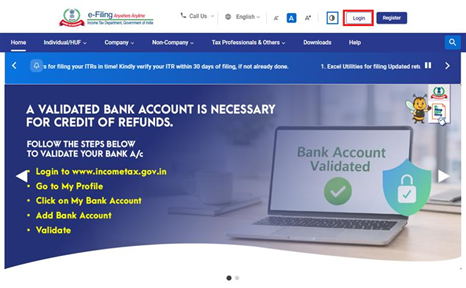
ধাপ 1 - আপনার ব্যবহারকারী ID এবং পাসওয়ার্ড দিয়ে ই-ফাইলিং পোর্টালে লগ ইন করুন।
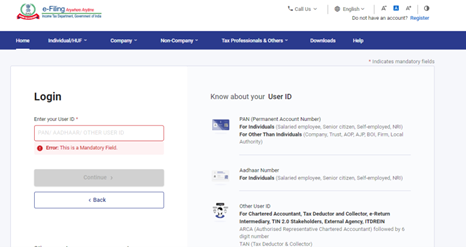
ধাপ 2 - ব্যবহারকারী ID (PAN) এবং পাসওয়ার্ড লিখুন।
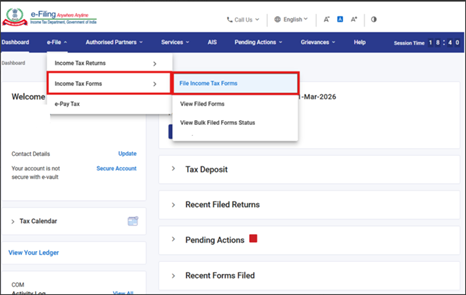
ধাপ 3 – ই-ফাইল > আয়কর ফর্মসমূহ > আয়কর ফর্মসমূহ ফাইল করুন-এ যান।
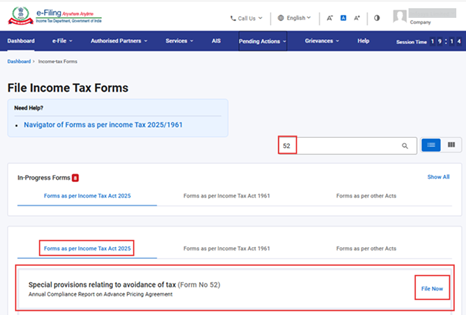
ধাপ 4 – আয়কর আইন 2025 অনুযায়ী ফর্ম ট্যাবের অধীনে ফর্মটি নির্বাচন/অনুসন্ধান করুন এবং এখন ফাইল করুন বোতামে ক্লিক করুন।
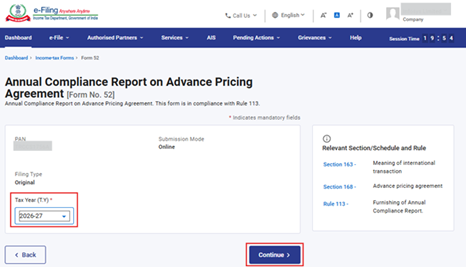
ধাপ 5 – প্রযোজ্য কর বর্ষ নির্বাচন করুন এবং চালিয়ে যান-এ ক্লিক করুন।
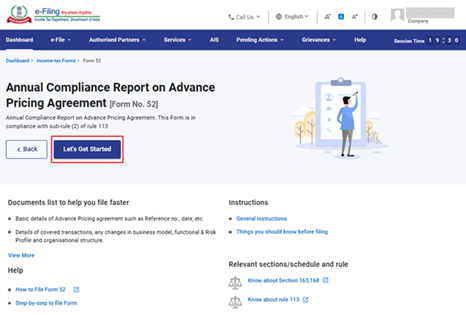
ধাপ 6 – শুরু করা যাক-এ ক্লিক করুন।
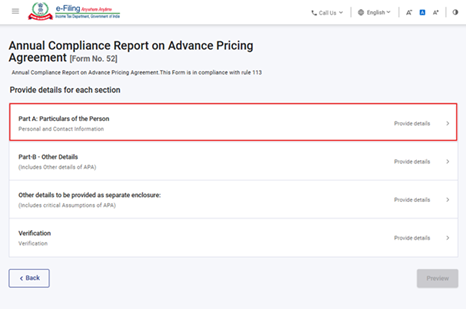
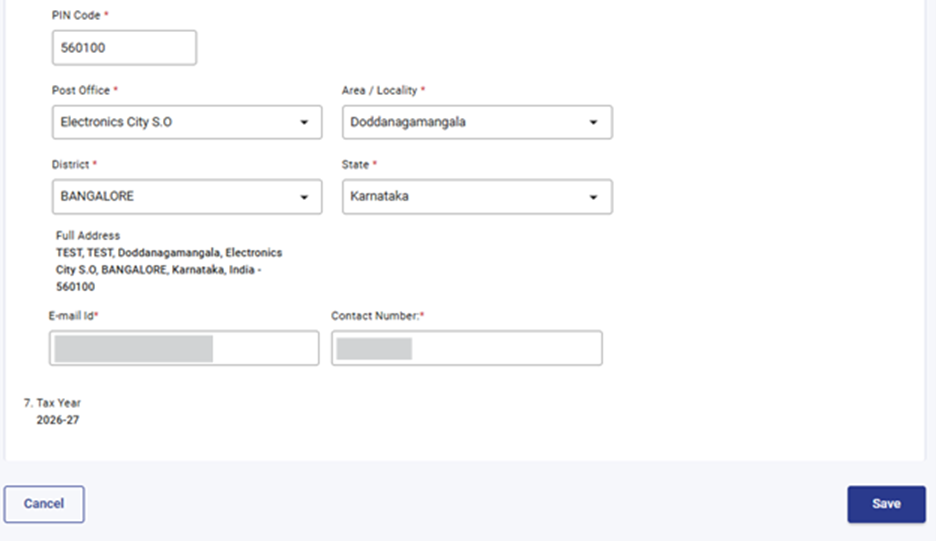
ধাপ 7 – শুরু করা যাক-এ ক্লিক করলে, ব্যবহারকারীকে ফর্ম স্ক্রিনে নিয়ে যাওয়া হবে। প্রথম প্যানেলটি অর্থাৎ "পার্ট A: ব্যক্তির বিবরণ" নির্বাচন করুন।
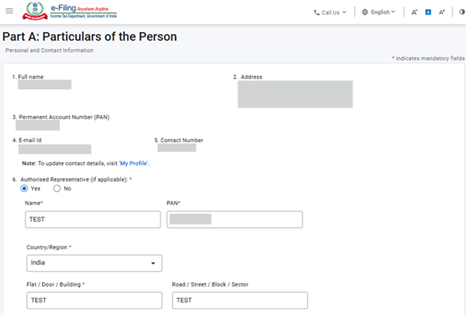
ধাপ 8 – বিবরণগুলো যাচাই ও নিশ্চিত করুন এবং সংরক্ষণ করুন-এ ক্লিক করুন।
দ্রষ্টব্য: অনুগ্রহ করে নিশ্চিত করুন যে "আমার প্রোফাইল" বিভাগের অধীনে ঠিকানা সহ সমস্ত বাধ্যতামূলক বিবরণ পূরণ করা হয়েছে। আপনি "আমার প্রোফাইল" হাইপারলিঙ্কে ক্লিক করে আপনার যোগাযোগের এবং ঠিকানার বিবরণ আপডেট করতে পারেন।
দ্রষ্টব্য: যদি 6 নং ক্ষেত্র এর অনুমোদিত প্রতিনিধি-তে "হ্যাঁ" নির্বাচন করা হয়, তাহলে অনুমোদিত প্রতিনিধির বিবরণ ব্যবহারকারীকেই পূরণ করতে হবে
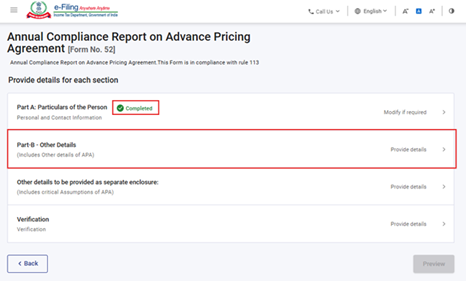
ধাপ 9 – প্রথম প্যানেলটি সংরক্ষণ করার পর, প্যানেলটির স্থিতি "সম্পূর্ণ" হিসেবে প্রদর্শিত হবে। এখন দ্বিতীয় প্যানেলটি অর্থাৎ "পার্ট B – অন্যান্য বিবরণ" নির্বাচন করুন।
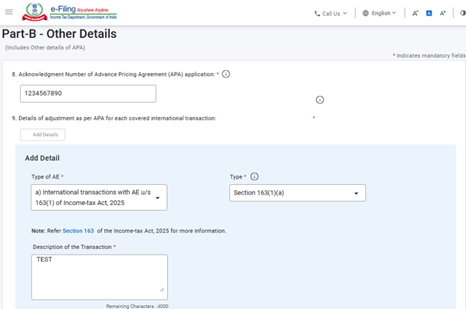
ধাপ 10 – দ্বিতীয় প্যানেলে প্রয়োজনীয় বিবরণ পূরণ করুন এবং সংরক্ষণ করুন বোতামে ক্লিক করুন।
দ্রষ্টব্য:-
a) 9 নং ক্ষেত্রে APA অনুযায়ী সমন্বয় সংক্রান্ত বিবরণ প্রদানের জন্য "বিবরণ যোগ করুন" বোতাম দেওয়া আছে। একাধিকবার তথ্য দেওয়া যেতে পারে।
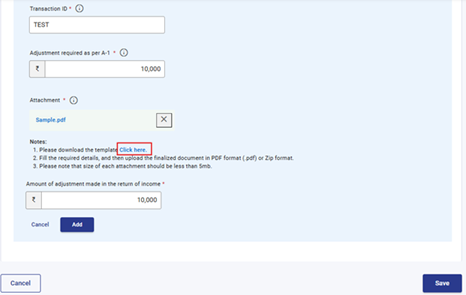
b) "A-1 অনুযায়ী প্রয়োজনীয় সমন্বয়" ক্ষেত্রের বিস্তারিত গণনা বাধ্যতামূলক সংযুক্তিতে অবশ্যই প্রদান করতে হবে। সংযুক্তি টেমপ্লেটটি নোটস বিভাগের অধীনে পাওয়া যায় এবং সেটি ডাউনলোড করে সেই অনুযায়ী পূরণ করতে হবে।
c) সংযুক্তিটির সাইজ 5 MB-র বেশি হওয়া উচিত নয় এবং .pdf বা .zip ফরম্যাটে জমা দিতে হবে৷
ধাপ 11 - দ্বিতীয় প্যানেলটি সংরক্ষণ করার পর, প্যানেলটির স্থিতি "সম্পূর্ণ" হিসেবে প্রদর্শিত হবে। এখন তৃতীয় প্যানেলটি অর্থাৎ "অন্যান্য বিবরণ পৃথক সংযুক্তি হিসেবে প্রদান করতে হবে" নির্বাচন করুন।
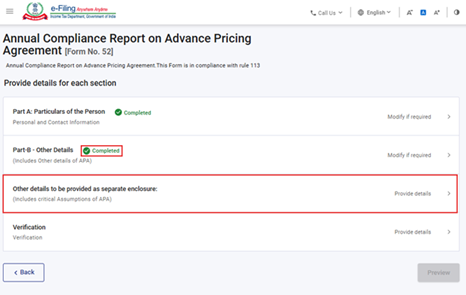
ধাপ 12 – তৃতীয় প্যানেলে প্রয়োজনীয় তথ্য পূরণ করুন এবং সংরক্ষণ বোতামে ক্লিক করুন।
দ্রষ্টব্য:-
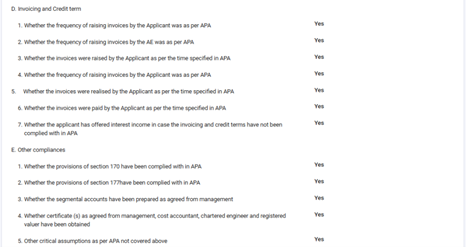
a) এই প্যানেলে অ্যাডভান্স প্রাইসিং এগ্রিমেন্ট সম্পর্কিত গুরুত্বপূর্ণ অনুমান এবং অন্যান্য বিবরণ সংক্রান্ত কিছু প্রশ্ন রয়েছে, যার জন্য করদাতাকে প্রযোজ্য ক্ষেত্রে "হ্যাঁ" অথবা "না" নির্বাচন করতে হবে। করদাতার উচিত প্রতিটি প্রশ্ন মনোযোগ সহকারে পড়া এবং প্রাসঙ্গিক তথ্য ও প্রযোজ্যতার উপর ভিত্তি করে উপযুক্ত বিকল্পটি বেছে নেওয়া।
b) যদি ব্যবহারকারী "না" নির্বাচন করেন, তবে তাকে কারণ (বাধ্যতামূলক) এবং একটি অ্যাটাচমেন্ট (ঐচ্ছিক) প্রদান করতে হবে।
গ) A – 4 এর ক্ষেত্রে, করদাতাকে প্রযোজ্য অতিরিক্ত সহায়ক নথি আপলোড করতে হবে। যদি ব্যবহারকারী একটি বিবরণ প্রদান করেন, তবে অ্যাটাচমেন্ট বোতামটি বাধ্যতামূলক ক্ষেত্র হবে।
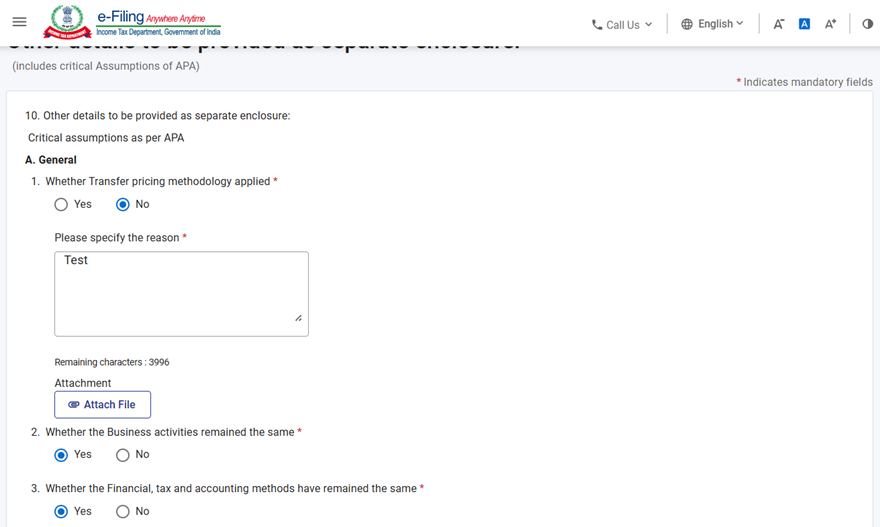

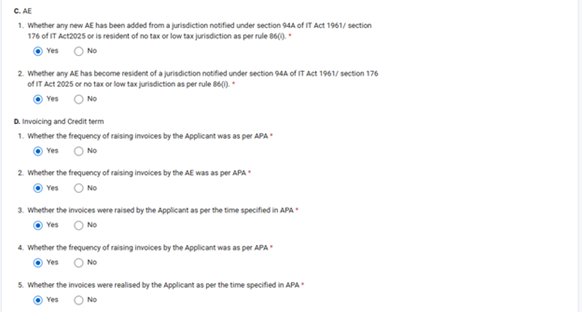
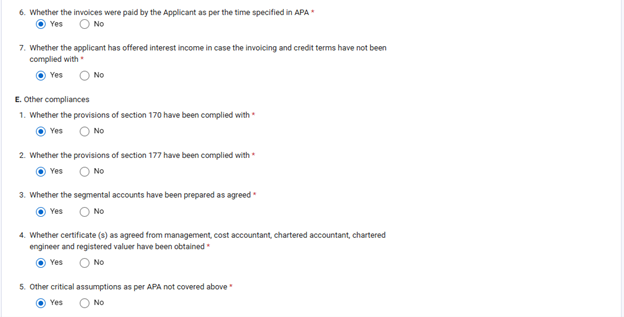
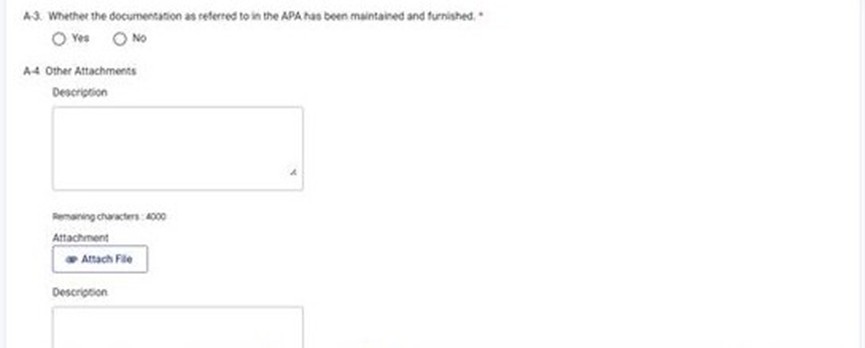
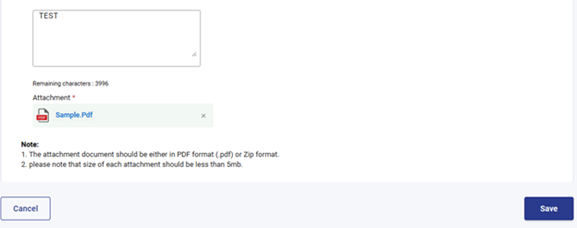
ধাপ 13 - তৃতীয় প্যানেলটি সংরক্ষণ করার পর, প্যানেলটির অবস্থা "সম্পূর্ণ" হিসেবে প্রদর্শিত হবে। এখন চতুর্থ প্যানেল অর্থাৎ "ভেরিফিকেশন" নির্বাচন করুন।
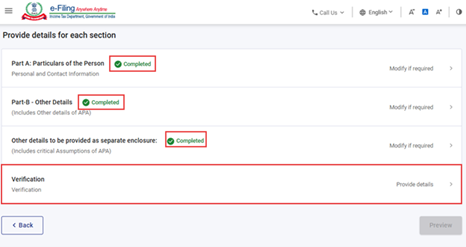
ধাপ 14 - চতুর্থ প্যানেলে লগইন PAN এর 'মূল ব্যক্তির বিবরণ' থেকে স্বয়ংক্রিয়ভাবে পূরণ হওয়া তথ্য যাচাই করুন এবং সংরক্ষণ বোতামে ক্লিক করুন।
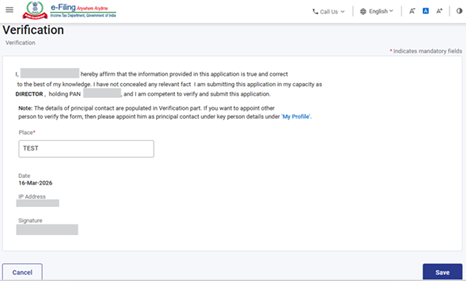
ধাপ 15 - চতুর্থ প্যানেলটি সংরক্ষণ করার পর, সমস্ত প্যানেলের স্থিতি "সম্পূর্ণ" হিসাবে প্রদর্শিত হবে। এখন প্রিভিউ বোতামে ক্লিক করুন।
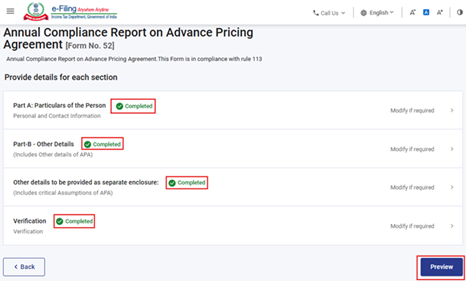
ধাপ 16 - বিবরণগুলো পর্যালোচনা করুন এবং ই-যাচাই-এ এগিয়ে যান বোতামে ক্লিক করুন। ব্যবহারকারী ডাউনলোড বোতামে ক্লিক করে প্রিভিউ পিডিএফ ডাউনলোড করতে পারবেন।
দ্রষ্টব্য: ব্যবহারকারী UI স্ক্রিনে দেওয়া তথ্য সঠিক কিনা তা যাচাই করতে পারেন। কোনো তথ্য অনুপস্থিত বা ভুল থাকলে, ব্যবহারকারী সম্পাদনা করুন বোতামে ক্লিক করে তা সংশোধন করতে পারেন।
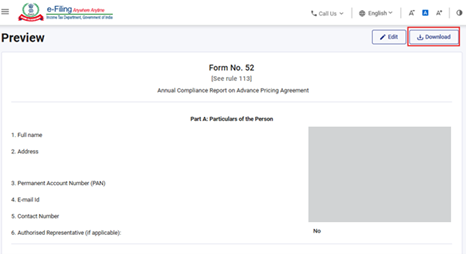
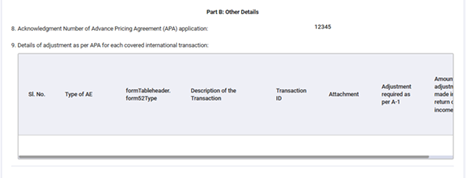
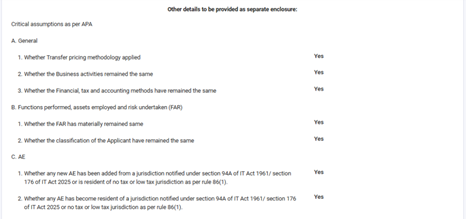
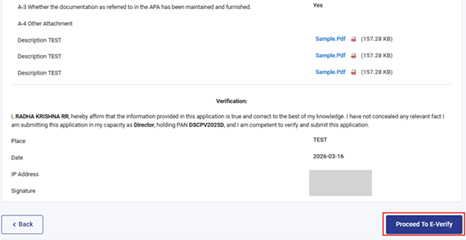
ধাপ 17 – "ই-ভেরিফাই করতে এগিয়ে যান" বোতামে ক্লিক করার পর, একটি নিশ্চিতকরণ পপআপ প্রদর্শিত হবে। যাচাই প্রক্রিয়াটি চালিয়ে যাওয়ার জন্য ব্যবহারকারীকে "হ্যাঁ" নির্বাচন করতে হবে, অন্যথায় প্রিভিউ স্ক্রিনে ফিরে যাওয়ার জন্য "না" নির্বাচন করতে হবে।
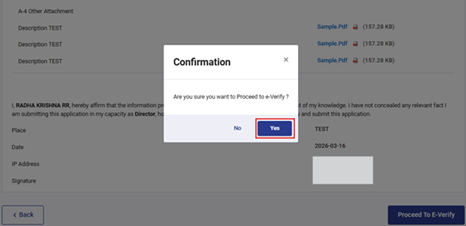
ধাপ 18 - 'হ্যাঁ' ক্লিক করলে, আপনাকে ই-ভেরিফাই পৃষ্ঠায় নিয়ে যাওয়া হবে যেখানে আপনি EVC/DSC (প্রযোজ্য ক্ষেত্রে) ব্যবহার করে ফর্ম 52 যাচাই করতে পারবেন।
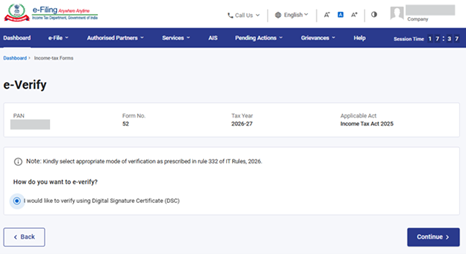
দ্রষ্টব্য: "কীভাবে ই-ভেরিফাই করবেন সে বিষয়ে আরও জানতে ব্যবহারকারী নির্দেশিকাটি দেখুন।
ধাপ 19 - সফল ই-ভেরিফিকেশন এৎ পর, একটি লেনদেন ID এবং স্বীকৃতি রসিদ নম্বর সহ একটি সফলতার বার্তা প্রদর্শিত হবে। ভবিষ্যতের জন্য অনুগ্রহ করে লেনদেন ID এবং স্বীকৃতি রসিদ নম্বরটি লিখে রাখুন। এছাড়াও, ই-ফাইলিং পোর্টালে নিবন্ধিত ইমেল ID (গুলি) এবং মোবাইল নম্বরে (গুলি) আপনি একটি নিশ্চিতকরণ বার্তা পাবেন।
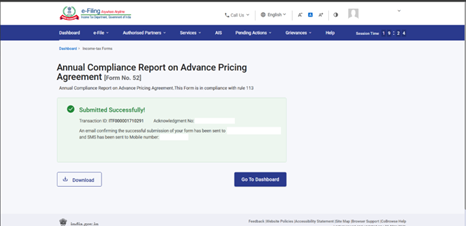
ফর্ম 52 সফলভাবে জমা দেওয়ার পর,ব্যবহারকারী ফাইল করা ফর্মটি দেখতে পারবেন - আপনার ড্যাশবোর্ডে আয়কর আইন 2025 এর অধীনে ই-ফাইল > আয়কর ফর্মসমূহ > ফাইল করা ফর্মসমূহ দেখুন > ফাইল করা ফর্ম ট্যাব দেখুন।
দ্রষ্টব্য: আরও জানতে ফাইল করা ফর্ম দেখার ব্যবহারকারী নির্দেশিকাটি দেখুন।
5. সম্পর্কিত বিষয়
6.শব্দকোষ
| সংক্ষিপ্ত রূপ/ সংক্ষেপণ | বর্ণনা/সম্পূর্ণ রূপ |
| DSC | বৈদ্যুতিন স্বাক্ষর শংসাপত্র |
| EVC | বৈদ্যুতিন যাচাই শংসাপত্র |
| ARN | স্বীকৃতি রসিদ নম্বর |
| TY | কর বর্ষ |
| APA | অগ্রিম মূল্য নির্ধারণ |