ফর্ম 54 ব্যবহারকারী নির্দেশিকা
1. সংক্ষিপ্ত বিবরণ
আন্তর্জাতিক লেনদেনের ক্ষেত্রে স্থানান্তর মূল্য অনিশ্চয়তা সৃষ্টি করতে পারে, কারণ ভবিষ্যতের বিরোধ এড়ানোর জন্য় মূল্য়টি অবশ্য়ই নিরপেক্ষভাবে থাকতে হবে।অগ্রিম নিশ্চয়তা প্রদান এবং মামলা-মোকদ্দমা হ্রাস করার জন্য, আয়কর বিভাগ করদাতাদের এই ধরনের লেনদেনের জন্য অগ্রিম মূল্য চুক্তি (APA) করার অনুমতি দেয়।
ফর্ম 54 হল অগ্রিম মূল্য চুক্তি (APA) এর পুনর্নবীকরণের জন্য় আবেদনপত্র। এটি নির্ধারিত ফি সহ একপাক্ষিক, দ্বিপাক্ষিক বা বহুপাক্ষিক চুক্তির জন্য দায়ের করা যেতে পারে। এই একই ফর্ম আবেদনকারীকে রোলব্যাকের অনুরোধ করার অনুমতি দেয়, যাতে সম্মত পদ্ধতিটি যেখানে নিয়ম দ্বারা অনুমোদিত সেই পূর্ববর্তী বছরগুলিতে প্রয়োগ করা যেতে পারে।
ফর্ম 54 আয়কর ই-ফাইলিং পোর্টালে উপলব্ধ এবং শুধুমাত্র অনলাইনেই জমা দেওয়া যেতে পারে।
2. এই পরিষেবাটি পাওয়ার পূর্বশর্তসমূহ
• আপনাকে একজন নিবন্ধিত ব্যবহারকারী হতে হবে যার ই-ফাইলিং পোর্টালে বৈধ ব্যবহারকারী ID এবং পাসওয়ার্ড থাকতে হবে
• করদাতার PAN এর স্থিতি "সক্রিয়" হতে হবে
• PAN এবং আধার সংযুক্ত থাকবে (প্রস্তাবিত)
• আপনি যদি DSC মোডের মাধ্যমে ফর্মটি যাচাই করতে চান তবে এটি যাচাই করার জন্য আপনার একটি বৈধ DSC থাকতে হবে যেটি অবশ্যই ই-ফাইলিং পোর্টালে নিবন্ধিত হতে হবে এবং যার মেয়াদকাল শেষ হয়নি।
3. ফর্ম সম্পর্কে তথ্য
3.1 উদ্দেশ্য
অগ্রিম মূল্য নির্ধারণ চুক্তি (APA) এর পুনর্নবীকরণের জন্য অনুরোধের প্রক্রিয়াটি ফর্ম নং 54-এ একটি নতুন আবেদন হিসাবে চুক্তির জন্য় করা যেতে পারে।
3.2 কারা এটি ব্য়বহার করতে পারবেন?
ই-ফাইলিং পোর্টালে সমস্ত নিবন্ধিত ব্যবহারকারী অগ্রিম মূল্য চুক্তি (APA) পুনর্নবীকরণের জন্য প্রয়োজনীয় বিবরণ প্রদানের জন্য ফর্ম 54 জমা দিতে পারেন, যেখানে প্রযোজ্য সেখানে রোলব্যাকের অনুরোধ সহ, আয়কর আইন এবং বিধিগুলির প্রাসঙ্গিক বিধানগুলির অধীনে অনুমোদিত।
3.3 এক নজরে ফর্ম
ফর্ম 54 এর চারটি প্য়ানেল আছে:
1.পার্ট A- ব্য়ক্তির বিবরণ
2.পার্ট B - অন্য়ান্য় বিবরণ
3.সংযুক্তিসমূহ
4.যাচাইকরণ
4. ধাপে ধাপে নির্দেশিকা
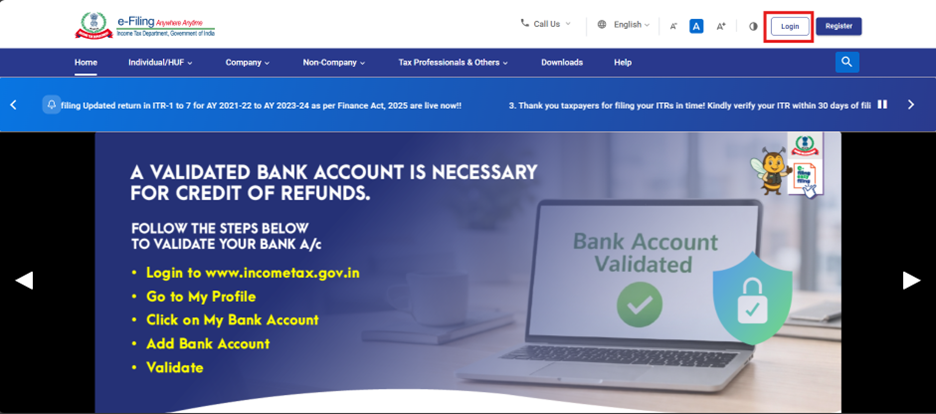
ধাপ 1: আপনার ব্যবহারকারী ID এবং পাসওয়ার্ড দিয়ে ই-ফাইলিং পোর্টালে লগ ইন করুন।
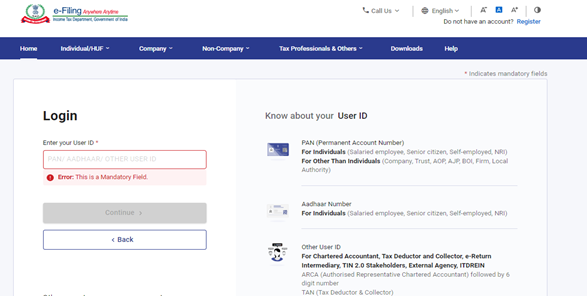
ধাপ 2: ব্য়বহারকারী ID (PAN) এবং পাসওয়ার্ড প্রদান করুন।
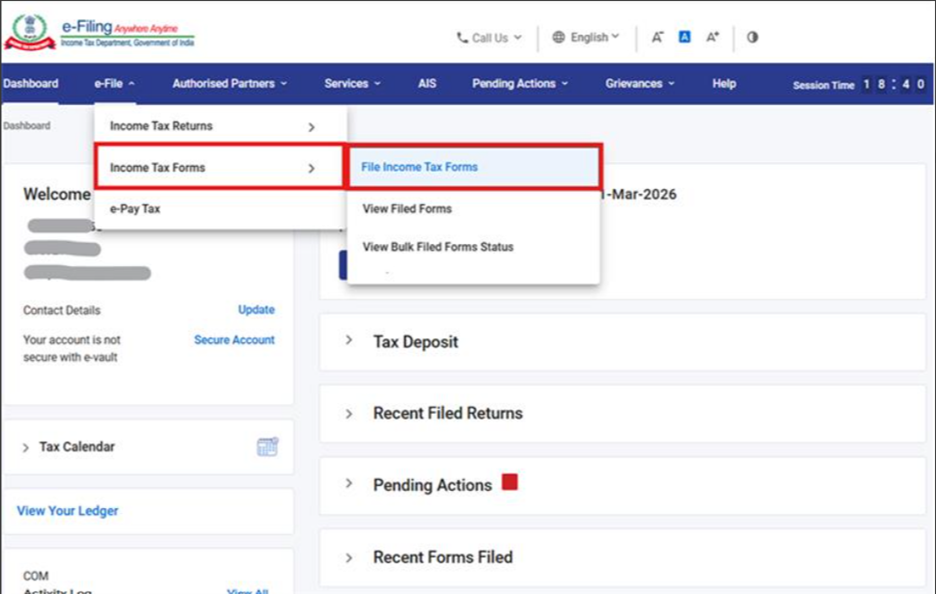
ধাপ 3: ই-ফাইল > আয়কর ফর্মসমূহ > আয়কর ফর্মসসমূহ ফাইল করুন-এ যান
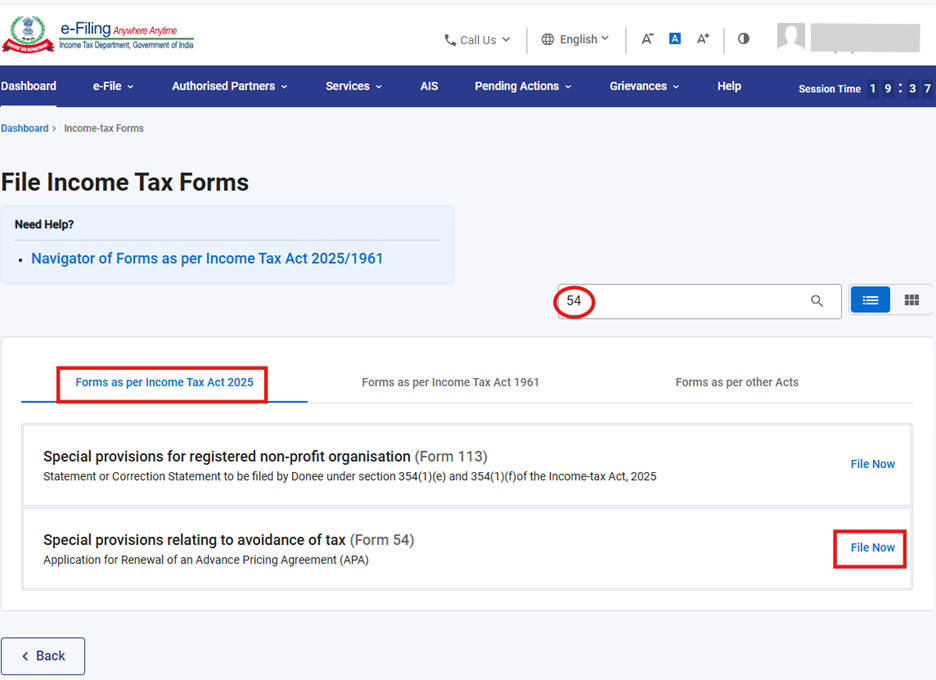
ধাপ 4: “আয়কর আইন 2025 অনুযায়ী ফর্মসমূহ” ট্য়াব নির্বাচন করুন, ফর্ম 54 অনুসন্ধান করুন, এবং “এখন ফাইল করুন” বোতামে ক্লিক করুন।
ধাপ 5: “চালিয়ে যান” বোতামে ক্লিক করুন।
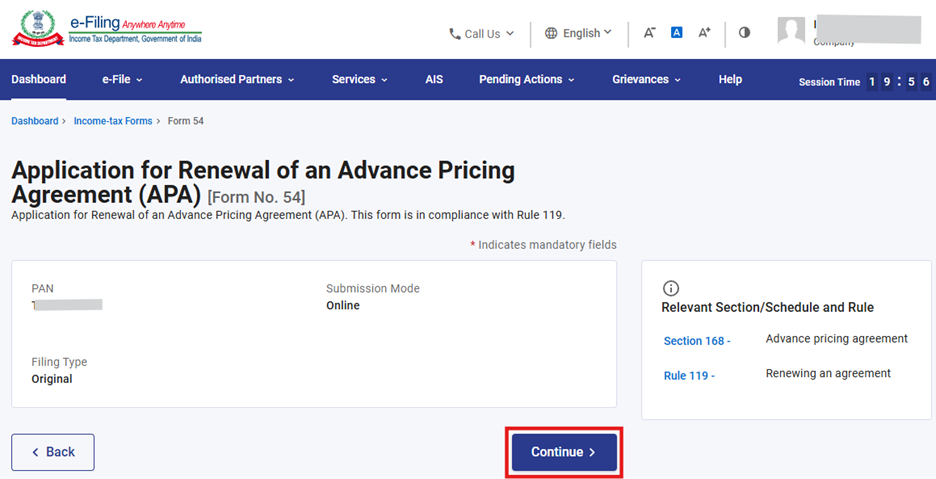
ধাপ 6: “শুরু করা যাক” বোতামে ক্লিক করুন।
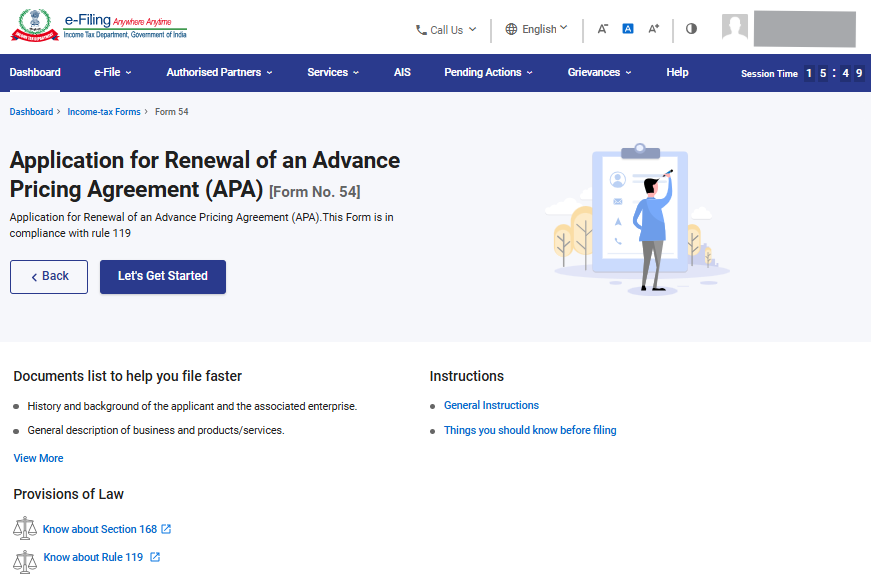
ধাপ 7: শুরু করা যাক বোতামে ক্লিক করার পর, ব্য়বহারকারী প্য়ানেল স্ক্রিনে পৌঁছে যাবেন। প্রথম প্যানেলটি নির্বাচন করুন: “পার্ট-A: আবেদনকারীর বিবরণ"।
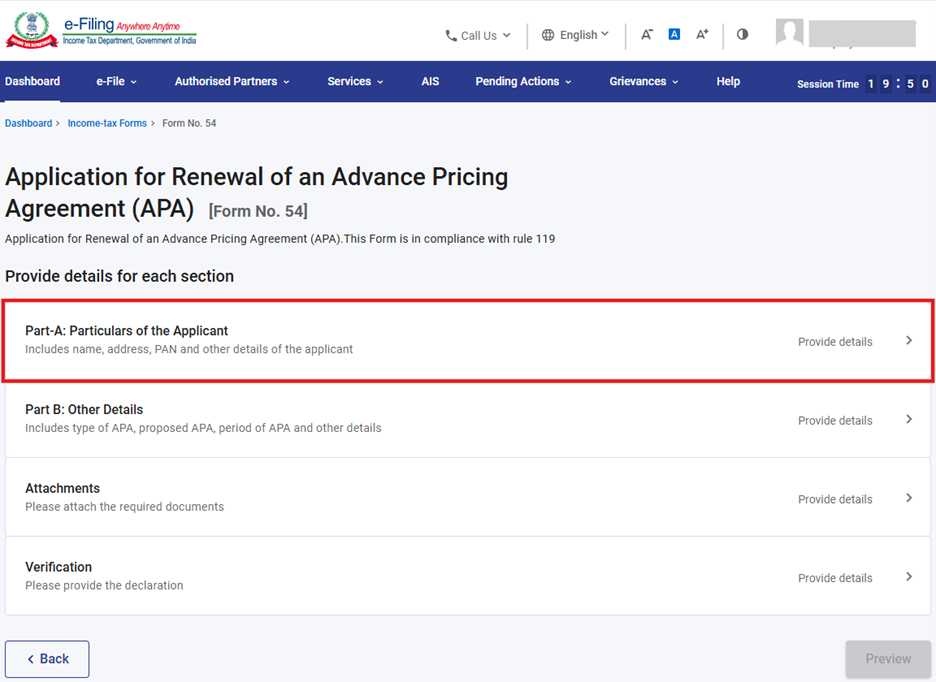
ধাপ 8: প্রথম প্যানেল পার্ট-A: আবেদনকারীর বিবরণ নিশ্চিত করুন এবং “সংরক্ষণ করুন”-এ ক্লিক করুন।
দ্রষ্টব্য়: অনুগ্রহ করে নিশ্চিত করুন যে ঠিকানা সহ "আমার প্রোফাইল" বিভাগের অধীনে সমস্ত বাধ্যতামূলক বিবরণ সম্পূর্ণ হয়েছে। প্রোফাইল" হাইপারলিঙ্কে ক্লিক করে আপনি আপনার যোগাযোগ এবং ঠিকানার বিবরণ আপডেট করতে পারেন।
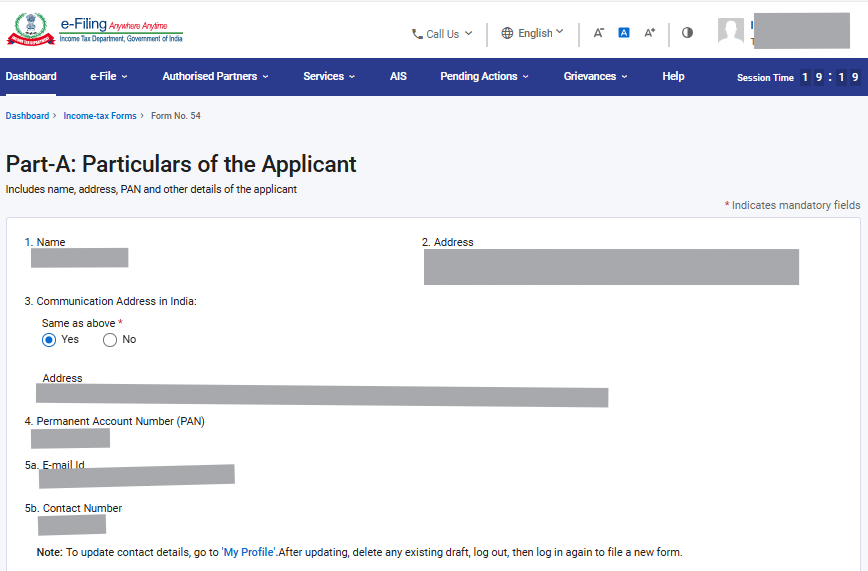
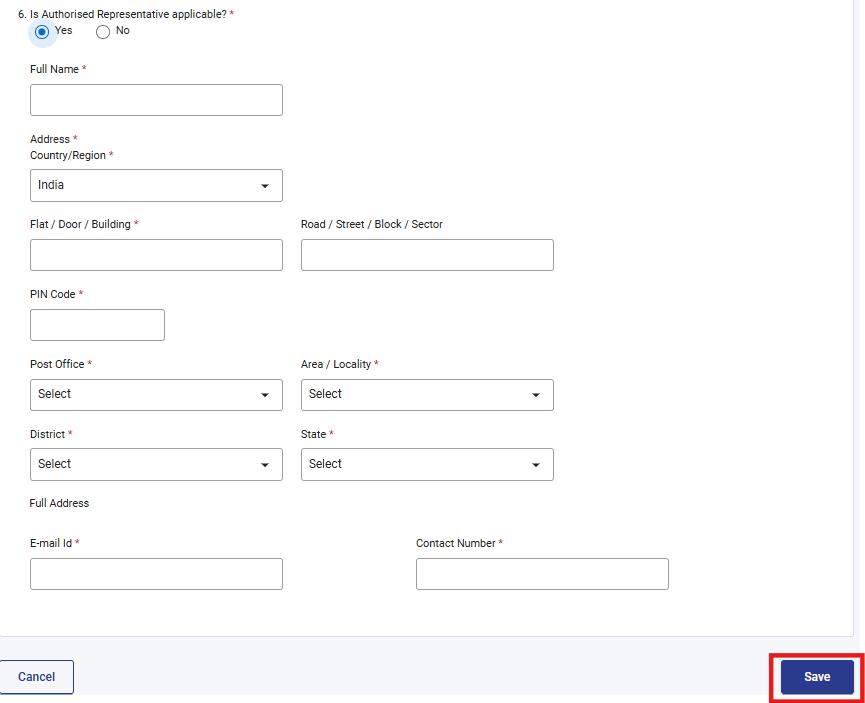
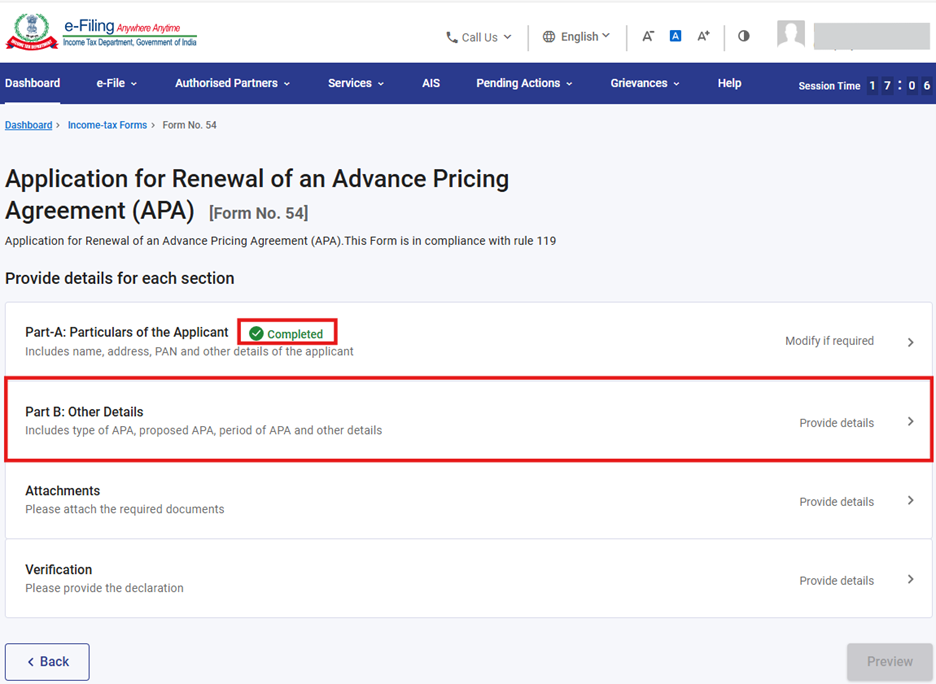
ধাপ 9: সংরক্ষণ করার পর, প্রথম প্য়ানেলের স্থিতি “সম্পূর্ণ" প্রদর্শিত হবে। দ্বিতীয় প্যানেল: “পার্ট B: অন্য়ান্য় বিবরণ” নির্বাচন করুন।
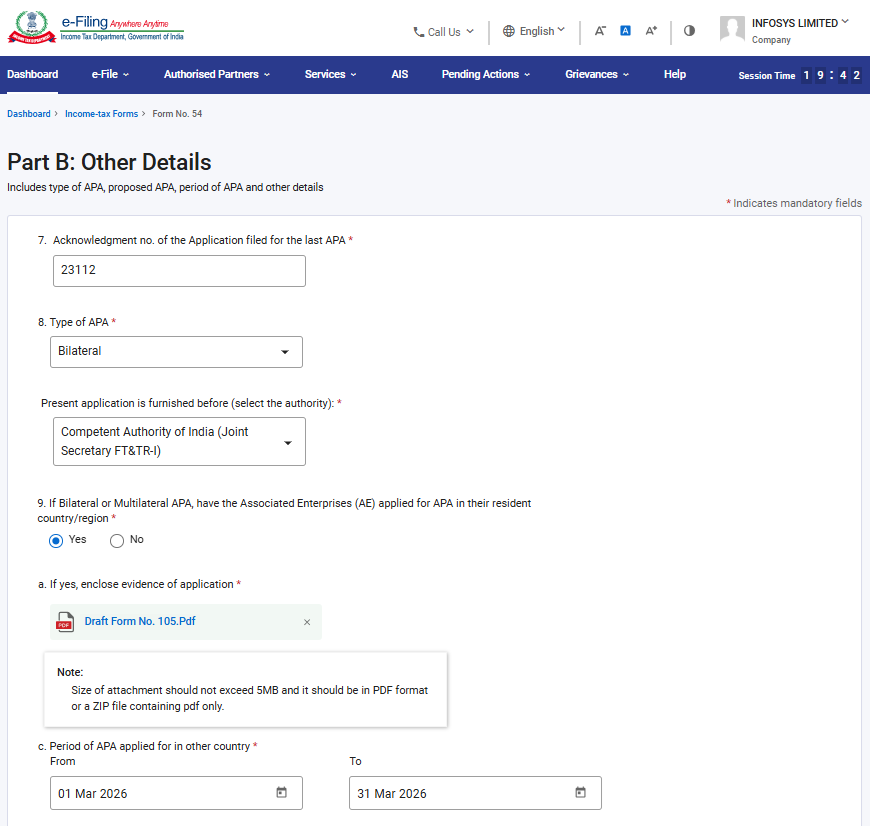
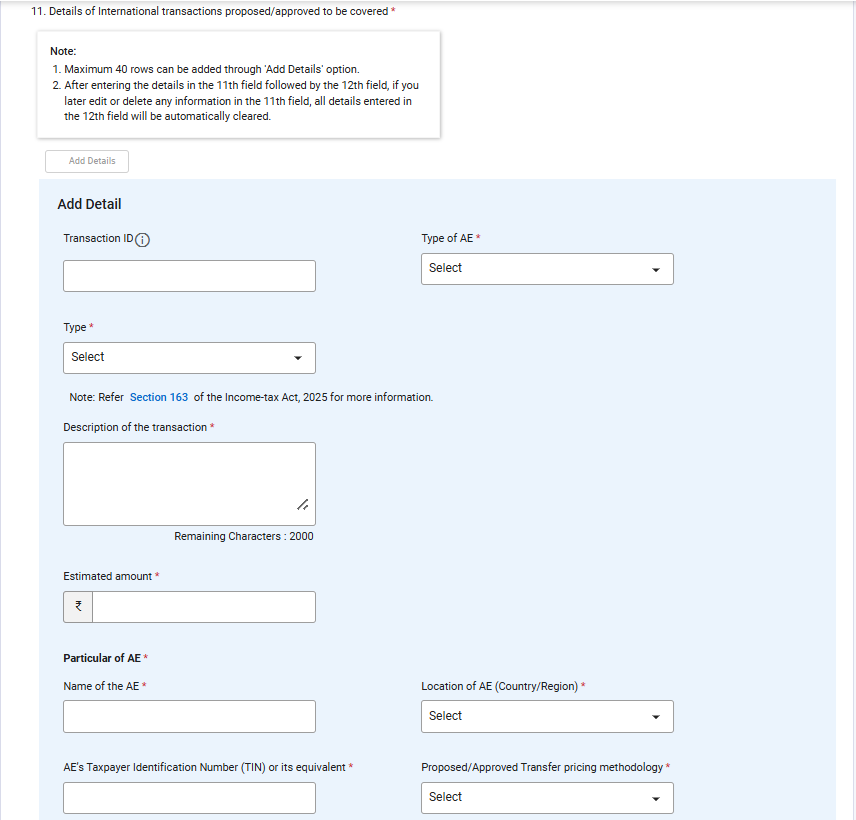
ধাপ 10: প্যানেল: “পার্ট B: দ্বিতীয় প্যানেলে অন্য়ান্য় বিবরণ”-এ বিবরণগুলি প্রদান করুন এবং "সংরক্ষণ করুন"-এ ক্লিক করুন। ক্ষেত্র 11 এর জন্য় আপনি দুটি বিকল্প খুঁজে পাবেন- "আরও বিবরণ দিন" অথবা "CSV আপলোড করুন"। ব্যবহারকারী 12 নং ক্ষেত্রটি সম্পূর্ণ করার জন্য যে কোনও একটি বিকল্প বেছে নিতে পারেন।

দ্রষ্টব্য়:
- ক্ষেত্র নং. 10 শুধুমাত্র ক্ষেত্র নং. 9 (APA এর প্রকার)-এ নির্বাচিত দ্বিপাক্ষিক অধবা বহুপাক্ষিক APA এর ক্ষেত্রে প্রযোজ্য।
- আপনি যদি একপাক্ষিক APA এর জন্য আবেদন করেন, অনুগ্রহ করে ক্ষেত্র "বর্তমান আবেদনপত্র আগে জমা দেওয়া হয়েছে" এর অধীনে "Pr. CCIT (IT)" নির্বাচন করুন। যদি বহুপাক্ষিক বা দ্বিপাক্ষিক APA ক্যারিবিয়ান দ্বীপপুঞ্জ এবং ইউরোপ সহ উত্তর আমেরিকার দেশগুলির সাথে থাকে, তবে অনুগ্রহ করে "ভারতের উপযুক্ত কর্তৃপক্ষ (যুগ্ম সচিব FT এবং TR-I)" নির্বাচন করুন। অন্যথায়, "বর্তমান আবেদনপত্র আগে জমা দেওয়া হয়েছে" ক্ষেত্রের অধীনে "ভারতের উপযুক্ত কর্তৃপক্ষ (যুগ্ম সচিব FT এবং TR-II)" নির্বাচন করুন।
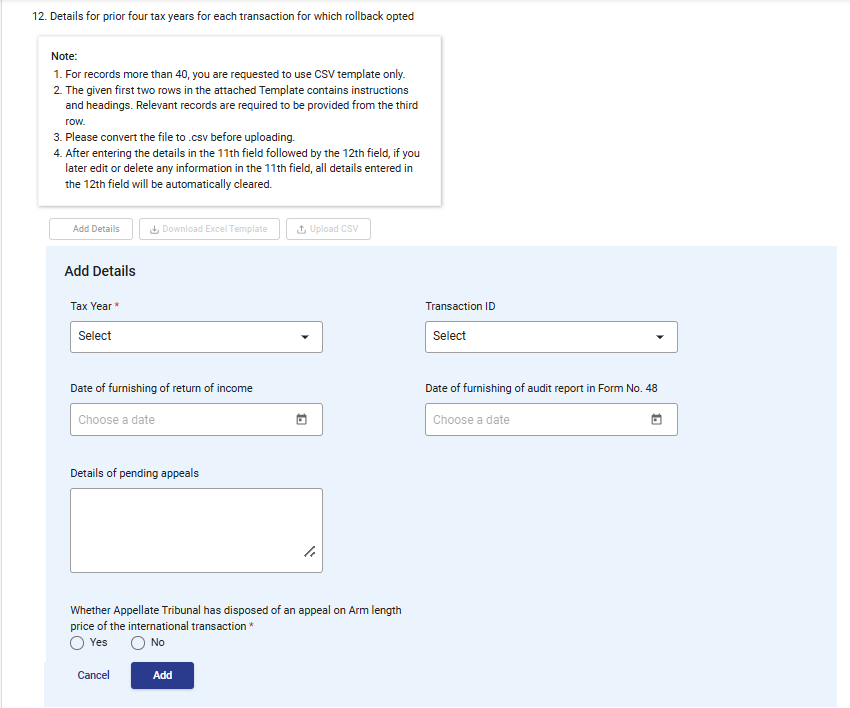
দ্রষ্টব্য়::
- ক্ষেত্র নং. 132 শুধুমাত্র তখনই সক্রিয় করা হবে যখন ক্ষেত্র নং 11 এর অধীনে "রোলব্যাক বেছে নেওয়া হয়েছে কিনা" ফিল্ডের জন্য হ্যাঁ নির্বাচন করা হয়।
- অনুগ্রহ করে ক্ষেত্র নং 12- যদি রোলব্যাক বেছে নেওয়া হয় তাহলে প্রতিটি লেনদেনের জন্য় পূর্ববর্তী চারটি কর বর্ষের বিবরণ” এর নীচে দ্রষ্টব্যতে উল্লিখিত নির্দেশাবলী পড়ুন।
- দশম ক্ষেত্রে: "প্রস্তাবিত APA এর মেয়াদ/সময়কাল এবং যে তারিখ থেকে APA এর জন্য অনুরোধ করা হয়েছে” তার অধীনে নির্বাচিত সময়কালের উপর ভিত্তি করে কর বর্ষটি প্রদর্শিত হবে। উদাহরণস্বরূপ, যদি নির্বাচিত সময়কাল 01লা এপ্রিল 2026 থেকে 31শে মার্চ 2031 হয় তবে রোলব্যাক করের বর্ষগুলি TY 2022-23 থেকে TY 2025-26 পর্যন্ত প্রদর্শিত হবে।
- লেনদেন ID যার জন্য ক্ষেত্র নং-12-তে রোলব্যাক বেছে নেওয়া হচ্ছে সেটি লেনদেনের ID ক্ষেত্রে প্রদর্শিত হবে।
- আপনি যদি ক্ষেত্র নং-12-এ 40টিরও বেশি রেকর্ড লিখতে চান, তাহলে আপনাকে এক্সেল টেমপ্লেটটি ডাউনলোড করতে হবে, বিবরণ পূরণ করতে হবে, এক্সেল ফাইলটিকে CSV ফরম্যাটে রূপান্তরিত করে আপলোড করতে হবে।
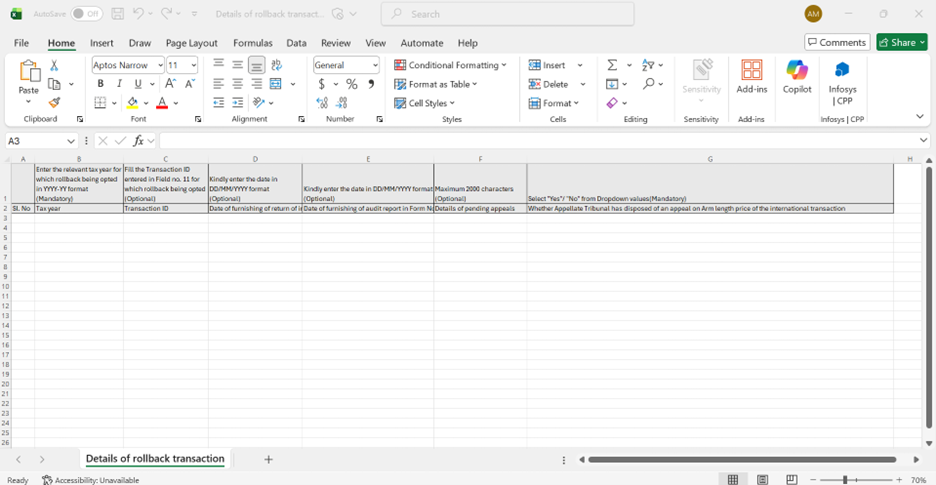
দ্রষ্টব্য়:
উপরের এক্সেল টেমপ্লেটটি পূরণ করতে নিচের নির্দেশাবলী অনুসরণ করুন:
|
|
|
|
|
|
ক্রমিক সংখ্য়া |
1 থেকে শুরু করে ক্রমিক সংখ্যাগুলি লিখুন |
হ্যাঁ |
|
|
কর বর্ষ |
প্রাসঙ্গিক কর বর্ষ যার জন্য় রোলব্যাকের বিকল্পটি বেছে নেওয়া হয়েছে সেটি YYYY-YY বিন্য়াসে প্রদান করুন। |
হ্য়াঁ |
নিম্নে উল্লিখিত বিন্যাসে 7 ক্যারেক্টার: >
YYYY-YY |
|
লেনদেন ID |
11 নং ক্ষেত্রে প্রদত্ত লেনদেনের IDটি লিখুন যার জন্য রোলব্যাক বেছে নেওয়া হয়েছে |
হ্য়াঁ |
|
|
আয়ের রিটার্ন ফাইলের তারিখ |
সংশ্লিষ্ট কর বর্ষের জন্য আয়ের রিটার্ন ফাইল করার তারিখটি প্রদান করুন। |
না |
নিম্মলিখিত বিন্যাসে তারিখটি প্রদান করুন DD/MM/YYYY উদাহরণস্বরূপ: যদি তারিখটি 20শে জুন 2023 হয়, তাহলে তারিখটি 20/06/2023 এইভাবে লিখুন।
|
|
ফর্ম নং 48-এ অডিট রিপোর্ট জমা দেওয়ার তারিখ |
সংশ্লিষ্ট কর বর্ষের জন্য় যে তারিখে ফর্ম নং 48-এ অডিট রিপোর্ট ফাইল করা হয়েছে সেই তারিখটি প্রদান করুন। |
না |
নিম্মলিখিত বিন্যাসে তারিখটি প্রদান করুন “DD/MM/YYYY” উদাহরণস্বরূপ: যদি তারিখটি 20 শে জুন 2023 হয়, তাহলে তারিখটি 20/06/2023 এইভাবে লিখুন।
|
|
অসমাপ্ত আপিলের বিবরণ |
অসমাপ্ত আপিলের বিবরণ প্রদান করুন |
না |
সর্বাধিক 2000টি ক্যারেক্টার |
|
পুনর্বিচারের মামলার ট্রাইব্যুনাল আন্তর্জাতিক লেনদেনের নিরপেক্ষ মূল্যের উপর একটি আপীল নিষ্পত্তি করেছে কিনা |
ড্রপডাউন থেকে হ্য়াঁ বা না নির্বাচন করুন |
হ্য়াঁ |
|
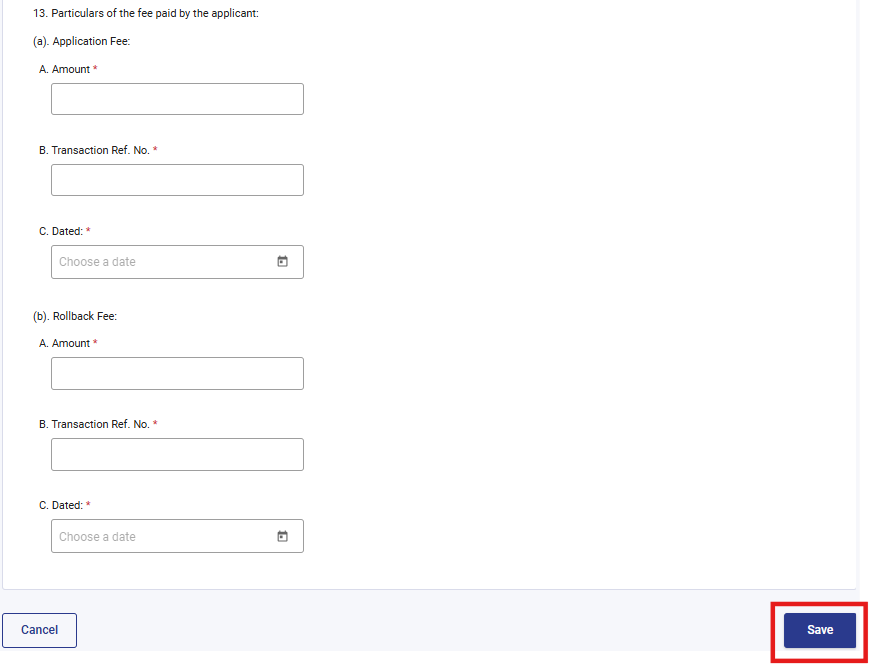
দ্রষ্টব্য়:
- ফিল্ড নং. 13(b): রোলব্যাক ফি তখনই সক্রিয় করা হবে যখন আপনি 11 নং ফিল্ডে "রোলব্যাক বেছে নেওয়া হয়েছে কিনা" ফিল্ডের জন্য "হ্যাঁ" নির্বাচন করবেন।
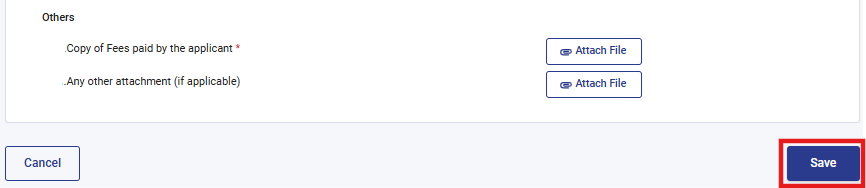
- আয়কর বিধি, 2026 এর 106 এবং 111 নিয়মানুযায়ী, আপনাকে আবেদন ফি, প্রদত্ত রোলব্য়াক ফি এর বিবরণ দিতে হবে, এবং আপনাকে সংযুক্তি প্যানেলের অধীনে A-27-এ প্রদত্ত ফি এর প্রতিলিপি সংযুক্ত করতে হবে।
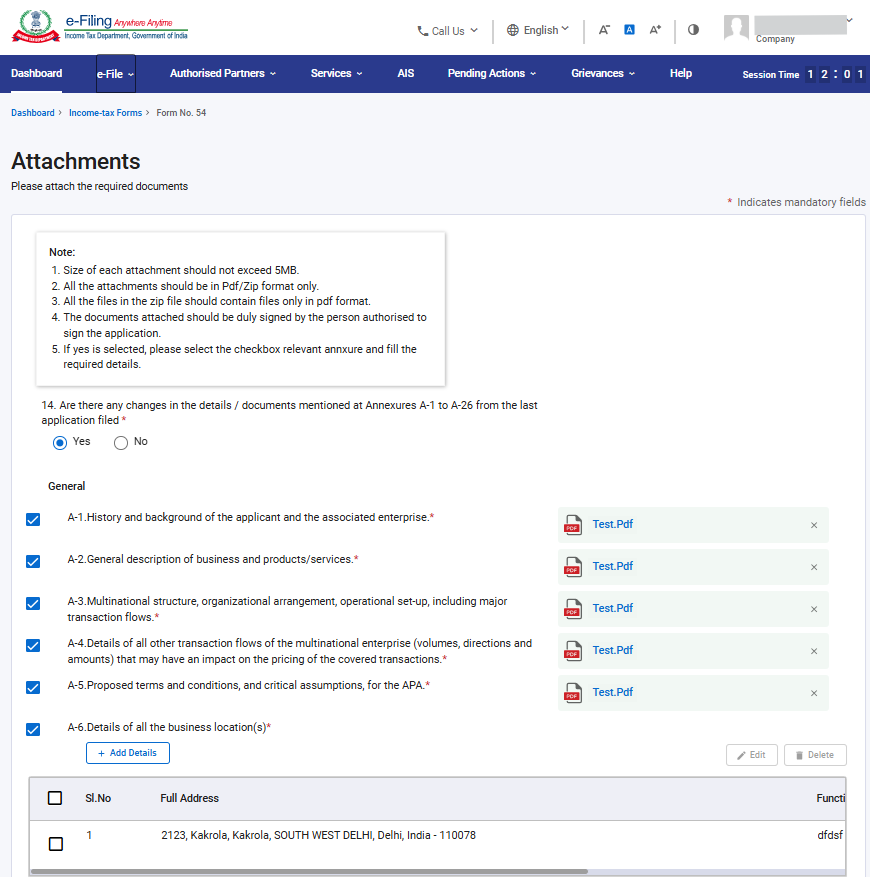
ধাপ 11: দ্বিতীয় প্যানেল সংরক্ষণ করার পর এবং এটি সম্পূর্ণ হয়েছে প্রদর্শিত হলে, তৃতীয় প্য়ানেল: "সংযুক্তি" নির্বাচন করুন।
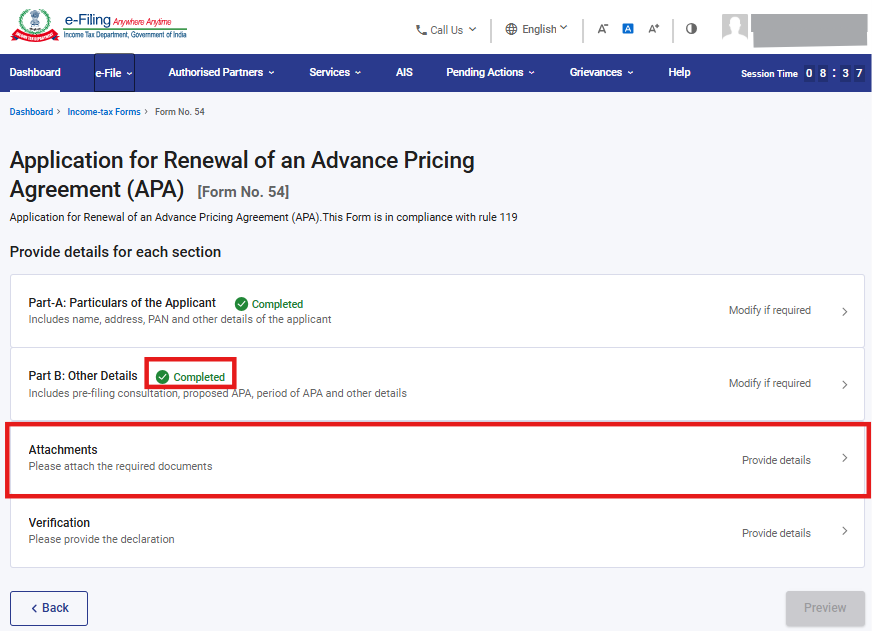
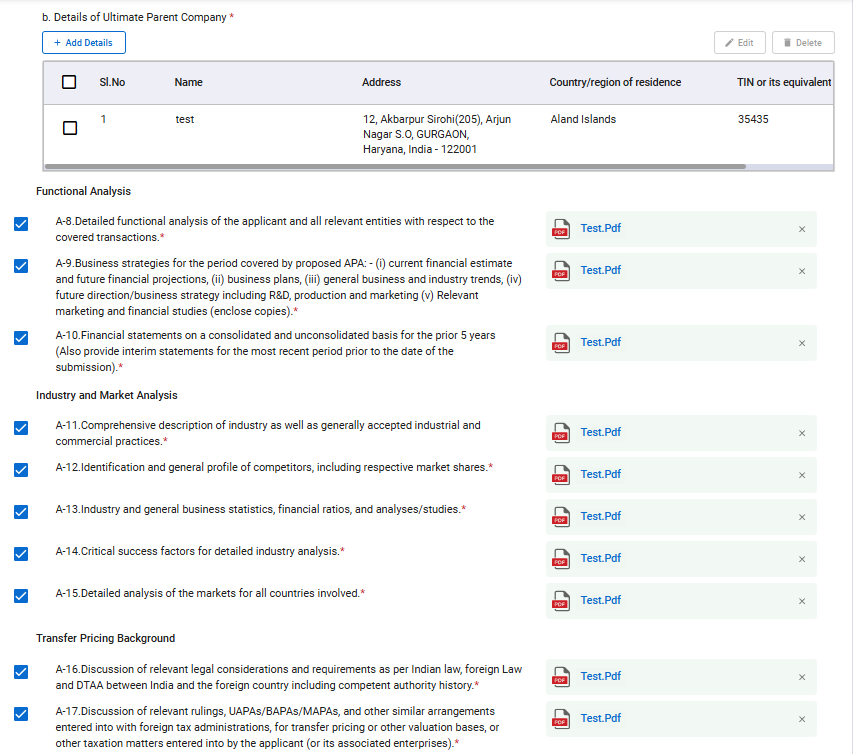
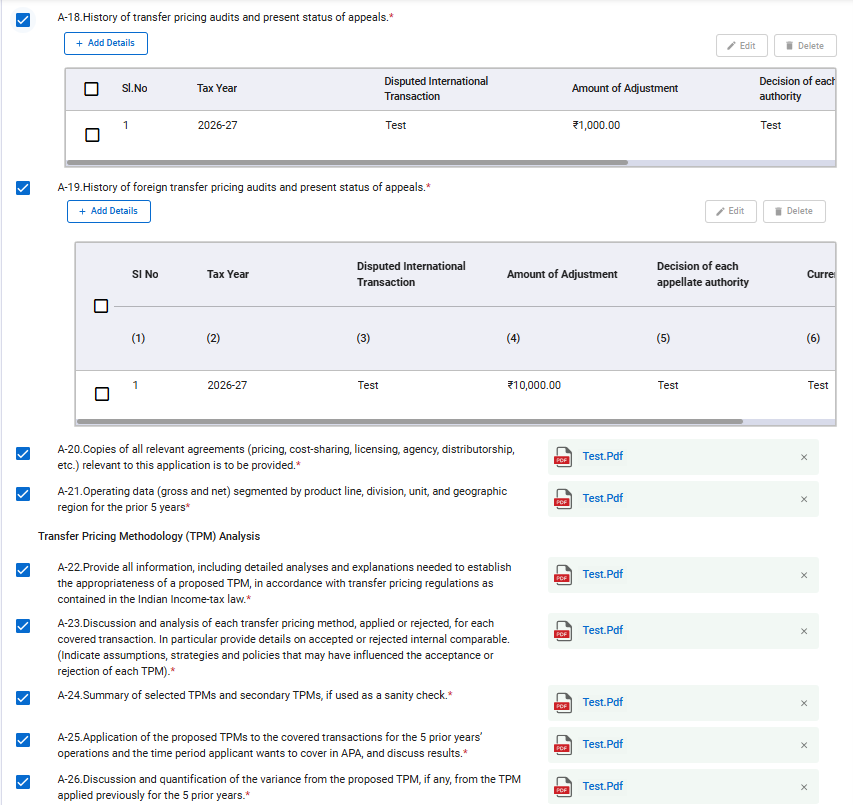
ধাপ 12: দ্বিতীয় প্যানেল সংরক্ষণ করার পর এবং এটি সম্পূর্ণ হয়েছে প্রদর্শিত হলে, তৃতীয় প্য়ানেল: "সংযুক্তি" নির্বাচন করুন। ফিল্ড A-1, A-2 … সক্রিয় হবে যদি আপনি ক্ষেত্র নং.14-এ “হ্য়াঁ” নির্বাচন করে থাকেন। যদি “না” নির্বাচন করা হয়ে থাকে, তাহলে আপনি A-1 থেকে A-26 এর জন্য় চেক বক্স নির্বাচন করতে সক্ষম হবেন না।
ধাপ 13: তৃতীয় প্যানেলটি সংরক্ষণ করার পর, প্যানেলের অবস্থা “সম্পূর্ণ হয়েছে” প্রদর্শিত হবে, এরপর চতুর্থ প্যানেল: “যাচাইকরণ” নির্বাচন করুন।
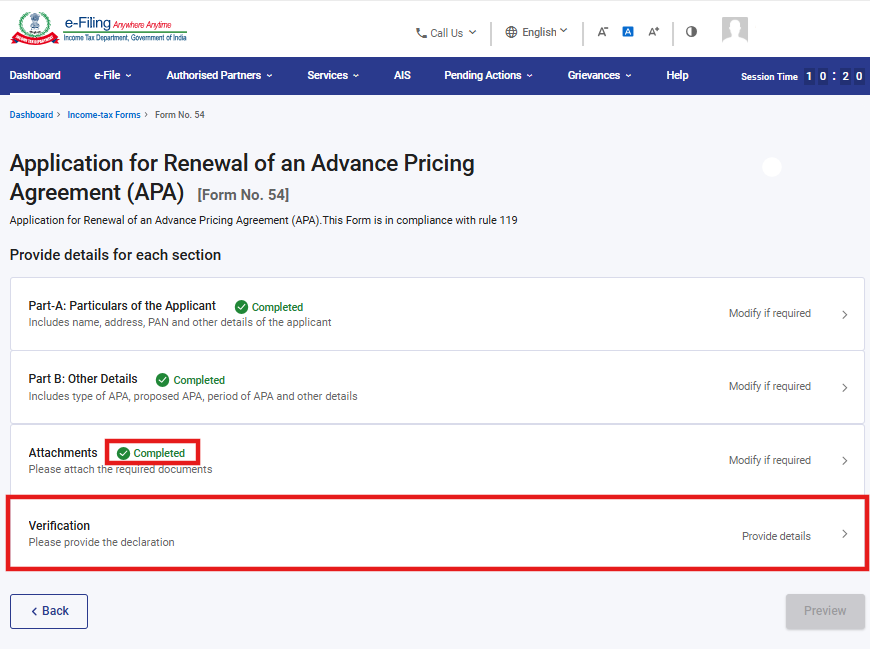
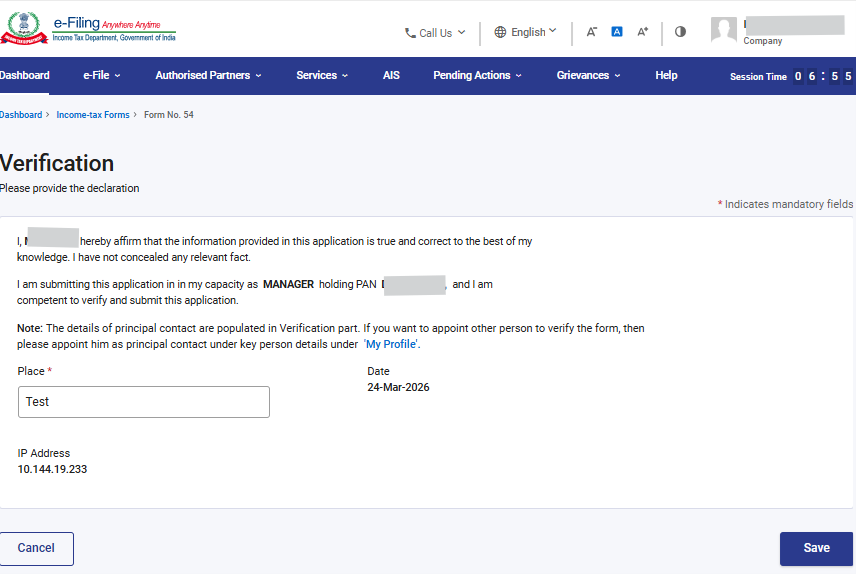
ধাপ 14: চতুর্থ প্য়ানেল “যাচাইকরণ” পূরণ করার পর , “সংরক্ষণ করুন”-এ ক্লিক করুন।
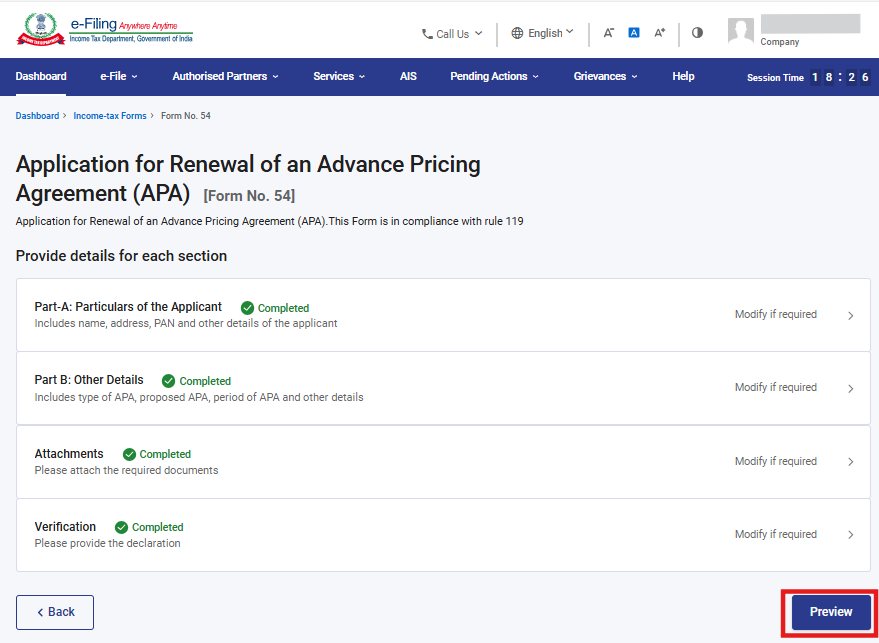
ধাপ 15: চতুর্থ প্য়ানেল সংরক্ষণ করার পর, প্য়ানেলের অবস্থা সম্পূর্ণ হয়েছে হিসেবে প্রদর্শিত হবে এবং তারপর প্রিভিউ-তে ক্লিক করুন।
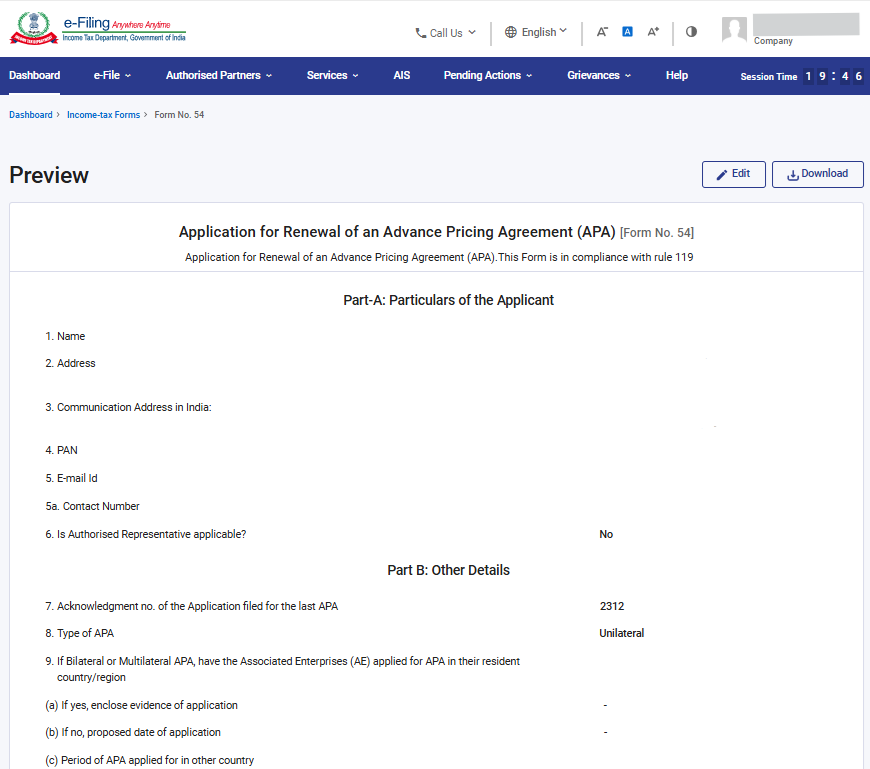
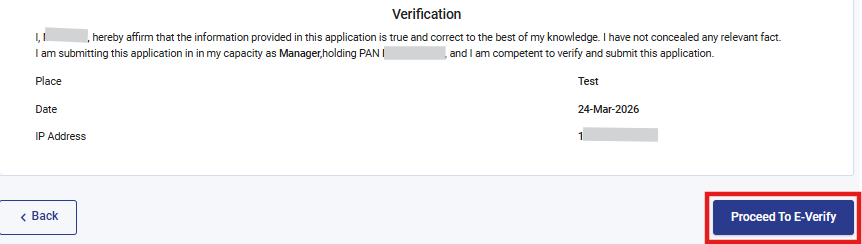
ধাপ 16: প্রিভিউ পৃষ্ঠাটিতে, বিবরণগুলি যাচাই করুন এবং ই-ভেরিফাই করতে এগিয়ে যান-এ ক্লিক করুন।
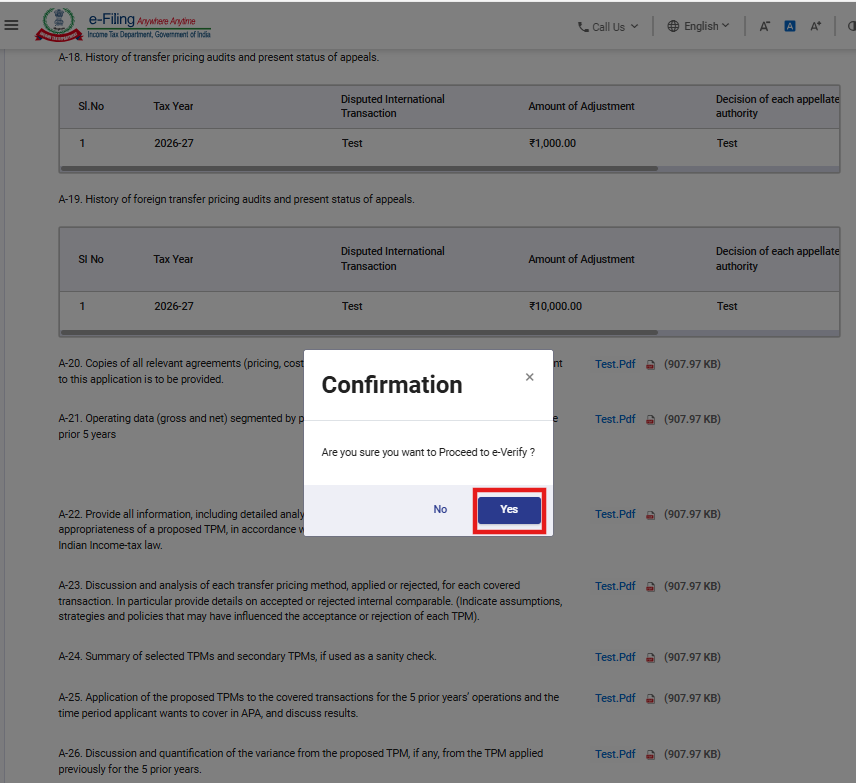
ধাপ 17: ই-ভেরিফাই করতে এগিয়ে যান-এ ক্লিক করার পর, একটি পপআপ নিশ্চিতকরণ আসবে যা প্রদর্শন করে যে আপনি ই-ভেরিফাই করতে চান। "হ্য়াঁ"-এ ক্লিক করুন।
ধাপ 18: হ্যাঁ-এ ক্লিক করার পর, আপনি ই-ভেরিফাই পৃষ্ঠাতে পৌঁছে যাবেন যেখানে আপনি EVC/DSC (প্রযোজ্য) ব্য়বহার করে ফর্ম 104 যাচাই করতে পারবেন।
দ্রষ্টব্য়: কীভাবে ই-ভেরিফাই করবেন সেই বিষয়ে আরো জানতে ব্যবহারকারী নির্দেশিকাটি দেখুন।
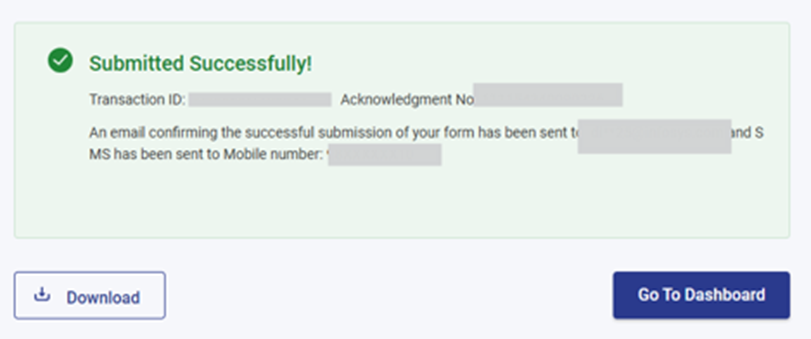
সফল ই-ভেরিফিকেশ এর পর, একটি লেনদেন ID এবং স্বীকৃতি রসিদ নম্বর সহ একটি সাফল্যের বার্তা প্রদর্শিত হয়। অনুগ্রহ করে ভবিষ্যতের রেফারেন্সের জন্য লেনদেন ID এবং স্বীকৃতি রসিদ নম্বরের একটি নোট রাখুন। আপনি ই-ফাইলিং পোর্টালে নিবন্ধিত ইমেল ID (গুলি) এবং মোবাইল নম্বরে (গুলি) একটি নিশ্চিতকরণ বার্তাও পাবেন।
5. সম্পর্কিত বিষয়
- লগইন
- ড্যাশবোর্ড এবং কার্যতালিকা (করদাতা)
- কীভাবে ই-ভেরিফাই করবেন
- EVC জেনারেট করুন
- অনুমোদিত স্বাক্ষরকারী হিসাবে নিবন্ধন করুন/প্রতিনিধি-অনুরোধ জমা হিসাবে নিবন্ধন করুন
6. শব্দকোষ
|
সংক্ষেপণ/সংক্ষিপ্ত রূপ |
বর্ণনা/সম্পূর্ণ ফর্ম |
|
DSC |
ডিজিটাল স্বাক্ষর শংসাপত্র |
|
EVC |
বৈদ্যুতিন যাচাই শংসাপত্র |
|
ARN |
স্বীকৃতি রসিদ নম্বর |
|
TY |
কর বর্ষ |