ફોર્મ 1 (વહાણ ભાડાપટ્ટાનો વ્યાપાર) વપરાશકર્તા માર્ગદર્શિકા
1. ઝાંખી/વિહંગાવલોકન અને ફોર્મનો હેતુ
જો કોઈ 'ભાડાપટ્ટેદાર' આંતરરાષ્ટ્રીય નાણાકીય સેવા કેન્દ્રમાં સ્થિત એકમ ('ભાડાપટ્ટે આપનાર' હોવાથી) પાસેથી જહાજ ભાડે આપવા માટે ભાડું ચૂકવે છે, તો 1 ઓગસ્ટ 2023 ના રોજના સૂચના નં. 57/2023 મુજબ, જો નીચેની શરતો પૂર્ણ થાય તો ભાડાપટ્ટેદારે આ ભાડા પર TDS કાપવાની જરૂર નથી.
ભાડે આપનારે-
• ભાડાપટ્ટે લેનારને ફોર્મ નં. 1 (શિપ લીઝિંગ બિઝનેસ) માં એક સ્ટેટમેન્ટ આપો, જેમાં તે કર વર્ષનો ઉલ્લેખ કરવામાં આવે કે જેના માટે તેઓ આવકવેરા અધિનિયમ, 2025 ની કલમ 147 હેઠળ કર લાભોનો દાવો કરી રહ્યા છે.
ભાડે લેનારે-
• એકવાર ફોર્મ નં. 1(શિપ લીઝિંગ બિઝનેસ) પ્રાપ્ત થયા પછી, ભાડે લેનાર વ્યક્તિ ભાડે આપનારને કરવામાં આવેલી ચુકવણીમાંથી કર કાપશે નહીં.
• જો લાગુ પડતું હોય તો, તેમણે આ ચુકવણીઓ (જેના પર કોઈ TDS કાપવામાં આવ્યો ન હતો) તેમના નિયમિત TDS રિટર્નમાં પણ જાણ કરવી આવશ્યક છે.
2. ફાઈલિંગ માટેની પૂર્વજરુરીયાતો
• વપરાશકર્તા ઈ-ફાઈલિંગ પોર્ટલ પર નોંધાયેલ વપરાશકર્તા હોવો જોઈએ.
• વપરાશકર્તાના PAN ની સ્થિતિ "સક્રિય" હોવી જોઈએ.
• વપરાશકર્તાઓ પાસે DSC મોડ દ્વારા ફોર્મ ચકાસવા માટે માન્ય DSC હોવું જોઈએ, અને તે ઈ-ફાઈલિંગ પોર્ટલ પર નોંધાયેલ હોવું જોઈએ અને તેની સમયસીમા સમાપ્ત ન થયેલ હોવી જોઈએ.
3.કોણ ફાઇલ કરી શકે છે?
ઈ-ફાઈલિંગ પોર્ટલ પર વ્યક્તિગત, HUF અને કૃત્રિમ ન્યાયિક વ્યક્તિ સિવાયના બધા નોંધાયેલા વપરાશકર્તાઓ 1 ઓગસ્ટ 2023 ના રોજ જાહેર કરાયેલ સૂચના નં. 57/2023 ના લાભો મેળવવા માટે ફોર્મ નં. 1 (શિપ લીઝિંગ બિઝનેસ) ફાઇલ કરી શકે છે.
4.વિગતવાર માર્ગદર્શિકા
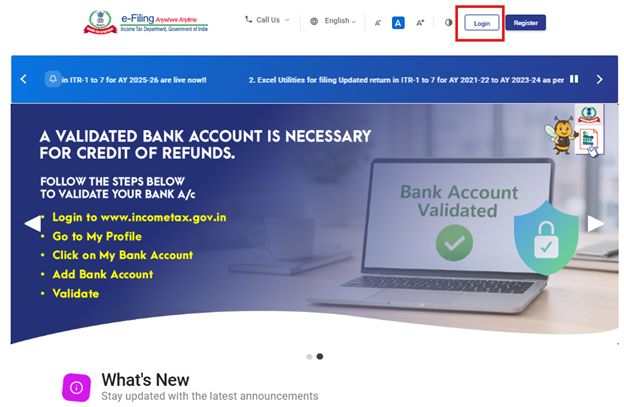
પગલું 1: તમારા વપરાશકર્તા ID અને પાસવર્ડ સાથે ઈ-ફાઈલિંગ પોર્ટલ પર લોગ ઈન કરો.
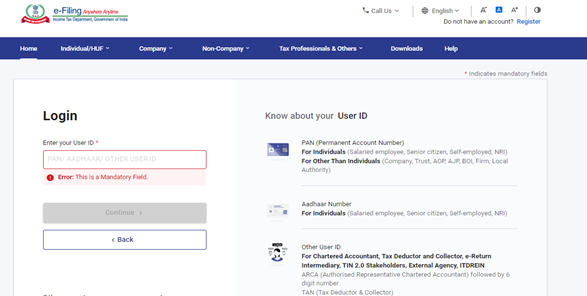
પગલું 2: યુઝર આઈડી (PAN) અને પાસવર્ડ દાખલ કરો અને 'ચાલુ રાખો' પર ક્લિક કરો.
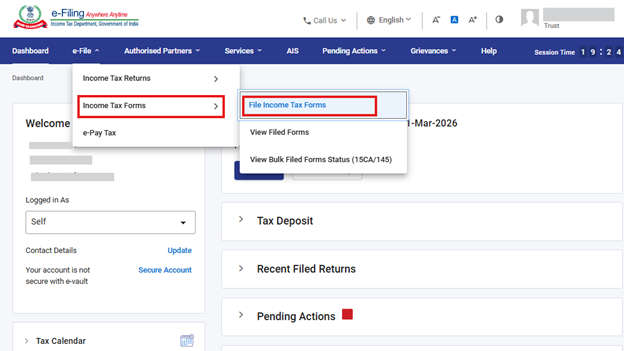
પગલું 3: ઈ-ફાઇલ >આવકવેરા ફોર્મ >આવકવેરા ફોર્મ ફાઇલ કરો પર જાઓ.
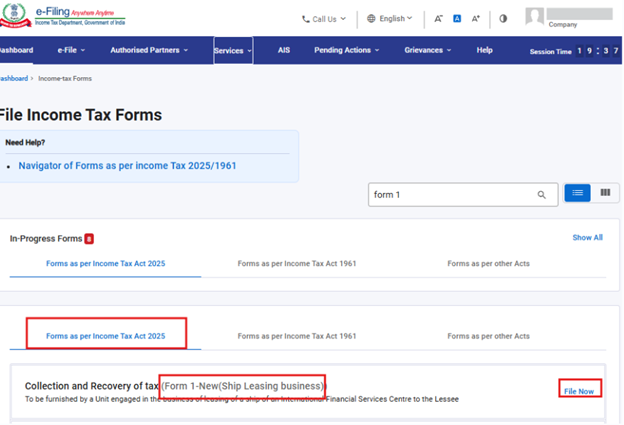
પગલું 4: 'આવકવેરા અધિનિયમ 2025 મુજબ ફોર્મ' ટેબ પસંદ કરો.
ટેક્સ એક્ટ, 2025 દાખલ કરો અને “ફોર્મ 1 (શિપ લીઝિંગ બિઝનેસ)” પસંદ કરો અને હમણાં ફાઇલ કરો પર ક્લિક કરો.
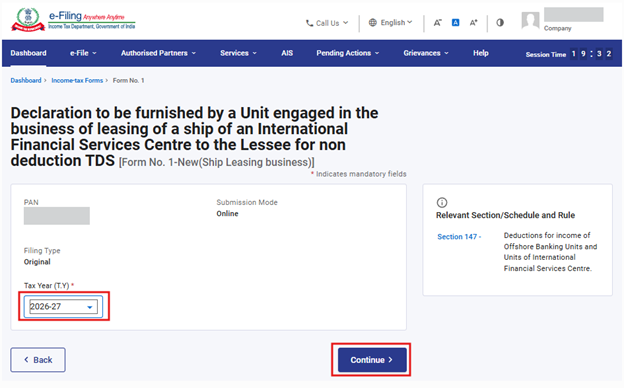
પગલું 5: લાગુ પડતું કર વર્ષ (T.Y) પસંદ કરો અને ચાલુ રાખો બટન પર ક્લિક કરો.
પગલું 6. ચાલો શરૂ કરીએ પર ક્લિક કરો.
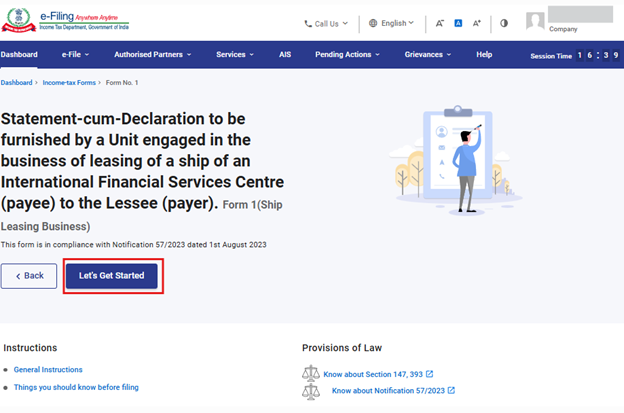
પગલું 7: 'ચાલો શરૂ કરીએ' પર ક્લિક કર્યા પછી, વપરાશકર્તા ફોર્મ સ્ક્રીન પર નેવિગેટ થશે.
એકવાર વપરાશકર્તા ફોર્મ પર પહોંચી જાય, પછી વપરાશકર્તાએ ફોર્મમાં માંગવામાં આવેલી વિગતો દાખલ કરવી પડશે. ફોર્મની અંદરના ક્ષેત્રો શક્ય હોય ત્યાં સુધી પહેલાથી ભરી શકાય છે.
નોંધ: કૃપા કરીને ખાતરી કરો કે "મારી પ્રોફાઇલ" વિભાગ હેઠળ સરનામાં સહિતની બધી ફરજિયાત વિગતો પૂર્ણ થઈ ગઈ છે. જો વપરાશકર્તા "મારી પ્રોફાઇલ" વિભાગમાં કોઈપણ વિગતો અપડેટ કરે છે, તો કૃપા કરીને બનાવેલ ડ્રાફ્ટ, જો કોઈ હોય તો, કાઢી નાખો અને ફોર્મ નવેસરથી ફાઇલ કરો જેથી ફેરફારો યોગ્ય રીતે પ્રતિબિંબિત થાય.
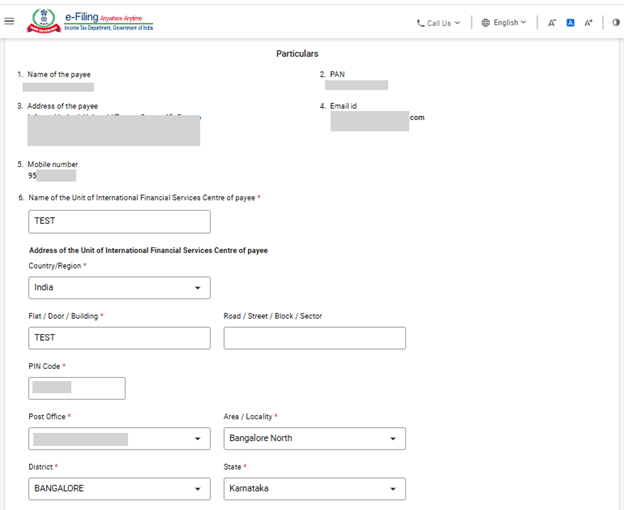
ફીલ્ડ 6 માં વપરાશકર્તાએ ચુકવણીકારના IFSC ના યુનિટના નામ અને સરનામાની વિગતો દાખલ કરવાની રહેશે.
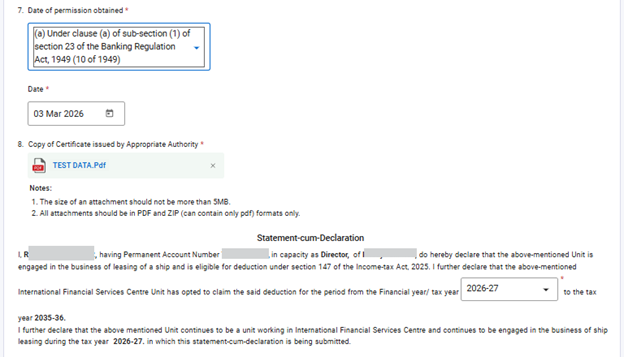
ફીલ્ડ 7 માં, વપરાશકર્તાએ તે તારીખ દાખલ કરવી આવશ્યક છે કે જેના પર યોગ્ય અધિકારી પાસેથી પરવાનગી મળી હતી. ફીલ્ડ 8 માં અનુરૂપ પ્રમાણપત્ર અથવા ઓર્ડરની નકલ જોડવી આવશ્યક છે.
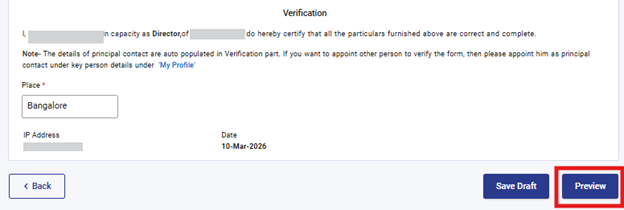
બધી એન્ટ્રીઓ પૂર્ણ કર્યા પછી, વપરાશકર્તા ફોર્મ સાચવવાનું અથવા સબમિશન માટે પ્રીવ્યૂ પેજ પર આગળ વધવાનું પસંદ કરી શકે છે.
બધા ફરજિયાત ક્ષેત્રો ભરાઈ ગયા પછી જ પ્રિવ્યૂ બટન સક્રિય થશે. વપરાશકર્તાઓએ આગળ વધવા માટે પ્રિવ્યૂ પર ક્લિક કરવું પડશે.
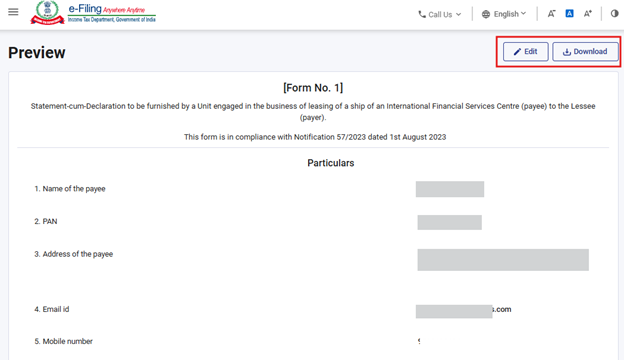
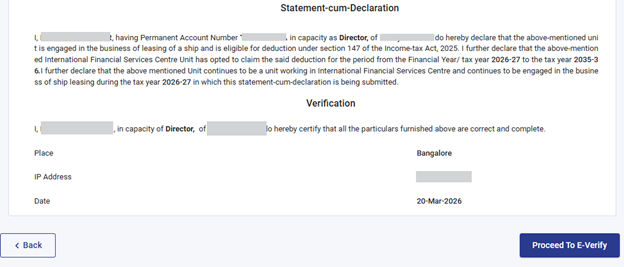
પગલું 8: “પ્રિવ્યૂ” બટન પર ક્લિક કરવા પર, વપરાશકર્તાને પ્રિવ્યૂ સ્ક્રીન પર લઈ જવામાં આવશે જ્યાં તે આપેલી વિગતો ચકાસી શકે છે અને પછીથી “પ્રોસીડ ટુ ઈ-વેરિફાઈ” પર ક્લિક કરશે.
ફોર્મમાં વપરાશકર્તા દ્વારા પૂરા પાડવામાં આવેલા બધા ફીલ્ડ્સ અને ઇનપુટ્સ પ્રીવ્યૂ સ્ક્રીન પર પ્રદર્શિત થશે. વપરાશકર્તાએ આગળ વધતા પહેલા આ વિગતોની સમીક્ષા કરવી જોઈએ. જો કોઈ ફેરફારની જરૂર હોય, તો વપરાશકર્તા ફોર્મમાં માહિતીને સુધારવા માટે "એડિટ" બટન પર ક્લિક કરી શકે છે. વપરાશકર્તા પાસે પ્રીવ્યૂ સ્ક્રીનને PDF તરીકે ડાઉનલોડ કરવાનો વિકલ્પ પણ છે, પરંતુ આ PDF ફક્ત પ્રી-ફાઇલિંગ વ્યૂ ની નકલ છે અને છેલ્લા ફાઇલ કરેલા ફોર્મની નહીં.
ફાઇલિંગ પ્રક્રિયા ચાલુ રાખવા માટે, વપરાશકર્તાએ "ઈ-વેરિફાઇ કરવા માટે આગળ વધો" બટન પર ક્લિક કરવું આવશ્યક છે.
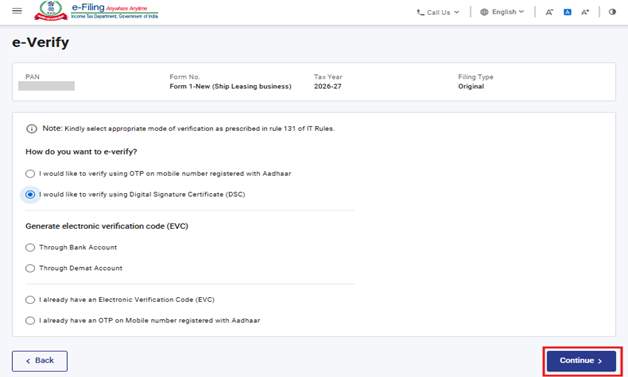
પગલું 9: હા પર ક્લિક કરવાથી, વપરાશકર્તાઓને 'ઈ-વેરિફાઈ' પેજ પર લઈ જવામાં આવશે જ્યાં વપરાશકર્તા OTP/EVC/DSC (લોગ ઇન કરેલા PAN પર લાગુ પડતું) નો ઉપયોગ કરીને ફોર્મ નંબર 1 (શિપ લીઝિંગ બિઝનેસ) ચકાસી શકે છે. વપરાશકર્તાએ ફોર્મ સબમિટ કરવા માટે 'ચાલુ રાખો' બટન પર ક્લિક કરવું પડશે.
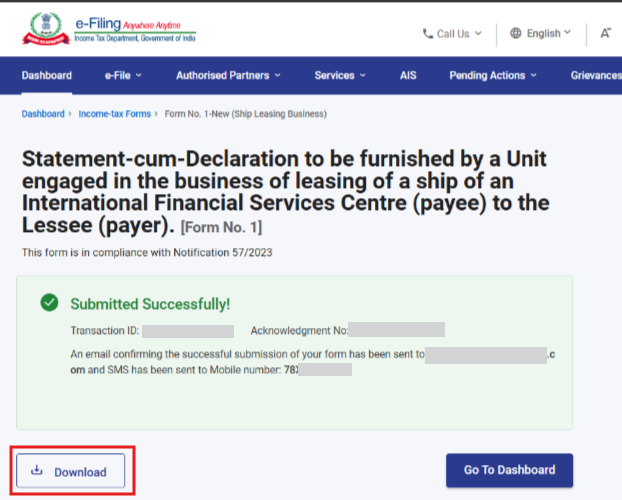
પગલું 10: એકવાર ફોર્મ સફળતાપૂર્વક સબમિટ થઈ જાય, પછી સ્ક્રીન પર પુષ્ટિકરણ સંદેશ પ્રદર્શિત થશે.
સફળ ઈ-ચકાસણી પછી, ટ્રાન્ઝેક્શન આઈડી અને સ્વીકૃતિ રસીદ નંબર સાથે સફળતાનો સંદેશ પ્રદર્શિત થાય છે. ભવિષ્યના સંદર્ભ માટે કૃપા કરીને ટ્રાન્ઝેક્શન આઈડી અને સ્વીકૃતિ રસીદ નંબરની નોંધ રાખો. તમને ઈ-ફાઈલિંગ પોર્ટલ સાથે નોંધાયેલા ઈમેલ આઈડી(ઓ) અને મોબાઈલ નંબર(ઓ) પર પણ પુષ્ટિકરણ સંદેશ પ્રાપ્ત થશે.
સ્વીકૃતિ રસીદ ડાઉનલોડ કરવા માટે ડાઉનલોડ બટન પર ક્લિક કરો.
પગલું 12: ફોર્મ નંબર 1(શિપ લીઝિંગ બિઝનેસ) સફળતાપૂર્વક સબમિટ કર્યા પછી, વપરાશકર્તા ભરેલું ફોર્મ - તમારા ડેશબોર્ડ પર, આવકવેરા અધિનિયમ 2025 હેઠળ ઈ-ફાઇલ > ફાઇલ ઇન્કમ ટેક્સ ફોર્મ્સ > ફાઇલ ફાઇલ કરેલા ફોર્મ્સ > ફાઇલ કરેલા ફોર્મ્સ ટેબ પર ક્લિક કરી શકે છે.
નોંધ: વધુ જાણવા માટે ભરેલું ફોર્મ વપરાશકર્તા માર્ગદર્શિકા જુઓ.
નોંધ: વધુ જાણવા માટે ઈ-ચકાસણી કેવી રીતે કરવી વપરાશકર્તા માર્ગદર્શિકાનો સંદર્ભ લો.
5.સંબંધિત વિષયો
6.શબ્દકોશ
| ટૂંકાક્ષર/સંક્ષિપ્ત નામ | વર્ણન/સંપૂર્ણ નામ |
| DSC | ડિજિટલ હસ્તાક્ષર પ્રમાણપત્ર |
| EVC | ઇલેક્ટ્રોનિક ચકાસણી પ્રમાણપત્ર |
| ARN | સ્વીકૃતિ રસીદ નંબર |
| PY | ગત વર્ષ |
| FY | નાણાંકીય વર્ષ |
| TY | ટેક્સ વર્ષ |