


1. ઓવરવ્યૂ
આ સેવા ઈ-ફાઈલિંગ પોર્ટલ (પોસ્ટ-લોગઈન) પર નોંધાયેલા કરદાતાઓ માટે ઉપલબ્ધ છે. ઈ-ફાઈલિંગ ડેશબોર્ડ આનો સારાંશ બતાવે છે:
- પોર્ટલ પર કરદાતાની પ્રોફાઇલ, આંકડાશાસ્ત્ર અને અન્ય પ્રવૃત્તિ (દા.ત., IT રિટર્ન/ફોર્મ, ફરિયાદ ફાઈલિંગ)
- નોંધાયેલા વપરાશકર્તા માટે આવકવેરા સંબંધિત વિવિધ સેવાઓની લિંક્સ
2. આ સેવાનો લાભ મેળવવા માટેની પૂર્વશરતો
- માન્ય વપરાશકર્તા ID અને પાસવર્ડ સાથે ઈ-ફાઈલિંગ પોર્ટલ પર નોંધાયેલ વપરાશકર્તા
3. તબક્કાવાર માર્ગદર્શિકા
3.1 ડેશબોર્ડને એક્સેસ કરો
પગલું 1: તમારા વપરાશકર્તા ID અને પાસવર્ડનો ઉપયોગ કરીને ઈ-ફાઈલિંગ પોર્ટલમાં લોગઈન કરો.
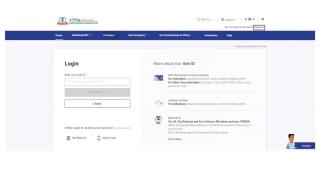
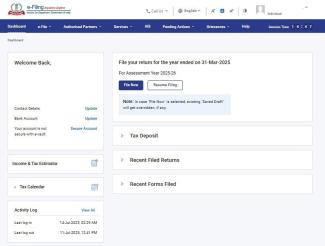
પગલું 2: લોગઈન કર્યા પછી, તમને ઈ-ફાઈલિંગ ડેશબોર્ડ પર લઈ જવામાં આવશે. ઈ-ફાઈલિંગ ડેશબોર્ડ પર ઉપલબ્ધ માહિતી જુઓ.
નોંધ:
- જો તમારી ફરજીયાત પ્રોફાઈલ વિગતો અપડેટ થયેલ નથી, તો તમને લોગઈન કરવા પર તેને ભરવા માટે કહેવામાં આવશે.
- જો તમને પૂછવામાં આવે ત્યારે તમે તમારી વિગતો અપડેટ કરવાનું પસંદ કરો છો, તો તમે તમારી વિગતો સબમિટ કરો પછી તમને ડેશબોર્ડ પર લઈ જવામાં આવશે.
- જો તમે તમને પૂછવામાં આવે ત્યારે તમારી વિગતો અપડેટ ન કરવાનું પસંદ કરો છો, તો તમને સીધા જ ડેશબોર્ડ પર લઈ જવામાં આવશે. તમે તમારી વિગતો પછીથી અપડેટ કરી શકો છો.
3.2 કરદાતા ડેશબોર્ડ
કરદાતા ડેશબોર્ડમાં નીચેના વિભાગો શામેલ છે:
1. પ્રોફાઈલ સ્નેપશોટ: આ વિભાગમાં તમારું નામ, પ્રોફાઈલ ફોટો, PAN, પ્રાથમિક મોબાઈલ નંબર અને પ્રાથમિક ઈ-મેઈલ ID શામેલ છે. આ ફિલ્ડ મારી પ્રોફાઈલમાંથી પહેલાથી જ ભરેલ છે.
2. વપરાશકર્તાની ભૂમિકા: આ વિભાગ લોગ ઈન PAN માટે તમારી ભૂમિકા દર્શાવે છે. ડિફોલ્ટ સ્થિતિ સ્વયં હશે. અન્ય સ્થિતિઓ જે પ્રદર્શિત કરી શકાય છે (લાગુપાત્રતાના આધારે) નીચે મુજબ છે:
- કાનૂની વારસદાર
- વાલી
- પ્રતિનિધિ
- ટ્રસ્ટી
- પ્રાપ્તકર્તા
- એકઝીક્યુટર
- સત્તાવાર સમાપક અથવા સમાધાન કરનાર વ્યાવસાયિક
- ડેસિગ્નેટેડ પ્રિન્સિપલ ઓફિસર
- (ના ખાતા પર) ઉત્તરાધિકાર અથવા વિલિનીકરણ અથવા એકત્રીકરણ અથવા વ્યાપાર અથવા વ્યવસાયના ટેકઓવર
- બિન-નિવાસી
- નાદારની મિલકત
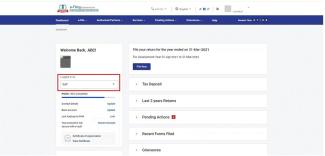
નોંધ:
- જો તમે એક કરતા વધુ કેટેગરીના પ્રતિનિધિ છો, તો તમારી અન્ય ભૂમિકા માટે બીજી ડ્રોપડાઉન હશે.
- તમે ફક્ત તે જ ભૂમિકાઓ જોવા માટે સમર્થ હશો જેના માટે તમે પ્રતિનિધિ તરીકે કાર્ય કરો છો.
- જો તમે અન્ય ભૂમિકાના ડેશબોર્ડ પર પહોંચો છો, તો તમારા પોતાના ડેશબોર્ડ પર સ્વ ડેશબોર્ડ પર પાછા જાઓ ક્લિક કરો.
3. સંપર્ક વિગતો: અપડેટ કરો પર ક્લિક કરવાથી, તમને મારી પ્રોફાઈલ > સંપર્ક વિગતો (સંપાદિત કરી શકાય) તે પેજ પર લઈ જવામાં આવશે.
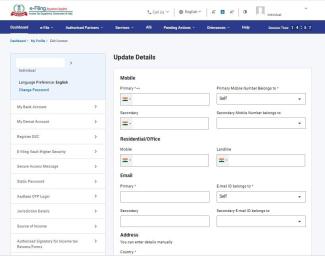
4. બેંક ખાતું: અપડેટ પર ક્લિક કરવાથી, તમને મારી પ્રોફાઈલ > મારા બેંક ખાતા (સંપાદિત કરી શકાય તેવા) પેજ પર લઈ જવામાં આવશે.
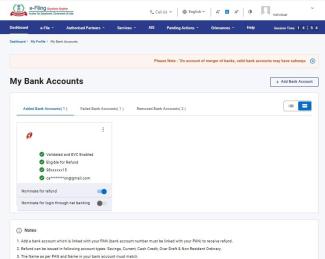
5. આધારને PAN સાથે લિંક કરો: તમે તમારા આધારને PAN સાથે જોડ્યા છે કે કેમ તેના આધારે તમે નીચેનામાંથી કોઈપણ વિકલ્પો જોશો:
- લિંક (જો તમે આધાર અને PAN સાથે લિંક કર્યું ન હોય તો): જો તમે હજી સુધી આધારને લિંક કરવા માટે વિનંતી સબમિટ કરી નથી તો તમે લિંક આધાર પૃષ્ઠ જોશો.
- આધારની સ્થિતિને લિંક કરો (જો તમે આધાર અને PAN લિંક કરેલ છે): જો તમે આધાર લિંક કરવા માટેની વિનંતી સબમિટ કરી હોય, અને માન્યતા બાકી છે, અથવા લિંક કરવું નિષ્ફળ થયું હોય, તો તમે લિંક આધાર સ્થિતિ પૃષ્ઠ જોશો.
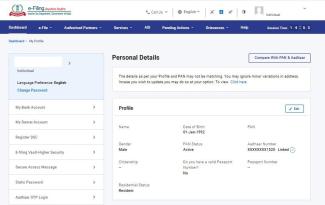
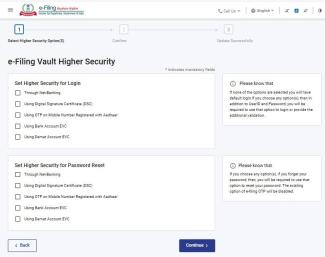
6. ઈ-ફાઈલિંગ વોલ્ટ ઉચ્ચ સુરક્ષા: આ સુવિધા તમને તમારા એકાઉન્ટની સુરક્ષાનું સ્તર જણાવે છે, અને તમારી સુરક્ષાના સ્તરના આધારે, તેને નીચે પ્રમાણે દર્શાવે છે:
- તમારું ખાતું સુરક્ષિત નથી: જો તમે કોઈ વધારે સુરક્ષા વિકલ્પ પસંદ કરેલ ન હોય તો આ સંદેશ પ્રદર્શિત થાય છે. સુરક્ષિત ખાતા પર ક્લિક કરવાથી, તમને ઈ-ફાઈલિંગ વોલ્ટ ઉચ્ચ સુરક્ષા પૃષ્ઠ પર લઈ જવામાં આવશે.
- તમારું એકાઉન્ટ આંશિક રીતે સુરક્ષિત છે: આ સંદેશ પ્રદર્શિત થાય છે જો તમે માત્ર લોગઈન અથવા પાસવર્ડ ફરીથી સેટ કરવાની સેવાઓ માટે વધારે સુરક્ષા વિકલ્પ પસંદ કર્યો હોય. સુરક્ષિત ખાતા પર ક્લિક કરવાથી, તમને ઈ-ફાઈલિંગ વોલ્ટ ઉચ્ચ સુરક્ષા પૃષ્ઠ પર લઈ જવામાં આવશે.
- તમારું ખાતું સુરક્ષિત છે: જો તમે બંને લોગઈન માટે અથવા પાસવર્ડ સેવાઓ ફરીથી સેટ કરવા માટે ઉચ્ચ સુરક્ષા વિકલ્પ પસંદ કર્યો હોય ત્યારે આ સંદેશ પ્રદર્શિત થાય છે. સુરક્ષિત વિકલ્પો અપડેટ પર ક્લિક કરવાથી, તમને ઈ-ફાઈલિંગ વોલ્ટ ઉચ્ચ સુરક્ષા પૃષ્ઠ પર લઈ જવામાં આવશે.
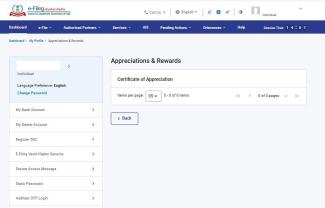
7. પ્રશંસાનું પ્રમાણપત્ર (જો કોઈ હોય તો): આ વિભાગ ફક્ત ત્યારે જ બતાવવામાં આવશે જો તમને પ્રશંસાનું પ્રમાણપત્ર આપવામાં આવ્યું હોય. પ્રમાણપત્ર જુઓ પર ક્લિક કરવા પર, પ્રમાણપત્ર પ્રદર્શિત થશે.
8. પ્રવૃત્તિ લોગ: પ્રવૃત્તિ લોગ અંતિમ લોગઈન, લોગ આઉટ સંબંધિત ડેટા દર્શાવે છે. તમામ જુઓ પર ક્લિક કરવાથી, લોગઈનનું માધ્યમ, અપડેટ કરેલ અંતિમ પ્રોફાઈલ, અપડેટ કરેલ અંતિમ બેંક અને અપડેટ કરેલ અંતિમ સંપર્ક વિગતો જેવી અતિરિક્ત વિગતો પ્રદર્શિત થશે. લોગમાં છેલ્લા 90 દિવસનો પ્રવૃત્તિ રેકોર્ડ પણ શામેલ છે, જે ડાઉનલોડ કરી શકાય છે.
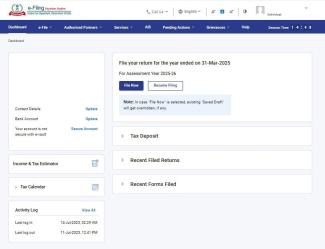
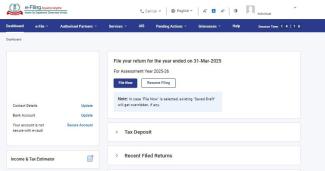
9. તમારું રિટર્ન ફાઈલ કરો: જો ચાલુ આકારણી વર્ષ માટે રિટર્ન ફાઈલ કરવાનું બાકી હોય તો આ વિભાગ પ્રદર્શિત થશે. આ વિભાગમાંનો કન્ટેન્ટ તમારું રિટર્ન ફાઈલ કરવાની સ્થિતિના આધારે બદલાય છે. તે તમને જણાવે છે કે આવકવેરા વિભાગની અધિસૂચના મુજબ તમારે કયો ITR ફાઈલ કરવો જોઈએ, નિયત તારીખ, અને તે ચોક્કસ આકારણી વર્ષ માટે ફાઈલ કરવાની છેલ્લી તારીખ. હમણાં જ ફાઈલ કરો પર ક્લિક કરવા પર, તમે ફાઈલ આવક વેરા રિટર્ન પૃષ્ઠ જોશો.
10. તમારું <આકારણી વર્ષ> ફાઈલિંગ સ્થિતિ: આ વિભાગ તમને ચાલુ આકારણી વર્ષ માટે તમારું રિટર્ન ફાઈલ કર્યા પછી ફાઈલિંગ સ્થિતિ બતાવે છે. આ વિભાગમાં નીચેની માહિતી પણ ઉપલબ્ધ છે:
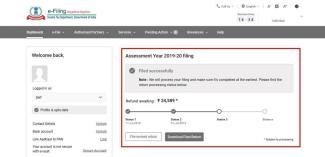
- રિફંડની રાહ જોવાઈ: આ રકમ વળતર ફાઇલ કરતી વખતે (તમારા દ્વારા) અંદાજિત રીફંડની બરાબર હશે જો તે શૂન્ય છે, તો પછી દર્શાવવામાં આવેલી રકમ શૂન્ય હશે. એકવાર વળતરની પ્રક્રિયા કરવામાં આવે છે અને તેનો હિસાબ કરવામાં આવે છે, તો આ રકમ તમને આપવામાં આવતી રિફંડની રકમ જેટલી હશે.
- માંગનો અંદાજ: જ્યારે તમે રિટર્ન ફાઇલ કરો ત્યારે આ રકમ સિસ્ટમ દ્વારા અંદાજિત માંગ જેટલી હશે જો તે શૂન્ય છે, તો પછી દર્શાવવામાં આવેલી રકમ શૂન્ય હશે. એકવાર વળતર પર પ્રક્રિયા કરવામાં આવે છે અને તેનો હિસાબ કરવામાં આવે છે, આ રકમ તે AY માટે તમારી સામે બાકી માંગની રકમ જેટલી હશે.
- રિટર્ન સ્ટેટસ પ્રોસેસ ગ્રાફ: આ ગ્રાફ વળતર જીવનચક્રથી સંબંધિત ચાર મુખ્ય પગલા બતાવશે:
- ના રોજ રિટર્ન ફાઈલ કર્યું <date>
- રિટર્ન <date>ના રોજ ચકાસવામાં આવ્યું (નોંધ: ઓફલાઈન માધ્યમ માટે રિટર્ન ચકાસેલી તારીખ એ તારીખ હશે કે જેના પર સિસ્ટમમાં ITR-V નો સ્વીકાર કરવામાં આવ્યો છે.)
- રિટર્ન પ્રક્રિયા (એકવાર પ્રક્રિયા શરૂ થાય છે)
- પ્રક્રિયા સમાપ્તિ (અંતિમ પરિણામ – કોઈ માંગ નહીં, કોઈ રિફંડ / માંગ / રિફંડ નહીં)
- સુધારેલ રિટર્ન ફાઈલ કરો: તમને આવકવેરા રિટર્ન ફાઈલ કરો પેજ પર લઈ જવામાં આવશે.
- ફાઈલ કરેલ રિટર્ન ડાઉનલોડ કરો:આના પર ક્લિક કરવાથી, તમે ફાઈલ કરેલ ફોર્મની સ્વીકૃતિ અથવા ચાલુ આકારણી વર્ષ માટે સંપૂર્ણ ફોર્મ ડાઉનલોડ કરી શકશો.
11. કર જમા: જ્યારે તમે તેને ક્લિક કરો ત્યારે આ વિભાગ તે જ પેજમાં વિસ્તૃત થાય છે. તે વર્તમાન અને અગાઉના આકારણી વર્ષના TDS, અગ્રિમ કર અને સ્વ આકારણી કર જેવી કર ડિપોઝિટની વિગતો દર્શાવે છે.
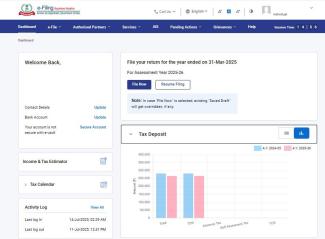
12. છેલ્લા3 વર્ષોનું રિટર્ન: આ વિભાગ જ્યારે તમે તેને ક્લિક કરો ત્યારે તે જ પેજમાં વિસ્તૃત થાય છે. તે ગ્રાફિકલ ફોર્મેટમાં છેલ્લા 3 આકારણી વર્ષ માટે તમારા દ્વારા દાખલ કરેલા રિટર્નને દર્શાવે છે, જેમાં તમારી કરપાત્ર આવક, કર જવાબદારી અને તમારા ફાઈલ કરેલા રિટર્ન અનુસાર ડિપોઝિટ કરેલ કરનો સમાવેશ થાય છે.
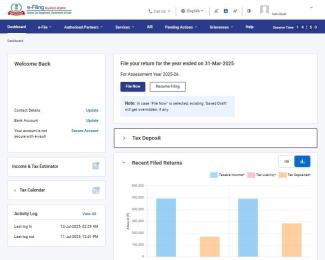
13. તાજેતરનાં ફાઇલ કરેલ ફોર્મ્સ: જ્યારે તમે તેને ક્લિક કરો ત્યારે આ વિભાગ સમાન પાનાંમાં વિસ્તૃત થાય છે. તે તમારા દ્વારા ફાઈલ કરેલ છેલ્લા ચાર ફોર્મની વિગતો (ફોર્મના નામ, વર્ણન અને ફાઈલ કરવાની તારીખ) ઉતરતા ક્રમમાં દર્શાવે છે. તમામ જુઓ પર ક્લિક કરવાથી, તમને ફાઈલ કરેલા ફોર્મ પૃષ્ઠ પર લઈ જવામાં આવશે.
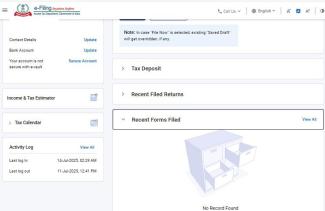
14. ફરિયાદો: જ્યારે તમે તેને ક્લિક કરો ત્યારે આ વિભાગ તે જ પેજમાં વિસ્તૃત થાય છે. ફરિયાદની વિગતો માત્ર પાછલા બે વર્ષની જ બતાવવામાં આવશે. કુલ ફરિયાદ ગણતરી પર ક્લિક કરવાથી, ફરિયાદોની વિગતો પ્રદર્શિત થશે.
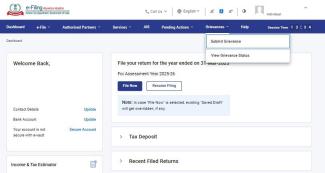
15. મેનુ બાર: ડેશબોર્ડ ઉપરાંત, કરદાતાઓ માટેના મેનુ બારમાં નીચેની મેનુ આઈટમ હોય છે:
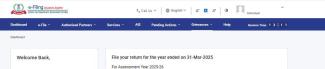
- ઈ-ફાઈલ: તે ફાઈલ કરવા / રિટર્ન અને ફોર્મ જોવા અને કરની ઈ-ચુકવણીની લિંક પ્રદાન કરે છે.
- અધિકૃત ભાગીદારો: તે તમારા CA, ERI અથવા TRP ઉમેરવા માટે લિંક પ્રદાન કરે છે.
- સેવાઓ: તે તમામ નોંધાયેલા વપરાશકર્તાઓ માટે ઉપલબ્ધ વિવિધ સેવાઓની લિંક પ્રદાન કરે છે.
- AIS: વાર્ષિક માહિતી નિવેદન એક્સેસ કરવા માટે.
- બાકી કાર્ય: તે કાર્યસૂચિ, ઈ-કાર્યવાહી અને પાલનની લિંક પ્રદાન કરે છે.
- ફરિયાદો: તે ટિકિટ/ ફરિયાદો બનાવવા અને તેમની સ્થિતિ જોવા માટે લિંક પ્રદાન કરે છે.
- મદદ: આ લોગઈન પહેલા અને પછી બંને ઉપલબ્ધ છે. તે તમામ વપરાશકર્તાઓ (નોંધાયેલ કે નહીં) માટે ઈ-ફાઈલિંગ સંબંધિત વિષયો પર માર્ગદર્શન પૂરું પાડે છે.
3.2 ઈ-ફાઈલ મેનૂ
ઈ-ફાઈલમાં નિમ્નલિખિત વિકલ્પો હોય છે:
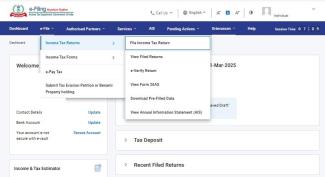
- આવકવેરા રિટર્ન
- આવકવેરા રિટર્ન ફાઈલ કરો: તે તમને આવકવેરા રિટર્ન ફાઈલ કરો પેજ પર લઈ જાય છે, જે તમને તમારું આવકવેરા રિટર્ન ફાઈલ કરવાની મંજૂરી આપે છે.
- ફાઈલ કરેલ રિટર્ન જુઓ: તે તમને ફાઈલ કરેલા રિટર્ન જુઓ પેજ પર લઈ જાય છે, જ્યાં તમે ફાઈલ કરેલા તમામ રિટર્ન જોઈ શકો છો.
- ઈ-ચકાસણી રિટર્ન: તે તમને ઈ-ચકાસણી રિટર્ન પેજ પર લઈ જાય છે, જે તમને તમારા ફાઈલ કરેલા આવકવેરા રિટર્નની ઈ-ચકાસણી કરવાની મંજૂરી આપે છે.
- ફોર્મ 26AS જુઓ: તે તમને TDS-CPC વેબસાઈટ પર લઈ જશે. તમે બાહ્ય વેબસાઈટમાં તમારું ફોર્મ 26 AS જોઈ શકશો.
- પૂર્વ ભરેલ JSON ડાઉનલોડ કરો: તે તમને પૂર્વ ભરેલ JSON પેજ પર લઈ જાય છે, જ્યાં તમે તમારા પૂર્વ ભરેલા JSON ડાઉનલોડ કરી શકો છો.
- આવકવેરા ફોર્મ
- આવકવેરા ફોર્મ ફાઈલ કરો: તે તમને આવકવેરા ફોર્મ ફાઈલ કરો પેજ પર લઈ જશે, જે તમને આવકવેરા ફોર્મ ફાઈલ કરવાની પરવાનગી આપે છે.
- ફાઈલ કરેલ ફોર્મ જુઓ: તે તમને ફાઈલ કરેલ ફોર્મ જુઓ પેજ પર લઈ જશે, જ્યાં તમે ફાઈલ કરેલ ફોર્મ જોઈ શકો છો.
- કરની ઈ-ચુકવણી કરો: કરની ઈ-ચુકવણી પર ક્લિક કરવાથી, તમને કરની ઈ-ચુકવણી પેજ પર લઈ જવામાં આવશે.
- કરચોરીની અરજી અથવા બેનામી મિલકત કબ્જો સબમિટ કરો: તે તમને પેજ પર લઈ જશે જ્યાં તમે કર ચોરી અરજી સેવાનો લાભ લઈ શકો છો.
3.3 અધિકૃત ભાગીદાર મેનુ
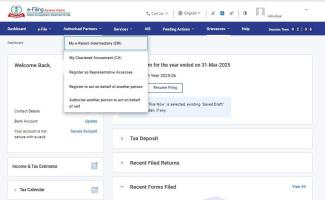
અધિકૃત ભાગીદાર મેનુમાં નિમ્નલિખિત વિકલ્પો છે:
- મારું ઈ-રિટર્ન મધ્યસ્થી (ERI): તે તમને મારા ERI પેજ પર લઈ જશે, જ્યાં તમે તમારા ERI સંબંધિત સેવાઓ જોઈ અને મેળવી શકો છો.
- મારા ચાર્ટર્ડ એકાઉન્ટન્ટ (CA): તે તમને મારા CA પેજ પર લઈ જશે, જ્યાં તમે તમારા CA સંબંધિત સેવાઓ જોઈ અને મેળવી શકો છો.
- પ્રતિનિધિ કરદાતા તરીકે નોંધણી કરો: તે તમને તે સેવા પર લઈ જાય છે જ્યાં તમે કોઈના પ્રતિનિધિ કરદાતા બનવા માટે નોંધણી કરી શકો છો.
- અન્ય વ્યક્તિ વતી કાર્ય કરવા માટે નોંધણી કરો: તે તમને તે સેવા પર લઈ જાય છે જ્યાં તમે અન્ય વ્યક્તિ વતી કાર્ય કરવા માટે નોંધણી કરી શકો છો.
- સ્વયં વતી કાર્ય કરવા માટે અન્ય વ્યક્તિને અધિકૃત કરો: તે તમને તે સેવા પર લઈ જાય છે જ્યાં તમે તમારા વતી કાર્ય કરવા માટે અન્ય વ્યક્તિને અધિકૃત કરી શકો છો.
3.4 સેવા મેનુ
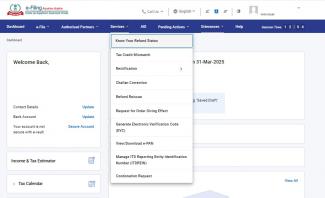
સેવા મેનુમાં નિમ્નલિખિત વિકલ્પો છે:
- કર ક્રેડિટ મેળ ખાતી નથી: તે તમને કર ક્રેડિટ મેળ ખાતી નથી પેજ પર લઈ જાય છે, જ્યાં તમે વિવિધ કર ક્રેડિટ TDS, TCS, અગ્રિમ કર, સ્વ આકારણી કર વગેરેની મેળ ન ખાતી સ્થિતિ જોઈ શકો છો.
- સુધારણા: તે તમને સુધારણા પેજ પર લઈ જાય છે, જ્યાં તમે ઈ-ફાઈલ કરેલ આવક વેરા રિટર્નના સંદર્ભમાં સુધારણા વિનંતી માટે અરજી સબમિટ કરી શકો છો.
- રિફંડ ફરીથી જારી કરવું: તે તમને રિફંડ ફરીથી જારી કરવાના પેજ પર લઈ જાય છે, જ્યાં તમે રિફંડ ફરીથી જારી કરવાની સેવા પ્રાપ્ત કરી શકો છો.
- માફીની વિનંતી: તે તમને માફીની વિનંતી પેજ પર લઈ જાય છે, જ્યાં તમે માફીની વિનંતી સેવા મેળવી શકો છો.
- ITRમાં આધાર ક્વોટ કરવાથી છૂટ પ્રાપ્ત થયેલ PAN: તે તમને ITR પેજ પર આધાર ક્વોટ કરીને છૂટ પ્રાપ્ત થયેલ PAN પેજ પર લઈ જાય છે, જ્યાં તમે આ સેવાનો લાભ મેળવી શકો છો.
- ચલન સુધારણા: તે તમને ચલન સુધારણા પેજ પર લઈ જશે, જ્યાં તમે ચલન સુધારણા સેવાનો લાભ લઈ શકો છો.
- ઈલેક્ટ્રોનિક ચકાસણી કોડ (EVC) જનરેટ કરો: તે તમને EVC જનરેટ કરો પેજ પર લઈ જાય છે, જ્યાં તમે સેવાનો લાભ મેળવી શકો છો.
- ITD રિપોર્ટિંગ સંસ્થા ઓળખ નંબર (ITDREIN) નું સંચાલન કરો: તે તમને સંચાલિત ITD રિપોર્ટિંગ સંસ્થા ઓળખ નંબર (ITDREIN) પેજ પર લઈ જાય છે, જ્યાં તમે સેવાનો લાભ મેળવી શકો છો.
- ઈ-PAN જુઓ/ડાઉનલોડ કરો: તે તમને ત્વરિત ઈ-PAN સેવા પર લઈ જાય છે, જ્યાં તમે તમારું ઈ-PAN જોઈ અથવા ડાઉનલોડ કરી શકો છો.
3.5 બાકી કાર્યનું મેનૂ
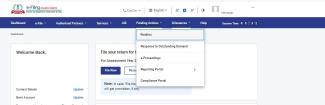
બાકી ક્રિયાઓ મેનુમાં નિમ્નલિખિત વિકલ્પો છે:
- કાર્યસૂચિ: તે તમને કાર્યસૂચિ સેવા પર લઈ જાય છે, જ્યાં તમે બાકી કાર્યવાહી આઈટમ જોઈ શકો છો અને તેના પર પ્રતિભાવ આપી શકો છો.
- બાકી માંગનો પ્રતિભાવ: તે તમને બાકી માંગ સેવાના પ્રતિભાવ પર લઈ જાય છે, જ્યાં તમે બાકી માંગનો પ્રતિભાવ આપી શકો છો.
- ઈ-કાર્યવાહી: તે તમને ઈ-કાર્યવાહી સેવા પર લઈ જાય છે, જ્યાં તમે આવકવેરા વિભાગ દ્વારા જારી કરાયેલા તમામ પત્રો/નોટિસ/સૂચનો ચકાસી શકો છો અને તેનો જવાબ આપી શકો છો.
- પાલન પોર્ટલ: તે તમને અન્ય વેબસાઈટ પર પુનઃનિર્દેશનના સ્પષ્ટીકરણ પછી પાલન પોર્ટલ પર લઈ જશે:
- ઈ-અભિયાન: જો તમે ઈ-અભિયાન પસંદ કરો છો, તો તમને અનુપાલન પોર્ટલ પર ઈ-અભિયાન વિભાગમાં લઈ જવામાં આવશે.
- ઈ-ચકાસણી: જો તમે ઈ-ચકાસણી પસંદ કરો છો, તો તમને અનુપાલન પોર્ટલ પર ઈ-ચકાસણી વિભાગમાં લઈ જવામાં આવશે.
- ઈ-કાર્યવાહી: જો તમે ઈ-કાર્યવાહી પસંદ કરો છો, તો તમને અનુપાલન પોર્ટલ પર ઈ-કાર્યવાહી વિભાગમાં લઈ જવામાં આવશે.
- DIN પ્રમાણીકરણ: જો તમે DIN પ્રમાણીકરણ પસંદ કરો છો, તો તમને અનુપાલન પોર્ટલ પર DIN પ્રમાણીકરણ વિભાગમાં લઈ જવામાં આવશે.
- રિપોર્ટિંગ પોર્ટલ: આ વિકલ્પ તમને રિપોર્ટિંગ પોર્ટલ પર લઈ જાય છે, જ્યાં તમે બાહ્ય પોર્ટલ પર સેવાઓનો લાભ લઈ શકો છો.
3.6 ફરિયાદ મેનુ
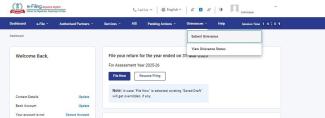
ફરિયાદ મેનુમાં નિમ્નલિખિત વિકલ્પો છે:
- ફરિયાદ સબમિટ કરો: તે તમને ફરિયાદ સબમિટ કરો પેજ પર લઈ જાય છે જે તમને ફરિયાદ સબમિટ કરવાની મંજૂરી આપે છે.
- ફરિયાદની સ્થિતિ: તે તમને ફરિયાદની સ્થિતિ પેજ પર લઈ જાય છે, જે તમને અગાઉ તમારા દ્વારા સબમિટ કરવામાં આવેલી કોઈપણ ફરિયાદની સ્થિતિ જોવાની મંજૂરી આપે છે.
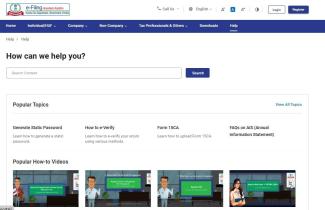
3.7 મદદ મેનૂ:
સહાય મેનૂ વપરાશકર્તાઓની બધી કેટેગરીઝ માટે શીખવાની વસ્તુઓ પ્રદાન કરે છે. તમે આ વિભાગમાં FAQs, વપરાશકર્તા માર્ગદર્શિકાઓ, વિડિઓ, અને અન્ય આવા મટેરિયલનો એક્સેસ કરી શકો છો.
3.8 કાર્યસૂચિ
કાર્યસૂચિ તમામ નોંધાયેલ વપરાશકર્તાને તેમના માટે બાકી કાર્યવાહી આઈટમ જોવા અને તેમના, પર કાર્ય કરવા સક્ષમ કરે છે. નોંધાયેલા વપરાશકર્તાઓમાં શામેલ છે:
- વ્યક્તિગત કરદાતાઓ (PAN)
- HUFs
- વ્યક્તિગત / HUF (કંપની, પેઢી, ટ્રસ્ટ, AJP, AOP, BOI, સ્થાનિક અધિકારી, સરકાર) સિવાય અન્ય
ઈ-ફાઈલિંગ પોર્ટલમાં લોગઈન કર્યા પછી, બાકી ક્રિયાઓ > કાર્યસૂચિ પર ક્લિક કરો. કાર્યસૂચિ પર, તમે તમારી કાર્યવાહી માટે અને તમારી માહિતી ટેબ માટે જોશો.
તમારી કાર્યવાહી માટે
તમારા ક્રિયા ટેબમાં બાકી વસ્તુઓ છે જેનો તમારે અનુસરો કરવાની જરૂર છે. કોઈપણ બાકી કાર્યવાહી આઈટમ પર ક્લિક કરવા પર, તમને સંબંધિત ઈ-ફાઈલિંગ સેવા પર લઈ જવામાં આવશે. વ્યક્તિઓ, HUFs અને અન્ય નિગમી વપરાશકર્તાઓ માટે, બાકી ક્રિયા ક્રિયા નીચે મુજબ છે:
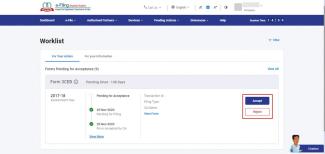
- સ્વીકૃતિ માટે બાકી રહેલ ફોર્મ: આ વિભાગમાં, તમારા CA દ્વારા અપલોડ કરાયેલા ફોર્મ પ્રદર્શિત થાય છે, જેના માટે તમારી પાસેથી સ્વીકૃતિ બાકી છે. કાર્યવાહી કરવા માટે સ્વીકારો અથવા નકારો પર ક્લિક કરો.
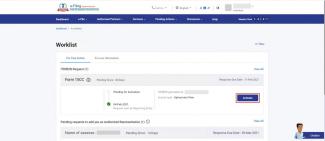
- ITDREIN વિનંતી: આ વિભાગમાં, તમારી પાસેથી સક્રિયકરણ માટે બાકી રહેલી ITDREIN વિનંતીઓ પ્રદર્શિત થાય છે. કાર્યવાહી કરવા માટે સક્રિય કરો પર ક્લિક કરો.
- તમને અધિકૃત હસ્તાક્ષર કરનાર (વ્યક્તિગત કરદાતાઓ માટે) તરીકે ઉમેરવા માટેની બાકી વિનંતીઓ: આ વિભાગમાં, સ્વીકૃતિ માટે બાકી રહેલ અધિકૃત હસ્તાક્ષર કરનાર વિનંતીઓ પ્રદર્શિત થાય છે. કાર્યવાહી કરવા માટે સ્વીકારો અથવા નકારો પર ક્લિક કરો.
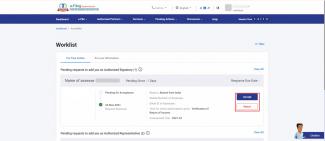
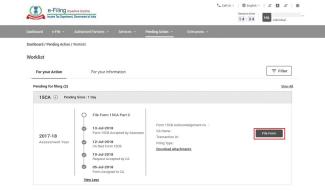
- ફાઈલિંગ માટે બાકી: આ વિભાગમાં, ફાઇલ કરવા માટે બાકી રહેલા તમારા ફોર્મની સ્થિતિ (એટલે કે, જે તમારી CA ની કાર્યસૂચિમાં બાકી ક્રિયાઓ છે) પ્રદર્શિત થાય છે. કાર્યવાહી કરવા માટે ફોર્મ ફાઈલ કરો પર ક્લિક કરો.
તમારી માહિતી માટે
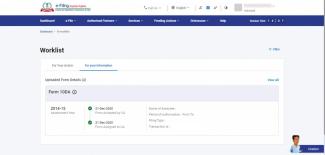
તમારી માહિતી માટે આ ટેબમાં તમારી કાર્યવાહી વસ્તુઓથી સંબંધિત મહત્વપૂર્ણ અપડેટ્સ છે. તમારી માહિતી માટે આ ટેબમાં તમારી કાર્યવાહી વસ્તુઓથી સંબંધિત મહત્વપૂર્ણ અપડેટ્સ છે. વ્યક્તિગત, HUF અને અન્ય કોર્પોરેટ વપરાશકર્તાઓ માટે, માહિતી આઈટમ નીચે મુજબ છે:
- અપલોડ કરેલ ફોર્મ વિગતો: આ વિભાગમાં, CA ને મોકલવામાં આવેલ ફોર્મ વિનંતીઓ સ્થિતિ અને તારીખ સાથે પ્રદર્શિત થાય છે.
- પ્રતિનિધિ કરદાતા માટે સબમિટ કરેલી વિનંતીઓ: આ વિભાગમાં, તમારા દ્વારા મોકલવામાં આવેલ પ્રતિનિધિ કરદાતા વિનંતીઓ સ્થિતિ અને તારીખ સાથે પ્રદર્શિત થાય છે.
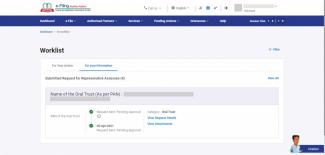
- અધિકૃત હસ્તાક્ષરકર્તા તરીકે ઉમેરવા માટે સબમિટ કરેલી વિનંતીઓ: આ વિભાગમાં, તમારા દ્વારા મોકલવામાં આવેલી અધિકૃત હસ્તાક્ષર કરનાર વિનંતીઓ સ્થિતિ અને તારીખ સાથે પ્રદર્શિત થાય છે.
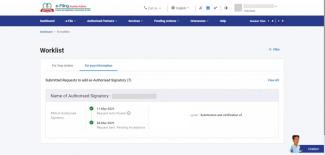
- અધિકૃત પ્રતિનિધિ તરીકે ઉમેરવા માટે સબમિટ કરેલી વિનંતીઓ: આ વિભાગમાં, તમારા દ્વારા મોકલવામાં આવેલી અધિકૃત પ્રતિનિધિ વિનંતીઓ સ્થિતિ અને તારીખ સાથે પ્રદર્શિત થાય છે.
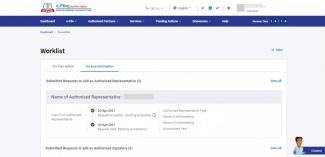
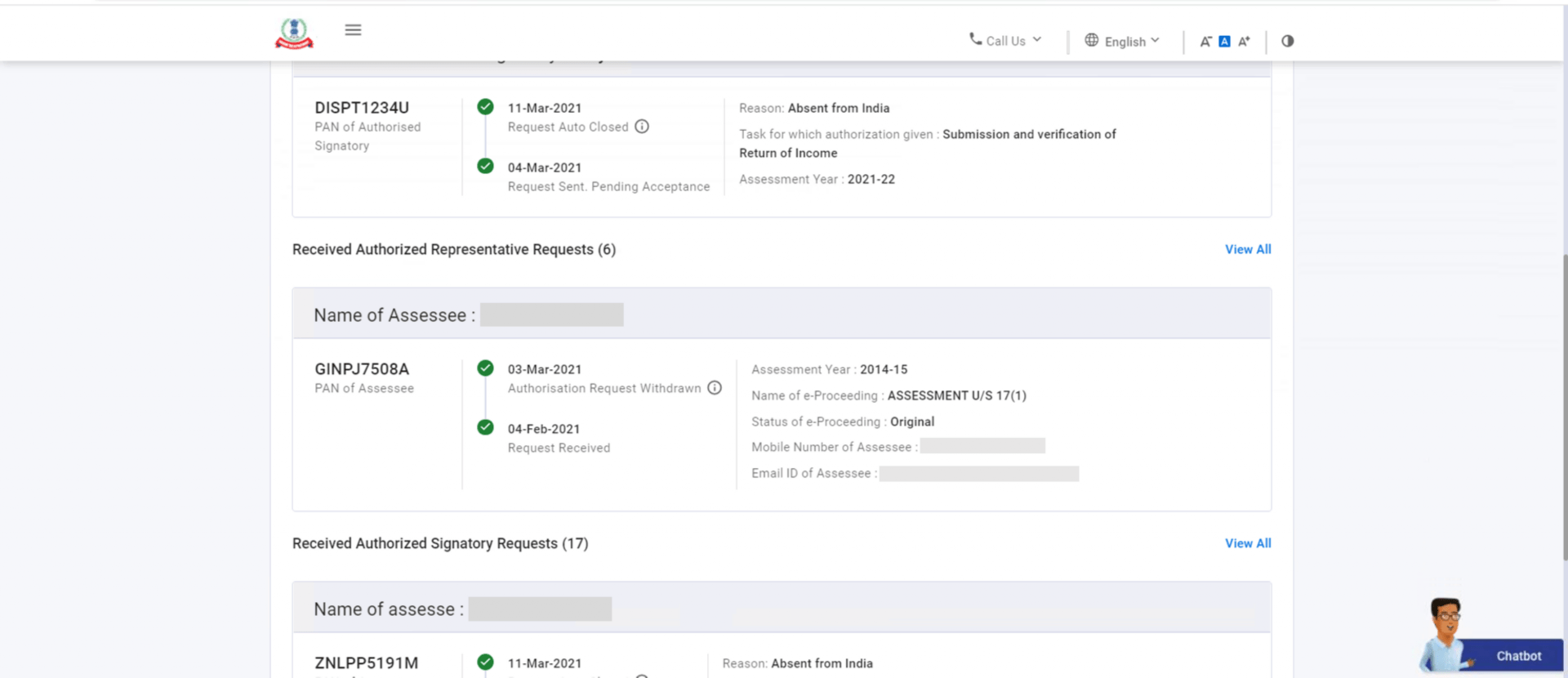
- પ્રાપ્ત થયેલ અધિકૃત હસ્તાક્ષર કરનાર વિનંતીઓ (વ્યક્તિગત કરદાતાઓ માટે): આ વિભાગમાં, પ્રાપ્ત થયેલ અધિકૃત હસ્તાક્ષર કરનાર વિનંતીઓ સ્થિતિ અને તારીખ સાથે પ્રદર્શિત થાય છે.
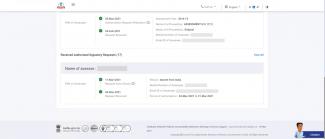
- પ્રાપ્ત અધિકૃત પ્રતિનિધિ વિનંતીઓ (વ્યક્તિગત કરદાતાઓ માટે): આ વિભાગમાં, પ્રાપ્ત અધિકૃત પ્રતિનિધિ વિનંતીઓ સ્થિતિ અને તારીખ સાથે પ્રદર્શિત થાય છે.
- ITDREINની વિનંતી વિગતો જુઓ (રિપોર્ટિંગ સંસ્થા દ્વારા અધિકૃત PAN તરીકે ઉમેરવામાં આવેલા વ્યક્તિઓ માટે): આ વિભાગમાં, પ્રાપ્ત થયેલ ITDREIN વિનંતીઓ સ્થિતિ અને તારીખ સાથે પ્રદર્શિત થાય છે.
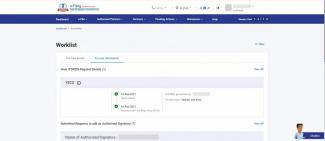
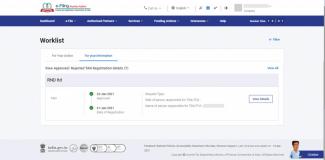
- મંજૂર / અસ્વીકૃત TAN નોંધણી વિગતો જુઓ (સંસ્થાના PAN માટે): આ વિભાગમાં, સ્થિતિ અને તારીખ સાથે, પ્રાપ્ત થયેલી TAN નોંધણીની વિનંતીઓની કુલ સંખ્યા પ્રદર્શિત થાય છે. તમે તમારી પ્રાથમિક સંપર્ક વિગતો, સંસ્થાની વિગતો અને ચુકવણી કરવા માટે / કર એકત્રિત કરવા માટે જવાબદાર વ્યક્તિની વિગતો જોવા માટે વિગતો જુઓ પર ક્લિક કરી શકો છો.
4. સંબંધિત વિષયો
- ઈ-ફાઈલિંગ પર નોંધણી કરો (કરદાતા)
- લોગઈન કરો
- મારી પ્રોફાઈલ
- મારું બેંક ખાતું
- તમારી ITR ની સ્થિતિ જાણો
- ફાઈલ કરેલ ફોર્મ જુઓ
- આધાર લિંક કરો
- ITR (ITR-1 થી 7) ફાઈલ કરો
- જમા કરમાં અસંગતિને જુઓ
- ITDREIN મેનેજ કરો
- ઓફલાઈન ઉપયોગિતા (ITRs)
- ઓફલાઈન ઉપયોગિતા (વૈધાનિક ફોર્મ)
- આવક વેરા ફોર્મ (અપલોડ)
- સેવા વિનંતી કરવી
- પ્રતિનિધિ તરીકે અધિકૃત કરો અને રજીસ્ટર કરો
- ઈ-કાર્યવાહી
- મારો ચાર્ટર્ડ એકાઉન્ટન્ટ(સી.એ.)
- ઈ-ચકાસણી કેવી રીતે કરવી



