ફોર્મ 17 વપરાશકર્તા માર્ગદર્શિકા
1. ઝાંખી/વિહંગાવલોકન અને ફોર્મનો હેતુ
ફોર્મ નંબર 17 એ એક અરજી છે જે અરજદાર દ્વારા તેના પ્રાદેશિક આવકવેરા આયુક્ત (CIT) ને સબમિટ કરવામાં આવે છે. આવકવેરા અધિનિયમ, 2026 ની કલમ 45(4)(b) અંતર્ગત મંજૂરી મેળવવા ઈચ્છતી કોઈપણ સંશોધન સંસ્થા, યુનિવર્સિટી, કોલેજ અથવા અન્ય સંસ્થાન આ ફોર્મ દાખલ કરી શકે છે.
મંજૂરી મેળવવાની હોય તે કર વર્ષના તરત જ પૂર્વેના વર્ષ દરમિયાન આ ફોર્મ CIT સમક્ષ દાખલ કરવાનું રહેશે. અરજદારના આવકનું રિટર્ન ચકાસવા માટે જે વ્યક્તિ અધિકૃત હોય, તેના દ્વારા જ તેની ચકાસણી થવી આવશ્યક છે. જો અરજદાર અધિનિયમની અનુસૂચિ III (કોષ્ટક ક્રમ સંખ્યા 23) હેઠળ કરમુક્તિનો દાવો કરી રહ્યો હોય, તો એક વધારાનું બિડાણ પણ ભરવાનું રહેશે, જે ફોર્મ નંબર 17 ની અંદર જ આપવામાં આવેલું છે.
2.આ સેવાનો લાભ મેળવવા માટેની પૂર્વશરતો
• વપરાશકર્તા ઈ-ફાઈલિંગ પોર્ટલ પર નોંધાયેલા હોવા જોઈએ અને તેમની પાસે માન્ય યુઝર આઈડી હોવો આવશ્યક છે.
• વપરાશકર્તાના PAN ની સ્થિતિ "એકટીવ (સક્રિય) હોવી જોઈએ.
• જો વપરાશકર્તા DSC મોડ દ્વારા ફોર્મની ચકાસણી કરવા ઈચ્છતા હોય, તો તેમની પાસે માન્ય DSC હોવી જોઈએ, અને તે ઈ-ફાઈલિંગ પોર્ટલ પર નોંધાયેલી હોવી તેમજ તેની મુદત પૂરી થયેલી ન હોવી જોઈએ.
૩. આનો ઉપયોગ કોણ કરી શકે છે?
વ્યક્તિગત અને HUF (એચયુએફ- હિન્દુ અવિભક્ત કુટુંબ) સિવાયના કોઈપણ નોંધાયેલા વપરાશકર્તાઓ, જેઓ ઈ-ફાઈલિંગ પોર્ટલ પર માન્ય PAN ધરાવે છે, તેઓ ફોર્મ નંબર 17 માટે અરજી કરી શકે છે.
4. વિગતવાર માર્ગદર્શિકા
પગલું ૧: વપરાશકર્તાએ નોંધાયેલ યુઝર આઈડી અને પાસવર્ડ સાથે ઈ-ફાઈલિંગ પોર્ટલ પર લોગ ઈન કરવાનું રહેશે.
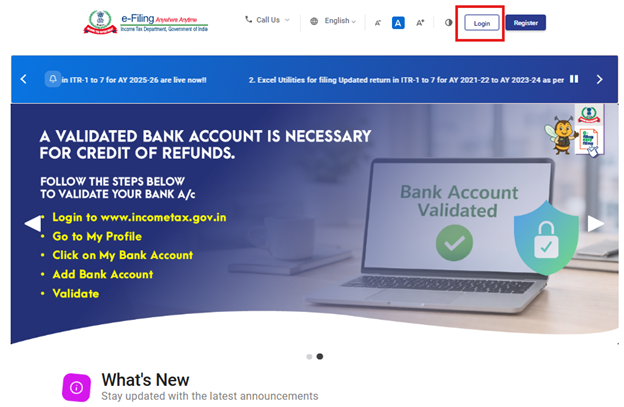
પગલું ૨:યુઝર આઈડી (PAN) અને પાસવર્ડ દાખલ કરો અને 'કંટીન્યુ' પર ક્લિક કરો.
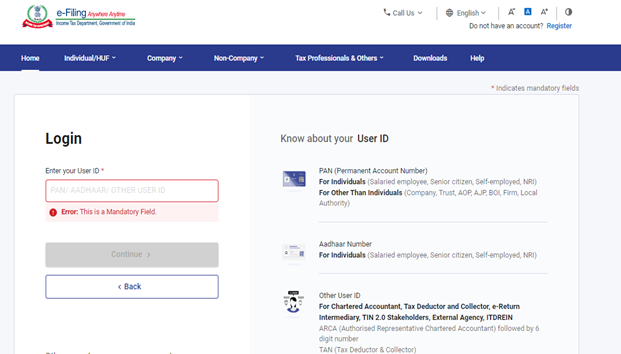
પગલું 3: ઈ-ફાઈલ> આવકવેરા ફોર્મ્સ > આવકવેરા ફોર્મ્સ ફાઈલ કરો પર જાઓ.
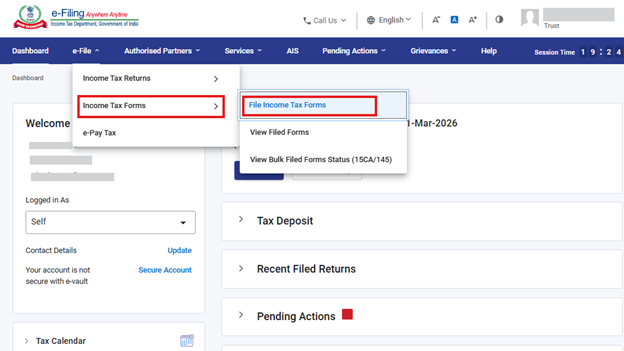
પગલું 4: આવકવેરા અધિનિયમ 2025 ટેબ અનુસાર ફોર્મ પસંદ કરો.
આવકવેરા અધિનિયમ, 2025 અનુસાર ફોર્મ' પર ક્લિક કરો અને “ફોર્મ નંબર 17” પસંદ કરીને “હમણાં ફાઇલ કરો”પર ક્લિક કરો
.
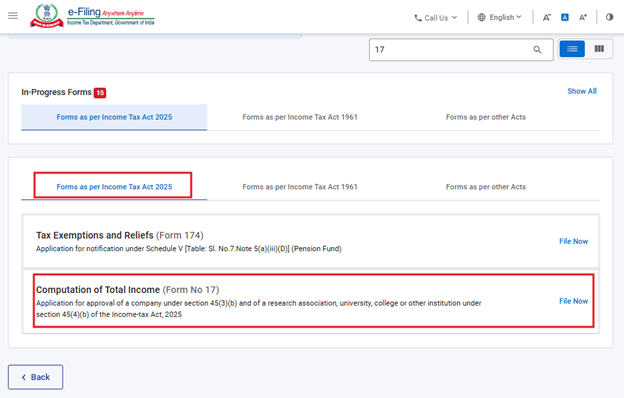
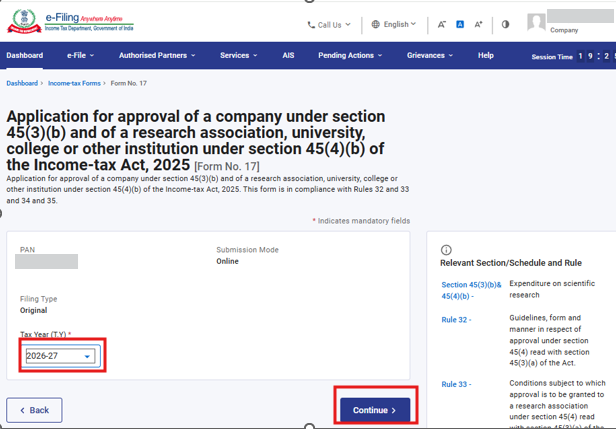
પગલું 5: વપરાશકર્તાએ લાગુ પડતું કર વર્ષ (T.Y) પસંદ કરવાનું રહેશે અને કંટીન્યુ બટન પર ક્લિક કરવાનું રહેશે.
પગલું 6:આગળ વધવા માટે ચાલો, શરૂ કરીએ પર ક્લિક કરો.
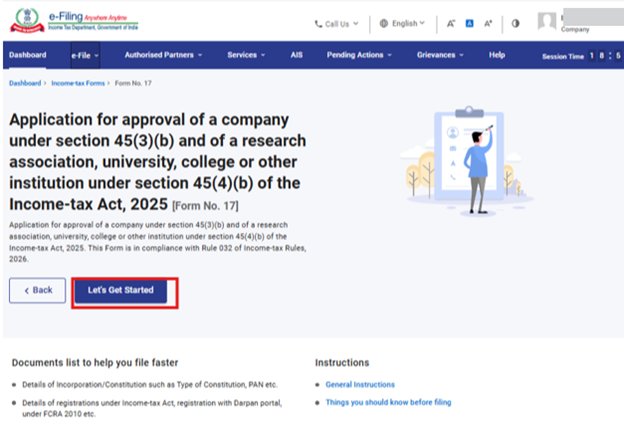
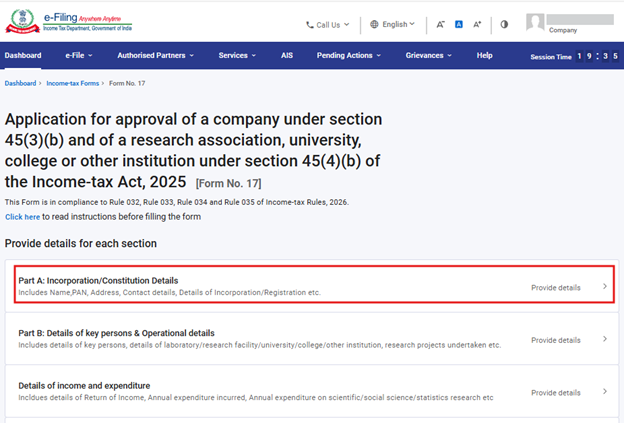
પગલું 7: 'ચાલો, શરૂ કરીએ' પર ક્લિક કર્યા પછી, વપરાશકર્તાને પેનલ સ્ક્રીન પર રીડાયરેક્ટ કરવામાં આવશે/લઈ જવામાં આવશે.
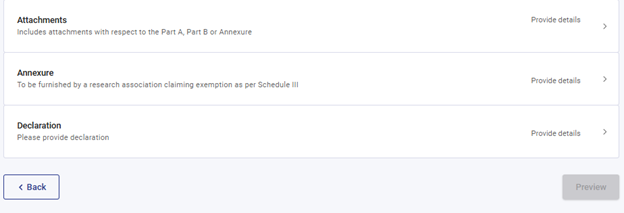
ફોર્મ નંબર 17 છ પેનલમાં વહેંચાયેલું છે, જે નીચે મુજબ છે-
i) ભાગ A: ઇન્કોર્પોરેશન/બંધારણની વિગતો
ii) ભાગ B: મુખ્ય વ્યક્તિઓની વિગતો અને કાર્યકારી વિગતો
iii) આવક અને ખર્ચની વિગતો
iv) જોડાણો/બિડાણ
v) પરિશિષ્ટ
vi) જાહેરાત/ઘોષણા
વપરાશકર્તાઓએ આગળ વધતા પહેલા દરેક પેનલ (વિભાગ) માં વિગતો ભરવી અને તેને સેવ (સાચવવી) કરવી જરૂરી છે. શરૂ કરવા માટે, વપરાશકર્તાએ પ્રથમ પેનલ પસંદ કરવી જોઈએ અને જરૂરી માહિતી દાખલ કરવાનું શરૂ કરવું જોઈએ.
વપરાશકર્તાને ફોર્મ ફાઇલ કરતાં પહેલાં સૂચના પત્રિકા ડાઉનલોડ કરવા અને સૂચનાઓને ધ્યાનપૂર્વક વાંચવાની ભલામણ કરવામાં આવે છે.
પત્રિકા ડાઉનલોડ કરવા માટે વપરાશકર્તા પેનલની ઉપર આપેલા “અહીં ક્લિક કરો” બટન પર ક્લિક કરી શકે છે.
વપરાશકર્તા 1લી પેનલ- ભાગ A: ઇન્કોર્પોરેશન/બંધારણની વિગતો પસંદ કરી શકે છે અને જરૂરી વિગતો ભરી શકે છે.
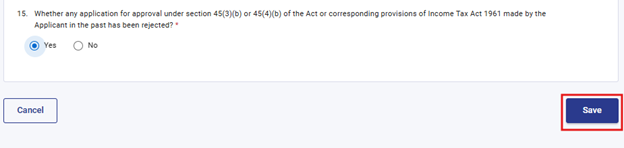
પગલું 8: કૃપા કરીને 1st પેનલમાં જરૂરી વિગતોની ચકાસણી કરો તેમજ તેને દાખલ કરો અને સેવ પર ક્લિક કરો.
વપરાશકર્તાએ પેનલની અંદર માંગવામાં આવેલી વિગતો દાખલ કરવાની રહેશે. આ પેનલ શક્ય તેટલી મર્યાદા સુધી પહેલાથી ભરેલી (Prefilled) હોઈ શકે છે. તમામ એન્ટ્રીઓ પૂર્ણ કર્યા પછી, વિગતો સાચવવા અને આગલી પેનલ પર આગળ વધવા માટે વપરાશકર્તાએ ‘સેવ’ (સેવ) પસંદ કરવાનું રહેશે.
નોંધ:કૃપા કરીને સુનિશ્ચિત કરો કે "માય પ્રોફાઇલ" વિભાગ હેઠળની સરનામા સહિતની તમામ ફરજિયાત વિગતો પૂર્ણ ભરેલી હોય. જો વપરાશકર્તા “માય પ્રોફાઇલ” વિભાગમાં કોઈ વિગત અપડેટ કરે છે, તો કૃપા કરીને અગાઉના અપૂર્ણ ફોર્મ ને ડિલીટ કરો અને નવેસરથી ફોર્મ ફાઇલ કરો જેથી કરીને ફેરફારો યોગ્ય રીતે પ્રતિબિંબિત થઈ શકે.
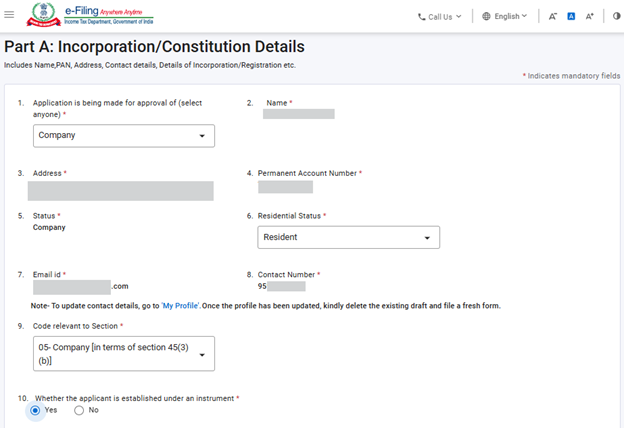
ફિલ્ડ 9 માં એક ડ્રોપડાઉન સૂચિ આપેલી છે જ્યાં વપરાશકર્તા સંસ્થાને લાગુ પડતો કલમ કોડ પસંદ કરી શકે છે. અહીં દર્શાવવામાં આવતા વિકલ્પો વપરાશકર્તાએ ફિલ્ડ 1 માં દર્શાવેલ સંસ્થાઓમાંથી જે પસંદગી કરી હશે તેના પર આધાર રાખે છે, તેથી માત્ર સંબંધિત કલમ કોડ જ દેખાશે. કલમ કોડની સૂચિ સૂચના પત્રિકા માં આપવામાં આવેલી છે.
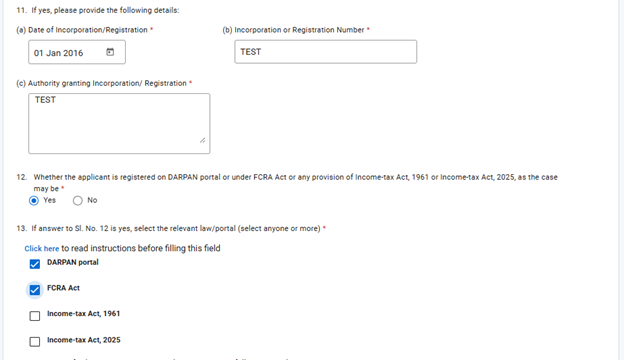
ફિલ્ડ 13 માત્ર ત્યારે જ સક્ષમ થશે જો ફિલ્ડ 12 માં “યેસ” પસંદ કરવામાં આવ્યું હોય. વપરાશકર્તા એક કરતાં વધુ કાયદા/પોર્ટલ પર ટિક કરી શકે છે જેના હેઠળ સંસ્થા નોંધાયેલી હોય.
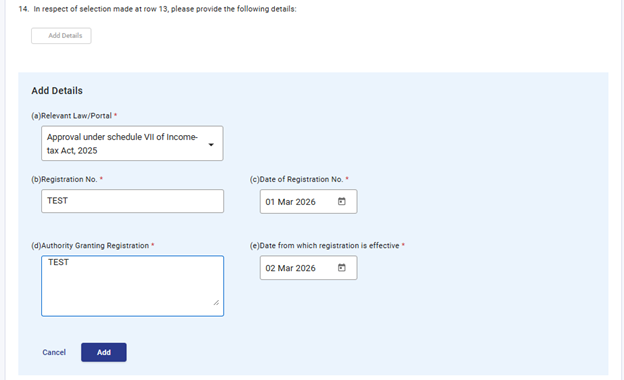
ફિલ્ડ 14 માં વપરાશકર્તાએ ‘વિગતો ઉમેરો’ બટન પર ક્લિક કરીને વિગતો દાખલ કરવાની રહેશે. કોષ્ટક ની અંદરના તમામ જરૂરી ફીલ્ડ ભરાઈ ગયા પછી, વપરાશકર્તા 'સેવ'' પર ક્લિક કરી શકે છે. ફરીથી “વિગતો ઉમેરો” પર ક્લિક કરીને 50 સુધીના રેકોર્ડ ઉમેરી શકાય છે. વપરાશકર્તાઓ ચેક બોક્સ પસંદ કરીને રેકોર્ડને સંપાદિત દૂર કરી શકે છે.
પગલું 9: 1લી પેનલ સેવ કર્યા પછી, 2જી પેનલ- ભાગ B: મુખ્ય વ્યક્તિઓની વિગતો અને કાર્યકારી વિગતો પસંદ કરો.
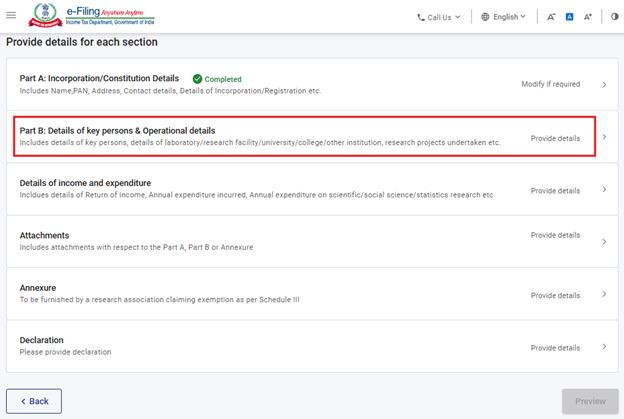
પગલું 10: 2nd પેનલમાં વિગતો દાખલ કરો અને 'સેવ' પર ક્લિક કરો.
આ પેનલમાં કોષ્ટકો શામેલ છે જેમાં વપરાશકર્તાએ ‘વિગતો ઉમેરો’ બટન પર ક્લિક કરીને વિગતો દાખલ કરવાની રહેશે. કોષ્ટકની અંદરના તમામ જરૂરી ફીલ્ડ ભરાઈ ગયા પછી, વપરાશકર્તા ‘સેવ’ પર ક્લિક કરી શકે છે. ફરીથી “વિગતો ઉમેરો” પર ક્લિક કરીને 1 કરતાં વધુ રેકોર્ડ ઉમેરી શકાય છે. વપરાશકર્તાઓ ચેક બોક્સ પસંદ કરીને રેકોર્ડને સંપાદિત દૂર કરી શકે છે.
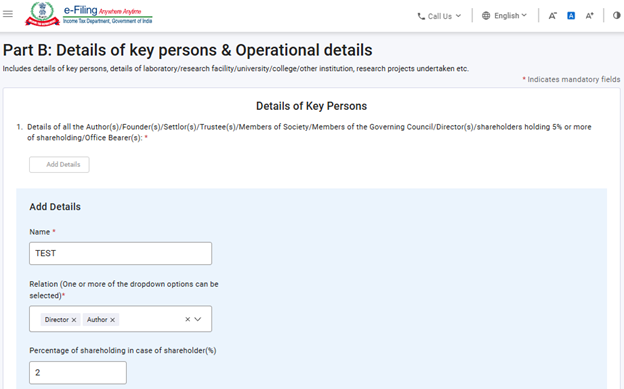
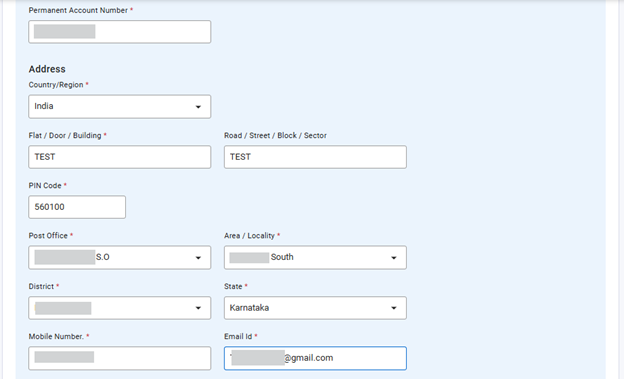
ફિલ્ડ 1 માં, વપરાશકર્તાઓએ સંસ્થાના દરેક લેખક(ઓ)/સ્થાપક(ઓ)/સેટલર(ઓ)/ટ્રસ્ટી(ઓ)/સોસાયટીના સભ્યો/ગવર્નિંગ કાઉન્સિલના સભ્યો/ડિરેક્ટર(ઓ)/5% કે તેથી વધુ શેરહોલ્ડિંગ ધરાવતા શેરધારકો/હોદ્દેદારોની વિગતો આપવાની રહેશે. વપરાશકર્તાઓ આ વિભાગમાં 50 જેટલા મુખ્ય વ્યક્તિઓની વિગતો ઉમેરી શકે છે. દરેક મુખ્ય વ્યક્તિ માટે, જો લાગુ પડતું હોય તો, એક જ રેકોર્ડમાં એક કરતાં વધુ સંબંધ ઉમેરી શકાય છે.
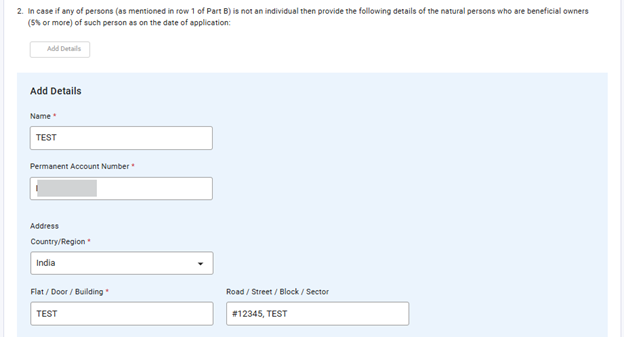
ફિલ્ડ 2 માં, વપરાશકર્તાએ ફિલ્ડ 1 માં દર્શાવેલ 'વ્યક્તિગત' સિવાયની અન્ય વ્યક્તિઓના વાસ્તવિક માલિકો (5% અથવા વધુ) હોય તેવી કુદરતી વ્યક્તિઓ ની વિગતો દાખલ કરવાની રહેશે. આ ફિલ્ડમાં 50 સુધીના રેકોર્ડ દાખલ કરી શકાય છે.
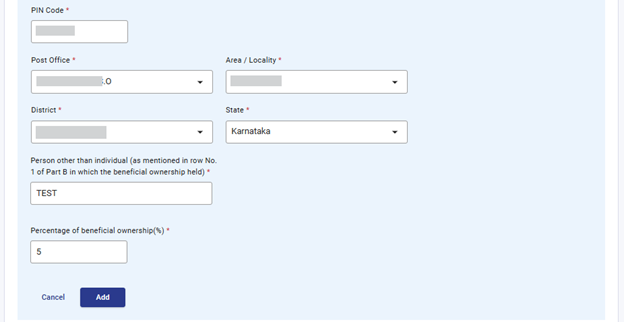
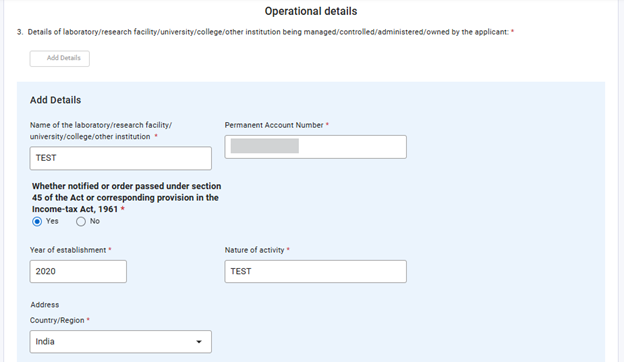
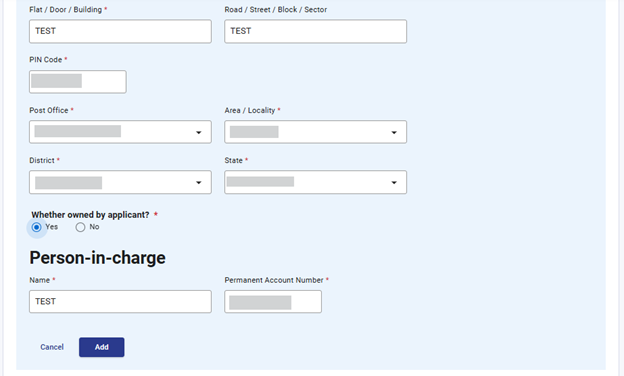
ફિલ્ડ 3 માં, વપરાશકર્તાએ અરજદાર દ્વારા સંચાલિત/નિયંત્રિત/પ્રશાસિત/માલિકી ધરાવતી 50 જેટલી પ્રયોગશાળા અથવા સંશોધન સુવિધા અથવા યુનિવર્સિટી અથવા કોલેજ/અન્ય સંસ્થાની વિગતો દાખલ કરવાની રહેશે.
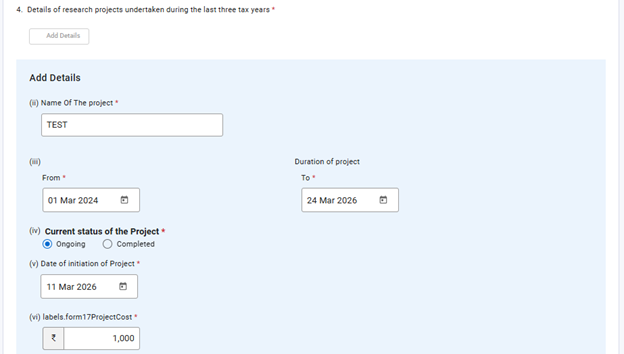
ફિલ્ડ 4 માં, વપરાશકર્તાએ છેલ્લા 3 કર વર્ષો દરમિયાન હાથ ધરવામાં આવેલા સંશોધન પ્રોજેક્ટ્સ ની વિગતો આપવાની રહેશે. આ ફિલ્ડમાં 50 સુધીના રેકોર્ડ દાખલ કરી શકાય છે.


પગલું 11:2જી પેનલ સેવ કર્યા પછી, 3જી પેનલ- આવક અને ખર્ચની વિગતો પસંદ કરો.
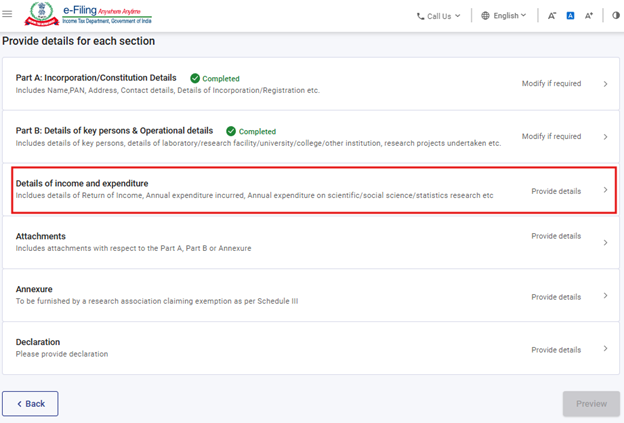
પગલું 12: ‘આવક અને ખર્ચની વિગતો’ પેનલમાં વિગતો દાખલ કરો અને આગળ વધવા માટે ‘સેવ’ પર ક્લિક કરો.
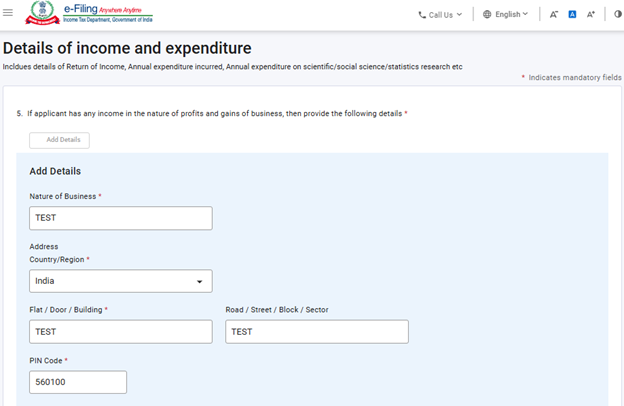
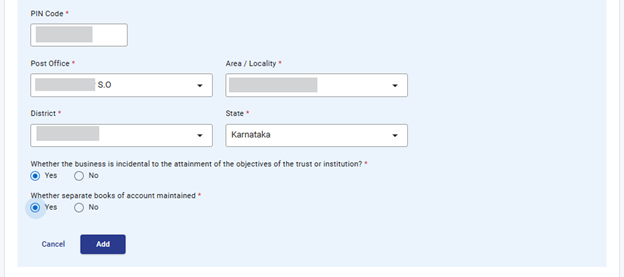
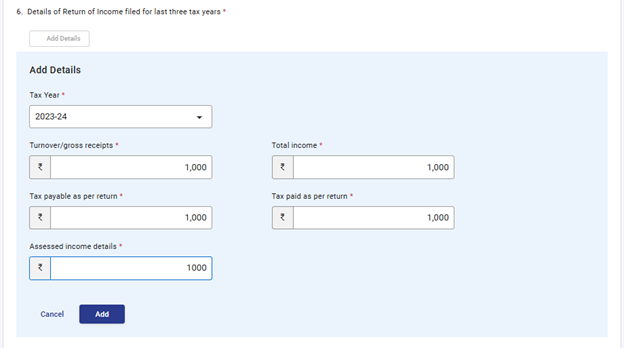
ફિલ્ડ 6 થી ફિલ્ડ 11 માં, વપરાશકર્તાઓ અગાઉના ત્રણ કર વર્ષો માટેની માહિતી દાખલ કરી શકે છે. જો વપરાશકર્તાનું અસ્તિત્વ ત્રણ વર્ષ કરતાં ઓછું હોય, તો વપરાશકર્તાને લાગુ પડતા હોય તેવા કર વર્ષો માટેની જ વિગતો પ્રદાન કરો. જો કોઈ ફિલ્ડમાં રિપોર્ટ કરવા માટે કોઈ રકમ ન હોય, તો વપરાશકર્તા ફક્ત “શૂન્ય” દાખલ કરી શકે છે.
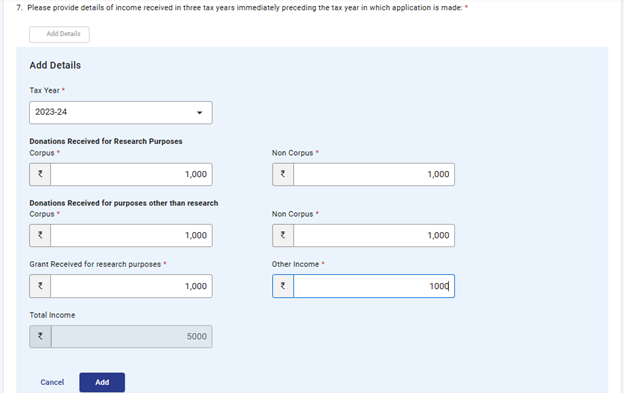
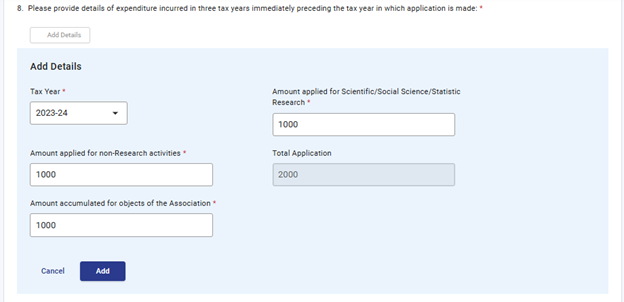
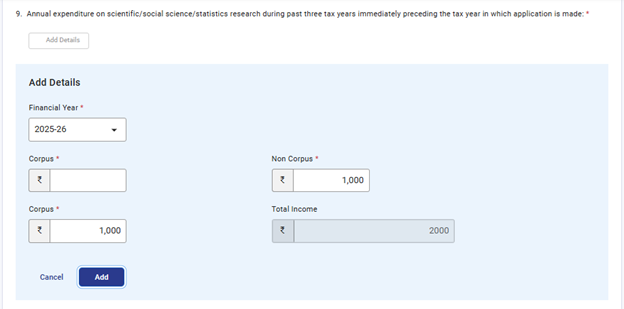
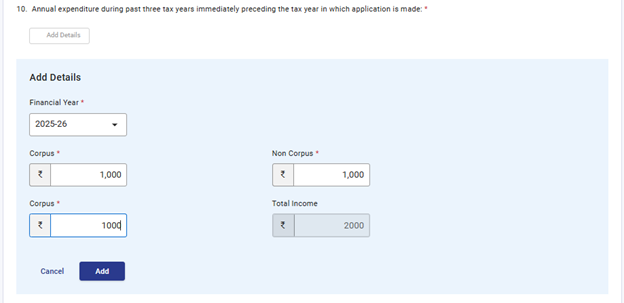

પગલું 13: 3જી પેનલ ફાઇલ કર્યા પછી, વપરાશકર્તાએ પેનલ 4- જોડાણો/બિડાણ પર આગળ વધવાનું રહેશે.
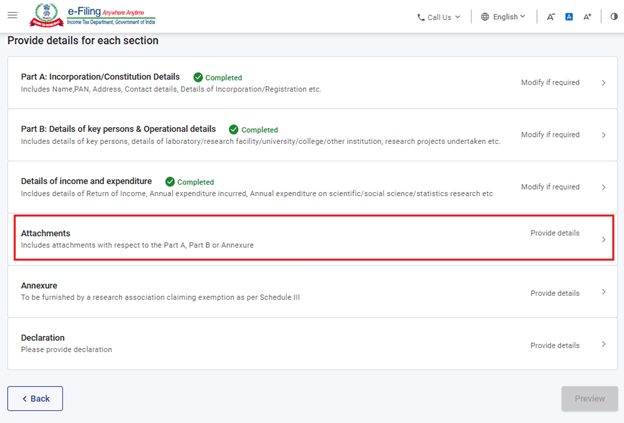
પગલું 14: વપરાશકર્તાએ શરતોની પરિપૂર્ણતા પેનલ માં વિગતો દાખલ કરવાની રહેશે. આગળ વધવા માટે ‘સેવ’ પસંદ કરો.
*ફરજિયાત જોડાણો દર્શાવે છે. વપરાશકર્તા અન્ય કોઈ પણ દસ્તાવેજો પણ જોડી શકે છે જે તેઓ ‘A-12’ જોડાણમાં સબમિટ કરવા માંગતા હોય.
`
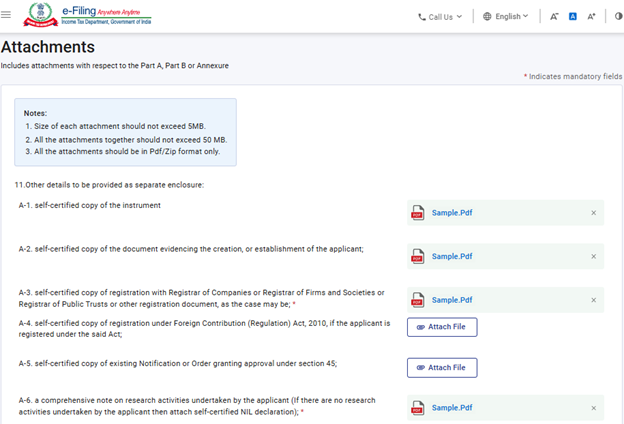
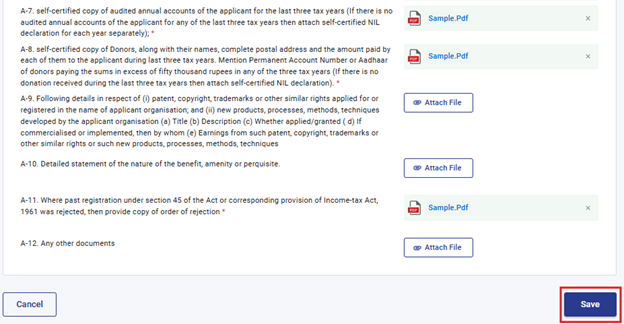
પગલું 15: જોડાણો/બિડાણ પેનલ પછી, વપરાશકર્તાએ પેનલ 5- પરિશિષ્ટ પર આગળ વધવાનું રહેશે.
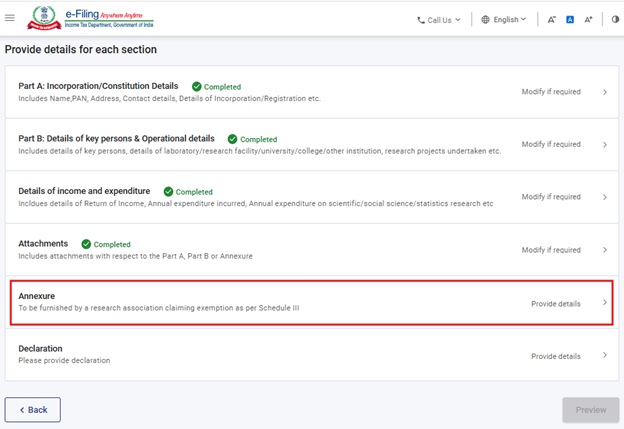
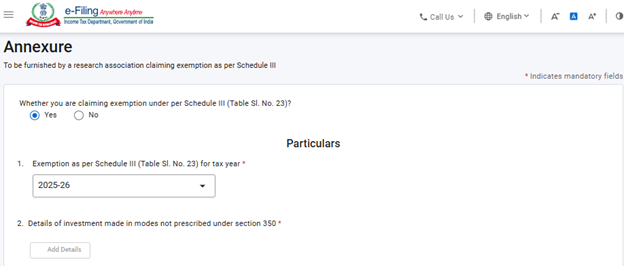
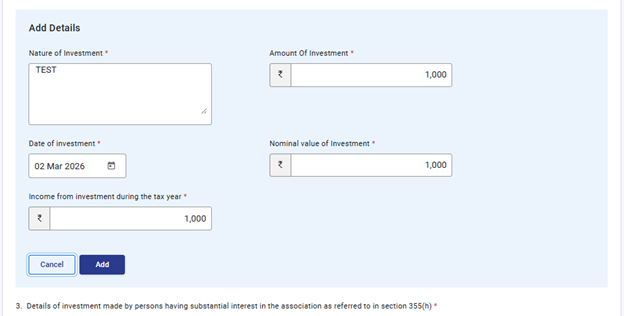
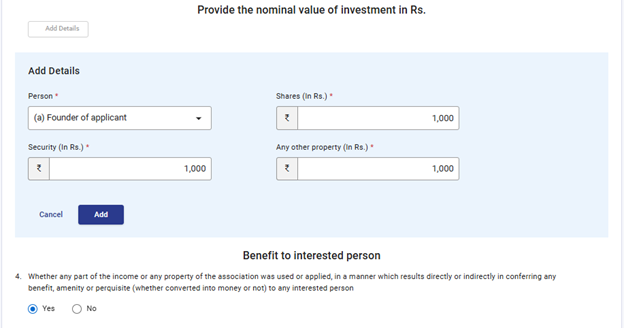
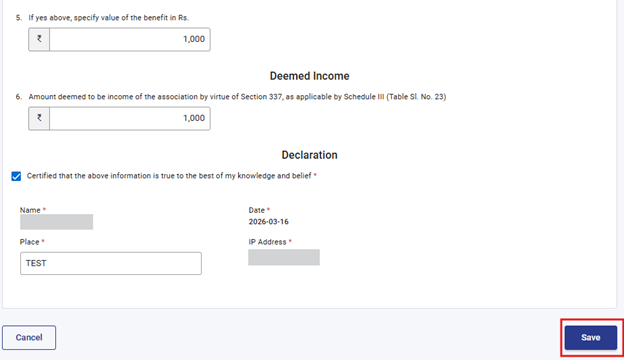
પગલું 16: વપરાશકર્તાએ પરિશિષ્ટ પેનલ માં વિગતો દાખલ કરવાની રહેશે. આગળ વધવા માટે ‘સેવ’ પસંદ કરો.
પરિશિષ્ટ પેનલ એવા કરદાતા દ્વારા ભરવામાં આવવી ફરજિયાત છે જેઓ અધિનિયમની અનુસૂચિ III હેઠળ કરમુક્તિનો દાવો કરી રહ્યા હોય. જ્યારે વપરાશકર્તા આ પેનલમાં પ્રથમ ફીલ્ડ માટે “યેસ” બટન પસંદ કરશે ત્યારે આ પેનલ સક્ષમ થશે.
પગલું 17: પરિશિષ્ટ પેનલ પછી, વપરાશકર્તાએ પેનલ 6- જાહેરાત/ઘોષણા પર આગળ વધવાનું રહેશે.
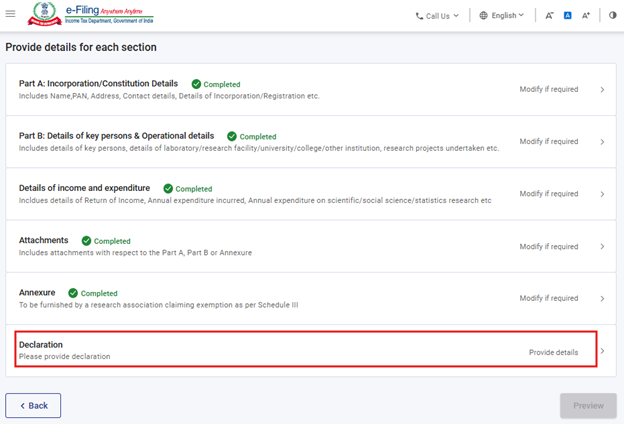
પગલું 18: વપરાશકર્તાએ જાહેરાત/ઘોષણા પેનલ માં વિગતો દાખલ કરવાની રહેશે. આગળ વધવા માટે ‘સેવ’ પસંદ કરો.
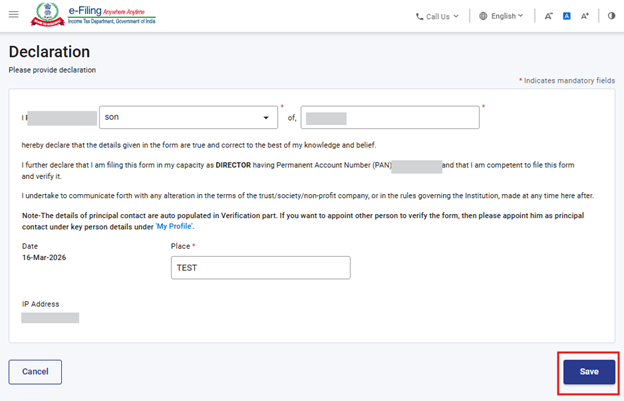
પગલું 19: બધી પેનલ સેવ થઈ ગયા પછી, પેનલના હેડિંગની સામે “પૂર્ણ થયેલ” નું નિશાન દેખાશે. આગળ વધવા માટે “પૂર્વાવલોકન” બટન પસંદ કરો.
જો કોઈ પેનલ અધૂરી હશે, તો “પૂર્ણ નથી” નું નિશાન દેખાશે. વપરાશકર્તાઓએ આવી પેનલ પર ક્લિક કરવાનું રહેશે, જરૂરી વિગતો દાખલ કરવાની રહેશે અને પેનલ સેવ કરવાની રહેશે. ત્યાર પછી વપરાશકર્તા “પૂર્વાવલોકન” પર આગળ વધી શકે છે.
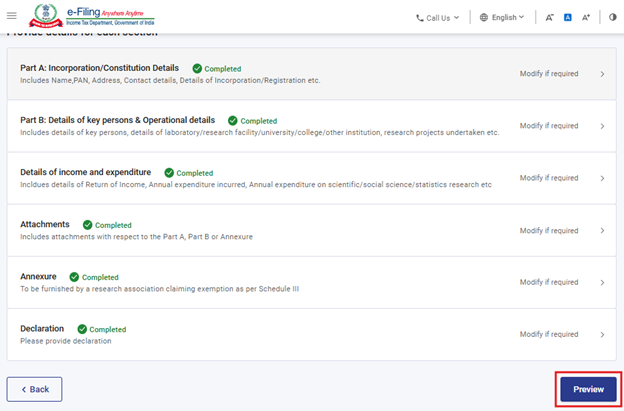
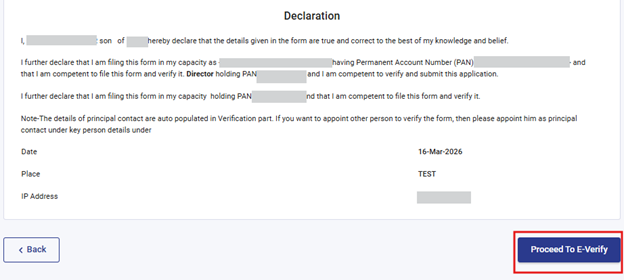
પગલું 20: “પૂર્વાવલોકન” બટન પર ક્લિક કરવાથી, વપરાશકર્તાને પૂર્વાવલોકન સ્ક્રીન પર રીડાયરેક્ટ કરવામાં આવશે/લઈ જવામાં આવશે જ્યાં તેઓ આપેલ વિગતોની ચકાસણી કરી શકે છે અને ત્યાર પછી “(ઈ-વેરિફાય કરવા આગળ વધો” પર ક્લિક કરવાનું રહેશે.
વપરાશકર્તા દ્વારા ફોર્મમાં પ્રદાન કરવામાં આવેલા તમામ ફીલ્ડ્સ અને ઇનપુટ્સ પૂર્વાવલોકન સ્ક્રીન પર પ્રદર્શિત થશે. વપરાશકર્તાએ આગળ વધતા પહેલા આ વિગતોની સમીક્ષા કરવી જોઈએ. જો કોઈ ફેરફારની જરૂર હોય, તો વપરાશકર્તા ફોર્મની અંદરની માહિતીને સુધારવા માટે “સંપાદિત કરો” બટન પર ક્લિક કરી શકે છે. વપરાશકર્તા પાસે પૂર્વાવલોકન સ્ક્રીનને PDF તરીકે ડાઉનલોડ કરવાનો પણ વિકલ્પ છે, પરંતુ આ PDF માત્ર ફાઇલિંગ સબમિટ કરતા પહેલાના વ્યુ ની નકલ છે અને તે અંતિમ ફાઇલ કરેલું ફોર્મ નથી.
ફાઇલિંગ પ્રક્રિયા ચાલુ રાખવા માટે, વપરાશકર્તાએ “ઈ-વેરિફાય કરવા આગળ વધો” બટન પર ક્લિક કરવું આવશ્યક છે.
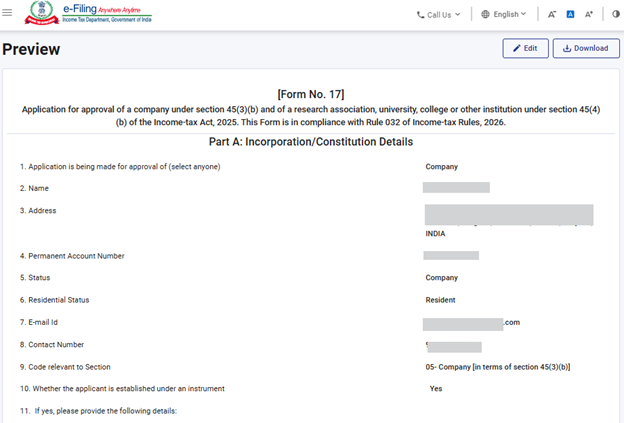
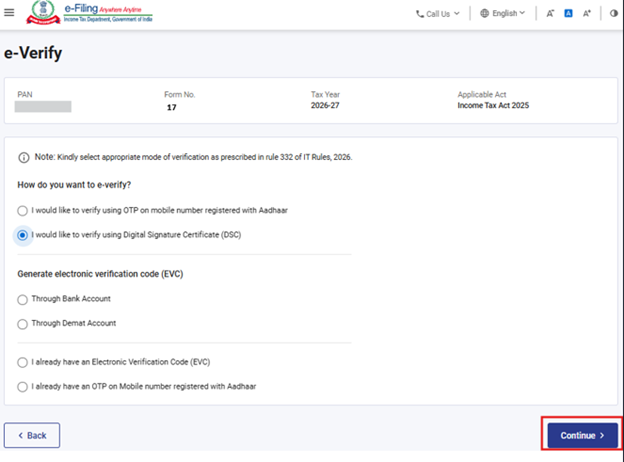
પગલું 21: વપરાશકર્તાને ‘ઈ-વેરિફાય’ પેજ પર રીડાયરેક્ટ કરવામાં આવશે/લઈ જવામાં આવશે જ્યાં તેઓ OTP/EVC/DSC નો ઉપયોગ કરીને ફોર્મ નંબર 17 ની ચકાસણી કરી શકે છે. ફોર્મ સબમિટ કરવા માટે વપરાશકર્તાએ ‘ચાલુ રાખો’ બટન પર ક્લિક કરવાનું રહેશે.
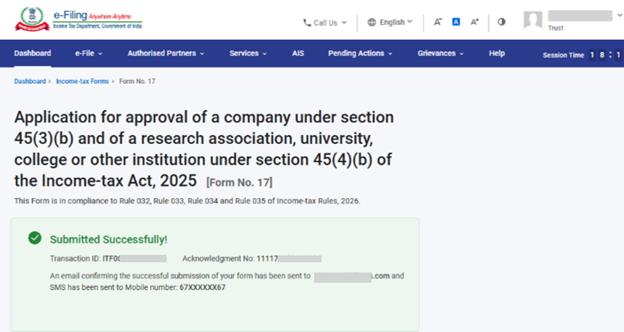
પગલું 22: એકવાર ફોર્મ સફળતાપૂર્વક સબમિટ થઈ ગયા પછી, સ્ક્રીન પર પુષ્ટિકરણ સંદેશ પ્રદર્શિત થશે.
સફળ ઈ-ચકાસણી પછી, એક સફળતાનો સંદેશ પ્રદર્શિત થશે, જેની સાથે લેવડ -દેવડ ID અને સ્વીકૃતિ રસીદ નંબર પણ આપેલા હશે. કૃપા કરીને ભવિષ્યના સંદર્ભ માટે લેવડ -દેવડ ID અને સ્વીકૃતિ રસીદ નંબરની નોંધ રાખવી. તમને ઈ-ફાઈલિંગ પોર્ટલ પર નોંધાયેલ ઇમેઇલ ID અને મોબાઇલ નંબર પર પણ એક પુષ્ટિકરણ સંદેશ પ્રાપ્ત થશે.
સ્વીકૃતિ રસીદ ડાઉનલોડ કરવા માટે ડાઉનલોડ બટન પર ક્લિક કરો.

પગલું 23: ફોર્મ નંબર 17 ના સફળતાપૂર્વક સબમિશન પછી વપરાશકર્તા ભરેલું ફોર્મ આ રીતે જોઈ શકે છે - તમારા ડેશબોર્ડ પર, ઈ-ફાઈલ હેઠળ ઈન્કમ ટેક્સ એક્ટ 2025 > આવકવેરા ફોર્મ ફાઇલ કરો > ફાઇલ કરેલ ફોર્મ જુઓ > ફાઇલ કરેલ ફોર્મ જુઓ ટેબ પર ક્લિક કરો.
નોંધ: વધુ જાણવા માટે ભરેલું ફોર્મ જુઓ વપરાશકર્તા માર્ગદર્શિકાનો સંદર્ભ લો.
નોંધ: વધુ જાણવા માટે ઈ-વેરિફાય કેવી રીતે કરવું વપરાશકર્તા માર્ગદર્શિકાનો સંદર્ભ લો.
5. સંબંધિત વિષયો
6.શબ્દકોષ
|
ટૂંકાક્ષર/સંક્ષિપ્ત નામ |
વર્ણન/સંપૂર્ણ નામ |
|
DSC |
ડિજિટલ હસ્તાક્ષર પ્રમાણપત્ર |
|
EVC |
પ્રમાણપત્ર ઈલેક્ટ્રોનિક ચકાસણી પ્રમાણપત્ર |
|
ARN |
સ્વીકૃતિ રસીદ નંબર |
|
PY |
ગત વર્ષ |
|
FY |
નાણાકીય વર્ષ |
|
TY |
કર વર્ષ |