ફોર્મ 180 વપરાશકર્તા માર્ગદર્શિકા
1.ઝાંખી
• ફોર્મ 180 એ કર્મચારી કલ્યાણ ભંડોળો દ્વારા આવકવેરા અધિનિયમ, 2025 અંતર્ગત માન્યતા પ્રાપ્ત ભંડોળ તરીકે મંજૂરી મેળવવા માટે ઉપયોગમાં લેવાતું પાલન ફોર્મ છે.
• આ ફોર્મ તે ભંડોળો પર લાગુ પડે છે જે ટ્રસ્ટ તરીકે સંસ્થાપિત છે, નિયમિત કર્મચારી યોગદાન પ્રાપ્ત કરે છે, પોતાની આવક માત્ર કર્મચારી કલ્યાણ માટે જ ઉપયોગ કરે છે અને કલમ 350 હેઠળ ઉલ્લેખિત નિર્ધારિત રીતોમાં જ રોકાણ કરે છે.
• મુખ્ય આયુક્ત અથવા આયુક્ત દ્વારા આપવામાં આવેલી મંજૂરી ત્રણ કર વર્ષ સુધી માન્ય રહે છે, ત્યારબાદ ભંડોળે સતત મંજૂરી માટે ફરીથી અરજી કરવી આવશ્યક છે.
2. આ સેવા મેળવવા માટેની પૂર્વશરતો
• તમે ઈ-ફાઈલિંગ પોર્ટલ પર નોંધાયેલ વપરાશકર્તા હોવા જોઈએ.
• કરદાતાના PAN ની સ્થિતિ "સક્રિય" હોવી જોઈએ.
• ફોર્મને DSC પદ્ધતિ દ્વારા ચકાસવા માટે તમારી પાસે માન્ય DSC હોવું જોઈએ, અને તે ઈ-ફાઈલિંગ પોર્ટલ પર નોંધાયેલ હોવું જોઈએ તથા તેની સમયસીમા સમાપ્ત થયેલ ન હોવી જોઈએ.
3.ફોર્મ વિશે
3.1 હેતુ
• ફોર્મ 180 નો હેતુ મુખ્ય આયુક્ત અથવા આયુક્ત પાસેથી કર છૂટ માટે મંજૂરીની ઔપચારિક વિનંતી કરવાનો છે.
• આ ફોર્મ રજૂ કરીને, કર્મચારી કલ્યાણ ભંડોળ રચના, યોગદાન, આવકના ઉપયોગ અને અનુમતિપ્રાપ્ત રોકાણ સંબંધિત કાયદાકીય શરતો પૂર્ણ કરે છે તે જાહેર કરીને છૂટ માટેની પાત્રતા દર્શાવે છે.
3.2 કોણ તેને ફાઈલ કરી શકે છે?
કોઈપણ ભંડોળ જે કર્મચારીઓ અથવા તેમના આશ્રિતોના કલ્યાણ માટે સ્થાપિત કરવામાં આવ્યું હોય, જેમાં આવા કર્મચારીઓ ભંડોળના સભ્યો હોય, અને જે ભંડોળ:
• મંડળ દ્વારા સૂચિત હેતુઓ માટે સ્થાપિત
• ટ્રસ્ટ ડીડ દ્વારા પુરાવા ધરાવતા ટ્રસ્ટ હેઠળ રચાયેલ
• કર્મચારીઓ દ્વારા સમયાંતરે આપાતી સબ્સ્ક્રિપ્શન્સ દ્વારા ભંડોળ
3.3 ફોર્મ પર એક નજર
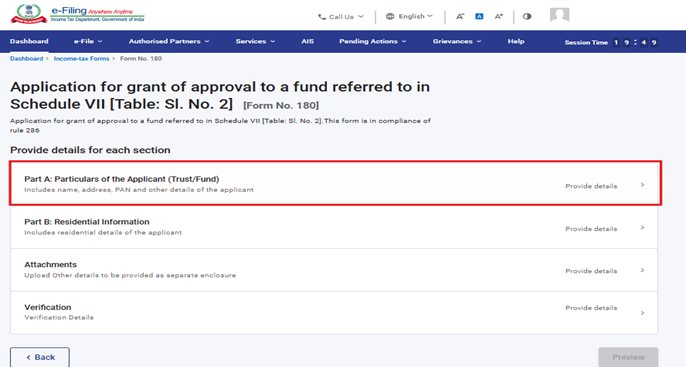
ફોર્મ 180 માં ચાર નામાવલીઓ છે:
1. ભાગ A: અરજીકર્તાની વિગતો (ટ્રસ્ટ/ભંડોળ)
2. ભાગ B: નિવાસીય માહિતી
3. જોડાણો
4. ચકાસણી
4. વિગતવાર માર્ગદર્શિકા
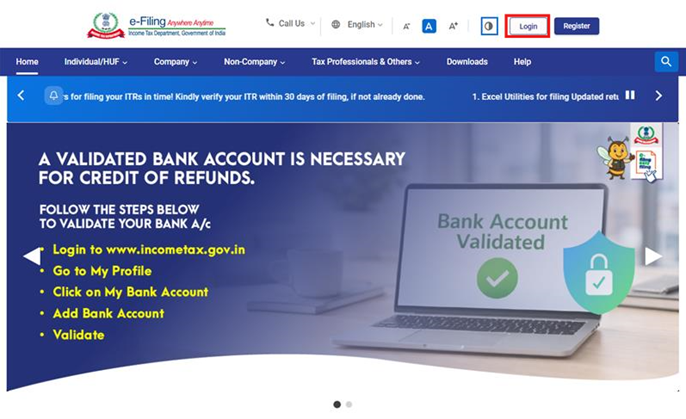
પગલું 1: તમારા વપરાશકર્તા ID અને પાસવર્ડનો ઉપયોગ કરીને ઈ-ફાઈલિંગ પોર્ટલ પર લોગ ઇન કરો.
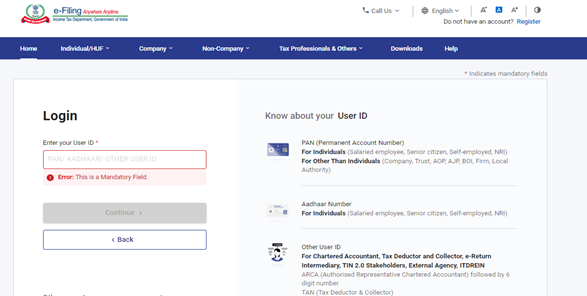
પગલું 2: વપરાશકર્તા ID (PAN) અને પાસવર્ડ દાખલ કરો.
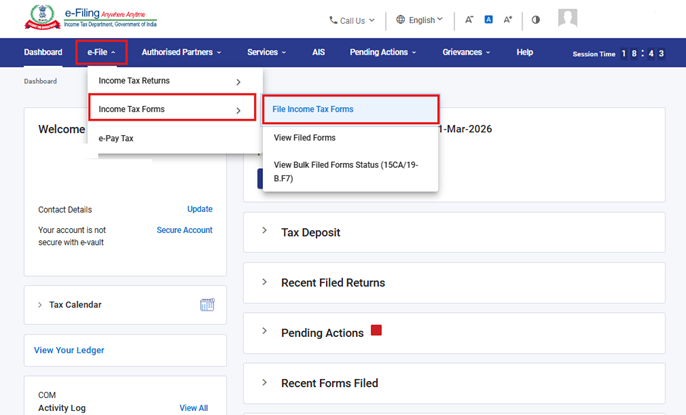
પગલું 3: ઈ-ફાઈલ > આવકવેરા ફોર્મ્સ > આવકવેરા ફોર્મ્સ ફાઈલ કરો પર જાઓ.
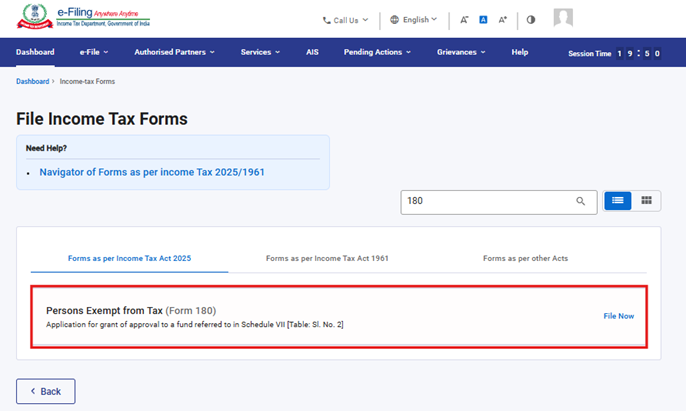
પગલું 4: આવકવેરા અધિનિયમ 2025 પ્રમાણેના ફોર્મ્સ ટેબ પસંદ કરો, ફોર્મ 180 પસંદ કરો અને ફાઈલ નાઉ બટન પર ક્લિક કરો.
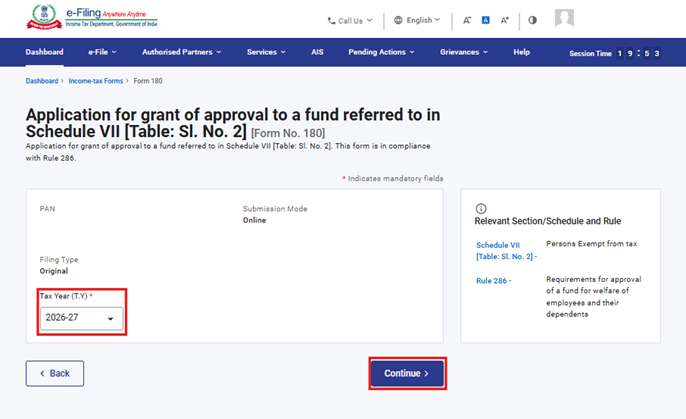
પગલું 5: લાગુ પડતો કર વર્ષ (T.Y) પસંદ કરો અને કન્ટિન્યુ બટન પર ક્લિક કરો.
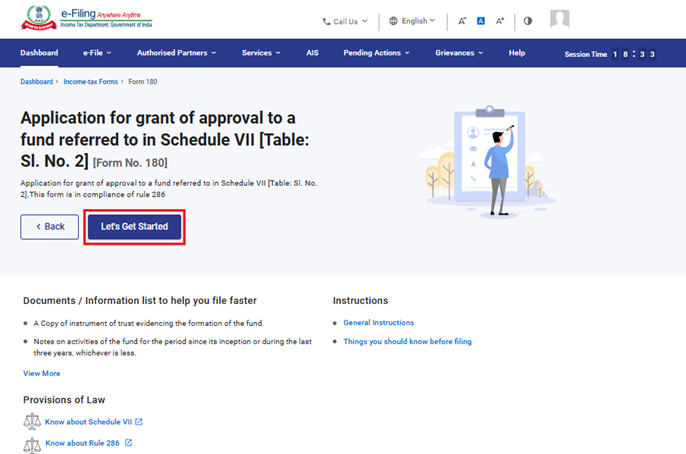
પગલું 6:લેટ્સ ગેટ સ્ટાર્ર્ટડ પર ક્લિક કરો.
પગલું 7: લેટ્સ ગેટ સ્ટાર્ર્ટડ પર ક્લિક કર્યા પછી, વપરાશકર્તાને પેનલ સ્ક્રીન પર લઈ જવામાં આવે છે. પ્રથમ પેનલ પસંદ કરો: ભાગ A: અરજદારની વિગતો (ટ્રસ્ટ/ભંડોળ)
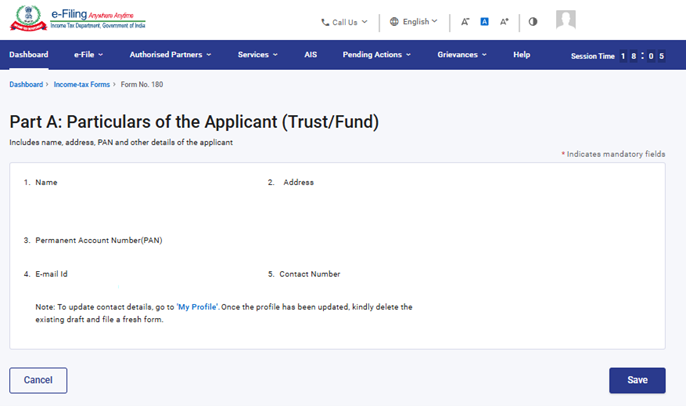
પગલું 8: વિગતોની ચકાસણી કરો અને સેવ પર ક્લિક કરો.
નોંધ: કૃપા કરીને ખાતરી કરો કે "માઇ પ્રોફાઈલ" કલમ હેઠળની તમામ ફરજિયાત વિગતો, જેમાં સરનામું પણ શામેલ છે, પૂર્ણ કરવામાં આવી છે. તમે “માઇ પ્રોફાઈલ” હાયપરલિંક પર ક્લિક કરીને તમારા સંપર્ક અને સરનામાની વિગતો તાજેતર હાલની બનાવી શકો છો.
પગલું 9: પ્રથમ પેનલ સેવ કર્યા પછી, બીજી પેનલ પસંદ કરો: ભાગ B: નિવાસીય માહિતી.
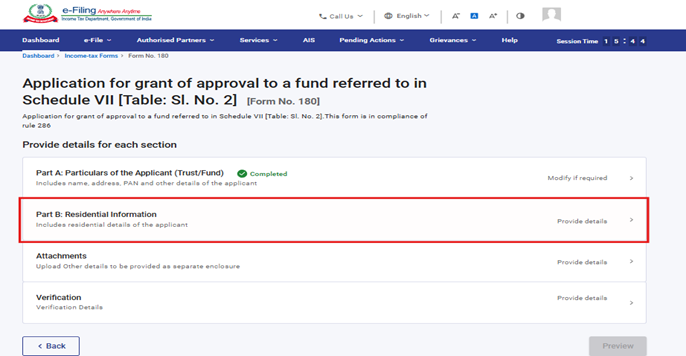
પગલું 10: ભાગ ખ :નિવાસીય માહિતી પેનલ હેઠળની વિગતો ભરો અને ચકાસણી કરો, ત્યારબાદ સેવ પર ક્લિક કરો.
ફીલ્ડ નંબર 8 ‘ભંડોળના હેતુઓ’ માં ડ્રોપડાઉન મેનુ હોય છે, વપરાશકર્તા ઉપલબ્ધ યાદીમાંથી કોઈ વિકલ્પ પસંદ કરી શકે છે.
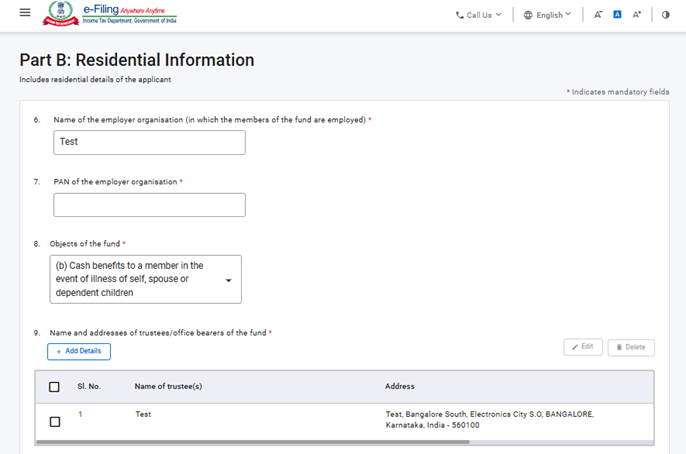
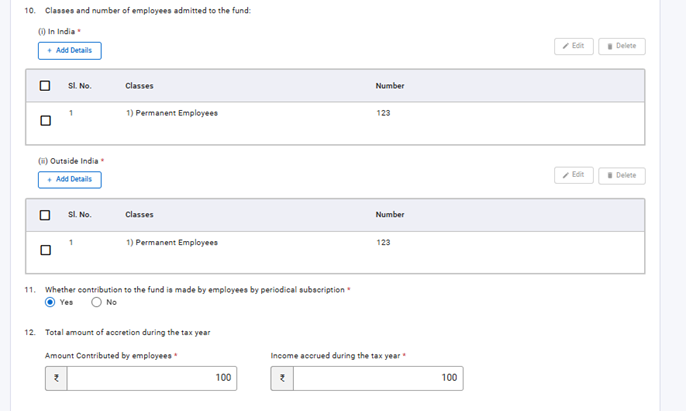
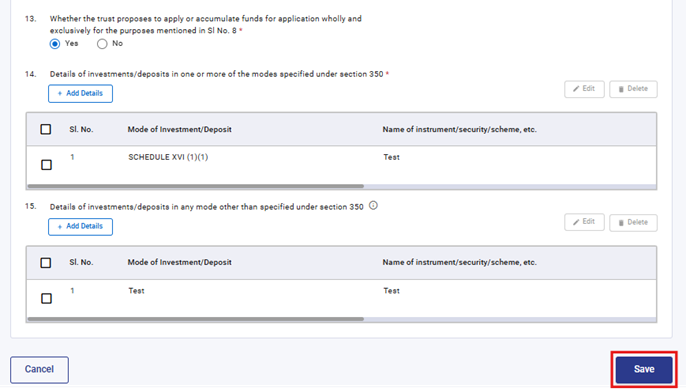
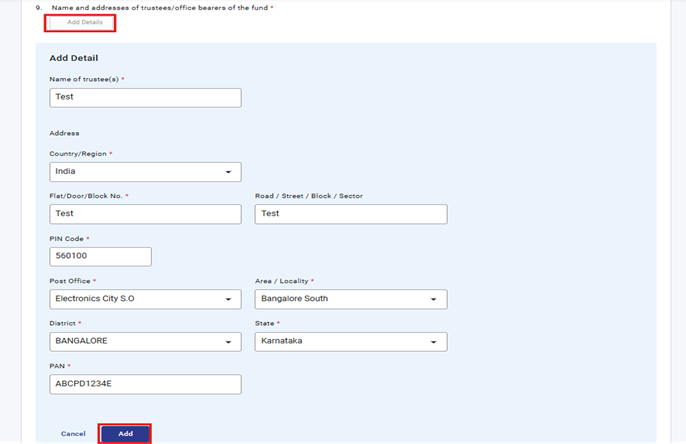
અનુક્રમાંક 9 હેઠળ, 'એડ ડિટેઈલ્સ' પર ક્લિક કરો, સંબંધિત વિગતો પ્રદાન કરો અને આગળ વધવા માટે 'એડ' પર ક્લિક કરો.
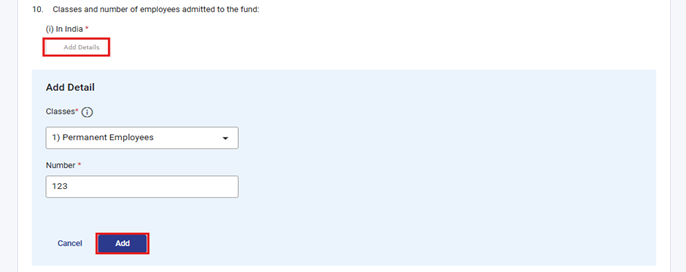
અનુક્રમાંક 10(i) હેઠળ, 'એડ ડિટેઈલ્સ' પસંદ કરો, જરૂરી ફીલ્ડ્સ પૂર્ણ કરો અને આગળ વધવા માટે 'એડ' પર ક્લિક કરો. ફીલ્ડ ‘કલાસિસ’ માં ડ્રોપડાઉન મેનુ હોય છે, વપરાશકર્તા ઉપલબ્ધ યાદીમાંથી કોઈ વિકલ્પ પસંદ કરી શકે છે.
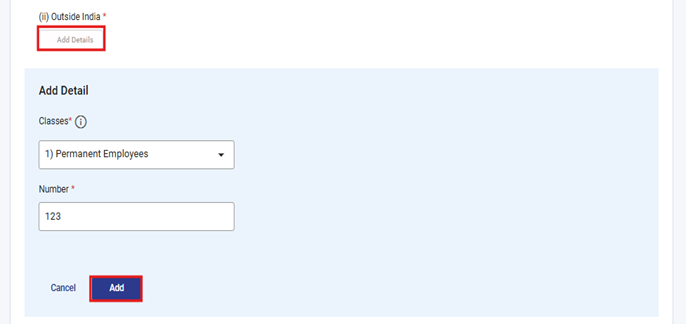
અનુક્રમાંક 10(ii) હેઠળ, 'એડ ડિટેઈલ્સ' પસંદ કરો, જરૂરી ફીલ્ડ્સ પૂર્ણ કરો અને આગળ વધવા માટે 'એડ' પર ક્લિક કરો. ફીલ્ડ ‘કલાસિસ’ માં ડ્રોપડાઉન મેનુ હોય છે, વપરાશકર્તા ઉપલબ્ધ યાદીમાંથી કોઈ વિકલ્પ પસંદ કરી શકે છે.
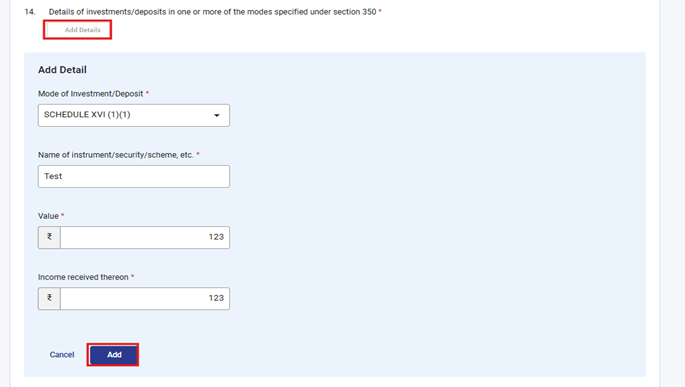
અનુક્રમાંક 14 હેઠળ, 'એડ ડિટેઈલ્સ' પસંદ કરો, જરૂરી ફીલ્ડ્સ પૂર્ણ કરો અને આગળ વધવા માટે 'એડ' પર ક્લિક કરો. ફીલ્ડ ‘રોકાણ / જમા કરવાની રીત’ માં ડ્રોપડાઉન મેનુ હોય છે, વપરાશકર્તા ઉપલબ્ધ યાદીમાંથી કોઈ વિકલ્પ પસંદ કરી શકે છે.
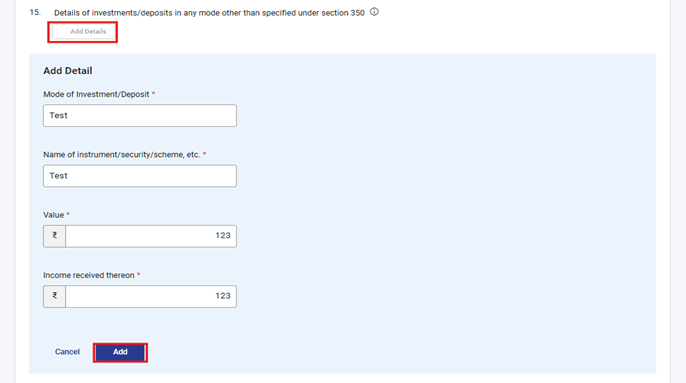
અનુક્રમાંક 15હેઠળ, 'એડ ડિટેઈલ્સ' પસંદ કરો, જરૂરી ફીલ્ડ્સ ભરો અને આગળ વધવા માટે 'એડ' પર ક્લિક કરો.
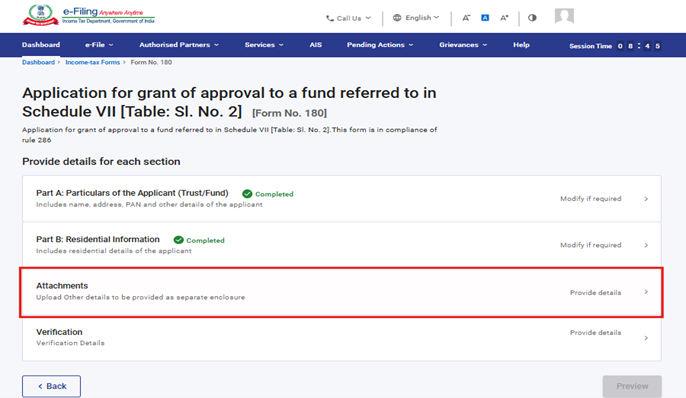
પગલું 11: ત્રીજી પેનલ સેવ કર્યા પછી, ચોથી પેનલ પર જાઓ: જોડાણો.
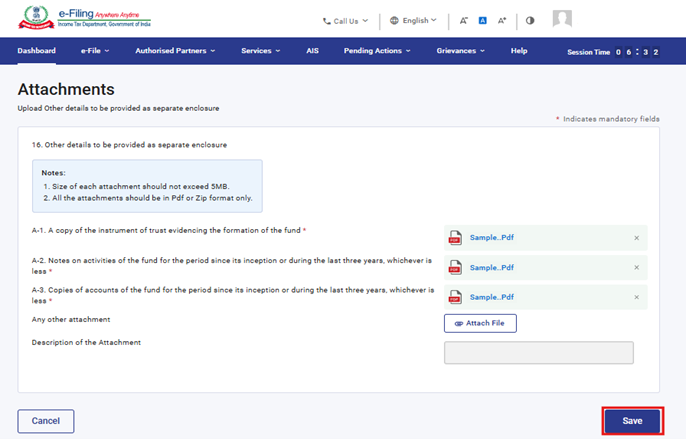
પગલું 12: સંબંધિત દસ્તાવેજો જોડો અને સેવ પર ક્લિક કરો.
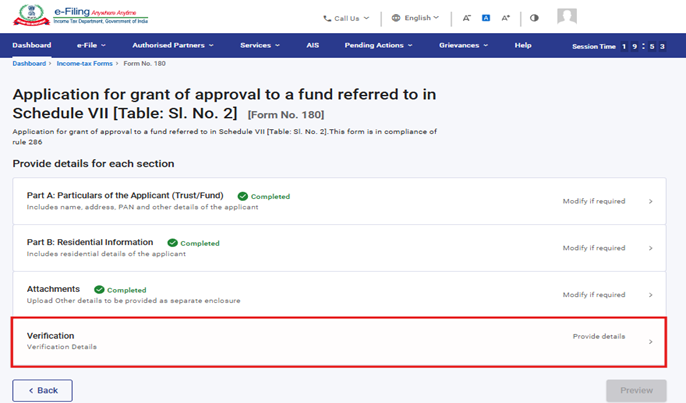
પગલું 13: ત્રીજી પેનલ સેવ કર્યા પછી, ચકાસણી પેનલ પસંદ કરો.
પગલું 14:બાહ્યંધરીની પુષ્ટિ કરો અનેસેવપર ક્લિક કરો.
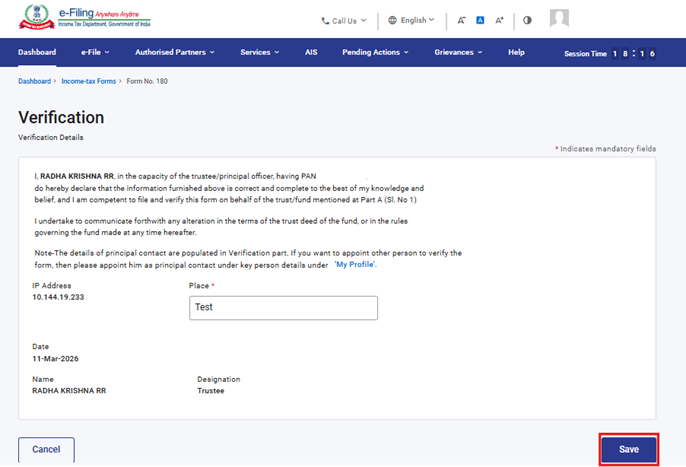
પગલું 17:ચકાસણી પેનલ સેવ કર્યા પછી,પ્રીવ્યુ પર ક્લિક કરો.
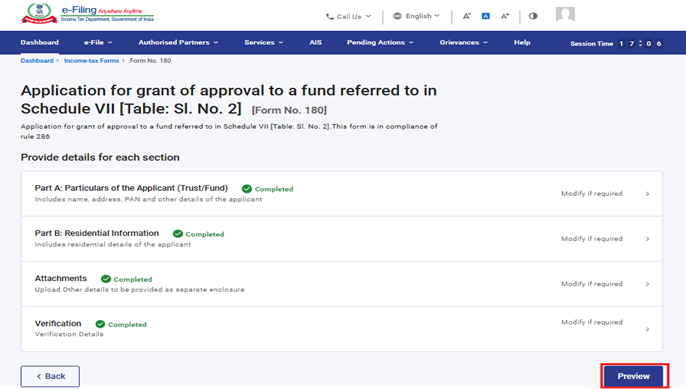
પગલું 18:પ્રીવ્યુ પેજ પર વિગતોની સમીક્ષા કરો અનેઈ-ચકાસણી માટે આગળ વધોપર ક્લિક કરો.
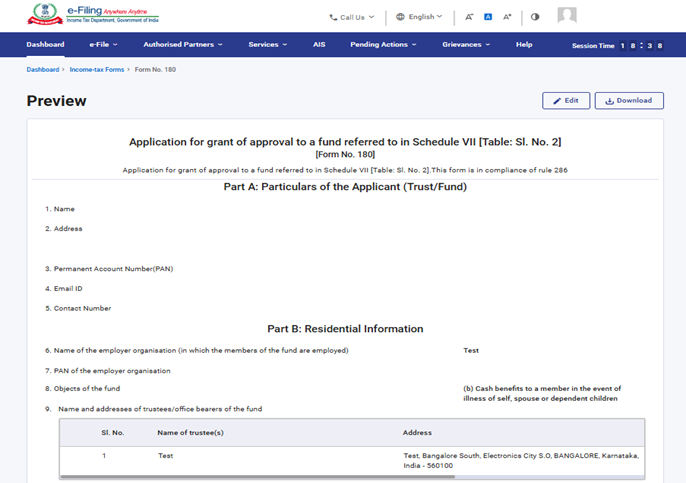
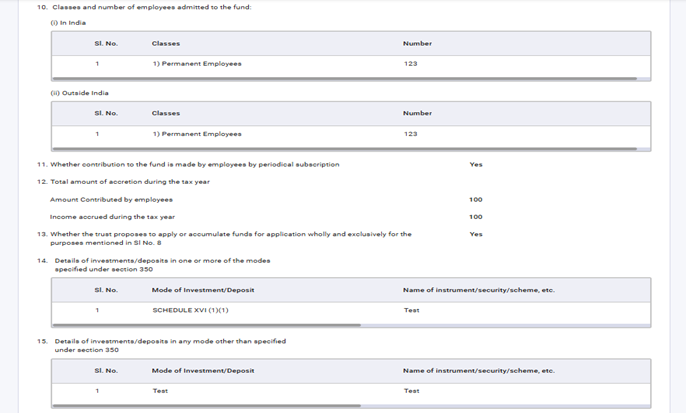
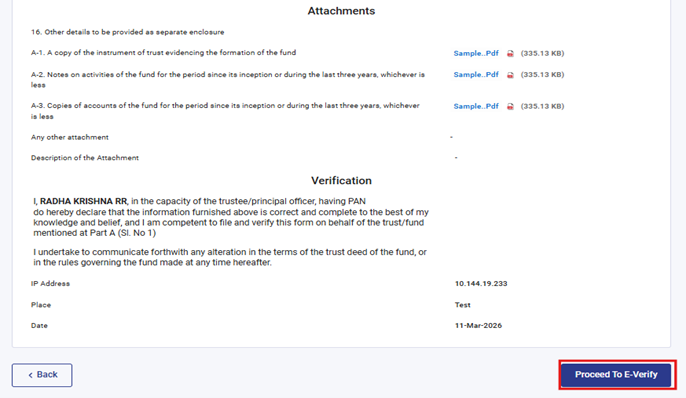
પગલું 19: ઈ-ચકાસણી માટે આગળ વધો પર ક્લિક કર્યા પછી, પુષ્ટિ માટે એક પોપઅપ દેખાય છે. આગળ વધવા માટે યસ પર ક્લિક કરો.
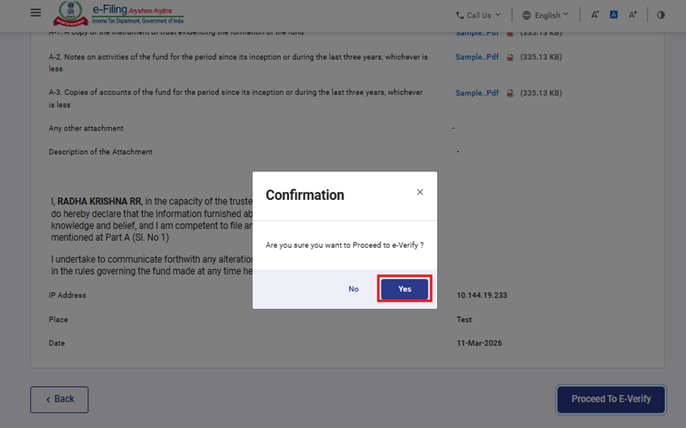
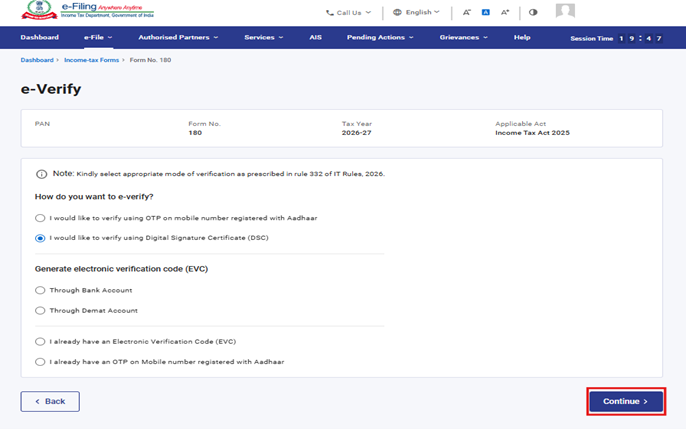
પગલું 20: “યસ” પર ક્લિક કર્યા પછી, તમને ઈ-ચકાસણી પેજ પર લઈ જવામાં આવશે, જ્યાં તમે DSC/EVC (લાગુ પડે તે મુજબ) નો ઉપયોગ કરીને ફોર્મ 180 ની ચકાસણી કરી શકો છો.
નોંધ:નોંધ: વધુ જાણવા માટે ઈ-વેરિફાઈ કેવી રીતે કરવું વપરાશકર્તા માર્ગદર્શિકાનો સંદર્ભ લો.
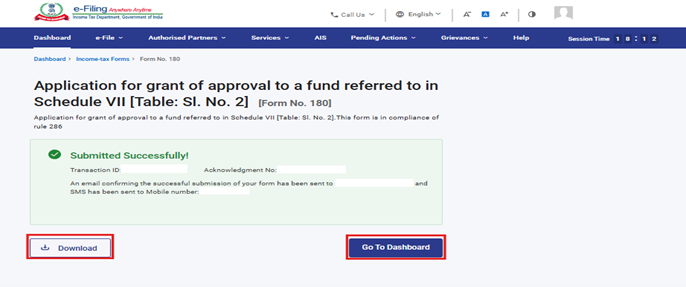
પગલું 21: સફળ ઈ-ચકાસણી પછી, સફળતાના સંદેશ સાથે લેવડદેવડ ID અને સ્વીકૃતિ રસીદ નંબર પ્રદર્શિત થાય છે. ભાવિ સંદર્ભ માટે લેવડદેવડ ID અને સ્વીકૃતિ રસીદ નંબર નોંધવાનું કૃપા કરીને યાદ રાખો. તમને ઈ-ફાઈલિંગ પોર્ટલ પર નોંધાયેલ ઈમેલ ID(ઓ) અને મોબાઇલ નંબર(ઓ) પર પણ પુષ્ટિકરણ સંદેશ પ્રાપ્ત થશે.
સ્વીકૃતિ રસીદ ડાઉનલોડ કરવા માટે ડાઉનલોડ બટન પર ક્લિક કરો.
ફોર્મ 180 નું સફળતાપૂર્વક સબમિશન થયા પછી, વપરાશકર્તા ભરેલ ફોર્મ નીચે મુજબ જોઈ શકે છે - તમારા ડેશબોર્ડ પર, ઈ-ફાઈલ > આવકવેરો ફોર્મ્સ દાખલ કરો > ફાઈલ કરેલ ફોર્મ્સ જુઓ > આવકવેરા અધિનિયમ 2025 અંતર્ગત ફાઈલ કરેલ ફોર્મ જુઓ ટેબ પર ક્લિક કરો.
નોંધ: વધુ જાણવા માટે જુઓ ભરેલું ફોર્મ વપરાશકર્તા માર્ગદર્શિકાનો સંદર્ભ લો..
5. સંબંધિત વિષયો
6.શબ્દકોષ
| ટૂંકાક્ષર/સંક્ષિપ્ત નામ | વર્ણન/સંપૂર્ણ નામ |
| DSC | ડિજિટલ હસ્તાક્ષર પ્રમાણપત્ર |
| EVC | ઈલેક્ટ્રોનિક ચકાસણી પ્રમાણપત્ર |
| ARN | સ્વીકૃતિ રસીદ નંબર |
| PY | ગત વર્ષ |
| FY | નાણાકીય વર્ષ |
| TY | કર વર્ષ |