ફોર્મ 52 વપરાશકર્તા માર્ગદર્શિકા
1. ઓવરવ્યૂ
એક વાર કરદાતા આવકવેરા વિભાગ સાથે ફોર્મ સંખ્યા 51 ભરીને APAમાં પ્રવેશ કરે, પછી તેમને વાર્ષિક પાલન અહેવાલ ભરવું જરૂરી છે જે APA અધિકારીઓને જણાવે છે કે કરદાતાએ આવરી લેવામાં આવેલા વ્યવહારો માટે APA નિયમોનું પાલન કર્યું છે.
આવકવેરા નિયમો 2026ના નિયમ 113 મુજબ, તેવા વાર્ષિક પાલન અહેવાલ ફોર્મ નંબર 52માં ભરવાનું રહેશે. કરદાતાએ કરારમાં આવરી લેવાયેલા દરેક વર્ષ માટેનો વાર્ષિક પાલન અહેવાલ, તે વર્ષના આવકવેરા રિટર્ન ફાઈલિંગની નિયત તારીખના ત્રીસ દિવસની અંદર, અથવા કરાર ચાલુ થવાના નેવું દિવસની અંદર, જે પણ પાછળથી હશે તે સમયગાળા માં ફાઇલ કરવાનો રહેશે અને તેને મુખ્ય આવકવેરા આયુક્ત (આંતરરાષ્ટ્રીય કરવેરા)ને મોકલવાનો રહેશે.
2. આ સેવાનો લાભ લેવા માટેની પૂર્વશરત.
• તમે ઈ-ફાઈલિંગ પોર્ટલ પર માન્ય વપરાશકર્તા ID અને પાસવર્ડ સાથે નોંધાયેલ વપરાશકર્તા હોવું આવશ્યક છે.
• કરદાતાના PANની સ્થિતિ “સક્રિય” હોવી જોઈએ.
• PAN અને આધાર લિંક્ડ હોય.
• જો તમે DSC દ્વારા ઈ-ચકાસણી કરતા હોવ તો તમરી પાસે ફોર્મ ચકાસવા માટે માન્ય DSC હોવું જરૂરી છે, અને તે ઈ-ફાઈલિંગ પોર્ટલ પર નોંધાયેલું હોવું જોઈએ તેમજ તેની મુદત પૂરી થયેલી ન હોવી જોઈએ.
• કરદાતા અને આવકવેરા વિભાગ વચ્ચે માન્ય APA હોવું જોઈએ.
3. ફોર્મ વિશે
3.1 હેતુ
ફોર્મ નંબર 52 એ એક વાર્ષિક અનુપાલન અહેવાલ છે જે આવકવેરા વિભાગ સાથે APAમાં પ્રવેશ થયેલા કરદાતા દ્વારા ફાઈલ કરવામાં આવે છે. ફાઈલિંગનું ઉદ્દેશ તે સ્થાપિત કરવાનું છે કરદાતાએ APAના નિયમોનું પાલન કરેલ છે.
3.2 કોણ ફાઈલ કરી શકે?
ઈ-ફાઈલિંગ પોર્ટલ પરના દરેક નોંધાયેલ વપરાશકર્તા જેમણે આવકવેરા વિભાગ સાથે આગોતરી કિંમત કરાર (APA) કર્યું હોય તેમણે ફોર્મ 52 સબમિટ કરવું જોઈએ.
3.3 ફોર્મ પર એક નજર
ફોર્મ 52માં ચાર પેનલ છે:
1. ભાગ ક: વ્યક્તિની વિગતો
2. ભાગ ખ: અન્ય વિગતો
3. અન્ય વિગતો અલગ બિડાન તરીકે પ્રદાન કરવી
4. ચકાસણી
4. ક્રમશ: માર્ગદર્શિકા
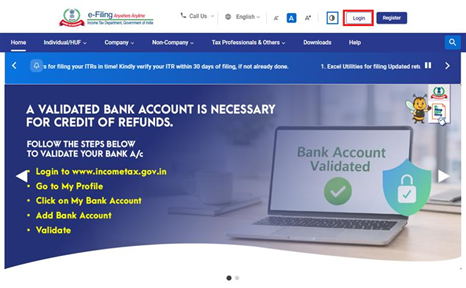
પગલું 1 - ફાઈલિંગ પોર્ટલમાં તમારા વપરાશકર્તા ID અને પાસવર્ડથી લોગઈન કરો.
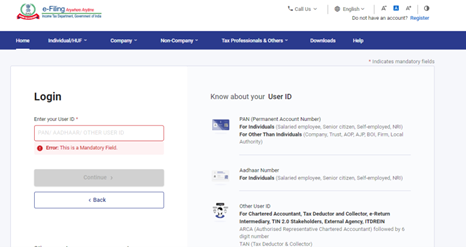
પગલું 2 - વપરાશકર્તા ID (PAN) અને પાસવર્ડ દાખલ કરો.
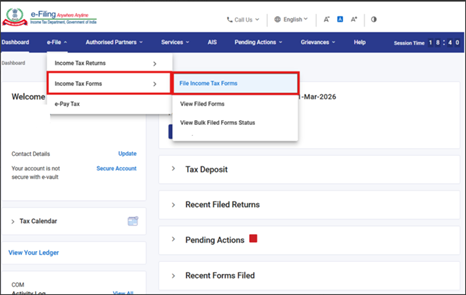
પગલું 3 - ઈ-ફાઈલ > આવકવેરા ફોર્મ > આવકવેરા ફોર્મ ફાઈલ કરવા પર જાઓ.
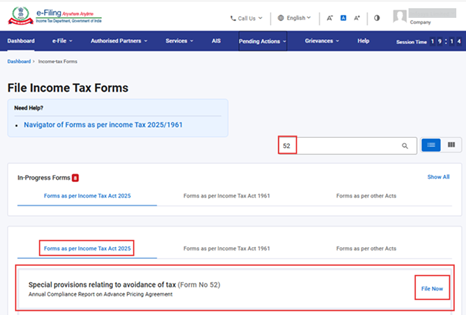
પગલું 4 - કરવેરા અધિનિયમ 2025 ટેબ પ્રમાણે ફોર્મોના અંતર્ગત ફોર્મ સિલેક્ટ કરો/શોધો અને હવે ફાઈલ બટન પર ક્લિક કરો.
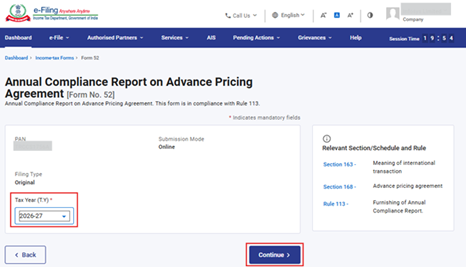
પગલું 5 - લાગુ કરવર્ષ પસંદ કરીને આગળ વધો પર ક્લિક કરો.
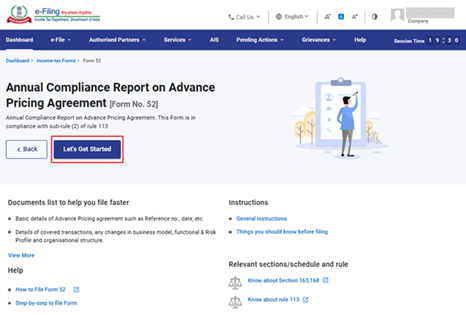
પગલું 6 - ચાલો ચાલુ કરીએ પર ક્લિક કરો.
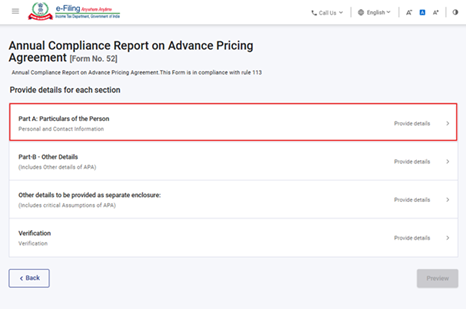
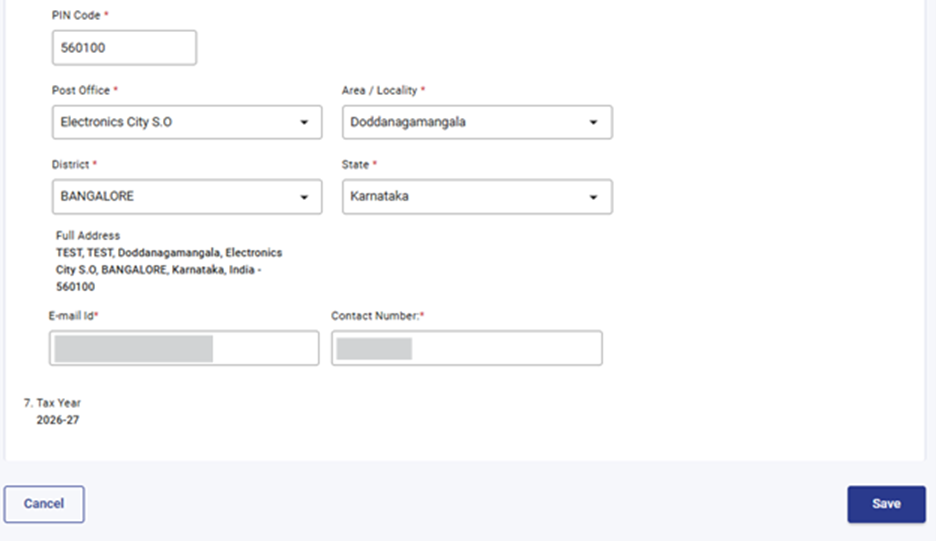
પગલું 7 - ચાલો ચાલુ કરીએ બટન પર ક્લિક કરવાથી, વપરાશકર્તાને ફોર્મ સ્ક્રીન પર લઈ જવામાં આવશે. પહેલી નામાવલિ પસંદ કરો જે કે “ભાગ ક: વ્યક્તિની વિગતો” છે.
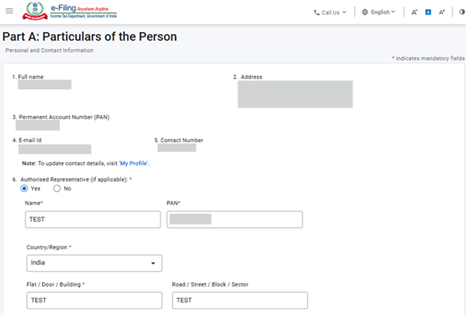
પગલું 8 - વિગતો ચકાસીને પુષ્ટિ કરો અને સેવ પર ક્લિક કરો.
નોંધ: કૃપા કરીને સુનિશ્ચિત કરો કે “મારી પ્રોફાઈલ” ની અંતર્ગત તમામ ફરજિયાત વિગતો સરનામા સહિત પૂર્ણ ભરેલી છે. તમે તમારા સંપર્ક અને સરનામાની વિગતો “મારી પ્રોફાઈલ” હાઈપરલિંક ઉપર ક્લિક કરીને અપડેટ કરી શકો છો.
નોંધ:ફીલ્ડ સંખ્યા 6 - અધિકૃત પ્રતિનિધિમાં “હા” પસંદ કરેલું છે, તો અધિકૃત પ્રતિનિધિની વિગતો વપરાશકર્તા દ્વારા જાતે ભરવાની રહેશે.
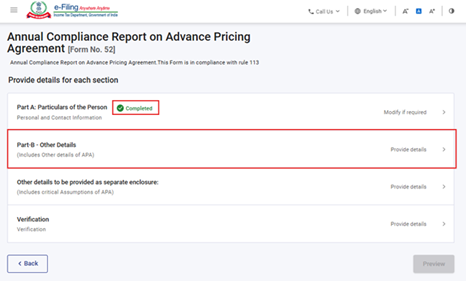
પગલું 9 - પહેલી નામાવલિ સેવ કર્યા પછી, નામાવલિની સ્થિતિ “પૂર્ણ” પ્રદર્શિત થશે. હવે બીજી નામાવલિ પસંદ કરો એટલે કે “ભાગ ખ- બીજી વિગતો”.
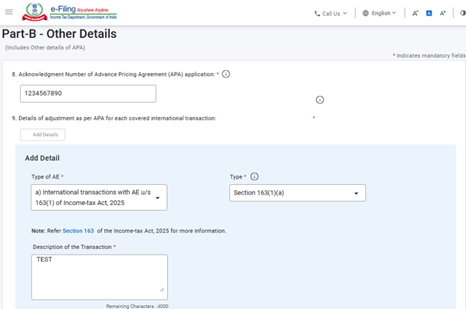
પગલું 10- બીજી નામાવલિમાં જરૂરી વિગતો ભરીને સેવ બટન પર ક્લિક કરો.
નોંધો:-
a) ફીલ્ડ સંખ્યા 9માં APA મુજબફેરફારોના સંદર્ભમાં વિગતો પ્રદાન કરવા માટે “વિગતો ઉમેરો” બટન આપવામાં આવ્યું છે. બહુવિધ એન્ટ્રીઓ કરી શકાય છે.
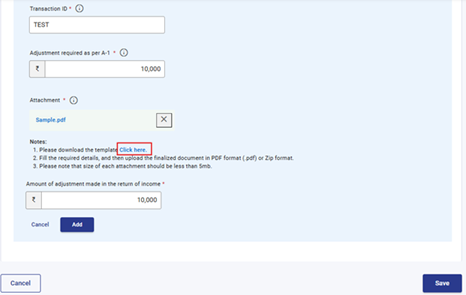
b) ફરજિયાત જોડાણમાં “ક-1 મુજબ જરૂરી ગોઠવણો” ફિલ્ડ માટે વિગતવાર ગણતરી આપવી આવશ્યક છે. જોડાણ નમૂનો નોંધો વિભાગ હેઠળ ઉપલબ્ધ છે અને તે મુજબ ડાઉનલોડ કરીને પૂર્ણ કરવાનું રહેશે.
c) જોડાણ 5 MB થી વધુ ન હોવું જોઈએ છે અને pdf અથવા zip ફોર્મેટમાં સબમિટ કરવું આવશ્યક છે.
પગલું 11 - બીજી નામાવલિ સેવ કર્યા પછી, નામાવલિની સ્થિતિ “પૂર્ણ” પ્રદર્શિત થશે. હવે ત્રીજી નામાવલિ પસંદ કરો એટલે કે “અન્ય વિગતો અલગ અનુબંધમાં પ્રદાન કરવી”.
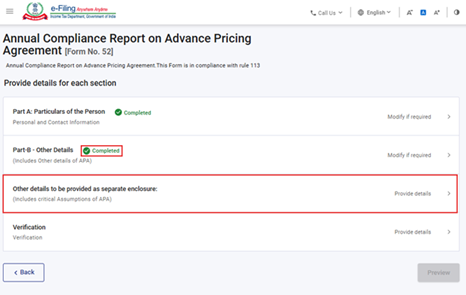
પગલું 12- ત્રીજી નામાવલિમાં જરૂરી વિગતો ભરીને સેવ બટન પર ક્લિક કરો.
નોંધ:-
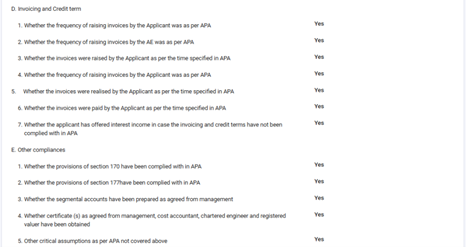
a) આ પેનલ મહત્વપૂર્ણ ધારાનો સંબંધિત પ્રશ્નો સમૂહ અને આગોતરી કિંમત કરાર સંબંધિત બીજી વિગતો રાખે છે જેના માટે કરદાતાએ ક્યાંતો“હા” અથવા“ના” પસંદ કરવું આવશ્યક છે. કરદાતાએ તમામ પ્રશ્ન ધ્યાનથી વાંચી સંબંધિત હકીકતો અને લાગુ પાડવાની ક્ષમતાના આધાર પર યોગ્ય વિકલ્પ પસંદ કરવો.
b) જો વપરાશકર્તા ”ના” પસંદ કરે તો તેમને કારણો (ફરજિયાત) સાથે જોડાણ (વૈકલ્પિક) પ્રદાન કરવું આવશ્યક છે.
c) ફિલ્ડ ક – 4માં, કરદાતાએ લાગુ પડતા વધારાના સહાયક દસ્તાવેજો અપલોડ કરવા જરૂરી છે. જો વપરાશકર્તા વર્ણન દાખલ કરે, તો જોડાણ બટન ફરજિયાત ફિલ્ડ રહેશે.
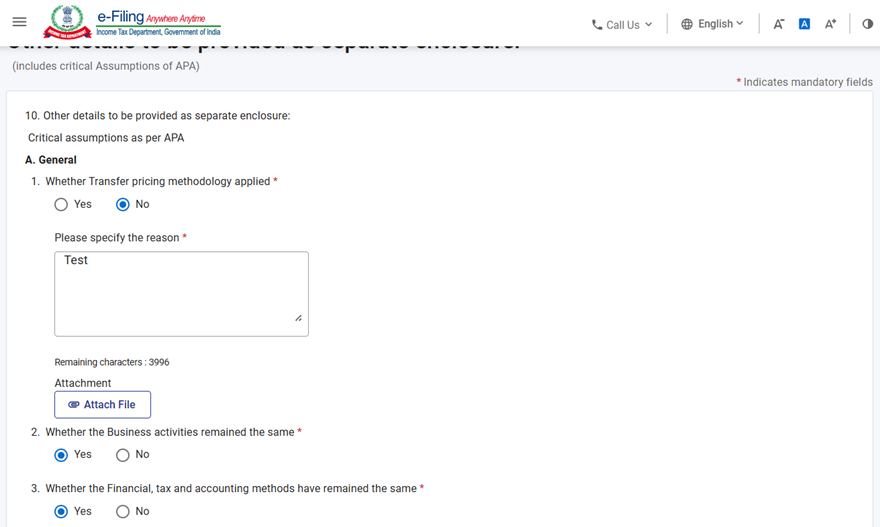

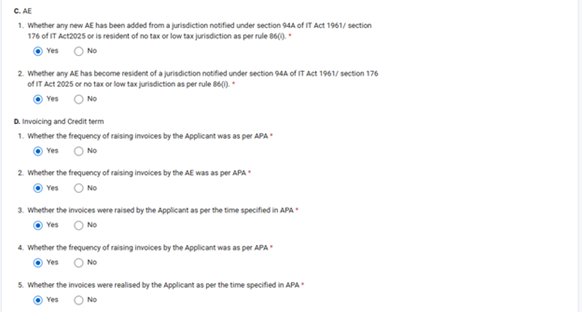
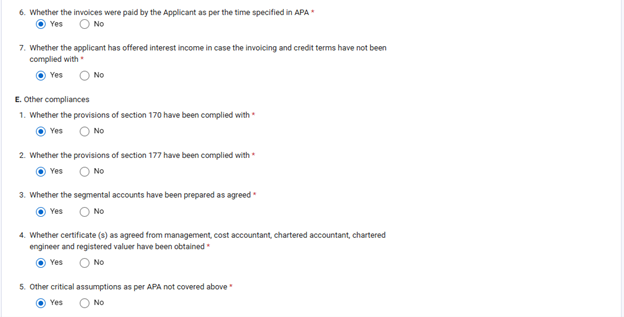
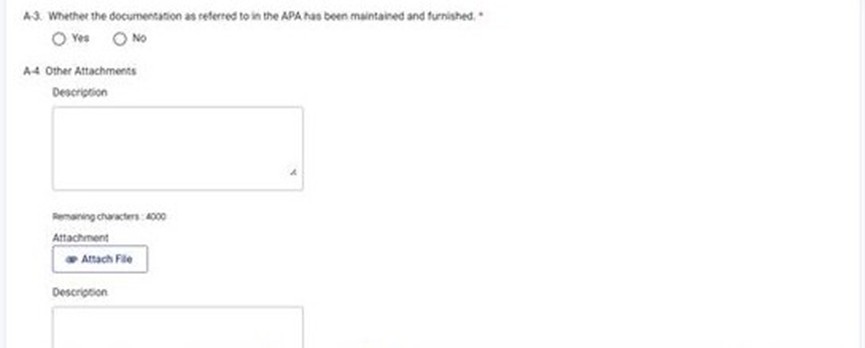
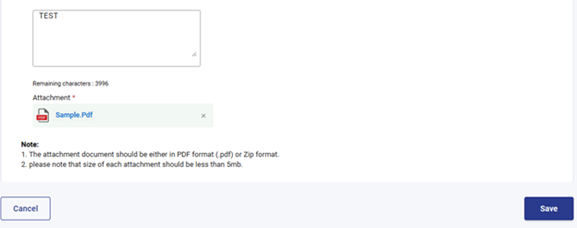
પગલું 13 - ત્રીજી નામાવલિ સેવ કરીને, નામાવલિની સ્થિતિ “પૂર્ણ” પ્રદર્શિત થશે. હવે ચોથી નામાવલિ પસંદ કરો એટલે કે “ચકાસણી”.
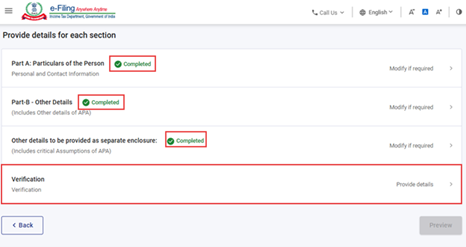
પગલું 14 - ચોથી નામાવલિમાં વિગતો ચકાસો જે લોગઈન PANના “મુખ્ય વ્યક્તિ વિગતો”માંથી આપમેળે ભરાઈ રહી છે અને સેવ બટન ક્લિક કરો.
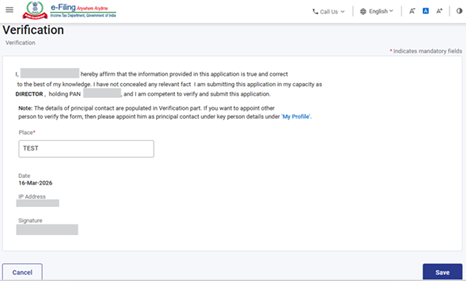
પગલું 15 - ચોથી નામાવલિ સેવ કરીને, તમામ નામાવલિની સ્થિતિ “પૂર્ણ” પ્રદર્શિત થશે. હવે પૂર્વાવલોકન બટન ક્લિક કરો.
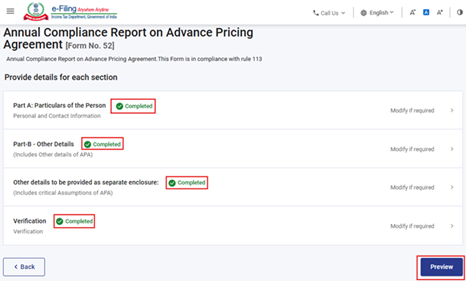
પગલું 16 - વિગતોની સમીક્ષા કરો અને ઈ-ચકાસણી તરફ વધો પર ક્લિક કરો. વપરાશકર્તા ડાઉનલોડ બટન ક્લિક કરીને પૂર્વાવલોકન PDF ડાઉનલોડ કરી શકે.
નોંધ: વપરાશકર્તા UI સ્ક્રીનમાં દાખલ કરેલી વિગતોનો ડેટા સાચો છે કે નહીં તેની ચકાસણી કરી શકે છે. જો કોઈ ડેટા ખૂટતો હોય અથવા ખોટો હોય, તો વપરાશકર્તા ડેટાને સુધારવા માટે સંપાદિત બટન પર ક્લિક કરી શકે છે.
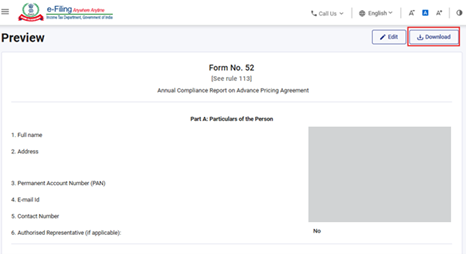
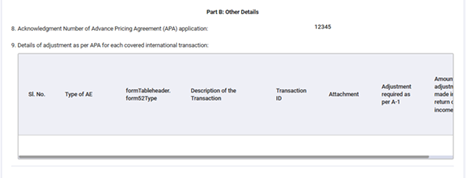
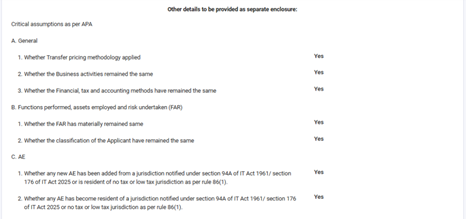
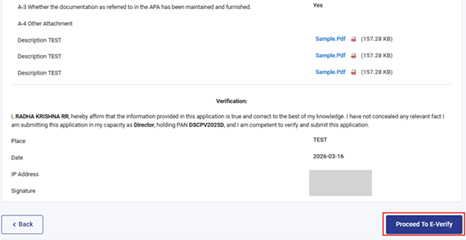
પગલું 17 - “ઈ-ચકાસણી તરફ વધો” બટન પર ક્લિક કરવાથી પુષ્ટિકરણ પોપઅપ પ્રદર્શિત થશે. વપરાશકર્તાએ ચકાસણી સાથે આગળ વધવા માટે “હા” સિલેક્ટ કરવું, અથવા પૂર્વાવલોકન સ્ક્રીન પર પાછા જવા માટે “ના” સિલેક્ટ કરવું.
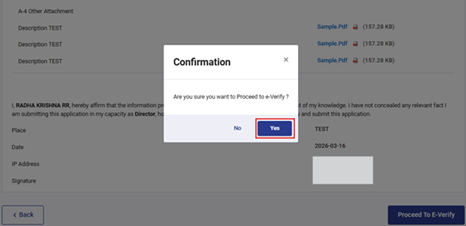
પગલું 18 - હા પર ક્લિક કરવાથી, તમને ઈ-ચકાસણી પેજ પર લઈ જવમાં આવશે જ્યાં તમે EVC/DSC (લાગુ થતા) દ્વારા ફોર્મ 52 ચકાસી શકશો.
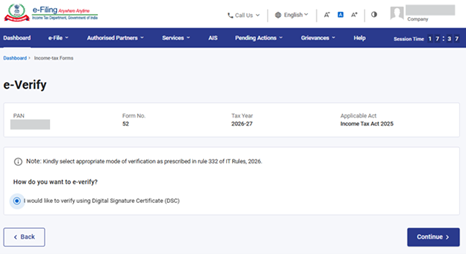
નોંધ: વધુ જાણવા માટે ઈ-ચકાસણી કેવી રીતે કરવી વપરાશકર્તા માર્ગદર્શિકાનો સંદર્ભ લો.
પગલું 19 - સફળ ઈ-ચકાસણી પછી, લેવડ -દેવડ ID અને સ્વીકૃતિ રસીદ નંબર સાથે સફળતાનો સંદેશ પ્રદર્શિત થશે. કૃપા કરીને ભાવિ સંદર્ભ માટે લેવડ -દેવડ ID અને સ્વીકૃતિ રસીદ નંબરની નોંધ રાખો. ઈ-ફાઈલિંગ પોર્ટલ પર નોંધાયેલ ઈમેલ ID(ઓ) અને મોબાઇલ નંબર(ઓ) પર તમને પુષ્ટિકરણ સંદેશ પણ પ્રાપ્ત થશે.
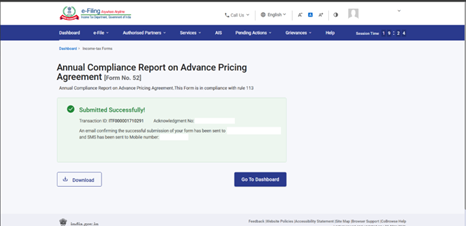
ફોર્મ 52ના સફળ સબમીશન પછી, વપરાશકર્તા ભરેલા ફોર્મને જોઈ શકે - તમારા ડેશબોર્ડ પર, ઈ-ફાઇલ > આવકવેરા ફોર્મો > ભરેલા ફોર્મો જોવો > આવકવેરા અધિનિયમ 2025 હેઠળ ભરેલ ફોર્મ ટેબ જોવો.
નોંધ: વધુ જાણવા માટે ભરેલ ફોર્મ વપરાશકર્તા માર્ગદર્શિકા જુઓ.
5. સંબંધિત વિષયો
6.શબ્દકોષ
| ટૂંકાક્ષર/સંક્ષિપ્ત નામ | વર્ણન/સંપૂર્ણ શબ્દ |
| DSC | ડિજિટલ હસ્તાક્ષર પ્રમાણપત્ર |
| EVC | ઈલેક્ટ્રોનિક ચકાસણી પ્રમાણપત્ર |
| ARN | સ્વીકૃતિ રસીદ નંબર |
| TY | કર વર્ષ |
| APA | આગોતરી કિંમત કરાર |