ફોર્મ 20 વપરાશકર્તા માર્ગદર્શિકા
1.ઓવરવ્યૂ
ફોર્મ 20 એ આવકવેરા અધિનિયમ 2025ની કલમ 47(1) અંતર્ગત કૃષિ વિસ્તરણ પ્રોજેક્ટ્સ માટે મંજૂરી મેળવવા માટે ઉપયોગમાં લેવાતું એક વૈધાનિક અરજી ફોર્મ છે. આ ફોર્મનો મુખ્ય ઉદ્દેશ્ય પ્રોજેક્ટ માટે માન્યતા સુરક્ષિત કરવાનો છે જેથી પ્રોજેક્ટ માટે થયેલો ખર્ચ કલમ 47(1)અંતર્ગત કપાત માટે સમર્થ બને.
2.આ સેવાનો લાભ મેળવવા માટેની પૂર્વશરતો
• તમે ઈ-ફાઈલિંગ પોર્ટલ પર નોંધણી કરેલ વપરાશકર્તા હોવા જોઈએ
•કરદાતાના PANની સ્થિતિ "સક્રિય" હોવી જોઈએ
•MOA / AOA જેવા નોંધણી દસ્તાવેજો હોવા જોઈએ
•કૃષિ અને ખેડૂત કલ્યાણ મંત્રાલય તરફથી પૂર્વ મંજૂરી મેળવેલી હોવી જોઈએ
•છેલ્લા 3 કર વર્ષના હિસાબ-તપાસણી કરેલા નાણાકીય નિવેદનો હોવા જોઈએ
• DSC પદ્ધતિ દ્વારા ફોર્મની ચકાસણી કરવી માટે તમારી પાસે એક માન્ય DSC હોવી જોઈએ, અને તે ઈ-ફાઈલિંગ પોર્ટલ પર નોંધાયેલ હોવી જોઈએ અને તેની મુદત પૂરી થયેલી ન હોવી જોઈએ
3.ફોર્મ વિશે
3.1 હેતુ
આ ફોર્મનો હેતુ નિયત સત્તા તરફથી પ્રોજેક્ટ માટે સરકારી મંજૂરી/માન્યતા પ્રાપ્ત કરવાનો છે, જેથી પ્રોજેક્ટ આવકવેરા અધિનિયમની જોગવાઈઓ પ્રમાણે કર કપાતનો દાવો કરવા માટે પાત્ર બને.
3.2 તેને કોણ ફાઈલ કરી શકે છે?
આ ફોર્મ કોઈપણ કરદાતા દ્વારા ફાઈલ કરી શકાય છે, જેમાં કંપનીઓ અથવા ફર્મનો સમાવેશ થાય છે, જેઓ કૃષિ વિસ્તરણ પ્રોજેક્ટ હાથ ધરવા ઈચ્છે છે અને કલમ 47(1) અંતર્ગત કપાતનો દાવો કરવા માટે પ્રોજેક્ટની મંજૂરી મેળવવા ઈચ્છે છે:
- CBDTની મંજૂરી મેળવતા પહેલાં પ્રોજેક્ટ કેન્દ્રીય સરકાર દ્વારા સૂચિત હોવો જોઈએ.
- પ્રોજેક્ટને કૃષિ વિસ્તરણ પ્રોજેક્ટ તરીકે લાયકાત મળેલી હોવી જોઈએ.
- પ્રોજેક્ટ માટે પચ્ચીસ લાખ રૂપિયાની રકમથી અધિક ખર્ચ થવાની અપેક્ષા છે (કોઈપણ જમીન અથવા ભવનની કિંમતના પ્રકારનો ખર્ચ ન હોવો જોઈએ).
3.3 ફોર્મ પર એક નજર
ફોર્મ 20માં ત્રણ નામાવલિઓ છે:
1. ભાગ A: અરજદારની વિગતો
2. ભાગ B: કૃષિ વિસ્તરણ પ્રોજેક્ટની વિગતો
3. અન્ય વિગતો અને ઘોષણા.
4. ક્રમશઃ માર્ગદર્શિકા
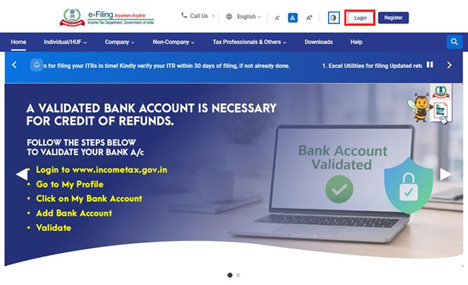
પગલું 1: તમારા વપરાશકર્તા ID અને પાસવર્ડ સાથે ઈ-ફાઈલિંગ પોર્ટલ પર લોગઈન કરો.
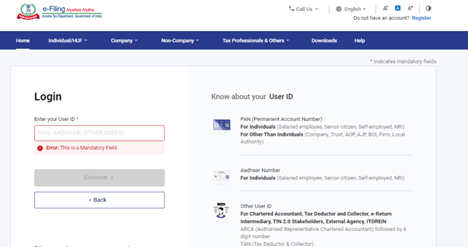
પગલું 2: વપરાશકર્તા ID (PAN) અને પાસવર્ડ દાખલ કરો.
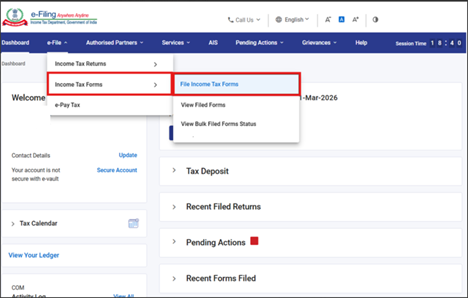
પગલું 3: ઈ-ફાઈલ> આવકવેરા ફોર્મ > આવકવેરા ફોર્મ ફાઈલ કરો પર જાઓ
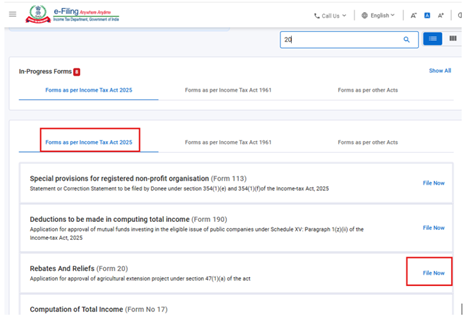
પગલું 4: ફોર્મ માટે 'આવકેવરા અધિનિયમ 2025 ટેબ પસંદ કરો, ત્યારબાદ ફોર્મ 20 પસંદ કરો, અને 'હવે ફાઈલ કરો' બટન પર ક્લિક કરો.
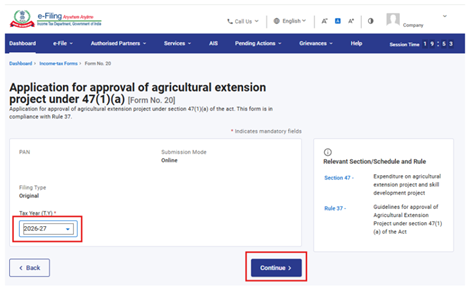
પગલું 5: લાગુ કર વર્ષ પસંદ કરો અને 'ચાલુ રાખો' બટન પર ક્લિક કરો.
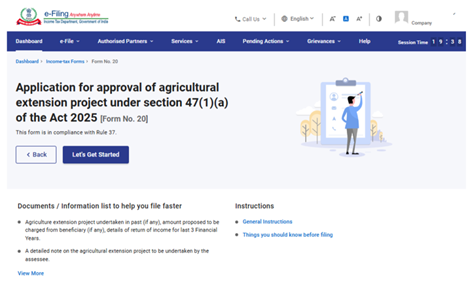
પગલું 6: ચાલો શરૂ કરીએ પર કિલક કરો
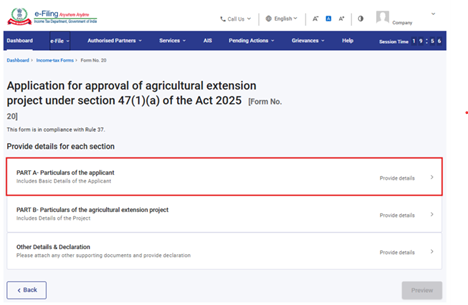
પગલું 7: ચાલો શરૂ કરીએ પર ક્લિક કર્યા પછી, વપરાશકર્તાને નામાવલિ સ્ક્રીન પર લઈ જવામાં આવે છે. પ્રથમ નામાવલિ પસંદ કરો: ભાગ A: અરજદારની વિગતો
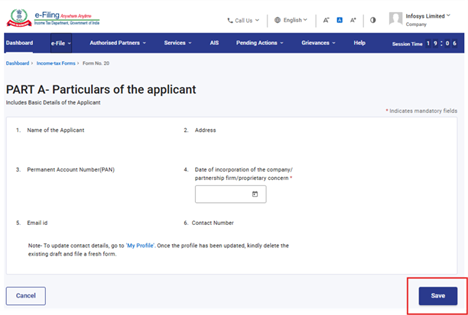
પગલું 8: વિગતો ચકાસો અને પછી સેવ પર ક્લિક કરો.
નોંધ: કૃપા કરીને સુનિશ્ચિત કરો કે "મારી પ્રોફાઈલ" કલમ અંતર્ગત સરનામા સહિત તમામ ફરજિયાત વિગતો પૂર્ણ કરવામાં આવી છે. તમે "મારી પ્રોફાઈલ" હાયપરલિંક પર ક્લિક કરીને તમારા સંપર્ક અને સરનામાની વિગતો અદ્યતન બનાવી શકો છો.
પગલું 9: પ્રથમ નામાવલિ સાચવ્યા પછી, બીજી નામાવલિ પસંદ કરો: ભાગ B: કૃષિ વિસ્તરણ પ્રોજેક્ટની વિગતો
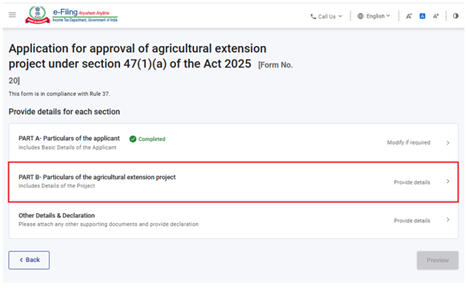
પગલું 10: ભાગ B: કૃષિ વિસ્તરણ પ્રોજેક્ટ નામાવલિ અંતર્ગત વિગતો ભરો અને ચકાસણી કરો, ત્યારબાદ સાચવો પર ક્લિક કરો.
નોંધ:
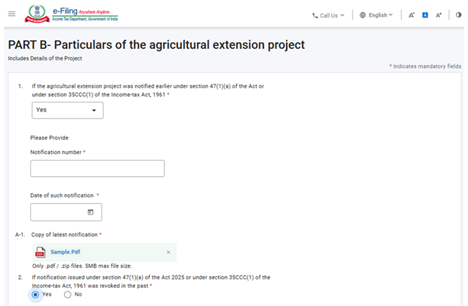
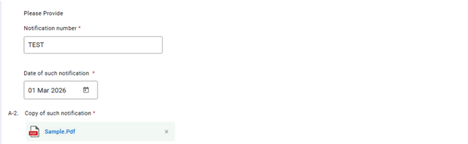
- ક્રમ નં 1માં, વપરાશકર્તાએ આ ફોર્મ ફાઈલ કરતાં પહેલાં કોઈ મંજૂરી મેળવી છે કે કેમ તેની વિગતો પ્રદાન કરવી જરૂરી છે. જો હા પસંદ કરવામાં આવે, તો જરૂરી વિગતો જેવી કે અધિસૂચના નંબર, તારીખ અને અદ્યતન અધિસૂચનાની નકલ પ્રદાન કરવી પડશે.
- ક્રમ નં.2માં, વપરાશકર્તાએ આ ફોર્મ ફાઈલ કરતાં પહેલાં આદેશ રદ્દ થવાની કોઈ પ્રક્રિયા થઈ છે કે કેમ તેની વિગતો પ્રદાન કરવી જરૂરી છે. જો હા પસંદ કરવામાં આવે, તો જરૂરી વિગતો જેવી કે અધિસૂચના નંબર, તારીખ અને આવી અધિસૂચનાની નકલ પ્રદાન કરવી પડશે.
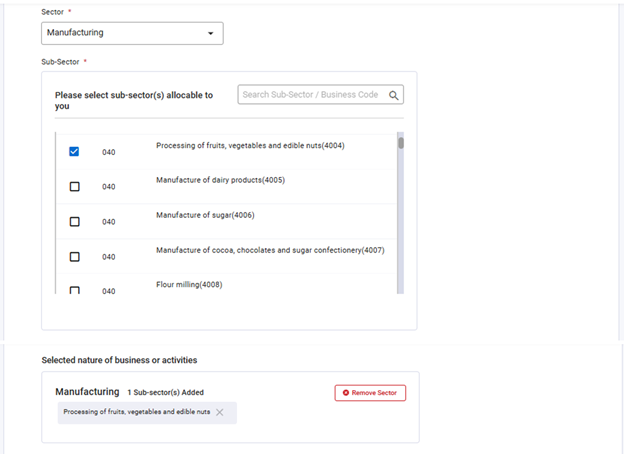
- ક્રમ નં:3 ક્ષેત્ર અને ઉપ-ક્ષેત્રની વિગતો ડ્રોપ ડાઉનમાં સૂચિબદ્ધ કરવામાં આવી છે. તે મુજબ, ક્ષેત્ર અને ઉપ-ક્ષેત્રની બહુવિધ પસંદગી કરવાની પણ મંજૂરી છે. વધુમાં, જો કોઈ એવું અન્ય ક્ષેત્ર હોય જે ઉપરની વસ્તુઓમાં સૂચિબદ્ધ ન હોય, તો કરદાતાને સંબંધિત બોક્સમાં તે અન્ય ક્ષેત્રની વિગત અને તેની સાથે સંબંધિત ઉપ-ક્ષેત્રની વિગતો ભરવા સૂચન કરવામાં આવે છે.

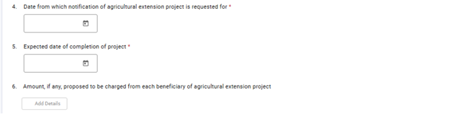
અનુક્રમાંક 6 અંતર્ગત, 'વિગત ઉમેરો' પર ક્લિક કરો, સુસંગત વિગતો પ્રદાન કરો, અને આગળ વધવા માટે 'ઉમેરો' પર ક્લિક કરો.
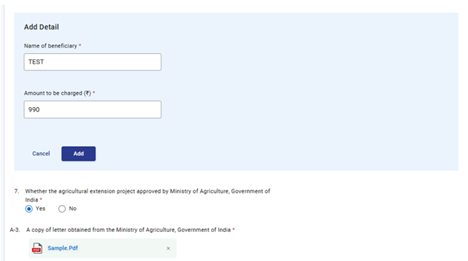
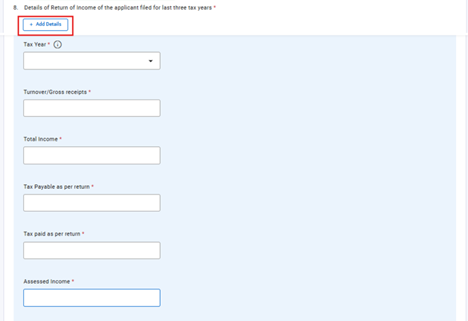
અનુક્રમાંક 8 અંતર્ગત, 'વિગત ઉમેરો' પર ક્લિક કરો, સુસંગત વિગતો પ્રદાન કરો, અને આગળ વધવા માટે 'ઉમેરો' પર ક્લિક કરો.
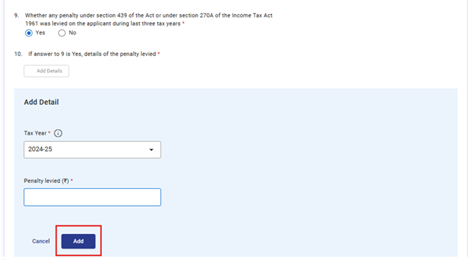
ક્રમ નં: 09 માં, "જો હા પસંદ કરવામાં આવશે, તો ક્રમ નં: 10 સક્ષમ થશે." અરજદારે વસૂલવામાં આવેલા દંડની વિગતો દાખલ કરવાની રહેશે અને "હરોળ" ઉમેરવા માટે "ઉમેરો" બટન પર ક્લિક કરવાનું રહેશે.
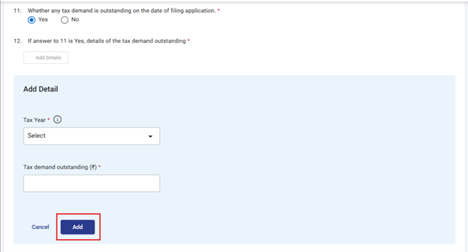
ક્રમ નં: 11 માં, "જો હા પસંદ કરવામાં આવશે, તો ક્રમ નં: 12 સક્ષમ થશે." અરજદારે બાકી માંગણીની વિગતો દાખલ કરવાની રહેશે , હરોળ ઉમેરવા માટે "ઉમેરો" બટન પર ક્લિક કરવાનું રહેશે અને સેવ બટન પર ક્લિક કરવાથી નામાવલિ સેવ થઈ જશે.
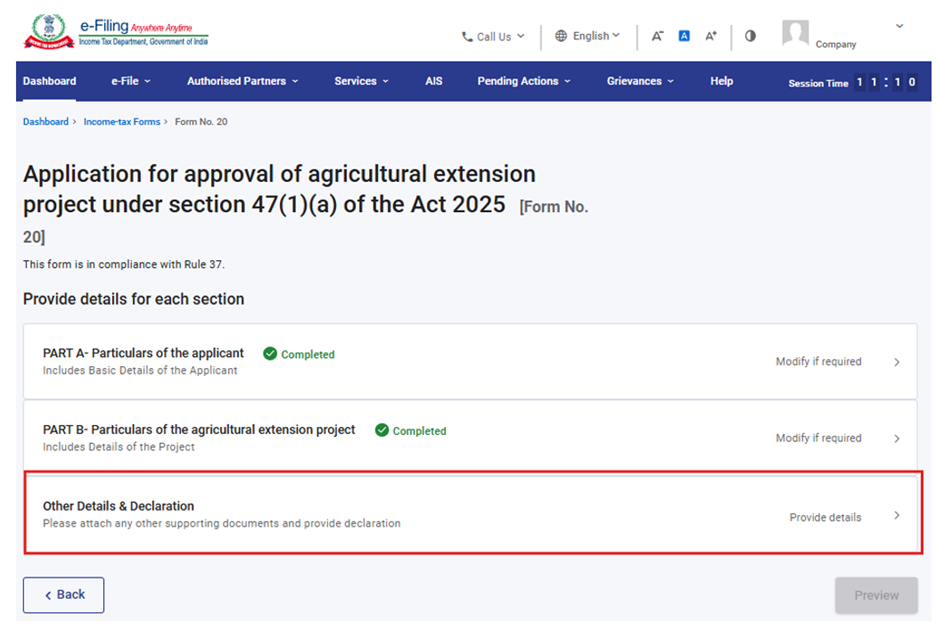
પગલું 11: બીજી નામાવલિ સાચવ્યા પછી, ત્રીજી નામાવલિ પર જાઓ: અન્ય વિગતો અને ઘોષણાકર્તા
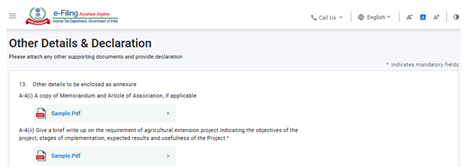
પગલું 12: સુસંગત દસ્તાવેજો જોડો અને સેવ કરો પર ક્લિક કરો.

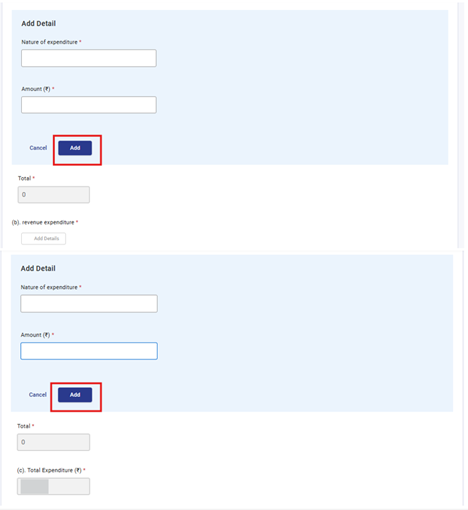
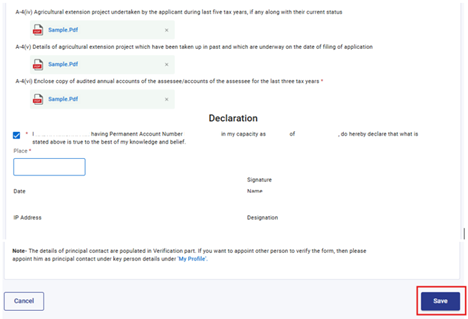
પગલું 13: અન્ય વિગતો અને ઘોષણા નામાવલિ સેવ કર્યા પછી, પૂર્વાવલોકન પર ક્લિક કરો.
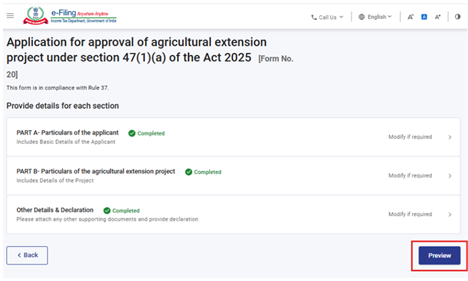
પગલું 14: વિગતોની સમીક્ષા કરો અને પૂર્વાવલોકન પૃષ્ઠ પર ડાઉનલોડ બટન પર ક્લિક કરીને પૂર્વાવલોકન PDF ડાઉનલોડ કરી શકો છો અને ઈ-ચકાસણી માટે આગળ વધો પર ક્લિક કરો.
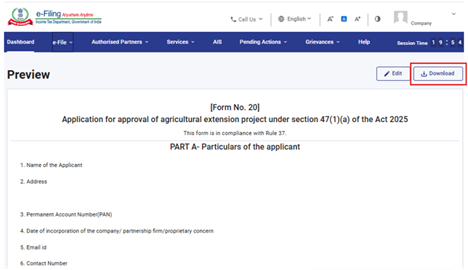
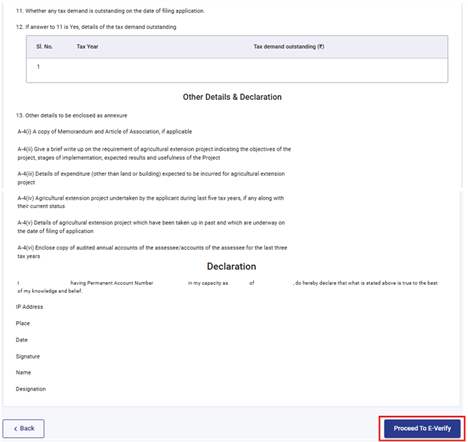
પગલું 15: ઈ-ચકાસણી માટે આગળ વધો પર ક્લિક કર્યા પછી, એક પુષ્ટિકરણ પોપઅપ દેખાશે. ફોર્મ ફાઇલ કરવા માટે આગળ વધો પર ક્લિક કરો.
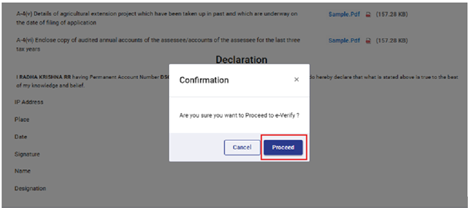
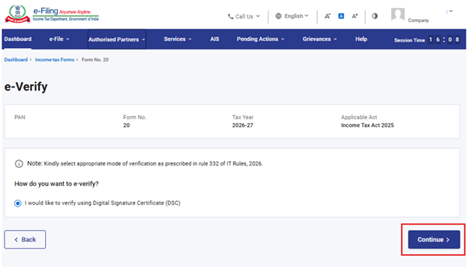
પગલું 16:< હા પર ક્લિક કરવા પર, તમને ઈ-ચકાસણી પેજ પર લઈ જવામાં આવશે જ્યાં તમે DSC/EVC (જે લાગુ પડતું હોય તેમ)નો ઉપયોગ કરીને ફોર્મ 20ની ચકાસણી કરી શકો છો.
નોંધ: વધુ જાણવા માટે ઈ-ચકાસણી કેવી રીતે કરવું તે અંગેની વપરાશકર્તા માર્ગદર્શિકાનો સંદર્ભ લો.
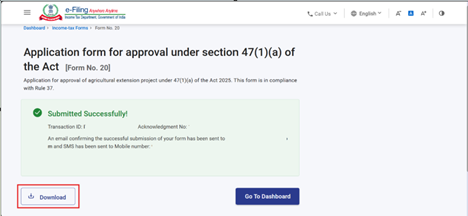
પગલું 17:સફળ ઈ-ચકાસણી પછી, લેવડ-દેવડ ID અને સ્વીકૃતિ રસીદ નંબર સાથે સફળતાનો સંદેશ પ્રદર્શિત થશે. કૃપા કરીને ભાવિ સંદર્ભ માટે લેવડ-દેવડ ID અને સ્વીકૃતિ રસીદ નંબરની નોંધ રાખો. તમને ઈ-ફાઈલિંગ પોર્ટલ સાથે નોંધાયેલ ઈમેલ ID(ઓ) અને મોબાઈલ નંબર(ઓ) પર પુષ્ટિકરણ સંદેશ પણ પ્રાપ્ત થશે.
સ્વીકૃતિ રસીદ ડાઉનલોડ કરવા માટે ડાઉનલોડ બટન પર ક્લિક કરો.
ફોર્મ 20નું સફળતાપૂર્વક સબમિશન કર્યા પછી, વપરાશકર્તા ભરેલ ફોર્મ અહીં જોઈ શકે છે - તમારા ડેશબોર્ડ પર, ઈ-ફાઈલ > આવકવેરા ફોર્મ દાખલ કરો > ફાઈલ કરેલ ફોર્મ જુઓ > આવકવેરા અધિનિયમ 2025 અંતર્ગત ફાઈલ કરેલ ફોર્મ જુઓ ટેબ પર ક્લિક કરો.
નોંધ:વધુ જાણવા માટે ભરેલ ફોર્મ જુઓ વપરાશકર્તા માર્ગદર્શિકાનો સંદર્ભ લો.
5. સંબંધિત વિષયો
6. શબ્દકોષ
| ટૂંકાક્ષર/સંક્ષિપ્ત નામ | વર્ણન/સંપૂર્ણ નામ |
| DSC | ડિજિટલ હસ્તાક્ષર પ્રમાણપત્ર |
| EVC | ઈલેક્ટ્રોનિક ચકાસણી પ્રમાણપત્ર |
| ARN | સ્વીકૃતિ રસીદ નંબર |
| py | ગત વર્ષ |
| FY | નાણાકીય વર્ષ |
| TY | કર વર્ષ |