1. അവലോകനം
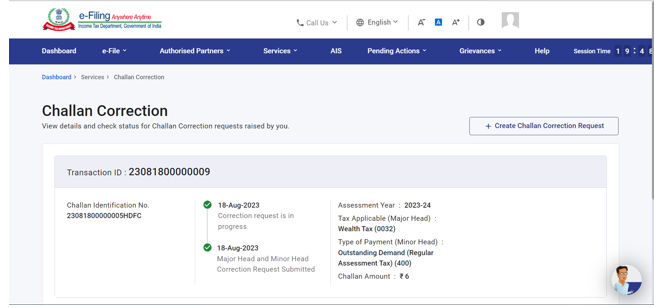
ഇ-ഫയലിംഗ് പോർട്ടലിൽ എല്ലാ പാൻ ഉപയോക്താക്കൾക്കും ചലാൻ തിരുത്തൽ സേവനം ലഭ്യമാണ്. ഈ സേവനം ഉപയോഗിച്ച്, പോർട്ടലിൽ ഇനിപ്പറയുന്ന ആട്രിബ്യൂട്ടുകൾക്കായി പണമടച്ചുള്ള ചലാൻ നിങ്ങൾക്ക് ശരിയാക്കാൻ കഴിയും, അതായത് അസസ്സ്മെന്റ് വർഷം (A.Y.), ബാധകമായ നികുതി (മേജർ ഹെഡ്), പേയ്മെൻ്റ് തരം (മൈനർ ഹെഡ്).
2. ഈ സേവനം ലഭിക്കുന്നതിനുള്ള മുൻവ്യവസ്ഥകൾ
ലോഗിൻ ചെയ്തതിനുശേഷം (ഇ-ഫയലിംഗ് പോർട്ടലിൽ ലോഗിൻ ചെയ്തതിനുശേഷം) മാത്രമേ ചലാൻ തിരുത്തൽ അഭ്യർത്ഥന സമർപ്പിക്കാൻ കഴിയൂ.
|
മുൻ വ്യവസ്ഥകൾ |
|
ശ്രദ്ധിക്കുക:
- AY 2020-21 മുതലുള്ള ചലാനുകൾ ഇ-ഫയലിംഗ് പോർട്ടൽ മുഖേന നിലവിൽ തിരുത്തലുകൾക്ക് ലഭ്യമാണ്. മുൻ വർഷങ്ങളിലെ ചലാൻ തിരുത്തലിനായി ദയവായി ജുറിസ്ഡിക്ഷണൽ അസെസിംഗ് ഓഫീസറെ സമീപിക്കുക.
- സമർപ്പിച്ച ഏതെങ്കിലും ചലാൻറെ തിരുത്തൽ അഭ്യർത്ഥന ഇ-ഫയലിംഗ് പോർട്ടലിൽ ഒരു തവണ മാത്രമേ അനുവദിക്കുകയുള്ളൂ. ചലാനിൽ കൂടുതൽ തിരുത്തലുകൾ വരുത്താൻ ഉപയോക്താവിന് താൽപ്പര്യമുണ്ടെങ്കിൽ, അയാൾക്ക്/അവൾക്ക് ജുറിസ്ഡിക്ഷണൽ അസസ്സിംഗ് ഓഫീസറെ സമീപിക്കാവുന്നതാണ്.
- മൈനർ ഹെഡുകളായ 100(മുൻകൂർ നികുതി), 300(സെൽഫ് അസസ്സ്മെന്റ് നികുതി, 400 (പതിവ് വിലയിരുത്തൽ നികുതി ആയി ഡിമാൻഡ് പേയ്മെൻ്റ്) ക്കും അവയുടെ അനുബന്ധ മേജർ ഹെഡ്സുകൾക്കും മാത്രമേ ഇ-ഫയലിംഗ് പോർട്ടൽ വഴി ചലാൻ തിരുത്തൽ അഭ്യർത്ഥന സമർപ്പിക്കാൻ കഴിയൂ. 100, 300, 400 എന്നിവ ഒഴികെയുള്ള മൈനർ ഹെഡുകൾക്കുള്ള ചലാൻ തിരുത്തൽ അഭ്യർത്ഥന ജുറിസ്ഡിക്ഷണൽ അസെസിംഗ് ഓഫീസർക്ക് സമർപ്പിക്കുക.
- ഇ-ഫയലിംഗ് പോർട്ടലിൽ മേജർ ഹെഡ് (നികുതി ബാധകം) മാറ്റുന്നതിനുള്ള നികുതിദായകൻ്റെ തിരുത്തൽ അഭ്യർത്ഥനയ്ക്കുള്ള സമയ പരിധി ചലാൻ നിക്ഷേപ തീയതിയുടെ 30 ദിവസത്തിനുള്ളിൽ ആയിരിക്കും.
- ഇ-ഫയലിംഗ് പോർട്ടലിൽ മൈനർ ഹെഡ് (പേയ്മെൻ്റ് തരം) മാറ്റുന്നതിനുള്ള നികുതിദായകൻ്റെ തിരുത്തൽ അഭ്യർത്ഥനയ്ക്കുള്ള സമയ പരിധി ചലാൻ നിക്ഷേപ തീയതിയുടെ 30 ദിവസത്തിനുള്ളിൽ ആയിരിക്കും.
- ഇ-ഫയലിംഗ് പോർട്ടലിൽ AY മാറ്റുന്നതിനുള്ള നികുതിദായകൻ്റെ തിരുത്തൽ അഭ്യർത്ഥനയ്ക്കുള്ള സമയ പരിധി ചലാൻ നിക്ഷേപ തീയതിയുടെ 7 ദിവസത്തിനുള്ളിൽ ആയിരിക്കും.
3. ഘട്ടം ഘട്ടമായുള്ള മാർഗ്ഗനിർദ്ദേശങ്ങൾ
|
ചലാൻ തിരുത്തൽ അഭ്യർത്ഥന സൃഷ്ടിക്കുക |
സെക്ഷൻ 3.1 പരിശോധിക്കുക |
|
ചലാൻ തിരുത്തൽ അഭ്യർത്ഥന സ്റ്റാറ്റസ് പരിശോധിക്കുക |
സെക്ഷൻ 3.2 പരിശോധിക്കുക |
3.1. ചലാൻ തിരുത്തൽ അഭ്യർത്ഥന സൃഷ്ടിക്കുക (പോസ്റ്റ് ലോഗിൻ)
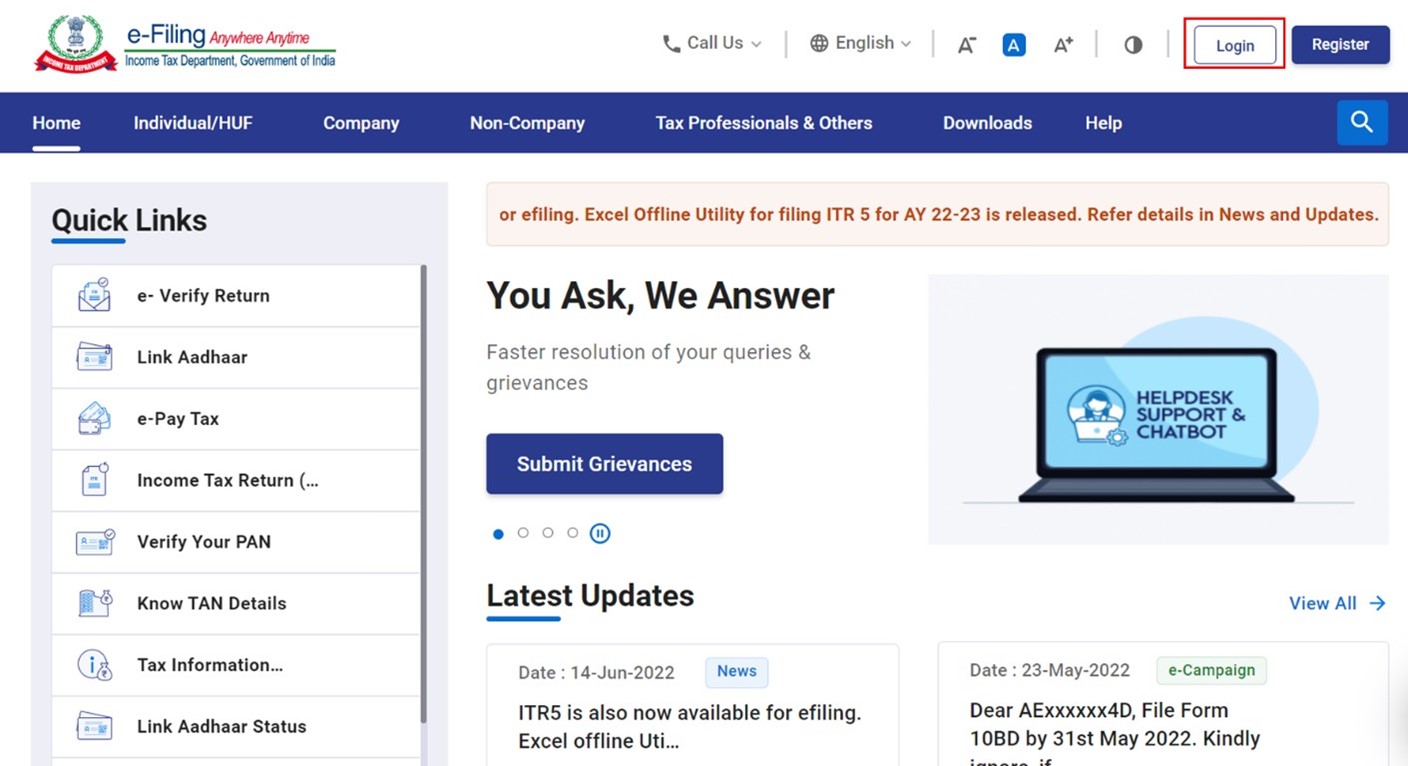
ഘട്ടം 1: ഉപയോക്തൃ ID-യും പാസ്വേഡും ഉപയോഗിച്ച് ഇ-ഫയലിംഗ് പോർട്ടലിലേക്ക് ലോഗിൻ ചെയ്യുക.
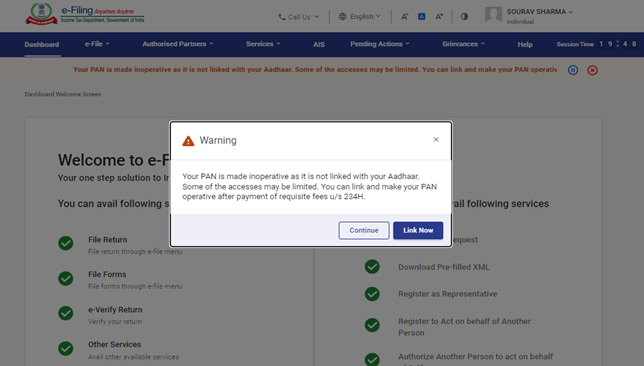
വ്യക്തിഗത ഉപയോക്താക്കൾക്ക്, പാൻ ആധാറുമായി ലിങ്ക് ചെയ്തിട്ടില്ലെങ്കിൽ, നിങ്ങളുടെ ആധാറുമായി ലിങ്ക് ചെയ്യാത്തതിനാൽ നിങ്ങളുടെ പാൻ പ്രവർത്തനരഹിതമാക്കിയതായി ഒരു പോപ്പ്-അപ്പ് സന്ദേശം നിങ്ങൾ കാണും.
ആധാറുമായി പാൻ ലിങ്ക് ചെയ്യാൻ, ഇപ്പോൾ ലിങ്ക് ചെയ്യുക ബട്ടണിൽ ക്ലിക്ക് ചെയ്യുക, അല്ലെങ്കിൽ തുടരുക ക്ലിക്ക് ചെയ്യുക.
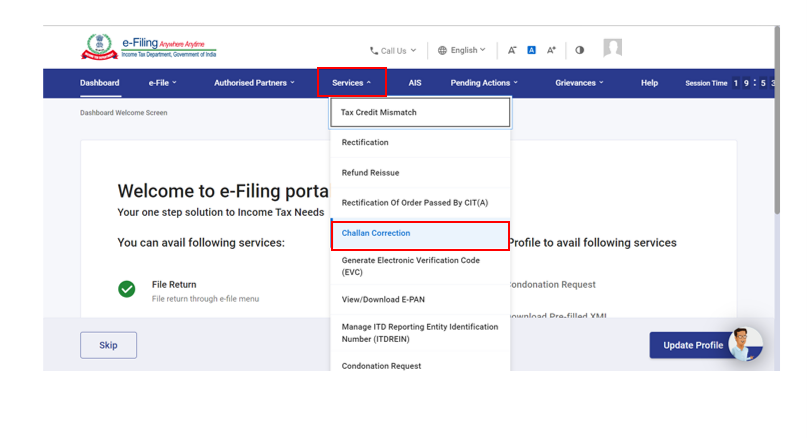
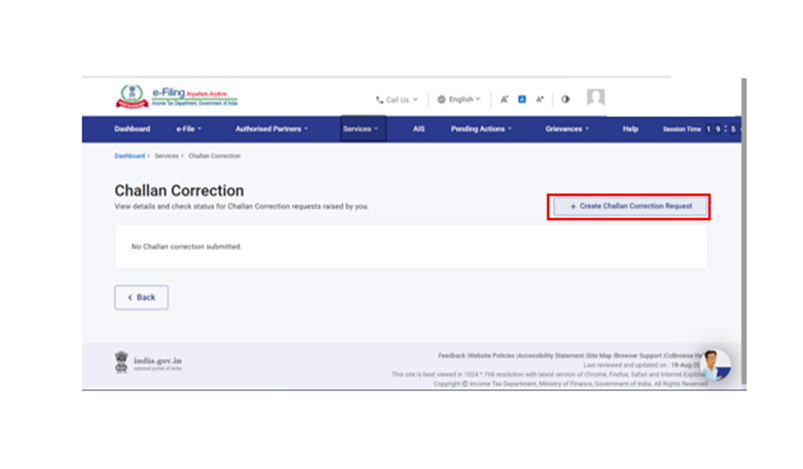
ഘട്ടം 2: ഡാഷ്ബോർഡിൽ, സേവനങ്ങൾ > ചലാൻ തിരുത്തൽ ക്ലിക്ക് ചെയ്യുക.
ഘട്ടം 3: ചലാൻ തിരുത്തൽ പേജിൽ, ഒരു പുതിയ ചലാൻ തിരുത്തൽ അഭ്യർത്ഥന സൃഷ്ടിക്കാൻ + ചലാൻ തിരുത്തൽ അഭ്യർത്ഥന സൃഷ്ടിക്കുക എന്ന ഓപ്ഷനിൽ ക്ലിക്ക് ചെയ്യുക.
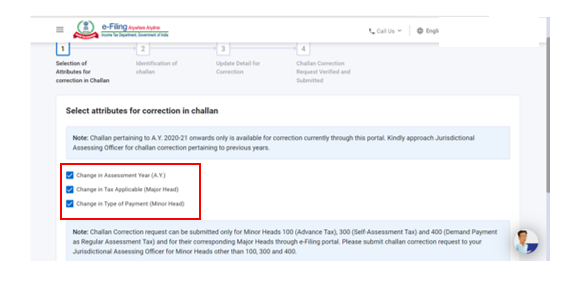
ഘട്ടം 4: ചലാനിലെ തിരുത്തലിനായി നിങ്ങൾ പ്രസക്തമായ ആട്രിബ്യൂട്ട് തിരഞ്ഞെടുക്കേണ്ടതുണ്ട്. ഉചിതമായ ഓപ്ഷൻ തിരഞ്ഞെടുത്ത് തുടരുക ക്ലിക്ക് ചെയ്യുക.
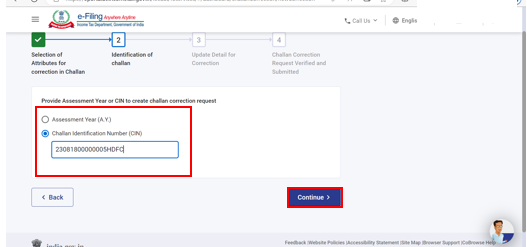
ഘട്ടം 5:ചലാൻ തിരുത്തൽ അഭ്യർത്ഥന സൃഷ്ടിക്കുന്നതിന് നിങ്ങൾ അസസ്സ്മെന്റ് വർഷം അല്ലെങ്കിൽ ചലാൻ ഐഡൻ്റിഫിക്കേഷൻ നമ്പർ (CIN) തിരഞ്ഞെടുക്കേണ്ടതുണ്ട്. മുന്നോട്ട് പോകാനായി തുടരുക ക്ലിക്ക് ചെയ്യുക.
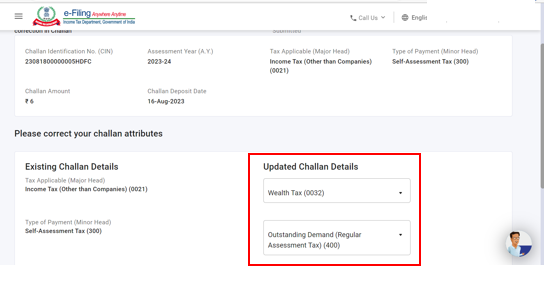
ഘട്ടം 6:പ്രസക്തമായ ചലാൻ തിരഞ്ഞെടുത്ത് കഴിഞ്ഞാൽ, ചലാൻ പേജിലെ തിരുത്തൽ പേജിൽ, ചലാൻ ആട്രിബ്യൂട്ടുകൾ ശരിയാക്കി, തുടരുക ക്ലിക്ക് ചെയ്യുക.
ഘട്ടം 7: മാറ്റങ്ങളുടെ സംഗ്രഹം പരിശോധിക്കുക, മാറ്റങ്ങൾ ശരിയായി അപ്ഡേറ്റ് ചെയ്തിട്ടുണ്ടെങ്കിൽ, തുടരുക ക്ലിക്ക് ചെയ്യുക.
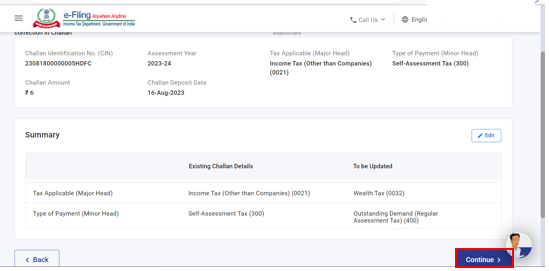
ഘട്ടം 8: നിങ്ങൾ ഇപ്പോൾ ആധാർ OTP, DSC, EVC അല്ലെങ്കിൽ മറ്റ് ഓപ്ഷനുകൾ വഴി ചലാൻ തിരുത്തൽ അഭ്യർത്ഥന ഇ-വെരിഫൈ ചെയ്യേണ്ടതുണ്ട്. കൂടുതലറിയാൻ ദയവായി എങ്ങനെ ഇ-വെരിഫൈ ചെയ്യാം എന്ന ഉപയോക്തൃ മാനുവൽ | ആദായനികുതി വകുപ്പ് പരിശോധിക്കുക.
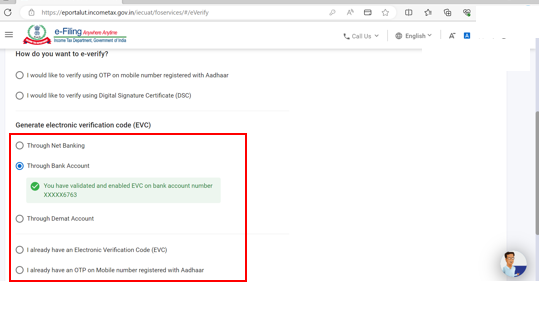
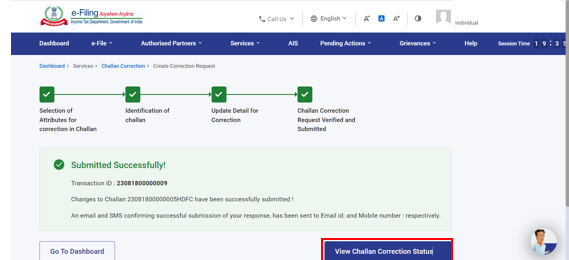
ഘട്ടം 9: ഇ-വെരിഫിക്കേഷന് ശേഷം, ഒരു വിജയ സന്ദേശം പ്രദർശിപ്പിക്കും. ചലാൻ തിരുത്തലിൻ്റെ സ്റ്റാറ്റസ് അറിയാൻ നിങ്ങൾക്ക് ചലാൻ തിരുത്തൽ സ്റ്റാറ്റസ് കാണുക എന്നത് ക്ലിക്ക് ചെയ്യുക.
3.2 ചലാൻ തിരുത്തൽ അഭ്യർത്ഥന സ്റ്റാറ്റസ് പരിശോധിക്കുക
ഘട്ടം 1: നിങ്ങളുടെ ഉപയോക്തൃ ID-യും പാസ്വേഡും ഉപയോഗിച്ച് ഇ-ഫയലിംഗ് പോർട്ടലിൽ ലോഗിൻ ചെയ്യുക.
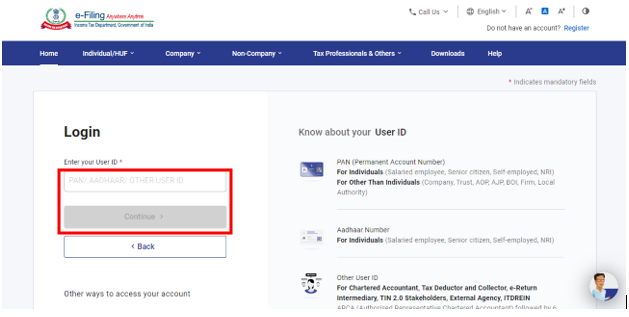
ഘട്ടം 2: ലോഗിൻ ചെയ്ത ശേഷം, സേവനങ്ങൾ ടാബിലേക്ക് പോയി ചലാൻ തിരുത്തൽ ക്ലിക്ക് ചെയ്യുക.
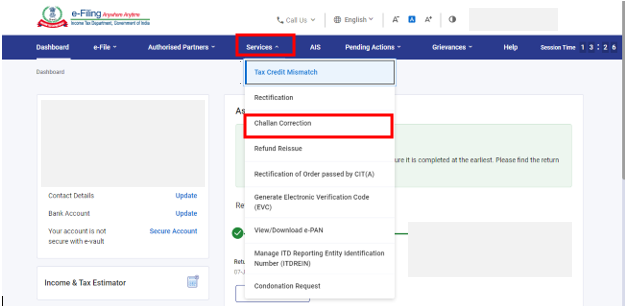
ഘട്ടം 3: നിങ്ങൾക്ക് വിശദാംശങ്ങൾ കാണാനും നിങ്ങൾ ഉന്നയിച്ച ചലാൻ തിരുത്തൽ അഭ്യർത്ഥനകളുടെ സ്റ്റാറ്റസ് പരിശോധിക്കാനും കഴിയും.