നിങ്ങളുടെ പാസ്വേഡ് റീസെറ്റ് ചെയ്യുന്നതിനെക്കുറിച്ചുള്ള ഉപയോക്തൃ മാനുവൽ
1. അവലോകനം
ഇ-ഫയലിംഗ് പോർട്ടലിൽ രജിസ്റ്റർ ചെയ്തിട്ടുള്ള എല്ലാ ഉപയോക്താക്കൾക്കും പാസ്വേഡ് മറന്നുപോയി എന്ന സേവനം ലഭ്യമാണ്. ഈ സേവനം ഉപയോഗിച്ച് ഇ-ഫയലിംഗ് OTP / ആധാർ OTP / ബാങ്ക് അക്കൗണ്ട് EVC / ഡീമാറ്റ് അക്കൗണ്ട് EVC / ഡിജിറ്റൽ സിഗ്നേച്ചർ സർട്ടിഫിക്കറ്റ് (DSC) / നെറ്റ് ബാങ്കിംഗ് എന്നിവ ഉപയോഗിച്ച് ഇ-ഫയലിംഗ് പോർട്ടലിലെ നിങ്ങളുടെ പാസ്വേഡ് പുനഃസജ്ജമാക്കാൻ കഴിയും.
2. ഈ സേവനം പ്രയോജനപ്പെടത്തുന്നതിനുള്ള മുൻവ്യവസ്ഥകൾ
- ഉപയോക്താവ് സാധുവായ ഉപയോക്തൃ ID ഉപയോഗിച്ച് ഇ-ഫയലിംഗ് പോർട്ടലിൽ രജിസ്റ്റർ ചെയ്ത ഉപയോക്താവ്
കൂടാതെ, ഓരോ ഓപ്ഷനും ഉപയോഗിക്കുന്നതിന് ആവശ്യമായ മുൻവ്യവസ്ഥകൾ ചുവടെ നൽകിയിരിക്കുന്നു.
| ഓപ്ഷൻ | മുൻവ്യവസ്ഥകൾ |
| ആധാറുമായി രജിസ്റ്റർ ചെയ്തിരിക്കുന്ന മൊബൈൽ നമ്പറിലേക്ക് OTP ഉപയോഗിച്ച് പാസ്വേഡ് പുനഃസജ്ജമാക്കുന്നതിന് |
|
| രജിസ്റ്റർ ചെയ്തിട്ടുള്ള മൊബൈൽ നമ്പറിലും ഇമെയിൽ ID-യിലും ലഭിക്കുന്ന ഇ-ഫയലിംഗ് OTP ഉപയോഗിച്ച് നിങ്ങളുടെ പാസ്വേഡ് പുനഃസജ്ജമാക്കുന്നതിന് |
|
| ബാങ്ക് അക്കൗണ്ട് EVC ഉപയോഗിച്ച് പാസ്വേഡ് പുനഃസജ്ജമാക്കുന്നതിന് |
|
| ഡീമാറ്റ് അക്കൗണ്ട് EVC ഉപയോഗിച്ച് പാസ്വേഡ് പുനഃസജ്ജമാക്കുന്നതിന് |
|
| ഡിജിറ്റൽ സിഗ്നേച്ചർ സർട്ടിഫിക്കറ്റ് (DSC) ഉപയോഗിച്ച് പാസ്വേഡ് പുനഃസജ്ജമാക്കുന്നതിന് |
|
| നെറ്റ് ബാങ്കിംഗ് ഉപയോഗിച്ച് പാസ്വേഡ് പുനഃസജ്ജമാക്കുന്നതിന് |
|
3. ഘട്ടംഘട്ടമായുള്ള മാർഗനിർദ്ദേശം
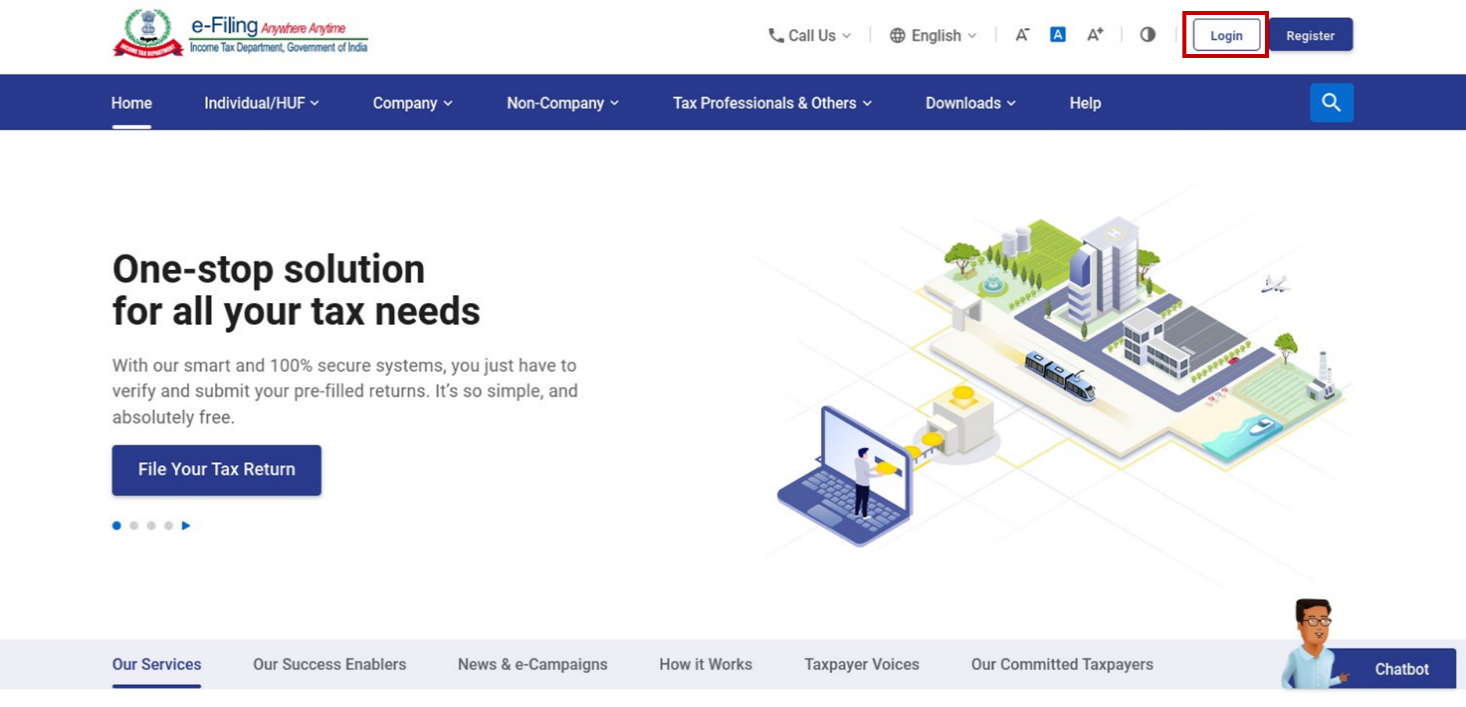
ഘട്ടം 1: ഇ-ഫയലിംഗ് ഹോംപേജിലേക്ക് പോകുക, തുടർന്ന് ലോഗിൻ ചെയ്യുക ക്ലിക്ക് ചെയ്യുക
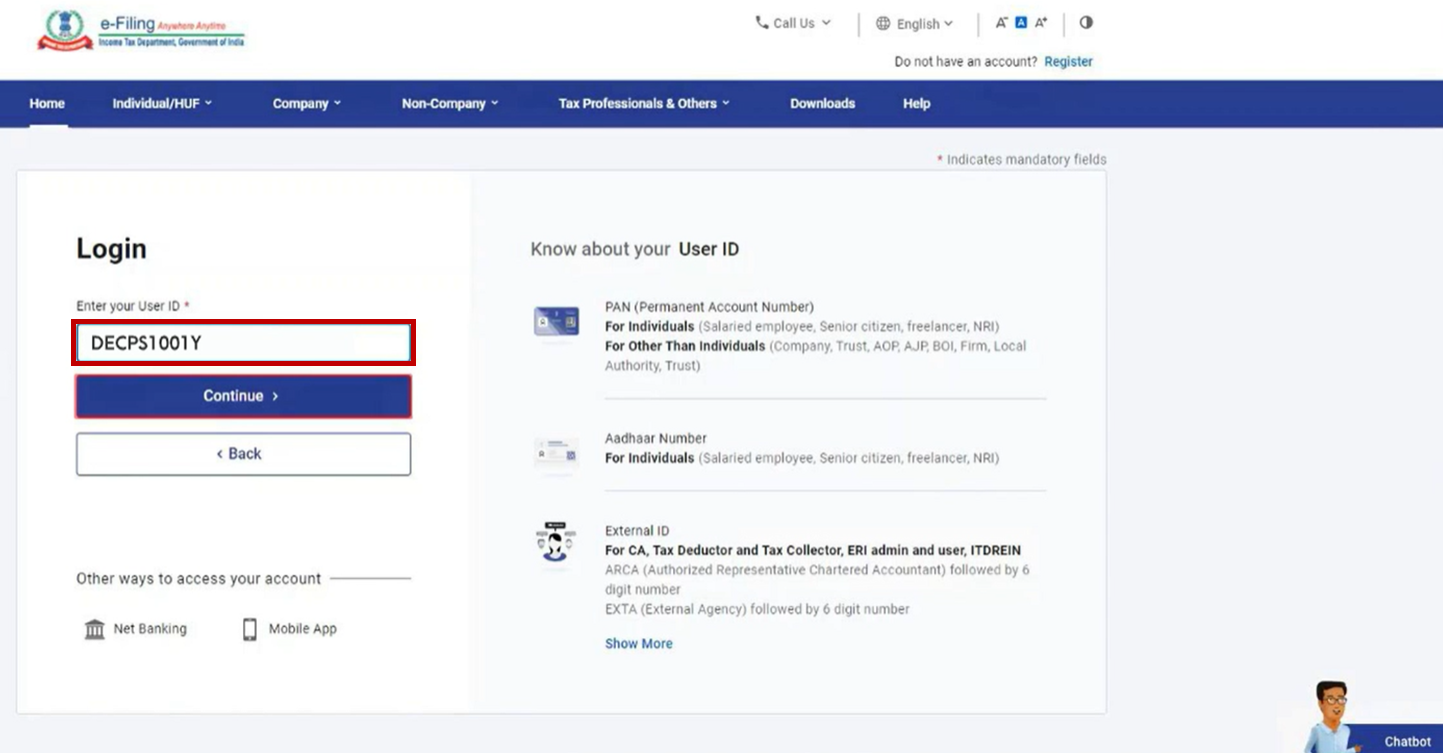
ഘട്ടം 2: ലോഗിൻ ചെയ്യുക പേജിൽ, നിങ്ങളുടെ യൂസർ ID രേഖപ്പെടുത്തി തുടരുക എന്നതിൽ ക്ലിക്ക് ചെയ്യുക.
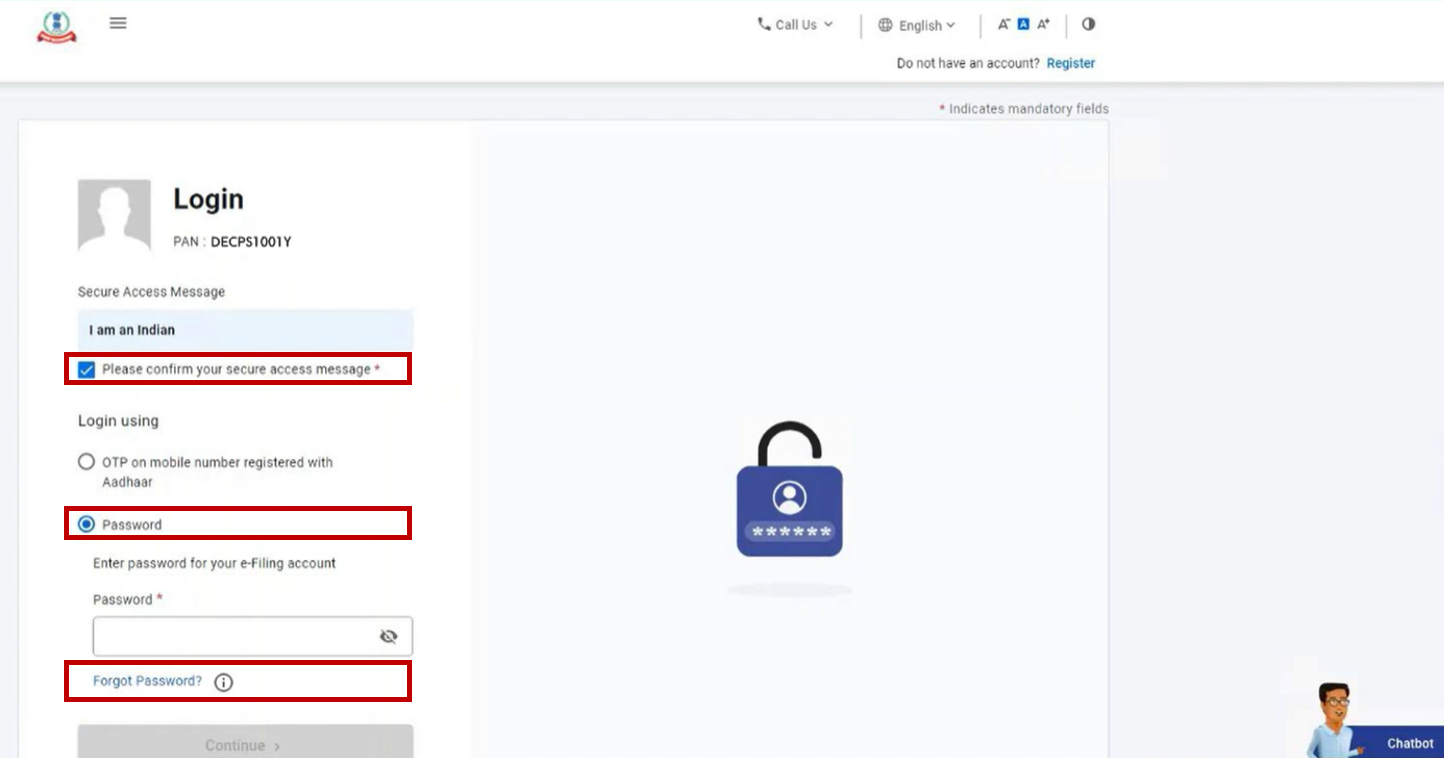
ഘട്ടം 3: ലോഗിൻ ചെയ്യുക പേജിൽ, സുരക്ഷിത സന്ദേശ ലഭ്യത, പാസ്വേഡ് ഓപ്ഷൻ തെരഞ്ഞെടുത്ത് പാസ്വേഡ് മറന്നുപോയി എന്നതിൽ ക്ലിക്ക് ചെയ്യുക.
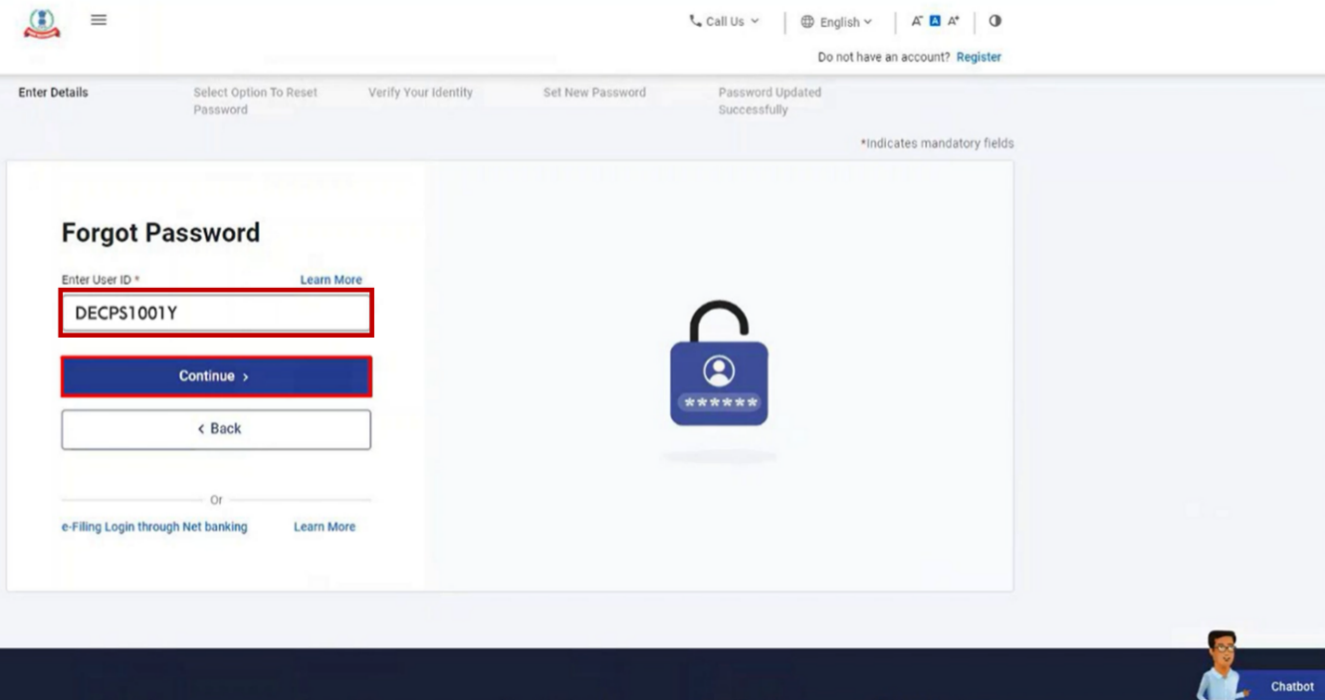
ഘട്ടം 4: പാസ്വേഡ് മറന്നുപോയി എന്ന പേജിൽ യൂസർ ID രേഖപ്പെടുത്തുക എന്ന ടെക്സ്റ്റ് ബോക്സിൽ നിങ്ങളുടെ യൂസർ ID നൽകി തുടരുക എന്നതിൽ ക്ലിക്ക് ചെയ്യുക.
| നികുതിദായകന്റെ വിഭാഗം | യൂസർ ID |
| വ്യക്തിഗത നികുതിദായകർക്ക് |
|
| ITDREIN ഉപയോക്താക്കൾക്ക് |
|
| മറ്റെല്ലാ വിഭാഗത്തിൽപ്പെട്ട നികുതിദായകർക്കും |
|
ഘട്ടം 5: പാസ്വേഡ് പുനഃസജ്ജമാക്കുന്നതിനുള്ള ഒരു ഓപ്ഷൻ തെരഞ്ഞെടുക്കുക എന്ന പേജിൽ, താഴെയുള്ള പട്ടിക പ്രകാരം നിങ്ങൾക്ക് അനുയോജ്യമായ ഓപ്ഷൻ തെരഞ്ഞെടുക്കുക:
| ആധാറിൽ രജിസ്റ്റർ ചെയ്ത മൊബൈൽ നമ്പർ ഉപയോഗിച്ച് പാസ്വേഡ് പുനഃസജ്ജമാക്കുന്നതിന് | വകുപ്പ് 5.1 പരിശോധിക്കുക |
| ഇ-ഫയലിംഗ് OTP ഉപയോഗിച്ച് പാസ്വേഡ് പുനഃസജ്ജമാക്കുന്നതിന് | വകുപ്പ് 5.2 പരിശോധിക്കുക |
| ബാങ്ക് അക്കൗണ്ട് / ഡീമാറ്റ് അക്കൗണ്ട് EVC ഉപയോഗിച്ച് പാസ്വേഡ് പുനഃസജ്ജമാക്കുന്നതിന് | വകുപ്പ് 5.3 പരിശോധിക്കുക |
| DSC ഉപയോഗിച്ച് പാസ്വേഡ് പുനഃസജ്ജമാക്കുന്നതിന് | വകുപ്പ് 5.4 പരിശോധിക്കുക |
| നെറ്റ് ബാങ്കിംഗ് ഉപയോഗിച്ച് പാസ്വേഡ് പുനഃസജ്ജമാക്കുന്നതിന് | വകുപ്പ് 5.5 പരിശോധിക്കുക |
ലഭ്യമാകുന്ന ഓപ്ഷനുകൾ നിങ്ങളുടെ അക്കൗണ്ടിൽ നിങ്ങൾ തന്നെ പ്രവർത്തനക്ഷമമാക്കിയിരിക്കുന്ന ഓപ്ഷനുകളെ ആശ്രയിച്ചിരിക്കും. ഇ-ഫയലിംഗ് വോൾട്ട് ഉയർന്ന സുരക്ഷ സേവനം ഉപയോഗിച്ച് ഈ ക്രമീകരണങ്ങളിൽ മാറ്റം വരുത്താവുന്നതാണ്.
കുറിപ്പ്: നിങ്ങൾ ഇ-ഫയലിംഗ് വോൾട്ട് ഉയർന്ന സുരക്ഷയിൽ ഒരു ഓപ്ഷൻ മാത്രമാണ് പ്രവർത്തനക്ഷമമാക്കിയിട്ടുള്ളതെങ്കിൽ, പാസ്വേഡ് പുനഃസജ്ജമാക്കുന്നതിനായി ആ ഒരു ഓപ്ഷൻ മാത്രമേ കാണിക്കുകയുള്ളൂ.
5.1 ആധാർ OTP ഉപയോഗിച്ച് പാസ്വേഡ് പുനഃസജ്ജമാക്കുന്നതിന്
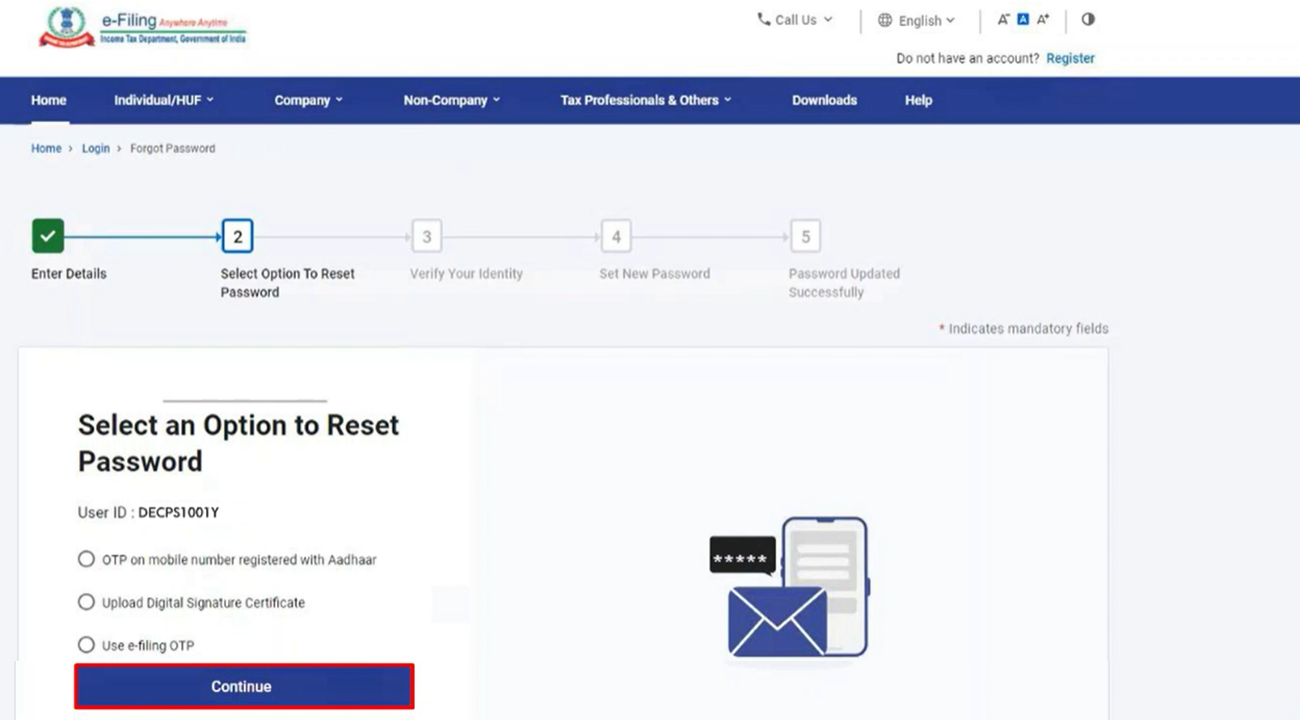
ഘട്ടം 1: പാസ്വേഡ് പുനഃസജ്ജമാക്കാൻ ഒരു ഓപ്ഷൻ തെരഞ്ഞെടുക്കുക എന്ന പേജിൽ, ആധാറിൽ രജിസ്റ്റർ ചെയ്ത മൊബൈൽ നമ്പറിൽ ലഭ്യമായ OTP എന്നത് തെരഞ്ഞെടുത്ത് തുടരുക എന്നതിൽ ക്ലിക്ക് ചെയ്യുക.
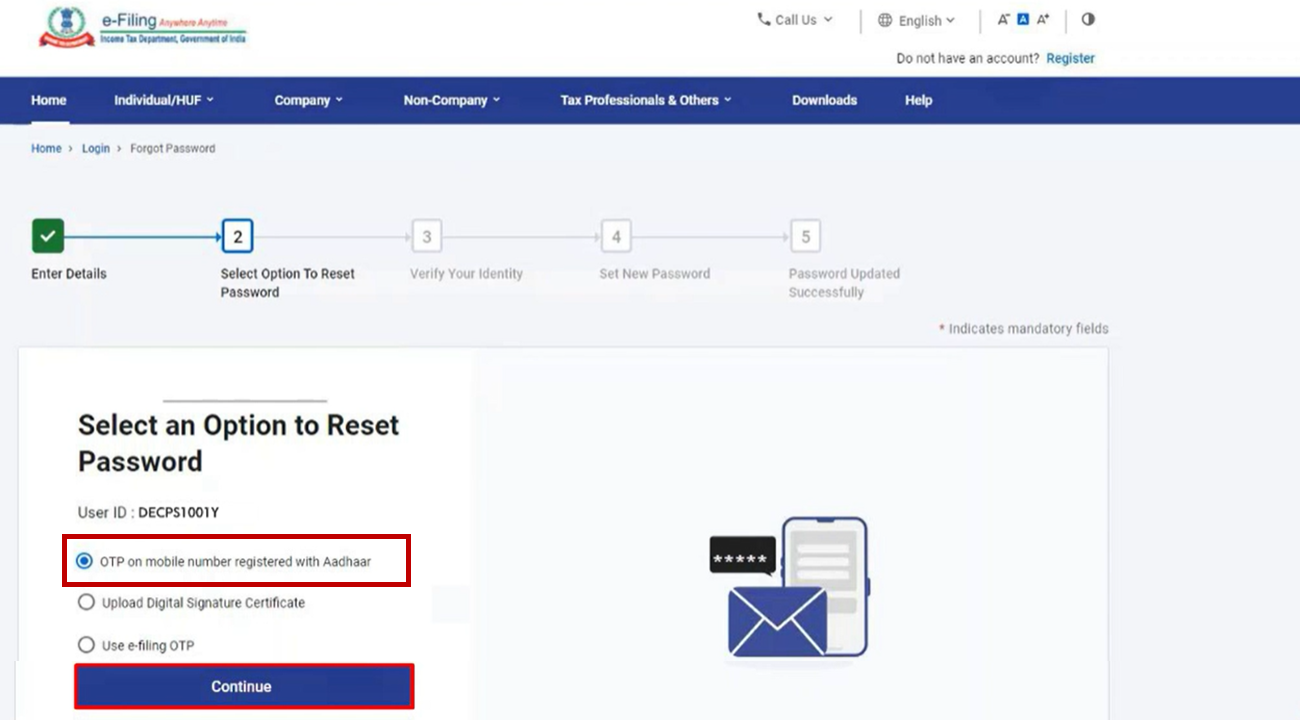
ഘട്ടം 2: ആധാറിൽ രജിസ്റ്റർ ചെയ്ത മൊബൈൽ നമ്പറിൽ ലഭ്യമായ OTP ഉപയോഗിച്ച് പാസ്വേഡ് സജ്ജമാക്കുക എന്ന പേജിൽ, OTP സൃഷ്ടിക്കുക തെരഞ്ഞെടുത്ത് തുടരുക എന്നതിൽ ക്ലിക്ക് ചെയ്യുക.
പകരമായി, നിങ്ങൾക്ക് ഇതിനകം ഒരു ആധാർ OTP ഉണ്ടെങ്കിൽ, ആധാറിൽ രജിസ്റ്റർ ചെയ്ത മൊബൈൽ നമ്പറിൽ എനിക്ക് ഇതിനകം OTP ലഭിച്ചിട്ടുണ്ട് എന്നത് തെരഞ്ഞെടുത്ത് നിങ്ങളുടെ കൈവശമുള്ള 6 അക്ക OTP നൽകുക. തുടരുക എന്നതിൽ ക്ലിക്ക് ചെയ്ത് ഘട്ടം 5 ലേക്ക് പോകുക.
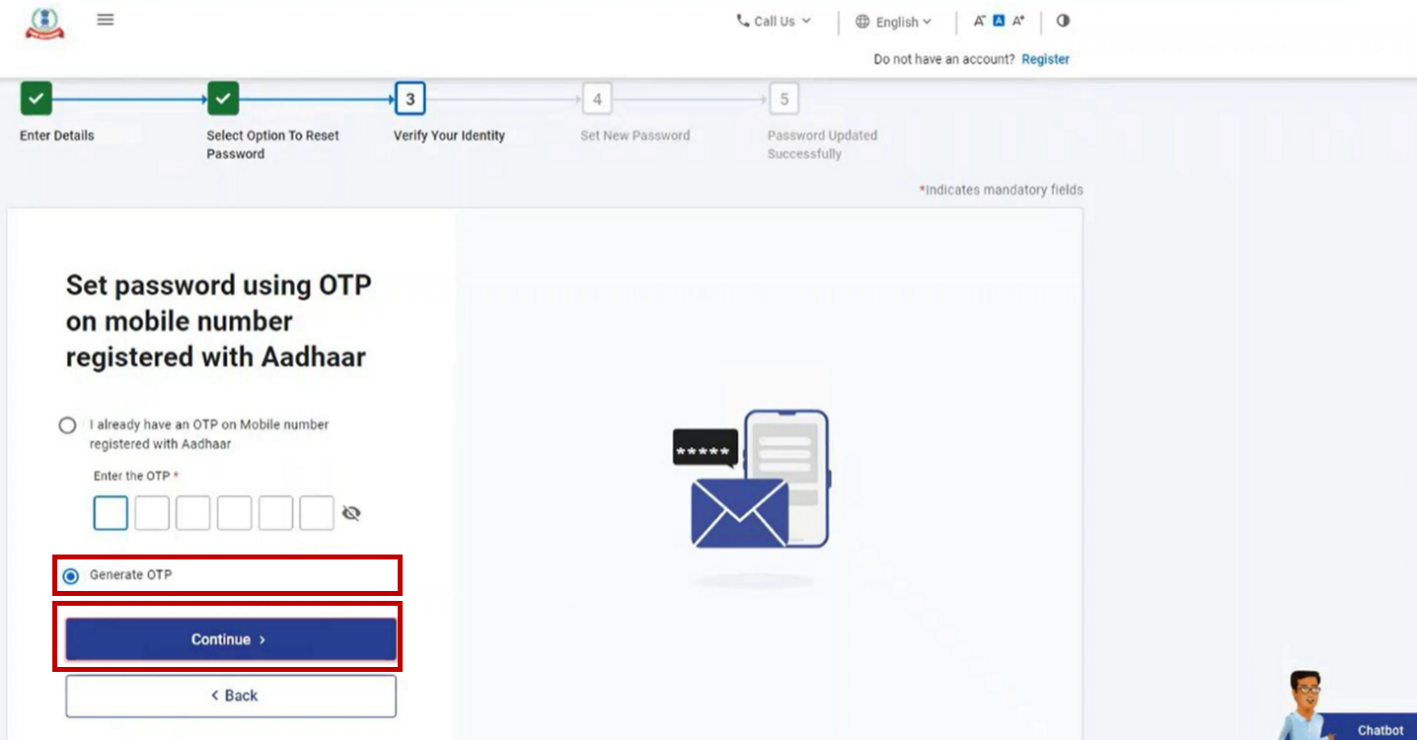
ഘട്ടം 3: നിങ്ങളുടെ തിരിച്ചറിയൽ പരിശോധിക്കുക എന്ന പേജിൽ, സാക്ഷ്യപത്രം എന്ന ചെക്ക്ബോക്സ് തെരഞ്ഞെടുത്ത് ആധാർ OTP സൃഷ്ടിക്കുക എന്നതിൽ ക്ലിക്ക് ചെയ്യുക.
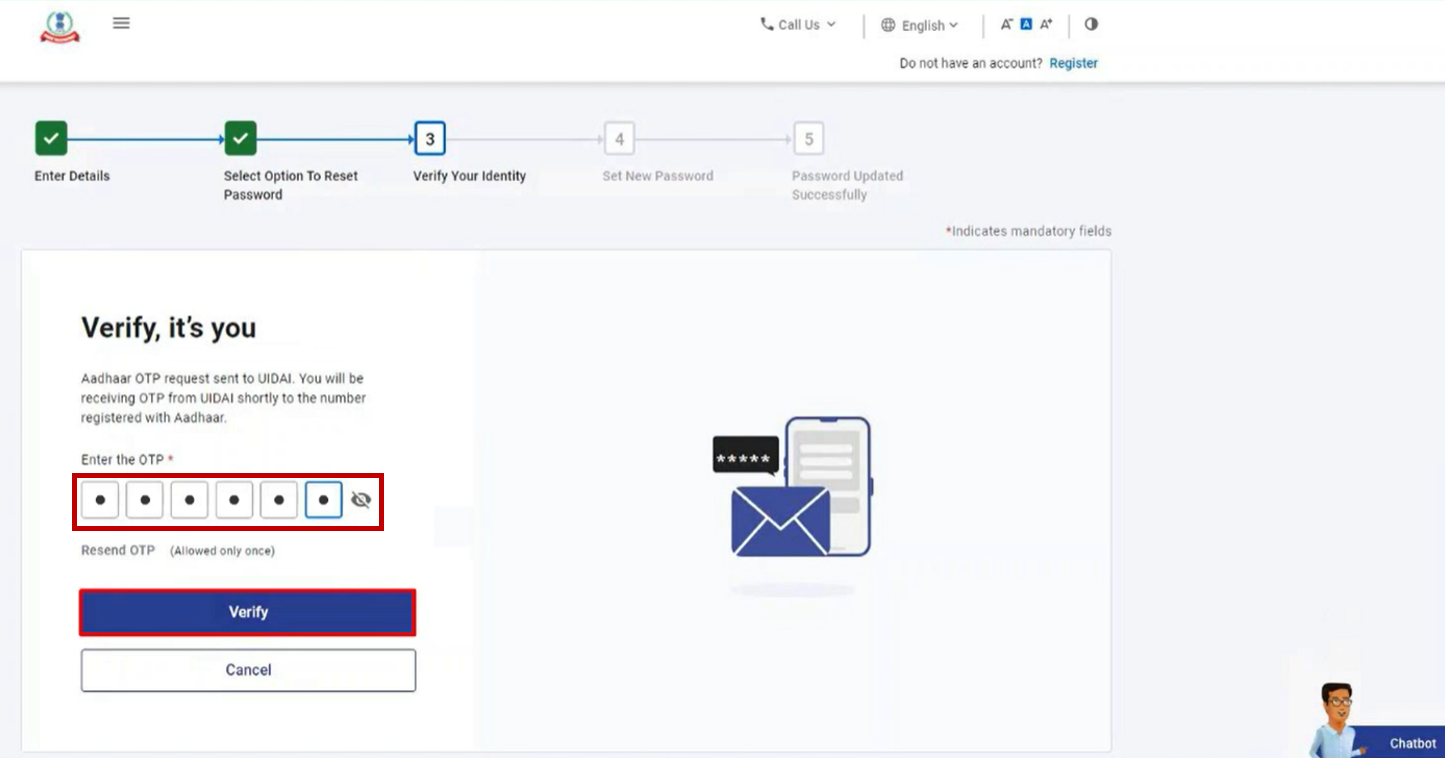
ഘട്ടം 4: നിങ്ങളുടെ തിരിച്ചറിയൽ സ്ഥിരീകരിക്കുക എന്ന പേജിൽ, ആധാറിൽ രജിസ്റ്റർ ചെയ്തിട്ടുള്ള നിങ്ങളുടെ മൊബൈൽ നമ്പറിൽ ലഭിച്ച 6 അക്ക OTP നൽകുക OTP രേഖപ്പെടുത്തുക എന്ന ടെക്സ്റ്റ്ബോക്സിൽ സ്ഥിരീകരിക്കുക എന്നതിൽ ക്ലിക്ക് ചെയ്യുക.
കുറിപ്പ്:
- OTP-യുടെ സാധുത 15 മിനിറ്റ് വരെ മാത്രമായിരിക്കും
- ശരിയായ OTP രേഖപ്പെടുത്താൻ നിങ്ങൾക്ക് 3 അവസരങ്ങളുണ്ട്.
- സ്ക്രീനിൽ കാണുന്ന OTP കാലാവധി കൗണ്ട്ഡൗൺ ടൈമർ OTP-യുടെ കാലാവധി എപ്പോൾ തീരും എന്ന് നിങ്ങളെ അറിയിക്കുന്നു.
- OTP വീണ്ടും അയയ്ക്കുക എന്നതിൽ ക്ലിക്ക് ചെയ്താൽ പുതിയ OTP സൃഷ്ടിക്കപ്പെടും.
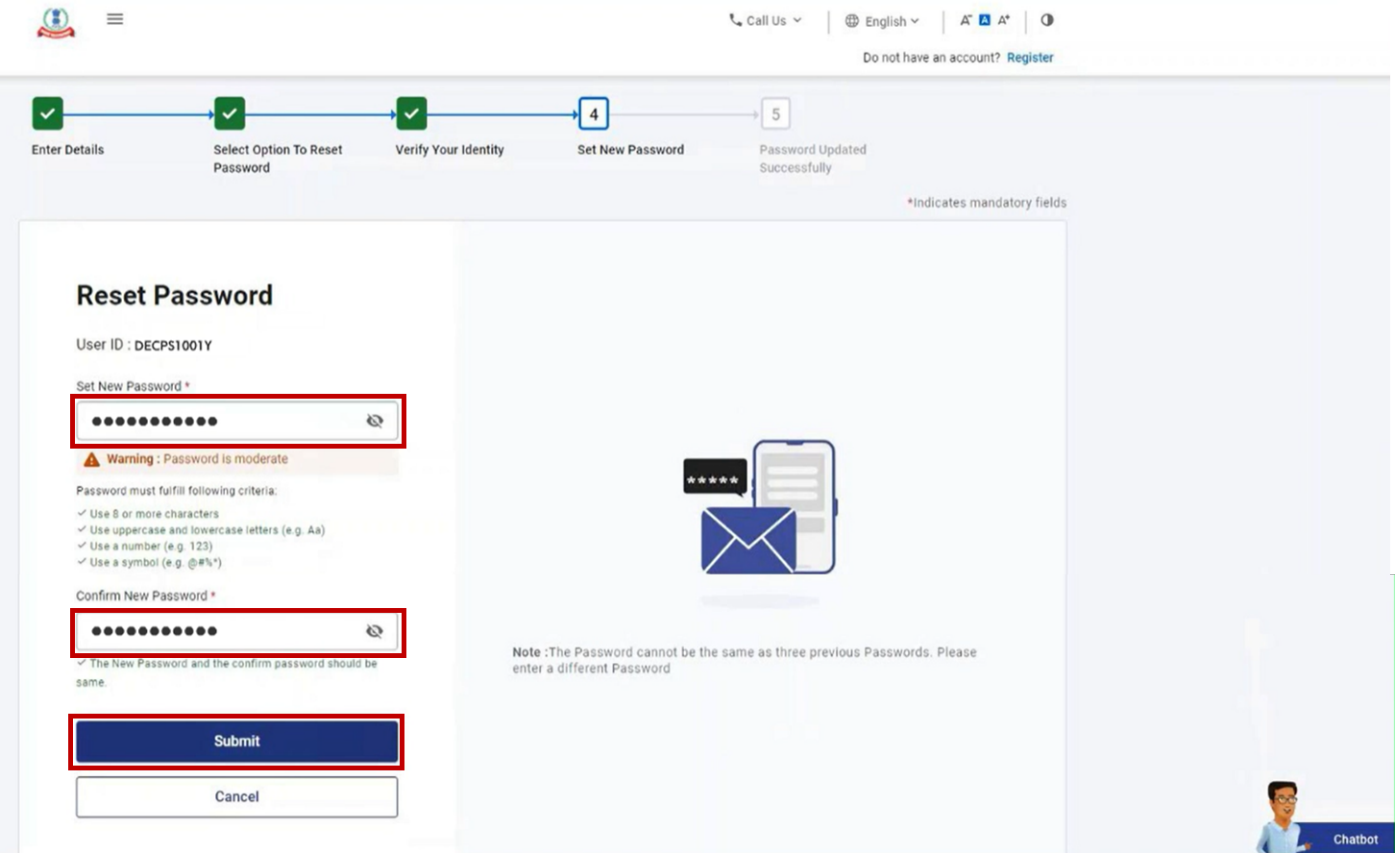
ഘട്ടം 5: പാസ്വേഡ് പുനഃസജ്ജമാക്കുക എന്ന പേജിൽ, പുതിയ പാസ്വേഡ് സജ്ജമാക്കുക , പാസ്വേഡ് സ്ഥിരീകരിക്കുക എന്നീ ടെക്സ്റ്റ് ബോക്സുകളിൽ പുതിയ പാസ്വേഡ് നൽകി സമർപ്പിക്കുക എന്നതിൽ ക്ലിക്ക് ചെയ്യുക.
കുറിപ്പ്:
- റിഫ്രഷ് അല്ലെങ്കിൽ തിരികെ പോകുക എന്നതിൽ ക്ലിക്ക് ചെയ്യരുത്.
- നിങ്ങളുടെ പുതിയ പാസ്വേഡ് രേഖപ്പെടുത്തുമ്പോൾ പാസ്വേഡ് നയം ശ്രദ്ധിക്കുക:
- ഇതിന് കുറഞ്ഞത് 8 അക്ഷരങ്ങളും പരമാവധി 14 അക്ഷരങ്ങളും ഉണ്ടായിരിക്കണം.
- ഇതിൽ വലിയക്ഷരങ്ങളും ചെറിയക്ഷരങ്ങളും ഉൾപ്പെടുത്തണം.
- ഇതിൽ ഒരു സംഖ്യ ഉൾപ്പെടുത്തണം.
- ഇതിൽ ഒരു പ്രത്യേക ചിഹ്നം ഉൾപ്പെടുത്തണം. (ഉദാ: @#$%)
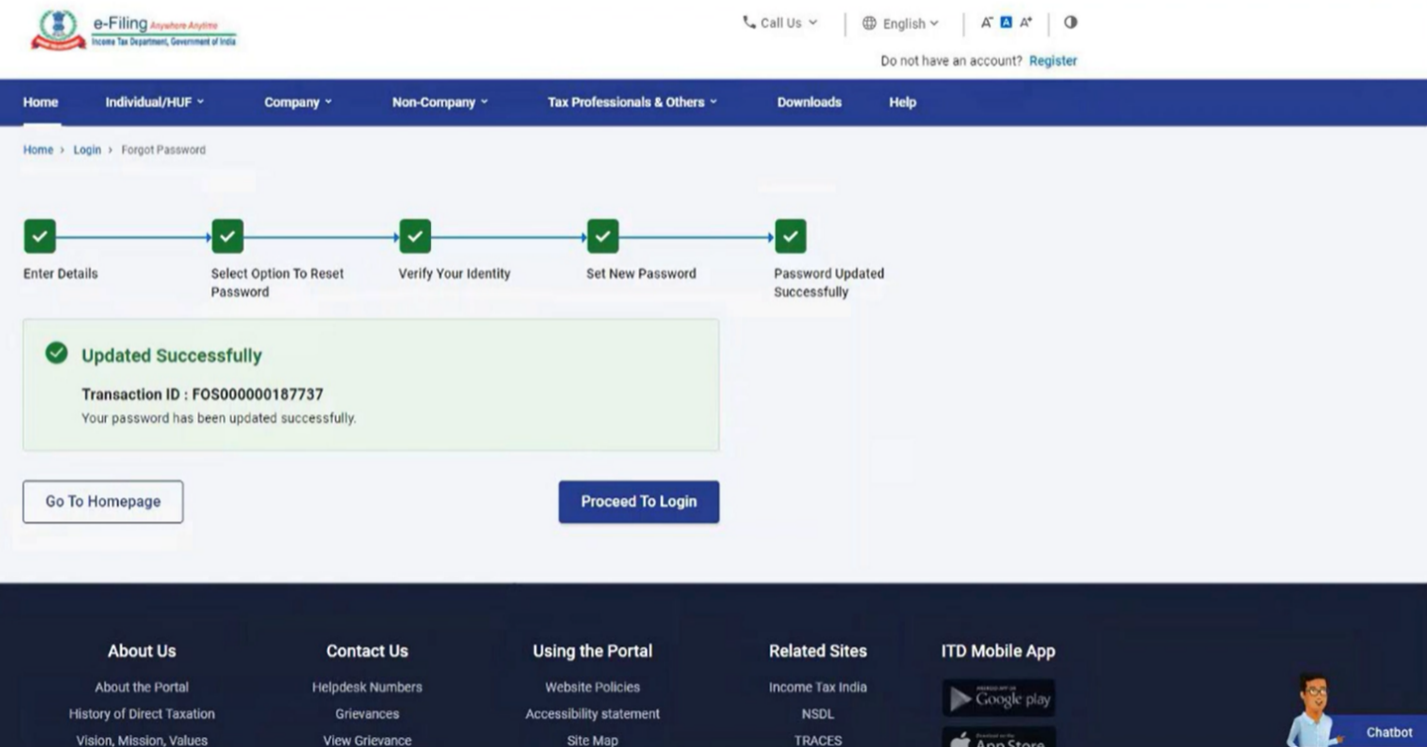
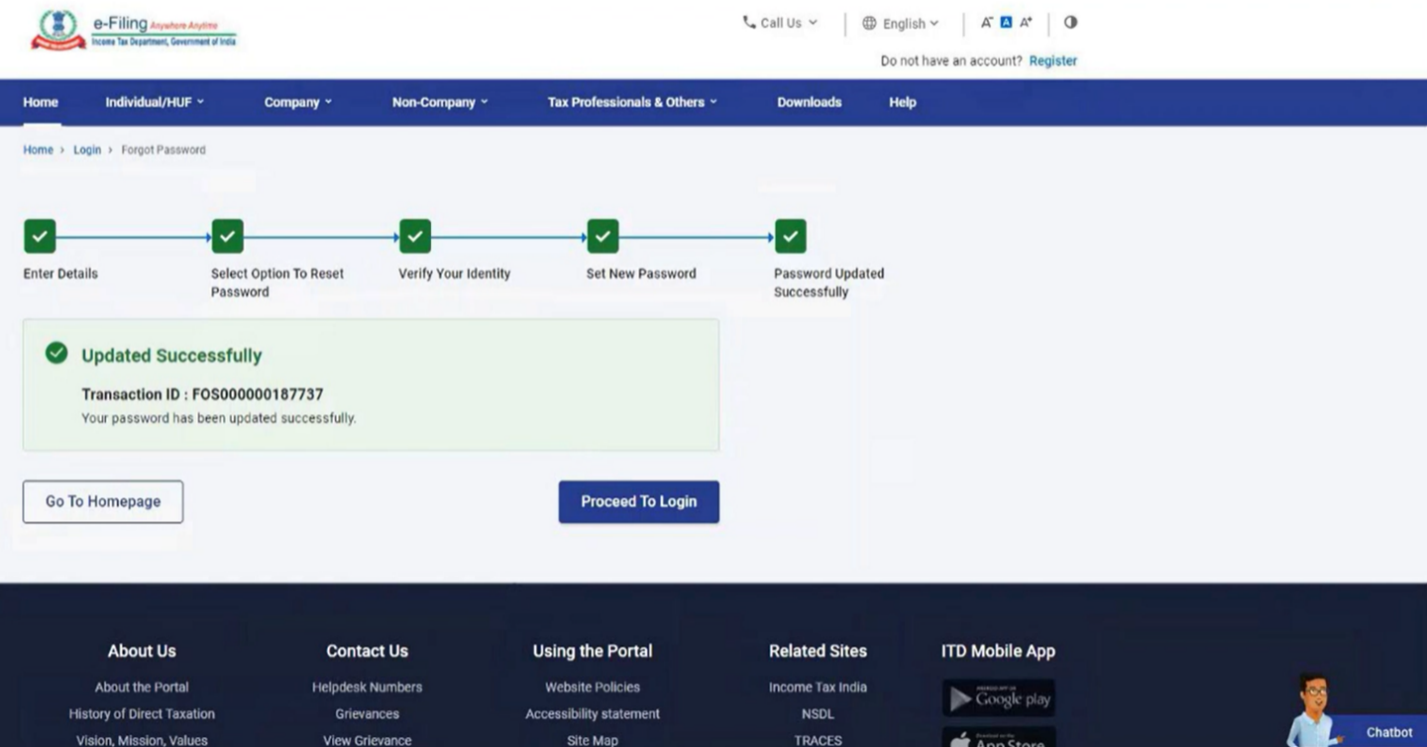
ട്രാൻസാക്ഷൻ ID സഹിതം വിജയസന്ദേശം പ്രദർശിപ്പിക്കും. ഭാവിയിലെ ആവശ്യങ്ങൾക്കായി ട്രാൻസാക്ഷൻ ID കുറിച്ചുവയ്ക്കുക.
5.2 ഇ-ഫയലിംഗ് OTP ഉപയോഗിച്ച് പാസ്വേഡ് പുനഃസജ്ജമാക്കുക
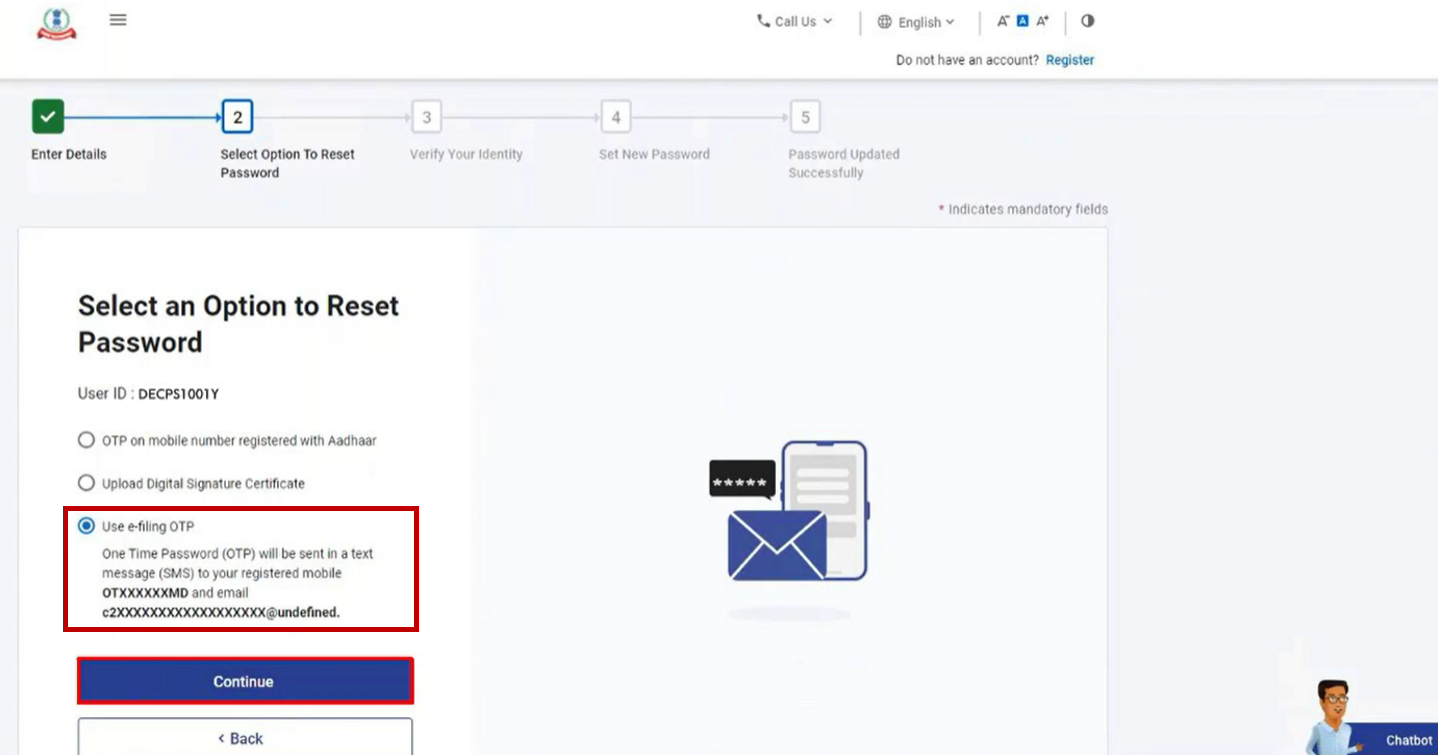
ഘട്ടം 1: പാസ്വേഡ് പുനഃസജ്ജമാക്കാനുള്ള ഓപ്ഷൻ തെരഞ്ഞെടുക്കുക എന്ന പേജിൽ ഇ-ഫെയിലിംഗ് OTP ഉപയോഗിക്കുക എന്നത് തെരഞ്ഞെടുത്ത് തുടരുക എന്നതിൽ ക്ലിക്ക് ചെയ്യുക.
ഘട്ടം 2: ഇ-ഫയലിംഗ് OTP ഉപയോഗിച്ചുള്ള പാസ്വേഡ് പുനഃസജ്ജമാക്കുക എന്ന പേജിൽ, മാതൃക അനുസരിച്ച് ദിവസം, മാസം, ജനന വർഷം തെരഞ്ഞെടുത്ത് തുടരുക എന്നതിൽ ക്ലിക്ക് ചെയ്യുക.
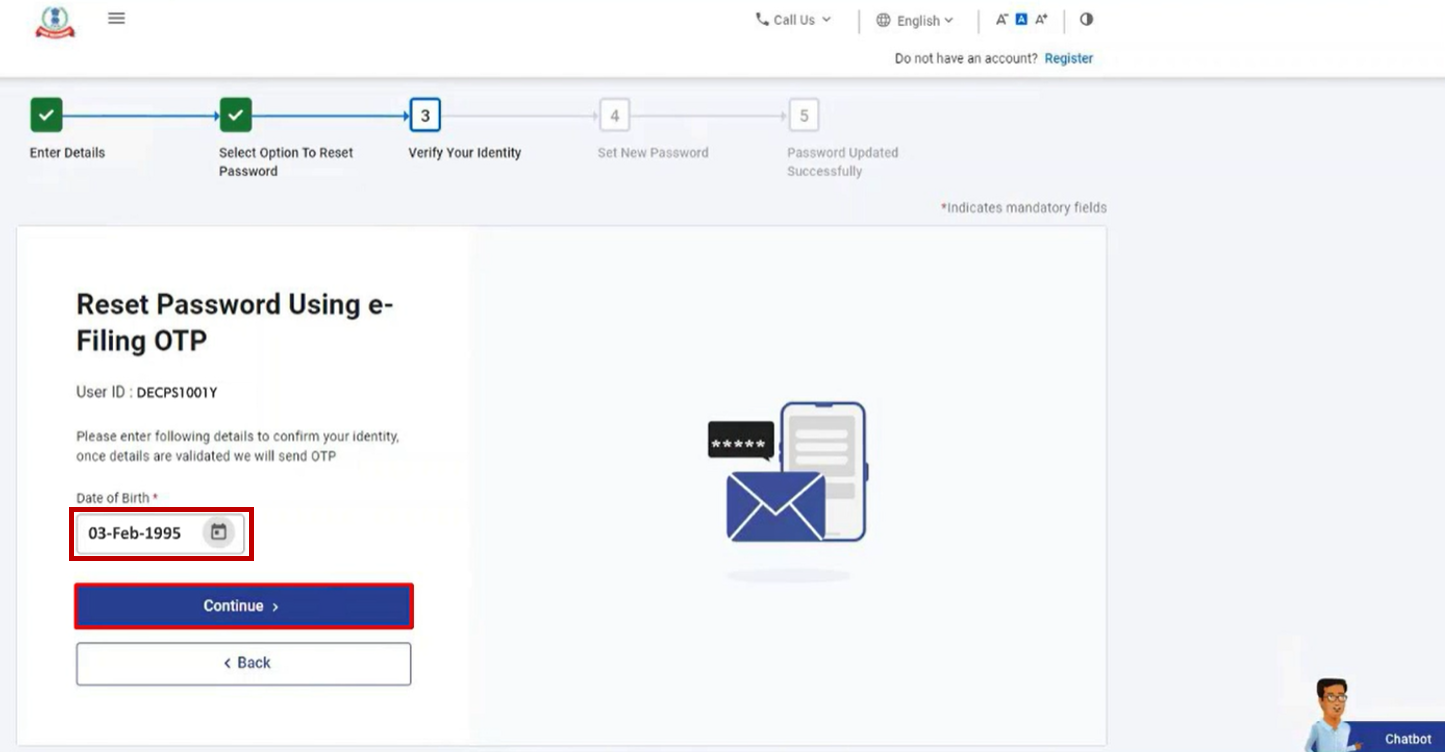
ഘട്ടം 3: ഇ-ഫയലിംഗ് OTP ഉപയോഗിച്ചുള്ള പാസ്വേഡ് പുനഃസജ്ജമാക്കുക എന്ന പേജിൽ ഇ-ഫയലിംഗ് പോർട്ടലിൽ രജിസ്റ്റർ ചെയ്തിട്ടുള്ള നിങ്ങളുടെ മൊബൈൽ നമ്പറിലേക്കും ഇമെയിൽ ID-യിലേക്കും ലഭിച്ച രണ്ട് വ്യത്യസ്ത 6 അക്ക OTP-കൾ നൽകി സ്ഥിരീകരിക്കുക എന്നതിൽ ക്ലിക്ക് ചെയ്യുക.
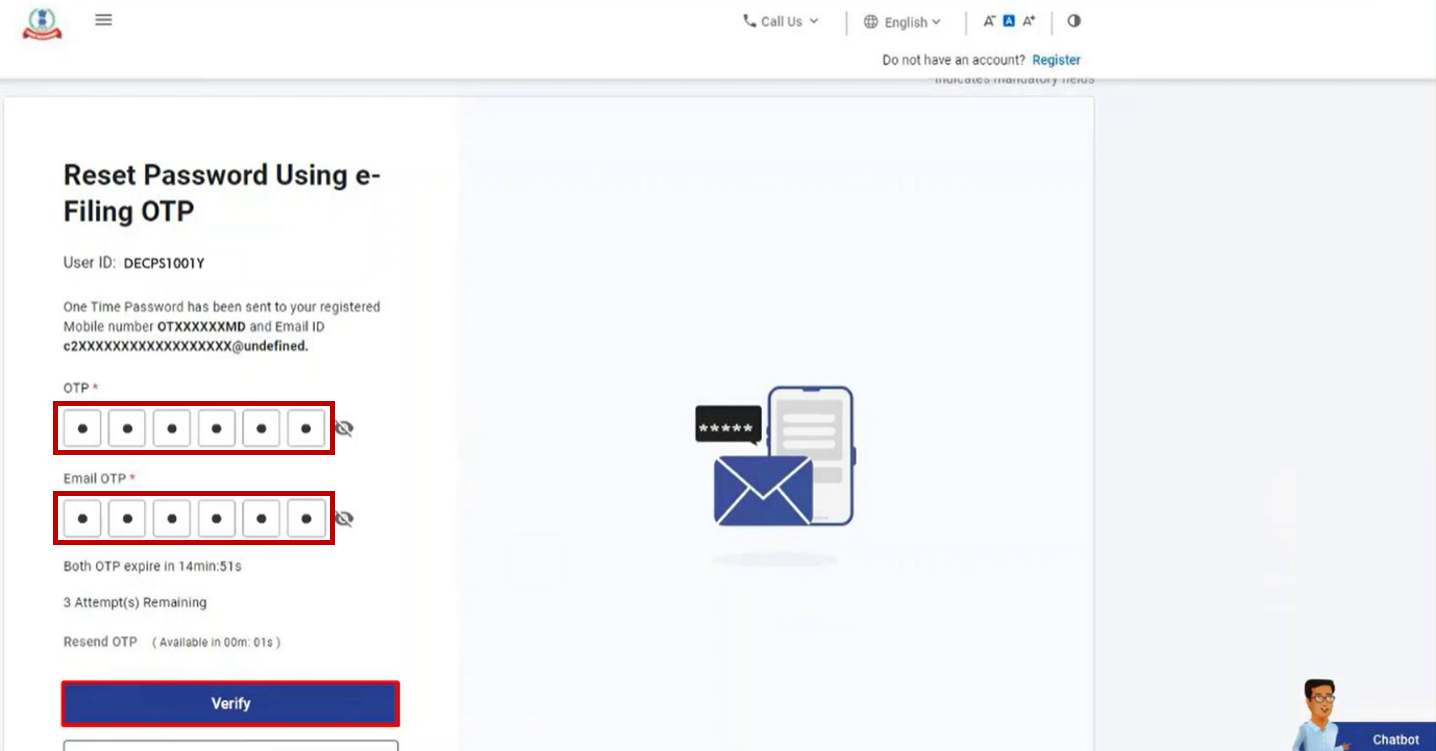
കുറിപ്പ്:
- OTPയുടെ സാധുത 15 മിനിറ്റ് വരെ മാത്രമായിരിക്കും
- ശരിയായ OTP രേഖപ്പെടുത്താൻ നിങ്ങൾക്ക് 3 അവസരങ്ങളുണ്ട്.
- സ്ക്രീനിൽ കാണുന്ന OTP കാലാവധി കൗണ്ട്ഡൗൺ ടൈമർ OTP-യുടെ കാലാവധി എപ്പോൾ തീരും എന്ന് നിങ്ങളെ അറിയിക്കുന്നു.
- OTP വീണ്ടും അയയ്ക്കുക എന്നതിൽ ക്ലിക്ക് ചെയ്താൽ പുതിയ OTP സൃഷ്ടിക്കപ്പെട് അയയ്ക്കും.
ഘട്ടം 4: പാസ്വേഡ് പുനഃസജ്ജമാക്കുക എന്ന പേജിൽ, പുതിയ പാസ്വേഡ് സജ്ജമാക്കുക , പാസ്വേഡ് സ്ഥിരീകരിക്കുക എന്നീ ടെക്സ്റ്റ് ബോക്സുകളിൽ പുതിയ പാസ്വേഡ് നൽകി സമർപ്പിക്കുക എന്നതിൽ ക്ലിക്കുചെയ്യുക.
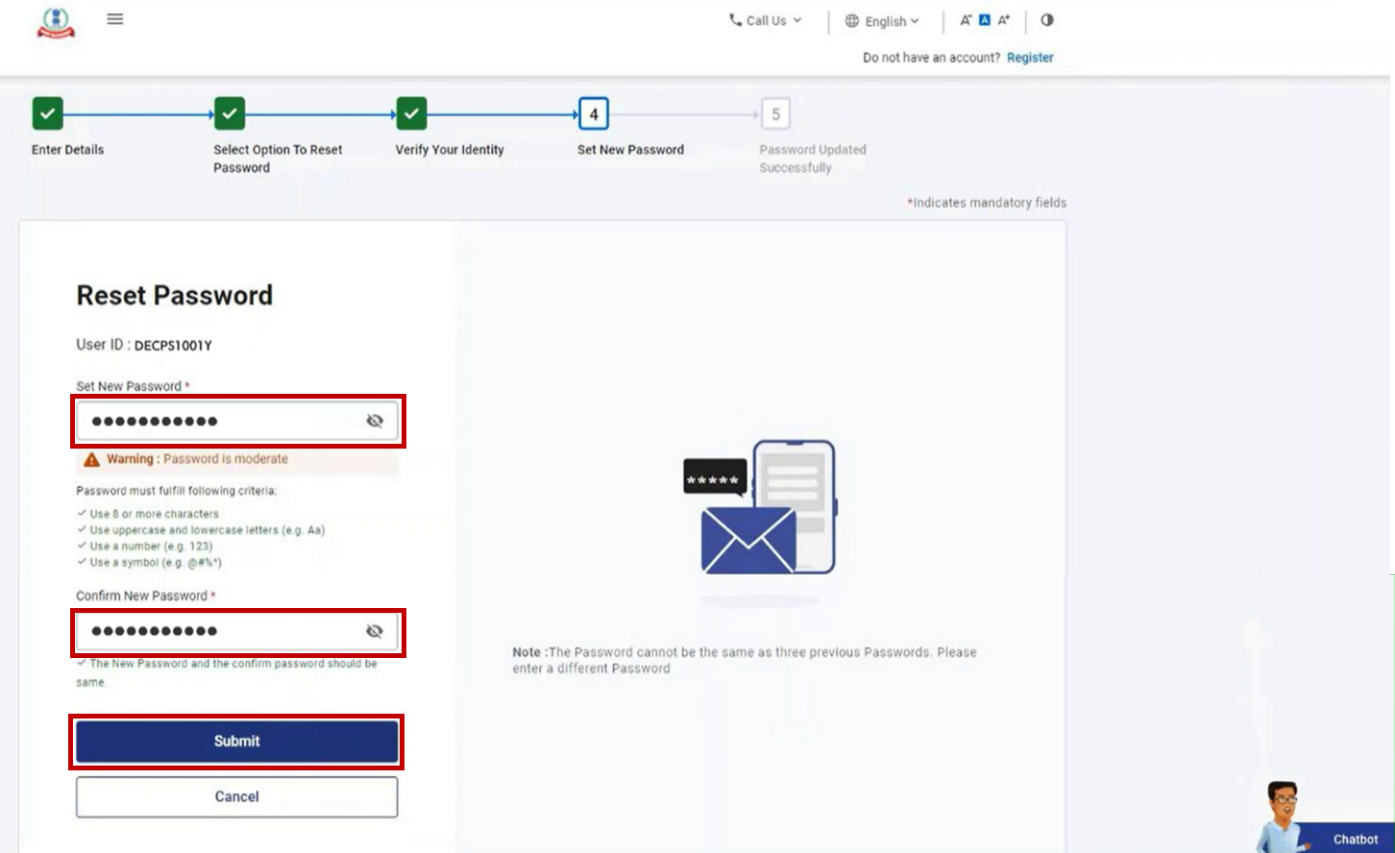
കുറിപ്പ്:
- റിഫ്രഷ് അല്ലെങ്കിൽ തിരികെ പോകുക എന്നതിൽ ക്ലിക്ക് ചെയ്യരുത്.
- നിങ്ങളുടെ പുതിയ പാസ്വേഡ് രേഖപ്പെടുത്തുമ്പോൾ പാസ്വേഡ് നയം ശ്രദ്ധിക്കുക:
- ഇതിന് കുറഞ്ഞത് 8 അക്ഷരങ്ങളും പരമാവധി 14 അക്ഷരങ്ങളും ഉണ്ടായിരിക്കണം.
- ഇതിൽ വലിയക്ഷരങ്ങളും ചെറിയക്ഷരങ്ങളും ഉൾപ്പെടുത്തണം.
- ഇതിൽ ഒരു സംഖ്യ ഉൾപ്പെടുത്തണം.
- ഇതിൽ ഒരു പ്രത്യേക ചിഹ്നം ഉൾപ്പെടുത്തണം. (ഉദാ: @#$%)
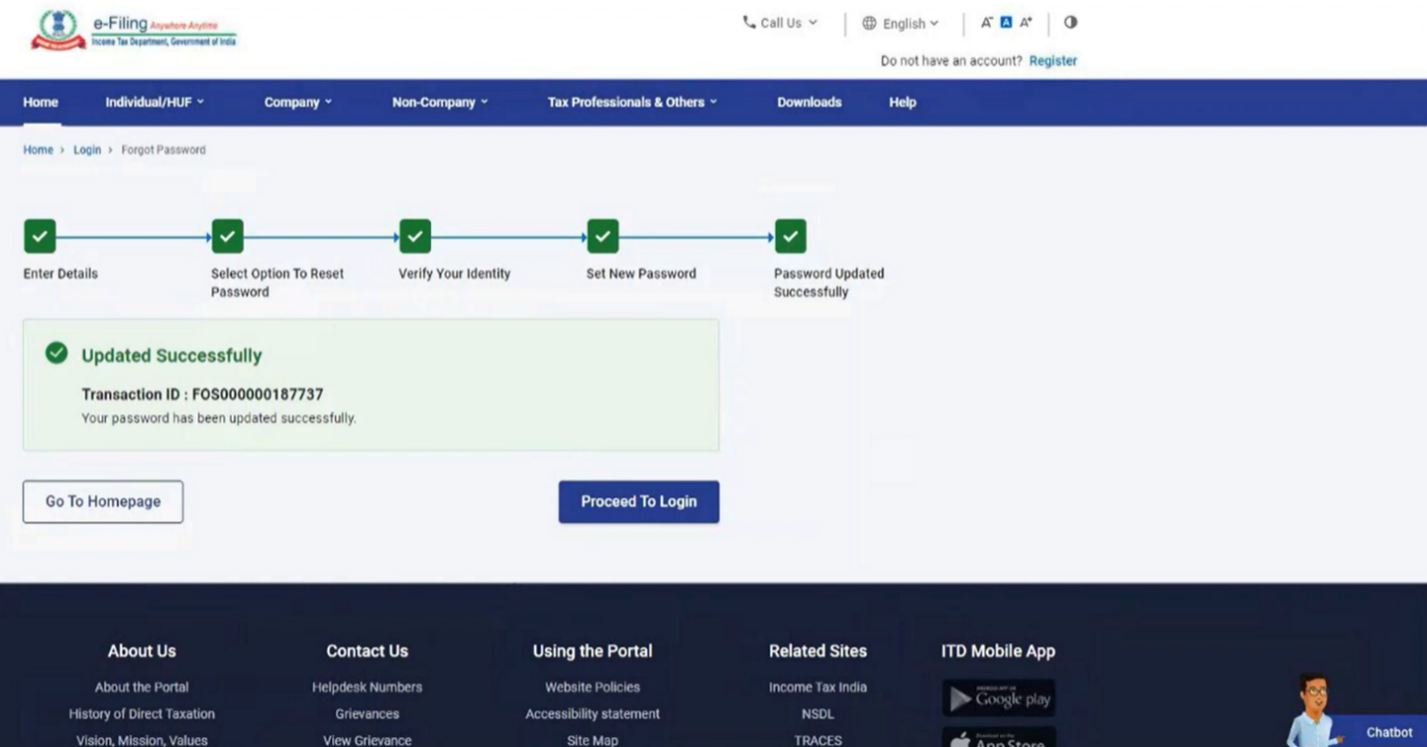
ട്രാൻസാക്ഷൻ ID സഹിതം വിജയസന്ദേശം പ്രദർശിപ്പിക്കും. ഭാവിയിലെ ആവശ്യങ്ങൾക്കായി ട്രാൻസാക്ഷൻ ID കുറിച്ചുവയ്ക്കുക.
5.3 ബാങ്ക് അക്കൗണ്ട് / ഡീമാറ്റ് അക്കൗണ്ട് EVC ഉപയോഗിച്ച് നിങ്ങളുടെ പാസ്വേഡ് പുനഃസജ്ജമാക്കുക
ഘട്ടം 1: പാസ്വേഡ് പുനഃസജ്ജമാക്കാനുള്ള ഓപ്ഷൻ തെരഞ്ഞെടുക്കുക എന്ന പേജിൽ, ബാങ്ക് അക്കൗണ്ട് EVC (അല്ലെങ്കിൽ ഡീമാറ്റ് അക്കൗണ്ട് EVC) തെരഞ്ഞെടുത്ത് തുടരുക എന്നതിൽ ക്ലിക്ക് ചെയ്യുക.
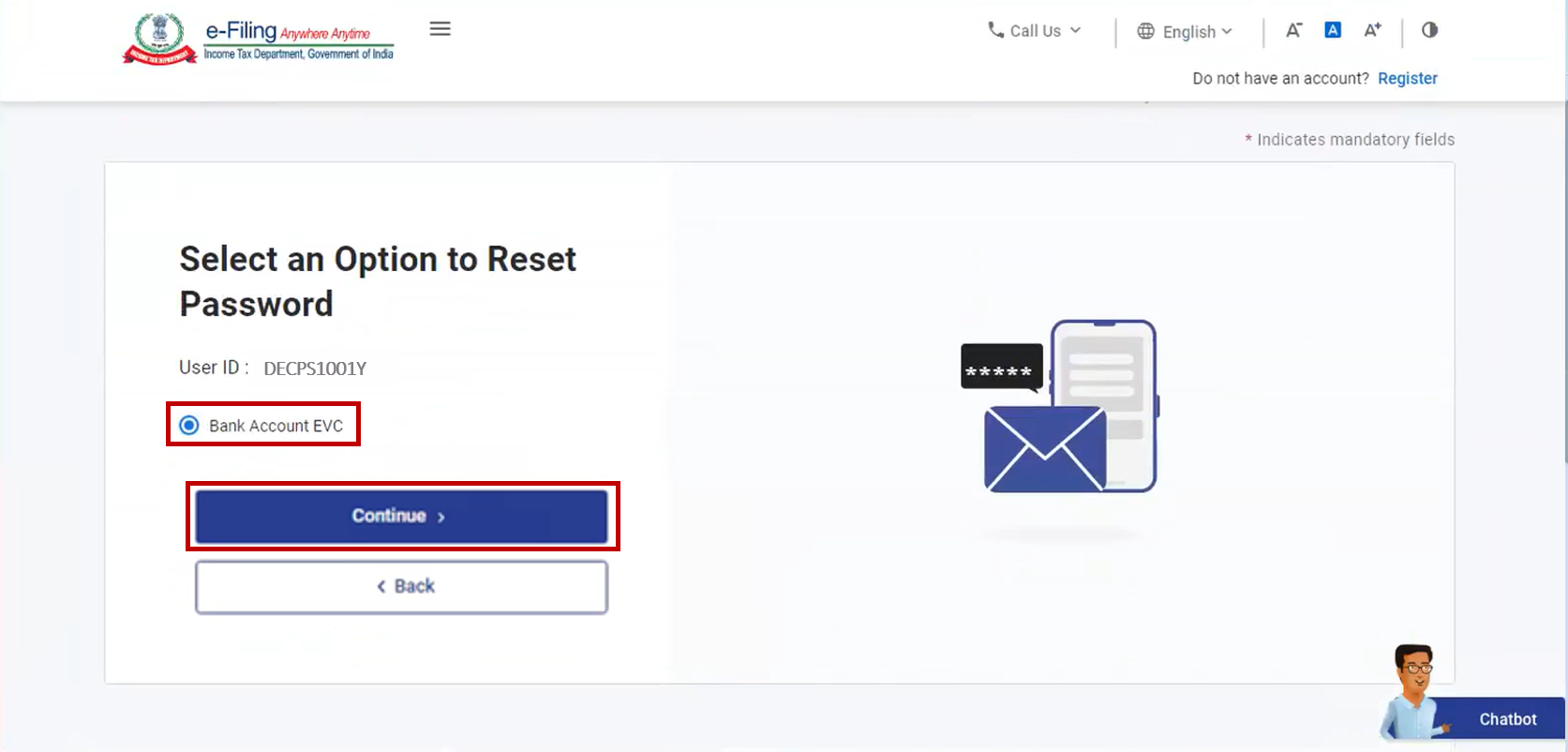
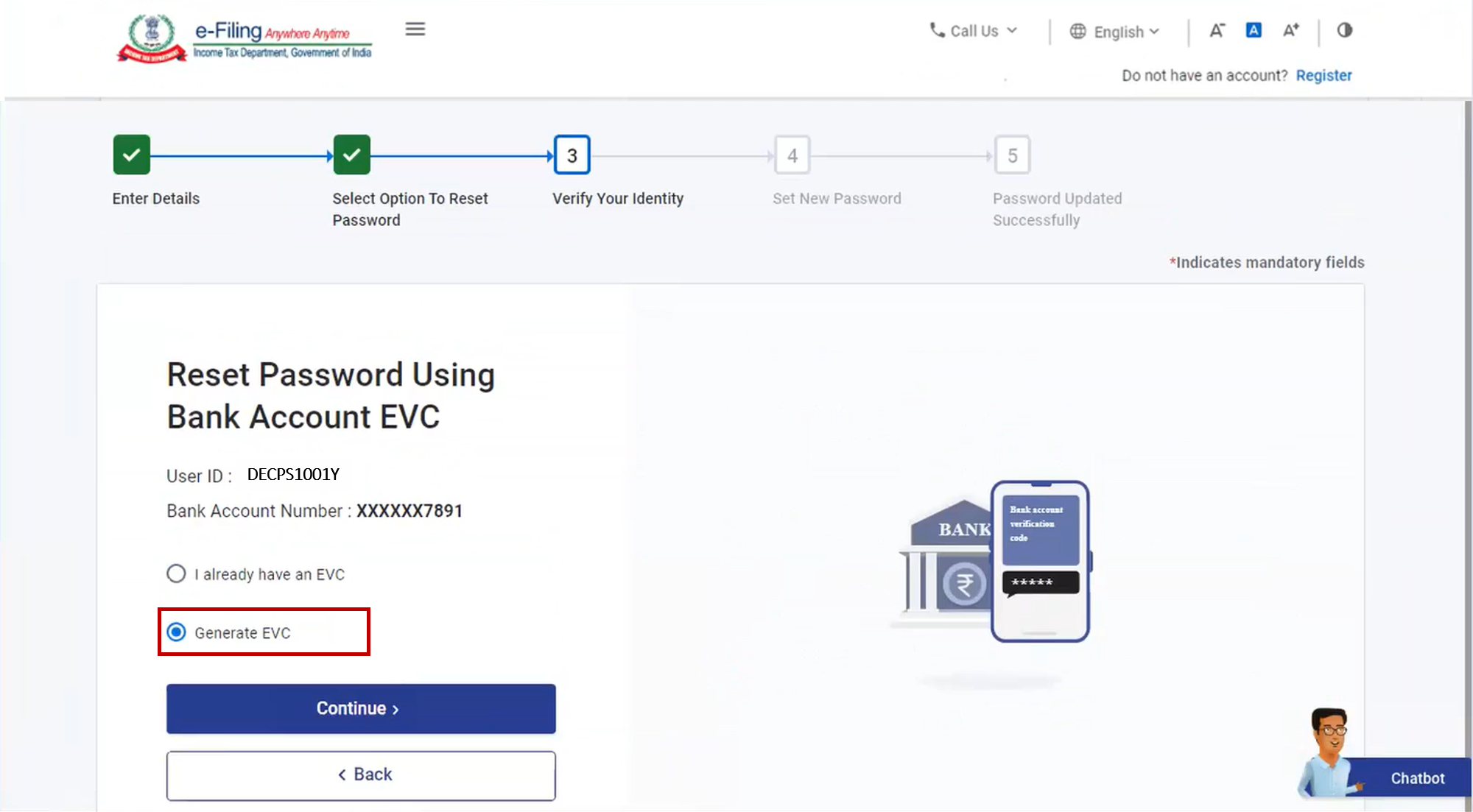
ഘട്ടം 2: ബാങ്ക് (അല്ലെങ്കിൽ ഡീമാറ്റ്) അക്കൗണ്ട് EVC ഉപയോഗിച്ച് പാസ്വേഡ് പുനഃസജ്ജമാക്കുക എന്ന പേജിൽ, നിങ്ങൾക്ക് പുതിയൊരു EVC സൃഷ്ടിക്കണമെങ്കിൽ EVC സൃഷ്ടിക്കുക എന്നത് തെരഞ്ഞെടുക്കുക, തുടർന്ന് തുടരുക എന്നതിൽ ക്ലിക്ക് ചെയ്യുക.
പകരമായി, നിങ്ങൾക്ക് ഇതിനകം ഒരു ബാങ്ക് അക്കൗണ്ട് / ഡീമാറ്റ് അക്കൗണ്ട് EVC ഉണ്ടെങ്കിൽ, എനിക്ക് ഇതിനകം ഒരു EVC ഉണ്ട് എന്നത് തെരഞ്ഞെടുത്ത് നിങ്ങളുടെ കൈവശമുള്ള ബാങ്ക് അക്കൗണ്ട് / ഡീമാറ്റ് അക്കൗണ്ട് EVC നൽകുക. തുടരുക എന്നതിൽ ക്ലിക്ക് ചെയ്ത് ഘട്ടം 4-ലേക്ക് പോകുക.
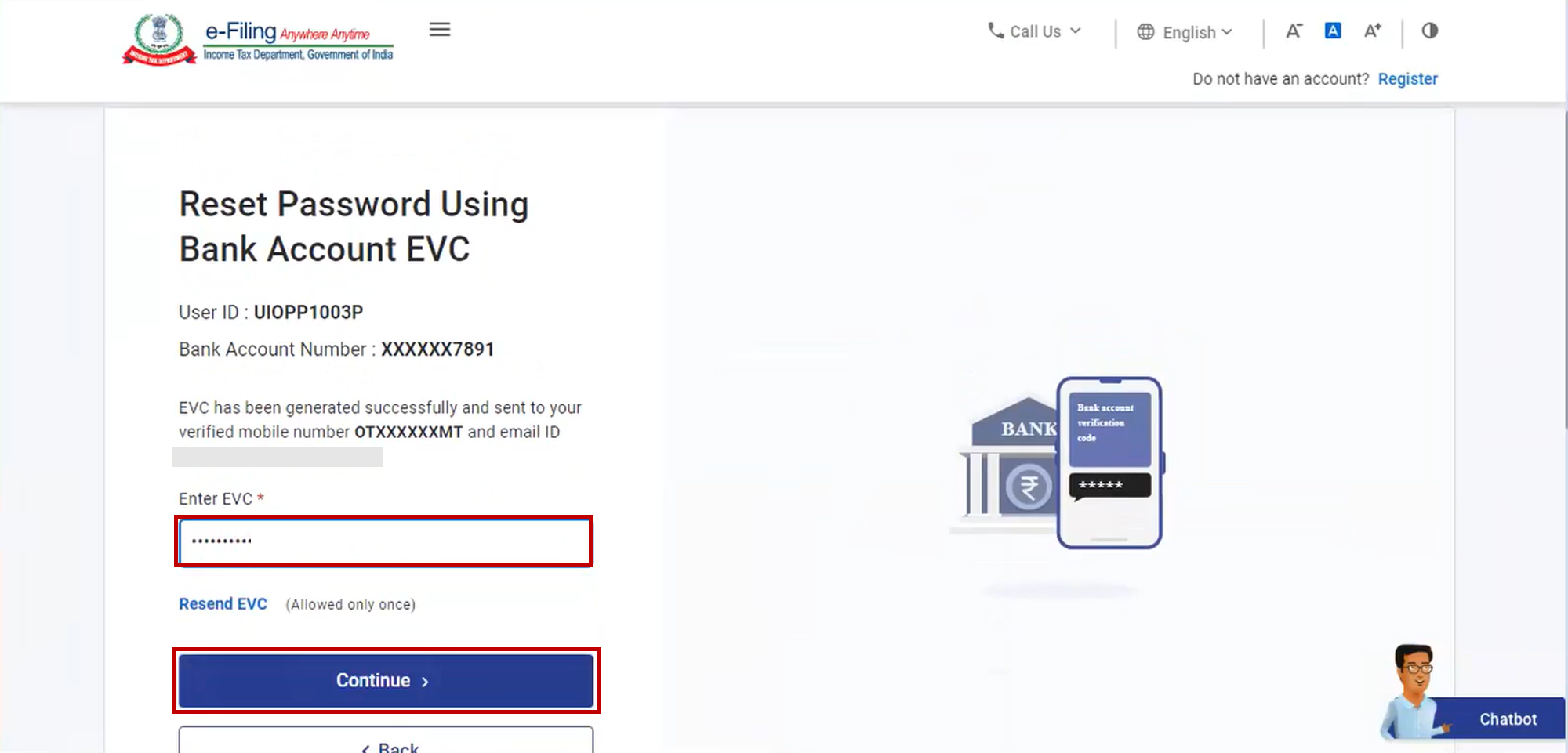
ഘട്ടം 3: ബാങ്ക് (അല്ലെങ്കിൽ ഡീമാറ്റ്) അക്കൗണ്ട് EVC ഉപയോഗിച്ച് പാസ്വേഡ് പുനഃസജ്ജമാക്കുക എന്ന പേജിൽ മൊബൈൽ നമ്പറിൽ ലഭിച്ച EVC, നിങ്ങളുടെ ബാങ്ക് (അല്ലെങ്കിൽ ഡീമാറ്റ്) അക്കൗണ്ടിൽ രജിസ്റ്റർ ചെയ്ത ഇമെയിൽ ID എന്നിവ EVC ടെക്സ്റ്റ്ബോക്സിൽ നൽകി തുടരുക എന്നതിൽ ക്ലിക്ക് ചെയ്യുക.
ഘട്ടം 4: പാസ്വേഡ് പുനഃസജ്ജമാക്കുക എന്ന പേജിൽ, പുതിയ പാസ്വേഡ് സജ്ജമാക്കുക , പാസ്വേഡ് സ്ഥിരീകരിക്കുക എന്നീ ബോക്സുകളിൽ പുതിയ പാസ്വേഡ് നൽകി സമർപ്പിക്കുക എന്നതിൽ ക്ലിക്ക് ചെയ്യുക.
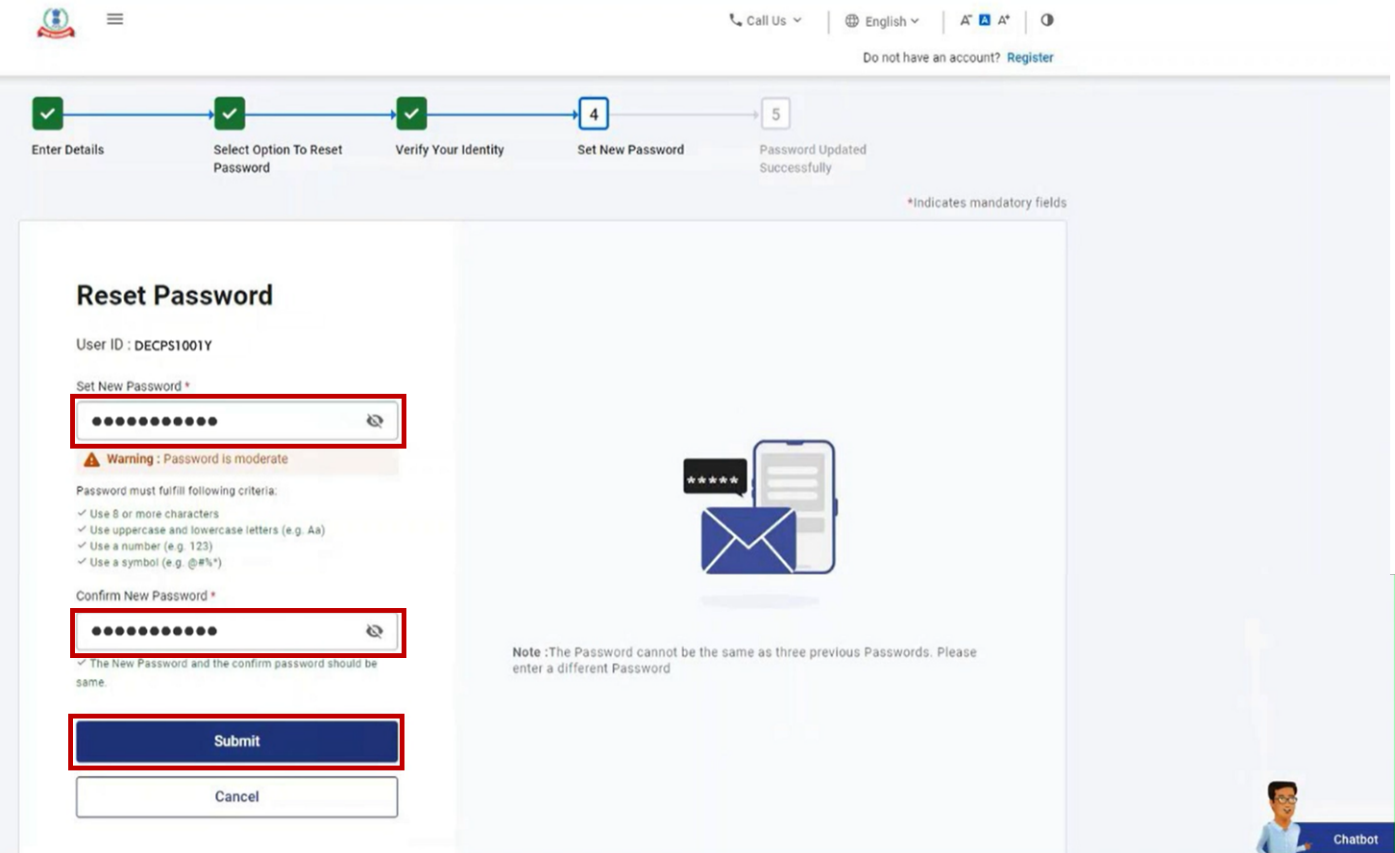
കുറിപ്പ്:
- റിഫ്രഷ് അല്ലെങ്കിൽ തിരികെ പോകുക എന്നതിൽ ക്ലിക്ക് ചെയ്യരുത്.
- നിങ്ങളുടെ പുതിയ പാസ്വേഡ് രേഖപ്പെടുത്തുമ്പോൾ പാസ്വേഡ് നയം ശ്രദ്ധിക്കുക:
- ഇതിന് കുറഞ്ഞത് 8 അക്ഷരങ്ങളും പരമാവധി 14 അക്ഷരങ്ങളും ഉണ്ടായിരിക്കണം.
- ഇതിൽ വലിയക്ഷരങ്ങളും ചെറിയക്ഷരങ്ങളും ഉൾപ്പെടുത്തണം.
- ഇതിൽ ഒരു സംഖ്യ ഉൾപ്പെടുത്തണം.
- ഇതിൽ ഒരു പ്രത്യേക ചിഹ്നം ഉൾപ്പെടുത്തണം. (ഉദാ: @#$%)
ട്രാൻസാക്ഷൻ ID സഹിതം വിജയസന്ദേശം പ്രദർശിപ്പിക്കും. ഭാവിയിലെ ആവശ്യങ്ങൾക്കായി ട്രാൻസാക്ഷൻ ID കുറിച്ചുവയ്ക്കുക.
5.4 ഡിജിറ്റൽ സിഗ്നേച്ചർ സർട്ടിഫിക്കറ്റ് (DSC) ഉപയോഗിച്ച് നിങ്ങളുടെ പാസ്വേഡ് പുനഃസജ്ജമാക്കുക
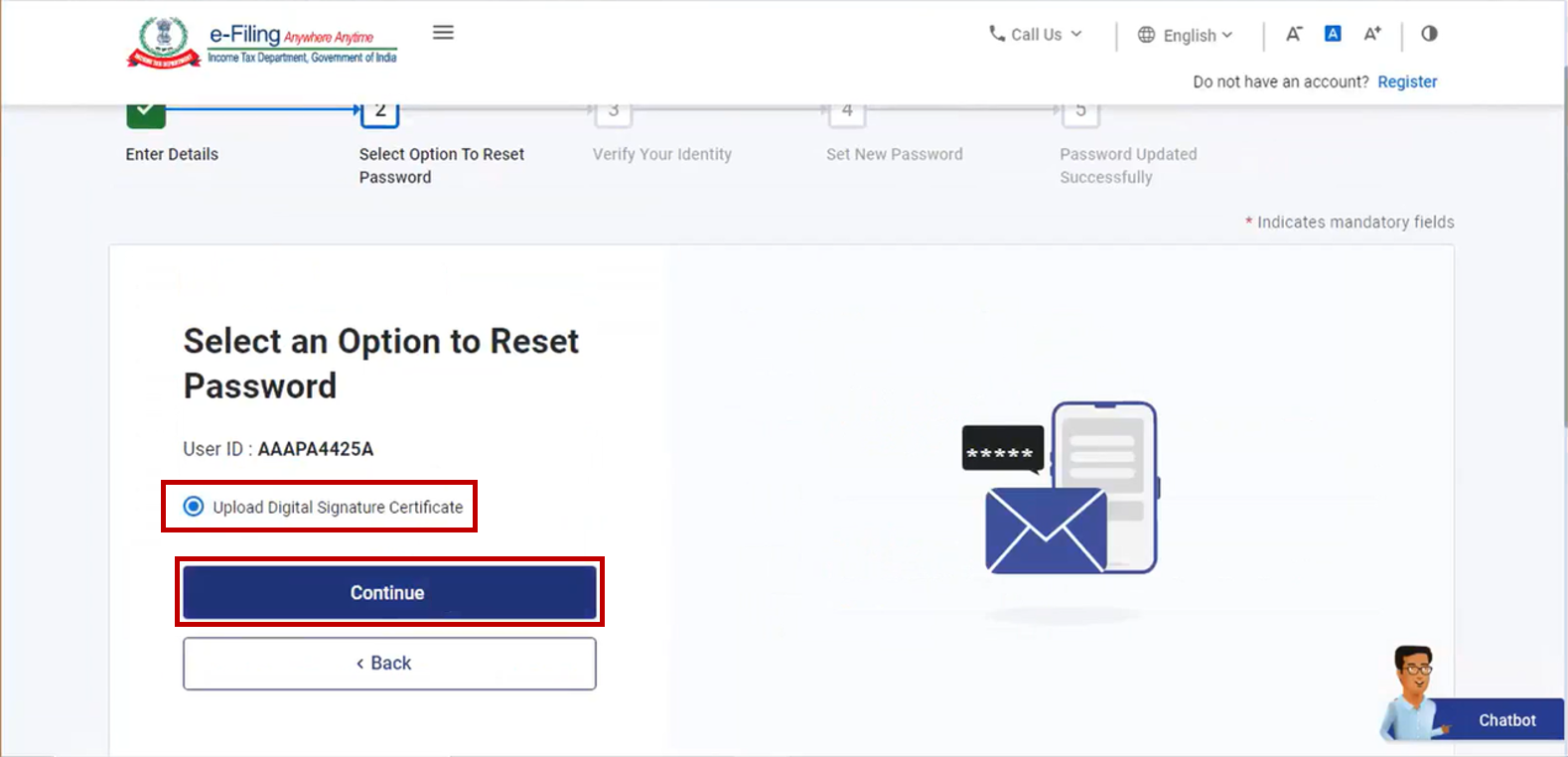
ഘട്ടം 1: പാസ്വേഡ് പുനഃസജ്ജമാക്കുന്നതിനുള്ള ഒരു ഓപ്ഷൻ തെരഞ്ഞെടുക്കുക എന്ന പേജിൽ, ഡിജിറ്റൽ സിഗ്നേച്ചർ സർട്ടിഫിക്കറ്റ് (DSC) അപ്ലോഡ് ചെയ്യുക എന്നത് തെരഞ്ഞെടുക്കുക, തുടർന്ന് തുടരുക എന്നതിൽ ക്ലിക്ക് ചെയ്യുക.
ഘട്ടം 2: നിങ്ങളുടെ തിരിച്ചറിയൽ സ്ഥിരീകരിക്കുക എന്ന പേജിൽ, പ്രസക്തമായ ഓപ്ഷൻ തെരഞ്ഞെടുത്ത് തുടരുക എന്നതിൽ ക്ലിക്ക് ചെയ്യുക.
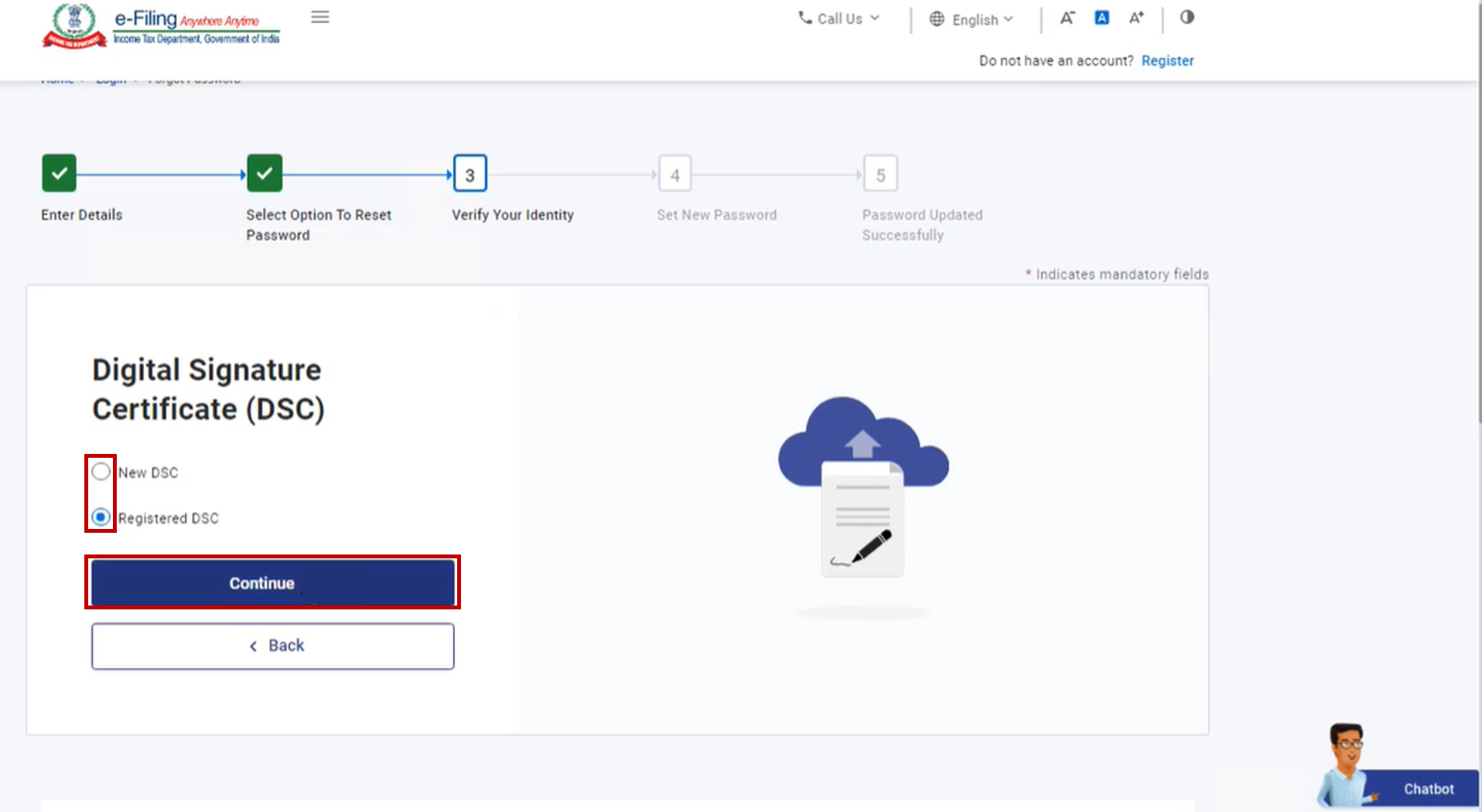
കുറിപ്പ്:
- ഇ-ഫയലിംഗ് പോർട്ടലിൽ നിങ്ങൾക്ക് ഇതിനകം ഒരു DSC രജിസ്റ്റർ ചെയ്തിട്ടുണ്ടെങ്കിൽ, രജിസ്റ്റർ ചെയ്ത DSC തെരഞ്ഞെടുക്കുക.
- ഇ-ഫയലിംഗ് പോർട്ടലിൽ നിങ്ങൾക്ക് ഒരു DSC രജിസ്റ്റർ ചെയ്തിട്ടില്ലെങ്കിൽ, പുതിയ DSC തെരഞ്ഞെടുക്കുക.
ഘട്ടം 3: നിങ്ങളുടെ തിരിച്ചറിയൽ സ്ഥിരീകരിക്കുക എന്ന പേജിൽ, എംസൈനർ യൂട്ടിലിറ്റി ഡൗൺലോഡ് ചെയ്യാൻ ഇവിടെ ക്ലിക്ക് ചെയ്യുക എന്നത് തെരഞ്ഞെടുക്കുക.
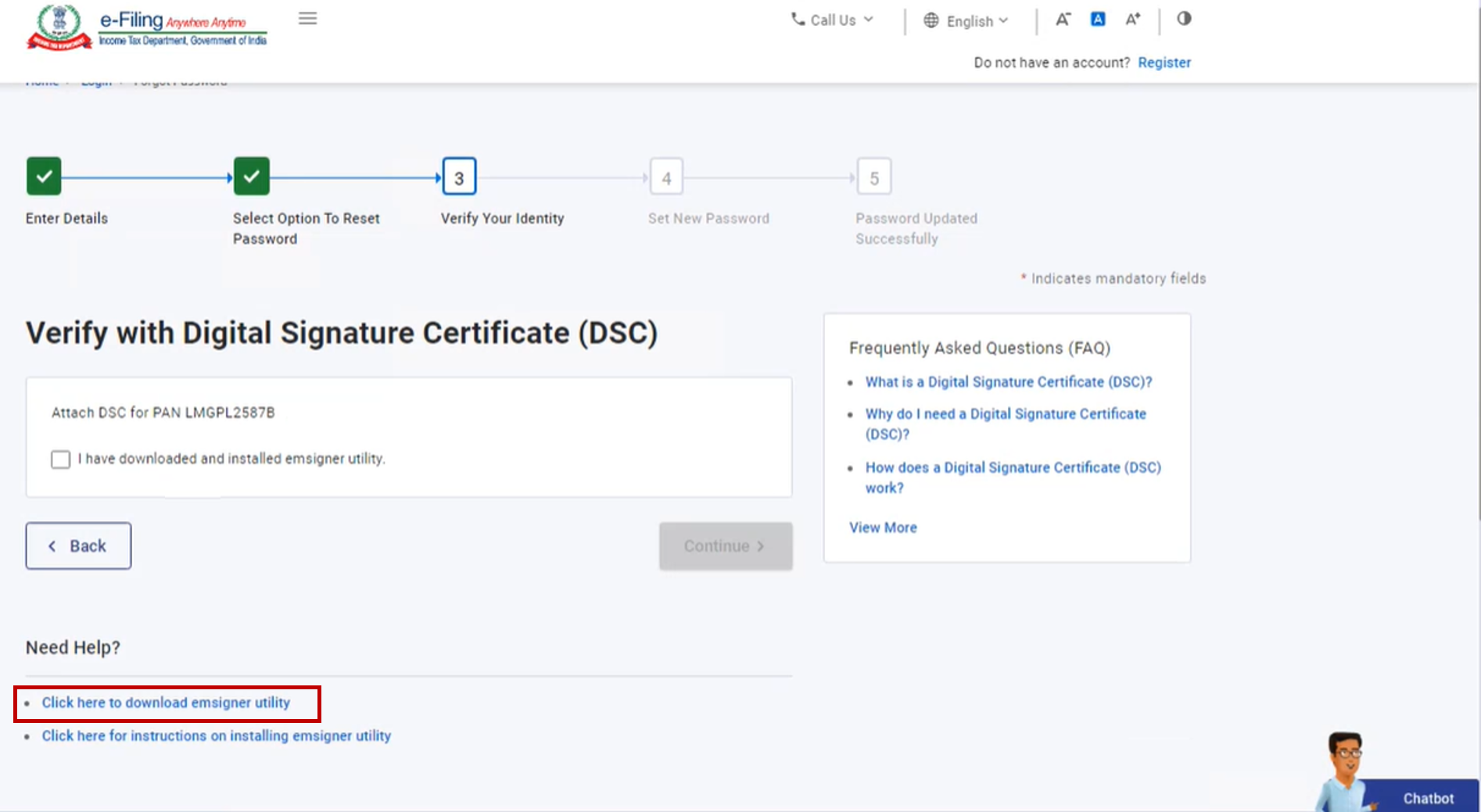
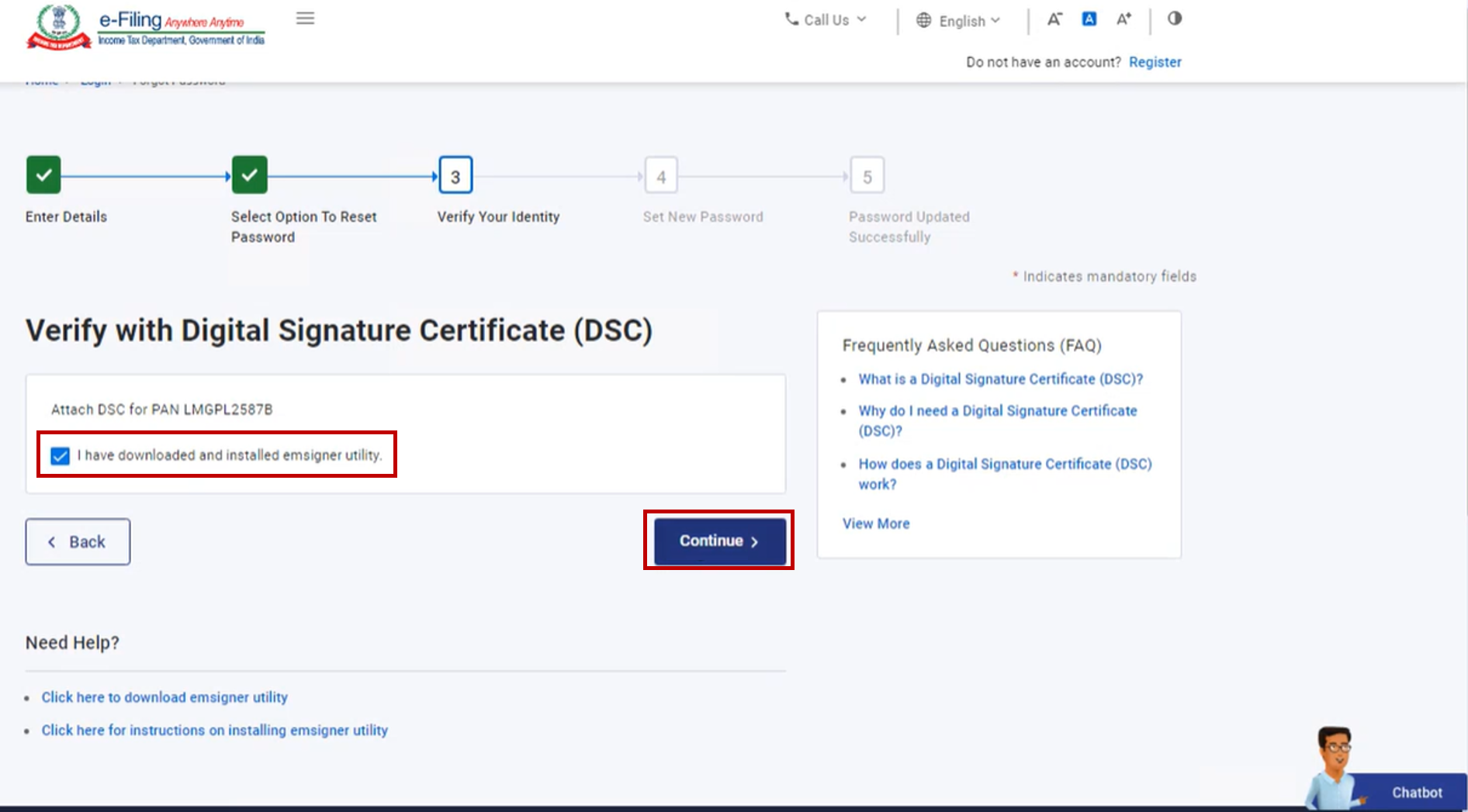
ഘട്ടം 4: എംസൈനർ യൂട്ടിലിറ്റി ഡൗൺലോഡ് ചെയ്ത് ഇൻസ്റ്റാൾ ചെയ്തശേഷം, നിങ്ങളുടെ തിരിച്ചറിയൽ സ്ഥിരീകരിക്കുക എന്ന പേജിൽ ഞാൻ എംസൈനർ യൂട്ടിലിറ്റി ഡൗൺലോഡ് ചെയ്ത് ഇൻസ്റ്റാൾ ചെയ്തിട്ടുണ്ട് എന്നത് തെരഞ്ഞെടുക്കുക, തുടർന്ന് തുടരുക എന്നതിൽ ക്ലിക്ക് ചെയ്യുക.
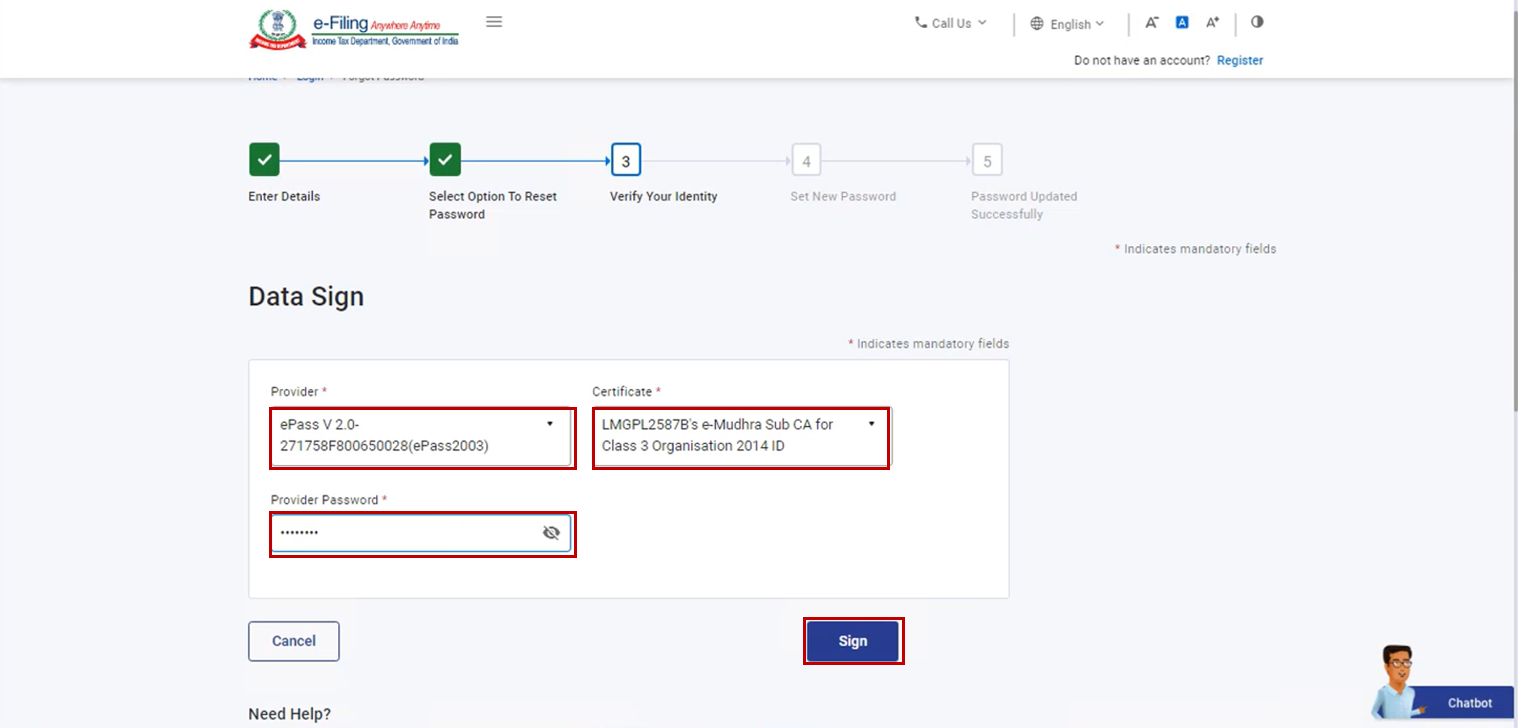
ഘട്ടം 5: ഡാറ്റാ സൈൻ പേജിൽ, നിങ്ങളുടെ ദാതാവ് , സർട്ടിഫിക്കറ്റ് എന്നിവ തെരഞ്ഞെടുത്ത് ദാതാവിന്റെ പാസ്വേഡ് നൽകുക. തുടർന്ന് സൈൻ എന്നതിൽ ക്ലിക്ക് ചെയ്യുക.
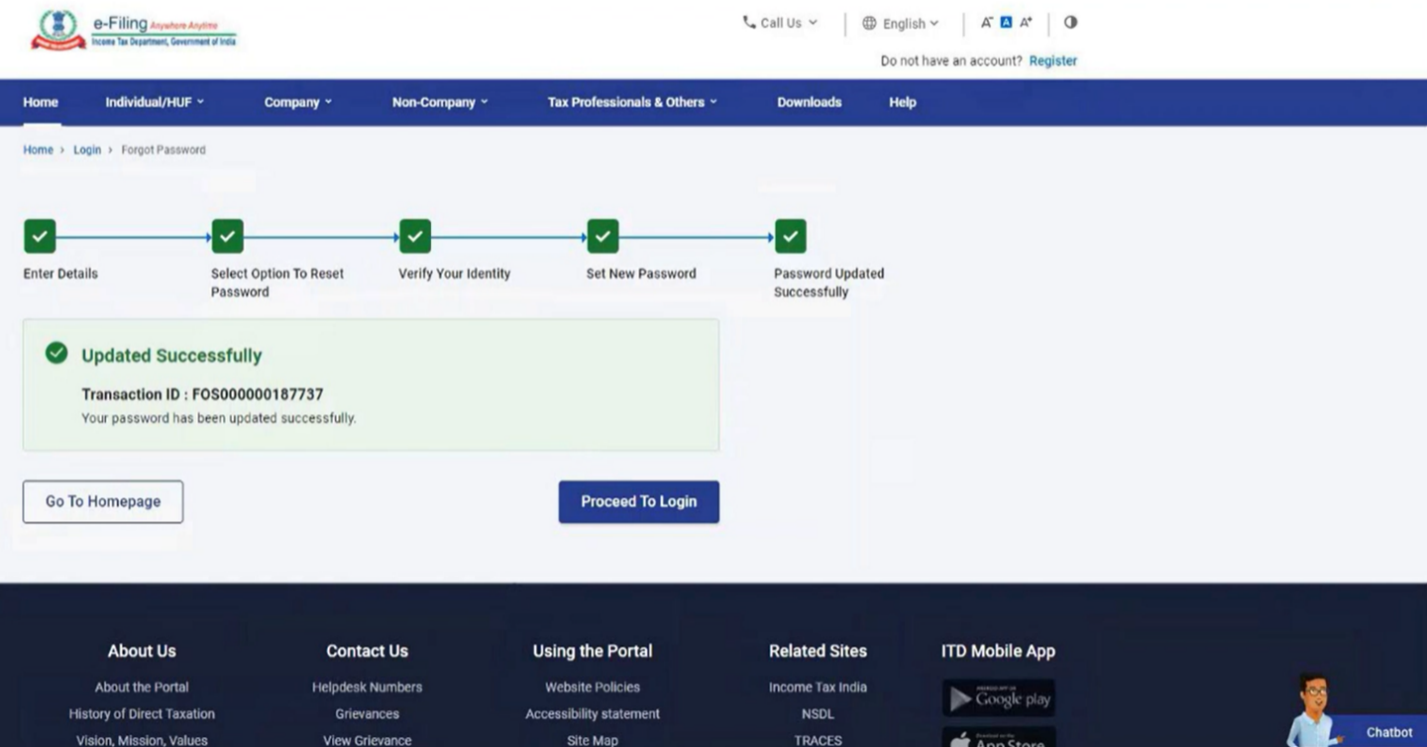
ഘട്ടം 6: പാസ്വേഡ് പുനഃസജ്ജമാക്കുക എന്ന പേജിൽ, പുതിയ പാസ്വേഡ് സജ്ജമാക്കുക , പാസ്വേഡ് സ്ഥിരീകരിക്കുക എന്നീ ടെക്സ്റ്റ് ബോക്സുകളിൽ പുതിയ പാസ്വേഡ് നൽകി സമർപ്പിക്കുക എന്നതിൽ ക്ലിക്ക് ചെയ്യുക.
കുറിപ്പ്:
- റിഫ്രഷ് അല്ലെങ്കിൽ തിരികെ പോകുക എന്നതിൽ ക്ലിക്ക് ചെയ്യരുത്.
- നിങ്ങളുടെ പുതിയ പാസ്വേഡ് രേഖപ്പെടുത്തുമ്പോൾ പാസ്വേഡ് നയം ശ്രദ്ധിക്കുക:
- ഇതിന് കുറഞ്ഞത് 8 അക്ഷരങ്ങളും പരമാവധി 14 അക്ഷരങ്ങളും ഉണ്ടായിരിക്കണം.
- ഇതിൽ വലിയക്ഷരങ്ങളും ചെറിയക്ഷരങ്ങളും ഉൾപ്പെടുത്തണം.
- ഇതിൽ ഒരു സംഖ്യ ഉൾപ്പെടുത്തണം.
- ഇതിൽ ഒരു പ്രത്യേക ചിഹ്നം ഉൾപ്പെടുത്തണം. (ഉദാ: @#$%)
ട്രാൻസാക്ഷൻ ID സഹിതം വിജയസന്ദേശം പ്രദർശിപ്പിക്കും. ഭാവിയിലെ ആവശ്യങ്ങൾക്കായി ട്രാൻസാക്ഷൻ ID കുറിച്ചുവയ്ക്കുക.
5.5 നെറ്റ് ബാങ്കിംഗ് ഉപയോഗിച്ച് നിങ്ങളുടെ പാസ്വേഡ് പുനഃസജ്ജമാക്കുക
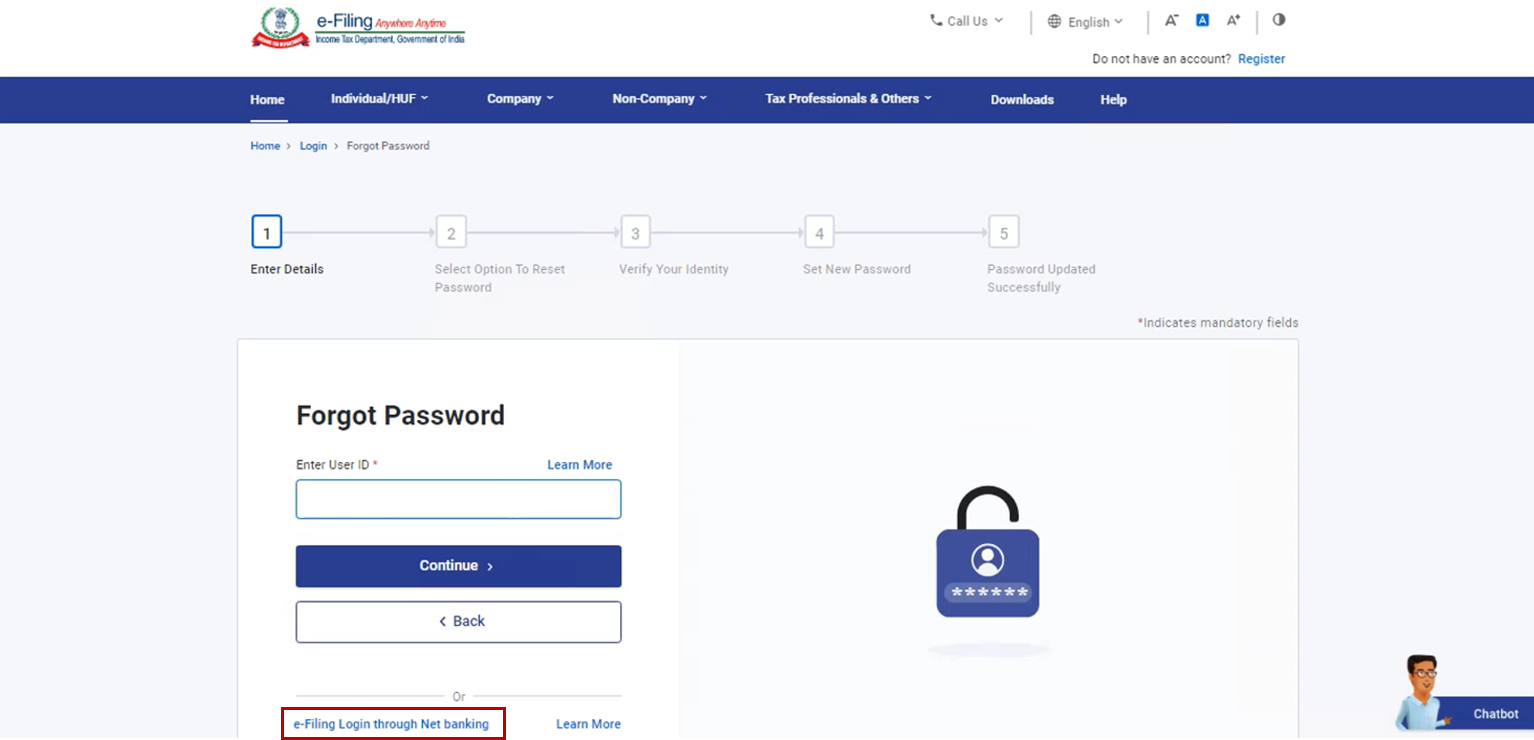
ഘട്ടം 1: പാസ്വേഡ് മറന്നുപോയി എന്നതിൽ ക്ലിക്ക് ചെയ്തശേഷം, നെറ്റ് ബാങ്കിംഗ് ഉപയോഗിച്ച് ഇ-ഫയലിംഗ് ലോഗിൻ ചെയ്യുക എന്നതിൽ ക്ലിക്ക് ചെയ്യുക.
ഘട്ടം 2: നിങ്ങളെ നെറ്റ് ബാങ്കിംഗ് ഉപയോഗിച്ച് ലോഗിൻ ചെയ്യുക എന്ന പേജിലേക്ക് കൊണ്ടുപോകും. ഉചിതമായ ബാങ്ക് തെരഞ്ഞെടുത്ത് തുടരുക എന്നതിൽ ക്ലിക്ക് ചെയ്യുക.
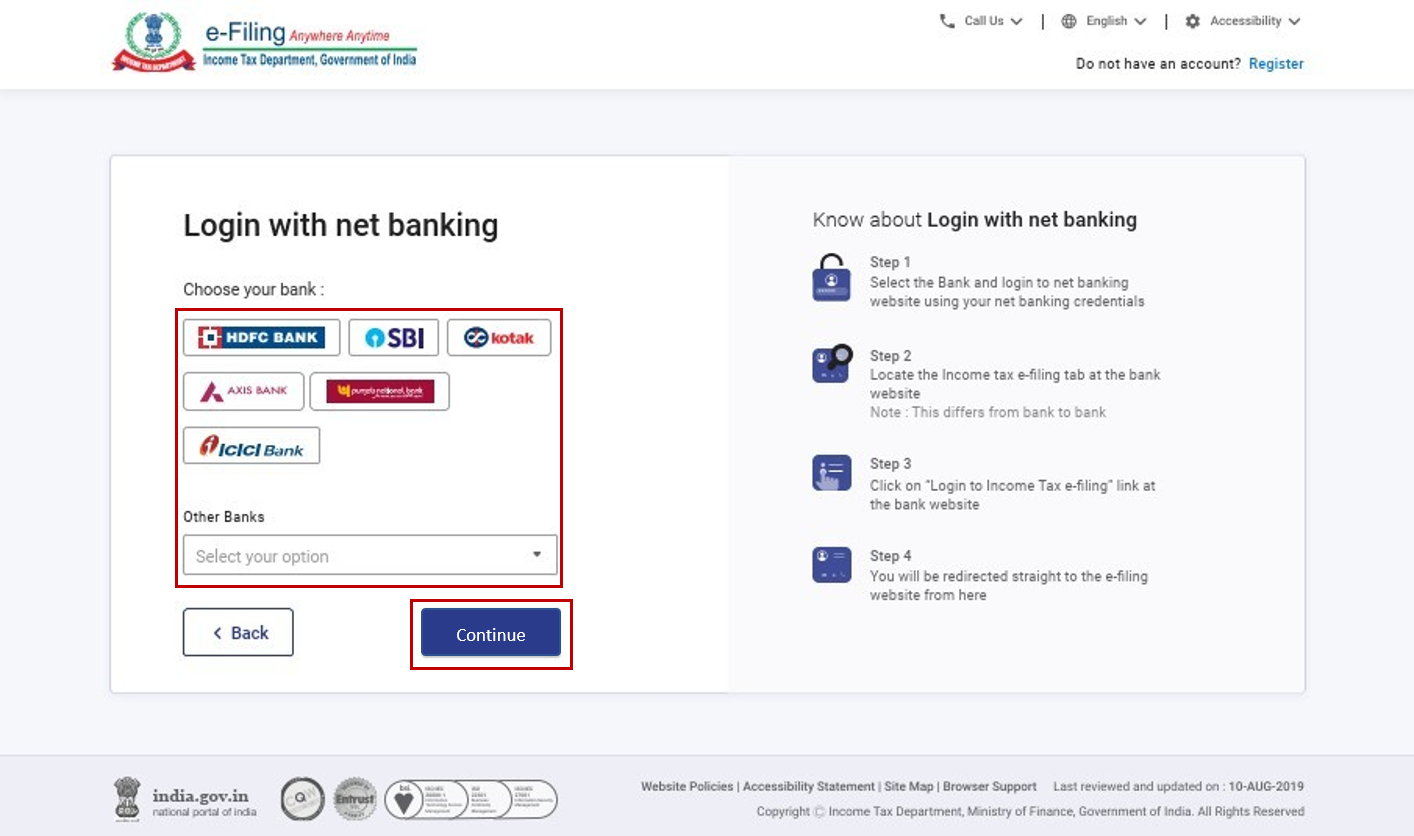
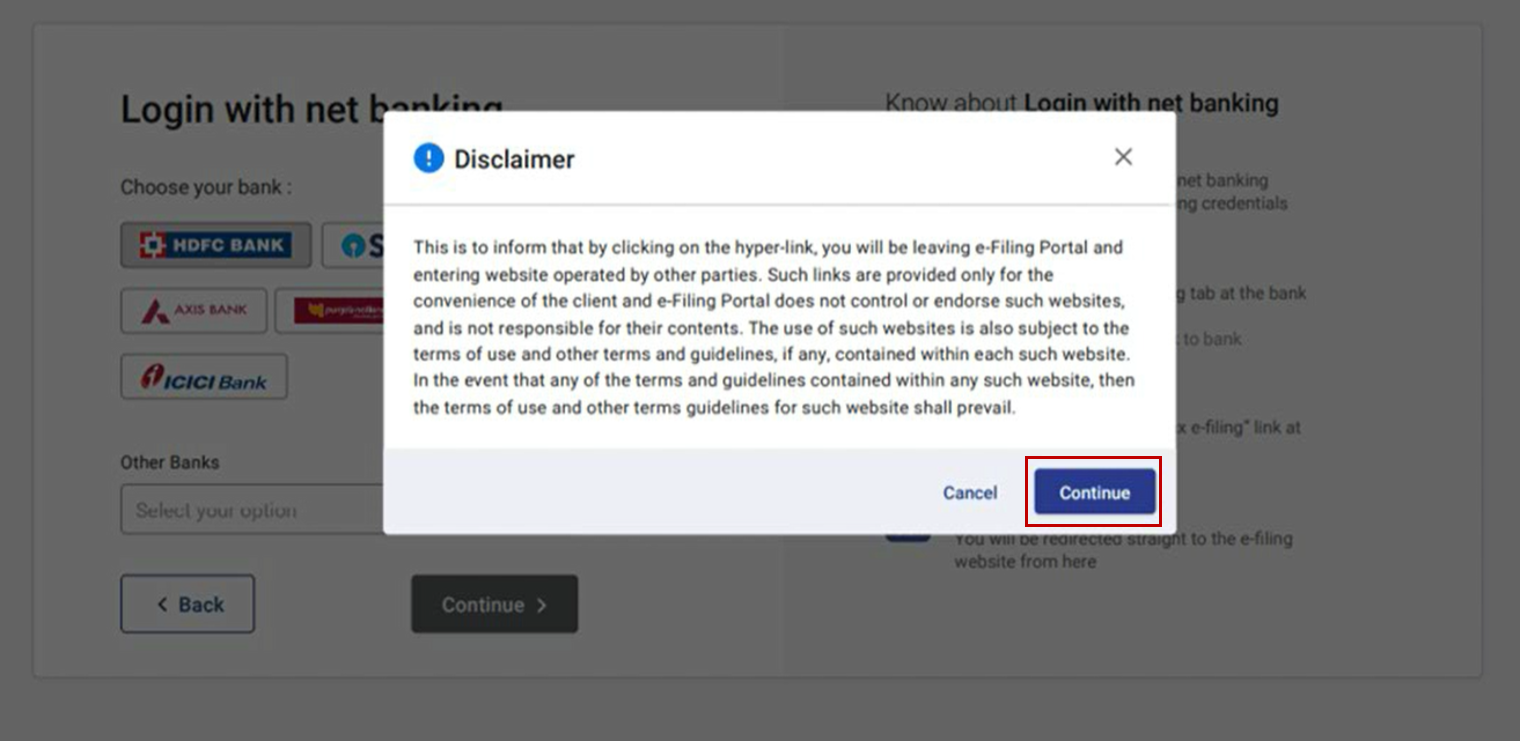
ഘട്ടം 3: നിരാകരണം വായിച്ച് മനസ്സിലാക്കുക. തുടരുക എന്നതിൽ ക്ലിക്ക് ചെയ്യുക.
ഘട്ടം 4: നിങ്ങളുടെ ബാങ്ക് അക്കൗണ്ടിന്റെ നെറ്റ് ബാങ്കിംഗ് ലോഗിൻ പേജിലേക്ക് പോകുക. നെറ്റ് ബാങ്കിംഗ് യൂസർ ID-യും പാസ്വേഡും ഉപയോഗിച്ച് നിങ്ങളുടെ നെറ്റ് ബാങ്കിംഗ് അക്കൗണ്ട് ലോഗിൻ ചെയ്യുക.
ഘട്ടം 5: നിങ്ങളുടെ ബാങ്കിന്റെ വെബ്സൈറ്റിൽ നിന്ന് ഇ-ഫയലിംഗിലേക്ക് ലോഗിൻ ചെയ്യാനുള്ള ലിങ്കിൽ ക്ലിക്ക് ചെയ്യുക.
ശ്രദ്ധിക്കുക: നിങ്ങൾ നെറ്റ് ബാങ്കിംഗിൽ നിന്ന് ലോഗ് ഔട്ട് ചെയ്യപ്പെടുകയും ഇ-ഫയലിംഗ് പോർട്ടലിൽ ലോഗിൻ ചെയ്യപ്പെടുകയും ചെയ്യും.
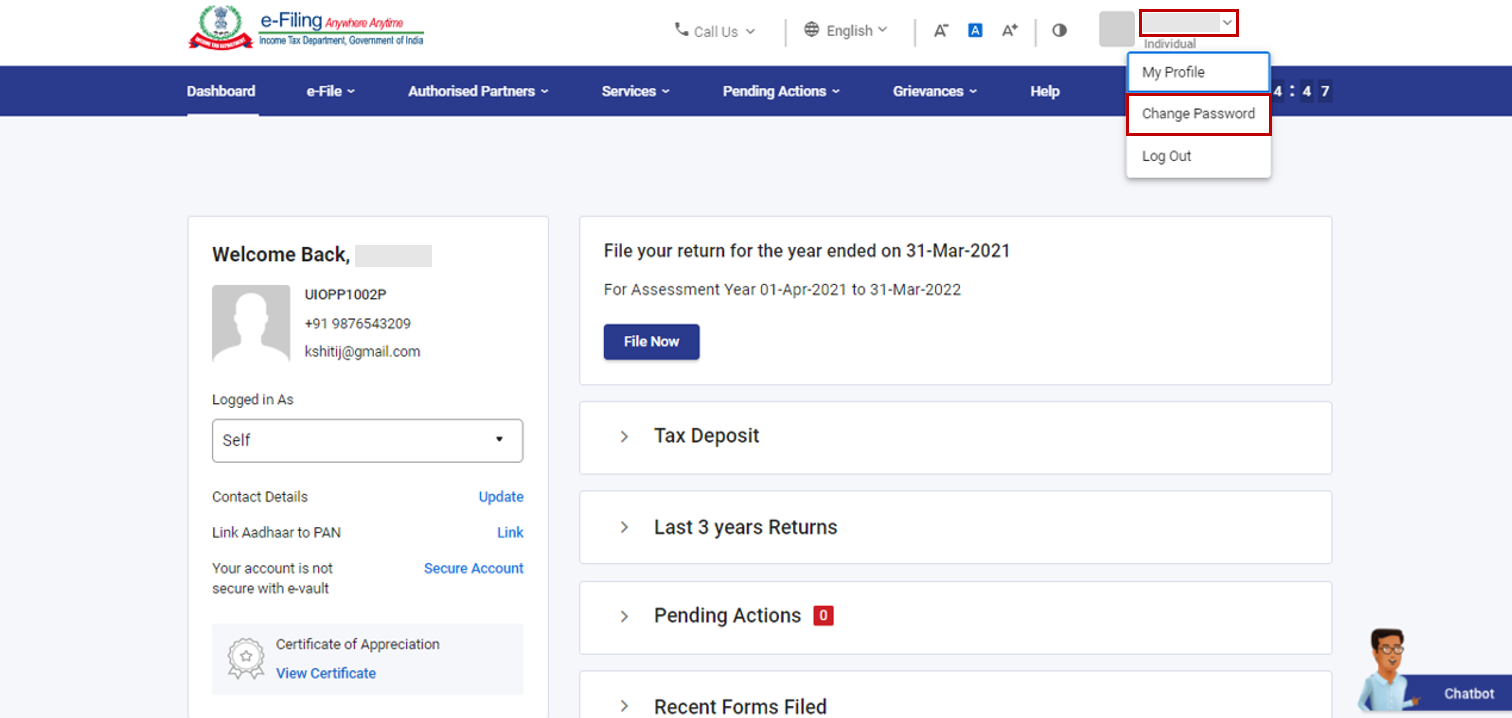
ഘട്ടം 6: വിജയകരമായി ലോഗിൻ ചെയ്യുമ്പോൾ, നിങ്ങളെ ഇ-ഫയലിംഗ് ഡാഷ്ബോർഡിലേക്ക് നിങ്ങളെ കൊണ്ടുപോകും. നിങ്ങളുടെ പ്രൊഫൈലിലേക്ക് പോയി പാസ്വേഡ് മാറ്റുക എന്ന സേവനം ഉപയോഗിച്ച് നിങ്ങളുടെ ഇ-ഫയലിംഗ് പാസ്വേഡ് പുനഃസജ്ജമാക്കാം. കൂടുതലറിയാൻ പാസ്വേഡ് മാറ്റുക എന്ന ഉപയോക്തൃ മാനുവൽ പരിശോധിക്കുക.
4. ബന്ധപ്പെട്ട വിഷയങ്ങൾ
- സ്വയം രജിസ്റ്റർ ചെയ്യുക
- പാസ്വേഡ് മാറ്റുക
- ലോഗിൻ ചെയ്യുക
- DSC രജിസ്റ്റർ ചെയ്യുക
- ഇ-ഫയലിംഗ് വോൾട്ട് ഉയർന്ന സുരക്ഷ
- ആധാർ ബന്ധിപ്പിക്കുക