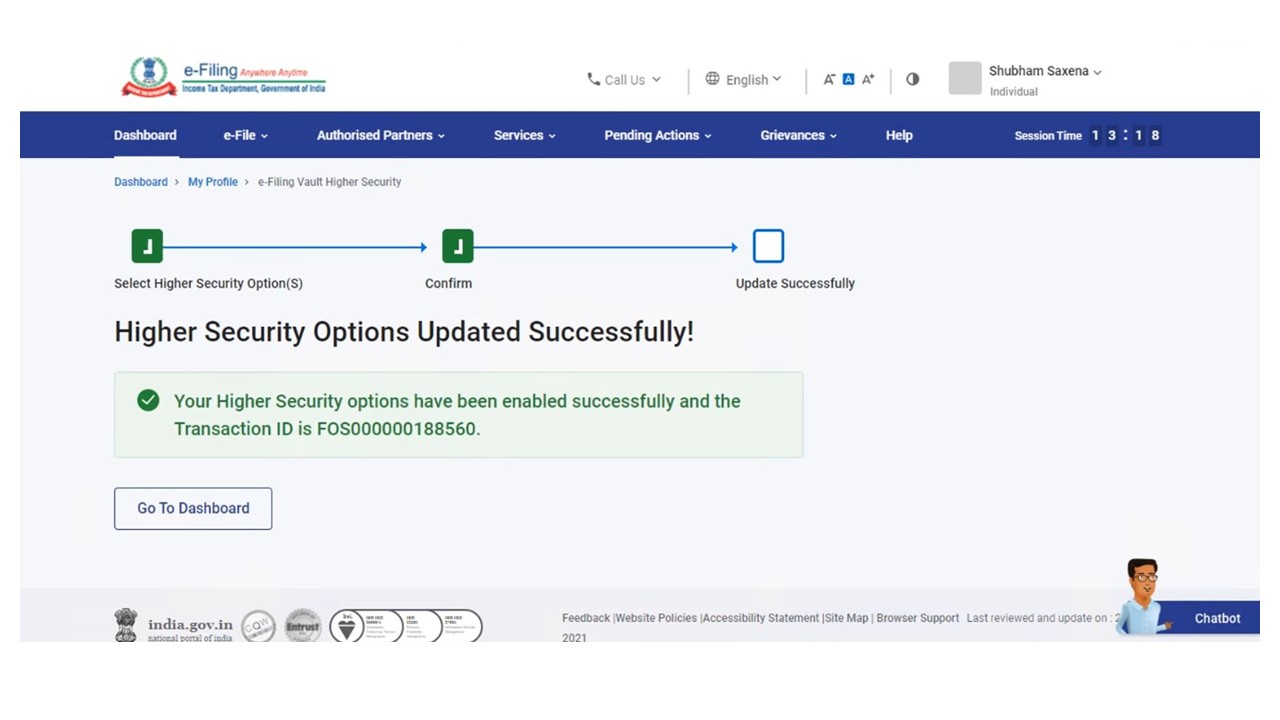
1. അവലോകനം
രജിസ്റ്റർ ചെയ്ത ഉപയോക്താക്കൾക്ക് അവരുടെ ഇ-ഫയലിംഗ് അക്കൗണ്ടിന്റെ ഉയർന്ന സുരക്ഷ പ്രാപ്തമാക്കുന്നതിന് ഇ-ഫയലിംഗ് വോൾട്ട് ഹയർ സെക്യൂരിറ്റി സേവനം ലഭ്യമാണ്. ഇ-ഫയലിംഗ് അക്കൌണ്ടിലേക്ക് ലോഗിൻ ചെയ്യുമ്പോൾ രണ്ടാം ഘട്ട പ്രാമാണീകരണവും പാസ്വേഡ് റീസെറ്റ് ചെയ്യുന്നതിന് ഇനിപ്പറയുന്ന ഓപ്ഷനുകളിലൊന്നിലൂടെ രണ്ടാം ഘടക പ്രാമാണീകരണവും ചേർത്ത് ഇ-ഫയലിംഗ് വോൾട്ട് അധികസുരക്ഷ സാധ്യമാക്കുന്നു:
- നെറ്റ് ബാങ്കിംഗ്
- ഡിജിറ്റൽ സിഗ്നേച്ചർ സർട്ടിഫിക്കറ്റ് (DSC)
- ആധാറുമായി രജിസ്റ്റർ ചെയ്തിട്ടുള്ള മൊബൈൽ നമ്പറിൽ ലഭിച്ച OTP
- ബാങ്ക് അക്കൗണ്ട് EVC
- ഡീമാറ്റ് അക്കൗണ്ട് EVC
എല്ലാ ഇ-വാൾട്ട് അധിക സുരക്ഷാ ഓപ്ഷനുകളും (മുമ്പത്തെ ഇ-ഫയലിംഗ് പോർട്ടലിൽ സജ്ജീകരിച്ചിരിക്കുന്നതുപോലെ) പ്രവർത്തനരഹിതമാക്കിയിരിക്കുന്നു. പുതിയ പോർട്ടലിലേക്ക് ലോഗിൻ ചെയ്ത ശേഷം ഉപയോക്താക്കൾ ഓപ്ഷനുകൾ റീസെറ്റ് ചെയ്യേണ്ടതുണ്ട്.
2. ഈ സേവനം ലഭ്യമാക്കുന്നതിനുള്ള മുൻവ്യവസ്ഥകൾ
- സാധുതയുള്ള ഉപയോക്തൃ ID-യും പാസ്വേഡും ഉള്ള, ഇ-ഫയലിംഗ് പോർട്ടലിൽ രജിസ്റ്റർ ചെയ്ത ഉപയോക്താവ്
- പാനുമായി ലിങ്ക് ചെയ്ത സാധുതയുള്ള ആധാർ
- ഇ-ഫയലിംഗിൽ രജിസ്റ്റർ ചെയ്ത സാധുവായ DSC
- ഇ-ഫയലിംഗിൽ മുൻകൂട്ടി സാധൂകരിച്ചതും EVC പ്രവർത്തനക്ഷമമാക്കിയതുമായ ബാങ്ക് അക്കൗണ്ട്
- ഇ-ഫയലിംഗിൽ മുൻകൂട്ടി സാധൂകരിച്ചതും EVC പ്രവർത്തനക്ഷമമാക്കിയതുമായ ഡീമാറ്റ് അക്കൗണ്ട്
- സാധുവായ നെറ്റ് ബാങ്കിംഗ് അക്കൗണ്ട്
ശ്രദ്ധിക്കുക: മുകളിൽ പറഞ്ഞ മുൻവ്യവസ്ഥകൾ എല്ലാം ഒന്നിച്ച് ആവശ്യമില്ല. രണ്ടാം ഘട്ട സുരക്ഷ / പ്രാമാണീകരണം തിരഞ്ഞെടുത്തതിൻ്റെ അടിസ്ഥാനത്തിൽ 3 മുതൽ 6 വരെയുള്ള ഓപ്ഷനുകളിലൊന്ന് ആവശ്യമാണ്. ആദ്യത്തെ രണ്ട് മുൻവ്യവസ്ഥകൾ എല്ലാ സാഹചര്യത്തിലും ഈ സേവനത്തിന് നിർബന്ധമാണ്.
3. ഘട്ടം ഘട്ടമായുള്ള മാർഗ്ഗനിർദ്ദേശങ്ങൾ
ഘട്ടം 1: നിങ്ങളുടെ ഉപയോക്തൃ ID-യും പാസ്വേഡും ഉപയോഗിച്ച് ഇ-ഫയലിംഗ് പോർട്ടലിൽ ലോഗിൻ ചെയ്യുക.
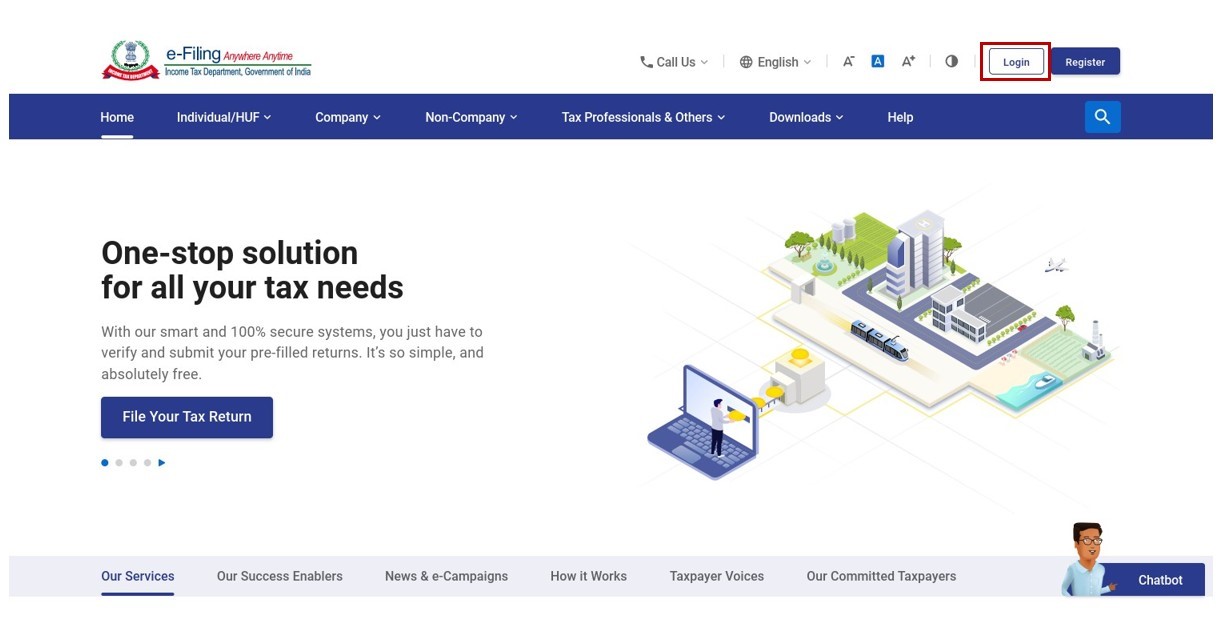
ഘട്ടം 2: നിങ്ങളുടെ ഡാഷ്ബോർഡിന്റെ മുകളിൽ വലത് കോണിൽ ഉള്ള എന്റെ പ്രൊഫൈൽ ക്ലിക്ക് ചെയ്യുക.എൻ്റെ പ്രൊഫൈൽ പേജിൽ, ഇ-ഫയലിംഗ് വോൾട്ട് ഹയർ സെക്യൂരിറ്റി ക്ലിക്ക് ചെയ്യുക.
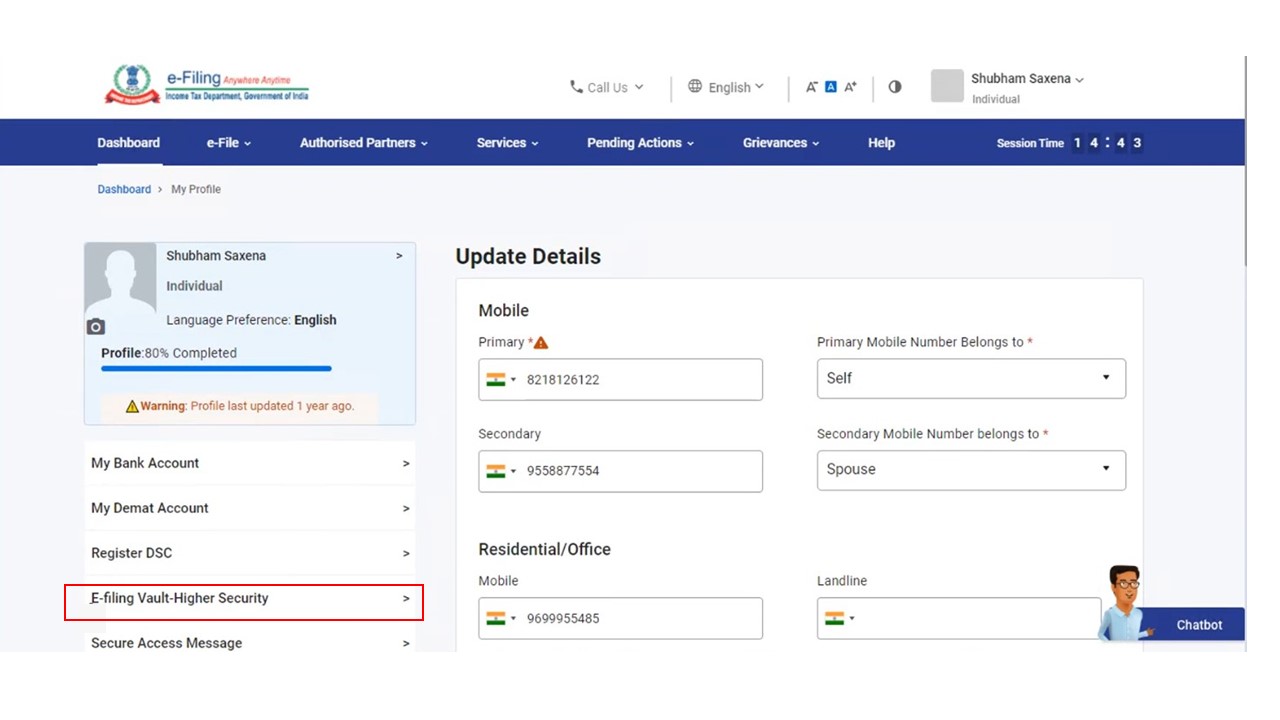
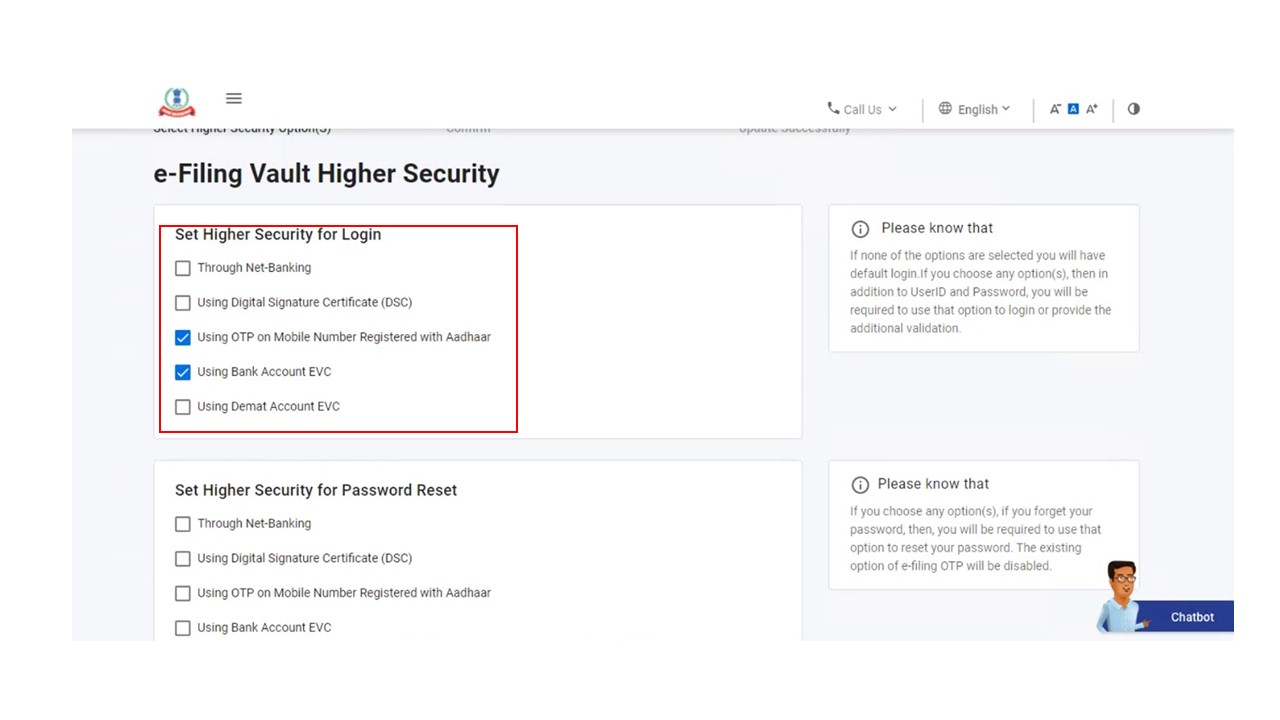
ഇ-ഫയലിംഗ് വോൾട്ട് ഹയർ സെക്യൂരിറ്റി പേജിൽ നിങ്ങൾക്ക് ഇവ ചെയ്യാൻ കഴിയും -
| ആധാറിൽ രജിസ്റ്റർ ചെയ്ത മൊബൈൽ നമ്പറിൽ OTP പ്രവർത്തനക്ഷമമാക്കുക | സെക്ഷൻ 3.1 പരിശോധിക്കുക |
| ബാങ്ക് അക്കൗണ്ട് EVC / ഡീമാറ്റ് അക്കൗണ്ട് EVC / DSC / നെറ്റ് ബാങ്കിംഗ് വഴി പ്രവർത്തനക്ഷമമാക്കുക | സെക്ഷൻ 3.2 പരിശോധിക്കുക |
| ഉയർന്ന സുരക്ഷാ ഓപ്ഷനുകൾ തിരഞ്ഞെടുത്തത് മാറ്റുക | സെക്ഷൻ 3.3 പരിശോധിക്കുക |
3.1 ആധാറിൽ രജിസ്റ്റർ ചെയ്ത മൊബൈൽ നമ്പറിൽ OTP പ്രവർത്തനക്ഷമമാക്കുക
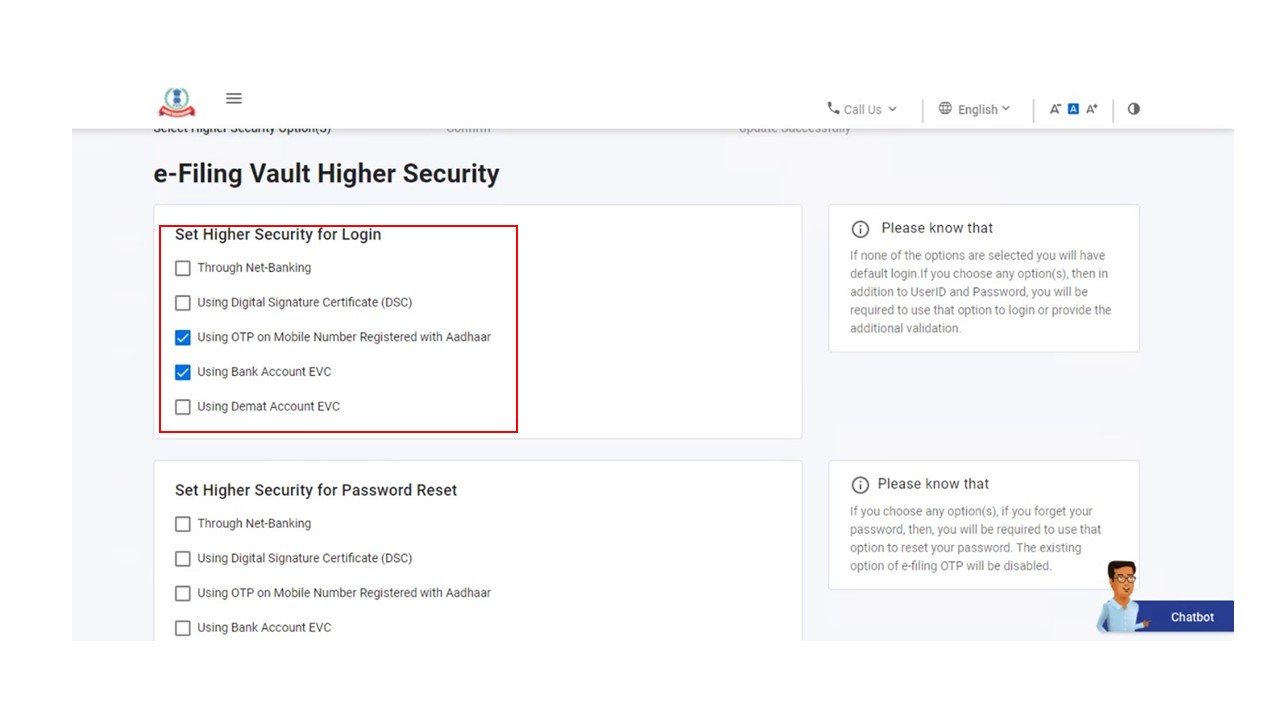
ഘട്ടം 1: ലോഗിൻ ചെയ്യുന്നതിന് അധികസുരക്ഷ, പാസ്വേഡ് റീസെറ്റ് ചെയ്യാൻ അധികസുരക്ഷ എന്നീ വിഭാഗങ്ങളിൽ, നിങ്ങൾ അപേക്ഷിക്കാൻ ആഗ്രഹിക്കുന്ന അധിക സുരക്ഷാ ഓപ്ഷൻ തിരഞ്ഞെടുക്കുക. ആധാറിൽ രജിസ്റ്റർ ചെയ്ത മൊബൈൽ നമ്പറിൽ OTP ഉപയോഗിച്ചുള്ള രണ്ടാം ഘട്ട പ്രാമാണീകരണമാണ് നിങ്ങൾ തിരഞ്ഞെടുക്കുന്നതെങ്കിൽ, ആ പ്രത്യേക ഓപ്ഷൻ തിരഞ്ഞെടുക്കുക.
ഘട്ടം 2: നിങ്ങൾ ആധാർ OTP വഴി പ്രാമാണീകരിക്കണമെന്ന് വ്യക്തമാക്കുന്ന ഒരു പോപ്പ്അപ്പ് സന്ദേശം ദൃശ്യമാകുന്നു. ശരി ക്ലിക്ക് ചെയ്യുക.
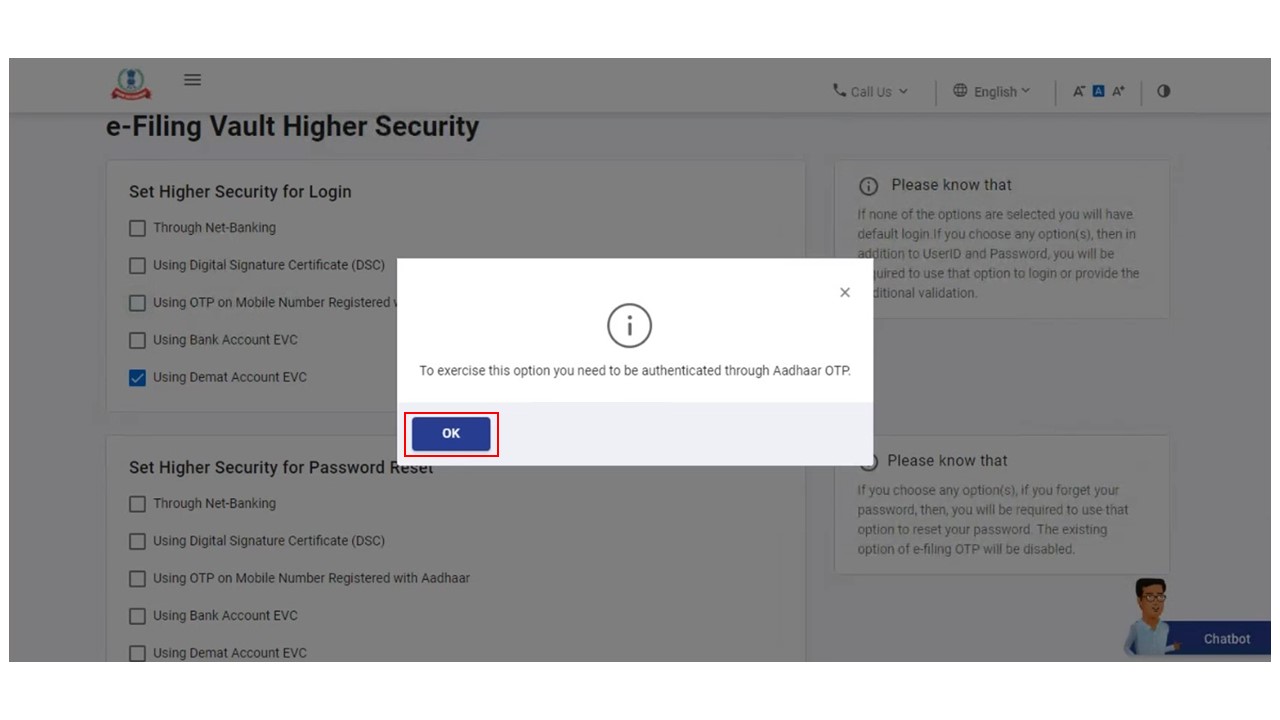
ഘട്ടം 3: നിങ്ങൾക്ക് ഒരു OTP ഉണ്ടെങ്കിൽ, ആധാറിൽ രജിസ്റ്റർ ചെയ്ത മൊബൈലിൽ എനിക്ക് ഇതിനകം OTP ഉണ്ട് എന്നത് തിരഞ്ഞെടുക്കുക. അല്ലെങ്കിൽ, OTP സൃഷ്ടിക്കുക. ആധാറില് രജിസ്റ്റര് ചെയ്തിട്ടുള്ള മൊബൈല് നമ്പറിലാണ് ഇത് ലഭിക്കുക.
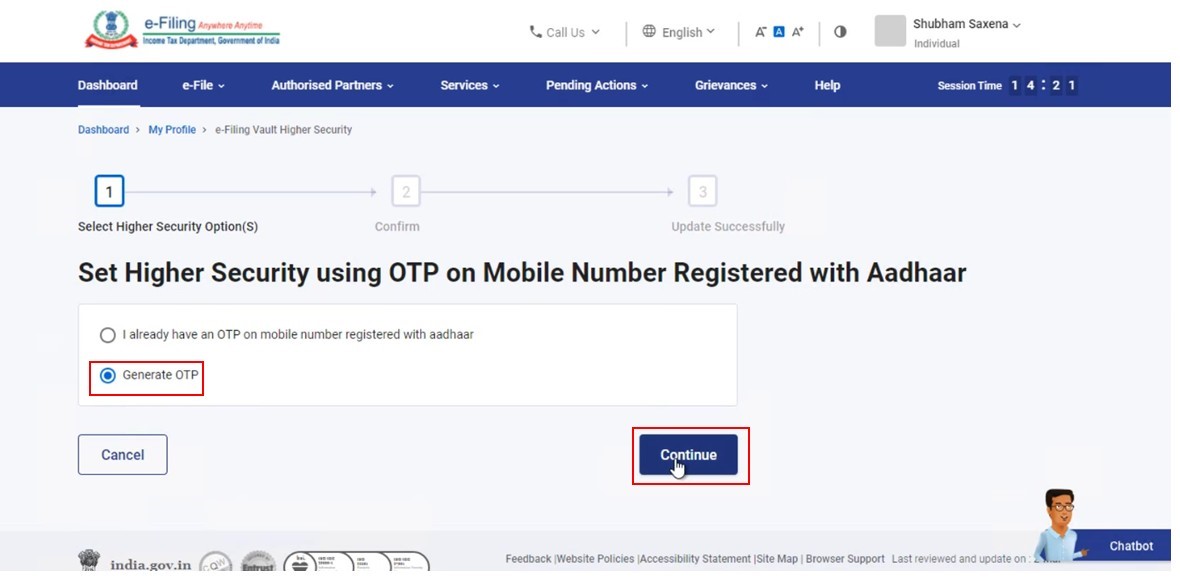
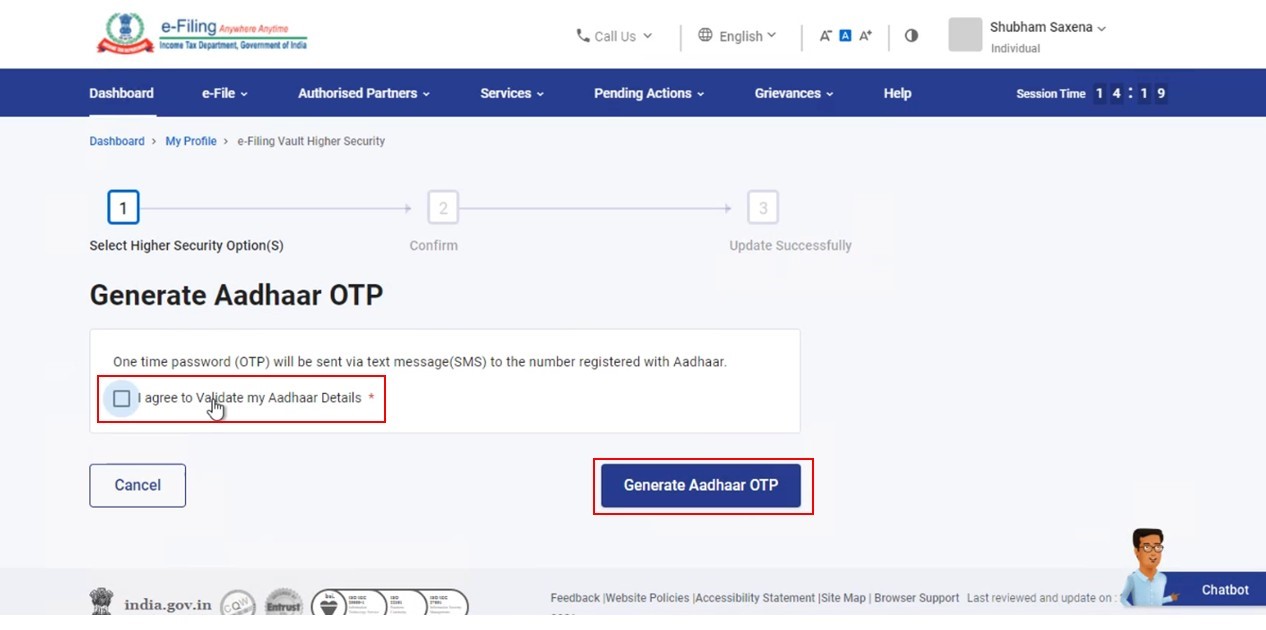
ഘട്ടം 4: എൻ്റെ ആധാർ വിശദാംശങ്ങൾ സാധൂകരിക്കാൻ ഞാൻ സമ്മതിക്കുന്നു ക്ലിക്ക് ചെയ്യുക, തുടർന്ന് ആധാർ OTP സൃഷ്ടിക്കുക ക്ലിക്ക് ചെയ്യുക.
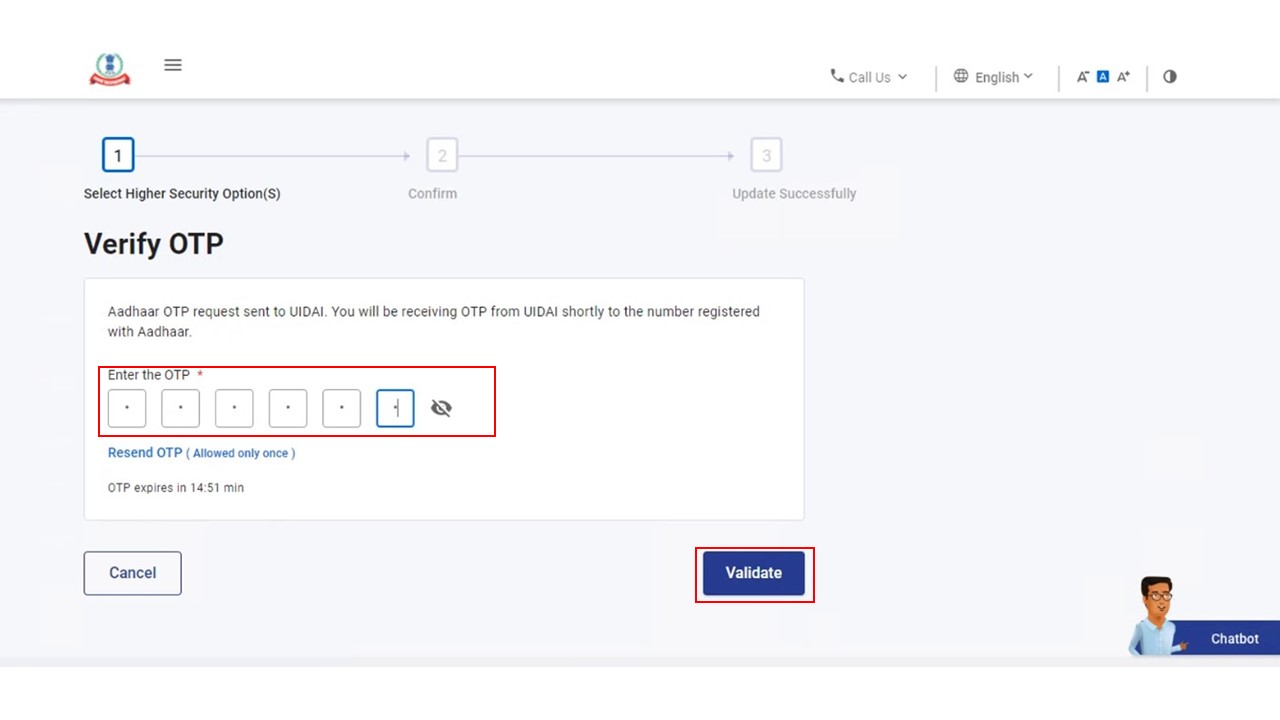
ഘട്ടം 5: OTP പരിശോധിച്ചുറപ്പിക്കുക പേജിൽ, ആധാറിൽ രജിസ്റ്റർ ചെയ്ത മൊബൈൽ നമ്പറിൽ ലഭിച്ച 6-അക്ക OTP നൽകി, സാധൂകരിക്കുക ക്ലിക്ക് ചെയ്യുക.
ശ്രദ്ധിക്കുക:
- OTP ക്ക് 15 മിനിറ്റ് മാത്രമേ സാധുതയുള്ളൂ.
- ശരിയായ OTP നൽകുന്നതിന് നിങ്ങൾക്ക് 3 തവണ ശ്രമിക്കാവുന്നതാണ്.
- സ്ക്രീനിലെ OTP കാലഹരണപ്പെടൽ കൗണ്ട്ഡൗൺ, OTP എപ്പോൾ കാലഹരണപ്പെടുമെന്ന് നിങ്ങളോട് പറയുന്നു.
- OTP വീണ്ടും അയയ്ക്കുക ക്ലിക്ക് ചെയ്യുമ്പോൾ, ഒരു പുതിയ OTP സൃഷ്ടിക്കുകയും ആധാറിൽ രജിസ്റ്റർ ചെയ്ത മൊബൈൽ നമ്പറിലേക്ക് അയയ്ക്കുകയും ചെയ്യും.
സാധൂകരണം വിജയകരമായാൽ ഒരു വിജയ സന്ദേശം പ്രദർശിപ്പിക്കും.
3.2 ബാങ്ക് അക്കൗണ്ട് EVC / ഡീമാറ്റ് അക്കൗണ്ട് EVC / DSC / നെറ്റ് ബാങ്കിംഗ് വഴി പ്രവർത്തനക്ഷമമാക്കുക
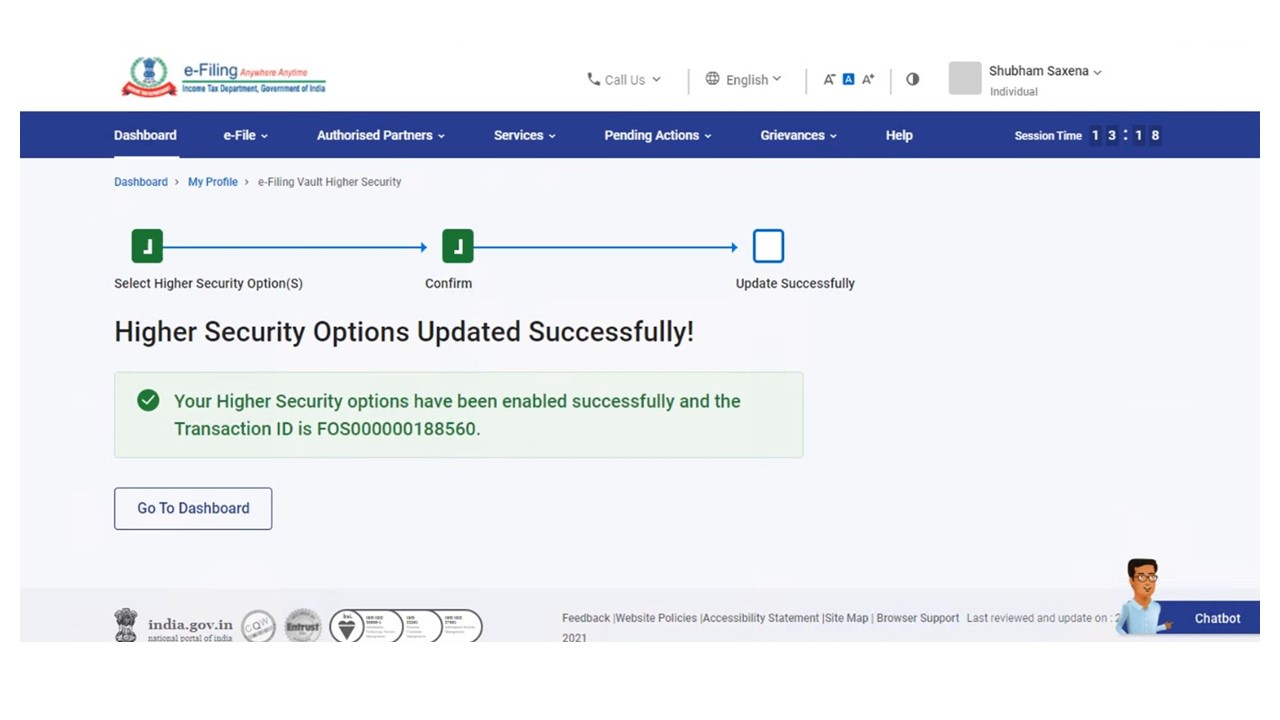
ഘട്ടം : 1 ലോഗിൻ ചെയ്യുന്നതിനായി ഉയർന്ന സുരക്ഷ സജ്ജീകരിക്കുക പാസ്വേഡ് റീസെറ്റ് ചെയ്യൽ വിഭാഗങ്ങൾക്കായി ഉയർന്ന സുരക്ഷ സജ്ജീകരിക്കുക എന്നീ വിഭാഗങ്ങളിൽ, നിങ്ങൾ അപേക്ഷിക്കാൻ ആഗ്രഹിക്കുന്ന ഉയർന്ന സുരക്ഷാ ഓപ്ഷൻ തിരഞ്ഞെടുക്കുക.
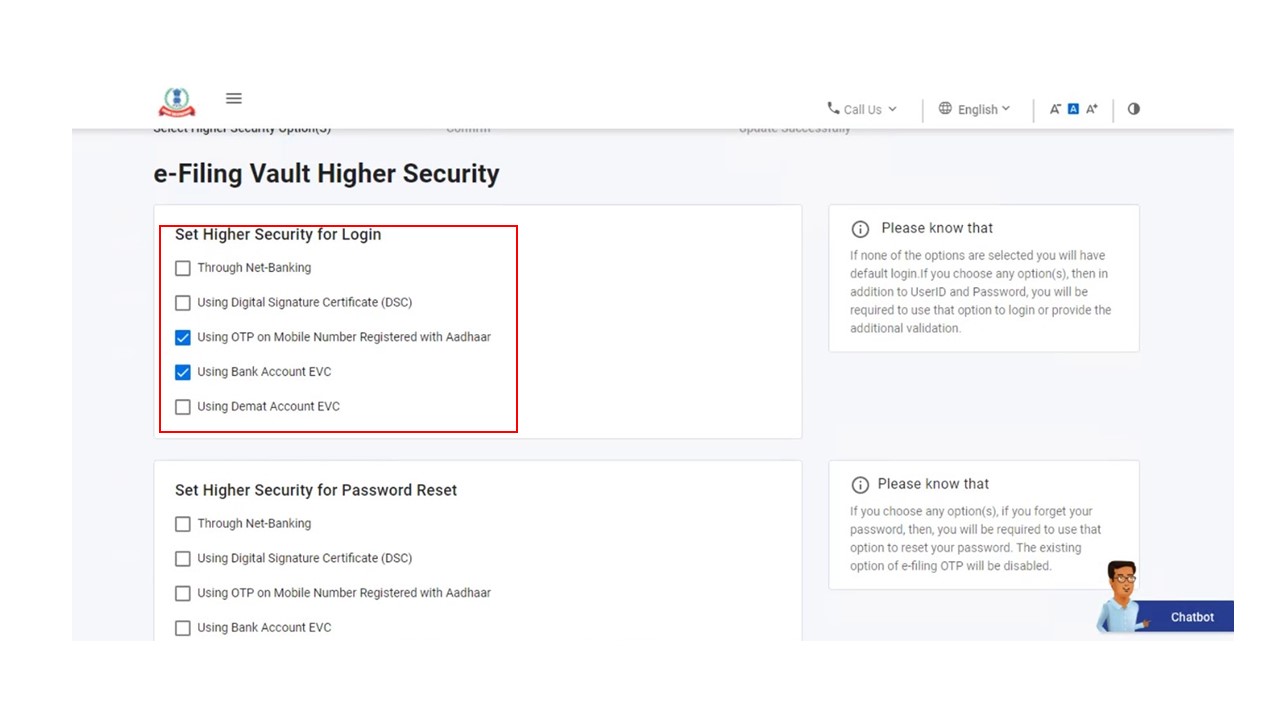
ഘട്ടം 2: തിരഞ്ഞെടുക്കപ്പെട്ട ഓപ്ഷനെ അടിസ്ഥാനമാക്കി, വിജയകരമായ സാധൂകരണത്തിൽ, ഒരു വിവര സന്ദേശം പ്രദർശിപ്പിക്കും. ശരി ക്ലിക്ക് ചെയ്യുക.
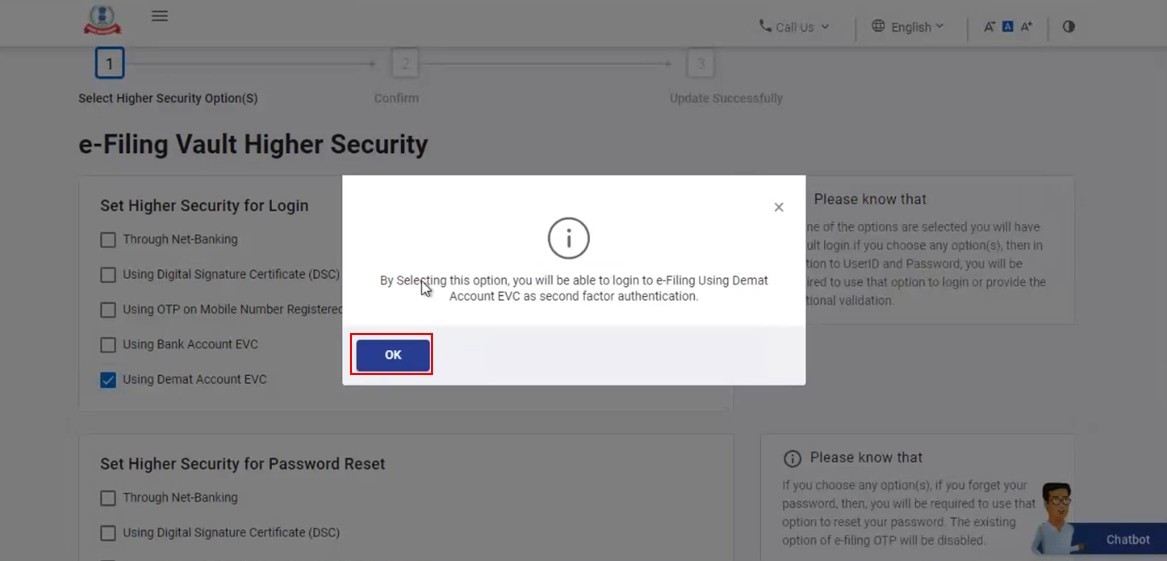
തിരഞ്ഞെടുത്ത ഓപ്ഷൻ ഇപ്പോൾ നിങ്ങളുടെ ഇ-ഫയലിംഗ് പ്രൊഫൈലിൽ പ്രയോഗിക്കപ്പെട്ടിരിക്കുന്നു. ഇടപാട് ID-ക്കൊപ്പം ഒരു വിജയ സന്ദേശം ദൃശ്യമാകും.
3.3. ഉയർന്ന സുരക്ഷാ ഓപ്ഷനുകൾ തിരഞ്ഞെടുത്തത് മാറ്റുക
ഘട്ടം 1: ഇ-ഫയലിംഗ് വോൾട്ട് ഹയർ സെക്യൂരിറ്റി പേജിൽ, ലോഗിൻ ചെയ്യുന്നതിനും പാസ്വേഡ് റീസെറ്റ് ചെയ്യുന്നതിനുമായി നിങ്ങൾ തിരഞ്ഞെടുത്ത ഓപ്ഷൻ കാണും. നിങ്ങൾക്ക് ഉയർന്ന സുരക്ഷ ആവശ്യമില്ലാത്ത ഓപ്ഷനുകൾ തിരഞ്ഞെടുത്ത് തുടരുക ക്ലിക്ക് ചെയ്യുക.
ശ്രദ്ധിക്കുക: ലോഗിൻ ചെയ്യുന്നതിനോ പാസ്വേഡ് റീസെറ്റ് ചെയ്യുന്നതിനോ തിരഞ്ഞെടുത്ത അധികസുരക്ഷ ഓപ്ഷൻ മാറ്റാൻ നിങ്ങൾക്ക് സാധ്യമാണ്.
ഘട്ടം 2: സ്ഥിരീകരിക്കുക പേജിൽ, തിരഞ്ഞെടുത്ത ഓപ്ഷനുകളിൽ ഉയർന്ന സുരക്ഷ പ്രവർത്തനരഹിതമാക്കാൻ സ്ഥിരീകരിക്കുക ക്ലിക്ക് ചെയ്യുക.
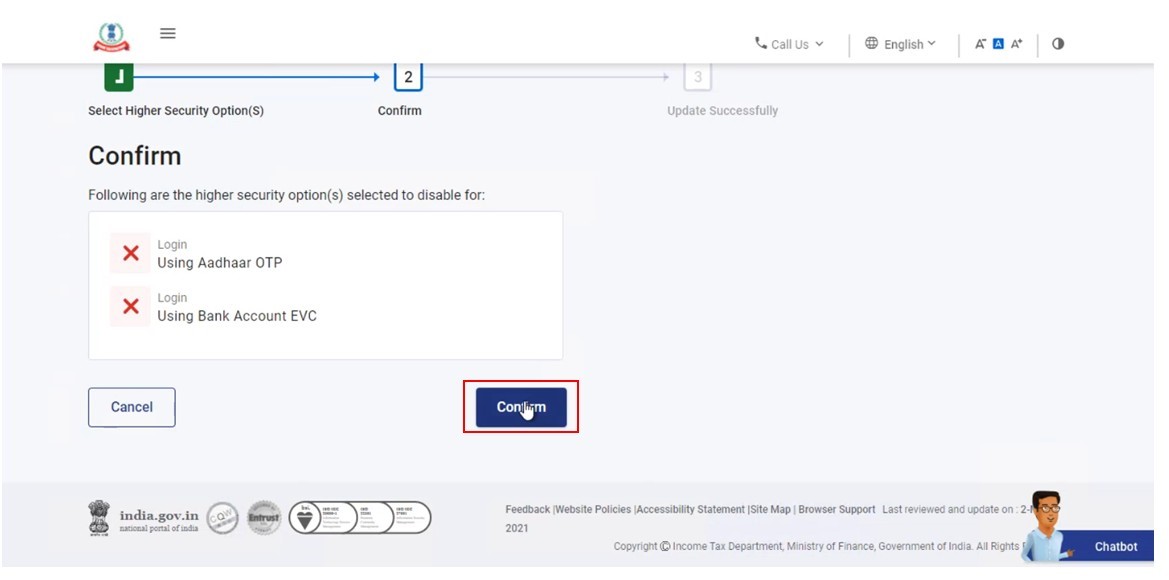
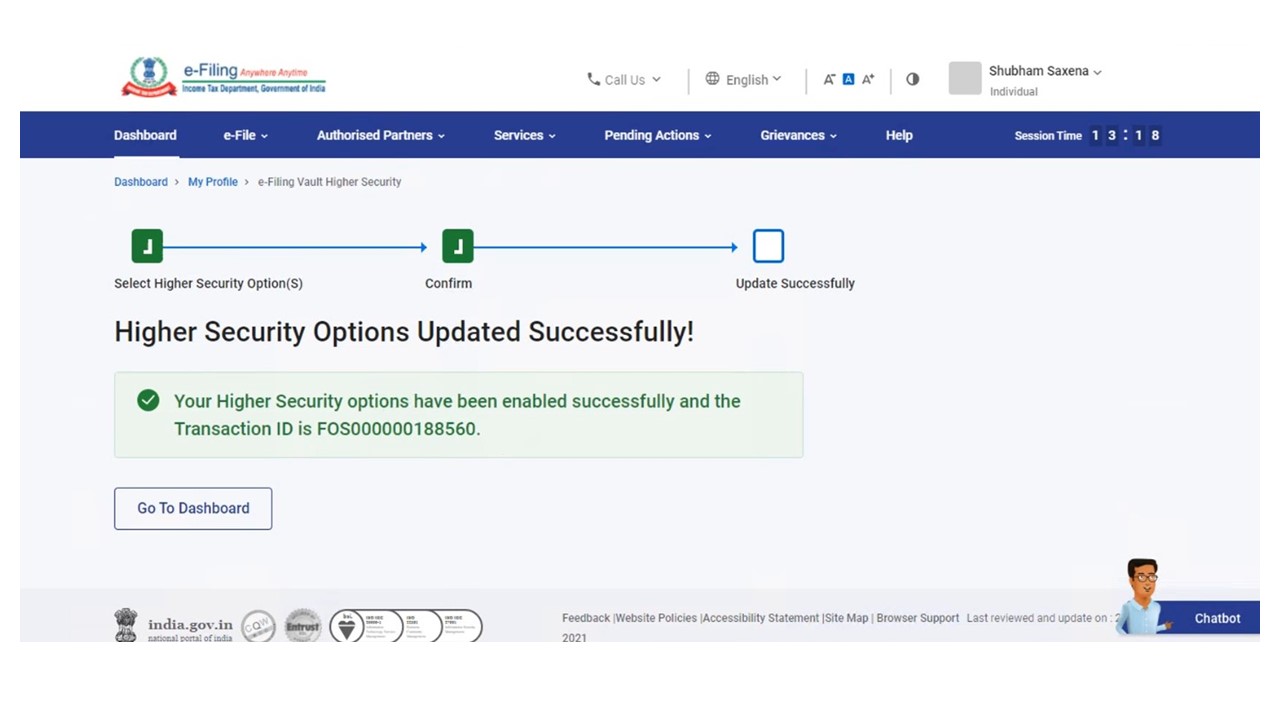
വിജയകരമായ സാധൂകരണത്തിന് ശേഷം, ഇടപാട് ID-ക്കൊപ്പം ഒരു വിജയ സന്ദേശം പ്രദർശിപ്പിക്കും.