1. അവലോകനം
ഇ-ഫയലിംഗ് പോർട്ടലിൽ രജിസ്റ്റർ ചെയ്ത എല്ലാ ഉപയോക്താക്കൾക്കും പാസ്വേഡ് മറന്നു എന്ന സേവനം ലഭ്യമാണ്. ഈ സേവനത്തിലൂടെ, ഇ-ഫയലിംഗ് OTP / ആധാർ OTP / ബാങ്ക് അക്കൗണ്ട് EVC / ഡീമാറ്റ് അക്കൗണ്ട് EVC / ഡിജിറ്റൽ സിഗ്നേച്ചർ സർട്ടിഫിക്കറ്റ് (DSC) / നെറ്റ് ബാങ്കിംഗ് എന്നിവ ഉപയോഗിച്ച് നിങ്ങൾക്ക് ഇ-ഫയലിംഗ് പോർട്ടൽ പാസ്വേഡ് റീസെറ്റ് ചെയ്യാം.
2. ഈ സേവനം ലഭ്യമാക്കുന്നതിനുള്ള മുൻവ്യവസ്ഥകൾ
- സാധുവായ ഉപയോക്തൃ ID ഉപയോഗിച്ച് ഇ-ഫയലിംഗ് പോർട്ടലിൽ രജിസ്റ്റർ ചെയ്ത ഉപയോക്താവ്
കൂടാതെ, ഓരോ ഓപ്ഷനുമായുള്ള മുൻവ്യവസ്ഥകൾക്കായി ചുവടെയുള്ള പട്ടിക പരിശോധിക്കുക:
| ഓപ്ഷനുകൾ | മുൻവ്യവസ്ഥകൾ |
| ആധാറിൽ രജിസ്റ്റർ ചെയ്ത മൊബൈൽ നമ്പറിൽ വരുന്ന OTP ഉപയോഗിച്ച് നിങ്ങളുടെ പാസ്വേഡ് റീസെറ്റ് ചെയ്യാവുന്നതാണ് |
|
| രജിസ്റ്റർ ചെയ്ത മൊബൈൽ നമ്പറിലും ഇമെയിൽ ID-യിലും ഇ-ഫയലിംഗ് OTP ഉപയോഗിച്ച് നിങ്ങളുടെ പാസ്വേഡ് റീസെറ്റ് ചെയ്യുന്നതിന് |
|
| ബാങ്ക് അക്കൗണ്ട് EVC ഉപയോഗിച്ച് നിങ്ങളുടെ പാസ്വേഡ് റീസെറ്റ് ചെയ്യുന്നതിന് |
|
| ഡീമാറ്റ് അക്കൗണ്ട് EVC ഉപയോഗിച്ച് നിങ്ങളുടെ പാസ്വേഡ് റീസെറ്റ് ചെയ്യുന്നതിന് |
|
| ഡിജിറ്റൽ സിഗ്നേച്ചർ സർട്ടിഫിക്കറ്റ് (DSC) ഉപയോഗിച്ച് നിങ്ങളുടെ പാസ്വേഡ് റീസെറ്റ് ചെയ്യുന്നതിനായി |
|
| നെറ്റ് ബാങ്കിംഗ് ഉപയോഗിച്ച് നിങ്ങളുടെ പാസ്വേഡ് റീസെറ്റ് ചെയ്യുന്നതിന് |
|
3. ഘട്ടം ഘട്ടമായുള്ള മാർഗ്ഗനിർദ്ദേശങ്ങൾ
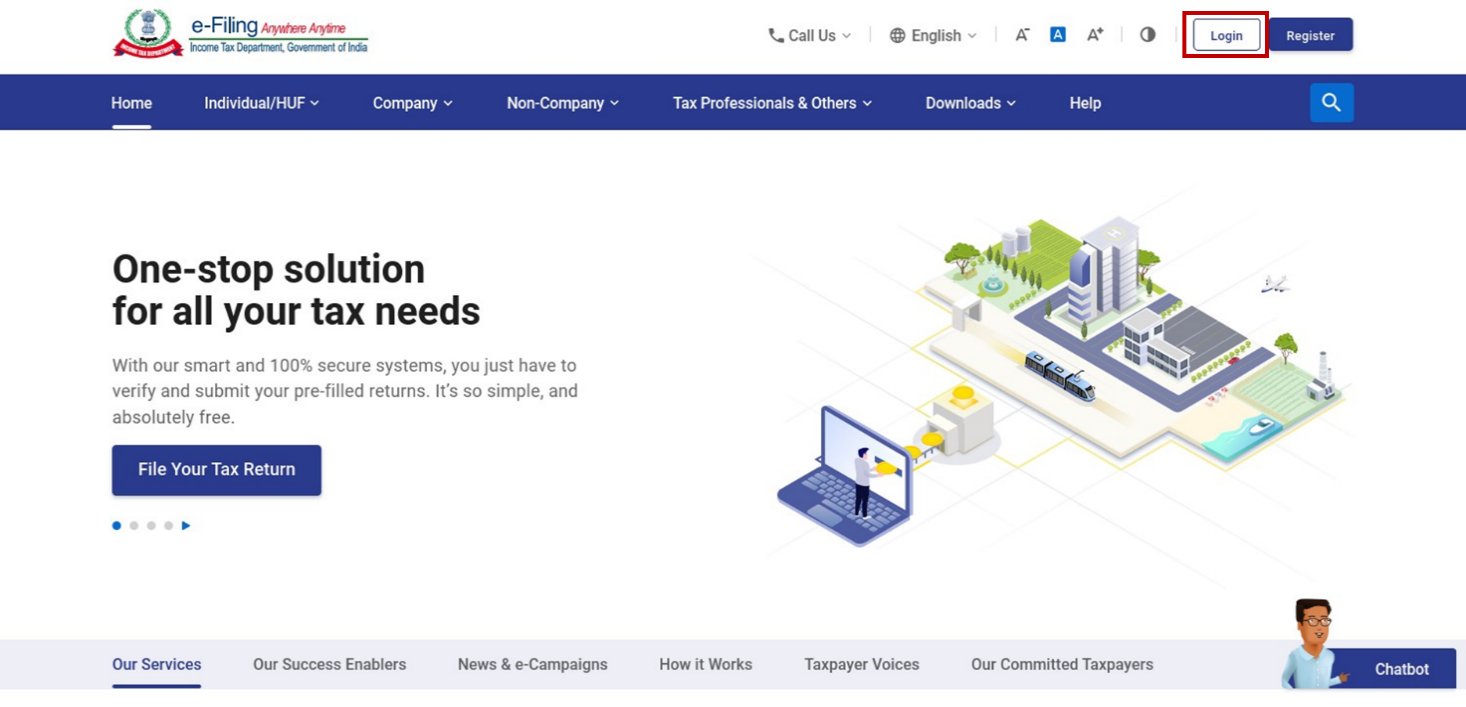
ഘട്ടം 1: ഇ-ഫയലിംഗ് ഹോംപേജിലേക്ക് പോയി ലോഗിൻ ചെയ്യുക ക്ലിക്ക് ചെയ്യുക.
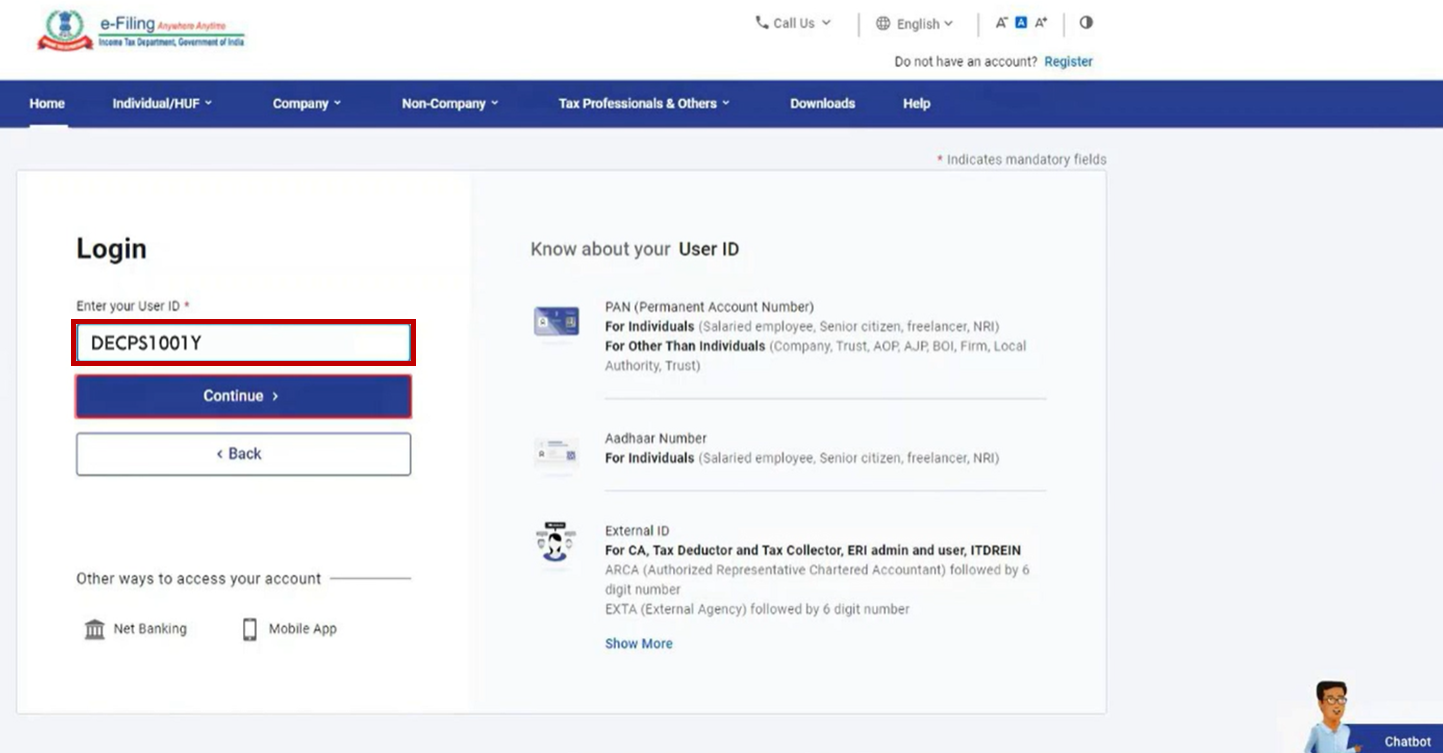
ഘട്ടം 2: ലോഗിൻ പേജിൽ, നിങ്ങളുടെ ഉപയോക്തൃ ID നൽകി തുടരുക ക്ലിക്ക് ചെയ്യുക.
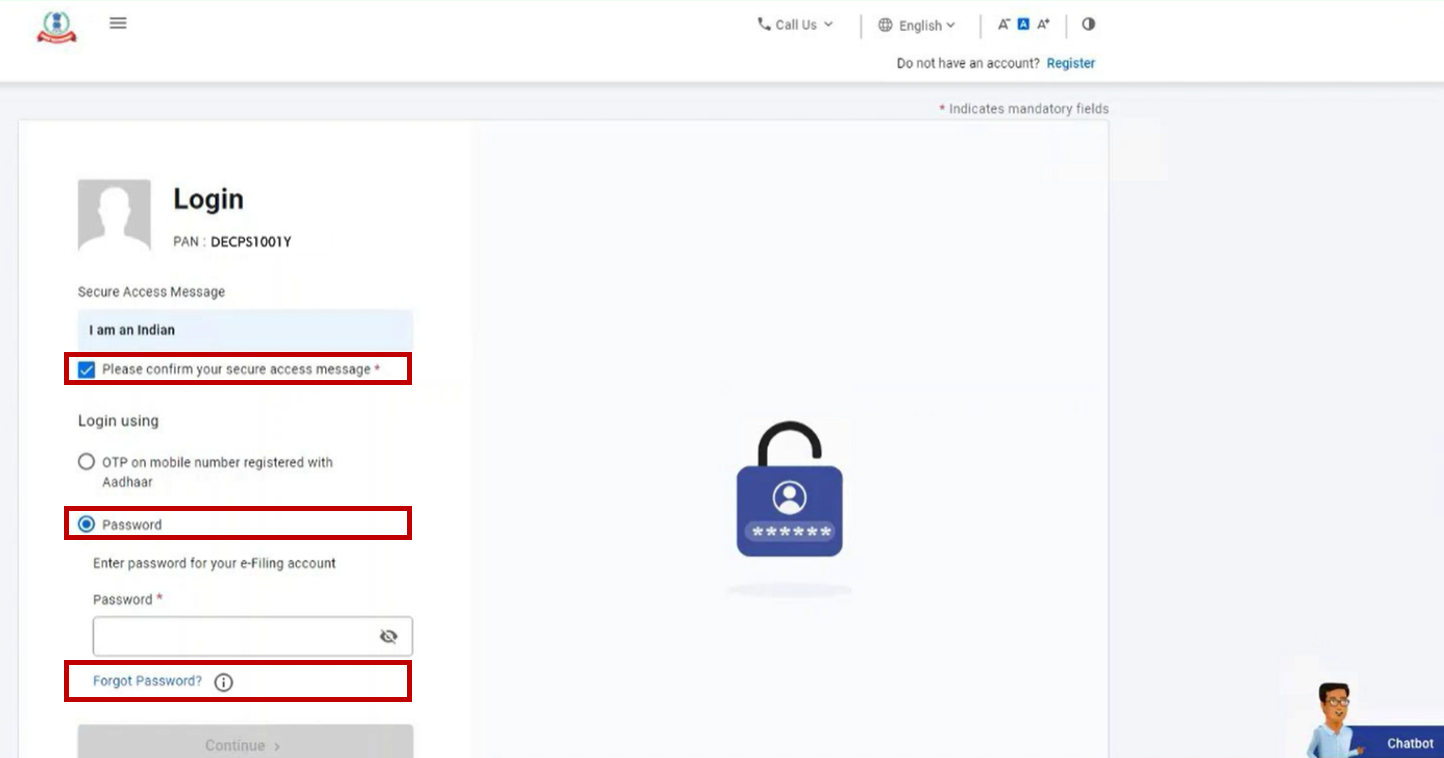
ഘട്ടം 3: ലോഗിൻ പേജിൽ, സുരക്ഷിതമായ ആക്സസ് സന്ദേശം, പാസ്വേഡ് ഓപ്ഷൻ തിരഞ്ഞെടുത്ത് പാസ്വേഡ് മറന്നു ക്ലിക്ക് ചെയ്യുക.
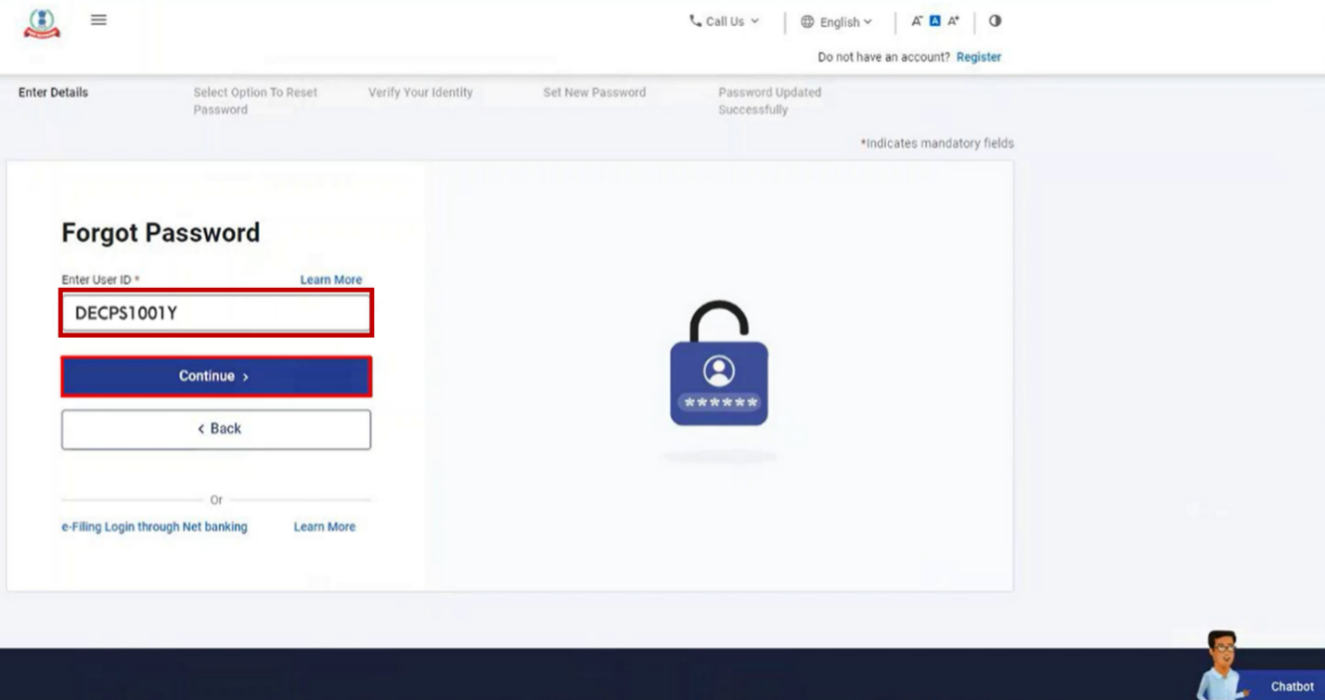
ഘട്ടം 4: പാസ്വേഡ് മറന്നു പേജിൽ, ഉപയോക്തൃ ID നൽകുക ടെക്സ്റ്റ്ബോക്സിൽ നിങ്ങളുടെ ഉപയോക്തൃ ID നൽകി തുടരുക ക്ലിക്ക് ചെയ്യുക.
| നികുതിദായക വിഭാഗം | ഉപയോക്തൃ ID |
| വ്യക്തിഗത നികുതിദായകർക്ക് |
|
| ITDREIN ഉപയോക്താക്കൾക്കായി |
|
| നികുതിദായകൻ്റെ മറ്റേതെങ്കിലും വിഭാഗത്തിനായി |
|
ഘട്ടം 5:പാസ്വേഡ് റീസെറ്റ് ചെയ്യുന്നതിനുള്ള ഒരു ഓപ്ഷൻ തിരഞ്ഞെടുക്കുക പേജിൽ, താഴെ കൊടുത്തിരിക്കുന്ന പട്ടിക പ്രകാരം നിങ്ങൾക്ക് അനുയോജ്യമായ ഓപ്ഷൻ തിരഞ്ഞെടുക്കുക.:
| ആധാറുമായി രജിസ്റ്റർ ചെയ്ത മൊബൈൽ നമ്പർ ഉപയോഗിച്ച് പാസ്വേഡ് റീസെറ്റ് ചെയ്യുന്നതിന് | സെക്ഷൻ 5.1 പരിശോധിക്കുക |
| ഇ-ഫയലിംഗ് OTP ഉപയോഗിച്ച് പാസ്വേഡ് റീസെറ്റ് ചെയ്യുന്നതിന് | സെക്ഷൻ 5.2 പരിശോധിക്കുക |
| ബാങ്ക് അക്കൗണ്ട് / ഡീമാറ്റ് അക്കൗണ്ട് EVC ഉപയോഗിച്ച് പാസ്വേഡ് റീസെറ്റ് ചെയ്യുന്നതിന് | സെക്ഷൻ 5.3 പരിശോധിക്കുക |
| DSC ഉപയോഗിച്ച് പാസ്വേഡ് റീസെറ്റ് ചെയ്യുന്നതിനായി | സെക്ഷൻ 5.4 പരിശോധിക്കുക |
| നെറ്റ് ബാങ്കിംഗ് ഉപയോഗിച്ച് പാസ്വേഡ് റീസെറ്റ് ചെയ്യുന്നതിന് | സെക്ഷൻ 5.5 പരിശോധിക്കുക |
നിങ്ങളുടെ അക്കൗണ്ടിൽ നിങ്ങൾ സജീവമാക്കിയിരിക്കുന്ന ഓപ്ഷനുകളുടെ അടിസ്ഥാനത്തിലായിരിക്കും ലഭ്യമായ ഓപ്ഷനുകൾ വ്യത്യാസപ്പെടുക. e-Filing Vault Higher Security സേവനം ഉപയോഗിച്ച് നിങ്ങൾക്ക് ഇവ മാറ്റിക്കൊടുക്കാനും കഴിയും.
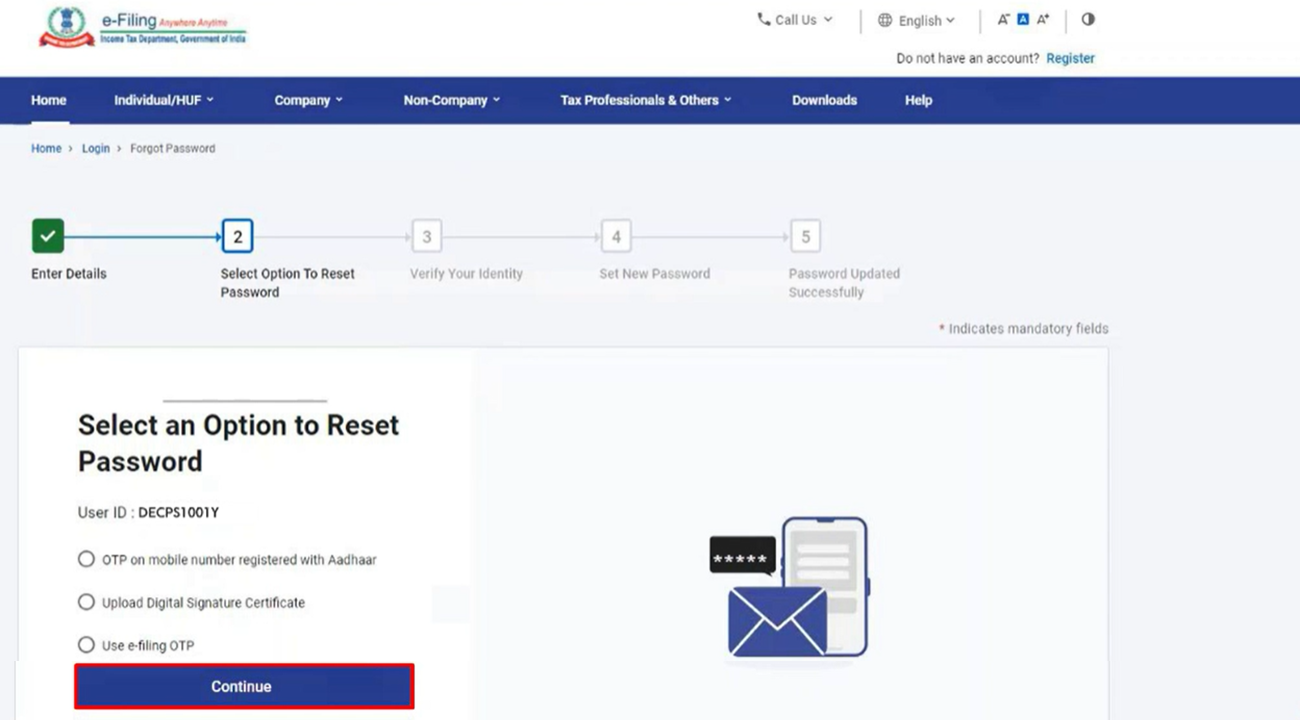
ശ്രദ്ധിക്കുക: നിങ്ങൾ ഒരു ഇ-ഫയലിംഗ് വോൾട്ട് ഹയർ സെക്യൂരിറ്റി ഓപ്ഷൻ മാത്രമേ പ്രവർത്തനക്ഷമമാക്കിയിട്ടുള്ളൂ എങ്കിൽ, പാസ്വേഡ് റീസെറ്റ് ചെയ്യുന്നതിനുള്ള പ്രത്യേക ഓപ്ഷൻ / രീതി മാത്രമേ പ്രദർശിപ്പിക്കുകയുള്ളൂ.
5.1 ആധാർ OTP ഉപയോഗിച്ച് നിങ്ങളുടെ പാസ്വേഡ് റീസെറ്റ് ചെയ്യുന്നു
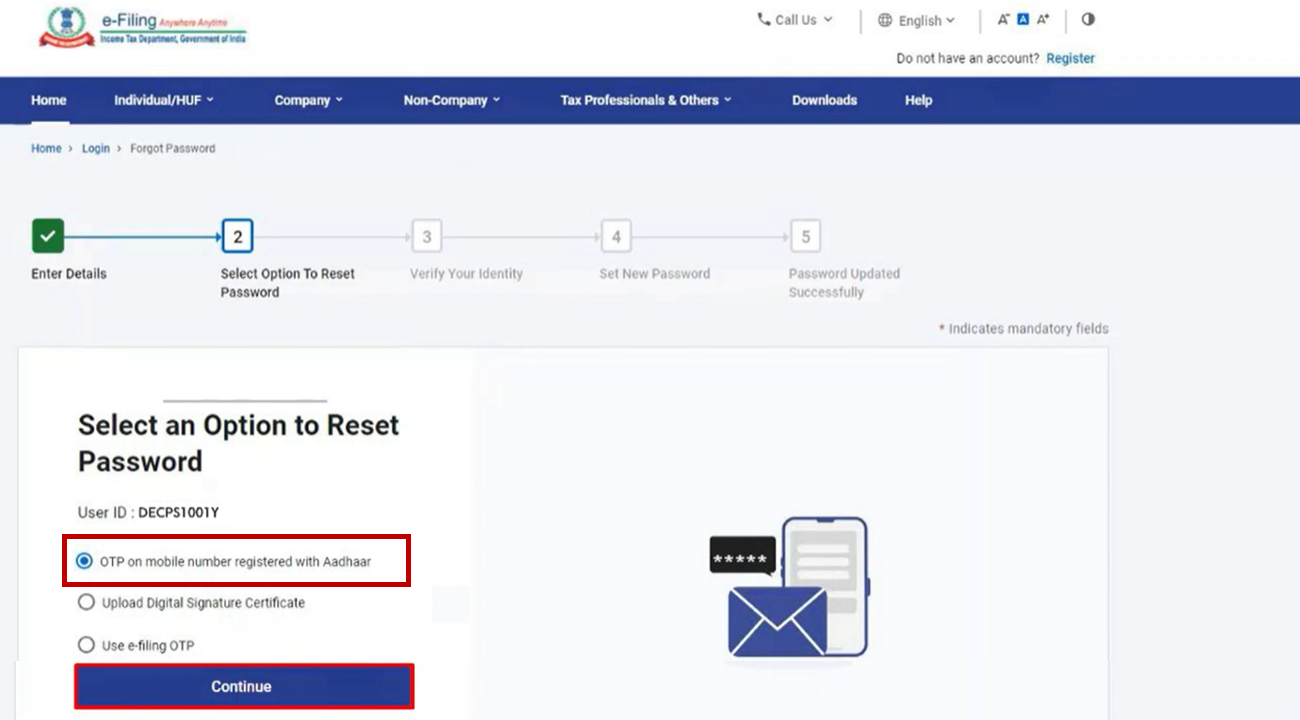
ഘട്ടം 1: പാസ്വേഡ് റീസെറ്റ് ചെയ്യാനുള്ള ഒരു ഓപ്ഷൻ തിരഞ്ഞെടുക്കുക പേജിൽ, ആധാറിൽ രജിസ്റ്റർ ചെയ്ത മൊബൈൽ നമ്പറിലെ OTP തിരഞ്ഞെടുത്ത് തുടരുക ക്ലിക്ക് ചെയ്യുക.
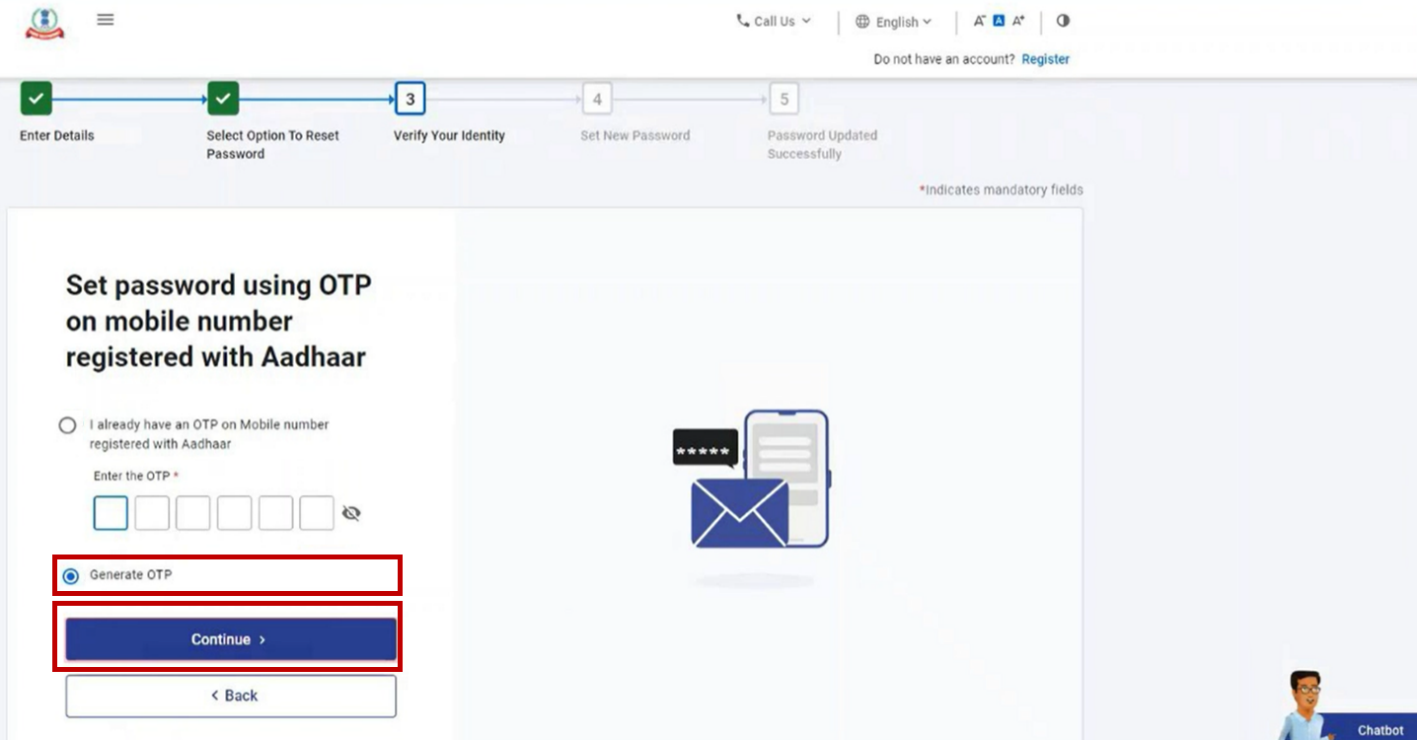
ഘട്ടം 2: Set Password using OTP on mobile number registered with Aadhaar എന്ന പേജിൽ, Generate OTP തിരഞ്ഞെടുക്കുകയും Continue ക്ലിക്കുചെയ്യുകയും ചെയ്യുക.
അല്ലെങ്കിൽ, നിങ്ങൾക്ക് ഇതിനകം ആധാർ OTP ഉണ്ടെങ്കിൽ, I already have OTP on mobile number registered with Aadhaar തിരഞ്ഞെടുക്കുക, നിങ്ങളുടെ പക്കൽ ലഭ്യമായ 6-അക്ക OTP നൽകുക. Continue ക്ലിക്കുചെയ്ത് ഘട്ടം 5-ലേക്ക് പോകുക.
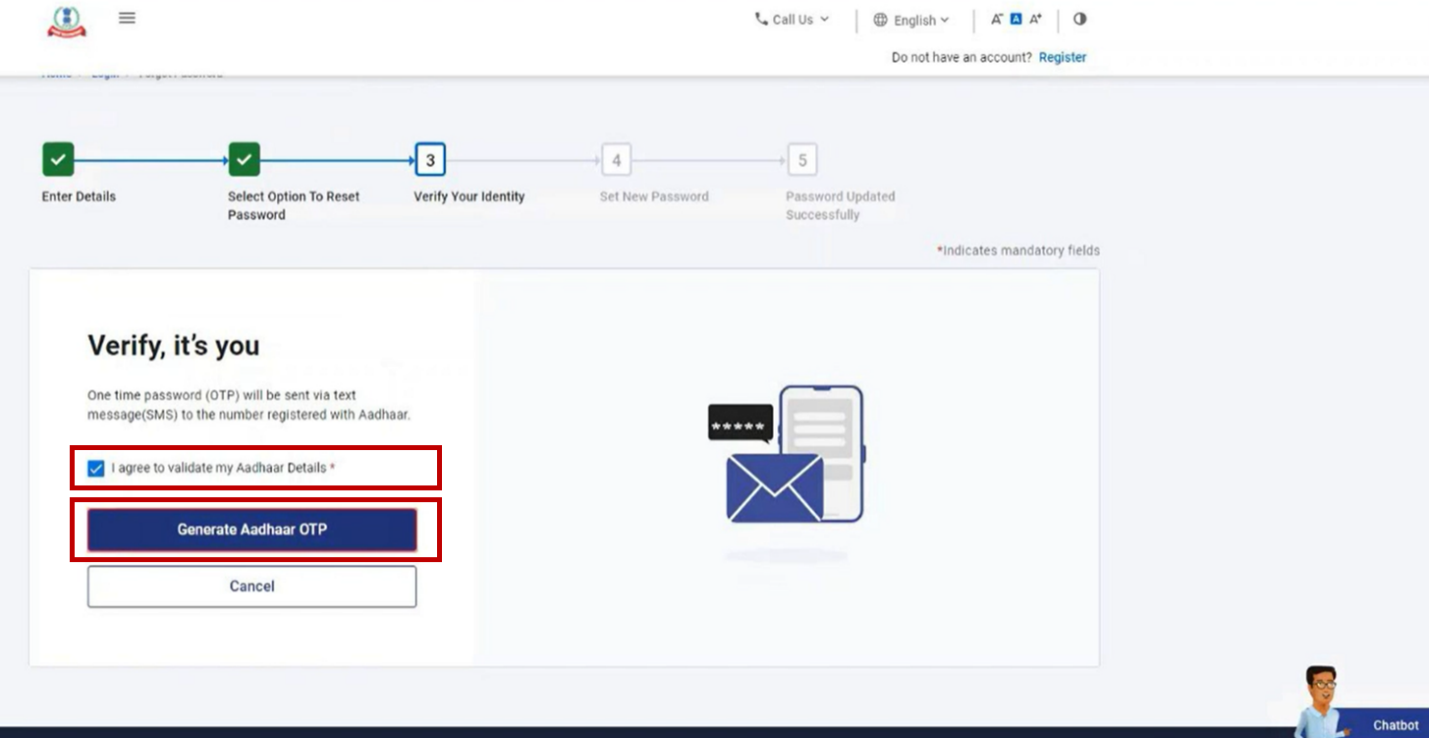
ഘട്ടം 3: നിങ്ങളുടെ ഐഡന്റിറ്റി പരിശോധിക്കുക പേജിൽ, സത്യവാങ്മൂലം ചെക്ക്ബോക്സ് തിരഞ്ഞെടുത്ത് ആധാർ OTP സൃഷ്ടിക്കുക ക്ലിക്ക് ചെയ്യുക.
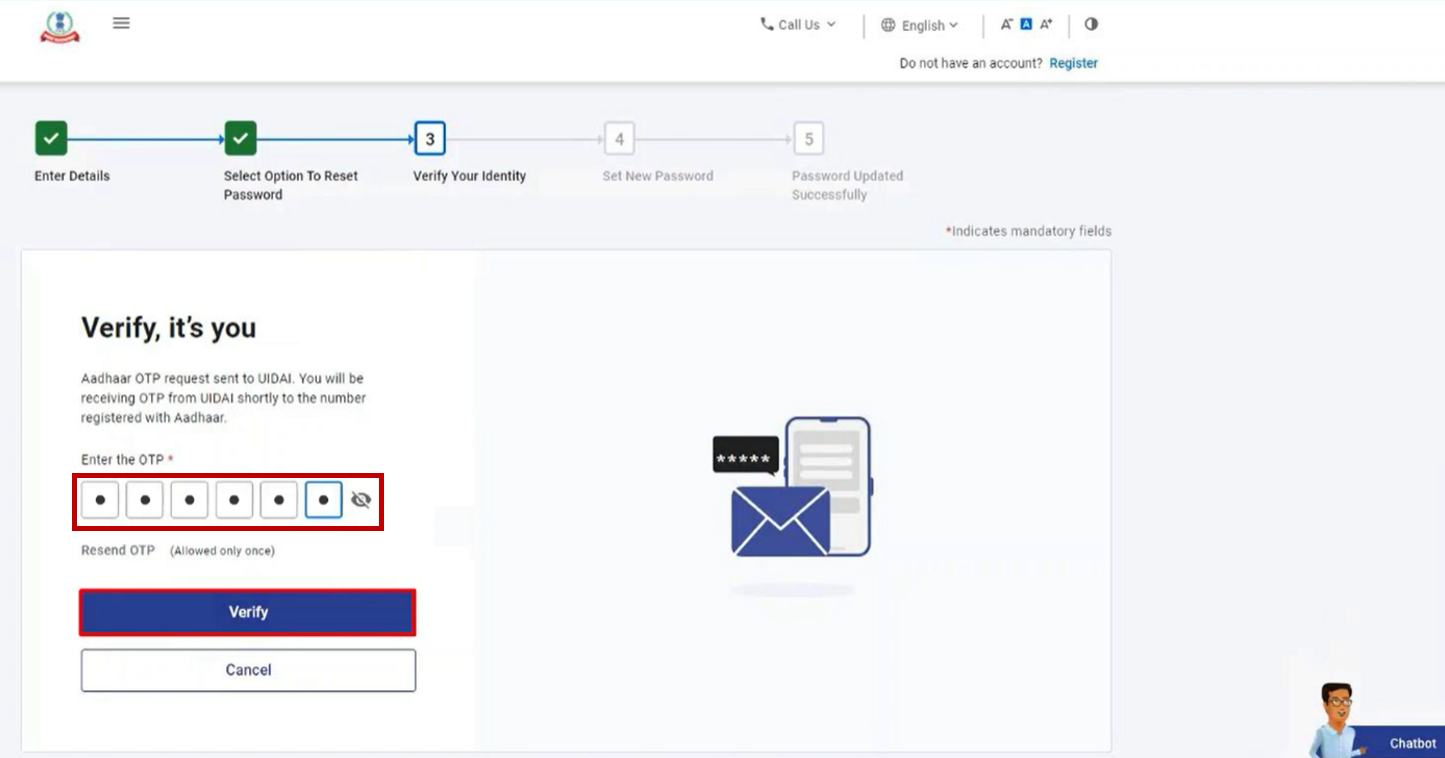
ഘട്ടം 4: നിങ്ങളുടെ ഐഡന്റിറ്റി പരിശോധിക്കുക പേജിൽ, ആധാറിൽ രജിസ്റ്റർ ചെയ്തിട്ടുള്ള നിങ്ങളുടെ മൊബൈൽ നമ്പറിൽ ലഭിച്ച 6 അക്ക OTP, OTP നൽകുക ടെക്സ്റ്റ്ബോക്സിൽ നൽകുക, ശേഷം സ്ഥിരീകരിക്കുക ക്ലിക്ക് ചെയ്യുക.
ശ്രദ്ധിക്കുക:
- OTP ക്ക് 15 മിനിറ്റ് മാത്രമേ സാധുതയുള്ളൂ.
- ശരിയായ OTP നൽകുന്നതിന് നിങ്ങൾക്ക് 3 തവണ ശ്രമിക്കാവുന്നതാണ്.
- സ്ക്രീനിലെ OTP കാലഹരണപ്പെടൽ കൗണ്ട്ഡൗൺ ടൈമർ, നിങ്ങളുടെ OTP എപ്പോൾ കാലഹരണപ്പെടുമെന്ന് അറിയിക്കുന്നു.
- OTP വീണ്ടും അയയ്ക്കുക ക്ലിക്ക് ചെയ്യുമ്പോൾ, ഒരു പുതിയ OTP സൃഷ്ടിച്ച് അയയ്ക്കപ്പെടും.
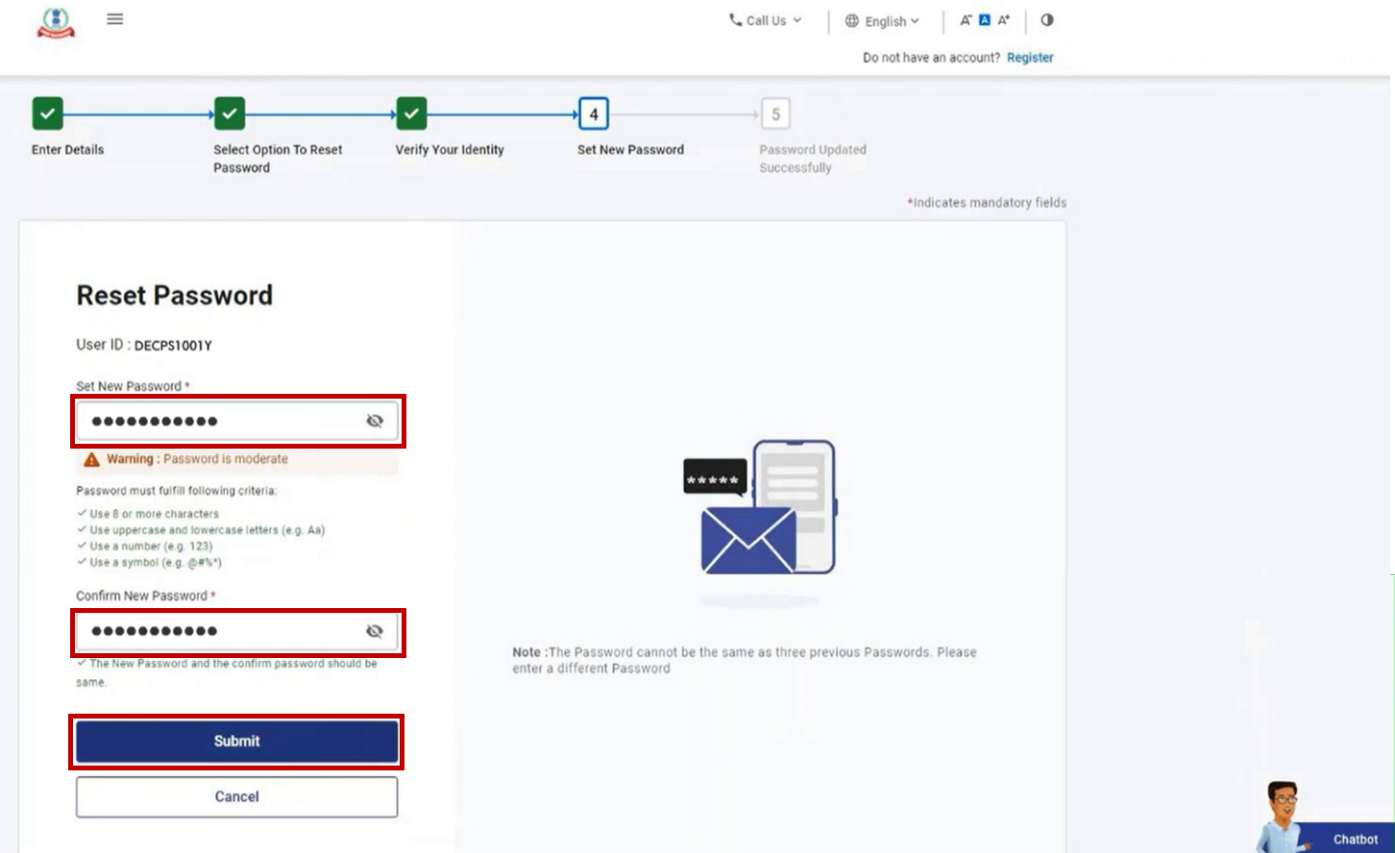
ഘട്ടം 5: പാസ്വേഡ് റീസെറ്റ് ചെയ്യുക പേജിൽ, പുതിയ പാസ്വേഡ് സജ്ജീകരിക്കുക, പാസ്വേഡ് സ്ഥിരീകരിക്കുക എന്നീ ടെക്സ്റ്റ്ബോക്സുകളിൽ പുതിയ പാസ്വേഡ് നൽകി സമർപ്പിക്കുക ക്ലിക്ക് ചെയ്യുക.
ശ്രദ്ധിക്കുക:
- റിഫ്രഷ് ചെയ്യുക അല്ലെങ്കിൽ ബാക്ക് ബട്ടൺ ക്ലിക്ക് ചെയ്യരുത്
- നിങ്ങളുടെ പുതിയ പാസ്വേഡ് നൽകുമ്പോൾ, പാസ്വേഡ് നയം ശ്രദ്ധിക്കുക:
- ഇത് കുറഞ്ഞത് 8 പ്രതീകങ്ങളും പരമാവധി 14 പ്രതീകങ്ങളും ആയിരിക്കണം.
- ഇതിൽ വലിയക്ഷരവും ചെറിയക്ഷരവും ഉൾപ്പെടണം.
- ഇതിൽ ഒരു അക്കവും അടങ്ങിയിരിക്കണം.
- ഇതിന് ഒരു പ്രത്യേക പ്രതീകം (ഉദാ. @#$%) ഉണ്ടായിരിക്കണം.
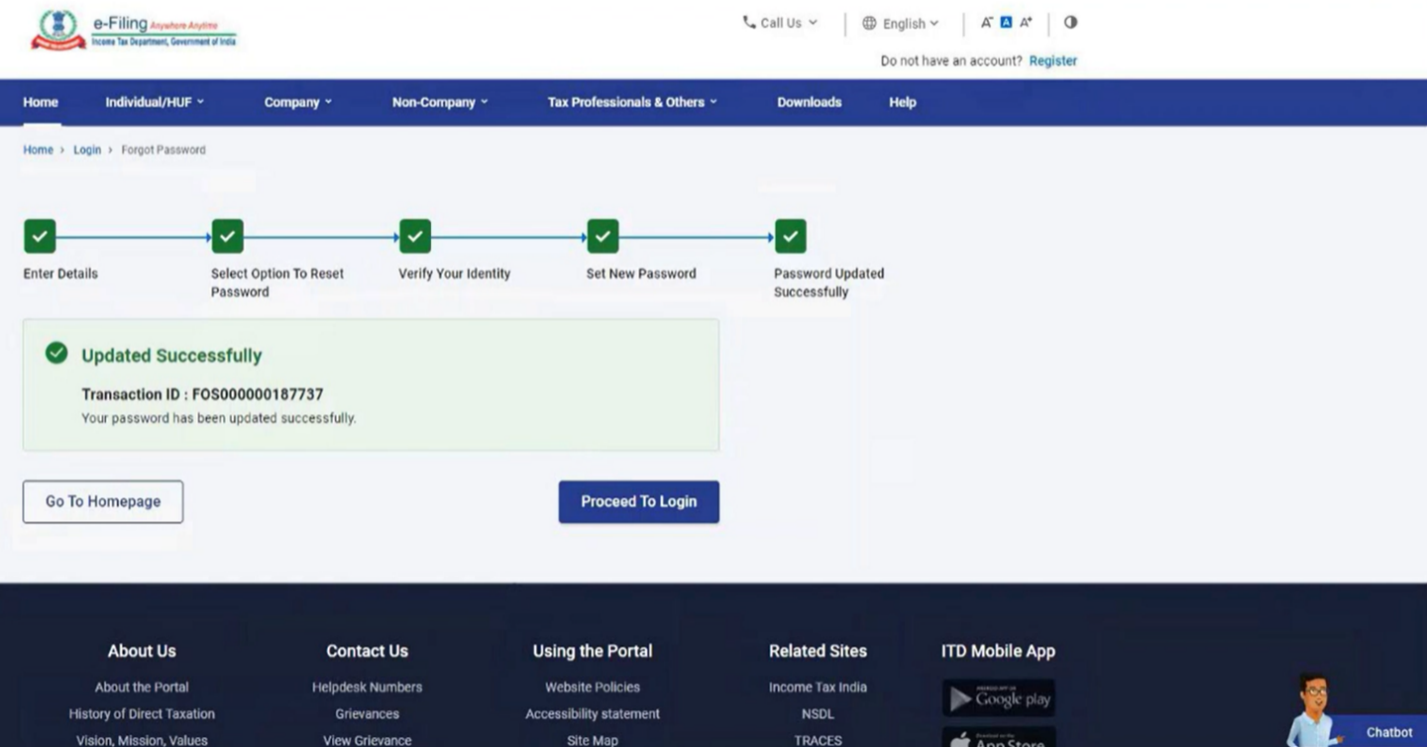
ഇടപാട് ID-ക്കൊപ്പം ഇനിപ്പറയുന്ന വിജയ സന്ദേശവും പ്രദർശിപ്പിക്കപ്പെടും. ഭാവി റഫറൻസിനായി ഇടപാട് ID ദയവായി സൂക്ഷിക്കുക.
5.2: ഇ-ഫയലിംഗ് OTP ഉപയോഗിച്ച് നിങ്ങളുടെ പാസ്വേഡ് റീസെറ്റ് ചെയ്യുന്നു
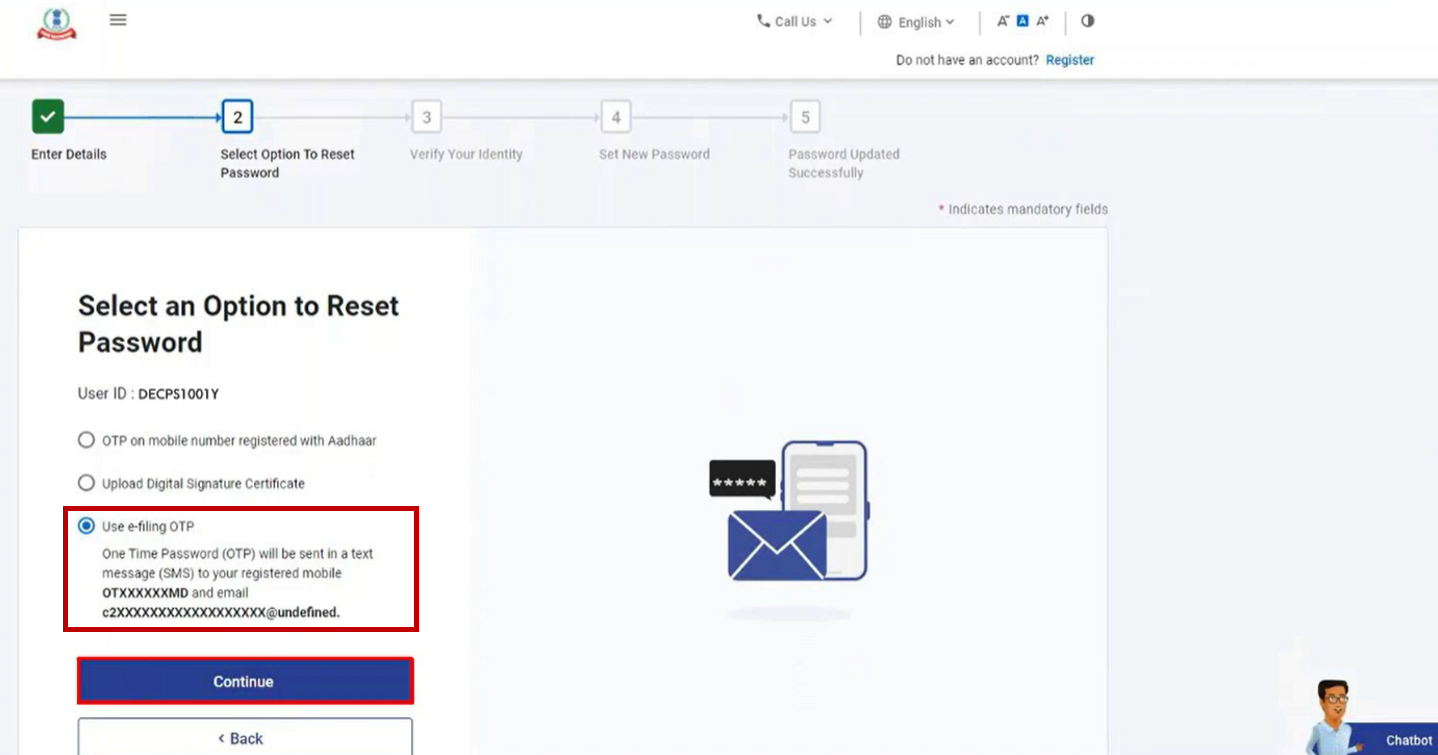
ഘട്ടം 1: പാസ്വേഡ് റീസെറ്റ് ചെയ്യുന്നതിനുള്ള ഒരു ഓപ്ഷൻ തിരഞ്ഞെടുക്കുക പേജിൽ, ഇ-ഫയലിംഗ് OTP ഉപയോഗിക്കുക തിരഞ്ഞെടുത്ത് തുടരുക ക്ലിക്ക് ചെയ്യുക.
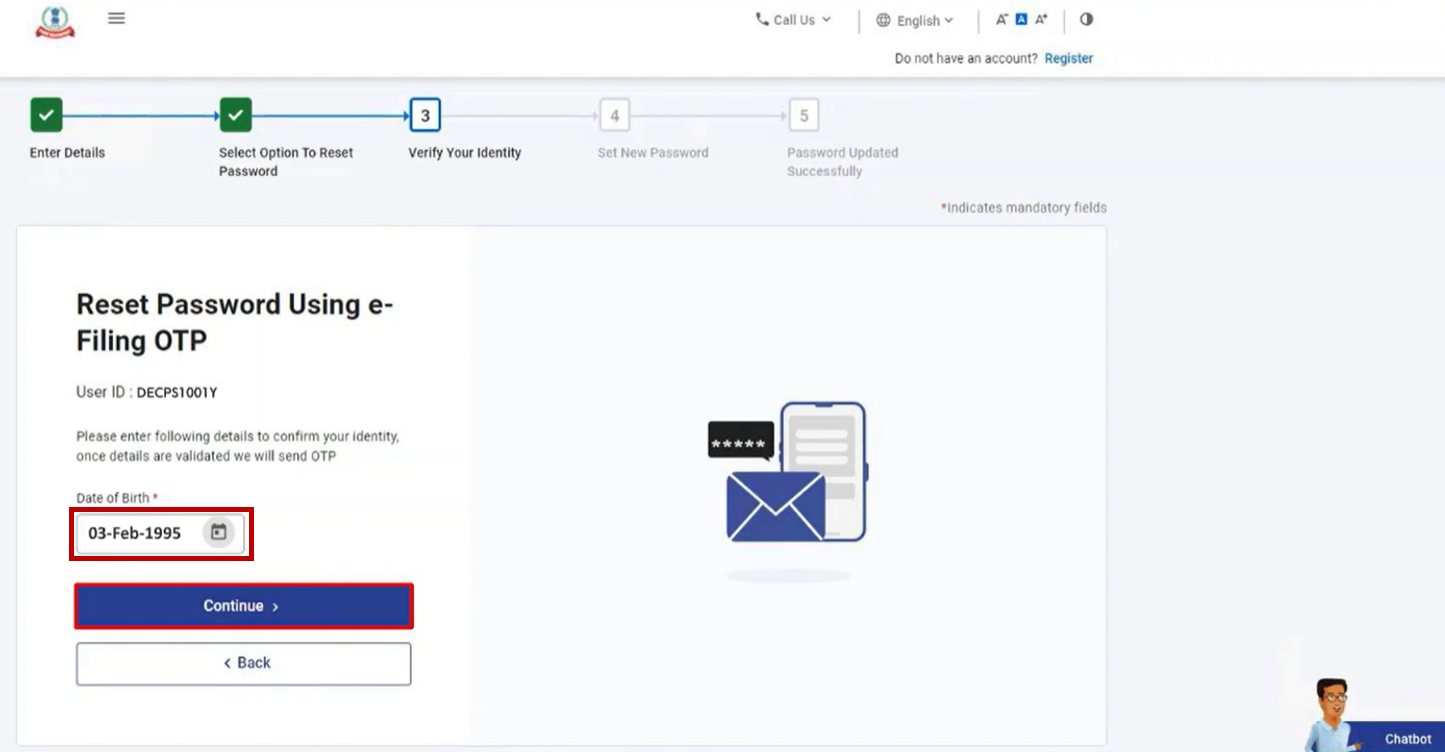
ഘട്ടം2: ഇ-ഫയലിംഗ് OTP ഉപയോഗിച്ച് പാസ്വേഡ് റീസെറ്റ് ചെയ്യുക പേജിൽ, ഫോർമാറ്റ് അനുസരിച്ച് ജനന ദിവസം, മാസം, വർഷം എന്നിവ തിരഞ്ഞെടുത്ത് തുടരുക ക്ലിക്ക് ചെയ്യുക.
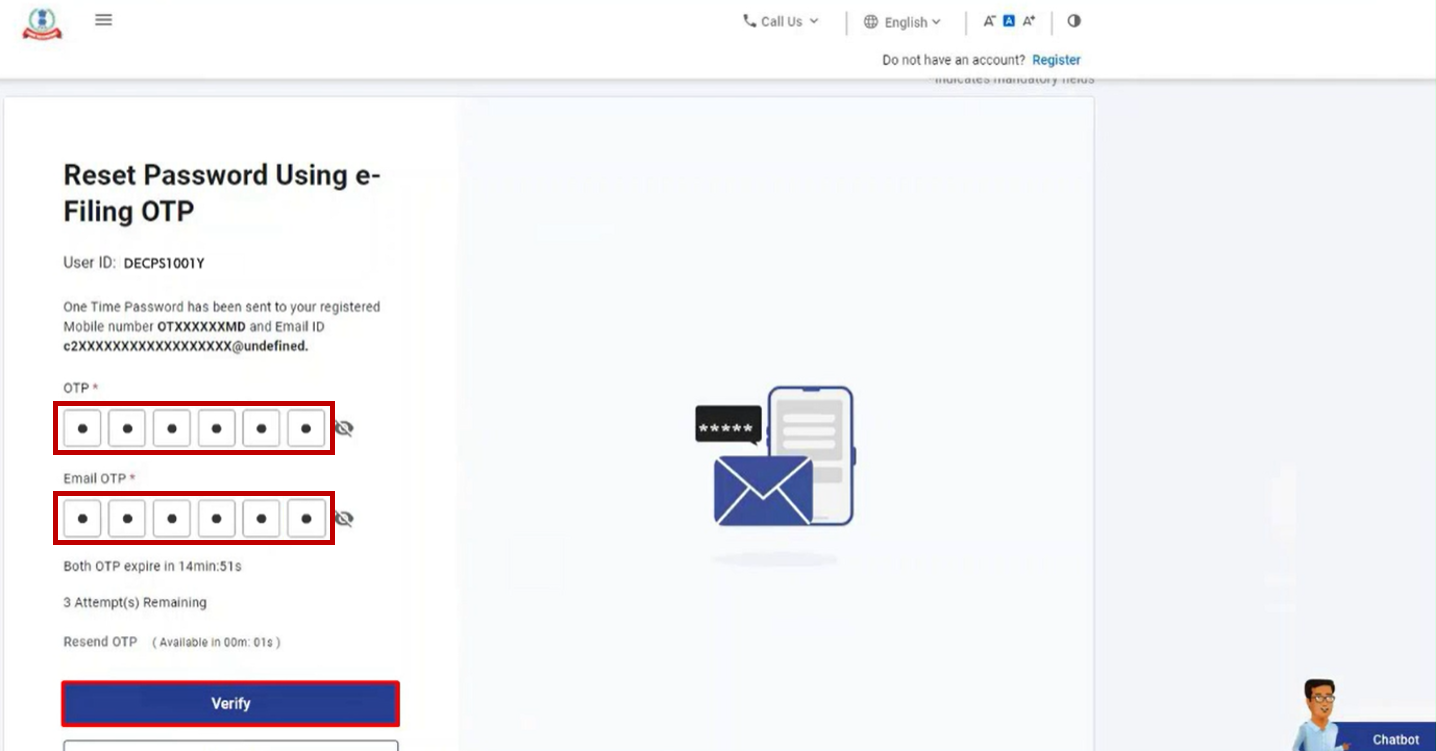
ഘട്ടം 3: ഇ-ഫയലിംഗ് OTP ഉപയോഗിച്ച് പാസ്വേഡ് റീസെറ്റ് ചെയ്യുക പേജിൽ, നിങ്ങളുടെ മൊബൈൽ നമ്പറിലും ഇ-ഫയലിങ് പോർട്ടലിൽ രജിസ്റ്റർ ചെയ്ത ഇമെയിൽ ID-യിലും ലഭിച്ച രണ്ട് വ്യത്യസ്ത 6-അക്ക OTP-കൾ നൽകി സ്ഥിരീകരിക്കുക ക്ലിക്ക് ചെയ്യുക.
ശ്രദ്ധിക്കുക:
- OTP ക്ക് 15 മിനിറ്റ് മാത്രമേ സാധുതയുള്ളൂ.
- ശരിയായ OTP നൽകുന്നതിന് നിങ്ങൾക്ക് 3 തവണ ശ്രമിക്കാവുന്നതാണ്.
- സ്ക്രീനിലെ OTP കാലഹരണപ്പെടൽ കൗണ്ട്ഡൗൺ ടൈമർ, നിങ്ങളുടെ OTP എപ്പോൾ കാലഹരണപ്പെടുമെന്ന് അറിയിക്കുന്നു.
- OTP വീണ്ടും അയയ്ക്കുക ക്ലിക്ക് ചെയ്യുമ്പോൾ, ഒരു പുതിയ OTP സൃഷ്ടിച്ച് അയയ്ക്കപ്പെടും.
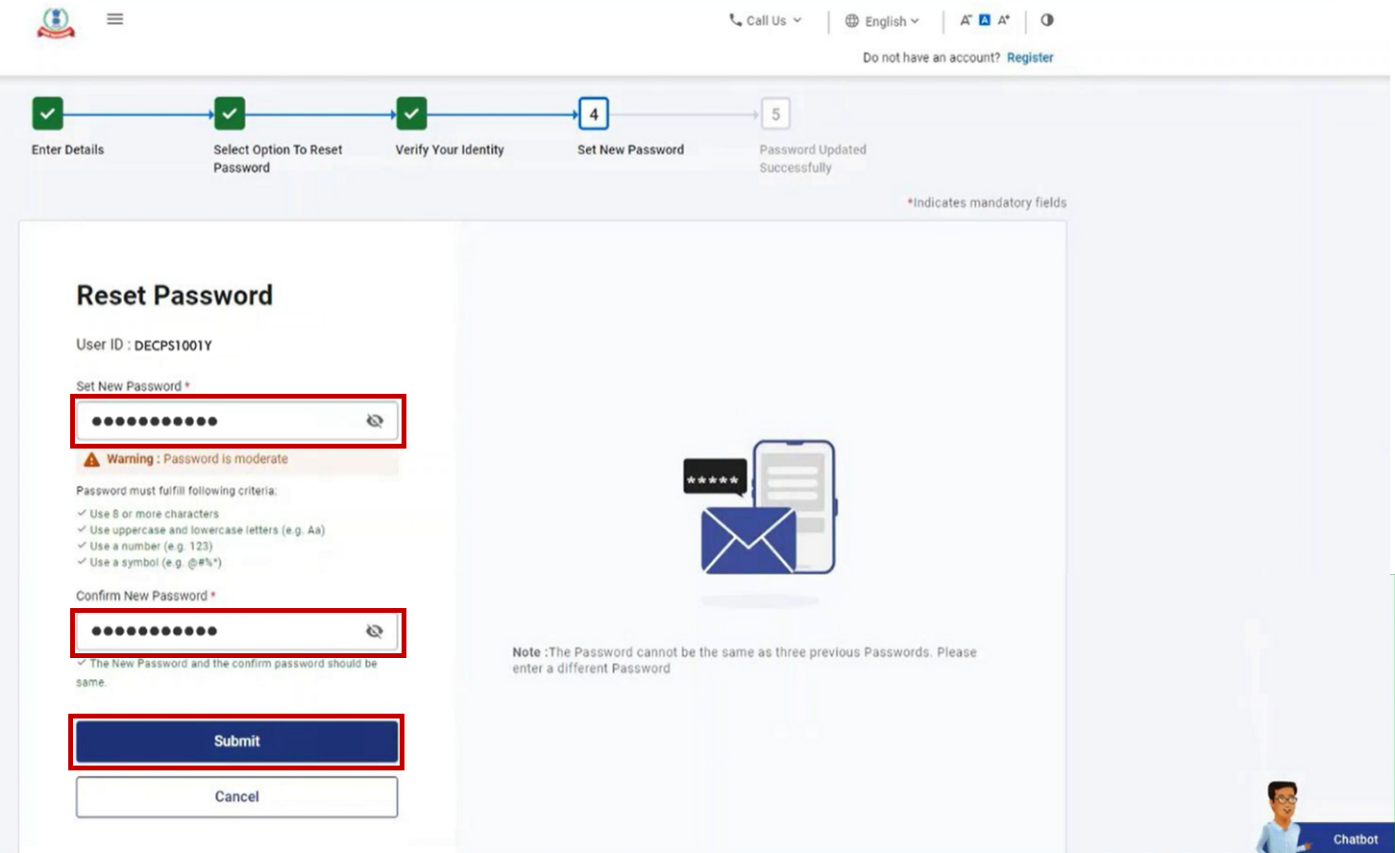
ഘട്ടം 4: പാസ്വേഡ് റീസെറ്റ് ചെയ്യുക പേജിൽ, പുതിയ പാസ്വേഡ് സജ്ജീകരിക്കുക, പാസ്വേഡ് സ്ഥിരീകരിക്കുക എന്നീ ടെക്സ്റ്റ്ബോക്സുകളിൽ പുതിയ പാസ്വേഡ് നൽകി സമർപ്പിക്കുക ക്ലിക്ക് ചെയ്യുക.
ശ്രദ്ധിക്കുക:
- റിഫ്രഷ് ചെയ്യുക അല്ലെങ്കിൽ ബാക്ക് ബട്ടൺ ക്ലിക്ക് ചെയ്യരുത്
- നിങ്ങളുടെ പുതിയ പാസ്വേഡ് നൽകുമ്പോൾ, പാസ്വേഡ് നയം ശ്രദ്ധിക്കുക:
- ഇത് കുറഞ്ഞത് 8 പ്രതീകങ്ങളും പരമാവധി 14 പ്രതീകങ്ങളും ആയിരിക്കണം.
- ഇതിൽ വലിയക്ഷരവും ചെറിയക്ഷരവും ഉൾപ്പെടണം.
- ഇതിൽ ഒരു അക്കവും അടങ്ങിയിരിക്കണം.
- ഇതിന് ഒരു പ്രത്യേക പ്രതീകം (ഉദാ. @#$%) ഉണ്ടായിരിക്കണം.
ഇടപാട് ID-ക്കൊപ്പം ഇനിപ്പറയുന്ന വിജയ സന്ദേശവും പ്രദർശിപ്പിക്കപ്പെടും. ഭാവി റഫറൻസിനായി ഇടപാട് ID ദയവായി സൂക്ഷിക്കുക.
5.3 ബാങ്ക് അക്കൗണ്ട് / ഡീമാറ്റ് അക്കൗണ്ട് EVC ഉപയോഗിച്ച് നിങ്ങളുടെ പാസ്വേഡ് റീസെറ്റ് ചെയ്യുന്നു
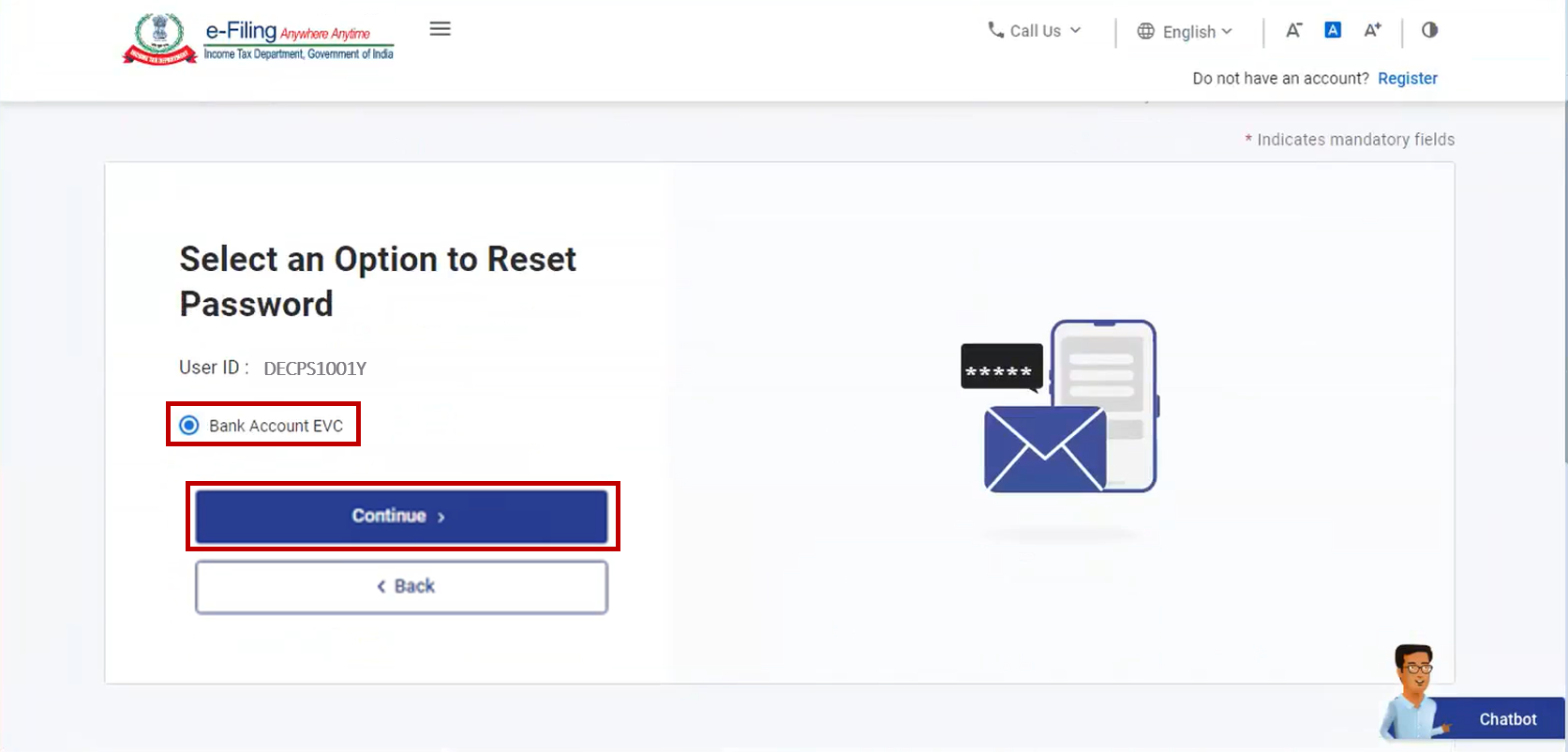
ഘട്ടം 1: പാസ്വേഡ് റീസെറ്റ് ചെയ്യാനുള്ള ഒരു ഓപ്ഷൻ തിരഞ്ഞെടുക്കുക പേജിൽ, ബാങ്ക് അക്കൗണ്ട് EVC (അല്ലെങ്കിൽ ഡീമാറ്റ് അക്കൗണ്ട് EVC) തിരഞ്ഞെടുത്ത് തുടരുക ക്ലിക്ക് ചെയ്യുക.
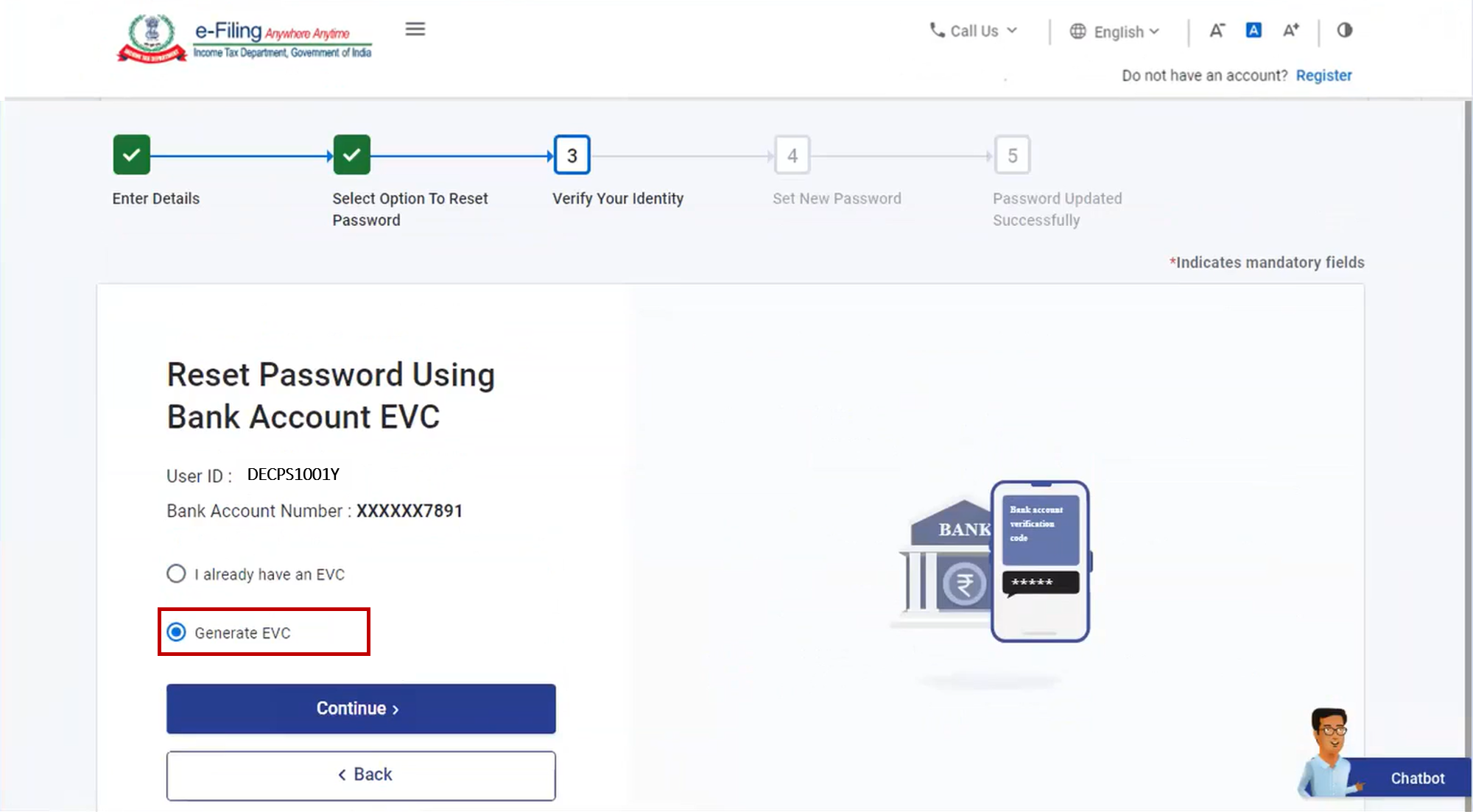
ഘട്ടം 2: നിങ്ങൾക്ക് ഒരു പുതിയ EVC സൃഷ്ടിക്കണമെങ്കിൽ,ബാങ്ക് (അല്ലെങ്കിൽ ഡീമാറ്റ്) അക്കൗണ്ട് EVC ഉപയോഗിച്ച് പാസ്വേഡ് റീസെറ്റ് ചെയ്യുക പേജിൽ, EVC സൃഷ്ടിക്കുക തിരഞ്ഞെടുത്ത് തുടരുക ക്ലിക്ക് ചെയ്യുക.
മറ്റൊരു രീതിയിൽ, നിങ്ങൾക്ക് ഇതിനകം ഒരു ബാങ്ക് അക്കൗണ്ട് / ഡീമാറ്റ് അക്കൗണ്ട് EVC ഉണ്ടെങ്കിൽ, എനിക്ക് ഇതിനകം ഒരു EVC ഉണ്ട് എന്ന് തിരഞ്ഞെടുത്ത്, നിങ്ങളുടെ പക്കൽ ലഭ്യമായ ബാങ്ക് അക്കൗണ്ട് / ഡീമാറ്റ് അക്കൗണ്ട് EVC നൽകുക. Continue ക്ലിക്കുചെയ്ത് ഘട്ടം 4-ലേക്ക് പോകുക.
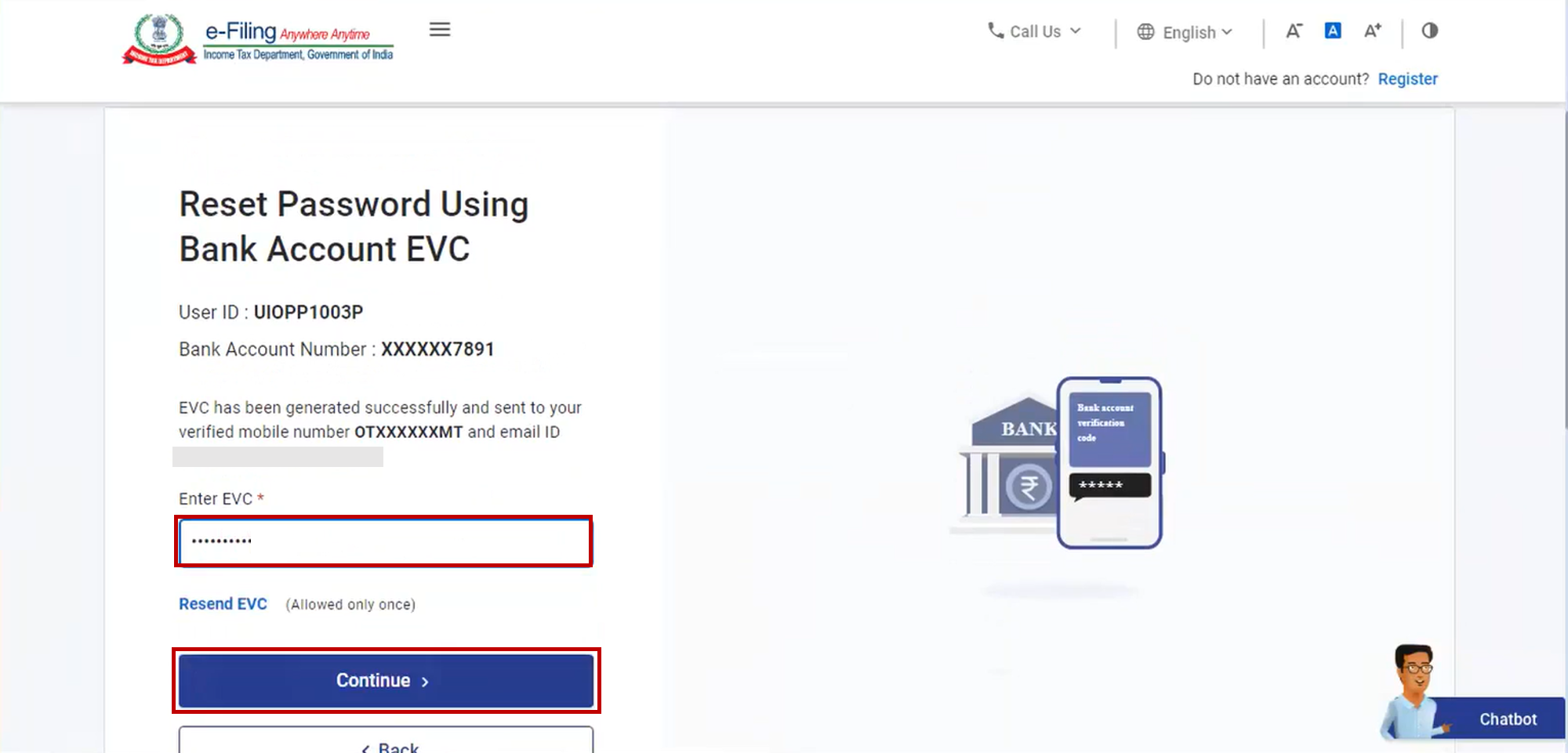
ഘട്ടം 3 ബാങ്ക് (അല്ലെങ്കിൽ ഡീമാറ്റ്) അക്കൗണ്ട് EVC ഉപയോഗിച്ച് പാസ്വേഡ് റീസെറ്റ് ചെയ്യുക പേജിൽ, EVC ടെക്സ്റ്റ്ബോക്സിൽ നിങ്ങളുടെ ബാങ്ക് (അല്ലെങ്കിൽ ഡീമാറ്റ്) അക്കൗണ്ടിൽ രജിസ്റ്റർ ചെയ്തിരിക്കുന്ന മൊബൈൽ നമ്പറിലും ഇമെയിൽ ID-യിലും ലഭിച്ച EVC നൽകി തുടരുക ക്ലിക്ക് ചെയ്യുക.
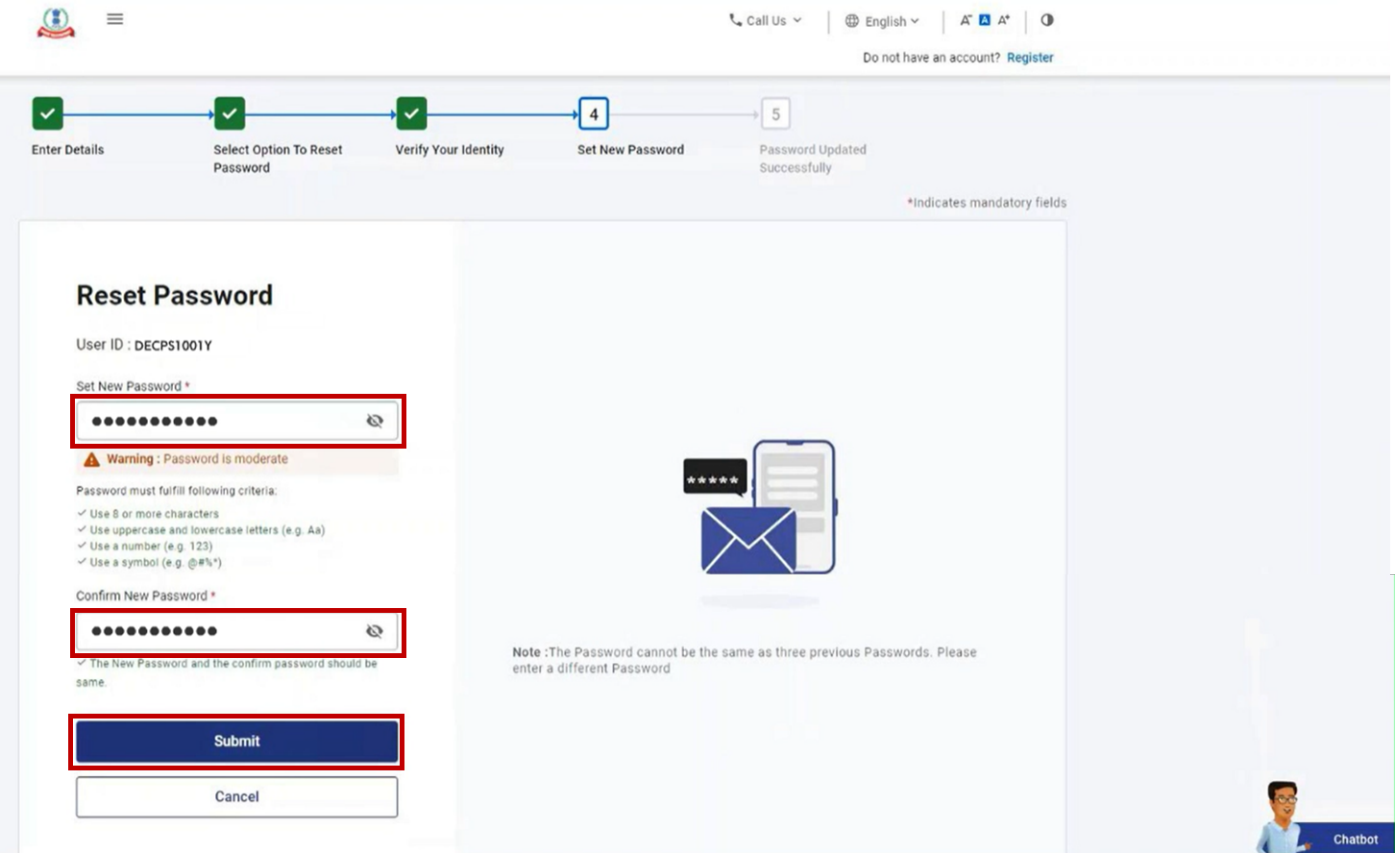
ഘട്ടം 4: പാസ്വേഡ് റീസെറ്റ് ചെയ്യുക പേജിൽ, പുതിയ പാസ്വേഡ് സജ്ജീകരിക്കുക, പാസ്വേഡ് സ്ഥിരീകരിക്കുക എന്നീ ടെക്സ്റ്റ്ബോക്സുകളിൽ പുതിയ പാസ്വേഡ് നൽകി സമർപ്പിക്കുക ക്ലിക്ക് ചെയ്യുക.
ശ്രദ്ധിക്കുക:
- റിഫ്രഷ് ചെയ്യുക അല്ലെങ്കിൽ ബാക്ക് ബട്ടൺ ക്ലിക്ക് ചെയ്യരുത്
- നിങ്ങളുടെ പുതിയ പാസ്വേഡ് നൽകുമ്പോൾ, പാസ്വേഡ് നയം ശ്രദ്ധിക്കുക:
- ഇത് കുറഞ്ഞത് 8 പ്രതീകങ്ങളും പരമാവധി 14 പ്രതീകങ്ങളും ആയിരിക്കണം.
- ഇതിൽ വലിയക്ഷരവും ചെറിയക്ഷരവും ഉൾപ്പെടണം.
- ഇതിൽ ഒരു അക്കവും അടങ്ങിയിരിക്കണം.
- ഇതിന് ഒരു പ്രത്യേക പ്രതീകം (ഉദാ. @#$%) ഉണ്ടായിരിക്കണം.
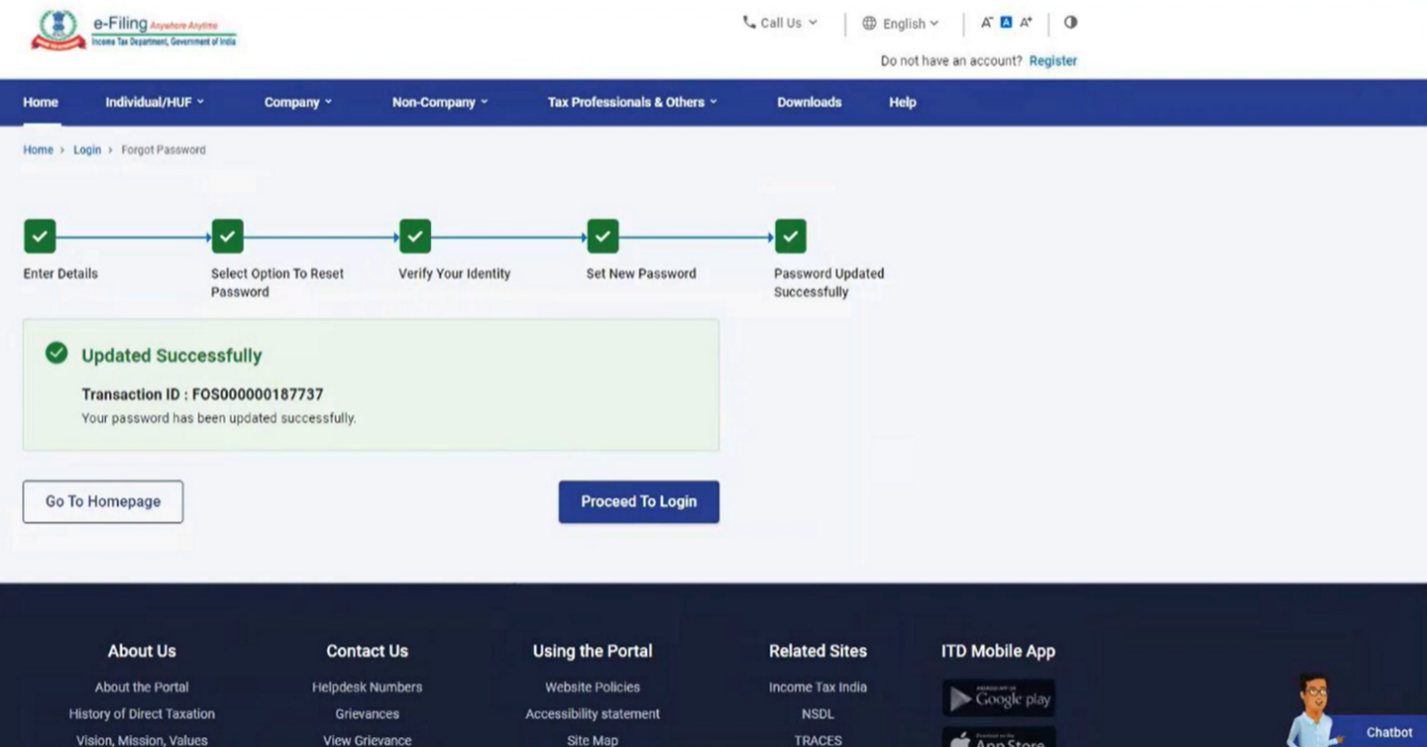
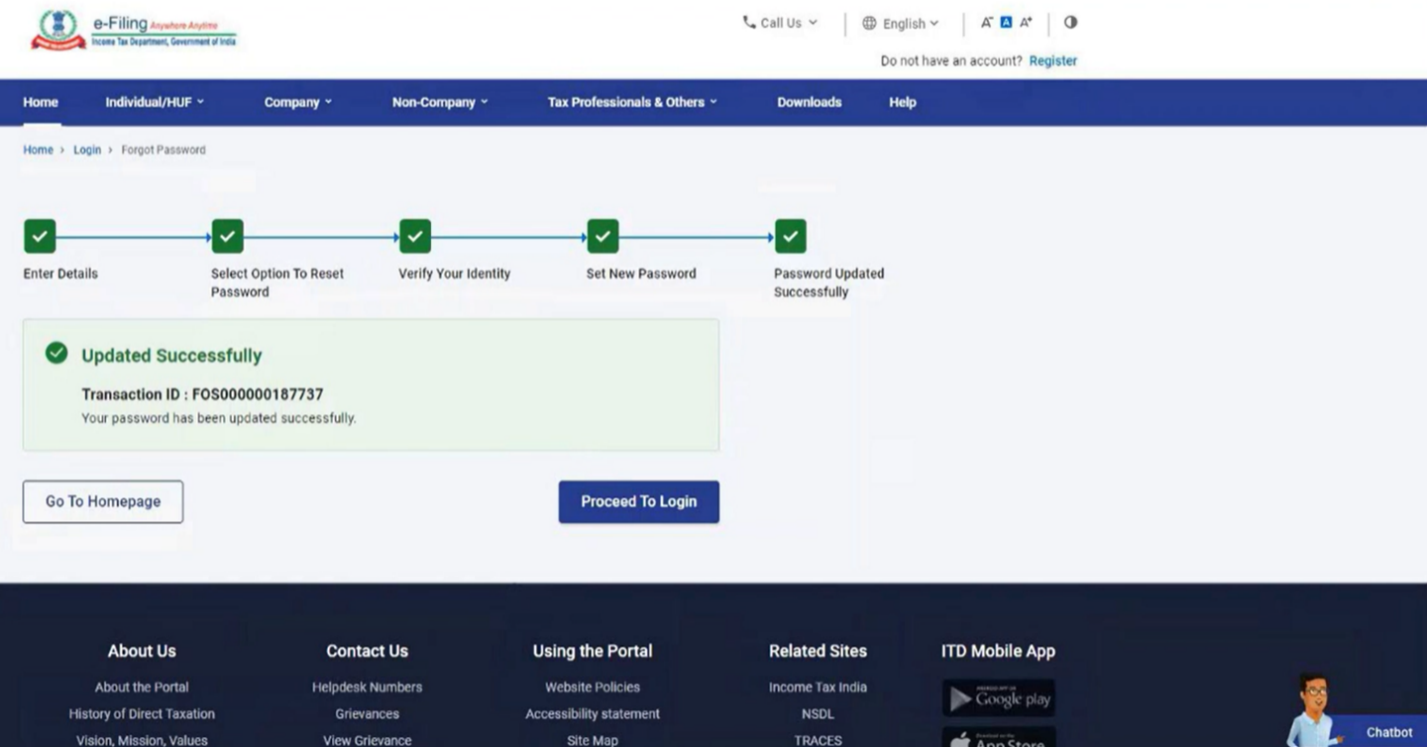
ഇടപാട് ID-ക്കൊപ്പം ഇനിപ്പറയുന്ന വിജയ സന്ദേശവും പ്രദർശിപ്പിക്കപ്പെടും. ഭാവി റഫറൻസിനായി ഇടപാട് ID ദയവായി സൂക്ഷിക്കുക.
5.4 ഡിജിറ്റൽ സിഗ്നേച്ചർ സർട്ടിഫിക്കറ്റ് (DSC) ഉപയോഗിച്ച് നിങ്ങളുടെ പാസ്വേഡ് റീസെറ്റ് ചെയ്യുന്നു
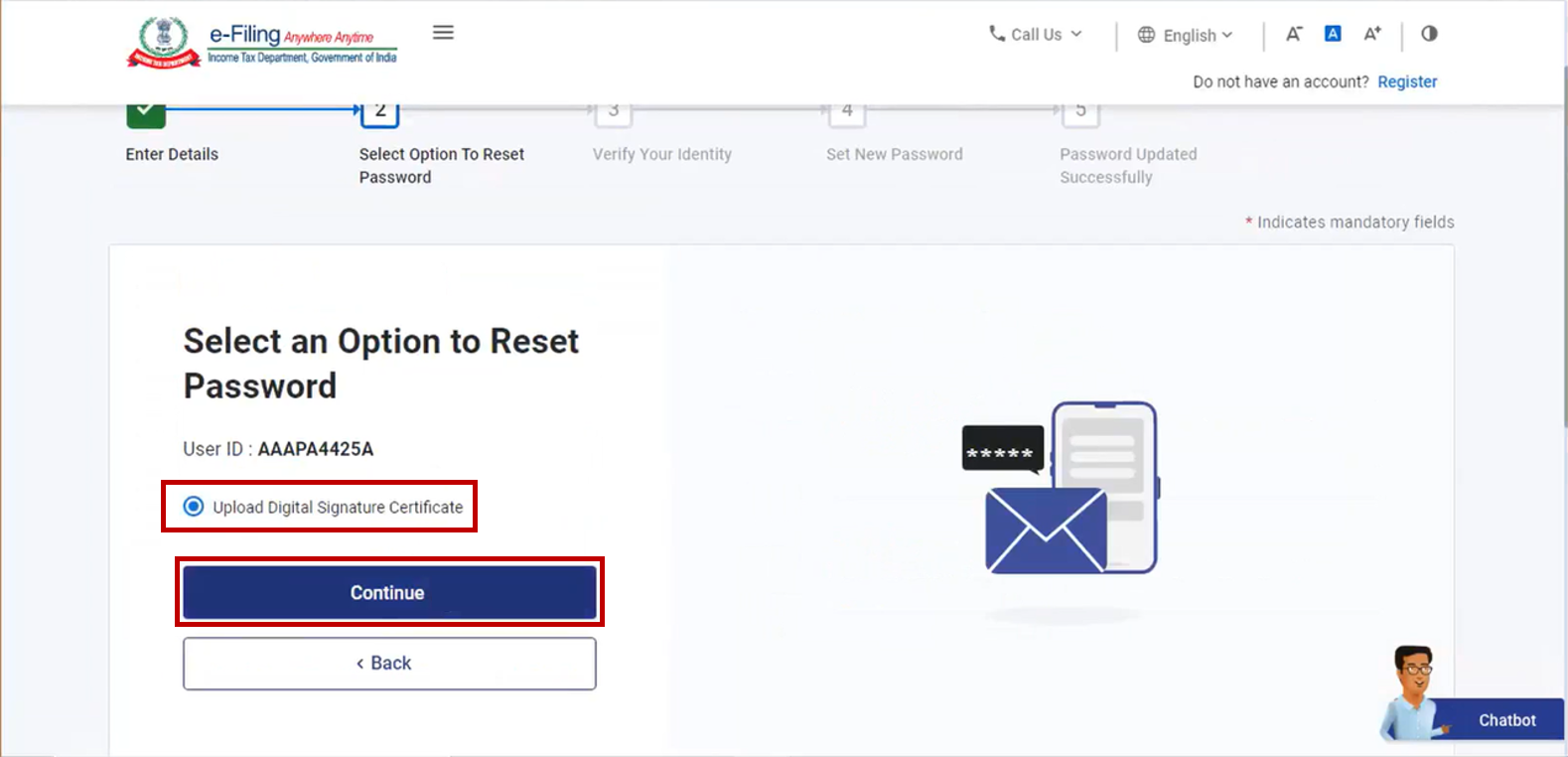
ഘട്ടം 1: പാസ്വേഡ് റീസെറ്റ് ചെയ്യുന്നതിനുള്ള ഒരു ഓപ്ഷൻ തിരഞ്ഞെടുക്കുക പേജിൽ, ഡിജിറ്റൽ സിഗ്നേച്ചർ സർട്ടിഫിക്കറ്റ് (DSC) അപ്ലോഡ് ചെയ്യുക തിരഞ്ഞെടുത്ത് തുടരുക ക്ലിക്ക് ചെയ്യുക.
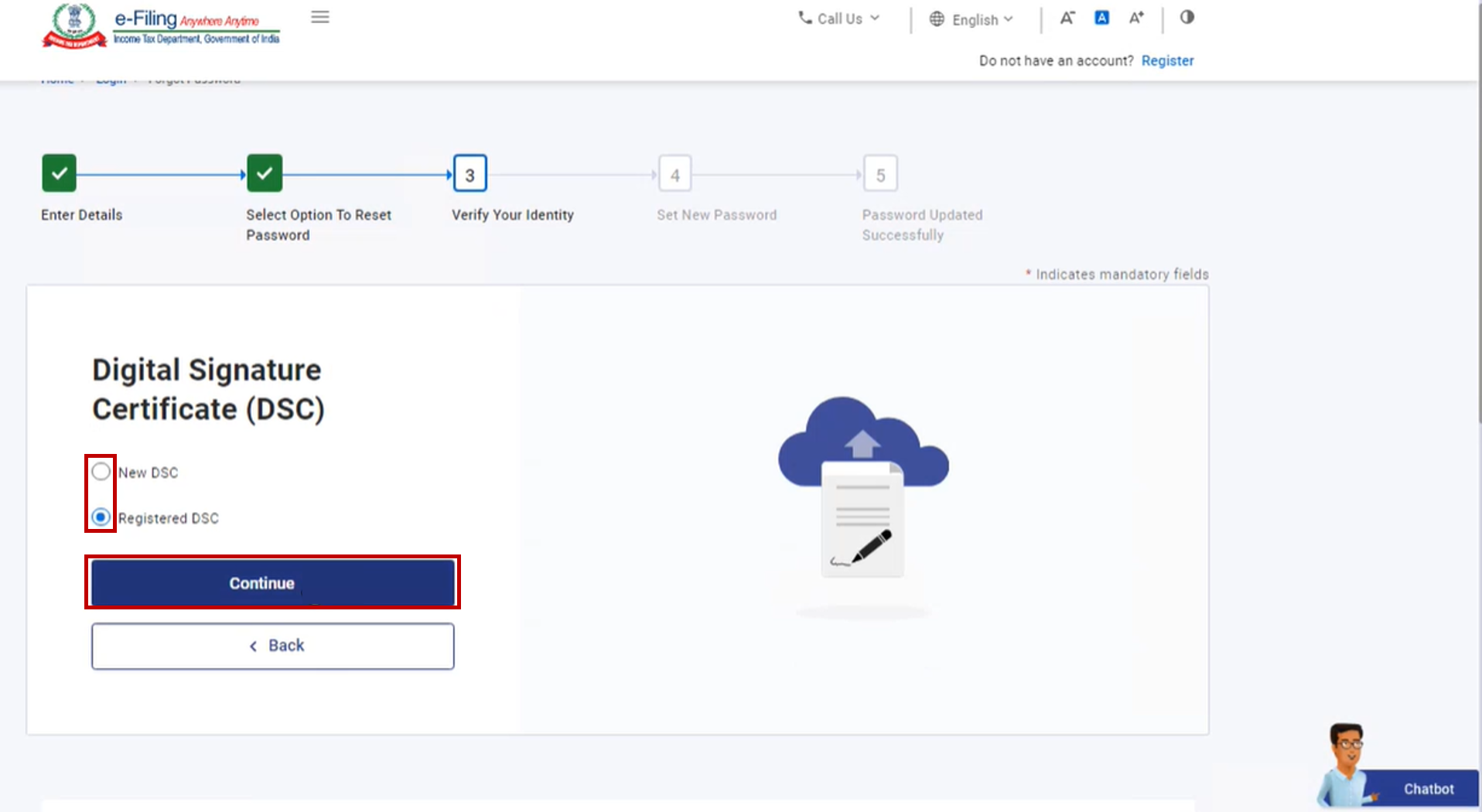
ഘട്ടം 2: നിങ്ങളുടെ ഐഡന്റിറ്റി പരിശോധിക്കുക പേജിൽ, പ്രസക്തമായ ഓപ്ഷൻ തിരഞ്ഞെടുത്ത് തുടരുക ക്ലിക്ക് ചെയ്യുക.
ശ്രദ്ധിക്കുക:
- ഇ-ഫയലിംഗ് പോർട്ടലിൽ നിങ്ങൾ ഇതിനകം ഒരു DSC രജിസ്റ്റർ ചെയ്തിട്ടുണ്ടെങ്കിൽ, രജിസ്റ്റർ ചെയ്ത DSC തിരഞ്ഞെടുക്കുക
- നിങ്ങൾക്ക് ഇ-ഫയലിംഗ് പോർട്ടലിൽ രജിസ്റ്റർ ചെയ്ത ഒരു DSC ഇല്ലെങ്കിൽ, പുതിയ DSC തിരഞ്ഞെടുക്കുക
ഘട്ടം 3: നിങ്ങളുടെ ഐഡന്റിറ്റി പരിശോധിക്കുക പേജിൽ, എംസൈനർ യൂട്ടിലിറ്റി ഡൗൺലോഡ് ചെയ്യാൻ ഇവിടെ ക്ലിക്ക് ചെയ്യുക തിരഞ്ഞെടുക്കുക.
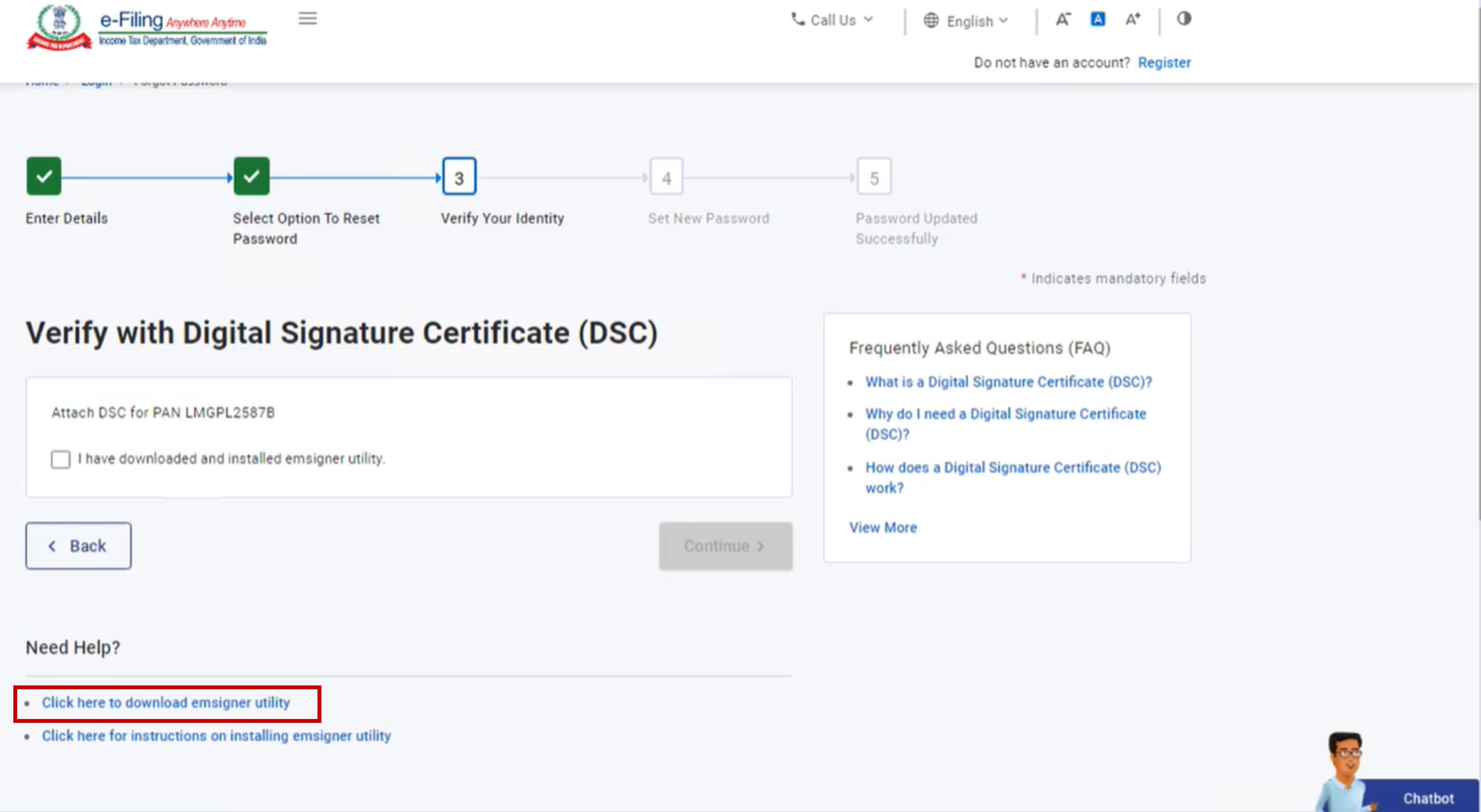
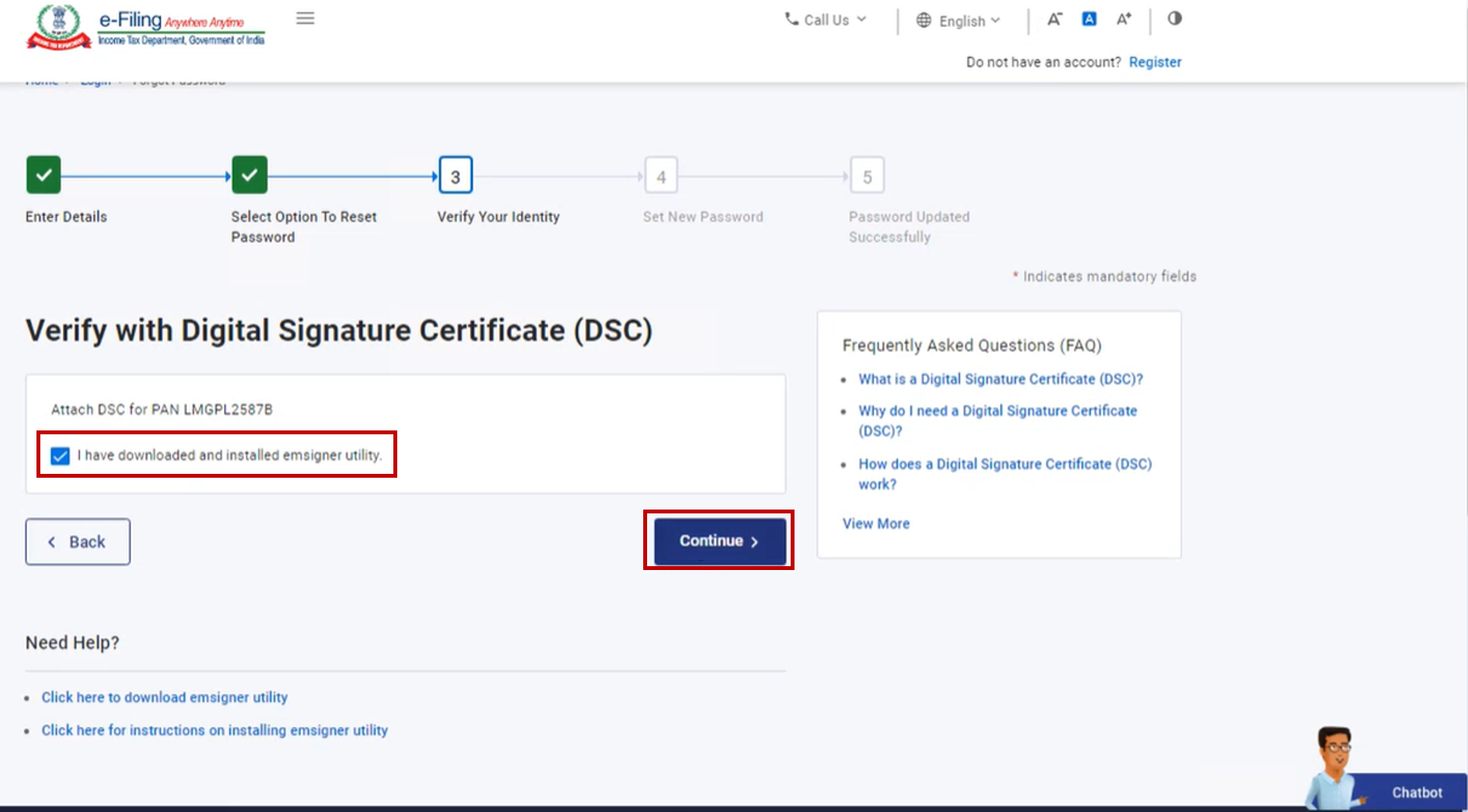
ഘട്ടം 4: എംസൈനർ യൂട്ടിലിറ്റിയുടെ ഡൗൺലോഡും ഇൻസ്റ്റാളേഷനും പൂർത്തിയായ ശേഷം, നിങ്ങളുടെ ഐഡന്റിറ്റി സ്ഥിരീകരിക്കുക പേജിൽ ഞാൻ എംസൈനർ യൂട്ടിലിറ്റി ഡൗൺലോഡ് ചെയ്ത് ഇൻസ്റ്റാൾ ചെയ്തു തിരഞ്ഞെടുത്ത് തുടരുക ക്ലിക്ക് ചെയ്യുക.
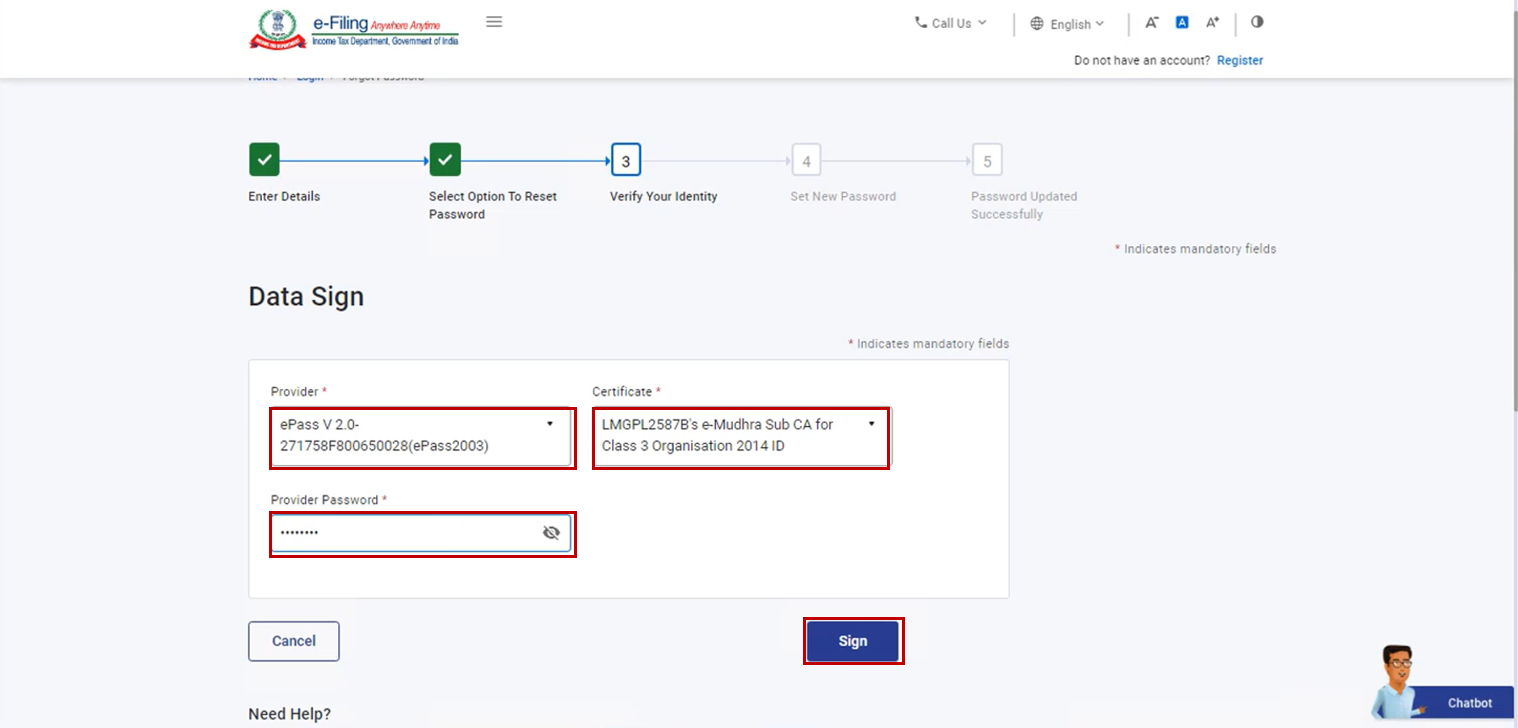
ഘട്ടം 5: ഡാറ്റ സൈൻ പേജിൽ, നിങ്ങളുടെ ദാതാവ്, സർട്ടിഫിക്കറ്റ് എന്നിവ തിരഞ്ഞെടുത്ത് ദാതാവിന്റെ പാസ്സ്വേർഡ് നൽകുക. കയ്യൊപ്പ് ക്ലിക്ക് ചെയ്യുക.
ഘട്ടം 6: പാസ്വേഡ് റീസെറ്റ് ചെയ്യുക പേജിൽ, പുതിയ പാസ്വേഡ് സജ്ജീകരിക്കുക, പാസ്വേഡ് സ്ഥിരീകരിക്കുക എന്നീ ടെക്സ്റ്റ്ബോക്സുകളിൽ പുതിയ പാസ്വേഡ് നൽകി സമർപ്പിക്കുക ക്ലിക്ക് ചെയ്യുക.
ശ്രദ്ധിക്കുക:
- റിഫ്രഷ് ചെയ്യുക അല്ലെങ്കിൽ ബാക്ക് ബട്ടൺ ക്ലിക്ക് ചെയ്യരുത്
- നിങ്ങളുടെ പുതിയ പാസ്വേഡ് നൽകുമ്പോൾ, പാസ്വേഡ് നയം ശ്രദ്ധിക്കുക:
- ഇത് കുറഞ്ഞത് 8 പ്രതീകങ്ങളും പരമാവധി 14 പ്രതീകങ്ങളും ആയിരിക്കണം.
- ഇതിൽ വലിയക്ഷരവും ചെറിയക്ഷരവും ഉൾപ്പെടണം.
- ഇതിൽ ഒരു അക്കവും അടങ്ങിയിരിക്കണം.
- ഇതിന് ഒരു പ്രത്യേക പ്രതീകം (ഉദാ. @#$%) ഉണ്ടായിരിക്കണം.
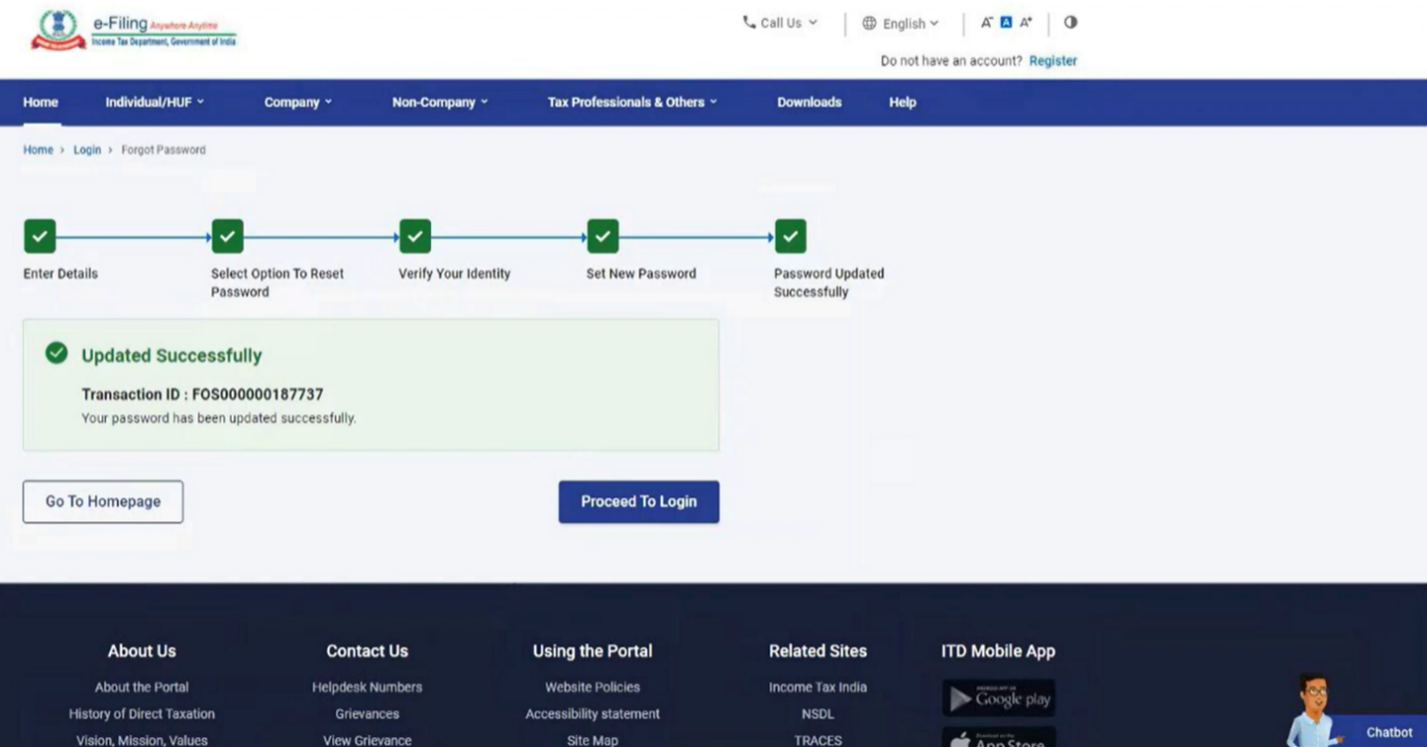
ഇടപാട് ID-ക്കൊപ്പം ഇനിപ്പറയുന്ന വിജയ സന്ദേശവും പ്രദർശിപ്പിക്കപ്പെടും. ഭാവി റഫറൻസിനായി ഇടപാട് ID ദയവായി സൂക്ഷിക്കുക.
5.5 നെറ്റ് ബാങ്കിംഗ് ഉപയോഗിച്ച് നിങ്ങളുടെ പാസ്വേഡ് റീസെറ്റ് ചെയ്യുന്നു
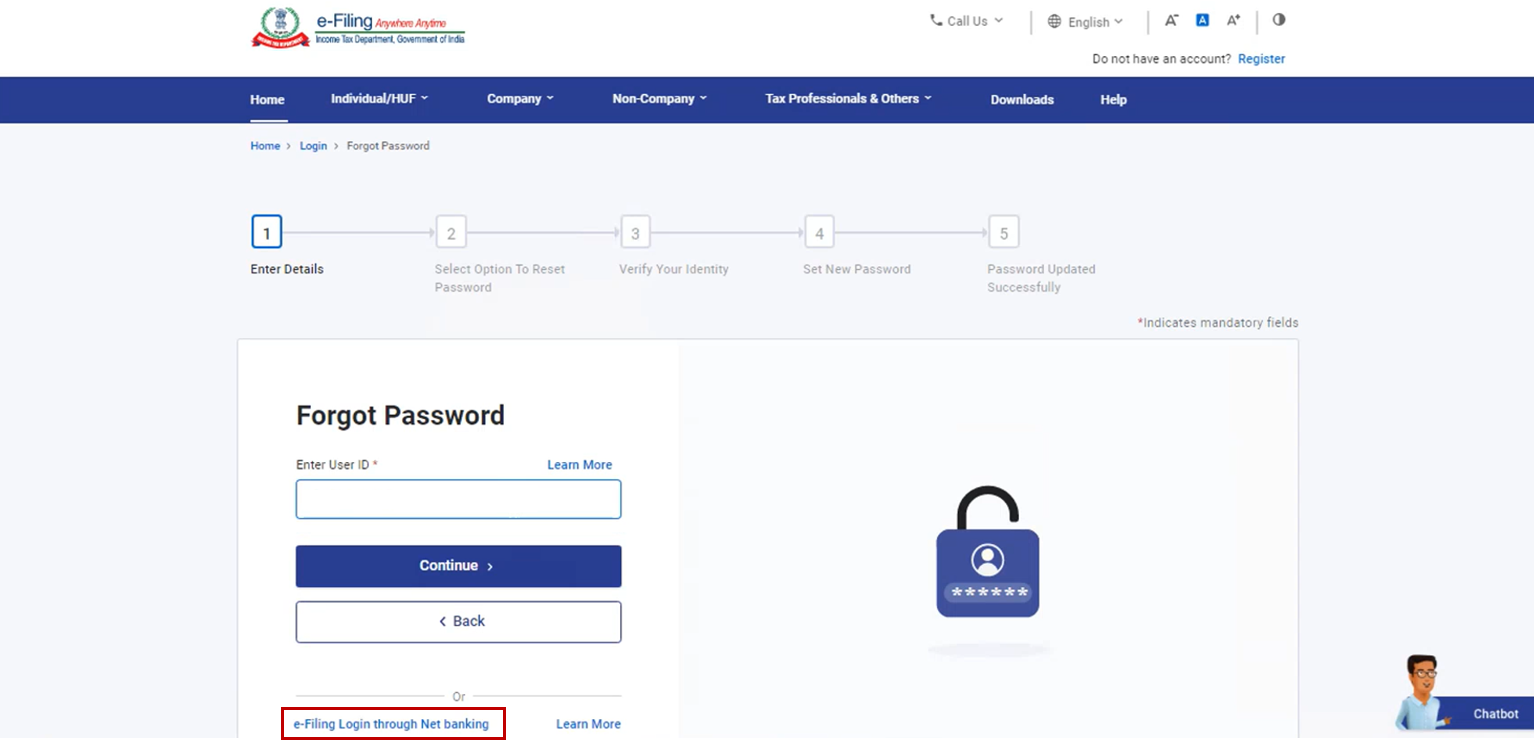
ഘട്ടം 1: പാസ്വേഡ് മറന്നു ക്ലിക്ക് ചെയ്ത ശേഷം, നെറ്റ് ബാങ്കിംഗ് ഉപയോഗിച്ച് ഇ-ഫയലിംഗ് ലോഗിൻ ചെയ്യുക ക്ലിക്ക് ചെയ്യുക.
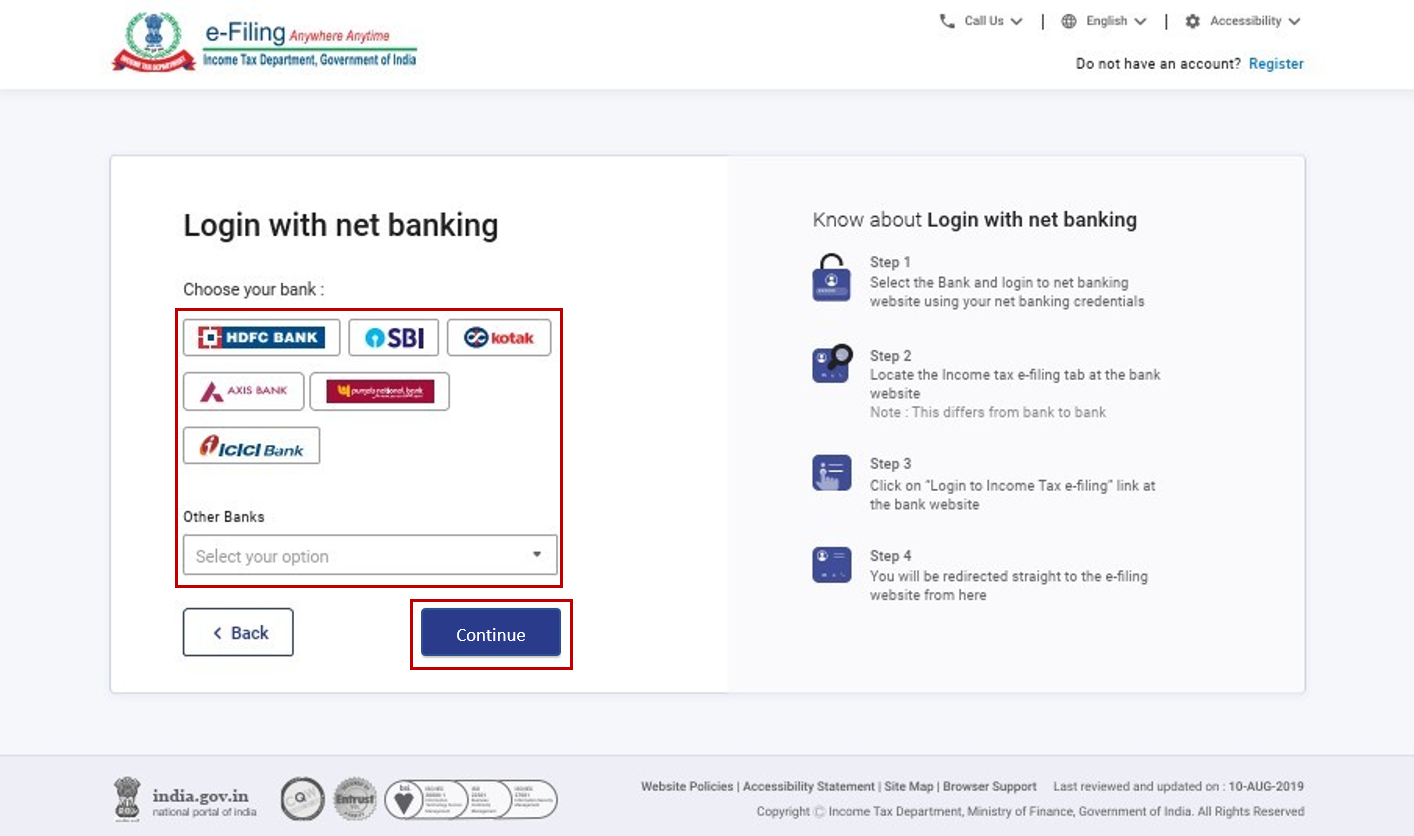
ഘട്ടം 2: നെറ്റ് ബാങ്കിംഗ് ഉപയോഗിച്ച് ലോഗിൻ ചെയ്യുന്ന പേജിലേക്ക് നിങ്ങളെ കൊണ്ടുപോകും ഉചിതമായ ബാങ്ക് തിരഞ്ഞെടുത്ത് തുടരുക ക്ലിക്ക് ചെയ്യുക.
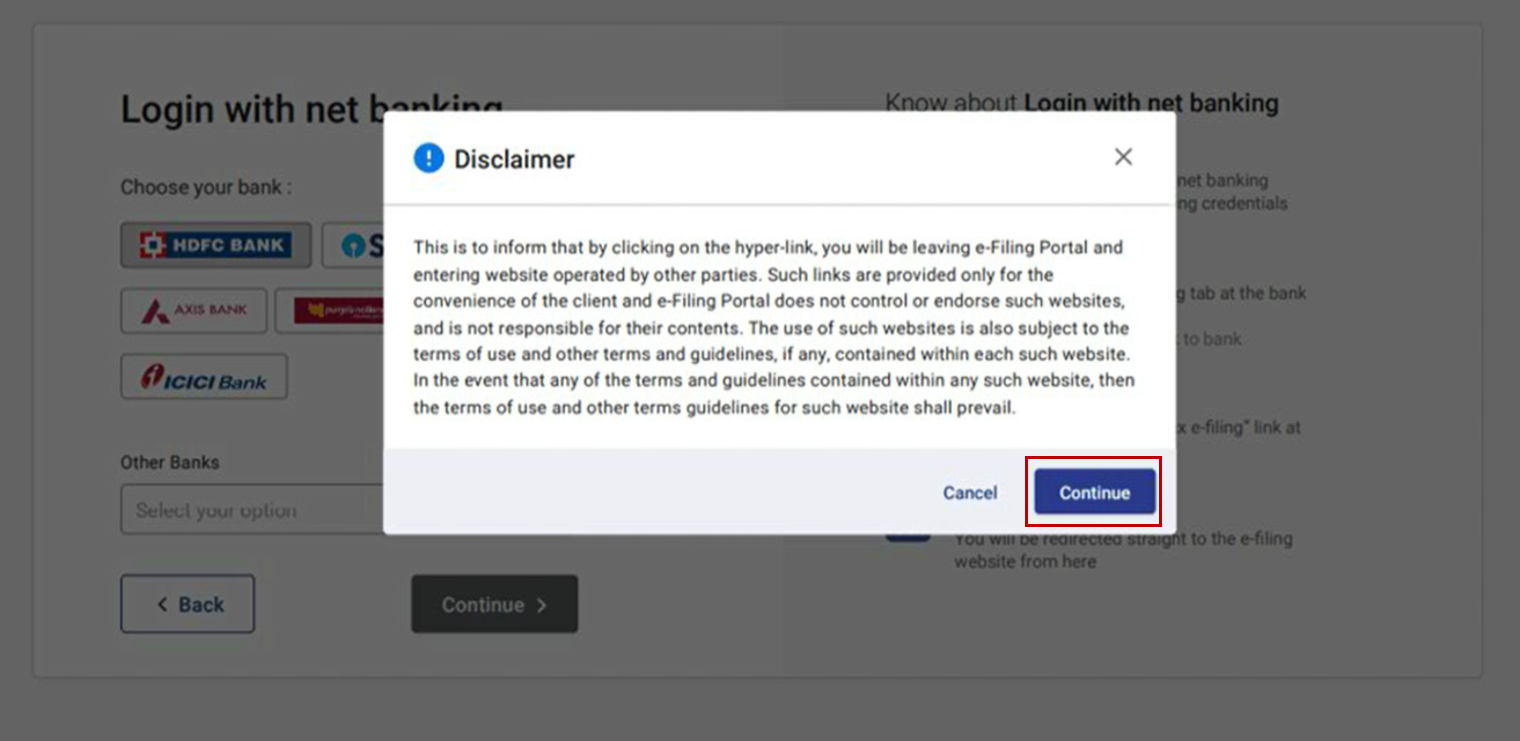
ഘട്ടം 3: നിരാകരണം വായിച്ച് മനസ്സിലാക്കുക. തുടരുക ക്ലിക്ക് ചെയ്യുക.
ഘട്ടം 4: നിങ്ങളുടെ ബാങ്ക് അക്കൗണ്ടിന്റെ നെറ്റ് ബാങ്കിംഗ് ലോഗിൻ പേജായിരിക്കും നിങ്ങൾ എത്തുന്നത്. നെറ്റ് ബാങ്കിംഗ് ഉപയോക്തൃ ID-യും പാസ്വേഡും ഉപയോഗിച്ച് നിങ്ങളുടെ നെറ്റ് ബാങ്കിംഗ് അക്കൗണ്ടിലേക്ക് ലോഗിൻ ചെയ്യുക.
ഘട്ടം 5: നിങ്ങളുടെ ബാങ്കിന്റെ വെബ്സൈറ്റിൽ നിന്ന് ഇ-ഫയലിംഗിലേക്ക് ലോഗിൻ ചെയ്യാൻ ലിങ്കിൽ ക്ലിക്ക് ചെയ്യുക.
ശ്രദ്ധിക്കുക: നിങ്ങൾ നെറ്റ് ബാങ്കിംഗിൽ നിന്ന് ലോഗ് ഔട്ട് ചെയ്യുകയും ഇ-ഫയലിംഗ് പോർട്ടലിൽ ലോഗിൻ ചെയ്യുകയും ചെയ്യും.
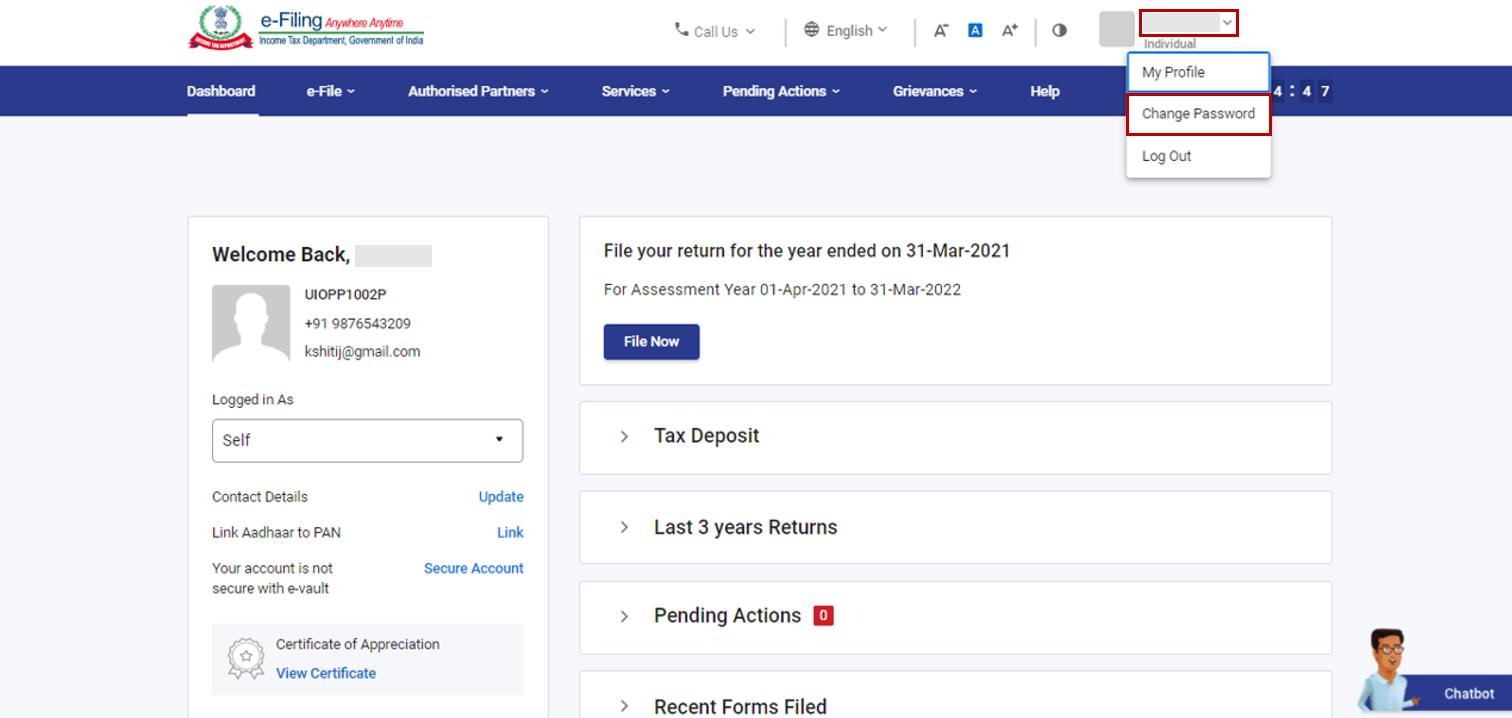
ഘട്ടം 6: വിജയകരമായി ലോഗിൻ ചെയ്ത ശേഷം, നിങ്ങളെ നിങ്ങളുടെ ഇ-ഫയലിംഗ് ഡാഷ്ബോർഡിലേക്ക് കൊണ്ടുപോകും. നിങ്ങളുടെ പ്രൊഫൈലിലേക്ക് പോയി പാസ്വേഡ് മാറ്റാനുള്ള സേവനം ഉപയോഗിച്ച് നിങ്ങൾക്ക് ഇ-ഫയലിംഗ് പാസ്വേഡ് റീസെറ്റ് ചെയ്യാം. കൂടുതലറിയാൻ പാസ്വേഡ് മാറ്റുക ഉപയോക്തൃ മാനുവൽ കാണുക.