ഫോം 54 ഉപയോക്തൃ മാനുവൽ
1. അവലോകനം
അന്താരാഷ്ട്ര ഇടപാടുകൾ ഉൾപ്പെടുമ്പോൾ കൈമാറ്റ വിലനിർണ്ണയം അനിശ്ചിതത്വം സൃഷ്ടിച്ചേക്കാം, കാരണം ഭാവിയിലെ തർക്കങ്ങൾ ഒഴിവാക്കാൻ വില വിപണി നിരക്കിന് (ആംസ് ലെങ്ത്) അനുസൃതമായി നിശ്ചയിക്കണം. മുൻകൂട്ടി വ്യക്തത വരുത്തുന്നതിനും നിയമപരമായ തർക്കങ്ങൾ കുറയ്ക്കുന്നതിനുമായി ഇത്തരം ഇടപാടുകൾക്കായി നികുതിദായകർക്ക് മുൻകൂർ വിലനിർണ്ണയ കരാറി (APA)ൽ ഏർപ്പെടാൻ ആദായനികുതി വകുപ്പ് അനുവദിക്കുന്നു.
മുൻകൂർ വിലനിർണ്ണയ കരാർ (APA) പുതുക്കുന്നതിനുള്ള അപേക്ഷയാണ് ഫോം 54. നിശ്ചിത ഫീസ് സഹിതം ഏകകക്ഷി, ഉഭയകക്ഷി അല്ലെങ്കിൽ ബഹുകക്ഷി കരാറിനായി ഇത് സമർപ്പിക്കാവുന്നതാണ്. നിയമങ്ങൾ അനുവദിക്കുന്ന സാഹചര്യങ്ങളിൽ, മുൻ വർഷങ്ങളിലെ ഇടപാടുകൾക്കും ഇതേ കരാർ വ്യവസ്ഥകൾ ബാധകമാക്കുന്നതിനുള്ള റോൾബാക്ക് അഭ്യർത്ഥനയും ഈ ഫോമിലൂടെ തന്നെ അപേക്ഷകന് സമർപ്പിക്കാം.
ഫോം 54 ആദായനികുതി ഇ ഫയലിംഗ് പോർട്ടലിൽ ലഭ്യമാണ്, കൂടാതെ ഓൺലൈനായി മാത്രമേ സമർപ്പിക്കാൻ കഴിയൂ.
2. ഈ സേവനം പ്രയോജനപ്പെടുത്തുന്നതിനുള്ള മുൻവ്യവസ്ഥകൾ
• നിങ്ങൾ ഇ-ഫയലിംഗ് പോർട്ടലിൽ സാധുതയുള്ള യൂസർ ID-യും പാസ്വേഡും ഉള്ള രജിസ്റ്റർ ചെയ്ത ഉപയോക്താവായിരിക്കണം.
• നികുതിദായകന്റെ പാനിന്റെ നിലവിലെ സ്ഥിതി "സജീവം" ആയിരിക്കണം.
• പാനും ആധാറും തമ്മിൽ ബന്ധിപ്പിച്ചിരിക്കണം (ശുപാർശ ചെയ്യുന്നു).
• നിങ്ങൾ DSC ഉപയോഗിച്ച് ഫോം സ്ഥിരീകരിക്കാൻ തെരഞ്ഞെടുക്കുന്നുവെങ്കിൽ, സാധുതയുള്ള DSC ഉണ്ടായിരിക്കണം, അത് ഇ-ഫയലിംഗ് പോർട്ടലിൽ രജിസ്റ്റർ ചെയ്തിരിക്കണം കൂടാതെ കാലഹരണപ്പെട്ടതാകരുത്.
3. ഫോമിനെക്കുറിച്ച്
3.1 ഉദ്ദേശ്യം
മുൻകൂർ വിലനിർണ്ണയ കരാർ (APA) പുതുക്കുന്നതിനുള്ള അഭ്യർത്ഥന, പുതിയൊരു കരാറിനായുള്ള അപേക്ഷയായി ഫോം നമ്പർ 54-ൽ സമർപ്പിക്കാവുന്നതാണ്.
3.2 ആർക്കാണ് ഇത് ഉപയോഗിക്കാൻ കഴിയുക?
ഇ ഫയലിംഗ് പോർട്ടലിലെ എല്ലാ രജിസ്റ്റർ ചെയ്ത ഉപയോക്താക്കൾക്കും ആദായനികുതി നിയമത്തിലെയും ചട്ടങ്ങളിലെയും പ്രസക്തമായ വ്യവസ്ഥകൾ പ്രകാരം അനുവദനീയമായ ഇടങ്ങളിൽ റോൾബാക്കിനുള്ള അഭ്യർത്ഥന ഉൾപ്പെടെ, ഒരു മുൻകൂർ വിലനിർണ്ണയ കരാർ (APA) പുതുക്കുന്നതിന് ആവശ്യമായ വിശദാംശങ്ങൾ നൽകുന്നതിന് ഫോം 54 സമർപ്പിക്കാവുന്നതാണ്.
3.3. ഫോം-ഒറ്റനോട്ടത്തിൽ
ഫോം 54 ന് നാല് പാനലുകളുണ്ട്:
1. ഭാഗം A: വ്യക്തിയുടെ വിശദാംശങ്ങൾ
2. ഭാഗം B: മറ്റ് വിശദാംശങ്ങൾ
3. ബന്ധപ്പെട്ട രേഖകൾ
4. സ്ഥിരീകരണം
4. ഘട്ടം ഘട്ടമായുള്ള മാർഗ്ഗനിർദ്ദേശം
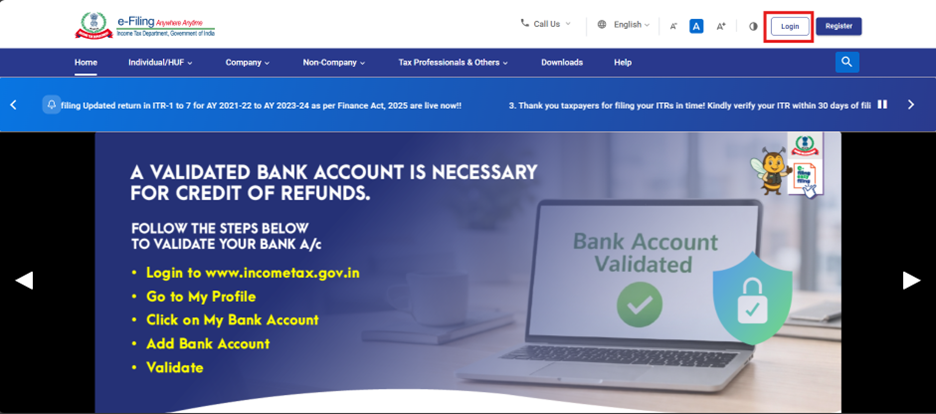
ഘട്ടം 1:നിങ്ങളുടെ യൂസർ IDയും പാസ്വേഡും ഉപയോഗിച്ച് ഇ-ഫയലിംഗ് പോർട്ടലിൽ ലോഗിൻ ചെയ്യുക.
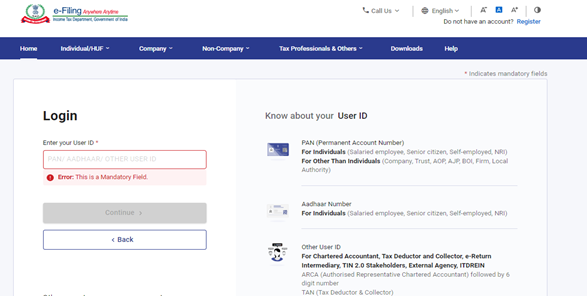
ഘട്ടം 2: യൂസർ IDയും (പാൻ) പാസ്വേഡും നൽകുക.
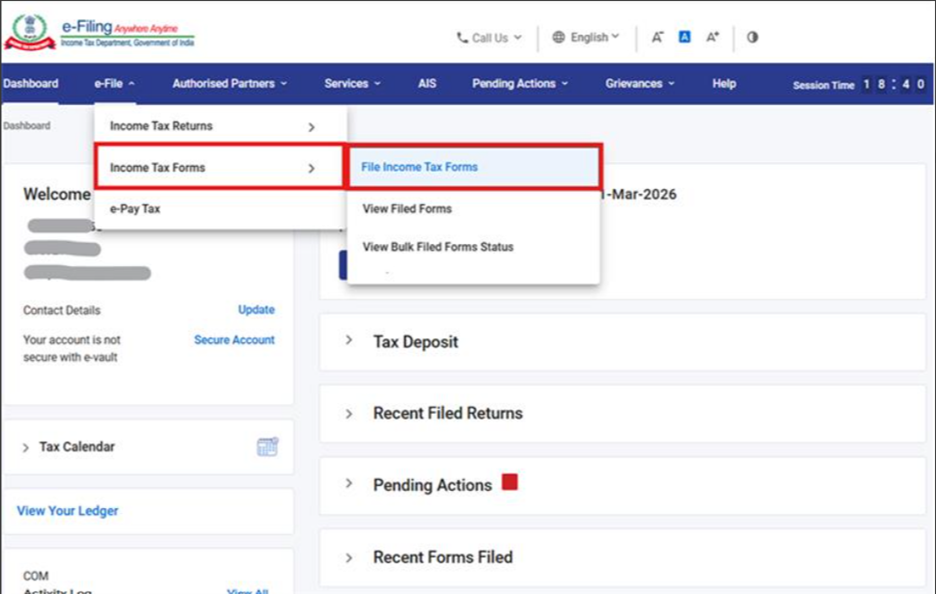
ഘട്ടം 3 :ഇ-ഫയൽ >ആദായനികുതി ഫോമുകൾ >ആദായ നികുതി ഫോമുകൾ സമർപ്പിക്കുക എന്നതിലേക്ക് പോകുക.
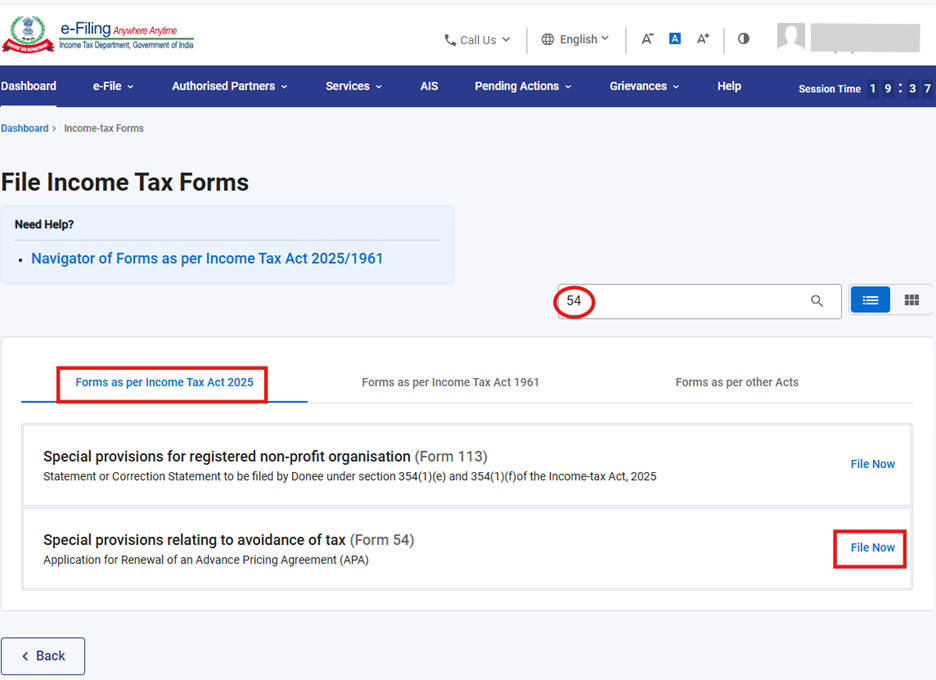
ഘട്ടം 4: “ആദായനികുതി നിയമം 2025 പ്രകാരമുള്ള ഫോമുകൾ” എന്ന ടാബ് തെരഞ്ഞെടുക്കുക ഫോം 54 തെരയുക, തുടർന്ന് “ഇപ്പോൾ സമർപ്പിക്കുക” എന്ന ബട്ടൺ ക്ലിക്കുചെയ്യുക.
ഘട്ടം 5: “തുടരുക” എന്ന ബട്ടണിൽ ക്ലിക്കുചെയ്യുക.
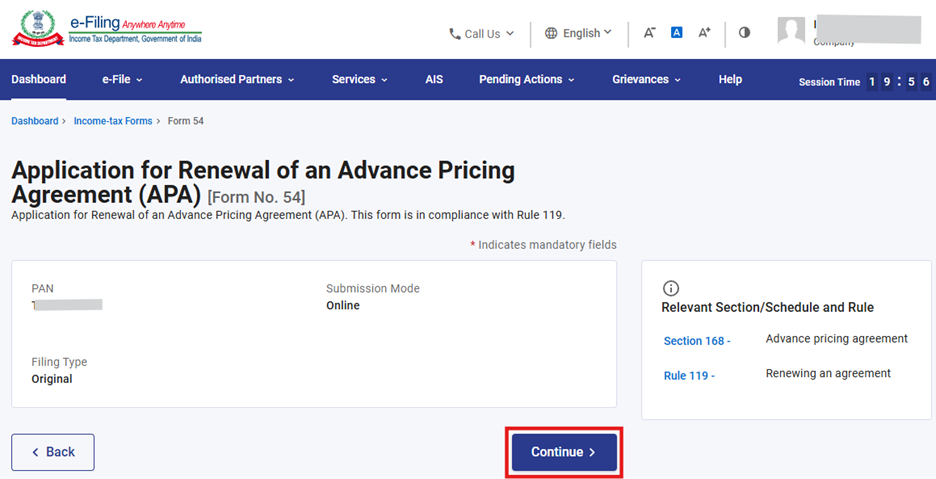
ഘട്ടം 6: “ആരംഭിക്കാം” എന്ന ബട്ടണിൽ ക്ലിക്കുചെയ്യുക.
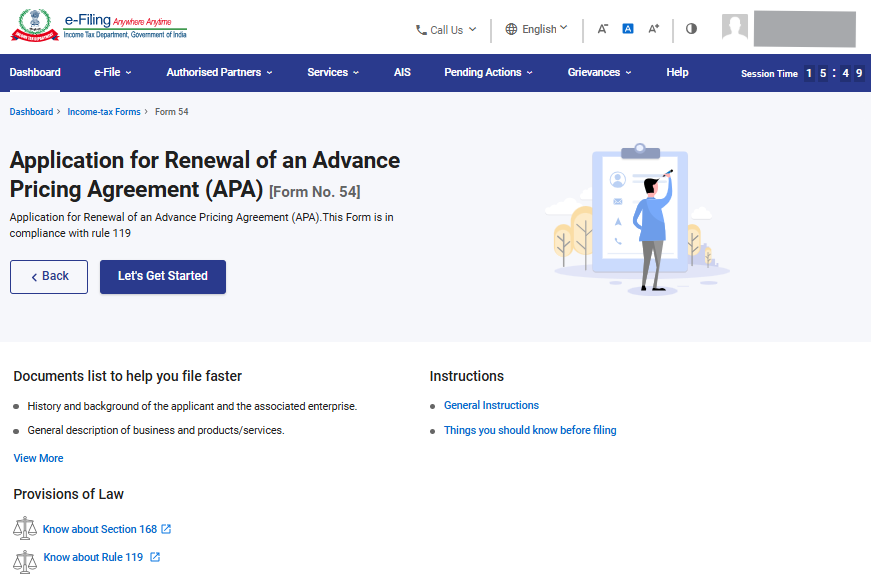
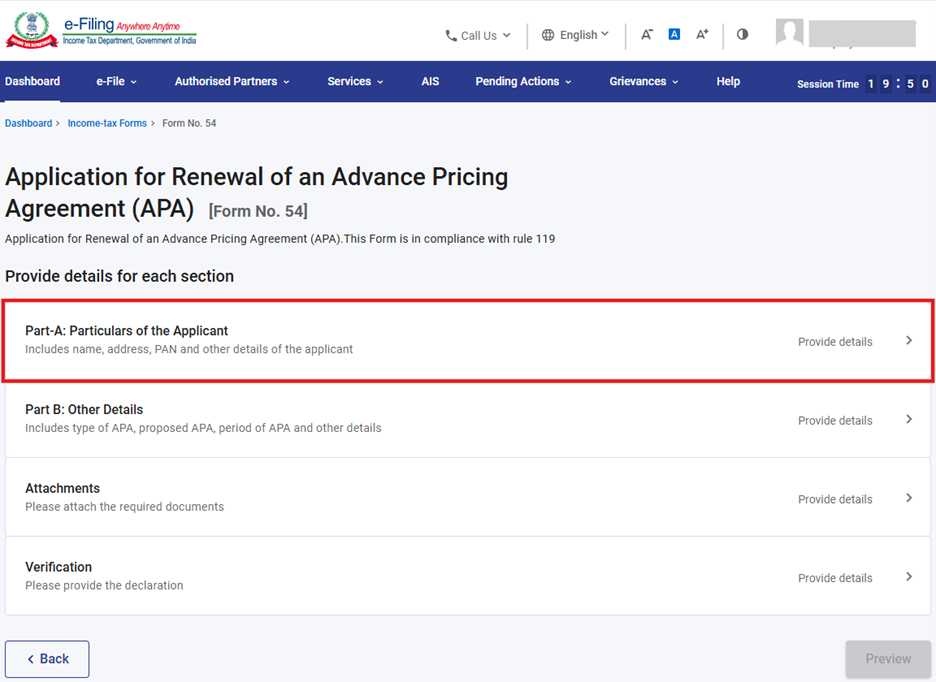
ഘട്ടം 7: ആരംഭിക്കാം എന്ന ബട്ടണിൽ ക്ലിക്ക് ചെയ്താൽ, ഉപയോക്താവ് പാനൽ സ്ക്രീനിലേക്ക് കൊണ്ടുപോകും. ആദ്യത്തെ പാനൽ തെരഞ്ഞെടുക്കുക: “ഭാഗം-A: അപേക്ഷകന്റെ വിശദാംശങ്ങൾ”.
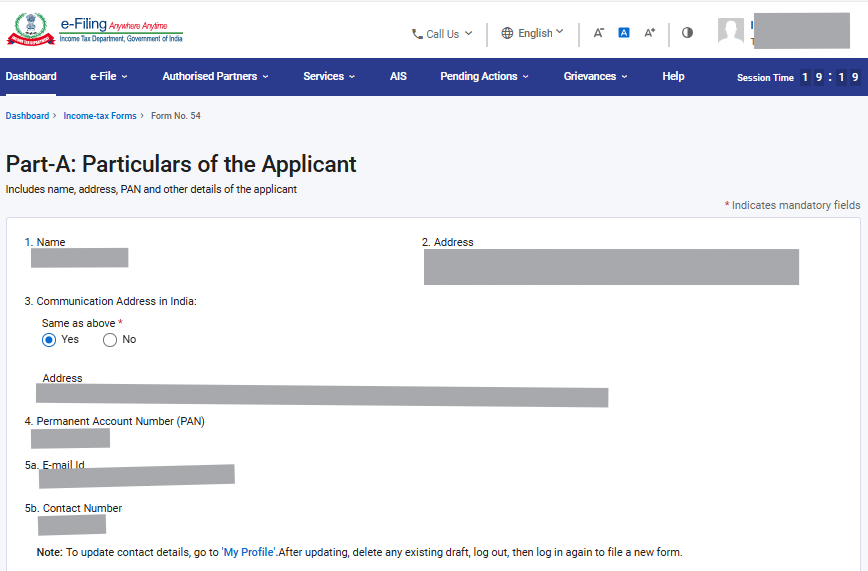
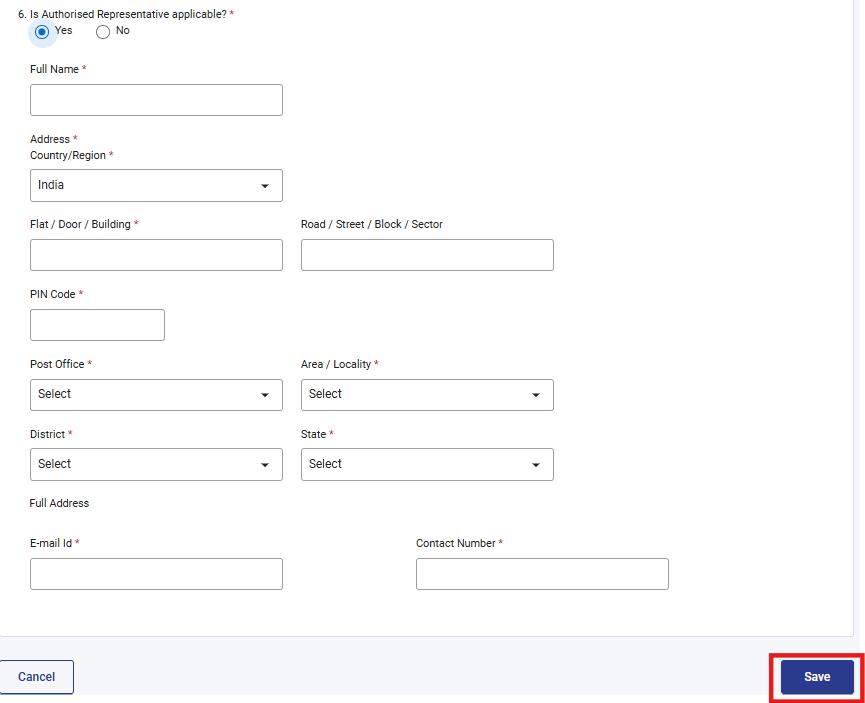
ഘട്ടം 8: അപേക്ഷകന്റെ ഒന്നാം പാനൽ ഭാഗം-A: വിശദാംശങ്ങൾ സ്ഥിരീകരിച്ച് “സേവ്” ക്ലിക്ക് ചെയ്യുക.
കുറിപ്പ്: "എന്റെ പ്രൊഫൈൽ" വിഭാഗത്തിലെ മേൽവിലാസം ഉൾപ്പെടെയുള്ള എല്ലാ നിർബന്ധിത വിശദാംശങ്ങളും പൂർത്തിയാക്കിയിട്ടുണ്ടെന്ന് ഉറപ്പാക്കുക. "എന്റെ പ്രൊഫൈൽ" എന്ന ഹൈപ്പർലിങ്കിൽ ക്ലിക്കുചെയ്തുകൊണ്ട് നിങ്ങളുടെ ബന്ധപ്പെടേണ്ട വിവരങ്ങൾ, മേൽവിലാസ വിശദാംശങ്ങൾ എന്നിവ നവീകരിക്കാൻ കഴിയും.
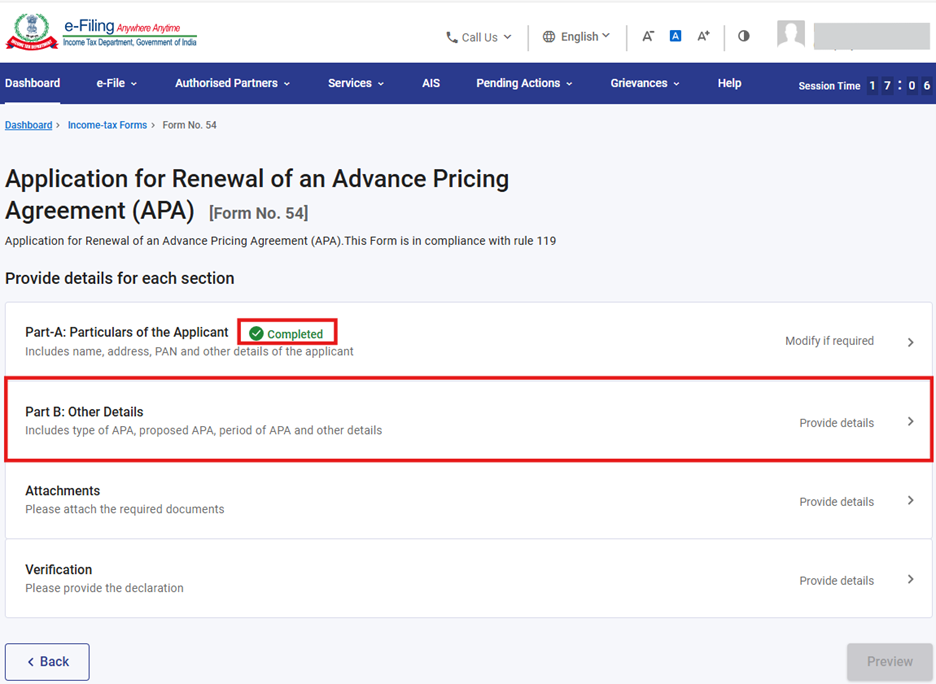
ഘട്ടം 9: സേവ് ചെയ്തതിനുശേഷം ആദ്യത്തെ പാനലിന്റെ നിലവിലെ സ്ഥിതി "പൂർത്തിയായി" എന്ന് കാണിക്കും. രണ്ടാമത്തെ പാനൽ: "ഭാഗം B: മറ്റ് വിശദാംശങ്ങൾ" എന്നത് തെരഞ്ഞെടുക്കുക.
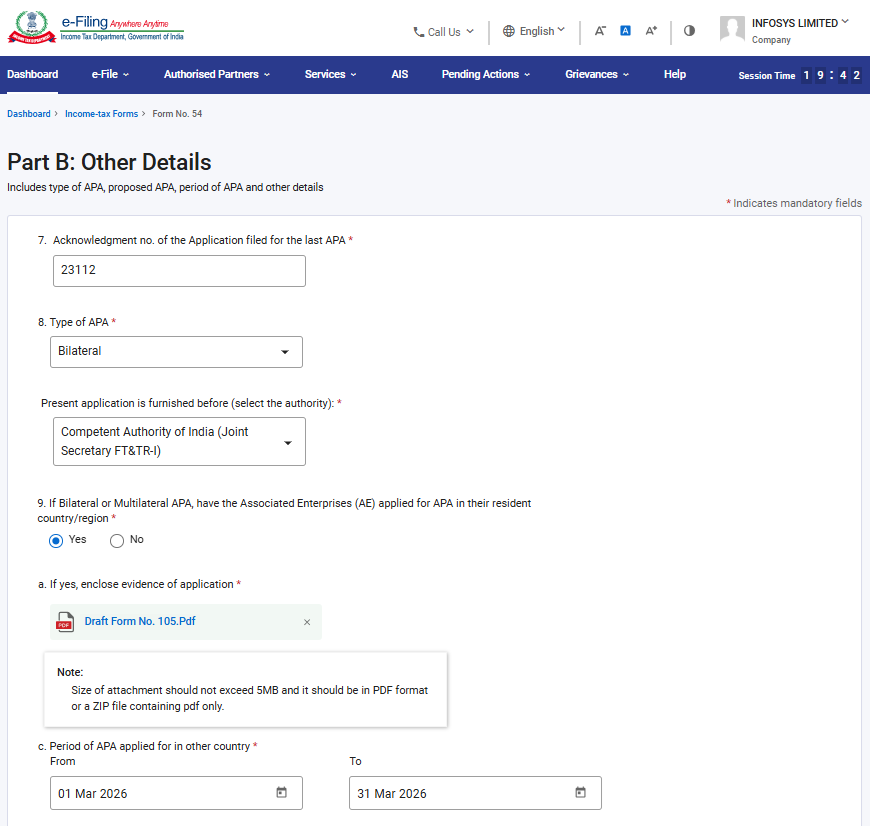
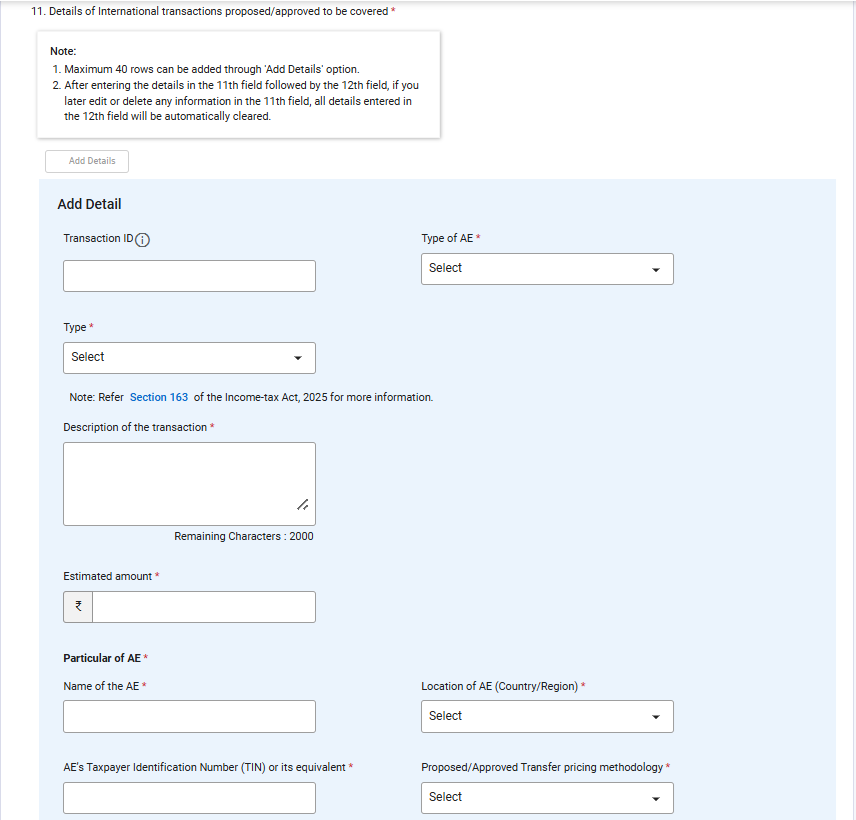
ഘട്ടം 10: രണ്ടാമത്തെ പാനൽ “ഭാഗം B: മറ്റ് വിശദാംശങ്ങൾ” എന്നതിൽ വിശദാംശങ്ങൾ നൽകുക, തുടർന്ന് “സേവ്” ക്ലിക്ക് ചെയ്യുക. വിഭാഗം നമ്പർ 11ൽ നിങ്ങൾക്ക് രണ്ട് ഓപ്ഷനുകൾ കാണാം—"വിശദാംശങ്ങൾ ചേർക്കുക" അല്ലെങ്കിൽ "CSV അപ്ലോഡ് ചെയ്യുക". വിഭാഗം നമ്പർ 12 പൂർത്തിയാക്കാൻ ഉപയോക്താവിന് ഏതെങ്കിലും ഒരു ഓപ്ഷൻ തെരഞ്ഞെടുക്കാം.

കുറിപ്പുകൾ:
- ഫോം പൂരിപ്പിക്കുന്നതിനുള്ള പ്രധാന നിർദ്ദേശങ്ങൾ ഫീൽഡ് നമ്പർ 10, ഫീൽഡ് നമ്പർ 9 ( APA തരം) ൽ ഉഭയകക്ഷി അല്ലെങ്കിൽ ബഹുകക്ഷി APA തെരഞ്ഞെടുത്താൽ മാത്രമേ ബാധകമാകൂ.
- നിങ്ങൾ അപേക്ഷിക്കുന്നത് ഏകകക്ഷി APAക്ക് വേണ്ടിയാണെങ്കിൽ, “നിലവിലെ അപേക്ഷ സമർപ്പിക്കപ്പെടുന്നത് ഇതിന് മുൻപാകെയാണ്” എന്ന ഫീൽഡിന് താഴെ "Pr. CCIT (IT)" എന്ന് തെരഞ്ഞെടുക്കുക. ഉഭയകക്ഷി അല്ലെങ്കിൽ ബഹുകക്ഷി APA കരീബിയൻ ദ്വീപുകളും യൂറോപ്പും ഉൾപ്പെടെ വടക്കേ അമേരിക്കയിലെ രാജ്യങ്ങളുമായി ബന്ധപ്പെട്ടതാണെങ്കിൽ, ദയവായി കോംപിറ്റന്റ് അതോറിറ്റി ഓഫ് ഇന്ത്യ (ജോയിന്റ് സെക്രട്ടറി FT&TR-I)” തെരഞ്ഞെടുക്കുക. അല്ലെങ്കിൽ “നിലവിലുള്ള അപേക്ഷ മുമ്പേ സമർപ്പിച്ചിട്ടുണ്ട്” എന്ന വിഭാഗത്തിന് കീഴിൽ “കോംപിറ്റന്റ് അതോറിറ്റി ഓഫ് ഇന്ത്യ (ജോയിന്റ് സെക്രട്ടറി FT&TR-II)” തെരഞ്ഞെടുക്കുക.
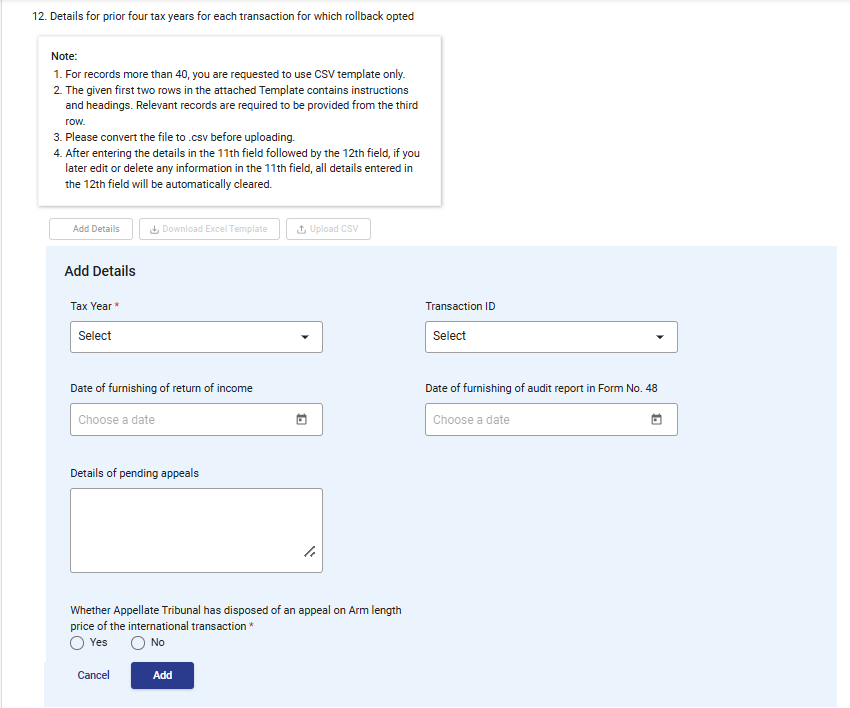
കുറിപ്പുകൾ:
- വിഭാഗം 132 : വിഭാഗം 11-ന് കീഴിലുള്ള “റോൾബാക്ക് തെരഞ്ഞെടുത്തിട്ടുണ്ടോ” എന്ന ചോദ്യത്തിന് 'അതെ' എന്ന് തെരഞ്ഞെടുത്താൽ മാത്രമേ ഈ വിഭാഗം ലഭ്യമാകൂ.
- ഫീൽഡ് നമ്പർ 12 ന് കീഴിലുള്ള കുറിപ്പിൽ പരാമർശിച്ചിരിക്കുന്ന നിർദ്ദേശങ്ങൾ ദയവായി വായിക്കുക: “റോൾബാക്ക് തെരഞ്ഞെടുത്തിട്ടുണ്ടെങ്കിൽ ഓരോ ഇടപാടിനും മുമ്പുള്ള നാല് നികുതി വർഷങ്ങളിലെ വിശദാംശങ്ങൾ”.
- പത്താം വിഭാഗത്തിൽ തെരഞ്ഞെടുത്ത കാലയളവിന്റെ അടിസ്ഥാനത്തിലാണ് നികുതി വർഷങ്ങൾ പ്രദർശിപ്പിക്കുക: നിർദ്ദിഷ്ട APA യുടെ കാലയളവും APA അഭ്യർത്ഥിച്ച തീയതിയും". ഉദാഹരണത്തിന്, തെരഞ്ഞെടുത്ത കാലയളവ് 2026 ഏപ്രിൽ 01 മുതൽ 2031 മാർച്ച് 31 വരെയുള്ളതാണെങ്കിൽ, റോൾബാക്ക് നികുതി വർഷങ്ങൾ TY 2022-23 മുതൽ TY 2025-26 വരെയുള്ളതായി പ്രദർശിപ്പിക്കും.
- വിഭാഗം 12 ൽ റോൾബാക്ക് തെരഞ്ഞെടുക്കുന്ന ട്രാൻസാക്ഷൻ IDകൾ ട്രാൻസാക്ഷൻ ID വിഭാഗത്തിൽ പ്രദർശിപ്പിക്കും.
- വിഭാഗം 12 ൽ 40 ൽ കൂടുതൽ വിവരങ്ങൾ രേഖപ്പെടുത്തണമെങ്കിൽ, നിങ്ങൾ എക്സൽ മാതൃക ഡൗൺലോഡ് ചെയ്ത് വിശദാംശങ്ങൾ പൂരിപ്പിച്ച് എക്സൽ ഫയൽ .CSV ഫോർമാറ്റിലേക്ക് പരിവർത്തനം ചെയ്ത് അത് അപ്ലോഡ് ചെയ്യണം.
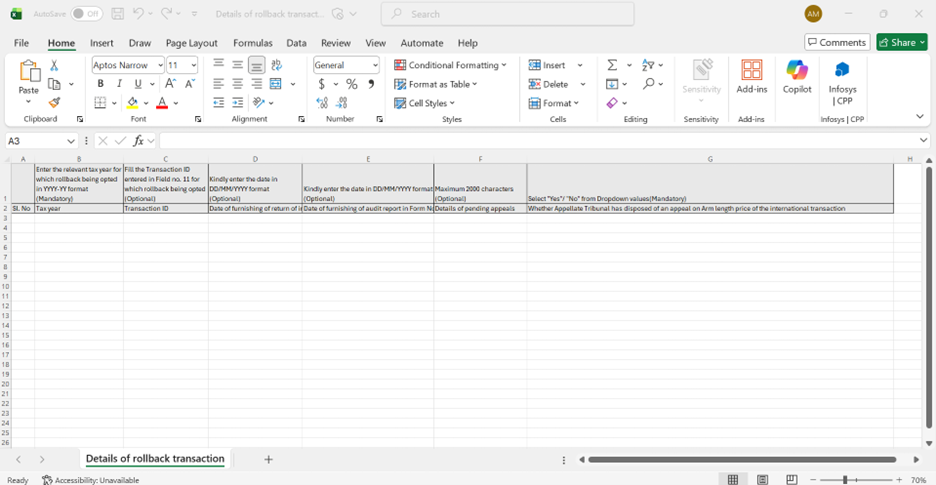
കുറിപ്പുകൾ:
മുകളിലുള്ള എക്സൽ മാതൃക പൂരിപ്പിക്കുന്നതിന് താഴെ സൂചിപ്പിച്ച നിർദ്ദേശങ്ങൾ പാലിക്കുക:
|
|
|
|
|
|
ക്ര.നം. |
1 മുതൽ ആരംഭിക്കുന്ന ക്രമസംഖ്യകൾ നൽകുക |
അതെ |
|
|
നികുതി വർഷം |
YYYY-YY മാതൃകയിൽ റോൾബാക്ക് തെരഞ്ഞെടുക്കുന്ന പ്രസക്തമായ നികുതി വർഷം നൽകുക |
അതെ |
താഴെ കൊടുത്തിരിക്കുന്ന മാതൃകയിൽ 7 അക്ഷരങ്ങൾ:>
YYYY-YY |
|
ട്രാൻസാക്ഷൻ ID |
വിഭാഗം 11 ൽ രേഖപ്പെടുത്തിയതും റോൾബാക്ക് ചെയ്യാൻ ഉദ്ദേശിക്കുന്നതുമായ ട്രാൻസാക്ഷൻ ID രേഖപ്പെടുത്തുക. |
അതെ |
|
|
വരുമാന റിട്ടേൺ സമർപ്പിച്ച തീയതി |
ആ ബന്ധപ്പെട്ട നികുതി വർഷത്തേക്കുള്ള വരുമാന റിട്ടേൺ സമർപ്പിച്ച തീയതി രേഖപ്പെടുത്തുക. |
അല്ല |
താഴെ കൊടുത്തിരിക്കുന്ന മാതൃകയിൽ തീയതി രേഖപ്പെടുത്തുക “DD/MM/YYYY” ഉദാഹരണത്തിന്: തീയതി 20 ജൂൺ 2023 ആണെങ്കിൽ, തീയതി 20/06/2023 എന്ന് നൽകുക.
|
|
ഫോം നമ്പർ 48 ൽ ഓഡിറ്റ് റിപ്പോർട്ട് സമർപ്പിച്ച തീയതി |
ആ പ്രത്യേക നികുതി വർഷത്തിനായി ഫോം നമ്പർ 48 ലെ ഓഡിറ്റ് റിപ്പോർട്ട് സമർപ്പിച്ച തീയതി രേഖപ്പെടുത്തുക. |
അല്ല |
താഴെ കൊടുത്തിരിക്കുന്ന മാതൃകയിൽ തീയതി നൽകുക. “DD/MM/YYYY” ഉദാഹരണത്തിന്: തീയതി 20 ജൂൺ 2023 ആണെങ്കിൽ, തീയതി 20/06/2023 എന്ന് നൽകുക.
|
|
തീർപ്പുകൽപ്പിക്കാത്ത അപ്പീലുകളുടെ വിശദാംശങ്ങൾ |
തീർപ്പാക്കാത്ത അപ്പീലുകളുടെ വിശദാംശങ്ങൾ നൽകുക |
അല്ല |
പരമാവധി <2000 അക്ഷരങ്ങൾ |
|
അന്താരാഷ്ട്ര ഇടപാടിന്റെ വിപണി വിലയെ (ആംസ് ലെങ്ത് പ്രൈസ്) സംബന്ധിച്ച അപ്പീൽ, അപ്പീൽ ട്രൈബ്യൂണൽ തീർപ്പാക്കിയിട്ടുണ്ടോ |
ഡ്രോപ്പ്ഡൗണിൽ നിന്ന് അതെ അല്ലെങ്കിൽ അല്ല തെരഞ്ഞെടുക്കുക |
അതെ |
|
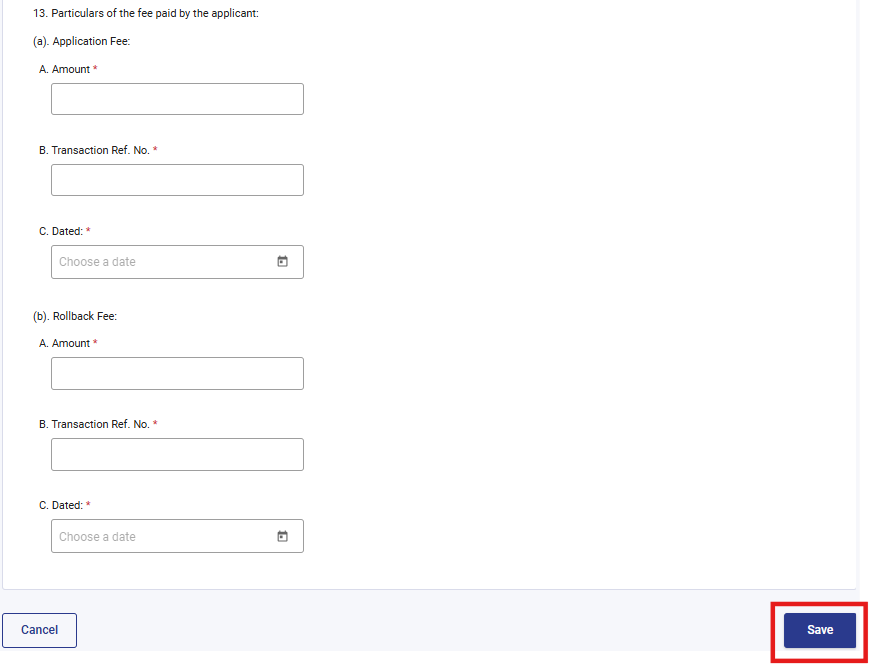
കുറിപ്പുകൾ:
- വിഭാഗം നമ്പർ 13(b): വിഭാഗം നമ്പർ 11 ലെ “റോൾബാക്ക് തെരഞ്ഞെടുത്തിട്ടുണ്ടോ” എന്ന വിഭാഗത്തിൽ “അതെ” എന്ന് തെരഞ്ഞെടുത്താൽ മാത്രമേ റോൾബാക്ക് ഫീസ് പ്രവർത്തനക്ഷമമാകൂ.
- ആദായനികുതി നിയമം, 2026 ലെ ചട്ടം 106 ഉം 111 ഉം അനുസരിച്ച്, അപേക്ഷാ ഫീസ്, അടച്ച റോൾബാക്ക് ഫീസ് എന്നിവയുടെ വിശദാംശങ്ങൾ നിങ്ങൾ നൽകേണ്ടതുണ്ട്, കൂടാതെ A-27ൽ അടച്ച ഫീസിന്റെ പകർപ്പ് ബന്ധപ്പെട്ട രേഖകൾ എന്ന പാനലിന് കീഴിൽ ചേർക്കേണ്ടതുണ്ട്.
ഘട്ടം 11: രണ്ടാമത്തെ പാനൽ സേവ് ചെയ്തശേഷം അത് പൂർത്തിയായതായി കാണിക്കും, മൂന്നാമത്തെ പാനൽ:“ബന്ധപ്പെട്ട രേഖകൾ” എന്നത് തെരഞ്ഞെടുക്കുക.
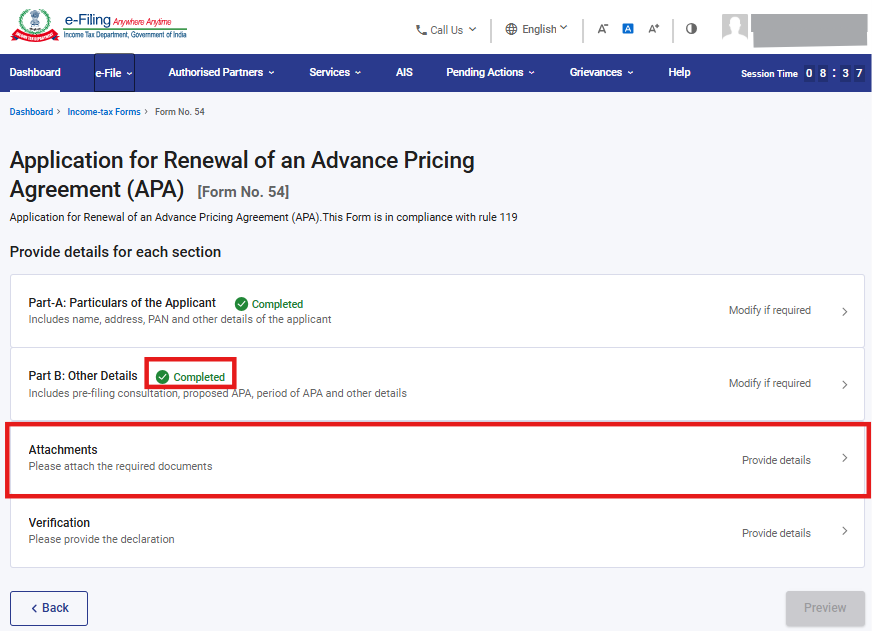
ഘട്ടം 12: രണ്ടാമത്തെ പാനൽ സേവ് ചെയ്ത് പൂർത്തിയായതായി കാണിക്കുമ്പോൾ, മൂന്നാമത്തെ പാനൽ:“ബന്ധപ്പെട്ട രേഖകൾ” എന്നത് തെരഞ്ഞെടുക്കുക. വിഭാഗം നമ്പർ 14-ൽ “അതെ” തെരഞ്ഞെടുത്ത് വിശദാംശങ്ങൾ നൽകുന്നതിന് ചെക്ക് ബോക്സ് തെരഞ്ഞെടുത്താൽ വിഭാഗം നമ്പർ A-1, A-2 … പ്രവർത്തനക്ഷമമാകും. “ഇല്ല” തെരഞ്ഞെടുത്താൽ, A-1 മുതൽ A-26 വരെയുള്ള ചെക്ക് ബോക്സ് തെരഞ്ഞെടുക്കാൻ നിങ്ങൾക്ക് കഴിയില്ല.
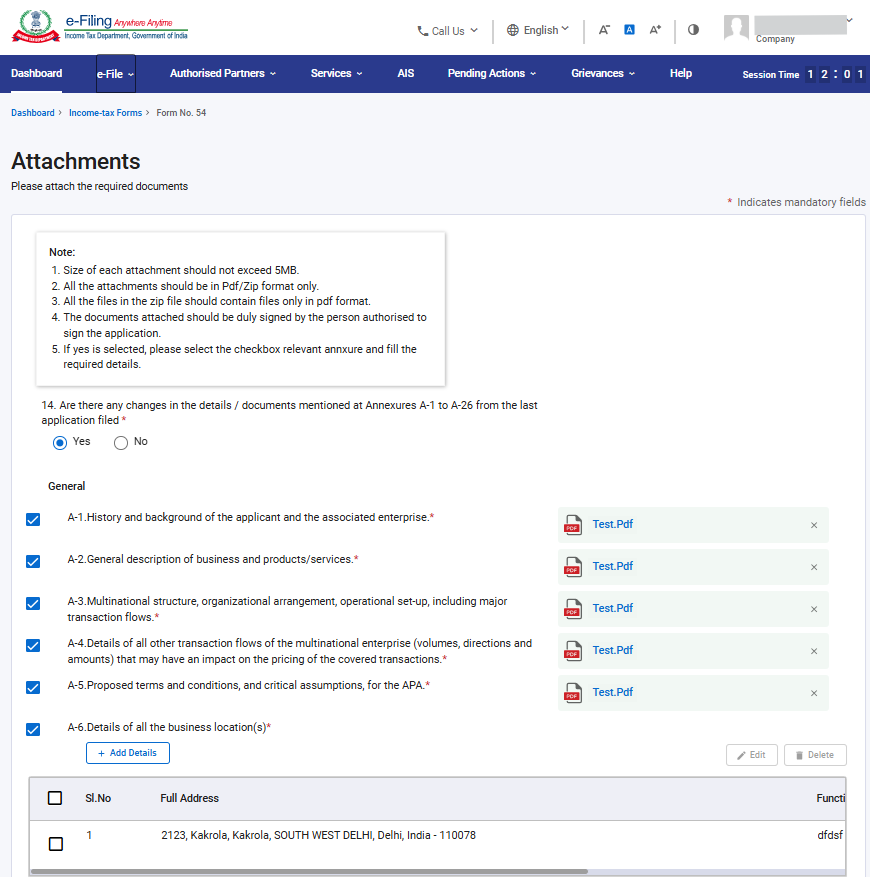
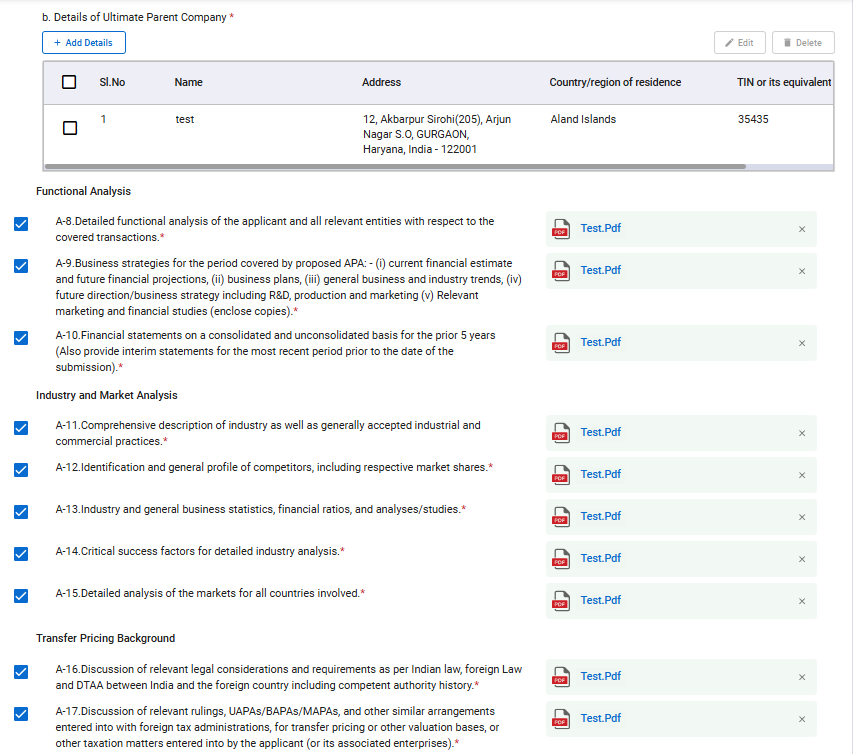
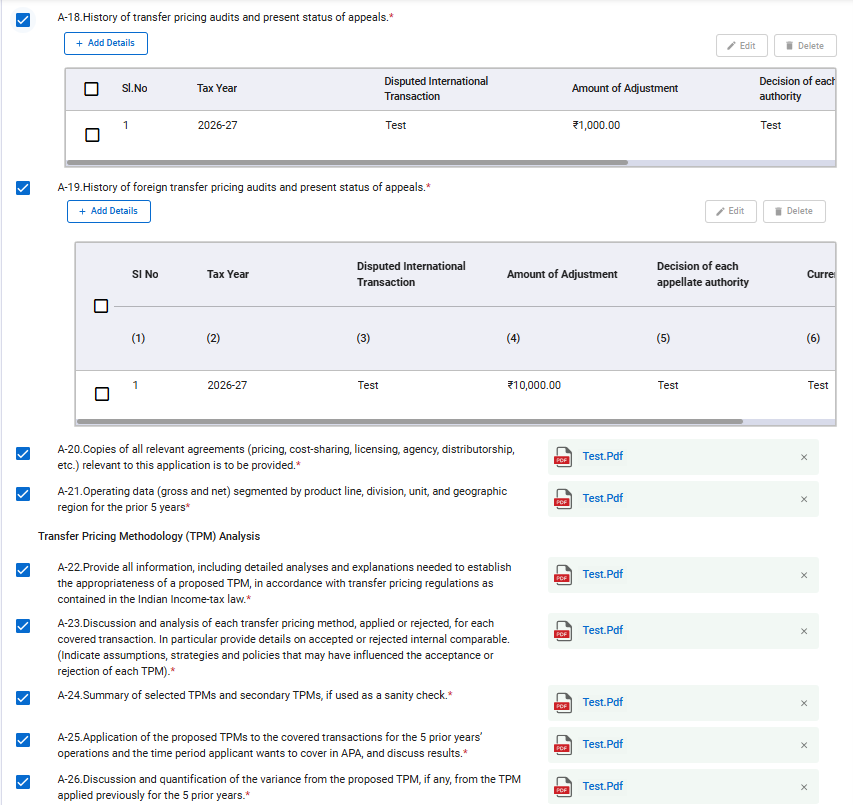
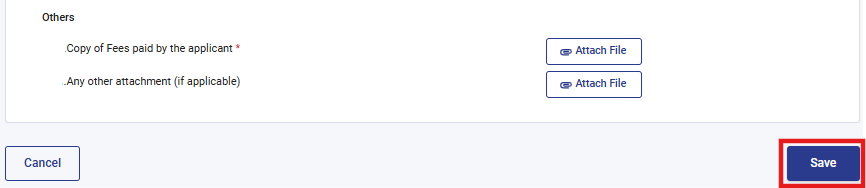
ഘട്ടം 13: മൂന്നാമത്തെ പാനൽ സേവ് ചെയ്തശേഷം, പാനലിന്റെ നിലവിലെ സ്ഥിതി “പൂർത്തിയായി” എന്ന് പ്രദർശിപ്പിക്കും, തുടർന്ന് നാലാമത്തെ പാനൽ: “സ്ഥിരീകരണം” എന്നത് തെരഞ്ഞെടുക്കുക .
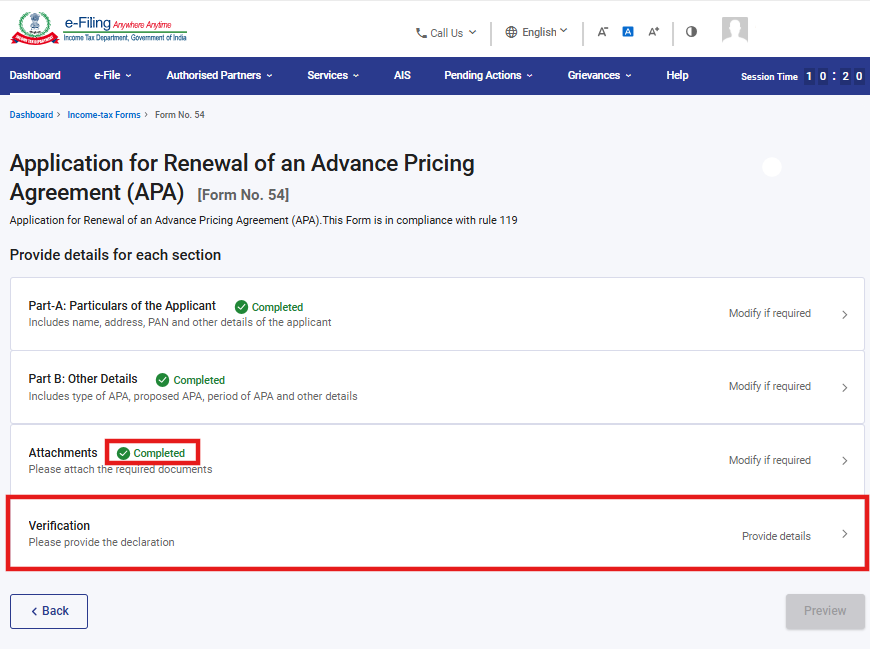
ഘട്ടം 14: നാലാമത്തെ പാനൽ “സ്ഥിരീകരണം” പൂരിപ്പിച്ചശേഷം “സേവ്” ക്ലിക്ക് ചെയ്യുക.
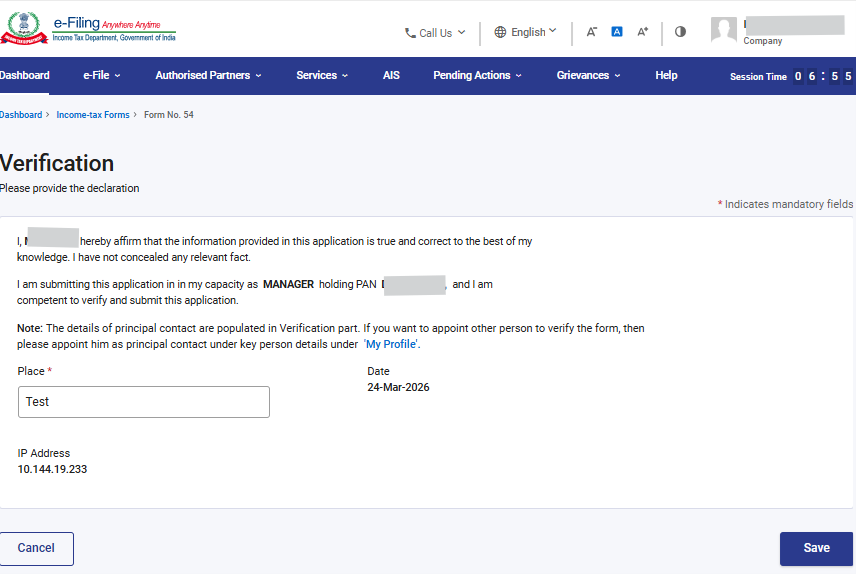
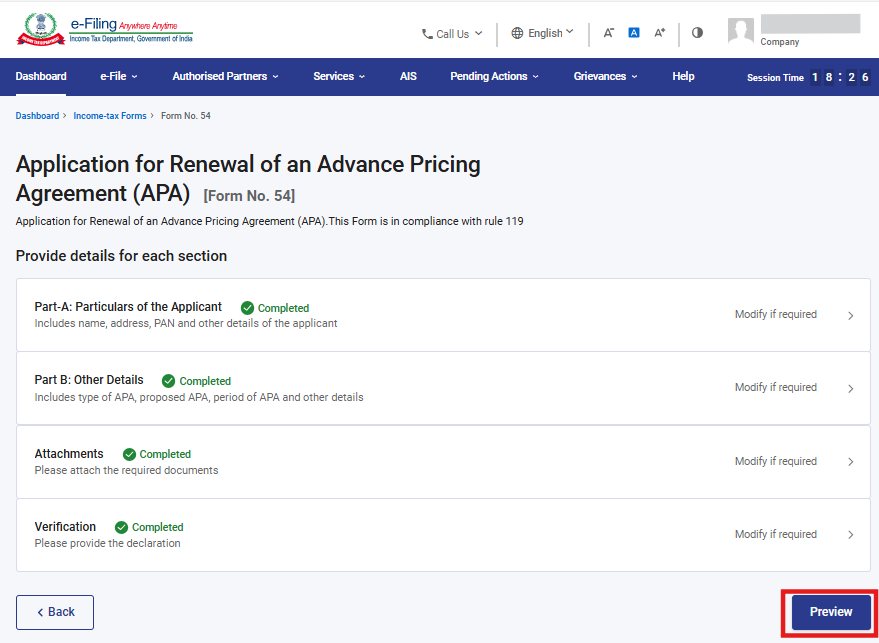
ഘട്ടം 15: നാലാമത്തെ പാനൽ സേവ് ചെയ്തശേഷം, പാനലിന്റെ നിലവിലെ സ്ഥിതി പൂർത്തിയായി എന്ന് പ്രദർശിപ്പിക്കും, തുടർന്ന് പ്രിവ്യൂവിൽ ക്ലിക്ക് ചെയ്യുക.
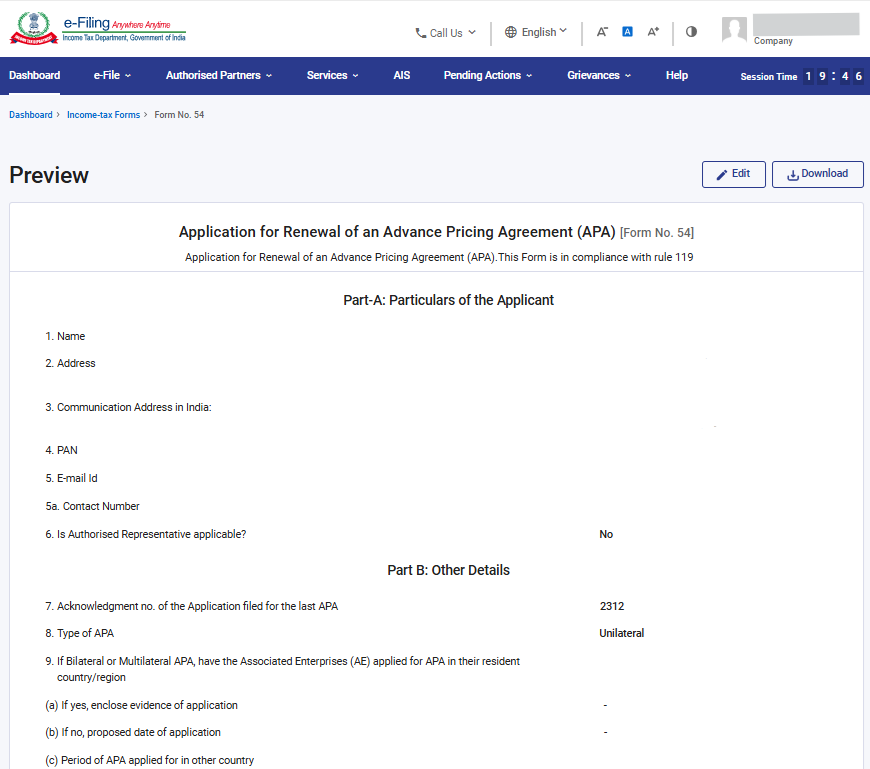
ഘട്ടം 16: പ്രിവ്യൂ പേജിൽ, വിശദാംശങ്ങൾ സ്ഥിരീകരിച്ചശേഷം ഇ-വെരിഫൈ തുടരുക എന്നതിൽ ക്ലിക്കുചെയ്യുക.
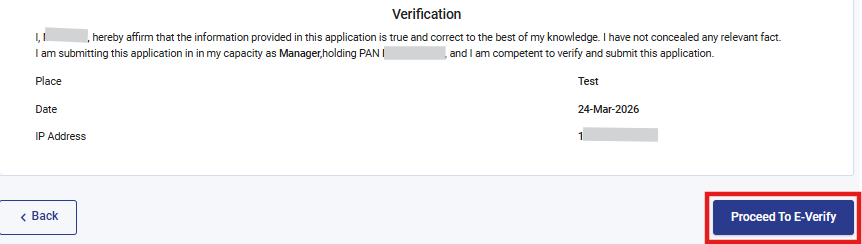
ഘട്ടം 17: ഇ-വെരിഫൈ തുടരുക എന്ന ബട്ടണിൽ ക്ലിക്ക് ചെയ്യുക, ഇ-വെരിഫൈയിലേക്ക് തുടരാൻ നിങ്ങൾ ആഗ്രഹിക്കുന്നുവെന്ന് കാണിക്കുന്ന ഒരു പോപ്പ്അപ്പ് സ്ഥിരീകരണം പ്രദർശിപ്പിക്കുന്നു. “അതെ” ക്ലിക്ക് ചെയ്യുക.
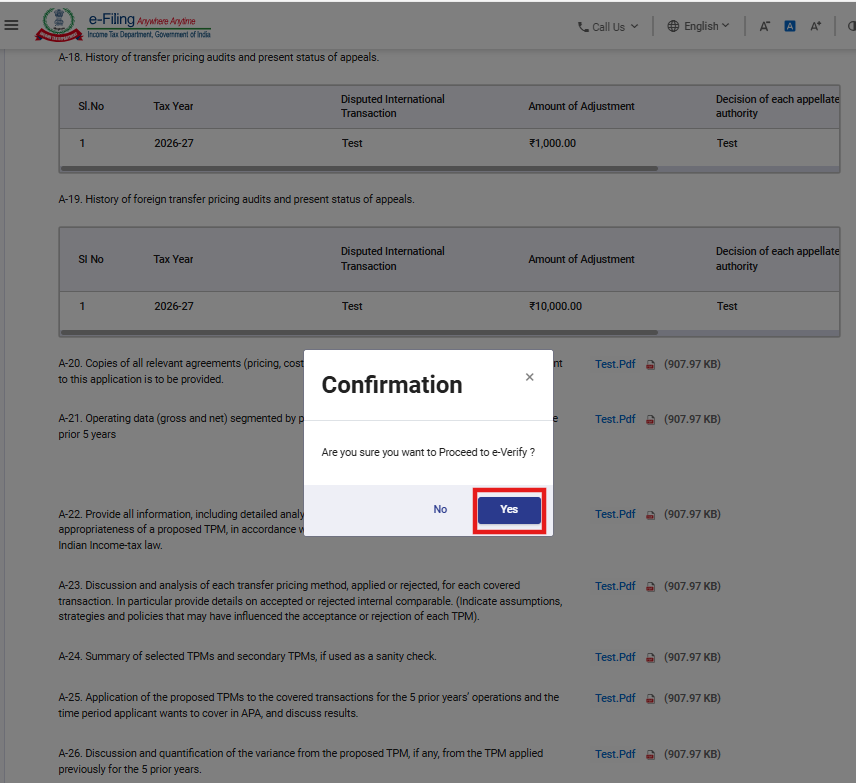
ഘട്ടം 18: അതെ ക്ലിക്ക് ചെയ്യുമ്പോൾ നിങ്ങളെ ഇ-വെരിഫൈ പേജിലേക്ക് കൊണ്ടുപോകും, അവിടെ നിങ്ങൾക്ക് EVC/DSC (ബാധകമാകുന്നത് പോലെ) ഉപയോഗിച്ച് ഫോം 104 സ്ഥിരീകരിക്കാൻ കഴിയും.
കുറിപ്പ്: കൂടുതലറിയാൻ ഇ-വെരിഫൈ ചെയ്യുന്നതെങ്ങനെ എന്ന ഉപയോക്തൃ മാനുവൽ പരിശോധിക്കുക.
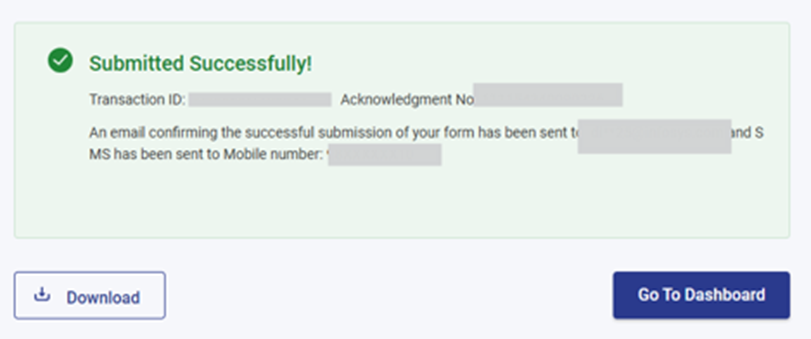
വിജയകരമായ ഇ-വെരിഫിക്കേഷനുശേഷം, ഒരു ട്രാൻസാക്ഷൻ IDയും അക്നോളജ്മെന്റ് രസീത് നമ്പറും സഹിതം ഒരു വിജയ സന്ദേശം പ്രദർശിപ്പിക്കും. ഭാവിയിലെ ആവശ്യത്തിനായി ട്രാൻസാക്ഷൻ IDയും അക്നോളജ്മെന്റ് രസീത് നമ്പറും ദയവായി കുറിച്ചുവയ്ക്കുക. ഇ-ഫയലിംഗ് പോർട്ടലിൽ രജിസ്റ്റർ ചെയ്തിട്ടുള്ള ഇമെയിൽ ഐഡി(കൾ)യിലും മൊബൈൽ നമ്പറിലും(കൾ) നിങ്ങൾക്ക് ഒരു സ്ഥിരീകരണ സന്ദേശം ലഭിക്കും.
5. ബന്ധപ്പെട്ട വിഷയങ്ങൾ
- ലോഗിൻ ചെയ്യുക
- ഡാഷ്ബോർഡും പ്രവർത്തനപ്പട്ടികയും (നികുതിദായകൻ)
- എങ്ങനെ ഇ-വെരിഫൈ ചെയ്യാം
- EVC സൃഷ്ടിക്കുക
- അധികൃത ഉടമ്പടിയിൽ ഒപ്പു വച്ച ആളായി രജിസ്റ്റർ ചെയ്യുക / പ്രതിനിധിയായി രജിസ്റ്റർ ചെയ്യുക-അപേക്ഷ സമർപ്പിക്കൽ
6.ഗ്ലോസറി
|
ചുരുക്കെഴുത്ത്/സംക്ഷേപം |
വിവരണം/പൂർണ്ണരൂപം |
|
DSC |
ഡിജിറ്റൽ സിഗ്നേച്ചർ സർട്ടിഫിക്കറ്റ് |
|
EVC |
ഇലക്ട്രോണിക് വെരിഫിക്കേഷൻ സർട്ടിഫിക്കറ്റ് |
|
ARN |
അക്നോളജ്മെന്റ് രസീത് നമ്പർ |
|
TY |
നികുതി വർഷം |