ഫോം ഫോം . 20 ഉപയോക്തൃ മാനുവൽ
1. അവലോകനം
ആദായനികുതി നിയമം, 2025ലെ വകുപ്പ് 47(1) പ്രകാരം കാർഷിക വിപുലീകരണ പദ്ധതികൾക്ക് അംഗീകാരം തേടുന്നതിനായി ഉപയോഗിക്കുന്ന ഒരു നിയമാനുസൃത അപേക്ഷാ ഫോമാണ് ഫോം 20. ഈ ഫോമിന്റെ പ്രധാന ലക്ഷ്യം പദ്ധതിക്ക് അംഗീകാരം നേടുക എന്നതാണ്, അതുവഴി പദ്ധതിക്കായി വഹിക്കുന്ന ചെലവുകൾ വകുപ്പ് 47(1) പ്രകാരം കിഴിവിന് അർഹമാകും.
2. ഈ സേവനം പ്രയോജനപ്പെടുത്തുന്നതിനുള്ള മുൻവ്യവസ്ഥകൾ
• നിങ്ങൾ ഇ-ഫയലിംഗ് പോർട്ടലിൽ രജിസ്റ്റർ ചെയ്ത ഉപയോക്താവായിരിക്കണം
• നികുതിദായകന്റെ പാനിന്റെ നിലവിലെ സ്ഥിതി "സജീവം" ആയിരിക്കണം
• MOA / AOA പോലുള്ള രജിസ്ട്രേഷൻ രേഖകൾ
• കൃഷി മന്ത്രാലയത്തിന്റെയും കർഷക ക്ഷേമ മന്ത്രാലയത്തിന്റെയും മുൻകൂർ അനുമതി
• കഴിഞ്ഞ 3 നികുതി വർഷങ്ങളിലെ ഓഡിറ്റ് ചെയ്ത സാമ്പത്തിക പ്രസ്താവനകൾ
• DSC മോഡ് വഴി ഫോം സ്ഥിരീകരിക്കുന്നതിന് നിങ്ങൾക്ക് സാധുതയുള്ള DSC ഉണ്ടായിരിക്കണം, അത് ഇ-ഫയലിംഗ് പോർട്ടലിൽ രജിസ്റ്റർ ചെയ്തിരിക്കണം കൂടാതെ കാലഹരണപ്പെട്ടതാകരുത്
3. ഫോമിനെക്കുറിച്ച്
3.1 ഉദ്ദേശ്യം
ഈ ഫോമിന്റെ ഉദ്ദേശ്യം നിർദ്ദിഷ്ട അധികാരിയിൽ നിന്ന് പദ്ധതിക്ക് ഔദ്യോഗിക അംഗീകാരം/അനുമതി നേടുക എന്നതാണ്, അതുവഴി ആദായനികുതി നിയമത്തിലെ വ്യവസ്ഥകൾ അനുസരിച്ച് നികുതി കിഴിവ് നേടുന്നതിന് പദ്ധതി യോഗ്യമാകും.
3.2 ആർക്കാണ് ഇത് സമർപ്പിക്കാൻ സാധിക്കുന്നത്?
ഒരു കാർഷിക വിപുലീകരണ പദ്ധതി ഏറ്റെടുക്കാൻ ഉദ്ദേശിക്കുകയും ആദായനികുതി നിയമം 2025-ലെ വകുപ്പ് 47(1) പ്രകാരം കിഴിവ് അവകാശപ്പെടുന്നതിനായി പദ്ധതിയുടെ അംഗീകാരം തേടുകയും ചെയ്യുന്ന കമ്പനികൾ അല്ലെങ്കിൽ സ്ഥാപനങ്ങൾ ഉൾപ്പെടെ ഏതൊരു നികുതിദായകനും ഈ ഫോം സമർപ്പിക്കാവുന്നതാണ്:
- CBDTയുടെ അംഗീകാരം ലഭിക്കുന്നതിന് മുമ്പ് കേന്ദ്രസർക്കാർ പദ്ധതി വിജ്ഞാപനം ചെയ്തിരിക്കണം.
- പദ്ധതി ഒരു കാർഷിക വിപുലീകരണ പദ്ധതിയായി യോഗ്യത നേടിയിരിക്കണം.
- ഈ പദ്ധതിക്കായി ഇരുപത്തിയഞ്ച് ലക്ഷം രൂപയിൽ കൂടുതൽ ചെലവ് (ഏതെങ്കിലും ഭൂമിയുടെയോ കെട്ടിടത്തിന്റെയോ വിലയുടെ പരിധിയിൽ വരാത്ത ചെലവ്) പ്രതീക്ഷിക്കുന്നു.
3.3 ഫോം ഒറ്റനോട്ടത്തിൽ
ഫോം 20 ന് മൂന്ന് പാനലുകളുണ്ട്:
1. ഭാഗം A: അപേക്ഷകന്റെ വിവരങ്ങൾ
2. ഭാഗം B: കാർഷിക വിപുലീകരണ പദ്ധതിയുടെ വിവരങ്ങൾ
3. മറ്റ് വിശദാംശങ്ങളും സാക്ഷ്യപത്രവും.
4. ഘട്ടം ഘട്ടമായുള്ള മാർഗ്ഗനിർദ്ദേശം
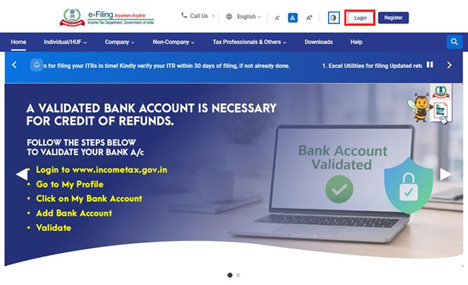
ഘട്ടം 1: നിങ്ങളുടെ യൂസർ IDയും പാസ്വേഡും ഉപയോഗിച്ച് ഇ-ഫയലിംഗ് പോർട്ടലിൽ ലോഗിൻ ചെയ്യുക.
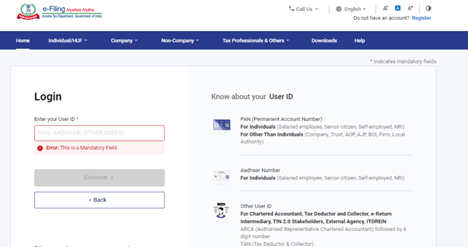
ഘട്ടം 2: യൂസർ IDയും (പാൻ) പാസ്വേഡും നൽകുക.
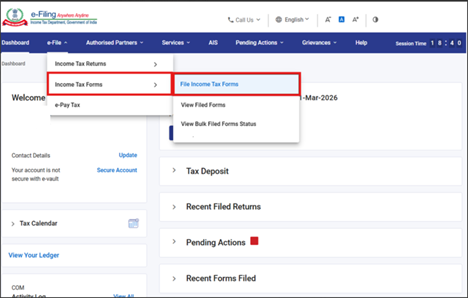
ഘട്ടം 3: ഇ-ഫയലിലേക്ക് പോകുക >ആദായനികുതി ഫോമുകൾ > ആദായനികുതി ഫോമുകൾ സമർപ്പിക്കുക
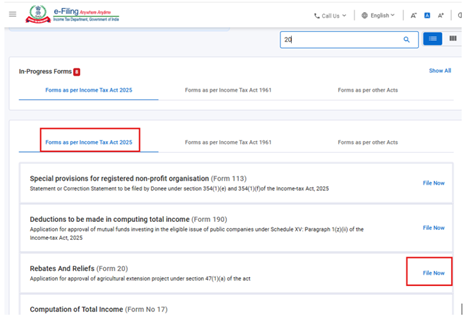
ഘട്ടം 4: ആദായനികുതി നിയമം 2025 പ്രകാരമുള്ള ഫോമുകൾ എന്ന ടാബ് തെരഞ്ഞെടുക്കുക, ഫോം 20 തെരഞ്ഞെടുക്കുക, തുടർന്ന് ഇപ്പോൾ സമർപ്പിക്കുക എന്ന ബട്ടൺ ക്ലിക്കുചെയ്യുക.
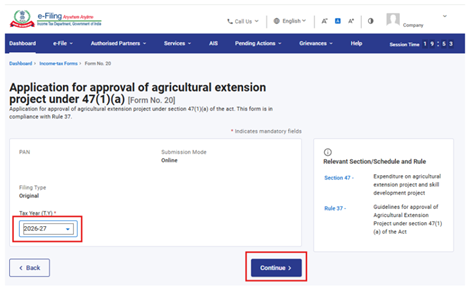
ഘട്ടം 5: ബാധകമായ നികുതി വർഷം (T.Y) തെരഞ്ഞെടുത്ത് തുടരുക എന്ന ബട്ടണിൽ ക്ലിക്കുചെയ്യുക.
ഘട്ടം 6: ആരംഭിക്കാം എന്നതിൽ ക്ലിക്കുചെയ്യുക.
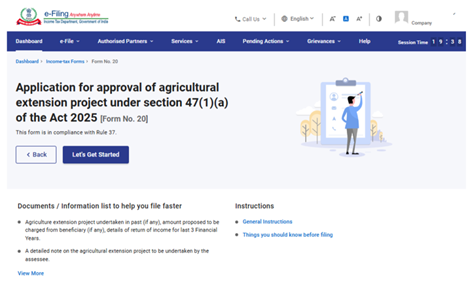
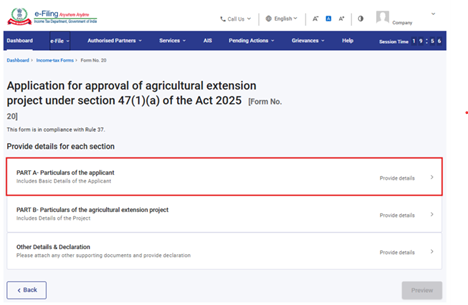
ഘട്ടം 7: ആരംഭിക്കാം എന്നതിൽ ക്ലിക്ക് ചെയ്യുമ്പോൾ ഉപയോക്താവിനെ പാനൽ സ്ക്രീനിലേക്ക് നയിക്കുന്നു. ആദ്യത്തെ പാനൽ തെരഞ്ഞെടുക്കുക: ഭാഗം A: അപേക്ഷകന്റെ വിശദാംശങ്ങൾ
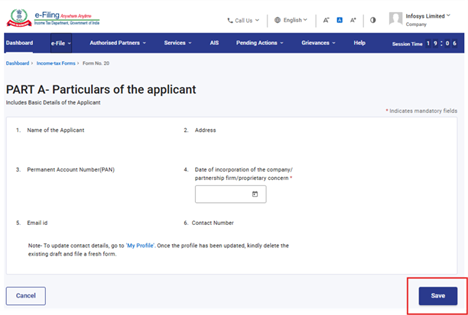
ഘട്ടം 8: വിശദാംശങ്ങൾ പരിശോധിച്ച് സേവ് എന്നതിൽ ക്ലിക്കുചെയ്യുക.
കുറിപ്പ്: "എന്റെ പ്രൊഫൈൽ" എന്ന വിഭാഗത്തിലെ വിലാസം ഉൾപ്പെടെയുള്ള എല്ലാ നിർബന്ധിത വിശദാംശങ്ങളും പൂർത്തിയാക്കിയിട്ടുണ്ടെന്ന് ദയവായി ഉറപ്പാക്കുക. "എന്റെ പ്രൊഫൈൽ" എന്ന ഹൈപ്പർലിങ്കിൽ ക്ലിക്കുചെയ്ത് നിങ്ങളുമായി ആശയവിനിമയം നടത്താനുള്ള വിവരങ്ങളും വിലാസവും അപ്ഡേറ്റ് ചെയ്യാവുന്നതാണ്.
ഘട്ടം 9: ആദ്യത്തെ പാനൽ സേവ് ചെയ്തശേഷം രണ്ടാമത്തെ പാനൽ തെരഞ്ഞെടുക്കുക: ഭാഗം B: കാർഷിക വിപുലീകരണ പദ്ധതിയുടെ വിശദാംശങ്ങൾ
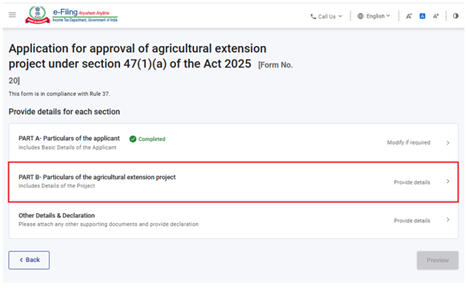
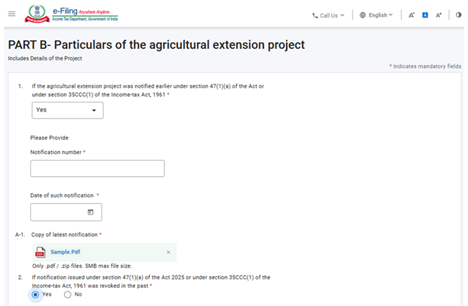
ഘട്ടം 10: ഭാഗം B: കാർഷിക വിപുലീകരണ പദ്ധതി പാനലിന്റെ വിശദാംശങ്ങൾ എന്നതിന് കീഴിലുള്ള വിശദാംശങ്ങൾ പൂരിപ്പിച്ച് സ്ഥിരീകരിച്ചിട്ട് സേവ് എന്നതിൽ ക്ലിക്കുചെയ്യുക.
കുറിപ്പ് :
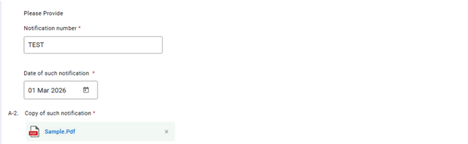
- ക്ര.നം.1ൽ, ഈ ഫോം സമർപ്പിക്കുന്നതിനുമുമ്പ് നേരത്തെ എന്തെങ്കിലും അനുമതി നേടിയിട്ടുണ്ടോ എന്നുള്ള വിവരങ്ങൾ ഉപയോക്താവ് നൽകേണ്ടതാണ്. അതെ എന്ന് തെരഞ്ഞെടുത്താൽ, വിജ്ഞാപന നമ്പർ, തീയതി, ഏറ്റവും പുതിയ വിജ്ഞാപനത്തിന്റെ പകർപ്പ് തുടങ്ങിയ ആവശ്യമായ വിവരങ്ങൾ നൽകേണ്ടതാണ്.
- ക്ര.നം.2ൽ, ഈ ഫോം സമർപ്പിക്കുന്നതിനുമുമ്പ് ഓർഡർ റദ്ദാക്കൽ നടന്നിട്ടുണ്ടോ എന്നുള്ള വിവരങ്ങൾ ഉപയോക്താവ് നൽകേണ്ടതാണ്. അതെ എന്ന് തെരഞ്ഞെടുത്താൽ, വിജ്ഞാപന നമ്പർ, തീയതി, ഏറ്റവും പുതിയ വിജ്ഞാപനത്തിന്റെ പകർപ്പ് തുടങ്ങിയ ആവശ്യമായ വിവരങ്ങൾ നൽകേണ്ടതാണ്.
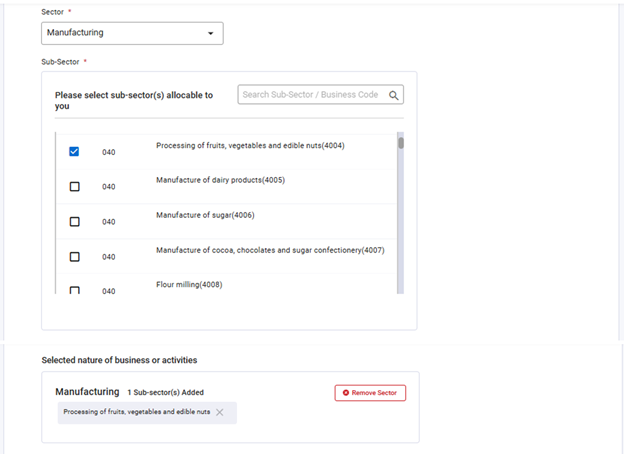
- ക്ര.നം.3ൽ,മേഖലയുടെയും ഉപമേഖലയുടെയും വിവരങ്ങൾ ഡ്രോപ്പ് ഡൗണിൽ പട്ടികപ്പെടുത്തിയിട്ടുണ്ട്. അതനുസരിച്ച്, ഒന്നിലധികം മേഖലകളും ഉപമേഖലകളും തെരഞ്ഞെടുക്കാനും അനുവദിക്കുന്നു. കൂടാതെ മേൽപ്പറഞ്ഞ ഇനങ്ങളിൽ പട്ടികപ്പെടുത്താത്ത മറ്റേതെങ്കിലും മേഖലയുണ്ടെങ്കിൽ അത്തരം മറ്റ് മേഖലയുമായി ബന്ധപ്പെട്ട ബോക്സിൽ അനുബന്ധ ഉപമേഖലയുടെയും വിവരങ്ങൾ സഹിതം പൂരിപ്പിക്കാൻ നികുതിദായകനോട് നിർദ്ദേശിക്കുന്നു.

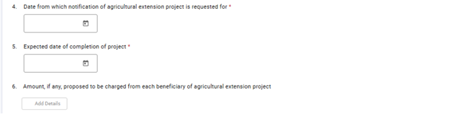
ക്രമനമ്പർ 6ൽ, 'വിശദാംശങ്ങൾ ചേർക്കുക' ക്ലിക്ക് ചെയ്ത്, പ്രസക്തമായ വിശദാംശങ്ങൾ നൽകിയിട്ട് മുന്നോട്ടുപോകുന്നതിന് 'ചേർക്കുക' ക്ലിക്ക് ചെയ്യുക.
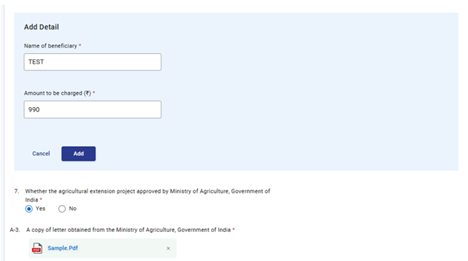
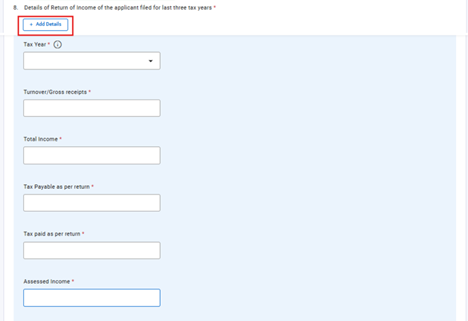
ക്രമനമ്പർ 8ൽ, 'വിശദാംശങ്ങൾ ചേർക്കുക' ക്ലിക്ക് ചെയ്ത്, പ്രസക്തമായ വിശദാംശങ്ങൾ നൽകിയിട്ട് മുന്നോട്ടുപോകുന്നതിന് 'ചേർക്കുക' ക്ലിക്ക് ചെയ്യുക.
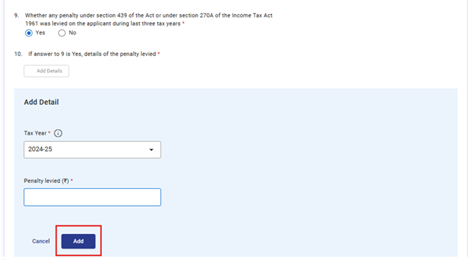
ക്ര.നം.9ൽ, "അതെ എന്ന് തെരഞ്ഞെടുത്താൽ, ക്ര.നം.10 പ്രവർത്തനക്ഷമമാകും". അപേക്ഷകൻ ചുമത്തിയ പിഴയുടെ വിവരങ്ങൾ നൽകുകയും വരി ചേർക്കുന്നതിന് ചേർക്കുക എന്ന ബട്ടൺ ക്ലിക്ക് ചെയ്യുകയും വേണം.
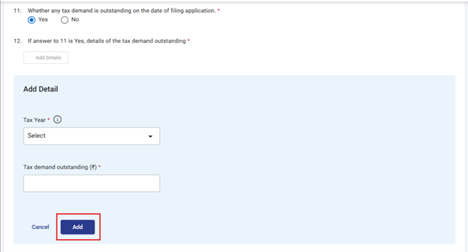
ക്ര.നം.11ൽ, "അതെ എന്ന് തെരഞ്ഞെടുത്താൽ, ക്ര.നം.12 പ്രവർത്തനക്ഷമമാകും." അപേക്ഷകൻ കുടിശ്ശിക ഡിമാൻഡിന്റെ വിവരങ്ങൾ നൽകുകയും വരി ചേർക്കുന്നതിന് ചേർക്കുക ബട്ടൺ ക്ലിക്ക് ചെയ്യുകയും വേണം, സേവ് ബട്ടൺ ക്ലിക്ക് ചെയ്യുമ്പോൾ പാനൽ സേവ് ചെയ്യപ്പെടും.
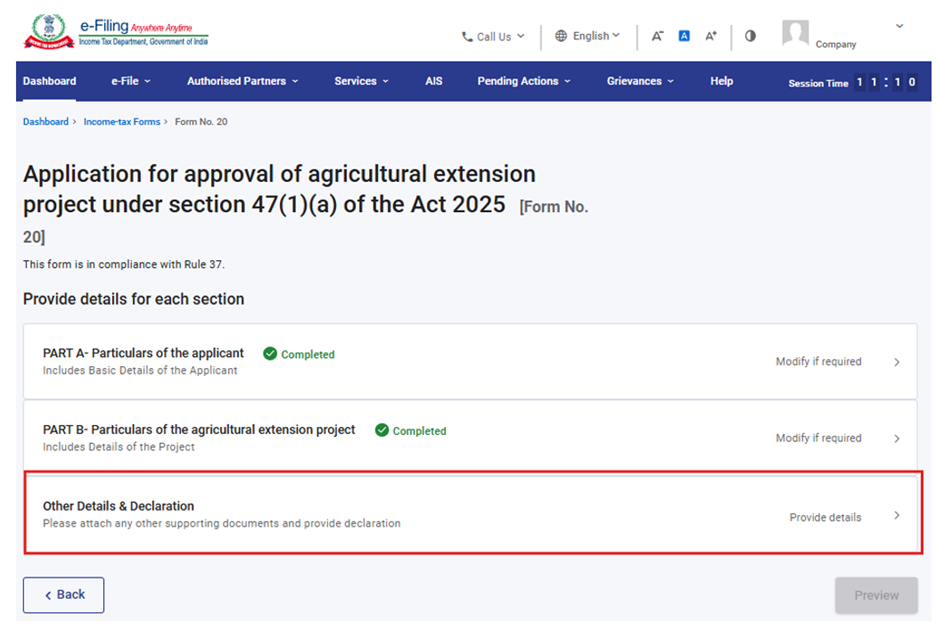
ഘട്ടം 11: രണ്ടാമത്തെ പാനൽ സേവ് ചെയ്തശേഷം മൂന്നാമത്തെ പാനലിലേക്ക് പോകുക: മറ്റ് വിശദാംശങ്ങളും സാക്ഷ്യപ്പെടുത്തുന്നയാളും
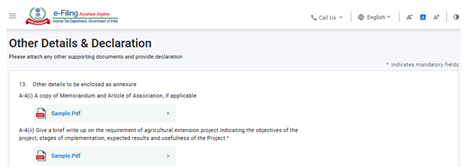
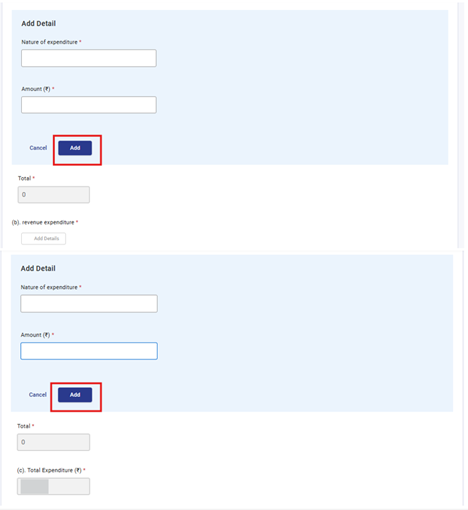
ഘട്ടം 12: പ്രസക്തമായ രേഖകൾ ചേർത്തിട്ട് സേവ് ക്ലിക്ക് ചെയ്യുക.

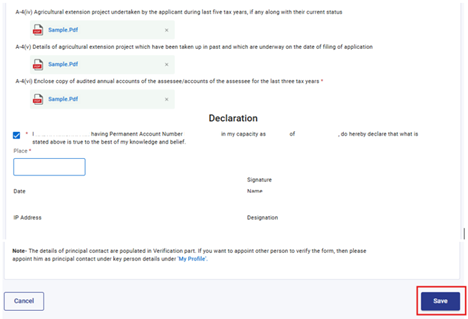
ഘട്ടം 13: മറ്റ് വിവരങ്ങളും സാക്ഷ്യപത്ര പാനലും സേവ് ചെയ്തശേഷം, പ്രിവ്യൂ ക്ലിക്ക് ചെയ്യുക.
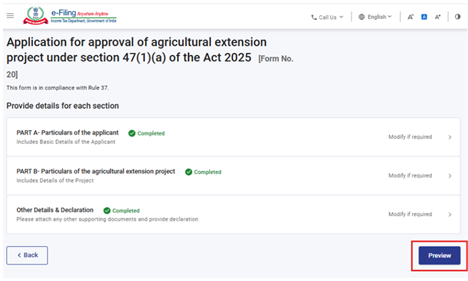
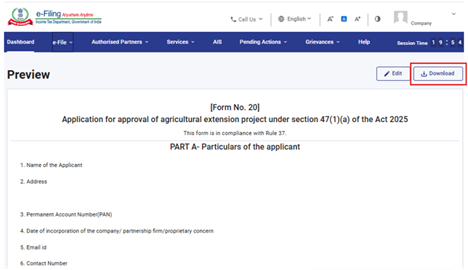
ഘട്ടം 14: വിശദാംശങ്ങൾ അവലോകനം ചെയ്ത് പ്രിവ്യൂ പേജിലെ ഡൗൺലോഡ് ബട്ടണിൽ ക്ലിക്കുചെയ്ത് പ്രിവ്യൂ PDF ഡൗൺലോഡ് ചെയ്യാൻ കഴിയും, തുടർന്ന് ഇ-വെരിഫൈ ചെയ്യാം എന്നതിൽ ക്ലിക്ക് ചെയ്യുക.
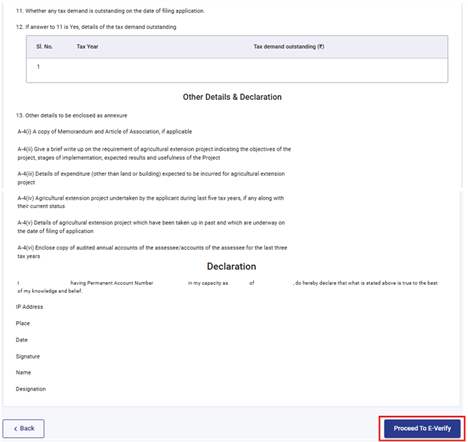
ഘട്ടം 15: ഇ-വെരിഫൈ ചെയ്യാം എന്നതിൽ ക്ലിക്ക് ചെയ്യുമ്പോൾ ഒരു സ്ഥിരീകരണ പോപ്പ്അപ്പ് ദൃശ്യമാകുന്നു. ഫോം സമർപ്പിക്കുന്നതിന് തുടരുക ക്ലിക്ക് ചെയ്യുക.
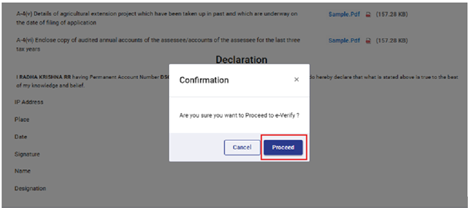
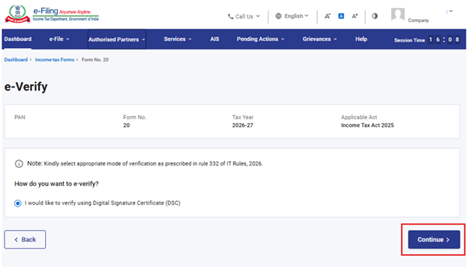
ഘട്ടം 16: അതെ ക്ലിക്ക് ചെയ്യുമ്പോൾ, നിങ്ങളെ ഇ-വെരിഫൈ പേജിലേക്ക് നയിക്കുന്നു, അവിടെ നിങ്ങൾക്ക് DSC/EVC (ബാധകമെങ്കിൽ) ഉപയോഗിച്ച് ഫോം 20 സ്ഥിരീകരിക്കാവുന്നതാണ്.
കുറിപ്പ്: കൂടുതലറിയാൻ ഇ-വെരിഫൈ ചെയ്യുന്നതെങ്ങനെ എന്ന ഉപയോക്തൃ മാനുവൽ പരിശോധിക്കുക.
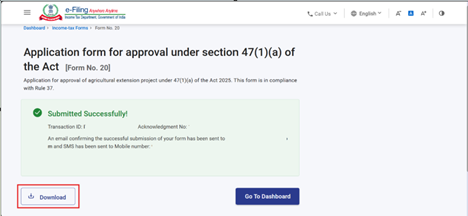
ഘട്ടം 17:വിജയകരമായ ഇ-വെരിഫിക്കേഷനുശേഷം, ഒരു ട്രാൻസാക്ഷൻ ഐഡിയും അക്നോളജ്മെന്റ് രസീത് നമ്പറും സഹിതം ഒരു വിജയസന്ദേശം പ്രദർശിപ്പിക്കും. ഭാവിയിലെ ആവശ്യത്തിനായി ട്രാൻസാക്ഷൻ ഐഡിയും അക്നോളജ്മെന്റ് രസീത് നമ്പറും ദയവായി കുറിച്ചുവയ്ക്കുക. ഇ-ഫയലിംഗ് പോർട്ടലിൽ രജിസ്റ്റർ ചെയ്തിട്ടുള്ള ഇമെയിൽ ഐഡി(കൾ)യിലും മൊബൈൽ നമ്പറിലും(കൾ) നിങ്ങൾക്ക് ഒരു സ്ഥിരീകരണ സന്ദേശവും ലഭിക്കും.
അക്നോളജ്മെന്റ് രസീത് ഡൗൺലോഡ് ചെയ്യാൻ ഡൗൺലോഡ് ബട്ടണിൽ ക്ലിക്ക് ചെയ്യുക.
ഫോം 20 വിജയകരമായി സമർപ്പിച്ചതിനുശേഷം ഉപയോക്താവിന് പൂരിപ്പിച്ച ഫോം ഇവിടെ കാണാവുന്നതാണ് - നിങ്ങളുടെ ഡാഷ്ബോർഡിൽ, ഇ-ഫയൽ > ഇൻകം ടാക്സ് ഫോമുകൾ സമർപ്പിക്കുക > സമർപ്പിച്ച ഫോമുകൾ കാണുക > ആദായനികുതി നിയമം 2025 പ്രകാരം സമർപ്പിച്ച ഫോം ടാബ് കാണുക എന്നതിൽ ക്ലിക്ക് ചെയ്യുക.
ശ്രദ്ധിക്കുക:കൂടുതൽ അറിയുന്നതിന് സമർപ്പിച്ച ഫോമുകൾ കാണുക എന്ന ഉപയോക്തൃ മാനുവൽ പരിശോധിക്കുക.
5. ബന്ധപ്പെട്ട വിഷയങ്ങൾ
6. ഗ്ലോസറി
| ചുരുക്കെഴുത്ത്/സംക്ഷേപം | വിവരണം/പൂർണ്ണ രൂപം |
| DSC | ഡിജിറ്റൽ സിഗ്നേച്ചർ സർട്ടിഫിക്കറ്റ് |
| EVC | ഇലക്ട്രോണിക് വെരിഫിക്കേഷൻ സർട്ടിഫിക്കറ്റ് |
| ARN | അക്നോളജ്മെന്റ് രസീത് നമ്പർ |
| PY | മുൻവർഷം |
| FY | സാമ്പത്തിക വർഷം |
| TY | നികുതി വർഷം |