फॉर्म 1 (जहाज भाडेपट्टीवर देण्याचा व्यवसाय) उपयोगकर्ता पुस्तिका
1. अवलोकन व फॉर्मचा हेतू
जर एखाद्या 'भाडेधारकाने' आंतरराष्ट्रीय आर्थिक सेवा केंद्रातील युनिटकडून (जे ‘भाड्याने देणारे’ आहे) जहाज भाडेतत्वावर घेतले असेल आणि त्याचे भाडे भरत असेल तर दिनांक 1 ऑगस्ट 2023 च्या अधिसूचना क्र. 57/2023 नुसार, खालील अटी पूर्ण झाल्यास त्या भाड्यावर भाडेधारकास टीडीएस कपात करण्याची आवश्यकता नाही.
भाडे देणाऱ्याने-
• भाडेधारकाला फॉर्म क्र.1 (जहाज भाडेपट्टीवर देण्याचा व्यवसाय) मधील विवरण प्रदान करावे. ज्यामध्ये आयकर अधिनियम, 2025 च्या कलम 147 अंतर्गत कर लाभाचा दावा ज्या कर वर्षासाठी केला जात आहे, त्या कर वर्षाचा स्पष्ट उल्लेख केलेला असावा.
भाडेधारकाने-
• भाडेधारकाला फॉर्म क्र.1 (जहाज भाडेपट्टीवर देण्याचा व्यवसाय) प्राप्त झाल्यानंतर त्यांनी भाडेपट्टीदारास केलेल्या पेमेंटवर कर कपात करू नये.
• लागू असल्यास, त्यांनी त्या पेमेंटची (ज्यावर टीडीएसची कपात करण्यात आली नाही) माहिती त्यांच्या नियमित टीडीएस विवरणपत्रामध्ये देणे आवश्यक आहे.
2. फाइल करण्याकरिता पूर्व-अटी
• वापरकर्ता हा ई-फाइलिंग पोर्टलवरील नोंदणीकृत वापरकर्ता असावा.
• वापरकर्त्याच्या पॅनची स्थिती "सक्रिय" असावी.
• DSC पद्धतीने फॉर्मची पडताळणी करण्यासाठी वापरकर्त्याकडे वैध DSC असणे आवश्यक आहे आणि ते ई-फाइलिंग पोर्टलवर नोंदणीकृत असावे आणि कालबाह्य झालेले नसावे.
3. हा फाॅर्म कोण फाइल करू शकतो/शकते?
ई-फाइलिंग पोर्टलवर वैयक्तिक करदाते, HUF आणि कृत्रिम न्यायालयीन व्यक्ती वगळता सर्व नोंदणीकृत वापरकर्ते 1 ऑगस्ट 2023 रोजीच्या अधिसूचना क्र.57/2023 चा लाभ घेण्याकरिता फॉर्म क्र.1 (जहाज भाडेपट्टीवर देण्याचा व्यवसाय) फाइल करू शकतात.
4. क्रमवार मार्गदर्शक
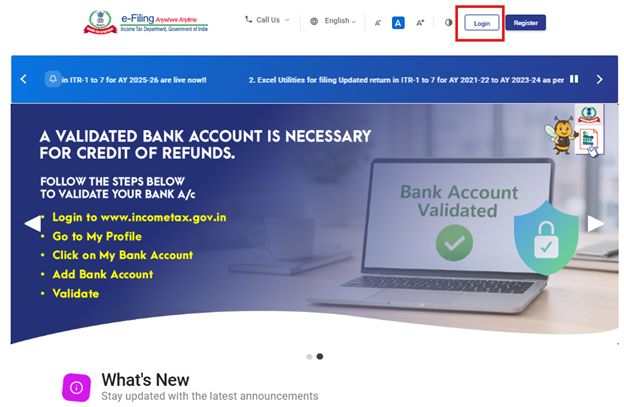
स्टेप 1: तुमचा वापरकर्ता आयडी आणि पासवर्ड वापरून ई-फाइलिंग पोर्टलवर लॉगिन करा.
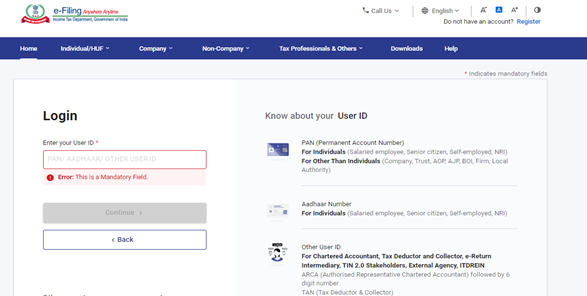
स्टेप 2: वापरकर्ता आयडी (पॅन) आणि पासवर्ड प्रविष्ट करा आणि 'पुढे सुरू ठेवा' वर क्लिक करा.
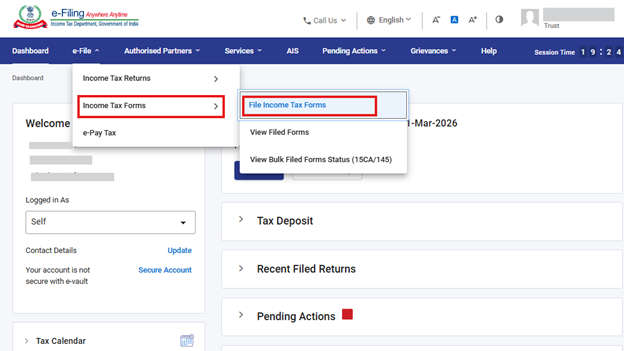
स्टेप 3: ई-फाइल > आयकर फॉर्म्स > आयकर फॉर्म्स फाइल करा वर जा.
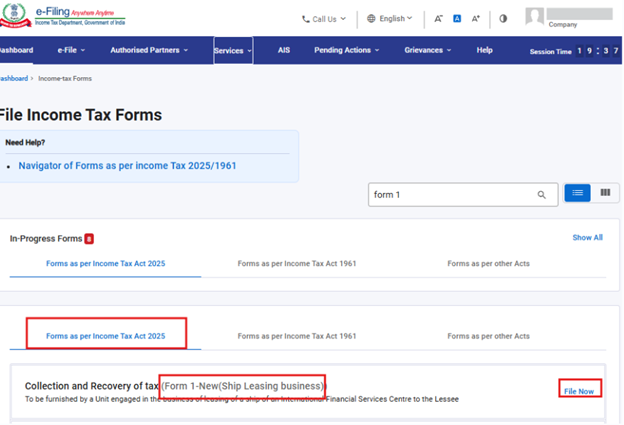
स्टेप 4: 'आयकर अधिनियम 2025 नुसार फॉर्म्स' टॅब निवडा.
आयकर अधिनियम 2025 आणि "फॉर्म 1 (जहाज भाडेपट्टीवर देण्याचा व्यवसाय)" निवडा आणि आत्ता फाइल करा वर क्लिक करा.
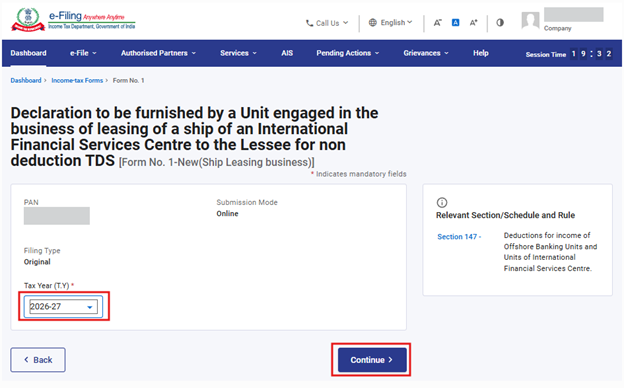
स्टेप 5: लागू असलेले कर वर्ष (T.Y) निवडा आणि पुढे सुरू ठेवा वर क्लिक करा.
स्टेप 6. चला सुरू करूया वर क्लिक करा.
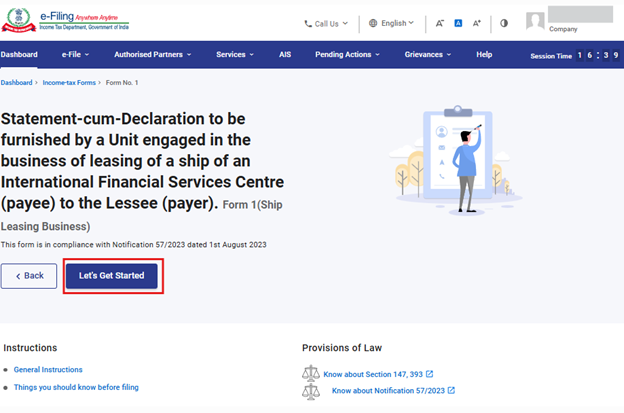
स्टेप 7: 'चला सुरू करूया' वर क्लिक केल्यानंतर वापरकर्त्याला फॉर्मच्या स्क्रीनवर नेले जाईल.
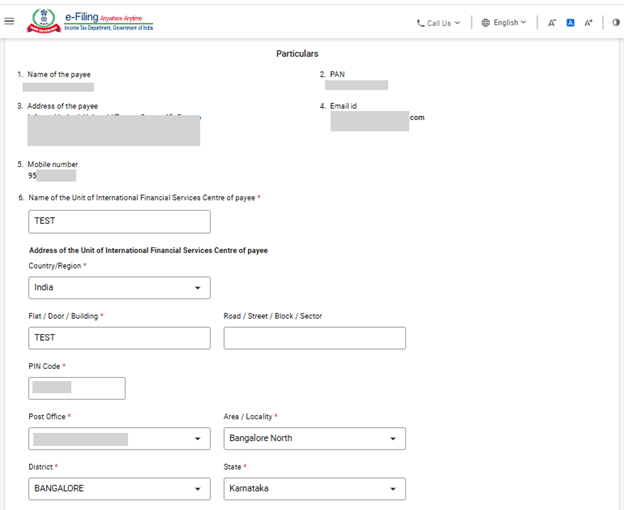
वापरकर्त्याला फॉर्मवर नेल्यानंतर वापरकर्त्याने फाॅर्ममध्ये विचारलेले तपशील भरावे. फाॅर्ममधील फील्ड्स शक्य तितक्या प्रमाणात आधीपासून भरलेली असू शकतात.
टीप: कृपया "माझे प्रोफाइल" विभागामध्ये पत्त्यासह इतर सर्व अनिवार्य तपशील पूर्ण भरलेले असल्याचे सुनिश्चित करा. वापरकर्त्याने "माझे प्रोफाइल" विभागामध्ये कोणताही तपशील अपडेट केल्यास कृपया आधीपासून उपलब्ध असलेला मसुदा हटवा, आणि नवीन फाॅर्म फाइल करा जेणेकरून केलेले बदल योग्यरीत्या दिसतील.
फील्ड 6 मध्ये वापरकर्त्याने प्रदेयीच्या IFSC च्या युनिटचे नाव आणि पत्त्याचे तपशील प्रविष्ट करावेत.
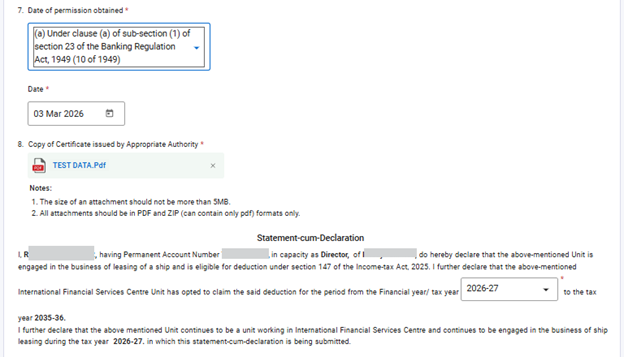
फील्ड 7 मध्ये, वापरकर्त्याने संबंधित प्राधिकरणाकडून परवानगी मिळाल्याची तारीख प्रविष्ट करावी. फील्ड 8 मध्ये संबंधित प्रमाणपत्र किंवा आदेशाची प्रत संलग्न करावी.
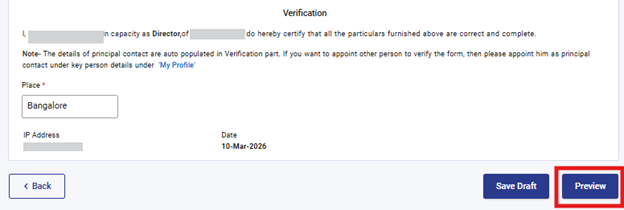
सर्व माहिती भरून झाल्यानंतर, वापरकर्ता फॉर्म सेव्ह करू शकतो किंवा फॉर्म सबमिट करण्यासाठी पूर्वावलोकन पेजवर पुढे जाऊ शकतो.
सर्व अनिवार्य फील्ड्स भरल्यानंतरच पूर्वावलोकन बटण सक्रिय होईल. पुढे जाण्यासाठी वापरकर्त्याने पूर्वावलोकन वर क्लिक करावे.
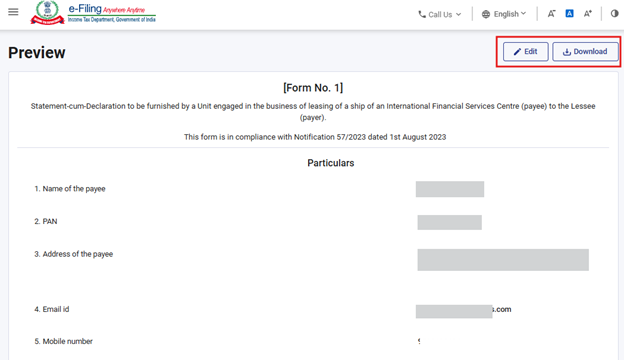
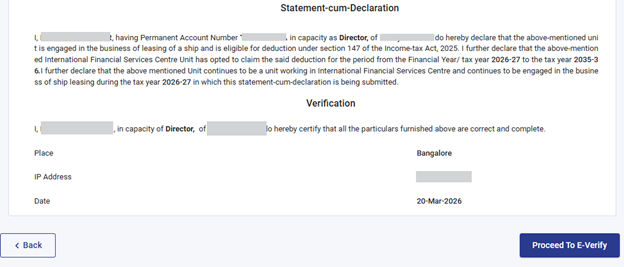
स्टेप 8: "पूर्वावलोकन" बटणावर क्लिक केल्यानंतर वापरकर्त्याला पूर्वावलोकन स्क्रीनवर नेले जाईल जिथे तो प्रदान केलेल्या तपशीलांची पडताळणी करू शकतो आणि नंतर "ई-पडताळणीसाठी पुढे जा" वर क्लिक करू शकतो.
वापरकर्त्याने फॉर्ममध्ये प्रदान केलेले सर्व फील्ड्स आणि माहिती पूर्वावलोकन स्क्रीनवर दाखविली जाईल. वापरकर्त्याने पुढे जाण्यापूर्वी या सर्व तपशीलांचे पुनरावलोकन करावे. काही बदल करणे आवश्यक असल्यास वापरकर्ता “संपादित करा” बटणावर क्लिक करून फॉर्ममधील माहितीमध्ये सुधारणा करू शकतो. वापरकर्त्याकडे PDF स्वरूपात पूर्वावलोकन स्क्रीन डाउनलोड करण्याचासुद्धा पर्याय असतो पण ही PDF केवळ फॉर्म फाइल करण्यापूर्वीच्या दृश्याची प्रत आहे तसेच तो अंतिम फाइल केलेला फॉर्म नाही.
फाइलिंग प्रक्रिया पुढे सुरू ठेवण्यासाठी वापरकर्त्याने "ई-पडताळणीसाठी पुढे जा" बटणावर क्लिक करणे आवश्यक आहे.
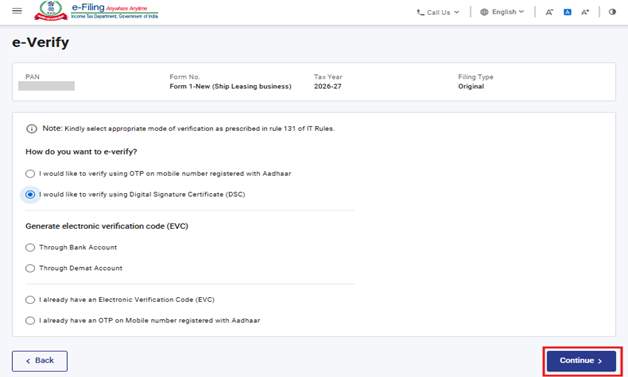
स्टेप 9: होय वर क्लिक केल्यानंतर वापरकर्त्याला 'ई-पडताळणी' पेजवर नेले जाईल, जिथे वापरकर्ता ओटीपी/EVC/DSC (लॉगिन केलेल्या पॅनसाठी लागू असेल त्यानुसार) चा वापर करून फॉर्म क्र.1 (जहाज भाडेपट्टीवर देण्याचा व्यवसाय) ची पडताळणी करू शकतो. वापरकर्त्याने फॉर्म सबमिट करण्यासाठी 'पुढे सुरू ठेवा' वर क्लिक करावे.
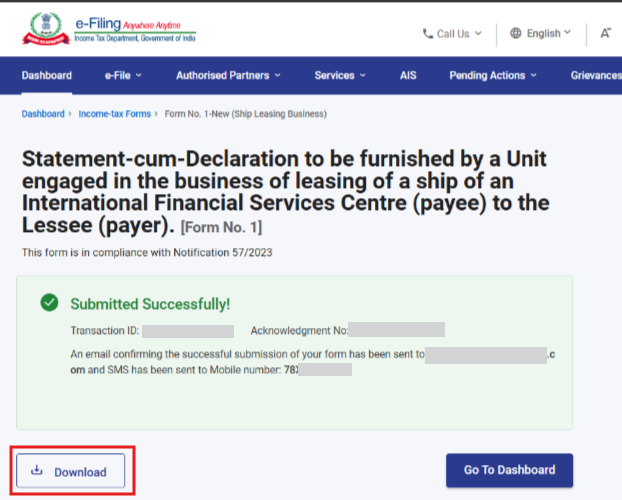
स्टेप 10: फाॅर्म यशस्वीपणे सबमिट केल्यानंतर स्क्रीनवर पुष्टीकरण संदेश दाखविला जाईल.
ई-पडताळणी यशस्वीरीत्या पूर्ण झाल्यानंतर, व्यवहार आयडी आणि पोचपावती क्रमांकासह यशस्वीतेचा संदेश प्रदर्शित होईल. कृपया भविष्यातील संदर्भासाठी व्यवहार आयडी आणि पोचपावती क्रमांक नोंदवून ठेवा. तसेच, ई-फाइलिंग पोर्टलवरील नोंदणीकृत ई-मेल आयडी आणि मोबाईल नंबरवर तुम्हाला पुष्टीकरणाचा संदेश प्राप्त होईल.
पोचपावती डाउनलोड करण्यासाठी डाउनलोड करा बटणावर क्लिक करा.
स्टेप 12: फॉर्म क्र. 1 (जहाज भाडेपट्टीवर देण्याचा व्यवसाय) यशस्वीपणे सबमिट केल्यानंतर वापरकर्ता भरलेला फॉर्म पाहू शकतो यासाठी तुमच्या डॅशबोर्डवर आयकर ई-फाइल > आयकर फॉर्म फाइल करा > फाइल केलेले फॉर्म पहा > आयकर अधिनियम 2025 अंतर्गत फाइल केलेला फॉर्म पहा टॅबवर क्लिक करा.
टीप: अधिक माहितीसाठी भरलेला फॉर्म पहा या उपयोगकर्ता पुस्तिकेचा संदर्भ घ्या.
टीप: अधिक माहितीसाठी ई-पडताळणी कशी करावी या उपयोगकर्ता पुस्तिकेचा संदर्भ घ्या.
5. संबंधित विषय
6. शब्दावली
| संक्षेप/संक्षिप्त रूप | वर्णन/पूर्ण रूप |
| DSC | डिजिटल स्वाक्षरी प्रमाणपत्र |
| EVC | इलेक्ट्रॉनिक पडताळणी प्रमाणपत्र |
| ARN | पोचपावती क्रमांक |
| PY | मागील वर्ष |
| FY | आर्थिक वर्ष |
| TY | कर वर्ष |