फॉर्म 127 उपयोगकर्ता पुस्तिका
1. अवलोकन
आयकर अधिनियम, 2025 च्या कलम 394 अंतर्गत, विक्रेत्याने निर्दिष्ट वस्तूंच्या खरेदी मूल्यावर खरेदीदाराकडून कर संकलित करणे आवश्यक आहे. हा कर जेव्हा विक्रेता खरेदीदाराकडून देण्यास पात्र असलेली रक्कम खात्यामध्ये नोंदवतो तेव्हा किंवा जेव्हा विक्रेत्याला पेमेंट मिळते, यांपैकी जे आधी घडेल त्या वेळी संकलित करणे आवश्यक आहे. तथापि, जेव्हा खरेदीदार हा भारताचा रहिवासी असतो आणि या वस्तूंचा वापर व्यापाराच्या उद्देशाने न करता उत्पादन, प्रक्रिया, निर्मिती किंवा वीज निर्मितीसाठी केला जाईल असे नमूद करणारे लेखी घोषणापत्र दोन प्रतींमध्ये प्रदान करतो, तेव्हा कर संकलनाची आवश्यकता नसते.
आयकर नियम, 2026 च्या नियम 212 नुसार, हे घोषणापत्र फॉर्म 127 मध्ये सबमिट करणे आणि ते रीतसर पडताळणी केलेले असणे आवश्यक आहे. खरेदीदाराने हे घोषणापत्र दोन प्रतींमध्ये विक्रेत्याला देणे आवश्यक आहे आणि त्यानंतर हे घोषणापत्र प्राप्त झालेल्या महिन्याच्या पुढील महिन्याच्या सातव्या दिवसापर्यंत त्याची एक प्रत मुख्य आयकर आयुक्त किंवा आयकर आयुक्तांकडे पाठवण्याची जबाबदारी विक्रेत्याची असेल.
हा फॉर्म केवळ TAN लॉगिनद्वारे ऑनलाइन पद्धतीने फाइल केला जाऊ शकतो.
या वापरकर्ता पुस्तिकेमध्ये खालील गोष्टींची क्रमवार प्रक्रिया दिलेली आहे-
फॉर्म 127 कसा फाइल करावा (कर संकलन न करता वस्तू मिळवण्यासाठी खरेदीदाराने अधिनियमाच्या कलम 394(2) अंतर्गत प्रदान करावयाचे घोषणापत्र)
2. ही सेवा मिळवण्यासाठीच्या पूर्व-अटी
• करदाता ई-फाइलिंग पोर्टलवर नोंदणीकृत असावा.
• करदात्याकडे ई-फाइलिंग 2.0 पोर्टलचे वैध यूजरनेम (TAN) आणि पासवर्ड असावा.
• TAN डेटाबेसनुसार करदात्याच्या TAN ची स्थिती "सक्रिय" असावी.
• DSC मोडद्वारे फॉर्मची पडताळणी करण्यासाठी करदात्याकडे वैध डिजिटल सिग्नेचर सर्टिफिकेट (DSC) असणे आवश्यक आहे. ते ई-फाइलिंग पोर्टलवर नोंदणीकृत असावे आणि त्याची कालमर्यादा संपलेली नसावी.
3. फॉर्मबद्दल माहिती
3.1 उद्देश
हा फॉर्म फाइल करण्याचा उद्देश, खरेदीदाराने वस्तू मिळवण्यासाठी कर संकलन न करता आयकर अधिनियम, 2025 च्या कलम 394(2) अंतर्गत द्यावयाचे घोषणापत्र प्रदान करणे हा आहे.
3.2 याचा वापर कोण करू शकतो/शकते?
फॉर्म 127 चे चार भाग आहेत. भाग A, भाग B, जोडपत्रे आणि घोषणापत्र.
TDS कपात न करण्यासाठी, विक्रेत्याने फॉर्म 127 चा भाग A, भाग B मध्ये फाइल केलेल्या घोषणापत्रांच्या CSV फाइलमधील तपशीलांसह, मुख्य आयुक्त किंवा आयुक्तांकडे सादर करणे आवश्यक आहे, ही सादर करण्याची प्रक्रिया फॉर्म 127 च्या भाग B मधील घोषणापत्र विक्रेत्याला सादर केले गेले, त्या महिन्यानंतरच्या पुढील महिन्याच्या सातव्या दिवसापर्यंत किंवा त्यापूर्वी होणे आवश्यक आहे.
भाग B हा कलम 394(2) अंतर्गत घोषणापत्राशी संबंधित आहे, ज्यानुसार कलम 394(1) [तक्ता: अनुक्रमांक 1 ते 5] मध्ये नमूद केलेल्या कोणत्याही वस्तूंचा वापर वस्तू किंवा उत्पादनांच्या निर्मिती, प्रक्रिया किंवा उत्पादनासाठी केला जाईल आणि व्यापाराच्या उद्देशाने केला जाणार नाही, हे घोषणापत्र फॉर्म क्रमांक 127 मध्ये असेल, जे खरेदीदाराने वस्तू खरेदी करताना देणे आवश्यक आहे. भाग B खरेदीदाराने विक्रेत्याकडे मॅन्युअली फाइल करावा आणि विक्रेता त्याच्याकडे फाइल केलेल्या सर्व घोषणापत्रांचे तपशील CSV फाइलमध्ये एकत्रित करेल.
3.3 फॉर्मचा संक्षिप्त आढावा
फॉर्म 127 चे खालील 4 भाग आहेत-
- भाग A: विक्रेत्याचे तपशील (विक्रेत्याचे नाव, पॅन, पत्ता आणि इतर तपशील) (सक्षम प्राधिकरणासमोर भाग A मधील तपशील समाविष्ट करून विक्रेत्याद्वारे ई-फाइलिंगच्या माध्यमातून हे फाइल करावेत)
- भाग B: खरेदीदाराचे तपशील (खरेदीदाराचे नाव, पॅन, पत्ता आणि इतर तपशील) (हे तपशील खरेदीदाराद्वारे विक्रेत्याकडे मॅन्युअली सादर केले जावेत)
- जोडपत्रे (खरेदीदाराचे PDF स्वरूपातील घोषणापत्र)
- घोषणापत्र
4. क्रमवार मार्गदर्शक
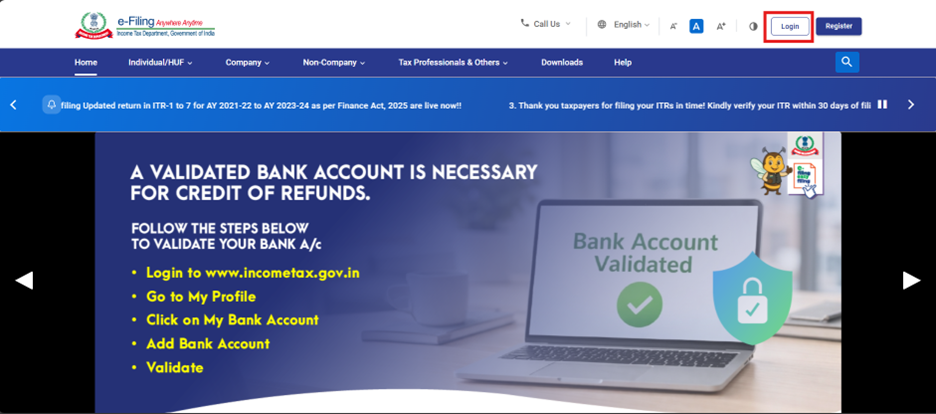
स्टेप 1: तुमचा वापरकर्ता आयडी आणि पासवर्ड वापरुन ई-फाइलिंग पोर्टलवर लॉगिन करा.
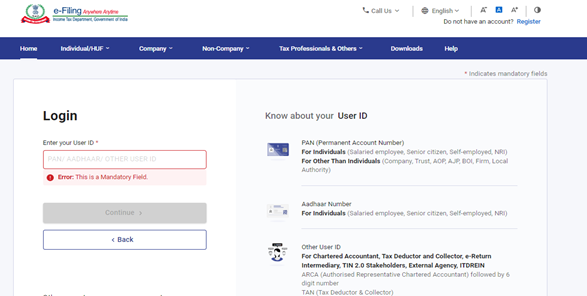
स्टेप 2: वापरकर्ता आयडी (TAN) आणि पासवर्ड प्रविष्ट करा.
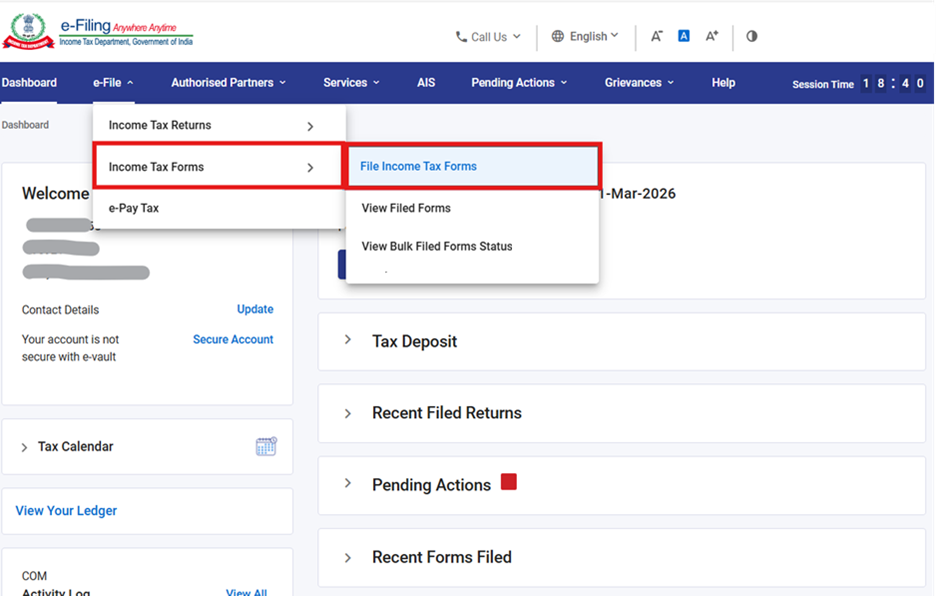
स्टेप 3: तुमच्या डॅशबोर्डवर, ई-फाइल > आयकर फॉर्म्स > आयकर फॉर्म्स फाइल करा वर क्लिक करा.
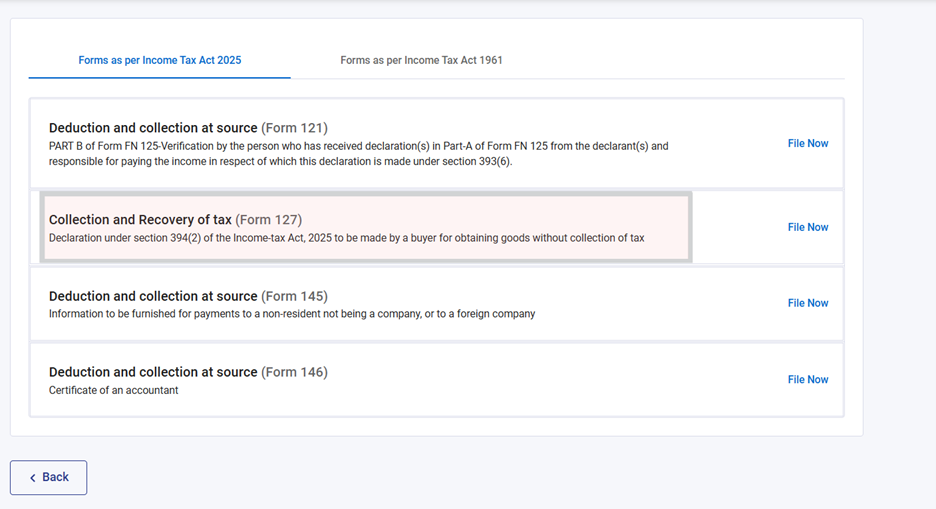
स्टेप 4: आयकर अधिनियम 2025 नुसार फॉर्म्स हा टॅब निवडा, फॉर्म 127 शोधा आणि आता फाईल करा बटणावर क्लिक करा.
स्टेप 5: TAN, सादर करण्याची पद्धत तपासा आणि फाइलिंगचा प्रकार हे रेडियो बटण निवडा, तसेच ड्रॉपडाउन मेन्यूमधून कर वर्ष आणि महिना निवडा. पुढे सुरू ठेवा बटणावर क्लिक करा.
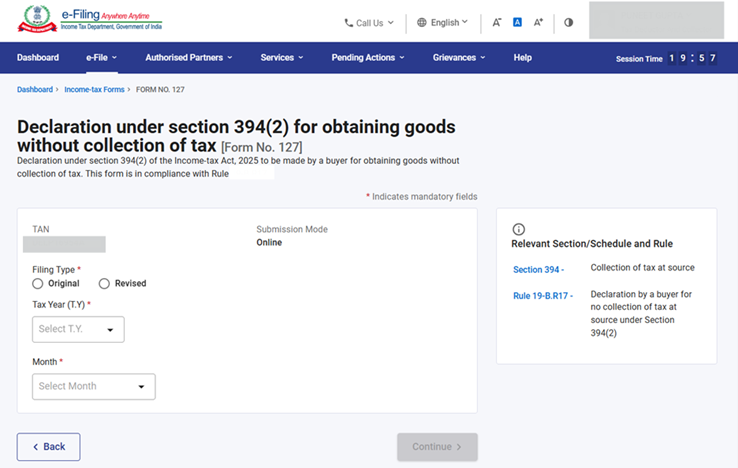
टीप – या फॉर्ममध्ये सुधारणा करण्याची सुविधा उपलब्ध आहे. एखाद्या विशिष्ट महिन्यासाठी सुरुवातीला फाइल केलेल्या फॉर्म 127 मध्ये सुधारणा करता येते, परंतु ती फक्त एकदाच करता येते. फॉर्ममध्ये सुधारणा करण्यासाठी, कृपया फाइलिंगचा प्रकार या रेडियो बटणाचा "सुधारित" हा पर्याय निवडा.
स्टेप 6: सूचना वाचण्यासाठी हायपरलिंक्सवर क्लिक करा आणि पॉप-अप्स बंद करा तसेच फॉर्म फाइल करण्यासाठी चला सुरू करूया वर क्लिक करा.
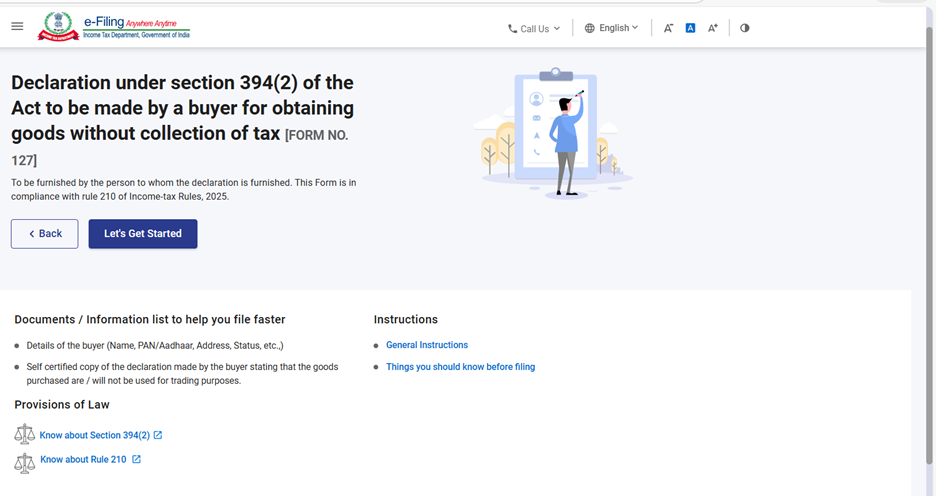
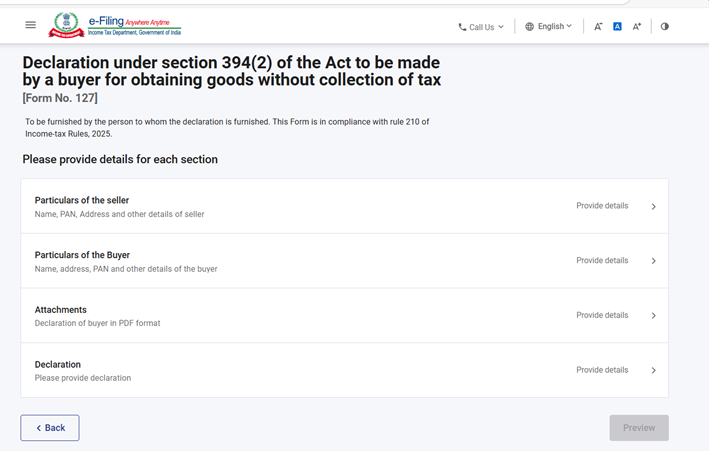
स्टेप 7: चला सुरू करूया स्क्रीनवर क्लिक केल्यानंतर, वापरकर्त्याला पॅनल स्क्रीनवर नेले जाईल. प्रत्येक विभागावर क्लिक करून तपशील प्रदान करा. या फॉर्म 127 मध्ये 4 विभाग आहेत.
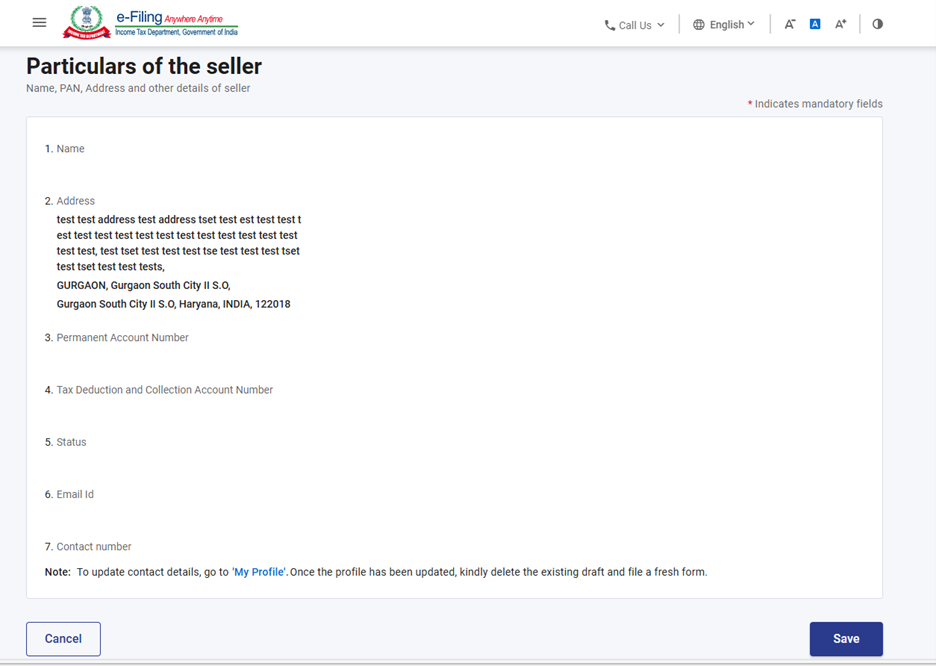
स्टेप 8: पहिले पॅनल: "भाग A निवडा आणि विक्रेत्याच्या तपशीलांची पुष्टी करा आणि सेव्ह करा वर क्लिक करा. फॉर्मच्या भाग A मध्ये विक्रेत्याची मूलभूत माहिती जसे की नाव, पॅन, पत्ता आणि इतर तपशील समाविष्ट आहेत.
टीप: कृपया "माझे प्रोफाइल" विभागांतर्गत पत्त्यासह सर्व अनिवार्य तपशील पूर्ण भरल्याचे सुनिश्चित करा. तुम्ही "माझे प्रोफाइल" या हायपरलिंकवर क्लिक करून तुमचा संपर्क आणि पत्त्याचा तपशील अपडेट करू शकता.
स्टेप 9: पहिले पॅनल सेव्ह केल्यानंतर, दुसरे पॅनल: खरेदीदाराचा तपशील निवडा. यामध्ये खरेदीदाराचे नाव, पॅन, पत्ता आणि इतर तपशील समाविष्ट आहेत. वापरकर्त्यांनी टेम्प्लेट डाउनलोड करा वर क्लिक करून टेम्प्लेट डाउनलोड करणे आवश्यक आहे.
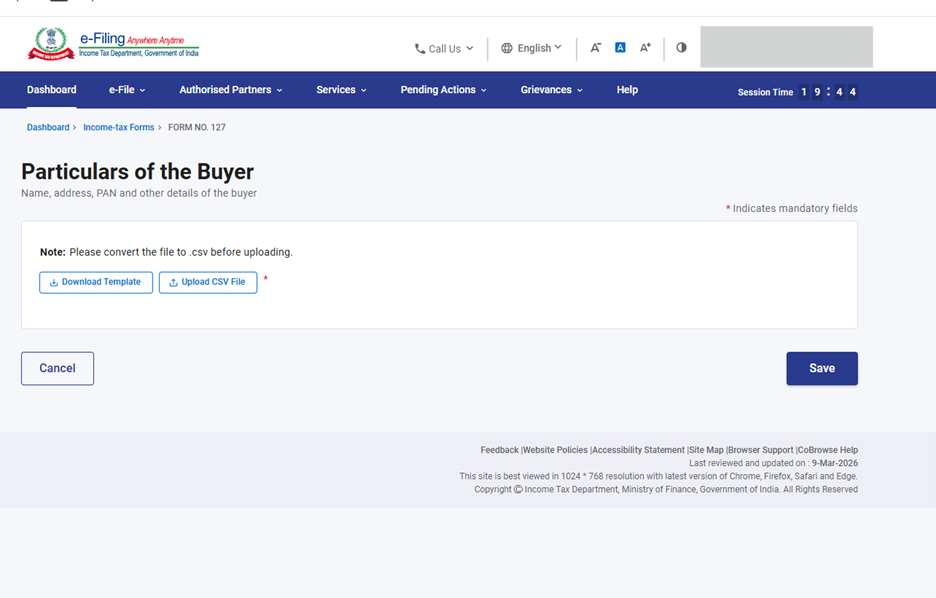
स्टेप 10: 'टेम्प्लेट डाउनलोड' करा या बटणावर क्लिक केल्यानंतर, एक एक्सेल फाइल डाउनलोड केली जाईल. एक्सेल टेम्प्लेटच्या पहिल्या पंक्तीमध्ये, एक्सेलमध्ये डेटा प्रविष्ट करण्यासंबंधीच्या सूचना प्रदान केलेल्या आहेत. दुसऱ्या पंक्तीमध्ये, वापरकर्त्याने त्यानुसार डेटा भरणे आवश्यक आहे.
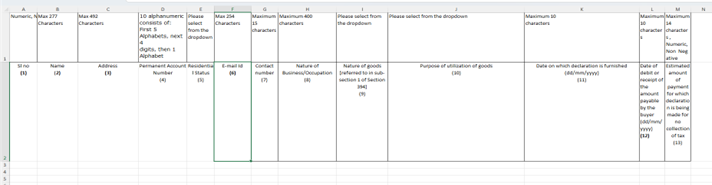
टीपा:
- कृपया टेम्प्लेटमध्ये प्रदान केलेल्या सूचनेनुसार CSV तयार करा.
- कृपया फाइल अपलोड करण्यापूर्वी ती .csv मध्ये परिवर्तित करा.
- डाउनलोड केलेल्या एक्सेल टेम्प्लेटमध्ये डेटा भरल्यानंतर, तो डेटा एक्सेल टेम्प्लेटमध्ये सेव्ह करा. त्यानंतर, फाइल > सेव्ह ॲज किंवा Alt+F+A वर क्लिक करा. सेव्ह करण्याचा प्रकार मधील ड्रॉपडाउनमधून 'CSV (कॉमा डिलिमिटेड)' निवडा आणि नंतर सेव्ह करा वर क्लिक करा. भरलेली एक्सेल फाइल CSV स्वरूपात सेव्ह केली जाईल. ही CSV स्वरूपातील फाइल पोर्टलवर अपलोड करणे आवश्यक आहे.
- वरील एक्सेल टेम्प्लेट भरण्यासाठी खाली नमूद केलेल्या सूचनांचे अनुसरण करा:
|
फील्डचे नाव |
सूचना |
अनिवार्य फील्ड (होय/नाही) |
वर्णसंख्या |
|
नाव |
फॉर्म 127 मध्ये |
होय |
जास्तीत जास्त 277 |
|
पत्ता |
खरेदीदाराचा पत्ता प्रविष्ट करा |
होय |
जास्तीत जास्त 492 |
|
स्थायी खाते क्रमांक |
खरेदीदाराचा पॅन प्रविष्ट करा |
होय |
10 अक्षरांकांमध्ये खालील गोष्टींचा समावेश असतो: |
|
निवासी स्थिती |
ड्रॉपडाउनमधून |
होय |
ड्रॉपडाउनमधून मूल्य निवडा |
|
ई-मेल आयडी |
खरेदीदाराचा ई-मेल आयडी प्रविष्ट करा |
होय |
जास्तीत जास्त 254 वर्ण |
|
संपर्क क्रमांक |
संपर्क क्रमांक प्रविष्ट करा |
होय |
जास्तीत जास्त 15 |
|
व्यवसाय / नोकरीचे स्वरूप |
खरेदीदाराच्या व्यवसाय / नोकरीचा तपशील प्रदान करा |
होय |
जास्तीत जास्त 400 वर्ण |
|
वस्तूंचे स्वरूप [कलम 394 च्या उप-कलम 1 मध्ये संदर्भित केल्यानुसार] |
ड्रॉपडाउनमधून |
होय |
ड्रॉपडाउनमधून मूल्य निवडा |
|
वस्तूंच्या वापराचा उद्देश |
ड्रॉपडाउनमधून |
होय |
ड्रॉपडाउनमधून मूल्य निवडा |
|
घोषणापत्र सादर करण्याची तारीख |
खरेदीदाराने |
होय |
जास्तीत जास्त 10 वर्ण |
|
खरेदीदाराने देय रक्कम डेबिट केल्याची किंवा प्राप्त केल्याची तारीख |
खरेदीदाराने देय रक्कम डेबिट केल्याची किंवा प्राप्त केल्याची तारीख |
होय |
जास्तीत जास्त 10 वर्ण |
|
ज्या रकमेसाठी कर संकलन न झाल्याचे घोषणापत्र दिले जात आहे ती अंदाजित रक्कम |
ज्या रकमेसाठी कर संकलन होणार नाही असे घोषणापत्र दिले जात आहे, ती अंदाजित देय रक्कम प्रविष्ट करा |
होय |
जास्तीत जास्त 14 वर्ण, अंकीय, अऋणात्मक |
स्टेप 11: CSV फाइल अपलोड करा या बटणावर क्लिक करून, CSV फाइल अपलोड करा आणि सेव्ह करा वर क्लिक करा.
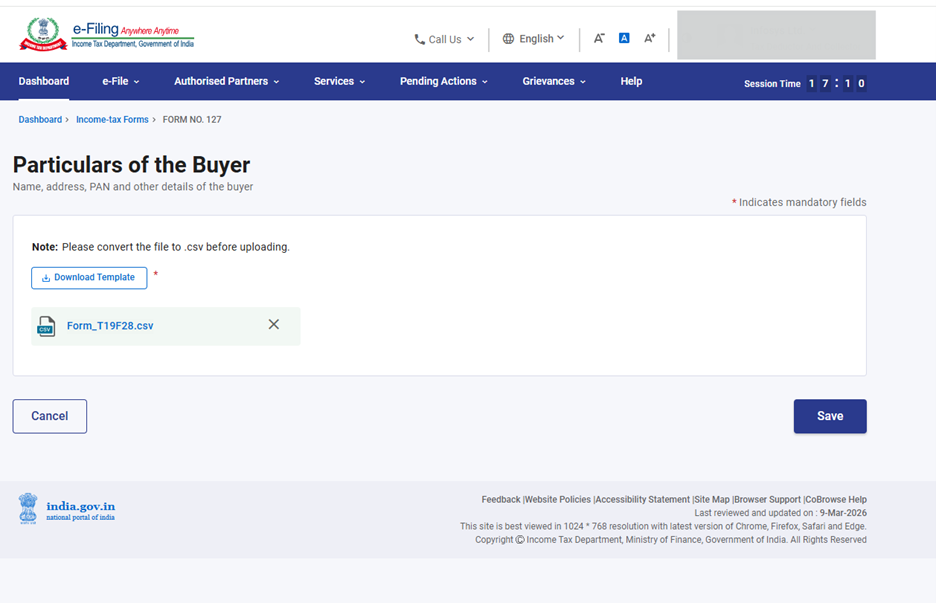
टीप - जर कोणतेही चुकीचे तपशील प्रविष्ट केले असतील किंवा अनिवार्य फील्ड रिकामे सोडले असतील, तर त्रुटी दर्शविली जाईल. वापरकर्त्याला योग्य तपशील प्रविष्ट करावे लागतील आणि CSV फाइल पुन्हा अपलोड करावी लागेल.
स्टेप 12: दुसरे पॅनल सेव्ह केल्यानंतर, तिसरे पॅनल: जोडपत्रे निवडा. कृपया संबंधित कागदपत्रे जोडा आणि सेव्ह करा वर क्लिक करा.
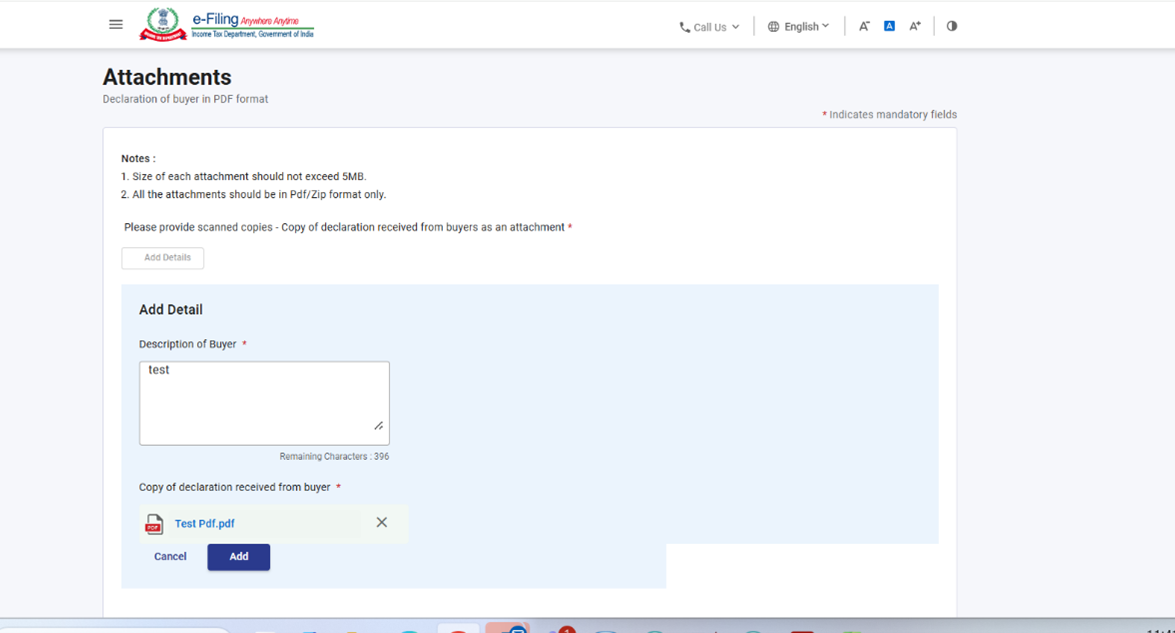
स्टेप 13: तिसरे पॅनल सेव्ह केल्यानंतर, "घोषणापत्र" पॅनल निवडा.
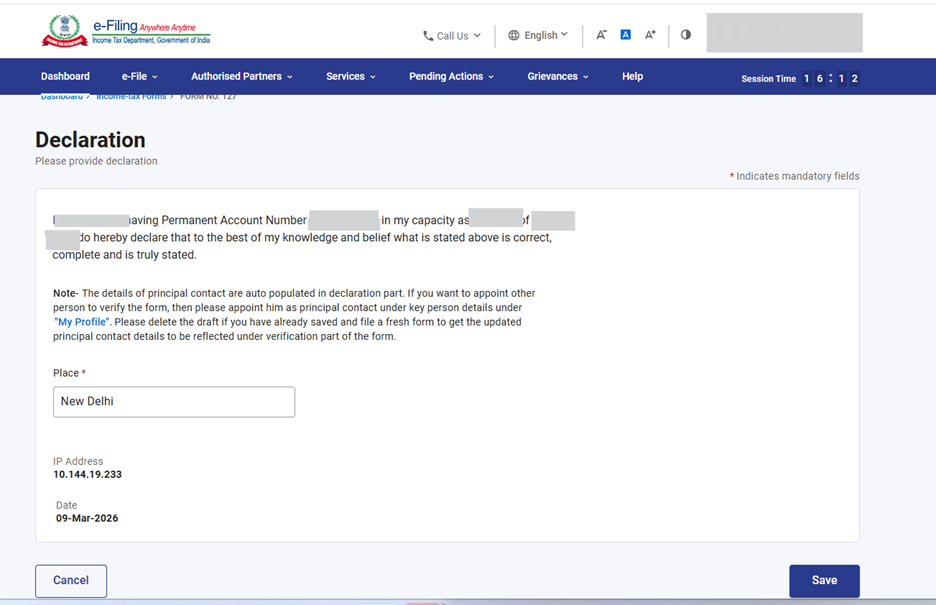
स्टेप 14: चौथे पॅनल सेव्ह केल्यानंतर, पॅनलची स्थिती पूर्ण झाले अशी दर्शविली जाईल, त्यानंतर पूर्वावलोकन बटण सक्षम केले जाईल.
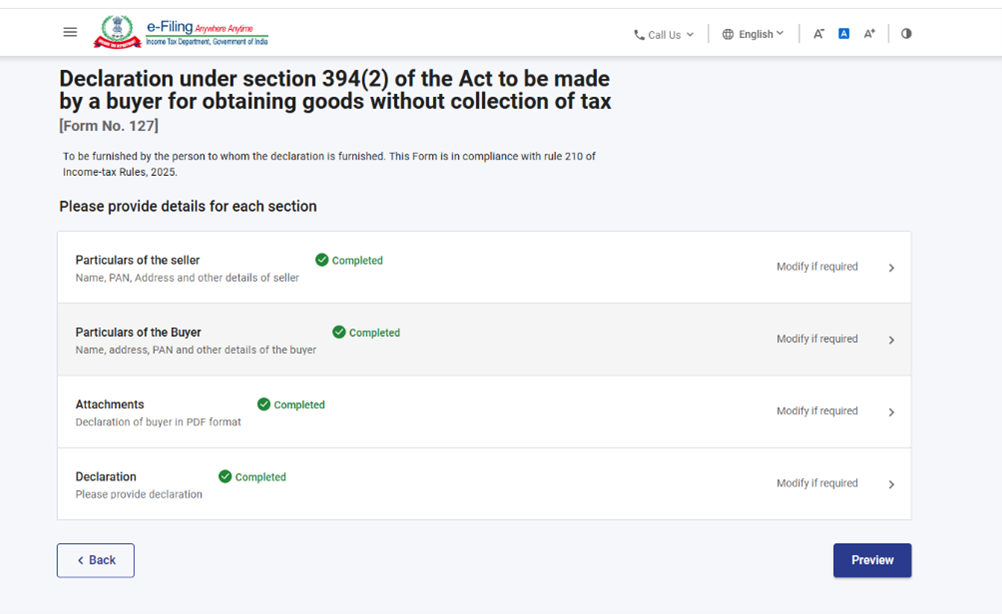
स्टेप 15: पूर्वावलोकन पेजवर, तपशीलांची पडताळणी करा आणि ई-पडताळणीकडे जा वर क्लिक करा.
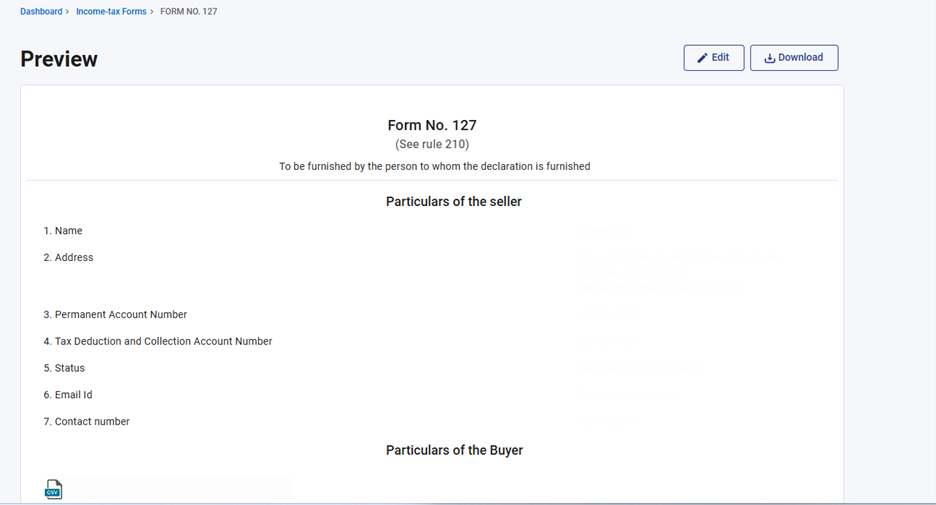
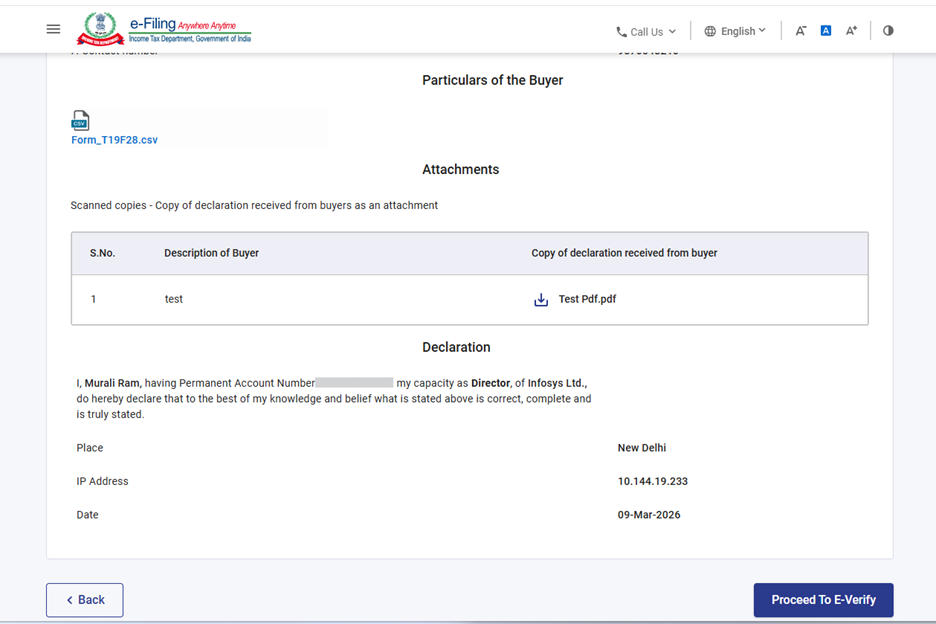
स्टेप 16: ई-पडताळणीकडे जा बटणावर क्लिक केल्यानंतर, आपण ई-पडताळणीसाठी पुढे जाऊ इच्छिता हे दर्शवणारी एक पॉप-अप पुष्टीकरण विंडो दिसेल. होय या पर्यायावर क्लिक करा.
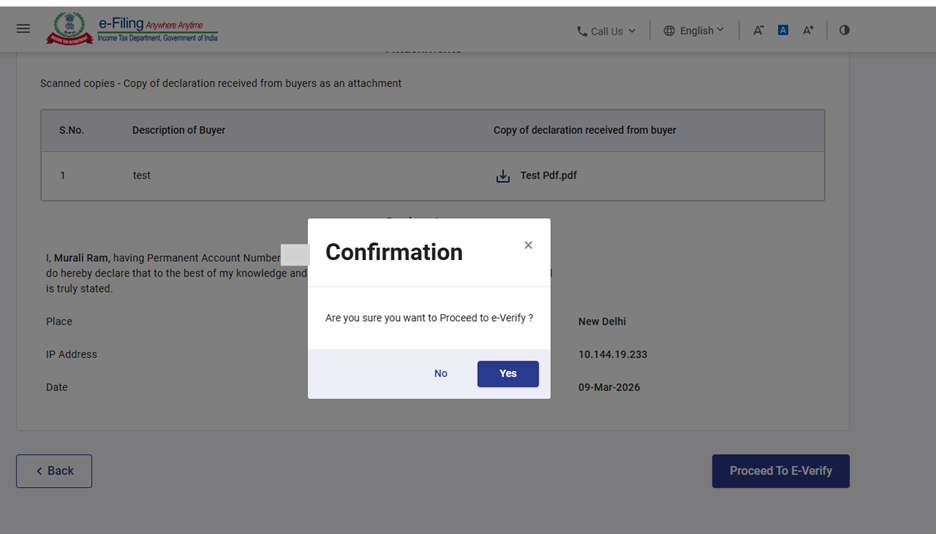
स्टेप 17: होय या पर्यायावर क्लिक केल्यावर, तुम्हाला ई-पडताळणी पेजवर नेले जाईल, जिथे तुम्ही EVC/DSC चा वापर करून (लागू असल्यानुसार) फॉर्म 127 ची पडताळणी करू शकता.
टीप: अधिक जाणून घेण्यासाठी, ई-पडताळणी कशी करावी या वापरकर्ता पुस्तिकेचा संदर्भ घ्या.
स्टेप 18: ई-पडताळणी यशस्वीरित्या पूर्ण झाल्यानंतर, व्यवहार आयडी आणि पोचपावती क्रमांकासह यशस्वीतेचा संदेश प्रदर्शित होईल. कृपया भविष्यातील संदर्भासाठी व्यवहार आयडी आणि पोचपावती क्रमांक नोंदवून ठेवा. तसेच, ई-फाइलिंग पोर्टलवरील नोंदणीकृत ई-मेल आयडी आणि मोबाईल नंबरवर तुम्हाला पुष्टीकरण संदेश देखील प्राप्त होईल.
पोचपावती डाउनलोड करण्यासाठी डाउनलोड करा बटणावर क्लिक करा
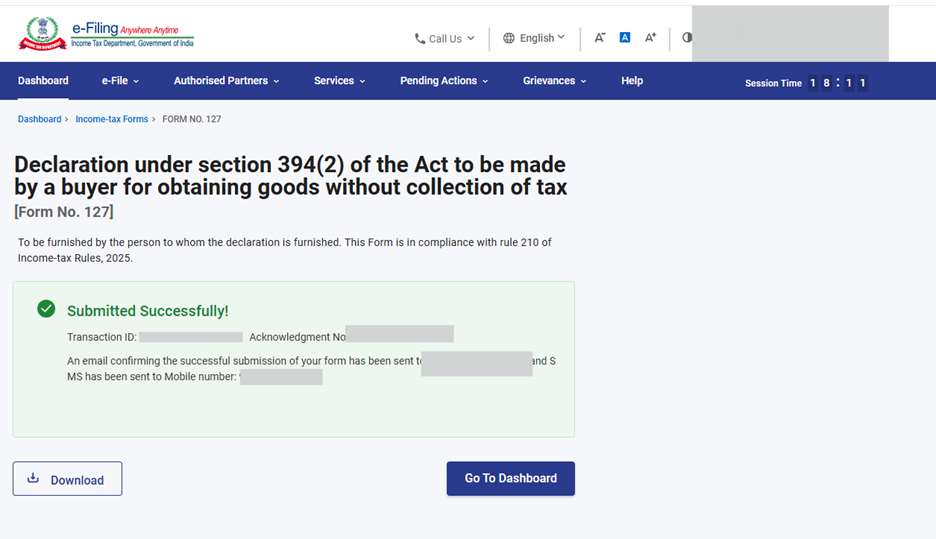
स्टेप 19: फॉर्म 127 यशस्वीरित्या सबमिट केल्यानंतर, वापरकर्ता भरलेला फॉर्म येथे पाहू शकतो/शकते - तुमच्या डॅशबोर्डवर, ई-फाइल > आयकर फॉर्म्स फाइल करा > फाइल केलेले फॉर्म्स पहा > आयकर अधिनियम 2025 अंतर्गत फाइल केलेला फॉर्म पहा या टॅबवर क्लिक करा.
टीप: अधिक माहितीसाठी भरलेला फॉर्म पहा या वापरकर्ता पुस्तिकेचा संदर्भ घ्या.
5. संबंधित विषय
6. शब्दकोश
|
संक्षेप/संक्षिप्त रूप |
वर्णन/पूर्ण रूप |
|
DSC |
डिजिटल स्वाक्षरी प्रमाणपत्र |
|
EVC |
इलेक्ट्रॉनिक पडताळणी प्रमाणपत्र |
|
ARN |
पोचपावती क्रमांक |
|
PY |
मागील वर्ष |
|
FY |
आर्थिक वर्ष |
|
TY |
कर वर्ष |