फॉर्म 146 वापरकर्ता मार्गदर्शक
1. अवलोकन
भारताबाहेर राहणाऱ्या एखाद्या व्यक्तीला किंवा परदेशी कंपनीला, भारतातून एका आर्थिक वर्षात ₹5 लाखांपेक्षा जास्त करपात्र रकमेचे पेमेंट करत असाल, तर फॉर्म 146 आवश्यक असतो. अशा प्रत्येक करपात्र रकमेचे पेमेंट करताना हा फॉर्म सादर करावा लागतो. या फॉर्ममध्ये सनदी लेखापाल (सीए) संबंधित व्यवहाराची पडताळणी करून, पेमेंटचा उद्देश, किती TDS (कर) कपात करावी लागेल आणि ती योग्य प्रकारे निश्चित करण्यात आली आहे का, याची पुष्टी करतो. सोप्या शब्दांत सांगायचे झाल्यास, फॉर्म 146 हे असे प्रमाणपत्र आहे, ज्यामध्ये सीए परदेशात पाठवल्या जाणाऱ्या रकमेवरील करदायित्वाची पडताळणी करून त्याची पुष्टी करतो. हा फॉर्म ऑनलाइन किंवा ऑफलाइन अशा दोन्ही पद्धतींनी फाईल करता येतो आणि तो सबमिट करण्यासाठी कोणतीही निश्चित अंतिम मुदत नाही. आयकर अधिनियम, 1961 अंतर्गत फॉर्म 146 ला फॉर्म 15CB म्हणून ओळखले जात होते.
2. ही सेवा वापरण्यासाठी आवश्यक पूर्वअटी
• सीए ने आपल्या सदस्यत्व क्रमांकासह ई-फायलिंग पोर्टलवर नोंदणी केलेली असावी.
• सीए-आयडीची स्थिती "सक्रिय" असावी.
• सीएकडे वैध DSC असणे आवश्यक आहे.
• करदात्याने 'फॉर्म 146' सीए ला नियुक्त केलेला असावा.
3. फॉर्मबद्दल माहिती
3.1 हेतू
'फॉर्म 146' हे लेखापालाचे प्रमाणपत्र असून, भारताबाहेर राहणाऱ्या व्यक्तीला (कंपनी वगळून) किंवा परदेशी कंपनीला करपात्र रकमेचे पेमेंट करताना, त्या कर वर्षात अशा पेमेंटची किंवा अशा सर्व पेमेंटच्या एकूण रकमेची किंमत ₹5 लाखांपेक्षा जास्त असल्यास हा फॉर्म आवश्यक असतो. या फॉर्मद्वारे सीए भारताबाहेर पाठवण्यात येणाऱ्या रकमेचा तपशील प्रमाणित करतो. त्यानंतर, हा फॉर्म संबंधित पेमेंट करणाऱ्या व्यक्तीकडून 'फॉर्म 145' भाग-C फाईल करताना वापरला जातो.
3.2 हे कोण फाईल करू शकते/शकतो?
सनदी लेखापाल (सीए) 'फॉर्म 146' फक्त तेव्हाच जारी करू शकतो जेव्हा तो आयकर ई-फायलिंग पोर्टलवर नोंदणीकृत असेल आणि करदात्याने त्याला फॉर्म 146 नियुक्त केलेला असेल. तसेच, फॉर्म 146 चे ई-पडताळणी करून तो सबमिट करण्यासाठी, सीए चे डिजिटल स्वाक्षरी प्रमाणपत्र (DSC) ई-फायलिंग पोर्टलवर नोंदणीकृत असणे आवश्यक आहे.
3.3 फॉर्मचा संक्षिप्त आढावा
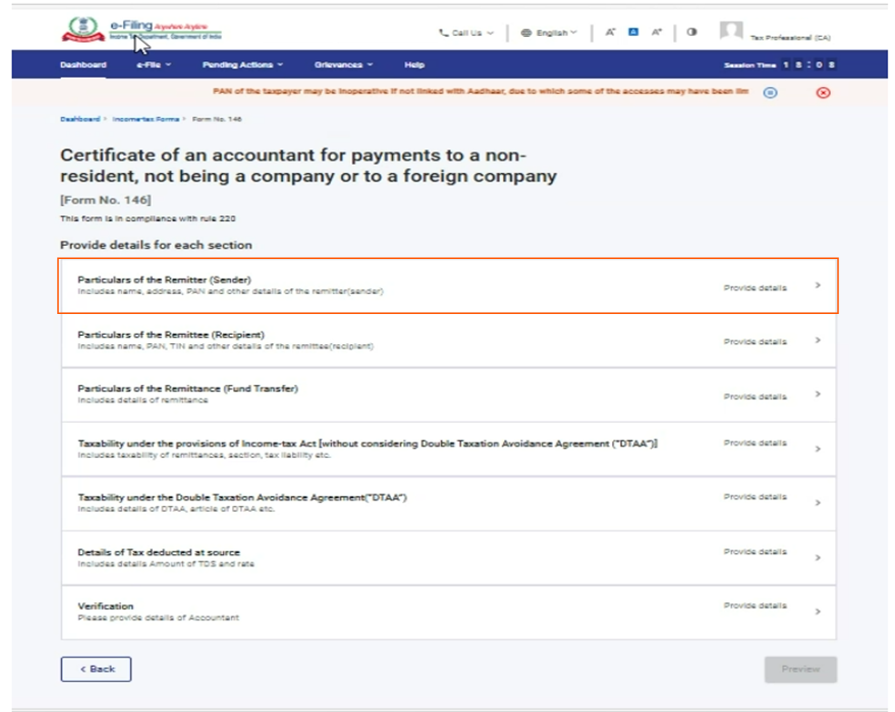
फॉर्म 146 मध्ये सात पॅनल्स आहेत:
1. रेमिटरचा (रक्कम पाठवणाऱ्याचा) तपशील:
2. रेमिटी (रक्कम प्राप्त करणाऱ्याचा) तपशील:
3. रकमेच्या रेमिटन्सचा (निधी हस्तांतरणाचा) तपशील:
4. आयकर अधिनियमातील तरतुदींनुसार करदायित्व [दुहेरी कर टाळण्याच्या कराराचा ("DTAA") विचार न करता]
5. दुहेरी कर टाळण्याच्या करारानुसार ("DTAA") करदायित्व
6. स्रोतावर कपात केलेल्या कराचा तपशील
7. पडताळणी
4. क्रमवार मार्गदर्शन
'फॉर्म 146' पुढील दोन पद्धतींनी फाईल करता येतो:-
(a) ऑनलाइन पद्धत – ई-फायलिंगद्वारे
(b) ऑफलाइन पद्धत – ऑफलाइन उपयुक्ततेद्वारे
ऑनलाइन पद्धतीने फॉर्म 146 भरून सबमिट करण्यासाठी खालील स्टेप्सचे अनुसरण करा.
4.1 करदात्याद्वारे सीए ला 'फॉर्म 146' नियुक्त करणे.
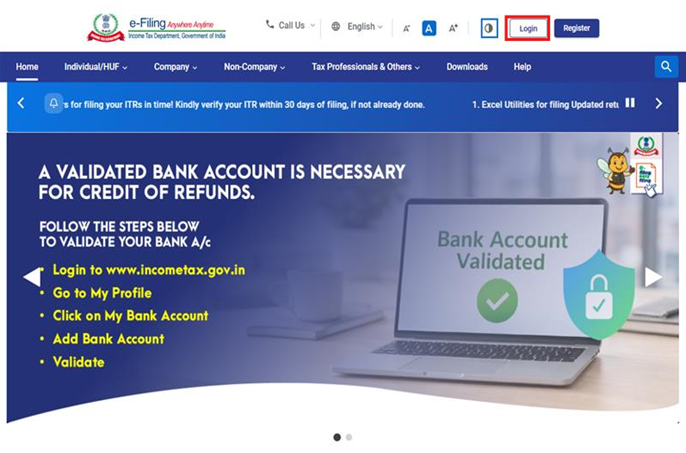
स्टेप 1: तुमचा वापरकर्ता आयडी आणि पासवर्ड वापरून ई-फायलिंग पोर्टलमध्ये लॉगिन करा.
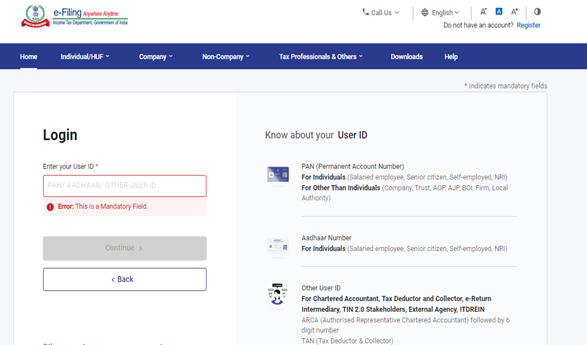
स्टेप 2:वापरकर्ता आयडी (पॅन) आणि पासवर्ड प्रविष्ट करा.
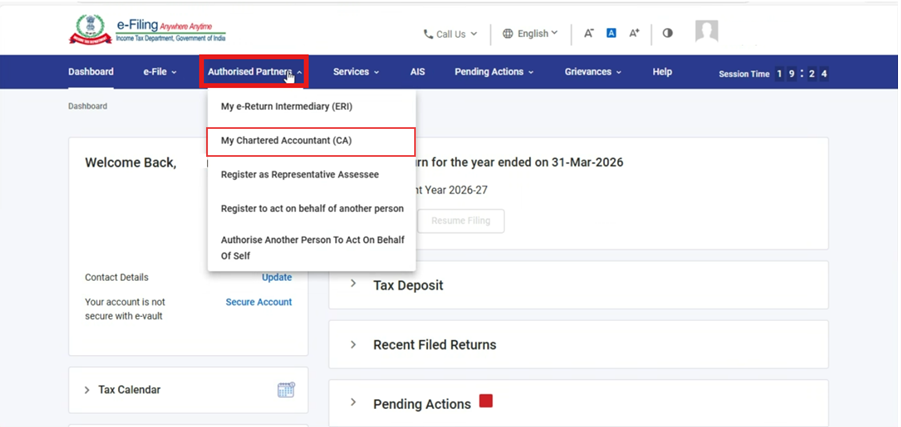
स्टेप 3: अधिकृत भागीदार > माझे सनदी लेखापाल (सीए) यावर जा.
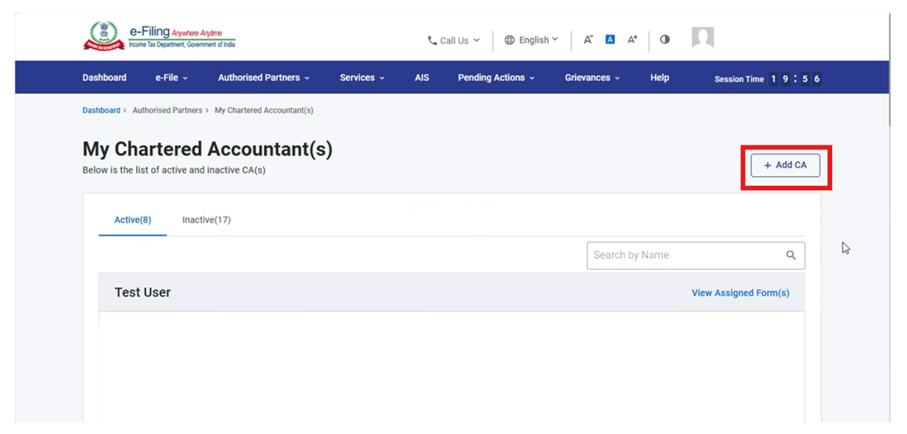
स्टेप 4: "माझे सनदी लेखापाल (सीए)" स्क्रीनवर "सीए जोडा" बटणावर क्लिक करा.
स्टेप 5: "सनदी लेखापाल जोडा" स्क्रीनवर सदस्यत्व क्रमांक प्रविष्ट करा आणि "जोडा" बटणावर क्लिक करा.
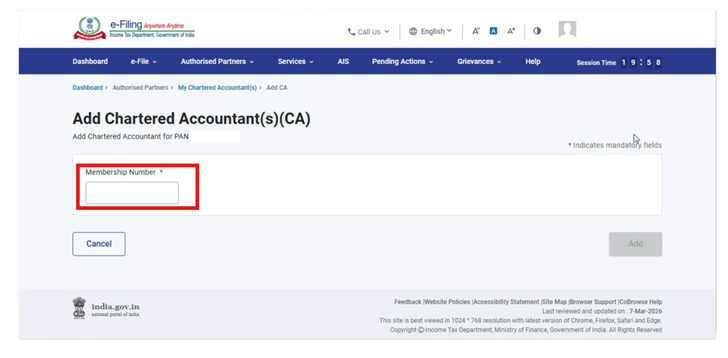
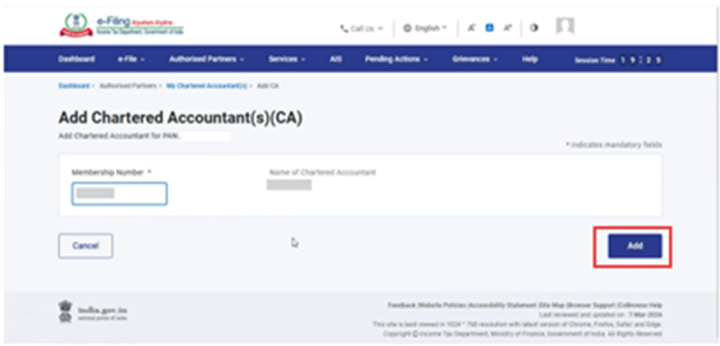
स्टेप 6: वापरकर्त्याच्या प्रोफाइलमध्ये सनदी लेखापाल (सीए) जोडला जाईल. सीए जोडल्यावर, वापरकर्त्याने त्याला 'फॉर्म 146' नियुक्त करणे आवश्यक आहे.
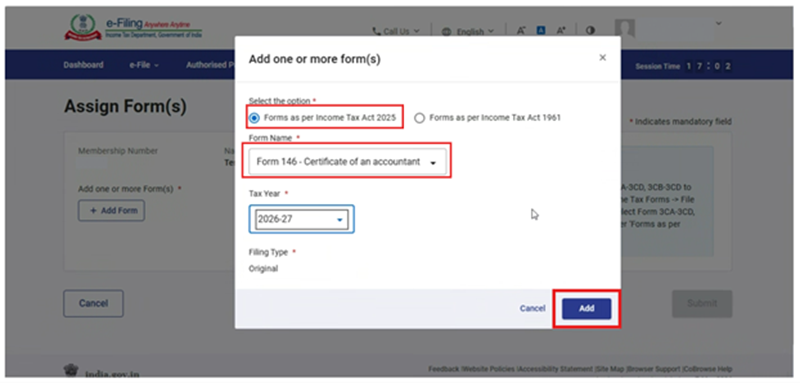
"फॉर्म नियुक्ती" डायलॉग बॉक्समध्ये वापरकर्त्याने "आयकर अधिनियम, 2025 नुसार फॉर्म्स" हा पर्याय निवडा व 'फॉर्म 146' निवडा आणि त्यानंतर "जोडा" बटणावर क्लिक करा.
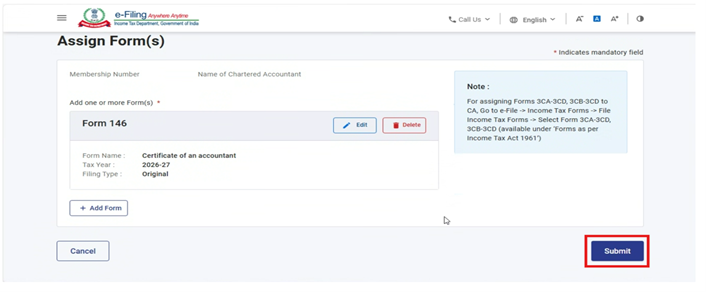
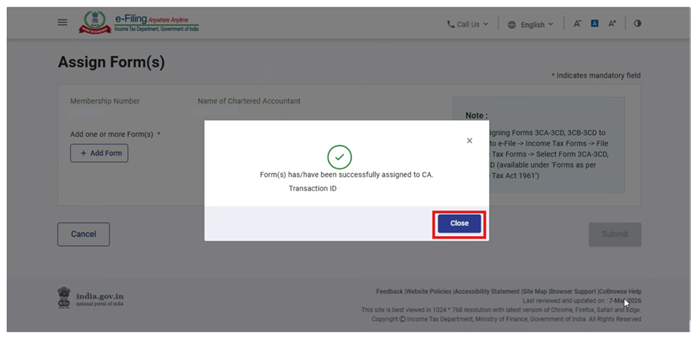
स्टेप 7: सनदी लेखापालाच्या नावाखाली फॉर्म जोडल्यावर, फॉर्म 146 ची नियुक्ती यशस्वीरित्या पूर्ण करण्यासाठी "सबमिट" बटणावर क्लिक करा.
4.2 सीएकडून फॉर्म 146 फाईल करणे
स्टेप 1: तुमचा वापरकर्ता आयडी आणि पासवर्ड वापरून ई-फायलिंग पोर्टलमध्ये लॉगिन करा.
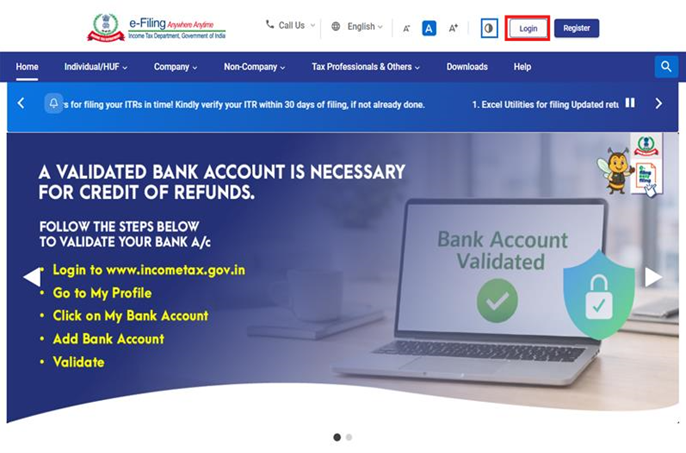
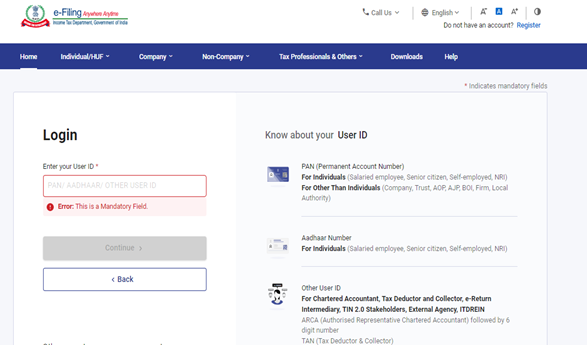
स्टेप 2: वापरकर्ता आयडी (ARCA) आणि पासवर्ड प्रविष्ट करा
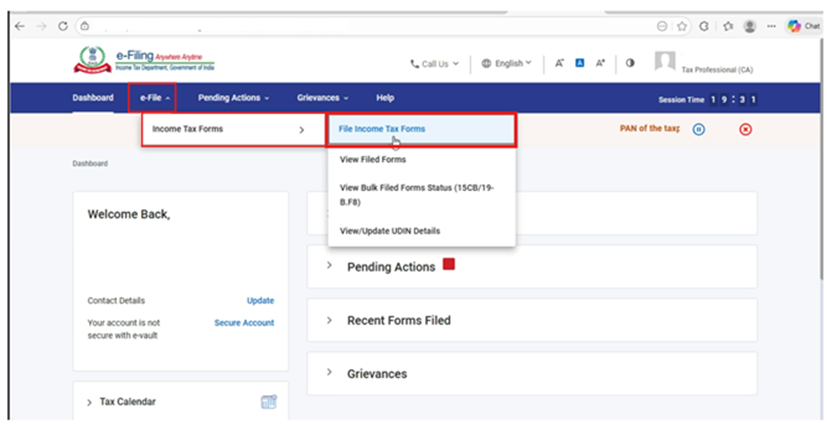
स्टेप 3: ई-फाईल > आयकर फॉर्म्स > 'आयकर फॉर्म्स फाईल करा' यावर जा.
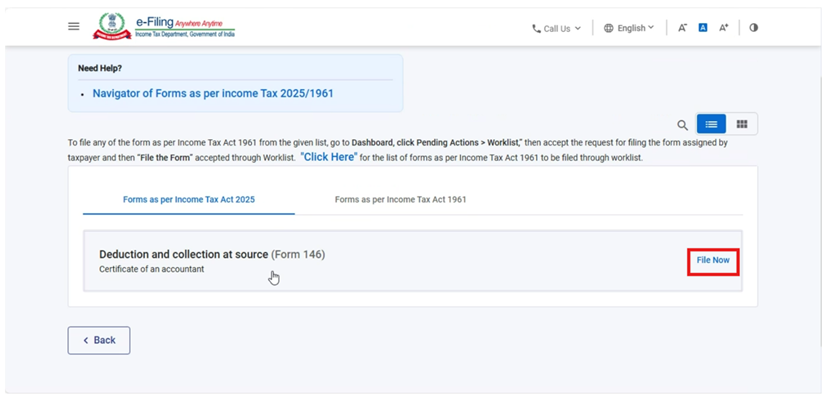
स्टेप 4: "आयकर अधिनियम, 2025" टॅबमधील फॉर्म्समध्ये "फॉर्म 146" शोधा किंवा निवडा आणि "आता फाईल करा" बटणावर क्लिक करा.
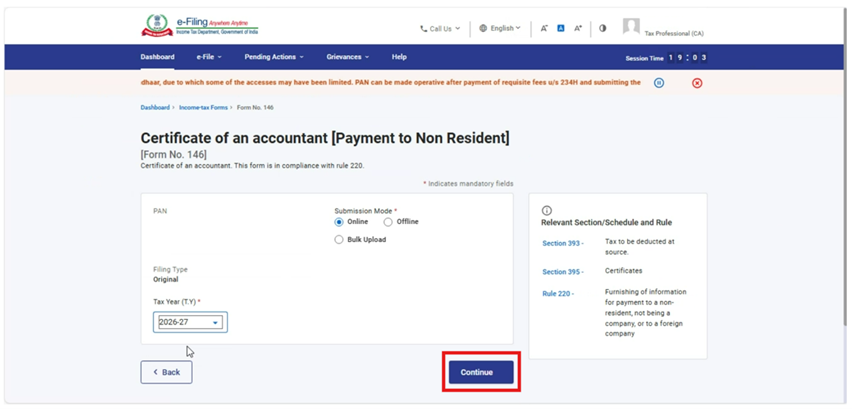
स्टेप 5: लागू असलेली सबमिशन करण्याची पद्धत आणि कर वर्ष निवडा आणि "पुढे सुरू ठेवा" बटणावर क्लिक करा.
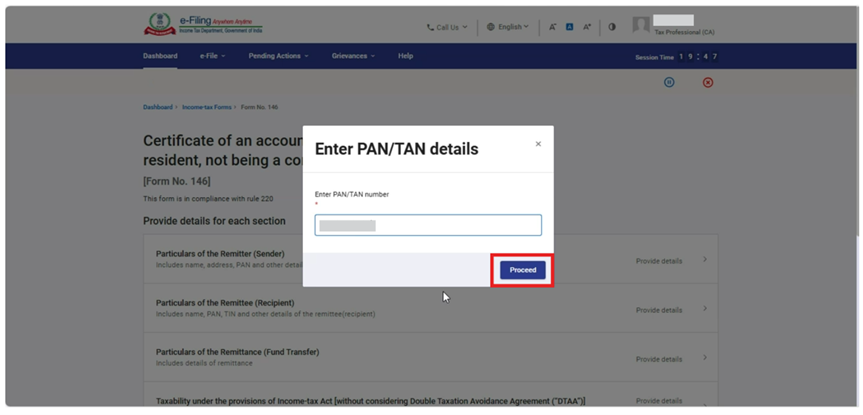
स्टेप 6: "पुढे सुरू ठेवा" बटणावर क्लिक केल्यानंतर "पॅन/TAN तपशील प्रविष्ट करा"या शीर्षकाची पॉप-अप विंडो दिसेल. ज्या निर्धारकाने 'फॉर्म 146' नियुक्त केला आहे, त्याचा PAN प्रविष्ट करून सनदी लेखापालाने (सीए) "पुढे जा" बटणावर क्लिक करावे.
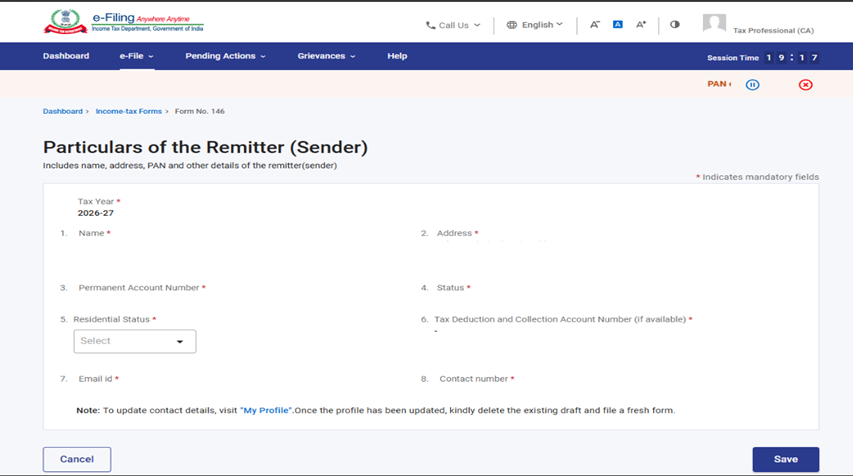
स्टेप 7: 'पुढे जा' बटणावर क्लिक केल्यानंतर तुम्हाला 'फॉर्म' स्क्रीनवर नेले जाईल. त्यानंतर पहिले पॅनेल, म्हणजे "रेमिटरचा (रक्कम पाठवणाऱ्याचा) तपशील" निवडा.
स्टेप 8: सीएने प्रविष्ट केलेल्या पॅनच्या आधारे रेमिटरचा तपशील आपोआप भरला जाईल. त्या तपशीलाची तपासून खात्री करा आणि "सेव्ह करा" बटणावर क्लिक करा.
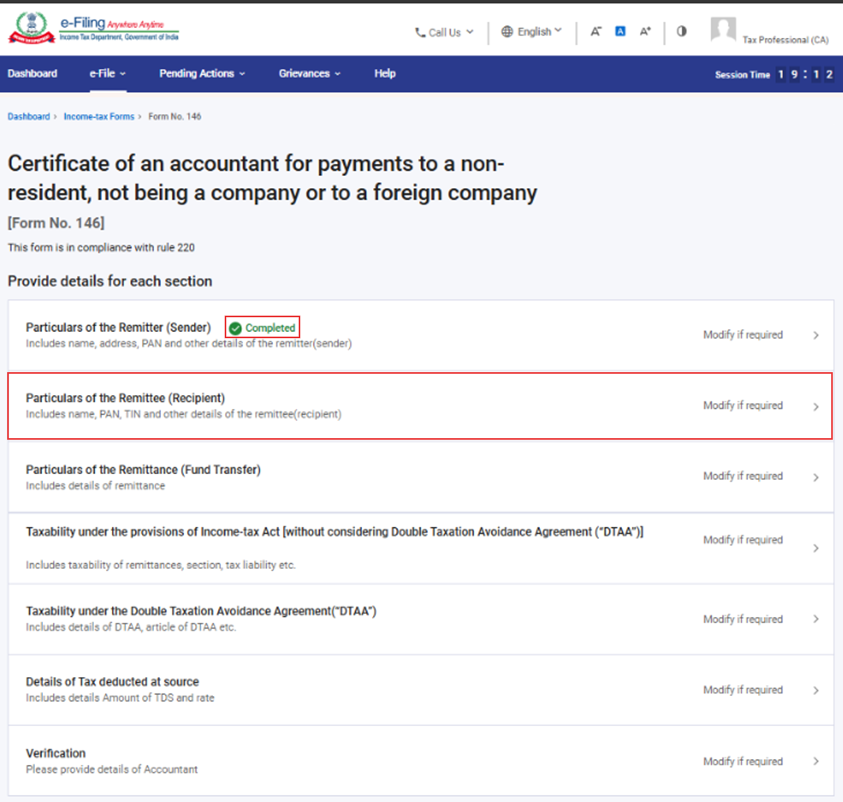
स्टेप 9: पहिले पॅनल सेव्ह केल्यानंतर त्याची स्थिती 'पूर्ण झाले' अशी दिसेल. त्यानंतर दुसरे पॅनल, म्हणजे "रेमिटीचा (रक्कम प्राप्त करणाऱ्याचा) तपशील" निवडा.
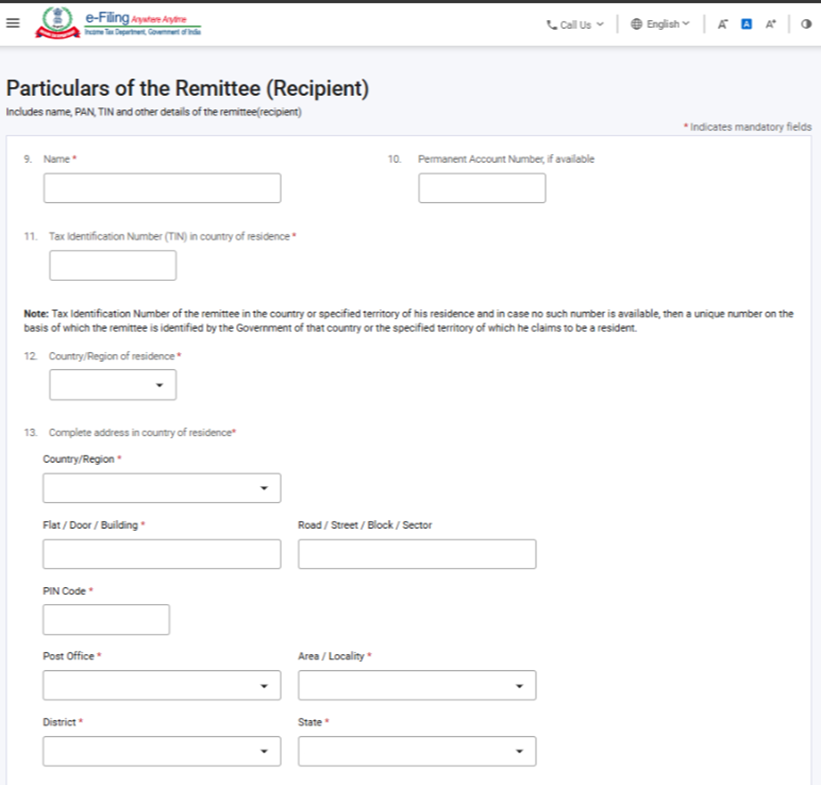
स्टेप 10: दुसऱ्या पॅनलमध्ये आवश्यक तपशील भरा आणि "सेव्ह करा" बटणावर क्लिक करा. सीएने रेमिटीचा (रक्कम प्राप्त करणाऱ्याचा) आवश्यक तपशील प्रविष्ट करावा.
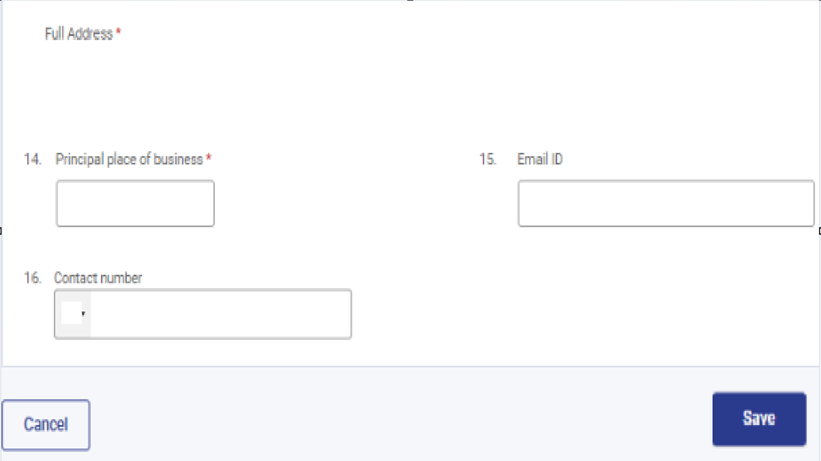
स्टेप 11: दुसरे पॅनल सेव्ह केल्यानंतर त्याची स्थिती 'पूर्ण झाले' अशी दिसेल. त्यानंतर तिसरे पॅनल, म्हणजेच "रकमेच्या रेमिटन्सचा (निधी हस्तांतरण) तपशील" निवडा.
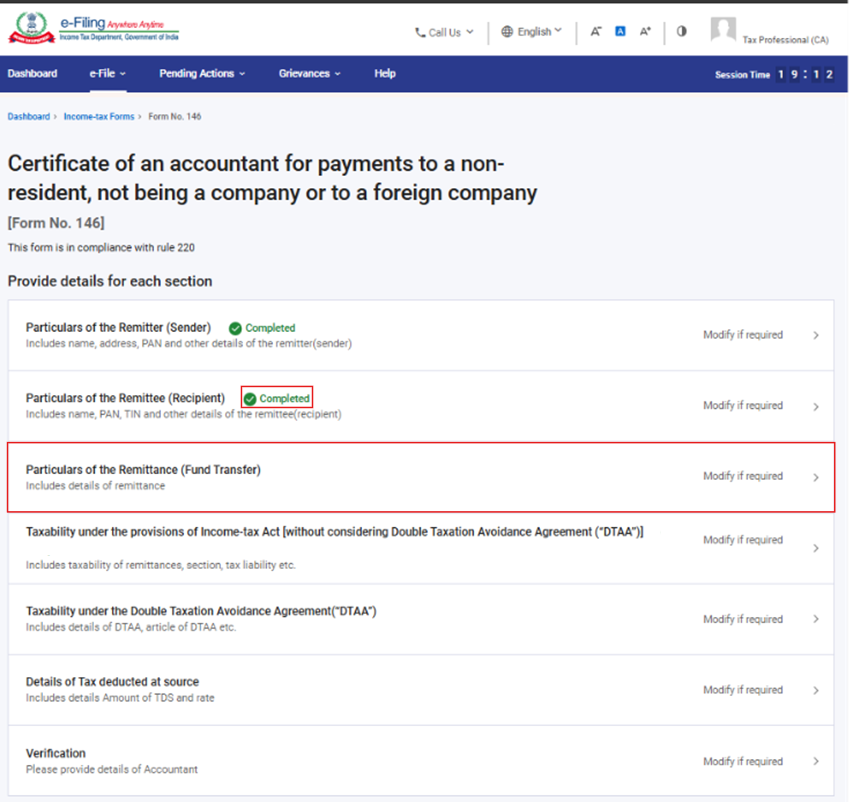
स्टेप 12: तिसऱ्या पॅनलमध्ये आवश्यक तपशील भरा आणि "सेव्ह करा" बटणावर क्लिक करा.
टीप:
(a) फील्ड क्र. 19 मध्ये नमूद केलेली रेमिटन्सची रक्कम ही TDS कपात करण्यापूर्वीची, म्हणजेच एकूण रक्कम असावी.
(b) फील्ड क्र. 20 मध्ये, स्तंभ 'a' मध्ये सीएने वैध IFSC प्रविष्ट केल्यानंतर, त्या IFSC च्या आधारे स्तंभ 'b' आणि स्तंभ 'c' मधील तपशील आपोआप भरला जाईल
(c) फील्ड क्र. 21 मध्ये, जर बँक आणि अधिकृत विक्रेता एकच नसतील, तर "नाही" हा पर्याय निवडावा आणि आरबीआयने उपलब्ध करून दिलेल्या ड्रॉपडाउन यादीतून अधिकृत विक्रेत्याचे नाव निवडावे.
(d) उद्देश कोड (फील्ड क्र. 24) आणि उप-कोड (फील्ड क्र. 25) हे आरबीआयने उपलब्ध करून दिलेल्या यादीप्रमाणे असावेत.
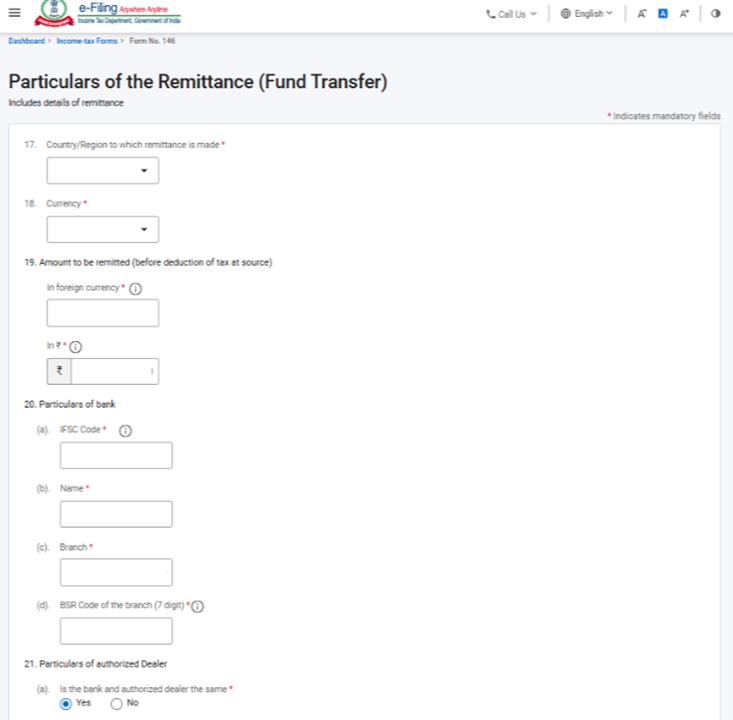
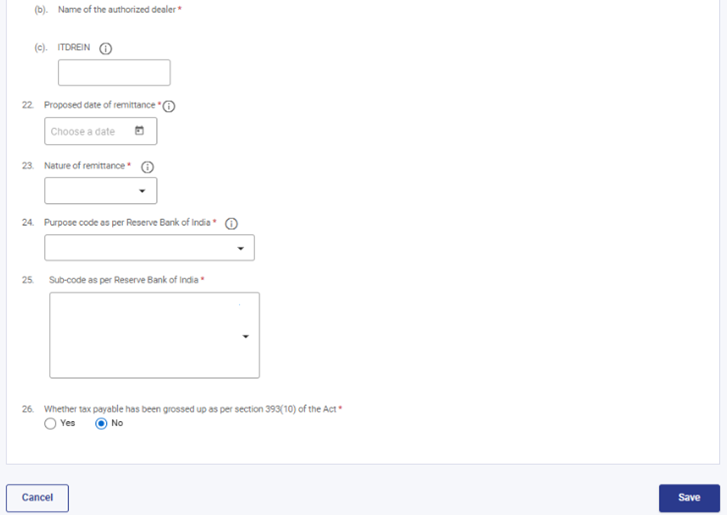
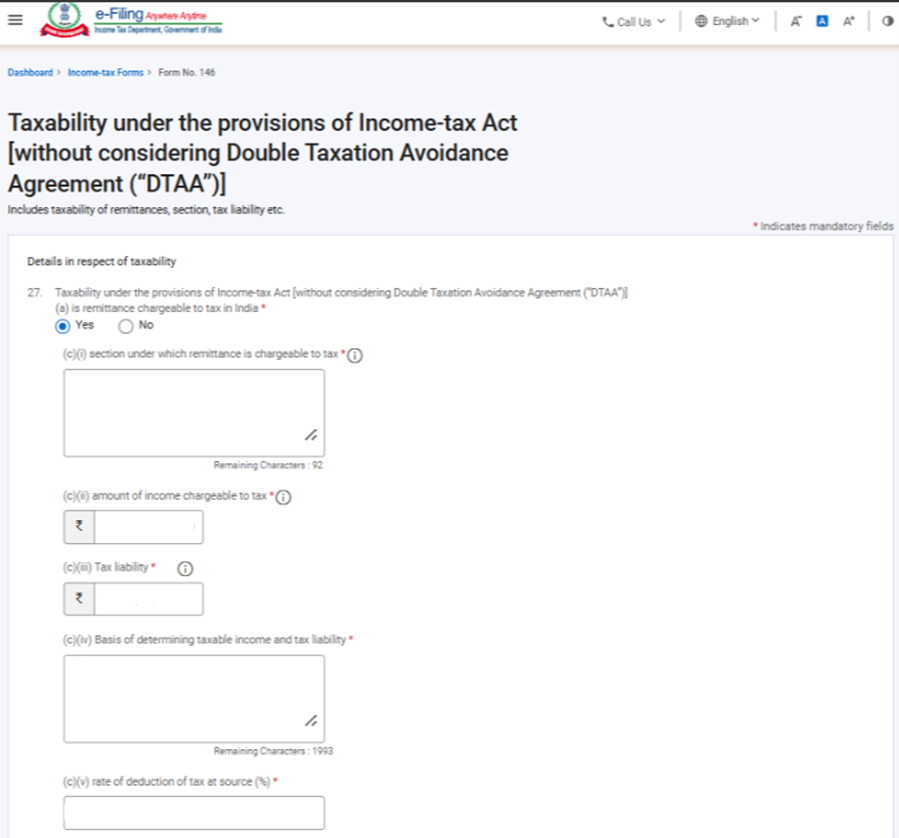
स्टेप 13: तिसरे पॅनल सेव्ह केल्यानंतर त्याची स्थिती 'पूर्ण झाले' अशी दिसेल. त्यानंतर चौथे पॅनल, म्हणजे 'आयकर अधिनियमातील तरतुदींनुसार करदायित्व [दुहेरी कर टाळण्याच्या कराराचा (DTAA) विचार न करता]' निवडा.
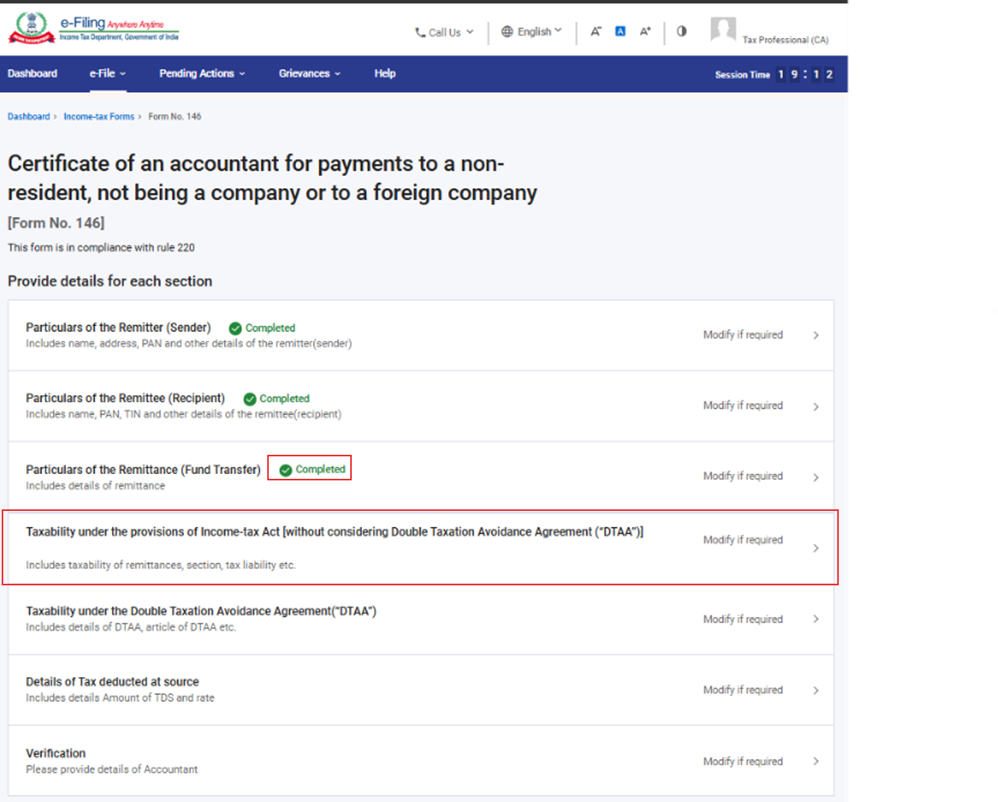
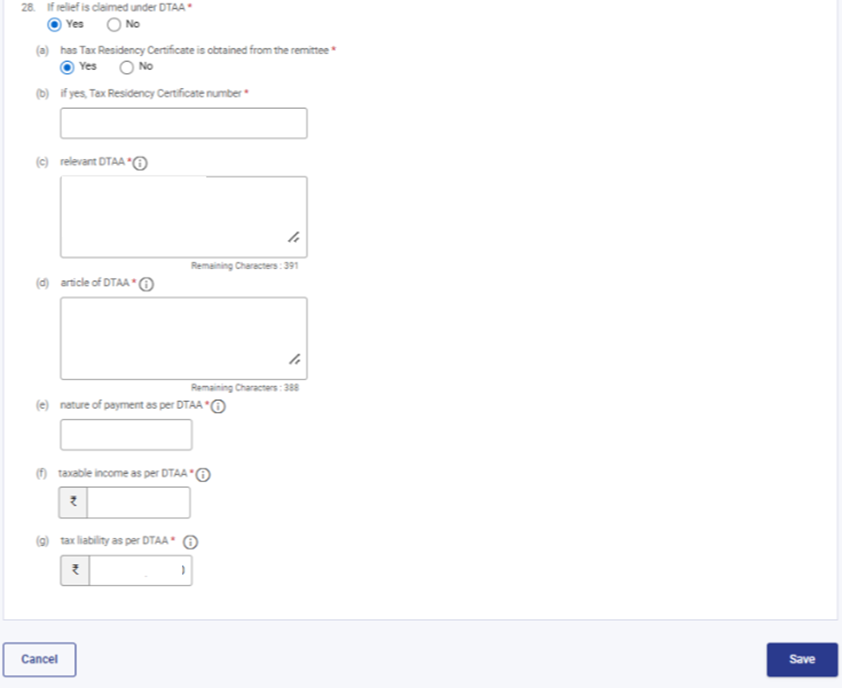
स्टेप 14: चौथ्या पॅनलमध्ये आवश्यक तपशील भरा आणि "सेव्ह करा" बटणावर क्लिक करा.
टीप: (a) फील्ड क्र. 27(a) मध्ये, संबंधित व्यवहार भारतात करपात्र आहे की नाही, हे सीएने निवडावे. "होय" निवडल्यास संबंधित कलम, रक्कम आणि कराचा दर यांचा तपशील नमूद करावा. "नाही" निवडल्यास त्याची कारणे नमूद करावीत.
(b) फील्ड क्र. 28 मध्ये, दुहेरी कर टाळण्याच्या कराराअंतर्गत (DTAA) सवलतीचा दावा करण्यात आला आहे की नाही, हे सीएने निवडावे. "होय" निवडल्यास रेमिट्टीचे (रक्कम प्राप्त करणाऱ्याचे) कर निवासी प्रमाणपत्र (TRC), पेमेंटचे स्वरूप, DTAA चे तपशील तसेच करपात्र उत्पन्न आणि कराची रक्कम नमूद करावी.
स्टेप 15: चौथे पॅनल सेव्ह केल्यानंतर त्याची स्थिती 'पूर्ण झाले' अशी दिसेल. त्यानंतर पाचवे पॅनल, म्हणजे "दुहेरी कर टाळण्याच्या करारानुसार (DTAA) करदायित्व" निवडा.
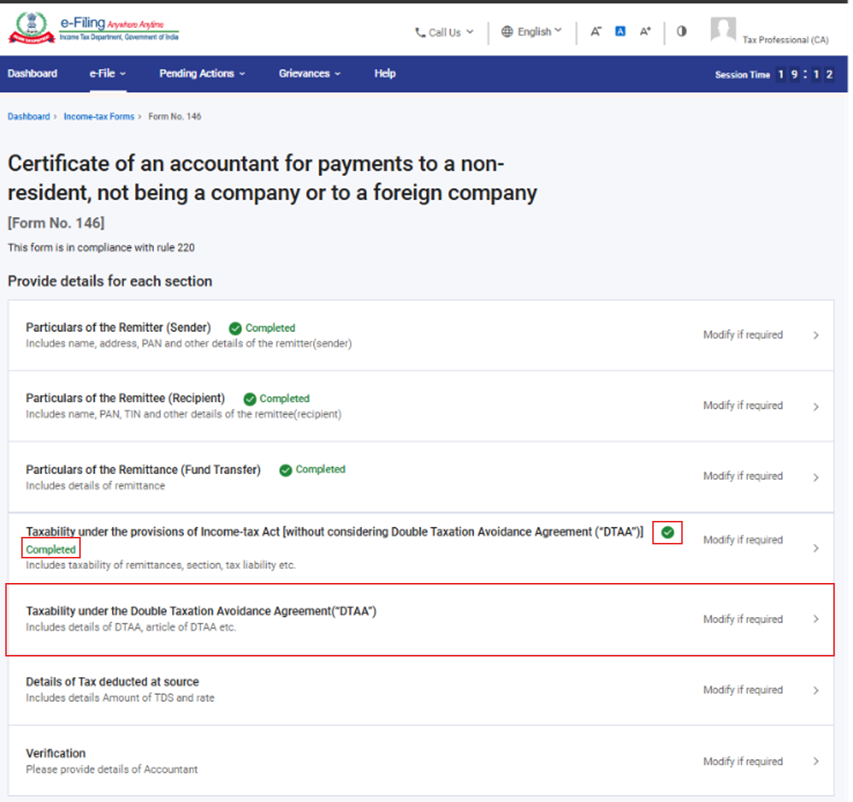
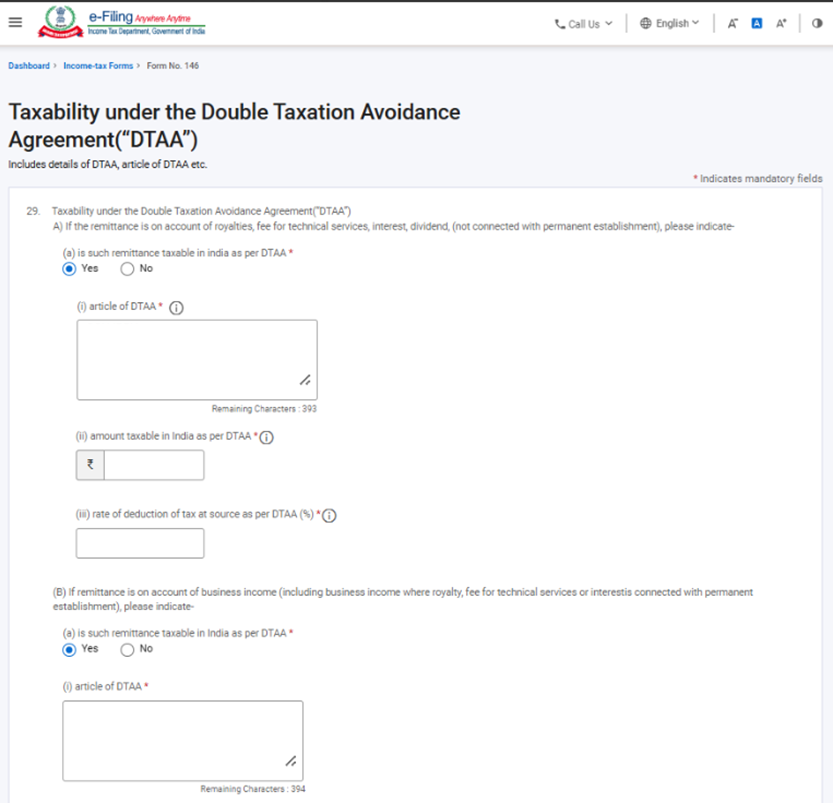
स्टेप 16: पाचव्या पॅनलमध्ये आवश्यक तपशील भरा आणि "सेव्ह करा" बटणावर क्लिक करा.
टीप:
(a) हे पॅनल दुहेरी कर टाळण्याच्या करार अंतर्गत (DTAA) व्यवहाराच्या करदायित्वाशी संबंधित तपशील समाविष्ट करते.
(b) फील्ड क्र. 29(c) मध्ये, रेमिटन्स भांडवली नफ्याशी संदर्भात आहे की नाही, हे सीएने नमूद करणे आवश्यक आहे. "होय" निवडल्यास, सीए ला भांडवली नफ्याचे वर्गीकरण, विक्री प्रतिफळ, खरेदीची तारीख, खरेदीची किंमत आणि भांडवली नफ्याची रक्कम यांचा तपशील प्रदान करणे आवश्यक आहे.
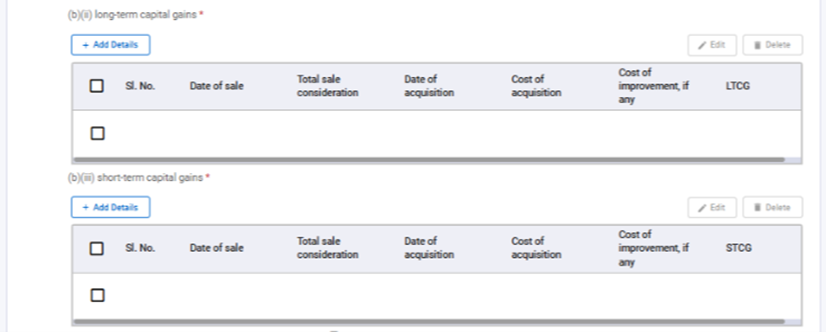
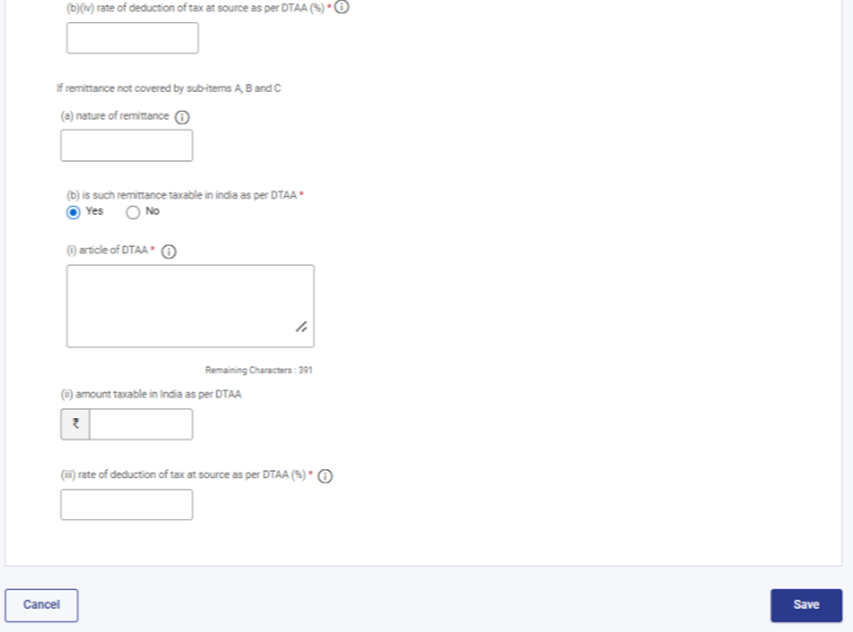
स्टेप 17: पाचवे पॅनल सेव्ह केल्यानंतर त्याची स्थिती 'पूर्ण झाले' अशी दिसेल. त्यानंतर सहावे पॅनल, म्हणजे "स्रोतावर कपात केलेल्या कराचा तपशील" निवडा.
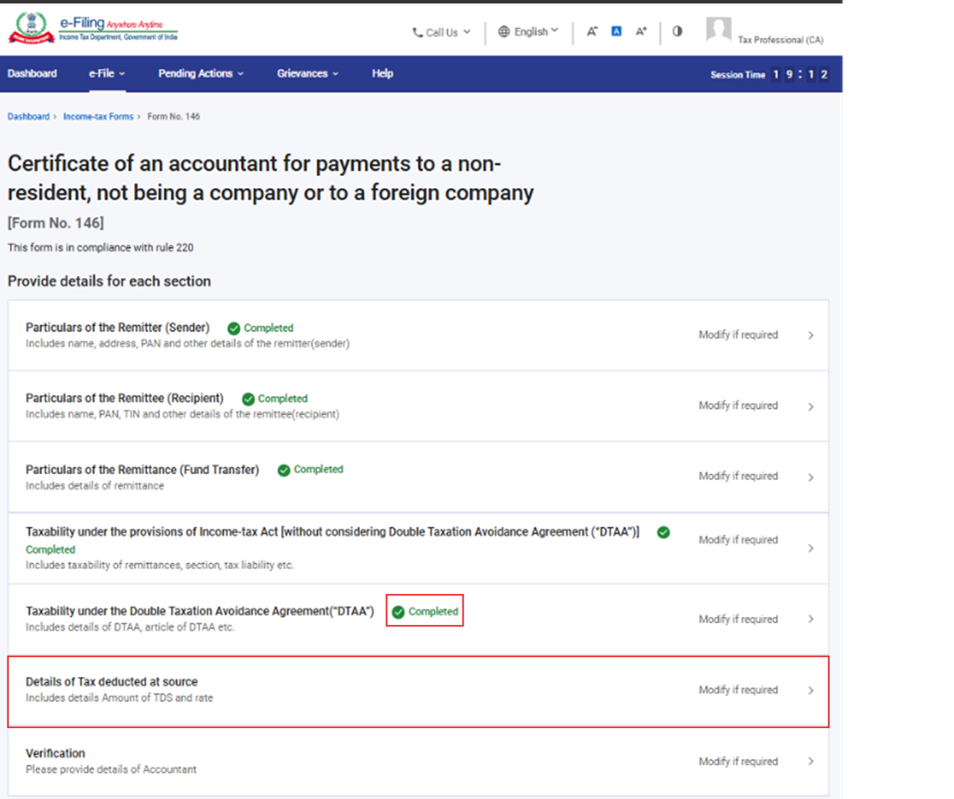
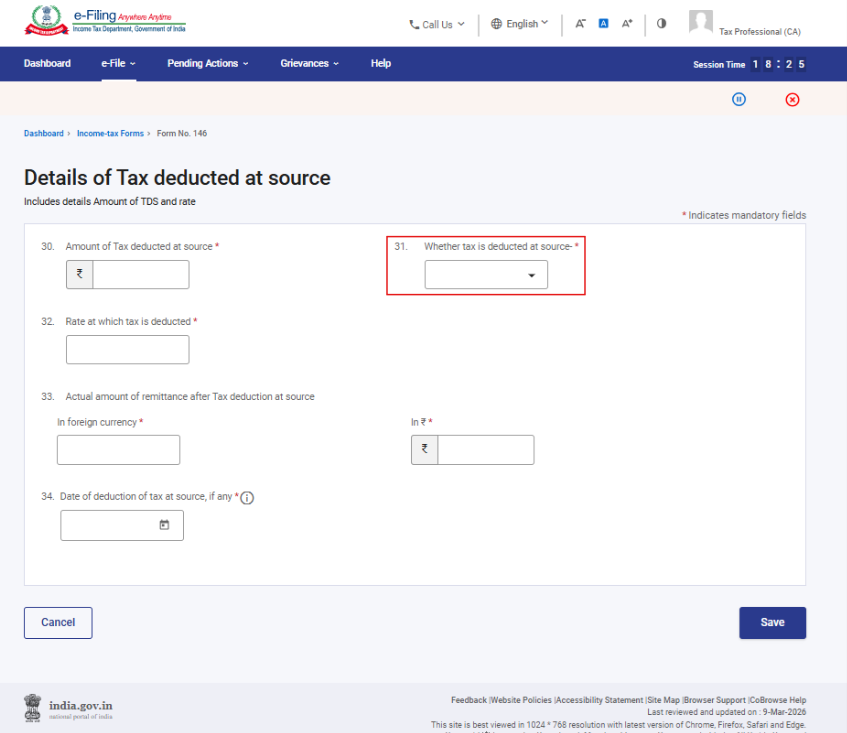
स्टेप 18: सहाव्या पॅनलमध्ये आवश्यक तपशील भरा आणि "सेव्ह करा" बटणावर क्लिक करा.
टीप:
(a) या पॅनेलमध्ये स्रोतावर कर कपात संबंधित तपशील समाविष्ट आहेत. फील्ड क्र. 31 मध्ये, आयकर अधिनियमातील तरतुदींनुसार TDS कपात करण्यात आली आहे की दुहेरी कर टाळण्याच्या करारानुसार (DTAA) केली गेली आहे, हे सीएने निवडावे.
(b) फील्ड क्र. 34 मध्ये स्रोतावर कर कपात केल्याची तारीख नमूद करावी.
स्टेप 19:सहावे पॅनल सेव्ह केल्यानंतर, पॅनलची स्थिती "पूर्ण झाले" अशी दिसेल. त्यानंतर सातवे पॅनल, म्हणजेच "पडताळणी" निवडा.
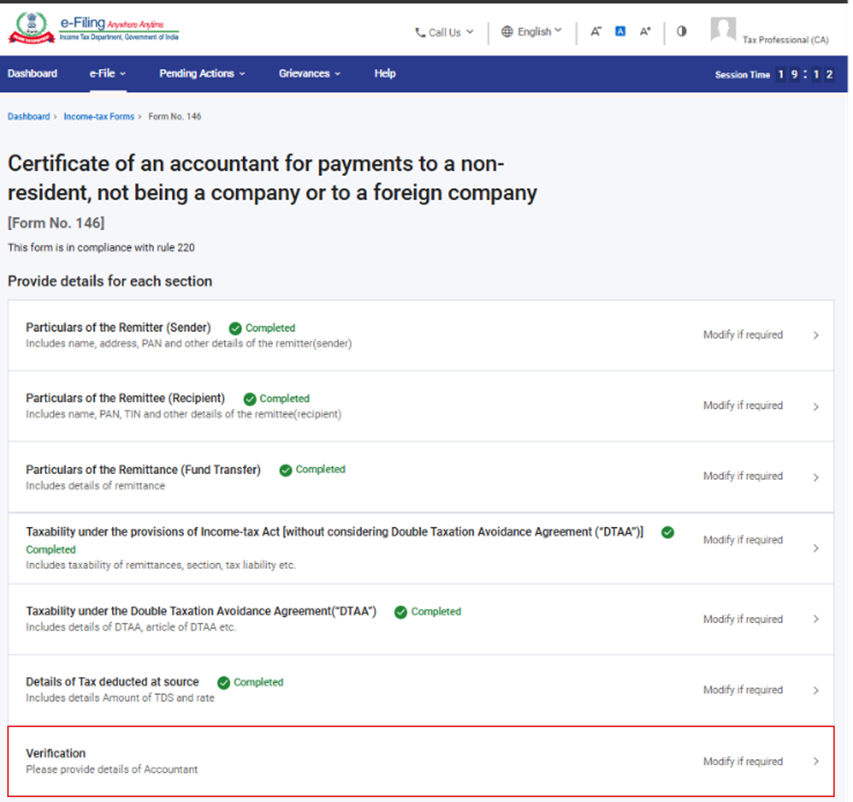
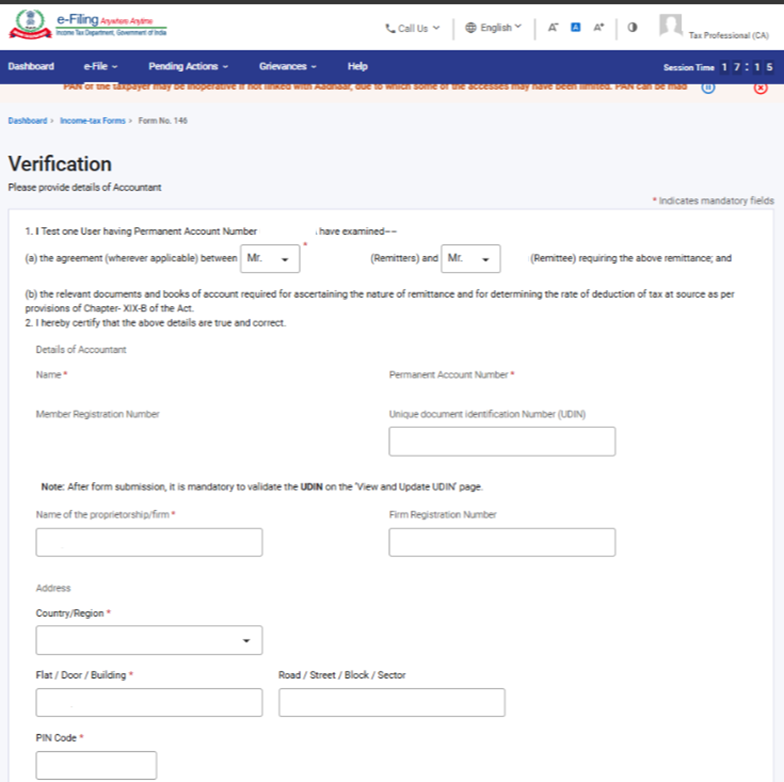
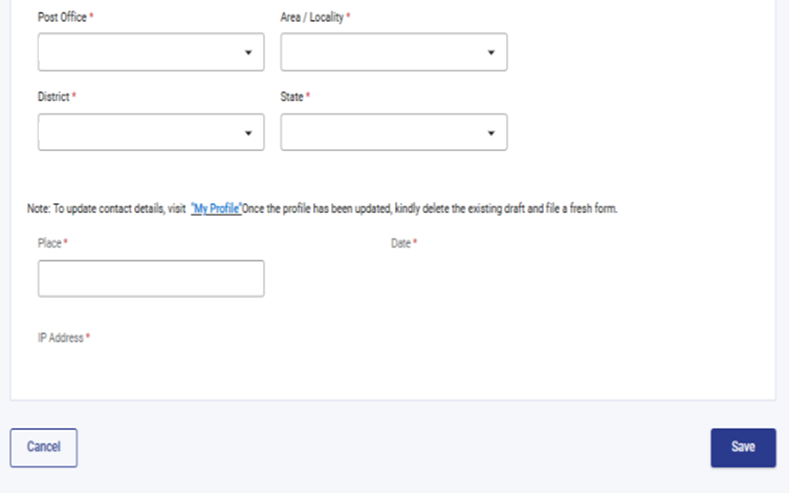
स्टेप 20: सातव्या पॅनलमध्ये आवश्यक तपशील भरा आणि "सेव्ह करा" बटणावर क्लिक करा.
टीप:
(a) फॉर्ममधील UDIN हे फील्ड सध्या ऐच्छिक आहे. तथापि, जर सीएने फॉर्ममध्ये UDIN अपडेट केला, तरीही त्याने "पहा आणि UDIN अपडेट करा" स्क्रीनद्वारे त्याची पडताळणी करणे आवश्यक आहे.
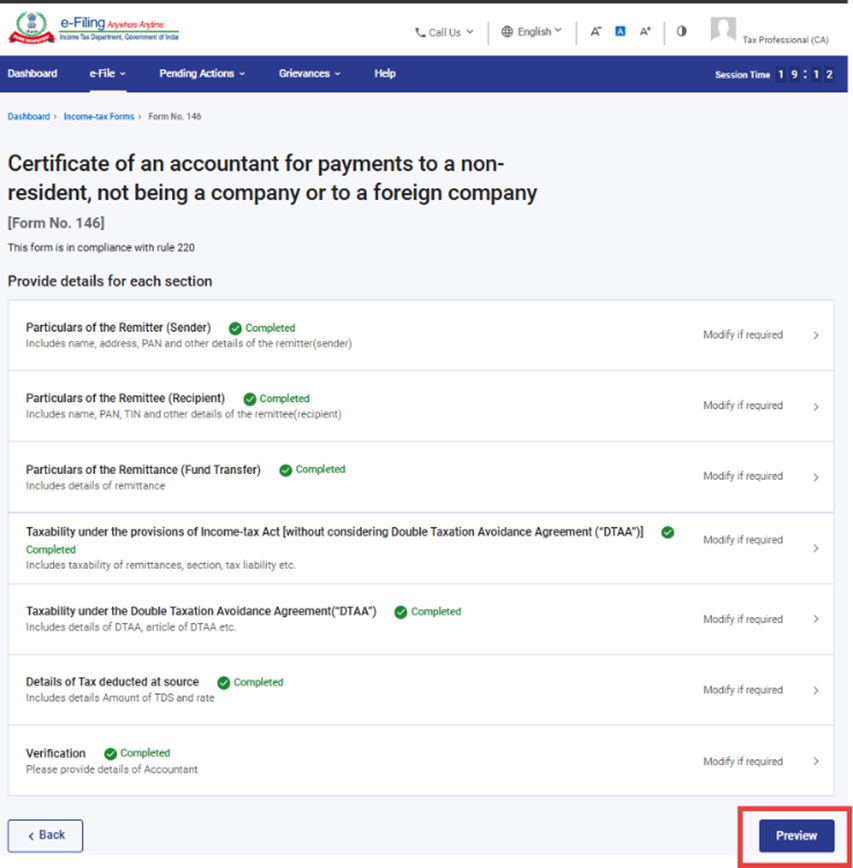
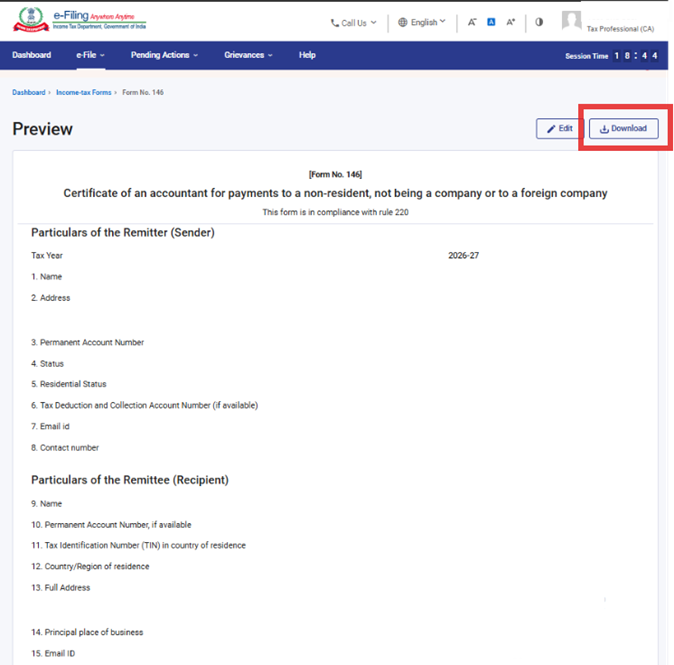
स्टेप 21: सातवे पॅनल सेव्ह केल्यानंतर सर्व पॅनलची स्थिती 'पूर्ण झाले' अशी दिसेल. त्यानंतर "पूर्वावलोकन" बटणावर क्लिक करा.
स्टेप 22: तपशील तपासून खात्री करा आणि ई-पडताळणीसाठी पुढे जा बटणावर क्लिक करा. वापरकर्ता 'डाउनलोड' बटणावर क्लिक करून पूर्वावलोकनाची PDF प्रत डाउनलोड करू शकतो.
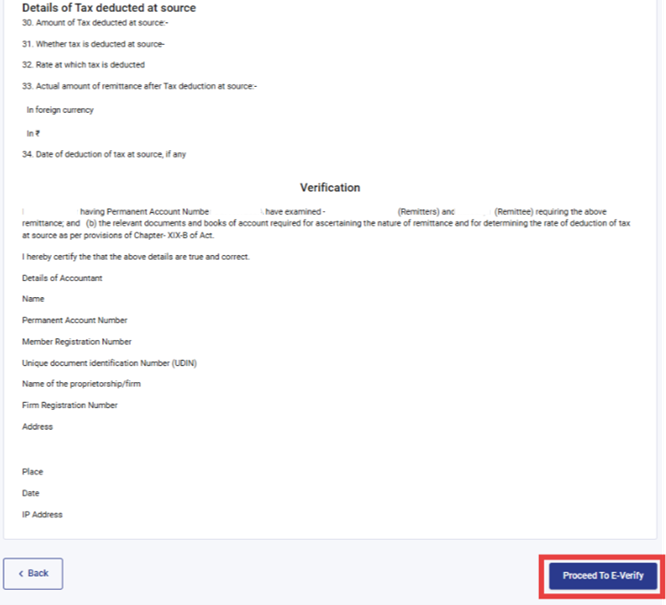
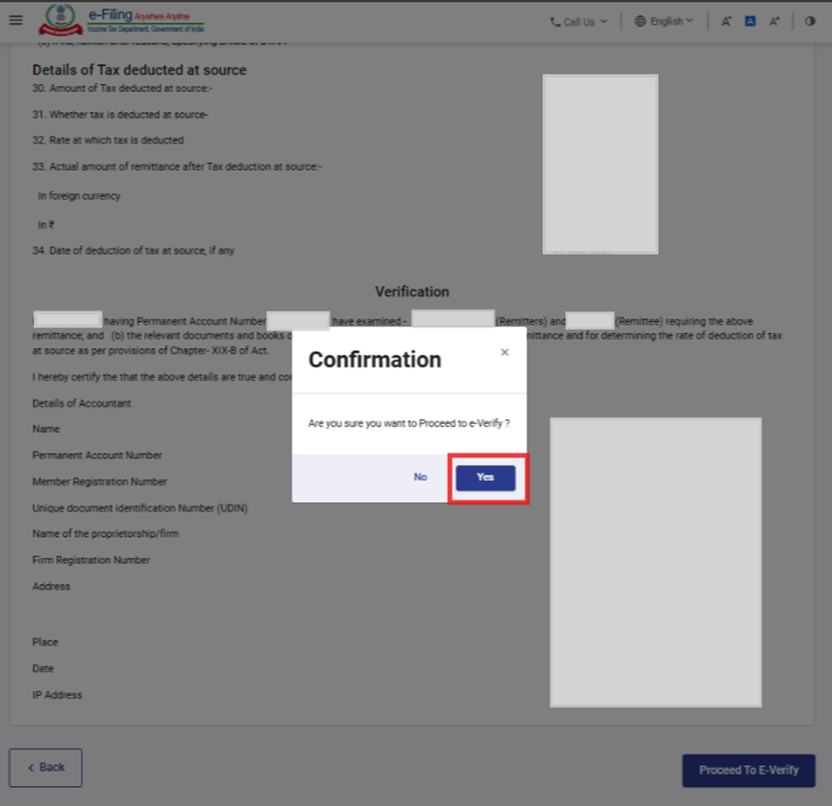
स्टेप 23: "ई-पडताळणीसाठी पुढे जा" बटणावर क्लिक केल्यानंतर, पुष्टीकरणासाठी एक पॉप-अप दिसेल. पडताळणीची प्रक्रिया पुढे सुरू ठेवण्यासाठी "होय" निवडा. अन्यथा, पूर्वावलोकन स्क्रीनवर परत जाण्यासाठी "नाही" निवडा.
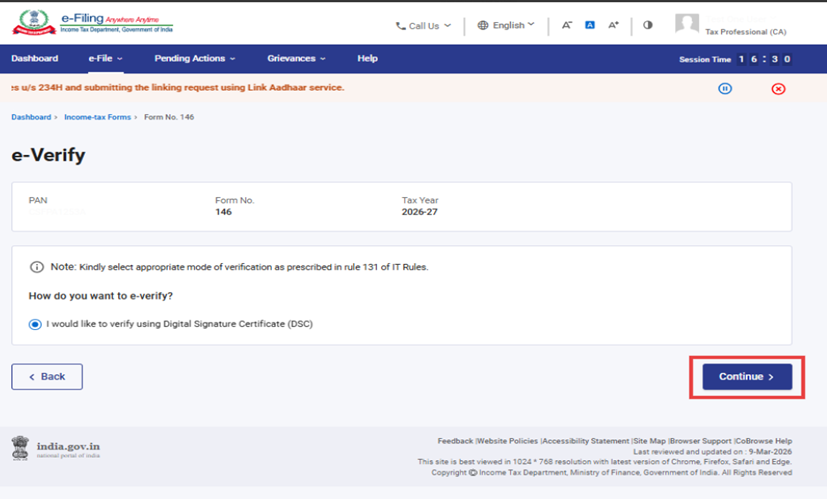
स्टेप 24: "होय" वर क्लिक केल्यानंतर तुम्हाला "ई-पडताळणी " पेजवर नेले जाईल. तेथे फॉर्म 146 ची पडताळणी केवळ DSC द्वारे करता येईल. त्यासाठी "DSC द्वारे ई-पडताळणी पुढे सुरू ठेवा" बटणावर क्लिक करा.
टीप: ई-पडताळणी प्रक्रियेविषयी अधिक माहितीसाठी "ई-पडताळणी कशी करावी" ही वापरकर्ता पुस्तिका पहा.
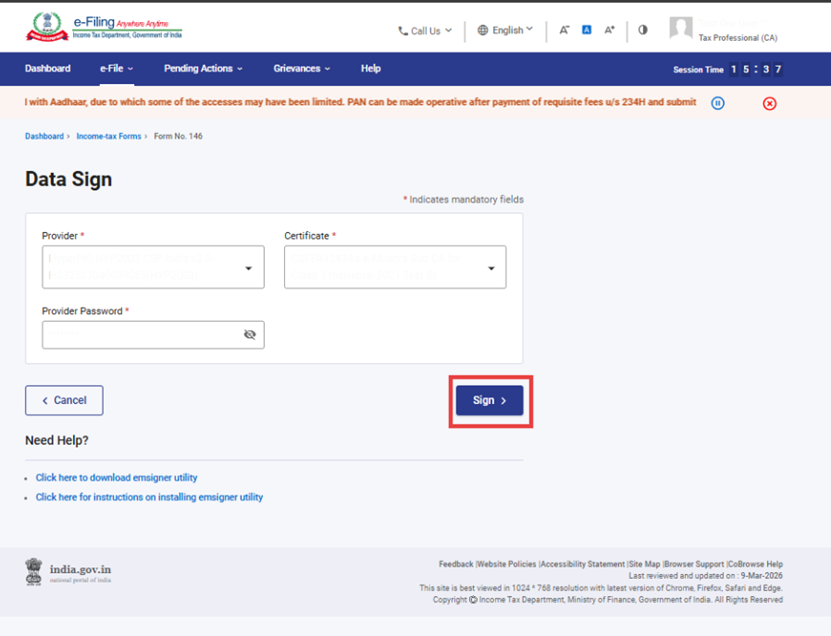
स्टेप 25: "पुढे सुरू ठेवा" बटणावर क्लिक केल्यानंतर तुम्हाला 'डेटा स्वाक्षरी" पेजवर नेले जाईल. तेथे DSC चा तपशील तपासून त्याचा पासवर्ड प्रविष्ट करा. त्यानंतर "स्वाक्षरी करा" बटणावर क्लिक करून फॉर्म 146' ची पडताळणी करून तो सबमिट करा.
स्टेप 26: ई-पडताळणी यशस्वीरित्या पूर्ण झाल्यानंतर, व्यवहार आयडी आणि पोचपावती क्रमांक यांसह यशस्वी झाल्याचा संदेश प्रदर्शित होईल. भविष्यातील संदर्भासाठी व्यवहार आयडी आणि पोचपावती क्रमांक नोंदवून ठेवा. तसेच, ई-फायलिंग पोर्टलवर नोंदणीकृत ई-मेल आयडी आणि मोबाईल क्रमांकावर पुष्टीकरणाचा संदेशही प्राप्त होईल.
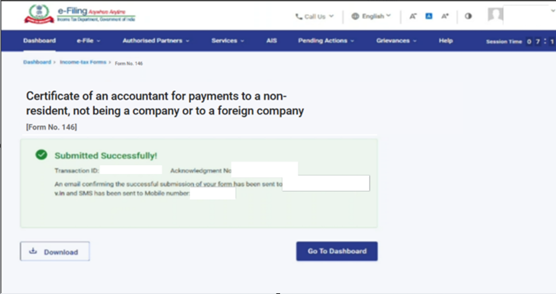
टीप: फॉर्म यशस्वीरित्या सादर झाल्यानंतर, सीए "UDIN पहा आणि अपडेट करा" पेजवर जाऊन UDIN ची पडताळणी करणे आवश्यक आहे.
'फॉर्म 146' यशस्वीरित्या सादर केल्यानंतर, डॅशबोर्डवर ई-फाईल > आयकर फॉर्म्स > फाईल केलेले फॉर्म पहा > 'आयकर अधिनियम, 2025' टॅबमधील "फाईल केलेले फॉर्म पहा" यावर जाऊन फाईल केलेला फॉर्म पाहू शकता.
टीप: अधिक माहितीसाठी "फाईल केलेला फॉर्म पहा" ही वापरकर्ता पुस्तिका पहा.
5. संबंधित विषय
6. शब्दावली
| संक्षेप/संक्षिप्त रूप | वर्णन/पूर्ण रूप |
| DSC | डिजिटल स्वाक्षरी प्रमाणपत्र |
| EVC | इलेक्ट्रॉनिक पडताळणी प्रमाणपत्र |
| ARN | पोचपावती क्रमांक |
| PY | मागील वर्ष |
| FY | आर्थिक वर्ष |
| TY | कर वर्ष |