फॉर्म 180 वापरकर्ता मार्गदर्शक
1. अवलोकन
• फॉर्म 180 हा अनुपालन फॉर्म आहे ज्याचा वापर कामगार कल्याण निधीद्वारे आयकर अधिनियम 2025 अंतर्गत मान्यताप्राप्त निधी म्हणून मान्यता मिळविण्यासाठी केला जातो.
• हा फॉर्म अशा निधींना लागू होतो जे न्यास म्हणून स्थापन केलेले आहेत, ज्यांना नियमितपणे कामगाराचे योगदान प्राप्त होते,ज्यांचे उत्पन्न केवळ कामगार कल्याणाकरिता वापरले जाते आणि जे कलम 350 अंतर्गत निर्दिष्ट केलेल्या विहित पद्धतींमध्येच गुंतवणूक करतात.
• मुख्य आयुक्त/आयुक्तांकडून मिळालेली मंजुरी जास्तीत जास्त तीन वर्षांपर्यंत वैध राहते त्यानंतर मंजुरी कायम ठेवण्यासाठी पुन्हा अर्ज करावा लागतो.
2. या सेवेचा लाभ घेण्याकरिता पूर्व-अटी
• तुम्ही ई-फाइलिंग पोर्टलवरील नोंदणीकृत वापरकर्ता असणे आवश्यक आहे.
• करदात्याच्या पॅनची स्थिती "सक्रिय" असावी.
• DSC पद्धतीद्वारे फॉर्मची पडताळणी करण्याकरिता तुमच्याकडे वैध DSC असणे आवश्यक आहे तसेच DSC ई-फाइलिंग पोर्टलवर नोंदणीकृत असावा व कालबाह्य झालेला नसावा.
3. फॉर्मबद्दल माहिती
3.1 हेतू
• फॉर्म 180 चा हेतू मुख्य आयुक्त किंवा आयुक्तांकडून आयकरामध्ये सूट मिळविण्याकरिता औपचारिक विनंती करणे हा आहे.
• हा फॉर्म सादर करून कामगार कल्याण निधी आपल्या निर्मितीशी, योगदानाशी, उत्पन्नाच्या वापराशी तसेच परवनागी प्राप्त गुंतवणूकींशी संबंधित कायदेशीर अटींची पूर्तता करत असल्याचे घोषित करून आयकरमध्ये सूट मिळविण्याकरिता आपली पात्रता सिद्ध करतो.
3.2 हा फॉर्म कोण फाइल करू शकतो?
कामगार किंवा त्यांच्या आश्रितांच्या कल्याणाकरिता स्थापन केलेला कोणताही निधी, जेथे असे कामगार त्या निधीचे सदस्य असतात आणि असा निधी:
• बोर्डाने अधिसूचित केलेल्या उद्देश्यांकरिता स्थापित केलेला असावा
• न्यास करारनामा द्वारे सिद्ध झालेल्या न्यास अंतर्गत त्याची स्थापना झालेली असावी
• कामगारांकडून नियतकालिक सदस्यतेद्वारे निधी प्राप्त झालेला असावा.
3.3 फॉर्मचा संक्षिप्त आढावा
फॉर्म 180 चे चार विभाग आहेत:
1. भाग A: अर्जदाराचे तपशील (न्यास/निधी)
2. भाग B: निवासी माहिती
3. जोडपत्रे
4. पडताळणी
4. क्रमावार मार्गदर्शक
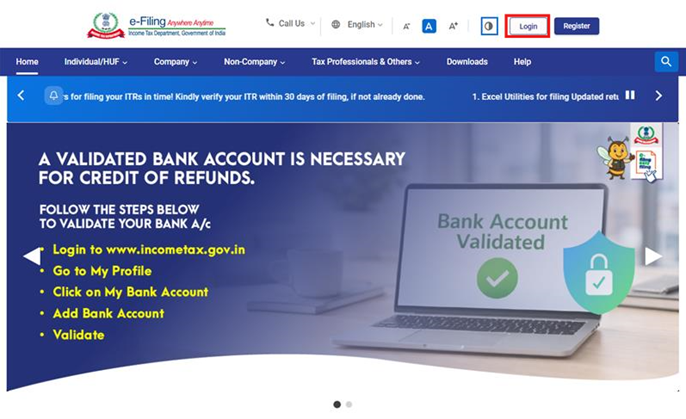
स्टेप 1: तुमचा वापरकर्ता आयडी आणि पासवर्ड यांच्यासह ई-फाइलिंग पोर्टलवर लॉगिन करा.
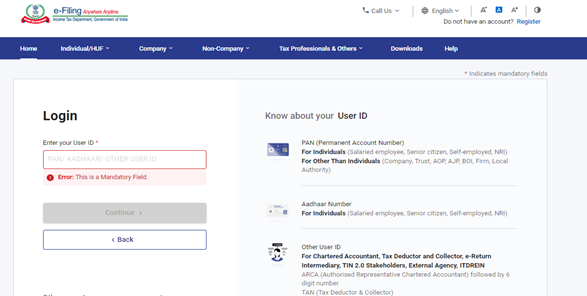
स्टेप 2: वापरकर्ता आयडी (पॅन) आणि पासवर्ड प्रविष्ट करा.
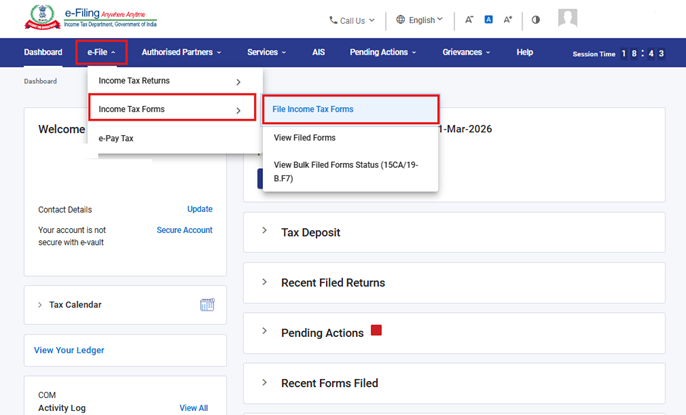
स्टेप 3: ई-फाइल > आयकर फॉर्म्स > आयकर फॉर्म्स फाइल करा वर जा.
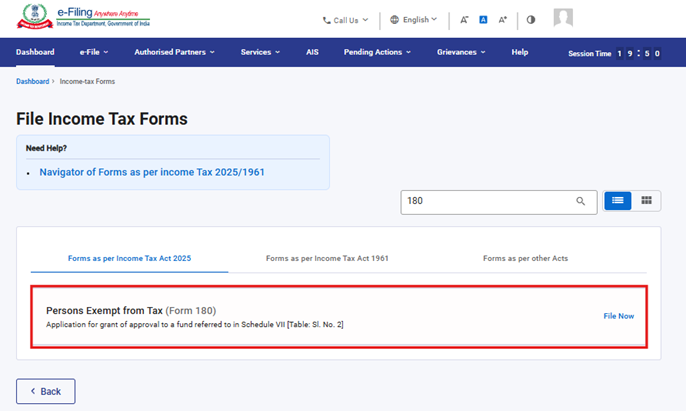
स्टेप 4: आयकर अधिनियम 2025 टॅब अंतर्गत येणारा फॉर्म्स पर्याय निवडा, फॉर्म 180 निवडा आणि आत्ता फाइल करा बटणावर क्लिक करा.
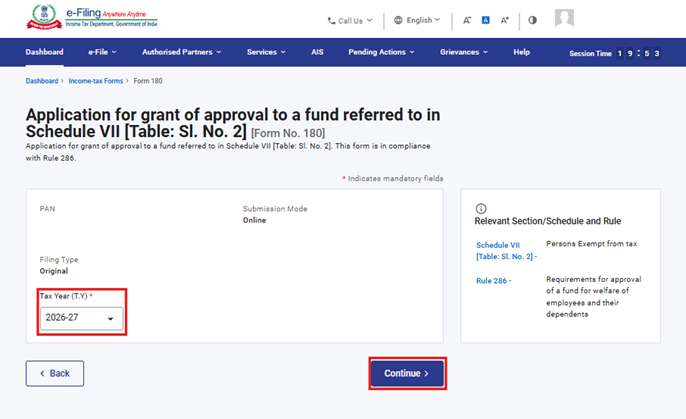
स्टेप 5: लागू कर वर्ष (T.Y) निवडा आणि पुढे सुरू ठेवा बटणावर क्लिक करा.
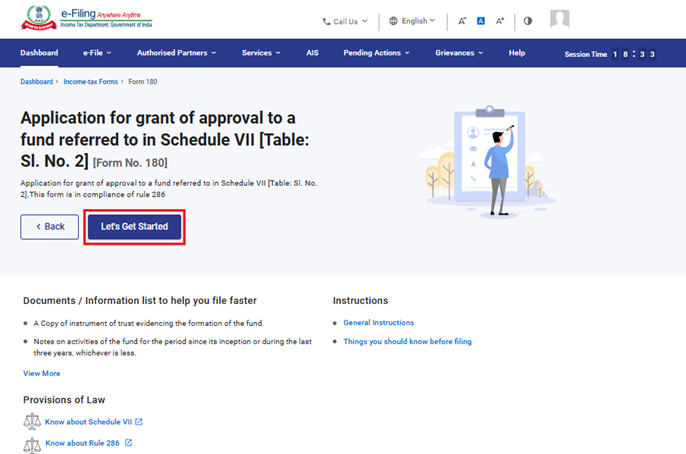
स्टेप 6:चला सुरू करूया वर क्लिक करा.
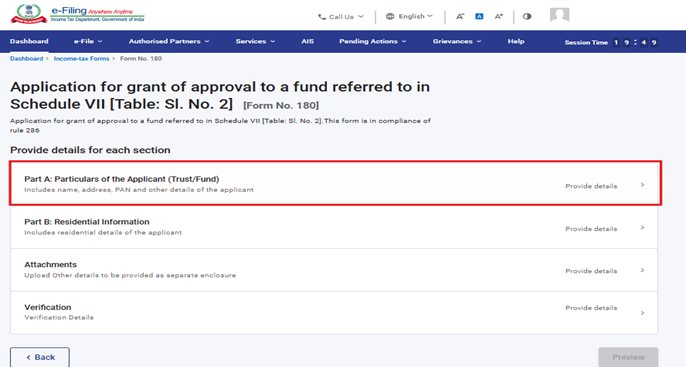
स्टेप 7: चला सुरू करूया वर क्लिक केल्यानंतर वापरकर्त्याला पॅनल स्क्रीनवर नेले जाते. पहिले पॅनल निवडा: भाग A: अर्जदाराचे तपशील (न्यास/निधी)
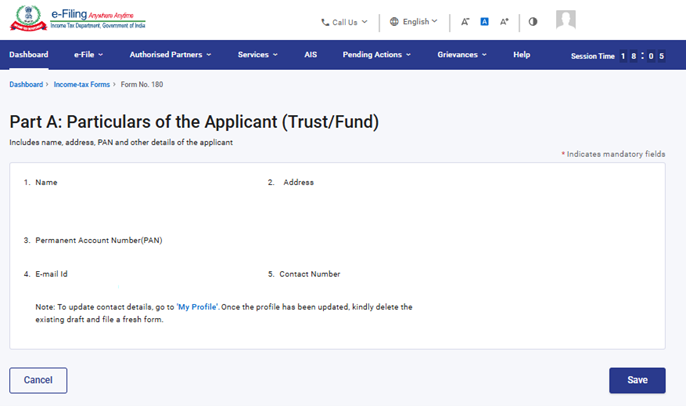
स्टेप 8: तपशीलांची पडताळणी करा आणि सेव्ह करा वर क्लिक करा.
टीप: कृपया "माझे प्रोफाइल" विभागाअंतर्गत पत्त्यासह इतर सर्व अनिवार्य तपशील पूर्ण भरलेले असल्याचे सुनिश्चित करा. तुम्ही "माझे प्रोफाइल" या हाइपरलिंक वर क्लिक करून तुमच्या संपर्काचा तसेच पत्त्याचा तपशील अपडेट करू शकता.
स्टेप 9: पहिले पॅनल सेव्ह केल्यानंतर दुसरे पॅनल निवडा:भाग B: निवासी माहिती.
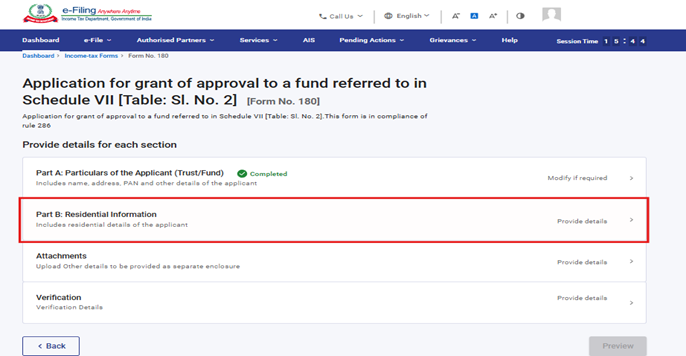
स्टेप 10: भाग B: निवासी माहिती पॅनल अंतर्गत संबंधित तपशील भरा आणि पडताळणी करा, त्यानंतर सेव्ह करा वर क्लिक करा.
फील्ड क्र. 8 'निधीची ध्येय-धोरणे' यामध्ये ड्रापॅडाउन यादी आहे, वापरकर्ता उपलब्ध यादीमधून पर्याय निवडू शकतो.
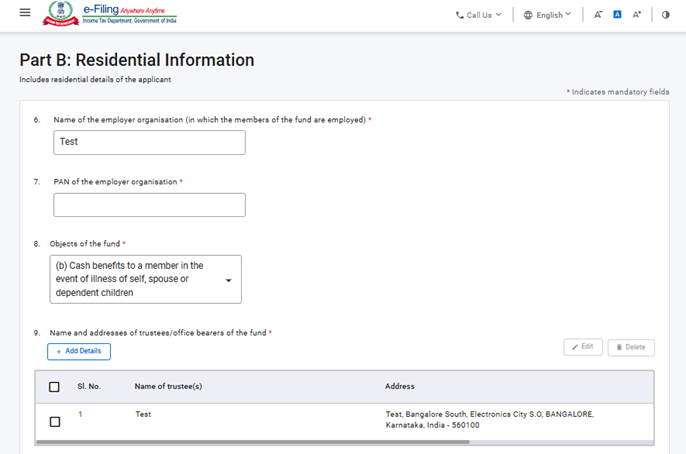
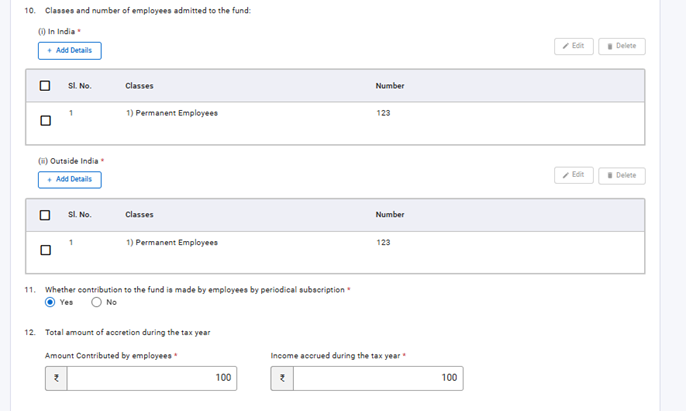
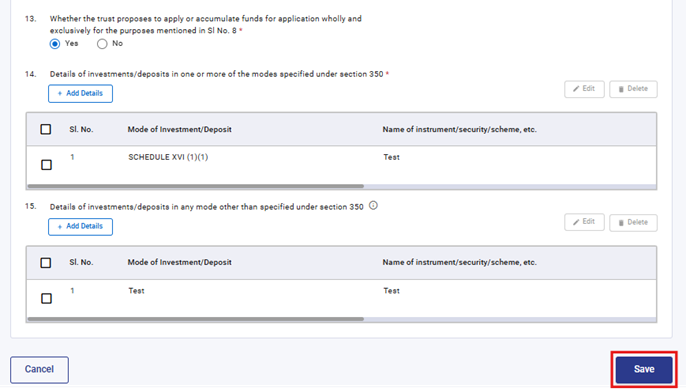
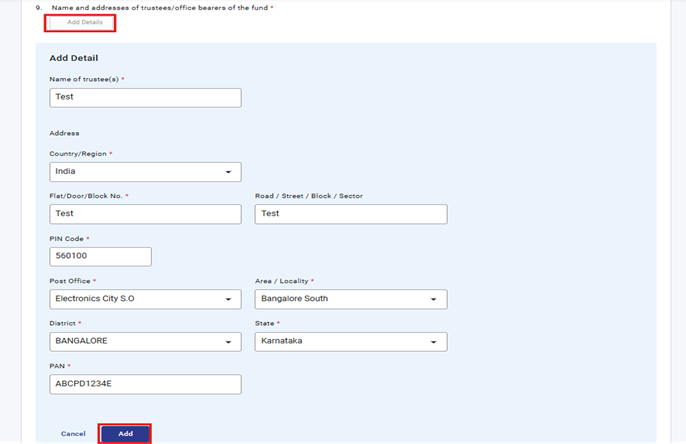
अनुक्रमांक 9 अंतर्गत,'तपशील जोडा' वर क्लिक करा, संबंधित तपशील प्रदान करा आणि पुढे जाण्यासाठी 'जोडा' वर क्लिक करा.
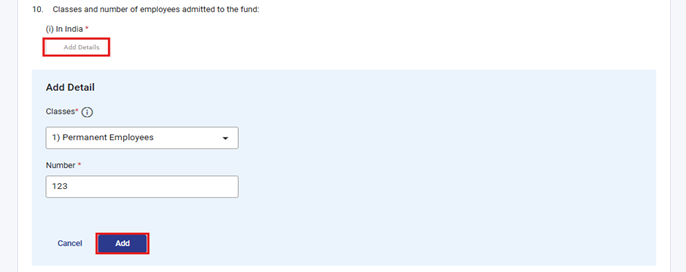
अनुक्रमांक 10(i) अंतर्गत, 'तपशील जोडा' पर्याय निवडा, आवश्यक फील्ड पूर्ण भरा आणि पुढे जाण्यासाठी 'जोडा' वर क्लिक करा. 'वर्ग' मध्ये ड्रॉपडाउन यादी आहे, वापरकर्ता उपलब्ध यादीमधून पर्याय निवडू शकतो.
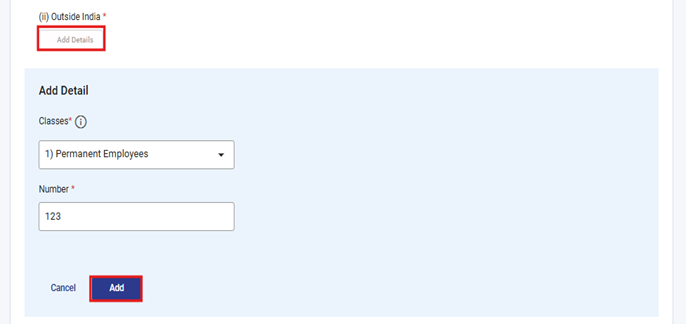
अनुक्रमांक 10(ii), अंतर्गत, 'तपशील जोडा' पर्याय निवडा, आवश्यक फील्ड पूर्ण भरा आणि पुढे जाण्यासाठी 'जोडा' वर क्लिक करा. 'वर्ग' मध्ये ड्रॉपडाउन यादी आहे, वापरकर्ता उपलब्ध यादीमधून पर्याय निवडू शकतो.
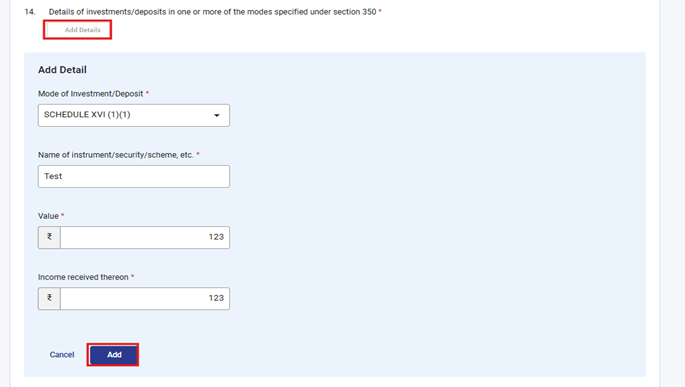
अनुक्रमांक 14 अंतर्गत, 'तपशील जोडा' पर्याय निवडा, आवश्यक फील्ड पूर्ण भरा आणि कार्यवाहीसाठी 'जोडा' वर क्लिक करा. 'गुंतवणूक/ठेवीची पद्धत' यामध्ये ड्रॉपडाउन यादी आहे, वापरकर्ता उपलब्ध यादीमधून पर्याय निवडू शकतो.
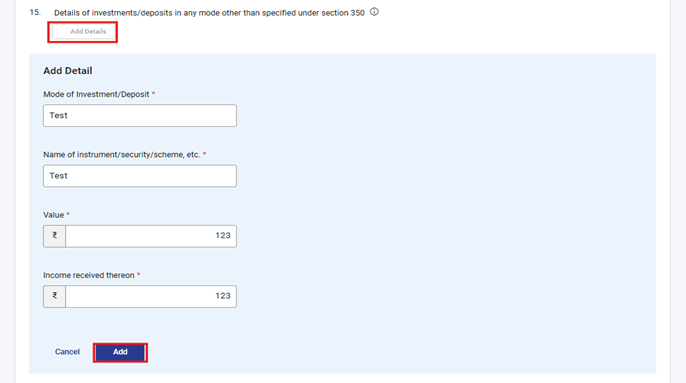
अनुक्रमांक 15 अंतर्गत, 'तपशील जोडा' पर्याय निवडा, आवश्यक फील्ड भरा आणि पुढे जाण्यासाठी 'जोडा' वर क्लिक करा.
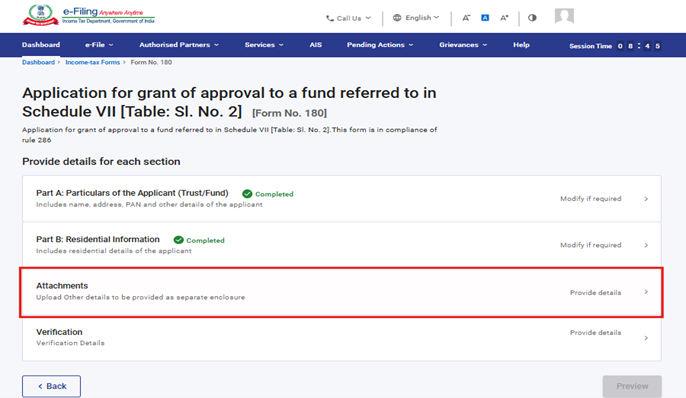
स्टेप 11: तिसरे पॅनल सेव्ह केल्यानंतर चौथ्या पॅनलवर नेले जाते:जोडपत्रे
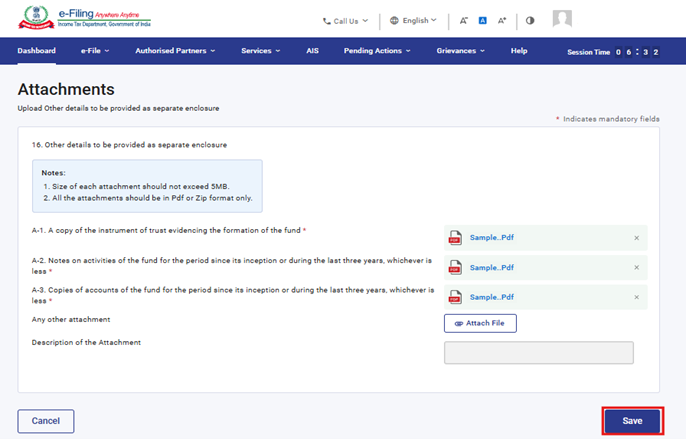
स्टेप 12: संबंधित दस्तऐवज जोडा आणि सेव्ह करा वर क्लिक करा.
स्टेप 13: तिसरे पॅनल सेव्ह केल्यानंतर पडताळणी पॅनल निवडा.
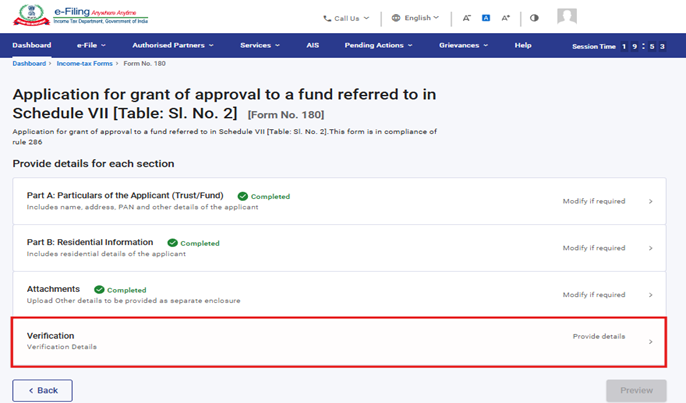
स्टेप 14:वचनबद्धतेची पुष्टी करा आणि सेव्ह करा वर क्लिक करा.
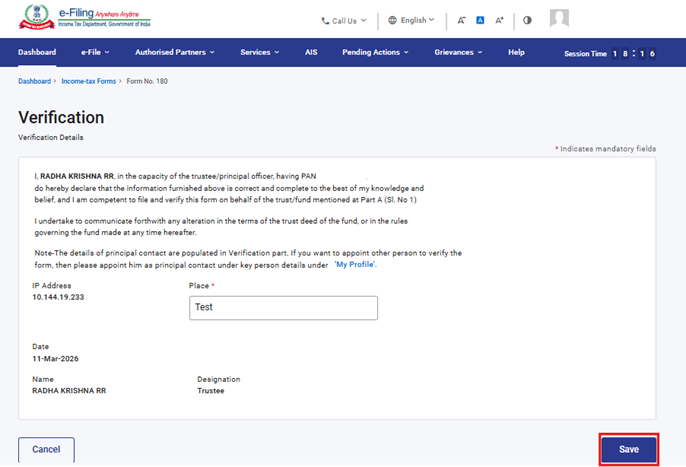
स्टेप 17:पडताळणी पॅनल सेव्ह केल्यानंतर पूर्वावलोकन करा वर क्लिक करा.
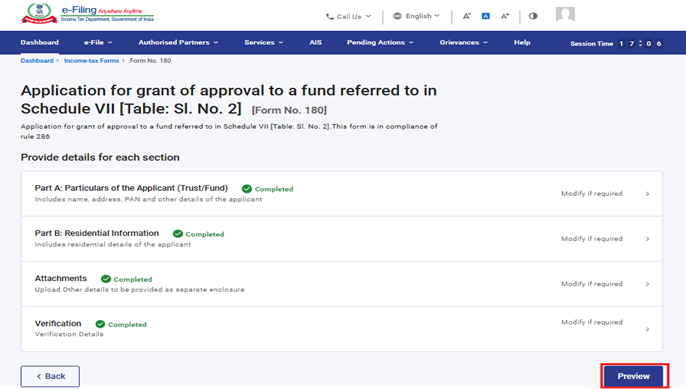
स्टेप 18:पूर्वावलोकन पेज वर तपशीलांचे पुनरावलोकन करा आणि ई-पडताळणीसाठी पुढे जा वर क्लिक करा.
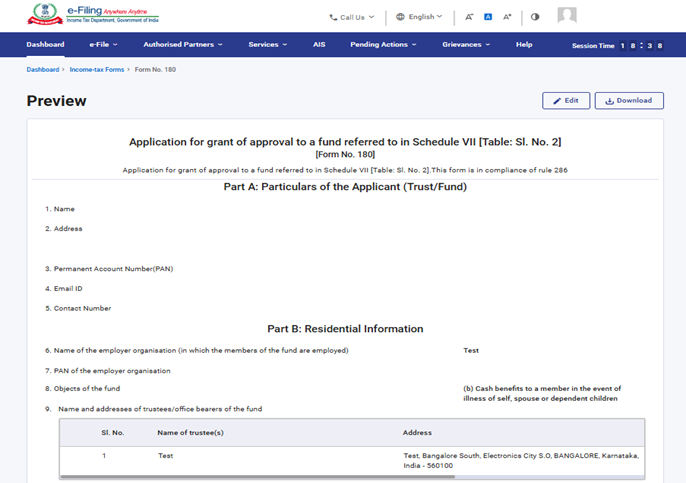
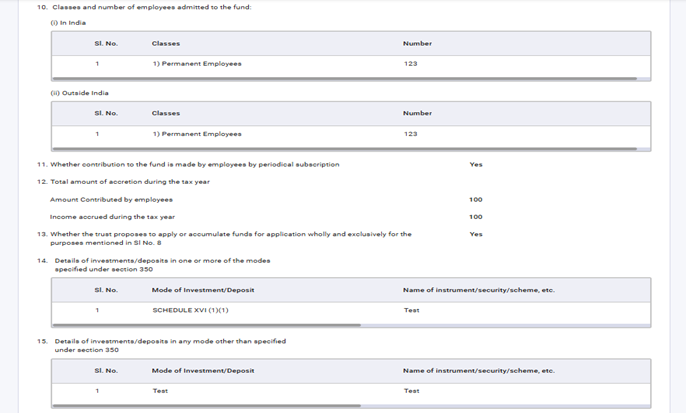
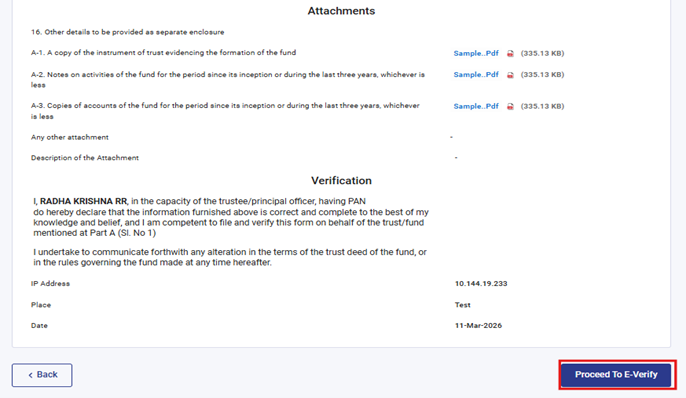
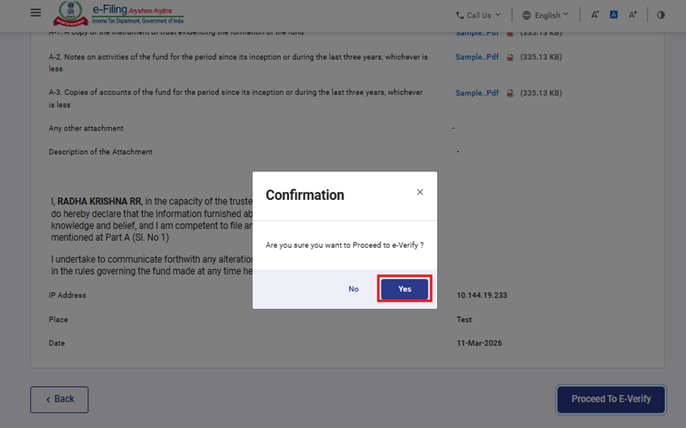
स्टेप 19: ई-पडताळणीसाठी पुढे जा वर क्लिक केल्यानंतर पुष्टीकरण पॉपअप दिसेल. पुढे जाण्यासाठी होय वर क्लिक करा.
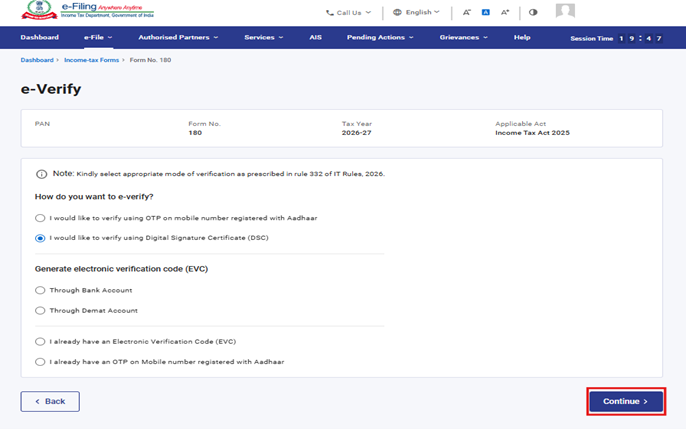
स्टेप 20: होय वर क्लिक केल्यानंतर तुम्हाला ई-पडताळणी पेज वर नेले जाते जिथे तुम्ही DSC/EVC चा वापर करून फॉर्म 180 ची पडताळणी करू शकता (लागू असल्यास).
टीप: अधिक माहिती करिता ई-पडताळणी कशी करावी या उपयोगकर्ता पुस्तिकेचा संदर्भ घ्या.
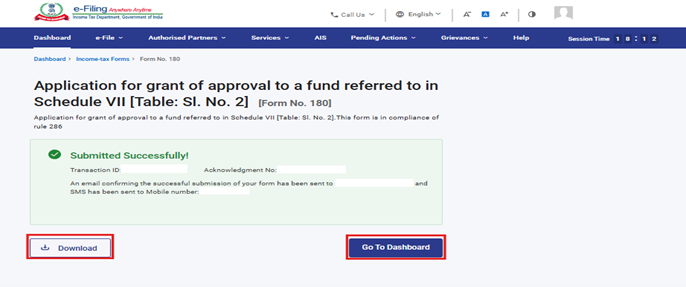
स्टेप 21: ई-पडताळणी यशस्वीपणे पूर्ण झाल्यानंतर व्यवहार आयडी आणि पोचपावती क्रमांकासह यशस्वीतेचा संदेश दाखविला जातो. कृपया भविष्यातील संदर्भाकरिता व्यवहार आयडी आणि पोचपावती क्रमांक यांची नोंद करून ठेवा. तुम्हाला ई-फाइलिंग पोर्टलवरील नोंदणीकृत ईमेल आयडी आणि मोबाइल नंबर वर पुष्टिकरण संदेश सुद्धा प्राप्त होईल.
पोचपावती डाउनलोड करण्यासाठी डाउनलोड करा बटणावर क्लिक करा.
फॉर्म 180 यशस्वीपणे सादर केल्यानंतर तुम्ही फाइल केलेला पाहू शकता यासाठी तुमच्या डॅशबोर्डवर जा - आयकर अधिनियम 2025 अंतर्गत ई-फाइल > आयकर फॉर्म्स फाइल करणे > फाइल केलेले फॉर्म्स पाहणे > फाइल केलेला फॉर्म पहा टॅब वर क्लिक करा.
टीप:अधिक माहिती करिता फाइल केलेला फॉर्म पाहणे या उपयोगकर्ता पुस्तिकेचा संदर्भ घ्या.
5. संबंधित विषय
6.शब्दावली
| संक्षेप /संक्षिप्त रूप | वर्णन/पूर्ण फॉर्म |
| DSC | डिजिटल स्वाक्षरी प्रमाणपत्र |
| EVC | इलेक्ट्रॉनिक पडताळणी प्रमाणपत्र |
| ARN | पोचपावती क्रमांक |
| PY | मागील वर्ष |
| FY | आर्थिक वर्ष |
| TY | कर वर्ष |