फॉर्म 186
1. अवलोकन
फॉर्म 186 हा आयकर अधिनियम, 2025 अंतर्गत भविष्यनिर्वाह निधीला "मान्यताप्राप्त भविष्यनिर्वाह निधी" म्हणून मान्यता मिळवण्यासाठी नियोक्ता किंवा विश्वस्तांनी सादर करावयाचा अर्ज आहे. ही मान्यता मिळाल्यास नियोक्ता आणि कर्मचारी या दोघांनाही करसवलतींचा लाभ मिळतो. उदाहरणार्थ, भविष्यनिर्वाह निधीतील पात्र योगदानावर करसवलत मिळते आणि त्यावरील व्याजाची वाढही करमुक्त राहते.
हा फॉर्म आयकर नियम, 2026 मधील नियम 196 अंतर्गत विहित करण्यात आला आहे. या फॉर्ममध्ये नियोक्ता, भविष्यनिर्वाह निधी, त्याचे विश्वस्त तसेच निधीची आर्थिक आणि गुंतवणुकीसंबंधी तपशीलवार माहिती देणे आवश्यक आहे.
2. या सेवेचा लाभ घेण्यासाठी पूर्व-अटी
ई-फायलिंग पोर्टलवर वैध वापरकर्ता आयडी आणि पासवर्डसह नोंदणीकृत वापरकर्ता असणे आवश्यक आहे. हा फॉर्म केवळ विश्वस्त लॉगिन अंतर्गत फाईल करण्यासाठी उपलब्ध असेल. तसेच, प्रतिनिधी निर्धारिती देखील ई-फायलिंग पोर्टलवर हा फॉर्म फाईल करू शकतो.
फॉर्म 186 दाखल करण्यापूर्वी, खालील पूर्वअटी पूर्ण झालेल्या असल्याची खात्री करा:
A. पात्रतेसंबंधी पूर्वअटी
• अर्जदार हा भविष्यनिर्वाह निधीचे व्यवस्थापन करणारा नियोक्ता किंवा विश्वस्त असावा.
• भविष्यनिर्वाह निधी विधिपूर्वक स्थापन केलेला असावा, तो कर्मचाऱ्यांच्या हितासाठी स्थापन करण्यात आलेला असावा आणि त्याचे नियमन लिखित योजना किंवा न्यास करारानाम्यानुसार होत असले पाहिजे.
B. आवश्यक कागदपत्रांशी संबंधित पूर्वअटी
पुढील कागदपत्रे उपलब्ध असणे आवश्यक आहे:
• न्यास करारनाम्याची (मूळ प्रत व छायाप्रत) किंवा प्रमाणित प्रत.
• भविष्यनिर्वाह निधीचे नियम
• लागू असलेल्या कायद्यानुसार नोंदणीचे प्रमाणपत्र (लागू असल्यास).
• भविष्यनिर्वाह निधी आधीपासून अस्तित्वात असल्यास, त्याच्या सर्वात अलीकडील ताळेबंदाची प्रत.
• निधीच्या गुंतवणुकीसंबंधी तपशील.
C. इतर आवश्यक तपशील (लागू असल्यास)
• EPF आणि MP अधिनियम, 1952अंतर्गत समावेशासंबंधी तपशील.
• 31-03-2006 पूर्वी मिळालेल्या कोणत्याही मान्यतेचा पुरावा (लागू असल्यास).
3. फॉर्मबद्दल माहिती
फॉर्म 186 हा आयकर अधिनियम, 2025 च्या अकराव्या अनुसूचीच्या भाग A अंतर्गत भविष्यनिर्वाह निधीला मान्यता मिळविण्यासाठी नियोक्ता किंवा विश्वस्तांकडून वापरला जाणारा अर्ज आहे. या फॉर्ममध्ये नियोक्ता, आस्थापनेची EPF अनुपालन स्थिती, भविष्यनिर्वाह निधी, त्याचे विश्वस्त, नियोक्ता व कर्मचाऱ्यांनी केलेले योगदान तसेच संबंधित आर्थिक आणि नियामक माहिती यांचा संपूर्ण तपशील मागविण्यात येतो. आवश्यक माहिती सुव्यवस्थितपणे सादर करता यावी यासाठी हा फॉर्म चार भागांमध्ये विभागलेला आहे:
• भाग A – नियोक्त्याचा तपशील:या भागात नियोक्त्याचे नाव, पत्ता, पॅन, व्यापार/ व्यवसाय, मुख्य व्यवसायाचे ठिकाण तसेच भारतातील कर्मचाऱ्यांसह एकूण कर्मचाऱ्यांची संख्या यांची माहिती दिली जाते.
• भाग B – आस्थापनेचा तपशील:या भागात आस्थापना EPF आणि MP अधिनियम, 1952 अंतर्गत समाविष्ट आहे का, लागू असलेले कलम [1(3) किंवा 1(4)],कलम 17अंतर्गत सूट मिळालेली आहे का, तसेच संबंधित आदेशाचा तपशील किंवा EPFO कडे केलेल्या अर्जाची स्थिती यांची नोंद केली जाते.
• भाग C – निधीचा तपशील:या भागात निधीचे नाव, पॅन, निधी स्थापन झाल्याची तारीख, निधीचे सदस्य असलेल्या कर्मचाऱ्यांची संख्या (भारतातील/भारताबाहेरील), खात्यांची नोंद ज्या ठिकाणी ठेवली जाते किंवा ठेवली जाणार आहे त्या ठिकाणाचा तपशील, विश्वस्तांची माहिती, न्यासाच्या अपरिवर्तनीय स्वरूपाचा तपशील, नियोक्ता व कर्मचाऱ्यांच्या योगदानाची टक्केवारी, आयकर अधिनियम, 1961 अंतर्गत पूर्वी मान्यता मिळालेली असल्यास त्याचा तपशील, निधीचा एकूण कॉर्पस् तसेच नियम 292 नुसार गुंतवणुकीचा तपशील नमूद केला जातो.
• भाग D – इतर मंजुरींचा तपशील:या भागात आस्थापनेकडे मंजूर सेवानिवृत्ती निधी किंवा मंजूर ग्रॅच्युइटी निधी आहे का, तसेच त्यासंबंधी आदेश क्रमांक, आदेशाची तारीख आणि मंजुरी देणाऱ्या प्राधिकाऱ्याचा तपशील नमूद केला जातो.
या फॉर्मच्या शेवटी पडताळणी विभाग असतो, ज्यामध्ये अधिकृत विश्वस्त फॉर्ममध्ये दिलेली सर्व माहिती खरी व अचूक असल्याचे तसेच जोडलेली कागदपत्रे अस्सल असल्याचे प्रमाणित करतो. याशिवाय, न्यास करारनामा, निधीचे नियम, EPF सूटीचा पुरावा, EPFO ची पोचपावती, पूर्वीच्या मंजुरीची पत्रे तसेच लागू असल्यास निधीचा ताळेबंद यांसारखी आवश्यक परिशिष्टे जोडणे बंधनकारक आहे.
4. ॲक्सेस आणि सबमिट कसे करावे
फॉर्म 186 खालील पद्धतींनी भरून सबमिट करता येतो:
• ऑनलाईन पद्धत - ई-फायलिंग पोर्टलद्वारे
5. क्रमवार मार्गदर्शन
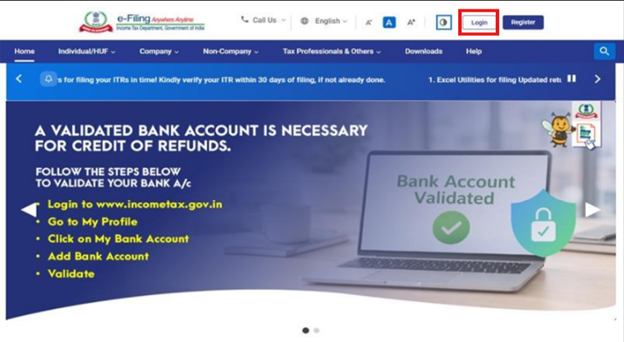
स्टेप 1: तुमचा वापरकर्ता आयडी आणि पासवर्ड वापरून ई-फायलिंग पोर्टलवर लॉगिन करा.
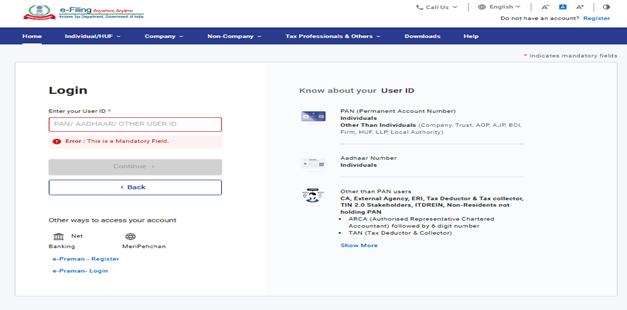
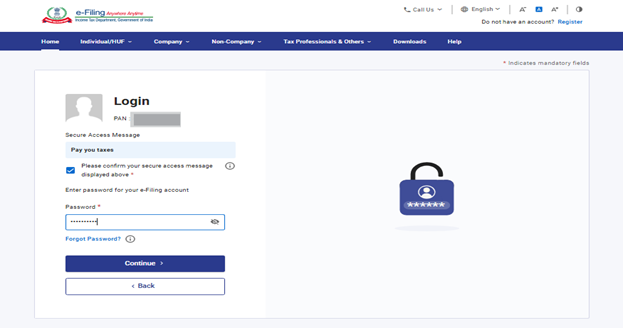
स्टेप 2: वापरकर्ता आयडी (पॅन) आणि पासवर्ड प्रविष्ट करा.
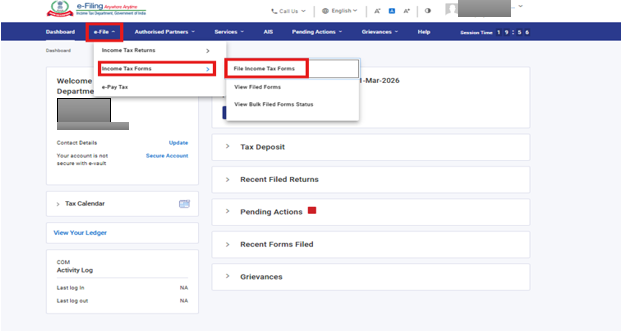
स्टेप 3: ई-फाइल > आयकर फॉर्म्स > आयकर फॉर्म्स फाइल करा वर जा.
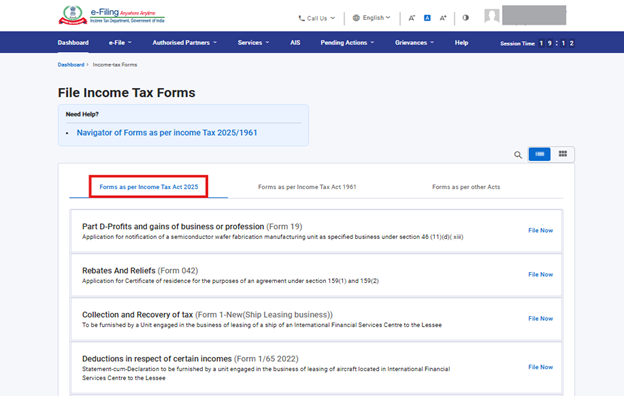
स्टेप4: “आयकर अधिनियम 2025 नुसार फॉर्म्स” हा टॅब निवडा.
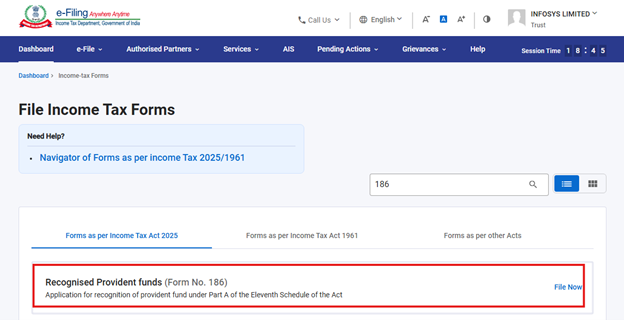
स्टेप 5: फॉर्म 186 निवडा / शोधा.
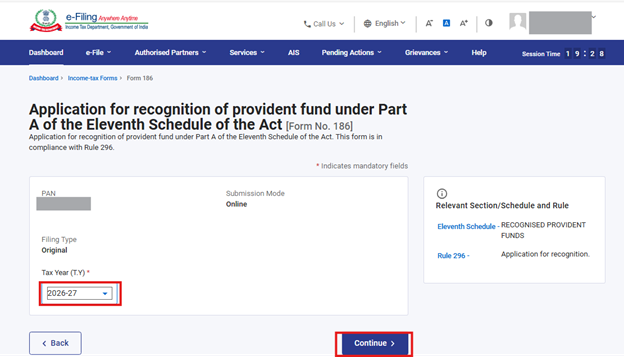
स्टेप 6: लागू असलेले कर वर्ष (T.Y.) निवडा आणि पुढे सुरू ठेवा बटणावर क्लिक करा.
स्टेप 7: चला सुरू करूया वर क्लिक करा.
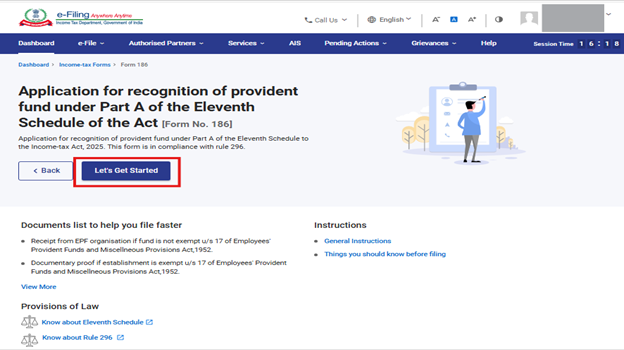
स्टेप 8: चला सुरू करूया वर क्लिक केल्यानंतर, वापरकर्त्याला फॉर्म क्र. 186 च्या पॅनल स्क्रीनवर नेले जाईल.
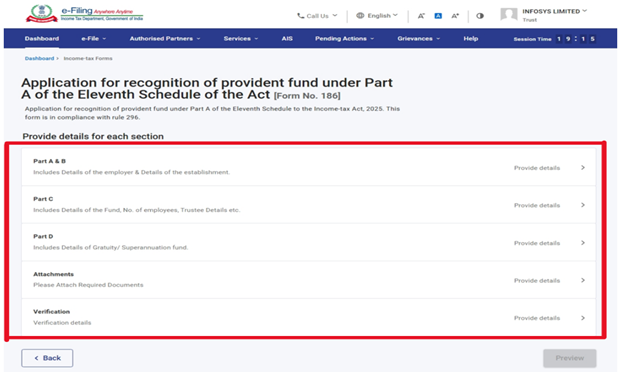
स्टेप 9: वापरकर्त्याने प्रत्येक पॅनलमधील सर्व अनिवार्य फील्डमध्ये माहिती भरावी. एखाद्या पॅनलमधील सर्व माहिती अनिवार्य पडताळणीच्या अटींनुसार भरल्यानंतर, वापरकर्ता ते पॅनेल सेव्ह करू शकतो. पडताळणी यशस्वीरित्या पूर्ण होऊन पॅनल सेव्ह झाल्यानंतर, त्या पॅनलची स्थिती ‘पूर्ण झाले’ म्हणून दर्शविली जाईल आणि पॅनल स्क्रीनवर हिरव्या टिकने ती दर्शविली जाईल.
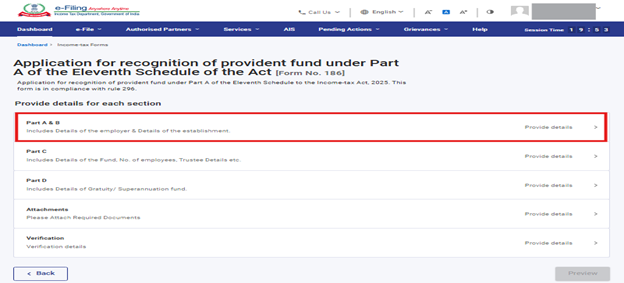
स्टेप 9.1: फॉर्म 186 च्या पॅनल स्क्रीनवर भाग A आणि भाग B पॅनल निवडा.
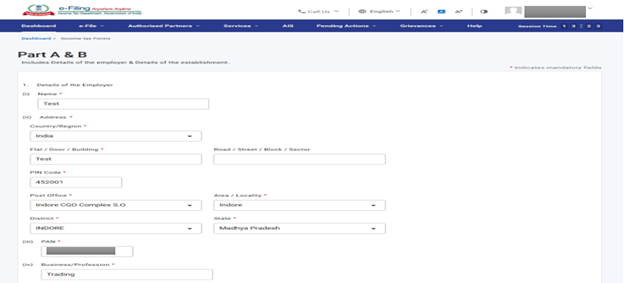
स्टेप 9.1.1: भाग A आणि भाग B मधील सर्व आवश्यक तपशील भरा आणि त्यानंतर सेव्ह करा बटणावर क्लिक करा.
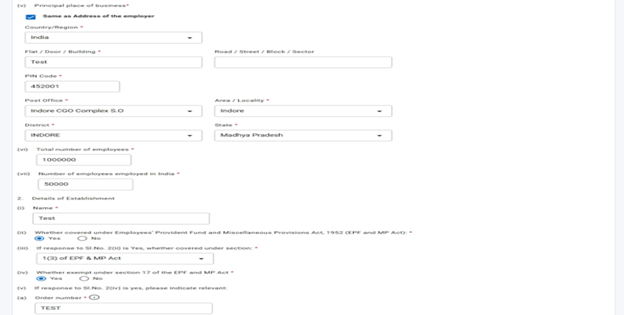

स्टेप 9.1.2: सेव्ह करा बटणावर क्लिक केल्यानंतर, पहिले पॅनल “भाग A & B” पॅनल स्क्रीनवर पूर्ण झाले म्हणून दर्शवले जाईल.
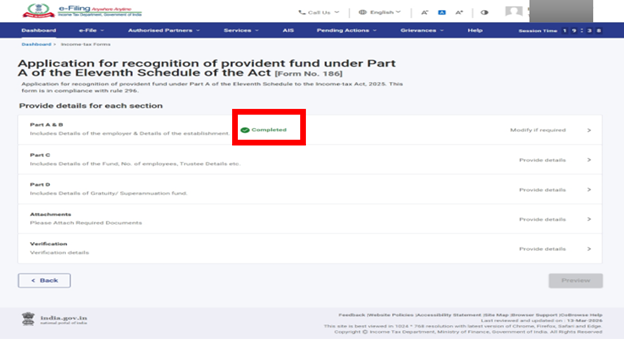
स्टेप 9.2: फॉर्म 186 च्या पॅनल स्क्रीनवर भाग C पॅनल निवडा.
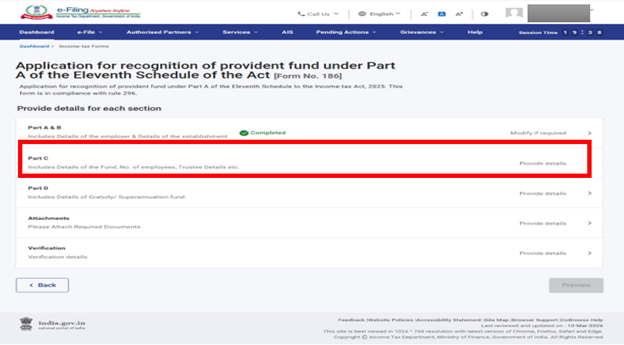
स्टेप 9.2.1: भाग C मधील सर्व आवश्यक तपशील भरा आणि त्यानंतर सेव्ह करा बटणावर क्लिक करा.
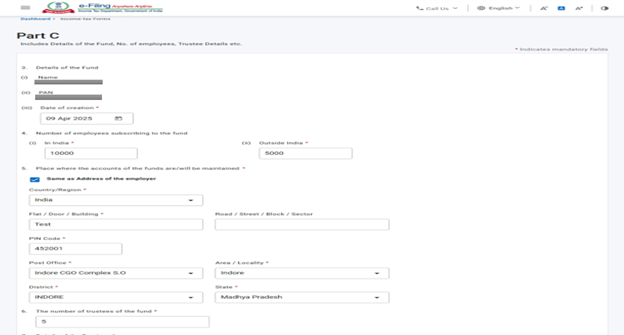
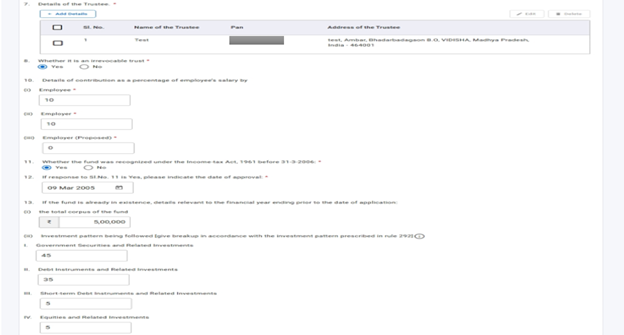

स्टेप 9.2.2: दुसर्या पॅनलवरील सेव्ह करा बटणावर क्लिक केल्यानंतर, “Part C” पॅनल स्क्रीनवर पूर्ण झाले म्हणून दर्शवले जाईल.
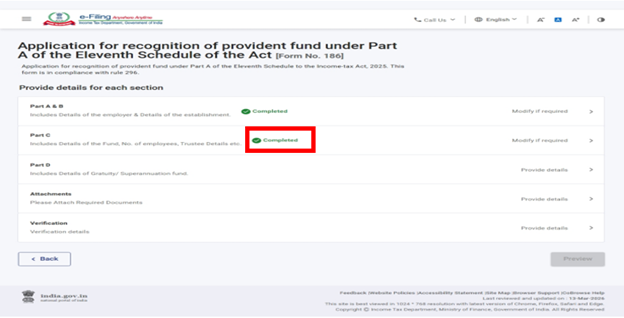
स्टेप 9.3: फॉर्म 186 च्या पॅनल स्क्रीनवर भाग D पॅनल निवडा.
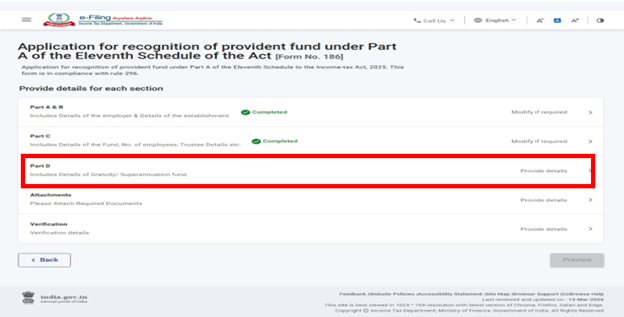
स्टेप 9.3.1: भाग D मधील सर्व आवश्यक तपशील भरा आणि त्यानंतर सेव्ह करा बटणावर क्लिक करा.
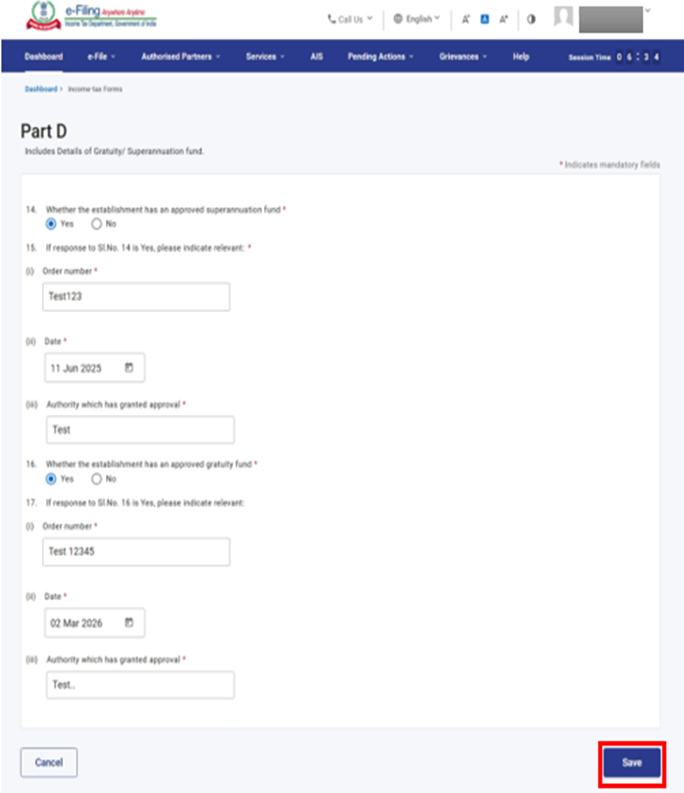
स्टेप 9.3.2: तिसर्या पॅनलवरील सेव्ह करा बटणावर क्लिक केल्यानंतर, “भाग D” पॅनल स्क्रीनवर पूर्ण झाले म्हणून दर्शवले जाईल.
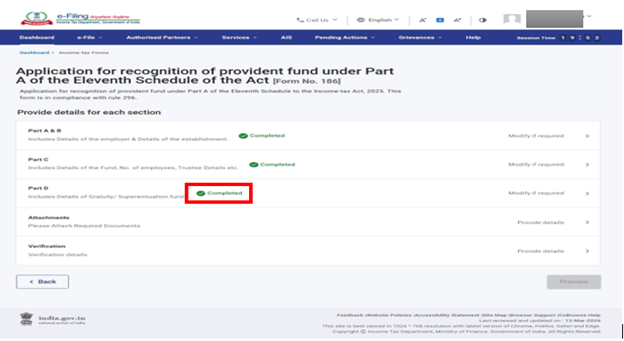
स्टेप 9.4: फॉर्म 186 च्या पॅनल स्क्रीनवर जोडपत्रे पॅनल निवडा.
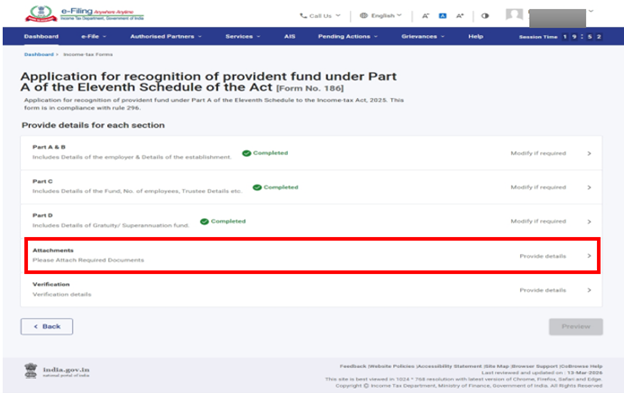
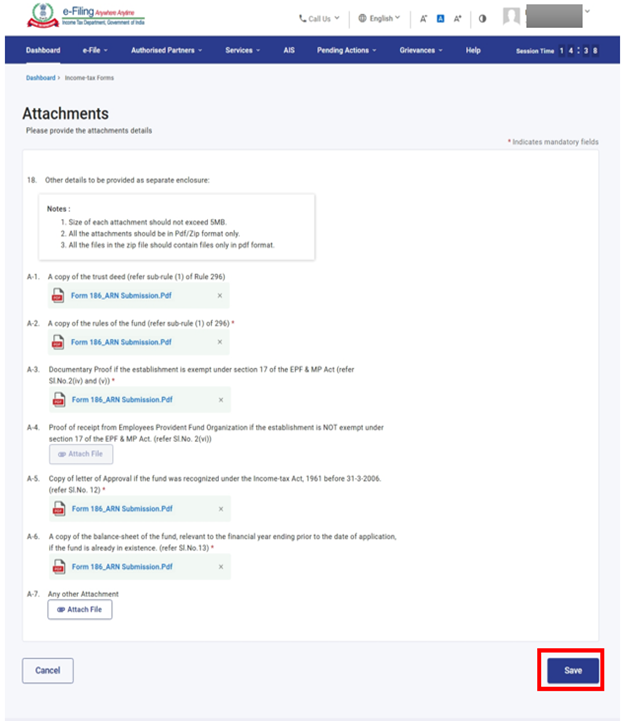
स्टेप 9.4.1: जोडायाची सर्व आवश्यक कागदपत्रे जोडून त्यानंतर सेव्ह करा बटणावर क्लिक करा.
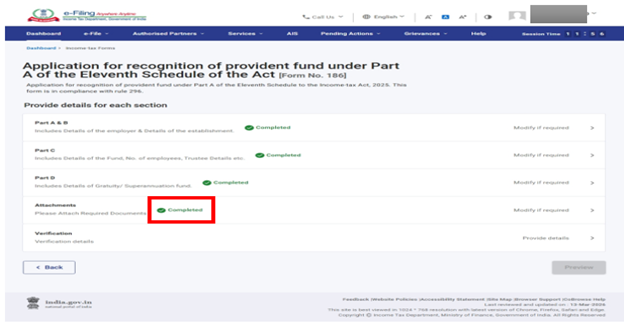
स्टेप 9.4.2: चौथ्या पॅनलमध्ये सेव्ह करा बटणावर क्लिक केल्यानंतर, “जोडपत्रे” पॅनल स्क्रीनवर पूर्ण झाले असे दर्शवले जाईल.
स्टेप 9.5: फॉर्म 186 च्या पॅनल स्क्रीनवर पडताळणी पॅनल निवडा.
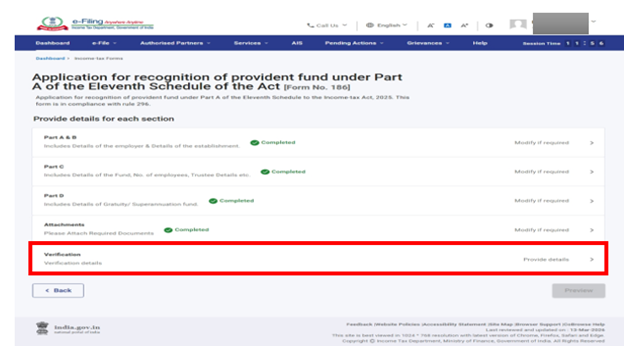
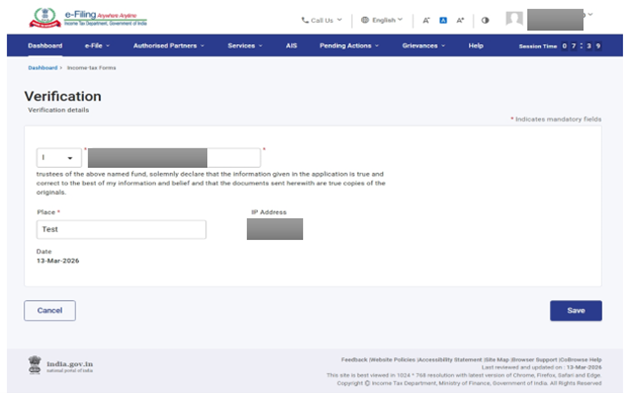
स्टेप 9.5.1: पडताळणी पॅनलमध्ये सर्व आवश्यक तपशील भरा आणि त्यानंतर सेव्ह करा बटणावर क्लिक करा.
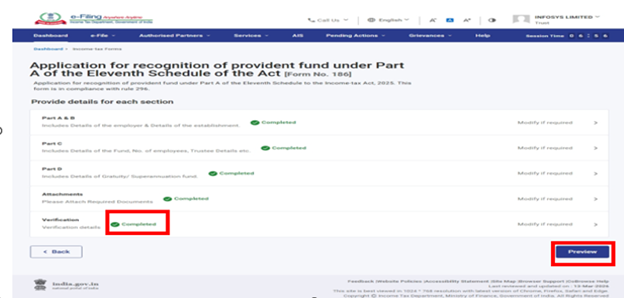
स्टेप 9.5.2: पाचव्या पॅनलमध्ये सेव्ह करा बटणावर क्लिक केल्यानंतर, “पडताळणी” पॅनल स्क्रीनवर पूर्ण झाले म्हणून दर्शविले जाईल आणि पूर्वावलोकन बटण सक्रिय होईल.
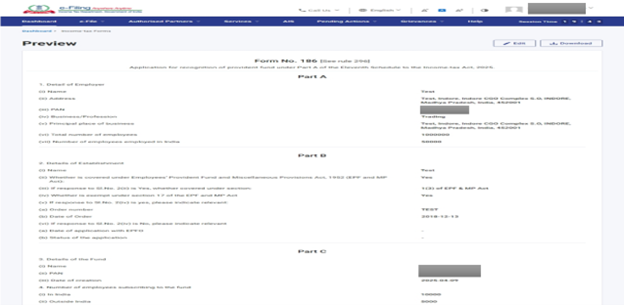
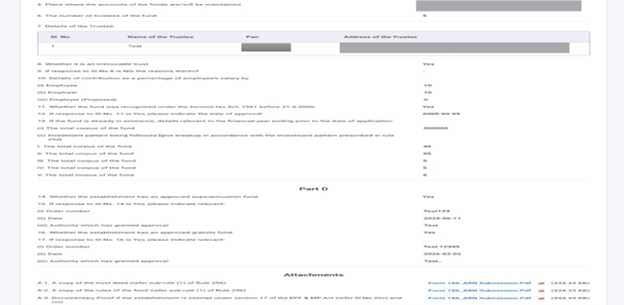
स्टेप 10: पूर्वावलोकन पेजवर तपशीलाची पडताळणी करा आणि त्यानंतर पडताळणीसाठी पुढे जा वर क्लिक करा.
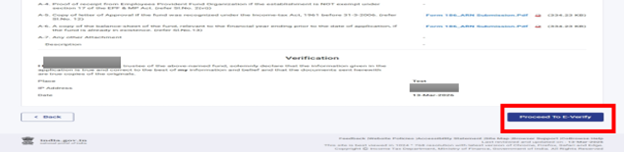
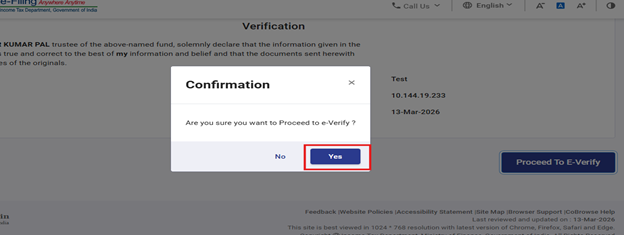
स्टेप 11: सबमिट करण्यासाठी होय वर क्लिक करा. होय वर क्लिक केल्यानंतर, तुम्हाला ई-पडताळणी पेजवर नेले जाईल.
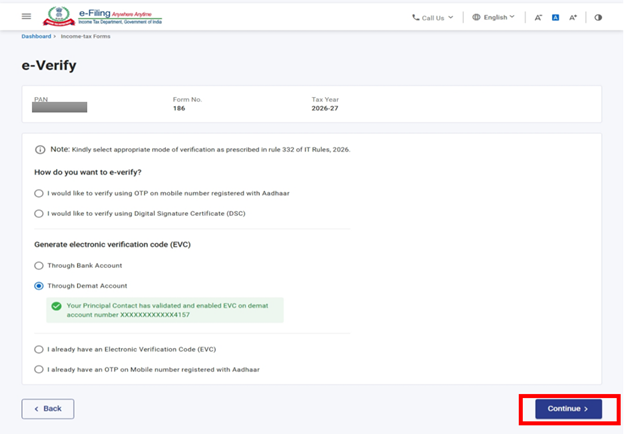
स्टेप 12: उपलब्ध पडताळणी पद्धतींपैकी कोणत्याही पद्धतीद्वारे आपण फॉर्मची ई-पडताळणी करू शकता.
स्टेप 13: फॉर्मची ई-पडताळणी करण्यासाठी जनरेट केलेला EVC प्रविष्ट करा आणि त्यानंतर ई-पडताळणी वर क्लिक करा.
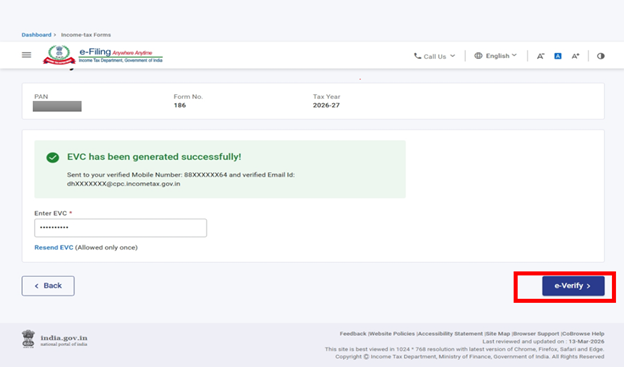
टीप: अधिक माहितीसाठी ई-पडताळणी कशी करावी ही वापरकर्ता पुस्तिका पहा.
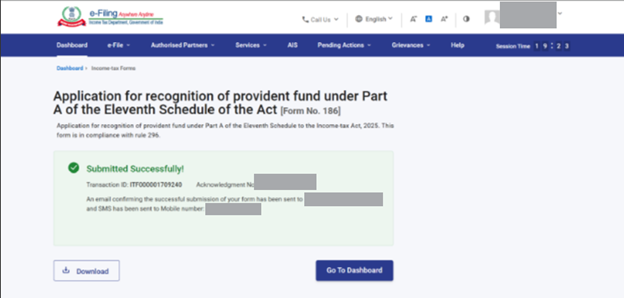
ई-पडताळणी यशस्वी झाल्यानंतर, व्यवहार आयडी आणि पोचपावती क्रमांक यांसह यशस्वी झाल्याचा संदेश दिसेल. भविष्यातील संदर्भासाठी व्यवहार आयडी आणि पोचपावती क्रमांक नोंदवून ठेवावेत. तसेच, ई-फायलिंग पोर्टलवर नोंदणीकृत असलेल्या आपल्या ई-मेल आयडी आणि मोबाईल क्रमांकावर पुष्टीकरणाचा संदेशदेखील प्राप्त होईल.
स्टेप 14: फॉर्म सबमिट करण्यासाठी होय वर क्लिक करा.
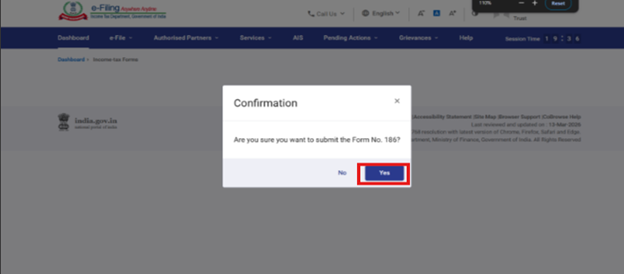
स्टेप 15: फॉर्म यशस्वीरित्या सबमिट केला जाईल. फॉर्म सबमिट झाल्यानंतर, वापरकर्ता डाउनलोड बटणाचा वापर करून पोचपावती डाउनलोड करू शकतो. तसेच, आपण डॅशबोर्ड वर परत जाऊ शकता. तेथे फाईल केलेले फॉर्म पहा विभागामध्ये सबमिट केलेला फॉर्म डाउनलोड करून त्याचे पुनरावलोकन करता येईल.