फॉर्म 2 उपयोगकर्ता पुस्तिका
1. अवलोकन
अधिनियमाच्या कलम 2(112) अंतर्गत पायाभूत सुविधा भांडवल कंपनी किंवा पायाभूत सुविधा भांडवल निधी किंवा पायाभूत सुविधा कर्ज निधी किंवा सार्वजनिक क्षेत्रातील कंपनी असलेल्या संस्थेने कोणत्याही झिरो कूपन बाँडच्या अधिसूचनेसाठी फॉर्म क्र. 2 मध्ये अर्ज फाइल करावा.
2. ही सेवा मिळवण्यासाठीच्या पूर्व-अटी
• तुम्ही ई-फायलिंग पोर्टलवर नोंदणीकृत वापरकर्ता असणे आवश्यक आहे
• करदात्याच्या पॅनची स्थिती "सक्रिय" असावी
• DSC पद्धतीद्वारे फॉर्मची पडताळणी करण्यासाठी तुमच्याकडे वैध DSC असणे आवश्यक आहे आणि ते ई-फायलिंग पोर्टलवर नोंदणीकृत असावे तसेच त्याची वैधता संपलेली नसावी
3. फॉर्मबद्दल माहिती
3.1 हेतू
हा फॉर्म करदात्यांना अधिनियमाच्या कलम 2(112) अंतर्गत केंद्र सरकारद्वारे अधिकृत राजपत्रात झिरो कूपन बाँडच्या अधिसूचनेसाठी अर्ज करण्यास सक्षम करतो.
3.2 याचा वापर कोण करू शकतो/शकते?
फॉर्म 2 हा एक अर्ज-आधारित फॉर्म आहे जो पायाभूत सुविधा भांडवल कंपनी किंवा पायाभूत सुविधा भांडवल निधी किंवा पायाभूत सुविधा कर्ज निधी किंवा सार्वजनिक क्षेत्रातील कंपनी असलेल्या संस्थेद्वारे अधिनियमाच्या कलम 2(112) अंतर्गत जारी करण्यासाठी प्रस्तावित केलेल्या कोणत्याही झिरो कूपन बाँडच्या अधिसूचनेसाठी, असा बाँड जारी करण्याच्या तारखेच्या किमान 3 महिने आधी फाइल केला जातो.
3.3 फॉर्मचा संक्षिप्त आढावा
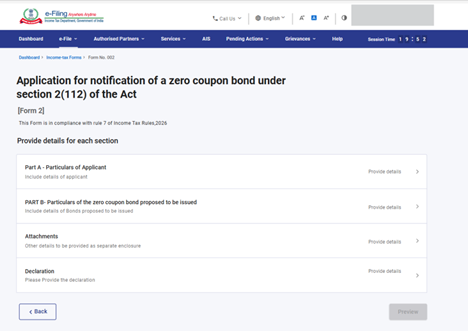
फॉर्म 2 मध्ये चार पॅनल आहेत:
1. भाग A - अर्जदाराचे तपशील
2. भाग B - जारी करण्यात येणाऱ्या प्रस्तावित झिरो कूपन बाँडचे तपशील
3. जोडपत्रे
4. घोषणापत्र
4. क्रमवार मार्गदर्शक
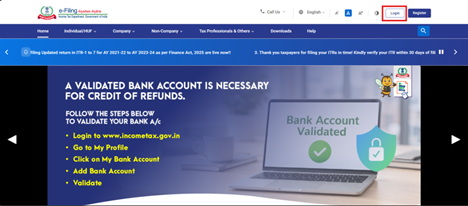
स्टेप 1: तुमचा वापरकर्ता आयडी आणि पासवर्ड वापरून ई-फायलिंग पोर्टलवर लॉगिन करा.
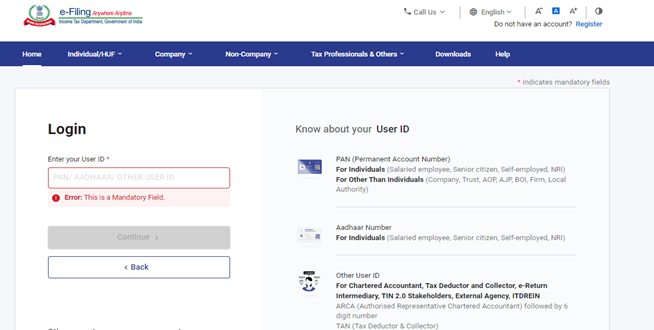
स्टेप 2: वापरकर्ता आयडी (पॅन) आणि पासवर्ड प्रविष्ट करा.
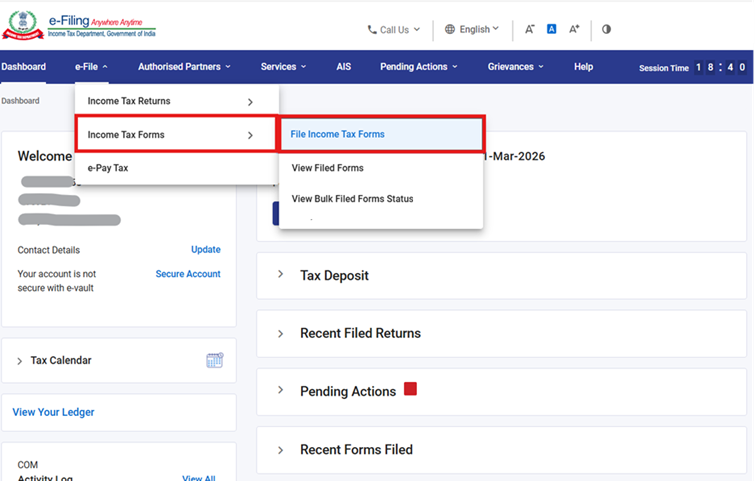
स्टेप 3: ई-फाइल > आयकर फॉर्म्स > आयकर फॉर्म्स फाइल करा वर जा.
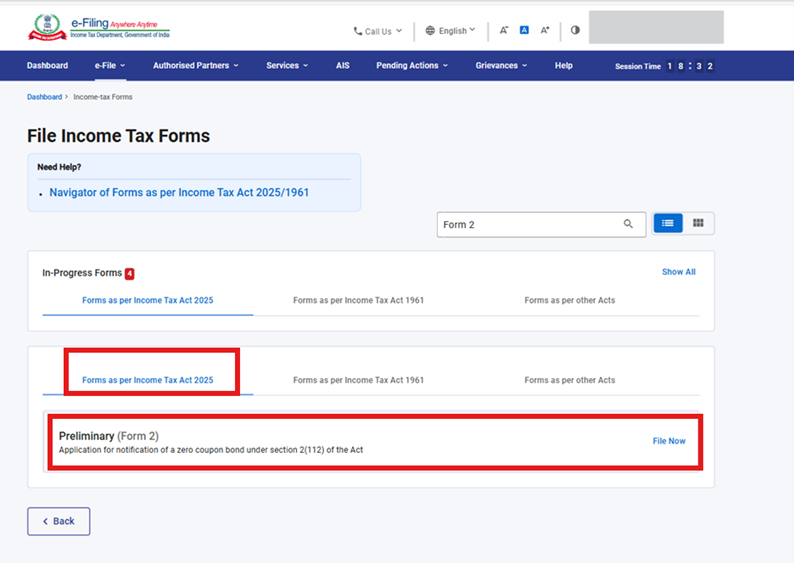
स्टेप 4: तीन टॅबपैकी, कृपया आयकर अधिनियम 2025 नुसार फॉर्म्स हा टॅब निवडा, फॉर्म 2 निवडा किंवा शोधा आणि आत्ता फाइल करा बटणावर क्लिक करा.
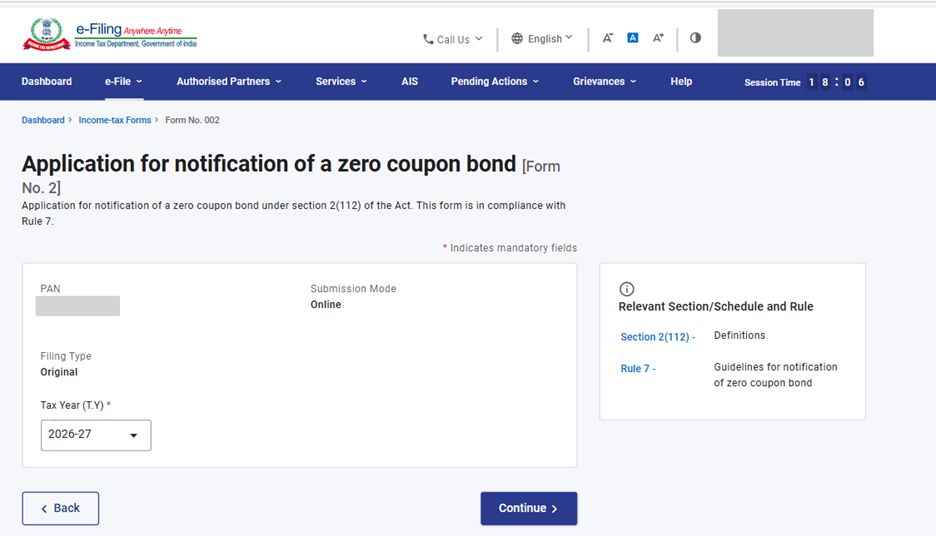
स्टेप 5: पॅन, सादर करण्याची पद्धत, फायलिंगचा प्रकार तपासा आणि लागू होणारे कर वर्ष (T.Y) निवडून पुढे सुरू ठेवा बटणावर क्लिक करा.
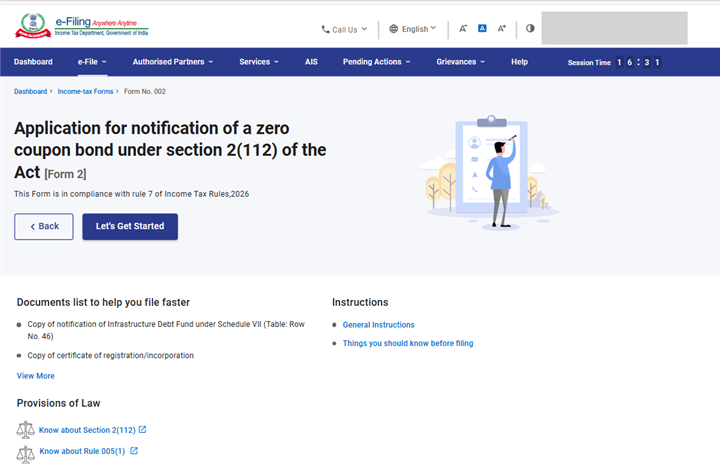
स्टेप 6: चला सुरू करुया वर क्लिक करा.
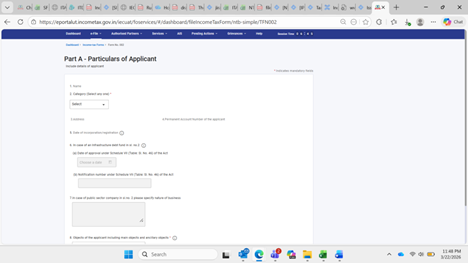
स्टेप 7: "चला सुरू करुया" वर क्लिक केल्यानंतर, वापरकर्त्याला पॅनल स्क्रीनवर नेले जाईल. पुढे जाण्यासाठी पहिले पॅनल भाग A - अर्जदाराचे तपशील निवडा. संबंधित तपशील भरून त्यांची पडताळणी करा आणि सेव्ह करा वर क्लिक करा.
टीप:
1. कृपया "माझे प्रोफाइल" विभागांतर्गत पत्त्यासह सर्व अनिवार्य तपशील पूर्ण भरले असल्याची खात्री करा. तुम्ही "माझे प्रोफाइल" या हायपरलिंकवर क्लिक करून तुमचा संपर्क आणि पत्त्याचे तपशील अपडेट करू शकता.
2. फील्ड 2 खाली कृपया ड्रॉपडाउनमधून श्रेणी निवडा. ड्रॉपडाउनमधील पर्याय पुढीलप्रमाणे आहेत –
• पायाभूत सुविधा भांडवल कंपनी
• पायाभूत सुविधा भांडवल निधी
• पायाभूत सुविधा कर्ज निधी
• सार्वजनिक क्षेत्रातील कंपनी
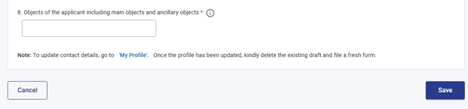
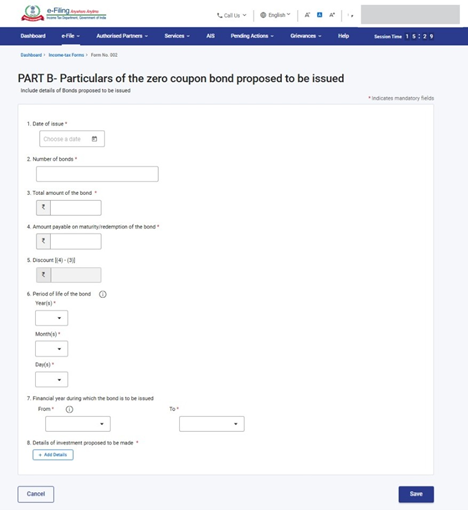
स्टेप 8: पहिले पॅनल सेव्ह केल्यानंतर, दुसरे पॅनल भाग B - जारी करण्यात येणाऱ्या प्रस्तावित झिरो कूपन बाँडचे तपशील निवडा. संबंधित तपशील भरून त्यांची पडताळणी करा आणि सेव्ह करा वर क्लिक करा.
टीप:
1. अनुक्रमांक 8 - प्रस्तावित गुंतवणुकीचे तपशील अंतर्गत, आवश्यक फील्ड भरा आणि पुढे जाण्यासाठी 'जोडा' वर क्लिक करा.
2. अनुक्रमांक 6 - बाँडचा एकूण कालावधी अंतर्गत, बाँडचा जास्तीत जास्त कालावधी फक्त 20 वर्षे असू शकतो.
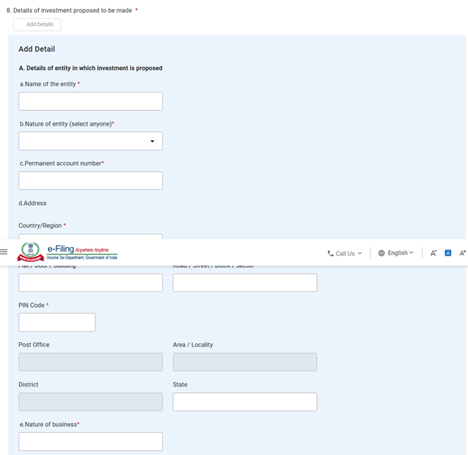
फील्ड 8 च्या "A" - ज्या संस्थेमध्ये गुंतवणूक प्रस्तावित आहे त्या संस्थेचे तपशील या उपशीर्षकाखाली - कृपया नाव, संस्थेचे स्वरूप, संस्थेचा स्थायी खाते क्रमांक, पत्ता आणि व्यवसायाचे स्वरूप यासंबंधीचे तपशील प्रदान करा.
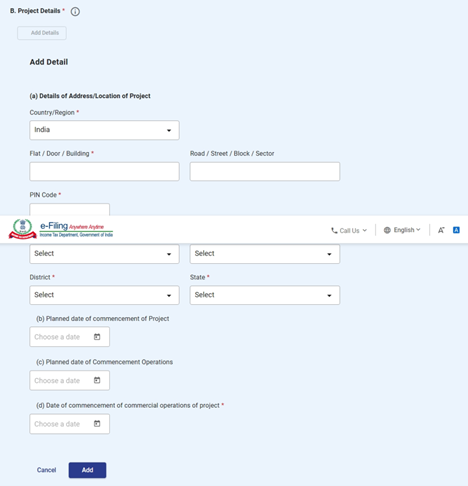
फील्ड 8 च्या "B" - प्रकल्पाचे तपशील या उपशीर्षकाखाली - प्रकल्पाचा पत्ता/ठिकाण आणि प्रकल्प व कामकाज सुरू होण्याची नियोजित तारीख यांसारखे आवश्यक फील्ड भरा आणि पुढे जाण्यासाठी 'जोडा' वर क्लिक करा.
फील्ड 8 च्या "C" - गुंतवणुकीचा स्रोत या उपशीर्षकाखाली - संबंधित तपशील भरून त्यांची पडताळणी करा आणि सेव्ह करा वर क्लिक करा.
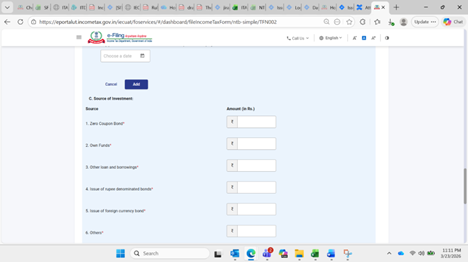
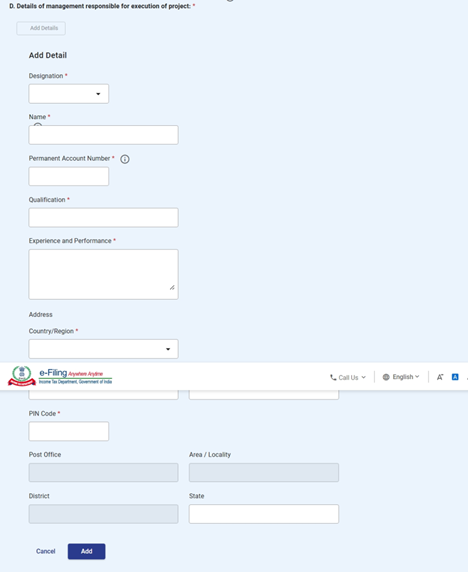
फील्ड 8 च्या "D" - प्रकल्पाच्या अंमलबजावणीसाठी जबाबदार असणाऱ्या व्यवस्थापनाचे तपशील या उपशीर्षकाखाली - कृपया पद, नाव, त्यांचा स्थायी खाते क्रमांक, पात्रता आणि अनुभव तसेच व्यवस्थापनाची कामगिरी यासंबंधीचे तपशील प्रदान करा.
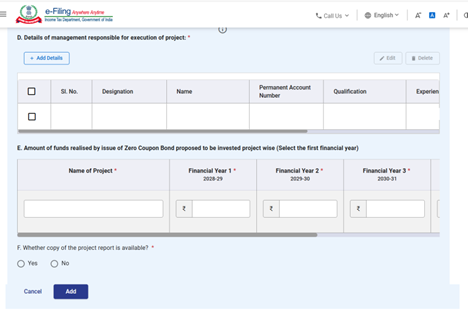
फील्ड 8 च्या "E" - झिरो कूपन बाँड जारी करून मिळवलेली आणि प्रकल्पानुसार गुंतवली जाण्याचा प्रस्ताव असलेली निधीची रक्कम या उपशीर्षकाखाली - संबंधित तपशील भरून त्यांची पडताळणी करा आणि सेव्ह करा वर क्लिक करा.
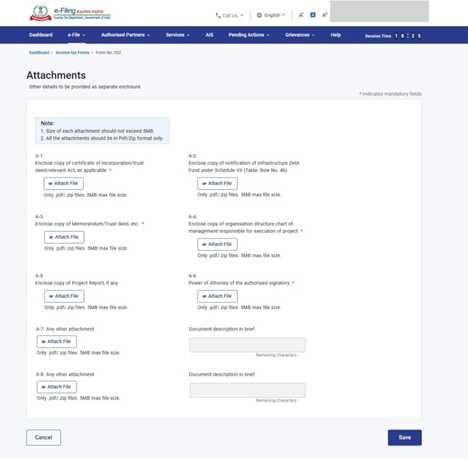
स्टेप 9: दुसरे पॅनल सेव्ह केल्यानंतर, तिसरे पॅनल: जोडपत्रे निवडा. कृपया "जोडपत्रे" या पॅनलमध्ये संबंधित कागदपत्रे जोडा आणि सेव्ह करा वर क्लिक करा.
स्टेप 10: तिसरे पॅनल सेव्ह केल्यानंतर, "घोषणापत्र" पॅनल निवडा. घोषणापत्र पॅनलची पुष्टी करा आणि सेव्ह करा वर क्लिक करा.
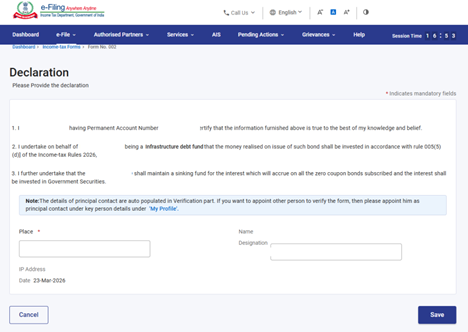
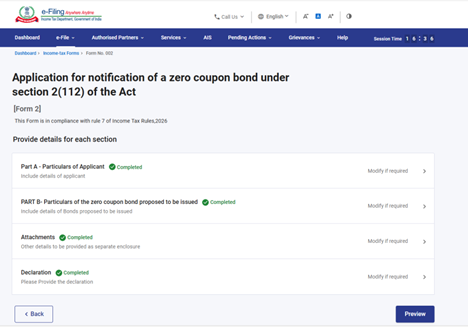
स्टेप 11: घोषणापत्र पॅनल सेव्ह केल्यानंतर, पॅनलची स्थिती पूर्ण झाले म्हणून दर्शविली जाईल आणि त्यानंतर पूर्वावलोकन बटण सक्षम केले जाईल.
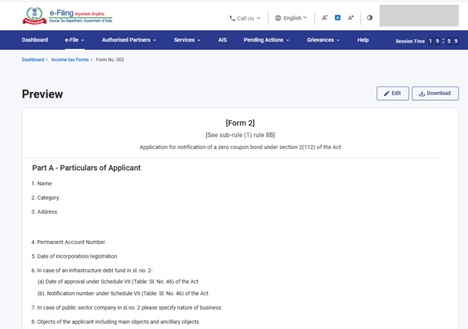
स्टेप 12: पूर्वावलोकन पेजवर, तपशीलांची पडताळणी करा आणि ई-पडताळणीकडे जा वर क्लिक करा.
टीप: "डाउनलोड करा" बटणावर क्लिक करून, वापरकर्ता पूर्वावलोकन PDF डाउनलोड करू शकतो आणि ई-पडताळणीची प्रक्रिया सुरू करण्यापूर्वी तपशील पडताळू शकतो.
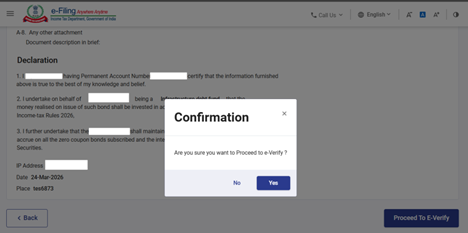
स्टेप 13: ई-पडताळणीकडे जा बटणावर क्लिक केल्यानंतर, तुम्हाला ई-पडताळणी करण्यासाठी पुढे जायचे आहे याची पुष्टी करणारे पॉपअप दिसेल. होय वर क्लिक करा.
स्टेप 14: होय वर क्लिक केल्यानंतर, तुम्हाला ई-पडताळणी पेजवर नेले जाईल जिथे तुम्ही केवळ DSC वापरून फॉर्म 2 ची पडताळणी करू शकता.
टीप: अधिक जाणून घेण्यासाठी, ई-पडताळणी कशी करावी या वापरकर्ता पुस्तिकेचा संदर्भ घ्या.
स्टेप 15: यशस्वी ई-पडताळणीनंतर, व्यवहार आयडी आणि पोचपावती क्रमांकासह एक यशस्वी झाल्याचा संदेश दर्शविला जातो. कृपया भविष्यातील संदर्भासाठी व्यवहार आयडी आणि पोचपावती क्रमांक नोंद करून ठेवा. तुम्हाला ई-फायलिंग पोर्टलवर नोंदणीकृत असलेल्या ईमेल आयडी(आयडीज) आणि मोबाईल नंबर(नंबरां)वर पुष्टीकरण संदेश देखील प्राप्त होईल.
पोचपावती डाउनलोड करण्यासाठी डाउनलोड करा बटणावर क्लिक करा
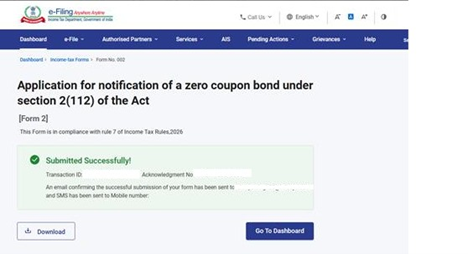
फॉर्म 2 यशस्वीरित्या सादर केल्यानंतर, वापरकर्ता भरलेला फॉर्म पुढीलप्रमाणे पाहू शकतो - तुमच्या डॅशबोर्डवर, ई-फाइल > आयकर फॉर्म्स फाइल करा > फाइल केलेले फॉर्म्स पहा > आयकर अधिनियम 2025 अंतर्गत फाइल केलेला फॉर्म पहा टॅबवर क्लिक करा.
टीप: अधिक जाणून घेण्यासाठी भरलेला फॉर्म पहा या वापरकर्ता पुस्तिकेचा संदर्भ घ्या.
5. संबंधित विषय
6. शब्दकोश
| संक्षेप/संक्षिप्त रूप | वर्णन/पूर्ण रूप |
| DSC | डिजिटल स्वाक्षरी प्रमाणपत्र |
| EVC | इलेक्ट्रॉनिक पडताळणी प्रमाणपत्र |
| ARN | पोचपावती क्रमांक |
| PY | मागील वर्ष |
| FY | आर्थिक वर्ष |
| TY | कर वर्ष |