फॉर्म क्र. 20 वापरण्याचा मार्गदर्शक
1. अवलोकन
फॉर्म 20 हा आयकर कायदा 2025 च्या कलम 47(1) अंतर्गत येणार्या कृषी विस्तार प्रकल्पांसाठी मंजुरी मिळविण्याकरिता वापरला जाणारा वैधानिक अर्ज आहे. या फॉर्मचे मुख्य उद्दिष्ट प्रकल्पाकरिता मान्यता मिळविणे आहे जेणेकरुन या प्रकल्पावर झालेला खर्च कलम 47(1) अंतर्गत वजावटीस पात्र ठरेल.
2. या सेवेचा लाभ घेण्याकरिता पूर्वावश्यकता
• तुम्ही ई-फाइलिंग पोर्टलवरील नोंदणीकृत वापरकर्ता असणे गरजेचे आहे
• करदात्याच्या पॅनची स्थिति "सक्रिय" असावी
• MOA / AOA यांसारखे दस्तऐवज
• कृषी आणि शेतकरी कल्याण मंत्रालयाची पूर्व मंजुरी
• मागील 3 कर वर्षांचे परीक्षित वित्तीय विवरणपत्र
• DSC पद्धतीने फॉर्मची पडताळणी करण्यासाठी तुमच्याकडे वैध DSC असणे आवश्यक आहे तसेच तो ई-फाइलिंग पोर्टल वर नोंदणीकृत केलेला असावा व त्याची मुदत संपलेली नसावी.
3. फॉर्मविषयी माहिती
3.1 उद्देश
ह्या फॉर्मचा उद्देश विहित प्राधिकरणाकडून प्रकल्पाला अधिकृत मंजुरी/ मान्यता प्राप्त करुन घेणे हा आहे जेणेकरुन तो प्रकल्प आयकर अधिनियमातील तरतुदींनुसार कर वजावटीचा दावा करण्यास पात्र ठरेल.
3.2 हा फॉर्म कोण भरु शकतो?
हा फॉर्म कंपनी किंवा फर्म यांसह त्या कोणत्याही निर्धारितीद्वारे फाइल केला गेला जाऊ शकतो जो आयकर अधिनियम 2025 च्या कलम 47(1) नुसार वजावटीचा लाभ मिळविण्यासाठी कृषी विस्तार प्रकल्प हाती घेऊ इच्छितो व त्या प्रकल्पाच्या मंजुरीची मागणी करु इच्छितो:
- CBDT ची मंजुरी मिळण्याआधी केंद्र सरकार द्वारा हा प्रकल्प अधिसूचित केलेला असणे गरजेचे आहे.
- हा प्रकल्प कृषी विस्तार प्रकल्पाच्या रूपामध्ये पात्र ठरला पाहिजे.
- या प्रकल्पाकरिता पंचवीस लाख रुपयांपेक्षा जास्त खर्च होणे अपेक्षित आहे (जमीन किंवा इमारतीच्या किमतीच्या स्वरूपाचा खर्च वगळून)
3.3 फॉर्मचा संक्षिप्त आढावा
फॉर्म 20 मध्ये तीन विभाग आहेत:
1. भाग A: अर्जदाराचे तपशील
2. भाग B: कृषी विस्तार प्रकल्पाचे तपशील
3. इतर तपशील आणि घोषणा
4. क्रमवार मार्गदर्शक
स्टेप 1: तुमच्या वापरकर्ता ID आणि पासवर्डच्या मदतीने ई-फाइलिंग पोर्टल वर लॉगिन करा.
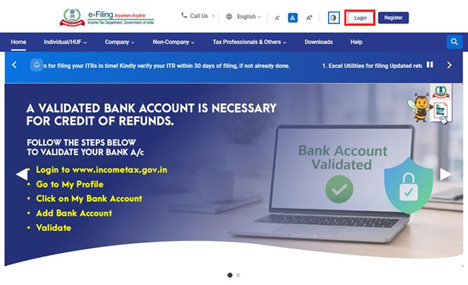
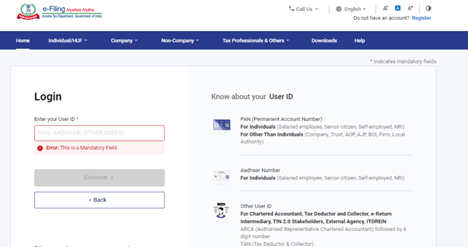
स्टेप 2: वापरकर्ता ID(पॅन) आणि पासवर्ड प्रविष्ट करा.
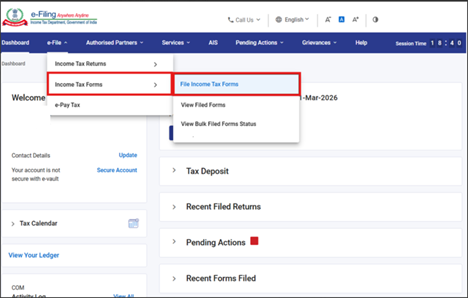
स्टेप 3: ई-फाइल > आयकर फॉर्म्स > आयकर फॉर्म्स फाइल करा, वर जा
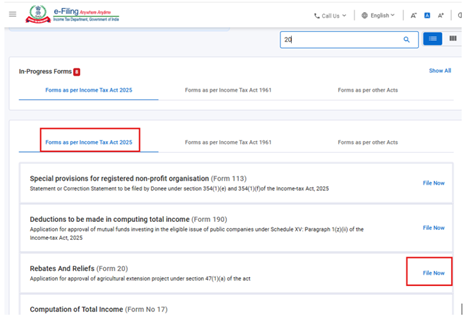
स्टेप 4: आयकर अधिनियम 2025 नुसार फॉर्म्स ही टॅब निवडा,फॉर्म 20 निवडा आणि आत्ता फाइल करा या बटणावर क्लिक करा.
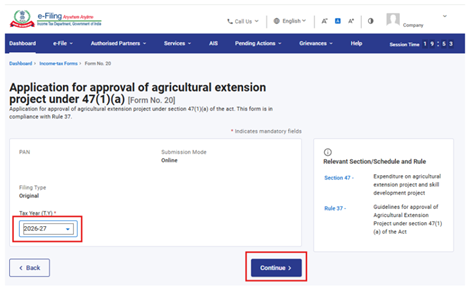
स्टेप 5: लागू कर वर्ष (T.Y) निवडा आणि पुढे सुरु ठेवा वर क्लिक करा.
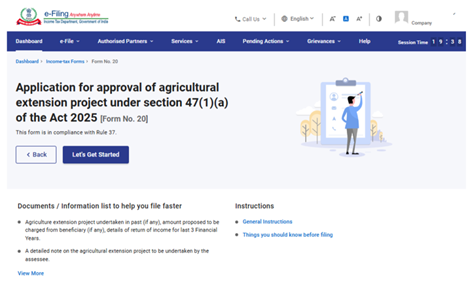
स्टेप 6: चला सुरु करुया वर क्लिक करा.
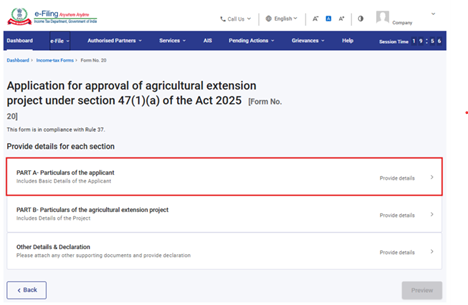
स्टेप 7: चला सुरु करुया वर क्लिक केल्यानंतर वापरकर्त्याला पॅनल स्क्रीन वर नेले जाते. पहिले पॅनल निवडा: भाग A: अर्जदाराचे तपशील
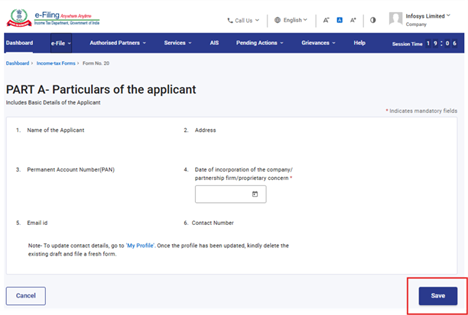
स्टेप 8: तपशीलांची पडताळणी करा आणि सेव्ह वर क्लिक करा.
टीप: कृपया "माझे प्रोफाईल" अंतर्गत पत्त्यासह सर्व अत्यावश्यक तपशील भरले असल्याचे सुनिश्चित करा. तुम्ही तुमचा संपर्क क्रमांक आणि पत्त्याचे तपशील "माझे प्रोफाईल" या हायपरलिंक वर क्लिक करुन अपडेट करु शकता.
स्टेप 9: पहिले पॅनल सेव्ह केल्यानंतर दुसरे पॅनल निवडा: भाग B: कृषी विस्तार प्रकल्पाचे तपशील
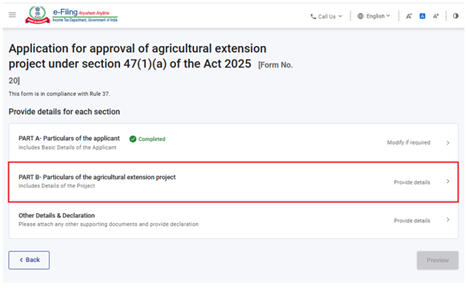
स्टेप 10: भाग B : कृषी विस्तार प्रकल्प पॅनलचे तपशील या अंतर्गत येणारे तपशील भरा आणि त्याची पडताळणी करा, त्यानंतर सेव्ह वर क्लिक करा.
टीप :
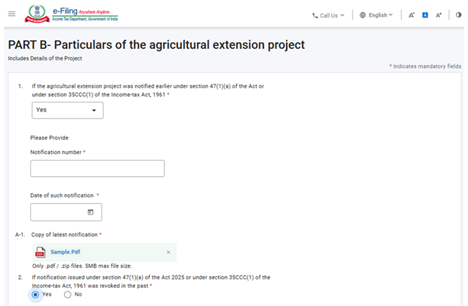
- अनुक्रमांक 1 मध्ये वापरकर्त्याने हा फॉर्म फाइलिंग करण्याआधी कोणत्याही प्रकारची मंजुरी घेतली असल्यास त्याचे तपशील प्रदान करणे आवश्यक आहे. जर हो हा पर्याय निवडला तर अधिसूचना क्रमांक, तारीख तसेच अधिसूचनेची नवीनतम प्रत प्रदान करणे आवश्यक आहे.
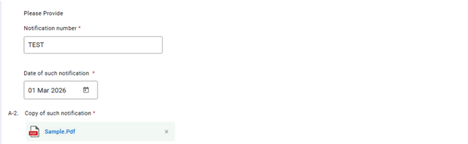
- अनुक्रमांक 2 मध्ये वापरकर्त्याने हा फॉर्म फाइलिंग करण्याआधी कोणताही आदेश झाला असल्यास त्याचे तपशील प्रदान करणे आवश्यक आहे. जर हो हा पर्याय निवडला तर अधिसूचना क्रमांक, तारीख तसेच अशा प्रकारच्या अधिसूचनेची प्रत प्रदान करणे आवश्यक आहे.
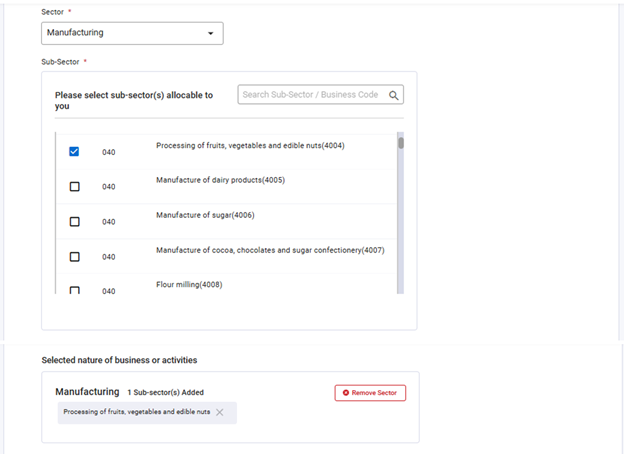
- अनुक्रमांक 3 मध्ये ड्रॉपडाउनमध्ये क्षेत्र आणि उप-क्षेत्र यांचे तपशील देण्यात आले आहेत. त्यानुसार एकापेक्षा अधिक क्षेत्र आणि उप-क्षेत्र यांचा पर्याय निवडण्याची परवानगी देण्यात आली आहे. याशिवाय जर एखाद्या क्षेत्राचा वरील यादीमध्ये समावेश नसेल तर करदात्याने त्या क्षेत्रासह त्याच्या उप-क्षेत्राशी संबंधित तपशील दिलेल्या रकान्यात फाइल करावा.

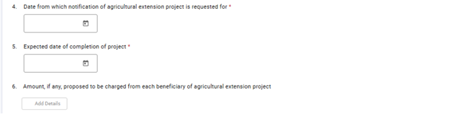
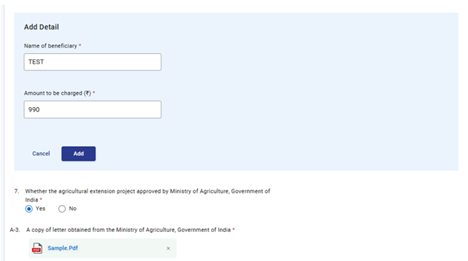
अनुक्रमांक 6 अंतर्गत 'तपशील समाविष्ट करा' वर क्लिक करा, संबंधित तपशील प्रदान करा आणि पुढील कार्यवाहीसाठी 'समाविष्ट करा' वर क्लिक करा.
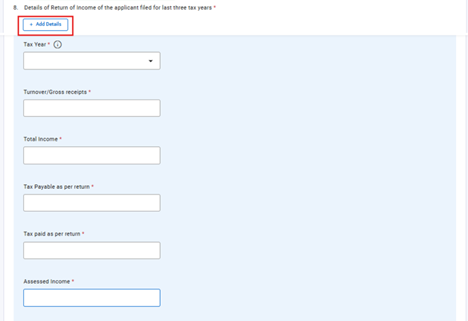
अनुक्रमांक 8 अंतर्गत 'तपशील समाविष्ट करा' वर क्लिक करा, संबंधित तपशील प्रदान करा आणि पुढील कार्यवाहीसाठी 'समाविष्ट करा' वर क्लिक करा.
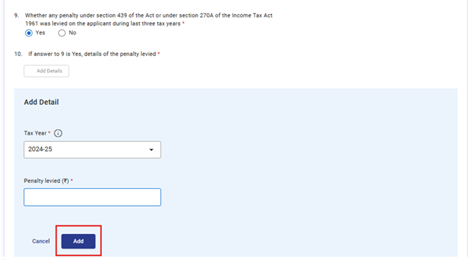
अनुक्रमांक 09 मध्ये, "जर हो पर्याय निवडला तर अनुक्रमांक 10 सक्षम होईल." अर्जदाराने आकारल्या गेलेल्या दंडाचे तपशील प्रविष्ट करणे आवश्यक आहे आणि पंक्ती समाविष्ट करण्यासाठी समाविष्ट करा बटणावर क्लिक करणे आवश्यक आहे.
अनुक्रमांक 11 मध्ये "जर हो पर्याय निवडला तर Sno.12 सक्षम होईल." अर्जदाराने थकबाकीच्य मागणीचे तपशील प्रविष्ट करणे आवश्यक आणि नवीन पंक्ती समाविष्ट करण्यासाठी समाविष्ट करा बटणावर क्लिक करणे आवश्यक आहे तसेच सेव्ह बटणावर क्लिक केल्यानंतर पॅनल सेव्ह होईल.
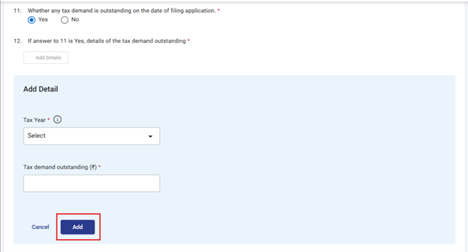
स्टेप 11: दुसरे पॅनल सेव्ह केल्यानंतर, तिसर्या पॅनलवर जा : इतर तपशील आणि घोषणाकर्ता
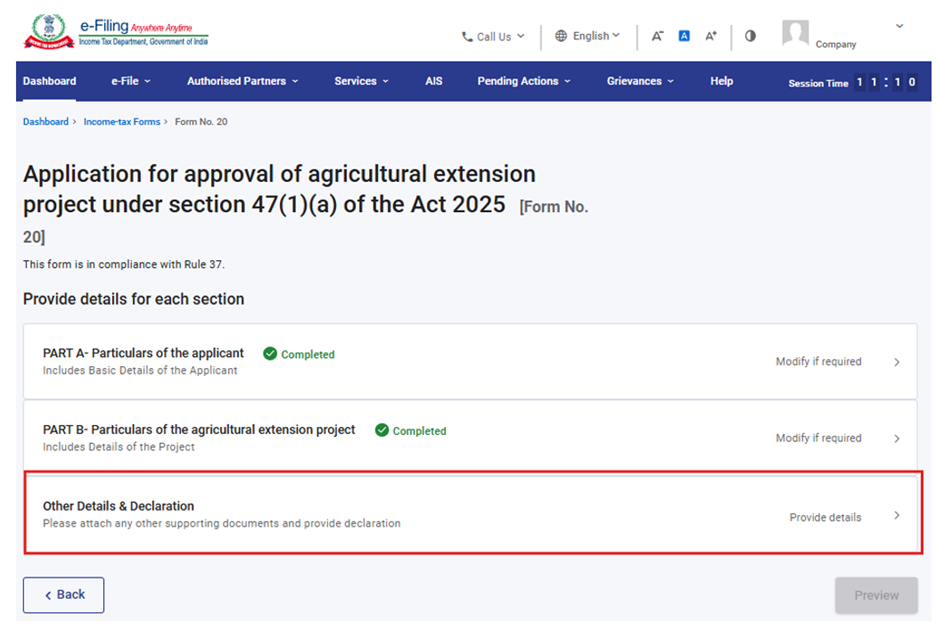
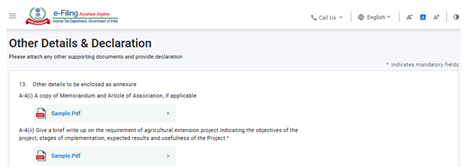
स्टेप 12: संबंधित दस्तऐवज जोडा आणि सेव्ह वर क्लिक करा.

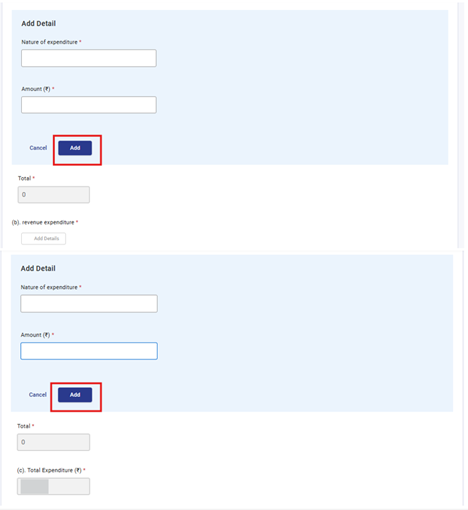
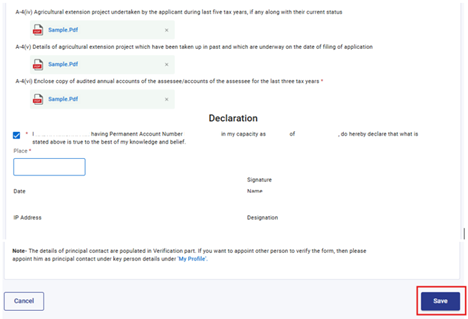
स्टेप 13: इतर तपशील तसेच घोषणापत्र पॅनल सेव्ह केल्यानंतर पूर्वावलोकन वर क्लिक करा
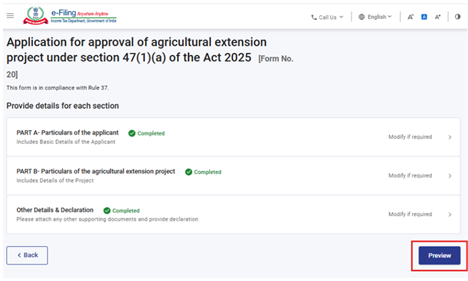
स्टेप 14: तपशीलांचे पुनरावलोकन करा आणि पूर्वावलोकन पेज वरील डाउनलोड बटणावर क्लिक केल्यानंतर PDF चे पूर्वावलोकन केले जाऊ शकते त्यानंतर ई-पडताळणी करिता कार्यवाही वर क्लिक करा.
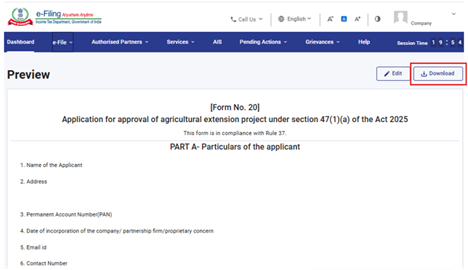
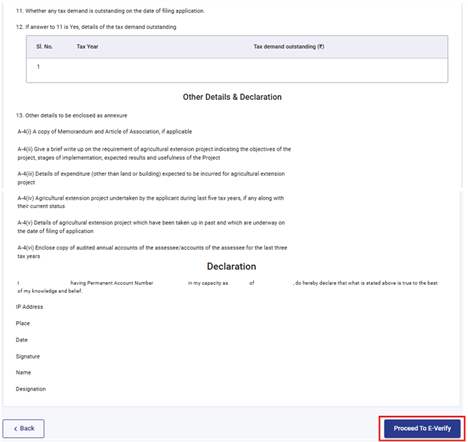
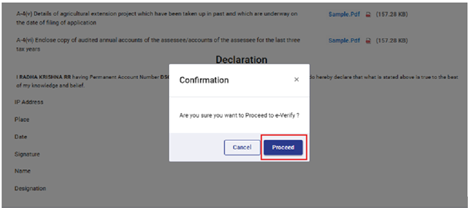
स्टेप 15: ई - पडताळणी करिता कार्यवाही वर क्लिक केल्यांनतर पुष्टीकरण पॉपअप दाखविले जाते. फॉर्म फइल करण्याकरिता कार्यवाही वर क्लिक करा.
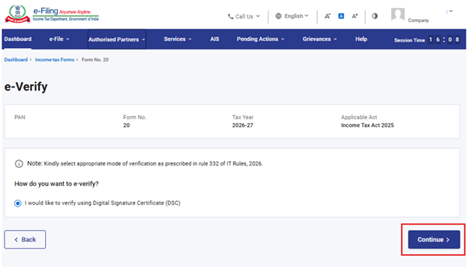
स्टेप 16: हो वर क्लिक केल्यानंतर तुम्हाला ई-पडताळणी पेज वर नेले जाते जिथे तुम्ही DSC/EVC (लागू असल्यास)चा उपयोग करुन फॉर्म 20 ची पडताळणी करु शकता.
टीप: अधिक माहितीकरिता ई-पडताळणी कशी करावी या उपयोगकर्ता पुस्तिकेचा संदर्भ घ्या.
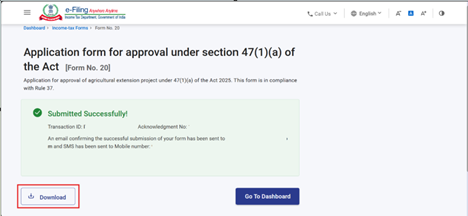
स्टेप 17:ई-पडताळणी यशस्वीपणे पूर्ण झाल्यानंतर व्यवहार ID व पोचपावती क्रमांकासह यशस्वीतेचा संदेश दाखविला जातो. कृपया भवष्यिातील संदर्भांसाठी व्यवहार ID व पोचपावती क्रमांकाची नोंद करून ठेवा. तसेच ई-फाइलिंग पोर्टलवरील तुम्हाला तुमच्या नोंदणीकृत ईमेल ID तसेच मोबाइल क्रमांकावर पुष्टीकरण संदेशसुद्धा प्राप्त होईल.
पोचपावती क्रमांक डाउनलोड करण्याकरिता डाउनलोड या बटणावर क्लिक करा.
फॉर्म 20 यशस्वीपणे सादर केल्यानंतर वापरकर्ता फाइल केला गेलेला फॉर्म पाहण्याकरिता डॅशबोर्ड वर जाऊन ई-फाइल > > आयकर फॉर्म्स फाइल करणे >> फाइल केले गेलेले फॉर्म्स पाहणे >> आयकर अधिनियम 2025 अंतर्गत फाइल केले गेलेला फार्म पाहणे वर जाणे
टीप:अधिक माहिती करिता फाइल केला गेलेला फार्म पाहणे या उपयोगकर्ता पुस्तिकेचा संदर्भ घ्या.
5. संबंधित विषय
6.शब्दावली
| संक्षेप /संक्षिप्त रूप | वर्णन/संपूर्ण फॉर्म |
| DSC | डिजिटल स्वाक्षरी प्रमाणपत्र |
| EVC | इलेक्ट्रॉनिक पडताळणी प्रमाणपत्र |
| ARN | पोचपावती क्रमांक |
| PY | मागील वर्ष |
| FY | आर्थिक वर्ष |
| TY | कर वर्ष |