ଫର୍ମ 127 ଉପଭୋକ୍ତା ମାନୁଆଲ୍
1. ସଂକ୍ଷିପ୍ତ ବିବରଣୀ
ଆୟକର ଅଧିନିୟମ, 2025 ର ଧାରା 394 ଅନୁଯାୟୀ, ନିର୍ଦ୍ଦିଷ୍ଟ ସାମଗ୍ରୀ କ୍ରୟ ସମୟରେ ବିକ୍ରେତାଙ୍କୁ କ୍ରେତାଙ୍କଠାରୁ ଟିକସ (TCS) ସଂଗ୍ରହ କରିବାକୁ ପଡିବ। ବିକ୍ରେତା ନିଜ ଖାତାରେ କ୍ରେତାଙ୍କ ଦେୟ ରାଶି ଲିପିବଦ୍ଧ କରିବା ସମୟରେ କିମ୍ବା କ୍ରେତାଙ୍କଠାରୁ ପେମେଣ୍ଟ/ଟଙ୍କା ପାଇବା ସମୟ ମଧ୍ୟରୁ ଯେଉଁଟା ଆଗେ ହେବ, ସେହି ସମୟରେ ହିଁ ଏହି ଟିକସ ସଂଗ୍ରହ କରାଯିବ କିନ୍ତୁ, ଯଦି କ୍ରେତା ଜଣେ ଭାରତୀୟ ବାସିନ୍ଦା ହୋଇଥିବେ ଏବଂ ସେହି ସାମଗ୍ରୀଗୁଡ଼ିକୁ ବ୍ୟବସାୟ (ଟ୍ରେଡିଂ) ପାଇଁ ବ୍ୟବହାର ନକରି ଉତ୍ପାଦନ, ପ୍ରକ୍ରିୟାକରଣ, ପ୍ରସ୍ତୁତି କିମ୍ବା ବିଦ୍ୟୁତ ଶକ୍ତି ଉତ୍ପାଦନ କାର୍ଯ୍ୟରେ ବ୍ୟବହାର କରିବେ ବୋଲି ଦୁଇଟି ନକଲରେ (ଡୁପ୍ଲିକେଟ୍ରେ) ଏକ ଲିଖିତ ଘୋଷଣାନାମା ପ୍ରଦାନ କରନ୍ତି, ତେବେ ଟିକସ ସଂଗ୍ରହ କରିବା ଆବଶ୍ୟକ ନାହିଁ ।
ଆୟକର ନିୟମାବଳୀ, 2026 ର ନିୟମ 212 ଅନୁଯାୟୀ, ଏହି ଘୋଷଣାନାମାଟି ଫର୍ମ 127 ମାଧ୍ୟମରେ ଦାଖଲ କରାଯିବା ସହ ସଠିକ୍ ଭାବରେ ଯାଞ୍ଚ ହୋଇଥିବା ଆବଶ୍ୟକ। କ୍ରେତା ଏହି ଘୋଷଣାନାମାର ଦୁଇଟି ନକଲ (ଡୁପ୍ଲିକେଟ୍) ବିକ୍ରେତାଙ୍କୁ ପ୍ରଦାନ କରିବେ। ଏହାପରେ ବିକ୍ରେତା ସେହି ଘୋଷଣାନାମା ପାଇଥିବା ମାସର ପରବର୍ତ୍ତୀ ମାସ 7 ତାରିଖ ସୁଦ୍ଧା, ଏହାର ଗୋଟିଏ ନକଲ ମୁଖ୍ୟ ଆୟୁକ୍ତ କିମ୍ବା ଆୟକର କମିଶନରଙ୍କ ନିକଟକୁ ପଠାଇବା ପାଇଁ ଦାୟୀ ରହିବେ।
ଏହି ଫର୍ମଟି କେବଳ ଟ୍ୟାନ୍ (TAN) ଲଗ୍-ଇନ୍ ମାଧ୍ୟମରେ ଅନଲାଇନ୍ରେ ଦାଖଲ କରାଯାଇପାରିବ।
ଏହି ଉପଭୋକ୍ତା ମାନୁଆଲ୍ରେ ପର୍ଯ୍ୟାୟ କ୍ରମିକ ଭାବରେ ସମ୍ପୂର୍ଣ୍ଣ ପ୍ରକ୍ରିୟା ଦିଆଯାଇଛି-
ଫର୍ମ 127 କିପରି ଦାଖଲ କରିବେ (ଟିକସ ସଂଗ୍ରହ ବିନା ସାମଗ୍ରୀ ପାଇବା ପାଇଁ ଆୟକର ଅଧିନିୟମର ଧାରା 394(2) ଅନୁଯାୟୀ କ୍ରେତାଙ୍କ ଦ୍ୱାରା ଦିଆଯିବାକୁ ଥିବା ଘୋଷଣାନାମା)
2. ଏହି ସେବାର ଲାଭ ଉଠାଇବା ପାଇଁ ପ୍ରାକ୍ ଆବଶ୍ୟକତାଗୁଡିକ
• କରଦାତା ଇ-ଫାଇଲିଂ ପୋର୍ଟାଲ୍ରେ ପଞ୍ଜୀକୃତ ହୋଇଥିବା ଆବଶ୍ୟକ।
• କରଦାତାଙ୍କ ପାଖରେ ଇ-ଫାଇଲିଂ 2.0 ପୋର୍ଟାଲ୍ର ବୈଧ ଉପଭୋକ୍ତା ନାମ(TAN) ଏବଂ ପାସୱାର୍ଡ ଥିବା ଆବଶ୍ୟକ।
• TAN ଡାଟାବେସ୍ ଅନୁଯାୟୀ କରଦାତାଙ୍କ ଟ୍ୟାନ୍ର ସ୍ଥିତି "ସକ୍ରିୟ" ଥିବା ଆବଶ୍ୟକ।
• DSC ମୋଡ୍ ମାଧ୍ୟମରେ ଫର୍ମ ଯାଞ୍ଚ କରିବା ପାଇଁ କରଦାତାଙ୍କ ପାଖରେ ଏକ ବୈଧ DSC ଥିବା ଆବଶ୍ୟକ। ଏହା ଇ-ଫାଇଲିଂ ପୋର୍ଟାଲ୍ରେ ପଞ୍ଜୀକୃତ ହୋଇଥିବା ଉଚିତ ଏବଂ ଏହାର ଅବଧି ଶେଷ ହୋଇନଥିବା ଆବଶ୍ୟକ।
3. ଫର୍ମ ବିଷୟରେ ସୂଚନା
3.1 ଉଦ୍ଦେଶ୍ୟ
ଏହି ଫର୍ମ ଦାଖଲ କରିବାର ମୁଖ୍ୟ ଉଦ୍ଦେଶ୍ୟ ହେଉଛି- କ୍ରେତାଙ୍କ ଦ୍ୱାରା ଆୟକର ଅଧିନିୟମ, 2025 ର ଧାରା 394(2) ଅନୁଯାୟୀ ଏକ ଘୋଷଣାନାମା ପ୍ରଦାନ କରିବା, ଯାହାଦ୍ୱାରା ସେ କୌଣସି ଟିକସ ସଂଗ୍ରହ ବିନା ନିର୍ଦ୍ଦିଷ୍ଟ ସାମଗ୍ରୀ ପାଇପାରିବେ।
3.2 ଏହାକୁ କିଏ ବ୍ୟବହାର କରିପାରିବେ?
ଫର୍ମ 127 ର ଚାରୋଟି ଭାଗ ରହିଛି। ଭାଗ A, ଭାଗ B, ଆଟାଚ୍ମେଣ୍ଟସ୍ (ସଂଲଗ୍ନକ) ଏବଂ ଘୋଷଣାନାମା।
ବିକ୍ରେତାଙ୍କ ଦ୍ୱାରା ଟିଡିଏସ୍ (TDS) ନ କାଟିବା ପାଇଁ, ଫର୍ମ 127 ର (ଭାଗ A) ସହିତ (ଭାଗ B) ରେ ଦାଖଲ ହୋଇଥିବା ଘୋଷଣାନାମାର ବିବରଣୀକୁ ଏକ CSV ଫାଇଲ୍ ମାଧ୍ୟମରେ ଚିଫ୍ କମିଶନର କିମ୍ବା ଆୟକର କମିଶନରଙ୍କ ନିକଟରେ ଜମା କରିବା ଆବଶ୍ୟକ। ବିକ୍ରେତା 'ଭାଗ ଖ' ର ଘୋଷଣାନାମା ପାଇଥିବା ମାସର ଠିକ୍ ପରବର୍ତ୍ତୀ ମାସ 7 ତାରିଖ ସୁଦ୍ଧା କିମ୍ବା ତା’ ପୂର୍ବରୁ ଏହି ସମସ୍ତ ବିବରଣୀ ଦାଖଲ କରିବା ବାଧ୍ୟତାମୂଳକ।
ଭାଗ ଖ ହେଉଛି ଧାରା 394(2) ଅଧୀନରେ ଦିଆଯାଉଥିବା ଏକ ଘୋଷଣାନାମା। ଏହାର ଅର୍ଥ ହେଉଛି, ଧାରା 394(1) [ଟେବୁଲ୍: କ୍ରମିକ ସଂଖ୍ୟା 1 ରୁ 5] ରେ ଦର୍ଶାଯାଇଥିବା ଯେକୌଣସି ସାମଗ୍ରୀକୁ କେବଳ ସାମଗ୍ରୀର ନିର୍ମାଣ, ପ୍ରକ୍ରିୟାକରଣ କିମ୍ବା ଉତ୍ପାଦନ କାର୍ଯ୍ୟରେ ବ୍ୟବହାର କରାଯିବ, ବ୍ୟବସାୟିକ ଉଦ୍ଦେଶ୍ୟ ପାଇଁ ନୁହେଁ। ସାମଗ୍ରୀ କିଣିବା ସମୟରେ କ୍ରେତାଙ୍କ ଦ୍ୱାରା ଫର୍ମ 127 ର ‘ଭାଗ B’ ପୂରଣ କରାଯିବ। କ୍ରେତା ଏହି ‘ଭାଗ B’ କୁ ମାନୁଆଲ୍ ଭାବରେ (ହସ୍ତକୃତ ଭାବେ) ବିକ୍ରେତାଙ୍କ ନିକଟରେ ଦାଖଲ କରିବେ ଏବଂ ବିକ୍ରେତା ନିଜ ପାଖରେ ଜମା ହୋଇଥିବା ଏହିପରି ସମସ୍ତ ଘୋଷଣାନାମାର ବିବରଣୀକୁ ଏକତ୍ରିତ କରି ଏକ CSV ଫାଇଲ୍ ପ୍ରସ୍ତୁତ କରିବେ।
3.3 ଫର୍ମର ସଂକ୍ଷିପ୍ତ ଅବଲୋକନ
ଫର୍ମ 127 ର ନିମ୍ନଲିଖିତ 4 ଟି ଭାଗ ରହିଛି-
- ଭାଗ A: ବିକ୍ରେତାଙ୍କ ବିବରଣୀ (ନାମ, ପ୍ୟାନ୍ (PAN), ଠିକଣା ଏବଂ ଅନ୍ୟାନ୍ୟ ସୂଚନା) (ବିକ୍ରେତା ସକ୍ଷମ କର୍ତ୍ତୃପକ୍ଷଙ୍କ ନିକଟରେ ଦାଖଲ କରିବା ପୂର୍ବରୁ, ଏହି ‘ଭାଗ A’ ର ସମସ୍ତ ବିବରଣୀକୁ ଇ-ଫାଇଲିଂ ପୋର୍ଟାଲ୍ ମାଧ୍ୟମରେ ଅନଲାଇନରେ ପୂରଣ କରିବେ)
- ଭାଗ B: କ୍ରେତାଙ୍କ ବିବରଣୀ (କ୍ରେତାଙ୍କ ନାମ, ପ୍ୟାନ୍ (PAN), ଠିକଣା ଏବଂ ଅନ୍ୟାନ୍ୟ ସୂଚନା) (ଏହା କ୍ରେତାଙ୍କ ଦ୍ୱାରା ମାନୁଆଲ୍ ଭାବରେ (ହସ୍ତକୃତ/କାଗଜପତ୍ର ମାଧ୍ୟମରେ) ବିକ୍ରେତାଙ୍କ ନିକଟରେ ଦାଖଲ କରାଯିବ)
- ଆଟାଚ୍ମେଣ୍ଟସ୍ (ସଂଲଗ୍ନକ): (କ୍ରେତାଙ୍କ ଘୋଷଣାନାମା PDF ଫର୍ମାଟ୍ରେ)
- ଘୋଷଣାନାମା
4.ପର୍ଯ୍ୟାୟକ୍ରମିକ ମାର୍ଗଦର୍ଶିକା
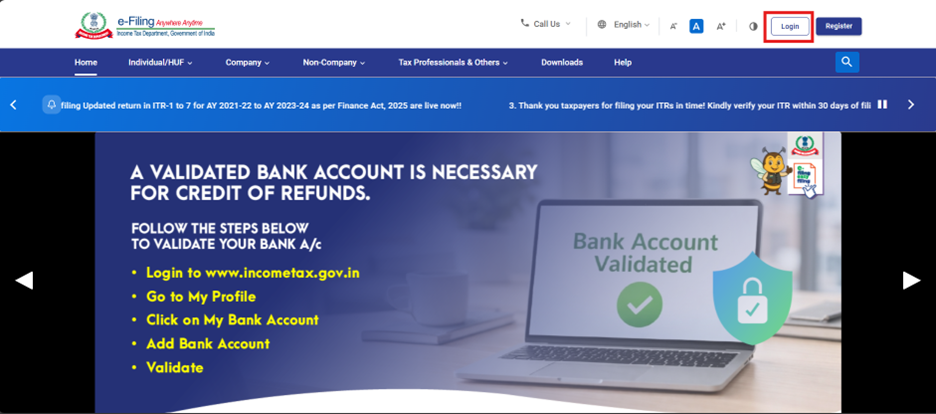
ସୋପାନ 1: ଆପଣଙ୍କର ଉପଭୋକ୍ତା ଆଇଡି ଏବଂ ପାସୱାର୍ଡ ବ୍ୟବହାର କରି ଇ-ଫାଇଲିଂ ପୋର୍ଟାଲ୍ରେ ଲଗ୍-ଇନ୍ କରନ୍ତୁ।
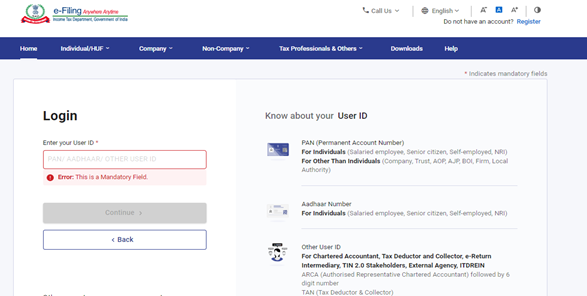
ସୋପାନ 2: ଆପଣଙ୍କର ଉପଭୋକ୍ତା ଆଇଡି (TAN) ଏବଂ ପାସୱାର୍ଡ ପ୍ରବେଶ କରନ୍ତୁ ।
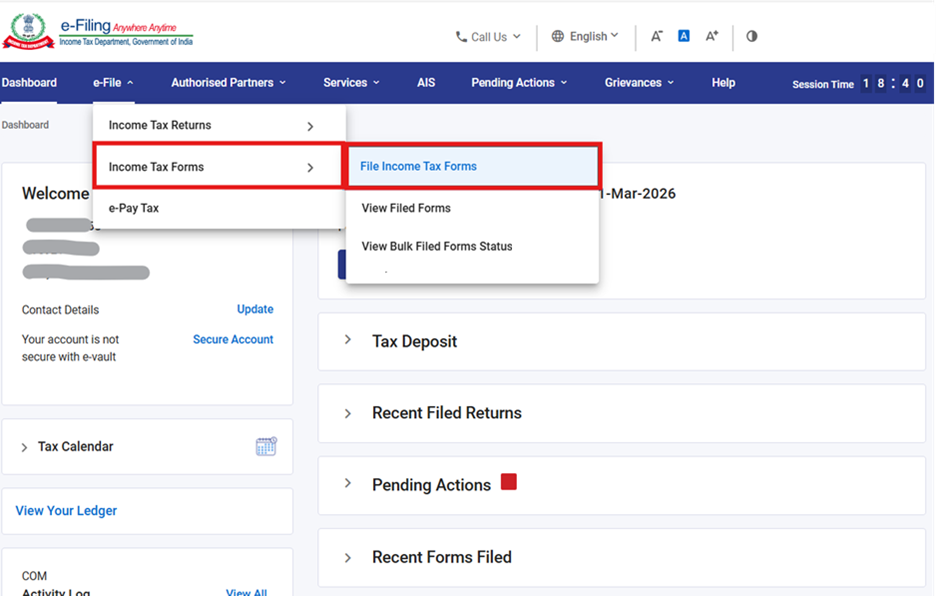
ସୋପାନ 3: ଆପଣଙ୍କ ଡ୍ୟାଶବୋର୍ଡରେ, ଈ-ଫାଇଲ୍ > ଆୟକର ଫର୍ମଗୁଡ଼ିକ > ଆୟକର ଫର୍ମ ଦାଖଲ କରନ୍ତୁ ଉପରେ କ୍ଲିକ୍ କରନ୍ତୁ।
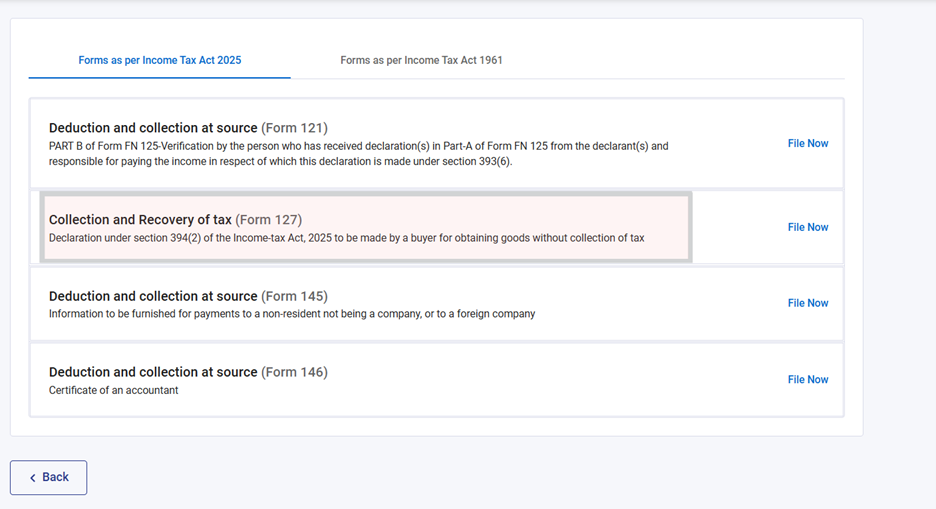
ସୋପାନ 4: ‘ଆୟକର ଅଧିନିୟମ ଅନୁଯାୟୀ ଫର୍ମ 2025’ ଟ୍ୟାବ୍କୁ ଚୟନ କରନ୍ତୁ, ଫର୍ମ 127 ସର୍ଚ୍ଚ କରନ୍ତୁ ଏବଂ ‘ଏବେ ଦାଖଲ କରନ୍ତୁ’ ବଟନ୍ ଉପରେ କ୍ଲିକ୍ କରନ୍ତୁ।
ସୋପାନ 5: ଆପଣଙ୍କର ଟ୍ୟାନ୍ (TAN) ଏବଂ ଦାଖଲ ପଦ୍ଧତି ଯାଞ୍ଚ କରନ୍ତୁ; ଏହାପରେ ଫାଇଲିଂ ର ପ୍ରକାର ରେଡିଓ ବଟନ୍କୁ ଚୟନ କରନ୍ତୁ ଏବଂ ଡ୍ରପ୍-ଡାଉନ୍ ମେନ୍ୟୁରୁ କର ବର୍ଷ ଓ ମାସ ବାଛନ୍ତୁ। ଶେଷରେ ‘ଜାରି ରଖନ୍ତୁ’ ବଟନ୍ ଉପରେ କ୍ଲିକ୍ କରନ୍ତୁ।
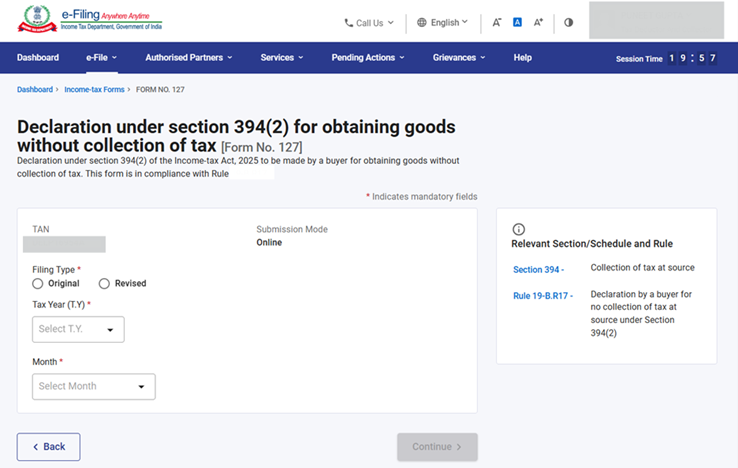
ଟିପ୍ପଣୀ – ଏହି ଫର୍ମ ପାଇଁ ସଂଶୋଧନ ସୁବିଧା ଉପଲବ୍ଧ ଅଛି। କୌଣସି ନିର୍ଦ୍ଦିଷ୍ଟ ମାସ ପାଇଁ ପୂର୍ବରୁ ଦାଖଲ ହୋଇଥିବା ଫର୍ମ 127 କୁ ସଂଶୋଧନ କରାଯାଇପାରିବ, କିନ୍ତୁ ଏହା କେବଳ ଥରେ ହିଁ ସମ୍ଭବ। ଫର୍ମକୁ ସଂଶୋଧନ କରିବା ପାଇଁ ଦୟାକରି ଫାଇଲିଂ ର ପ୍ରକାର ରେଡିଓ ବଟନ୍ରେ “ସଂଶୋଧିତ” ବିକଳ୍ପକୁ ଚୟନ କରନ୍ତୁ।
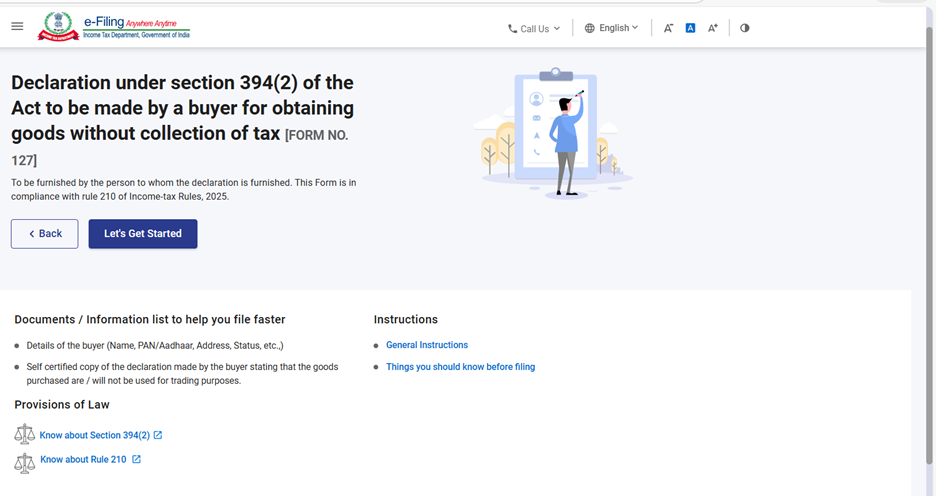
ସୋପାନ 6: ନିର୍ଦ୍ଦେଶାବଳୀ ପଢ଼ିବା ପାଇଁ ହାଇପରଲିଙ୍କ୍ ଉପରେ କ୍ଲିକ୍ କରନ୍ତୁ, ଏହାପରେ ସ୍କ୍ରିନ୍ରେ ଆସୁଥିବା ପପ୍-ଅପ୍ କୁ ବନ୍ଦ କରନ୍ତୁ ଏବଂ ଫର୍ମ ଦାଖଲ ପ୍ରକ୍ରିୟା ଆରମ୍ଭ କରିବା ପାଇଁ ‘ଆସନ୍ତୁ ଆରମ୍ଭ କରିବା’ ବଟନ୍ ଉପରେ କ୍ଲିକ୍ କରନ୍ତୁ।
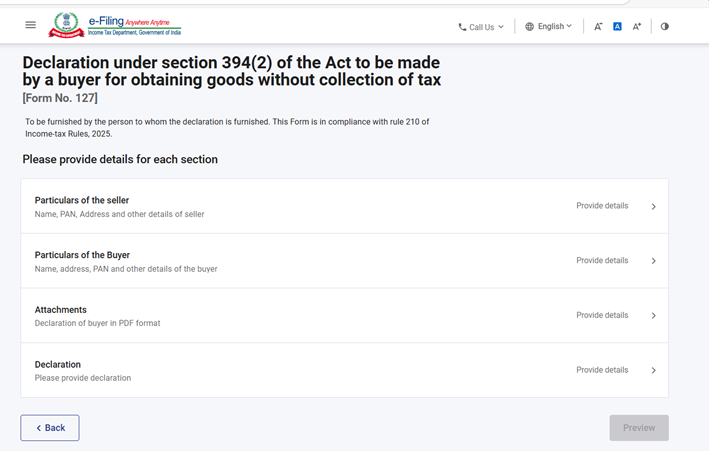
ସୋପାନ 7: ‘ଆସନ୍ତୁ ଆରମ୍ଭ କରିବା' ଉପରେ କ୍ଲିକ୍ କରିବା ପରେ, ଆପଣ ପ୍ୟାନେଲ୍ ସ୍କ୍ରିନ୍ କୁ ଯିବେ। ସେଠାରେ ଥିବା ପ୍ରତ୍ୟେକ ବିଭାଗ ଉପରେ କ୍ଲିକ୍ କରନ୍ତୁ ଏବଂ ନିଜର ବିବରଣୀ ପ୍ରଦାନ କରନ୍ତୁ। ଏହି ଫର୍ମ 127ରେ ମୋଟ 4 ଟି ବିଭାଗ ରହିଛି।
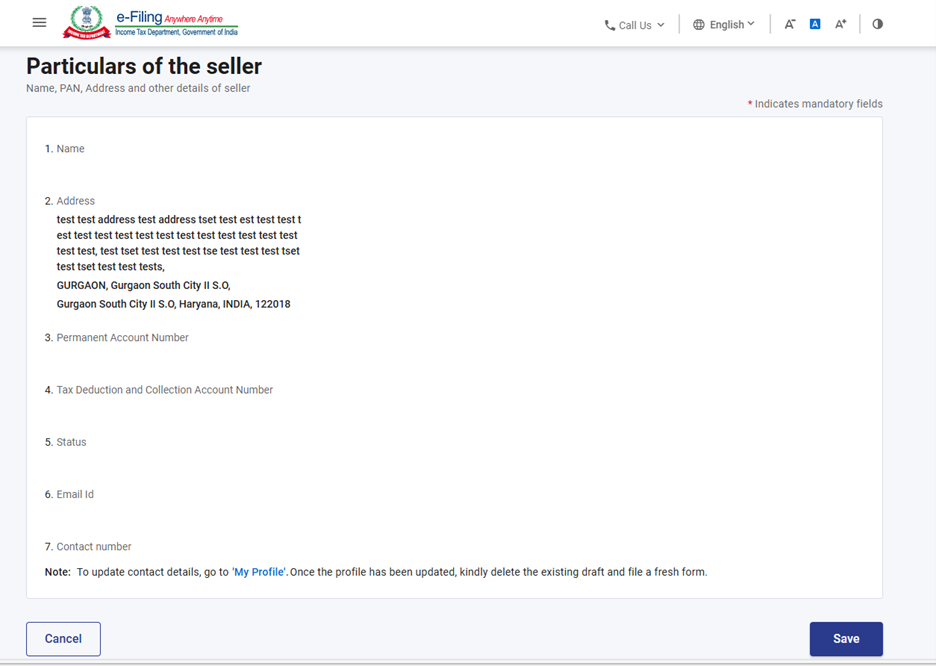
ସୋପାନ 8: ପ୍ରଥମ ପ୍ୟାନେଲ୍ “ଭାଗ A” କୁ ଚୟନ କରନ୍ତୁ, ବିକ୍ରେତାଙ୍କ ବିବରଣୀ ଯାଞ୍ଚ କରି ନିଶ୍ଚିତ କରନ୍ତୁ ଏବଂ ‘ସେଭ୍’ ବଟନ୍ ଉପରେ କ୍ଲିକ୍ କରନ୍ତୁ। ଫର୍ମର ଏହି ‘ଭାଗ A’ ରେ ବିକ୍ରେତାଙ୍କର ମୂଳ ସୂଚନା ଯେପରିକି ନାମ, ପ୍ୟାନ୍ (PAN), ଠିକଣା ଏବଂ ଅନ୍ୟାନ୍ୟ ବିବରଣୀ ରହିଥାଏ।
ଟିପ୍ପଣୀ: ଦୟାକରି ନିଶ୍ଚିତ କରନ୍ତୁ ଯେ “ମୋ ପ୍ରୋଫାଇଲ୍” ସେକ୍ସନ୍ରେ ଥିବା ଠିକଣା ସହିତ ସମସ୍ତ ବାଧ୍ୟତାମୂଳକ ବିବରଣୀ ସମ୍ପୂର୍ଣ୍ଣ ହୋଇଛି। ଆପଣ “ମୋ ପ୍ରୋଫାଇଲ୍” ହାଇପରଲିଙ୍କ୍ ଉପରେ କ୍ଲିକ୍ କରି ଆପଣଙ୍କର ଯୋଗାଯୋଗ ଏବଂ ଠିକଣା ବିବରଣୀକୁ ଅପଡେଟ୍ (ସଂଶୋଧନ) କରିପାରିବେ।
ସୋପାନ 9: ପ୍ରଥମ ପ୍ୟାନେଲ୍ ସେଭ୍ କରିବା ପରେ, ଦ୍ଵିତୀୟ ପ୍ୟାନେଲ୍ କ୍ରେତାଙ୍କ ବିବରଣୀକୁ ଚୟନ କରନ୍ତୁ। ଏଥିରେ କ୍ରେତାଙ୍କ ନାମ, ପ୍ୟାନ୍ (PAN), ଠିକଣା ଏବଂ ଅନ୍ୟାନ୍ୟ ବିବରଣୀ ରହିଛି। ଉପଭୋକ୍ତାମାନଙ୍କୁ 'ଡାଉନଲୋଡ୍ ଟେମ୍ପଲେଟ୍' ଉପରେ କ୍ଲିକ୍ କରି ଟେମ୍ପଲେଟ୍ଟିକୁ ଡାଉନଲୋଡ୍ କରିବାକୁ ହେବ।
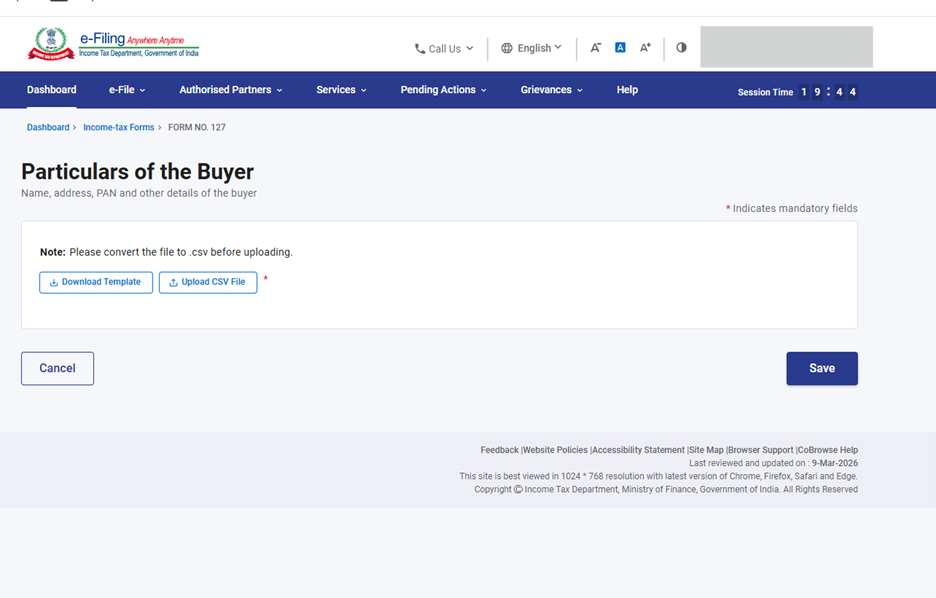
ସୋପାନ 10: 'ଟେମ୍ପଲେଟ୍ ଡାଉନଲୋଡ୍' ବଟନ୍ ଉପରେ କ୍ଲିକ୍ କରିବା ପରେ, ଏକ ଏକ୍ସେଲ୍ ଫାଇଲ୍ ଡାଉନଲୋଡ୍ ହେବ। ଏହି ଏକ୍ସେଲ୍ ଟେମ୍ପଲେଟ୍ର ପ୍ରଥମ ଧାଡ଼ିରେ ତଥ୍ୟ ଭରିବା ପାଇଁ ନିର୍ଦ୍ଦେଶାବଳୀ ଦିଆଯାଇଛି। ଉପଭୋକ୍ତାମାନଙ୍କୁ ସେହି ନିର୍ଦ୍ଦେଶ ଅନୁଯାୟୀ ଦ୍ବିତୀୟ ଧାଡ଼ିରୁ ନିଜର ତଥ୍ୟ ପୂରଣ କରିବାକୁ ହେବ।
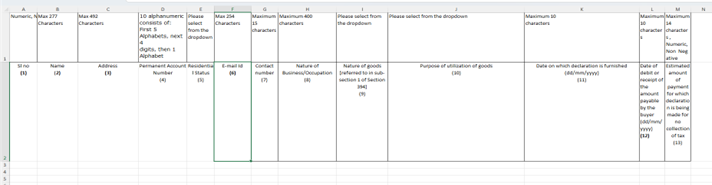
ଟିପ୍ପଣୀ:
- ଦୟାକରି ଟେମ୍ପଲେଟ୍ରେ ଦିଆଯାଇଥିବା ନିର୍ଦ୍ଦେଶ ଅନୁଯାୟୀ CSV ଫାଇଲ୍ ପ୍ରସ୍ତୁତ କରନ୍ତୁ।
- ଦୟାକରି ଅପଲୋଡ୍ କରିବା ପୂର୍ବରୁ ଫାଇଲ୍କୁ .csv ଫର୍ମାଟ୍ରେ ପରିବର୍ତ୍ତନ କରନ୍ତୁ।
- ଡାଉନଲୋଡ୍ ହୋଇଥିବା ଏକ୍ସେଲ୍ ଟେମ୍ପଲେଟ୍ଟିକୁ ପୂରଣ କରିବା ପରେ, ସେହି ତଥ୍ୟକୁ ଏକ୍ସେଲ୍ ଫାଇଲ୍ରେ ସେଭ୍ କରନ୍ତୁ। ଏହାପରେ ମେନ୍ୟୁରୁ ଫାଇଲ > ସେଭ୍ କରନ୍ତୁ ଉପରେ କ୍ଲିକ୍ କରନ୍ତୁ କିମ୍ବା Alt+F+A ଦବାନ୍ତୁ। 'ସେଭ୍ ଆସ୍ ଟାଇପ' ଡ୍ରପ୍-ଡାଉନ୍ ମେନ୍ୟୁରୁ ‘CSV (Comma delimited)’ ବିକଳ୍ପକୁ ଚୟନ (Select) କରନ୍ତୁ ଏବଂ ତା'ପରେ ସେଭ୍ ଉପରେ କ୍ଲିକ୍ କରନ୍ତୁ। ବର୍ତ୍ତମାନ ଆପଣଙ୍କର ପୂରଣ ହୋଇଥିବା ଏକ୍ସେଲ୍ ଫାଇଲ୍ଟି CSV ଫର୍ମାଟ୍ରେ ସେଭ୍ ହୋଇଯିବ। ଏହି CSV ଫାଇଲ୍ଟିକୁ ହିଁ ଆୟକର ପୋର୍ଟାଲ୍ରେ ଅପଲୋଡ୍ କରିବାକୁ ହେବ।
- ଉପରୋକ୍ତ ଏକ୍ସେଲ୍ ଟେମ୍ପଲେଟ୍ ପୂରଣ କରିବା ପାଇଁ ନିମ୍ନଲିଖିତ ନିର୍ଦ୍ଦେଶାବଳୀ ଅନୁସରଣ କରନ୍ତୁ:
|
ଫିଲ୍ଡ ନାମ |
ନିର୍ଦ୍ଦେଶାବଳୀ |
ବାଧ୍ୟତାମୂଳକ ଫିଲ୍ଡ (ହଁ / ନା) |
ଅକ୍ଷରର ସୀମା |
|
ନାମ |
କ୍ରେତାଙ୍କ ନାମ ପ୍ରବେଶ କରନ୍ତୁ |
ହଁ |
ସର୍ବାଧିକ 277 |
|
ଠିକଣା |
କ୍ରେତାଙ୍କ ଠିକଣା ପ୍ରବେଶ କରନ୍ତୁ |
ହଁ |
ସର୍ବାଧିକ 492 |
|
ସ୍ଥାୟୀ ଆକାଉଣ୍ଟ ନମ୍ବର |
କ୍ରେତାଙ୍କ ପ୍ୟାନ୍ (PAN) ପ୍ରବେଶ କରନ୍ତୁ |
ହଁ |
10ଟି ଅଲ୍ଫାନ୍ୟୁମେରିକ୍ (ଅକ୍ଷର ଏବଂ ସଂଖ୍ୟା) ର ଗଠନ: |
|
ଆବାସିକ ସ୍ଥିତି |
ତାଲିକାରୁ ସ୍ଥିତି ଚୟନ କରନ୍ତୁ |
ହଁ |
ଡ୍ରପଡାଉନ୍ ମେନୁରୁ ବିକଳ୍ପ ଚୟନ କରନ୍ତୁ |
|
ଇମେଲ୍ ID |
କ୍ରେତାଙ୍କ ଇମେଲ୍ ଆଇଡି ପ୍ରବେଶ କରନ୍ତୁ |
ହଁ |
ସର୍ବାଧିକ 254ଟି ଅକ୍ଷର |
|
ଯୋଗାଯୋଗ ନମ୍ବର |
ଯୋଗାଯୋଗ ନମ୍ବର ପ୍ରବେଶ କରନ୍ତୁ |
ହଁ |
ସର୍ବାଧିକ 15ଟି |
|
ବ୍ୟବସାୟ କିମ୍ବା ଜୀବିକା/ପେଷାର ପ୍ରକାର |
କ୍ରେତାଙ୍କ ବ୍ୟବସାୟ କିମ୍ବା ଜୀବିକା/ପେଷାର ବିବରଣୀ ପ୍ରଦାନ କରନ୍ତୁ |
ହଁ |
ସର୍ବାଧିକ 400ଟି ଅକ୍ଷର |
|
ସାମଗ୍ରୀର ପ୍ରକାର [ଧାରା 394 ର ଉପଧାରା 1 ରେ ଉଲ୍ଲେଖିତ] |
ସାମଗ୍ରୀର ପ୍ରକାର ଚୟନ କରନ୍ତୁ |
ହଁ |
ଡ୍ରପଡାଉନ୍ ମେନ୍ୟୁରୁ ବିକଳ୍ପ ଚୟନ କରନ୍ତୁ |
|
ସାମଗ୍ରୀ ବ୍ୟବହାରର ଉଦ୍ଦେଶ୍ୟ |
ଉଦ୍ଦେଶ୍ୟ ଚୟନ କରନ୍ତୁ |
ହଁ |
ଡ୍ରପଡାଉନ୍ ମେନୁରୁ ବିକଳ୍ପ ଚୟନ କରନ୍ତୁ |
|
ଘୋଷଣାନାମା ଦାଖଲ କରାଯାଇଥିବା ତାରିଖ |
ସେହି ତାରିଖ ପ୍ରବେଶ କରନ୍ତୁ ଯେଉଁ ଦିନ |
ହଁ |
ସର୍ବାଧିକ 10ଟି ଅକ୍ଷର |
|
କ୍ରେତାଙ୍କ ଦ୍ୱାରା ଦେୟରାଶି ଖାତାରୁ କଟିବା କିମ୍ବା ମିଳିବାର ତାରିଖ |
କ୍ରେତାଙ୍କ ଦ୍ୱାରା ଦେୟ ରାଶି ଖାତାରୁ କଟାଯାଇଥିବା କିମ୍ବା ପ୍ରାପ୍ତ ହୋଇଥିବା ତାରିଖ ଲେଖନ୍ତୁ |
ହଁ |
ସର୍ବାଧିକ 10ଟି ଅକ୍ଷର |
|
ଟ୍ୟାକ୍ସ ଆଦାୟ ନ କରିବା ପାଇଁ ଦିଆଯାଉଥିବା ଘୋଷଣାନାମାର ଆନୁମାନିକ ପେମେଣ୍ଟ/ପ୍ରଦେୟ ରାଶି |
ଟ୍ୟାକ୍ସ ଆଦାୟ ନ କରିବା ପାଇଁ ଦିଆଯାଉଥିବା ଘୋଷଣାନାମାର ଆନୁମାନିକ ପେମେଣ୍ଟ/ପ୍ରଦେୟ ରାଶି ଲେଖନ୍ତୁ |
ହଁ |
ସର୍ବାଧିକ 14ଟି ସଂଖ୍ୟା, କେବଳ ସଂଖ୍ୟାବାଚକ ,ବିଯୁକ୍ତାତ୍ମକ ହୋଇନଥିବ |
ସୋପାନ 11: 'CSV ଫାଇଲ ଅପଲୋଡ କରନ୍ତୁ' ବଟନ୍ ଉପରେ କ୍ଲିକ୍ କରି CSV ଫାଇଲ୍କୁ ଅପଲୋଡ୍ କରନ୍ତୁ ଏବଂ 'ସେଭ୍' ଉପରେ କ୍ଲିକ୍ କରନ୍ତୁ।
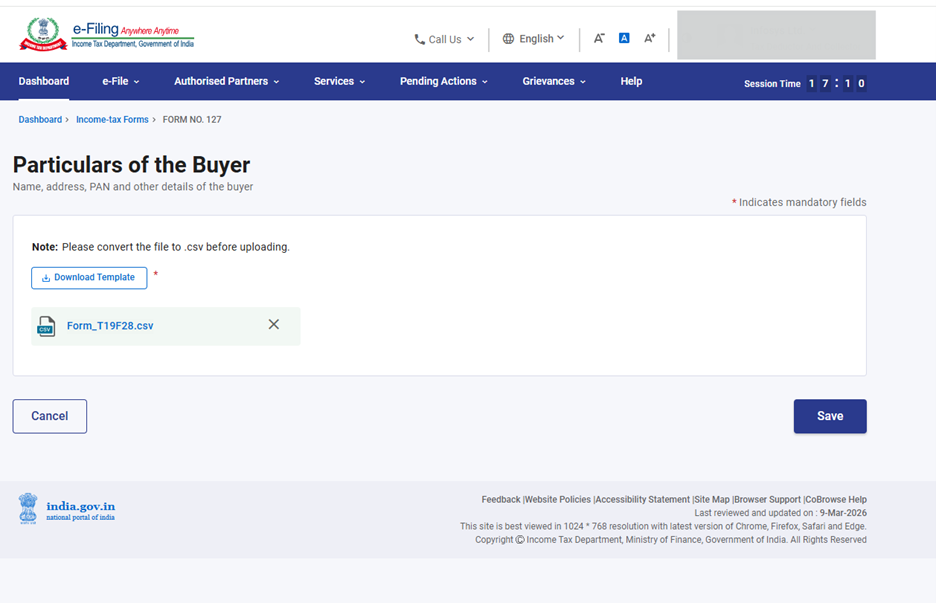
ଟିପ୍ପଣୀ - ଯଦି କୌଣସି ଭୁଲ୍ ବିବରଣୀ ଦିଆଯାଏ କିମ୍ବା ବାଧ୍ୟତାମୂଳକ ଫିଲ୍ଡ ଗୁଡ଼ିକ ଖାଲି ରହେ, ତେବେ ସ୍କ୍ରିନ୍ରେ ଏକ ତ୍ରୁଟି/ଏରର୍ ଦେଖାଯିବ। ଉପଭୋକ୍ତାଙ୍କୁ ସଠିକ୍ ବିବରଣୀ ଭରିବାକୁ ହେବ ଏବଂ CSV ଫାଇଲ୍କୁ ପୁଣିଥରେ ଅପଲୋଡ୍ କରିବାକୁ ହେବ।
ସୋପାନ 12: ଦ୍ଵିତୀୟ ପ୍ୟାନେଲ୍ କୁ ସେଭ୍ କରିବା ପରେ, 3rd ପ୍ୟାନେଲ୍: 'ଆଟାଚ୍ମେଣ୍ଟସ୍' (ସଂଲଗ୍ନକ) କୁ ଚୟନ କରନ୍ତୁ। ଦୟାକରି ସମ୍ପୃକ୍ତ ଦସ୍ତାବିଜ୍/କାଗଜପତ୍ରଗୁଡ଼ିକୁ ଆଟାଚ୍ କରନ୍ତୁ ଏବଂ 'ସେଭ୍' ଉପରେ କ୍ଲିକ୍ କରନ୍ତୁ।
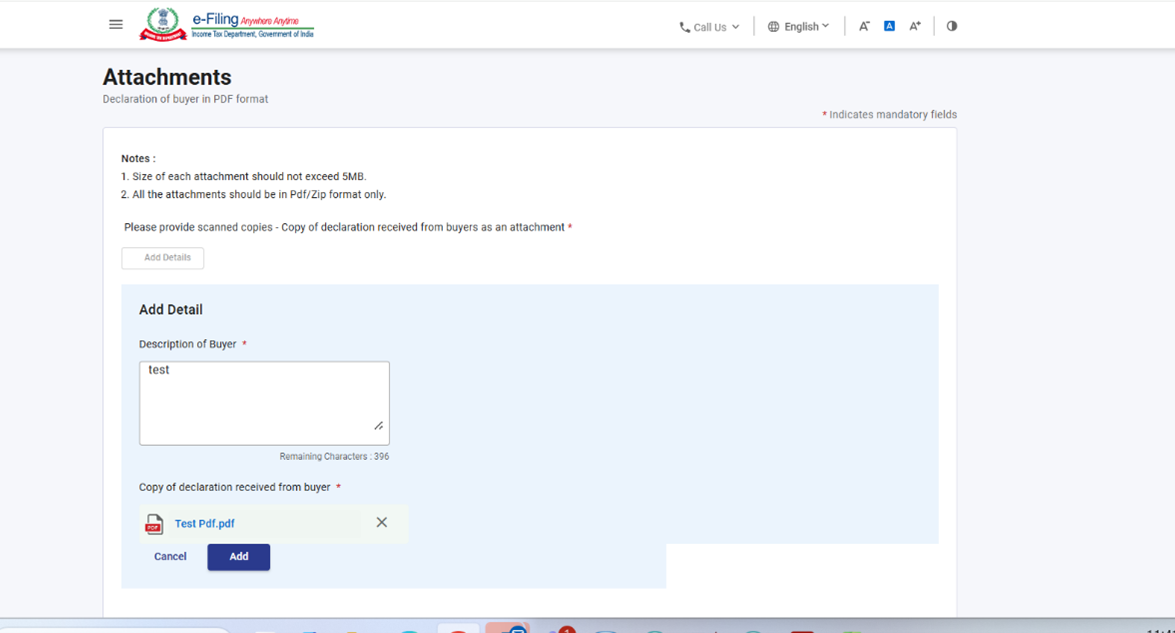
ସୋପାନ 13: ତୃତୀୟ ପ୍ୟାନେଲ୍ କୁ ସେଭ୍ କରିବା ପରେ, ଘୋଷଣାନାମା ପ୍ୟାନେଲ୍କୁ ଚୟନ କରନ୍ତୁ।
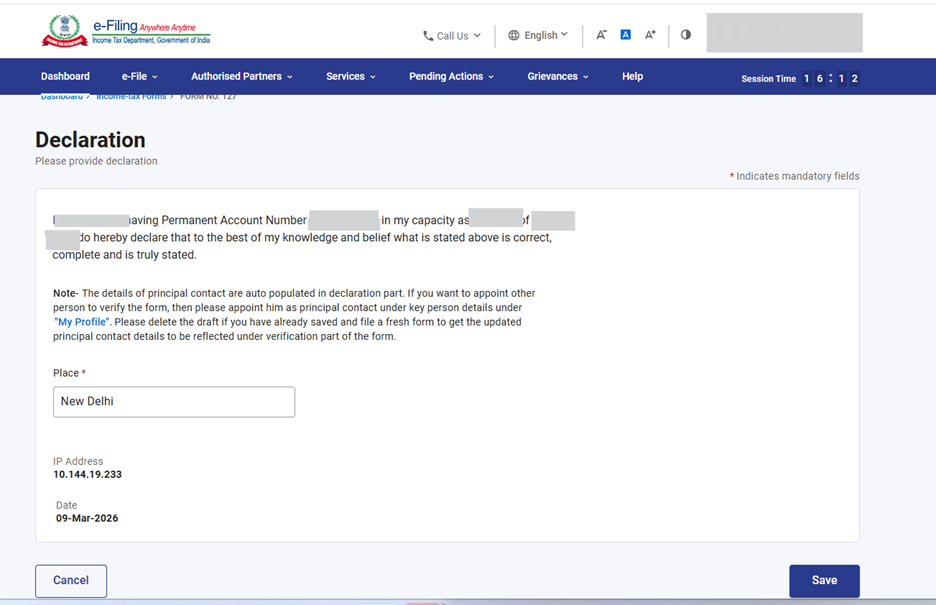
ସୋପାନ 14: ଚତୁର୍ଥ ପ୍ୟାନେଲ କୁ ସେଭ୍ କରିବା ପରେ, ସେହି ପ୍ୟାନେଲ୍ର ଷ୍ଟାଟସ୍ ସମ୍ପୂର୍ଣ୍ଣ ହୋଇଛି ବୋଲି ଦେଖାଯିବ ଏବଂ ଏହାପରେ 'ପ୍ରାକ ଦୃଶ୍ୟ' ବଟନ୍ଟି କାମ କରିବା ଆରମ୍ଭ କରିବ ହେବ।
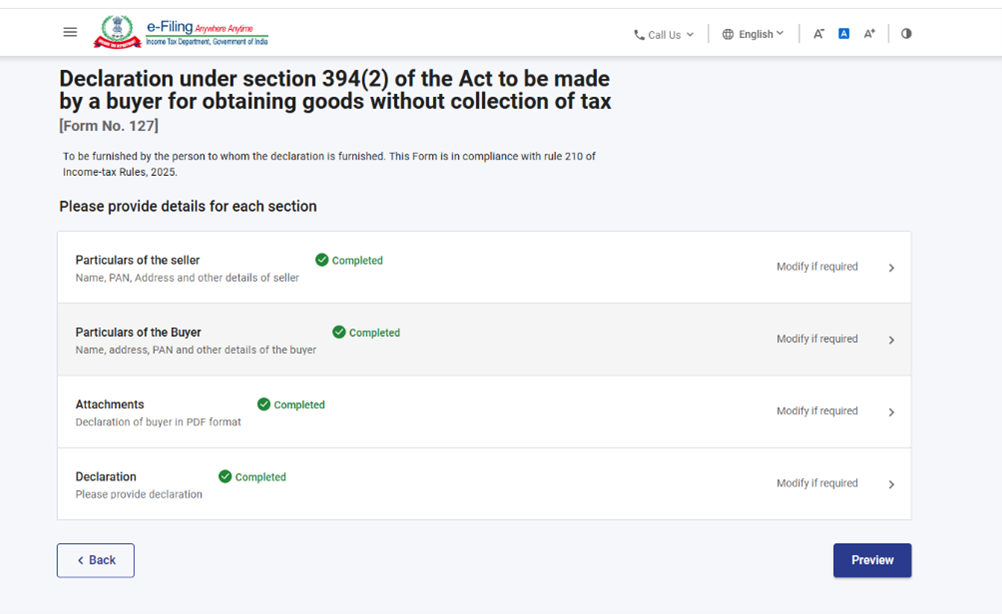
ସୋପାନ 15: ପ୍ରାକ ଦୃଶ୍ୟ ପୃଷ୍ଠାରେ ପେଜ୍ରେ ସମସ୍ତ ବିବରଣୀ ଯାଞ୍ଚ କରନ୍ତୁ ଏବଂ 'ଇ-ଯାଞ୍ଚ ପାଇଁ ଆଗକୁ ବଢନ୍ତୁ' ଉପରେ କ୍ଲିକ୍ କରନ୍ତୁ।
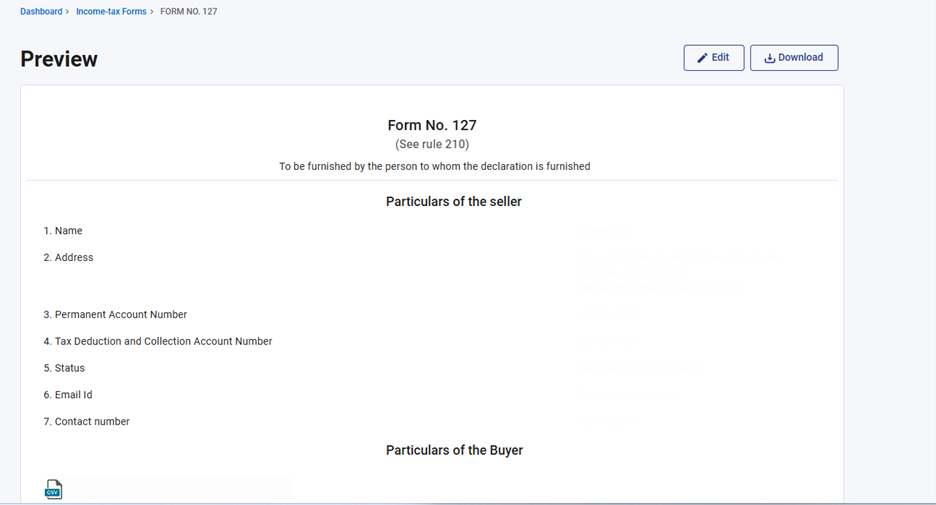
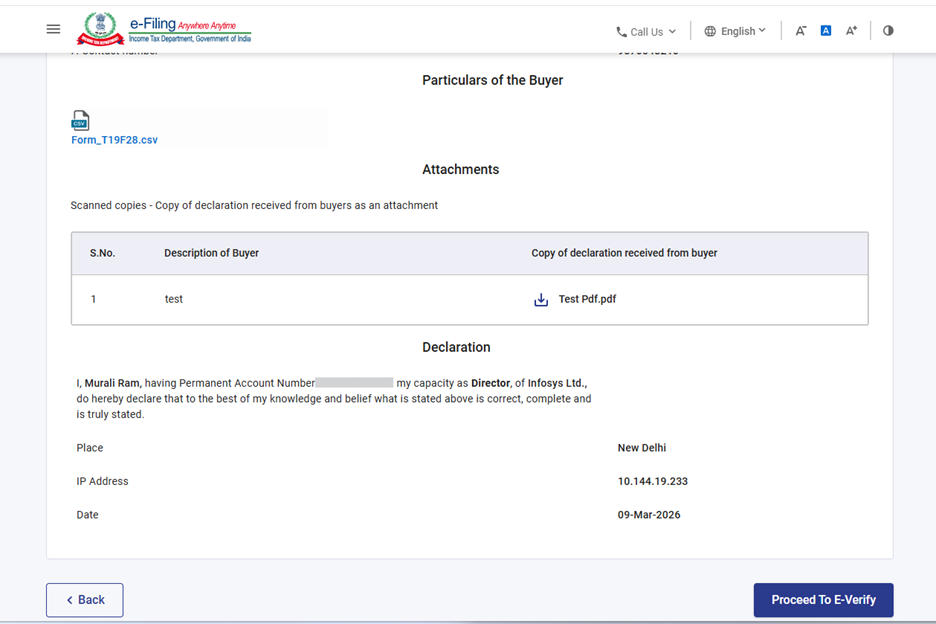
ସୋପାନ 16: 'Prଇ-ଯାଞ୍ଚ ପାଇଁ ଆଗକୁ ବଢନ୍ତୁ' ବଟନ୍ ଉପରେ କ୍ଲିକ୍ କରିବା ପରେ, ସ୍କ୍ରିନ୍ରେ ଏକ ପପ୍-ଅପ୍ ବାର୍ତ୍ତା ଦେଖାଯିବ, ଯେଉଁଥିରେ ଆପଣ ଇ-ଭେରିଫାଇ ପ୍ରକ୍ରିୟାକୁ ଆଗକୁ ବଢ଼ାଇବାକୁ ଚାହୁଁଛନ୍ତି କି ନାହିଁ ତାହା ନିଶ୍ଚିତ କରିବାକୁ କୁହାଯିବ। ସେଠାରେ 'ହଁ' ଉପରେ କ୍ଲିକ୍ କରନ୍ତୁ।
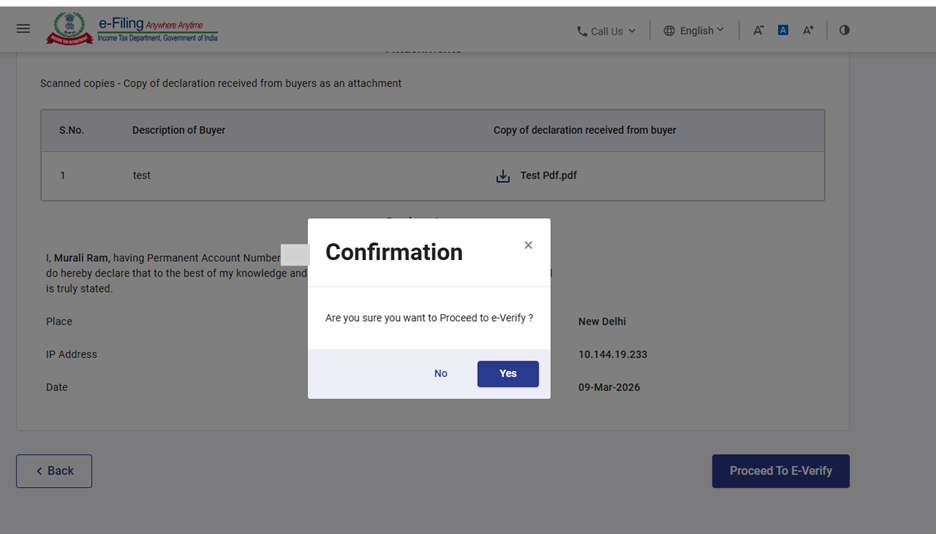
ସୋପାନ 17: 'ହଁ' ଉପରେ କ୍ଲିକ୍ କରିବା ପରେ, ଆପଣଙ୍କୁ ଇ-ଭେରିଫାଇ ପେଜ୍କୁ ନିଆଯିବ, ଯେଉଁଠାରେ ଆପଣ ଆବଶ୍ୟକତା ଅନୁଯାୟୀ EVC କିମ୍ବା DSC ବ୍ୟବହାର କରି ଫର୍ମ 127 କୁ ଯାଞ୍ଚ/ଭେରିଫାଇ କରିପାରିବେ।
ଟିପ୍ପଣୀ: ଅଧିକ ଜାଣିବା ପାଇଁ ଇ-ଯାଞ୍ଚ କିପରି କରିବେ ଉପଭୋକ୍ତା ମାନୁଆଲ୍ ଦେଖନ୍ତୁ।
ସୋପାନ 18: ସଫଳତାର ସହ ଇ-ଭେରିଫିକେସନ୍ ହେବା ପରେ, ସ୍କ୍ରିନ୍ରେ ଏକ ସଫଳତା ବାର୍ତ୍ତା ସହିତ ଟ୍ରାଞ୍ଜାକ୍ସନ୍ ଆଇଡି ଏବଂ ପ୍ରାପ୍ତିସ୍ୱୀକାର ରସିଦ ନମ୍ବର ଦେଖାଯିବ। ଦୟାକରି ଭବିଷ୍ୟତର ସନ୍ଦର୍ଭ ପାଇଁ ଏହି ଟ୍ରାଞ୍ଜାକ୍ସନ୍ ଆଇଡି ଏବଂ ପ୍ରାପ୍ତିସ୍ୱୀକାର ରସିଦ ନମ୍ବରକୁ ନୋଟ୍ କରି ରଖନ୍ତୁ। ଏହା ସହିତ ଆପଣଙ୍କର ଇ-ଫାଇଲିଂ ପୋର୍ଟାଲ୍ରେ ପଞ୍ଜୀକୃତ ହୋଇଥିବା ଇମେଲ୍ ଆଇଡି ଏବଂ ମୋବାଇଲ୍ ନମ୍ବରରେ ମଧ୍ୟ ଏକ ନିଶ୍ଚିତକରଣ ବାର୍ତ୍ତା ପଠାଯିବ।
ପ୍ରାପ୍ତି ସ୍ୱୀକୃତିପତ୍ର ଡାଉନଲୋଡ୍ କରିବା ପାଇଁ 'ଡାଉନଲୋଡ୍' ବଟନ୍ ଉପରେ କ୍ଲିକ୍ କରନ୍ତୁ
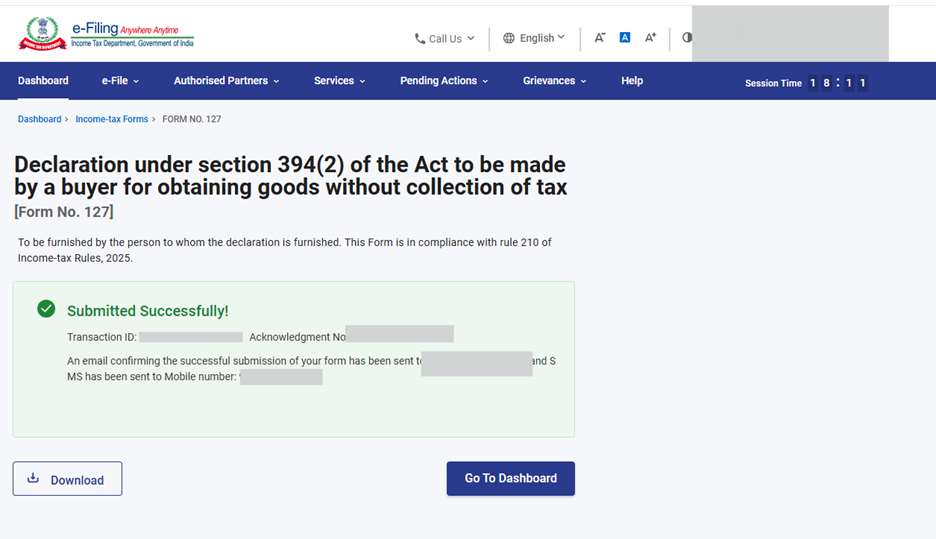
ସୋପାନ 19: ଫର୍ମ 127 ସଫଳତାର ସହ ଦାଖଲ ହେବା ପରେ, ଉପଭୋକ୍ତା ଦାଖଲ ହୋଇଥିବା ଫର୍ମକୁ ଏହିପରି ଦେଖିପାରିବେ - ଆପଣଙ୍କ ଡ୍ୟାଶ୍ବୋର୍ଡରେ, ଈ-ଫାଇଲ୍ > ଆୟକର ଫର୍ମ ଦାଖଲ କରନ୍ତୁ > ଦାଖଲ ହୋଇଥିବା ଫର୍ମଗୁଡ଼ିକୁ ଦେଖନ୍ତୁ ଉପରେ କ୍ଲିକ୍ କରନ୍ତୁ > ଆୟ କର ଅଧିନିୟମ 2025 ଅଧୀନରେ ଥିବା 'ଫାଇଲ୍ ହୋଇଥିବା ଫର୍ମ' ଟ୍ୟାବ୍ କୁ ଯାଆନ୍ତୁ।
ଟିପ୍ପଣୀ: ଅଧିକ ଜାଣିବା ପାଇଁ 'ପୂରଣ ହୋଇଥିବା ଫର୍ମ ଦେଖନ୍ତୁ' ଉପଭୋକ୍ତା ମାନୁଆଲ୍ର ସହାୟତା ନିଅନ୍ତୁ।
5.ସମ୍ପର୍କିତ ବିଷୟଗୁଡ଼ିକ
6.ଶବ୍ଦାବଳୀ
|
ସଂକ୍ଷିପ୍ତ ରୂପ / ସଂକ୍ଷେପ |
ବିବରଣୀ / ସମ୍ପୂର୍ଣ୍ଣ ରୂପ |
|
DSC |
ଡିଜିଟାଲ୍ ସ୍ୱାକ୍ଷର ପ୍ରମାଣପତ୍ର |
|
EVC |
ଇଲେକ୍ଟ୍ରୋନିକ୍ ଯାଞ୍ଚ ପ୍ରମାଣପତ୍ର |
|
ARN |
ପ୍ରାପ୍ତିସ୍ୱୀକାର ରସିଦ ନମ୍ବର |
|
PY |
ପୂର୍ବ ବର୍ଷ |
|
FY |
ନିର୍ଦ୍ଧାରଣ ବର୍ଷ |
|
TY |
କର ବର୍ଷ |