படிவம் 186
1. மேலோட்டப்பார்வை
படிவம் 186 என்பது வருமான வரிச் சட்டம், 2025-இன் கீழ் ஒரு வருங்கால வைப்பு நிதியை "அங்கீகரிக்கப்பட்ட வருங்கால வைப்பு நிதி"யாக அங்கீகாரம் பெறுவதற்காக முதலாளிகள் அல்லது அறங்காவலர்கள் தாக்கல் செய்ய வேண்டிய விண்ணப்பமாகும். இந்த அங்கீகாரமானது முதலாளிகள் மற்றும் பணியாளர்கள் இருவருக்கும் வரி விலக்கு அளிக்கப்பட்ட பங்களிப்புகள் மற்றும் வரி இல்லாத வட்டி சேமிப்பு போன்ற வரி நன்மைகளை வழங்குகிறது.
இந்தப் படிவம் வருமான வரி விதிகள், 2026-இன் விதி 196-இன் கீழ் பரிந்துரைக்கப்பட்டுள்ளது. இதில் பணி வழங்குபவர், வருங்கால வைப்பு நிதி, அதன் அறங்காவலர்கள் மற்றும் நிதி/முதலீடு தொடர்பான விரிவான புள்ளிவிவரங்கள் தேவைப்படுகின்றன.
2. இந்தச் சேவையைப் பெறுவதற்கான முன்தேவைகள்
சரியான பயனர் ID மற்றும் கடவுச்சொல்லுடன் மின்னணு-தாக்கல் இணைய முகப்பில் பதிவு செய்த பயனர். இந்தப் படிவத்தை அறக்கட்டளை உள்நுழைவு மூலம் மட்டுமே தாக்கல் செய்ய முடியும், மேலும் மதிப்பீட்டு பிரதிநிதி மின்னணு-தாக்கல் இணைய முகப்பில் இந்தப் படிவத்தைத் தாக்கல் செய்யலாம்.
படிவம் 186-ஐச் சமர்ப்பிப்பதற்கு முன், பின்வரும் தகுதி முன்தேவைகளைப் பூர்த்தி செய்யப்பட்டுள்ளதை உறுதிப்படுத்தவும்:
A. தகுதி பெறுவதற்கான முன்தேவைகள்
• விண்ணப்பதாரர் வருங்கால வைப்பு நிதியை நிர்வகிக்கும் பணி வழங்குபவர் அல்லது அறங்காவலராக இருக்க வேண்டும்.
• வருங்கால வைப்பு நிதிஉண்மையானதாகஇருக்க வேண்டும், பணியாளர்களின் நலனுக்கான நோக்கம் கொண்டதாக இருக்க வேண்டும். மேலும் அது எழுதப்பட்ட திட்டம் /அறக்கட்டளை பத்திரத்தால் நிர்வகிக்கப்பட வேண்டும்.
B. ஆவணங்களுக்கான முன் தேவைகள்
பின்வரும் ஆவணங்களைத் தயாராக வைத்திருக்க வேண்டும்:
• அறக்கட்டளை பத்திரம் (அசல் + நகல்) அல்லது சான்றளிக்கப்பட்ட நகல்.
• வருங்கால வைப்பு நிதியின் விதிகள்
• பொருந்தக்கூடிய சட்டத்தின் கீழ் பதிவுச் சான்றிதழ் (தேவைப்பட்டால்).
• நிதியின் சமீபத்திய இருப்புநிலைக் குறிப்பின் நகல் (நிதி ஏற்கனவே நடைமுறையில் இருந்தால்).
• நிதியின் முதலீட்டு விவரங்கள்
C. கூடுதல் முன்தேவைகள் (தேவைப்பட்டால்)
• கீழ் வழங்கப்படும் பாதுகாப்பு தொடர்பான விவரங்கள் EPF மற்றும்; MP சட்டம், 1952.
• 31-03-2006-க்கு முன் ஏதேனும் முந்தைய அங்கீகாரம் பெற்றிருந்தால், அதற்கான சான்று (தேவைப்பட்டால்).
3. படிவம் குறித்து
படிவம் 186 என்பது வருமான வரிச் சட்டம், 2026-இன் பதினொன்றாவது அட்டவணையின் பகுதி A-இன் கீழ் வருங்கால வைப்பு நிதிக்கு அங்கீகாரம் பெறுவதற்காக பணி வழங்குபவர் அல்லது அறங்காவலர்களால் பயன்படுத்தப்படும் ஒரு விண்ணப்பமாகும். இது பணி வழங்குபவர், நிறுவனத்தின் EPF இணக்க நிலை, வருங்கால வைப்பு நிதி, அதன் அறங்காவலர்கள், பணி வழங்குபவர் மற்றும் பணியாளர்களின் பங்களிப்புகள் மற்றும் தொடர்புடைய நிதி மற்றும் ஒழுங்குமுறை புள்ளிவிவரங்களை முழுமையாகச் சேகரிக்கிறது. முறையாகத் புள்ளிவிவரங்களை வெளிப்படுத்துவதை உறுதி செய்ய, இந்தப் படிவம் நான்கு பகுதிகளாகப் பிரிக்கப்பட்டுள்ளது:
• பகுதி A – பணி வழங்குபவர் விவரங்கள்: நிறுவனத்தின் பெயர், முகவரி, PAN, தொழில்/வணிகம், முதன்மை வணிக இடம் மற்றும் இந்தியாவில் பணியமர்த்தப்பட்டவர்கள் உட்பட மொத்த பணியாளர்களின் எண்ணிக்கை ஆகிய விவரங்களைக் குறிப்பிடுகிறது.
• பகுதி B – நிறுவன விவரங்கள்:நிறுவனம் EPF மற்றும்; MP சட்டம், 1952-இன் கீழ் வருகிறதா என்பதை பதிவு செய்கிறது.பொருந்தும் பிரிவு (1(3) அல்லது 1(4)), பிரிவு 17-இன் , கீழ் விலக்கு நிலை, மற்றும் தொடர்புடைய உத்தரவு விவரங்கள் அல்லது EPFO விண்ணப்ப நிலை.
• பகுதி C – நிதி விவரங்கள்: நிதியின் பெயர், PAN, உருவாக்கப்பட்ட தேதி, சந்தாதார ஊழியர்களின் எண்ணிக்கை (இந்தியா/வெளிநாடு), கணக்குகள் பராமரிக்கப்படும்/பராமரிக்கப்பட உள்ள இடம், அறங்காவலர்களின் விவரங்கள், அறக்கட்டளையின் மாற்றமுடியாத தன்மை, பங்களிப்பு சதவீதங்கள், 1961 சட்டத்தின் கீழ் முன் அங்கீகாரம் (இருந்தால்), நிதிமூலதனம் மற்றும் விதி 292-இன் படி முதலீட்டு முறை ஆகியவற்றை உள்ளடக்கியது.
• பகுதி D – கூடுதல் அனுமதிகள்: நிறுவனத்திடம் அங்கீகரிக்கப்பட்ட பணிமுதிர்வு நிதி அல்லது அங்கீகரிக்கப்பட்ட பணிக்கொடை நிதி உள்ளதா என்பதை, அதற்கான தொடர்புடைய உத்தரவு எண்கள், தேதிகள் மற்றும் அங்கீகாரம் வழங்கிய அதிகாரிகள் விவரங்களுடன் பதிவு செய்கிறது.
இந்தப் படிவத்தின் நிறைவாகச் சரிபார்ப்புப் பகுதி , உள்ளது. இதில், வழங்கப்பட்ட அனைத்து புள்ளிவிவரங்களும் உண்மையானவை என்றும், இணைக்கப்பட்டுள்ள ஆவணங்கள் அசலானவை என்றும் அங்கீகரிக்கப்பட்ட அறங்காவலர் சான்றளிக்க வேண்டும். கூடுதலாக, அறக்கட்டளைப் பத்திரம், நிதி விதிகள், EPF விலக்குச் சான்று, EPFO ஒப்புதல், முன் அனுமதி கடிதங்கள் மற்றும் பொருந்தக்கூடிய இடங்களில் நிதியின் இருப்புநிலைக் குறிப்பு போன்ற கட்டாய இணைப்புகளைச் சமர்ப்பிக்க வேண்டும்.
4. அணுகி சமர்ப்பிப்பது எப்படி
படிவம் 186-ஐ பின்வரும் முறைகள் மூலம் நீங்கள் பூர்த்தி செய்து சமர்ப்பிக்கலாம்:
• ஆன்லைன் முறை - மின்னணு-தாக்கல் இணைய முகப்பு வழியாக
5. படிப்படியான வழிகாட்டி
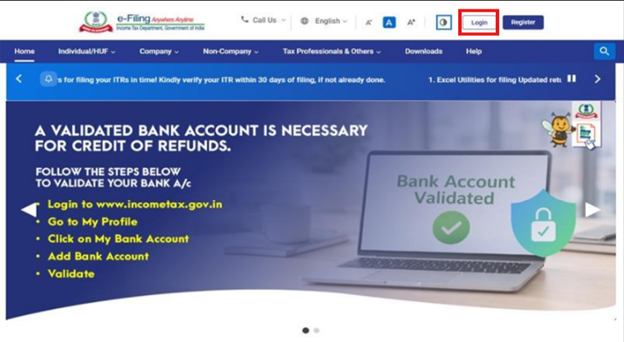
படிநிலை1: உங்கள் பயனர் ID மற்றும் கடவுச்சொல்லைப் பயன்படுத்தி மின்னணு-தாக்கல் இணைய முகப்பில் உள்நுழையவும்.
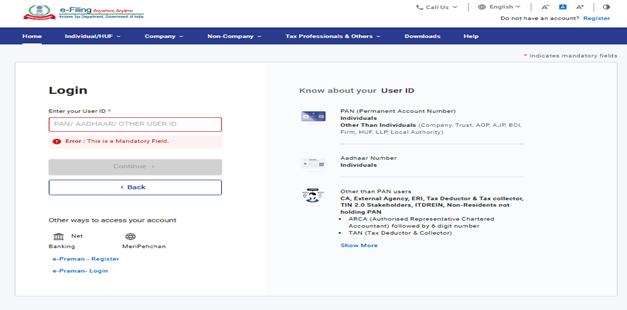
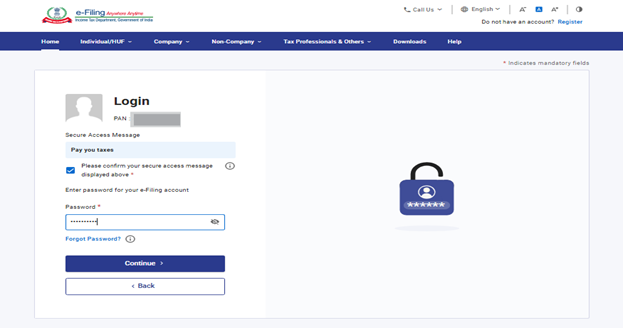
படிநிலை 2: பயனர் ID (PAN) மற்றும் கடவுச்சொல்லை உள்ளிடவும்.
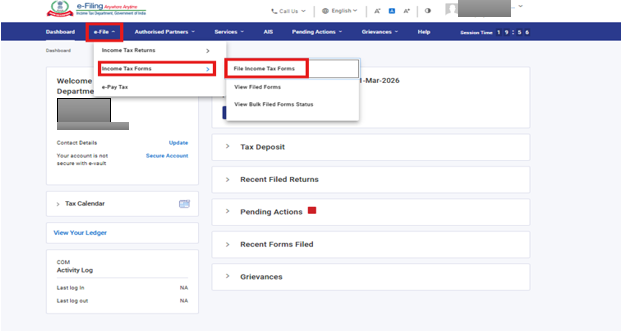
படிநிலை 3: மின்னணு-தாக்கல் > வருமான வரிப் படிவங்கள் > வருமான வரிப் படிவங்களைச் சமர்ப்பிக்கவும் என்பதற்குச் செல்லவும்.
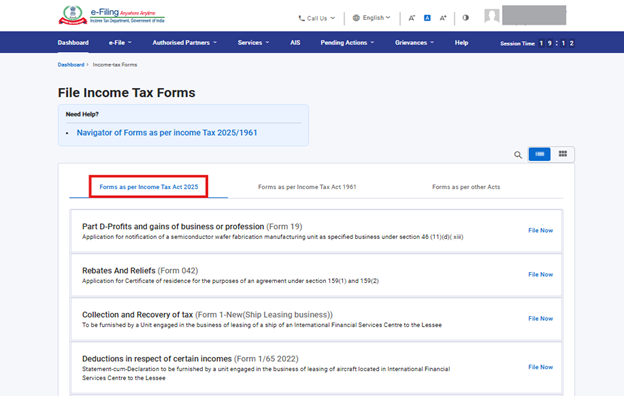
படிநிலை 4: "வருமான வரிச் சட்டம் 2025-இன்படி படிவங்கள்" என்ற தாவலைத் தேர்ந்தெடுக்கவும்.
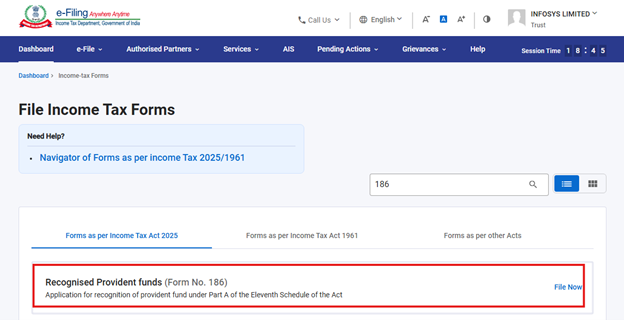
படிநிலை 5: படிவம் 186-ஐத் தேடி, அதைத் தேர்ந்தெடுக்கவும்.
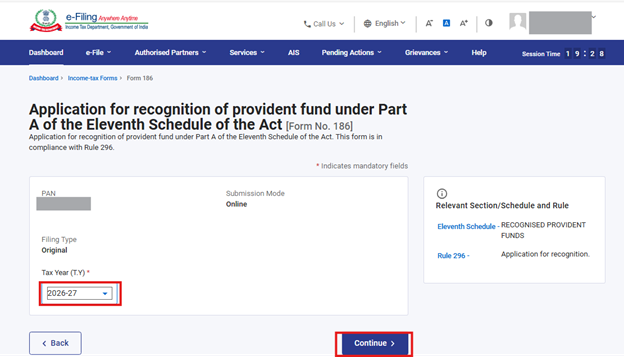
படிநிலை 6: பொருந்தக்கூடிய வரி ஆண்டைத் (T.Y) தேர்ந்தெடுத்து, தொடரவும் பட்டனைக் கிளிக் செய்யவும்.
படிநிலை 7: தொடங்குவோம் என்பதைக் கிளிக் செய்யவும்.
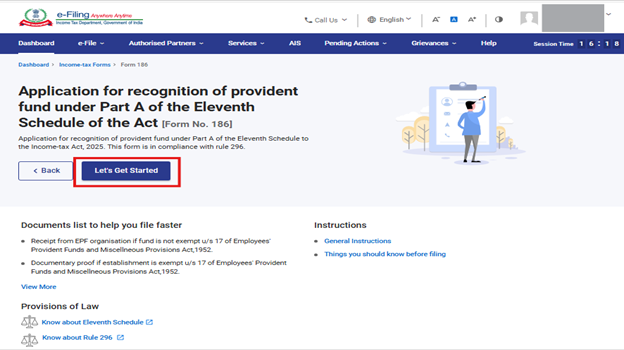
படிநிலை 8: தொடங்குவோம் திரையைக் கிளிக் செய்த பிறகு, பயனர் படிவம் எண் 186-இன் பலகைத் திரைக்கு அழைத்துச் செல்லப்படுவார்.
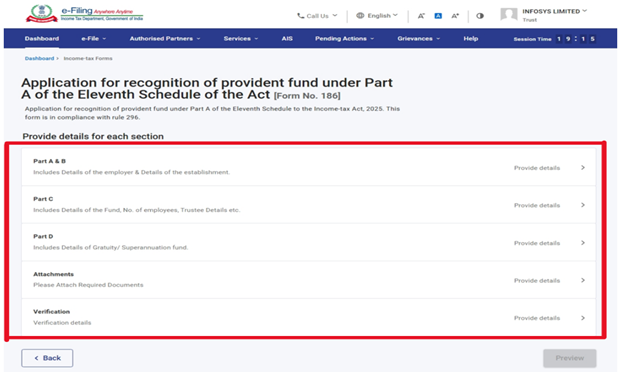
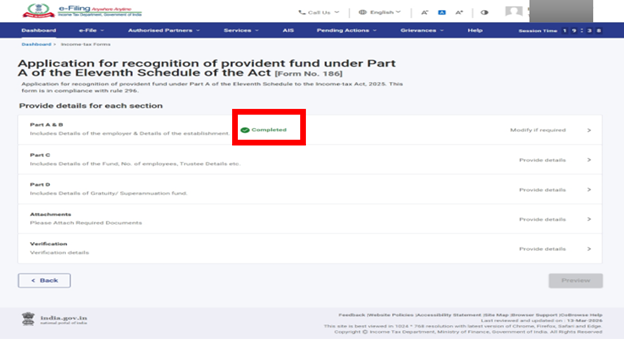
படிநிலை 9: ஒவ்வொரு பலகையிலும் உள்ள கட்டாயப் புலங்களைப் பயனர்கள் பூர்த்தி செய்ய வேண்டும். ஒரு பலகையில் உள்ள அனைத்துப் பதிவுகளும் கட்டாயச் சரிபார்ப்புகளின்படி பூர்த்தி செய்யப்பட்டவுடன், அந்தப் பலகையைப் பயனர் சேமிக்கலாம். வெற்றிகரமாகச் சரிபார்த்து சேமித்த பிறகு, அந்தப் பலகை ‘நிறைவுபெற்றது’ என்று குறிக்கப்பட்டு, பலகை திரையில் பச்சை நிறக் குறியீட்டுடன் காட்டப்படும்.
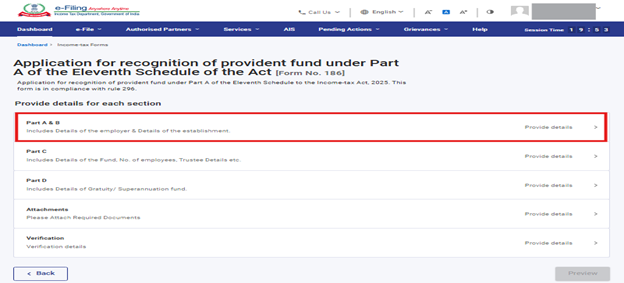
படிநிலை 9.1: படிவம் 186-இன் பலகைத் திரையில், பகுதி A மற்றும்; B பலகையைத் தேர்ந்தெடுக்கவும்.
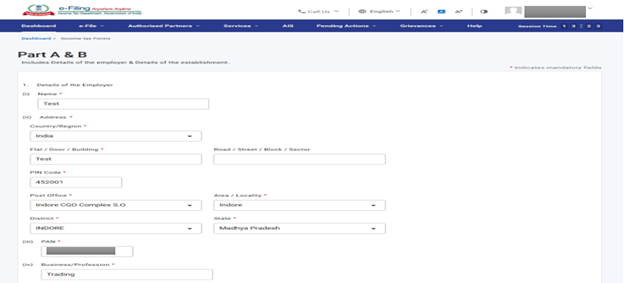
படிநிலை 9.1.1: பகுதி A மற்றும் B-இன் தேவையான அனைத்து விவரங்களையும் உள்ளிட்டு, 'சேமி' என்ற பட்டனைக் கிளிக் செய்யவும்.
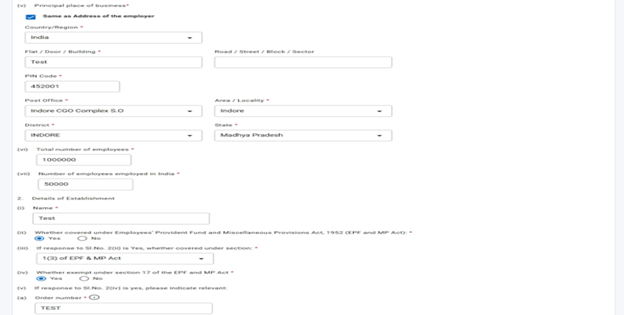

படிநிலை 9.1.2: சேமி பட்டனைக் கிளிக் செய்த பிறகு, முதல் பலகையான "பகுதி A மற்றும்; B", பலகை திரையில் ‘நிறைவுபெற்றது’ என அடையாளமிடப்படும்.
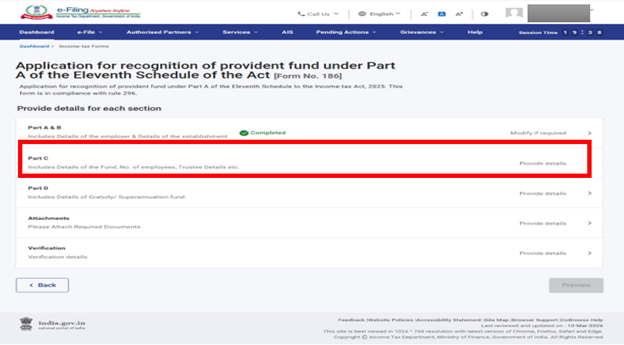
படிநிலை 9.2: 'படிவம் 186-இன் பலகைத் திரையில், பகுதி C பலகையைத் தேர்ந்தெடுக்கவும்.
படிநிலை 9.2.1: 'பகுதி C-இன் தேவையான அனைத்து விவரங்களையும் உள்ளிட்டு, 'சேமி' பட்டனைக் கிளிக் செய்யவும்.
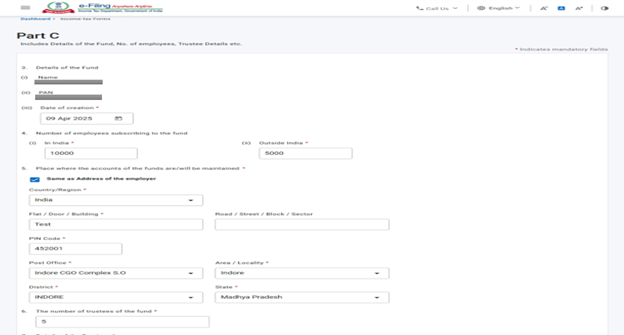
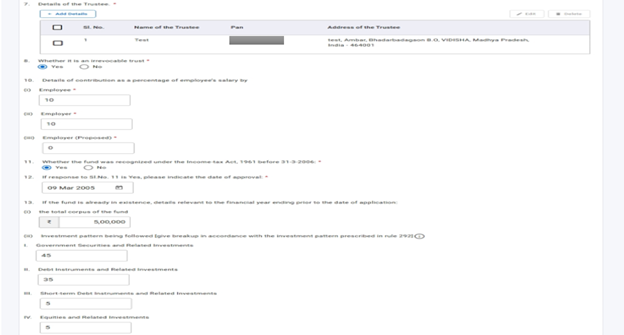

படிநிலை 9.2.2: சேமி பட்டனைக் கிளிக் செய்த பிறகு, இரண்டாவது பலகையான "பகுதி C", பலகைத் திரையில் நிறைவுபெற்றது என அடையாளமிடப்படும்.
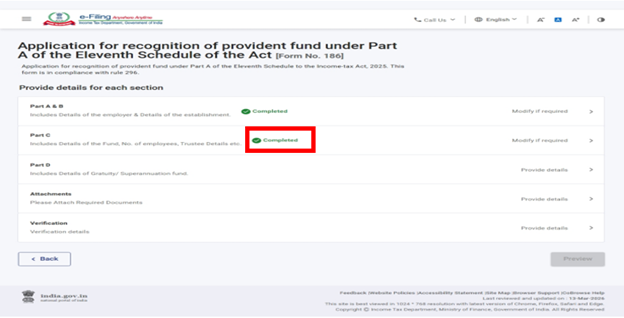
படிநிலை 9.3: படிவம் 186-இன் பலகைத் திரையில், பகுதி D பலகையைத் தேர்ந்தெடுக்கவும்.
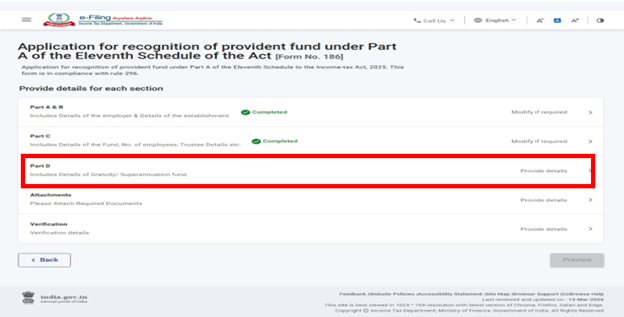
படிநிலை 9.3.1: பகுதி D-இன் தேவையான அனைத்து விவரங்களையும் உள்ளிட்டு, சேமி பட்டனைக் கிளிக் செய்யவும்.
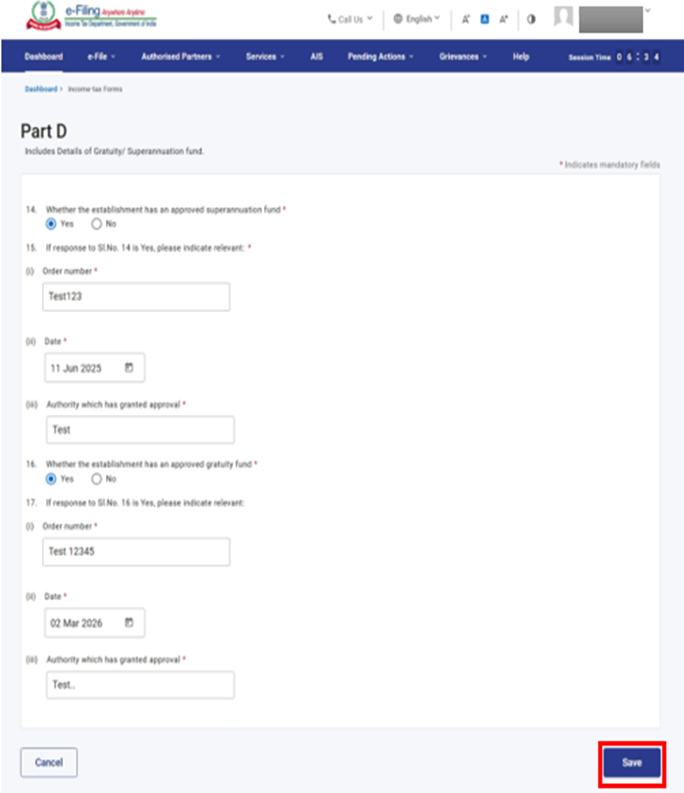
படிநிலை 9.3.2: மூன்றாவது பலகையில் உள்ள சேமி பட்டனைக் கிளிக் செய்த பின், பலகைத் திரையில் "பகுதி D" முடிக்கப்பட்டதாகக் காட்டப்படும்.
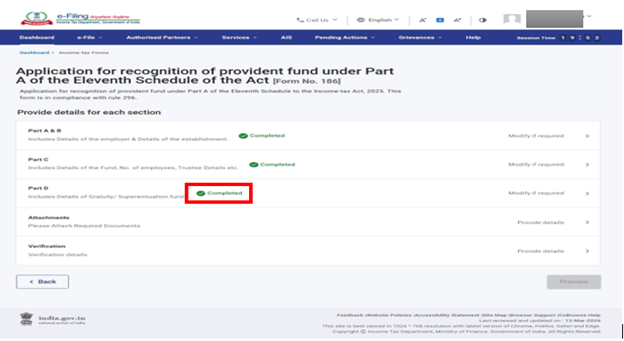
படிநிலை 9.4: படிவம் 186-இன் பலகை திரையில், இணைப்புப் பலகையை தேர்ந்தெடுக்கவும்.
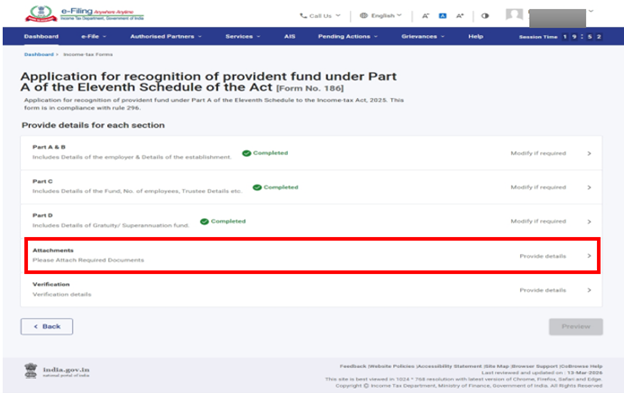
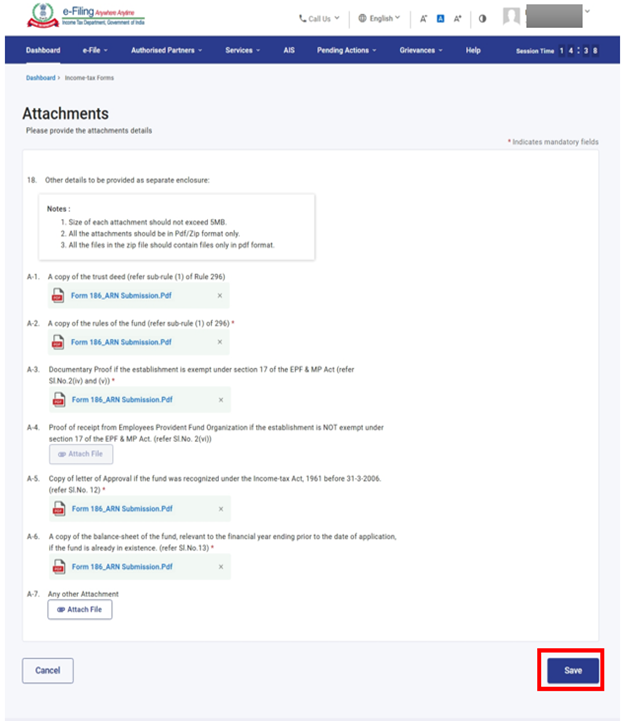
படிநிலை 9.4.1: தேவைப்படும் அனைத்து ஆவணங்களையும் இணைத்துவிட்டு, சேமி பட்டனைக் கிளிக் செய்யவும்.
படிநிலை 9.4.2: சேமி பட்டனைக் கிளிக் செய்த பிறகு, நான்காவது பலகையான "இணைப்பு" பலகை திரையில் நிறைவுபெற்றது என அடையாளமிடப்படும்.
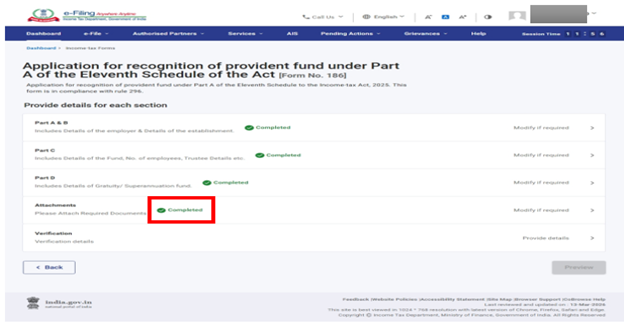
படிநிலை 9.5: படிவம் 186-இன் பலகை திரையில், சரிபார்ப்புப் பலகையை தேர்ந்தெடுக்கவும்.
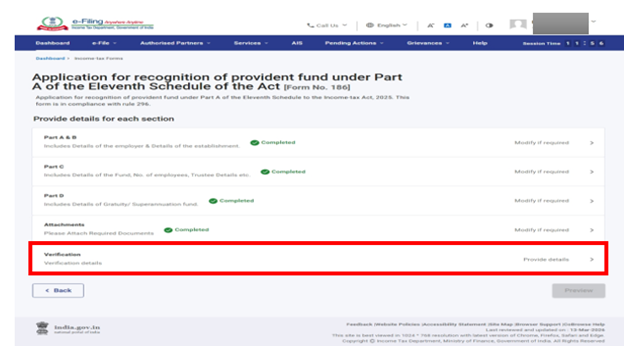
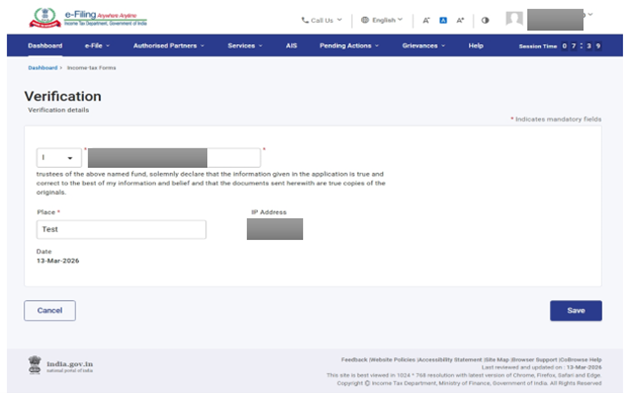
படிநிலை 9.5.1: சரிபார்ப்புப் பலகையில் தேவையான அனைத்து விவரங்களையும் உள்ளிட்டு, சேமி பட்டனைக் கிளிக் செய்யவும்.
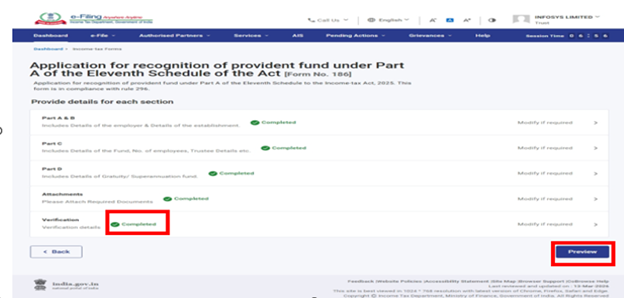
படிநிலை 9.5.2: சேமி பட்டனைக் கிளிக் செய்த பிறகு, ஐந்தாவது பலகையான "சரிபார்ப்பு" பலகை திரையில் முடிக்கப்பட்டது என அடையாளமிடப்படும், மேலும் முன்னோட்டம் பட்டன் செயல்பாட்டுக்கு வரும்.
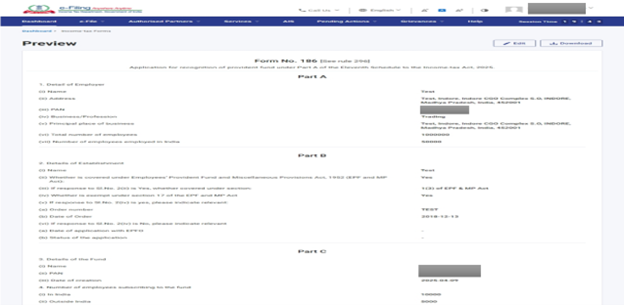
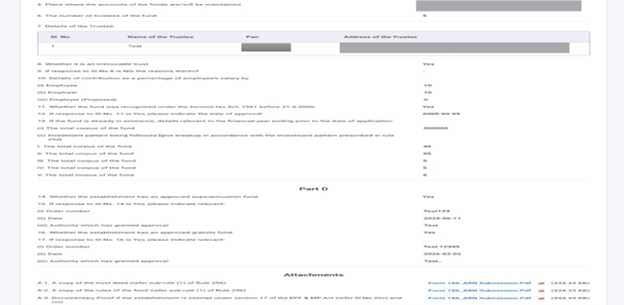
படிநிலை 10: முன்னோட்டப் பக்கத்தில் விவரங்களைச் சரிபார்த்துவிட்டு, மின்னணு-சரிபார்ப்பிற்குச் செல்லவும் என்பதைக் கிளிக் செய்யவும்.
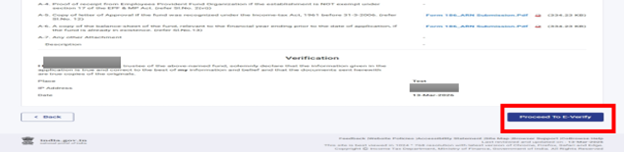
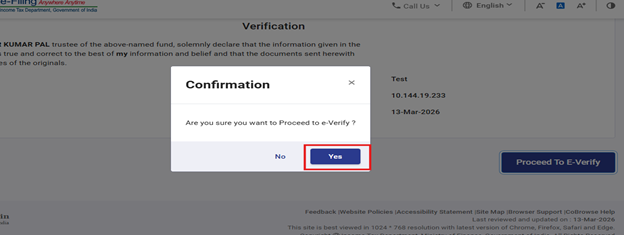
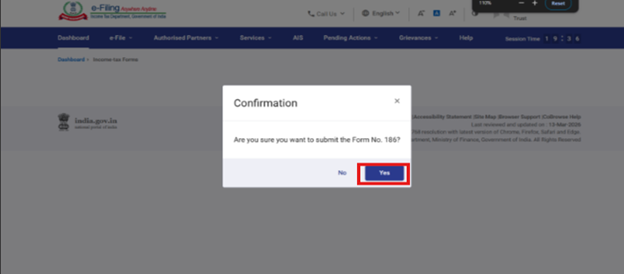
படிநிலை 11: சமர்ப்பிக்க ஆம் என்பதைக் கிளிக் செய்யவும். ஆம் என்பதைக் கிளிக் செய்தவுடன், நீங்கள் மின்னணு-சரிபார்ப்புப் பக்கத்திற்கு அழைத்துச் செல்லப்படுவீர்கள்.
படிநிலை 12: மின்னணு-சரிபார்ப்பு முறைகளில் ஏதேனும் ஒன்றைப் பயன்படுத்தி நீங்கள் படிவத்தை மின்னணு-சரிபார்ப்பு செய்யலாம்.
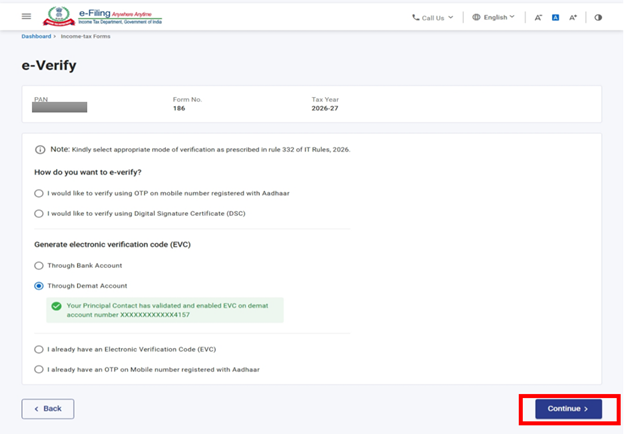
படிநிலை 13: உருவாக்கப்பட்ட EVC-ஐ உள்ளிட்டு, படிவத்தை மின்னணு முறையில் சரிபார்க்க மின்னணு-சரிபார்ப்பு என்பதைக் கிளிக் செய்யவும்.
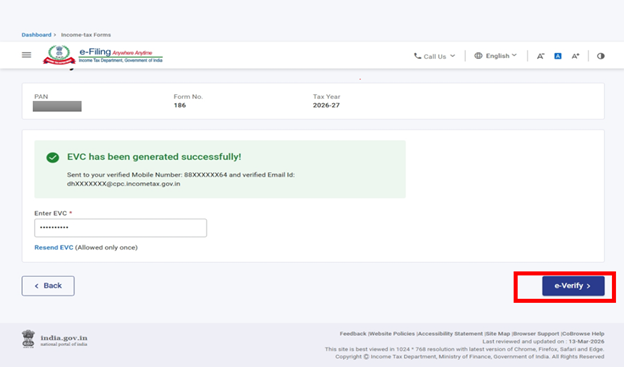
குறிப்பு:மேலும் அறிய மின்னணு -சரிபார்ப்பு செய்வது எப்படி என்ற பயனர் கையேட்டைப் பார்க்கவும்.
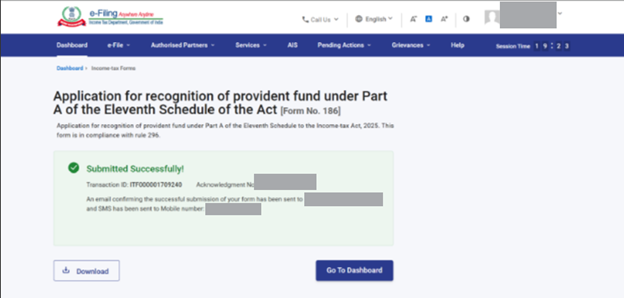
வெற்றிகரமாக மின்னணு-சரிபார்த்த பிறகு, ஒரு வெற்றிச் செய்தி திரையில் காட்டப்படும், அதனுடன் ஒரு பரிவர்த்தனை ID மற்றும் ஒப்புகை எண் வழங்கப்படும். எதிர்காலக் குறிப்புக்காக இந்த பரிவர்த்தனை ID மற்றும் ஒப்புகை எண்ணைக் குறித்து வைத்துக்கொள்ளவும். மேலும், மின்னணு-தாக்கல் இணைய முகப்பில் பதிவுசெய்யப்பட்ட உங்கள் மின்னஞ்சல் ID மற்றும் அலைபேசி எண்ணிற்கு உறுதிப்படுத்துதல் செய்தி அனுப்பப்படும்.
படிநிலை 14: படிவத்தைச் சமர்ப்பிக்க, ஆம் என்பதைக் கிளிக் செய்யவும்.
படிநிலை 15: படிவம் வெற்றிகரமாகச் சமர்ப்பிக்கப்படும். படிவம் சமர்ப்பிக்கப்பட்டவுடன், பதிவிறக்கம் பட்டனைப் பயன்படுத்தி ஒப்புகை ரசீதை பயனர் பதிவிறக்கம் செய்துகொள்ளலாம். நீங்கள் முகப்புப் பலகைக்குத் திரும்பலாம்; அங்குள்ள சமர்ப்பிக்கப்பட்ட படிவங்களைக் காண்க எனும் பிரிவின் கீழ், சமர்ப்பிக்கப்பட்ட படிவத்தைப் பதிவிறக்கம் செய்து சரிபார்க்கலாம்.