


1. கண்ணோட்டம்
மின்னணு தாக்கல் முகப்புப் பக்கத்தில் பதிவு செய்த மற்றும் பதிவு செய்யாத பயனர்கள் இருவருக்கும் மின்னணு-சரிபார்த்தல் சேவை கிடைக்கிறது.
உள்ள பல்வேறு பயன்முறைகளில் ஏதேனும் ஒன்றைப் பயன்படுத்தி உங்கள் வருமான வரி படிவத்தை நீங்கள் மின்னணு சரிபார்க்கலாம். கூடுதலாக, மின்னணு தாக்கல் முகப்பில் வேறெந்தவோரு வருமான வரி தொடர்பான சமர்ப்பிப்புகள் / சேவைகள் / பதில்கள் / கோரிக்கைகள் ஆகிய செயல்முறைகள் ஒவ்வொன்றையும் வெற்றிகரமாக முடிக்க நீங்கள் மின்னணு சரிபார்க்கலாம். மின்னணு - சரிபார்ப்புக்கென்று உள்ள பின்வரும் பயன்முறைகளில் ஏதேனும் ஒன்றை நீங்கள் தேர்வு செய்யலாம்:
- இலக்கமுறை கையொப்பச் சான்றிதழ்
- ஆதார் ஒற்றை பயன்பாட்டு கடவுச்சொல் (OTP)
- மின்னணு சரிபார்த்தல் குறியீடு [வங்கிக் கணக்கு / டிமேட் கணக்கு உபயோகித்து]
- மின்னணு சரிபார்த்தல் குறியீடு [வங்கி ATM - ஆஃப்லைன் முறை உபயோகித்து]
- இணைய வங்கி சேவை
2. இந்த சேவையைப் பெறுவதற்கான முன்நிபந்தனைகள்
- சரியான பயனர் அடையாளம் மற்றும் கடவுச்சொல்லுடன் மின்னணுத் தாக்கல் முகப்பில் பதிவு செய்யப்பட்ட பயனர்
- ஒப்புதல் எண் (மின்னணு தாக்கல் முகப்பில் உள்நுழையாமலே ITR ஐ மின்னணு-சரிபார்க்க)
- நீங்கள் வருமான வரி அறிக்கையை தாக்கல் செய்துள்ளீர்கள் அல்லது உங்கள் சார்பாக ERI வருமான வரி அறிக்கையை தாக்கல் செய்துள்ளார் (ITR ஐ மின்னணு சரிபார்க்க)
| மின்னணு - சரிபார்ப்பு முறை | முன்நிபந்தனை |
| இலக்கமுறை கையொப்பச் சான்றிதழ் |
|
| ஆதாரில் பதிவு செய்யப்பட்ட அலைபேசி எண்ணில் ஒரு முறை கடவுச் சொல் |
|
| வங்கிக் கணக்கு மின்னணு சரிபார்ப்பு குறியீடு (EVC) / (டீ மாட்) பங்கு வர்த்தக மின்னணு கணக்கு மின்னணு சரிபார்ப்பு குறியீடு (EVC) |
|
| இணைய வங்கி சேவை |
|
3. படிப்படியான வழிகாட்டி
| வ. எண் | காட்சி | பிரிவு |
| 1 |
உங்கள் ITR [தாக்கல் செய்தவுடனே] அல்லது ஏதாவது வருமான வரி சார்ந்த சமர்ப்பிப்புகள் / சேவைகள் / பதில்கள் / கோரிக்கைகளை பின்வரும் விருப்பங்கள் மூலம் மின்னணு-சரிபார்த்தல் செய்யவும்: |
|
| ஒரு | DSC* | பிரிவு-3.1-ஐ பார்க்கவும் |
| b | ஆதார் ஒற்றை பயன்பாட்டு கடவுச்சொல்லை (OTP) ஐ உருவாக்குக | பிரிவு-3.2-ஐ பார்க்கவும் |
| c | தற்போதுள்ள ஆதார் ஒற்றை பயன்பாட்டு கடவுச்சொல் (OTP) | பிரிவு-3.3-ஐ பார்க்கவும் |
| d | நடைமுறையில் உள்ள EVC | பிரிவு-3.4-ஐ பார்க்கவும் |
| e | மின்னணு சரிபார்ப்பு குறியீட்டை (EVC ஐ) வங்கிக்கணக்கு மூலமாக உருவாக்கவும் | பிரிவு-3.5-ஐ பார்க்கவும் |
| f | மின்னணு சரிபார்ப்பு குறியீட்டை (EVC ஐ) வங்கிக்கணக்கு மூலமாக உருவாக்கவும் | பிரிவு-3.6-ஐ பார்க்கவும் |
| g | இணைய வங்கி சேவை** | பிரிவு-3.7-ஐ பார்க்கவும் |
| h | மின்னணு சரிபார்ப்பு குறியீட்டை (EVC ஐ)வங்கி தானியங்கி பண பரிமாற்ற எந்திரம் (ATM) என்ற விருப்பத்தேர்வின் மூலம் உருவாக்கவும் (அகல்நிலை முறை) | பிரிவு-3.8-ஐ பார்க்கவும் |
| 2 |
உங்கள் ITR ஐ உள்நுழைவதற்கு முன்பு / பின்பு மின்னணு-சரிபார்த்தல் செய்யவும்.பின்வரும் சூழ்நிலைகளுக்கு பொருந்தும்:
முக்கிய குறிப்பு: 29.07.2022 தேதியிட்ட அறிவிக்கை எண் 5/2022 மூலம், 01/08/2022 முதல் மின்னணு-சரிபார்ப்பு அல்லது ITR-V சமர்ப்பிப்பதற்கான கால வரம்பு வருமான அறிக்கையை தாக்கல் செய்த தேதியிலிருந்து 30 நாட்கள் ஆகும். இருப்பினும், 31.07.2022 அன்று அல்லது அதற்கு முன்னர் வருமான வரி கணக்கு தாக்கல் செய்யப்பட்டால், முந்தைய 120 நாட்கள் கால அவகாசம் தொடர்ந்து பொருந்தும். |
பிரிவு 3.9 [உள்நுழைவதற்கு முன்பு] அல்லது பிரிவு 3.10 [உள்நுழைந்த பின்பு] பார்க்கவும் |
*உங்கள் வருமான வரி அறிக்கைகளை தாக்கல் செய்தவுடனே உங்கள் ITR ஐ மின்னணு-சரிபார்த்தல் செய்ய தேர்வு செய்தால் [நான் பிறகு வருமான வரி அறிக்கையை சரிபார்க்கிறேன் தேர்வைத் தேர்ந்தெடுப்பதை விடுத்து] மின்னனு-சரிபார்ப்பிற்கு உங்கள் விருப்பத் தேர்வாக டிஜிட்டல் கையொப்ப சான்றிதழை உபயோகிக்கலாம்.
**மின்னணு தாக்கல் முகப்பில் உள்நுழைந்த பின்னரே நீங்கள் இணைய வங்கியை மின்னணு-சரிபார்ப்புக்கு விருப்பமான தேர்வாகப் பயன்படுத்தலாம்.
3.1 டிஜிட்டல் கையொப்ப சான்றிதழ் [DSC] உபயோகித்து மின்னணு-சரிபார்த்தல் செய்தல்
குறிப்பு:வருமான வரி தாக்கலைச் சமர்ப்பிக்கும் பொழுது பின்னர் மின்னனு-சரிபார்த்தல் செய்யவும் விருப்பத்தை நீங்கள் தேர்ந்தெடுத்தால் டிஜிட்டல் கையொப்ப சான்றிதழைப் பயன்படுத்தி உங்கள் ITR ஐ நீங்கள் மின்னனு-சரிபார்த்தல் செய்ய முடியாது. தாக்கல் செய்த உடனே உங்கள் ITR ஐ மின்னணு-சரிபார்க்க நீங்கள் தேர்வு செய்தால் இலக்கமுறை கையொப்ப சான்றிதழை (DSC) ஐ மின்னணு-சரிபார்ப்பு விருப்பமாகப் பயன்படுத்தலாம்.
படி 1: மின்னணு சரிபார்ப்பு பக்கத்தில், நான் இலக்கமுறை கையொப்பச் சான்றிதழை (DSC) பயன்படுத்தி மின்னணு-சரிபார்க்க விரும்புகிறேன் என்பதைத் தேர்ந்தெடுக்கவும்.
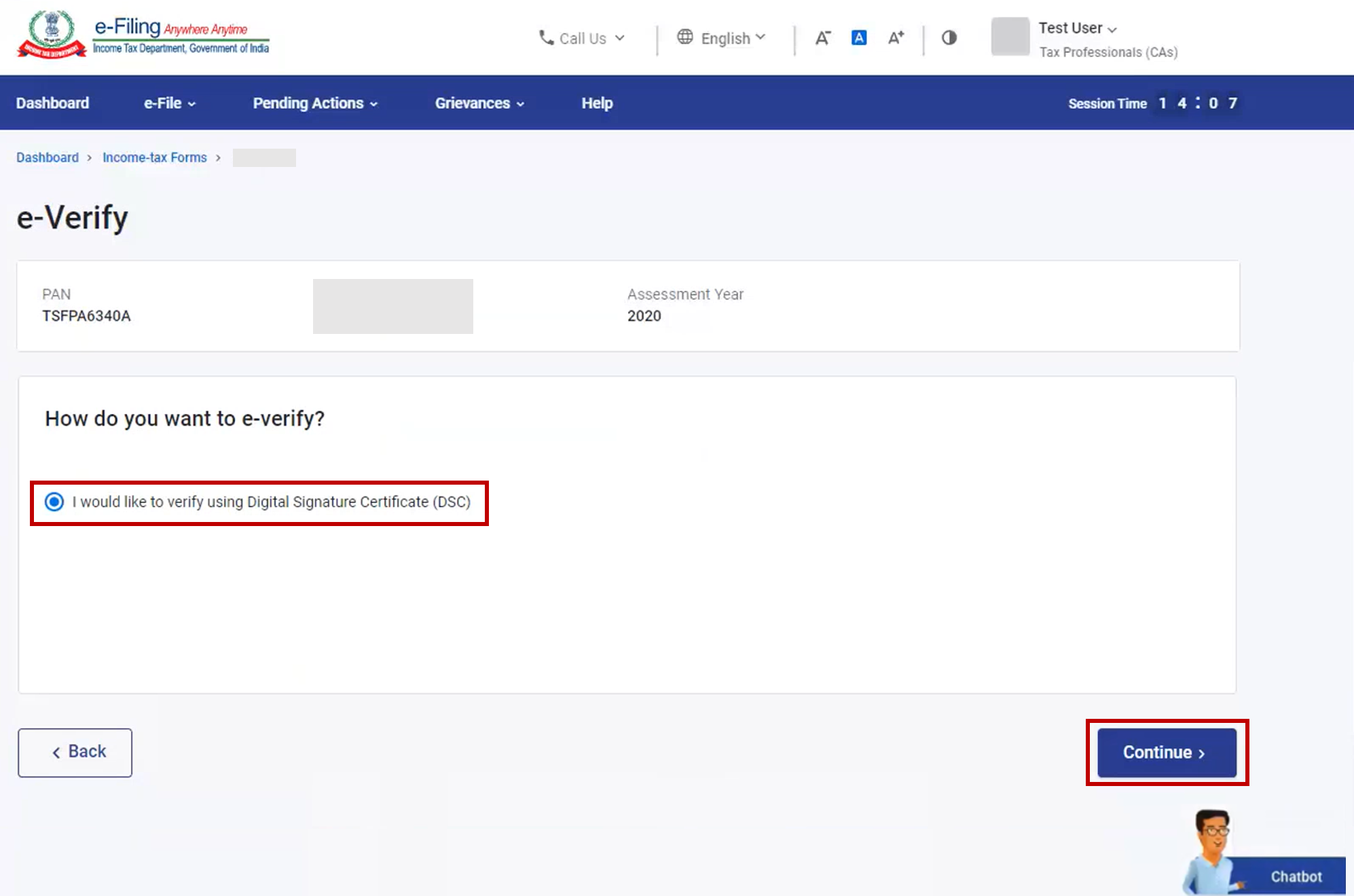
படி 2: உங்கள் அடையாளத்தை சரிபார்க்கவும்பக்கத்தில், எம்சைனர் பயன்பாட்டை பதிவிறக்க இங்கே கிளிக் செய்யவும் என்பதைத் தேர்ந்தெடுக்கவும்.
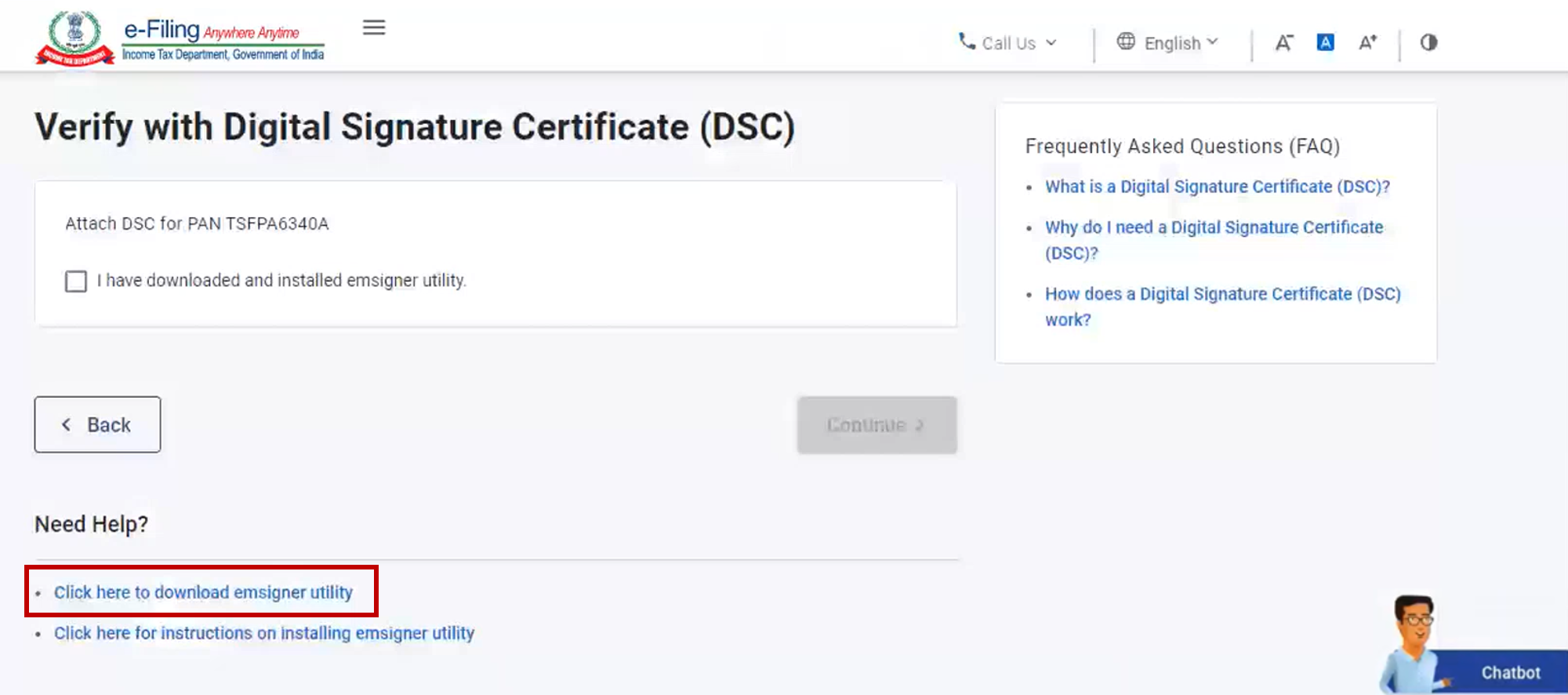
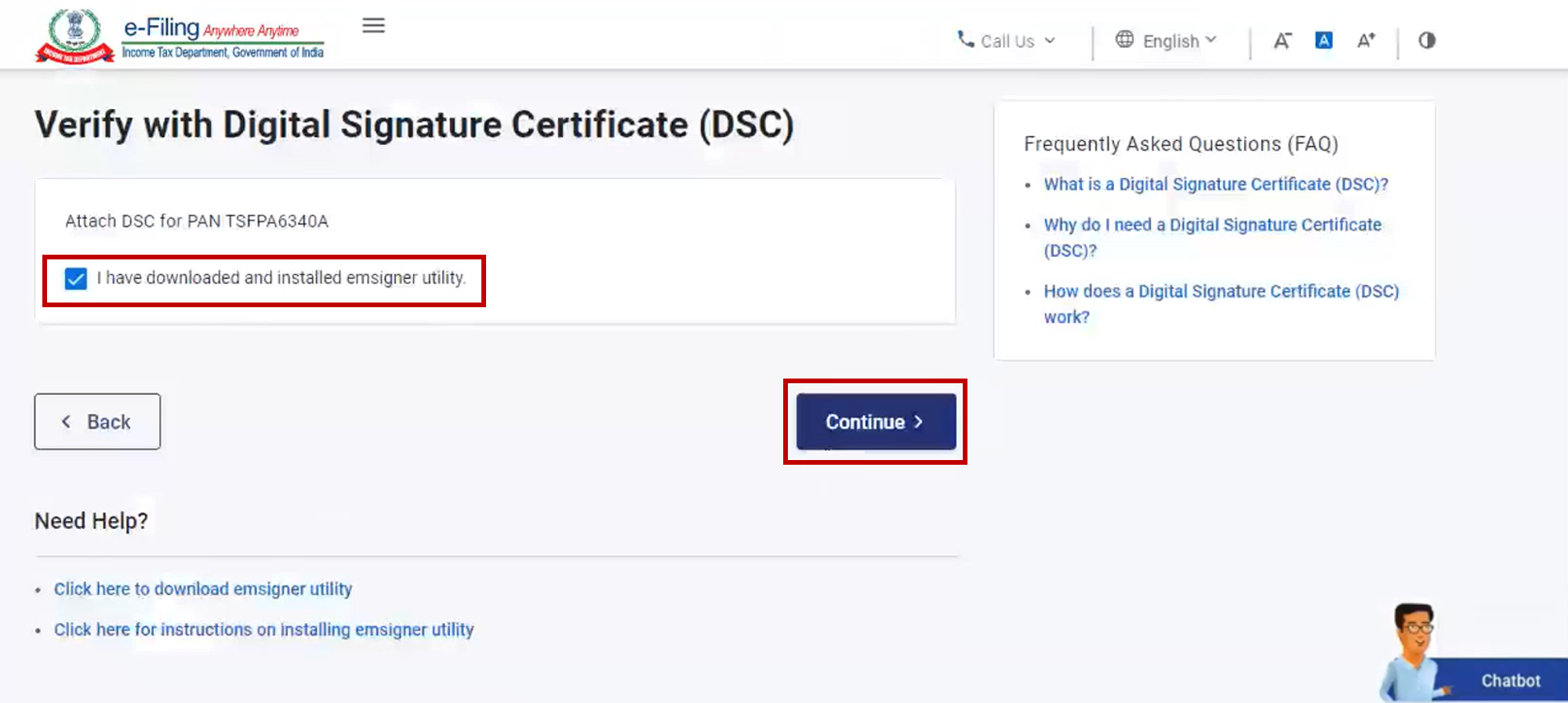
படி 3: எம்சைனர் பயன்பாட்டைப் பதிவிறக்கி நிறுவியவுடன், உங்கள் அடையாளத்தைச் சரிபார்க்கவும் பக்கத்தில் எம்சைனர் பயன்பாட்டை நான் பதிவிறக்கி நிறுவிவிட்டேன் என்பதைத் தேர்ந்தெடுத்து தொடரவும் என்பதைக் கிளிக் செய்யவும்.
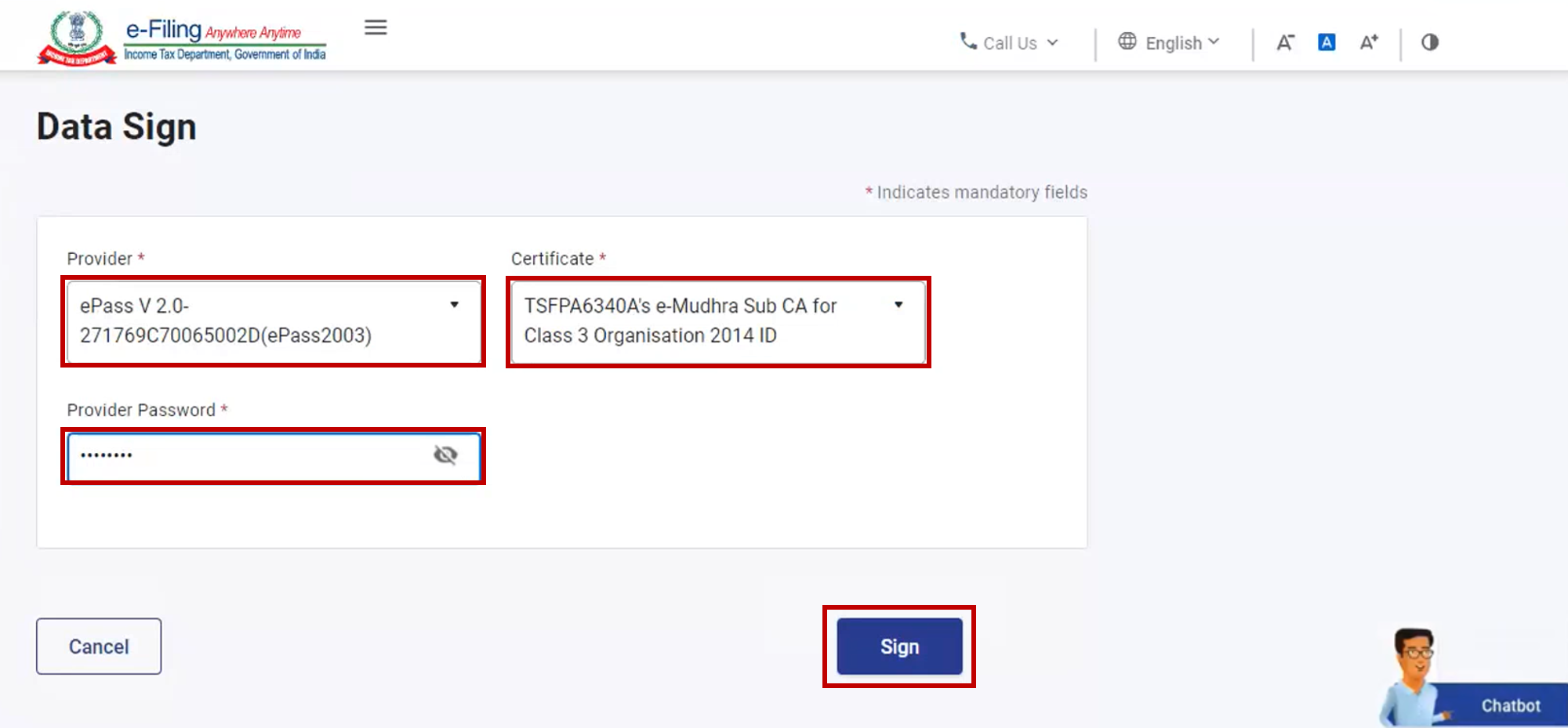
படி 4: தகவல்கள் ஒப்பமிடுதல் பக்கத்தில், உங்கள் வழங்குநர், சான்றிதழைத் தேர்ந்தெடுத்து வழங்குநர் கடவுச்சொல்லை உள்ளிடவும்.ஒப்பமிடுக என்பதை கிளிக் செய்யவும்.
பரிவர்த்தனை ID உடன் ஒரு வெற்றிச் செய்தி பக்கமும் காண்பிக்கப்படும். எதிர்கால குறிப்புக்கான இந்தப் பரிவர்த்தனை அடையாளத்தை குறித்துக் கொள்ளவும். மின்னணுத் தாக்கல் முகப்புப்பக்கத்தில் பதிவு செய்யப்பட்ட உங்கள் மின்னஞ்சல் அடையாளம் மற்றும் அலைபேசி எண்ணிற்கு ஒரு உறுதிப்படுத்தல் செய்தியும் பெறுவீர்கள்.
3.2 ஆதார் OTP உருவாக்கியவுடன் மின்னனு-சரிபார்த்தல் செய்யவும்.
படி 1: மின்னணு-சரிபார்த்தல் பக்கத்தில், ஆதாருடன் பதிவு செய்யப்பட்ட அலைபேசி எண்ணில் OTP மூலம் சரிபார்க்க விரும்புகிறேன் என்பதைத் தேர்ந்தெடுத்து தொடரவும் என்பதைக் கிளிக் செய்யவும்.
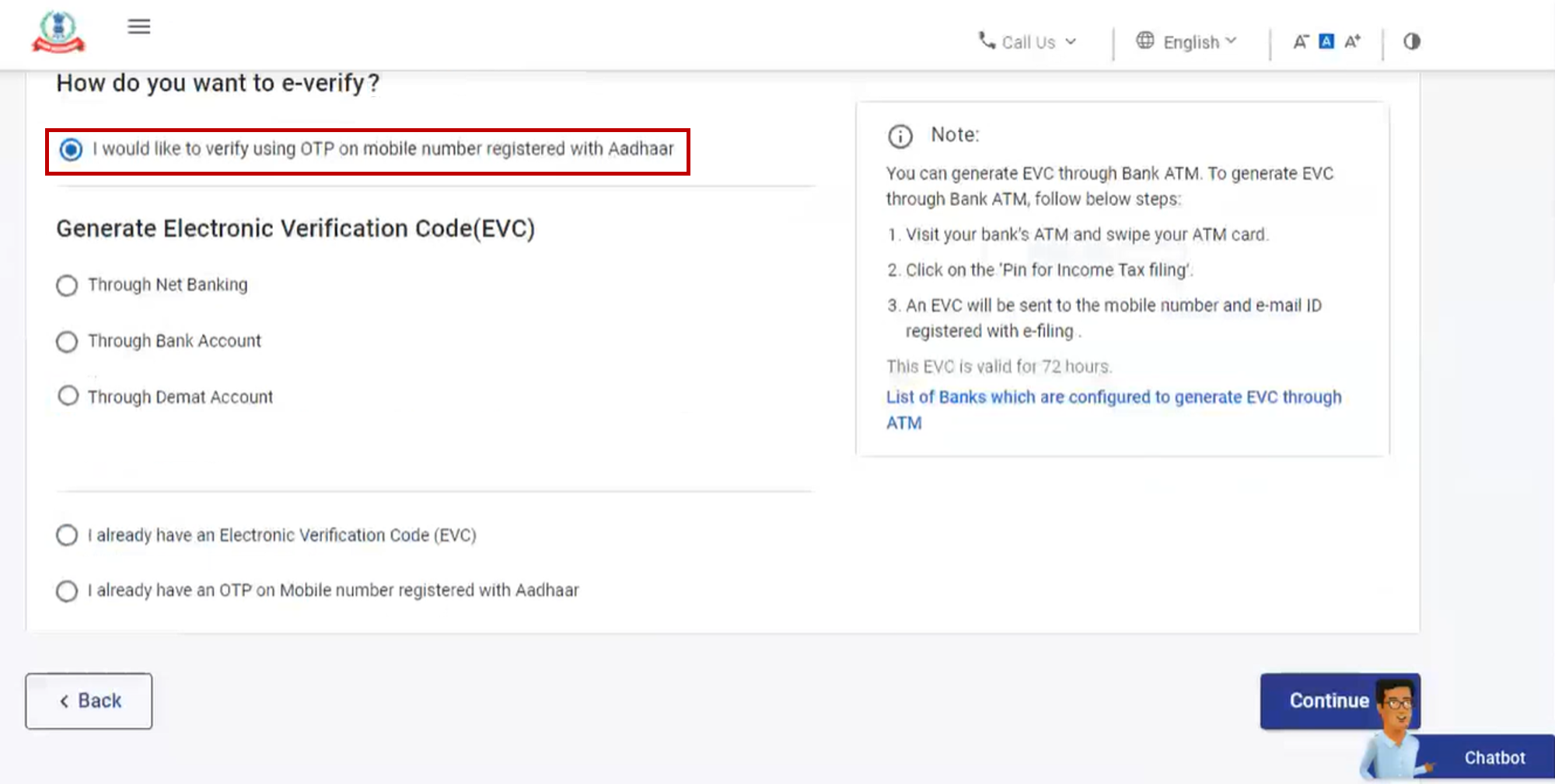
படி 2: ஆதார் OTP பக்கத்தில், எனது ஆதார் விவரங்களைச் சரிபார்க்க ஒப்புக்கொள்கிறேன் என்ற தேர்வுபெட்டியைத் தேர்ந்தெடுத்து ஆதார் OTP ஐ உருவாக்கவும் என்பதைக் கிளிக் செய்யவும்.
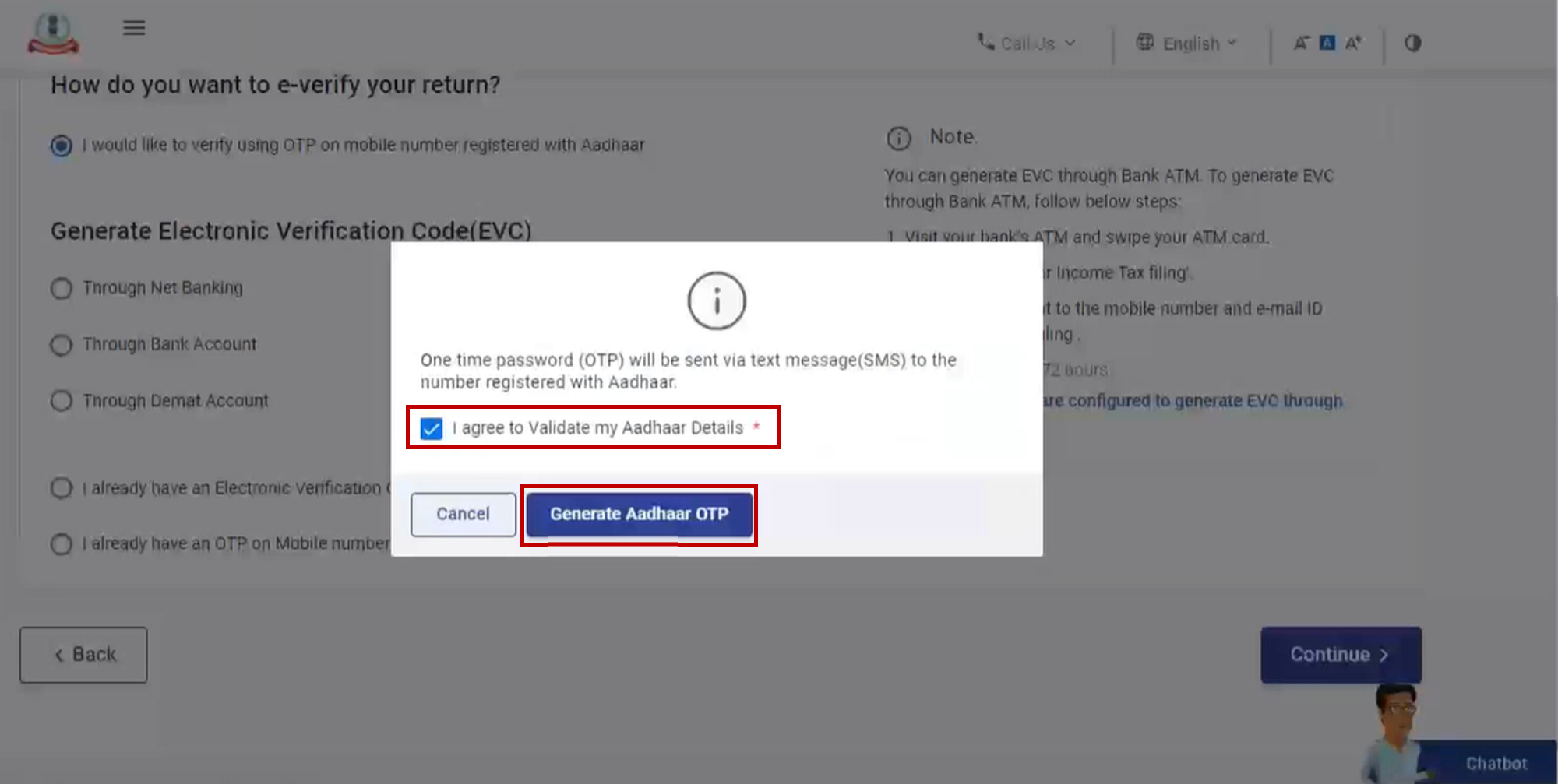
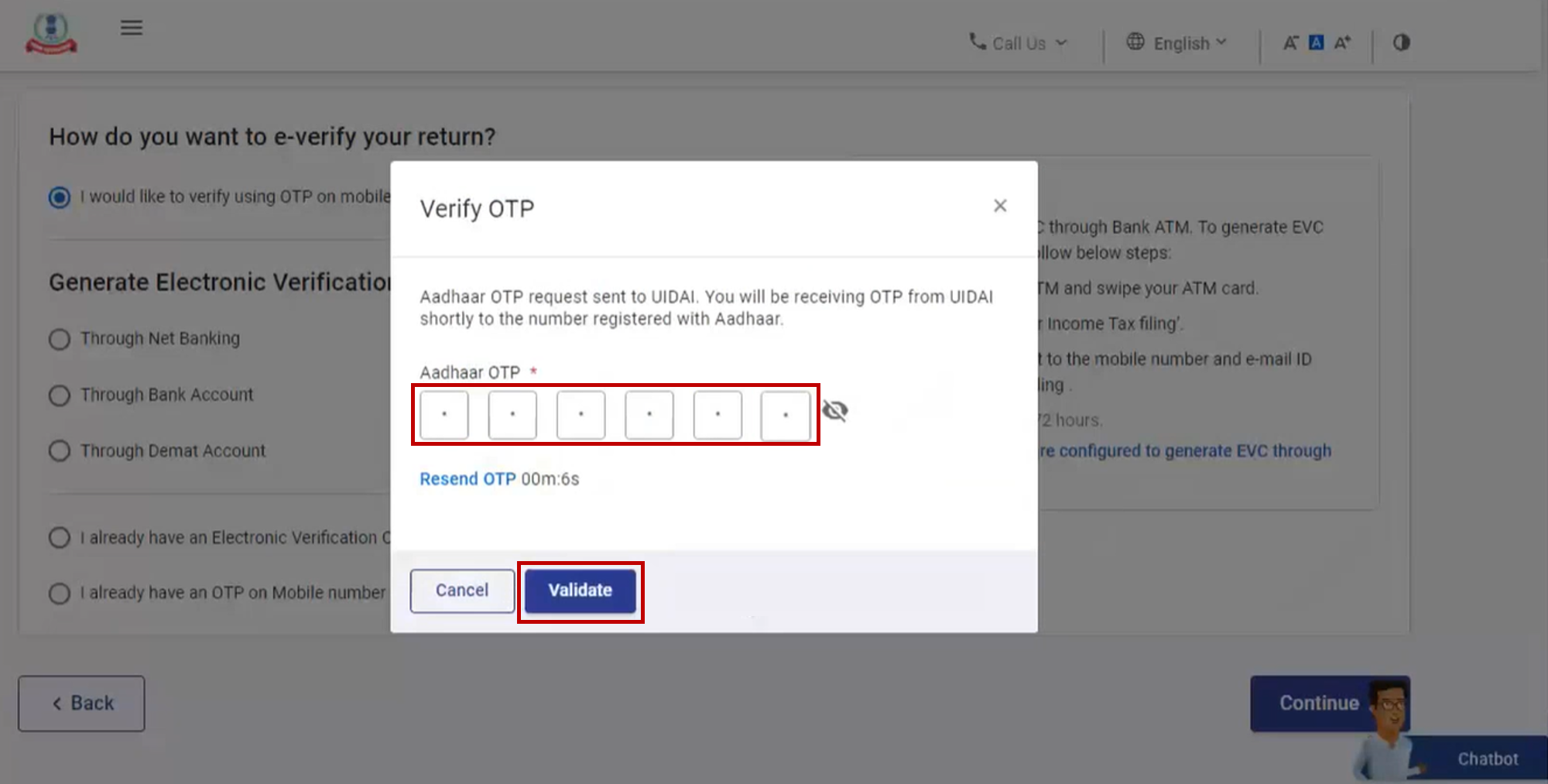
படி 3: ஆதாருடன் பதிவு செய்யப்பட்ட உங்கள் அலைபேசி எண்ணில் பெறப்பட்ட 6இலக்க OTP ஐ உள்ளிட்டு சரிபார்க்கவும் என்பதைக் கிளிக் செய்யவும்.
குறிப்பு:
- ஒரு முறைக் கடவு எண் (OTP) 15 நிமிடங்களுக்கு மட்டுமே செல்லுபடியாகும்.
- சரியான ஒரு முறைக் கடவு எண்ணை(OTP) உள்ளிட உங்களுக்கு 3 வாய்ப்புகள் உள்ளன.
- ஒற்றை பயன்பாட்டு கடவுச்சொல் (OTP) எப்போது காலாவதியாகும் என்பதை திரையில் உள்ள ஒற்றை பயன்பாட்டு கடவுச்சொல் (OTP) காலாவதி கவுண்டவுன் டைமர் உங்களுக்குக் கூறுகிறது.
- ஒற்றை பயன்பாட்டு கடவுச்சொல்லை (OTP ஐ) மீண்டும் அனுப்பவும் என்பதைக் கிளிக் செய்வதன் மூலம், ஒரு புதிய ஒற்றை பயன்பாட்டு கடவுச்சொல் (OTP) உருவாக்கப்பட்டு அனுப்பப்படும்.
பரிவர்த்தனை ID உடன் ஒரு வெற்றிச் செய்தி பக்கமும் காண்பிக்கப்படும். எதிர்கால குறிப்புக்கான இந்தப் பரிவர்த்தனை அடையாளத்தை குறித்துக் கொள்ளவும். மின்னணுத் தாக்கல் முகப்புப்பக்கத்தில் பதிவு செய்யப்பட்ட உங்கள் மின்னஞ்சல் அடையாளம் மற்றும் அலைபேசி எண்ணிற்கு ஒரு உறுதிப்படுத்தல் செய்தியும் பெறுவீர்கள்.
3.3 நடைமுறையில் உள்ள ஆதார் OTP கொண்டு மின்னணு-சரிபார்க்கவும்.
படி 1: மின்னணு-சரிபார்த்தல் பக்கத்தில், என்னிடம் ஏற்கனவே ஆதாருடன் பதிவு செய்த அலைபேசி எண்ணில் OTP உள்ளது என்பதைத் தேர்ந்தெடுக்கவும்.
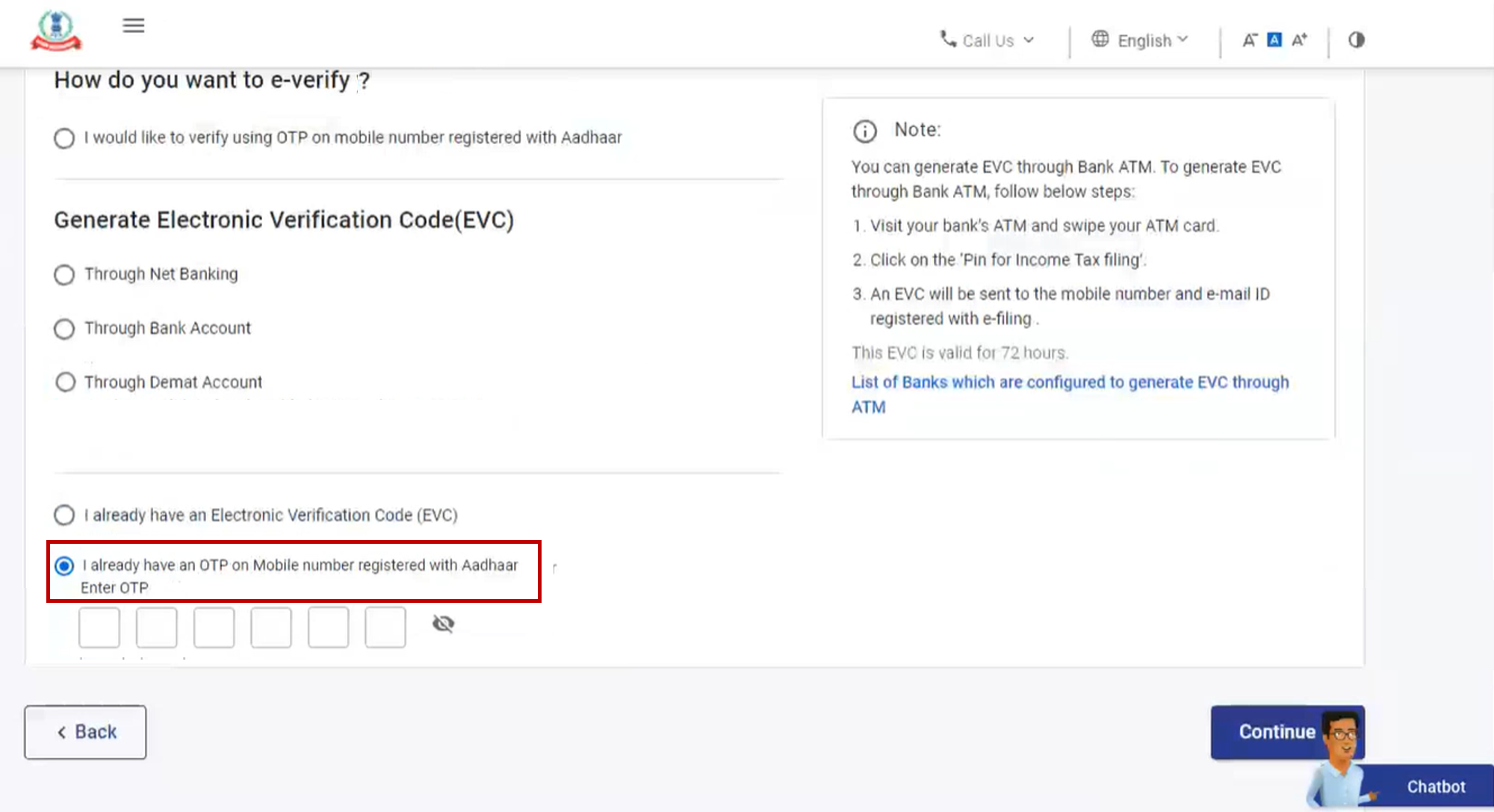
படி 2: உங்களிடம் உள்ள 6இலக்க OTP ஐ உள்ளிட்டு தொடரவும் என்பதை கிளிக் செய்யவும்.
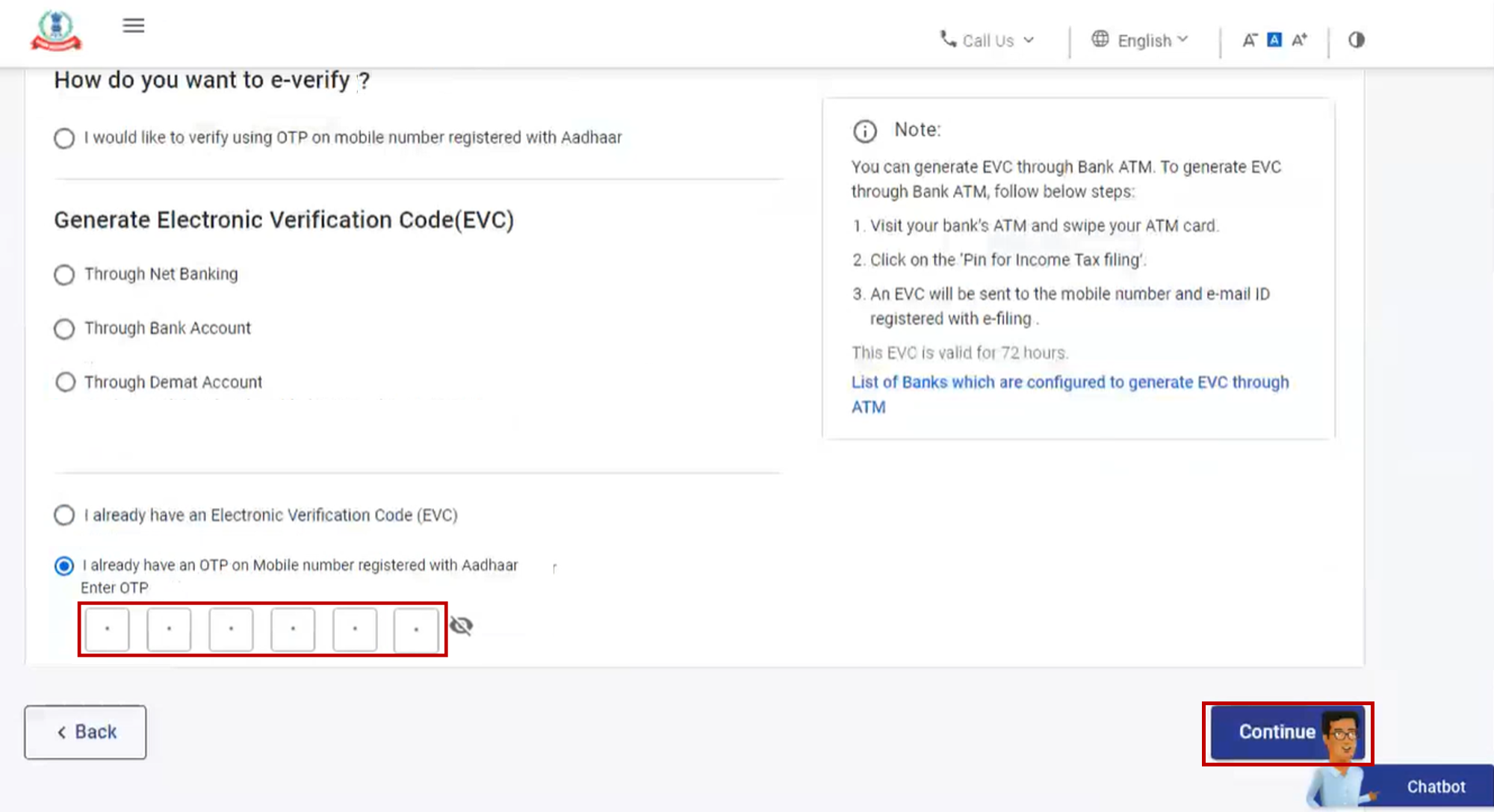
குறிப்பு:
- ஒரு முறைக் கடவு எண் (OTP) 15 நிமிடங்களுக்கு மட்டுமே செல்லுபடியாகும்.
- சரியான ஒரு முறைக் கடவு எண்ணை(OTP) உள்ளிட உங்களுக்கு 3 வாய்ப்புகள் உள்ளன.
- ஒற்றை பயன்பாட்டு கடவுச்சொல் (OTP) எப்போது காலாவதியாகும் என்பதை திரையில் உள்ள ஒற்றை பயன்பாட்டு கடவுச்சொல் (OTP) காலாவதி கவுண்டவுன் டைமர் உங்களுக்குக் கூறுகிறது.
- ஒற்றை பயன்பாட்டு கடவுச்சொல்லை (OTP ஐ) மீண்டும் அனுப்பவும் என்பதைக் கிளிக் செய்வதன் மூலம், ஒரு புதிய ஒற்றை பயன்பாட்டு கடவுச்சொல் (OTP) உருவாக்கப்பட்டு அனுப்பப்படும்.
பரிவர்த்தனை ID உடன் ஒரு வெற்றிச் செய்தி பக்கமும் காண்பிக்கப்படும். எதிர்கால குறிப்புக்கான இந்தப் பரிவர்த்தனை அடையாளத்தை குறித்துக் கொள்ளவும். மின்னணுத் தாக்கல் முகப்புப்பக்கத்தில் பதிவு செய்யப்பட்ட உங்கள் மின்னஞ்சல் அடையாளம் மற்றும் அலைபேசி எண்ணிற்கு ஒரு உறுதிப்படுத்தல் செய்தியும் பெறுவீர்கள்.
3.4நடைமுறையில் உள்ள மின்னணு சரிபார்ப்புக் குறியீடு (EVC) கொண்டு மின்னமின்னணு-சரிபார்க்கவும்.
படி 1:மின்னணு-சரிபார்த்தல் பக்கத்தில், என்னிடம் ஏற்கனவே ஒரு மின்னணு சரிபார்த்தல் குறியீடு [EVC] உள்ளது என்பதைத் தேர்ந்தெடுக்கவும்.
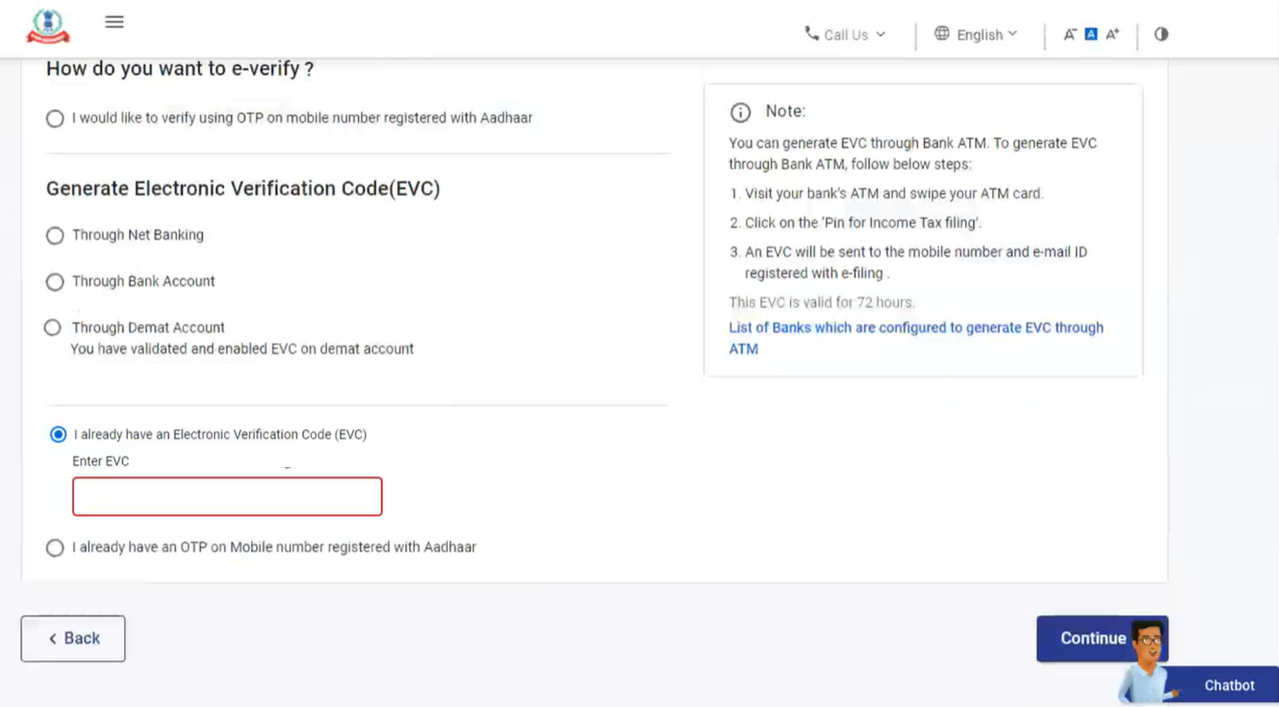
படி 2: EVC ஐ உள்ளிடவும் உரைப்பெட்டியில் EVC ஐ உள்ளிட்டு தொடரவும் என்பதைக் கிளிக் செய்யவும்.
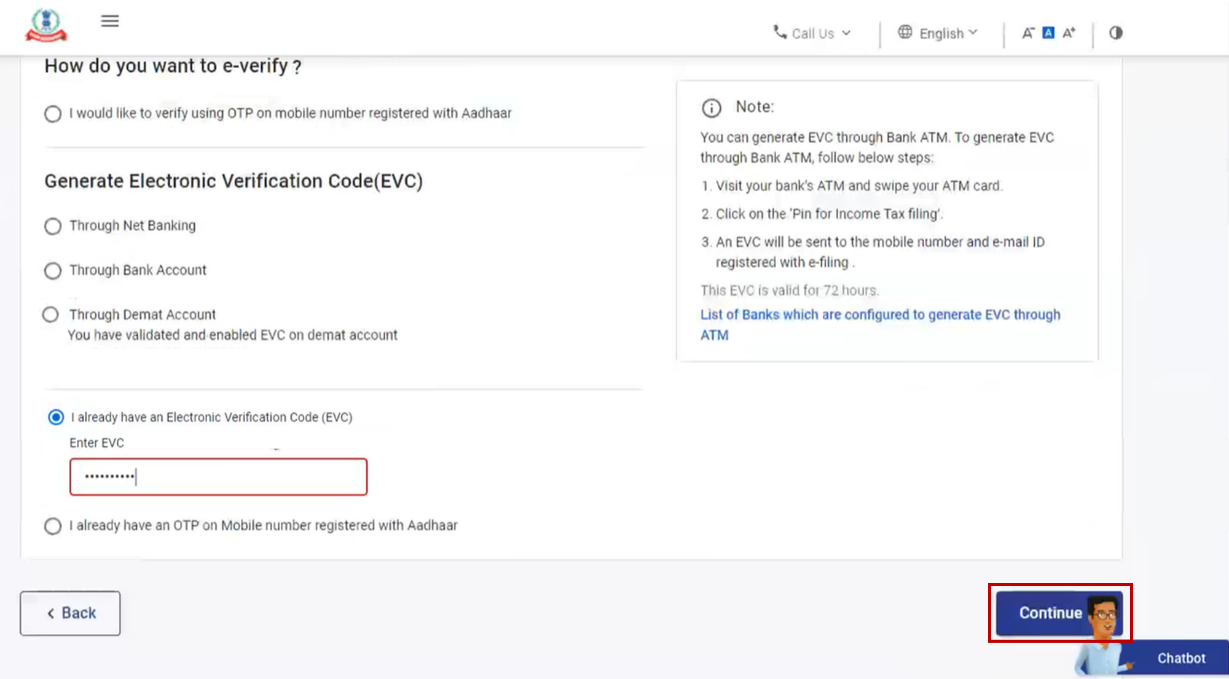
ஒரு பரிவர்த்தனை ID மற்றும் EVC உடன் ஒரு வெற்றிச் செய்தி பக்கம் காண்பிக்கப்படும். எதிர்கால குறிப்பிற்காக பரிவர்த்தனை ID மற்றும் EVC ஐக் குறித்து வைக்கவும். மின்னணுத் தாக்கல் முகப்புப்பக்கத்தில் பதிவு செய்யப்பட்ட உங்கள் மின்னஞ்சல் அடையாளம் மற்றும் அலைபேசி எண்ணிற்கு ஒரு உறுதிப்படுத்தல் செய்தியும் பெறுவீர்கள்.
3.5 மின்னணு சரிபார்த்தல் குறியீட்டை (EVC) உருவாக்கியவுடன் வங்கிக் கணக்கு மூலம் மின்னணு-சரிபார்த்தல் செய்யவும்.
படி 1: மின்னனு-சரிபார்த்தல் பக்கத்தில், வங்கிக் கணக்கு மூலம் என்பதைத் தேர்ந்தெடுத்து தொடரவும் என்பதைக் கிளிக் செய்யவும்.
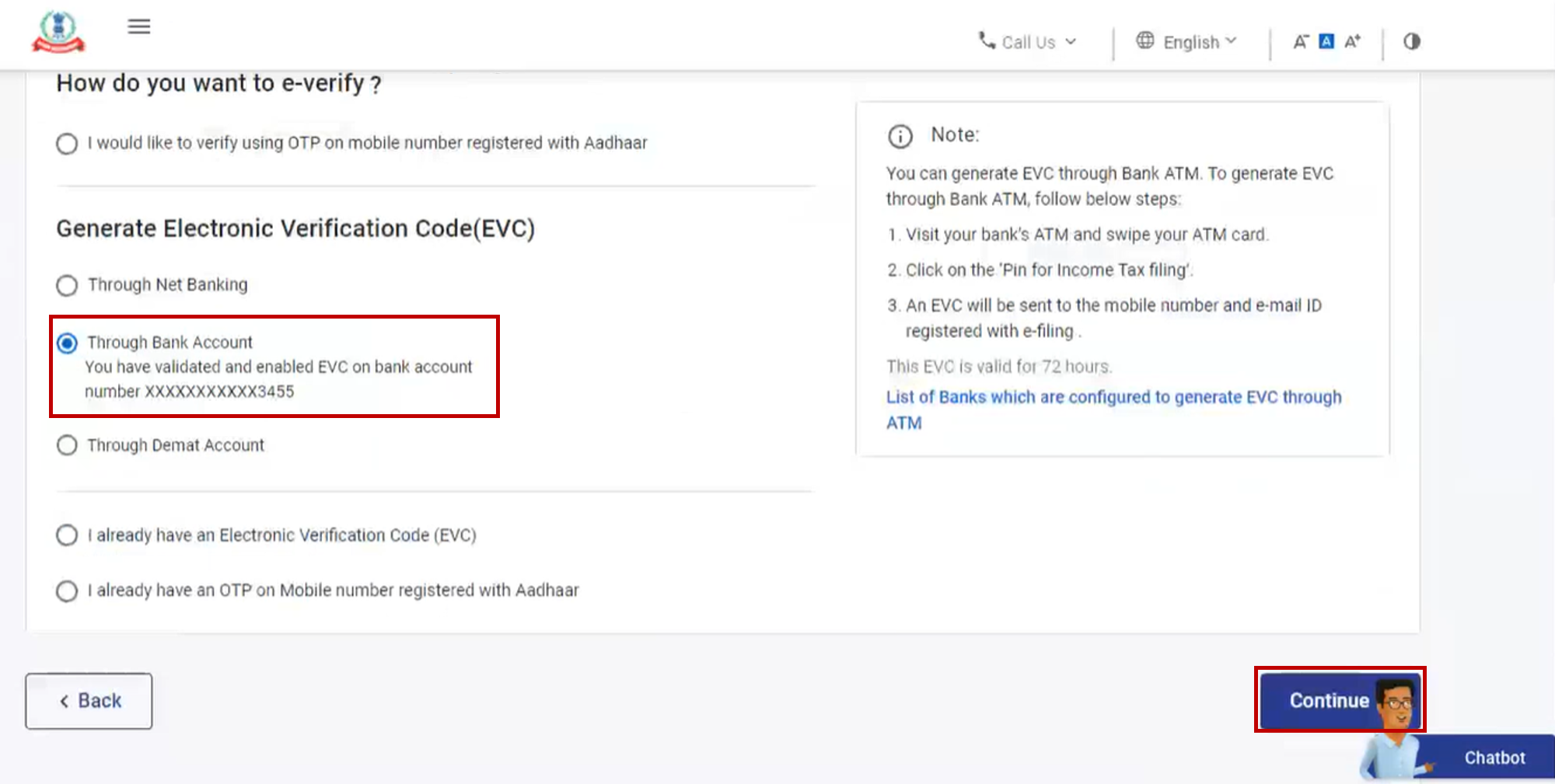
குறிப்பு:
- EVC உருவாக்கப்பட்டு உங்கள் முன்னரே சரிபார்க்கப்பட்டு EVC செயல்படுத்தப்பட்ட வங்கிக் கணக்கில் பதிவுசெய்யப்பட்ட உங்கள் அலைபேசி எண் மற்றும் மின்னஞ்சல் ID க்கு அனுப்பப்படும்.
- உங்கள் வங்கிக் கணக்கை நீங்கள் இன்னும் முன்-சரிபார்ப்பு செய்யவில்லை என்றால், உங்கள் வங்கிக் கணக்கை எப்படி முன்-சரிபார்த்து EVC செயல்படுத்துவது என்பதை அறிய எனது வங்கிக் கணக்கு பயனர் கையேட்டைப் பார்க்கவும்.
படி 2: EVC ஐ உள்ளிடவும் உரைப்பெட்டியில் உங்கள் வங்கிக் கணக்குடன் பதிவு செய்யப்பட்ட அலைபேசி எண் மற்றும் மின்னஞ்சல் ID இல் பெறப்பட்ட EVC ஐ உள்ளிட்டு மின்னணு-சரிபார்த்தல் செய்யவும் என்பதைக் கிளிக் செய்யவும்.
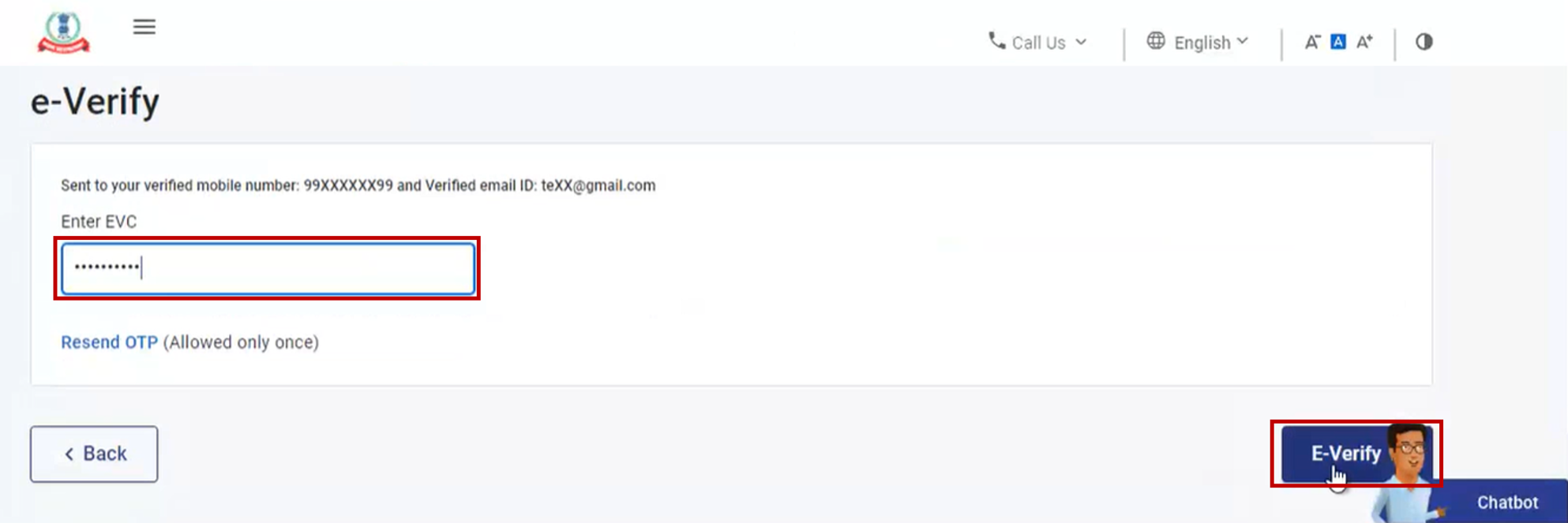
ஒரு பரிவர்த்தனை ID மற்றும் EVC உடன் ஒரு வெற்றிச் செய்தி பக்கம் காண்பிக்கப்படும். எதிர்கால குறிப்பிற்காக பரிவர்த்தனை ID மற்றும் EVC ஐக் குறித்து வைக்கவும். மின்னணுத் தாக்கல் முகப்புப்பக்கத்தில் பதிவு செய்யப்பட்ட உங்கள் மின்னஞ்சல் அடையாளம் மற்றும் அலைபேசி எண்ணிற்கு ஒரு உறுதிப்படுத்தல் செய்தியும் பெறுவீர்கள்.
3.6 டிமேட் கணக்கு மூலம் மின்னணு சரிபார்ப்பு குறியீட்டை (EVC) உருவாக்கிய பின்பு மின்னனு-சரிபார்க்கவும்.
படி 1: மின்னணு-சரிபார்த்தல் பக்கத்தில், டிமேட் கணக்கு மூலம் என்பதைத் தேர்ந்தெடுத்து தொடரவும் என்பதைக் கிளிக் செய்யவும்.
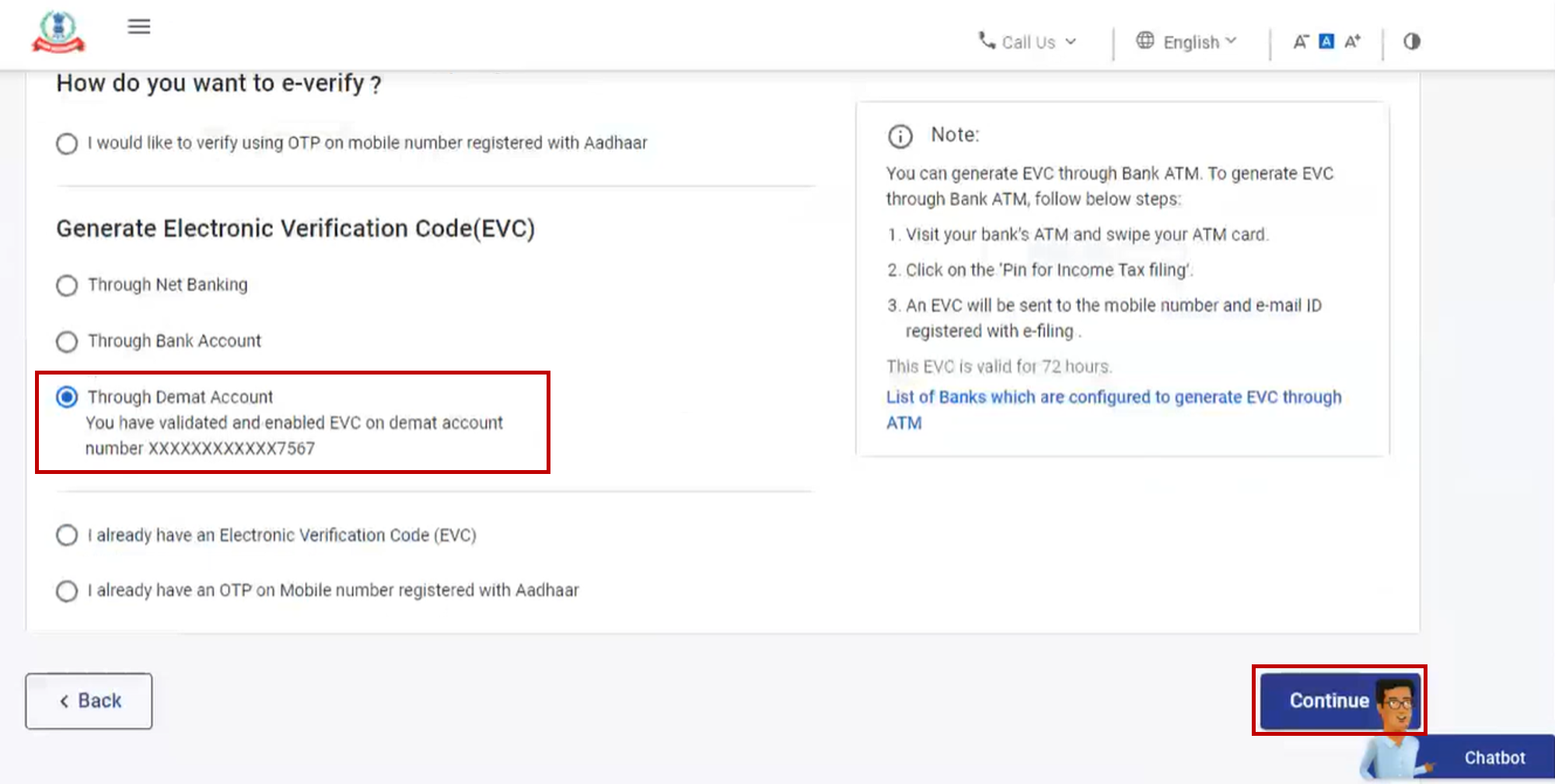
குறிப்பு:
- உங்கள் முன்னர்-சரிபார்க்கப்பட்ட மற்றும் EVC செயல்படுத்தப்பட்ட டிமேட் கணக்குடன் பதிவு செய்யப்பட்ட அலைபேசி எண் மற்றும் மின்னஞ்சல் ID க்கு EVC உருவாகி அனுப்பப்படும்.
- உங்கள் டிமேட் கணக்கை நீங்கள் இன்னும் முன்-சரிபார்ப்பு செய்யவில்லை என்றால், உங்கள் டிமேட் கணக்கை எப்படி முன்-சரிபார்த்து EVC செயல்படுத்துவது என்பதை அறிய எனது டிமேட் கணக்கு பயனர் கையேட்டைப் பார்க்கவும்.
படி 2: EVC ஐ உள்ளிடவும் உரைப்பெட்டியில் உங்கள் டிமேட் கணக்குடன் பதிவு செய்யப்பட்ட அலைபேசி எண் மற்றும் மின்னஞ்சல் ID இல் பெறப்பட்ட EVC ஐ உள்ளிட்டு மின்-சரிபார்த்தல் என்பதைக் கிளிக் செய்யவும்.
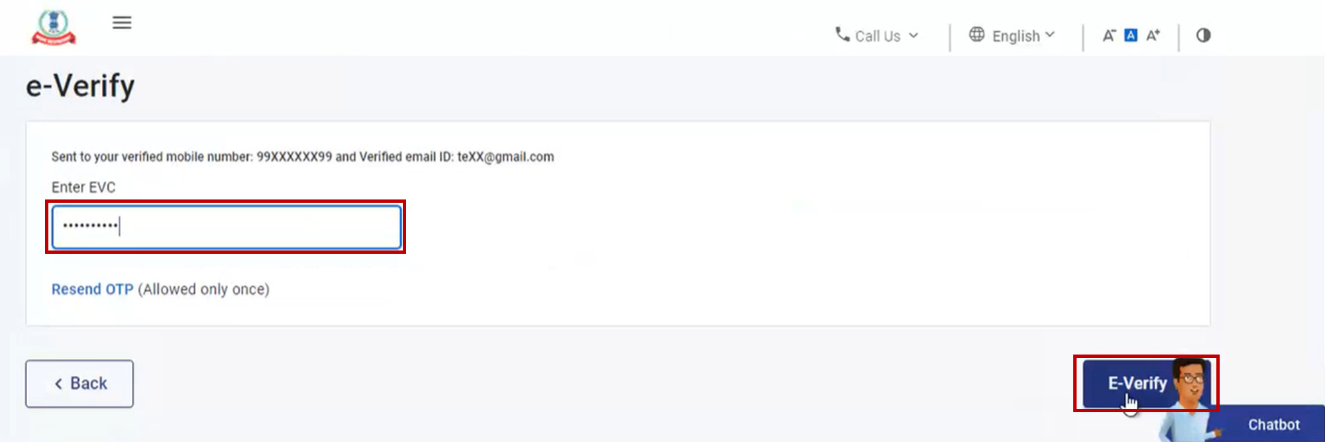
ஒரு பரிவர்த்தனை ID மற்றும் EVC உடன் ஒரு வெற்றிச் செய்தி பக்கம் காண்பிக்கப்படும். எதிர்கால குறிப்பிற்காக பரிவர்த்தனை ID மற்றும் EVC ஐக் குறித்து வைக்கவும். மின்னணுத் தாக்கல் முகப்புப்பக்கத்தில் பதிவு செய்யப்பட்ட உங்கள் மின்னஞ்சல் அடையாளம் மற்றும் அலைபேசி எண்ணிற்கு ஒரு உறுதிப்படுத்தல் செய்தியும் பெறுவீர்கள்.
3.7 இணைய வங்கியைகைப் பயன்படுத்தி மின்னணு சரிபார்த்தல்
படி 1: மின்னனு-சரிபார்த்தல் பக்கத்தில், வங்கிக் கணக்கு மூலம் என்பதைத் தேர்ந்தெடுத்து தொடரவும் என்பதைக் கிளிக் செய்யவும்.
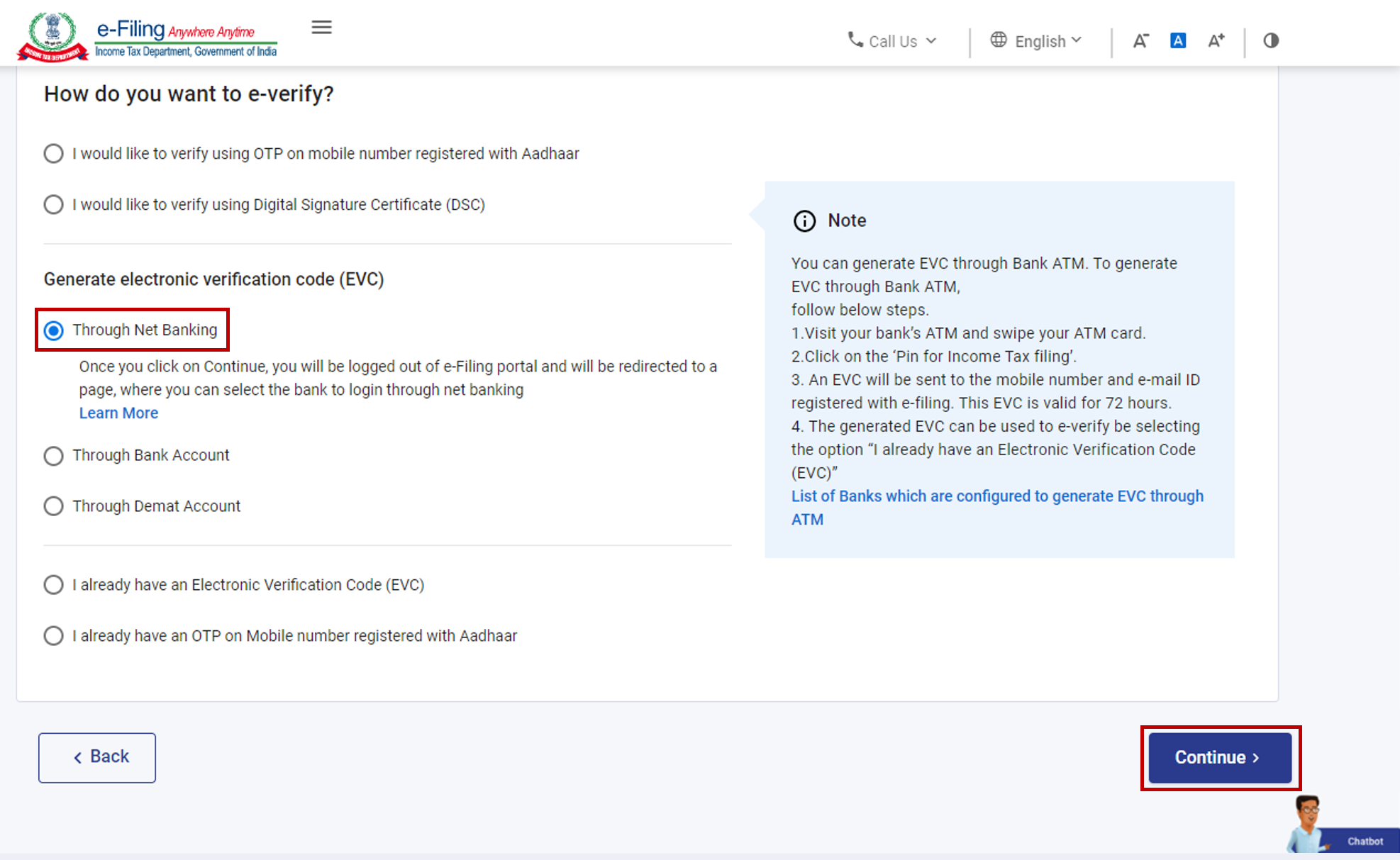
படி 2: நீங்கள் மின்னணு-சரிபார்ப்பு செய்ய விரும்பும் வங்கியைத் தேர்ந்தெடுத்து தொடரவும் என்பதைக் கிளிக் செய்யவும்.
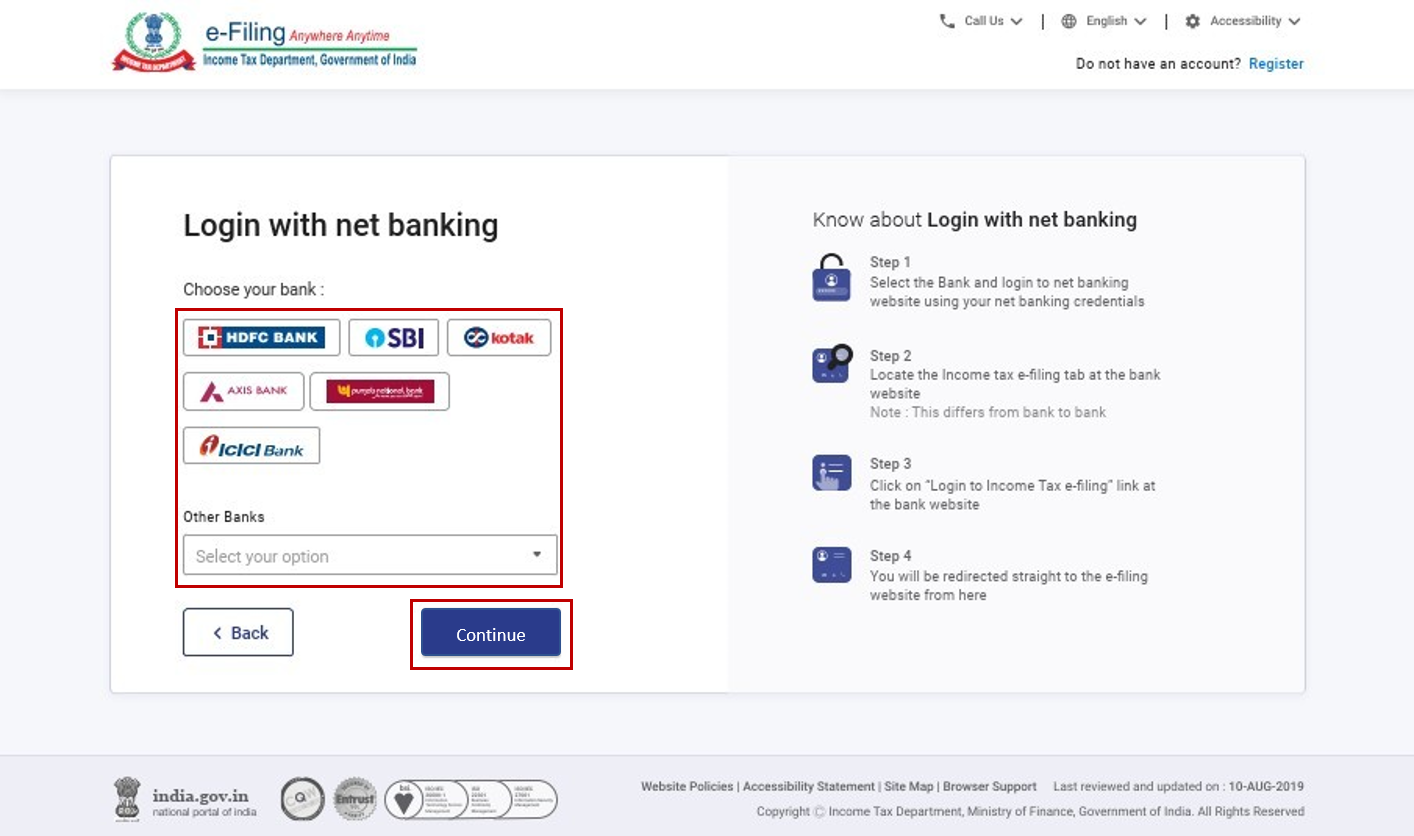
படி 3: பொறுப்புத் துறப்பைப் படித்துப் புரிந்து கொள்ளவும். தொடரவும் என்பதை கிளிக் செய்யவும்.
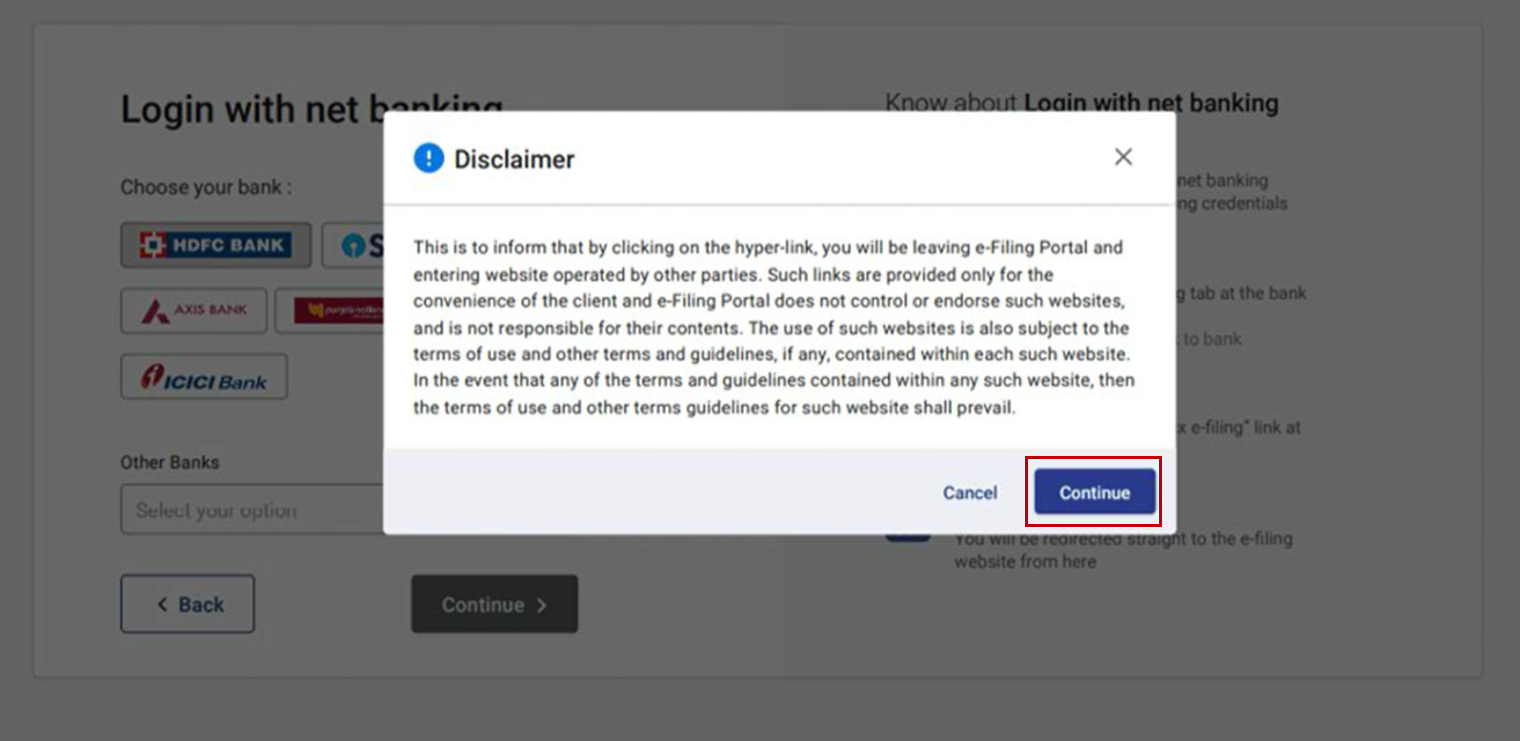
குறிப்பு: இதற்குப் பிறகு, உங்கள் வங்கிக் கணக்கின் இணைய வங்கி உள்நுழைதல் பக்கத்திற்கு நீங்கள் அழைத்துச் செல்லப்படுவீர்கள்.
படி 4: உங்கள் இணைய வங்கி பயனர் ID மற்றும் கடவுச்சொல்லைப் பயன்படுத்தி உங்கள் இணைய வங்கி சேவைக்கு உள்நுழையவும்.
படி 5: உங்கள் வங்கியின் வலைத்தளத்தில் இருந்து மின்னணு-தாக்கலுக்குள் உள்நுழைய இணைப்பை கிளிக் செய்யவும்.
குறிப்பு: நீங்கள் இணைய வங்கி சேவையில் இருந்து வெளியேறி மின்னணு-தாக்கல் முகப்புப் பக்கத்தில் உள்நுழைவீர்கள்.
படி 6: வெற்றிகரமான உள்நுழைதலுக்குப் பின்பு, நீங்கள் மின்னணு தாக்கல் முகப்புப் பலகைக்கு அழைத்துச் செல்லப்படுவீர்கள். குறிப்பிட்ட ITR / படிவம் / சேவைக்குச் சென்று மின்னணு-சரிபார்க்கவும் என்பதை கிளிக் செய்யவும். உங்கள் ITR / படிவம் / சேவை வெற்றிகரமாக மின்னணு சரிபார்க்கப்படும்.
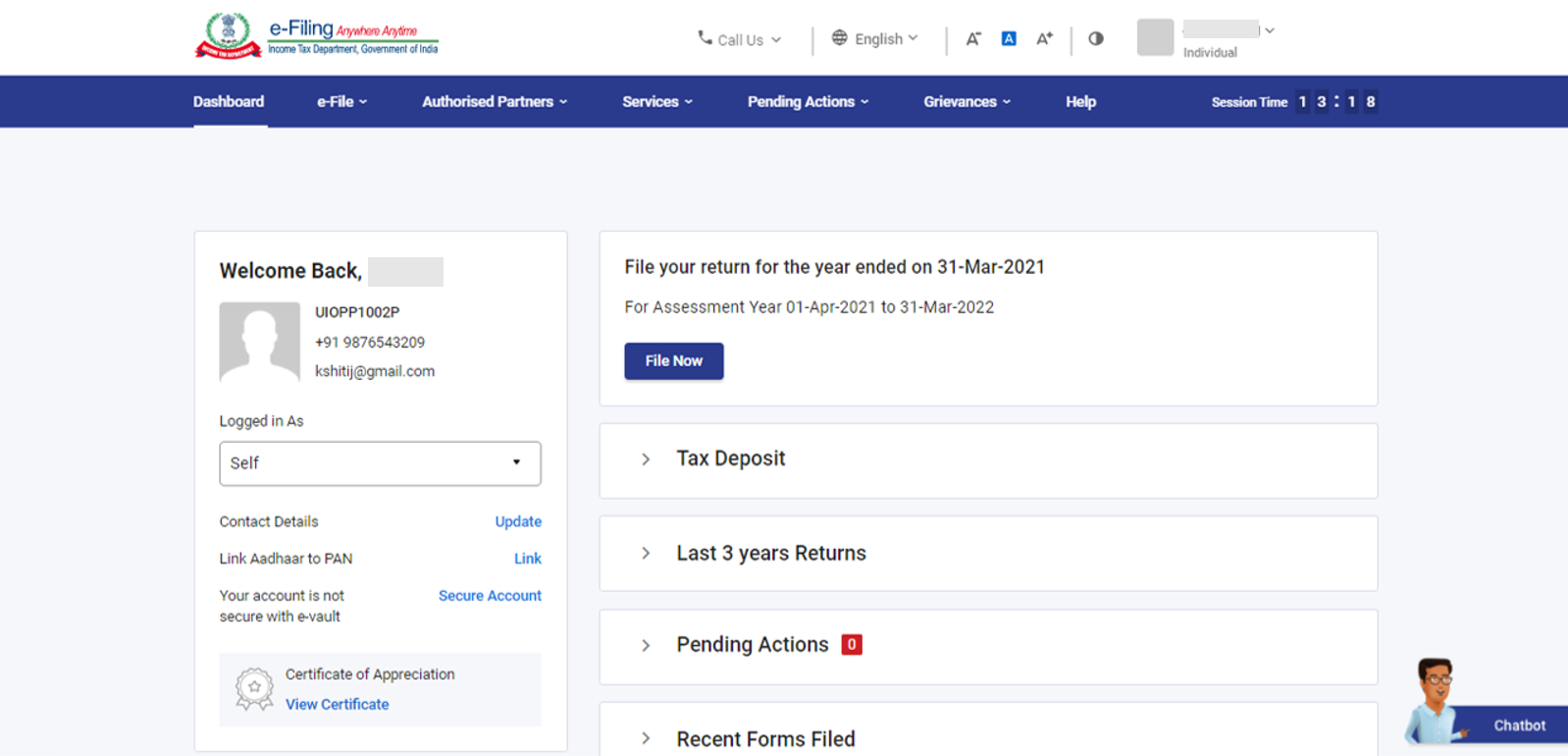
பரிவர்த்தனை ID உடன் ஒரு வெற்றிச் செய்தி பக்கமும் காண்பிக்கப்படும். எதிர்கால குறிப்புக்கான இந்தப் பரிவர்த்தனை அடையாளத்தை குறித்துக் கொள்ளவும். மின்னணுத் தாக்கல் முகப்புப்பக்கத்தில் பதிவு செய்யப்பட்ட உங்கள் மின்னஞ்சல் அடையாளம் மற்றும் அலைபேசி எண்ணிற்கு ஒரு உறுதிப்படுத்தல் செய்தியும் பெறுவீர்கள்.
3.8 வங்கி ATM மூலம் மின்னணு சரிபார்த்தல் குறியீட்டை (EVC) உருவாக்கவும் [ஆஃப்லைன் முறை]
படி 1: உங்கள் வங்கியின் ATM க்குச் சென்று உங்கள் ATM கார்டை ஸ்வைப் செய்யவும்.
குறிப்பு: வங்கி ATM மூலம் EVC உருவாக்கும் சேவை சில வங்கிகள் மட்டுமே தருகின்றன.
படி 2: PIN உள்ளிடுங்கள்.
படி 3: வருமான வரி தாக்கலுக்கு EVC உருவாக்கவும் என்பதைத் தேர்ந்தெடுக்கவும்.
மின்னணு தாக்கல் முகப்புப் பக்கத்தில் பதிவுசெய்யப்பட்ட உங்கள் அலைபேசி எண் மற்றும் மின்னஞ்சல் IDக்கு ஒரு EVC அனுப்பப்படும்.
குறிப்பு:
- உங்கள் வங்கிக் கணக்குடன் நீங்கள் PAN இணைந்திருக்க வேண்டும் மற்றும் PAN மின்னணு தாக்கல் முகப்புப் பக்கத்தில் பதிவு செய்யப்பட்டிருக்க வேண்டும்.
- வங்கி ATM விருப்பம் மூலம் நீங்கள் EVC உருவாக்கக்கூடிய வங்கிகளின் பட்டியல் - ஆக்சிஸ் வங்கி, கனரா வங்கி, சென்ட்ரல் பாங்க் ஆஃப் இந்தியா, ICICI வங்கி, IDBI வங்கி, கோடக் மஹிந்திரா வங்கி மற்றும் ஸ்டேட்பேங்க் ஆஃப் இந்தியா.
படி 4: என்னிடம் ஏற்கனவே ஒரு மின்னணு சரிபார்த்தல் குறியீடு (EVC) உள்ளது என்பதைத் தேர்ந்தெடுப்பதன் மூலம் ரிட்டர்னை மின்-சரிபார்த்தல் செய்ய விருப்பப்பட்ட தேர்வாக உருவாக்கப்பட்ட EVC ஐ உபயோகிக்கலாம். இந்தச் செயல்முறையை முடிக்க இந்த பயனர் கையேட்டில் உள்ள பிரிவு 3.4 நடைமுறையில் இருக்கும் EVC பார்க்கவும்.
3.9 வருமான வரி அறிக்கையை மின்னணு-சரிபார்த்தல் (முந்தைய உள்நுழைவு)
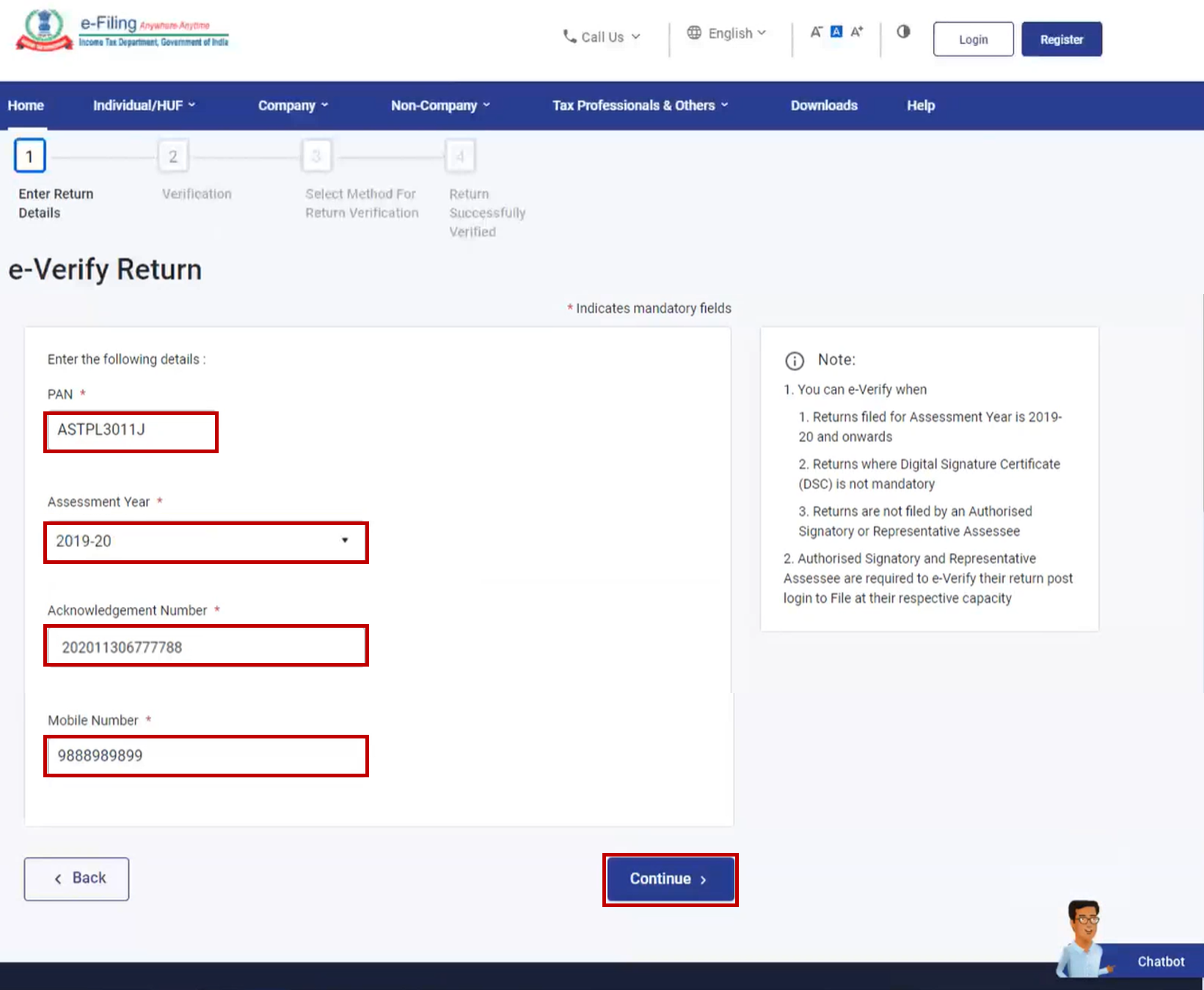
படி 1: மின்னணு-தாக்கல் முகப்புப் பக்கத்திற்குச் சென்று ரிட்டர்னை மின்-சரிபார்க்கவும் என்பதை கிளிக் செய்யவும்.
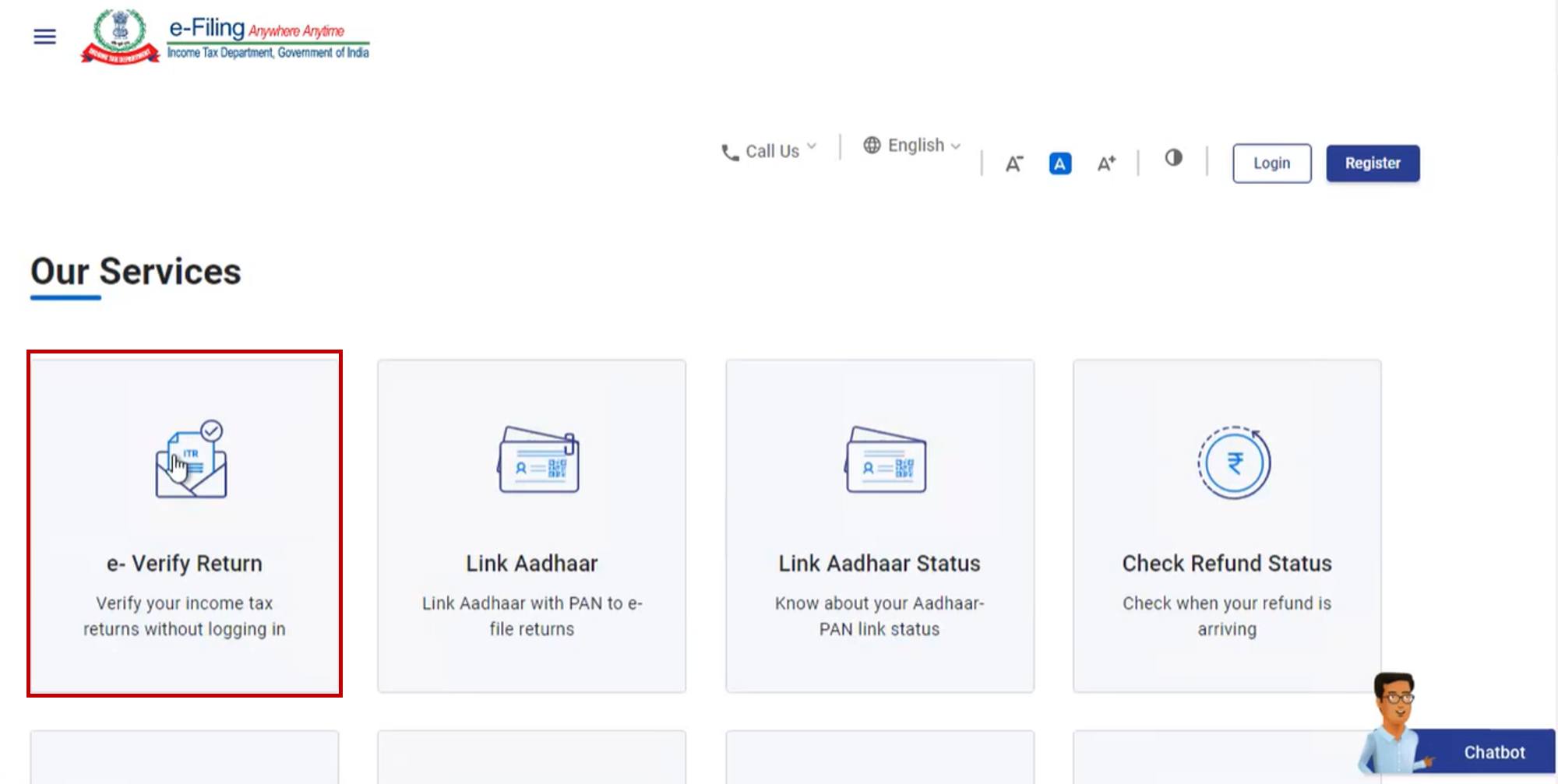
படி 2: மின்னணு-சரிபார்ப்பு தாக்கல்பக்கத்தில், உங்கள் PAN உள்ளிட்டு, மதிப்பீட்டு ஆண்டைத் தேர்ந்தெடுத்து, தாக்கல் செய்த ITR இன் ஒப்புதல் எண் மற்றும் உங்களிடம் இருக்கும் அலைபேசி எண்ணை உள்ளிட்டு தொடரவும் என்பதைக் கிளிக் செய்யவும்.
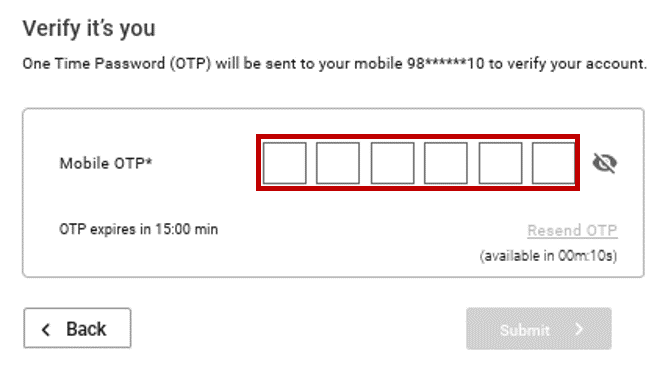
படி 3: படி 2 இல் உள்ளிட்ட அலைபேசி எண்ணில் பெறப்பட்ட 6 இலக்க அலைபேசி OTP உள்ளிடவும்.
குறிப்பு:
- ஒரு முறைக் கடவு எண் (OTP) 15 நிமிடங்களுக்கு மட்டுமே செல்லுபடியாகும்.
- சரியான ஒரு முறைக் கடவு எண்ணை(OTP) உள்ளிட உங்களுக்கு 3 வாய்ப்புகள் உள்ளன.
- ஒற்றை பயன்பாட்டு கடவுச்சொல் (OTP) எப்போது காலாவதியாகும் என்பதை திரையில் உள்ள ஒற்றை பயன்பாட்டு கடவுச்சொல் (OTP) காலாவதி கவுண்டவுன் டைமர் உங்களுக்குக் கூறுகிறது.
- ஒற்றை பயன்பாட்டு கடவுச்சொல்லை (OTP ஐ) மீண்டும் அனுப்பவும் என்பதைக் கிளிக் செய்வதன் மூலம், ஒரு புதிய ஒற்றை பயன்பாட்டு கடவுச்சொல் (OTP) உருவாக்கப்பட்டு அனுப்பப்படும்.
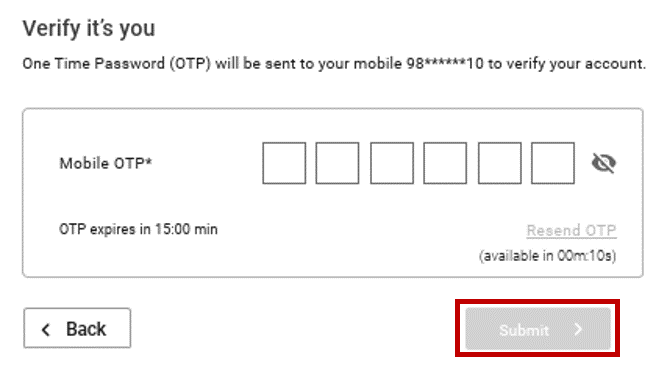
படி 4: சமர்ப்பி என்பதை கிளிக் செய்யவும்
| தாக்கல் செய்த 120/30 நாட்களுக்குப் பிறகு நீங்கள் வருமானத்தை மின்னணு-சரிபார்க்கிறீர்கள் என்றால் | படி 5 க்குச் செல்லவும் (தாமத மன்னிப்பு வேண்டுகோளை சமர்ப்பிக்க) |
| தாக்கல் செய்த 120/30 நாட்களுக்குள் நீங்கள் வருமானத்தை மின்னணு-சரிபார்க்கிறீர்கள் என்றால் | படி 7 க்கு நேரடியாகச் செல்லவும் |
படி 5: தாக்கல் செய்த 120/30 நாட்களுக்குப் பிறகு வருமானத்தை மின்னணு-சரிபார்க்கிறீர்கள் என்றால், சரி என்பதைக் கிளிக் செய்யவும்.
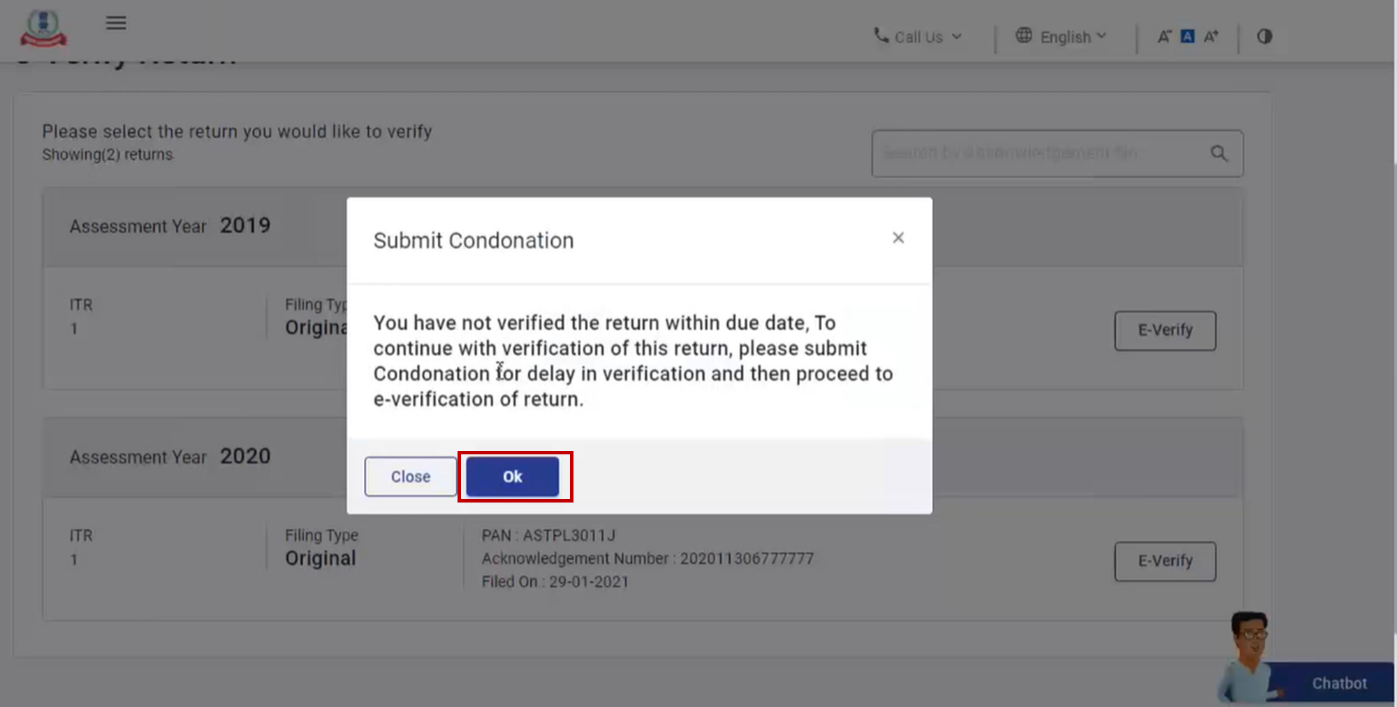
படி 6: தாமத மன்னிப்பு கோரிக்கையைச் சமர்ப்பிக்க, கீழத்தோன்றலில் இருந்து தாமதத்திற்கான காரணத்தைத் தேர்ந்தெடுத்து தொடரவும் என்பதைக் கிளிக் செய்யவும்.
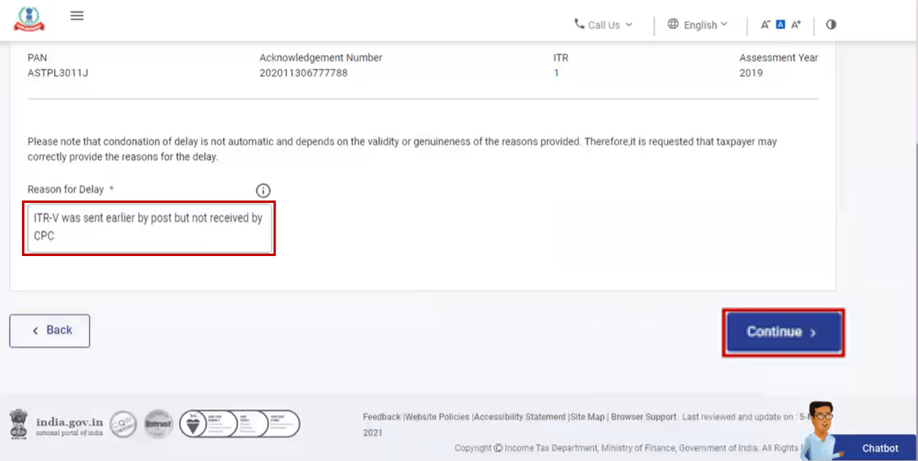
குறிப்பு: ஒருவேளை நீங்கள் கீழ்த்தோன்றலில் இருந்து பிற என்பதைத் தேர்ந்தெடுத்தால், கருத்துகள் டெக்ஸ்ட் பாக்ஸில் தாமதத்திற்கான காரணத்தை உள்ளிட்டு தொடரவும் என்பதைக் கிளிக் செய்யவும்.
படி 7: மேலும் தொடர கீழே உள்ள அட்டவணையைப் பார்க்கவும்.
| மின்னணு சரிபார்ப்பு வகை [ஏதேனும் ஒன்றைத் தேர்ந்தெடுக்கவும்] | பிரிவு |
| ஆதார் ஒற்றை பயன்பாட்டு கடவுச்சொல்லை (OTP) ஐ உருவாக்குக | பிரிவு-3.2-ஐ பார்க்கவும் |
| தற்போதுள்ள ஆதார் ஒற்றை பயன்பாட்டு கடவுச்சொல் (OTP) | பிரிவு-3.3-ஐ பார்க்கவும் |
| தற்போதுள்ள மின்னணு சரிபார்ப்பு குறியீடு (EVC) | பிரிவு-3.4-ஐ பார்க்கவும் |
| மின்னணு சரிபார்ப்பு குறியீட்டை (EVC ஐ) வங்கிக்கணக்கு மூலமாக உருவாக்கவும் | பிரிவு-3.5-ஐ பார்க்கவும் |
| (டீ மாட்) பங்கு வர்த்தக மின்னணு கணக்கு மூலமாக மின்னணு சரிபார்ப்பு குறியீட்டை (EVCஐ) உருவாக்கவும் | பிரிவு-3.6-ஐ பார்க்கவும் |
| மின்னணு சரிபார்ப்பு குறியீட்டை (EVC ஐ)வங்கி தானியங்கி பண பரிமாற்ற எந்திரம் (ATM) என்ற விருப்பத்தேர்வின் மூலம் உருவாக்கவும் (அகல்நிலை முறை) | பிரிவு-3.8-ஐ பார்க்கவும் |
3.10 வருமான வரி அறிக்கையை மின்னணு-சரிபார்த்தல் (பிந்தைய உழநுழைவு)
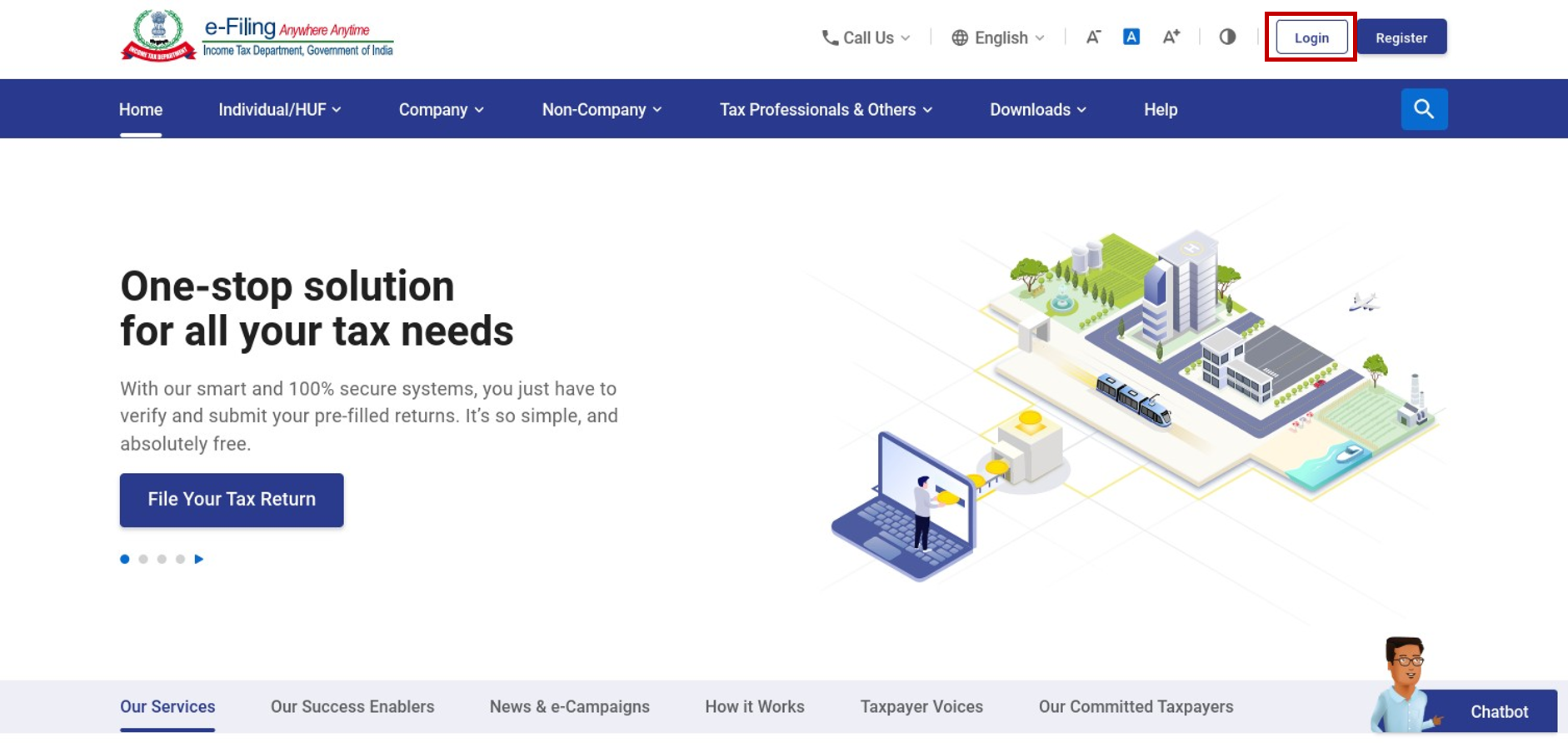
படி 1: உங்கள் பயனர் ID மற்றும் கடவுச்சொல்லைப் பயன்படுத்தி மின்னணுத் தாக்கல் இணைய முகப்பில் உள்நுழையவும்.
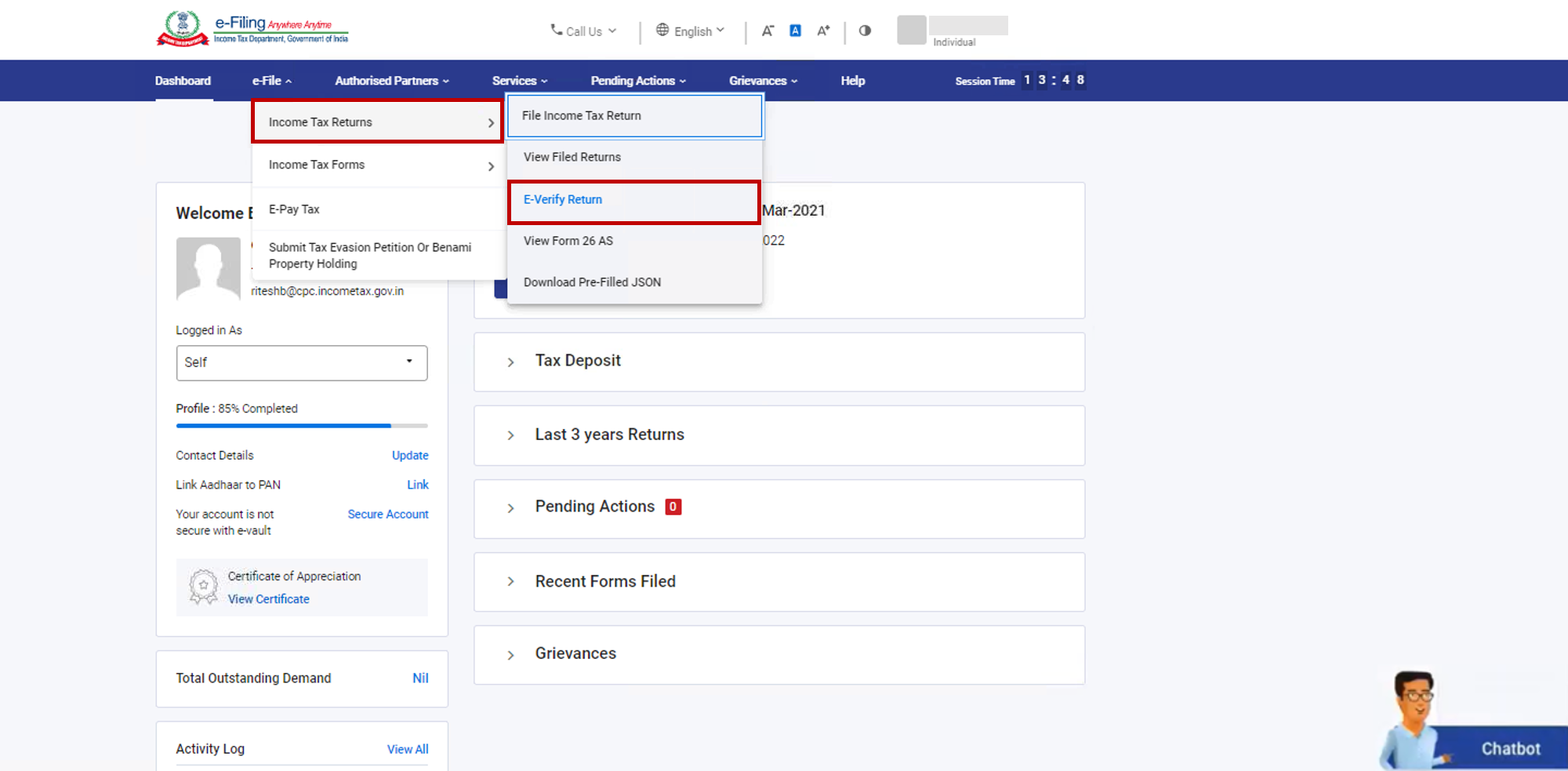
படி 2: மின்னணுத் தாக்கல்>வருமான வரி ரிட்டர்ன்>ரிட்டர்னை மின் சரிபார்க்கவும் என்பதை கிளிக் செய்யவும்.
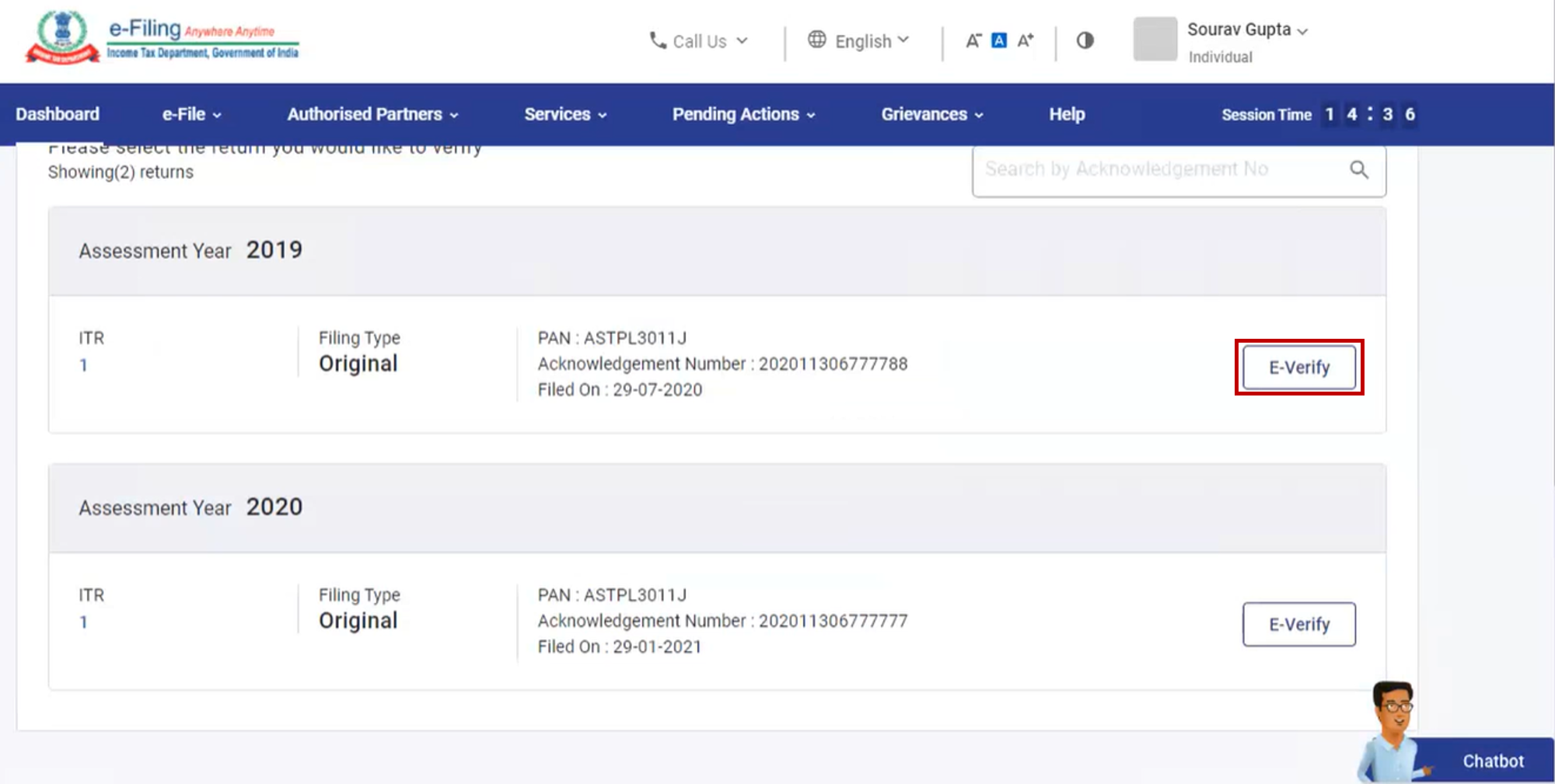
படி 3: ரிட்டர்னை மின்-சரிபார்க்கவும் பக்கத்தில், சரிபார்க்காத ரிட்டர்ன் நேராக மின்-சரிபார்த்தல் என்பதை கிளிக் செய்யவும்.
| தாக்கல் செய்த 120/30 நாட்களுக்குப் பிறகு நீங்கள் வருமானத்தை மின்னணு-சரிபார்க்கிறீர்கள் என்றால் | படி 4 க்குச் செல்லவும் (தாமத மன்னிப்பு வேண்டுகோளை சமர்ப்பிக்க) |
| தாக்கல் செய்த 120/30 நாட்களுக்குள் நீங்கள் வருமானத்தை மின்னணு-சரிபார்க்கிறீர்கள் என்றால் | படி 6 க்கு நேரடியாகச் செல்லவும் |
படி 4: தாக்கல் செய்த 120/30 நாட்களுக்குப் பிறகு வருமானத்தை மின்னணு-சரிபார்க்கிறீர்கள் என்றால், சரி என்பதைக் கிளிக் செய்யவும்.
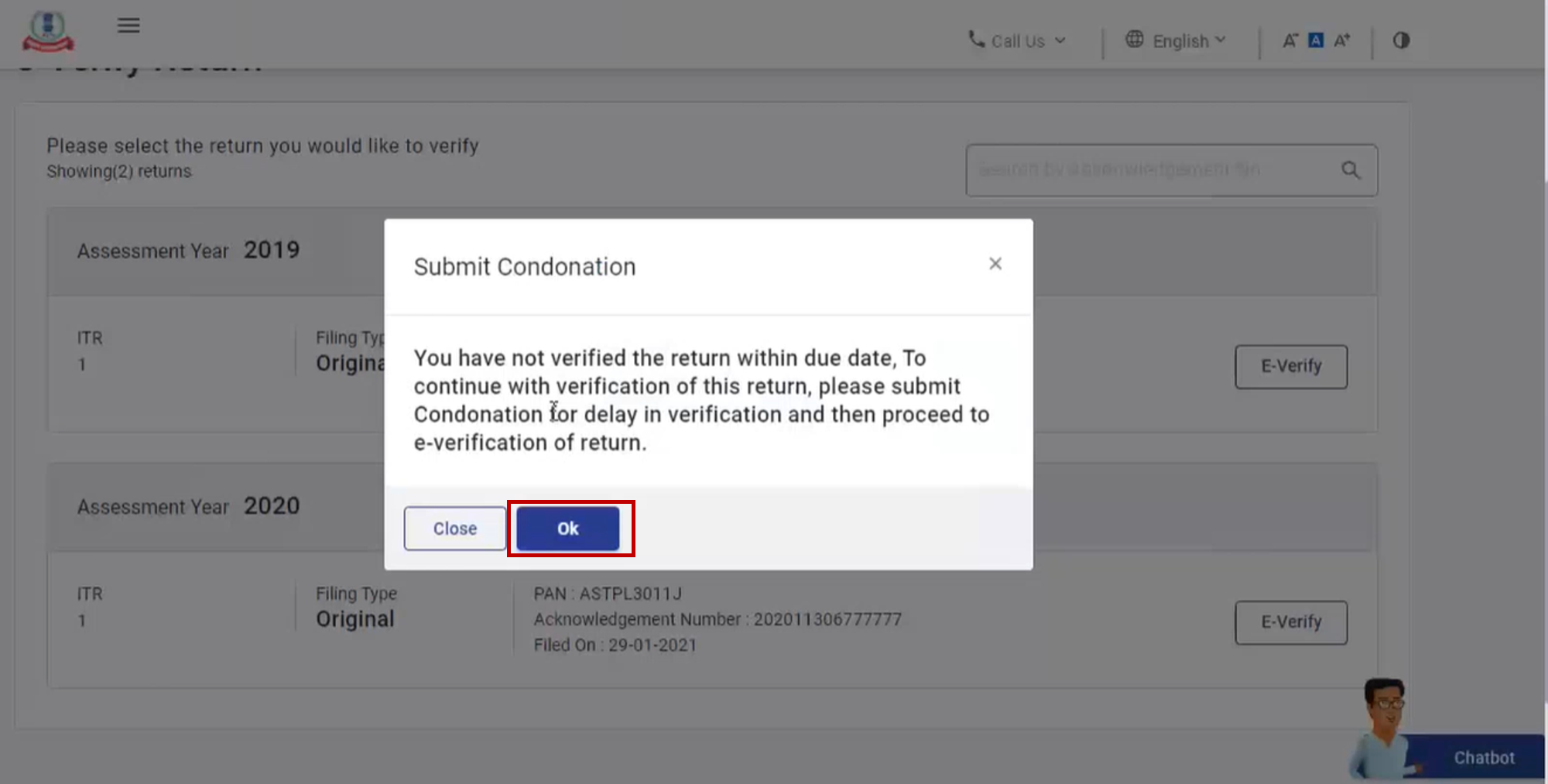
படி 5: தாமத மன்னிப்பு கோரிக்கையைச் சமர்ப்பிக்க, கீழத்தோன்றலில் இருந்து தாமதத்திற்கானக் காரணத்தைத் தேர்ந்தெடுத்து தொடரவும் என்பதைக் கிளிக் செய்யவும்.
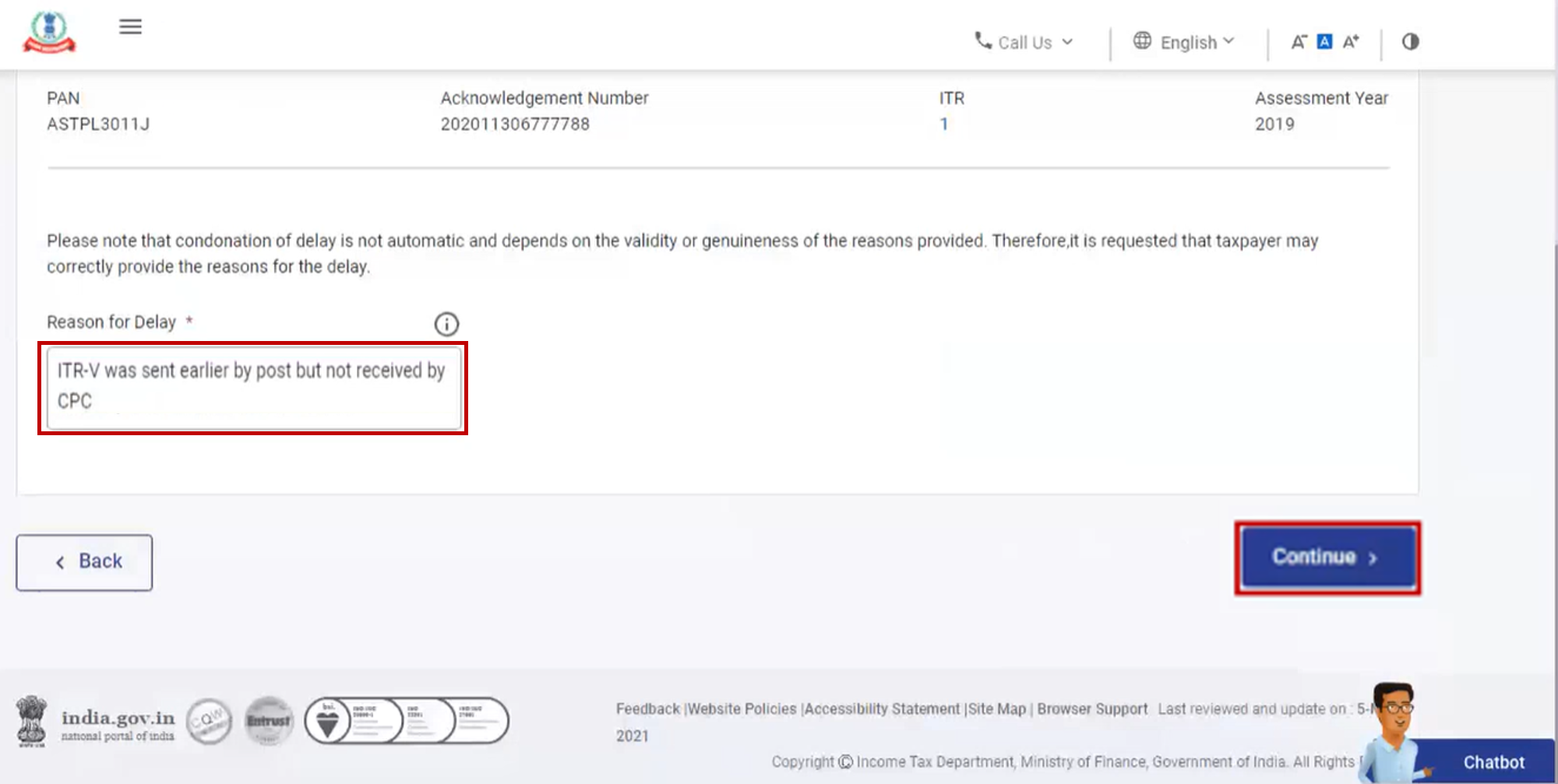
குறிப்பு: ஒருவேளை நீங்கள் கீழ்த்தோன்றலில் இருந்து பிற என்பதைத் தேர்ந்தெடுத்தால், கருத்துகள் டெக்ஸ்ட் பாக்ஸில் தாமதத்திற்கானக் காரணத்தை உள்ளிட்டு தொடரவும் என்பதைக் கிளிக் செய்யவும்.
படி 6: மேலும் தொடர கீழே உள்ள அட்டவணையைப் பார்க்கவும்:
| மின்னணு சரிபார்ப்பு வகை [ஏதேனும் ஒன்றைத் தேர்ந்தெடுக்கவும்] | பிரிவு |
| ஆதார் ஒற்றை பயன்பாட்டு கடவுச்சொல்லை (OTP) ஐ உருவாக்குக | பிரிவு-3.2-ஐ பார்க்கவும் |
| தற்போதுள்ள ஆதார் ஒற்றை பயன்பாட்டு கடவுச்சொல் (OTP) | பிரிவு-3.3-ஐ பார்க்கவும் |
| தற்போதுள்ள மின்னணு சரிபார்ப்பு குறியீடு (EVC) | பிரிவு-3.4-ஐ பார்க்கவும் |
| மின்னணு சரிபார்ப்பு குறியீட்டை (EVC ஐ) வங்கிக்கணக்கு மூலமாக உருவாக்கவும் | பிரிவு-3.5-ஐ பார்க்கவும் |
| (டீ மாட்) பங்கு வர்த்தக மின்னணு கணக்கு மூலமாக மின்னணு சரிபார்ப்பு குறியீட்டை (EVCஐ) உருவாக்கவும் | பிரிவு-3.6-ஐ பார்க்கவும் |
| இணைய வங்கி சேவை | பிரிவு-3.7-ஐ பார்க்கவும் |
| மின்னணு சரிபார்ப்பு குறியீட்டை (EVC ஐ)வங்கி தானியங்கி பண பரிமாற்ற எந்திரம் (ATM) என்ற விருப்பத்தேர்வின் மூலம் உருவாக்கவும் (அகல்நிலை முறை) | பிரிவு-3.8-ஐ பார்க்கவும் |



