ఫారమ్ 180 యూజర్ మాన్యువల్
1. అవలోకనం
• ఫారం 180 అనేది ఆదాయపు పన్ను చట్టం, 2025 కింద ఉద్యోగుల సంక్షేమ నిధులు ఆమోదిత నిధిగా గుర్తింపు పొందేందుకు ఉపయోగించే అంగీకారం ఫారం.
• ట్రస్ట్గా ఏర్పాటు చేయబడిన, ఉద్యోగుల నుంచి క్రమం తప్పకుండా చందాలు స్వీకరించే, తన ఆదాయాన్ని పూర్తిగా ఉద్యోగుల సంక్షేమం కోసమే వినియోగించే మరియు సెక్షన్ 350లో పేర్కొన్న నిర్దేశిత పెట్టుబడి విధానాల్లో మాత్రమే పెట్టుబడి పెట్టే నిధులకు ఈ ఫారం వర్తిస్తుంది.
• ప్రధాన కమిషనర్ లేదా కమిషనర్ మంజూరు చేసే ఆమోదం గరిష్టంగా మూడు పన్ను సంవత్సరాల వరకు చెల్లుబాటులో ఉంటుంది. ఆ తర్వాత ఆమోదం కొనసాగించడానికి నిధి మళ్లీ దరఖాస్తు చేయాలి.
2. ఈ సేవను పొందడానికి అవసరమైన ముందస్తు అర్హతలు
• మీరు ఇ-ఫైలింగ్ పోర్టల్లో నమోదిత వినియోగదారుడై ఉండాలి.
• పన్ను చెల్లింపుదారుడి PAN స్థితి "యాక్టివ్"గా ఉండాలి.
• DSC ద్వారా ఫారాన్ని ధ్రువీకరించడానికి, మీ వద్ద చెల్లుబాటయ్యే DSC ఉండాలి. అలాగే, అది ఇ-ఫైలింగ్ పోర్టల్లో నమోదై ఉండి గడువు ముగిసి ఉండకూడదు.
3. ఫారం గురించి
3.1 ఉద్దేశ్యం
• ఫారం 180 యొక్క ఉద్దేశ్యం ప్రధాన కమిషనర్ లేదా కమిషనర్ నుండి పన్ను మినహాయింపు ఆమోదాన్ని అధికారికంగా కోరడం.
• ఈ ఫారాన్ని సమర్పించడం ద్వారా, ఉద్యోగుల సంక్షేమ నిధి, తన ఏర్పాటును, చందాలు, ఆదాయ వినియోగం మరియు అనుమతించబడిన పెట్టుబడులకు సంబంధించిన చట్టపరమైన నిబంధనలను పాటిస్తున్నట్లు ప్రకటించి, పన్ను మినహాయింపుకు అర్హతను నిర్ధారిస్తుంది.
3.2 ఎవరు దీన్ని దాఖలు చేయవచ్చు?
ఉద్యోగులు లేదా వారి ఆశ్రితుల సంక్షేమం కోసం స్థాపించబడి , అందులో ఆ ఉద్యోగులు నిధి సభ్యులుగా ఉన్న ఏదైనా నిధి ఈ క్రింది విధంగా ఉండాలి:
• బోర్డు ప్రకటించిన ప్రయోజనాల కోసం స్థాపించబడినది
• ట్రస్ట్ డీడ్ ద్వారా నిర్ధారించబడిన ట్రస్ట్ కింద ఏర్పాటు చేయబడినది
• ఉద్యోగులు క్రమానుగత విరాళాల ద్వారా ఏర్పాటు చేయబడినది
3.3 ఫారం గురించి క్లుప్తంగా
ఫారం 180లో నాలుగు ప్యానళ్ళు ఉన్నాయి:
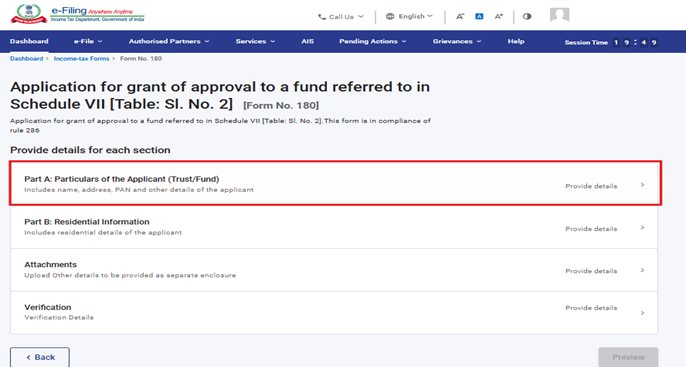
1. భాగం A: దరఖాస్తుదారు (ట్రస్ట్/నిధి) వివరాలు
2. భాగం B: నివాస సంబంధిత సమాచారం
3. జోడింపులు
4. ధ్రువీకరణ
4.దశలవారీ మార్గదర్శిని
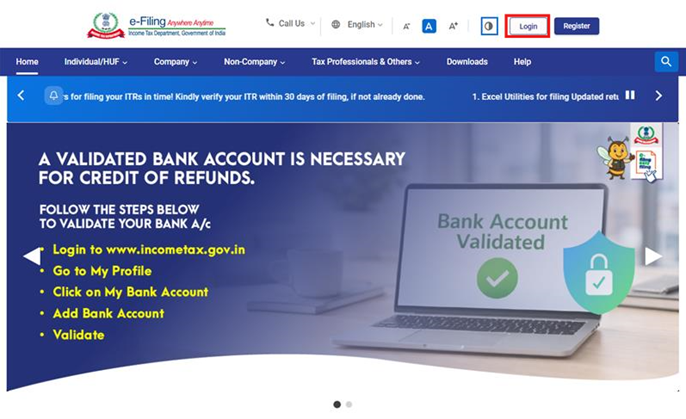
దశ 1: మీ యూజర్ ఐడి మరియు పాస్వర్డ్తో ఈ-ఫైలింగ్ పోర్టల్లో లాగిన్ అవ్వండి.
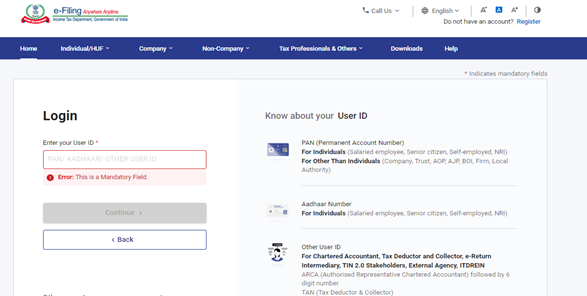
దశ 2: యూజర్ ఐడి (PAN) మరియు పాస్వర్డ్ను నమోదు చేయండి.
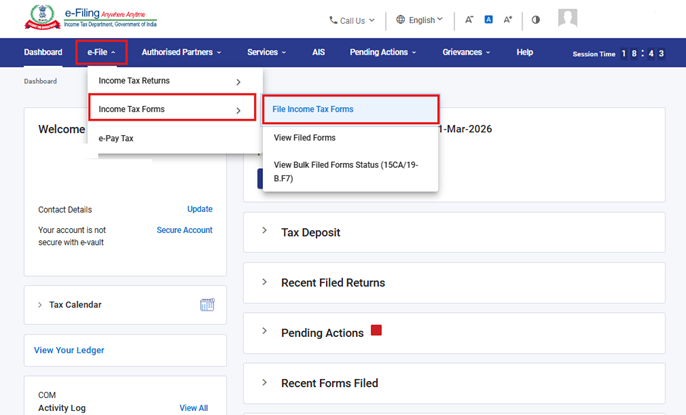
దశ 3: ఈ-ఫైల్ > ఆదాయపు పన్ను ఫారాలు > ఆదాయపు పన్ను ఫారాలను దాఖలు చేయండి కు వెళ్లండి.
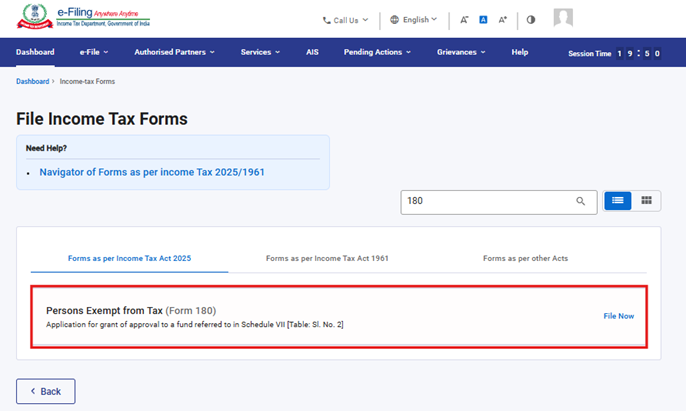
దశ 4: ఆదాయపు పన్ను చట్టం, 2025 ప్రకారం ఫారాలు ట్యాబ్ను ఎంచుకుని, ఫారం 180ను ఎంపిక చేసి, ఫైల్ నౌ బటన్పై క్లిక్ చేయండి.
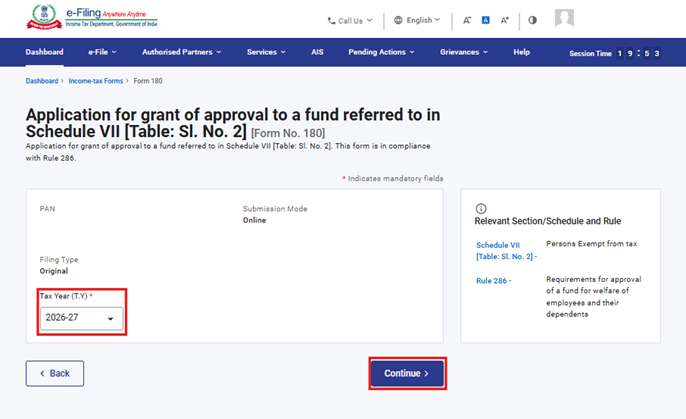
దశ 5: వర్తించే పన్ను సంవత్సరం (T.Y.)ను ఎంచుకుని, కొనసాగించండి బటన్పై క్లిక్ చేయండి.
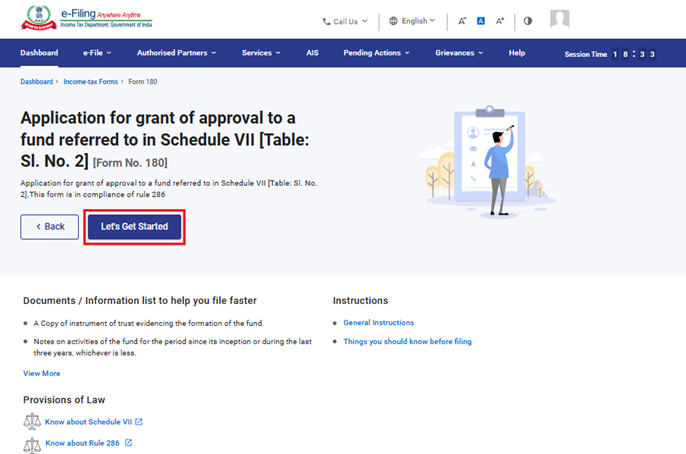
దశ 6:లెట్స్ గెట్ స్టార్టెడ్ పై క్లిక్ చేయండి.
దశ 7: లెట్స్ గెట్ స్టార్టెడ్ పై క్లిక్ చేసిన తర్వాత, వినియోగదారు ప్యానెల్ స్క్రీన్కు మళ్ళించబడతారు. మొదటి ప్యానెల్ అయిన భాగం A: దరఖాస్తుదారు (ట్రస్ట్/నిధి) వివరాలను ఎంచుకోండి.
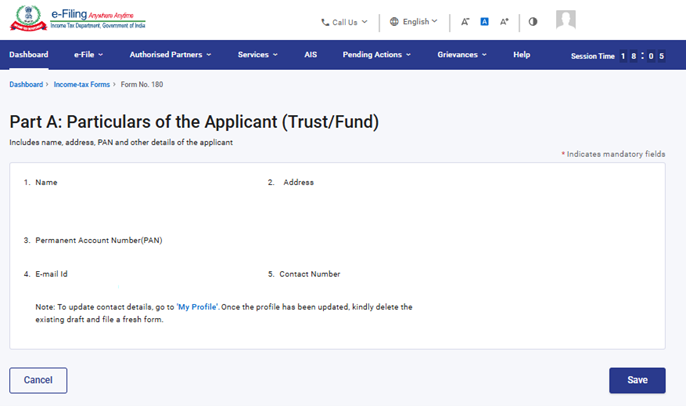
దశ 8: వివరాలను ధ్రువీకరించి, సేవ్ పై క్లిక్ చేయండి.
గమనిక: "నా ప్రొఫైల్" విభాగంలోని చిరునామాతో సహా అన్ని తప్పనిసరి వివరాలు పూర్తిగా నమోదు చేయబడ్డాయని నిర్ధారించుకోండి. "నా ప్రొఫైల్" హైపర్లింక్పై క్లిక్ చేసి, మీ సంప్రదింపు, చిరునామా వివరాలను నవీకరించవచ్చు.
దశ 9: మొదటి ప్యానెల్ను సేవ్ చేసిన తర్వాత, రెండవ ప్యానెల్ అయిన భాగం B: నివాస సంబంధిత సమాచారంను ఎంచుకోండి.
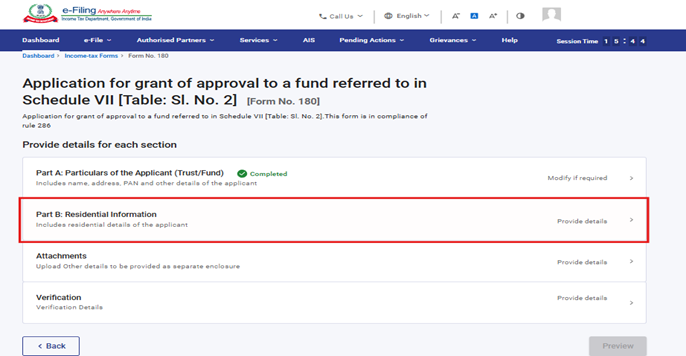
దశ 10: భాగం B: నివాస సంబంధిత సమాచారం ప్యానెల్లోని వివరాలను నమోదు చేసి, ధ్రువీకరించి, సేవ్ పై క్లిక్ చేయండి.
ఫీల్డ్ నెం. 8: ‘నిధి లక్ష్యాలు’ లో డ్రాప్డౌన్ మెను ఉంటుంది. అందుబాటులో ఉన్న జాబితా నుండి వినియోగదారు ఒక ఎంపికను ఎంచుకోవచ్చు.
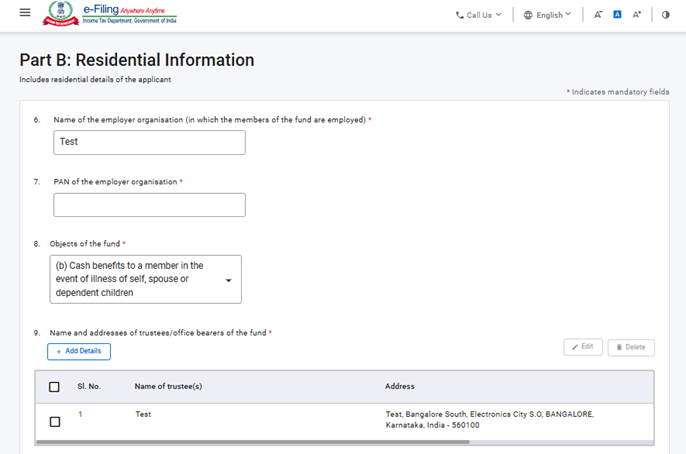
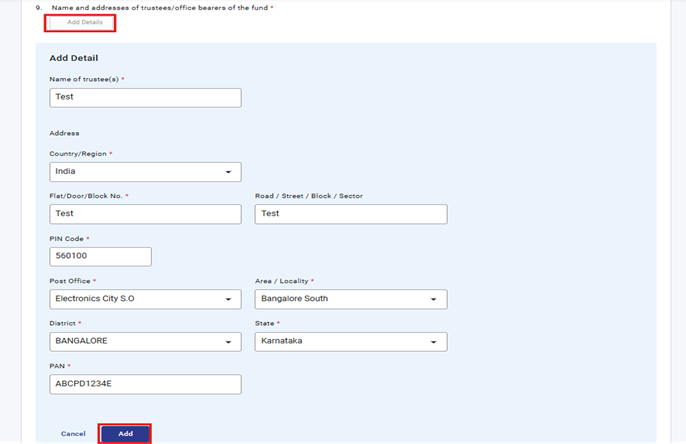
క్రమసంఖ్య 9 కింద 'వివరాలు జోడించండి' పై క్లిక్ చేసి, సంబంధిత వివరాలను నమోదు చేసి, కొనసాగడానికి 'జోడించండి' పై క్లిక్ చేయండి.
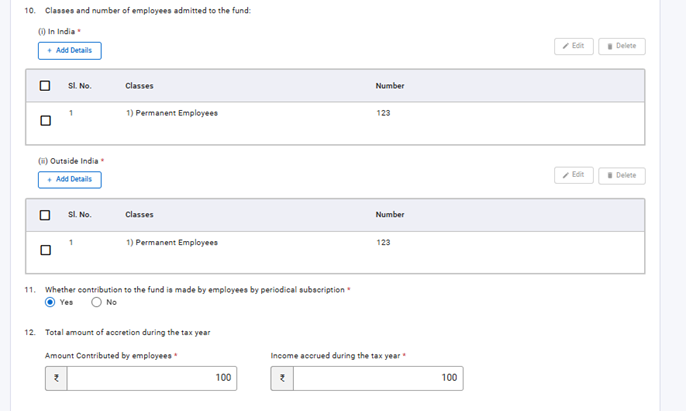
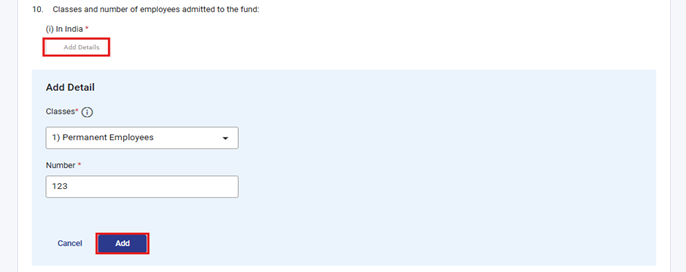
క్రమసంఖ్య 10(i) కింద 'వివరాలు జోడించండి' పై క్లిక్ చేసి, అవసరమైన వివరాలను నమోదు చేసి, కొనసాగడానికి 'జోడించండి' పై క్లిక్ చేయండి. ‘తరగతులు’ ఫీల్డ్లో డ్రాప్డౌన్ మెను ఉంటుంది. అందుబాటులో ఉన్న జాబితా నుండి వినియోగదారు ఒక ఎంపికను ఎంచుకోవచ్చు.
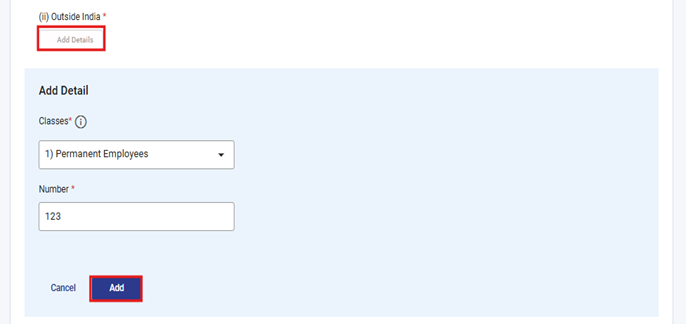
క్రమసంఖ్య 10(ii) కింద 'వివరాలు జోడించండి' పై క్లిక్ చేసి, అవసరమైన వివరాలను నమోదు చేసి, కొనసాగడానికి 'జోడించండి' పై క్లిక్ చేయండి. ‘తరగతులు’ ఫీల్డ్లో డ్రాప్డౌన్ మెను ఉంటుంది. అందుబాటులో ఉన్న జాబితా నుండి వినియోగదారు ఒక ఎంపికను ఎంచుకోవచ్చు.
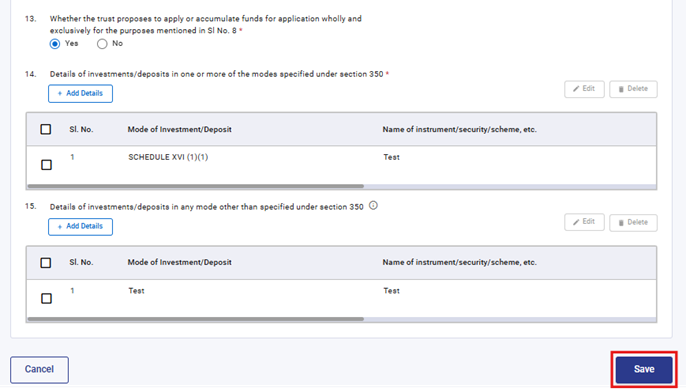
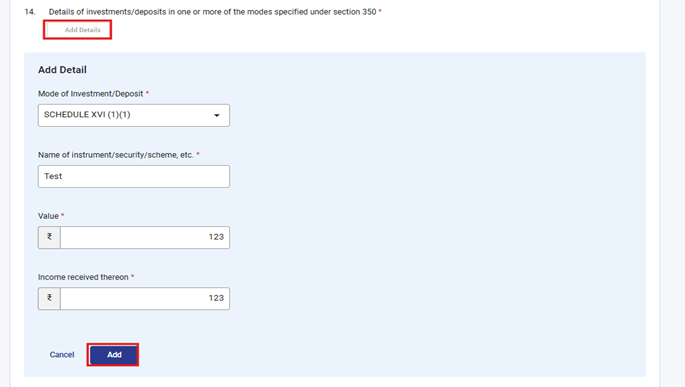
క్రమసంఖ్య 14 కింద 'వివరాలు జోడించండి' పై క్లిక్ చేసి, అవసరమైన వివరాలను నమోదు చేసి, కొనసాగడానికి 'జోడించండి' పై క్లిక్ చేయండి. ‘పెట్టుబడి / డిపాజిట్ విధానం’ ఫీల్డ్లో డ్రాప్డౌన్ మెను ఉంటుంది. అందుబాటులో ఉన్న జాబితా నుండి వినియోగదారు ఒక ఎంపికను ఎంచుకోవచ్చు.
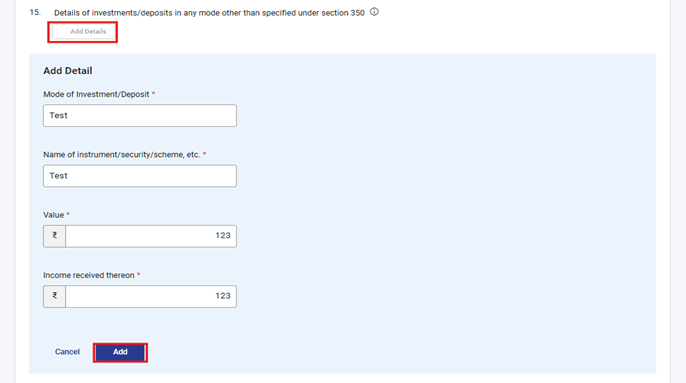
క్రమసంఖ్య 15కింద 'వివరాలు జోడించండి' పై క్లిక్ చేసి, అవసరమైన వివరాలను నమోదు చేసి, కొనసాగడానికి 'జోడించండి' పై క్లిక్ చేయండి.
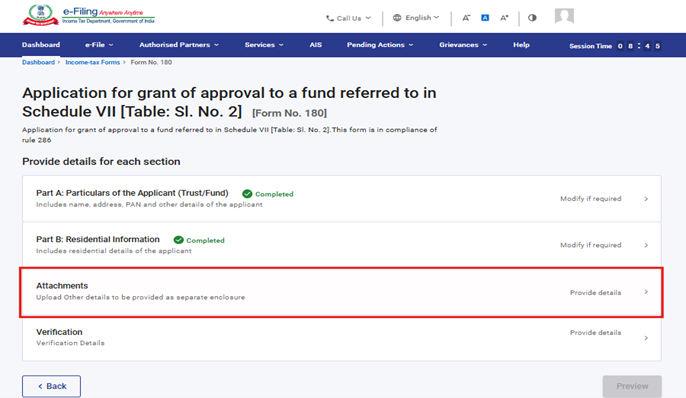
దశ 11: మూడవ ప్యానెల్ను సేవ్ చేసిన తర్వాత, నాలుగవ ప్యానెల్ అయిన జోడింపులు కు వెళ్లండి.
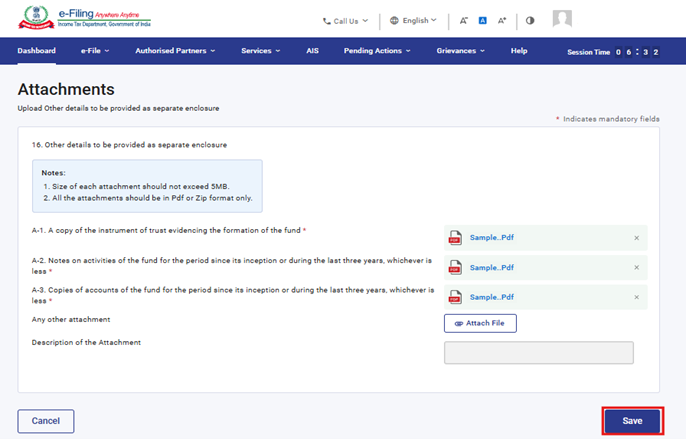
దశ 12: సంబంధిత పత్రాలను జోడించి, సేవ్ పై క్లిక్ చేయండి.
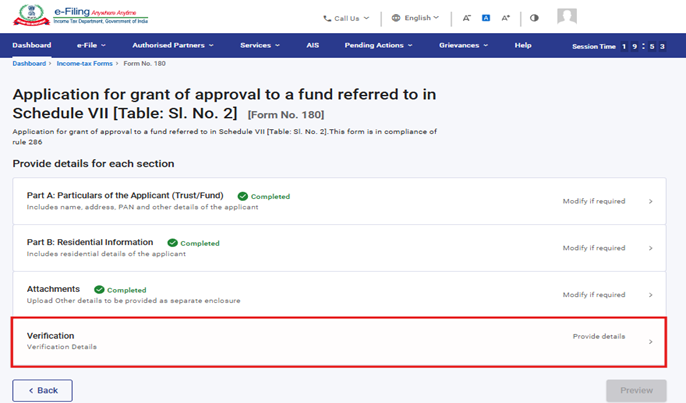
దశ 13: నాలుగవ ప్యానెల్ను సేవ్ చేసిన తర్వాత, ధ్రువీకరణ ప్యానెల్ను ఎంచుకోండి.
దశ 14:హామీపత్రాన్ని నిర్ధారించి,సేవ్ పై క్లిక్ చేయండి.
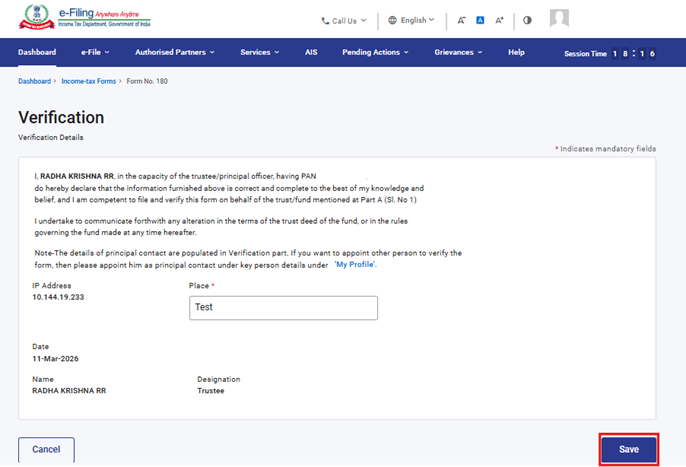
దశ 17:ధ్రువీకరణ ప్యానెల్ను సేవ్ చేసిన తర్వాత,ప్రివ్యూపై క్లిక్ చేయండి.
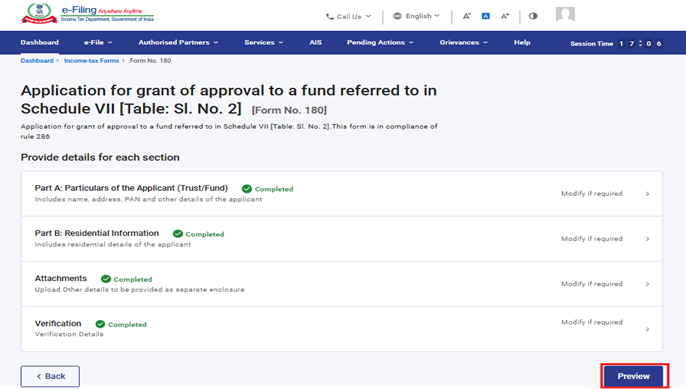
దశ 18:ప్రివ్యూ పేజీలోని వివరాలను పరిశీలించి,ఈ-వెరిఫైకి కొనసాగండిపై క్లిక్ చేయండి.
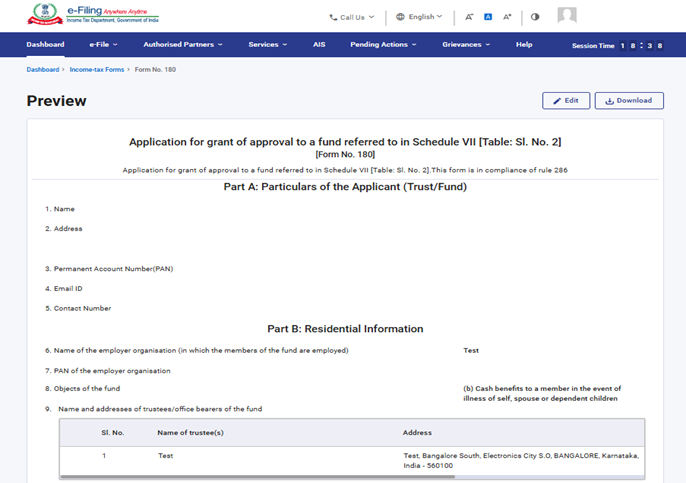
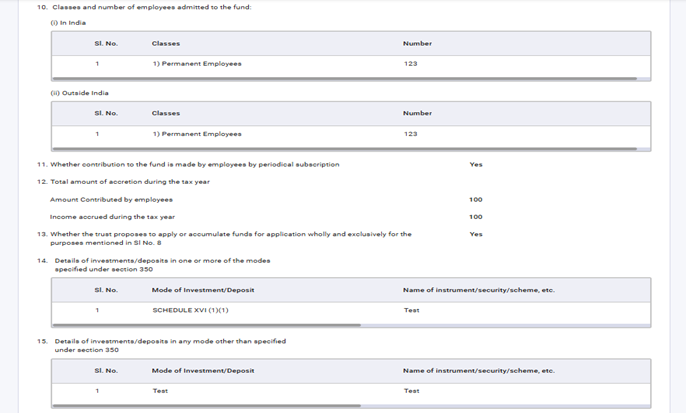
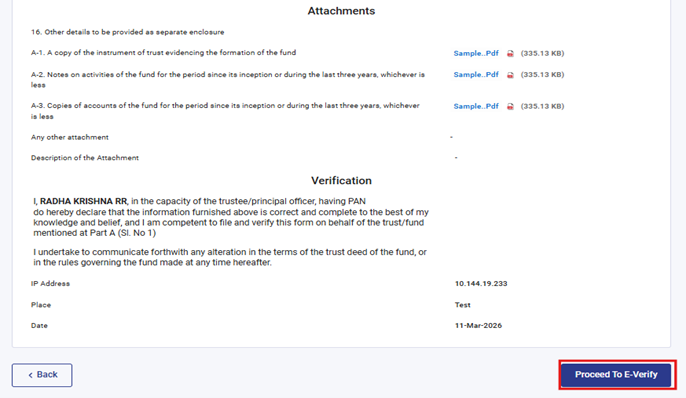
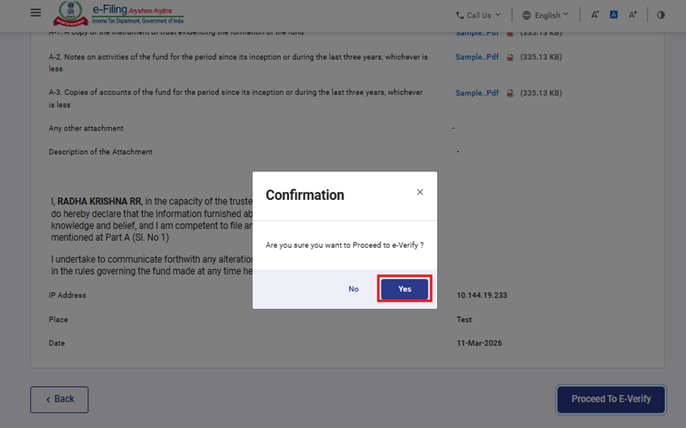
దశ 19: ఈ-వెరిఫైకి కొనసాగండిపై క్లిక్ చేసిన తర్వాత, నిర్ధారణ పాప్-అప్ కనిపిస్తుంది. కొనసాగడానికి అవునుపై క్లిక్ చేయండి.
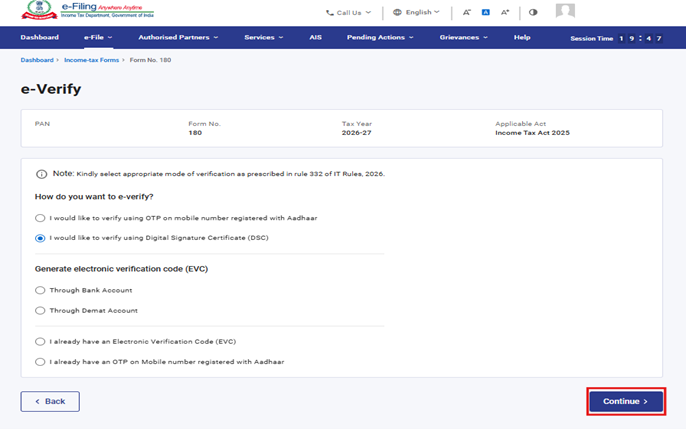
దశ 20: అవును పై క్లిక్ చేసిన తర్వాత, మీరు ఈ-వెరిఫై పేజీకి తీసుకెళ్లబడతారు. అక్కడ DSC/EVC ఉపయోగించి ఫారం 180 ను మీరు (వర్తించే విధంగా) ధ్రువీకరించవచ్చు.
గమనిక: మరింత సమాచారం కోసం ఇ-వెరిఫై చేయడం ఎలా అనే వినియోగదారుల కరదీపికను చూడండి.
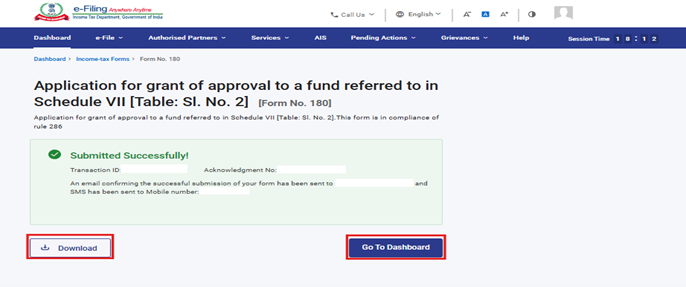
దశ 21: ఈ-ధ్రువీకరణ విజయవంతమైన తర్వాత, ఒక విజయ సందేశంతో పాటు లావాదేవీ ఐడి మరియు రసీదు గుర్తింపు సంఖ్య ప్రదర్శించబడతాయి. భవిష్యత్ అవసరాల కోసం లావాదేవీ ఐడి మరియు రసీదు గుర్తింపు సంఖ్యలను దయచేసి భద్రపరచుకోండి. ఈ-ఫైలింగ్ పోర్టల్లో నమోదు చేసుకున్న మీ ఈ-మెయిల్ ఐడి(లు) మరియు మొబైల్ నంబర్(ల)కు కూడా మీకు ఒక నిర్ధారణ సందేశం అందుతుంది.
గుర్తింపు రసీదును డౌన్లోడ్ చేసుకోవడానికి డౌన్లోడ్ బటన్పై క్లిక్ చేయండి.
ఫారం 180ను విజయవంతంగా సమర్పించిన తర్వాత, వినియోగదారు నింపిన ఫారాన్ని ఈ విధంగా చూడవచ్చు: మీ డాష్బోర్డ్లో ఈ-ఫైల్ > ఆదాయపు పన్ను ఫారాలను దాఖలు చేయండి > దాఖలుచేసిన ఫారాలను చూడండి > ఆదాయపు పన్ను చట్టం, 2025 కింద ఉన్న దాఖలుచేసిన ఫారాన్ని చూడండి ట్యాబ్పై క్లిక్ చేయండి.
గమనిక:మరింత సమాచారం కోసం నింపిన ఫారాన్ని చూడటం ఎలా వినియోగదారుని కరదీపికను చూడండి.
5. సంబంధిత అంశాలు
6. పదకోశం
| సంక్షిప్తపదం/ సంక్షిప్తరూపం | వివరణ / పూర్తి రూపం |
| DSC | డిజిటల్ సంతక ధృవపత్రం |
| EVC | ఎలక్ట్రానిక్ వెరిఫికేషన్ సర్టిఫికేట్ |
| ARN | రసీదు గుర్తింపు సంఖ్య |
| PY | గత సంవత్సరం |
| FY | ఆర్థిక సంవత్సరం |
| TY | పన్ను సంవత్సరం |