ఫారమ్ 2 యూజర్ మాన్యువల్
1. సమగ్ర అవలోకనం
జీరో కూపన్ బాండ్ నోటిఫికేషన్ కోసం చట్టంలోని సెక్షన్ 2(112) పరిధిలోకి వచ్చే ఇన్ఫ్రాస్ట్రక్చర్ క్యాపిటల్ కంపెనీ లేదా ఇన్ఫ్రాస్ట్రక్చర్ క్యాపిటల్ ఫండ్ లేదా ఇన్ఫ్రాస్ట్రక్చర్ డెట్ ఫండ్ లేదా ప్రభుత్వ రంగ సంస్థ (పబ్లిక్ సెక్టార్ కంపెనీ) ఫారమ్ నెం. 2 లో దరఖాస్తు దాఖలు చేయవలసి ఉంటుంది.
2. ఈ సేవను పొందడానికి అవసరమైన ముందస్తు అర్హతలు
• మీరు ఇ-ఫైలింగ్ పోర్టల్లో నమోదు చేసిన వినియోగదారుడై ఉండాలి.
• పన్ను చెల్లింపుదారుడి PAN స్థితి “యాక్టివ్”గా ఉండాలి.
• DSC విధానం ద్వారా ఫారాన్ని ధ్రువీకరించడానికి మీ వద్ద చెల్లుబాటు అయ్యే DSC ఉండాలి. అదేవిధంగా, అది ఇ-ఫైలింగ్ పోర్టల్లో నమోదు చేయబడి ఉండి, గడువు ముగియకుండా ఉండాలి.
3. ఫారమ్ గురించి
3.1 ఉద్దేశ్యం
ఈ ఫారమ్ ద్వారా పన్ను చెల్లింపుదారులు చట్టంలోని సెక్షన్ 2(112) ప్రకారం జీరో కూపన్ బాండ్కు కేంద్ర ప్రభుత్వం అధికారిక గెజిట్లో ప్రకటన జారీ చేయడానికి దరఖాస్తు చేసుకోవచ్చు.
3.2 దీనిని ఎవరు ఉపయోగించవచ్చు?
ఫారం 2 అనేది దరఖాస్తు ఆధారిత ఫారం. మౌలిక సదుపాయాల మూలధన సంస్థ, మౌలిక సదుపాయాల మూలధన నిధి, మౌలిక సదుపాయాల రుణ నిధి లేదా చట్టంలోని సెక్షన్ 2(112) ప్రకారం ప్రజా రంగ సంస్థగా ఉన్న ఏ సంస్థైనా తాము జారీ చేయబోయే జీరో కూపన్ బాండ్కు సంబంధించిన ప్రకటన కోసం, ఆ బాండ్ జారీ తేదీకి కనీసం మూడు నెలల ముందుగా ఈ ఫారాన్ని సమర్పించాలి.
3.3 ఫారం సంక్షిప్త వివరణ
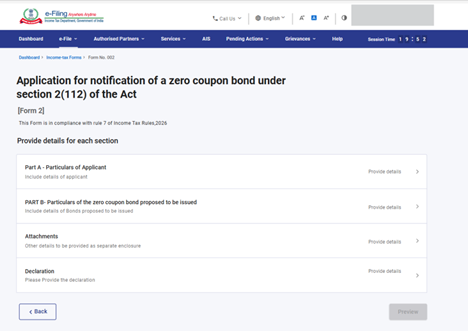
ఫారం 2లో నాలుగు విభాగాలు ఉన్నాయి:
భాగం A - దరఖాస్తుదారుడి వివరాలు
భాగం B - జారీ చేయబడబోయే జీరో కూపన్ బాండ్ వివరాలు
జతపరచాల్సిన పత్రాలు
ప్రకటన / ధ్రువీకరణ
4. దశల వారీ మార్గదర్శిని
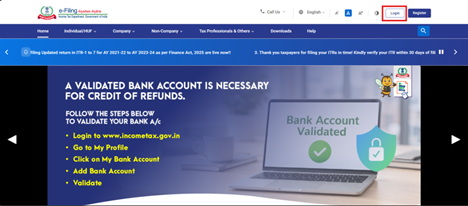
దశ 1: మీ యూజర్ ఐడి మరియు పాస్వర్డ్తో ఇ-ఫైలింగ్ పోర్టల్లోకి లాగిన్ అవ్వండి.
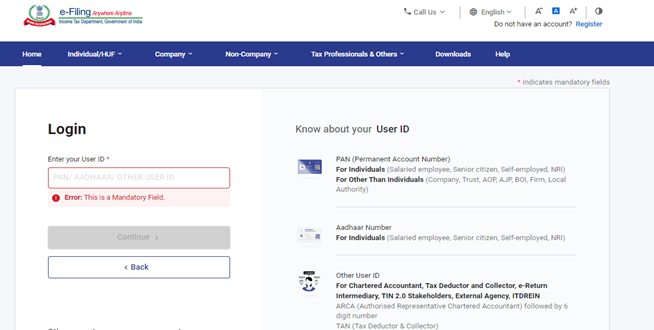
దశ 2: యూజర్ ఐడి (PAN) మరియు పాస్వర్డ్ను నమోదు చేయండి.
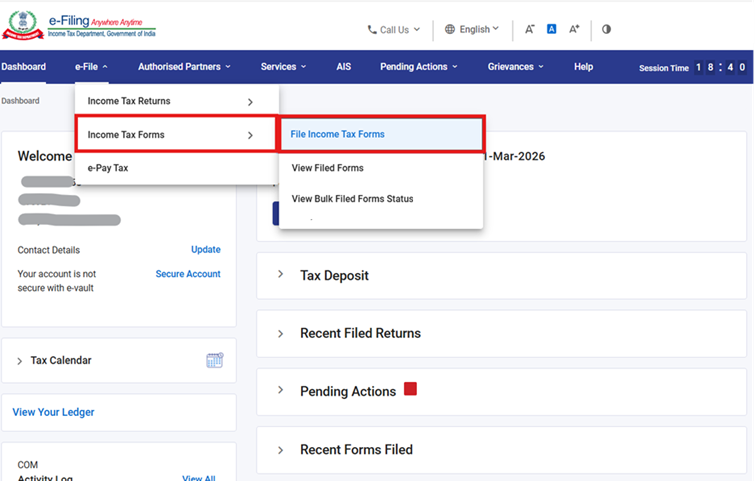
దశ 3: ఇ-ఫైల్ > ఆదాయపు పన్ను ఫారాలు > కు వెళ్లి ఆదాయపు పన్ను ఫారాలను ఫైల్ చేయండి.
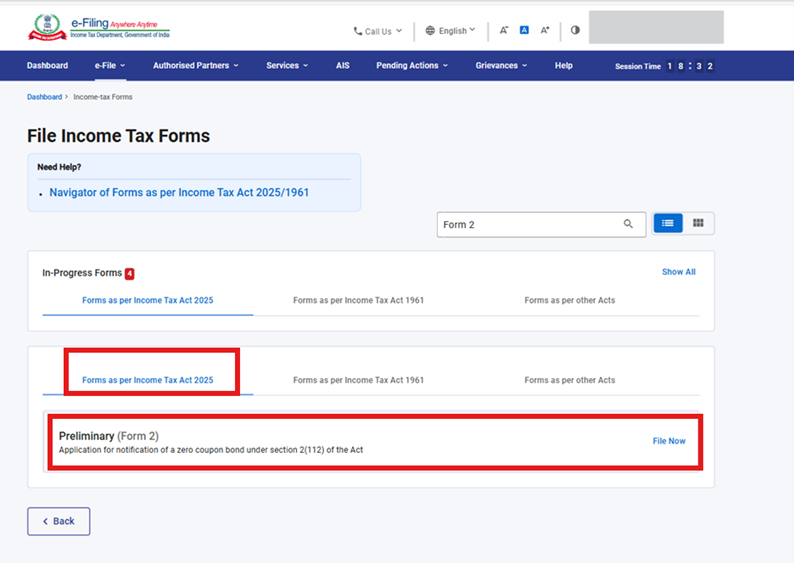
దశ 4: అందుబాటులో ఉన్న మూడు ట్యాబ్లలో'ఆదాయపు పన్ను చట్టం 2025 ప్రకారం ఫాారం' ట్యాబ్ను ఎంచుకోండి. అనంతరం ఫారమ్ 2ను ఎంపిక చేయండి లేదా వెతకండి. తర్వాత 'ఫైల్ నౌ' బటన్పై క్లిక్ చేయండి.
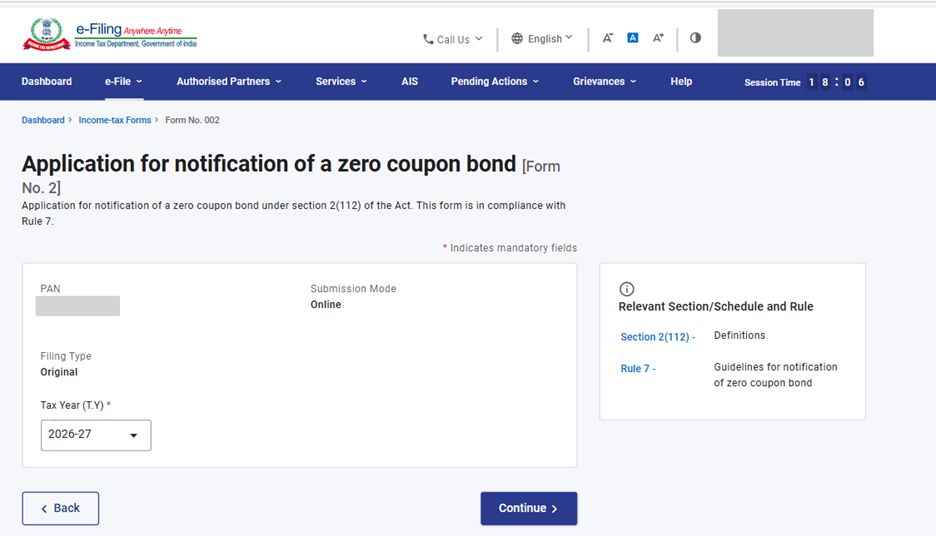
దశ5: PAN, సమర్పణ విధానం, :ఫైలింగ్ టైప్ వివరాలను తనిఖీ చేసి, వర్తించే పన్ను సంవత్సరం (T.Y) ను ఎంపిక చేసి కంటిన్యూ బటన్పై క్లిక్ చేయండి.
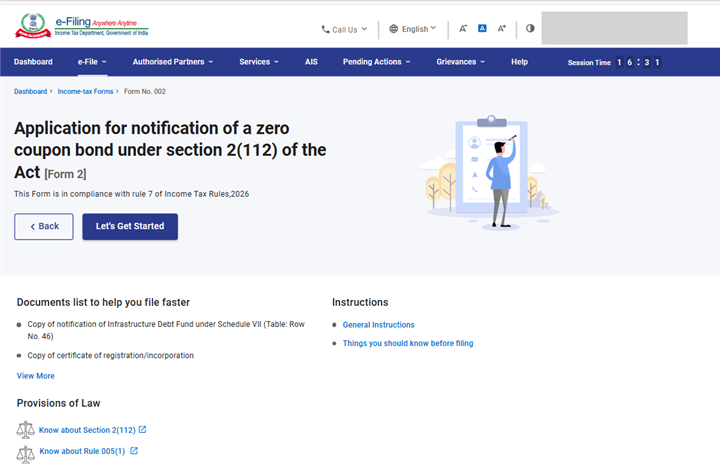
దశ 6: లెట్స్ గెట్ స్టార్టెడ్ పై క్లిక్ చేయండి.
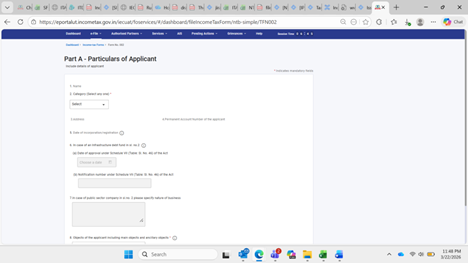
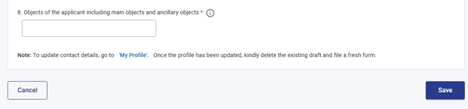
స్టెప్ 7: “లెట్స్ గెట్ స్టార్టెడ్” పై క్లిక్ చేసిన తరువాత, వినియోగదారు ప్యానెల్ స్క్రీన్కు వెళ్లబడతారు. కొనసాగడానికి మొదటి ప్యానెల్ అయిన “పార్ట్ ఏ - దరఖాస్తుదారుని వివరాలు” ను ఎంపిక చేయండి. అవసరమైన వివరాలను నమోదు చేసి, వాటిని పరిశీలించి “సేవ్” పై క్లిక్ చేయండి.
గమనిక :
"మై ప్రొఫైల్" సెక్షన్లో అడ్రస్ సహా అన్ని తప్పనిసరి వివరాలు పూర్తిగా నమోదు అయ్యాయో లేదో నిర్ధారించుకోండి. మీ సంప్రదింపు వివరాలు మరియు చిరునామా వివరాలను “మై ప్రొఫైల్” హైపర్లింక్పై క్లిక్ చేసి అప్డేట్ చేయవచ్చు.
ఫీల్డ్ 2 లో డ్రాప్డౌన్ నుండి కేటగిరీని ఎంపిక చేయండి. డ్రాప్డౌన్లో ఉన్న విలువలు క్రింది విధంగా ఉన్నాయి –
• మౌలిక సదుపాయాల మూలధన సంస్థ
• మౌలిక సదుపాయాల మూలధన నిధి
• మౌలిక సదుపాయాల రుణ నిధి
• ప్రభుత్వ రంగ సంస్థ
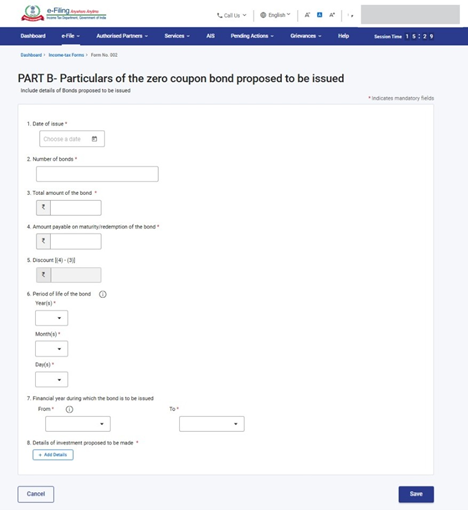
దశ 8: మొదటి ప్యానెల్ను సేవ్ చేసిన తరువాత, రెండవ ప్యానెల్ అయిన “పార్ట్ బీ - జారీ చేయదలచిన జీరో కూపన్ బాండ్ వివరాలు” ను ఎంపిక చేయండి. అవసరమైన వివరాలను నమోదు చేసి, వాటిని పరిశీలించి “సేవ్” పై క్లిక్ చేయండి.
గమనిక:
1. క్రమ సంఖ్య 8 కింద ఉన్న చేయవలసిన పెట్టుబడి వివరాలు విభాగంలో అవసరమైన వివరాలను నమోదు చేసి, కొనసాగడానికి ‘యాడ్’ పై క్లిక్ చేయండి.
2. క్రమ సంఖ్య 6 కింద ఉన్న బాండ్ గడువు కాలం విభాగంలో, బాండ్ యొక్క గరిష్ట గడువు కాలం 20 సంవత్సరాలు మాత్రమే ఉండాలి.
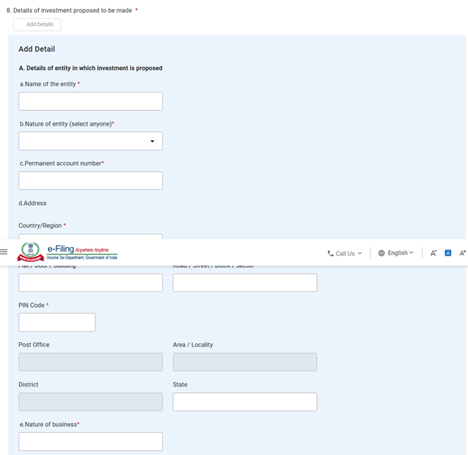
ఫీల్డ్ 8 లోని “A” ఉపశీర్షిక కింద ఉన్న పెట్టుబడి ప్రతిపాదిత సంస్థ వివరాలు విభాగంలో, సంస్థ పేరు, సంస్థ స్వభావం, దాని శాశ్వత ఖాతా సంఖ్య, చిరునామా మరియు వ్యాపార స్వభావానికి సంబంధించిన వివరాలను ఇవ్వండి.
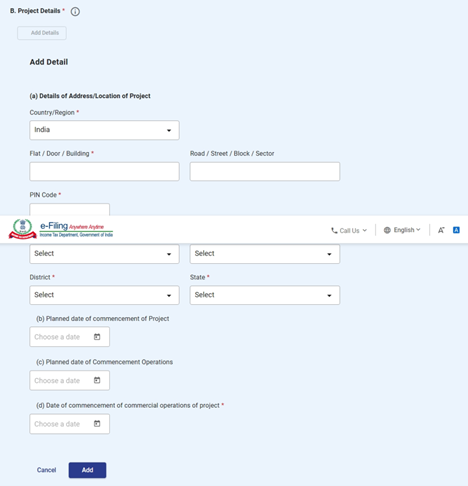
ఫీల్డ్ 8 లోని “B” ఉపశీర్షిక కింద ఉన్న ప్రాజెక్ట్ వివరాలు విభాగంలో, ప్రాజెక్ట్ చిరునామా/స్థానం వివరాలు మరియు ప్రాజెక్ట్ ప్రారంభం మరియు కార్యకలాపాల ప్రణాళిక తేదీ వంటి అవసరమైన వివరాలను నమోదు చేసి, కొనసాగడానికి ‘యాడ్’ పై క్లిక్ చేయండి.
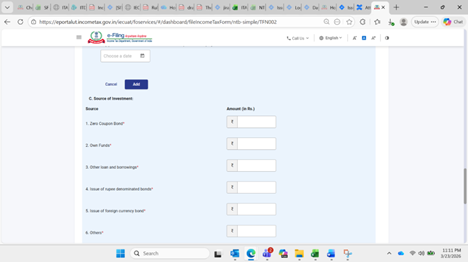
ఫీల్డ్ 8 లోని “C” ఉపశీర్షిక కింద ఉన్న పెట్టుబడి మూలం వివరాలు విభాగంలో, సంబంధిత వివరాలను నమోదు చేసి, ధ్రువీకరించి, సేవ్ పై క్లిక్ చేయండి.
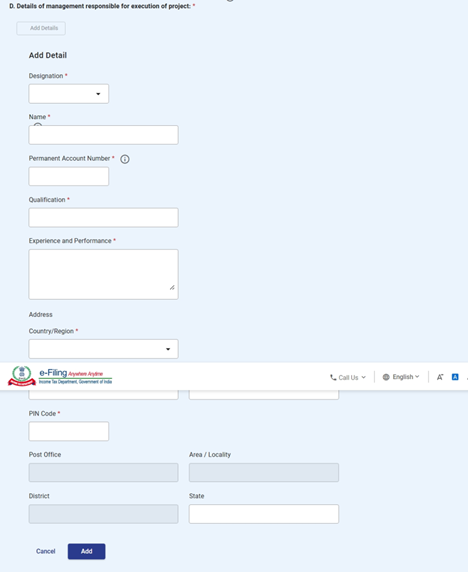
ఫీల్డ్ 8 లోని “D” ఉపశీర్షిక కింద ఉన్న ప్రాజెక్ట్ అమలుకు బాధ్యత వహించే నిర్వహణ వివరాలు విభాగంలో, హోదా, పేరు, వారి శాశ్వత ఖాతా సంఖ్య (PAN), అర్హతలు, అనుభవం మరియు నిర్వహణ పనితీరు సంబంధించిన వివరాలను ఇవ్వండి.
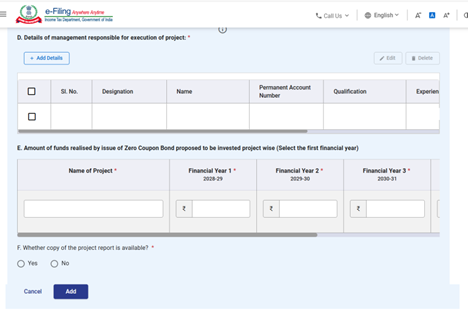
ఫీల్డ్ 8 లోని “E” ఉపశీర్షిక కింద ఉన్న జీరో కూపన్ బాండ్ జారీ ద్వారా సమీకరించిన నిధులను ప్రాజెక్ట్ వారీగా పెట్టుబడి చేయుటకు సంబంధించిన వివరాలు విభాగంలో, సంబంధిత వివరాలను నమోదు చేసి, ధ్రువీకరించి, సేవ్ పై క్లిక్ చేయండి.
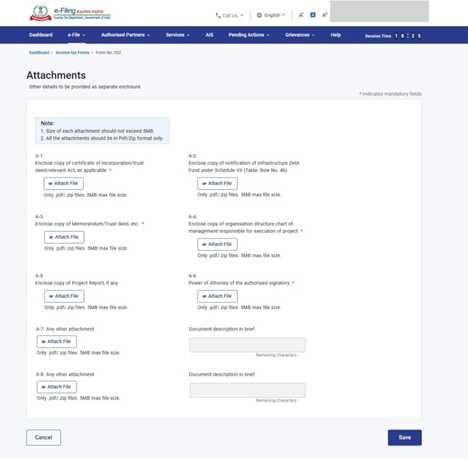
దశ 9: 2వ ప్యానెల్ను సేవ్ చేసిన తర్వాత, 3వ ప్యానెల్ అయిన అటాచ్మెంట్స్ → జతపరచిన పత్రాలు / జతచేసిన దస్త్రాలు ను ఎంపిక చేయండి. ఈ “అటాచ్మెంట్స్" → జతపరచిన పత్రాలు / జతచేసిన దస్త్రాలు” ప్యానెల్లో సంబంధిత పత్రాలను జత చేసి, సేవ్ పై క్లిక్ చేయండి.
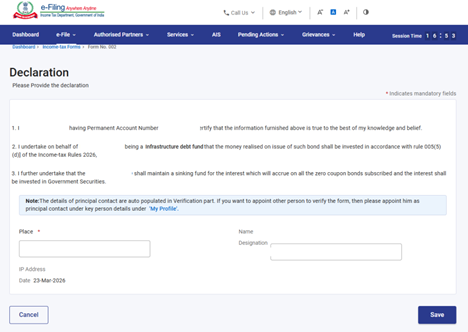
దశ 10: 3వ ప్యానెల్ను సేవ్ చేసిన తర్వాత, “డిక్లరేషన్” ప్యానెల్ను ఎంపిక చేయండి. డిక్లరేషన్ ప్యానెల్లోని వివరాలను ధృవీకరించి, సేవ్ పై క్లిక్ చేయండి.
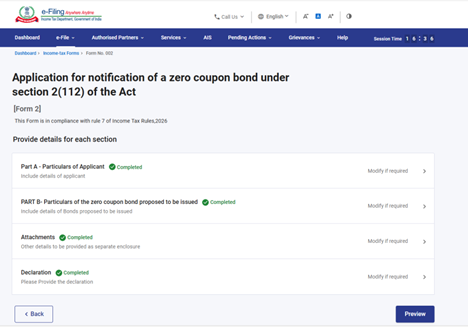
దశ 11: డిక్లరేషన్ ప్యానెల్ను సేవ్ చేసిన తర్వాత, ప్యానెల్ స్థితి “కంప్లీటెడ్ చేయబడింది” గా చూపబడుతుంది అనంతరం ప్రివ్యూ బటన్ అందుబాటులోకి వస్తుంది.
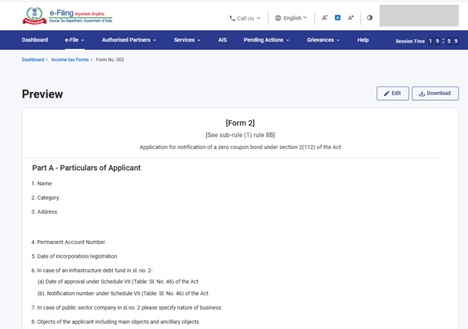
దశ 12: ప్రివ్యూ పేజీలో వివరాలను ధ్రువీకరించి, ప్రొసీడ్ టు ఇ-వెరిఫై పై క్లిక్ చేయండి.
గమనిక: “డౌన్లోడ్’’ బటన్పై క్లిక్ చేయడం ద్వారా, వినియోగదారు ప్రివ్యూ PDF ను డౌన్లోడ్ చేసుకుని, ఇ-వెరిఫికేషన్ కు ముందుగా వివరాలను ధ్రువీకరించుకోవచ్చు.
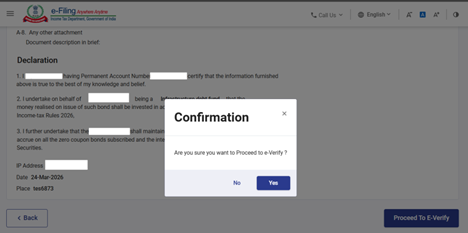
దశ 13: ప్రొసీడ్ టు ఇ-వెరిఫై బటన్పై క్లిక్ చేసిన తర్వాత, మీరు ఇ-వెరిఫై ప్రక్రియను కొనసాగించాలనుకుంటున్నారా అని నిర్ధారణ కోసం ఒక పాప్-అప్ సందేశం కనిపిస్తుంది. అందులో అవును పై క్లిక్ చేయండి.
దశ 14: అవును పై క్లిక్ చేసిన తర్వాత, మీరు ఇ-వెరిఫై పేజీకి తీసుకెళ్లబడతారు. అక్కడ ఫారం 2 ను కేవలం DSC ద్వారా మాత్రమే ధ్రువీకరించవచ్చు.
గమనిక: మరింత సమాచారం కోసం ఇ-వెరిఫై చేయడం ఎలా వినియోగదారు మార్గదర్శిని చూడండి.
దశ 15: ఇ-వెరిఫికేషన్ విజయవంతంగా పూర్తైన తర్వాత, ఒక విజయ సందేశం ట్రాన్సాక్షన్ ID మరియు గుర్తింపు రసీదు సంఖ్యతో కలిసి చూపబడుతుంది. భవిష్యత్ అవసరాల కోసం ట్రాన్సాక్షన్ ID మరియు గుర్తింపు రసీదు సంఖ్య ను గమనించుకొని భద్రపరచండి. అలాగే, ఇ-ఫైలింగ్ పోర్టల్లో నమోదు చేసిన ఇమెయిల్ ఐడి(లు) మరియు మొబైల్ నంబర్(లు)కు కూడా నిర్ధారణ సందేశం పంపబడుతుంది.
గుర్తింపు రసీదును డౌన్లోడ్ చేసుకోవడానికి డౌన్లోడ్ బటన్పై క్లిక్ చేయండి.
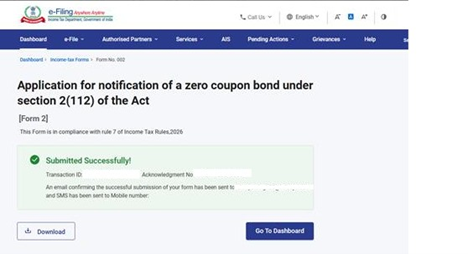
ఫారం 2 విజయవంతంగా సమర్పించిన తర్వాత, వినియోగదారు తన దాఖలు చేసిన ఫారాన్ని ఈ విధంగా చూడవచ్చు: డ్యాష్బోర్డ్లో ఇ-ఫైల్ > ఆదాయపు పన్ను ఫారాలను ఫైల్ చేయండి > ఫైల్ చేసిన ఫారాలను వీక్షించండి > ఆదాయపు పన్ను చట్టం 2025 క్రింద ఫైల్ చేసిన ఫారాలను ట్యాబ్ లో వీక్షించండి.
గమనిక: మరింత సమాచారం కోసం వినియోగదారు దాఖలు చేసిన ఫారాన్ని మార్గదర్శిని చూడండి.
5.సంబంధిత అంశాలు
6.పదకోశం
| సంక్షిప్త రూపం/సంక్షిప్తీకరణ | (వివరణ/పూర్తిపేరు) |
| DSC | డిజిటల్ సంతకం ధ్రువపత్రం |
| EVC | ఎలక్ట్రానిక్ ధ్రువీకరణ పత్రం |
| ARN | అక్నాలెడ్జ్మెంట్ రసీదు నంబర్ |
| PY | మునుపటి సంవత్సరం |
| FY | ఆర్థిక సంవత్సరం |
| TY | పన్ను సంవత్సరం |