ఫారమ్ 20 యూజర్ మాన్యువల్
1. పరిచయం
ఫారం 20 అనేది ఆదాయపు పన్ను చట్టం, 2025 లోని సెక్షన్ 47(1) కింద వ్యవసాయ విస్తరణ ప్రాజెక్టులకు ఆమోదం పొందడానికి ఉపయోగించే చట్టబద్ధమైన దరఖాస్తు ఫారం. ఈ ఫారం యొక్క ప్రధాన ఉద్దేశ్యం ప్రాజెక్టుకు అధికారిక గుర్తింపు పొందడం, తద్వారా ఆ ప్రాజెక్టుపై జరిగిన ఖర్చులు సెక్షన్ 47(1) ప్రకారం పన్ను మినహాయింపుకు అర్హత పొందేలా చేయడం.
2. ఈ సేవను పొందడానికి అవసరమైన ముందస్తు అర్హతలు
• మీరు ఇ-ఫైలింగ్ పోర్టల్లో నమోదు చేసుకున్న వినియోగదారుగా ఉండాలి
• పన్ను చెల్లింపుదారుడి PAN స్థితి “యాక్టివ్”గా ఉండాలి.
• MOA / AOA వంటి నమోదు పత్రాలు ఉండాలి.
• వ్యవసాయ మరియు రైతు సంక్షేమ మంత్రిత్వ శాఖ నుంచి ముందస్తు అనుమతి పొందాలి.
• గత 3 ఆర్థిక సంవత్సరాల సంబంధించిన ఆడిట్ చేసిన ఆర్థిక నివేదికలు సమర్పించాలి.
• DSC విధానం ద్వారా ఫారాన్ని ధ్రువీకరించడానికి చెల్లుబాటు అయ్యే DSC ఉండాలి. అది ఇ-ఫైలింగ్ పోర్టల్లో నమోదు చేయబడి ఉండాలి మరియు గడువు ముగియకుండా ఉండాలి.
3. ఫారంకు సంబంధించిన వివరాలు
3.1 ఉద్దేశ్యం
ఈ ఫారం యొక్క ఉద్దేశ్యం నిర్దేశిత అధికార సంస్థ నుంచి ప్రాజెక్టుకు అధికారిక అనుమతి పొందడం. దీని ద్వారా ఆ ప్రాజెక్టు ఆదాయపు పన్ను చట్టంలోని నిబంధనల ప్రకారం పన్ను మినహాయింపు పొందడానికి అర్హత సాధిస్తుంది.
3.2 దీన్ని ఎవరు దాఖలు చేయవచ్చు?
ఆదాయపు పన్ను చట్టం, 2025 లోని సెక్షన్ 47(1) ప్రకారం పన్ను మినహాయింపు పొందేందుకు వ్యవసాయ విస్తరణ ప్రాజెక్టుకు ఆమోదం కోరే ఏ అసెస్సీ అయినా, కంపెనీలు లేదా సంస్థలు సహా, ఈ ఫారాన్ని దాఖలు చేయవచ్చు.
- CBDT పర్మిషన్ ఇచ్చే కంటే ముందే, కేంద్ర ప్రభుత్వం ఆ ప్రాజెక్ట్ను నోటిఫికేషన్ ద్వారా ధ్రువీకరించాల్సి ఉంటుంది.
- సదరు ప్రాజెక్ట్, వ్యవసాయ విస్తరణ ప్రాజెక్ట్కు ఉండాల్సిన అన్ని అర్హతలను కలిగి ఉండాలి.
- సదరు ప్రాజెక్టుకు అయ్యే వ్యయం (భూమి లేదా భవన నిర్మాణ వ్యయం మినహా) ఇరవై ఐదు లక్షల రూపాయల కంటే ఎక్కువగా ఉండాలి.
3.3 ఫారం ముఖ్యాంశాలు
ఫారమ్ 20 మూడు ప్యానెళ్లను కలిగి ఉంటుంది.
1 పార్ట్ A: దరఖాస్తుదారుడి వివరాలు
2 పార్ట్ B: వ్యవసాయ విస్తరణ ప్రాజెక్టు వివరాలు
3 ఇతర వివరాలు మరియు డిక్లరేషన్
4. దశలవారీగా వివరణ
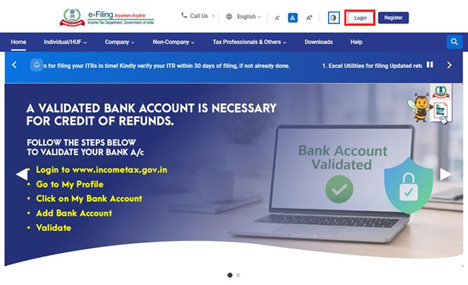
దశ1: మీ యూజర్ ఐడి మరియు పాస్వర్డ్ ఉపయోగించి ఇ-ఫైలింగ్ పోర్టల్లోకి లాగిన్ అవ్వండి.
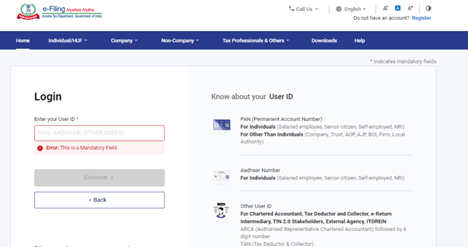
దశ 2: మీ యూజర్ ఐడి (PAN) మరియు పాస్వర్డ్ నమోదు చేయండి.
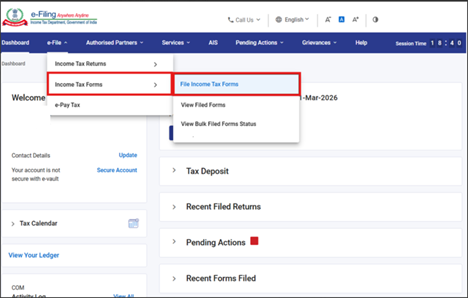
దశ3: ముందుగా 'ఇ-ఫైల్' >'ఇన్కమ్ టాక్స్ పారంని >'ఫైల్ ఇన్కమ్ టాక్స్ పారం కు వెళ్లండి.
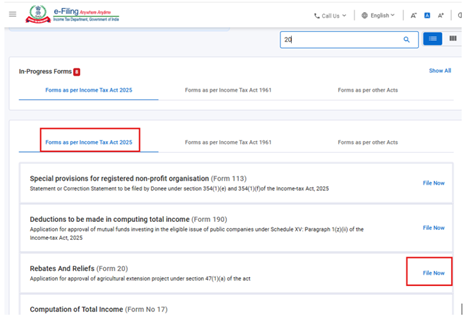
దశ 4: ఆదాయ పన్ను చట్టం 2025 ట్యాబ్లో సంబంధిత ఫారాన్ని ఎంపిక చేసి, ఫారం 20 ను ఎంచుకుని, ఇప్పుడే దాఖలుచేయండి బటన్పై క్లిక్ చేయండి.
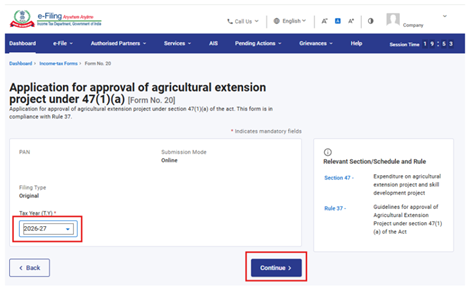
దశ 5: వర్తించే పన్ను సంవత్సరం (T.Y) ను ఎంపిక చేసి, "కొనసాగించు" బటన్పై క్లిక్ చేయండి.
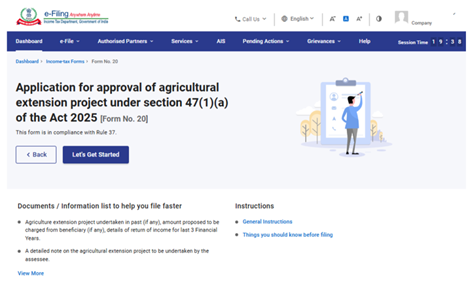
దశ 6:“లెట్స్ గెట్ స్టార్టెడ్” పై క్లిక్ చేయండి.
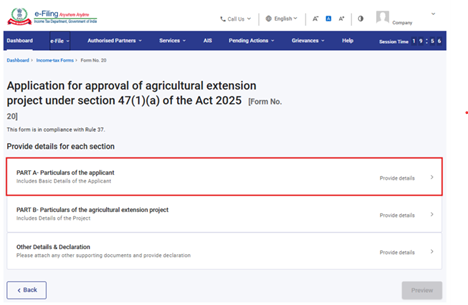
దశ 7: “లెట్స్ గెట్ స్టార్టెడ్” పై క్లిక్ చేసిన తర్వాత, వినియోగదారుడు ప్యానెల్ స్క్రీన్కు వెళ్లబడతారు. అందులో మొదటి ప్యానెల్ అయిన భాగం A: దరఖాస్తుదారుని వివరాలు ను ఎంపిక చేయాలి.
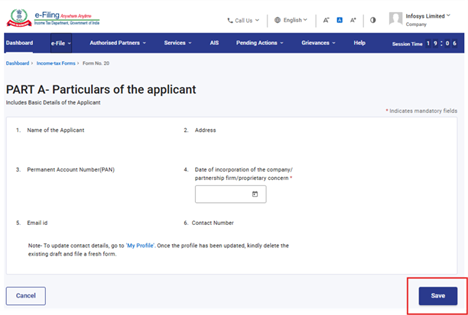
దశ 8: వివరాలను పరిశీలించి, “సేవ్” పై క్లిక్ చేయండి.
గమనిక: “మై ప్రొఫైల్” విభాగంలో చిరునామా సహా అవసరమైన అన్ని వివరాలు పూర్తిగా నమోదు చేసినట్లు నిర్ధారించుకోండి. మీ సంప్రదింపు మరియు చిరునామా వివరాలను నవీకరించడానికి “మై ప్రొఫైల్” హైపర్లింక్పై క్లిక్ చేయండి.
దశ 9: మొదటి ప్యానెల్ను సేవ్ చేసిన తరువాత, రెండవ ప్యానెల్ అయిన భాగం B: వ్యవసాయ విస్తరణ ప్రాజెక్ట్ వివరాలు ను ఎంపిక చేయండి.
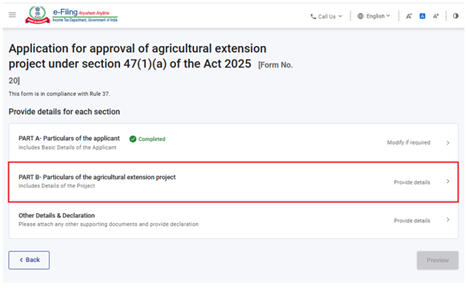
దశ 10: భాగం B: వ్యవసాయ విస్తరణ ప్రాజెక్ట్ వివరాలు ప్యానెల్లో అవసరమైన వివరాలను నమోదు చేసి పరిశీలించిన తరువాత, “సేవ్” పై క్లిక్ చేయండి.
గమనిక:
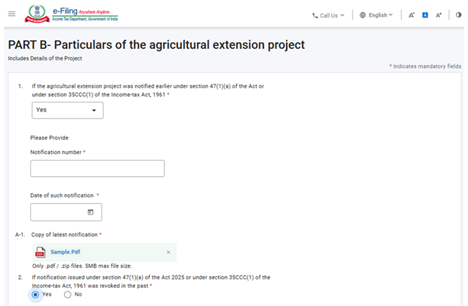
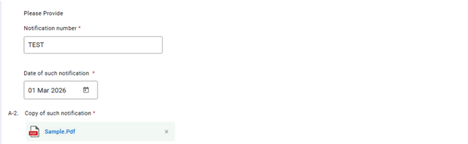
- క్రమ సంఖ్య 1లో, ఈ ఫారంను దాఖలు చేయడానికి ముందు ఏదైనా అనుమతి పొందినట్లయితే, దానికి సంబంధించిన వివరాలను నమోదు చేయాలి. “అవును” ఎంపిక చేసినట్లయితే, నోటిఫికేషన్ నంబర్, తేదీ మరియు తాజా నోటిఫికేషన్ ప్రతిని సమర్పించాలి.
- క్రమ సంఖ్య 2లో, ఈ ఫారం దాఖలు చేయడానికి ముందు గతంలో ఏదైనా ఉత్తర్వు రద్దు చేయబడిందా అనే వివరాలను నమోదు చేయాలి. “అవును” ఎంపిక చేసినట్లయితే, సంబంధిత నోటిఫికేషన్ నంబర్, తేదీ మరియు ఆ నోటిఫికేషన్ ప్రతిని సమర్పించాలి.
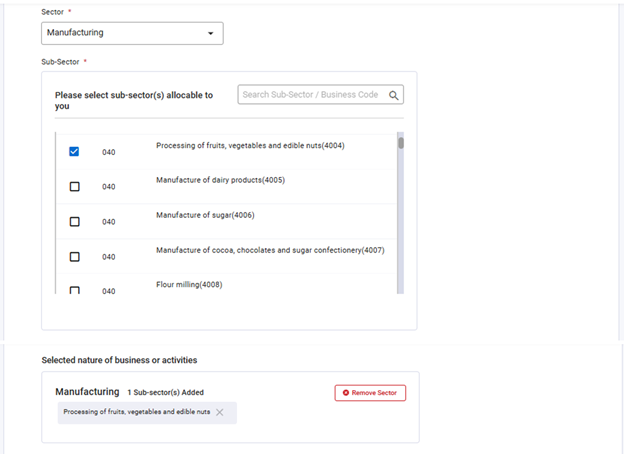
- క్రమ సంఖ్య 3లో, రంగం మరియు ఉపరంగం వివరాలు డ్రాప్డౌన్ జాబితాలో ఇవ్వబడతాయి. అవసరానికి అనుగుణంగా ఒకటి కంటే ఎక్కువ రంగాలు మరియు ఉపరంగాలను ఎంపిక చేసుకోవచ్చు. అదనంగా, జాబితాలో లేని ఇతర రంగానికి సంబంధించిన వివరాలు ఉంటే, పన్ను చెల్లింపుదారు సంబంధిత బాక్స్లో ఆ రంగం పేరు మరియు దానికి సంబంధించిన ఉపరంగ వివరాలను నమోదు చేయాలి.

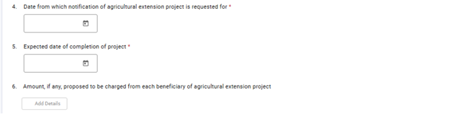
క్రమ సంఖ్య 6లో, “యాడ్ డీటెయిల్స్” పై క్లిక్ చేసి సంబంధిత వివరాలను నమోదు చేయాలి. అనంతరం కొనసాగడానికి “యాడ్” పై క్లిక్ చేయండి.
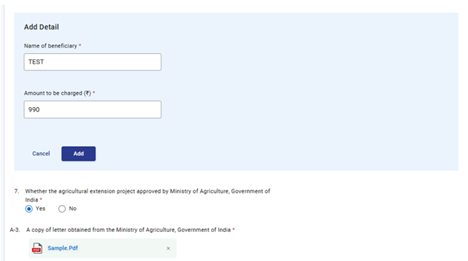
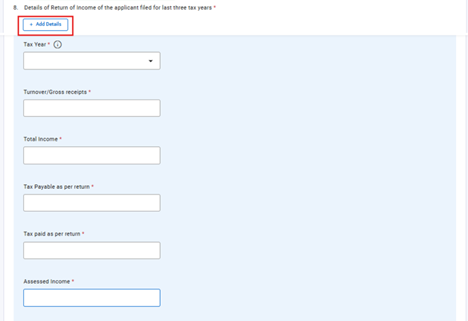
క్రమ సంఖ్య 8లో, “యాడ్ డీటెయిల్స్” పై క్లిక్ చేసి సంబంధిత వివరాలను నమోదు చేయాలి. అనంతరం కొనసాగడానికి “యాడ్” పై క్లిక్ చేయండి.
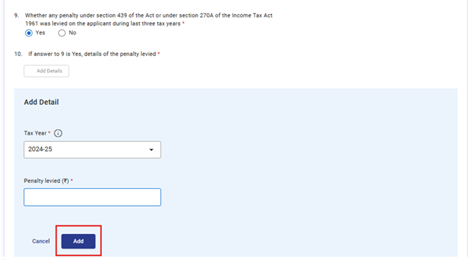
క్రమ సంఖ్య 09లో “అవును” ఎంపిక చేసినట్లయితే, క్రమ సంఖ్య 10 అందుబాటులోకి వస్తుంది. దరఖాస్తుదారు విధించబడిన జరిమానాకు సంబంధించిన వివరాలను నమోదు చేసి, వరుసను జోడించడానికి “యాడ్” బటన్పై క్లిక్ చేయాలి.
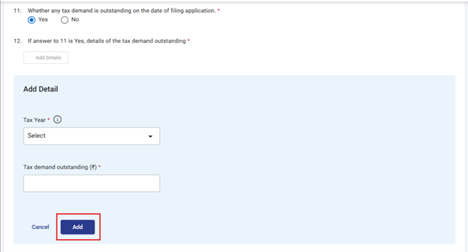
క్రమ సంఖ్య 11లో “అవును” ఎంపిక చేసినట్లయితే, క్రమ సంఖ్య 12 అందుబాటులోకి వస్తుంది. దరఖాస్తుదారు బకాయి డిమాండ్కు సంబంధించిన వివరాలను నమోదు చేసి, వరుసను జోడించడానికి “యాడ్” బటన్పై క్లిక్ చేయాలి. అనంతరం “సేవ్” బటన్పై క్లిక్ చేసిన తర్వాత ప్యానెల్ సేవ్ అవుతుంది.
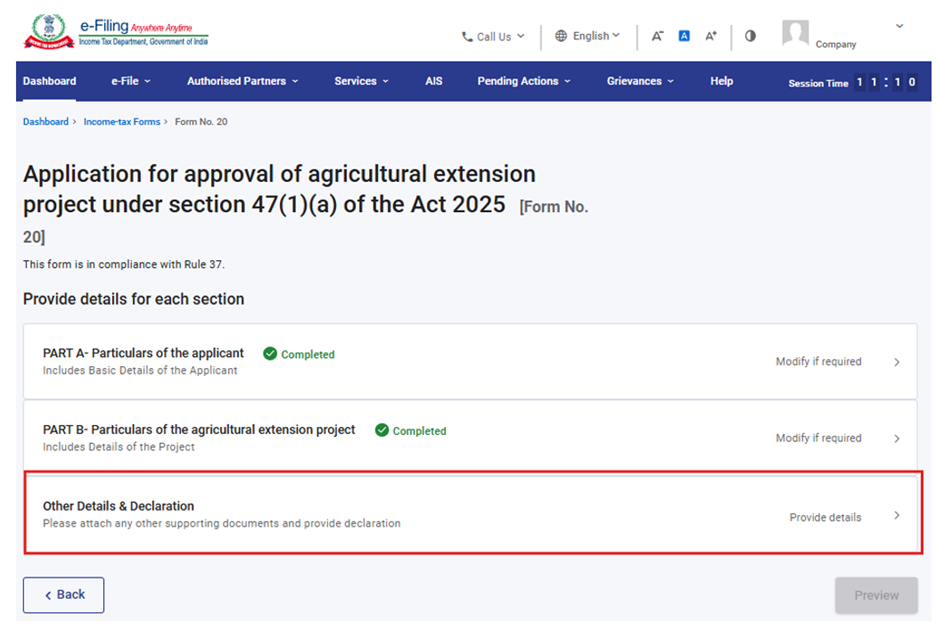
దశ 11: రెండవ ప్యానెల్ను సేవ్ చేసిన తరువాత, మూడవ ప్యానెల్ అయిన ఇతర వివరాలు & విభాగానికి వెళ్లండి.
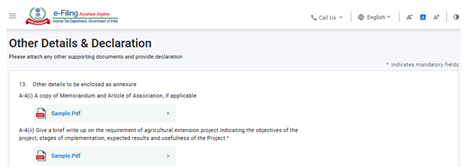
దశ 12: సంబంధిత పత్రాలను జత చేసి, “సేవ్” పై క్లిక్ చేయండి.

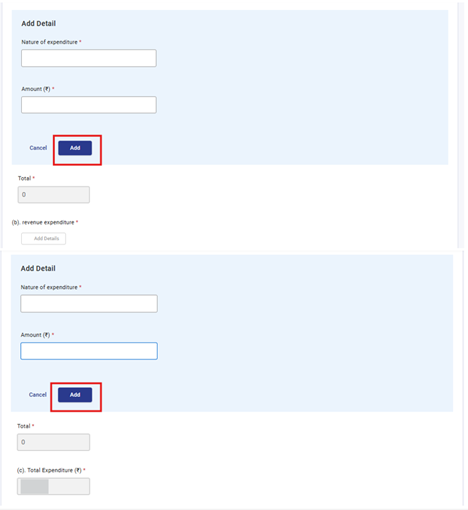
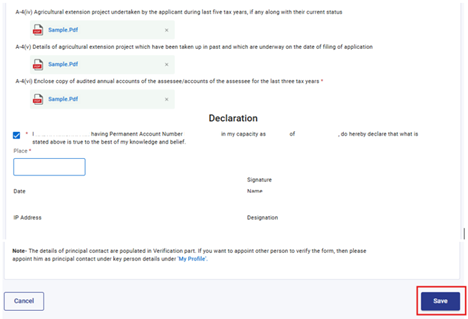
దశ 13: ఇతర వివరాలు మరియు ప్రకటన ప్యానెల్ను సేవ్ చేసిన తరువాత, “ప్రివ్యూ” పై క్లిక్ చేయండి.
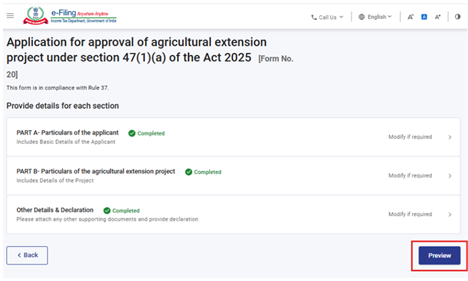
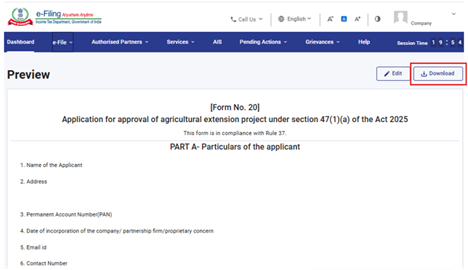
దశ 14: నమోదు చేసిన వివరాలను పరిశీలించండి. ప్రివ్యూ పేజీలో ఉన్న డౌన్లోడ్ బటన్పై క్లిక్ చేసి PDF ప్రివ్యూను డౌన్లోడ్ చేసుకోవచ్చు. అనంతరం “ఇ-వెరిఫైకి కొనసాగండి” పై క్లిక్ చేయండి.
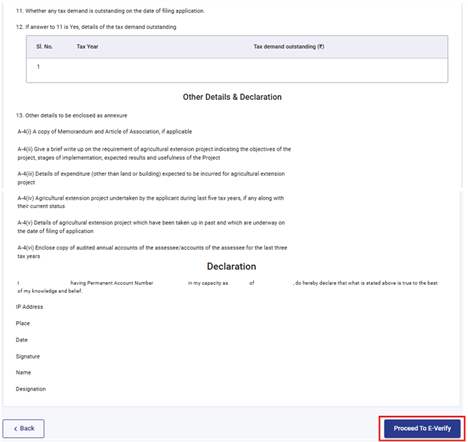
దశ 15: “ఈ-వెరిఫైకి కొనసాగండి” పై క్లిక్ చేసిన తర్వాత, ఒక నిర్ధారణ పాపప్ కనిపిస్తుంది. ఫారాన్ని దాఖలు చేయడానికి కొనసాగించు పై క్లిక్ చేయండి.
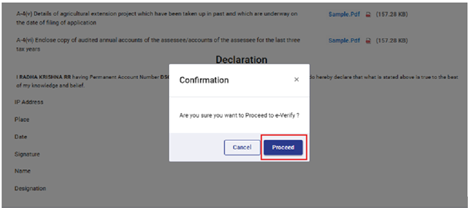
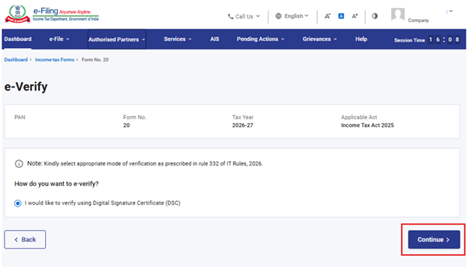
దశ 16: “అవును” పై క్లిక్ చేసిన తరువాత, మీరు ఇ-వెరిఫై పేజీకి వెళ్లబడతారు. అక్కడ DSC/EVC (అవసరానికి అనుగుణంగా) ద్వారా ఫారం 20 ను ధ్రువీకరించవచ్చు.
గమనిక: మరింత సమాచారం కోసం ఇ-వెరిఫై ఎలా చేయాలి అనే వినియోగదారు మార్గదర్శిని చూడండి.
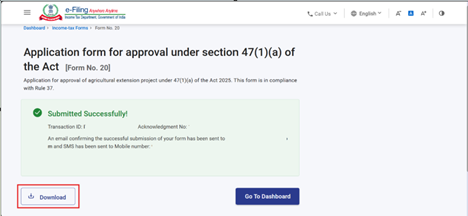
దశ 17:ఇ-వెరిఫికేషన్ విజయవంతంగా పూర్తైన తరువాత, ట్రాన్సాక్షన్ ID మరియు అంగీకార రసీదు సంఖ్యతో కూడిన విజయ సందేశం ప్రదర్శించబడుతుంది. భవిష్యత్ అవసరాల కోసం ట్రాన్సాక్షన్ ID మరియు అంగీకార రసీదు సంఖ్యను గమనించుకొని భద్రపరచుకోండి. అలాగే, ఇ-ఫైలింగ్ పోర్టల్లో నమోదు చేసిన ఇమెయిల్ ID(లు) మరియు మొబైల్ నంబర్(లు)కు ధ్రువీకరణ సందేశం కూడా పంపబడుతుంది.
అంగీకార రసీదును డౌన్లోడ్ చేసుకోవడానికి “డౌన్లోడ్” బటన్పై క్లిక్ చేయండి.
ఫారం 20 విజయవంతంగా సమర్పించిన తరువాత, వినియోగదారు సమర్పించిన ఫారంను ఈ విధంగా చూడవచ్చు — మీ డ్యాష్బోర్డ్లోఈ-ఫైల్ > ఫైల్ ఇన్కమ్ ట్యాక్స్ ఫారంలను> వ్యూ ఫైల్డ్ ఫారంలను > ఇన్కమ్ ట్యాక్స్ యాక్ట్ 2025 క్రింద ఉన్న వ్యూ ఫైల్డ్ ఫారంట్యాబ్పై క్లిక్ చేయండి.
గమనిక:మరింత సమాచారం కోసం “వ్యూ ఫైల్డ్ ఫారం" వినియోగదారు మార్గదర్శిని చూడండి.
5.సంబంధిత అంశాలు
6. పదకోశం
| సంక్షిప్త రూపం | వివరణ / పూర్తి రూపం |
| DSC | డిజిటల్ సిగ్నేచర్ సర్టిఫికేట్ |
| EVC | ఎలక్ట్రానిక్ ధ్రువీకరణ పత్రం |
| ARN | అంగీకార రసీదు సంఖ్య |
| PY | గత సంవత్సరం |
| FY | ఆర్థిక సంవత్సరం |
| TY | పన్ను సంవత్సరం |