


ইনস্ট্যান্ট ই-PAN ব্যবহারকারী ম্যানুয়াল
1. সংক্ষিপ্ত বিবরণ
যে সমস্ত স্বতন্ত্র করদাতাকে কোনও স্থায়ী অ্যাকাউন্ট নম্বর (PAN) বরাদ্দ করা হয়নি কিন্তু আধার আছে, তাঁদের জন্য তাৎক্ষণিক ই-PAN পরিষেবা উপলব্ধ।এটি একটি প্রি-লগইন পরিষেবা, যেখানে আপনি করতে পারেন:
- আধার এবং আধারের সাথে লিঙ্ক করা, আপনার মোবাইল নম্বরের সাহায্যে বিনামূল্যে, ইলেকট্রনিক ফর্ম্যাটে ডিজিটালভাবে স্বাক্ষরিত PAN প্রাপ্ত হোন,
- আধার ই-KYC অনুযায়ী PAN বিবরণ আপডেট করুন,
- PAN এর বন্টন / আপডেশনের পর ভিত্তি করে ই-ফাইলিং সৃষ্টি করুন, এবং
- ই-ফাইলিং পোর্টালে লগ ইন করার আগে বা পরে ই-PAN এর অনুরোধ মুলতুবি আছে কিনা তা যাচাই করুন / ই-PAN ডাউনলোড করুন.
2. এই পরিষেবাটি পাওয়ার পূর্বশর্ত
- এমন ব্যক্তি যাঁকে PAN বরাদ্দ করা হয়নি
- বৈধ আধার এবং মোবাইল নম্বর যা আধারের সঙ্গে লিঙ্ক করা
- অনুরোধের তারিখে ব্যবহারকারী নাবালক নন; এবং
- আয়কর আইনের 160 ধারার অধীনে ব্যবহারকারী প্রতিনিধি করদাতার সংজ্ঞার আওতাভুক্ত নন।
3. ধাপে ধাপে নির্দেশিকা
3.1 নতুন ই-PAN জেনারেট করুন
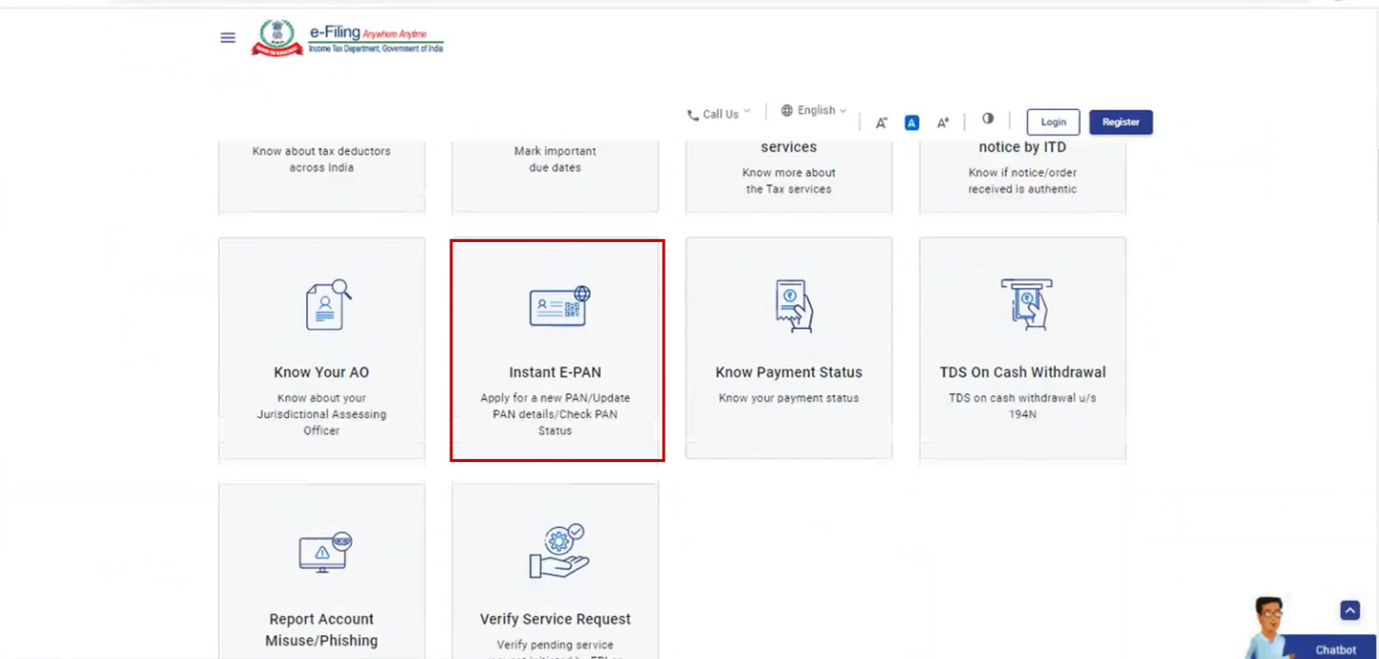
ধাপ 1:ই-ফাইলিং পোর্টালের হোমপেজে যান, তাৎক্ষণিক ই-PAN-এ ক্লিক করুন।
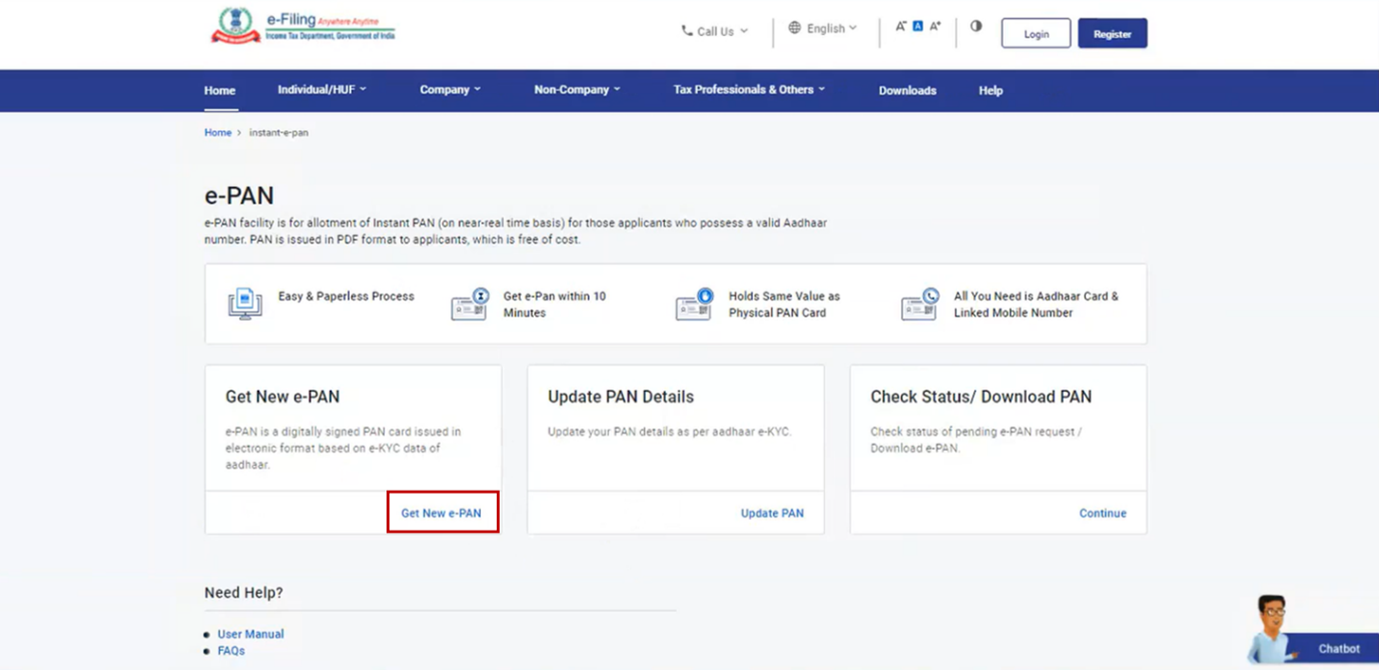
ধাপ 2: ই-PAN পেজে, নতুন ই-PAN পাওয়ার জন্য ক্লিক করুন।
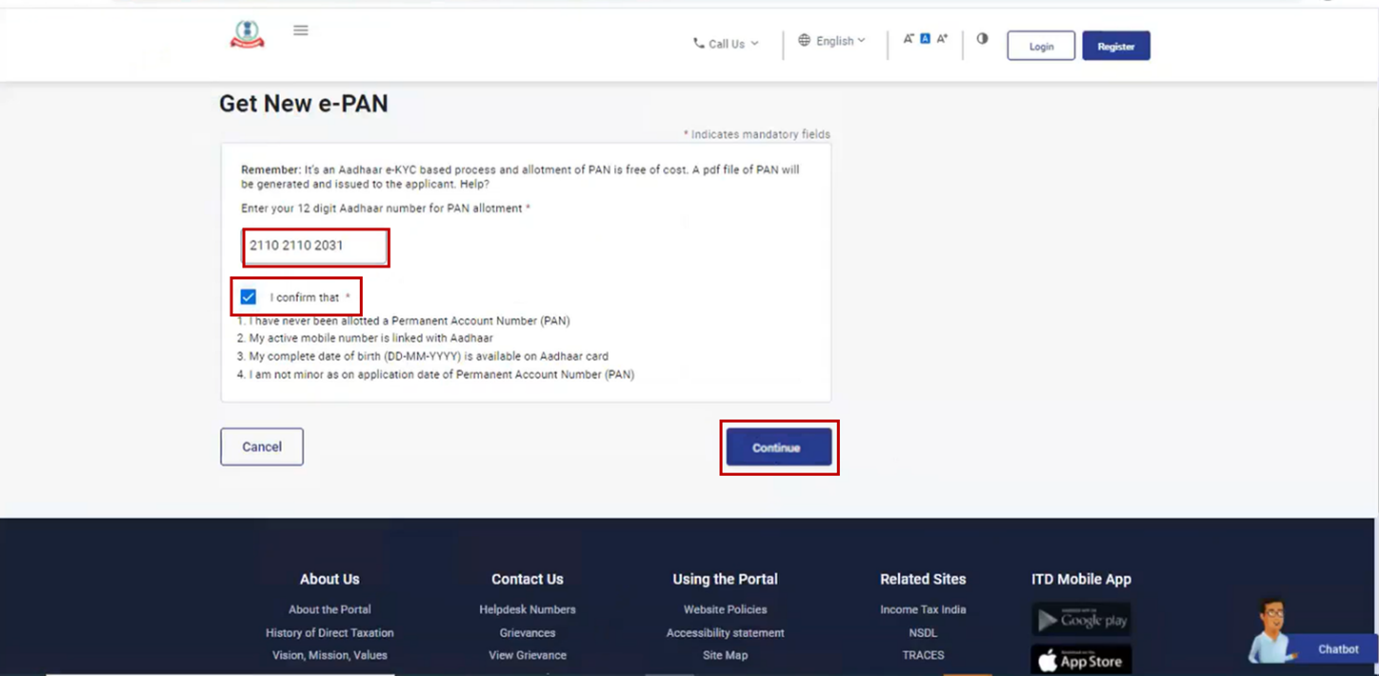
ধাপ 3: নতুন ই-PAN পান পেজে, আপনার 12-সংখ্যা আধার নম্বর লিখুন, আমি এটি নিশ্চিত করছি চেকবক্স নির্বাচন করুন এবং চালিয়ে যান-এ ক্লিক করুন।
দ্রষ্টব্য:
- একটি বৈধ PAN-এর সাথে ইতিমধ্যে আধার লিঙ্ক করা থাকলে, নিম্নলিখিত বার্তা প্রদর্শিত হবে - লিখিত আধার নম্বর ইতিমধ্যে একটি PAN-এর সাথে লিঙ্ক করা হয়েছে।
- কোনও মোবাইল নম্বরের সাথে আধার লিঙ্ক করা না থাকলে, নিম্নলিখিত বার্তা প্রদর্শিত হবে - লিখিত আধার নম্বর কোনও সক্রিয় মোবাইল নম্বরের সাথে লিঙ্ক করা নেই।
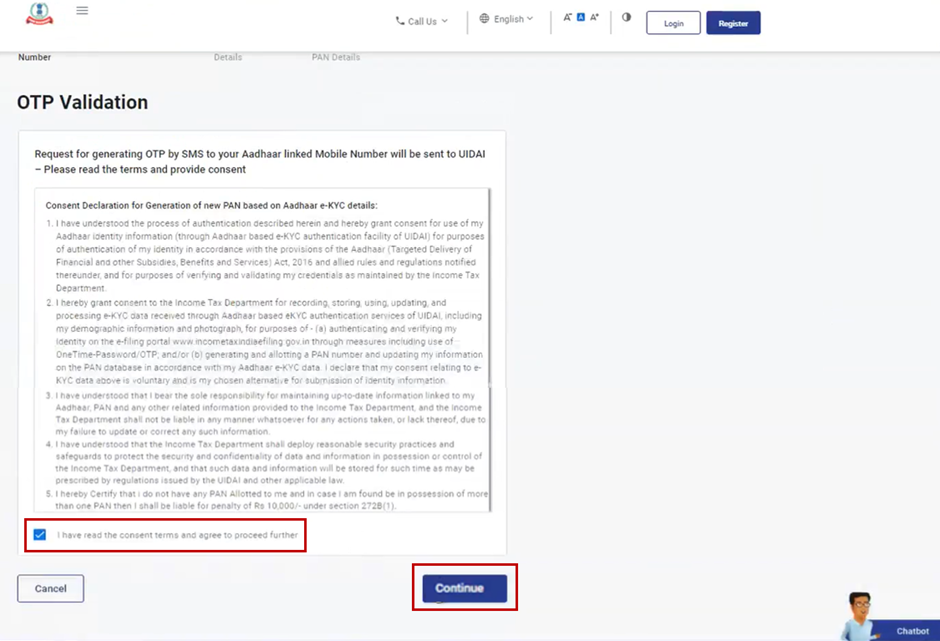
ধাপ 4: OTP বৈধকরণ পেজে, আমি সম্মতির শর্তাবলী পড়েছি এবং আরও এগিয়ে যাওয়ার জন্য সম্মত হয়েছি- এই বিকল্পে ক্লিক করুন। চালিয়ে যান বোতামে ক্লিক করুন।
ধাপ 5: OTP যাচাইকরণ পেজে, আধারের সাথে লিঙ্ক করা মোবাইল নম্বরে প্রাপ্ত 6-সংখ্যা OTP লিখুন, UIDAI-এর সাথে আধার বিবরণ যাচাই করার জন্য চেকবক্স নির্বাচন করুন এবং চালিয়ে যান-এ ক্লিক করুন।
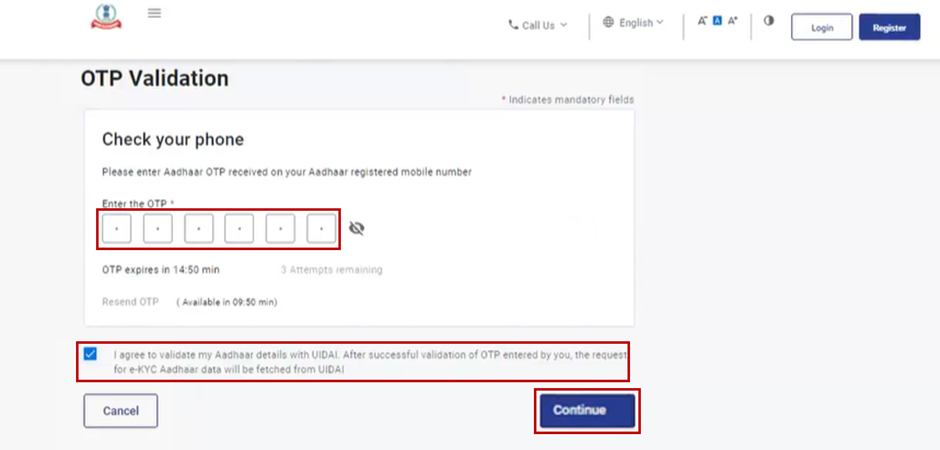
দ্রষ্টব্য:
- OTP শুধুমাত্র 15 মিনিটের জন্য বৈধ থাকবে।
- সঠিক OTP লেখার জন্য আপনার কাছে 3টি সুযোগ উপলব্ধ।
- পর্দায় OTP মেয়াদোত্তীর্ণ কাউন্টডাউন টাইমার আপনাকে জানিয়ে দেবে যে কখন OTPর মেয়াদ শেষ হবে।
- OTP আবার পাঠানোর জন্য ক্লিক করলে, একটি নতুন OTP সৃষ্টি হবে এবং সেটি পাঠানো হবে
ধাপ 6: আধার বিবরণ যাচাইকরণ পেজে, আমি সম্মত চেকবক্স নির্বাচন করুন এবং চালিয়ে যান-এ ক্লিক করুন।
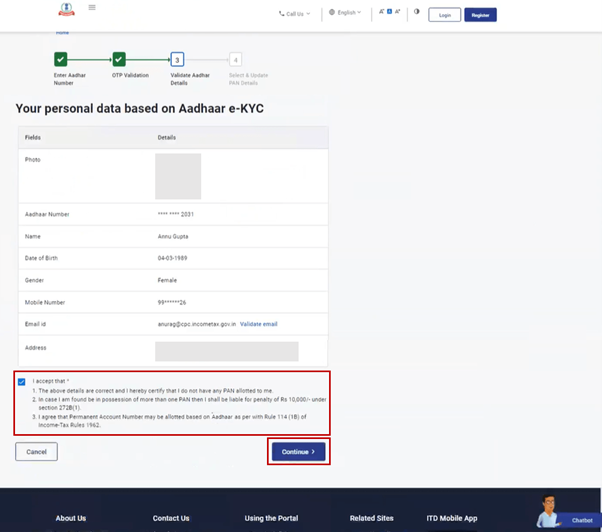
দ্রষ্টব্য:
- ইমেল ID সংযুক্ত করা / যাচাই করা (যা আপনার আধারের সঙ্গে রেজিস্টার করা হয়েছে) ঐচ্ছিক।
- আপনি নিজের ইমেল ID আধারে আপডেট করেছেন কিন্তু তা যাচাই করা না হলে, ইমেল যাচাই করুন-এ ক্লিক করুন। ইমেল ID বৈধকরণ পেজে, আধারের সাথে লিঙ্ক করা আপনার মোবাইল নম্বরে প্রাপ্ত 6-সংখ্যা OTP লিখুন এবং চালিয়ে যান-এ ক্লিক করুন।
- আপনি আধারে নিজের ইমেল ID আপডেট না করে থাকলে, ইমেল ID লিঙ্ক করুন-এ ক্লিক করুন। ইমেল ID বৈধকরণ পেজে, আধারের সাথে লিঙ্ক করা আপনার মোবাইল নম্বরে প্রাপ্ত 6-সংখ্যা OTP লিখুন এবং চালিয়ে যান-এ ক্লিক করুন।
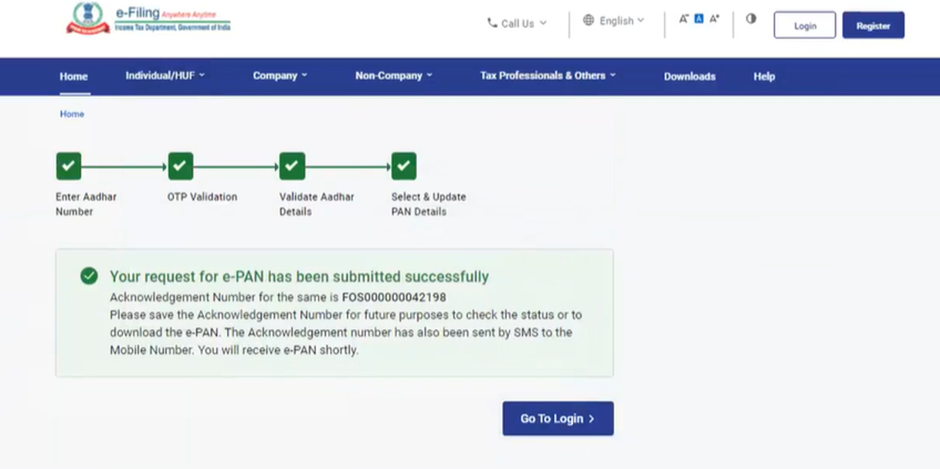
জমা সফল হলে, স্বীকৃতি সংখ্যার সঙ্গে একটি সাফল্য বার্তা প্রদর্শিত হবে। অনুগ্রহ করে ভবিষ্যতে রেফারেন্সের জন্য স্বীকৃতি ID-র একটি নোট রাখুন। আধারের সঙ্গে সংযুক্ত মোবাইল নম্বরে আপনি সুনিশ্চিতকরণ বার্তাটি পাবেন।
3.2 আধার ই-KYC অনুযায়ী PAN বিবরণ আপডেট করুন
ধাপ 1: ই-ফাইলিং পোর্টালের হোমপেজে যান এবং তাৎক্ষণিক ই-PAN-এ ক্লিক করুন।
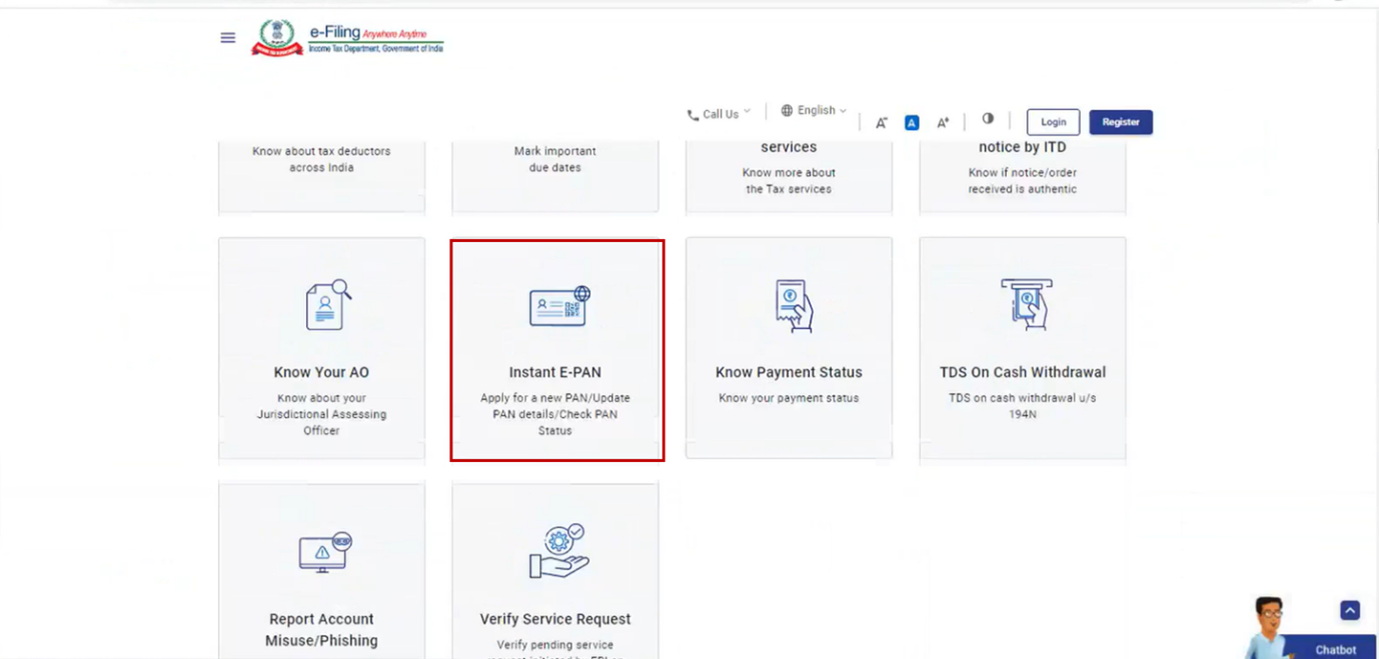
ধাপ 2:ই-PAN পেজে, PAN আপডেট করুন-এ ক্লিক করুন।
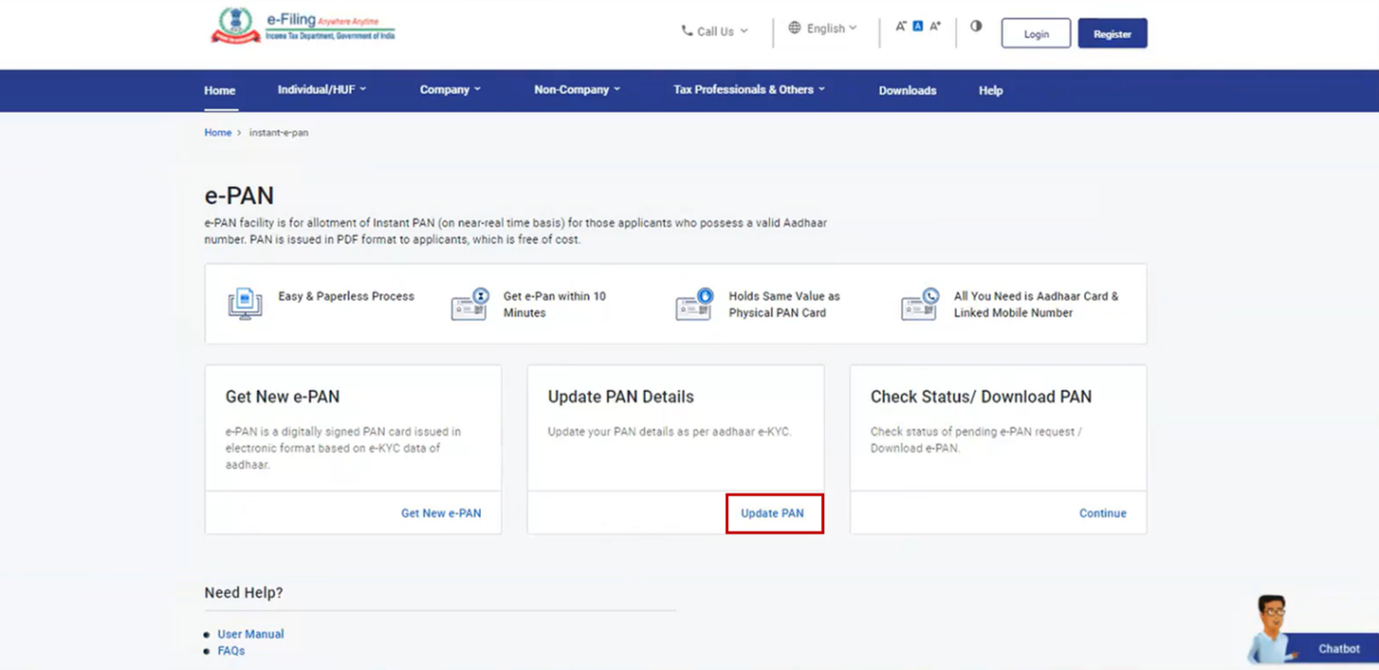
ধাপ 3: PAN বিবরণ আপডেট করুন পেজে, আপনার 12-সংখ্যার আধার নম্বর লিখুন, আমি নিশ্চিত করছি চেকবক্স নির্বাচন করুন এবং চালিয়ে যান-এ ক্লিক করুন।
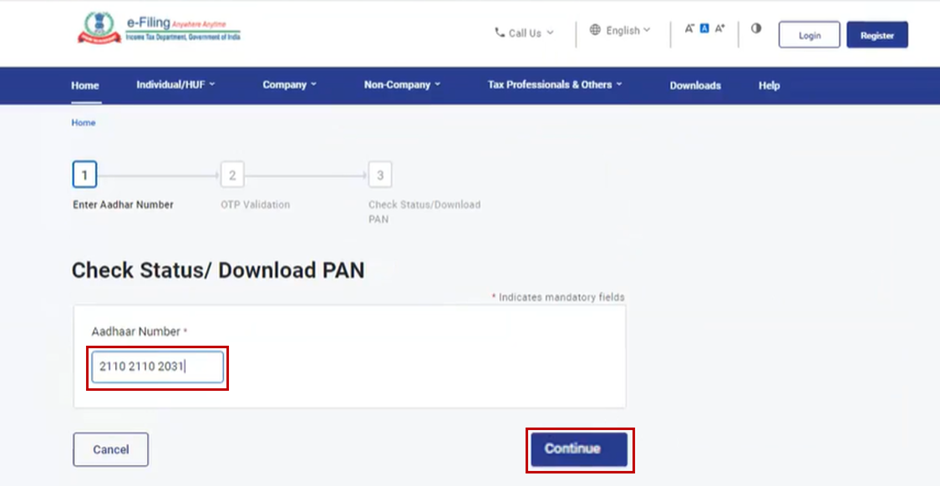
দ্রষ্টব্য:
- একটি বৈধ PAN-এর সাথে ইতিমধ্যে আধার লিঙ্ক করা থাকলে, নিম্নলিখিত বার্তা প্রদর্শিত হবে - লিখিত আধার নম্বর ইতিমধ্যে একটি PAN-এর সাথে লিঙ্ক করা হয়েছে।
- কোনও মোবাইল নম্বরের সাথে আধার লিঙ্ক করা না থাকলে, নিম্নলিখিত বার্তা প্রদর্শিত হবে - লিখিত আধার নম্বর কোনও সক্রিয় মোবাইল নম্বরের সাথে লিঙ্ক করা নেই।
ধাপ 4: OTP যাচাইকরণ পেজে, আধারের সাথে নিবন্ধিত আপনার মোবাইল নম্বরে প্রাপ্ত 6-সংখ্যার OTP লিখুন এবং চালিয়ে যান-এ ক্লিক করুন।
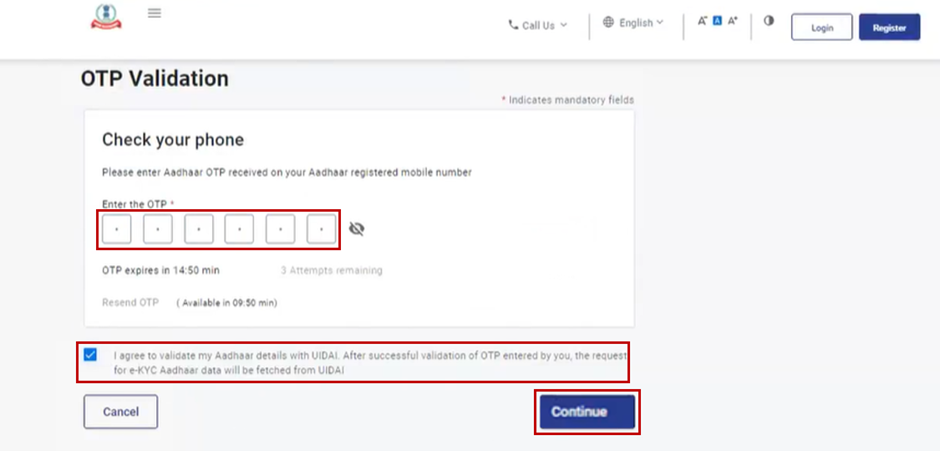
দ্রষ্টব্য:
- OTP শুধুমাত্র 15 মিনিটের জন্য বৈধ থাকবে।
- সঠিক OTP লেখার জন্য আপনার কাছে 3টি সুযোগ উপলব্ধ।
- পর্দায় OTP মেয়াদোত্তীর্ণ কাউন্টডাউন টাইমার আপনাকে জানিয়ে দেবে যে কখন OTPর মেয়াদ শেষ হবে।
- OTP আবার পাঠানোর জন্য ক্লিক করলে, একটি নতুন OTP সৃষ্টি হবে এবং সেটি পাঠানো হবে
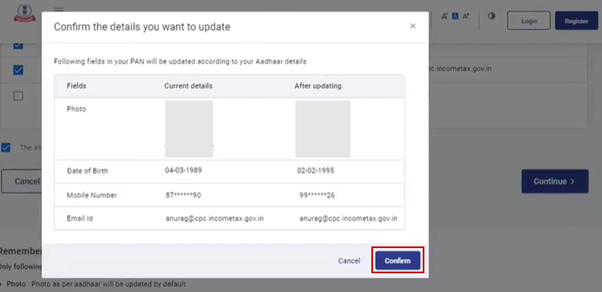
ধাপ 5: OTP যাচাইকরণের পরে, আধার ই-KYC বিবরণ সহ PAN-এর সাথে নিবন্ধিত বিবরণ প্রদর্শিত হয়। আধার বিবরণ অনুযায়ী আপডেট করার জন্য সংশ্লিষ্ট চেকবক্সে ক্লিক করে আধার ই-KYC অনুযায়ী আপডেট করার বিবরণ নির্বাচন করুন এবং চালিয়ে যান-এ ক্লিক করুন।
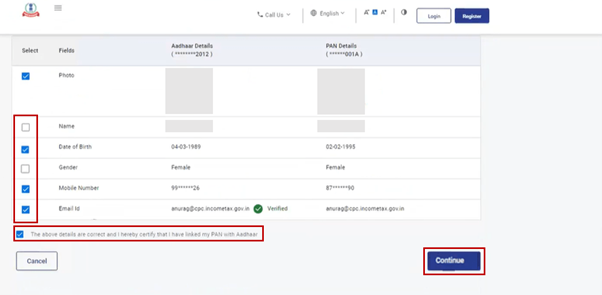
অনুগ্রহ করে লক্ষ্য করুন যে শুধুমাত্র আধার বিবরণ অনুযায়ী নিম্নলিখিত বিবরণ আপডেট করা যাবে:
- ফটো
- নাম
- জন্ম তারিখ (আপনার যদি PAN-এ শুধুমাত্র জন্মের বছর থাকে, তাহলে PAN আপডেট করার আগে আপনাকে তা আধারে আপডেট করতে হবে)।
- মোবাইল নম্বর (এটি ডিফল্টভাবে আপডেট করা হয়)
- ইমেল ID (PAN বিবরণ আপডেট করার জন্য আপনাকে ইমেল ID বৈধ করতে হবে)
- ঠিকানা
ধাপ 6: আধার বিবরণ অনুযায়ী আপনি যে সমস্ত বিবরণ আপডেট করতে চান তা নির্বাচন করার পরে, নিশ্চিত করুন-এ ক্লিক করুন।
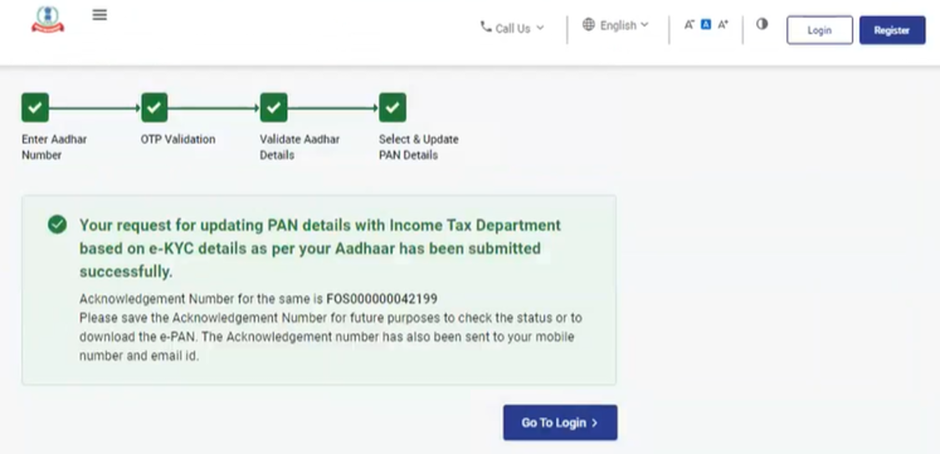
সুনিশ্চিতকরণের জন্য, স্বীকৃতি সংখ্যার সঙ্গে একটি সাফল্য বার্তা প্রদর্শিত হবে. ভবিষ্যতে রেফারেন্সের জন্য অনুগ্রহ করে স্বীকৃতি আইডির একটি নোট রাখুন। আপনি আপনার আধারের সঙ্গে লিঙ্ক থাকা মোবাইল নম্বর ও ইমেল ID তে সুনিশ্চিতকরণ বার্তাটি গ্রহণ করবেন।
3.3 বকেয়া ই-PAN অনুরোধের অবস্থা দেখুন/ ই-ফাইলিং পোর্টাল অ্যাকাউন্ট তৈরী করুন/ ই-PAN ডাউনলোড করুন
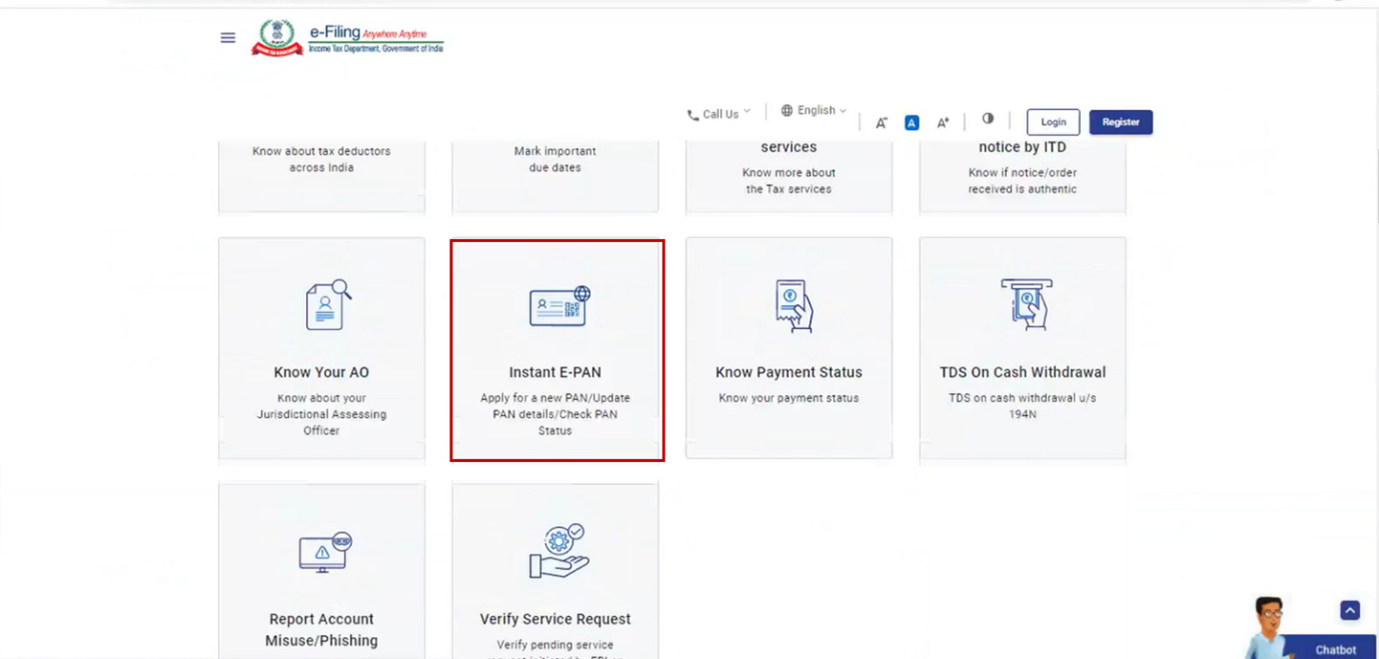
ধাপ 1:ই-ফাইলিং পোর্টালের হোমপেজে যান এবং তাৎক্ষণিক ই-PAN-এ ক্লিক করুন।
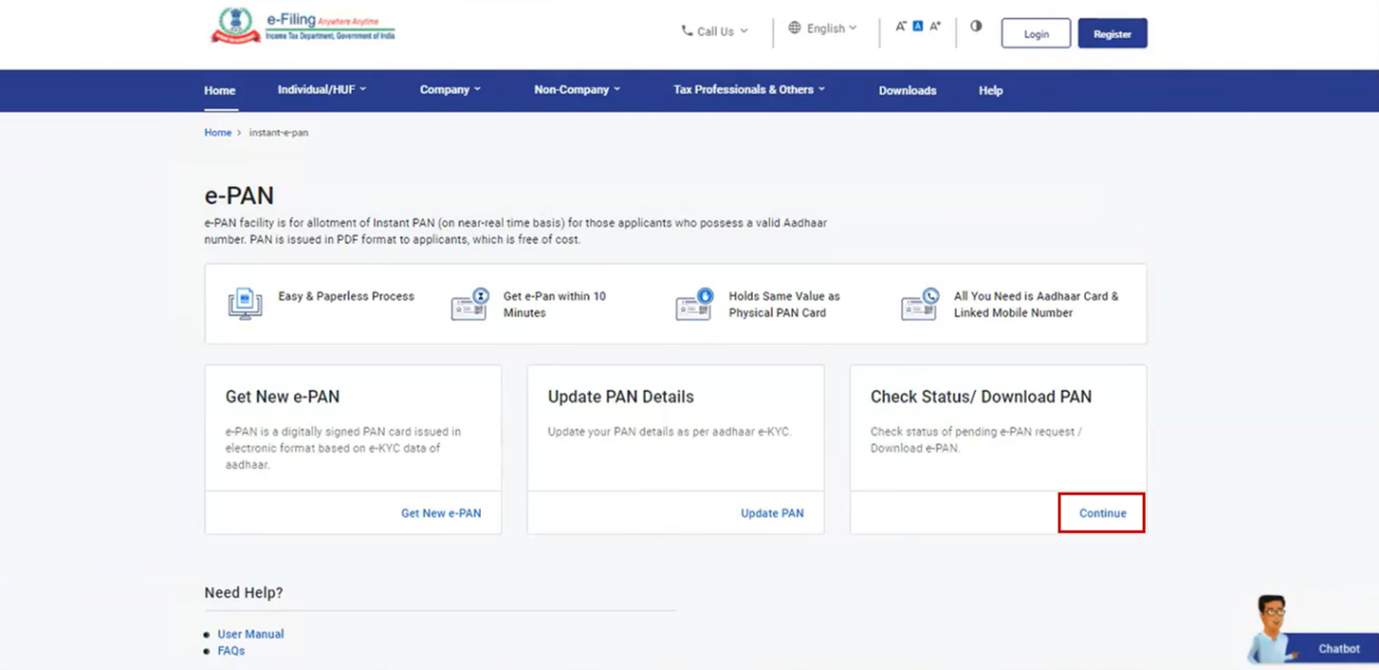
ধাপ 2: ই-PAN পেজে, অবস্থা দেখুন/ PAN ডাউনলোড করুন বিকল্পে চালিয়ে যান-এ ক্লিক করুন।
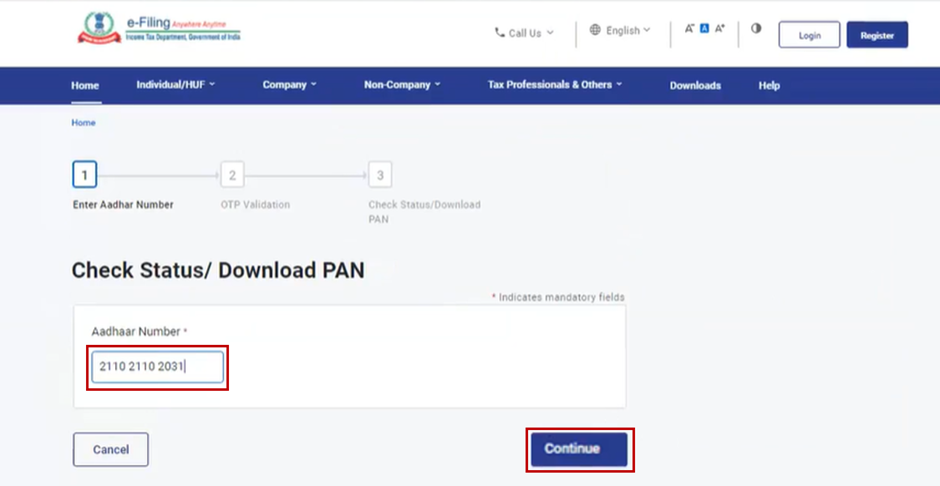
ধাপ 3: অবস্থা দেখুন/ PAN ডাউনলোড করুন পেজে, আপনার 12-সংখ্যার আধার নম্বর লিখুন এবং চালিয়ে যান-এ ক্লিক করুন।
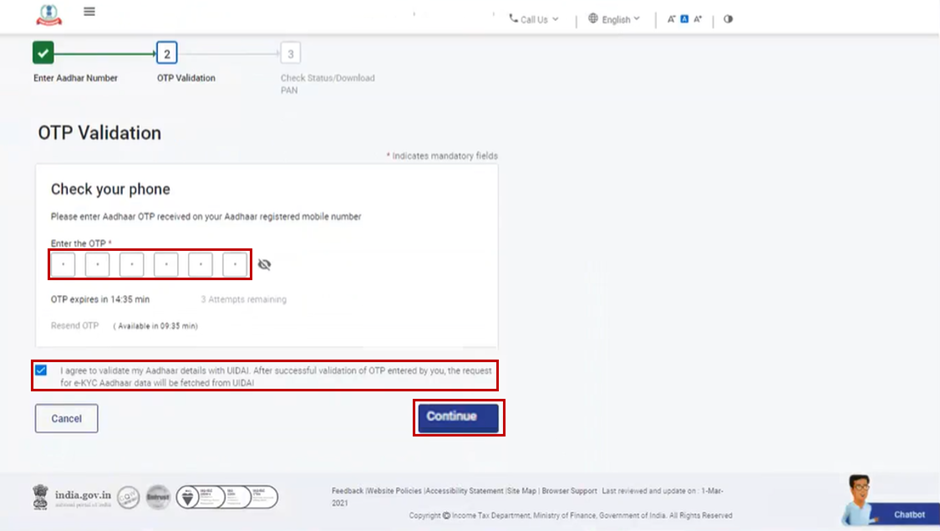
ধাপ 4: OTP যাচাইকরণ পেজে, আধারের সাথে নিবন্ধিত আপনার মোবাইল নম্বরে প্রাপ্ত 6-সংখ্যার OTP লিখুন এবং চালিয়ে যান-এ ক্লিক করুন।
দ্রষ্টব্য:
- OTP শুধুমাত্র 15 মিনিটের জন্য বৈধ থাকবে।
- সঠিক OTP লেখার জন্য আপনার কাছে 3টি সুযোগ উপলব্ধ।
- পর্দায় OTP মেয়াদোত্তীর্ণ কাউন্টডাউন টাইমার আপনাকে জানিয়ে দেবে যে কখন OTPর মেয়াদ শেষ হবে।
- OTP আবার পাঠানোর জন্য ক্লিক করলে, একটি নতুন OTP সৃষ্টি হবে এবং সেটি পাঠানো হবে
ধাপ 5: আপনার ই-PAN অনুরোধ পেজের বর্তমান অবস্থায়, আপনি নিজের ই-PAN অনুরোধের অবস্থা দেখতে সক্ষম হবেন। নতুন ই-PAN জেনারেট এবং বরাদ্দ করা হলে, দেখার জন্য ই-PAN দেখুন বা একটি প্রতিলিপি ডাউনলোড করার জন্য ই-PAN ডাউনলোড করুন-এ ক্লিক করুন। ই-ফাইলিং পোর্টালে নিবন্ধনের জন্য ই-ফাইলিং অ্যাকাউন্ট তৈরী করুন-এ ক্লিক করুন।
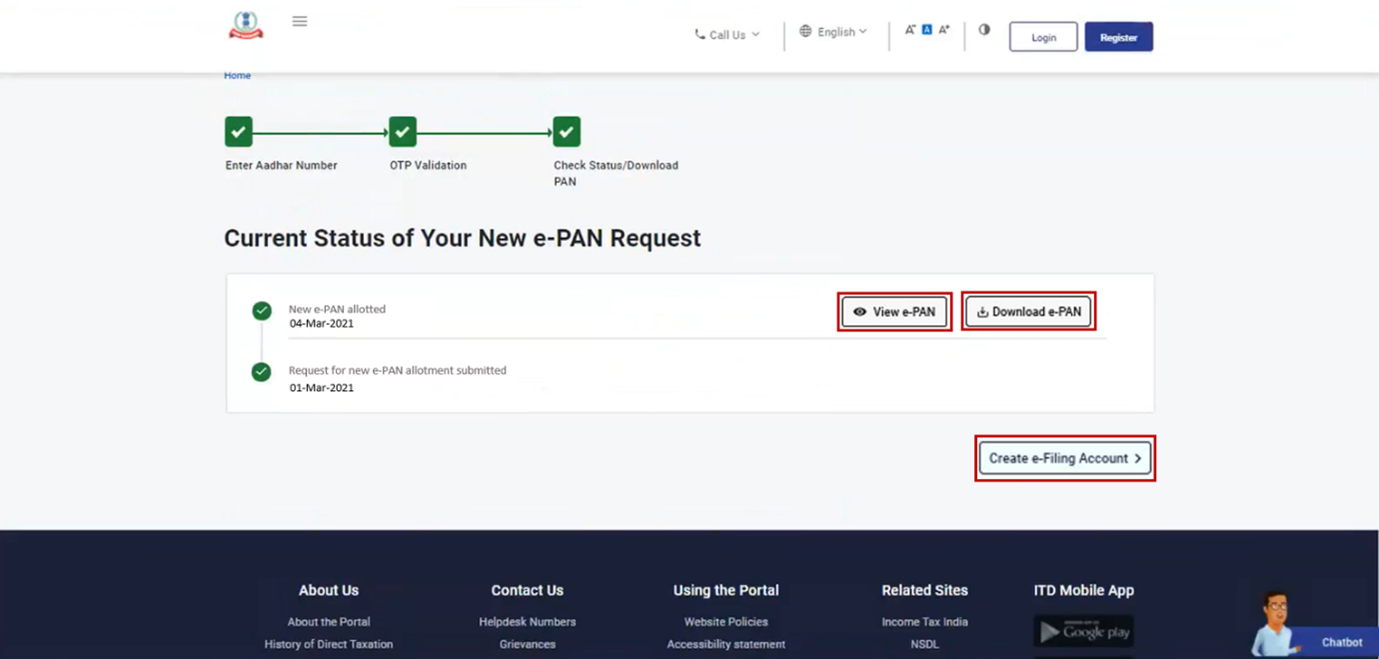
দ্রষ্টব্য: আপনার ই-PAN তৈরি করার সময় বা PAN বিবরণ আপডেট করার সময়, আপনার ইমেল ID (আপনার আধার KYC অনুযায়ী) যাচাই না করা হলে, নিবন্ধনের সময় এটি করা বাধ্যতামূলক।
3.4 ই-PAN ডাউনলোড করুন – লগইন পরবর্তী
ধাপ 1: আপনার ব্যবহারকারী ID এবং পাসওয়ার্ড ব্যবহার করে ই-ফাইলিং পোর্টালে লগ ইন করুন।
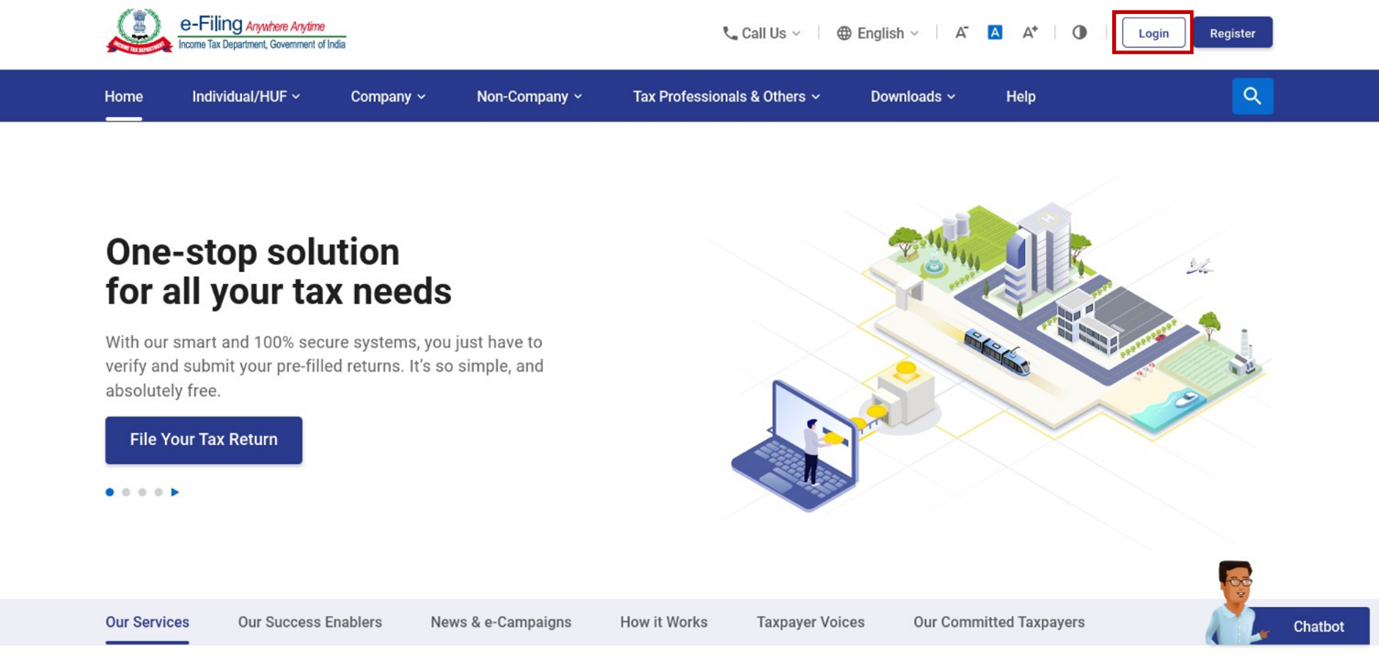
দ্রষ্টব্য : ই-PAN পাওয়ার পর আপনার ই-ফাইলিং পোর্টালে নিজেকে নিবন্ধন প্রয়োজন। শুধুমাত্র সফল রেজিস্ট্রেশনের পর, আপনি পোর্টালে লগ ইন করতে পারবেন। আরও জানার জন্যই-ফাইলিংয়ের জন্য নিবন্ধন (করদাতা) ব্যবহারকারী ম্যানুয়াল দেখুন।
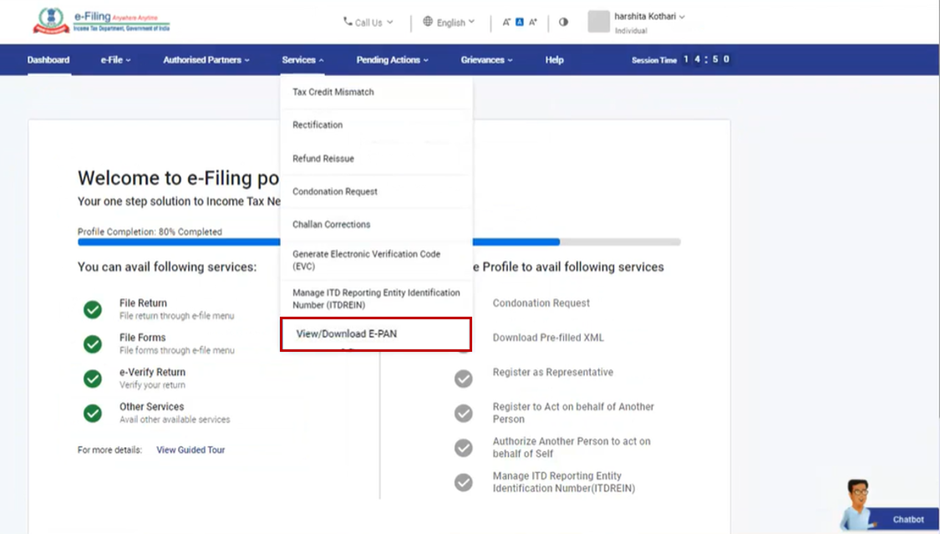
ধাপ 2: আপনার ড্যাশবোর্ডে, পরিষেবা > ই-PAN দেখুন/ ডাউনলোড করুন-এ ক্লিক করুন।
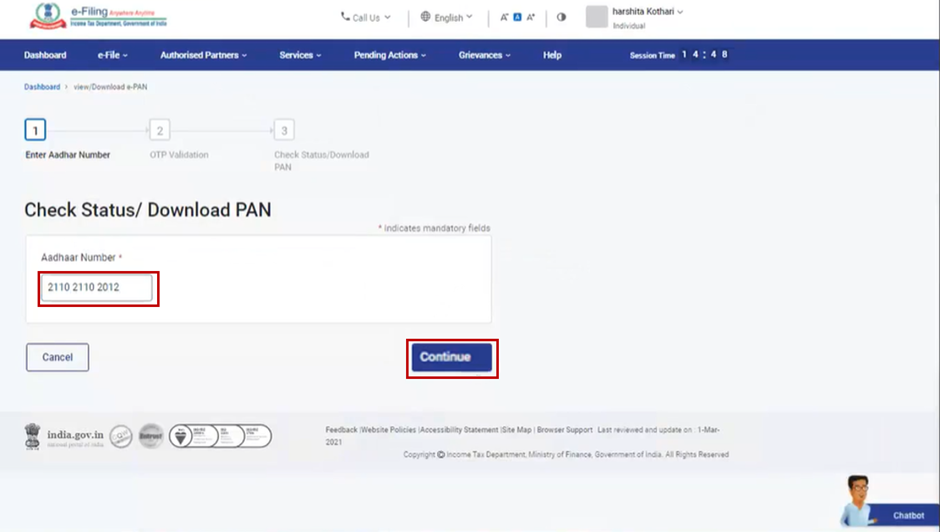
ধাপ 3: আধার নম্বর পেজে, আপনার 12 সংখ্যার আধার নম্বর লিখুন এবং চালিয়ে যান-এ ক্লিক করুন।
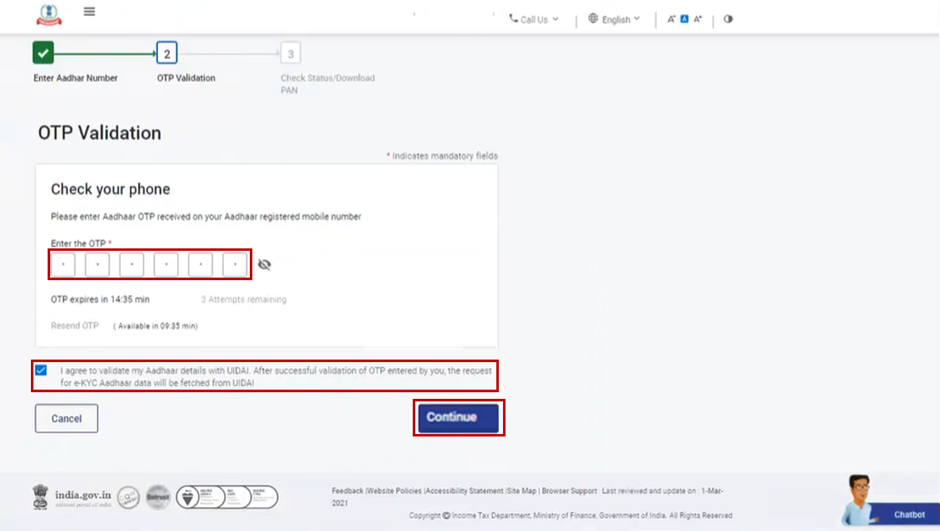
ধাপ 4: OTP যাচাইকরণ পেজে, আধারের সাথে নিবন্ধিত আপনার মোবাইল নম্বরে প্রাপ্ত 6-সংখ্যার OTP লিখুন এবং চালিয়ে যান-এ ক্লিক করুন।
দ্রষ্টব্য:
- OTP শুধুমাত্র 15 মিনিটের জন্য বৈধ থাকবে।
- সঠিক OTP লেখার জন্য আপনার কাছে 3টি সুযোগ উপলব্ধ।
- পর্দায় OTP মেয়াদোত্তীর্ণ কাউন্টডাউন টাইমার আপনাকে জানিয়ে দেবে যে কখন OTPর মেয়াদ শেষ হবে।
- OTP আবার পাঠানোর জন্য ক্লিক করলে, একটি নতুন OTP সৃষ্টি হবে এবং সেটি পাঠানো হবে
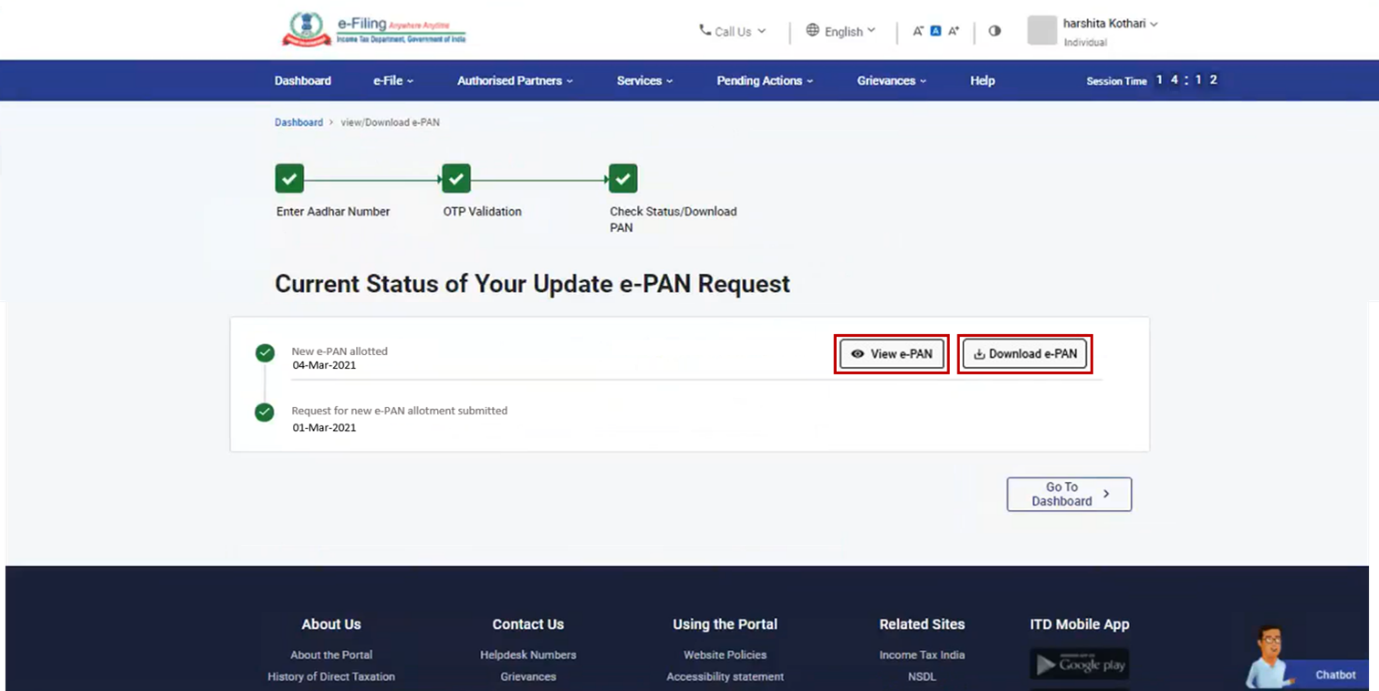
ধাপ 5: ই-PAN দেখুন/ ডাউনলোড করুন পেজে, আপনি নিজের ই-PAN অনুরোধের অবস্থা দেখতে পাবেন। নতুন ই-PAN জেনারেট এবং বরাদ্দ করা হলে, দেখার জন্য ই-PAN দেখুন বা একটি প্রতিলিপি ডাউনলোড করার জন্য ই-PAN ডাউনলোড করুন-এ ক্লিক করুন।
4. সম্পর্কিত বিষয়
- ই-ফাইলিং এর জন্য নিবন্ধন করুন (করদাতা)
- ড্যাশবোর্ড এবং কাজের তালিকা
- লগইন করুন
- আপনার PAN যাচাই করুন
- আধার লিঙ্ক করুন
- আপনার PAN জানুন



