ফর্ম 146 ব্যবহারকারী ম্যানুয়াল
1. সংক্ষিপ্ত বিবরণ
যখন আপনি এক বছরে ভারতের বাইরে বসবাসকারী কোনো ব্যক্তিকে বা কোনো বিদেশী সংস্থাকে ₹5 লক্ষের বেশি করযোগ্য অর্থ প্রদান করেন, তখন ফর্ম 146 প্রয়োজন হয়। প্রতিবার এই ধরনের অর্থ প্রদানের জন্য এটি প্রয়োজন। একজন চার্টার্ড অ্যাকাউন্ট্যান্ট অর্থপ্রদানটি পর্যালোচনা করেন এবং অর্থপ্রদানটি কিসের জন্য, কত TDS কাটা উচিত এবং এই কেটে নেওয়া সঠিক কিনা, এই ধরনের বিবরণ নিশ্চিত করেন। সহজ কথায়, ফর্ম 146 হলো একটি শংসাপত্র যেখানে একজন CA বিদেশে অর্থ পাঠানোর জন্য করের দায়বদ্ধতা পরীক্ষা ও নিশ্চিত করেন। আপনি এই ফর্মটি অনলাইন বা অফলাইনে ফাইল করতে পারেন এবং এটি জমা দেওয়ার জন্য কোনো নির্দিষ্ট সময়সীমা নেই। আয়কর আইন 1961 অনুসারে, ফর্ম 146 ফর্ম 15CB নামে পরিচিত।
2. এই পরিষেবা গ্রহণের পূর্বশর্ত
• CA-কে তার সদস্যপদ নম্বর দিয়ে ই-ফাইলিং পোর্টালে নিবন্ধন করতে হবে।
• CA ID-র অবস্থা “সক্রিয়” হতে হবে।
• CA-র অবশ্যই একটি বৈধ DSC (ডিজিটাল স্বাক্ষর শংসাপত্র) থাকতে হবে।
• করদাতাকে CA-কে ফর্ম 146 প্রদান করতে হবে।
3. ফর্ম সম্পর্কে তথ্য
3.1 উদ্দেশ্য
ফর্ম 146 হলো একজন অ্যাকাউন্ট্য়ান্টের একটি শংসাপত্র, যা কোনো অনাবাসী (কোম্পানি নয়)বা বিদেশী কোম্পানিকে প্রদেয় করযোগ্য অর্থের জন্য প্রয়োজন হয়, যদি কর বছরে সেই অর্থ বা তার মোট পরিমাণ ₹ 5 লক্ষ টাকার বেশি হয়। এই ফর্মটি CA-কে ভারতের বাইরে পাঠানো অর্থের বিবরণ প্রত্যয়ন করার ক্ষমতা দেয় এবং পরিশেষে, যিনি অর্থ প্রদানের জন্য দায়ী, তিনি ফর্ম 145 পার্ট-C ফাইল করার জন্য এটি ব্যবহার করেন।
3.2 কারা এটি ফাইল করতে পারেন?
একজন চার্টার্ড অ্যাকাউন্ট্যান্ট শুধুমাত্র তখনই ফর্ম 146 ইস্যু করতে পারেন, যদি তিনি আয়কর ই-ফাইলিং পোর্টালে নিবন্ধিত থাকেন এবং করদাতা তাঁকে ফর্ম 146 জমা দেওয়ার জন্য নির্দেশ দেন। CA-এর অবশ্যই পোর্টালে নিবন্ধিত একটি ডিজিটাল স্বাক্ষর শংসাপত্র (DSC) থাকতে হবে, যাতে তিনি ইলেকট্রনিক মাধ্যমে ফর্ম 146 যাচাই ও জমা দিতে পারেন।
3.3 এক নজরে ফর্ম
ফর্ম 146-এর সাতটি প্যানেল আছে:
1. প্রেরকের বিবরণ:
2. প্রাপকের বিবরণ
3. প্রেরিত অর্থের বিবরণ (তহবিল স্থানান্তর)
4. আয়কর আইনের বিধান অনুযায়ী করযোগ্যতা [দ্বৈত কর পরিহার চুক্তি (“DTAA”) বিবেচনা না করে]
5. দ্বৈত কর পরিহার চুক্তি (“DTAA”) অনুযায়ী করযোগ্যতা
6. উৎসে কেটে নেওয়া করের বিবরণ
7. যাচাইকরণ
4. ধাপে-ধাপে নির্দেশিকা
ফর্ম 146 নিম্নলিখিত দুটি পদ্ধতিতে ফাইল করা যেতে পারে:-
(a) অনলাইন পদ্ধতি – ই-ফাইলিং এর মাধ্যমে
(b) অফলাইন পদ্ধতি – অফলাইন ইউটিলিটির মাধ্যমে।
অনলাইন মাধ্যমে ফর্ম 146 পূরণ ও জমা দেওয়ার জন্য নিচের ধাপগুলো অনুসরণ করুন।
4.1. করদাতা কর্তৃক CA-কে ফর্ম 146 বরাদ্দ করা
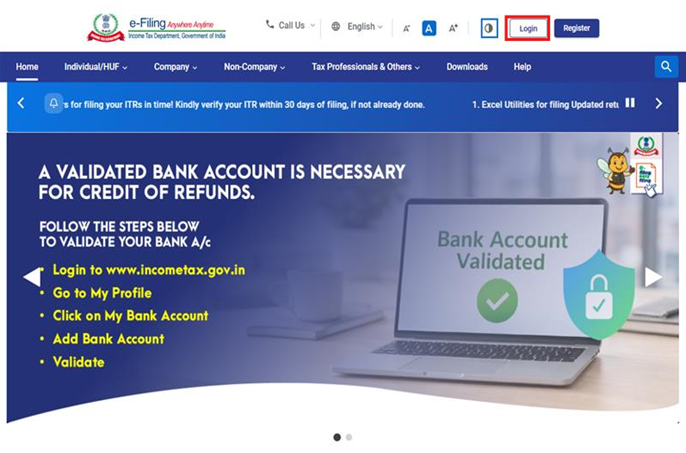
ধাপ 1: আপনার ব্যবহারকারী আইডি এবং পাসওয়ার্ড দিয়ে ই-ফাইলিং পোর্টালে লগ ইন করুন।
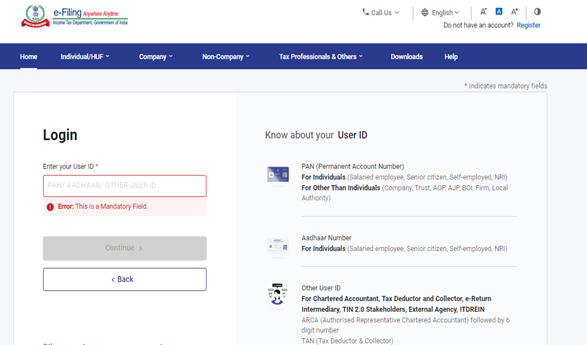
ধাপ 2:ব্যবহারকারী ID (PAN) এবং পাসওয়ার্ড লিখুন
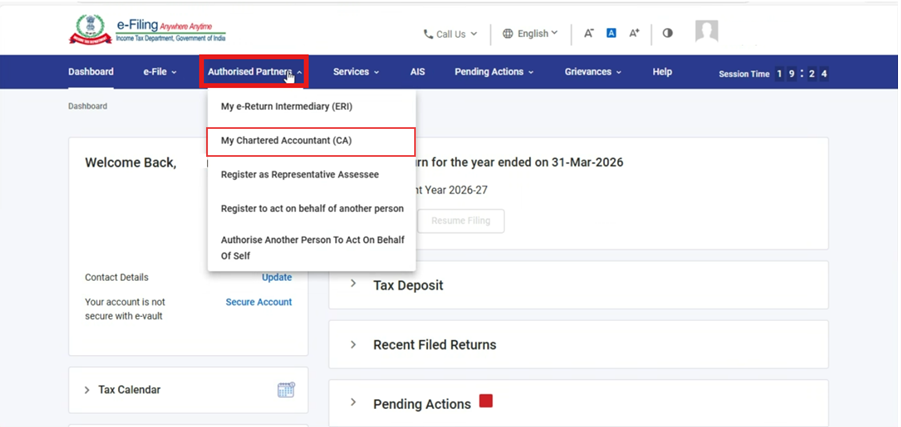
ধাপ 3: অনুমোদিত অংশীদার> মাই চার্টার্ড অ্যাকাউন্ট্যান্টস (CA)-তে যান।
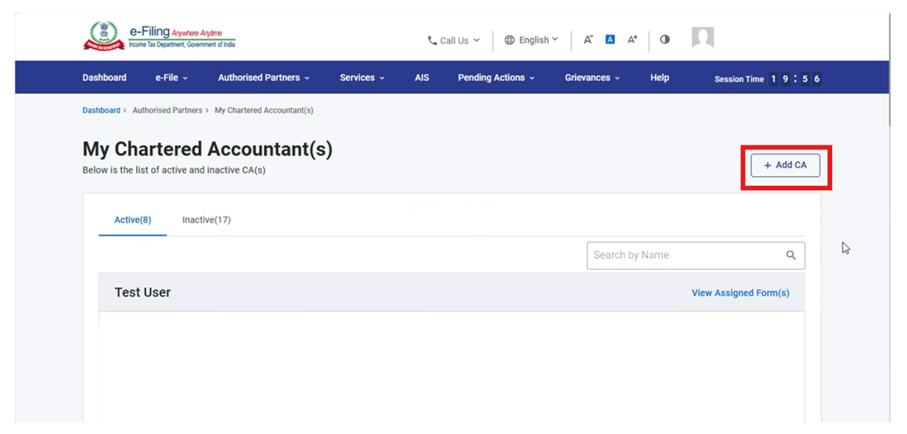
ধাপ 4: আমার চার্টার্ড অ্যাকাউন্ট্যান্টস (CA) স্ক্রিনে, “CA নিয়োগ করুন” বোতামে ক্লিক করুন।
ধাপ 5: চার্টার্ড অ্যাকাউন্ট্যান্ট নিয়োগ করুন স্ক্রিনে, ব্যবহারকারীকে সদস্যপদ নম্বর প্রদান করতে হবে এবং “নিয়োগ করুন” বোতামে ক্লিক করতে হবে।
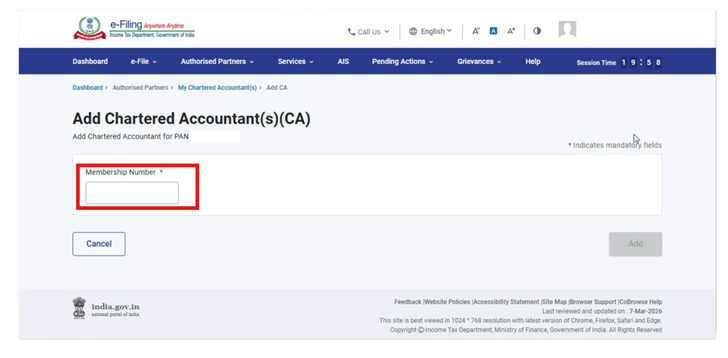
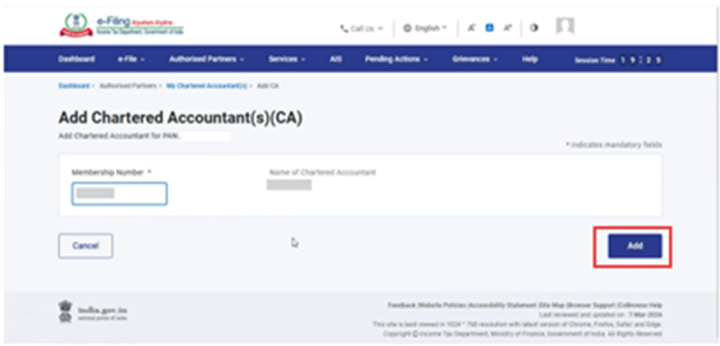
ধাপ 6: ব্যবহারকারীর প্রোফাইলে চার্টার্ড অ্যাকাউন্ট্যান্ট (CA) যোগ করা হবে। CA যোগ করার পর, ব্যবহারকারীকে CA-কে ফর্ম 146 বরাদ্দ করতে হবে।
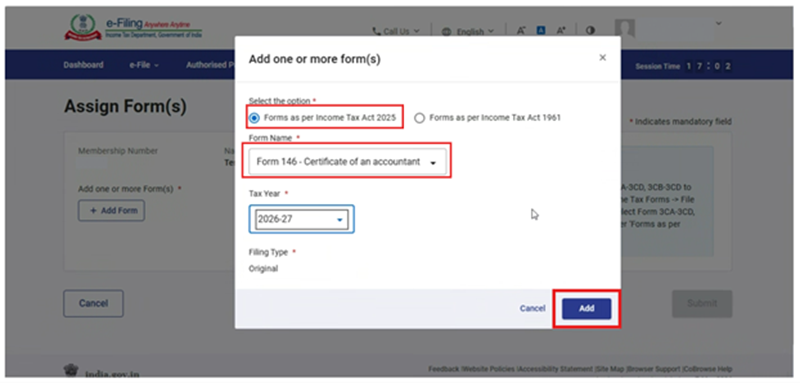
ফর্ম অ্যাসাইনমেন্ট ডায়ালগ বক্সে, ব্যবহারকারীকে “আয়কর আইন, 2025 অনুযায়ী ফর্মসমূহ” নির্বাচন করতে হবে, ফর্ম 146 বেছে নিতে হবে এবং তারপর “যুক্ত করুন" বোতামে ক্লিক করতে হবে।
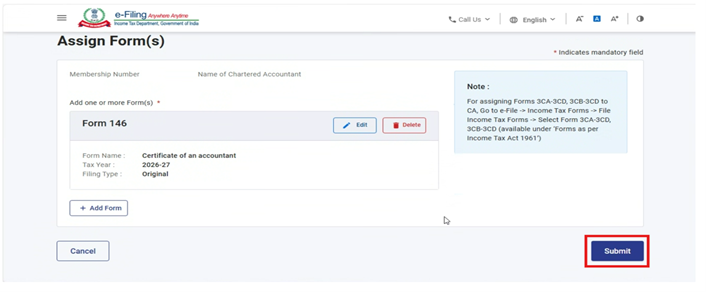
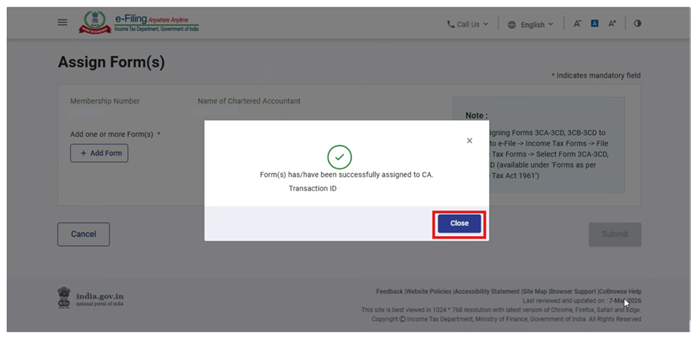
ধাপ 7: চার্টার্ড অ্যাকাউন্ট্যান্টের নামের অধীনে ফর্মটি যুক্ত হয়ে গেলে, ফর্ম 146- সফলভাবে বরাদ্দ করার জন্য ব্যবহারকারীকে অবশ্যই “জমা করুন” বোতামে ক্লিক করতে হবে।
4.2. CA কর্তৃক ফর্ম 146 ফাইল করা
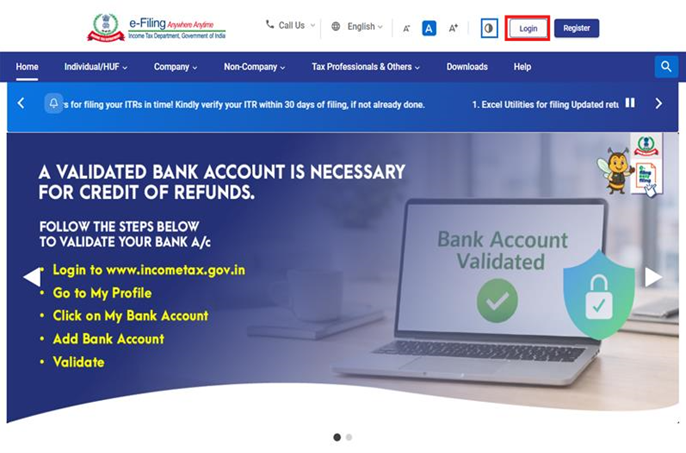
ধাপ 1: আপনার ব্যবহারকারী আইডি এবং পাসওয়ার্ড দিয়ে ই-ফাইলিং পোর্টালে লগ ইন করুন।
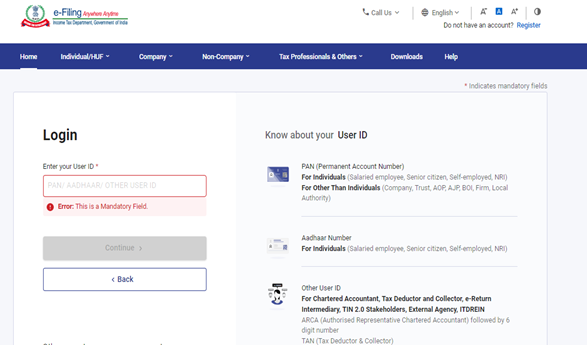
ধাপ 2: ব্যবহারকারী আইডি (ARCA) এবং পাসওয়ার্ড লিখুন
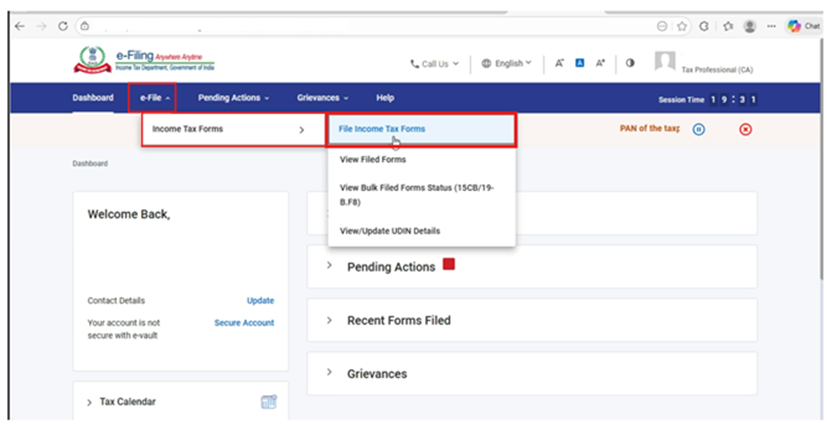
ধাপ 3: ই-ফাইল এ যান > আয়কর ফর্ম > আয়কর ফর্ম ফাইল করুন
ধাপ 4: আয়কর আইন 2025অনুযায়ী ফর্ম ট্যাবের অধীনে ফর্ম 146 নির্বাচন/অনুসন্ধান করুন এবং ফাইল করুন বোতামে ক্লিক করুন।
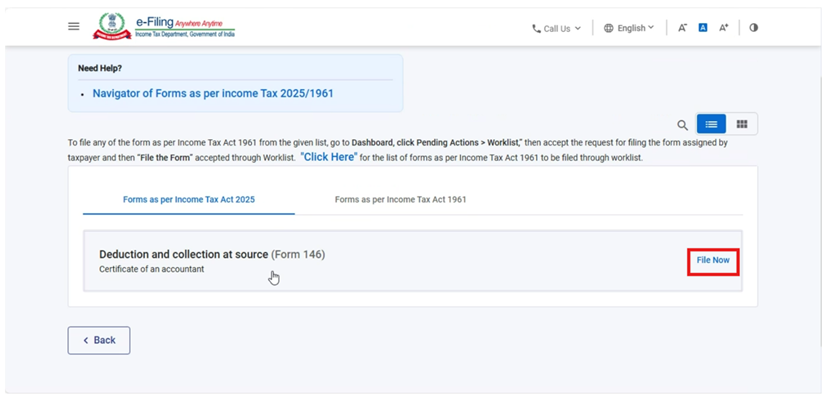
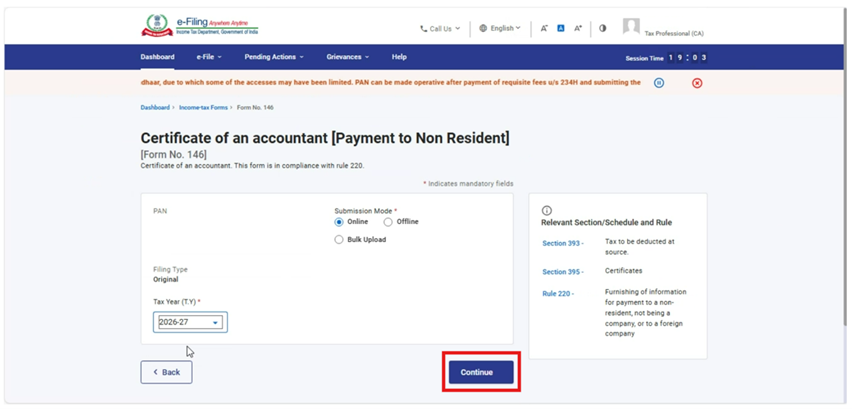
ধাপ 5: প্রযোজ্য জমা দেওয়ার পদ্ধতি ও কর বর্ষ নির্বাচন করুন এবং চালিয়ে যান-এ ক্লিক করুন।
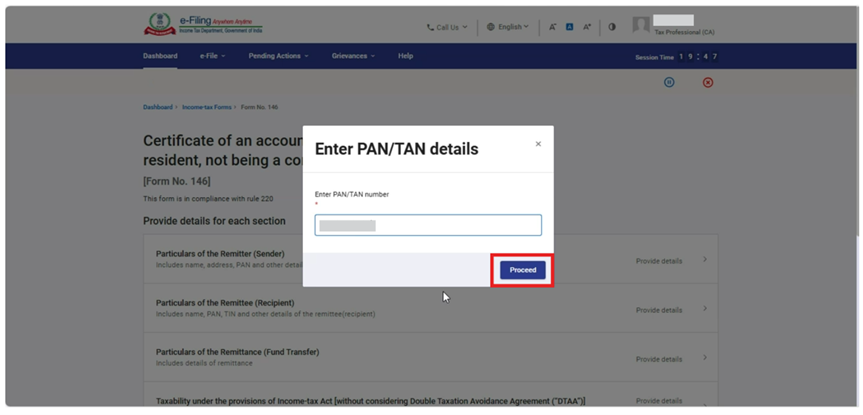
ধাপ 6: "চালিয়ে যান" বোতামে ক্লিক করার পর, "PAN/TAN"-এর তথ্য দিন শিরোনামে একটি পপ-আপ উইন্ডো প্রদর্শিত হবে। চার্টার্ড অ্যাকাউন্ট্যান্ট -কে অবশ্যই সেই করদাতার PAN দিতে হবে যিনি ফর্মটি CA-কে দিয়েছেন এবং "এগিয়ে যান"বোতামে ক্লিক করতে হবে।
ধাপ 7: “এগিয়ে যান” বোতামে ক্লিক করলে, ব্যবহারকারীকে ফর্ম স্ক্রিনে নিয়ে যাওয়া হবে। প্রথম প্যানেলটি অর্থাৎ “প্রেরকের বিবরণ” নির্বাচন করুন।
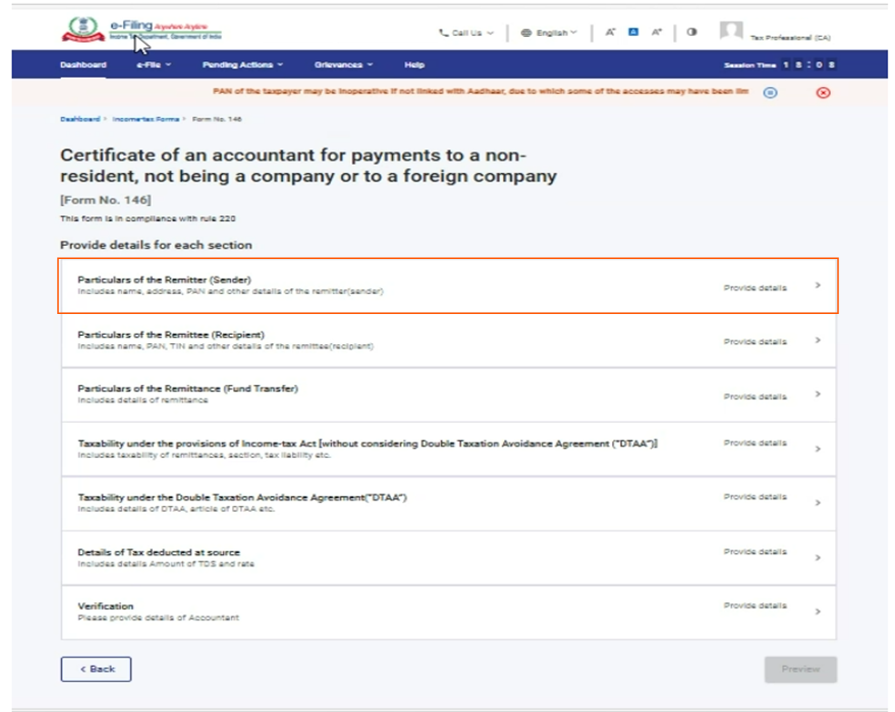
ধাপ 8: CA কর্তৃক প্রদত্ত PAN থেকে স্বয়ংক্রিয়ভাবে পূরণ হয়ে যাওয়া প্রেরকের বিবরণ যাচাই ও নিশ্চিত করুন এবং সেভ-এ ক্লিক করুন।
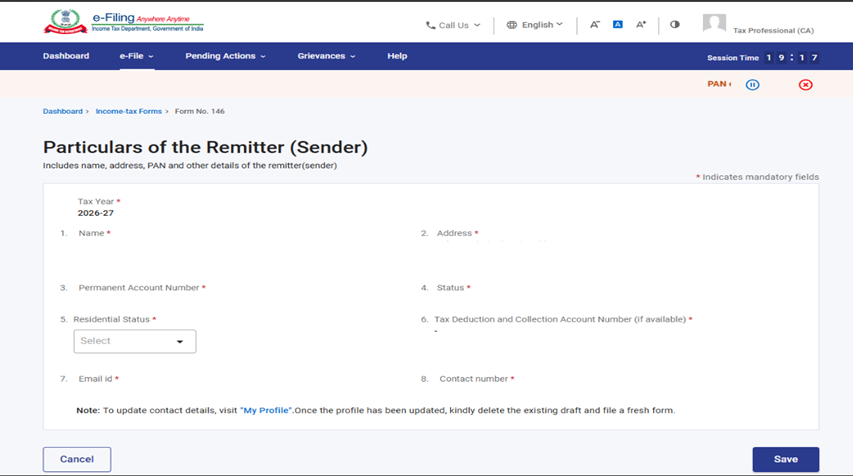
ধাপ 9: প্রথম প্যানেলটি সংরক্ষণ করার পরে, প্যানেলের অবস্থা "সম্পূর্ণ" হিসাবে প্রদর্শিত হবে৷ এখন দ্বিতীয় প্যানেলটি নির্বাচন করুন যেমন “প্রেরক (প্রাপক) এর বিবরণ”৷
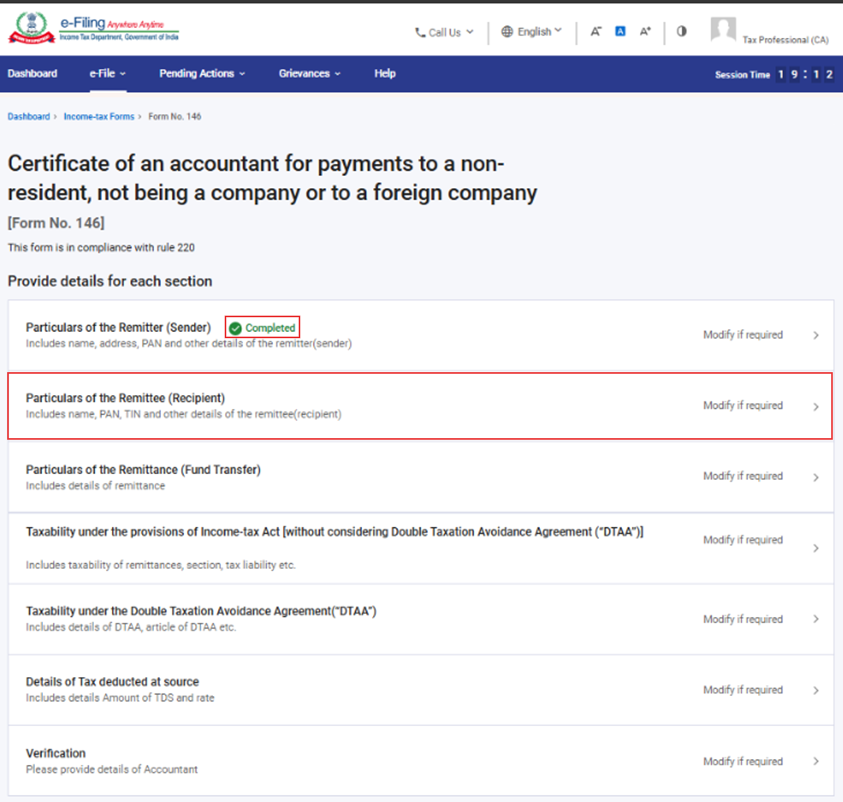
ধাপ 10: দ্বিতীয় প্যানেলে বিবরণ পূরণ করুন এবং সেভ বোতামে ক্লিক করুন। CA-কে রেমিটি (প্রাপক)-এর প্রয়োজনীয় বিবরণ প্রদান করতে হবে।
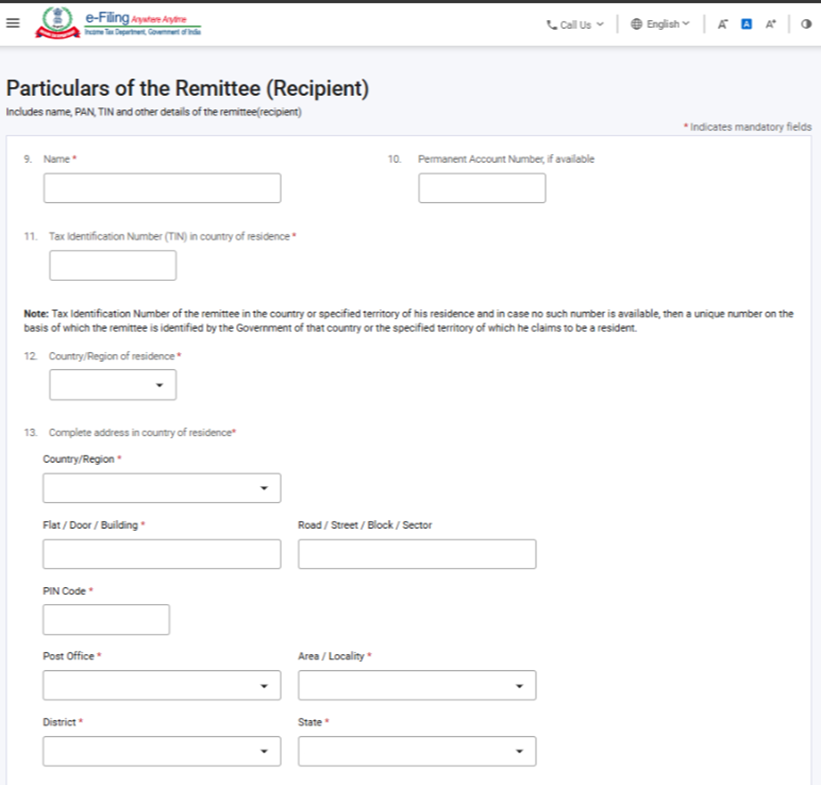
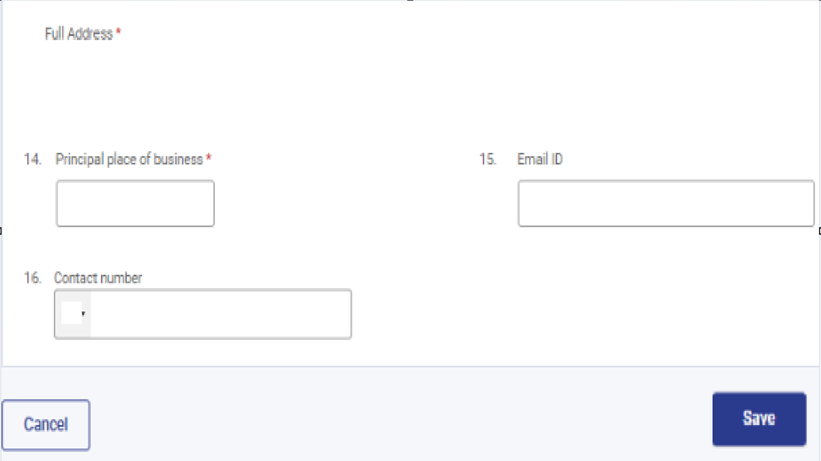
ধাপ 11: দ্বিতীয় প্যানেলটি সংরক্ষণ করার পর, প্যানেলটির অবস্থা “সম্পূর্ণ” হিসেবে প্রদর্শিত হবে। এখন তৃতীয় প্যানেলটি অর্থাৎ “প্রেরিত অর্থের বিবরণ" (তহবিল স্থানান্তর) নির্বাচন করুন।
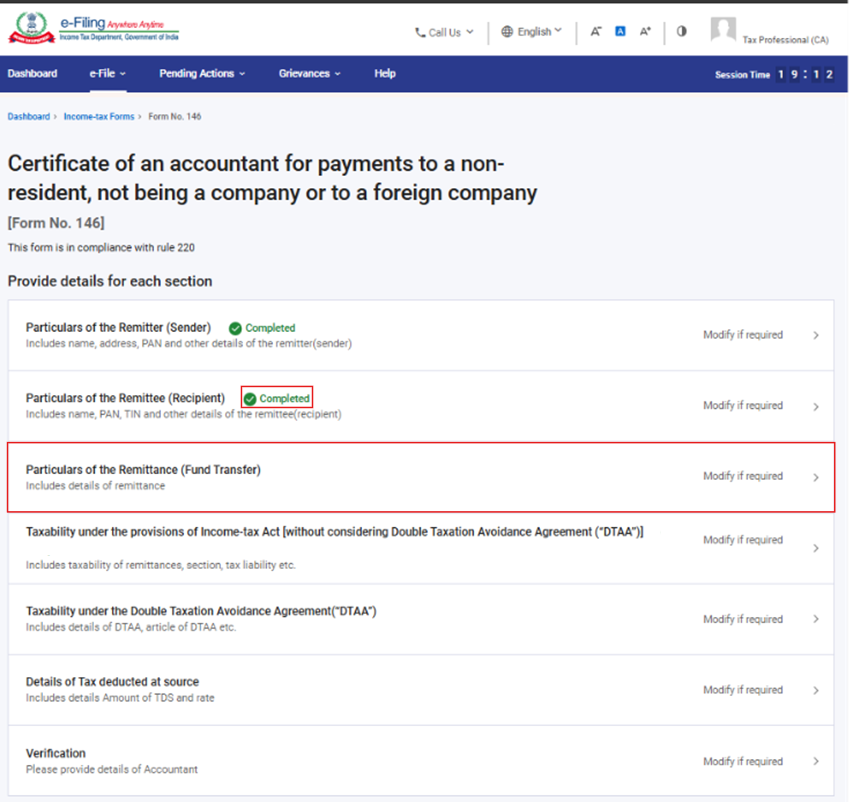
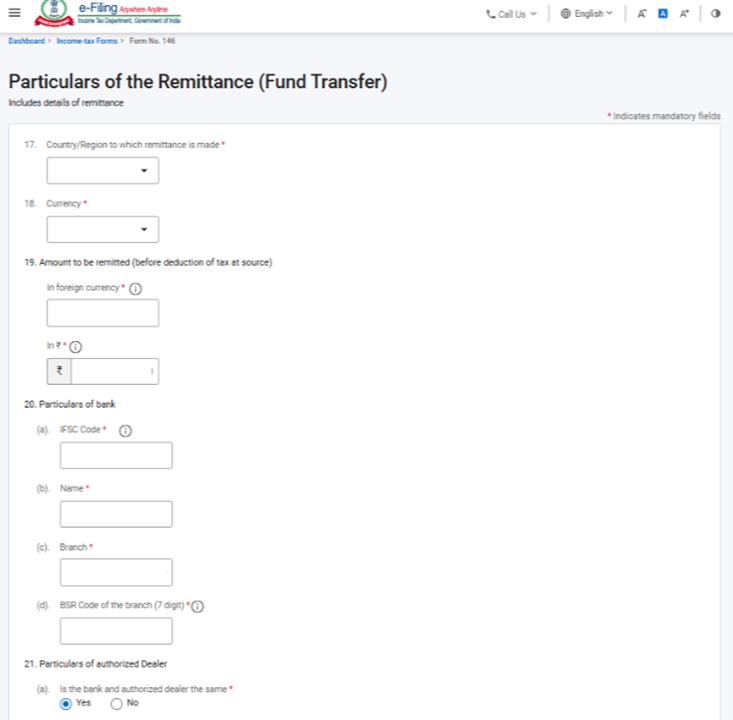
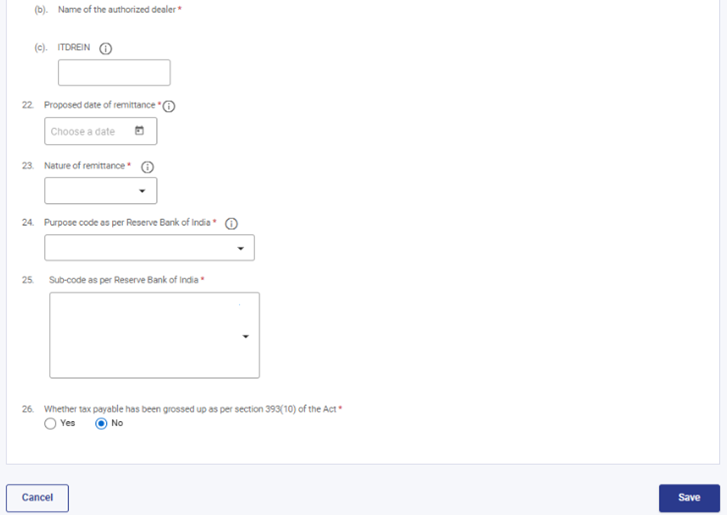
ধাপ 12 : তৃতীয় প্যানেলে প্রয়োজনীয় তথ্য পূরণ করুন এবং সেভ বোতামে ক্লিক করুন।
দ্রষ্টব্য:
(a) 19 নং ফিল্ডে, প্রেরিত অর্থের পরিমাণ TDS এর পূর্বের অর্থাৎ মোট রাশির হতে হবে।
(b) 20 নং ফিল্ডে, অনুমোদিত ডিলার (CA) একবার 'a' কলামে একটি বৈধ IFSC প্রদান করলে, প্রদত্ত IFSC -এর উপর ভিত্তি করে 'b' এবং 'c' কলাম স্বয়ংক্রিয়ভাবে পূরণ হয়ে যাবে।
(c) 21 নং ফিল্ডে, যদি ব্যাংক এবং অনুমোদিত ডিলার একই না হন, তবে “না” নির্বাচন করুন এবং RBI কর্তৃক প্রদত্ত ড্রপডাউন তালিকা থেকে অনুমোদিত ডিলারের নাম নির্বাচন করুন।
(d) পারপাস কোড (24 নং ফিল্ড) এবং সাব-কোড (25 নং ফিল্ড) RBI কর্তৃক প্রদত্ত তালিকা অনুযায়ী হবে।
ধাপ 13: তৃতীয় প্যানেলটি সংরক্ষণ করার পর, প্যানেলটির অবস্থা “সম্পূর্ণ” হিসেবে প্রদর্শিত হবে। এখন চতুর্থ প্যানেলটি নির্বাচন করুন, অর্থাৎ “আয়কর আইনের বিধান অনুযায়ী করযোগ্যতা [দ্বৈত কর পরিহার চুক্তি (DTAA) বিবেচনা না করে]”।
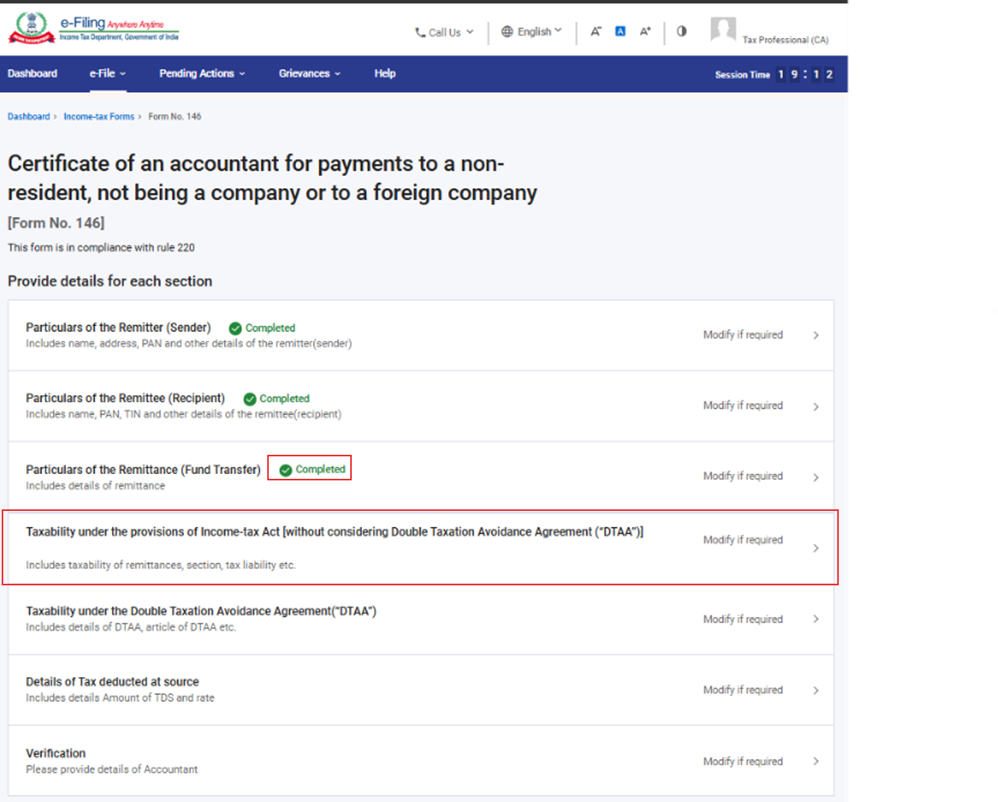
ধাপ 14: চতুর্থ প্যানেলে প্রয়োজনীয় বিবরণ পূরণ করুন এবং সেভ বোতামে ক্লিক করুন।
দ্রষ্টব্য:
(a) 27(a)নং ক্ষেত্রে, CA-কে নির্বাচন করতে হবে যে লেনদেনটি ভারতে করযোগ্য কি না। যদি উত্তর “হ্যাঁ” হয়, তবে ধারা,পরিমাণ এবং করের হারের মতো প্রয়োজনীয় ক্ষেত্রগুলি জানাতে হবে। যদি উত্তর “না” হয়, তবে তার কারণ জানাতে হবে।
(b) 28 নং ক্ষেত্রে, CA-কে নির্বাচন করতে হবে যে DTAA-এর অধীনে ছাড় দাবি করা হয়েছে কি না। যদি উত্তর “হ্যাঁ” হয়, তবে প্রাপকের TRC, অর্থপ্রদানের প্রকৃতি, DTAA ও করযোগ্য আয়ের বিবরণ এবং করের পরিমাণের মতো প্রয়োজনীয় ক্ষেত্রগুলি জানাতে হবে।
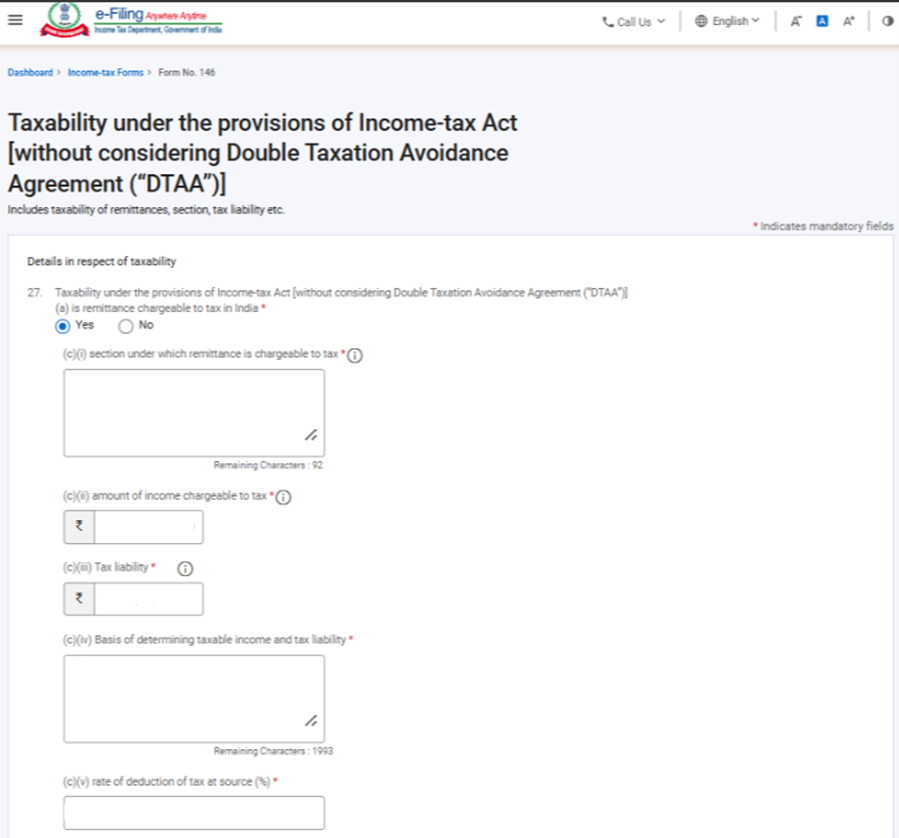
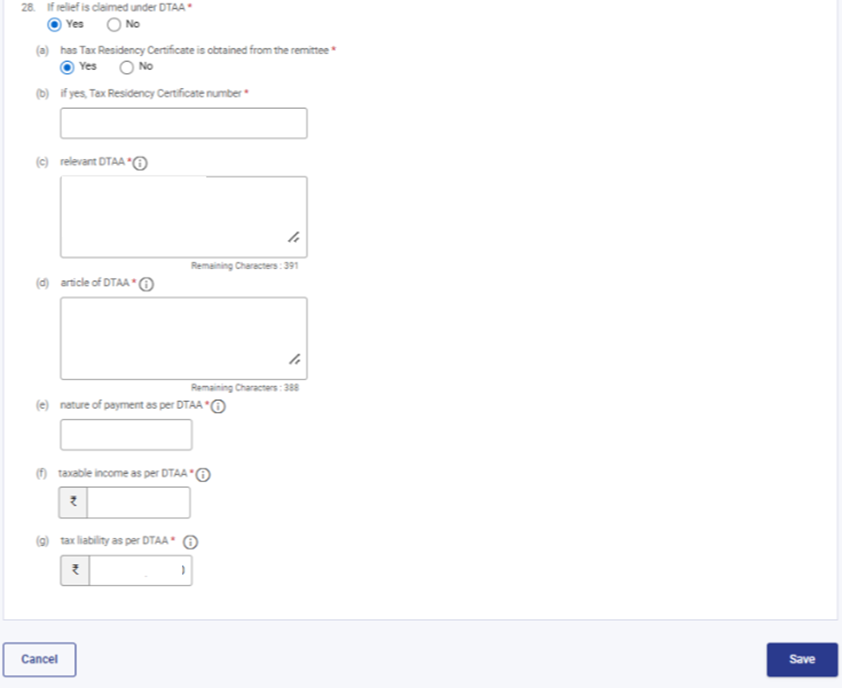
ধাপ 15: চতুর্থ প্যানেলটি সংরক্ষণ করার পর, প্যানেলটির স্ট্যাটাস “সম্পূর্ণ” হিসেবে প্রদর্শিত হবে। এখন পঞ্চম প্যানেলটি অর্থাৎ “দ্বৈত কর পরিহার চুক্তি (DTAA) অনুযায়ী করযোগ্যতা” নির্বাচন করুন।
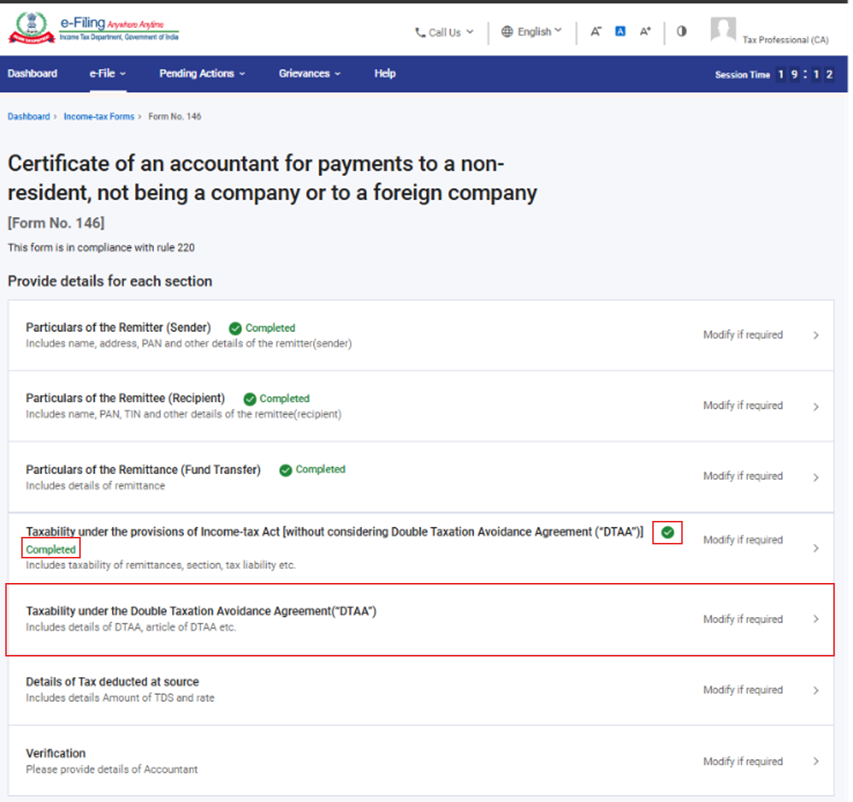
ধাপ 16: পঞ্চম প্যানেলে প্রয়োজনীয় বিবরণ পূরণ করুন এবং সেভ বোতামে ক্লিক করুন।
দ্রষ্টব্য:
(a) এই প্যানেলে দ্বৈত কর পরিহার চুক্তি (DTAA)-এর অধীনে লেনদেনটির করযোগ্যতা সংক্রান্ত বিবরণ রয়েছে।
(b) 29(c) নং ক্ষেত্রে, CA-কে ব্যাখ্যা করতে হবে যে অর্থপ্রেরণটি মূলধনী লাভের কারণে হয়েছে কি না। যদি উত্তর “হ্যাঁ” হয়, তবে CA-কে মূলধনী লাভের শ্রেণিবিভাগ, এর বিক্রয়মূল্য, ক্রয়ের তারিখ ও খরচ এবং লাভের পরিমাণ প্রদান করতে হবে।
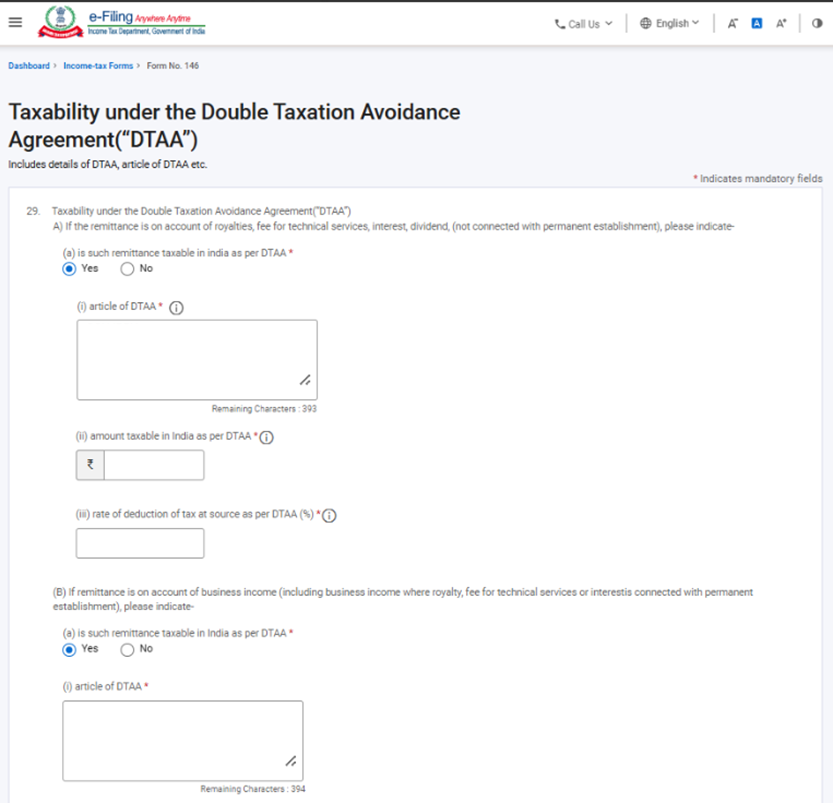
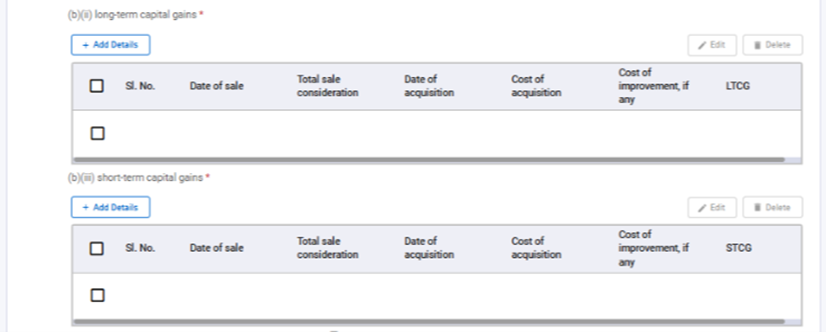
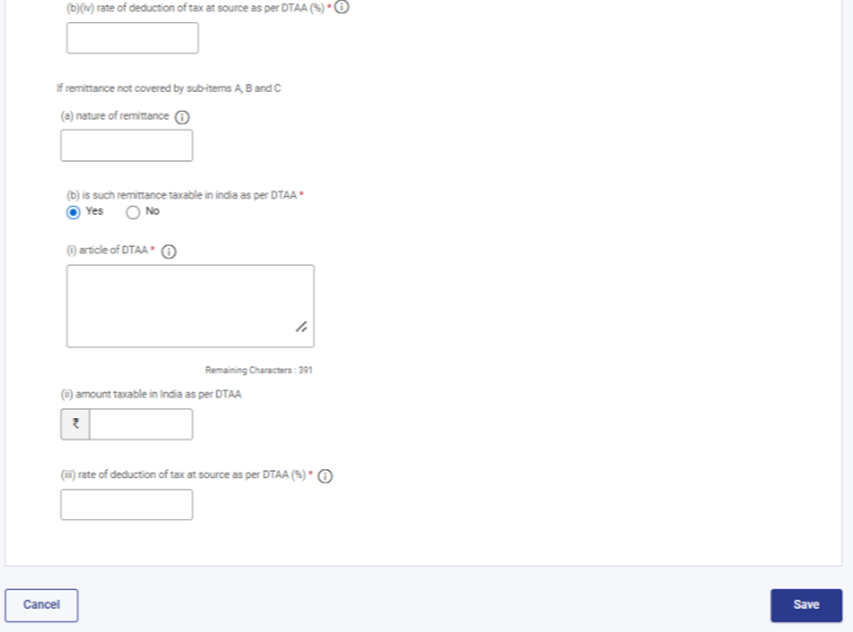
ধাপ 17: পঞ্চম প্যানেলটি সংরক্ষণ করার পর, প্যানেলটির অবস্থা “সম্পূর্ণ” হিসেবে প্রদর্শিত হবে। এখন ষষ্ঠ প্যানেলটি অর্থাৎ “উৎস থেকে কেটে নেওয়া করের বিবরণ”।
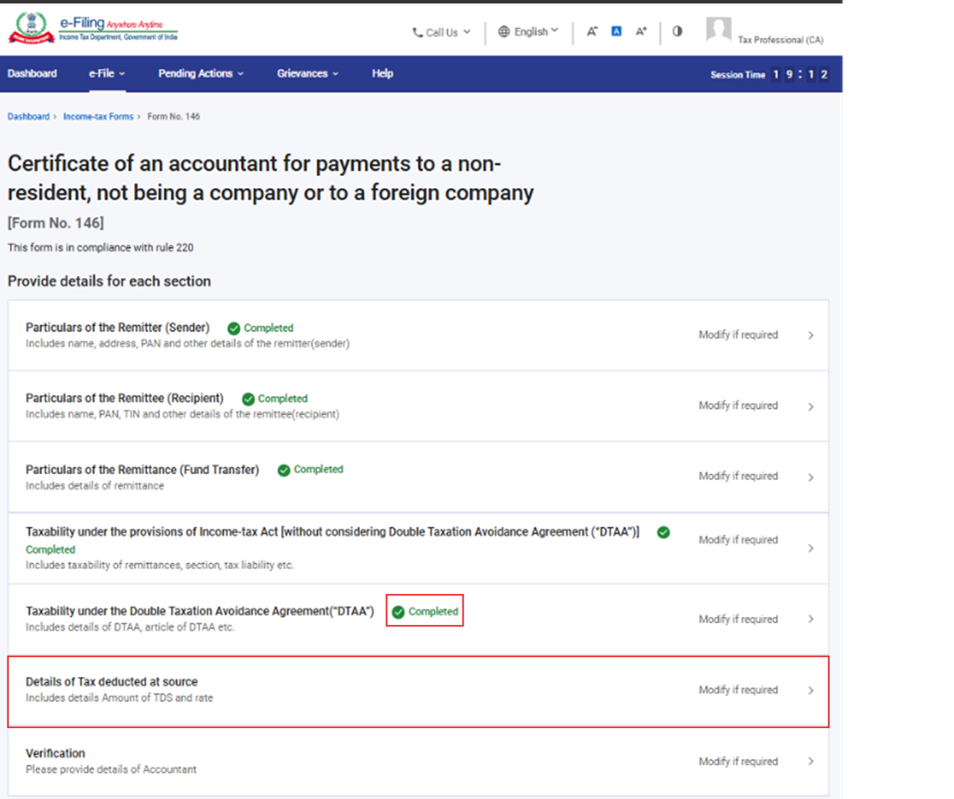
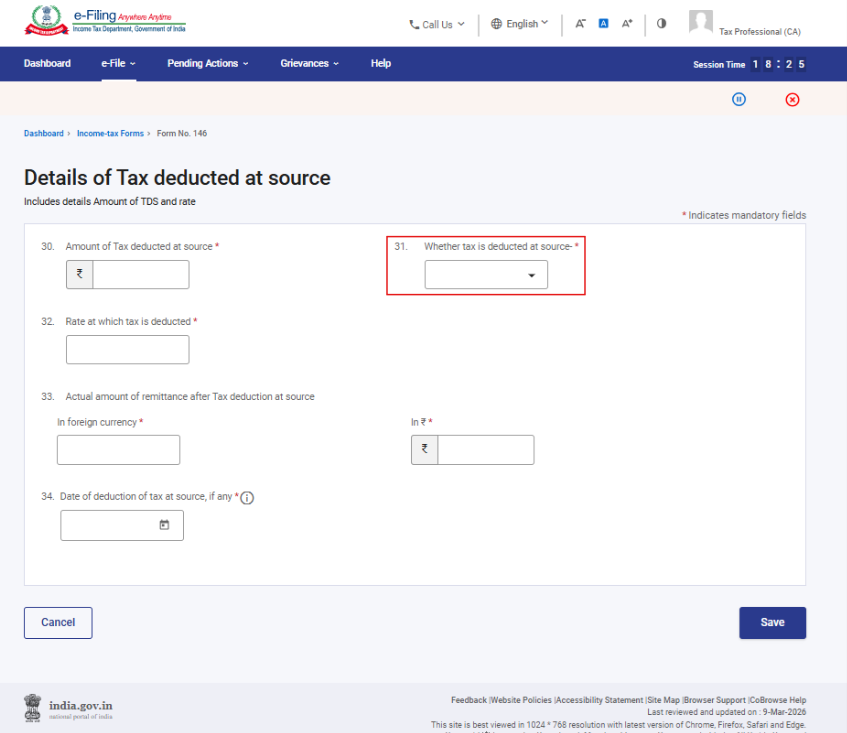
ধাপ 18: ষষ্ঠ প্যানেলে প্রয়োজনীয় তথ্য পূরণ করুন এবং সেভ বোতামে ক্লিক করুন।
দ্রষ্টব্য:
(a) এই প্যানেলে উৎসে কর কর্তন সংক্রান্ত বিবরণ থাকে। 31 নং ফিল্ডে, CA-কে নির্বাচন করতে হবে যে TDS আয়কর আইন অনুযায়ী নাকি DTAA অনুযায়ী কেটে নেওয়া হয়েছে।
(b) 34 নং ফিল্ডে কর কেটে নেওয়ার তারিখ উল্লেখ করতে হবে।
ধাপ 19: ষষ্ঠ প্যানেলটি সংরক্ষণ করার পর, প্যানেলটির অবস্থা “সম্পূর্ণ” হিসেবে প্রদর্শিত হবে। এখন সপ্তম প্যানেলটি অর্থাৎ “যাচাই” নির্বাচন করুন।
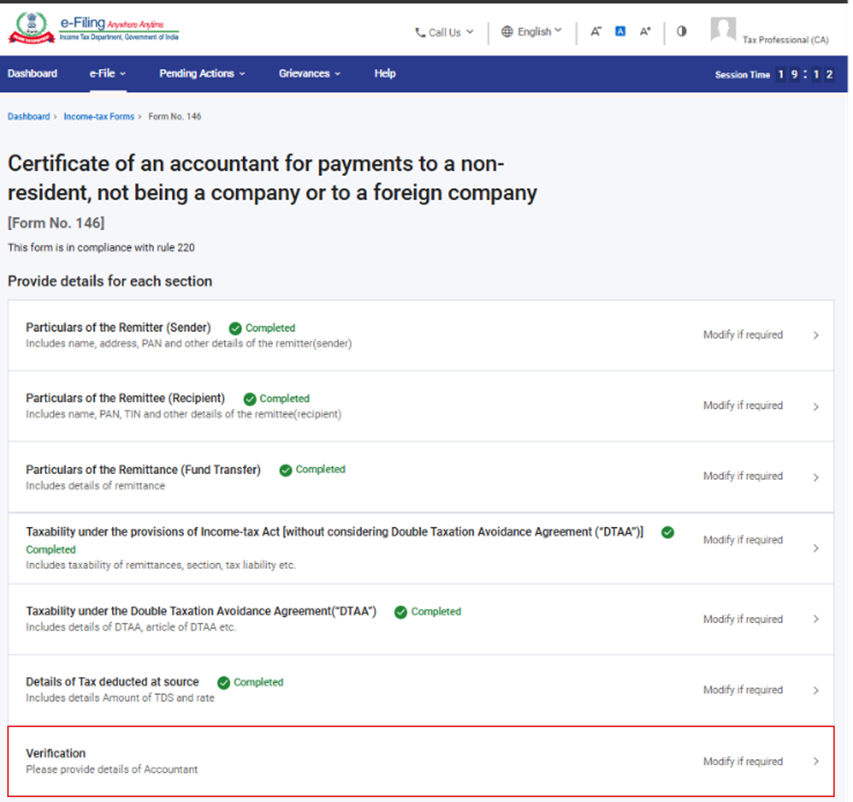
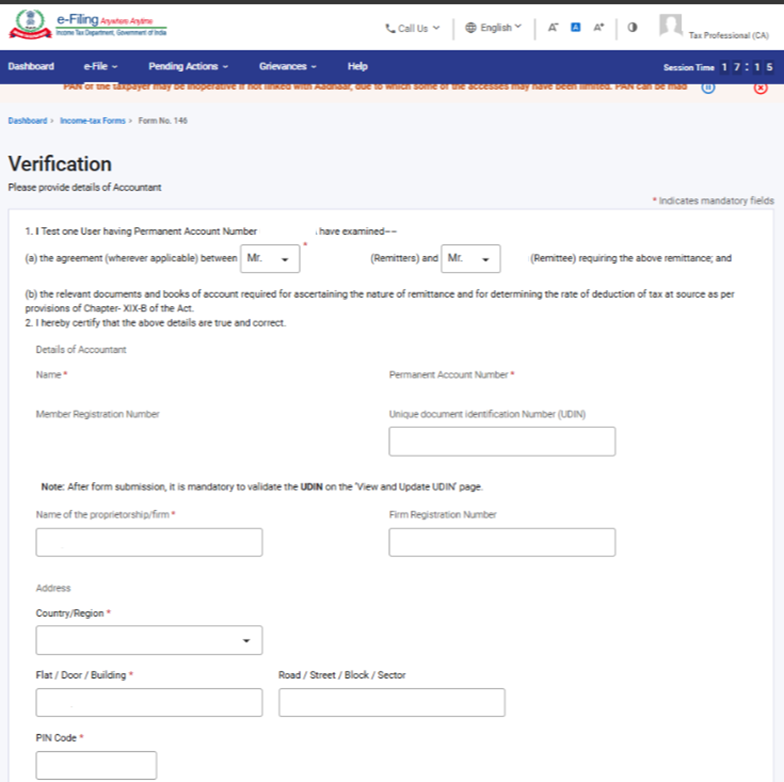
ধাপ 20: সপ্তম প্যানেলে প্রয়োজনীয় বিবরণ পূরণ করুন এবং সেভ বোতামে ক্লিক করুন।
দ্রষ্টব্য:
(a) ফর্মে থাকা UDIN ফিল্ডটি বর্তমানে ঐচ্ছিক। যদি CA ফর্মে UDIN আপডেট করেন, তাহলেও তাকে “UDIN দেখুন এবং আপডেট করুন” স্ক্রিনের মাধ্যমে UDIN-টি যাচাই করতে হবে।
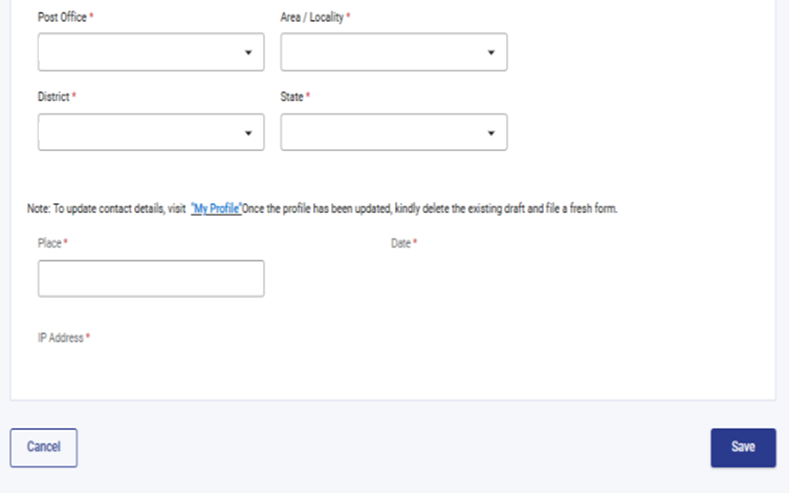
ধাপ 21: সপ্তম প্যানেলটি সংরক্ষণ করার পর, সমস্ত প্যানেলের অবস্থা “সম্পূর্ণ” হিসেবে প্রদর্শিত হবে। এখন প্রিভিউ বোতামে ক্লিক করুন।
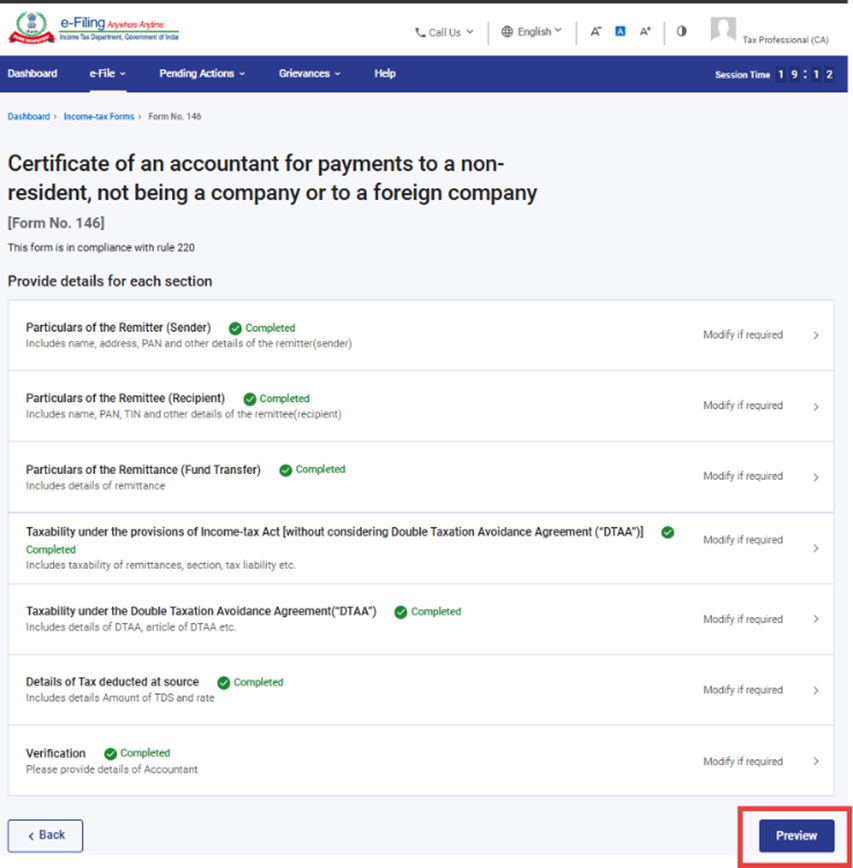
ধাপ 22: বিবরণগুলো পর্যালোচনা করুন এবং ই-ভেরিফাই-এর জন্য এগিয়ে যান বোতামে ক্লিক করুন। ব্যবহারকারী ডাউনলোড বোতামে ক্লিক করে প্রিভিউ পিডিএফ ডাউনলোড করতে পারবেন।
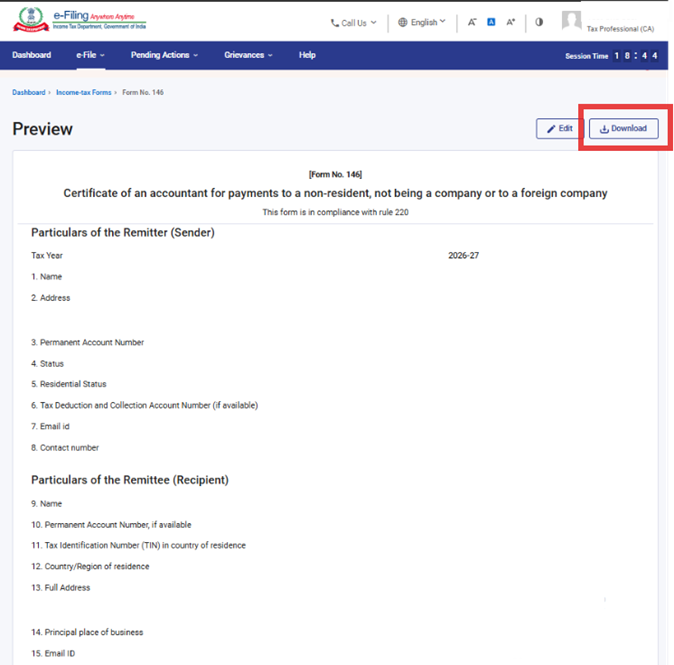
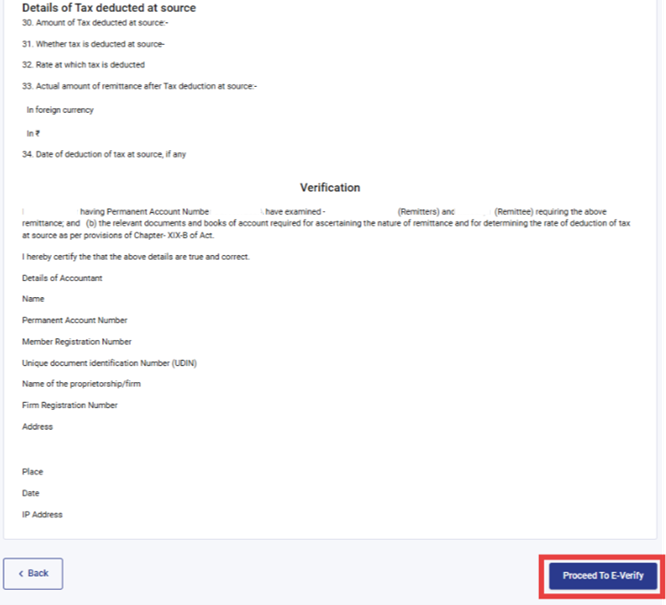
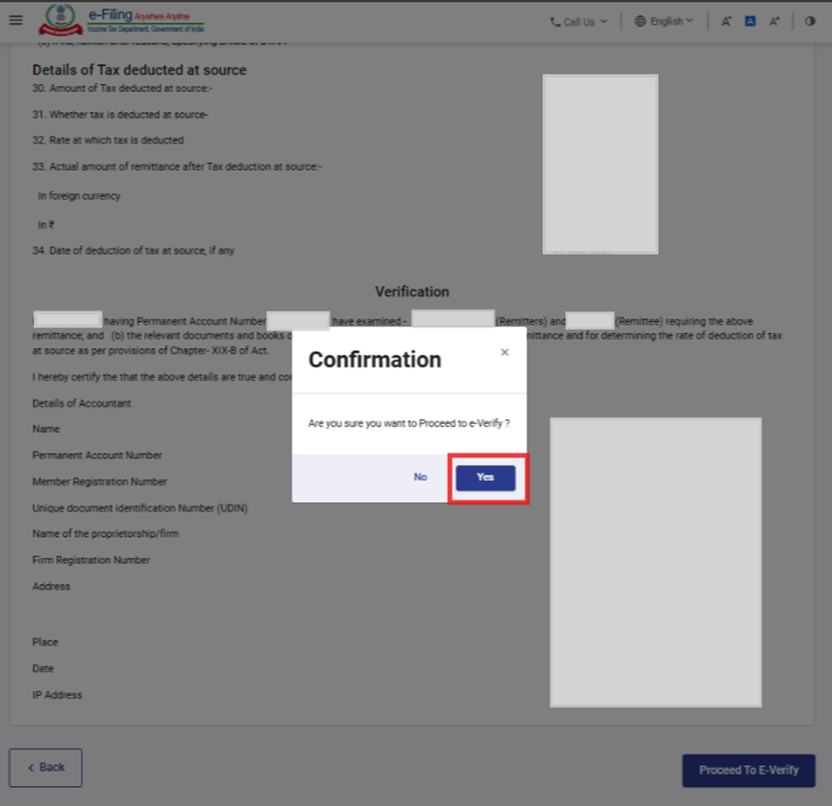
ধাপ 23: “ই-ভেরিফাই করতে এগিয়ে যান” বোতামে ক্লিক করার পর, একটি নিশ্চিতকরণ পপআপ প্রদর্শিত হবে। যাচাইকরণ প্রক্রিয়াটি চালিয়ে যাওয়ার জন্য ব্যবহারকারীকে “হ্যাঁ” নির্বাচন করতে হবে, অন্যথায় প্রিভিউ স্ক্রিনে ফিরে যাওয়ার জন্য “না” নির্বাচন করতে হবে।
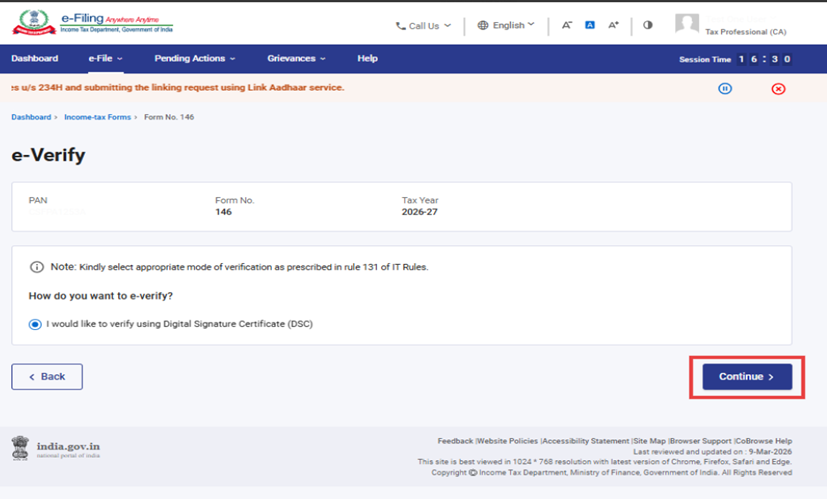
ধাপ 24: ‘হ্যাঁ’ ক্লিক করলে, আপনাকে ই-ভেরিফাই পৃষ্ঠায় নিয়ে যাওয়া হবে যেখানে আপনি শুধুমাত্র DSC ব্যবহার করে ফর্ম 146 যাচাই করতে পারবেন। DSC এর মাধ্যমে ই-ভেরিফাই করতে ‘চালিয়ে যান’ এ ক্লিক করুন।
দ্রষ্টব্য: কিভাবে ই-ভেরিফাই করবেন সে বিষয়ে আরও জানতে ব্যবহারকারী নির্দেশিকাটি দেখুন।
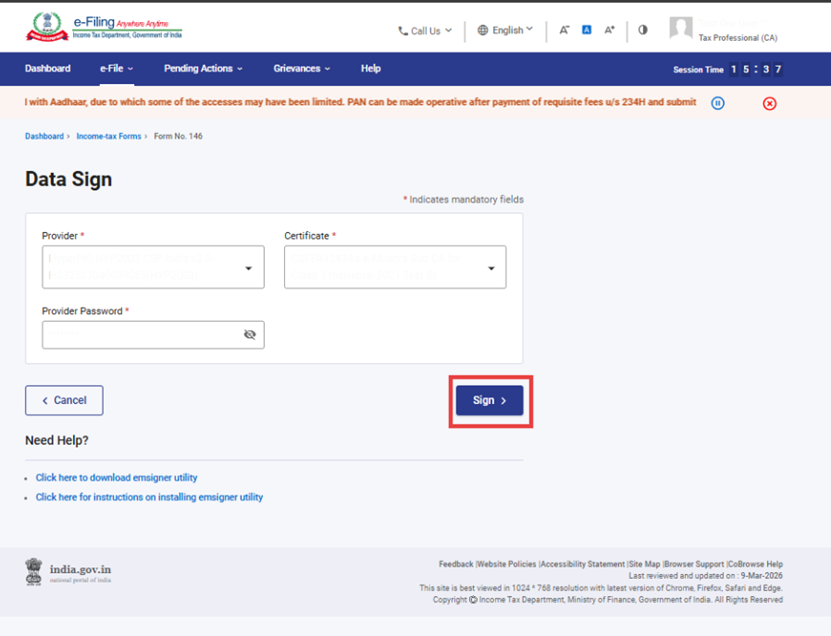
ধাপ 25: চালিয়ে যান বোতামে ক্লিক করলে আপনাকে তথ্য স্বাক্ষর পেজে নিয়ে যাওয়া হবে, যেখানে আপনাকে DSC-এর বিবরণ যাচাই করতে হবে এবং DSC-এর জন্য পাসওয়ার্ড দিতে হবে। ফর্ম 146 যাচাই এবং জমা দেওয়ার জন্য “স্বাক্ষর” বোতামে ক্লিক করুন।
Step 26:সফল ই-ভেরিফিকেশনের পরে, একটি লেনদেন আইডি এবং স্বীকৃতি রসিদ নম্বর সহ একটি সাফল্যের বার্তা প্রদর্শিত হয়। অনুগ্রহ করে ভবিষ্যতের রেফারেন্সের জন্য লেনদেন আইডি এবং স্বীকৃতি রসিদ নম্বরের একটি নোট রাখুন। আপনি ই-ফাইলিং পোর্টালে নিবন্ধিত ইমেল আইডি (গুলি) এবং মোবাইল নম্বর (গুলি)-তে একটি নিশ্চিতকরণ বার্তাও পাবেন।
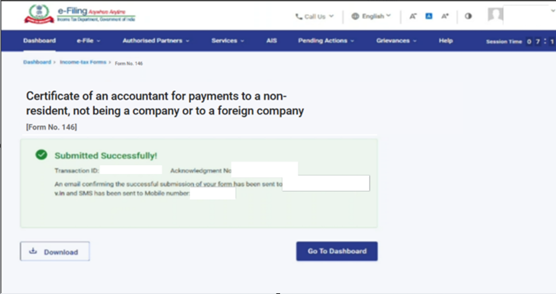
দ্রষ্টব্য: ফর্মটি সফলভাবে জমা হয়ে গেলে, CA-কে 'দেখুন এবং UDIN আপডেট করুন ' পেজে UDIN-টি যাচাই করতে হবে।
ফর্ম 146 সফলভাবে জমা দেওয়ার পর, ব্যবহারকারী তার ড্যাশবোর্ডে, আয়কর আইন 2025-এর অধীনে থাকা ‘ই-ফাইল ক্লিক করুন > আয়কর ফর্মসমূহ > ফাইল করা ফর্ম দেখুন’ ট্যাবে ক্লিক করে ফাইল করা ফর্মটি দেখতে পারবেন।
দ্রষ্টব্য: আরও জানতে ফাইল করা ফর্ম দেখার ব্যবহারকারী নির্দেশিকাটি দেখুন ।
5. সম্পর্কিত বিষয়
6.শব্দকোষ
| সংক্ষেপণ/সংক্ষিপ্ত রূপ | বিবরণ/সম্পূর্ণ রূপ |
| DSC | ডিজিটাল স্বাক্ষর শংসাপত্র |
| EVC | বৈদ্যুতিন উপায়ে যাচাই করা শংসাপত্র |
| ARN | স্বীকৃতি প্রাপ্তি নম্বর |
| PY | পূর্ববর্তী বর্ষ |
| FY | আর্থিক বর্ষ |
| TY | কর বর্ষ |