ফর্ম 19 ব্যবহারকারী নির্দেশিকা
1.ফর্মের সংক্ষিপ্ত বিবরণ &উদ্দেশ্য
আইনের ধারা 46(11)(d)(xiii) এর অধীনে সেমিকন্ডাক্টর ওয়েফার ফ্যাব্রিকেশন উৎপাদনে নিযুক্ত একটি ইউনিটকে একটি নির্দিষ্ট ব্যবসা হিসাবে বিজ্ঞাপিত করার জন্য আবেদন করতে একজন করদাতা ফর্ম নং 19 দাখিল করেন। আয়কর আইন, 2025 এর ধারা 46 এর অধীনে ছাড় দাবি করার জন্য এই ফর্মটি দাখিল করা আবশ্যক। এটি নিশ্চিত করতে সাহায্য করে যে শুধুমাত্র যোগ্য এবং অনুমোদিত প্রকল্পগুলি, যেগুলি প্রাসঙ্গিক নিয়মে নির্ধারিত শর্তগুলি পূরণ করে, এই ছাড়ের জন্য যোগ্য বিবেচিত হবে।
2.এই পরিষেবাটি পাওয়ার পূর্বশর্তসমূহ
- ই-ফাইলিং এ ব্যবহারকারী একজন নিবন্ধিত ব্যবহারকারী
- ব্যবহারকারীর PAN-এর স্থিতি সক্রিয় হতে হবে।
- DSC পদ্ধতিতে ফর্ম যাচাই করতে ব্যবহারকারীদের একটি বৈধ DSC থাকতে হবে এবং এটি ই-ফাইলিং পোর্টালে নিবন্ধিত হতে হবে যা মেয়াদ উত্তীর্ণ হবে না।
3.কারা এটি ব্যবহার করতে পারেন?
ই-ফাইলিং পোর্টালে বৈধ PAN নম্বরধারী সকল নিবন্ধিত ব্যবহারকারী ফর্ম নং 19-এর জন্য আবেদন করতে পারবেন।
4.ধাপে-ধাপে নির্দেশিকা
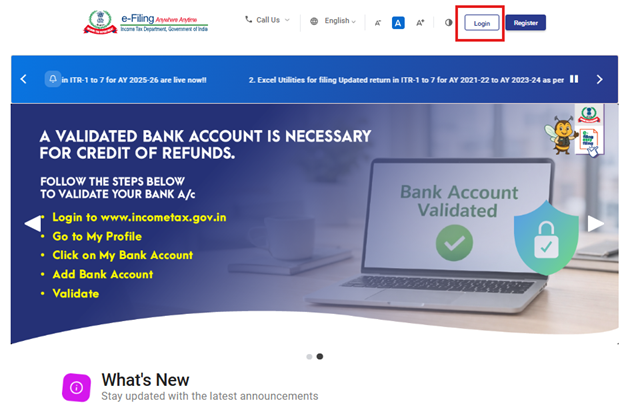
ধাপ 1: আপনার ব্যবহারকারী ID এবং পাসওয়ার্ড দিয়ে ই-ফাইলিং পোর্টালে লগইন করুন।
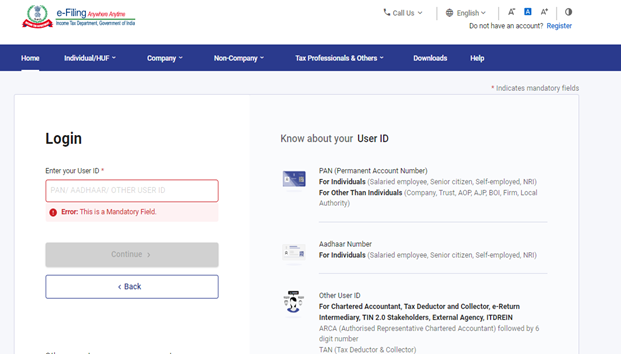
ধাপ 2: ব্যবহারকারী ID (PAN)এবং পাসওয়ার্ড দিয়ে‘চালিয়ে যান’ বোতামে ক্লিক করুন।
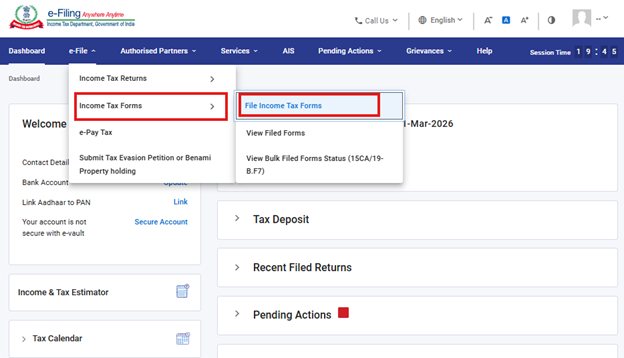
ধাপ 3: যানই-ফাইল >আয়কর ফর্ম >আয়কর ফর্ম ফাইল করুন
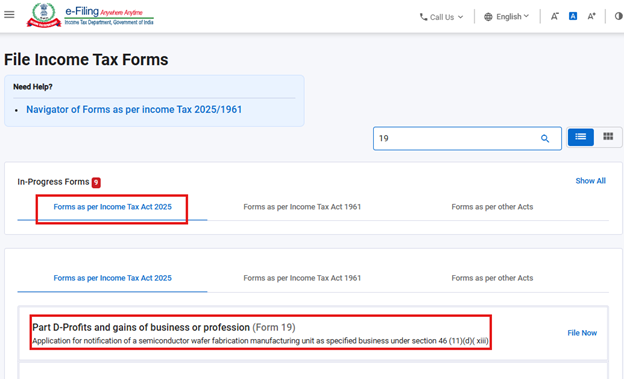
ধাপ 4: আয়কর আইন 2025 ট্যাব অনুযায়ী ফর্মটি নির্বাচন করুন।
আয়কর আইন, 2025 অনুযায়ী ফর্মগুলিতে ক্লিক করুন এবং “ফর্ম নং 19” নির্বাচন করে “এখনই ফাইল করুন”-এ ক্লিক করুন।
ধাপ 5: ব্যবহারকারী প্রযোজ্য কর বর্ষ নির্বাচন করবেন এবং চালিয়ে যান বোতামে ক্লিক করবেন।
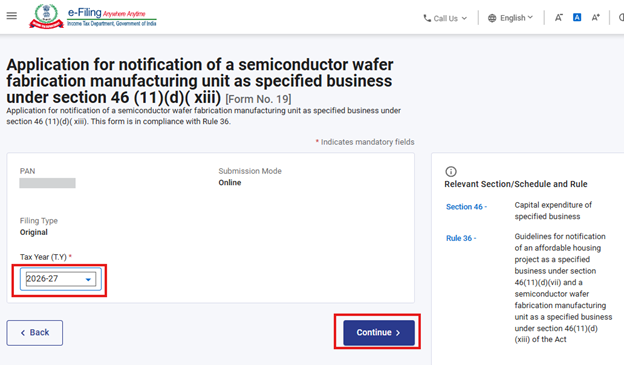
ধাপ 6:এগিয়ে যেতে চলুন শুরু করা যাক-এ ক্লিক করুন।
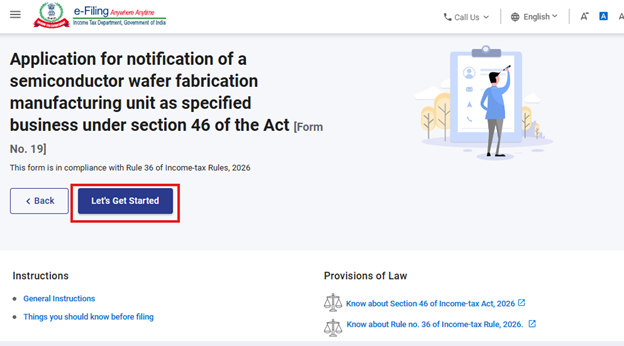
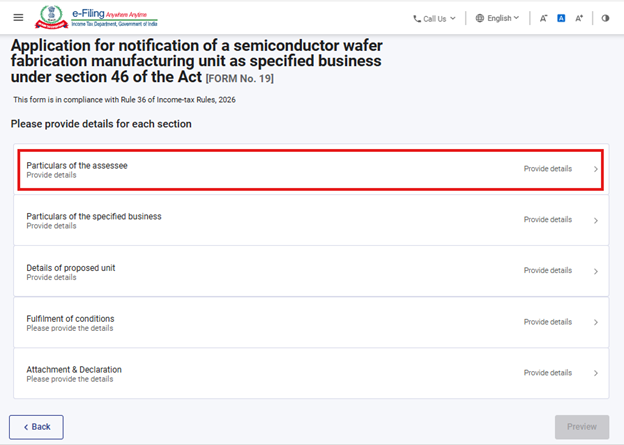
ধাপ 7: 'শুরু করা যাক'-এ ক্লিক করার পরে ব্যবহারকারীকে প্যানেল স্ক্রিনে নিয়ে যাওয়া হবে।
ফর্ম নং 19 পাঁচটি প্যানেলে বিভক্ত, যথা-
i) করদাতার বিবরণ
ii) নির্দিষ্ট ব্যবসার বিবরণ
iii)প্রস্তাবিত ইউনিটের বিবরণ
iv) শর্তাবলী পূরণ
v) সংযুক্তি ও ঘোষণা
পরবর্তী প্যানেলে যাওয়ার আগে ব্যবহারকারীদের প্রতিটি প্যানেলের বিবরণ পূরণ করে সংরক্ষণ করতে হবে। শুরু করার জন্য, ব্যবহারকারীকে প্রথম প্যানেলটি নির্বাচন করে প্রয়োজনীয় তথ্য় দেওয়া শুরু করতে হবে।
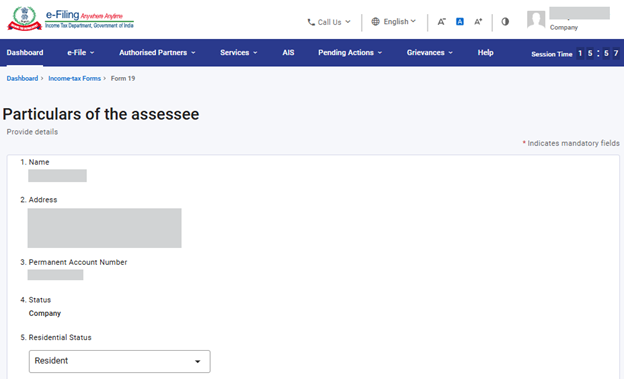
ধাপ 8:প্রথম প্যানেলে প্রয়োজনীয় তথ্য লিখুন এবং সেভ করুন।
ব্যবহারকারীকে প্যানেলের যাবতীয় তথ্য় প্রদান করতে হবে। এই প্যানেলটি যতদূর সম্ভব পূর্বে-পূরণ করতে হবে। সকল তথ্য় প্রদানের পর, বিশদ সংরক্ষণের জন্য় ব্যবহারকারীকে 'সংরক্ষণ' নির্বাচন করতে হবে এবং পরবর্তী প্যানেলে অগ্রসর হতে হবে।
দ্রষ্টব্য: অনুগ্রহ করে নিশ্চিত করুন যে ঠিকানা সহ "আমার প্রোফাইল" বিভাগের অধীনে সমস্ত বাধ্যতামূলক বিবরণ পূরণ করা হয়েছে। যদি ব্যবহারকারী "আমার প্রোফাইল" বিভাগে কোনো বিবরণ আপডেট করেন, তাহলে অনুগ্রহ করে বিদ্যমান খসড়াটি মুছে ফেলুন এবং ফর্মটি নতুন করে জমা দিন যাতে পরিবর্তনগুলি সঠিকভাবে প্রতিফলিত হয়।
ধাপ 9:প্রথম প্যানেলটি সেভ করার পর, দ্বিতীয় প্যানেলটি নির্বাচন করুন- নির্দিষ্ট ব্যবসার বিবরণ।
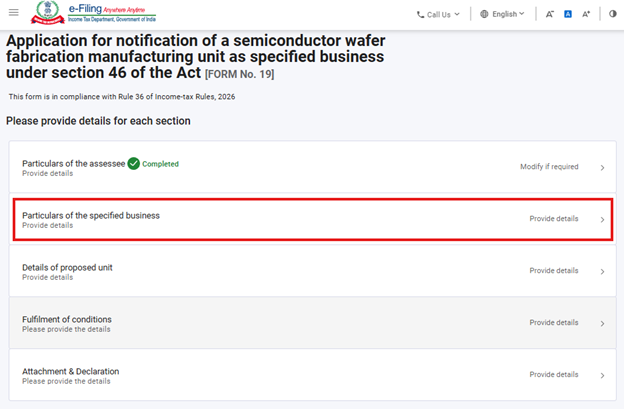
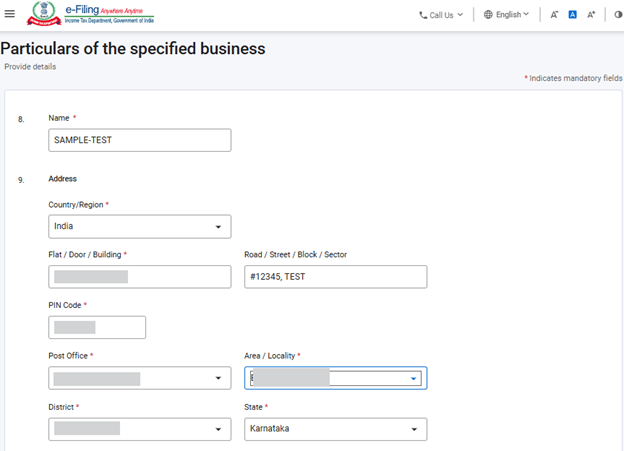
ধাপ 10:দ্বিতীয় প্যানেলে বিবরণগুলো প্রদান করুন এবংসেভ করুন-এ ক্লিক করুন।
ব্যবহারকারীদের নির্দিষ্ট ব্যবসার নাম ও ঠিকানা প্রদান করতে হবে।
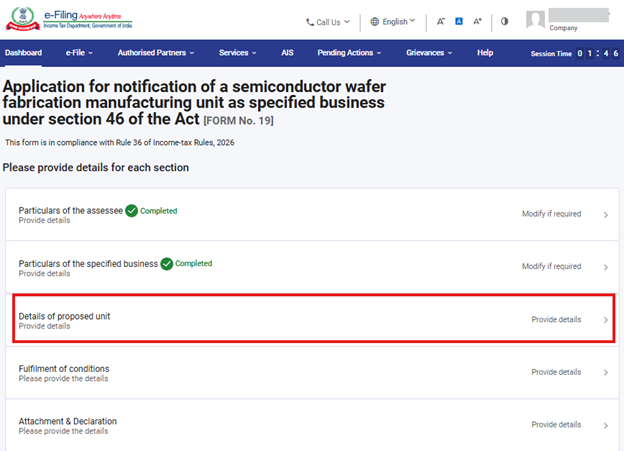
ধাপ 11:দ্বিতীয় প্যানেলটি সেভ করার পর তৃতীয় প্যানেলটি নির্বাচন করুন—প্রস্তাবিত ইউনিটের বিবরণ।
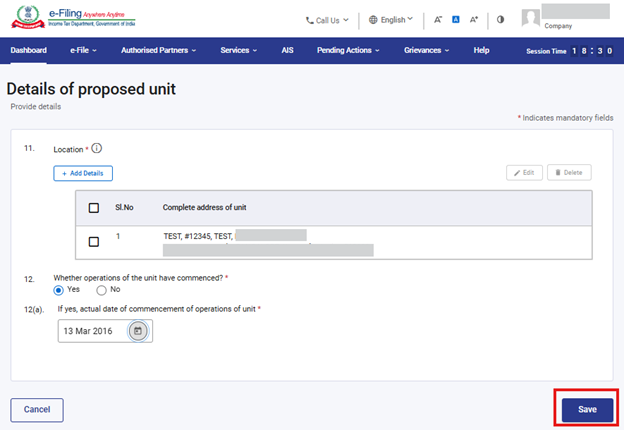
ধাপ 12: ‘প্রস্তাবিত ইউনিটের বিবরণ’ প্যানেলে তথ্যগুলো প্রদান করুন এবং এগিয়ে যেতে ‘সেভ করুন’ বোতামে ক্লিক করুন।
ব্যবহারকারীরা প্রস্তাবিত ইউনিটগুলির বিবরণ প্রবেশ করাবেন। “বিবরণ যোগ করুন” বোতামে ক্লিক করে সর্বোচ্চ 50টি ইউনিটের অবস্থান যোগ করা যাবে।
&nbs
ধাপ 13:প্রস্তাবিত ইউনিটের বিবরণ প্যানেলে পোস্ট করার পর, ব্যবহারকারী প্যানেল 4- শর্তাবলী পূরণ প্যানেলে অগ্রসর হবেন।
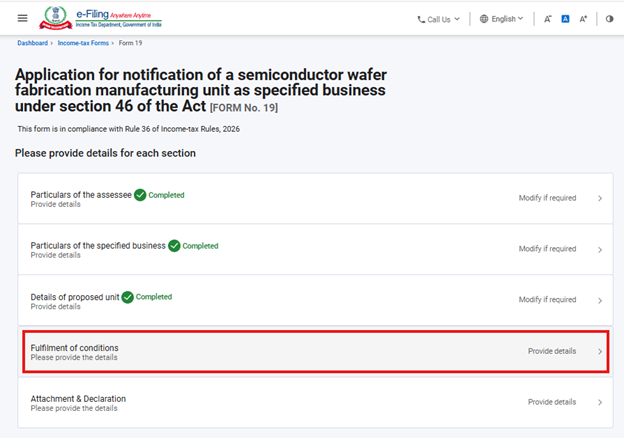
ধাপ 14: ব্যবহারকারী শর্ত পূরণ প্যানেলে বিবরণগুলি প্রদান করবেন।আরও এগিয়ে যেতে 'সেভ' নির্বাচন করুন।
ফিল্ড 13-এ আয়কর বিধিমালা, 2026-এর বিধি 36(6)-এ উল্লিখিত শর্তগুলি তালিকাভুক্ত করা হয়েছে। ব্যবহারকারীকে প্রতিটি শর্তের জন্য 'হ্যাঁ' বা 'না' বেছে নিতে হবে। ফিল্ড 13(b)-তে 'হ্যাঁ' নির্বাচন করা হলেই কেবল ফিল্ড 14(a) এবং 14(b) পূরণ করা যাবে।
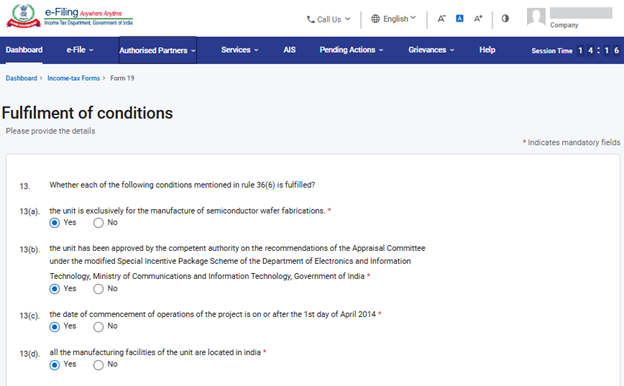
ধাপ 15:শর্তাবলী পূরণ প্যানেলের পর, ব্যবহারকারী প্যানেল 5- সংযুক্তি & ঘোষণা প্যানেলে অগ্রসর হবেন।
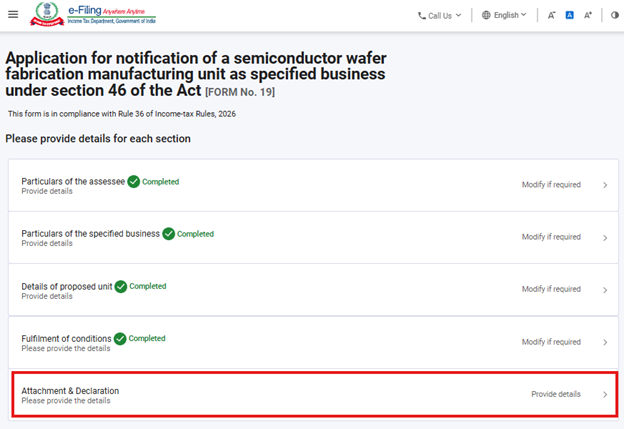
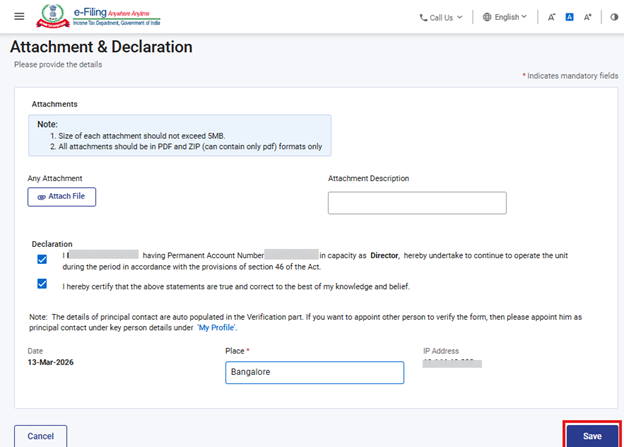
ধাপ 16:ব্যবহারকারী সংযুক্তি & ঘোষণা প্যানেলে বিবরণগুলি প্রদান করবেন। পরবর্তী ধাপে যেতে ‘সেভ' নির্বাচন করুন।
ধাপ 17:সবগুলো প্যানেল সেভ করা হয়ে গেলে, প্যানেলের শিরোনামের সামনে “সম্পূর্ণ” চিহ্নটি দেখা যাবে। পরবর্তী ধাপে এগিয়ে যেতে “প্রিভিউ” বোতামটি নির্বাচন করুন।
যদি কোনো প্যানেল অসম্পূর্ণ থাকে তাহলে "অসম্পূর্ণ" লেখাটি দেখা যাবে। ব্যবহারকারীকে এরকম প্যানেলে ক্লিক করতে হবে, প্রয়োজনীয় বিশদ বিবরণ প্রদান করতে হবে এবং প্যানেলটি সেভ করবেন। এরপর ব্যবহারকারী "প্রিভিউ" অংশে এগোতে পারেন।
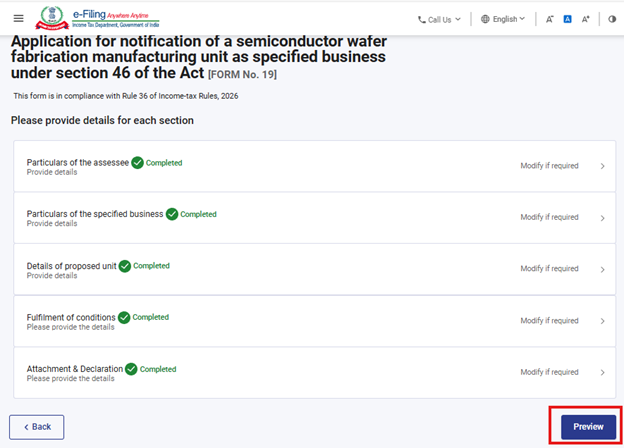
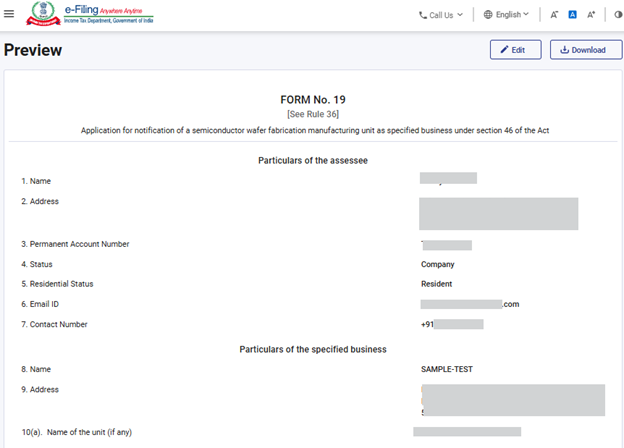
ধাপ 18:“প্রিভিউ” বোতামে ক্লিক করলে, ব্যবহারকারীকে প্রিভিউ স্ক্রিনে নিয়ে যাওয়া হবে যেখানে তিনি প্রদত্ত বিবরণ যাচাই করতে পারবেন এবং পরে “ই-ভেরিফাই করতে এগিয়ে যান” বোতামে ক্লিক করবেন।
ফর্মের সমস্ত ফিল্ড এবং ইনপুট যা ব্যবহারকারী প্রদান করেছেন, তা প্রিভিউ স্ক্রিনে প্রদর্শিত হবে।এগিয়ে যাওয়ার আগে ব্যবহারকারীর এই বিবরণগুলো পর্যালোচনা করা উচিত। যদি কোনো পরিবর্তনের প্রয়োজন হয়, তবে ব্যবহারকারী ফর্মের ভেতরের তথ্য পরিবর্তন করার জন্য“সম্পাদনা”বোতামে ক্লিক করতে পারেন। ব্যবহারকারীর কাছে প্রিভিউ স্ক্রিনটি পিডিএফ হিসাবেডাউনলোডকরার বিকল্পও রয়েছে, কিন্তু এই পিডিএফটি শুধুমাত্রফাইলিং-পূর্ববর্তী দৃশ্যেরএকটি অনুলিপি এবং চূড়ান্তভাবে ফাইল করা ফর্মনয়।
ফাইলিং প্রক্রিয়াটি চালিয়ে যাওয়ার জন্য, ব্যবহারকারীকে অবশ্যই“ই-ভেরিফাই-এ এগিয়ে যান”বোতামে ক্লিক করতে হবে।
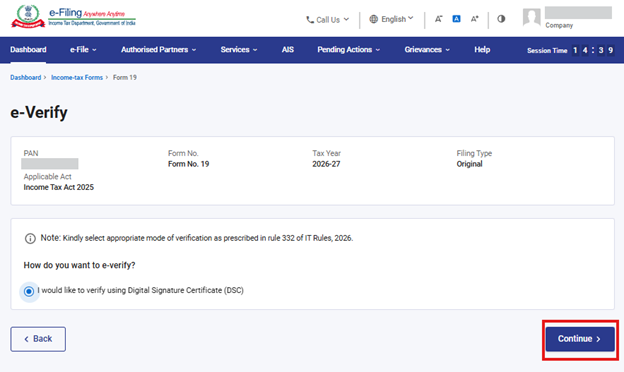
ধাপ 19:ব্যবহারকারীকে ‘ই-ভেরিফাই’ পৃষ্ঠায় নিয়ে যাওয়া হবে, যেখানে তিনি OTP/EVC/DSC ব্যবহার করে ফর্ম নং 19যাচাই করতে পারবেন (এই বিকল্পগুলি লগ ইন করা PAN-এর উপর ভিত্তি করে)। ফর্মটি জমা দেওয়ার জন্য ব্যবহারকারীকে ‘চালিয়ে যান’ বোতামে ক্লিক করতে হবে।
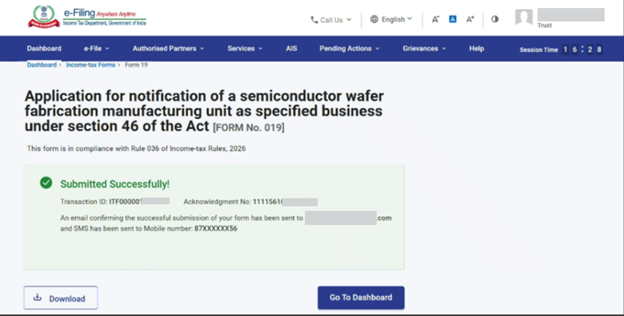
ধাপ 20:ফর্মটি সফলভাবে জমা হয়ে গেলে,স্ক্রিনে একটি নিশ্চিতকরণ বার্তা প্রদর্শিত হবে।
সফল ই-ভেরিফিকেশনের এর পর, লেনদেন ID এবং স্বীকৃতি প্রাপ্তি নম্বরসহ একটি সাফল্যের বার্তা প্রদর্শিত হবে। অনুগ্রহ করে লেনদেন ID এবং স্বীকৃতি প্রাপ্তি নম্বরটি ভবিষ্যৎ রেফারেন্স এর জন্য় লিখে রাখুন। এছাড়াও, ই-ফাইলিং পোর্টালে নিবন্ধীকৃত ইমেল ID(গুলি) এবং মোবাইল নম্বর(গুলি)তে আপনি একটি সুনিশ্চিতকরণ বার্তা পাবেন।
স্বীকৃতি প্রাপ্তি রসিদটি ডাউনলোড করতে ডাউনলোড বোতামে ক্লিক করুন।
ধাপ 21:ফর্ম নং 19 সফলভাবে জমা দেওয়ার পর, ব্যবহারকারী পূরণ করা ফর্মটি দেখতে পারবেন - আপনার ড্যাশবোর্ডে, আয়কর আইন 2025 এর অধীনে ই-ফাইল > আয়কর ফর্ম ফাইল করুন > দাখিল করা ফর্ম দেখুন > দাখিল করা ফর্ম দেখুন ট্যাবে ক্লিক করুন।
দ্রষ্টব্য:বিস্তারিত জানার জন্য ফাইল করা ফর্ম দেখার ব্যবহারকারী নির্দেশিকাটি দেখুন ।
দ্রষ্টব্য: আরও জানতে কিভাবে ই-ভেরিফাই করবেন ব্যবহারকারী ম্যানুয়ালটি দেখুন।
5.সম্পর্কিত বিষয়
6.শব্দকোষ
|
আদ্যক্ষরসমষ্টি/সংক্ষিপ্ত রূপ |
বিবরণ/পূর্ণরূপ |
|
DSC |
ডিজিটাল স্বাক্ষর শংসাপত্র |
|
EVC |
বৈদ্যুতিন উপায়ে যাচাই করা শংসাপত্র |
|
ARN |
স্বীকৃতি প্রাপ্তি নম্বর |
|
PY |
পূর্ববর্তী বর্ষ |
|
FY |
আর্থিক বর্ষ |
|
TY |
কর বর্ষ |