अपना पासवर्ड रीसेट करें - उपयोगकर्ता पुस्तिका
1. अवलोकन
ई-फ़ाइलिंग पोर्टल पर सभी पंजीकृत उपयोगकर्ता के लिए पासवर्ड भूल गए की सुविधा उपलब्ध है। इस सुविधा का उपयोग करके, आप ई-फ़ाइलिंग ओ.टी.पी./आधार ओ.टी.पी./बैंक खाता ई.वी.सी./डीमैट खाता ई.वी.सी./डिजिटल हस्ताक्षर प्रमाण-पत्र (डी.एस.सी.)/नेट बैंकिंग के मध्यम से अपना ई-फ़ाइलिंग पोर्टल पासवर्ड रीसेट कर सकते हैं।
2. इस सेवा का लाभ उठाने के लिए आवश्यक शर्तें
- ई-फ़ाइलिंग पोर्टल पर वैध उपयोगकर्ता आई.डी. और पासवर्ड के साथ पंजीकृत उपयोगकर्ता हो
इसके अलावा, हर विकल्प के लिए आवश्यक शर्तों के बारे में जानने के लिए नीचे दी गई तालिका देखें:
| विकल्प | आवश्यक शर्तें |
| आधार के साथ पंजीकृत संपर्क संख्या पर ओ.टी.पी. का उपयोग करके अपना पासवर्ड रीसेट करने के लिए |
|
| पंजीकृत संपर्क संख्या और ईमेल आई.डी. पर ई-फ़ाइलिंग ओ.टी.पी. का उपयोग करके अपना पासवर्ड रीसेट करने के लिए |
|
| बैंक खाता ई.वी.सी. का उपयोग करके अपना पासवर्ड रीसेट करने के लिए |
|
| डीमैट खाता ई.वी.सी. का उपयोग करके अपना पासवर्ड रीसेट करने के लिए |
|
| डिजिटल हस्ताक्षर प्रमाण-पत्र (डी.एस.सी.) का उपयोग करके अपना पासवर्ड रीसेट करने के लिए |
|
| नेट बैंकिंग के माध्यम से अपना पासवर्ड रीसेट करें |
|
3. 3.चरण-दर-चरण मार्गदर्शिका
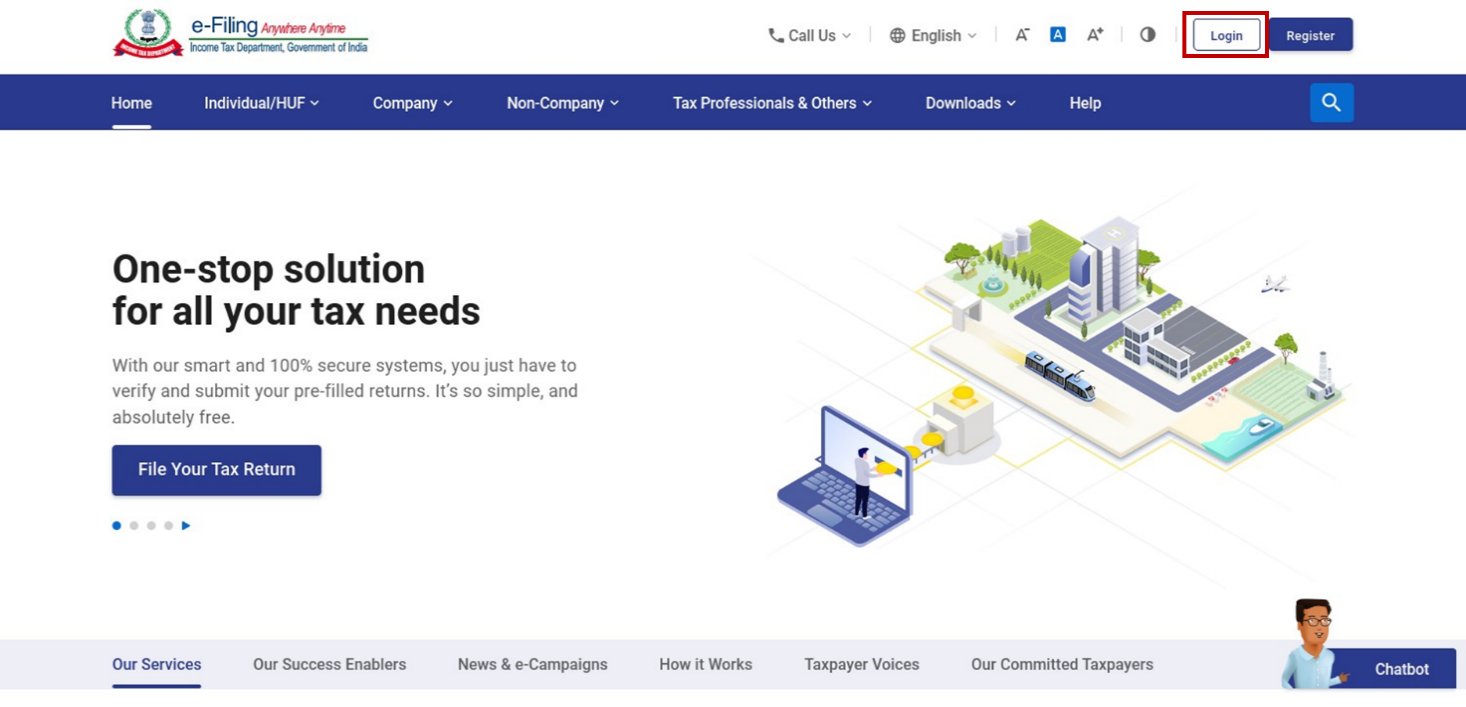
चरण 1: ई-फ़ाइलिंग होमपेज पर जाएँ और लॉगिन पर क्लिक करें।
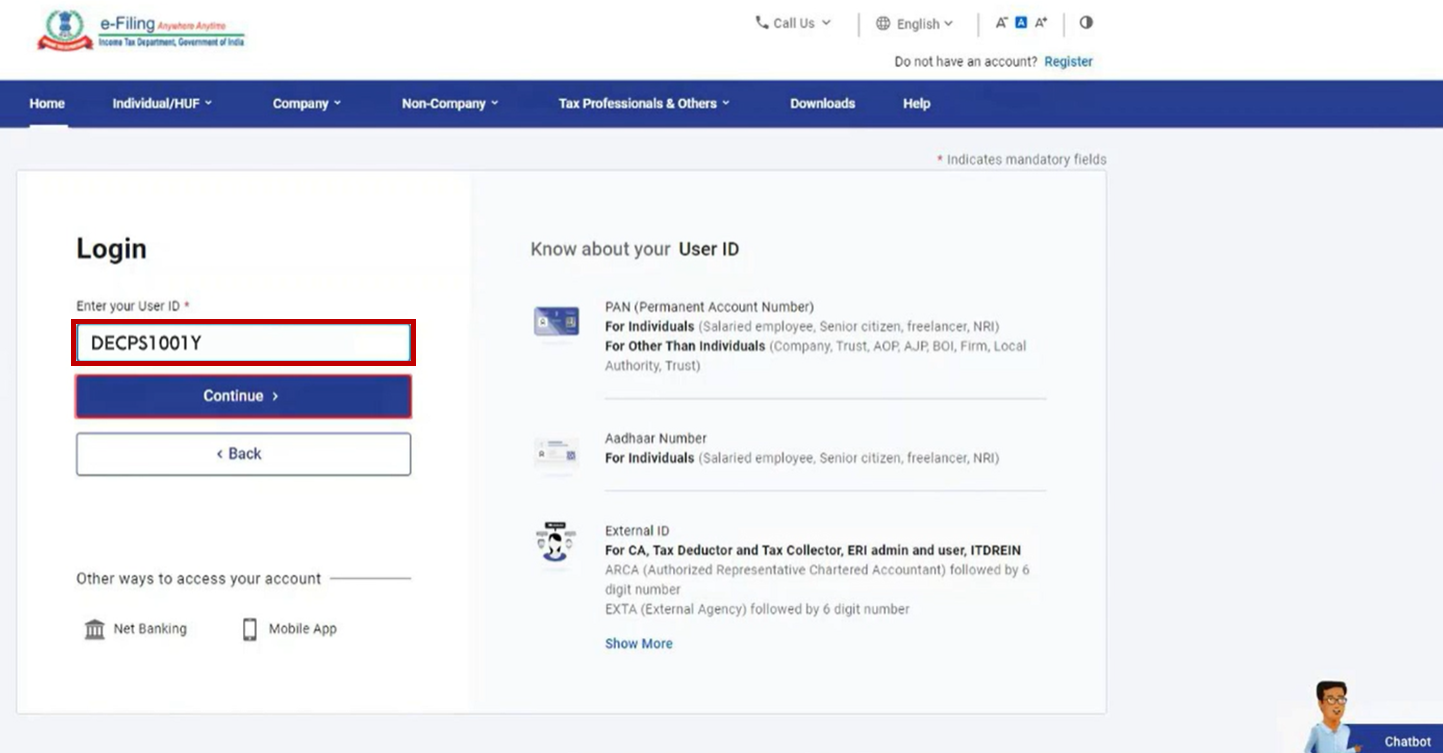
चरण 2: लॉगिन पेज पर, अपनी उपयोगकर्ता आई.डी. डालें और जारी रखें पर क्लिक करें।
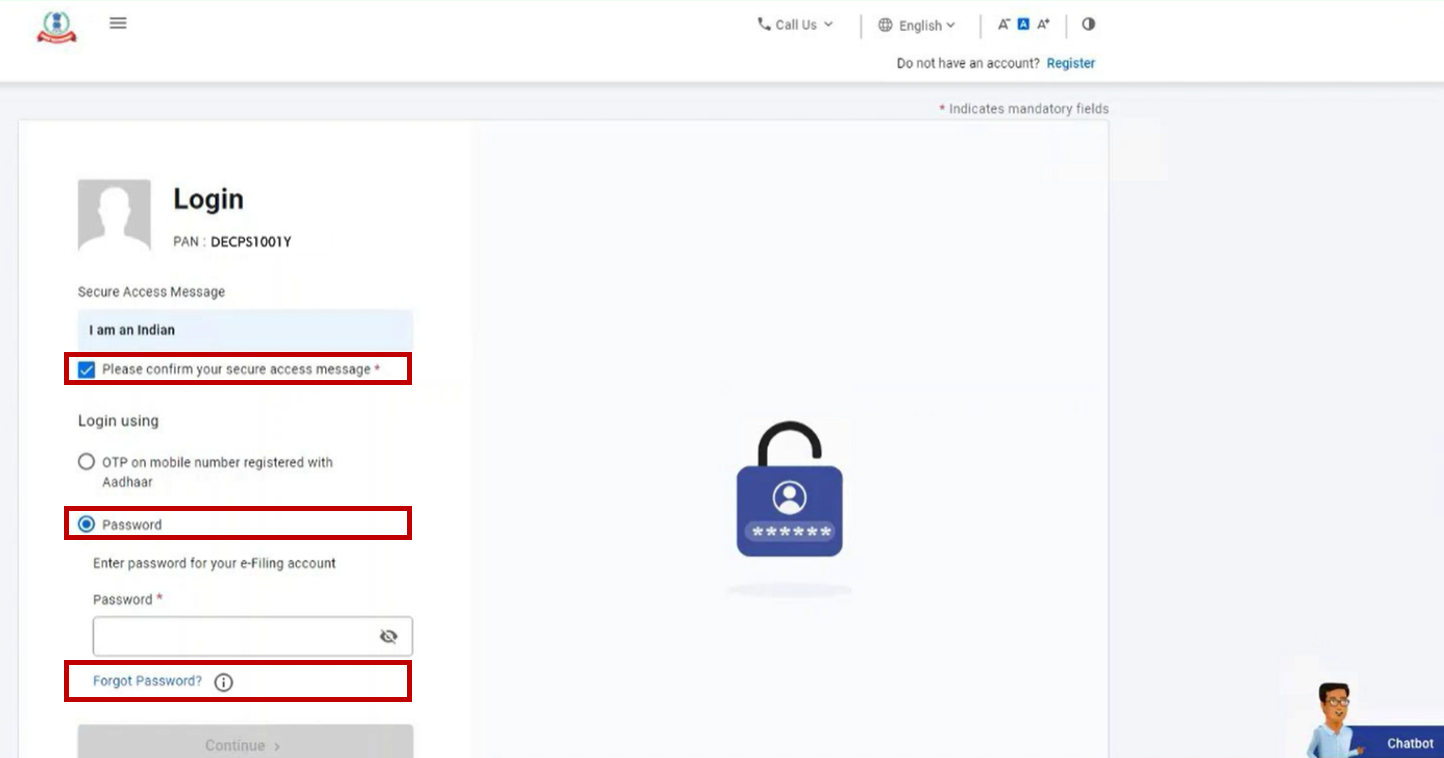
चरण 3: लॉगिन पेज पर, सुरक्षित अभिगम संदेश या पासवर्ड विकल्प चुनें और पासवर्ड भूल गए पर क्लिक करें।
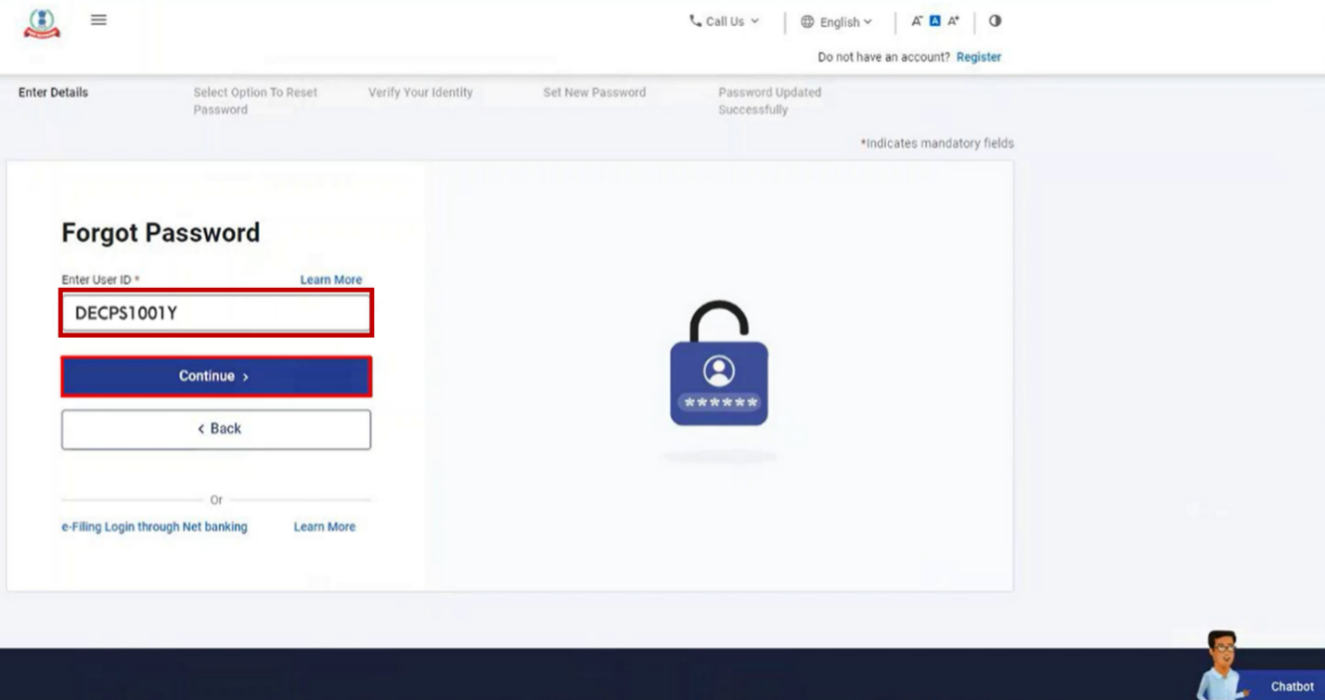
चरण 4: पासवर्ड भूल गए पेज पर, उपयोगकर्ता आई.डी. डालें टेक्स्टबॉक्स में अपनी उपयोगकर्ता आई.डी. डालें और जारी रखें पर क्लिक करें।
| करदाता वर्ग | उपयोगकर्ता आई.डी. |
| व्यक्तिगत करदाताओं के लिए |
|
| आई.टी.डी.आर.ई.आई.एन. उपयोगकर्ताओं के लिए |
|
| किसी भी अन्य श्रेणी के करदाता के लिए |
|
चरण 5: पासवर्ड रीसेट करने के लिए कोई विकल्प चुनें पेज पर, नीचे दी गई तालिका के अनुसार अपनी पसंद का विकल्प चुनें:
| आधार से पंजीकृत संपर्क संख्या का उपयोग करके अपना पासवर्ड रीसेट करने के लिए | अनुभाग 5.1 देखें। |
| ई-फ़ाइलिंग ओ.टी.पी. का उपयोग करके पासवर्ड रीसेट करने के लिए | अनुभाग 5.2 देखें। |
| बैंक खाता / डीमैट खाता ई.वी.सी. का उपयोग करके पासवर्ड रीसेट करने के लिए | अनुभाग 5.3 देखें। |
| डी.एस.सी.का उपयोग करके पासवर्ड रीसेट करने के लिए | अनुभाग 5.4 देखें। |
| नेट बैंकिंग का उपयोग करके पासवर्ड रीसेट करें | अनुभाग 5.5 देखें। |
उपलब्ध विकल्प इस बात पर निर्भर करेंगे कि आपने अपने खाते के लिए कौन-से विकल्प चालू किए हैं। ई-फ़ाइलिंग वॉल्ट उच्च सुरक्षा सेवा का उपयोग करके उनमें बदलाव कर सकते हैं।
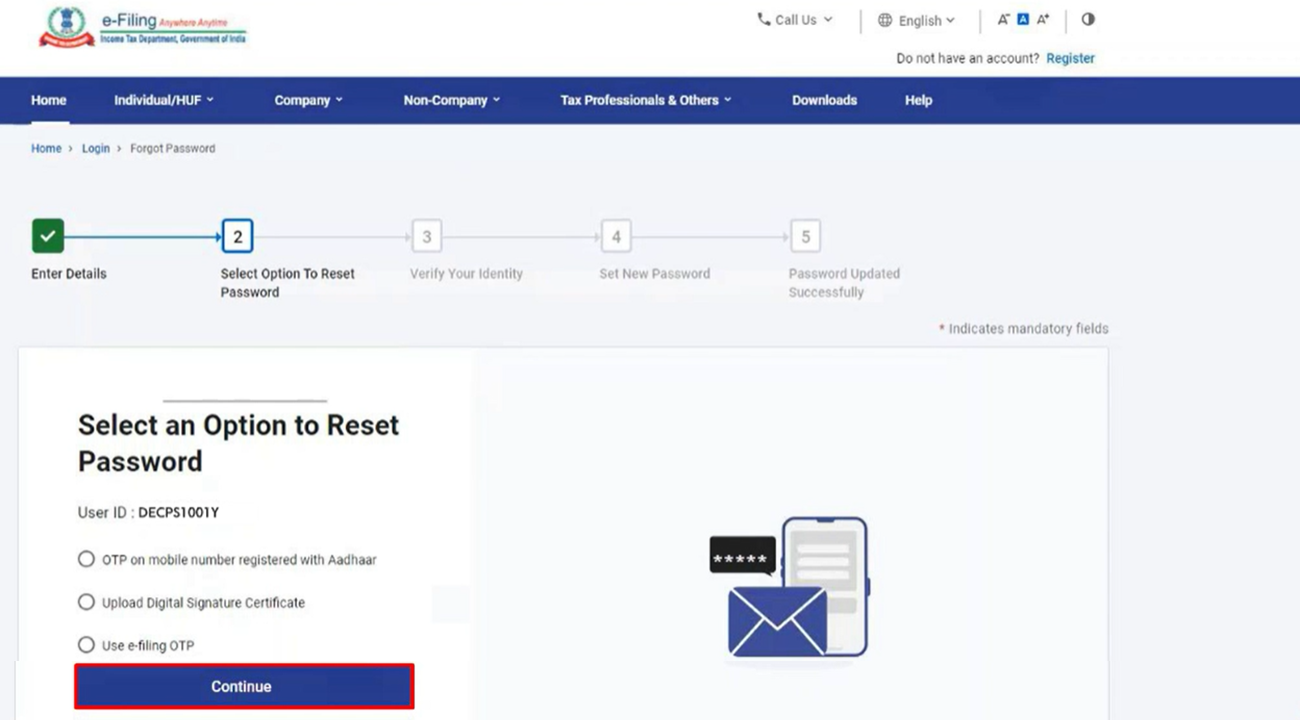
नोट: अगर आपने ई-फ़ाइलिंग वॉल्ट उच्च सुरक्षा सेवा का केवल एक ही विकल्प चालू किया है, तो पासवर्ड रीसेट करने के लिए केवल वही विकल्प/रास्ता दिखाई देगा।
5.1 आधार ओ.टी.पी. का उपयोग करके अपना पासवर्ड रीसेट करना
चरण 1: पासवर्ड रीसेट करने के लिए एक विकल्प चुनें पृष्ठ पर आधार से पंजीकृत मोबाइल नंबर पर ओटीपी विकल्प चुनें और जारी रखें पर क्लिक करें।
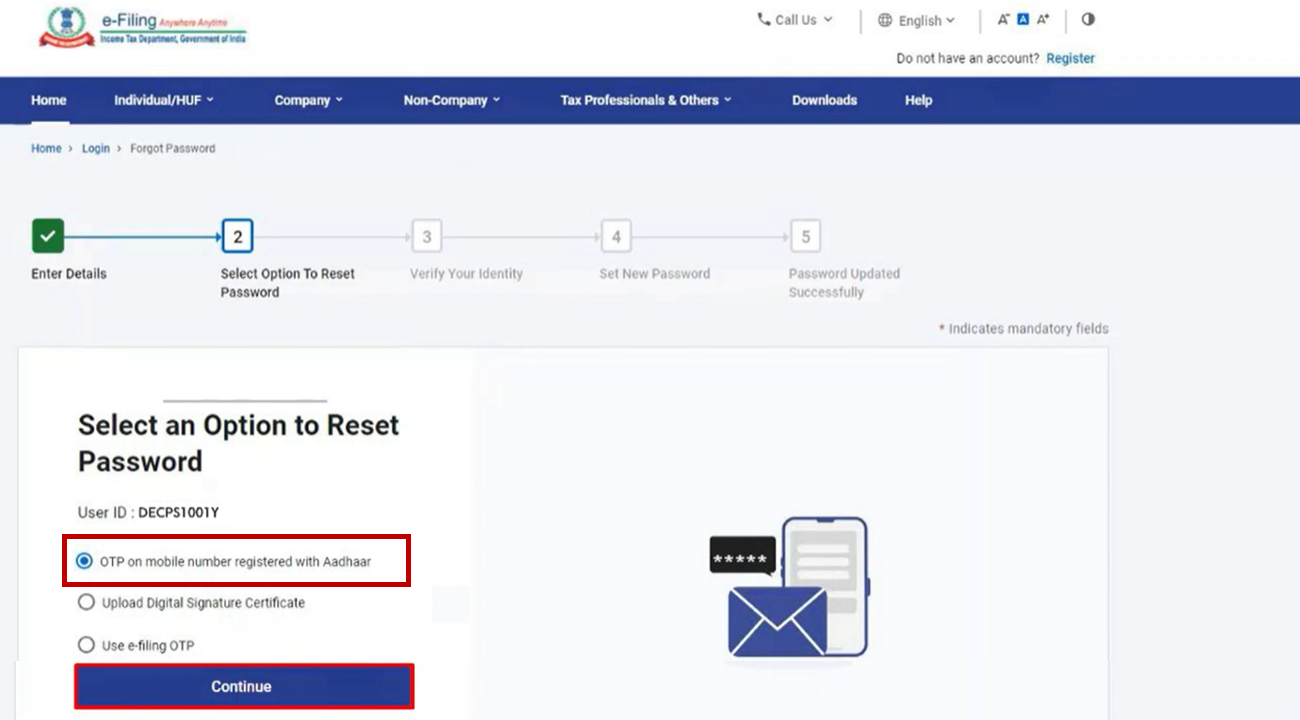
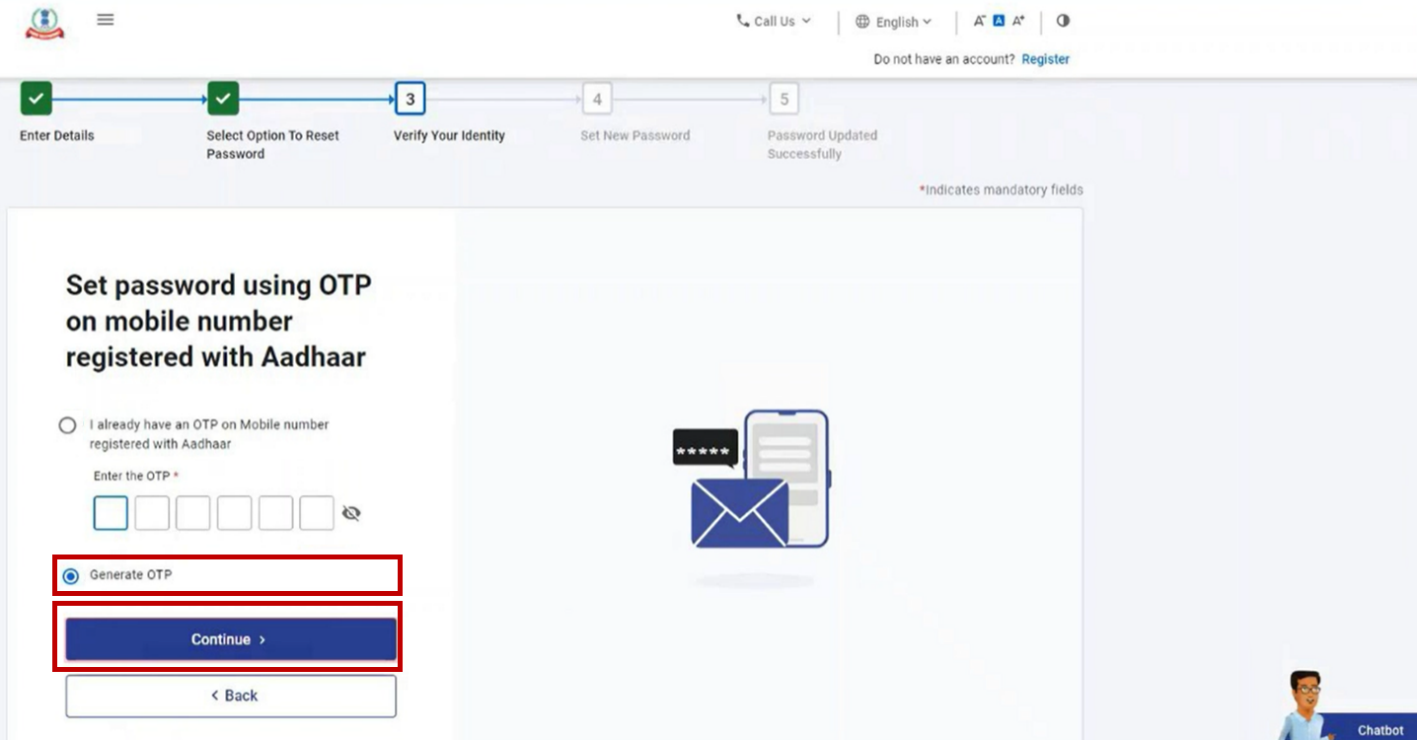
चरण 2: आधार से पंजीकृत मोबाइल नंबर पर ओटीपी का उपयोग करके पासवर्ड सेट करें पृष्ठ पर ओटीपी जनरेट करें विकल्प चुनें और जारी रखें पर क्लिक करें।
वैकल्पिक रूप से, अगर आपके पास पहले से ही आधार ओ.टी.पी. है, तो मेरे पास आधार से पंजीकृत संपर्क संख्या पर ओ.टी.पी. है चुनें और अपने पास मौजूद 6-अंकों का ओ.टी.पी. डालें। जारी रखें पर क्लिक करें और चरण 5 पर आगे बढ़ें।
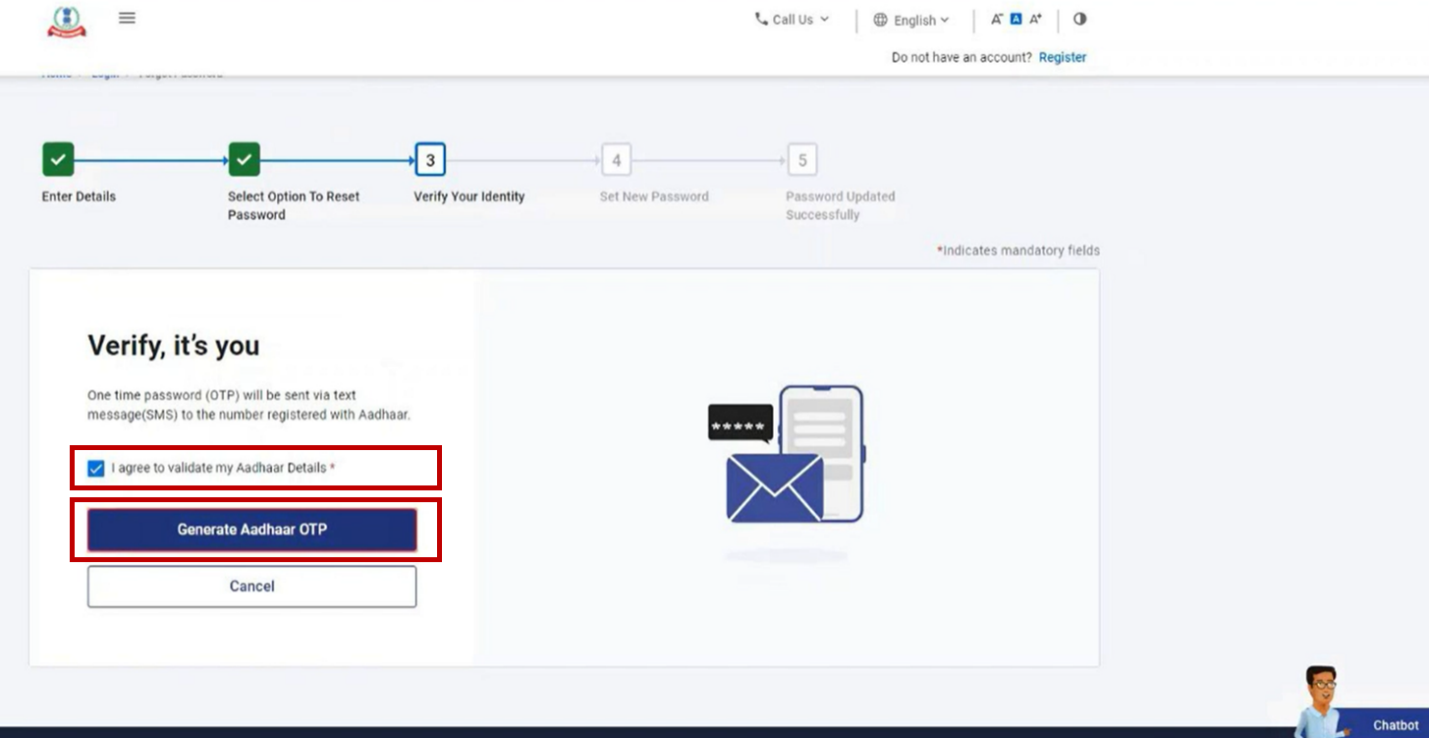
चरण 3: अपनी पहचान सत्यापित करें पृष्ठ पर घोषणा चेकबॉक्स का चयन करें और आधार ओटीपी जनरेट करें पर क्लिक करें।
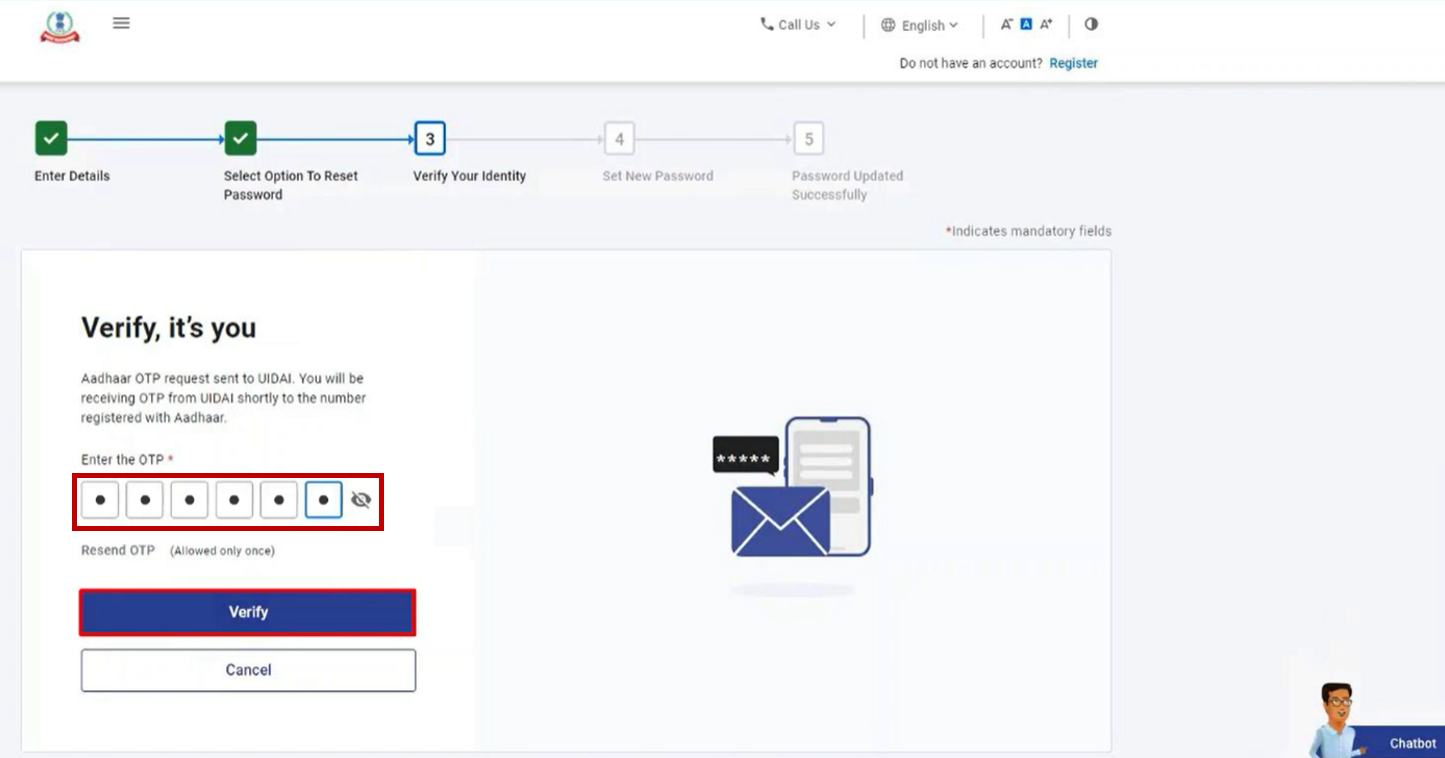
चरण 4: अपनी पहचान सत्यापित करें पेज पर, ओ.टी.पी. डालें टेक्स्टबॉक्स में आधार से पंजीकृत अपने संपर्क संख्या पर मिला 6-अंकों का ओ.टी.पी. डालें और सत्यापन करें पर क्लिक करें।
नोट:
- ओ.टी.पी. केवल 15 मिनट के लिए मान्य होगा।
- आपके पास सही ओ.टी.पी. डालने के लिए केवल 3 प्रयास है।
- ओ.टी.पी. समाप्ति काउंटडाउन टाइमर स्क्रीन पर आपको बताता है कि ओ.टी.पी. कब समाप्त होगा।
- ओ.टी.पी. दोबारा भेजें पर क्लिक करने पर, एक नया ओ.टी.पी. जेनरेट होगा और भेजा जाएगा।
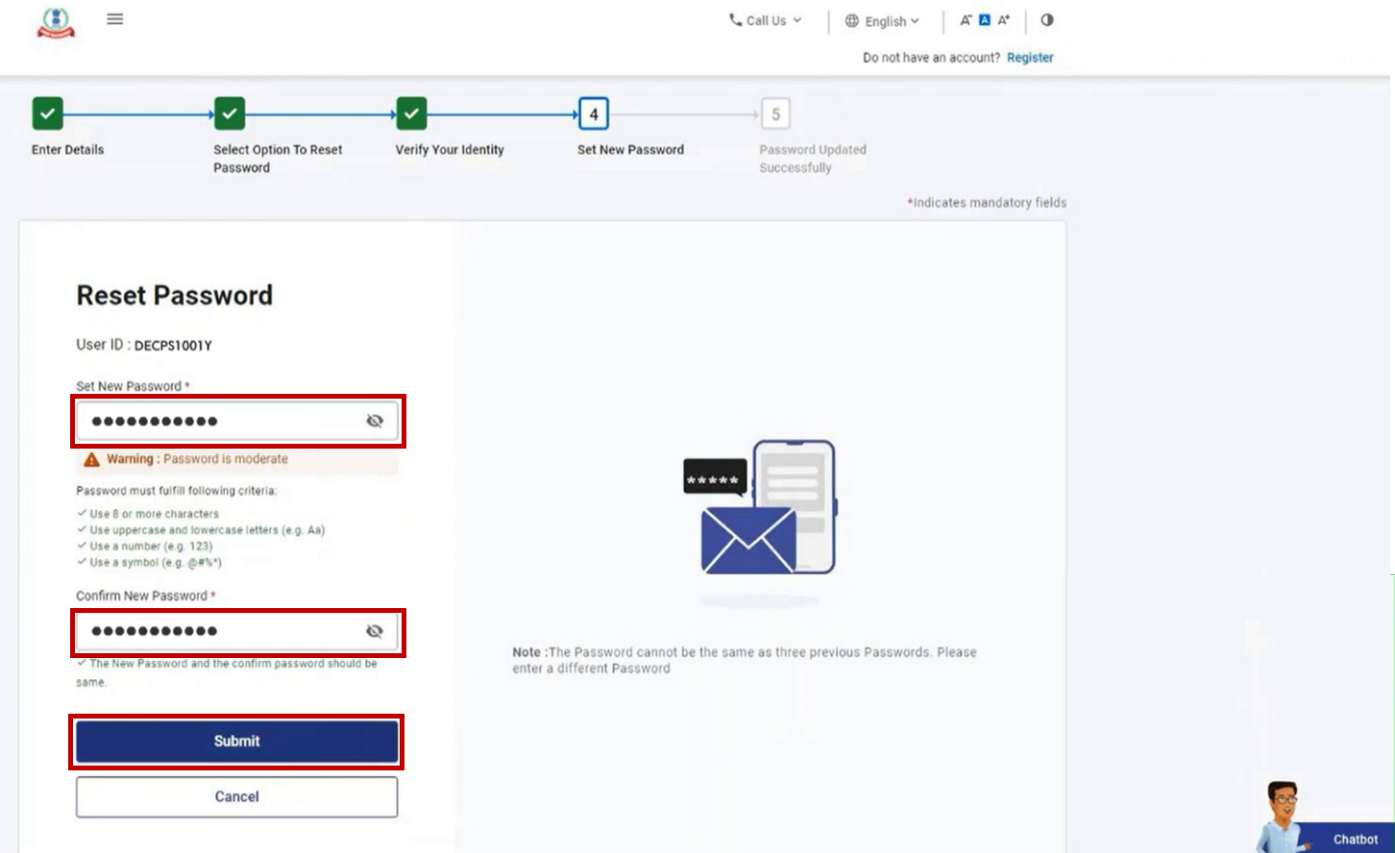
चरण 5: पासवर्ड रिसेट करें पेज पर, नया पासवर्ड बनाए और पासवर्ड की पुष्टि करें टेक्स्टबॉक्स में नया पासवर्ड डालें और जमा करें पर क्लिक करें।
नोट:
- रिफ्रेश या पीछे जाएँ पर क्लिक न करें।
- अपना नया पासवर्ड जमा करते समय, पासवर्ड नीति का ध्यान रखें:
- यह कम से कम 8 अक्षरों और अधिकतम 14 अक्षरों का होना चाहिए।
- इसमें बड़े और छोटे, दोनों प्रकार के अक्षर होने चाहिए।
- इसमें एक संख्या होनी चाहिए।
- इसमें एक विशेष चिन्ह होना चाहिए (जैसे @#$%)।
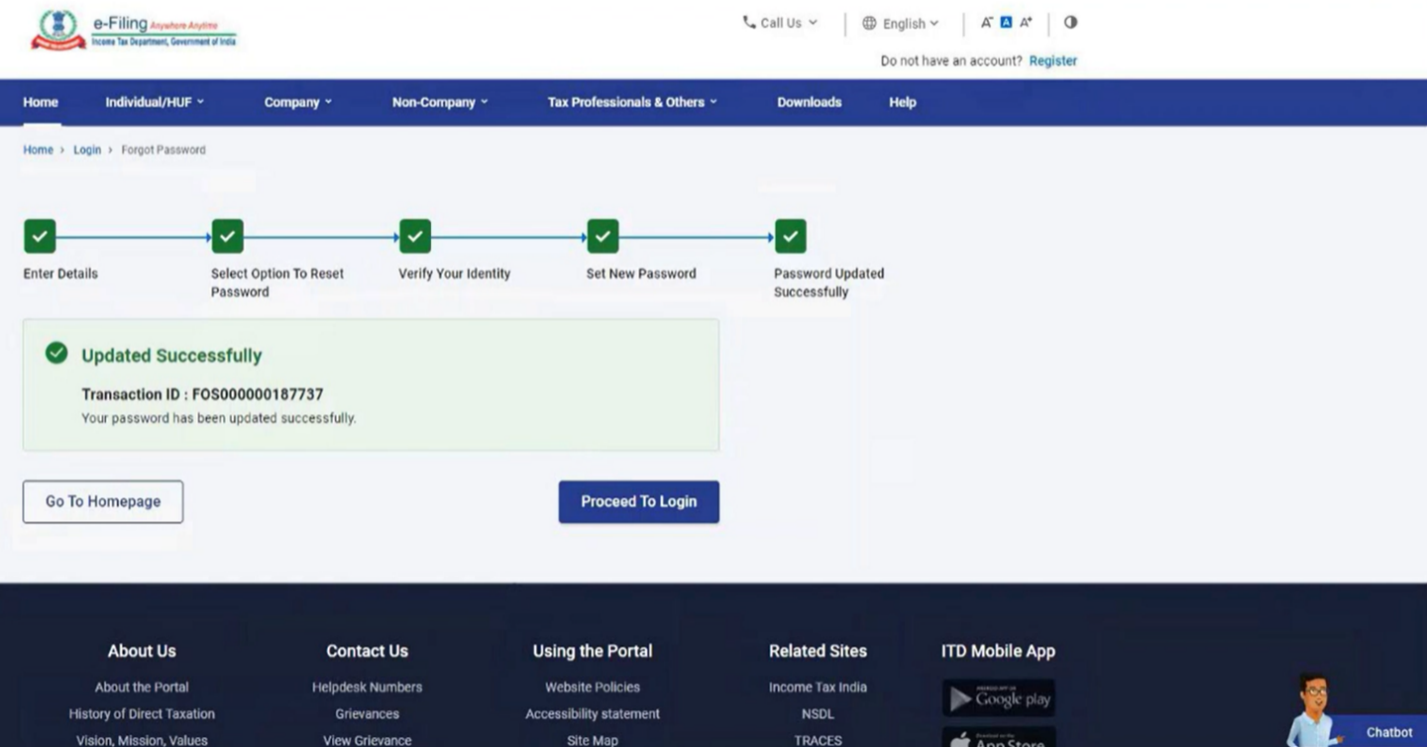
लेन-देन आई.डी. के साथ एक सफलता संदेश दिखाई देगा। कृपया भविष्य में आवश्यकता पड़ने के लिए लेन-देन आई.डी. को नोट करके रखें।
5.2 ई-फ़ाईलिंग ओ.टी.पी. का उपयोग करके अपना पासवर्ड रीसेट करना
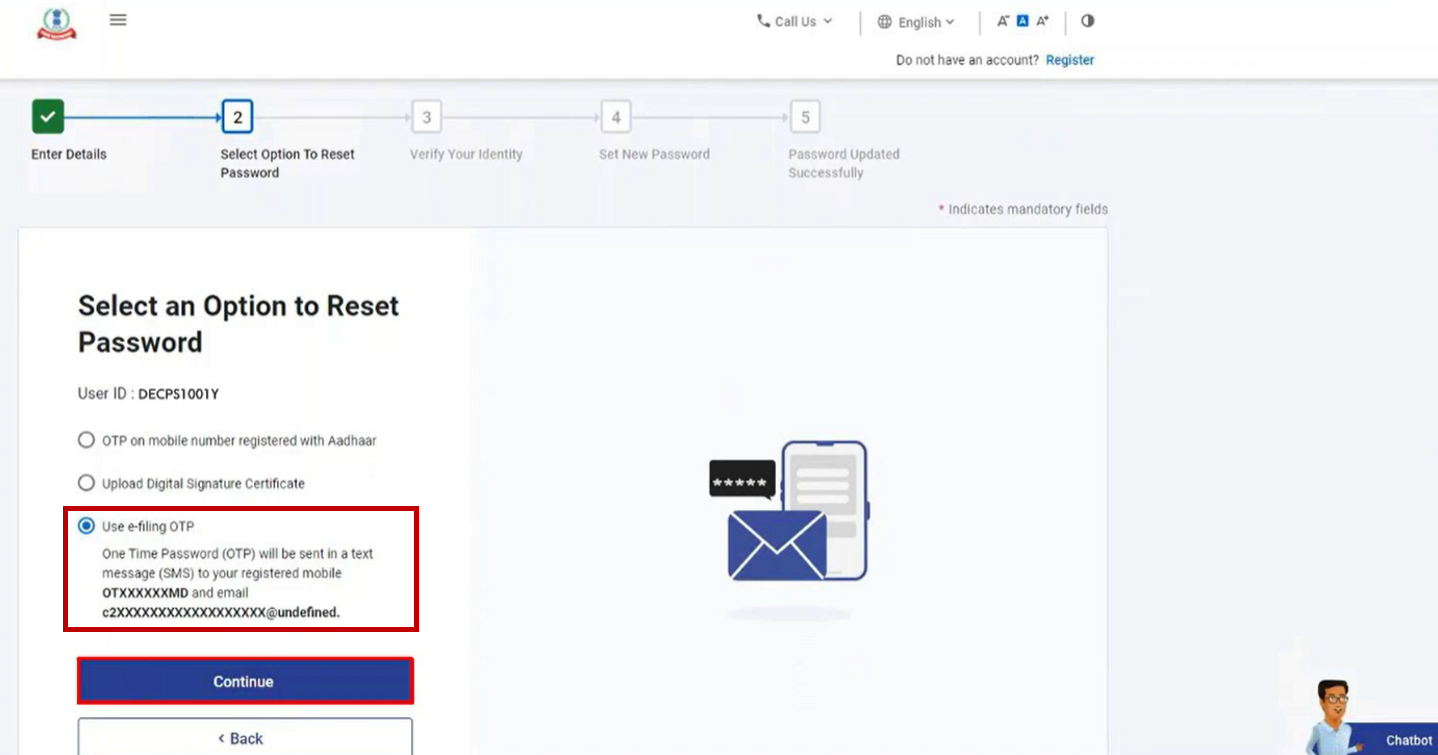
चरण 1: पासवर्ड रीसेट करने के लिए विकल्प चुनें पेज पर, ई-फ़ाईलिंग ओ.टी.पी. का उपयोग करें चुनें और जारी रखें पर क्लिक करें।
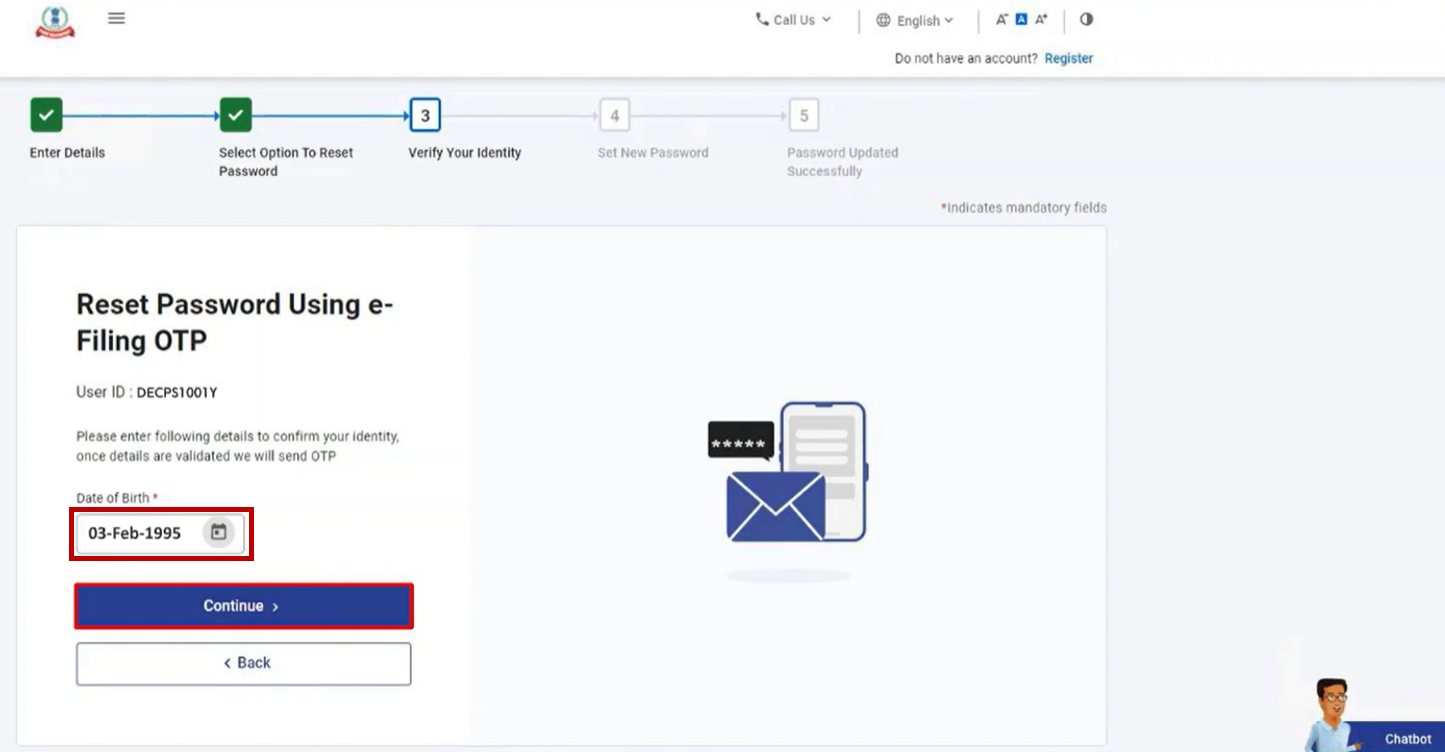
चरण 2: ई-फ़ाईलिंग ओ.टी.पी. का उपयोग करके पासवर्ड रीसेट करें पेज पर, बताए गए फ़ॉर्मैट के अनुसार अपनी जन्म की तिथि, महीना और वर्ष चुनें और जारी रखें पर क्लिक करें।
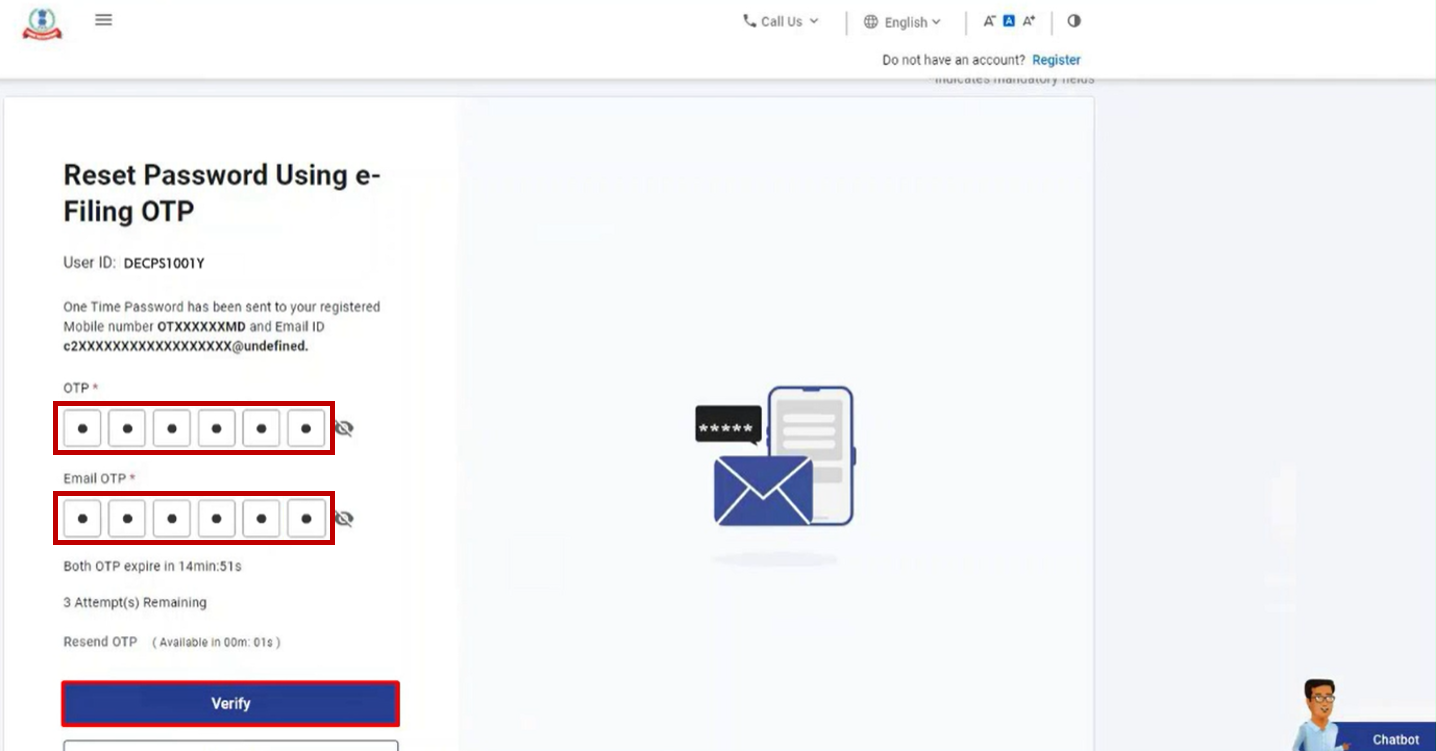
चरण 3: ई-फ़ाइलिंग ओ.टी.पी. का उपयोग करके पासवर्ड रीसेट करें पेज पर, ई-फ़ाइलिंग पोर्टल पर पंजीकृत अपने संपर्क संख्या और ईमेल आई.डी. पर मिले दो अलग-अलग 6-अंकों वाले ओ.टी.पी. डालें और सत्यापित करें पर क्लिक करें।
नोट:
- ओ.टी.पी. केवल 15 मिनट के लिए ही मान्य होगा।
- आपके पास सही ओ.टी.पी. डालने के लिए केवल 3 प्रयास है।
- ओ.टी.पी. समाप्ति काउंटडाउन टाइमर स्क्रीन पर आपको बताता है कि ओ.टी.पी. कब समाप्त होगा।
- ओ.टी.पी. दोबारा भेजें पर क्लिक करने पर, एक नया ओ.टी.पी. जेनरेट होगा और भेजा जाएगा।
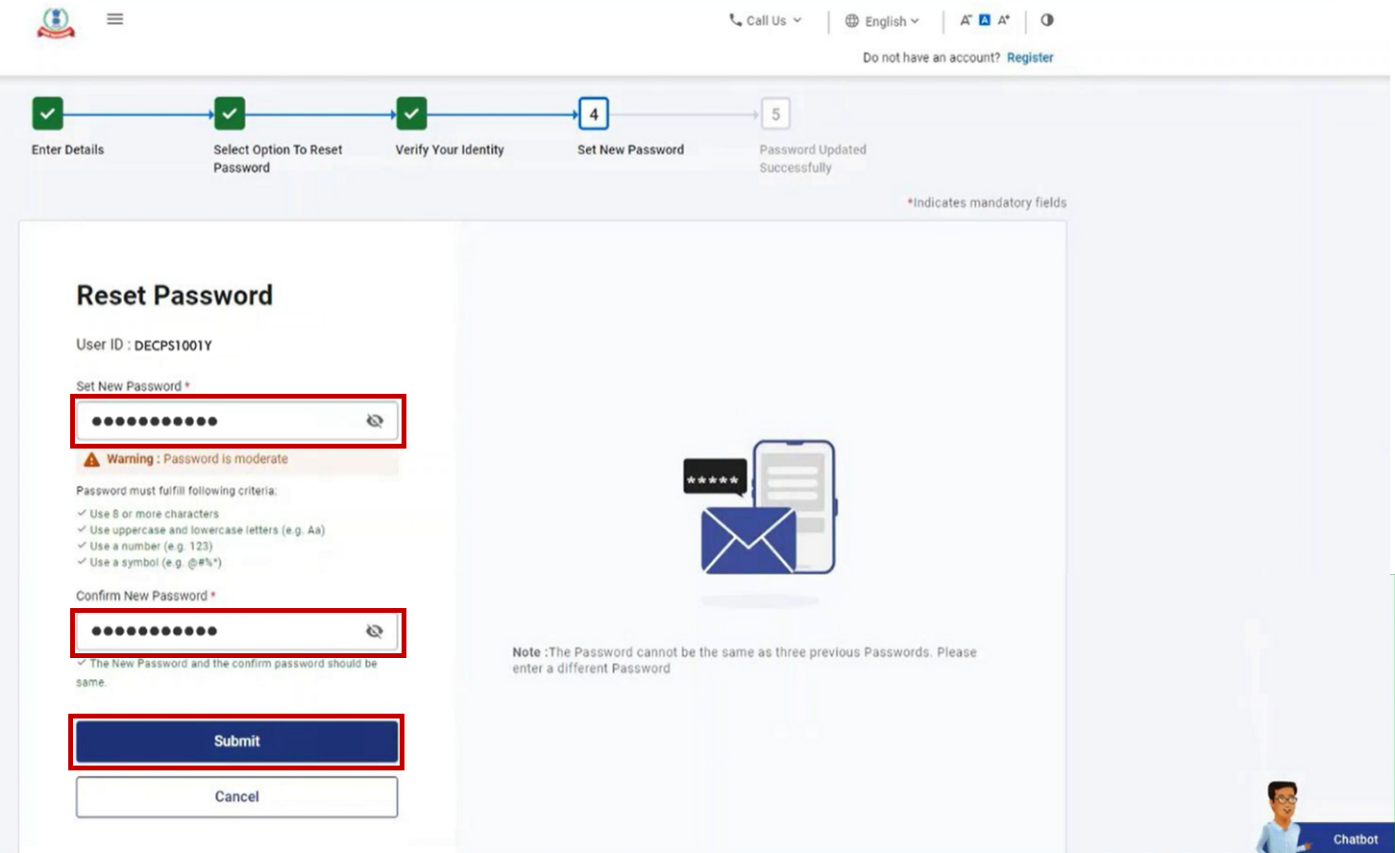
चरण 4: पासवर्ड रिसेट करें पेज पर, नया पासवर्ड बनाए और पासवर्ड की पुष्टि करें टेक्स्टबॉक्स में नया पासवर्ड डालें और जमा करें पर क्लिक करें।
नोट:
- रिफ्रेश या पीछे जाएँ पर क्लिक न करें।
- अपना नया पासवर्ड जमा करते समय, पासवर्ड नीति का ध्यान रखें:
- यह कम से कम 8 अक्षरों और अधिकतम 14 अक्षरों का होना चाहिए।
- इसमें बड़े और छोटे दोनों प्रकार के अक्षर शामिल होने चाहिए।
- इसमें एक संख्या होनी चाहिए।
- इसमें एक विशेष चिन्ह होना चाहिए (जैसे @#$%)।
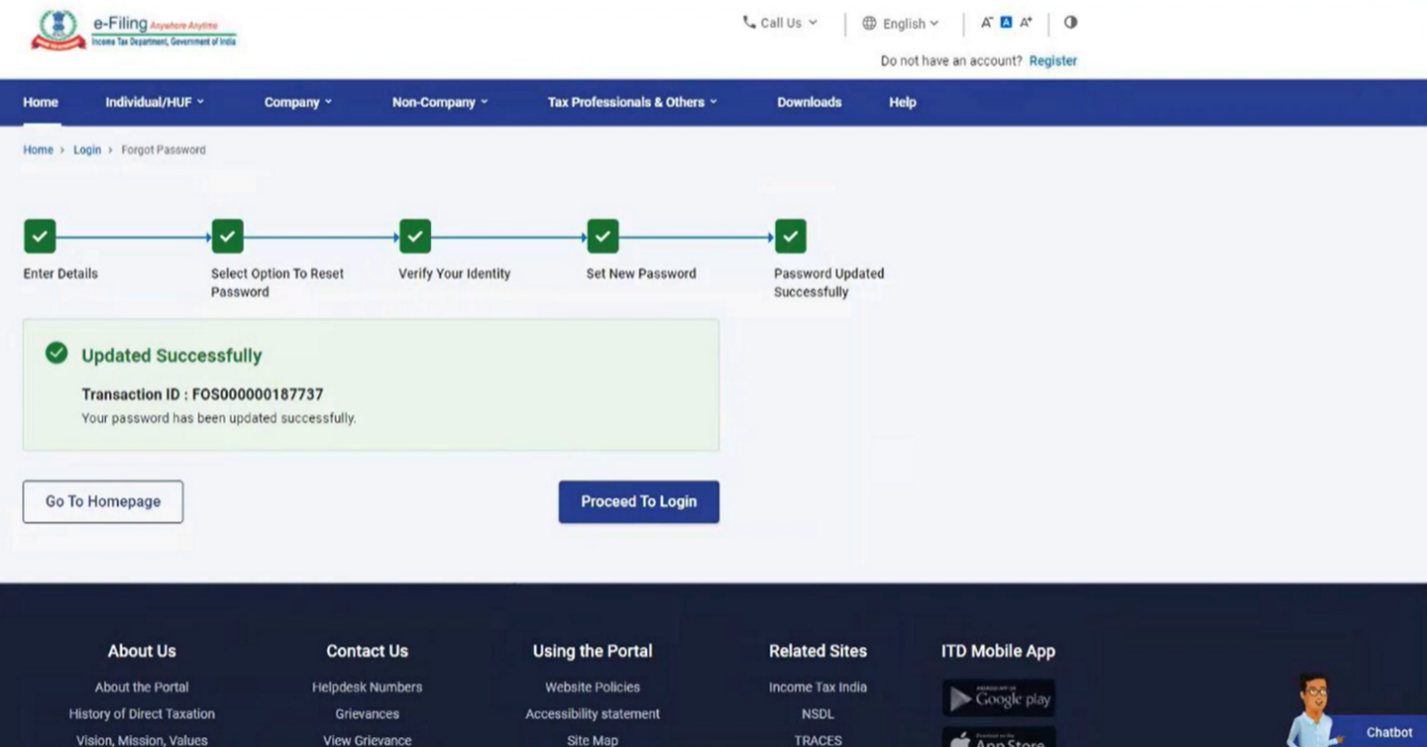
लेन-देन आई.डी. के साथ एक सक्सेस मैसेज दिखाई देगा। कृपया भविष्य में आवश्यकता पड़ने के लिए लेन-देन आई.डी. को नोट करके रखें।
5.3 बैंक खाते / डीमैट खाते के ईवीसी का उपयोग करके अपना पासवर्ड रीसेट करना
चरण 1: पासवर्ड रीसेट करने के लिए विकल्प चुनें पेज पर, बैंक खाता ई.वी.सी. (या डीमैट खाता ई.वी.सी.) चुनें और जारी रखें पर क्लिक करें।
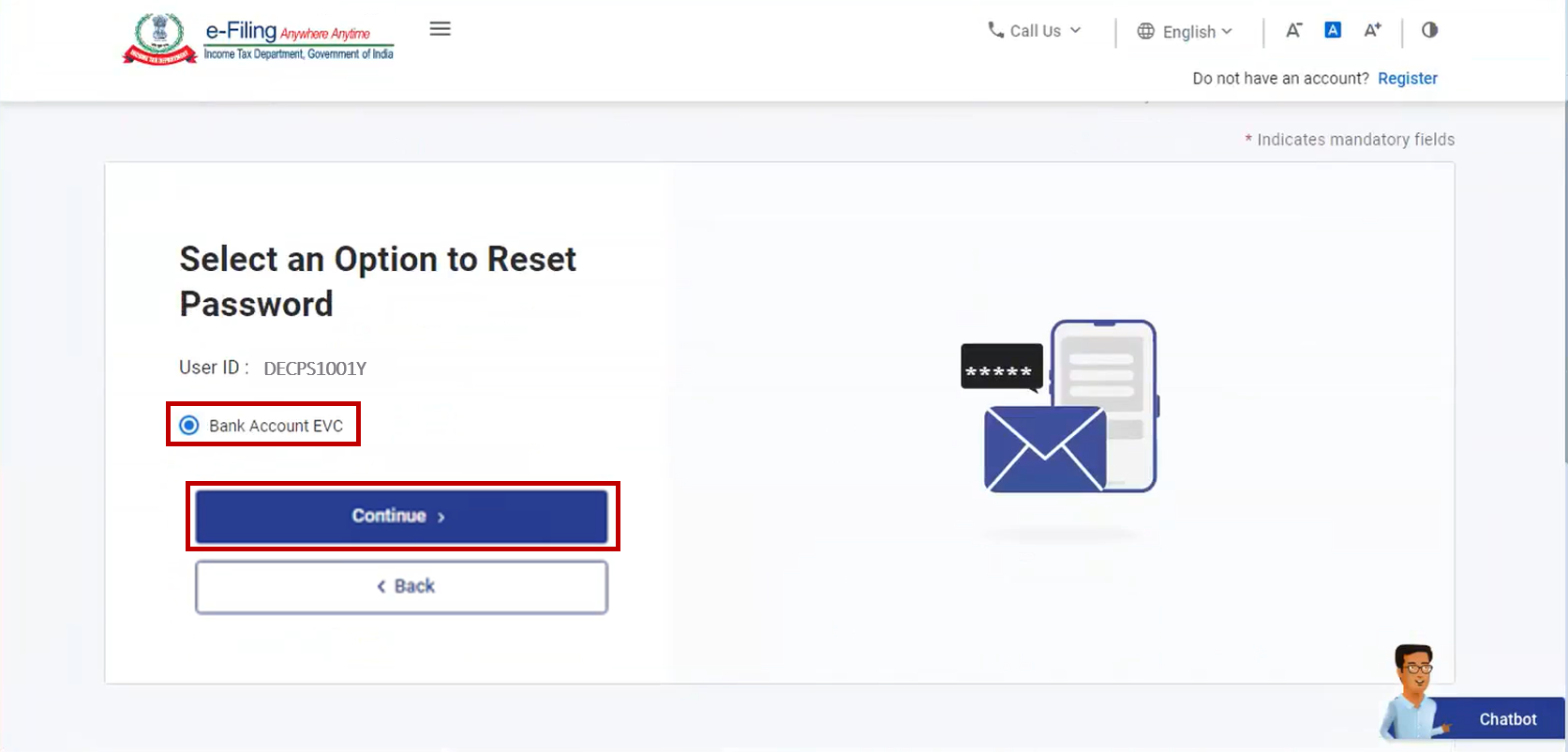
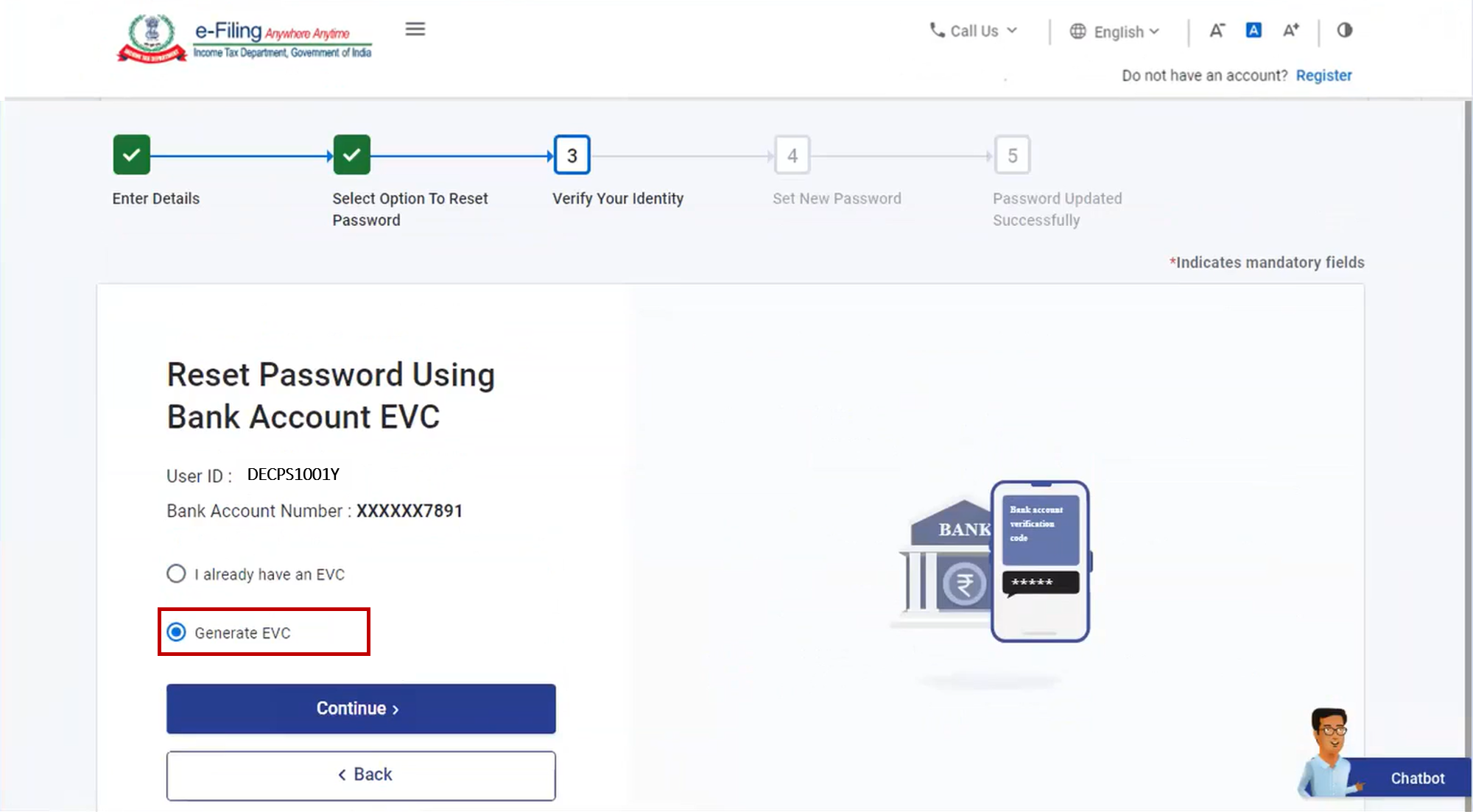
चरण 2: बैंक (या डीमैट) खाता ई.वी.सी. का उपयोग करके पासवर्ड रीसेट करें पेज पर, अगर आप नया ई.वी.सी. बनाना चाहते हैं, तो ई.वी.सी. जेनरेट करें चुनें और जारी रखें पर क्लिक करें।
वैकल्पिक रूप से, अगर आपके पास पहले से ही बैंक खाता / डीमैट खाता ई.वी.सी. है, तो मेरे पास पहले से ही ई.वी.सी. है चुनें और अपने पास मौजूद बैंक खाता / डीमैट खाता ई.वी.सी. डालें। जारी रखें पर क्लिक करें और चरण 4 पर आगे बढ़ें।
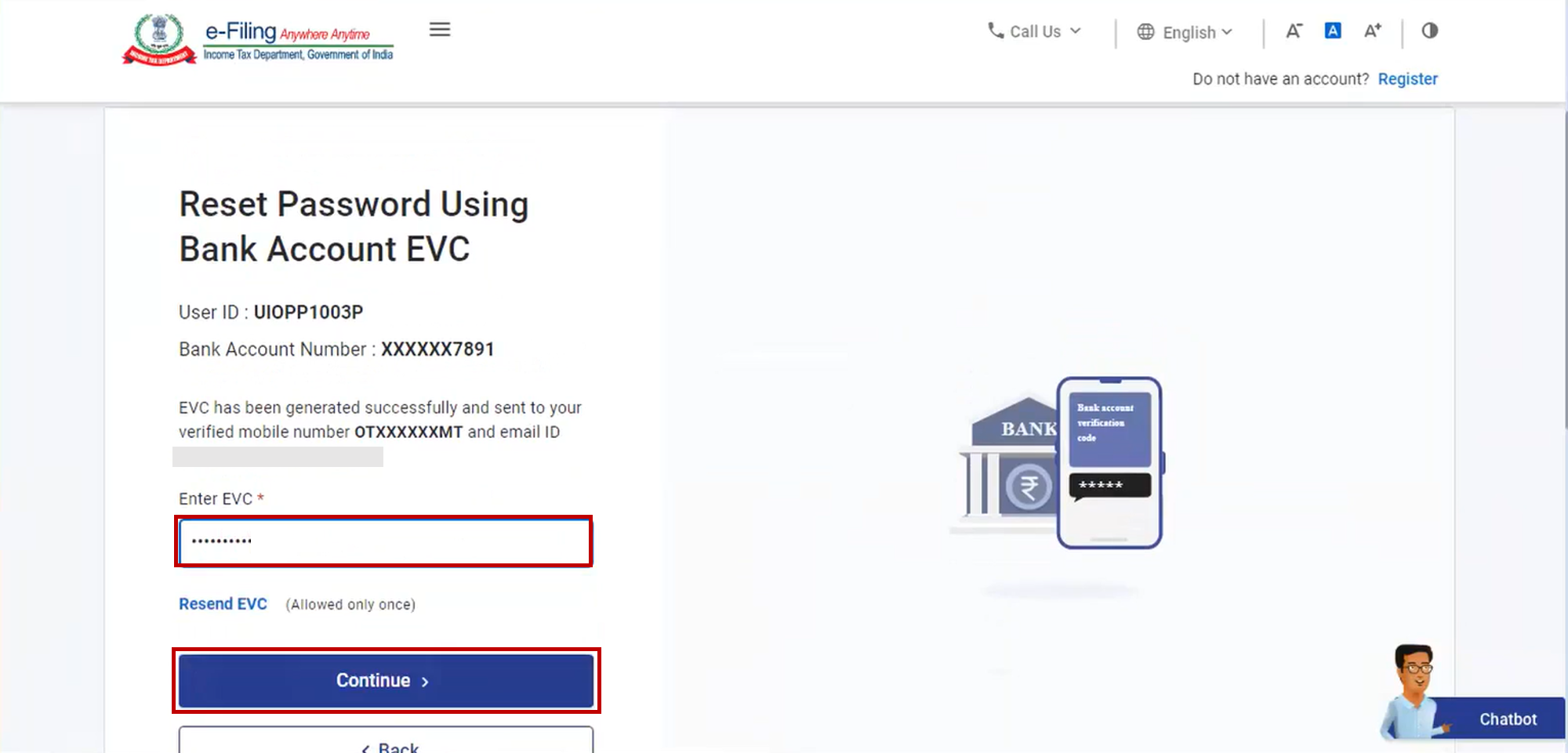
चरण 3: बैंक (या डीमैट) खाता ई.वी.सी. का उपयोग करके पासवर्ड रीसेट करें पेज पर, ई.वी.सी. डालें टेक्स्टबॉक्स में वह ई.वी.सी. डालें जो आपके बैंक (या डीमैट) खाता के साथ पंजीकृत संपर्क संख्या और ईमेल आई.डी. पर मिला है, और जारी रखें पर क्लिक करें।
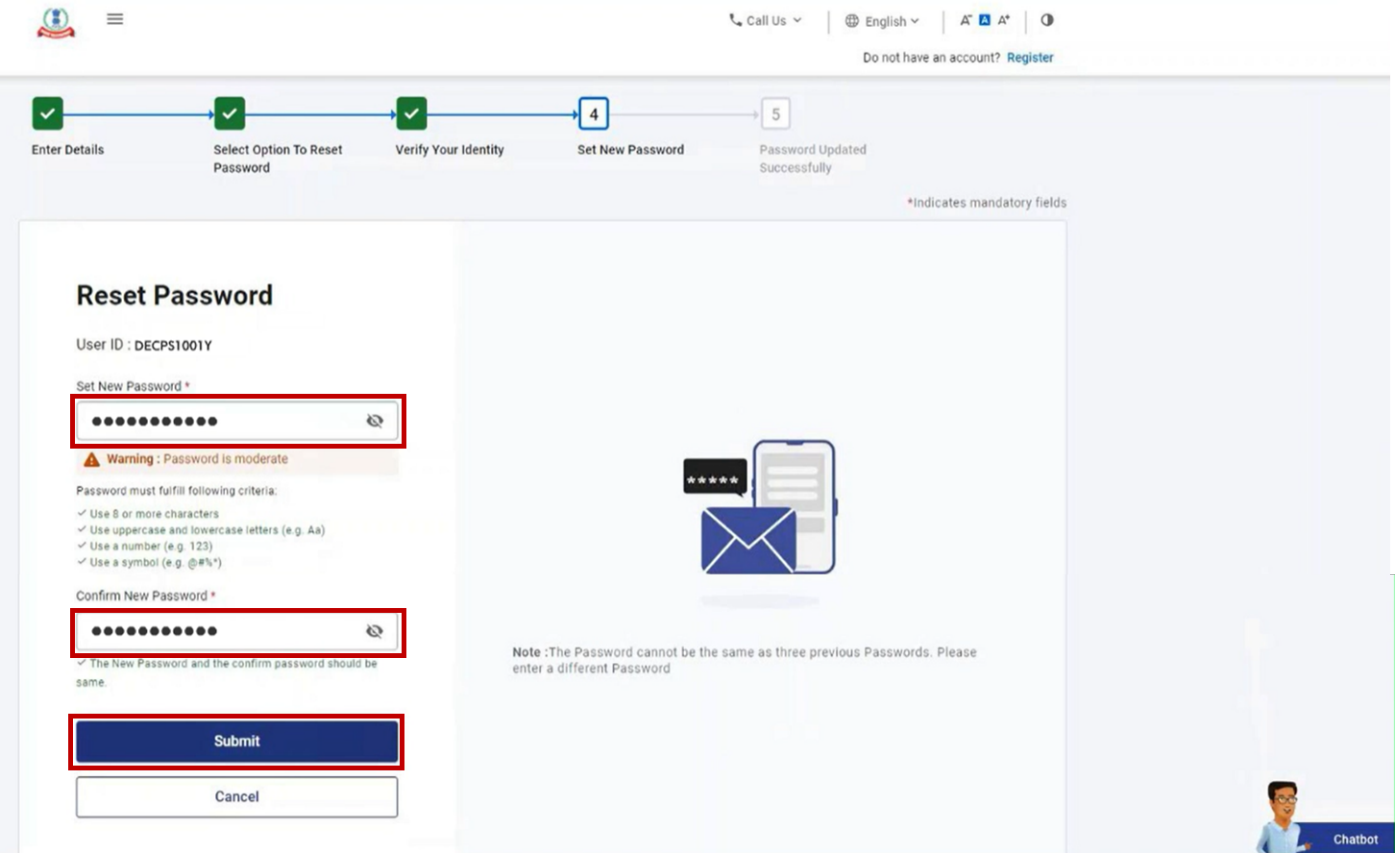
चरण 4: पासवर्ड रिसेट करें पेज पर, नया पासवर्ड बनाए और पासवर्ड की पुष्टि करें टेक्स्टबॉक्स में नया पासवर्ड डालें और जमा करें पर क्लिक करें।
नोट:
- रिफ्रेश या पीछे जाएँ पर क्लिक न करें।
- अपना नया पासवर्ड जमा करते समय, पासवर्ड नीति का ध्यान रखें:
- यह कम से कम 8 अक्षरों और अधिकतम 14 अक्षरों का होना चाहिए।
- इसमें बड़े और छोटे दोनों प्रकार के अक्षर शामिल होने चाहिए।
- इसमें एक संख्या होनी चाहिए।
- इसमें एक विशेष चिन्ह होना चाहिए (जैसे @#$%)।
लेन-देन आई.डी. के साथ एक सक्सेस मैसेज दिखाई देगा। कृपया भविष्य में उपयोग के लिए लेन-देन आई.डी. को नोट कर लें।
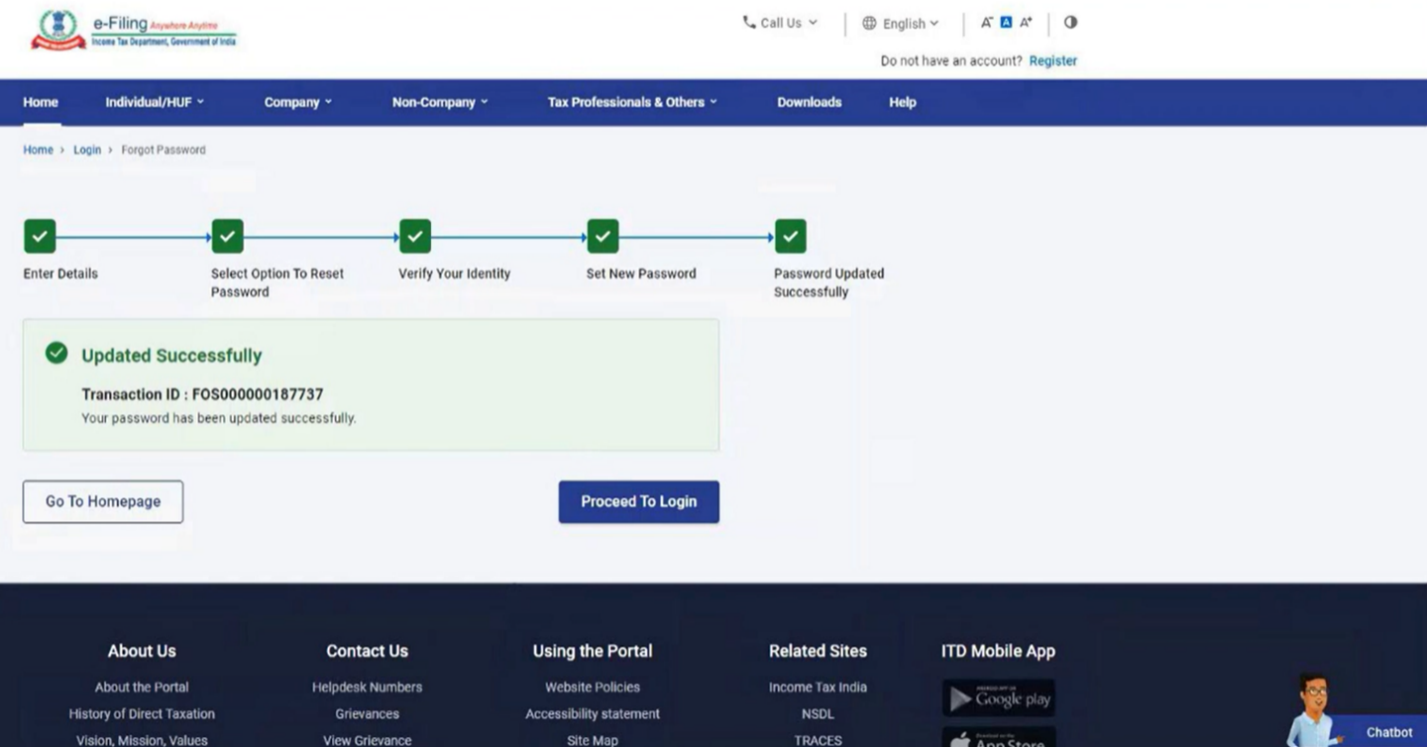
5.4 डिजिटल हस्ताक्षर प्रमाण-पत्र (डी.एस.सी.) का उपयोग करके अपना पासवर्ड रीसेट करना
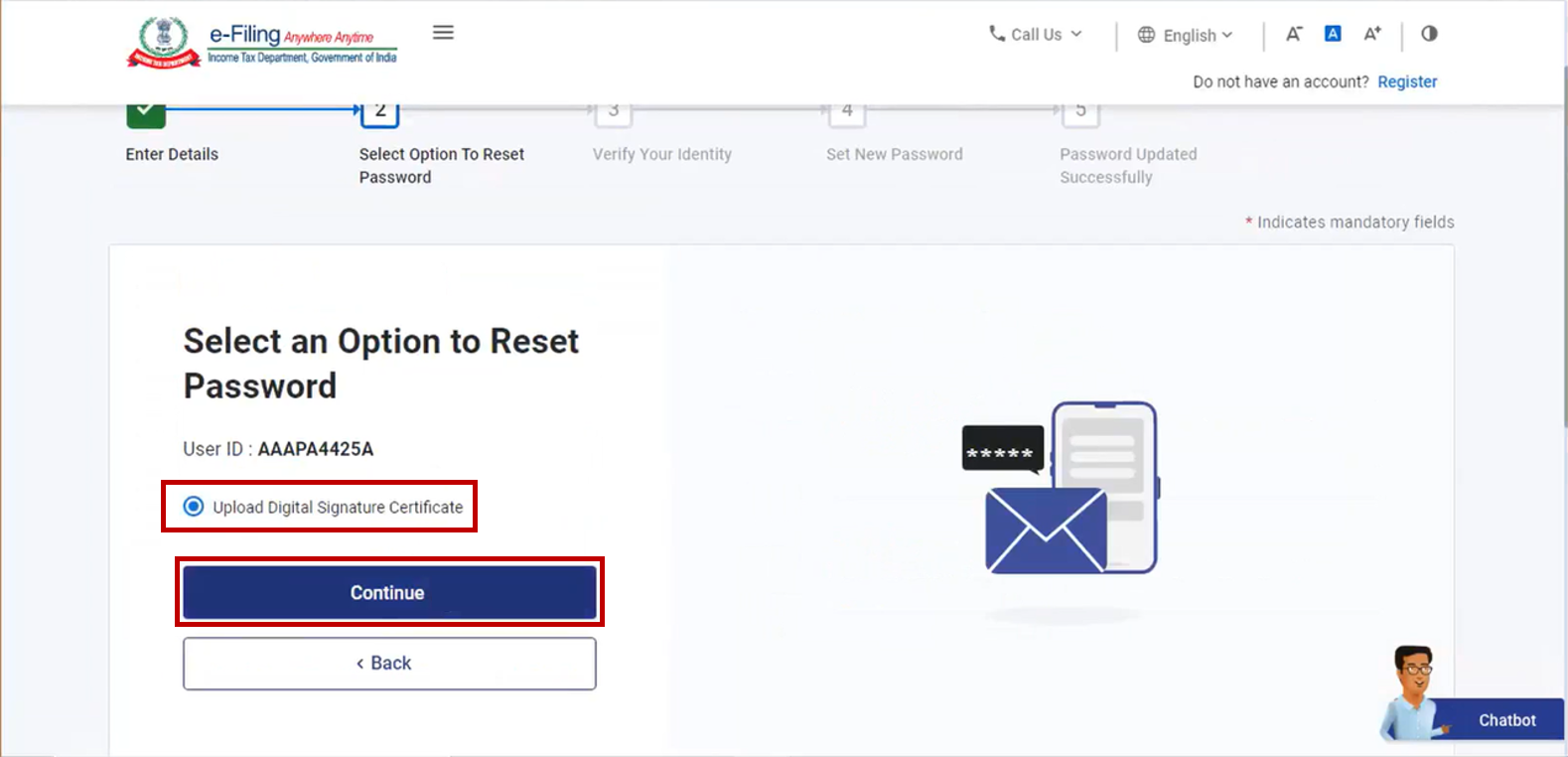
चरण 1: पासवर्ड रीसेट करने के लिए कोई विकल्प चुनें पेज पर, डिजिटल हस्ताक्षर प्रमाण-पत्र (डी.एस.सी.) अपलोड करें चुनें और जारी रखें पर क्लिक करें।
चरण 2: अपनी पहचान सत्यापित करें पेज पर, सही विकल्प चुनें और जारी रखें पर क्लिक करें।
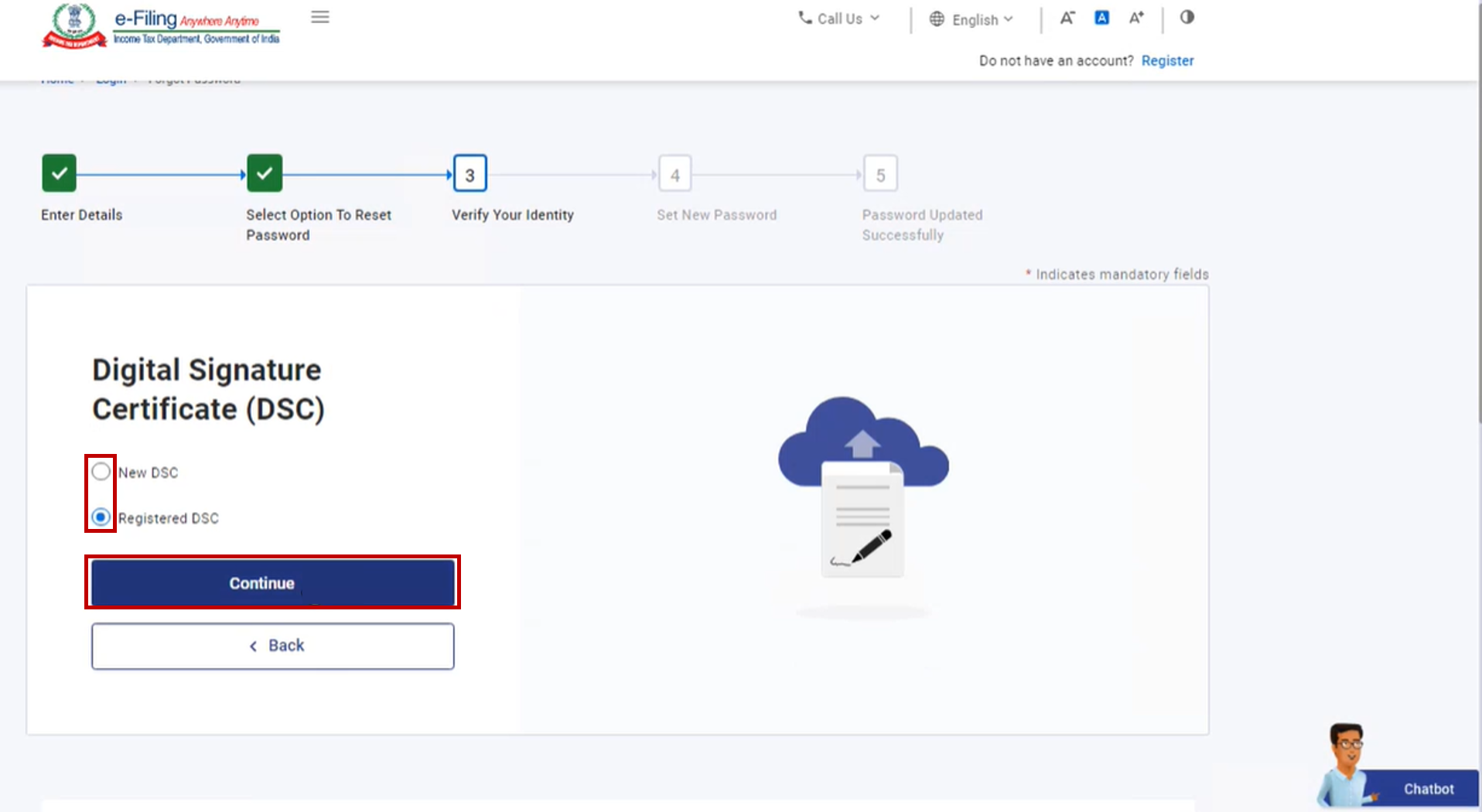
नोट:
- अगर आपके पास ई-फ़ाईलिंग पोर्टल पर पहले से ही कोई डी.एस.सी. पंजीकृत है, तो पंजीकृत डी.एस.सी. चुनें
- अगर ई-फ़ाईलिंग पोर्टल पर आपका डी.एस.सी.पंजीकृत नहीं है, तो नया डी.एस.सी. चुनें
चरण 3: अपनी पहचान सत्यापित करें पेज पर, एमसाइनर यूटिलिटी डाउनलोड करने के लिए यहाँ क्लिक करें को चुनें।
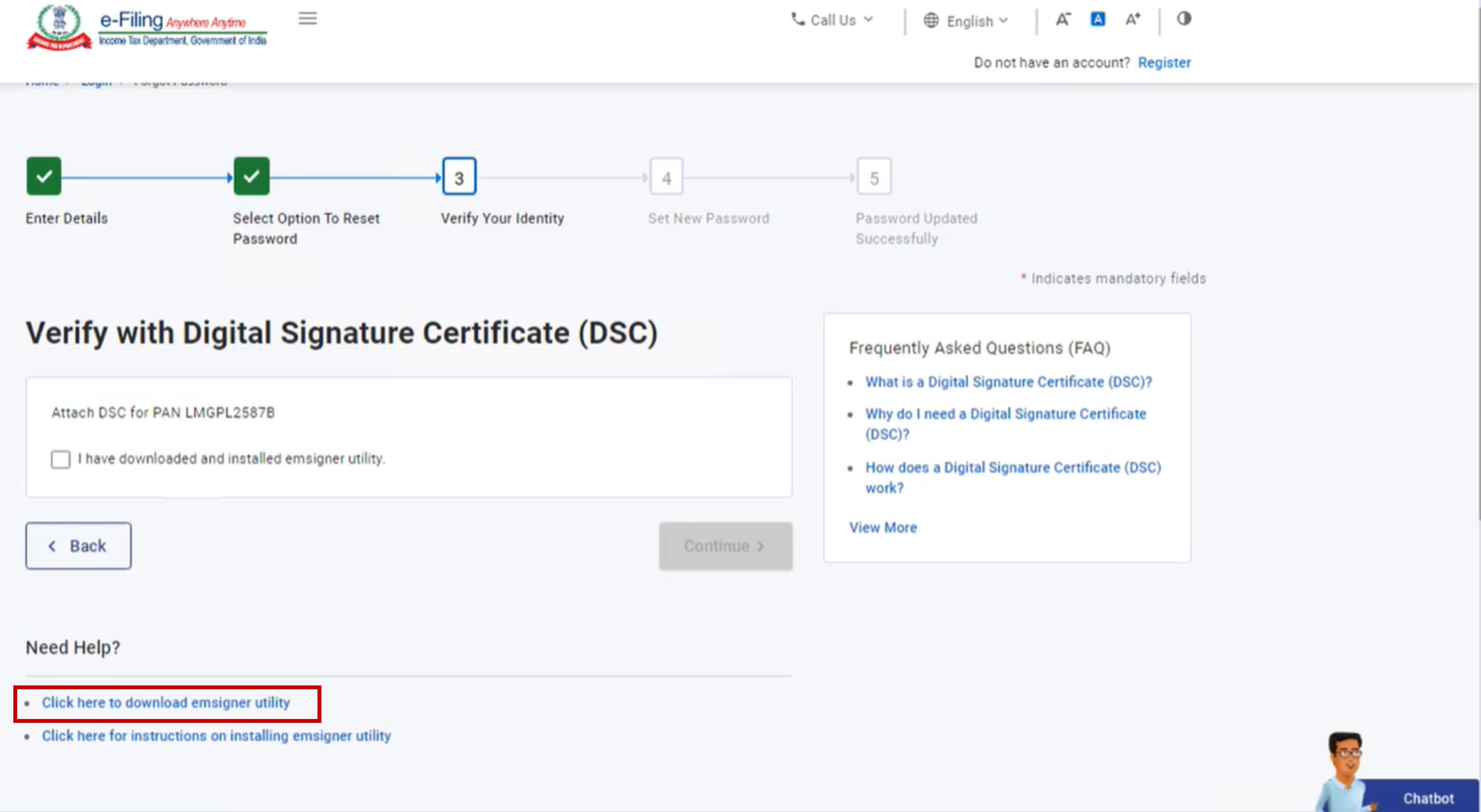
चरण 4: एमसाइनर यूटिलिटी का डाउनलोड और इंस्टॉलेशन पूरा होने के बाद, अपनी पहचान सत्यापित करें पेज पर मैंने एमसाइनर यूटिलिटी डाउनलोड और इंस्टॉल कर ली है। को चुनें और जारी रखें पर क्लिक करें।
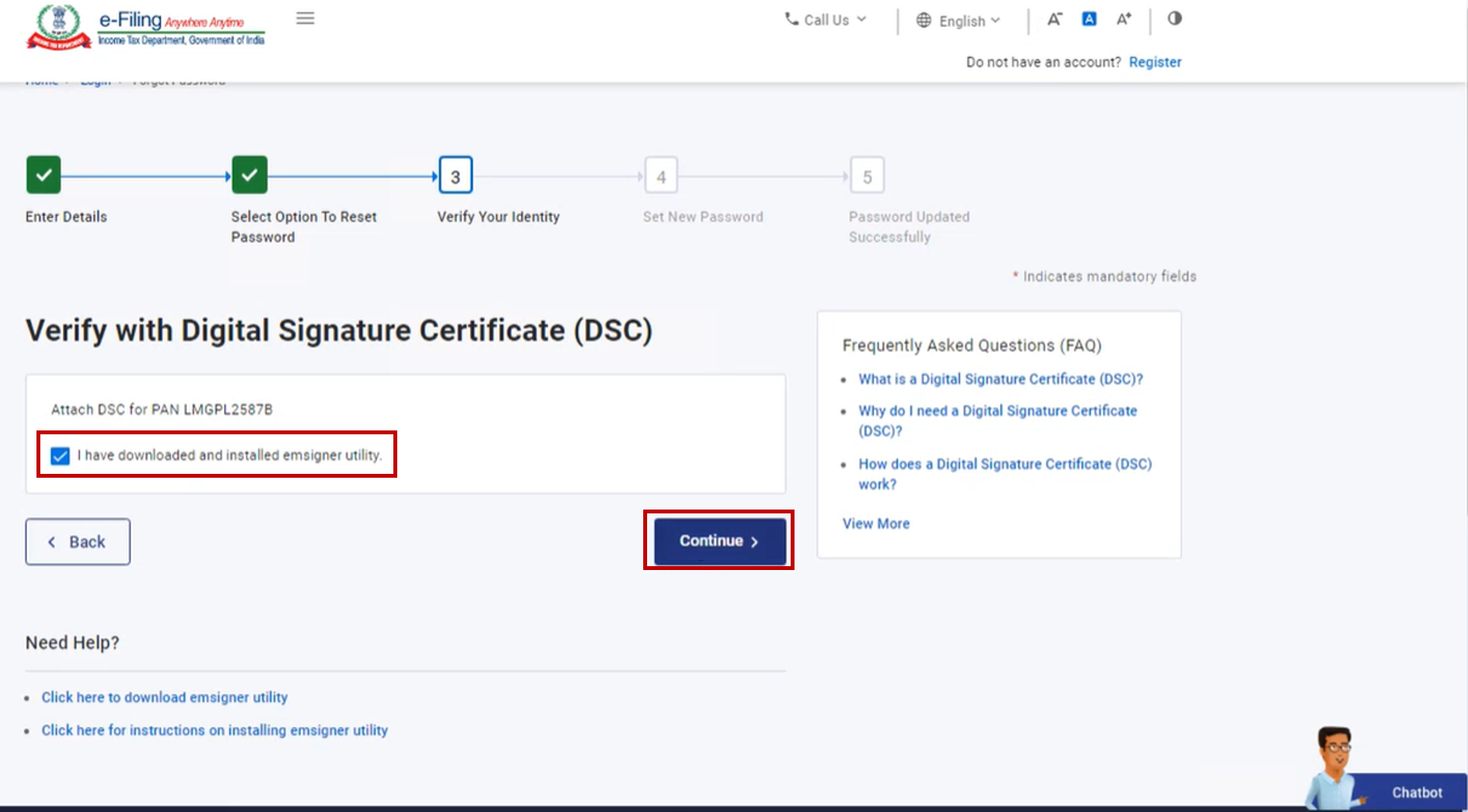
चरण 5: डेटा साइन पेज पर, अपना प्रदाता और प्रमाण-पत्र चुनें और प्रदाता पासवर्ड डालें। साइन पर क्लिक करें।
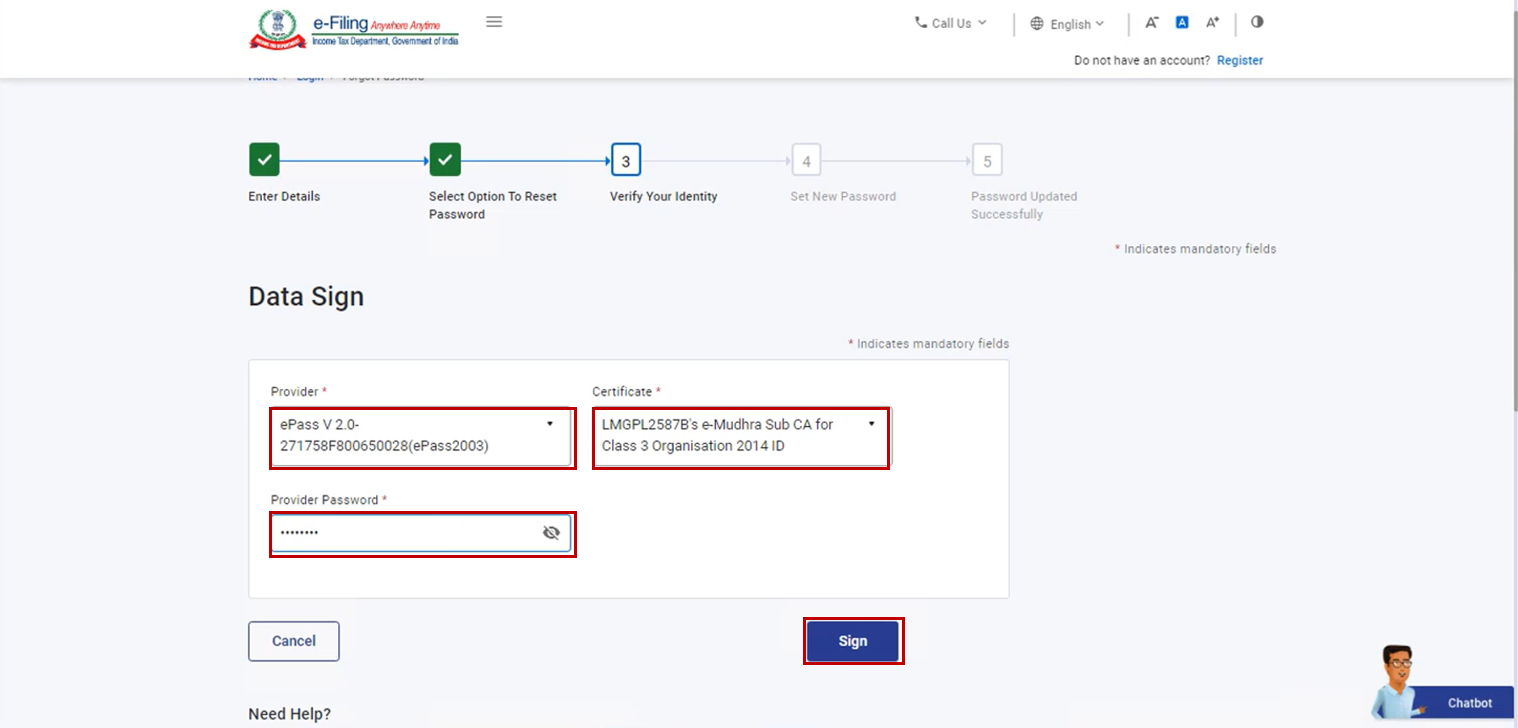
चरण 6: पासवर्ड रिसेट करें पेज पर, नया पासवर्ड बनाए और पासवर्ड की पुष्टि करें टेक्स्टबॉक्स में नया पासवर्ड डालें और जमा करें पर क्लिक करें।
नोट:
- रिफ्रेश या पीछे जाएँ पर क्लिक न करें।
- अपना नया पासवर्ड जमा करते समय, पासवर्ड नीति का ध्यान रखें:
- यह कम से कम 8 अक्षरों और अधिकतम 14 अक्षरों का होना चाहिए।
- इसमें बड़े और छोटे दोनों प्रकार के अक्षर शामिल होने चाहिए।
- इसमें एक संख्या होनी चाहिए।
- इसमें एक विशेष चिन्ह होना चाहिए (जैसे @#$%)।
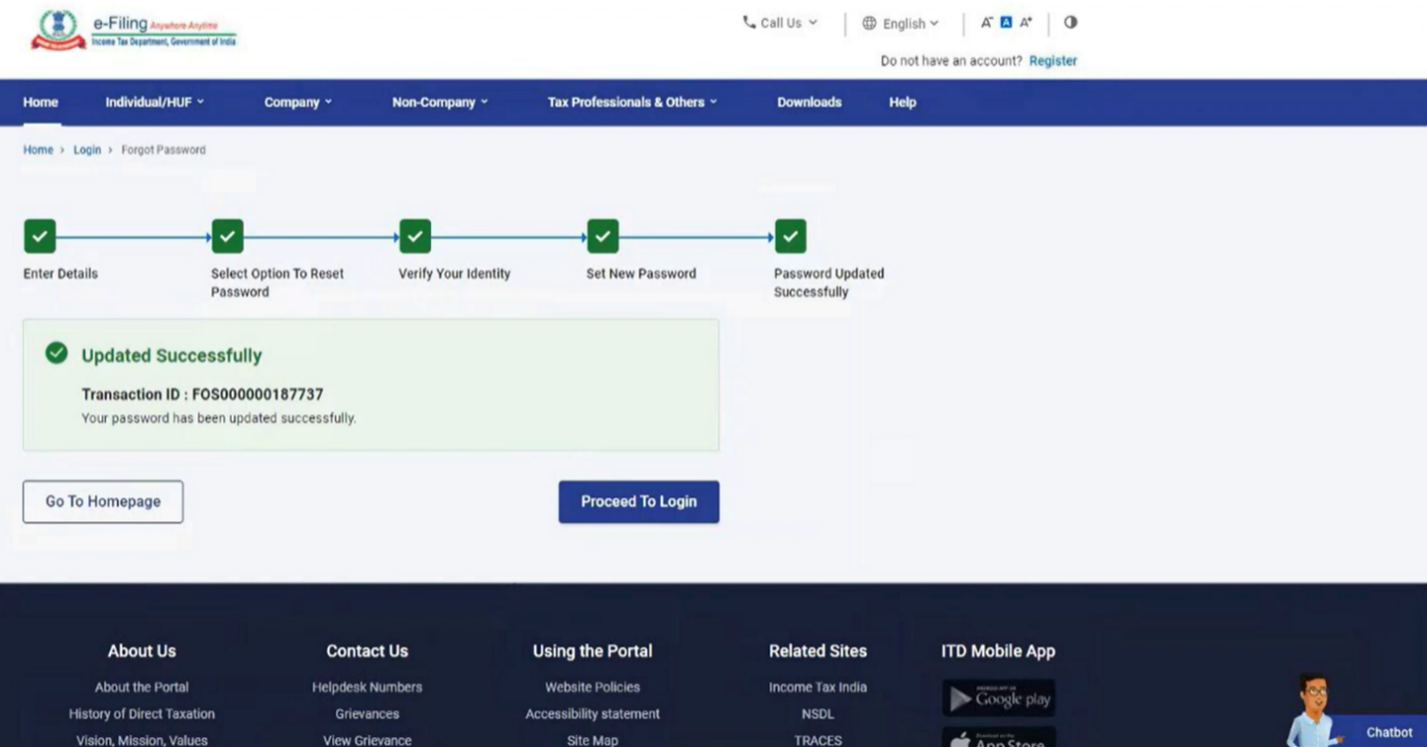
लेन-देन आई.डी. के साथ एक सफलता संदेश दिखाई देगा। कृपया भविष्य में आवश्यकता पड़ने के लिए लेन-देन आई.डी. को नोट करके रखें।
5.5 नेट बैंकिंग का उपयोग करके अपना पासवर्ड रीसेट करना
चरण 1: पासवर्ड भूल गए पर क्लिक करने के बाद, नेट बैंकिंग का उपयोग करके ई-फ़ाइलिंग लॉगइन पर क्लिक करें।
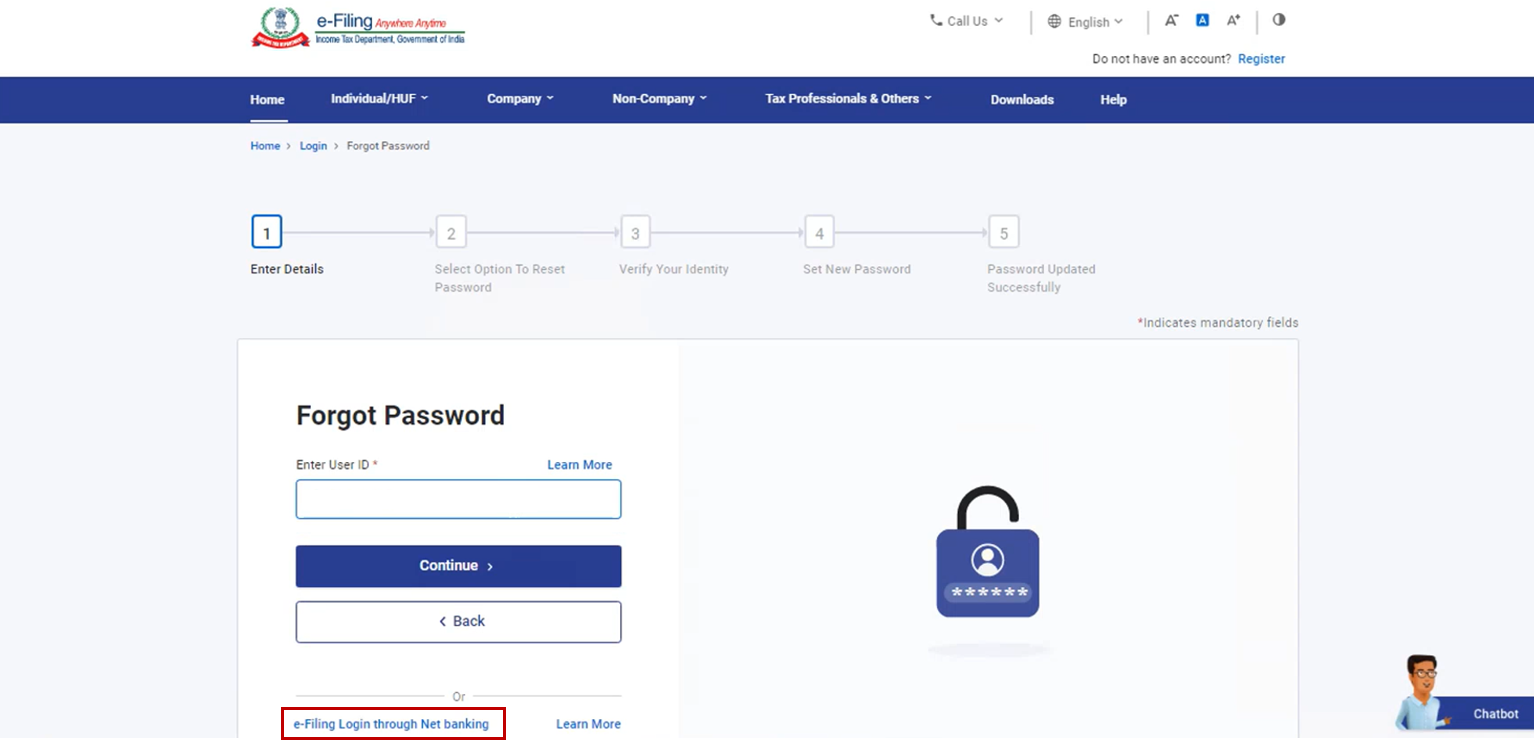
चरण 2: आपको नेट बैंकिंग से लॉगिन करने वाले पेज पर ले जाया जाएगा। अपना पसंदीदा बैंक चुनें और जारी रखें पर क्लिक करें।
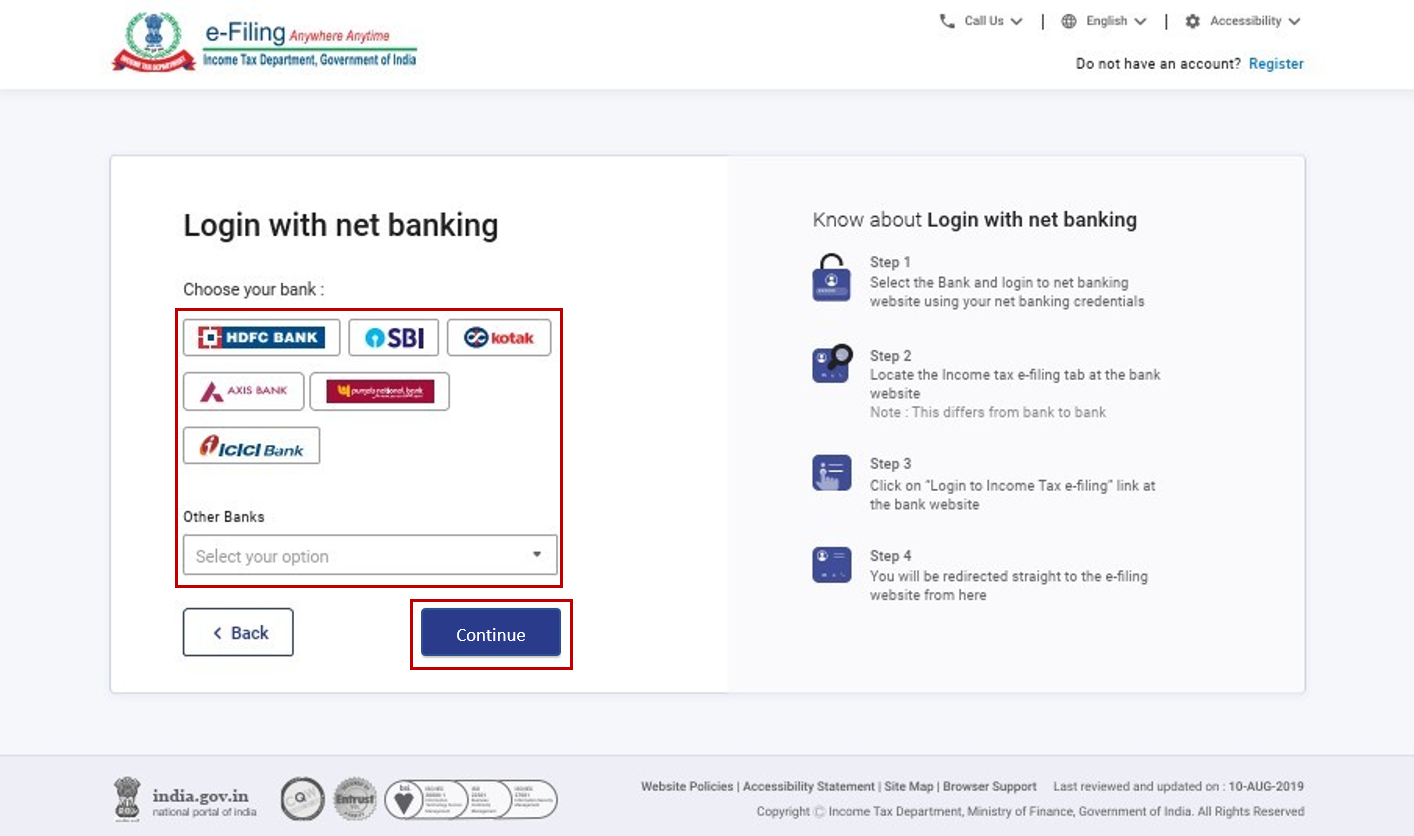
चरण 3: अस्वीकरण को पढ़ें और समझें। जारी रखें पर क्लिक करें।
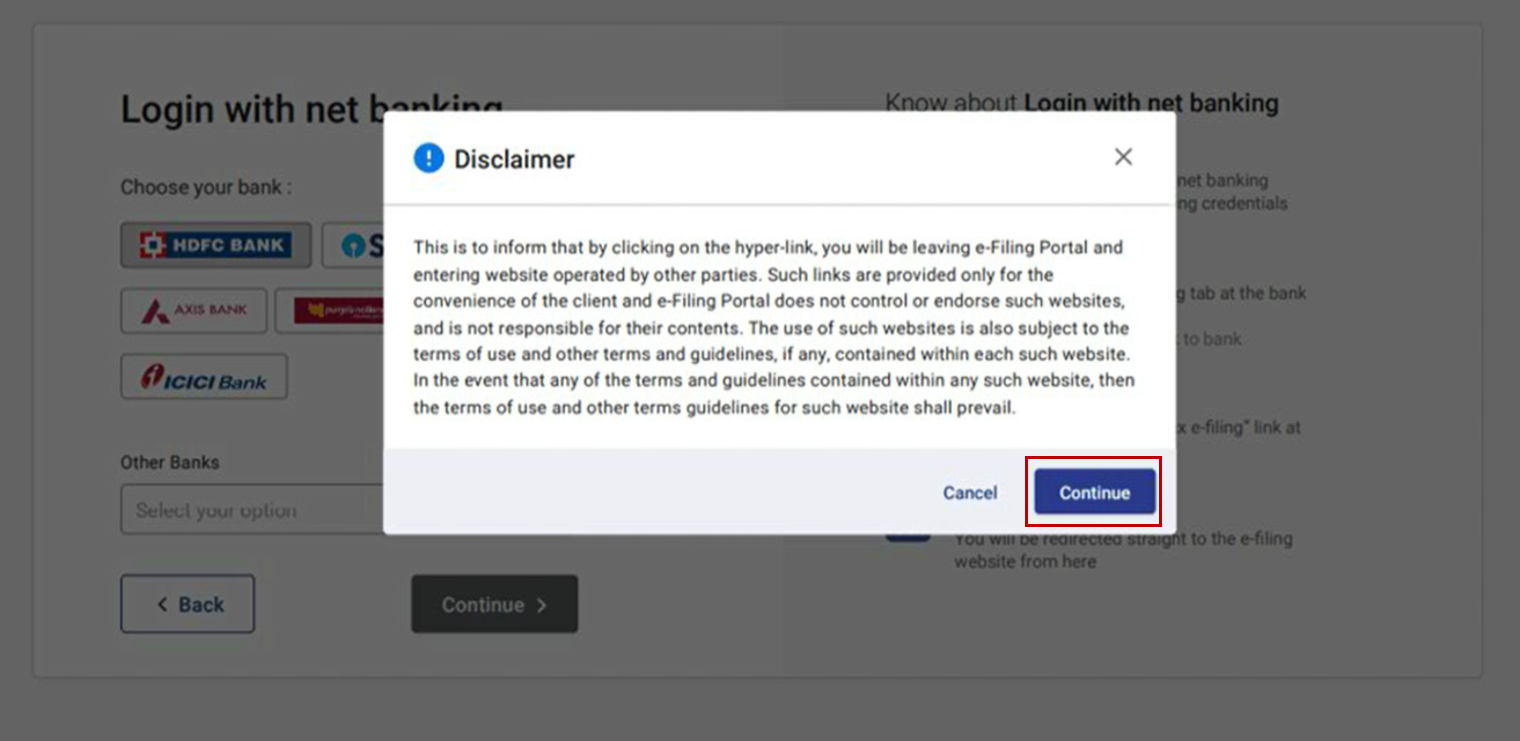
चरण 4: आप अपने बैंक खाते के नेट बैंकिंग लॉगिन पेज पर पहुँच जाएँगे। नेट बैंकिंग उपयोगकर्ता आई.डी. और पासवर्ड का उपयोग करके अपने नेट बैंकिंग खाते में लॉगिन करें।
चरण 5: अपने बैंक की वेबसाइट से ई-फ़ाइलिंग में लॉग इन करने के लिए लिंक पर क्लिक करें।
नोट: आपको नेट बैंकिंग से लॉग आउट कर दिया जाएगा और ई-फ़ाईलिंग पोर्टल में लॉग इन कर दिया जाएगा।
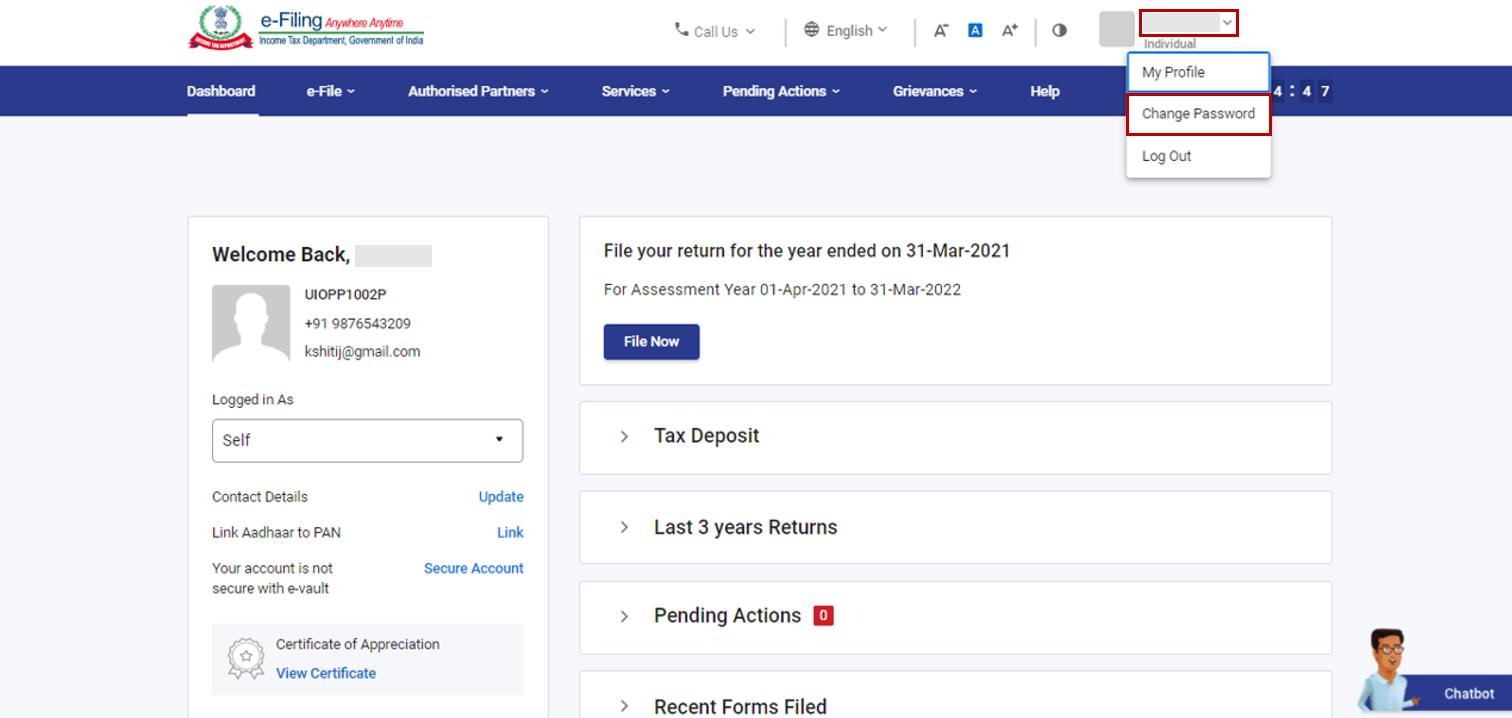
चरण 6: सफलतापूर्वक लॉगिन करने के बाद, आप अपने ई-फ़ाईलिंग डैशबोर्ड पर पहुँच जाएँगे। आप अपनी प्रोफ़ाइल में जाकर और पासवर्ड बदलें सेवा का उपयोग करके अपना ई-फ़ाईलिंग पासवर्ड रीसेट कर सकते हैं। अधिक जानकारी के लिए पासवर्ड बदलें उपयोगकर्ता पुस्तिका देखें।
4. संबंधित विषय
- अपना पंजीकरण करें
- पासवर्ड बदलें
- लॉगिनa>
- डी.एस.सी. पंजीकृत करें
- ई-फ़ाइलिंग वॉल्ट उच्च सुरक्षा
- आधार जोड़ें