ನಿಮ್ಮ ಪಾಸ್ವರ್ಡ್ ಮರುಹೊಂದಿಸುವ ಕುರಿತು ಬಳಕೆದಾರ ಕೈಪಿಡಿ
1. ಅವಲೋಕನ
ಪಾಸ್ವರ್ಡ್ ಮರೆತಿರುವ ಸಂದರ್ಭದಲ್ಲಿಯೂ ಸೇವೆಯು ಇ-ಸಲ್ಲಿಕೆ ಪೋರ್ಟಲ್ನಲ್ಲಿ ಎಲ್ಲಾ ನೋಂದಾಯಿತ ಬಳಕೆದಾರರಿಗೆ ಲಭ್ಯವಿರುತ್ತದೆ. ಈ ಸೇವೆಯೊಂದಿಗೆ, ನೀವು ಇ-ಸಲ್ಲಿಕೆ OTP/ಆಧಾರ್ OTP/ಬ್ಯಾಂಕ್ ಖಾತೆ EVC/ಡಿಮ್ಯಾಟ್ ಖಾತೆ EVC/ಡಿಜಿಟಲ್ ಹಸ್ತಾಕ್ಷರ ಸರ್ಟಿಫಿಕೇಟ್ (DSC)/ನೆಟ್ ಬ್ಯಾಂಕಿಂಗ್ನೊಂದಿಗೆ ನಿಮ್ಮ ಇ-ಸಲ್ಲಿಕೆ ಪೋರ್ಟಲ್ ಪಾಸ್ವರ್ಡ್ ಅನ್ನು ಮರುಹೊಂದಿಸಬಹುದು.
2. ಈ ಸೇವೆಯನ್ನು ಪಡೆಯಲು ಅಗತ್ಯವಿರುವ ಪೂರ್ವಾಪೇಕ್ಷಿತಗಳು
- ಇ-ಸಲ್ಲಿಕೆ ಪೋರ್ಟಲ್ನಲ್ಲಿ ಮಾನ್ಯವಾದ ಬಳಕೆದಾರ ಗುರುತಿನೊಂದಿಗೆ ನೋಂದಾಯಿತ ಬಳಕೆದಾರ
ಹೆಚ್ಚುವರಿಯಾಗಿ, ಪ್ರತಿ ಆಯ್ಕೆಗೆ ಅಗತ್ಯವಿರುವ ಪೂರ್ವಾಪೇಕ್ಷಿತಗಳಿಗಾಗಿ ಕೆಳಗಿನ ಕೋಷ್ಟಕವನ್ನು ನೋಡಿ.
| ಆಯ್ಕೆಗಳು | ಪೂರ್ವಾಪೇಕ್ಷಿತಗಳು |
| ಆಧಾರ್ನಲ್ಲಿ ನೋಂದಾಯಿಸಲಾದ ಮೊಬೈಲ್ ಸಂಖ್ಯೆಯಲ್ಲಿ OTP ಬಳಸಿಕೊಂಡು ನಿಮ್ಮ ಪಾಸ್ವರ್ಡ್ ಅನ್ನು ಮರುಹೊಂದಿಸಲು |
|
| ನೋಂದಾಯಿತ ಮೊಬೈಲ್ ಸಂಖ್ಯೆ ಮತ್ತು ಇಮೇಲ್ ಐಡಿಗೆ ಬರುವ ಇ-ಸಲ್ಲಿಕೆ OTP ಬಳಸಿ ನಿಮ್ಮ ಪಾಸ್ವರ್ಡ್ ಅನ್ನು ಮರುಹೊಂದಿಸಲು |
|
| ಬ್ಯಾಂಕ್ ಖಾತೆ EVC ಬಳಸಿ ನಿಮ್ಮ ಪಾಸ್ವರ್ಡ್ ಅನ್ನು ಮರುಹೊಂದಿಸಲು |
|
| ಡಿಮ್ಯಾಟ್ ಖಾತೆ EVC ಬಳಸಿ ನಿಮ್ಮ ಪಾಸ್ವರ್ಡ್ ಅನ್ನು ಮರುಹೊಂದಿಸಲು |
|
| ಡಿಜಿಟಲ್ ಸಹಿ ಪ್ರಮಾಣಪತ್ರ (DSC) ಬಳಸಿ ನಿಮ್ಮ ಪಾಸ್ವರ್ಡ್ ಅನ್ನು ಮರುಹೊಂದಿಸಲು |
|
| ನೆಟ್ ಬ್ಯಾಂಕಿಂಗ್ ಬಳಸಿ ನಿಮ್ಮ ಪಾಸ್ವರ್ಡ್ ಅನ್ನು ಮರುಹೊಂದಿಸಲು |
|
3. ಹಂತ-ಹಂತದ ಮಾರ್ಗದರ್ಶಿ
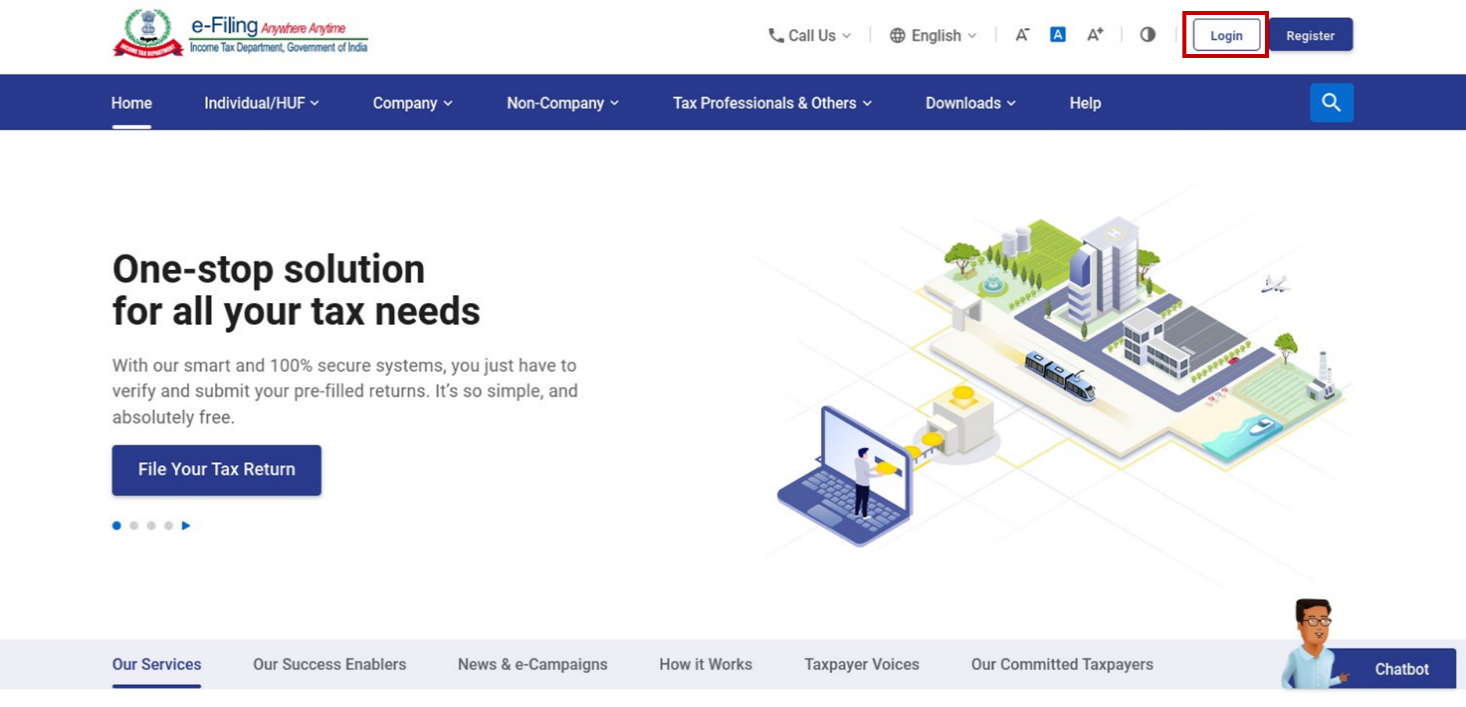
ಹಂತ 1: ಇ-ಸಲ್ಲಿಕೆ ಮುಖಪುಟಕ್ಕೆ ತೆರಳಿ ಲಾಗಿನ್ ಮೇಲೆ ಕ್ಲಿಕ್ ಮಾಡಿ.
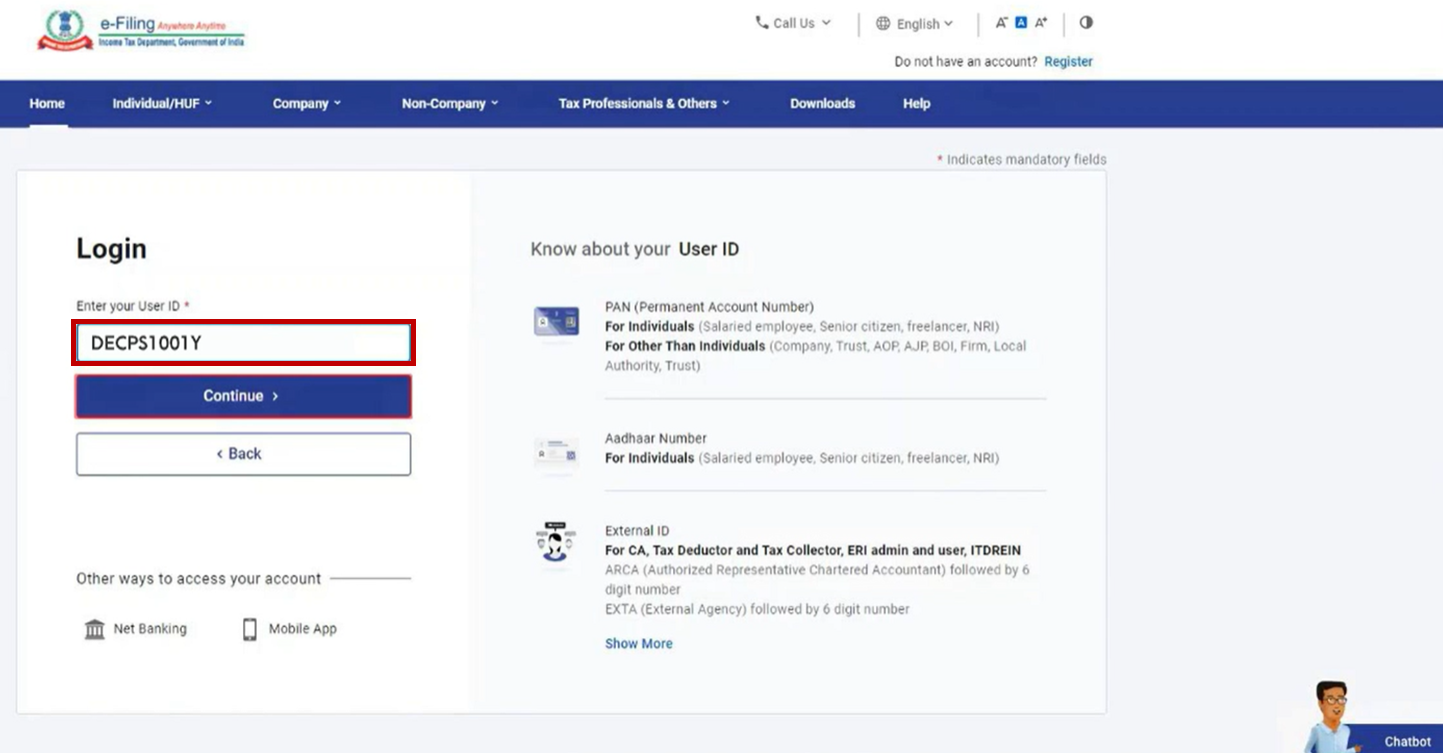
ಹಂತ 2: ಲಾಗಿನ್ ಪುಟದಲ್ಲಿ ನಿಮ್ಮ ಬಳಕೆದಾರ ಗುರುತನ್ನು ನಮೂದಿಸಿ ಮತ್ತು ಮುಂದುವರಿಸಿ ಮೇಲೆ ಕ್ಲಿಕ್ ಮಾಡಿ.
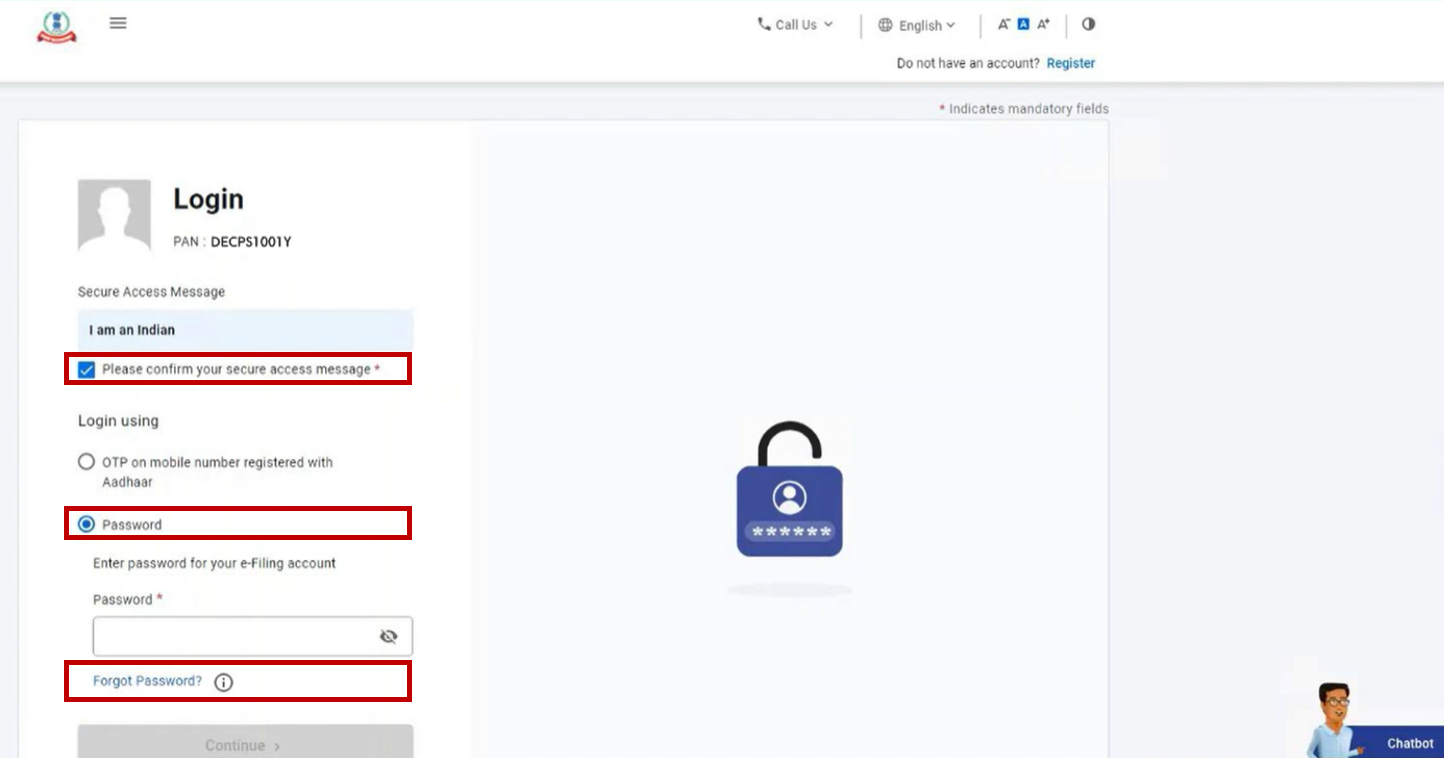
ಹಂತ 3: ಲಾಗಿನ್ ಪುಟದಲ್ಲಿ ಸುರಕ್ಷಿತ ಪ್ರವೇಶ ಸಂದೇಶ, ಪಾಸ್ವರ್ಡ್ ಆಯ್ಕೆಯನ್ನು ಆರಿಸಿ ಮತ್ತು ಪಾಸ್ವರ್ಡ್ ಮರೆತಿದ್ದೀರಾ ಮೇಲೆ ಕ್ಲಿಕ್ ಮಾಡಿ.
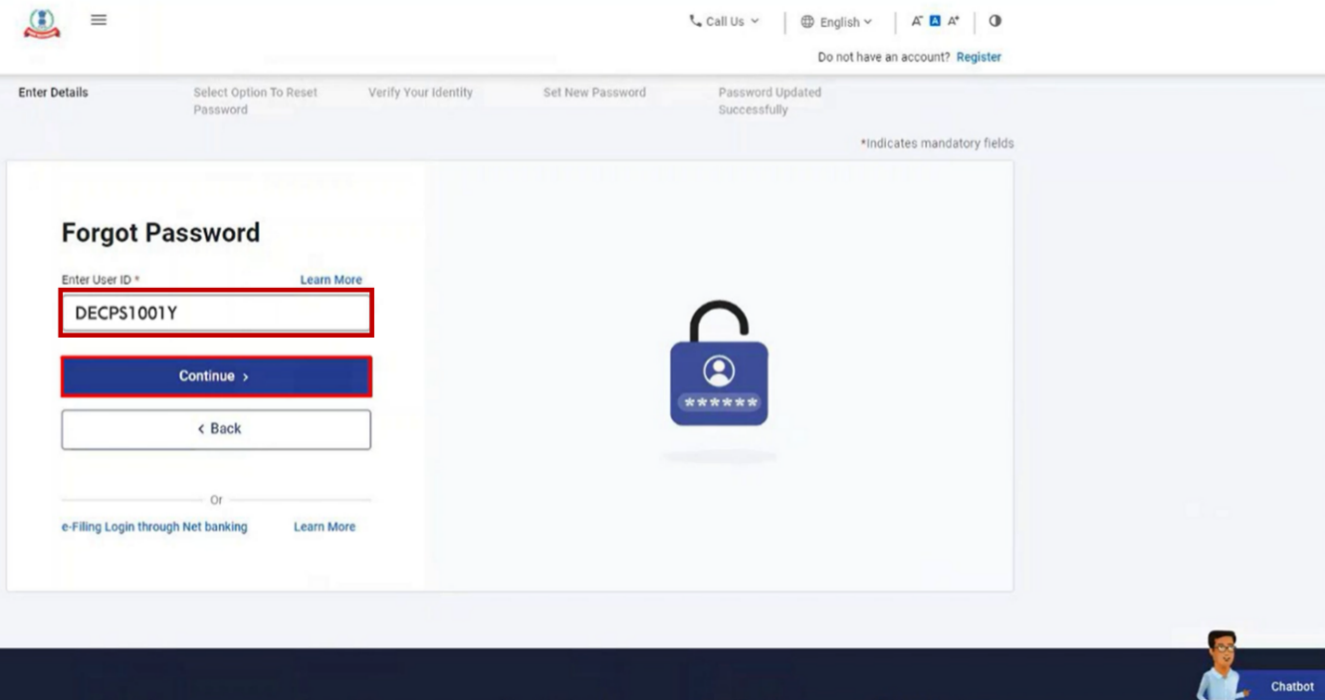
ಹಂತ 4: ಪಾಸ್ವರ್ಡ್ ಮರೆತಿದ್ದೀರಾ ಪುಟದಲ್ಲಿ ಬಳಕೆದಾರ ಗುರುತನ್ನು ನಮೂದಿಸಿ ಟೆಸ್ಕ್ಟ್ ಬಾಕ್ಸ್ ಅಲ್ಲಿ ನಿಮ್ಮ ಬಳಕೆದಾರ ಗುರುತನ್ನು ನಮೂದಿಸಿ ಮತ್ತು ಮುಂದುವರಿಸಿ ಮೇಲೆ ಕ್ಲಿಕ್ ಮಾಡಿ.
| ತೆರಿಗೆದಾರರ ಪ್ರವರ್ಗ | ಬಳಕೆದಾರ ID |
| ವೈಯಕ್ತಿಕ ತೆರಿಗೆದಾರರಿಗೆ |
|
| ITDREIN ಬಳಕೆದಾರರಿಗೆ |
|
| ತೆರಿಗೆದಾರರ ಬೇರೆ ಯಾವುದೇ ವರ್ಗಕ್ಕಾಗಿ |
|
ಹಂತ 5: ಪಾಸ್ವರ್ಡ್ ಮರುಹೊಂದಿಸಲು ಒಂದು ಆಯ್ಕೆಯನ್ನು ಆರಿಸಿ ಪುಟದಲ್ಲಿ, ಕೆಳಗಿನ ಕೋಷ್ಟಕದ ಪ್ರಕಾರ ನಿಮಗೆ ಬೇಕಾದ ಆಯ್ಕೆಯನ್ನು ಆರಿಸಿ:
| ಆಧಾರ್ಗೆ ನೋಂದಾಯಿತ ಮೊಬೈಲ್ ಸಂಖ್ಯೆಯನ್ನು ಬಳಸಿ ಪಾಸ್ವರ್ಡ್ ಅನ್ನು ಮರುಹೊಂದಿಸಲು | ಸೆಕ್ಷನ್ 5.1 ಅನ್ನು ನೋಡಿ. |
| ಇ-ಸಲ್ಲಿಕೆ OTP ಬಳಸಿ ಪಾಸ್ವರ್ಡ್ ಅನ್ನು ಮರುಹೊಂದಿಸಲು | ಸೆಕ್ಷನ್ 5.2 ಅನ್ನು ನೋಡಿ. |
| ಬ್ಯಾಂಕ್ ಖಾತೆ / ಡಿಮ್ಯಾಟ್ ಖಾತೆ EVC ಬಳಸಿ ಪಾಸ್ವರ್ಡ್ ಅನ್ನು ಮರುಹೊಂದಿಸಲು | ಸೆಕ್ಷನ್ 5.3 ಅನ್ನು ನೋಡಿ. |
| DSC ಬಳಸಿ ಪಾಸ್ವರ್ಡ್ ಅನ್ನು ಮರುಹೊಂದಿಸಲು | ಸೆಕ್ಷನ್ 5.4 ಅನ್ನು ನೋಡಿ. |
| ನೆಟ್ ಬ್ಯಾಂಕಿಂಗ್ ಬಳಸಿ ಪಾಸ್ವರ್ಡ್ ಅನ್ನು ಮರುಹೊಂದಿಸಲು | ಸೆಕ್ಷನ್ 5.5 ಅನ್ನು ನೋಡಿ. |
ನಿಮ್ಮ ಖಾತೆಗೆ ನೀವು ಸಕ್ರಿಯಗೊಳಿಸಿರುವ ಆಯ್ಕೆಗಳ ಆಧಾರದ ಮೇಲೆ ಲಭ್ಯವಿರುವ ಆಯ್ಕೆಗಳು ಬದಲಾಗುತ್ತವೆ. ಇ-ಸಲ್ಲಿಕೆ ಭದ್ರತಾಭಂಡಾರದ ಉನ್ನತ ಭದ್ರತಾ ಸೇವೆಯನ್ನು ಬಳಸಿಕೊಂಡು ನೀವು ಅವುಗಳನ್ನು ಬದಲಾಯಿಸಬಹುದು.
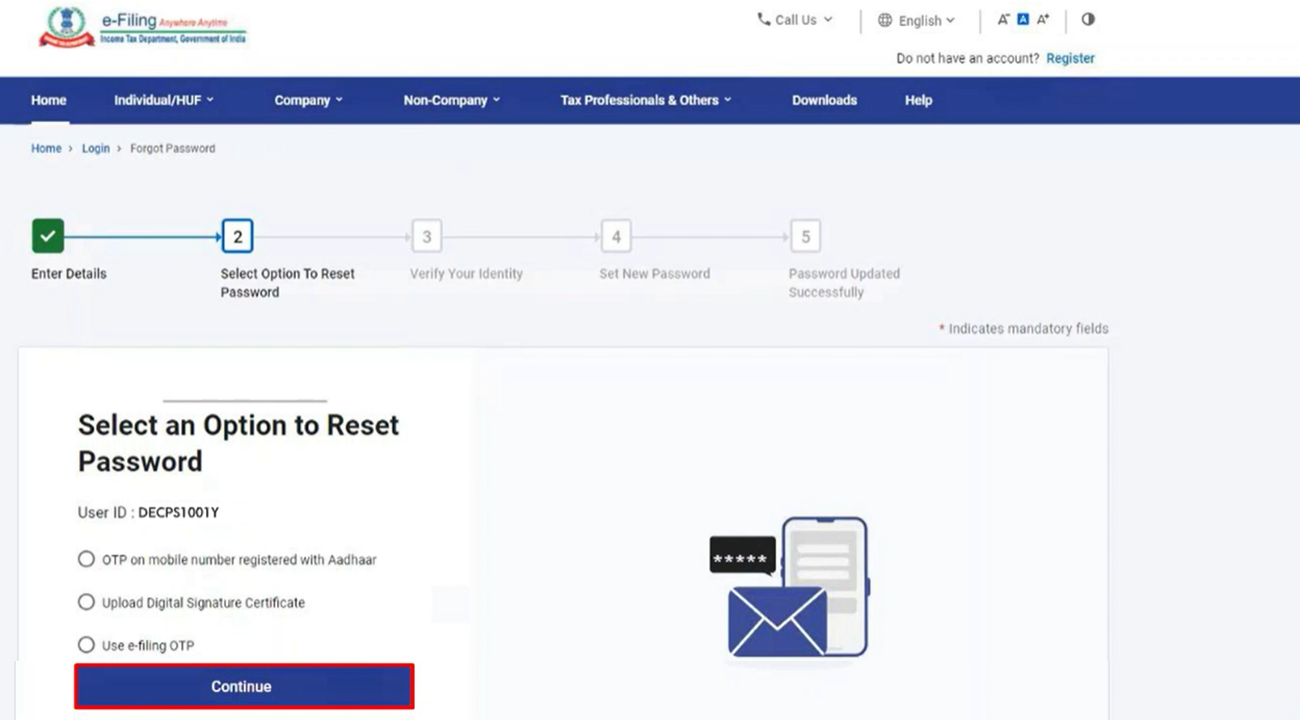
ಸೂಚನೆ: ನೀವು ಇ-ಸಲ್ಲಿಕೆ ಭದ್ರತಾಭಂಡಾರದ ಉನ್ನತ ಭದ್ರತಾ ಸೇವೆಯ ಒಂದೇ ಒಂದು ಆಯ್ಕೆಯನ್ನು ಮಾತ್ರ ಸಕ್ರಿಯಗೊಳಿಸಿದ್ದರೆ, ಪಾಸ್ವರ್ಡ್ ಅನ್ನು ಮರುಹೊಂದಿಸಲು ಅದೇ ನಿರ್ದಿಷ್ಟ ಆಯ್ಕೆ / ವಿಧಾನ ಮಾತ್ರ ಪ್ರದರ್ಶಿಸಲಾಗುತ್ತದೆ.
5.1 ಆಧಾರ್ OTP ಬಳಸಿ ನಿಮ್ಮ ಪಾಸ್ವರ್ಡ್ ಅನ್ನು ಮರುಹೊಂದಿಸುವುದು
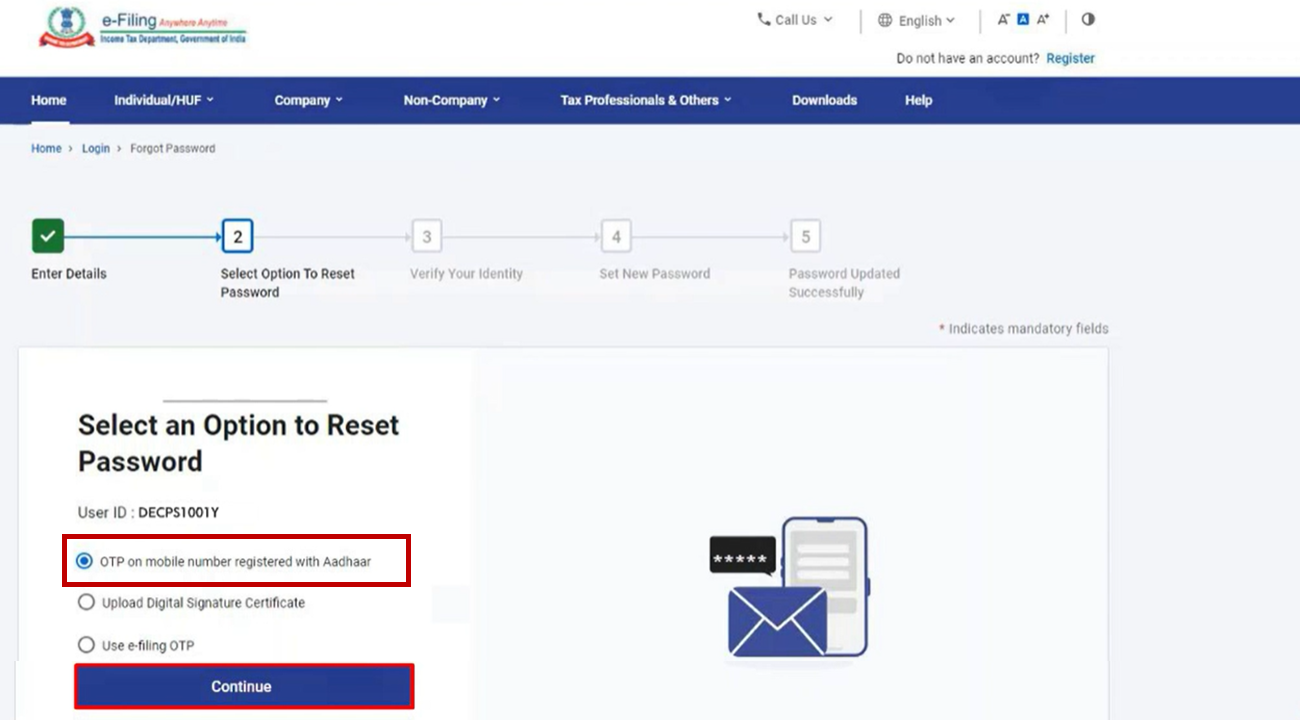
ಹಂತ 1: ಪಾಸ್ವರ್ಡ್ ಮರುಹೊಂದಿಸಲು ಒಂದು ಆಯ್ಕೆಯನ್ನು ಆರಿಸಿ ಪುಟದಲ್ಲಿ, ಆಧಾರ್ಗೆ ನೋಂದಾಯಿತ ಮೊಬೈಲ್ ಸಂಖ್ಯೆಗೆ OTP ಆಯ್ಕೆಯನ್ನು ಆರಿಸಿ ಮತ್ತು ಮುಂದುವರಿಸಿ ಮೇಲೆ ಕ್ಲಿಕ್ ಮಾಡಿ.
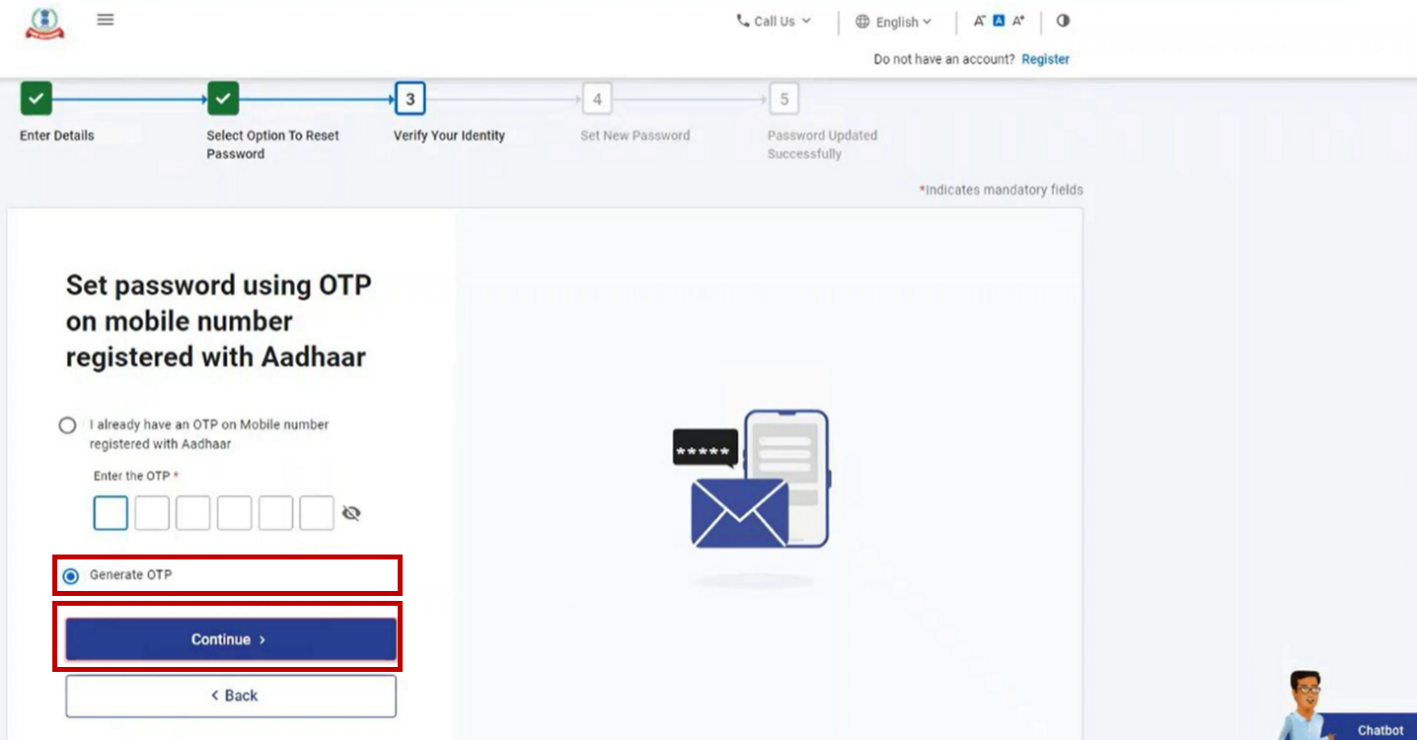
ಹಂತ 2: ಆಧಾರ್ಗೆ ನೋಂದಾಯಿತ ಮೊಬೈಲ್ ಸಂಖ್ಯೆಗೆ OTP ಬಳಸಿ ಪಾಸ್ವರ್ಡ್ ಹೊಂದಿಸಿ ಪುಟದಲ್ಲಿ, OTP ರಚಿಸಿ ಆಯ್ಕೆಯನ್ನು ಆರಿಸಿ ಮತ್ತು ಮುಂದುವರಿಸಿ ಮೇಲೆ ಕ್ಲಿಕ್ ಮಾಡಿ.
ಪರ್ಯಾಯವಾಗಿ, ನಿಮ್ಮ ಬಳಿ ಈಗಾಗಲೇ ಆಧಾರ್ OTP ಇದ್ದರೆ, ನನ್ನ ಬಳಿ ಈಗಾಗಲೇ ಆಧಾರ್ಗೆ ನೋಂದಾಯಿತ ಮೊಬೈಲ್ ಸಂಖ್ಯೆಗೆ ಬಂದ OTP ಇದೆ ಆಯ್ಕೆಯನ್ನು ಆರಿಸಿ ಮತ್ತು ನಿಮ್ಮ ಬಳಿ ಇರುವ 6 ಅಂಕಿಯ OTP ಅನ್ನು ನಮೂದಿಸಿ. ಮುಂದುವರಿಸಿ ಮೇಲೆ ಕ್ಲಿಕ್ ಮಾಡಿ ಮತ್ತು ಹಂತ 5ಕ್ಕೆ ಮುಂದುವರಿಯಿರಿ.
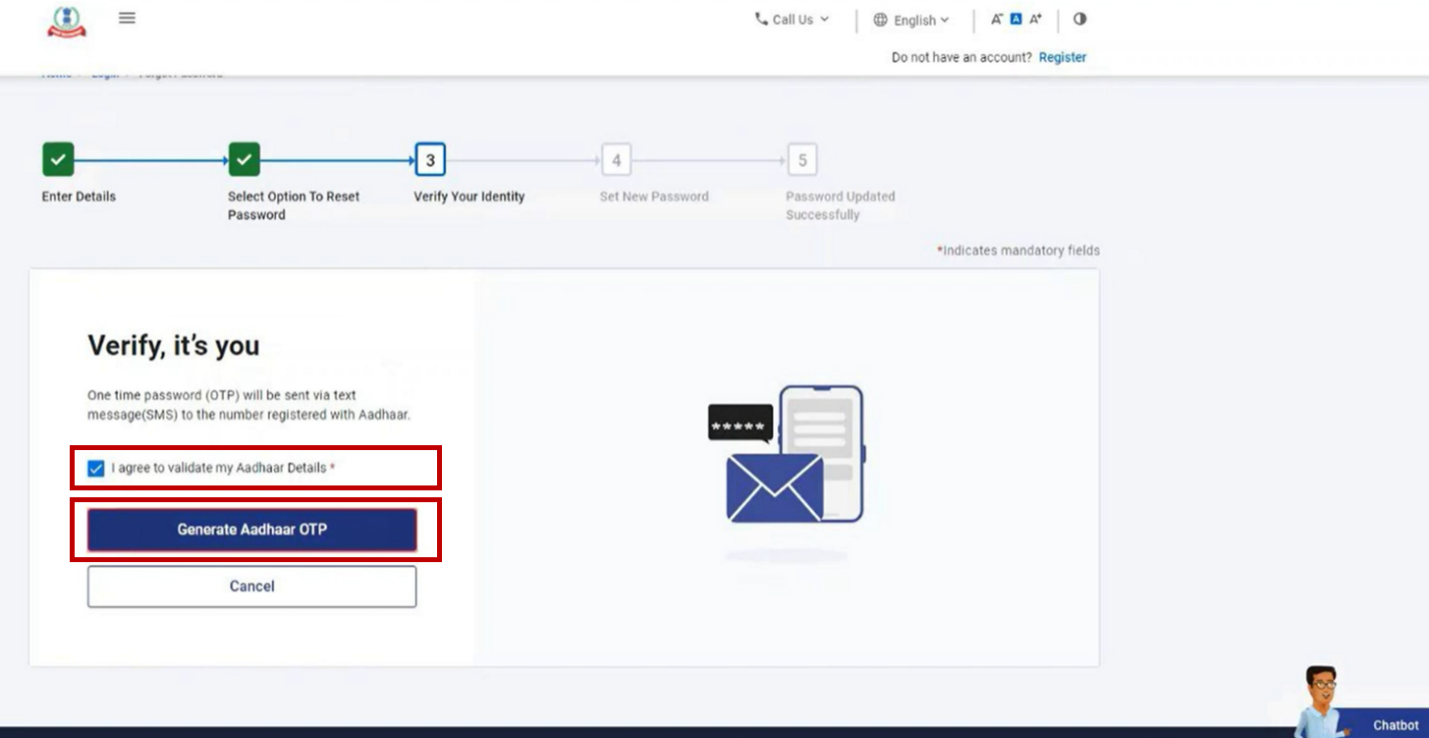
ಹಂತ 3: ನಿಮ್ಮ ಗುರುತನ್ನು ಪರಿಶೀಲಿಸಿ ಪುಟದಲ್ಲಿ, ಘೋಷಣೆ ಆಯ್ಕೆ ಪೆಟ್ಟಿಗೆಯನ್ನು ಆಯ್ಕೆ ಮಾಡಿ ಮತ್ತು ಆಧಾರ್ OTP ರಚಿಸಿ ಮೇಲೆ ಕ್ಲಿಕ್ ಮಾಡಿ.
ಹಂತ 4: ನಿಮ್ಮ ಗುರುತನ್ನು ಪರಿಶೀಲಿಸಿ ಪುಟದಲ್ಲಿ, ನಿಮ್ಮ ಆಧಾರ್ಗೆ ನೋಂದಾಯಿತ ಮೊಬೈಲ್ ಸಂಖ್ಯೆಗೆ ಬಂದ 6 ಅಂಕಿಯ OTP ಅನ್ನು OTP ನಮೂದಿಸಿ ಟೆಸ್ಕ್ಟ್ ಬಾಕ್ಸ್ ಅಲ್ಲಿ ನಮೂದಿಸಿ ಮತ್ತು ಪರಿಶೀಲಿಸಿ ಮೇಲೆ ಕ್ಲಿಕ್ ಮಾಡಿ.
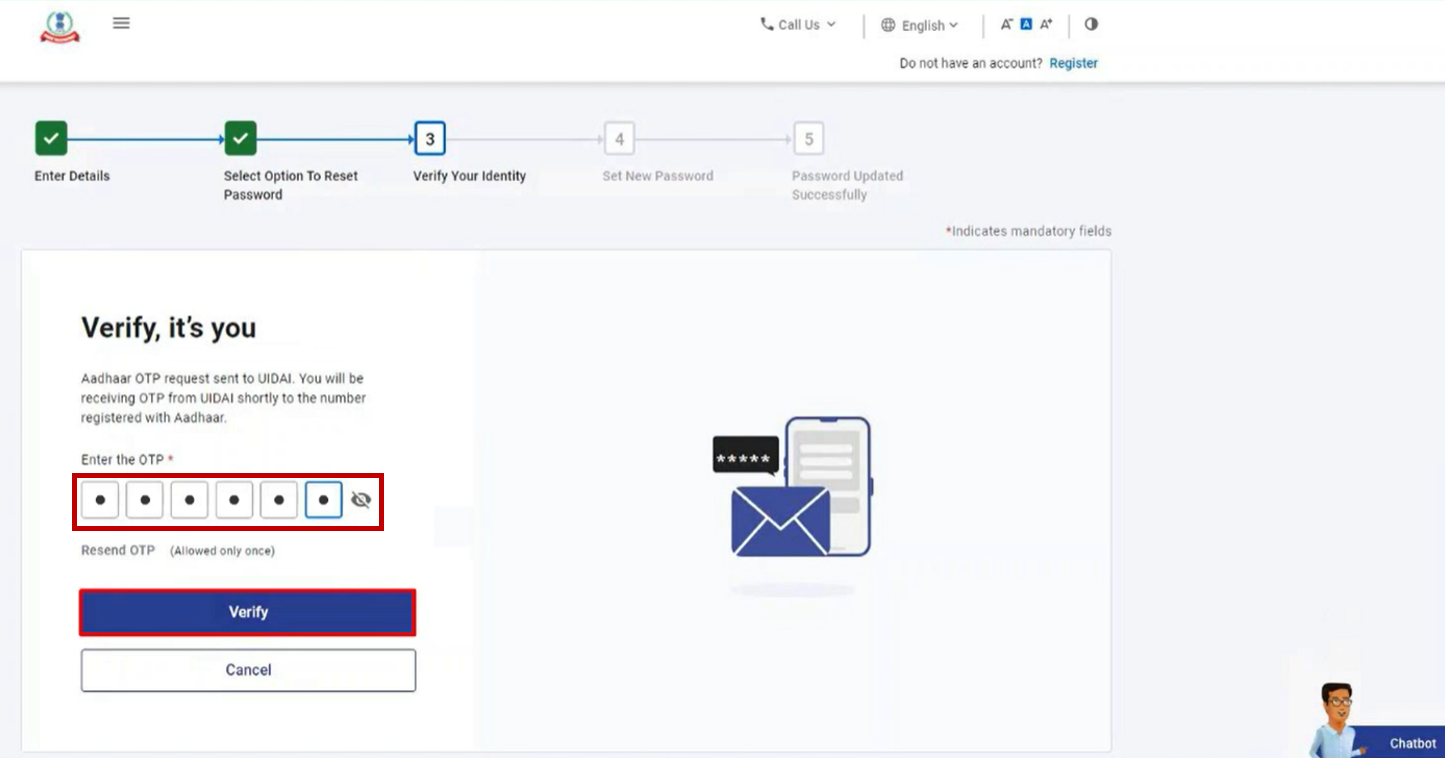
ಸೂಚನೆ:
- OTP 15 ನಿಮಿಷಗಳವರೆಗೆ ಮಾತ್ರ ಮಾನ್ಯವಾಗಿರುತ್ತದೆ.
- ಸರಿಯಾದ OTP ಅನ್ನು ನಮೂದಿಸಲು ನೀವು 3 ಪ್ರಯತ್ನಗಳನ್ನು ಮಾತ್ರ ಮಾಡಬಹುದು.
- OTP ಅವಧಿ ಮುಕ್ತಾಯದ ಹಿಮ್ಮುಖ ಗಣಕ ಪರದೆಯಲ್ಲಿ OTP ಯಾವಾಗ ಅವಧಿ ಮುಗಿಯುತ್ತದೆ ಎಂಬುದನ್ನು ತೋರಿಸುತ್ತದೆ.
- OTP ಪುನಃ ಕಳುಹಿಸಿ ಮೇಲೆ ಕ್ಲಿಕ್ ಮಾಡಿದಾಗ, ಹೊಸ OTP ರಚಿಸಿ ಕಳುಹಿಸಲಾಗುತ್ತದೆ.
ಹಂತ 5: ಪಾಸ್ವರ್ಡ್ ಮರುಹೊಂದಿಸಿ ಪುಟದಲ್ಲಿ, ಹೊಸ ಪಾಸ್ವರ್ಡ್ ಹೊಂದಿಸಿ ಮತ್ತು ಪಾಸ್ವರ್ಡ್ ದೃಢೀಕರಿಸಿ ಟೆಸ್ಕ್ಟ್ ಬಾಕ್ಸ್ ಅಲ್ಲಿ ಹೊಸ ಪಾಸ್ವರ್ಡ್ ಅನ್ನು ನಮೂದಿಸಿ ಮತ್ತು ಸಲ್ಲಿಸಿ ಮೇಲೆ ಕ್ಲಿಕ್ ಮಾಡಿ.
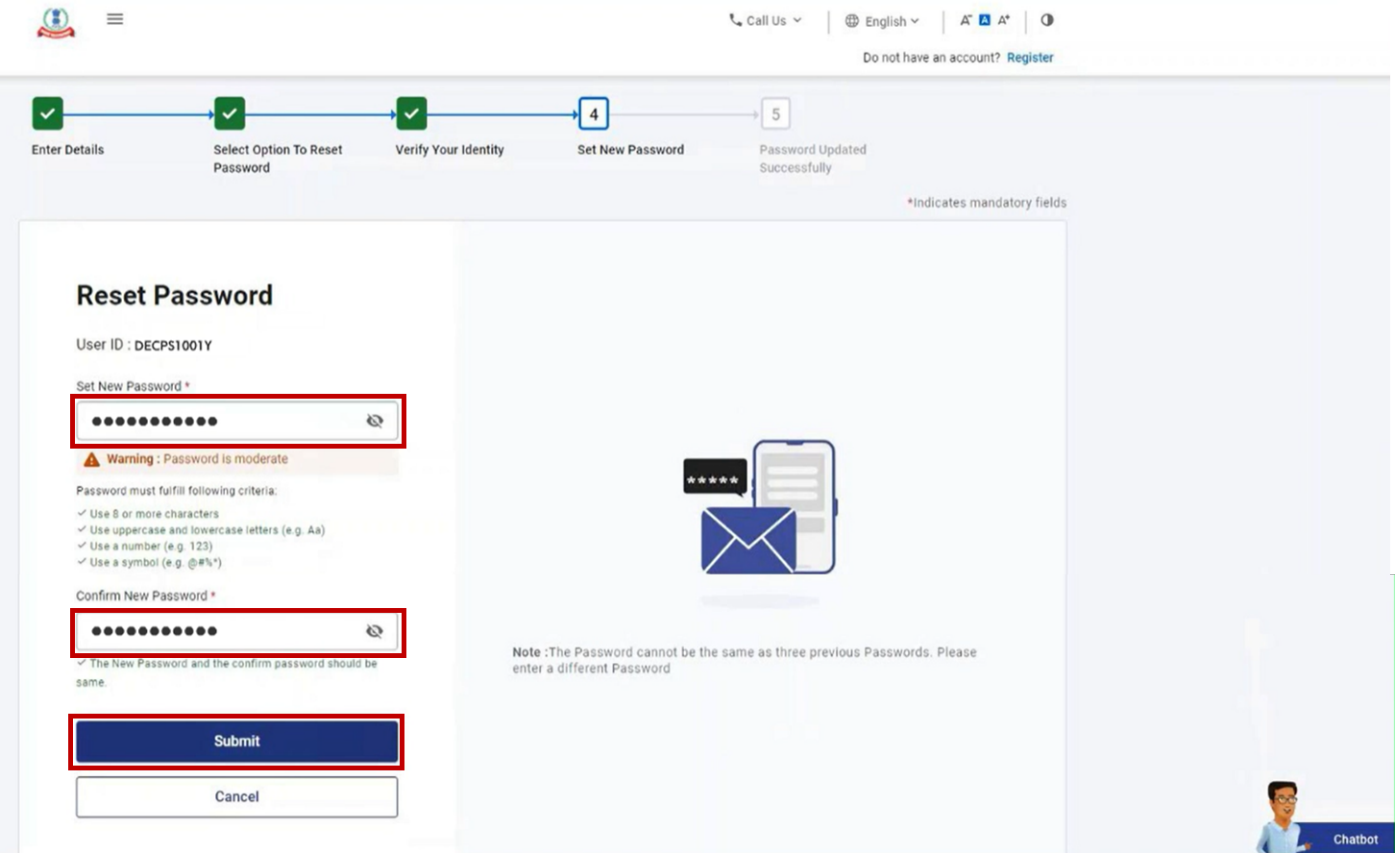
ಸೂಚನೆ:
- ರಿಫ್ರೆಶ್ ಅಥವಾ ಬ್ಯಾಕ್ ಮೇಲೆ ಕ್ಲಿಕ್ ಮಾಡಬೇಡಿ.
- ನಿಮ್ಮ ಹೊಸ ಪಾಸ್ವರ್ಡ್ ಅನ್ನು ನಮೂದಿಸುವಾಗ, ಪಾಸ್ವರ್ಡ್ ನಿಯಮಗಳ ಕುರಿತು ಜಾಗರೂಕರಾಗಿರಿ:
- ಇದು ಕನಿಷ್ಠ 8 ಅಕ್ಷರಗಳು ಮತ್ತು ಗರಿಷ್ಠ 14 ಅಕ್ಷರಗಳಿರಬೇಕು.
- ಇದರಲ್ಲಿ ದೊಡ್ಡ ಅಕ್ಷರಗಳು ಮತ್ತು ಸಣ್ಣ ಅಕ್ಷರಗಳು ಎರಡೂ ಇರಬೇಕು.
- ಇದರಲ್ಲಿ ಒಂದು ಸಂಖ್ಯೆ ಇರಬೇಕು.
- ಇದರಲ್ಲಿ ವಿಶೇಷ ಅಕ್ಷರ (ಉದಾ. @#$%) ಇರಬೇಕು.
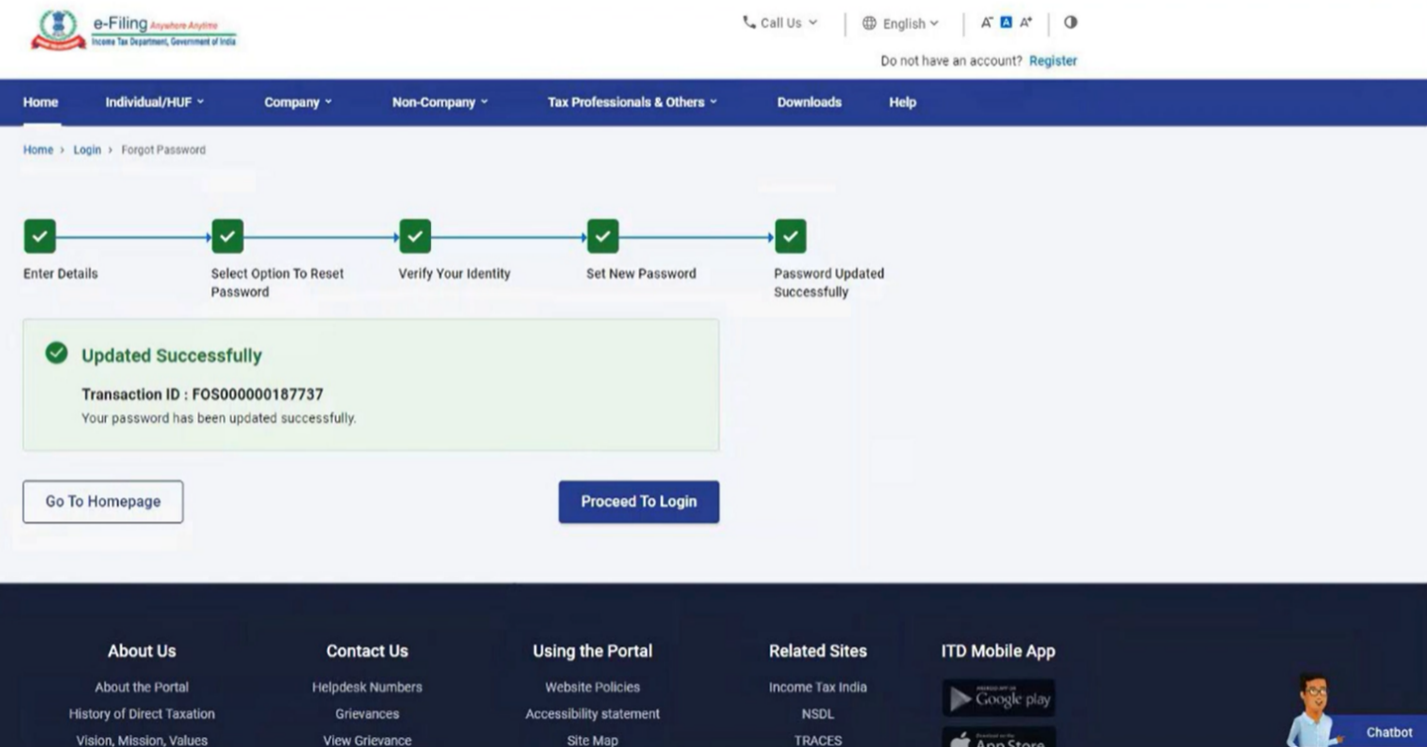
ವಹಿವಾಟಿನ IDಯನ್ನು ಒಳಗೊಂಡಂತೆ ಯಶಸ್ವಿ ಸಂದೇಶವನ್ನು ಪ್ರದರ್ಶಿಸಲಾಗುತ್ತದೆ. ಭವಿಷ್ಯದ ಉಲ್ಲೇಖಕ್ಕಾಗಿ ದಯವಿಟ್ಟು ವಹಿವಾಟು IDಯನ್ನು ಬರೆದಿಟ್ಟುಕೊಳ್ಳಿ.
5.2 ಇ-ಸಲ್ಲಿಕೆ OTP ಬಳಸಿ ನಿಮ್ಮ ಪಾಸ್ವರ್ಡ್ ಅನ್ನು ಮರುಹೊಂದಿಸುವುದು
ಹಂತ 1: ಪಾಸ್ವರ್ಡ್ ಮರುಹೊಂದಿಸಲು ಒಂದು ಆಯ್ಕೆಯನ್ನು ಆರಿಸಿ ಪುಟದಲ್ಲಿ, ಇ-ಸಲ್ಲಿಕೆ OTP ಬಳಸಿ ಆಯ್ಕೆಯನ್ನು ಆರಿಸಿ ಮತ್ತು ಮುಂದುವರಿಸಿ ಮೇಲೆ ಕ್ಲಿಕ್ ಮಾಡಿ.
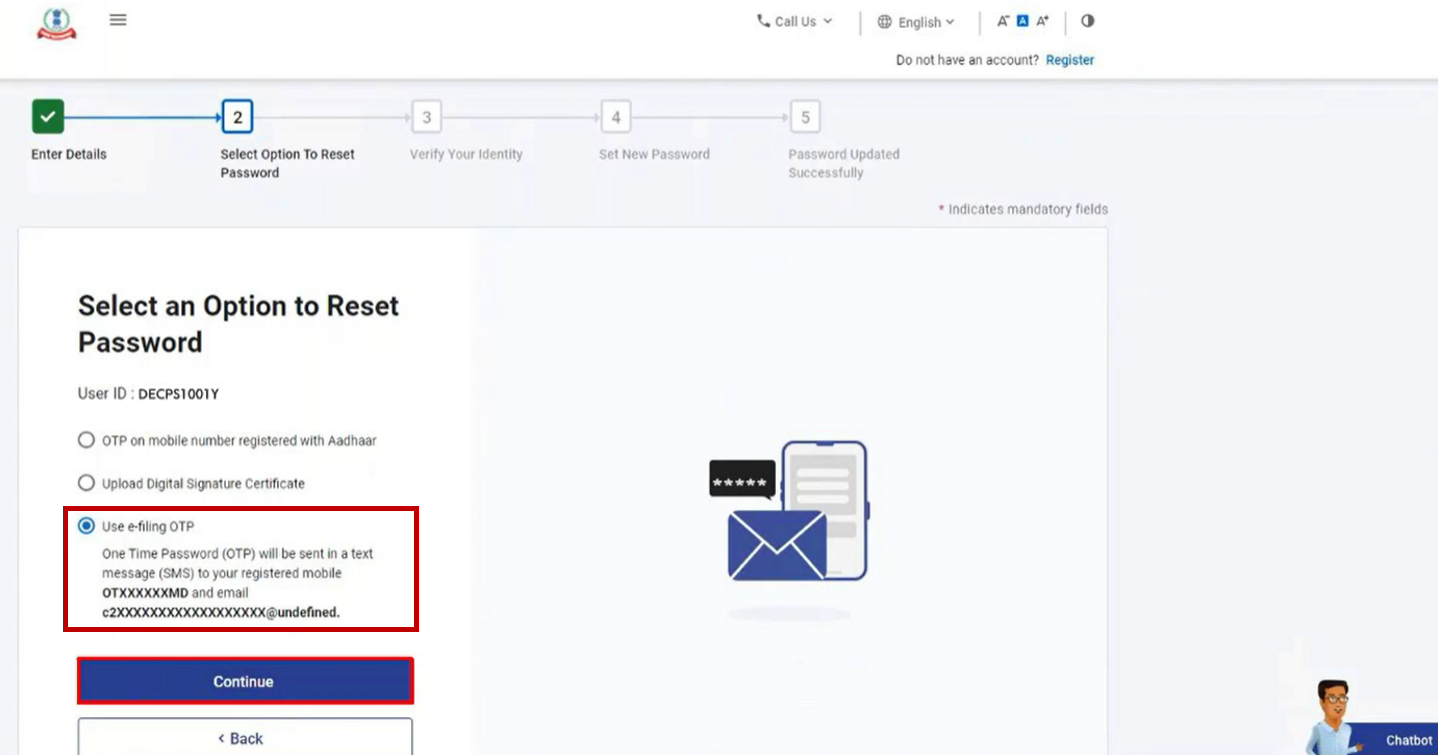
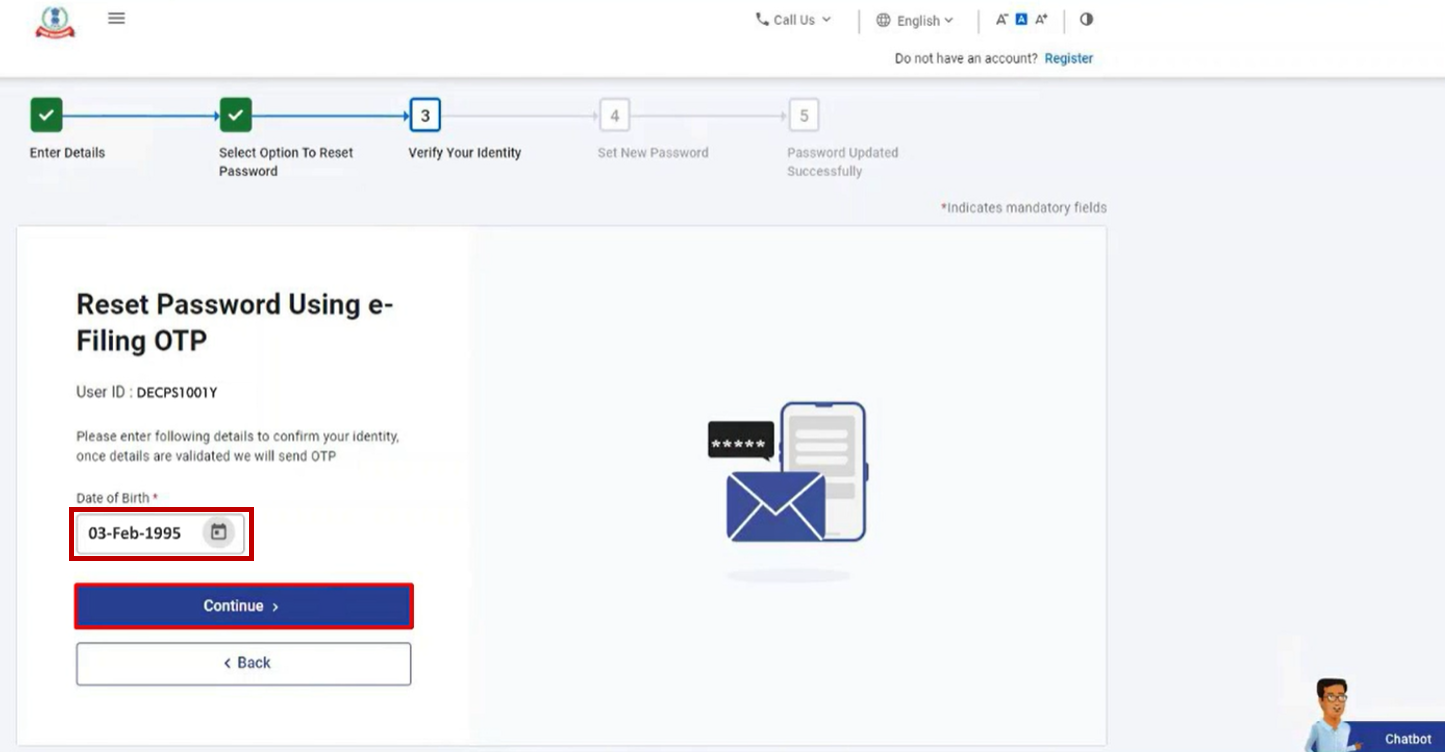
ಹಂತ 2: ಇ-ಸಲ್ಲಿಕೆ OTP ಬಳಸಿ ಪಾಸ್ವರ್ಡ್ ಮರುಹೊಂದಿಸಿ ಪುಟದಲ್ಲಿ, ಸ್ವರೂಪದ ಪ್ರಕಾರ ಜನ್ಮದಿನ, ತಿಂಗಳು ಮತ್ತು ವರ್ಷ ಅನ್ನು ಆಯ್ಕೆ ಮಾಡಿ ಮತ್ತು ಮುಂದುವರಿಸಿ ಮೇಲೆ ಕ್ಲಿಕ್ ಮಾಡಿ.
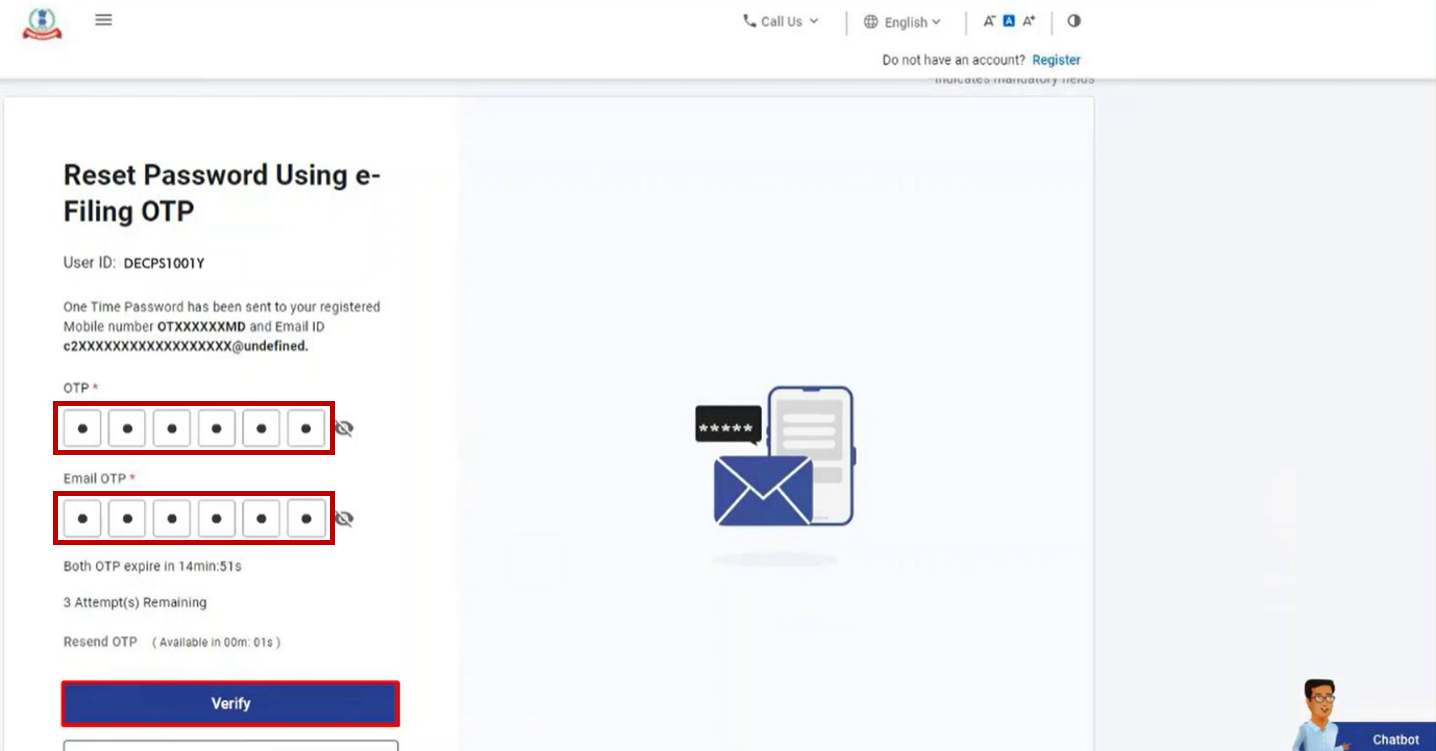
ಹಂತ 3: ಇ-ಸಲ್ಲಿಕೆ OTP ಬಳಸಿ ಪಾಸ್ವರ್ಡ್ ಮರುಹೊಂದಿಸಿ ಪುಟದಲ್ಲಿ, ಇ-ಸಲ್ಲಿಕೆ ಪೋರ್ಟಲ್ನಲ್ಲಿ ನೋಂದಾಯಿತ ನಿಮ್ಮ ಮೊಬೈಲ್ ಸಂಖ್ಯೆ ಮತ್ತು ಇಮೇಲ್ IDಗೆ ಬಂದ ಎರಡು ಪ್ರತ್ಯೇಕ 6 ಅಂಕಿಯ OTPಗಳನ್ನು ನಮೂದಿಸಿ ಮತ್ತು ಪರಿಶೀಲಿಸಿ ಮೇಲೆ ಕ್ಲಿಕ್ ಮಾಡಿ.
ಸೂಚನೆ:
- OTP 15 ನಿಮಿಷಗಳವರೆಗೆ ಮಾತ್ರ ಮಾನ್ಯವಾಗಿರುತ್ತದೆ.
- ಸರಿಯಾದ OTP ಅನ್ನು ನಮೂದಿಸಲು ನೀವು 3 ಪ್ರಯತ್ನಗಳನ್ನು ಮಾತ್ರ ಮಾಡಬಹುದು.
- OTP ಅವಧಿ ಮುಕ್ತಾಯದ ಹಿಮ್ಮುಖ ಗಣಕ ಪರದೆಯಲ್ಲಿ OTP ಯಾವಾಗ ಅವಧಿ ಮುಗಿಯುತ್ತದೆ ಎಂಬುದನ್ನು ತೋರಿಸುತ್ತದೆ.
- OTP ಪುನಃ ಕಳುಹಿಸಿ ಮೇಲೆ ಕ್ಲಿಕ್ ಮಾಡಿದಾಗ, ಹೊಸ OTP ರಚಿಸಿ ಕಳುಹಿಸಲಾಗುತ್ತದೆ.
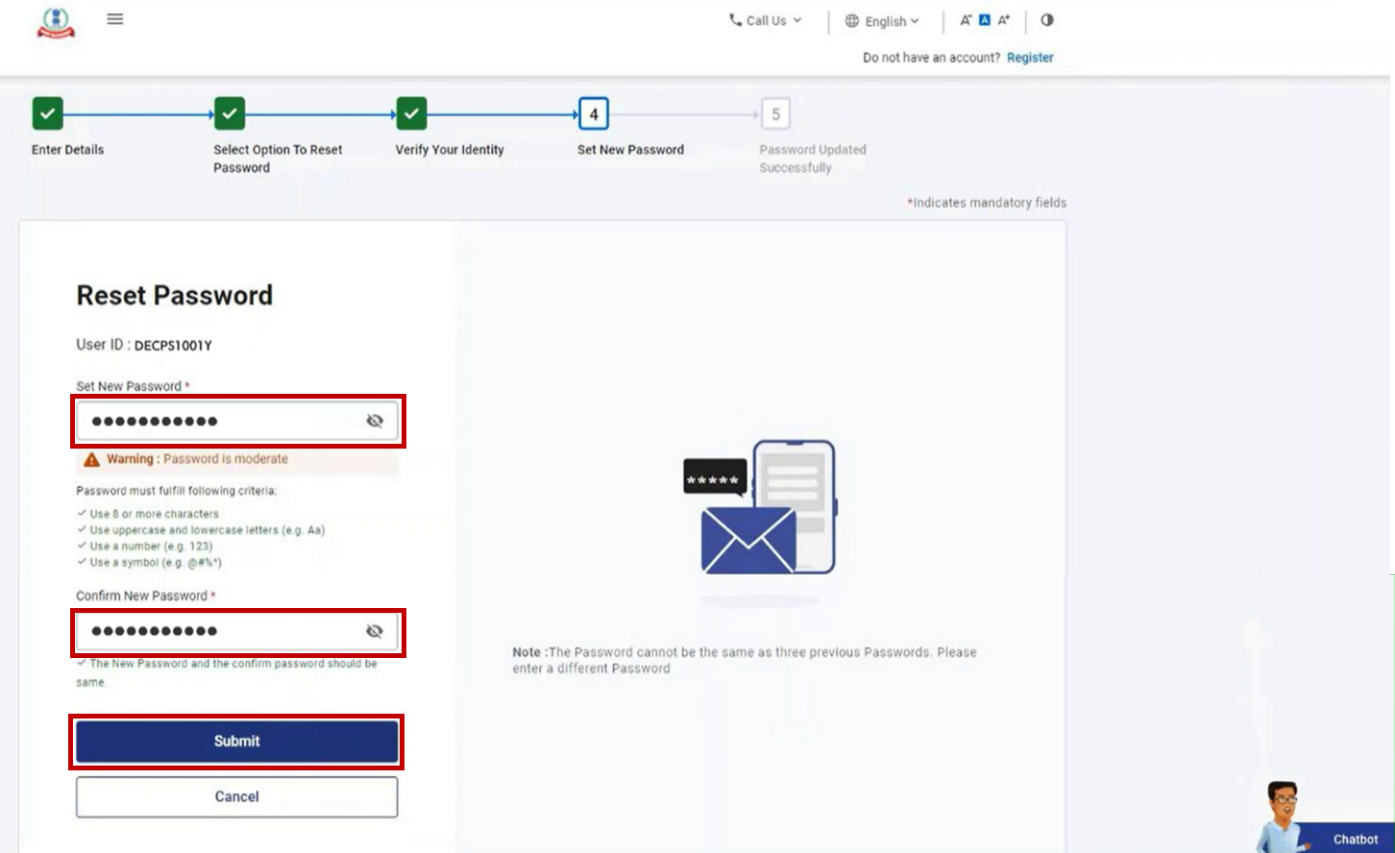
ಹಂತ 4: ಪಾಸ್ವರ್ಡ್ ಮರುಹೊಂದಿಸಿ ಪುಟದಲ್ಲಿ, ಹೊಸ ಪಾಸ್ವರ್ಡ್ ಹೊಂದಿಸಿ ಮತ್ತು ಪಾಸ್ವರ್ಡ್ ದೃಢೀಕರಿಸಿ ಟೆಸ್ಕ್ಟ್ ಬಾಕ್ಸ್ ಅಲ್ಲಿ ಹೊಸ ಪಾಸ್ವರ್ಡ್ ಅನ್ನು ನಮೂದಿಸಿ ಮತ್ತು ಸಲ್ಲಿಸಿ ಮೇಲೆ ಕ್ಲಿಕ್ ಮಾಡಿ.
ಸೂಚನೆ:
- ರಿಫ್ರೆಶ್ ಅಥವಾ ಬ್ಯಾಕ್ ಮೇಲೆ ಕ್ಲಿಕ್ ಮಾಡಬೇಡಿ.
- ನಿಮ್ಮ ಹೊಸ ಪಾಸ್ವರ್ಡ್ ಅನ್ನು ನಮೂದಿಸುವಾಗ, ಪಾಸ್ವರ್ಡ್ ನೀತಿಯನ್ನು ಗಮನವಿಟ್ಟು ಪಾಲಿಸಬೇಕು:
- ಇದು ಕನಿಷ್ಠ 8 ಅಕ್ಷರಗಳು ಮತ್ತು ಗರಿಷ್ಠ 14 ಅಕ್ಷರಗಳಿರಬೇಕು.
- ಇದರಲ್ಲಿ ದೊಡ್ಡ ಅಕ್ಷರಗಳು ಮತ್ತು ಸಣ್ಣ ಅಕ್ಷರಗಳು ಎರಡೂ ಇರಬೇಕು.
- ಇದರಲ್ಲಿ ಒಂದು ಸಂಖ್ಯೆ ಇರಬೇಕು.
- ಇದರಲ್ಲಿ ವಿಶೇಷ ಅಕ್ಷರ (ಉದಾ. @#$%) ಇರಬೇಕು.
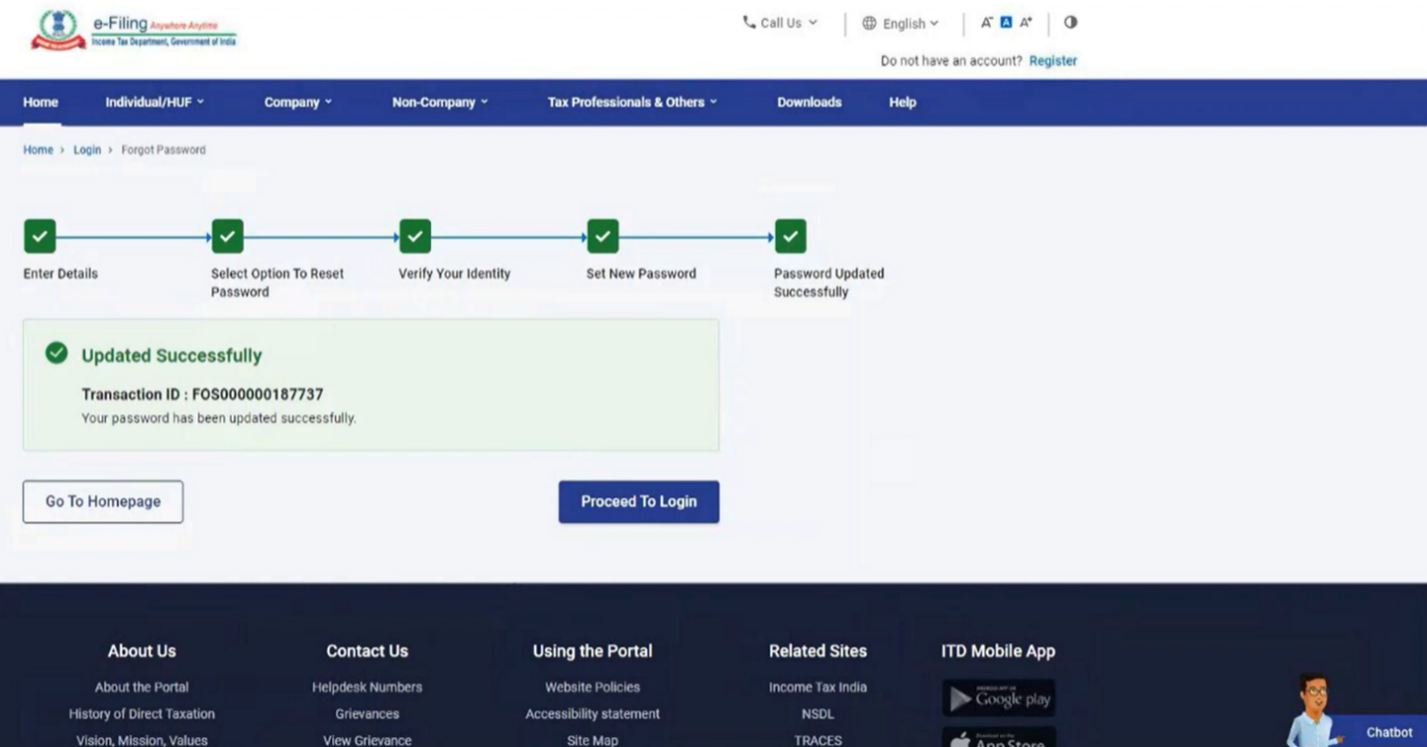
ವಹಿವಾಟು IDಯನ್ನು ಒಳಗೊಂಡಂತೆ ಯಶಸ್ವಿ ಸಂದೇಶವನ್ನು ಪ್ರದರ್ಶಿಸಲಾಗುತ್ತದೆ. ಭವಿಷ್ಯದ ಉಲ್ಲೇಖಕ್ಕಾಗಿ ದಯವಿಟ್ಟು ವಹಿವಾಟು IDಯನ್ನು ಗಮನಿಸಿ ಇಟ್ಟುಕೊಳ್ಳಿ.
5.3 ಬ್ಯಾಂಕ್ ಖಾತೆ / ಡಿಮ್ಯಾಟ್ ಖಾತೆ EVC ಬಳಸಿ ನಿಮ್ಮ ಪಾಸ್ವರ್ಡ್ ಅನ್ನು ಮರುಹೊಂದಿಸುವುದು
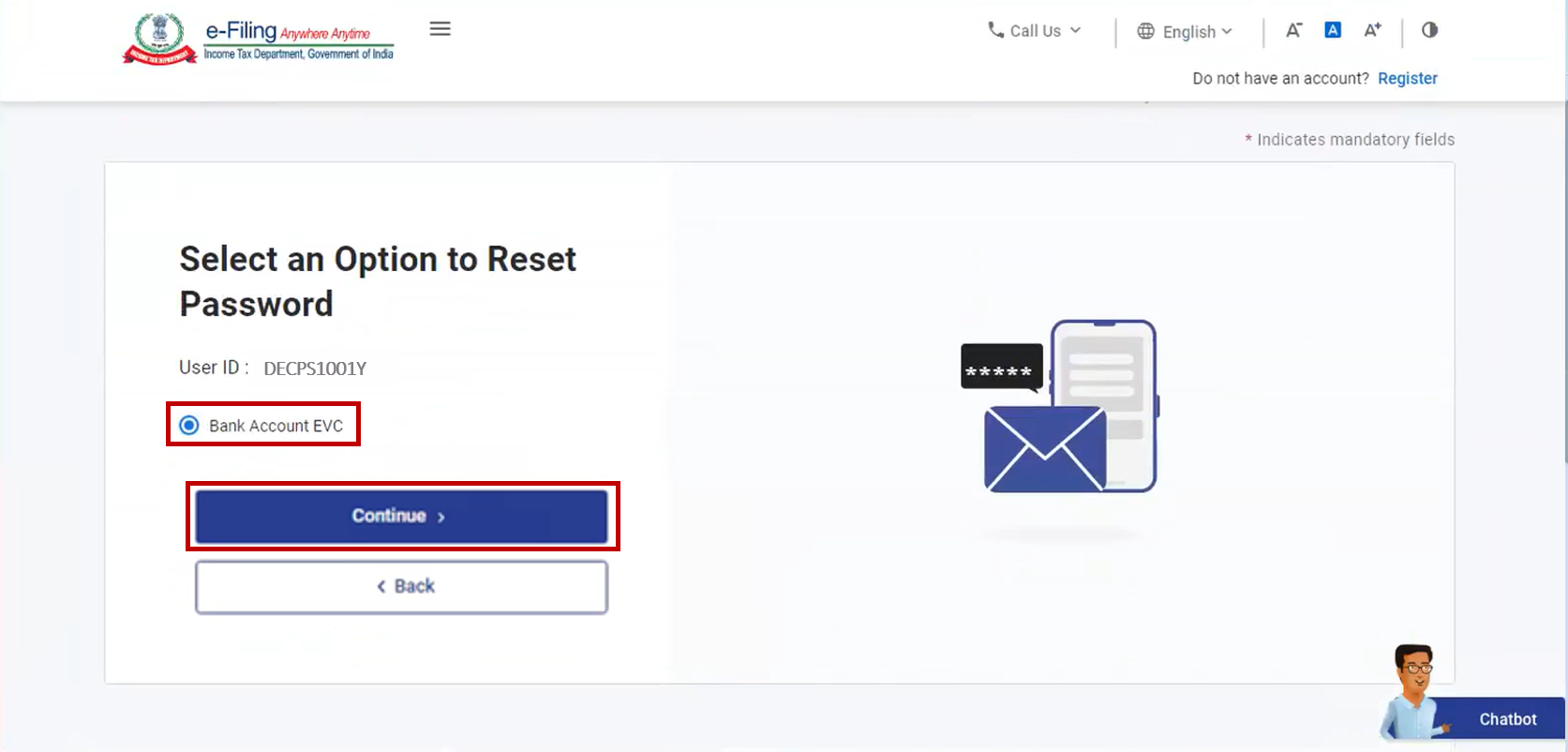
ಹಂತ 1: ಪಾಸ್ವರ್ಡ್ ಮರುಹೊಂದಿಸಲು ಒಂದು ಆಯ್ಕೆಯನ್ನು ಆರಿಸಿ ಪುಟದಲ್ಲಿ, ಬ್ಯಾಂಕ್ ಖಾತೆ ಇವಿಸಿ (ಅಥವಾ ಡಿಮ್ಯಾಟ್ ಖಾತೆ ಇವಿಸಿ) ಆಯ್ಕೆಯನ್ನು ಆರಿಸಿ ಮತ್ತು ಮುಂದುವರಿಸಿ ಮೇಲೆ ಕ್ಲಿಕ್ ಮಾಡಿ.
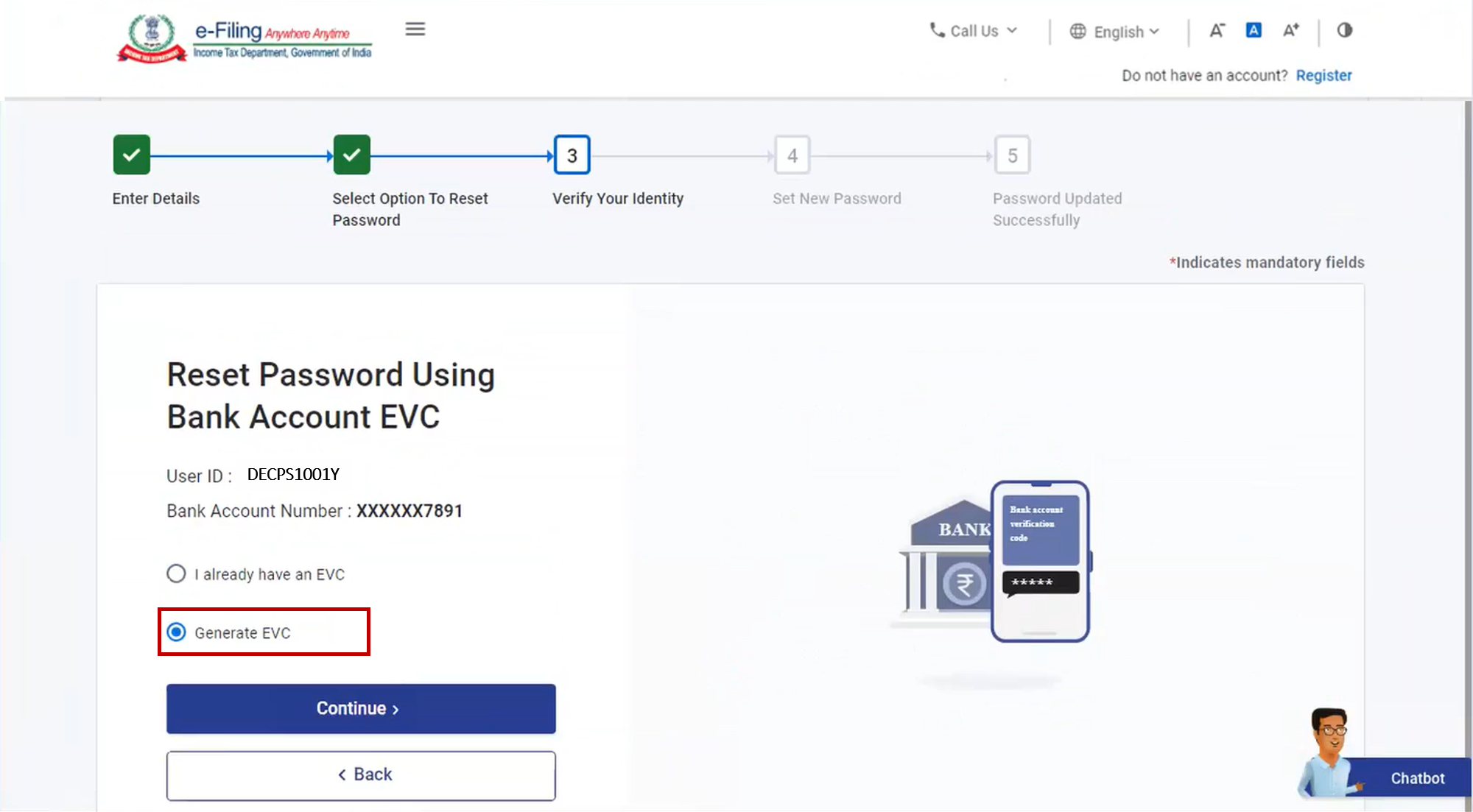
ಹಂತ 2: ಬ್ಯಾಂಕ್ (ಅಥವಾ ಡಿಮ್ಯಾಟ್) ಖಾತೆ EVC ಬಳಸಿ ಪಾಸ್ವರ್ಡ್ ಮರುಹೊಂದಿಸಿ ಪುಟದಲ್ಲಿ, ನೀವು ಹೊಸ EVC ರಚಿಸಲು ಬಯಸಿದರೆ EVC ರಚಿಸಿ ಆಯ್ಕೆಯನ್ನು ಆರಿಸಿ ಮತ್ತು ಮುಂದುವರಿಸಿ ಮೇಲೆ ಕ್ಲಿಕ್ ಮಾಡಿ.
ಪರ್ಯಾಯವಾಗಿ, ನಿಮ್ಮ ಬಳಿ ಈಗಾಗಲೇ ಬ್ಯಾಂಕ್ ಖಾತೆ / ಡಿಮ್ಯಾಟ್ ಖಾತೆ EVC ಇದ್ದರೆ, ನನ್ನ ಬಳಿ ಈಗಾಗಲೇ ಇವಿಸಿ ಇದೆ ಆಯ್ಕೆಯನ್ನು ಆರಿಸಿ ಮತ್ತು ನಿಮ್ಮ ಬಳಿ ಇರುವ ಬ್ಯಾಂಕ್ ಖಾತೆ / ಡಿಮ್ಯಾಟ್ ಖಾತೆ EVCಯನ್ನು ನಮೂದಿಸಿ. ಮುಂದುವರಿಸಿ ಮೇಲೆ ಕ್ಲಿಕ್ ಮಾಡಿ ಮತ್ತು ಹಂತ 4ಕ್ಕೆ ಮುಂದುವರಿಯಿರಿ.
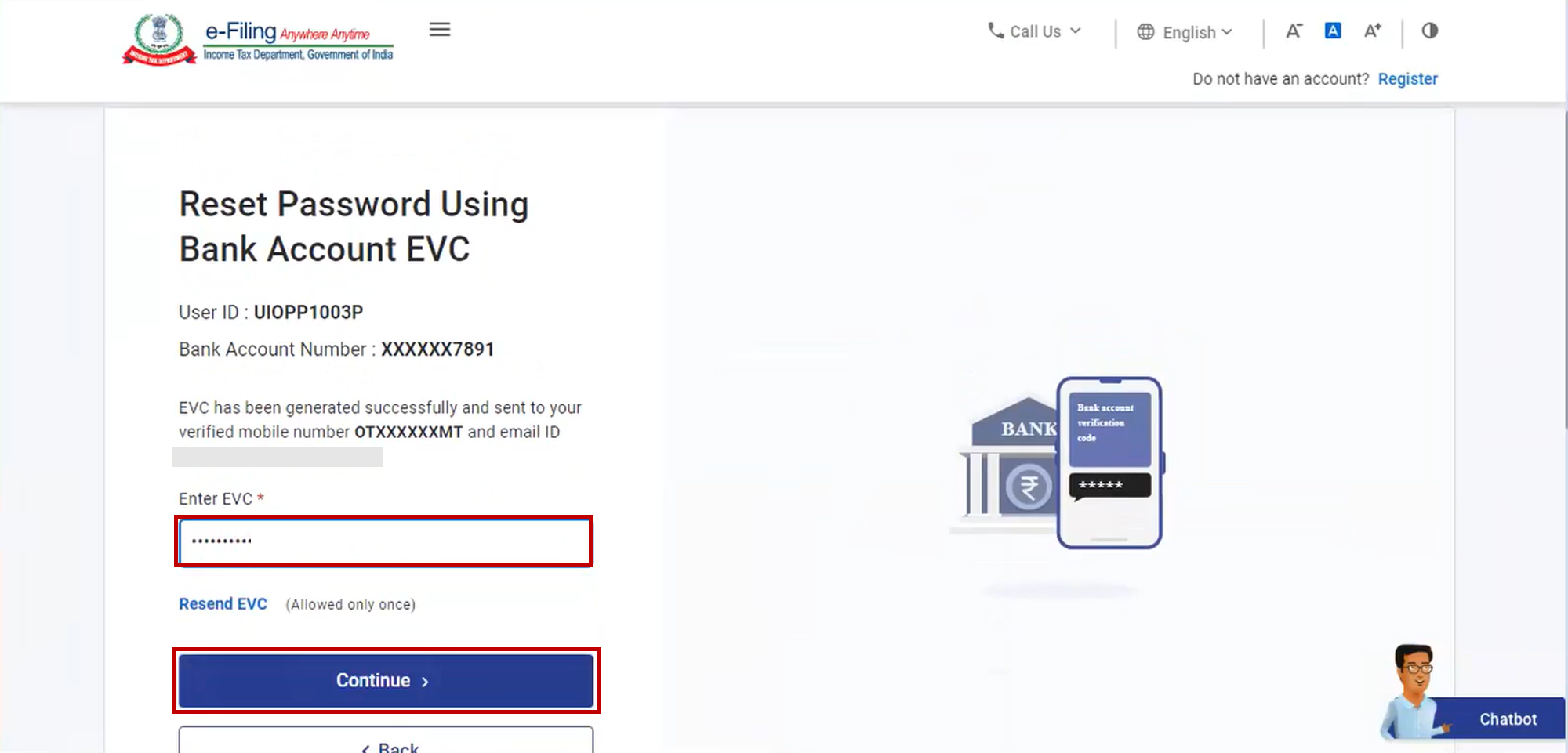
ಹಂತ 3: ಬ್ಯಾಂಕ್ (ಅಥವಾ ಡಿಮ್ಯಾಟ್) ಖಾತೆ EVC ಬಳಸಿ ಪಾಸ್ವರ್ಡ್ ಮರುಹೊಂದಿಸಿ ಪುಟದಲ್ಲಿ, ನಿಮ್ಮ ಬ್ಯಾಂಕ್ (ಅಥವಾ ಡಿಮ್ಯಾಟ್) ಖಾತೆಯೊಂದಿಗೆ ನೋಂದಾಯಿತ ಮೊಬೈಲ್ ಸಂಖ್ಯೆ ಮತ್ತು ಇಮೇಲ್ IDಗೆ ಬಂದ EVCಯನ್ನು EVC ನಮೂದಿಸಿ ಟೆಸ್ಕ್ಟ್ ಬಾಕ್ಸ್ ಅಲ್ಲಿ ನಮೂದಿಸಿ ಮತ್ತು ಮುಂದುವರಿಸಿ ಮೇಲೆ ಕ್ಲಿಕ್ ಮಾಡಿ.
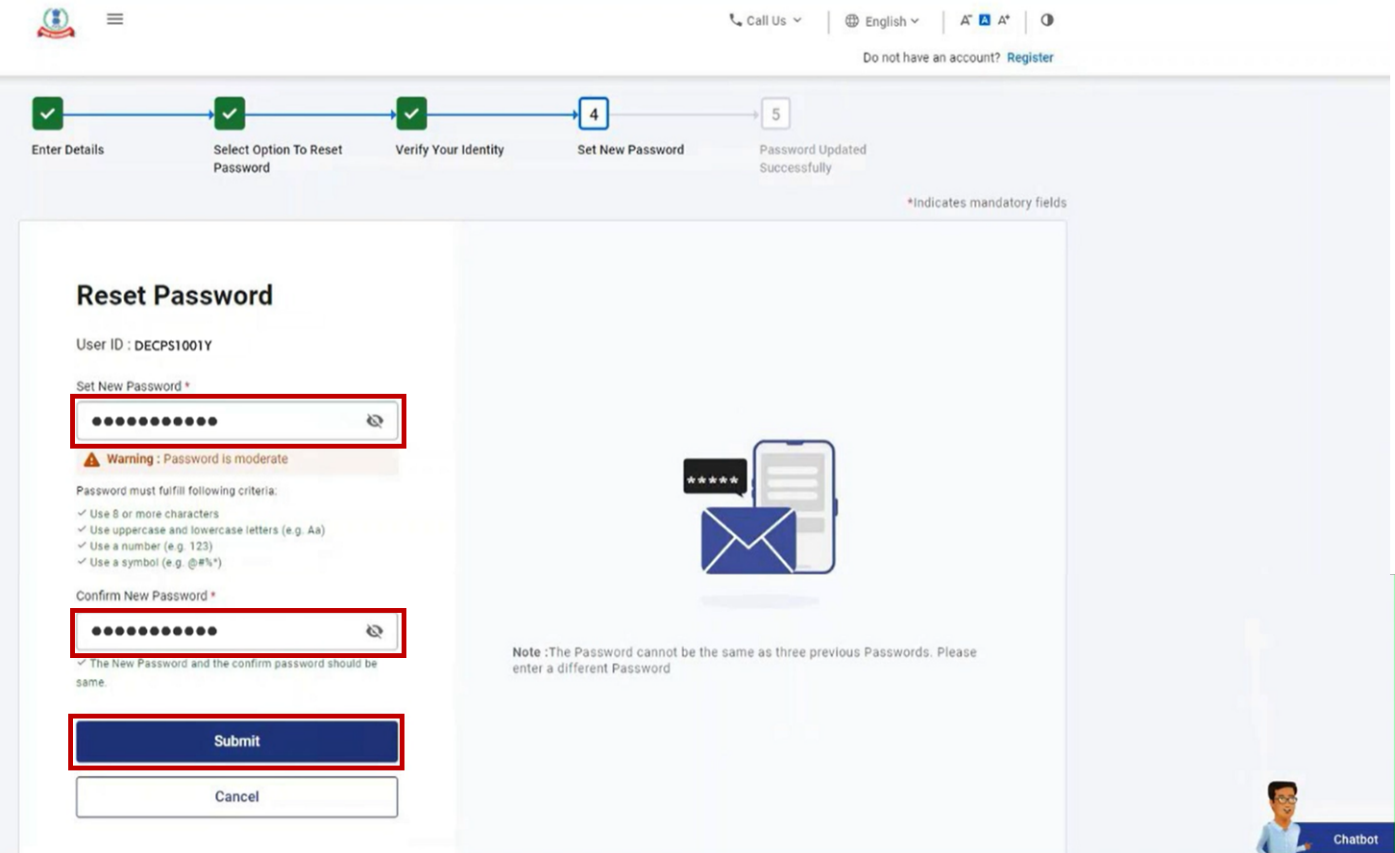
ಹಂತ 4: ಪಾಸ್ವರ್ಡ್ ಮರುಹೊಂದಿಸಿ ಪುಟದಲ್ಲಿ, ಹೊಸ ಪಾಸ್ವರ್ಡ್ ಹೊಂದಿಸಿ ಮತ್ತು ಪಾಸ್ವರ್ಡ್ ದೃಢೀಕರಿಸಿ ಟೆಸ್ಕ್ಟ್ ಬಾಕ್ಸ್ ಅಲ್ಲಿ ಹೊಸ ಪಾಸ್ವರ್ಡ್ ಅನ್ನು ನಮೂದಿಸಿ ಮತ್ತು ಸಲ್ಲಿಸಿ ಮೇಲೆ ಕ್ಲಿಕ್ ಮಾಡಿ.
ಗಮನಿಸಿ:
- ರಿಫ್ರೆಶ್ ಅಥವಾ ಬ್ಯಾಕ್ ಮೇಲೆ ಕ್ಲಿಕ್ ಮಾಡಬೇಡಿ.
- ನಿಮ್ಮ ಹೊಸ ಪಾಸ್ವರ್ಡ್ ಅನ್ನು ನಮೂದಿಸುವಾಗ, ಪಾಸ್ವರ್ಡ್ ನಿಯಮಗಳ ಕುರಿತು ಜಾಗರೂಕರಾಗಿರಿ:
- ಇದು ಕನಿಷ್ಠ 8 ಅಕ್ಷರಗಳು ಮತ್ತು ಗರಿಷ್ಠ 14 ಅಕ್ಷರಗಳಿರಬೇಕು.
- ಇದರಲ್ಲಿ ದೊಡ್ಡ ಅಕ್ಷರಗಳು ಮತ್ತು ಸಣ್ಣ ಅಕ್ಷರಗಳು ಎರಡೂ ಇರಬೇಕು.
- ಇದರಲ್ಲಿ ಒಂದು ಸಂಖ್ಯೆ ಇರಬೇಕು.
- ಇದರಲ್ಲಿ ವಿಶೇಷ ಅಕ್ಷರ (ಉದಾ. @#$%) ಇರಬೇಕು.
ವಹಿವಾಟು IDಯನ್ನು ಒಳಗೊಂಡಂತೆ ಯಶಸ್ವಿ ಸಂದೇಶವನ್ನು ಪ್ರದರ್ಶಿಸಲಾಗುತ್ತದೆ. ಭವಿಷ್ಯದ ಉಲ್ಲೇಖಕ್ಕಾಗಿ ದಯವಿಟ್ಟು ವಹಿವಾಟು IDಯನ್ನು ಬರೆದಿಟ್ಟುಕೊಳ್ಳಿ.
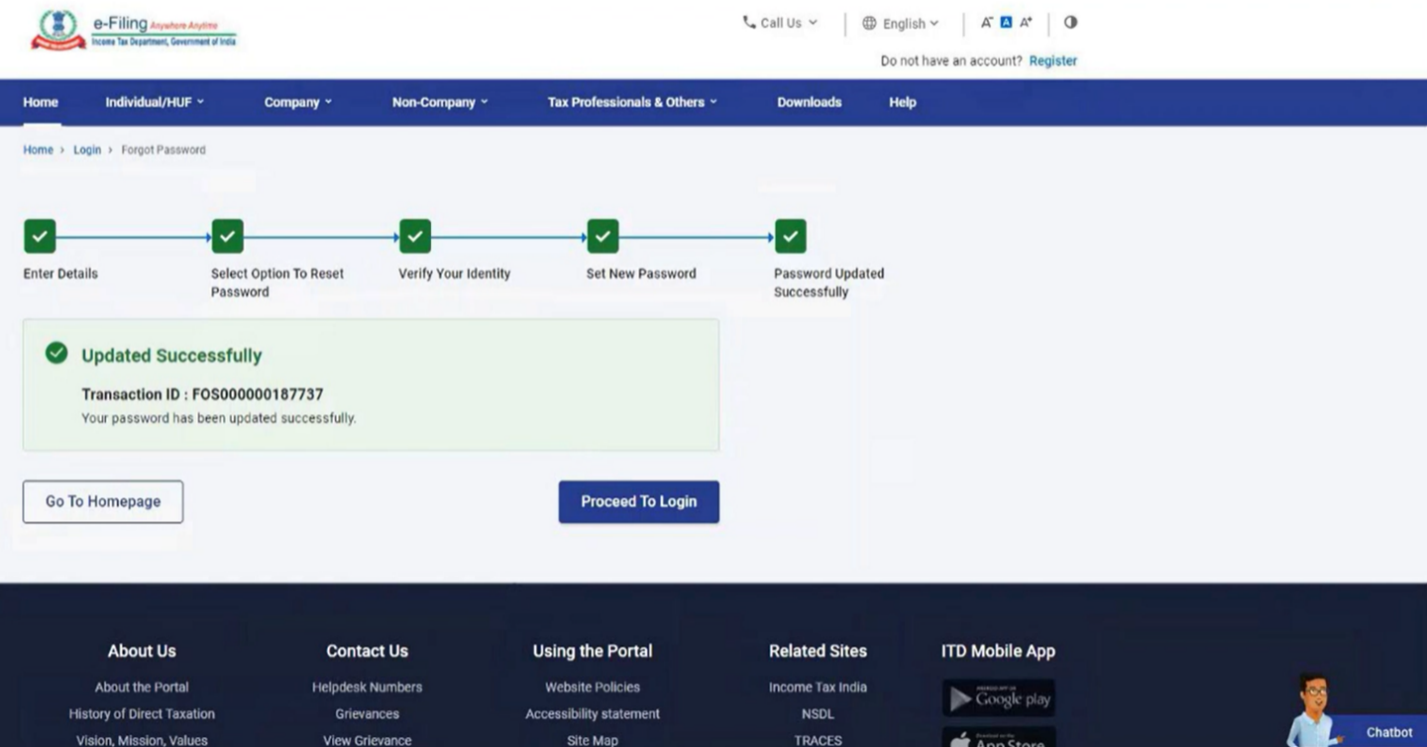
5.4 ಡಿಜಿಟಲ್ ಸಹಿ ಪ್ರಮಾಣಪತ್ರ (DSC) ಬಳಸಿ ನಿಮ್ಮ ಪಾಸ್ವರ್ಡ್ ಅನ್ನು ಮರುಹೊಂದಿಸುವುದು
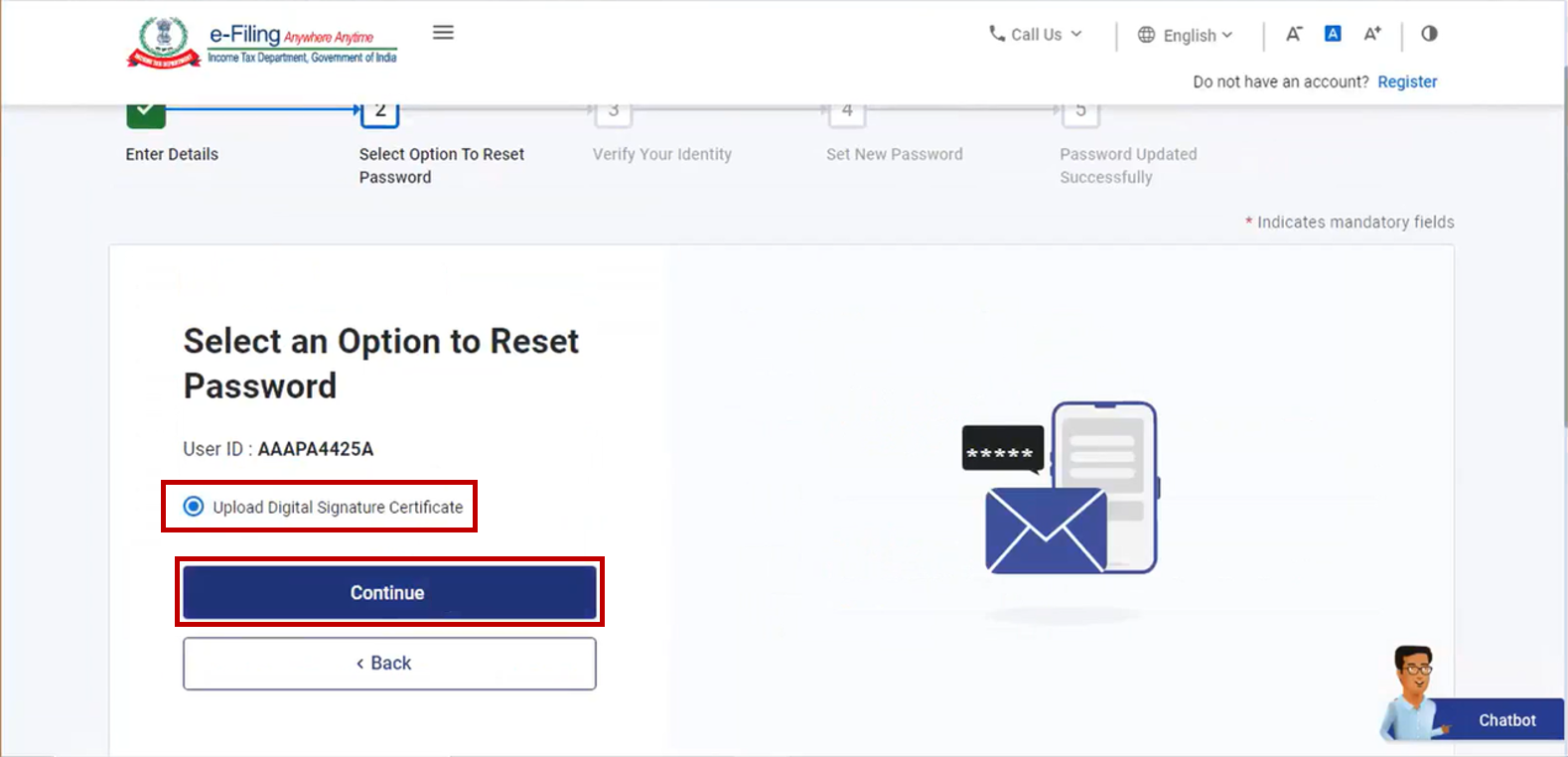
ಹಂತ 1: ಪಾಸ್ವರ್ಡ್ ಮರುಹೊಂದಿಸಲು ಒಂದು ಆಯ್ಕೆಯನ್ನು ಆರಿಸಿ ಪುಟದಲ್ಲಿ, ಡಿಜಿಟಲ್ ಸಹಿ ಪ್ರಮಾಣಪತ್ರ (DSC) ಅಪ್ಲೋಡ್ ಮಾಡಿ ಆಯ್ಕೆಯನ್ನು ಆರಿಸಿ ಮತ್ತು ಮುಂದುವರಿಸಿ ಮೇಲೆ ಕ್ಲಿಕ್ ಮಾಡಿ.
ಹಂತ 2: ನಿಮ್ಮ ಗುರುತನ್ನು ಪರಿಶೀಲಿಸಿ ಪುಟದಲ್ಲಿ, ಸಂಬಂಧಿತ ಆಯ್ಕೆಯನ್ನು ಆರಿಸಿ ಮತ್ತು ಮುಂದುವರಿಸಿ ಮೇಲೆ ಕ್ಲಿಕ್ ಮಾಡಿ.
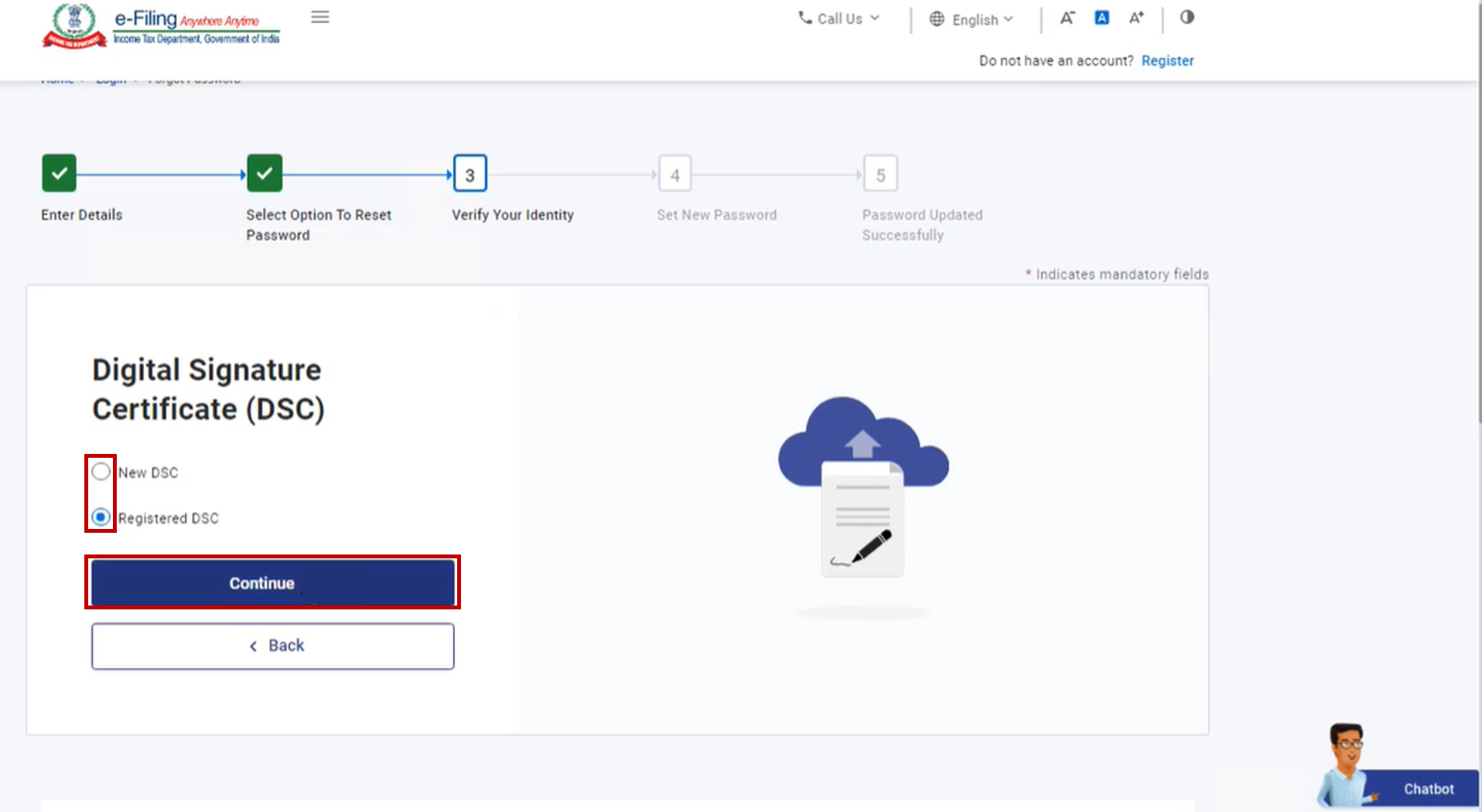
ಗಮನಿಸಿ:
- ಇ-ಸಲ್ಲಿಕೆ ಪೋರ್ಟಲ್ನಲ್ಲಿ ನೀವು ಈಗಾಗಲೇ DSC ಅನ್ನು ನೋಂದಾಯಿಸಿದ್ದರೆ, ನೋಂದಾಯಿತ DSC ಆಯ್ಕೆಯನ್ನು ಆರಿಸಿ.
- ಇ-ಸಲ್ಲಿಕೆ ಪೋರ್ಟಲ್ನಲ್ಲಿ ನೀವು DSC ಅನ್ನು ನೋಂದಾಯಿಸದಿದ್ದರೆ, ಹೊಸ DSC ಆಯ್ಕೆಯನ್ನು ಆರಿಸಿ.
ಹಂತ 3: ನಿಮ್ಮ ಗುರುತನ್ನು ಪರಿಶೀಲಿಸಿ ಪುಟದಲ್ಲಿ, ಎಮ್ಸೈನರ್ ಯುಟಿಲಿಟಿಯನ್ನು ಡೌನ್ಲೋಡ್ ಮಾಡಲು ಇಲ್ಲಿ ಕ್ಲಿಕ್ ಮಾಡಿ ಆಯ್ಕೆಯನ್ನು ಆರಿಸಿ.
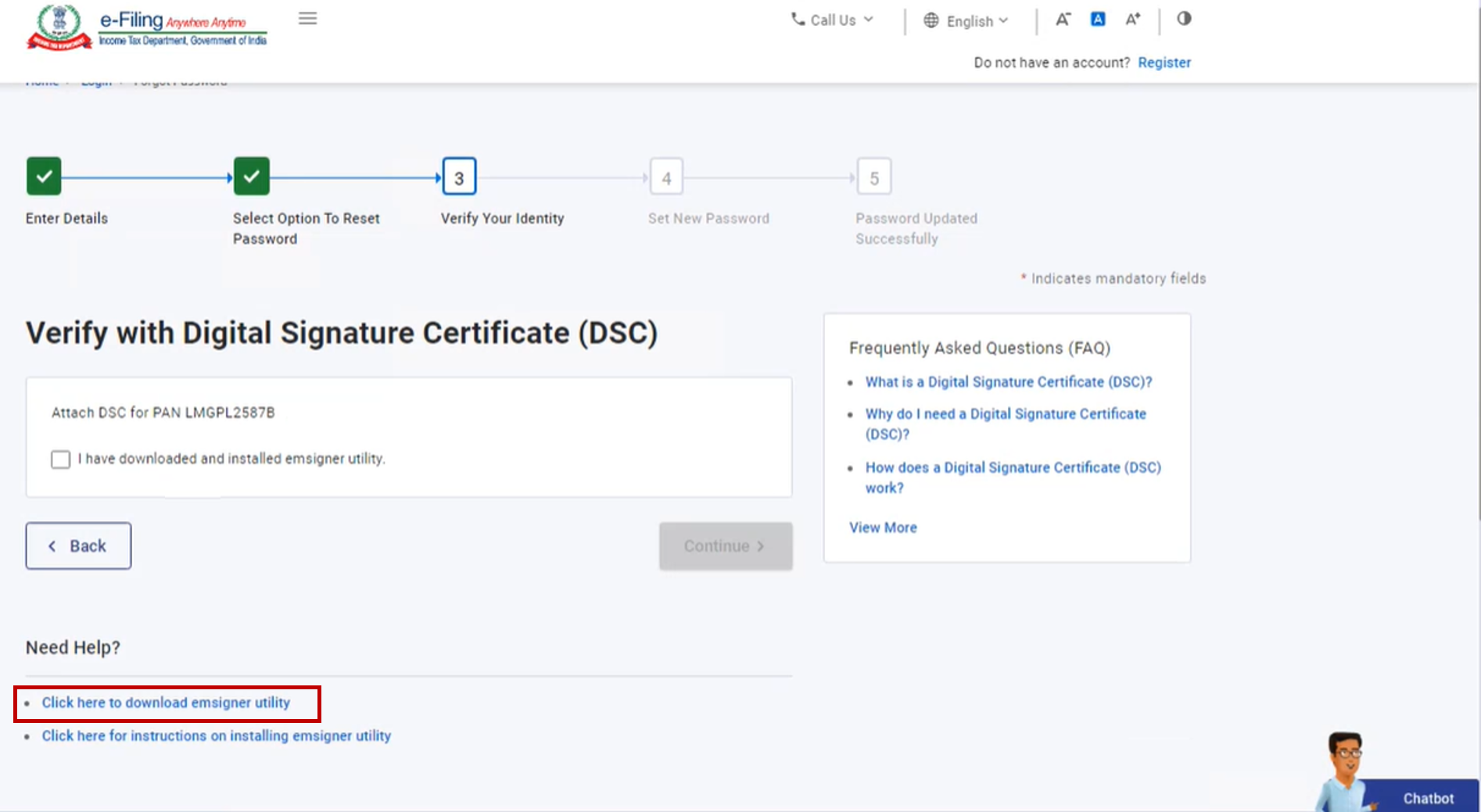
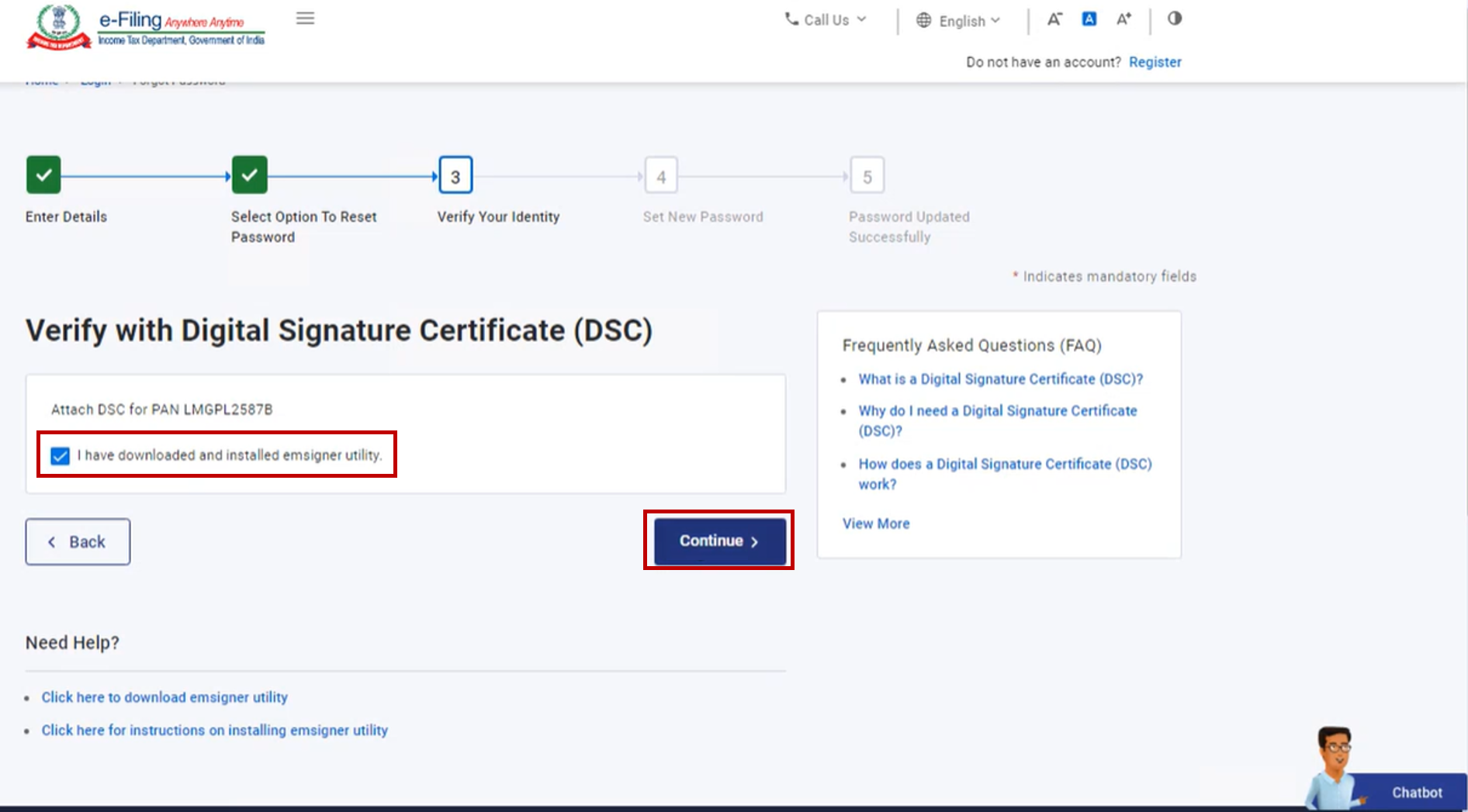
ಹಂತ 4: ಎಂಸೈನರ್ ಯುಟಿಲಿಟಿ ಡೌನ್ಲೋಡ್ ಮತ್ತು ಸ್ಥಾಪನೆ ಪೂರ್ಣಗೊಂಡ ನಂತರ, ನಿಮ್ಮ ಗುರುತನ್ನು ಪರಿಶೀಲಿಸಿ ಪುಟದಲ್ಲಿ ನಾನು ಎಂಸೈನರ್ ಯುಟಿಲಿಟಿಯನ್ನು ಡೌನ್ಲೋಡ್ ಮಾಡಿ ಸ್ಥಾಪಿಸಿದ್ದೇನೆ ಆಯ್ಕೆಯನ್ನು ಆರಿಸಿ ಮತ್ತು ಮುಂದುವರಿಸಿ ಮೇಲೆ ಕ್ಲಿಕ್ ಮಾಡಿ.
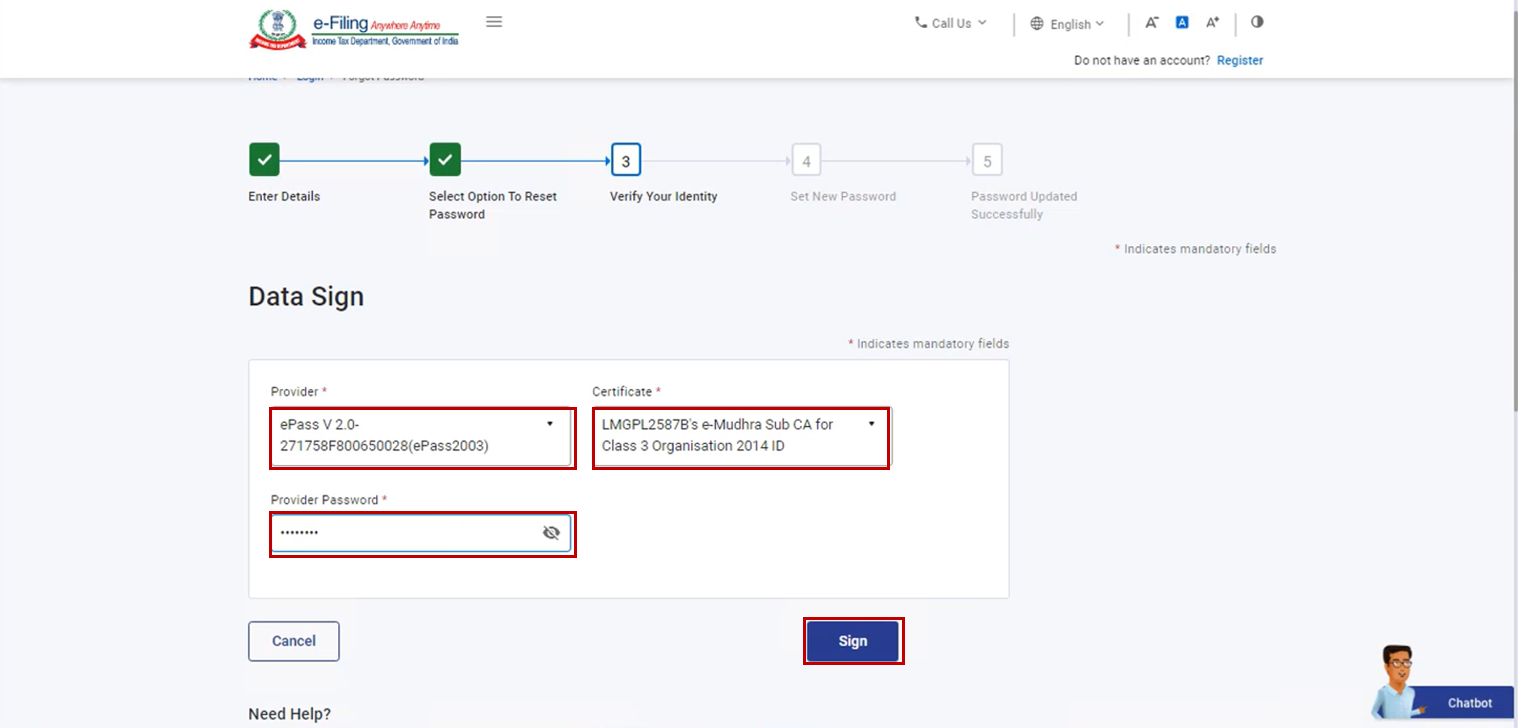
ಹಂತ 5: ಡೇಟಾಗೆ ಸಹಿ ಮಾಡಿ ಪುಟದಲ್ಲಿ, ಒದಗಿಸುವವರು, ಪ್ರಮಾಣಪತ್ರ ಅನ್ನು ಆಯ್ಕೆ ಮಾಡಿ ಮತ್ತು ಒದಗಿಸುವವರ ಪಾಸ್ವರ್ಡ್ ಅನ್ನು ನಮೂದಿಸಿ. ಸಹಿ ಮಾಡಿ ಮೇಲೆ ಕ್ಲಿಕ್ ಮಾಡಿ.
ಹಂತ 6: ಪಾಸ್ವರ್ಡ್ ಮರುಹೊಂದಿಸಿ ಪುಟದಲ್ಲಿ, ಹೊಸ ಪಾಸ್ವರ್ಡ್ ಹೊಂದಿಸಿ ಮತ್ತು ಪಾಸ್ವರ್ಡ್ ದೃಢೀಕರಿಸಿ ಪಠ್ಯ ಪೆಟ್ಟಿಗೆಗಳಲ್ಲಿ ಹೊಸ ಪಾಸ್ವರ್ಡ್ ಅನ್ನು ನಮೂದಿಸಿ ಮತ್ತು ಸಲ್ಲಿಸಿ ಮೇಲೆ ಕ್ಲಿಕ್ ಮಾಡಿ.
ಸೂಚನೆ:
- ರಿಫ್ರೆಶ್ ಅಥವಾ ಬ್ಯಾಕ್ ಮೇಲೆ ಕ್ಲಿಕ್ ಮಾಡಬೇಡಿ.
- ನಿಮ್ಮ ಹೊಸ ಪಾಸ್ವರ್ಡ್ ಅನ್ನು ನಮೂದಿಸುವಾಗ, ಪಾಸ್ವರ್ಡ್ ನಿಯಮಗಳ ಕುರಿತು ಜಾಗರೂಕರಾಗಿರಿ:
- ಇದು ಕನಿಷ್ಠ 8 ಅಕ್ಷರಗಳ ಅಥವಾ ಹೆಚ್ಚೆಂದರೆ 14 ಅಕ್ಷರಗಳದ್ದಾಗಿರಬೇಕು.
- ಇದರಲ್ಲಿ ದೊಡ್ಡ ಅಕ್ಷರ ಮತ್ತು ಸಣ್ಣ ಅಕ್ಷರಗಳು ಇರಬೇಕು.
- ಇದರಲ್ಲಿ ಒಂದಾದರೂ ಸಂಖ್ಯೆಯನ್ನು ಹೊಂದಿರಬೇಕು.
- ಇದರಲ್ಲಿ ಒಂದು ವಿಶೇಷ ಅಕ್ಷರವನ್ನು ಹೊಂದಿರಬೇಕು (ಉದಾ. @#$%).
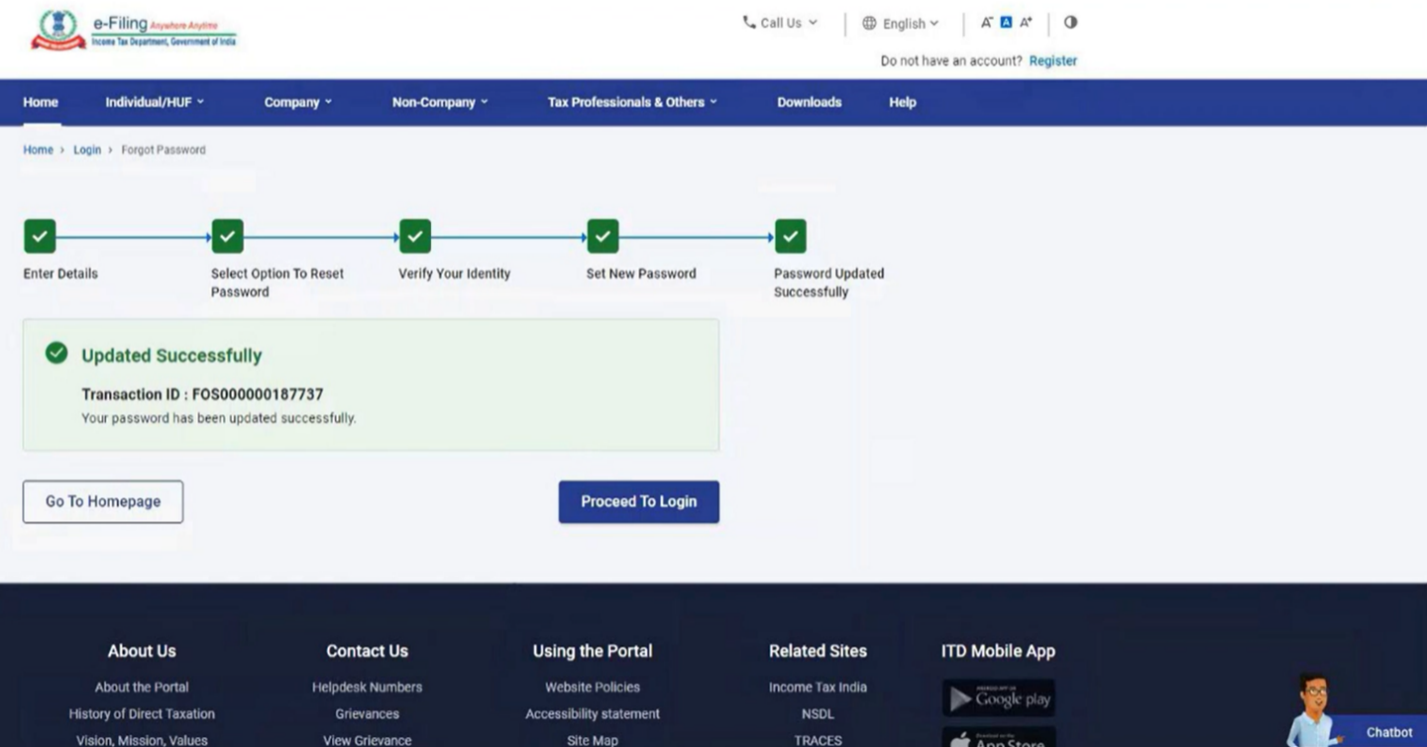
ವಹಿವಾಟು IDಯನ್ನು ಒಳಗೊಂಡಂತೆ ಯಶಸ್ವಿ ಸಂದೇಶವನ್ನು ಪ್ರದರ್ಶಿಸಲಾಗುತ್ತದೆ. ಭವಿಷ್ಯದ ಉಲ್ಲೇಖಕ್ಕಾಗಿ ದಯವಿಟ್ಟು ವಹಿವಾಟು IDಯನ್ನು ಬರೆದಿಟ್ಟುಕೊಳ್ಳಿ.
5.5 ನೆಟ್ ಬ್ಯಾಂಕಿಂಗ್ ಬಳಸಿ ನಿಮ್ಮ ಪಾಸ್ವರ್ಡ್ ಅನ್ನು ಮರುಹೊಂದಿಸುವುದು
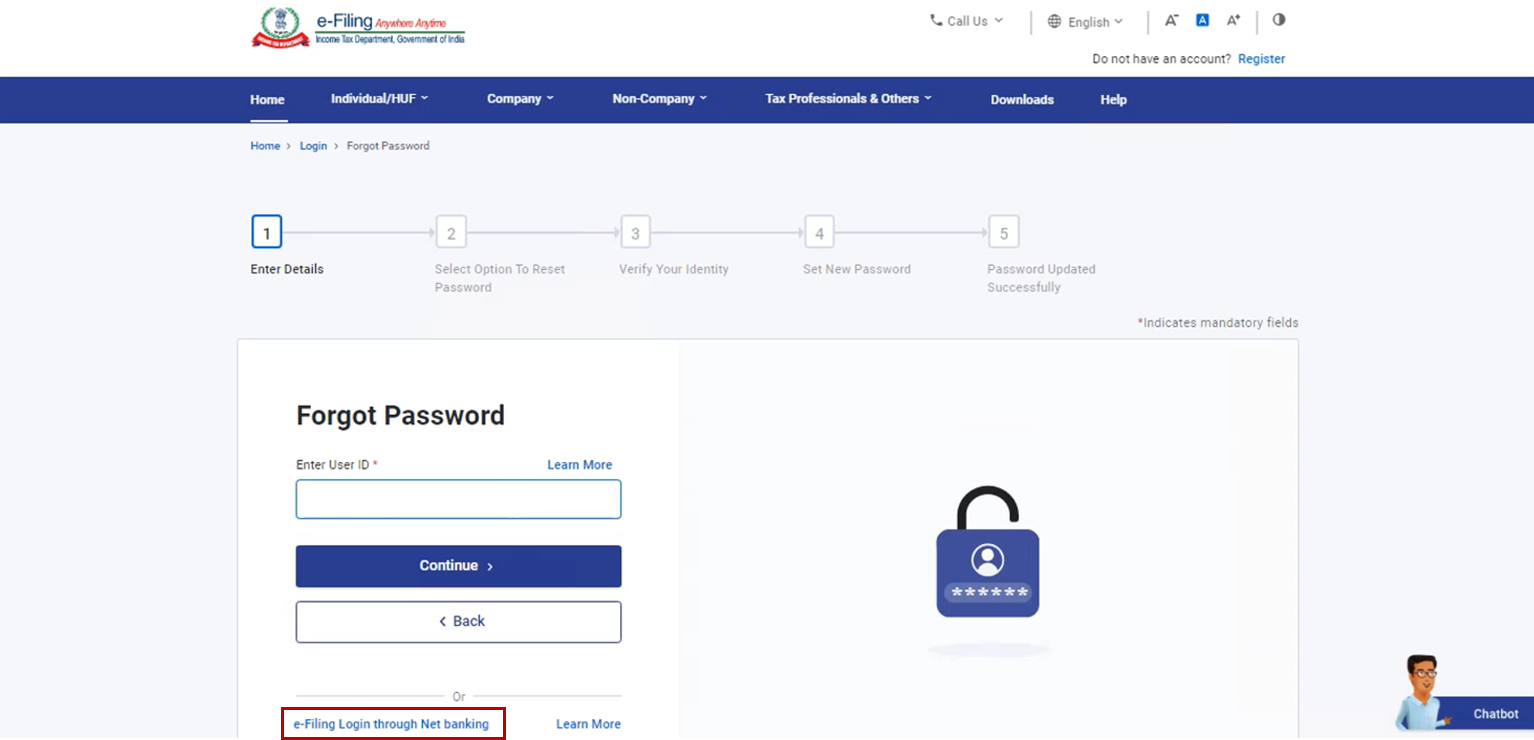
ಹಂತ 1: ಪಾಸ್ವರ್ಡ್ ಮರೆತಿದ್ದೀರಾ ಮೇಲೆ ಕ್ಲಿಕ್ ಮಾಡಿದ ನಂತರ, ನೆಟ್ ಬ್ಯಾಂಕಿಂಗ್ ಬಳಸಿ ಇ-ಸಲ್ಲಿಕೆಗೆ ಲಾಗಿನ್ ಮಾಡಿ ಮೇಲೆ ಕ್ಲಿಕ್ ಮಾಡಿ.
ಹಂತ 2: ನಿಮ್ಮನ್ನು ನೆಟ್ ಬ್ಯಾಂಕಿಂಗ್ ಮೂಲಕ ಲಾಗಿನ್ ಮಾಡಿ ಪುಟಕ್ಕೆ ಕರೆದೊಯ್ಯಲಾಗುತ್ತದೆ. ನೀವು ಬಯಸಿದ ಬ್ಯಾಂಕ್ ಅನ್ನು ಆಯ್ಕೆ ಮಾಡಿ ಮತ್ತು ಮುಂದುವರಿಸಿ ಮೇಲೆ ಕ್ಲಿಕ್ ಮಾಡಿ.
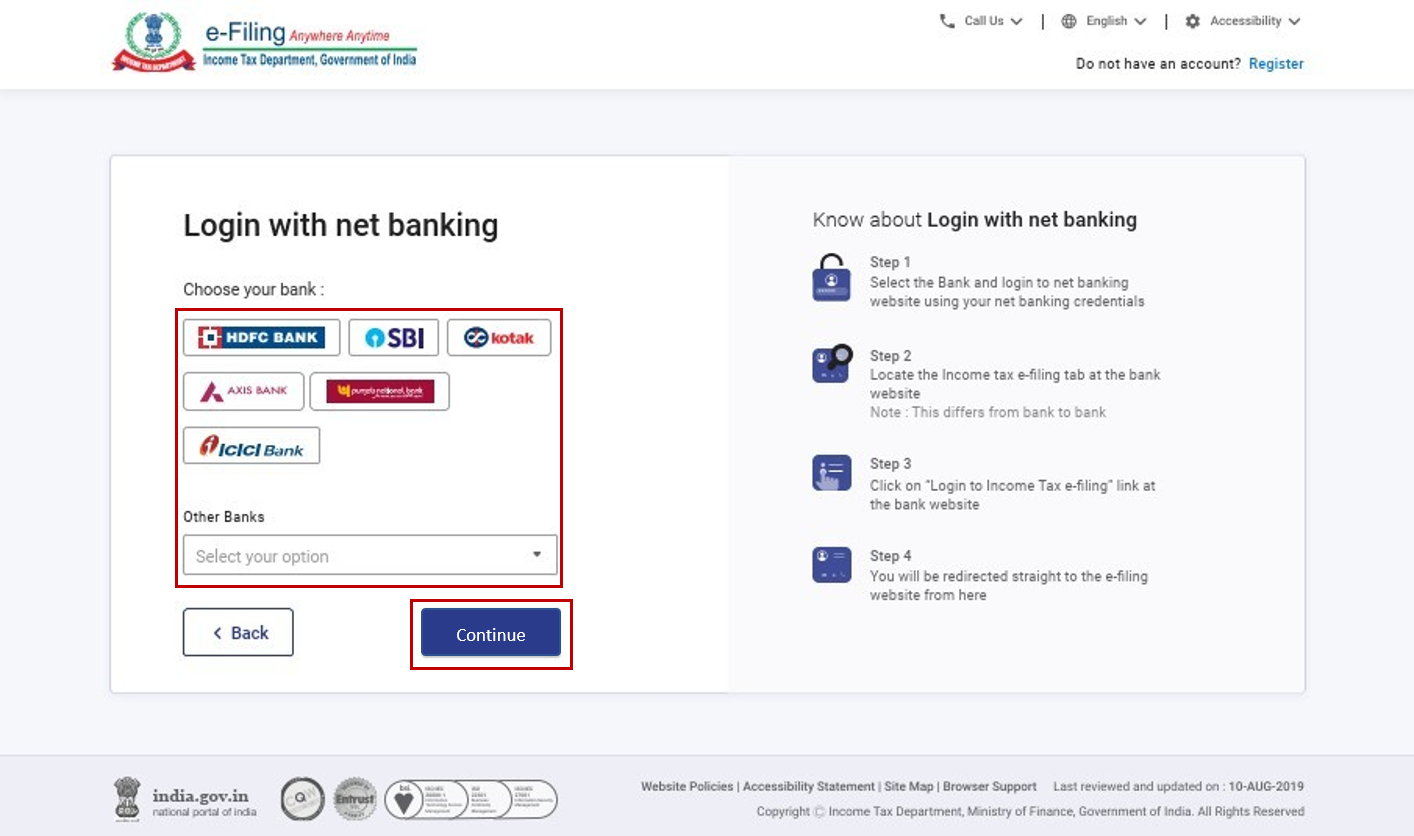
ಹಂತ 3: ಹಕ್ಕುತ್ಯಾಗ ಸೂಚನೆಯನ್ನು ಓದಿ ಮತ್ತು ಅರ್ಥಮಾಡಿಕೊಳ್ಳಿ. ಮುಂದುವರಿಸಿ ಮೇಲೆ ಕ್ಲಿಕ್ ಮಾಡಿ.
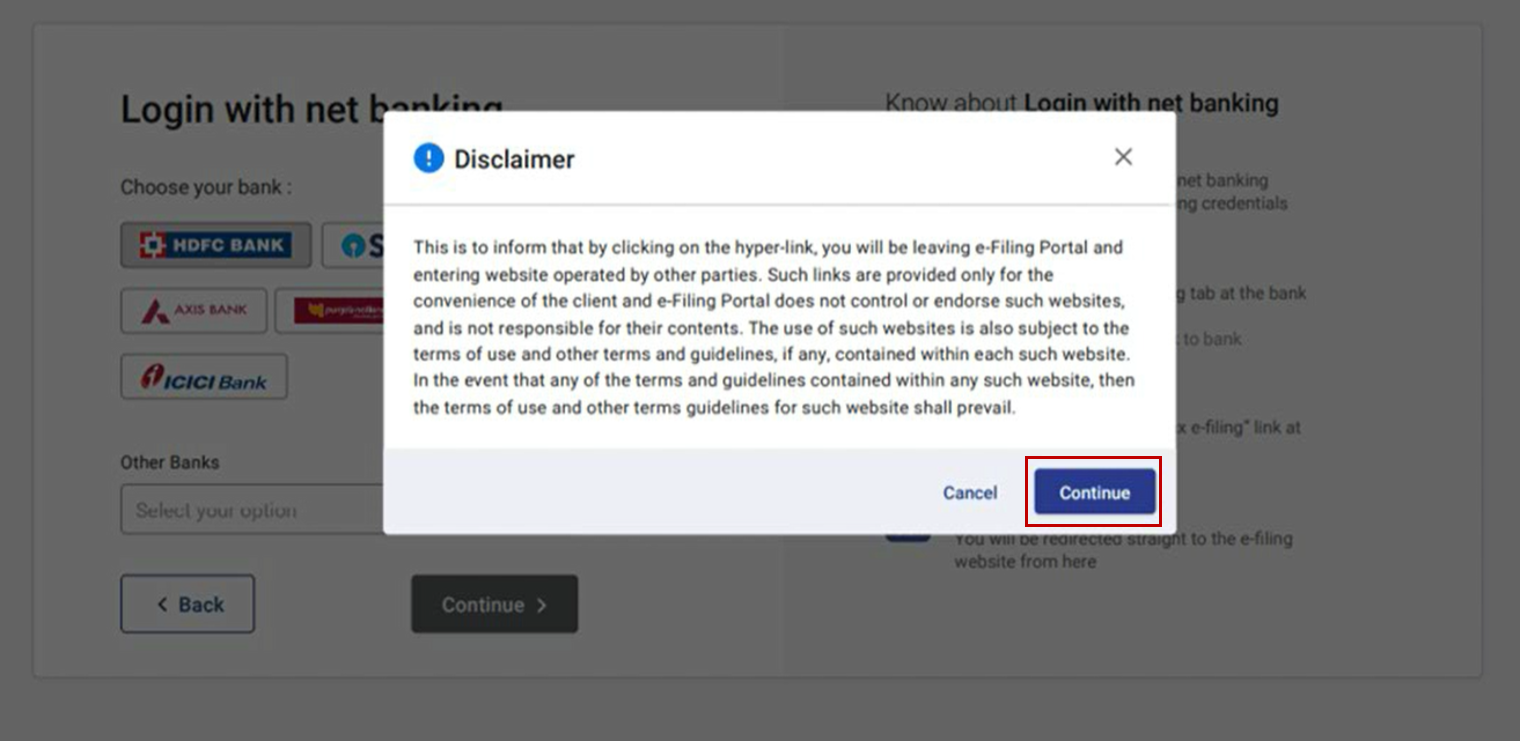
ಹಂತ 4: ನಿಮ್ಮ ಬ್ಯಾಂಕ್ನ ನೆಟ್ ಬ್ಯಾಂಕಿಂಗ್ ಲಾಗಿನ್ ಪುಟಕ್ಕೆ ನಿಮ್ಮನ್ನು ಕರೆದೊಯ್ಯಲಾಗುತ್ತದೆ. ನಿಮ್ಮ ನೆಟ್ ಬ್ಯಾಂಕಿಂಗ್ ಬಳಕೆದಾರ ಗುರುತು ಮತ್ತು ಪಾಸ್ವರ್ಡ್ ಬಳಸಿ ನಿಮ್ಮ ನೆಟ್ ಬ್ಯಾಂಕಿಂಗ್ ಖಾತೆಗೆ ಲಾಗಿನ್ ಮಾಡಿ.
ಹಂತ 5: ನಿಮ್ಮ ಬ್ಯಾಂಕ್ನ ವೆಬ್ಸೈಟ್ನಿಂದ ಇ-ಸಲ್ಲಿಕೆಗೆ ಲಾಗಿನ್ ಮಾಡಲು ಇರುವ ಲಿಂಕ್ ಮೇಲೆ ಕ್ಲಿಕ್ ಮಾಡಿ.
ಸೂಚನೆ: ನಿಮ್ಮನ್ನು ನೆಟ್ ಬ್ಯಾಂಕಿಂಗ್ನಿಂದ ಲಾಗ್ ಔಟ್ ಮಾಡಿ, ಇ-ಸಲ್ಲಿಕೆ ಪೋರ್ಟಲ್ಗೆ ಲಾಗಿನ್ ಮಾಡಲಾಗುತ್ತದೆ.
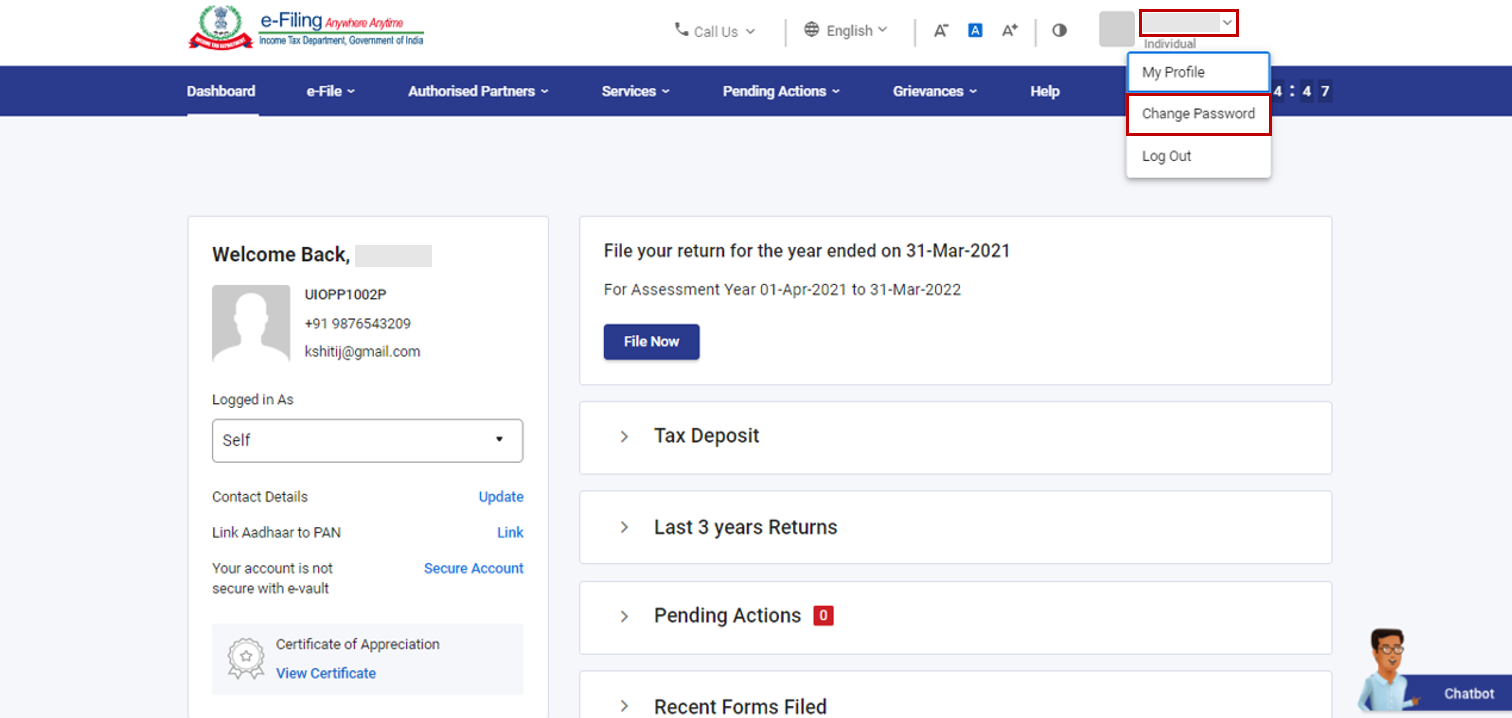
ಹಂತ 6: ಯಶಸ್ವಿಯಾಗಿ ಲಾಗಿನ್ ಆದ ನಂತರ, ನಿಮ್ಮನ್ನು ಇ-ಸಲ್ಲಿಕೆ ಡ್ಯಾಶ್ಬೋರ್ಡ್ಗೆ ಕರೆದೊಯ್ಯಲಾಗುತ್ತದೆ. ನಿಮ್ಮ ಪ್ರೊಫೈಲ್ಗೆ ತೆರಳಿ ಪಾಸ್ವರ್ಡ್ ಬದಲಾಯಿಸಿ ಸೇವೆಯನ್ನು ಬಳಸುವ ಮೂಲಕ ನಿಮ್ಮ ಇ-ಸಲ್ಲಿಕೆ ಪಾಸ್ವರ್ಡ್ ಅನ್ನು ಮರುಹೊಂದಿಸಬಹುದು. ಹೆಚ್ಚಿನ ಮಾಹಿತಿಗಾಗಿ ಪಾಸ್ವರ್ಡ್ ಬದಲಾಯಿಸಿ ಬಳಕೆದಾರರ ಕೈಪಿಡಿಯನ್ನು ನೋಡಿ.
4. ಸಂಬಂಧಿತ ವಿಷಯಗಳು
- ನಿಮ್ಮನ್ನು ನೋಂದಾಯಿಸಿಕೊಳ್ಳಿ
- ಪಾಸ್ವರ್ಡ್ ಬದಲಾಯಿಸಿ
- ಲಾಗಿನ್
- DSC ನೋಂದಾಯಿಸಿ
- ಇ-ಸಲ್ಲಿಕೆ ಭದ್ರತಾಭಂಡಾರದ ಉನ್ನತ ಭದ್ರತೆ
- ಆಧಾರ್ ಲಿಂಕ್ ಮಾಡಿr