ಫಾರ್ಮ್ 104 & 106 ಕುರಿತು ಬಳಕೆದಾರರ ಕೈಪಿಡಿ
1.ಅವಲೋಕನ
ಕೆಲವು ವಿಧದ ಸಂಸ್ಥೆಗಳಿಗೆ, ಅವುಗಳು ತಮ್ಮ ಚಟುವಟಿಕೆಗಳನ್ನು ಪ್ರಾರಂಭಿಸುವ ಮೊದಲು ಅಥವಾ ನಿರ್ದಿಷ್ಟ ತೆರಿಗೆ ವಿನಾಯಿತಿಗಳು ಅಥವಾ ಪ್ರಯೋಜನಗಳನ್ನು ಪಡೆಯುವ ಮೊದಲು, ಆದಾಯ ತೆರಿಗೆ ಕಾಯ್ದೆಯ ಪ್ರಕಾರ ತಾತ್ಕಾಲಿಕ ನೋಂದಣಿ ಅಥವಾ ಅನುಮೋದನೆಯನ್ನು ಪಡೆಯುವುದು ಕಡ್ಡಾಯವಾಗಿದೆ. ಈ ನೋಂದಣಿಯು ಅರ್ಜಿದಾರರ ಮೂಲಭೂತ ವಿವರಗಳನ್ನು ಆದಾಯ ತೆರಿಗೆ ಇಲಾಖೆಯು ಮುಂಚಿತವಾಗಿ ಪರಿಶೀಲಿಸಲು ಸಹಾಯ ಮಾಡುತ್ತದೆ ಹಾಗೂ ಭವಿಷ್ಯದಲ್ಲಿ ಅರ್ಹ ಸಂಸ್ಥೆಗಳಿಗೆ ಮಾತ್ರ ಈ ಪ್ರಯೋಜನಗಳನ್ನು ಪಡೆಯಲು ಅವಕಾಶ ನೀಡುತ್ತದೆ.
ಈ ತಾತ್ಕಾಲಿಕ ನೋಂದಣಿ ಅಥವಾ ಅನುಮೋದನೆಯನ್ನು ಪಡೆಯಲು, ಅರ್ಜಿದಾರರು ಇ-ಸಲ್ಲಿಕೆ ಪೋರ್ಟಲ್ನಲ್ಲಿ ಆನ್ಲೈನ್ ಮೂಲಕ ಫಾರ್ಮ್ 104 ಅನ್ನು ಸಲ್ಲಿಸಬೇಕು. ಫಾರ್ಮ್ ಯಶಸ್ವಿಯಾಗಿ ಸಲ್ಲಿಕೆಯಾದ ನಂತರ, ಆದಾಯ ತೆರಿಗೆ ಇಲಾಖೆಯು 16 ಅಂಕೆಗಳ ವಿಶಿಷ್ಟ ನೋಂದಣಿ ಸಂಖ್ಯೆ (Unique Registration Number - URN) ಯೊಂದಿಗೆ ಫಾರ್ಮ್ 106 ರಲ್ಲಿ ಆದೇಶವನ್ನು ಹೊರಡಿಸುತ್ತದೆ. ಈ URN ತಾತ್ಕಾಲಿಕ ನೋಂದಣಿ ಅಥವಾ ಅನುಮೋದನೆ ನೀಡಲಾಗಿದೆ ಎಂಬುದನ್ನು ದೃಢೀಕರಿಸುತ್ತದೆ.
ಇದಲ್ಲದೆ, ಅರ್ಜಿದಾರರು ಫಾರ್ಮ್ 104 ಅನ್ನು ಸಲ್ಲಿಸುವ ಸಂದರ್ಭದಲ್ಲಿ ಯಾವುದೇ ತಪ್ಪು ಮಾಡಿಕೊಂಡಿದ್ದರೆ, ಅರ್ಜಿ ಸಲ್ಲಿಸಿದ ದಿನಾಂಕದಿಂದ 7 ದಿನಗಳ ಒಳಗೆ ಆ ಅರ್ಜಿಯನ್ನು ಹಿಂತೆಗೆದುಕೊಳ್ಳಬಹುದು.
2. ಈ ಸೇವೆಯನ್ನು ಪಡೆಯಲು ಅಗತ್ಯವಾದ ಪೂರ್ವಾಪೇಕ್ಷಿತಗಳು
• ನೀವು ಇ-ಸಲ್ಲಿಕೆ ಪೋರ್ಟಲ್ನಲ್ಲಿ ನೋಂದಾಯಿತ ಬಳಕೆದಾರರಾಗಿರಬೇಕು.
• ತೆರಿಗೆದಾರರ PAN ನ ಸ್ಥಿತಿಯು "ಸಕ್ರಿಯ"ವಾಗಿರಬೇಕು.
• DSC ವಿಧಾನದ ಮೂಲಕ ಫಾರ್ಮ್ ಅನ್ನು ಪರಿಶೀಲಿಸಲು ನಿಮ್ಮ ಬಳಿ ಮಾನ್ಯವಾದ DSC ಇರಬೇಕು. ಅಲ್ಲದೆ, ಅದು ಇ-ಸಲ್ಲಿಕೆ ಪೋರ್ಟಲ್ನಲ್ಲಿ ನೋಂದಾಯಿತವಾಗಿರಬೇಕು ಮತ್ತು ಅದರ ಅವಧಿಯು ಮುಗಿದಿರಬಾರದು.
3. ಫಾರ್ಮ್ ಕುರಿತು
3.1 ಉದ್ದೇಶ
ವಿಭಾಗ 332 ಅಥವಾ ವಿಭಾಗ 354 ರ ಅಡಿಯಲ್ಲಿ ತಾತ್ಕಾಲಿಕ ನೋಂದಣಿ ಅಥವಾ ಅನುಮೋದನೆಯು, ನಿರ್ದಿಷ್ಟ ತೆರಿಗೆ ಸಂಬಂಧಿತ ಪ್ರಯೋಜನಗಳನ್ನು ಪಡೆಯುವ ಮೊದಲು ಅರ್ಜಿದಾರರನ್ನು ಆದಾಯ ತೆರಿಗೆ ಇಲಾಖೆಯಿಂದ ಅಧಿಕೃತವಾಗಿ ಗುರುತಿಸಿಕೊಳ್ಳಲು ಅವಕಾಶ ನೀಡುತ್ತದೆ.
ಇಂತಹ ತಾತ್ಕಾಲಿಕ ನೋಂದಣಿ ಅಥವಾ ಅನುಮೋದನೆಯನ್ನು ಇ-ಸಲ್ಲಿಕೆ ಪೋರ್ಟಲ್ನಲ್ಲಿ ಫಾರ್ಮ್ 104 ಅನ್ನು ಸಲ್ಲಿಸುವ ಮೂಲಕ ಪಡೆಯಬಹುದು. ಫಾರ್ಮ್ 104 ಸಲ್ಲಿಕೆಯಾದ ನಂತರ, ಇಲಾಖೆಯು ಫಾರ್ಮ್ 106 ಅನ್ನು ಹೊರಡಿಸುತ್ತದೆ. ಈ ಫಾರ್ಮ್ ನೋಂದಣಿ/ಅನುಮೋದನೆಯನ್ನು ದೃಢೀಕರಿಸುವುದರ ಜೊತೆಗೆ ವಿಶಿಷ್ಟ ನೋಂದಣಿ ಸಂಖ್ಯೆ (Unique Registration Number - URN) ಯನ್ನು ಸಹ ಒದಗಿಸುತ್ತದೆ.
3.2 ಇದನ್ನು ಯಾರು ಬಳಸಬಹುದು?
ಇ-ಸಲ್ಲಿಕೆ ಪೋರ್ಟಲ್ನಲ್ಲಿ ನೋಂದಾಯಿತರಾಗಿರುವ ವ್ಯಕ್ತಿಗತ(Individual) ಬಳಕೆದಾರರನ್ನು ಹೊರತುಪಡಿಸಿ ಇತರ ಎಲ್ಲಾ ನೋಂದಾಯಿತ ಬಳಕೆದಾರರು, ಆದಾಯ ತೆರಿಗೆ ಕಾಯ್ದೆ, 2025 ರ ವಿಭಾಗ 332 ಅಥವಾ 354 ರ ಅಡಿಯಲ್ಲಿ ತಾತ್ಕಾಲಿಕ ನೋಂದಣಿ ಅಥವಾ ಅನುಮೋದನೆಯನ್ನು ಪಡೆಯಲು ಫಾರ್ಮ್ 104 ರಲ್ಲಿ ಅಗತ್ಯ ವಿವರಗಳನ್ನು ಒದಗಿಸಬಹುದು.
3.3 ಫಾರ್ಮ್ನ ಒಂದು ಸಂಕ್ಷಿಪ್ತ ನೋಟ
ಫಾರ್ಮ್ 104 ರಲ್ಲಿ ನಾಲ್ಕು ವಿಭಾಗಗಳಿವೆ:
1. ಭಾಗ A: ಅರ್ಜಿದಾರರ ವಿವರಗಳು
2. ಭಾಗ B: ಇತರೆ ಮಾಹಿತಿ
3. ಅಡಕಗಳು
4. ಘೋಷಣೆ
4.ಹಂತ-ಹಂತದ ಮಾರ್ಗದರ್ಶಿ
ಭಾಗ I: ಫ಼ಾರ್ಮ್ 104 ಸಲ್ಲಿಕೆ
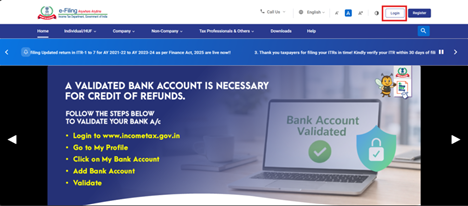
ಹಂತ 1: ನಿಮ್ಮ ಬಳಕೆದಾರ ಐಡಿ ಮತ್ತು ಪಾಸ್ವರ್ಡ್ ಬಳಸಿ ಇ-ಸಲ್ಲಿಕೆ ಪೋರ್ಟಲ್ಗೆ ಲಾಗಿನ್ ಆಗಿ.
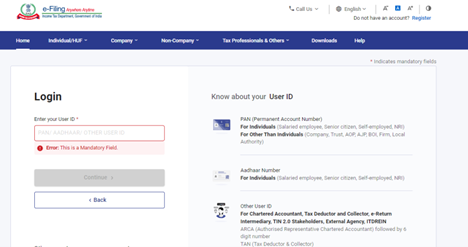
ಹಂತ 2: ಬಳಕೆದಾರ ಐಡಿ (PAN) ಮತ್ತು ಪಾಸ್ವರ್ಡ್ ನಮೂದಿಸಿ.
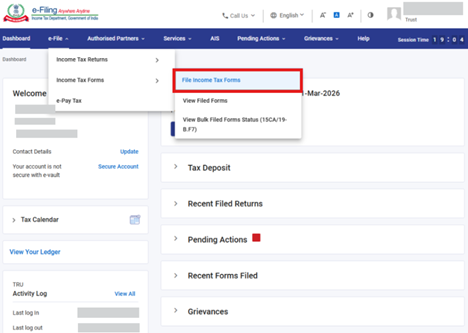
ಹಂತ 3 : ‘ಇ-ಸಲ್ಲಿಕೆ ’ > ‘ಆದಾಯ ತೆರಿಗೆ ಫಾರ್ಮ್ಗಳು’ > ‘ಆದಾಯ ತೆರಿಗೆ ಫಾರ್ಮ್ಗಳನ್ನು ಸಲ್ಲಿಸಿ’ ಗೆ ಹೋಗಿ.
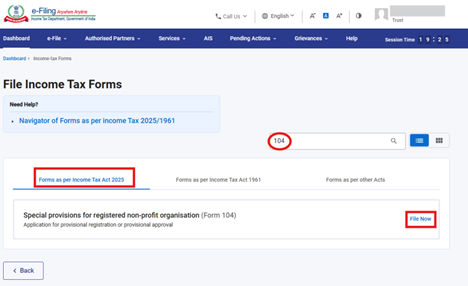
ಹಂತ 4: ಆದಾಯ ತೆರಿಗೆ ಕಾಯ್ದೆ 2025 ಟ್ಯಾಬ್ನ ಅಡಿಯಲ್ಲಿ ಫಾರ್ಮ್ಗಳನ್ನು ಆಯ್ಕೆಮಾಡಿ, ಫ಼ಾರ್ಮ್ 104 ಅನ್ನು ಹುಡುಕಿ ಮತ್ತು “ಸಲ್ಲಿಸಿ” ಬಟನ್ ಮೇಲೆ ಕ್ಲಿಕ್ ಮಾಡಿ.
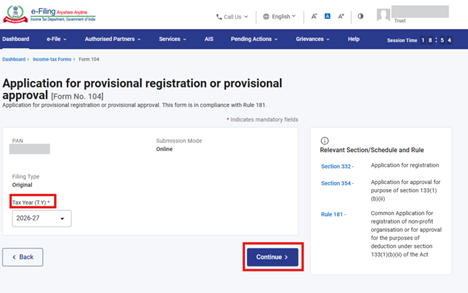
ಹಂತ 5: ಅನ್ವಯಿಸುವ ತೆರಿಗೆ ವರ್ಷ (T.Y) ವನ್ನು ಆಯ್ಕೆಮಾಡಿ ಮತ್ತು “ಮುಂದುವರಿಸಿ” ಬಟನ್ ಮೇಲೆ ಕ್ಲಿಕ್ ಮಾಡಿ.
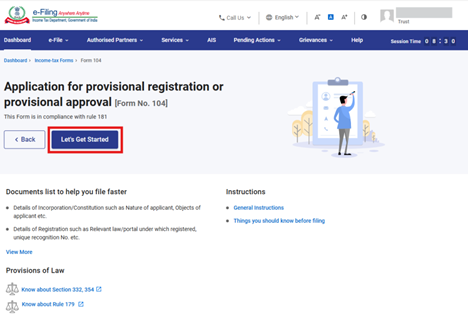
ಹಂತ 6. ‘ಪ್ರಾರಂಭಿಸೋಣ’ ಮೇಲೆ ಕ್ಲಿಕ್ ಮಾಡಿ.
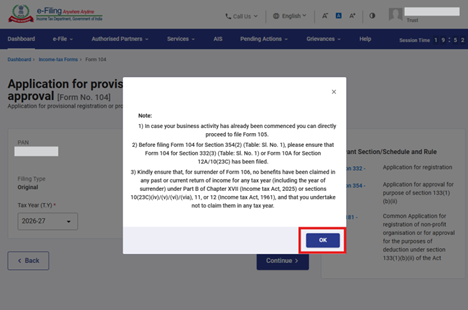
ಹಂತ 7 : ‘ಪ್ರಾರಂಭಿಸೋಣ’ ಬಟನ್ ಮೇಲೆ ಕ್ಲಿಕ್ ಮಾಡಿದ ನಂತರ, ಬಳಕೆದಾರರು ‘ಟಿಪ್ಪಣಿಗಳು’ ಪುಟಕ್ಕೆ ಹೋಗುತ್ತಾರೆ ಮತ್ತು ಮುಂದುವರಿಸಲು ‘ಸರಿ’ ಬಟನ್ ಮೇಲೆ ಕ್ಲಿಕ್ ಮಾಡಿ.
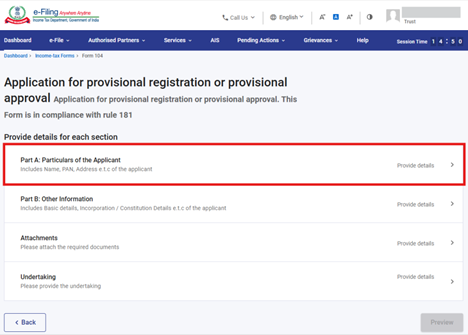
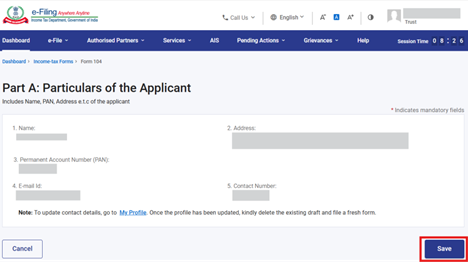
ಹಂತ 8: ‘ಸರಿ’ ಮೇಲೆ ಕ್ಲಿಕ್ ಮಾಡಿದ ನಂತರ, ಬಳಕೆದಾರರು ‘ಪ್ಯಾನೆಲ್’ ಪರದೆಗೆ ಸಾಗುತ್ತಾರೆ ಮತ್ತು ಅದರಲ್ಲಿ ಮೊದಲ ಪ್ಯಾನೆಲ್: "ಭಾಗ A: ಅರ್ಜಿದಾರರ ವಿವರಗಳು" ಆಯ್ಕೆಮಾಡಿ.
ಹಂತ 9: ‘ವಿವರಗಳನ್ನು ದೃಢೀಕರಿಸಿ’ ಮತ್ತು ‘ಉಳಿಸಿ’ ಮೇಲೆ ಕ್ಲಿಕ್ ಮಾಡಿ.
ಗಮನಿಸಿ: ದಯವಿಟ್ಟು “ನನ್ನ ಪ್ರೊಫ಼ೈಲ್” ವಿಭಾಗದಲ್ಲಿರುವ ವಿಳಾಸ ಸೇರಿದಂತೆ ಎಲ್ಲಾ ಕಡ್ಡಾಯ ವಿವರಗಳನ್ನು ಪೂರ್ಣಗೊಳಿಸಿರುವುದನ್ನು ಖಚಿತಪಡಿಸಿಕೊಳ್ಳಿ. “ನನ್ನ ಪ್ರೊಫೈಲ್” ಹೈಪರ್ಲಿಂಕ್ ಮೇಲೆ ಕ್ಲಿಕ್ ಮಾಡಿ ನಿಮ್ಮ ಸಂಪರ್ಕ ಮತ್ತು ವಿಳಾಸ ವಿವರಗಳನ್ನು ನವೀಕರಿಸಬಹುದು.
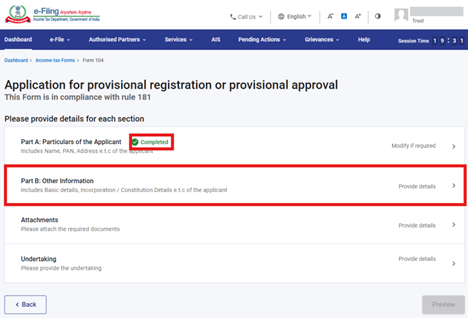
ಹಂತ 10: ಮೊದಲ ಪ್ಯಾನೆಲ್ ಅನ್ನು ಸೇವ್ ಮಾಡಿದ ನಂತರ, ಪ್ಯಾನೆಲ್ನ ಸ್ಥಿತಿ ‘ಪೂರ್ಣಗೊಂಡಿದೆ’ ಎಂದು ತೋರಿಸಲಾಗುತ್ತದೆ. ನಂತರ 2ನೇ ಪ್ಯಾನೆಲ್ ಆದ : "ಭಾಗ B: ಇತರೆ ಮಾಹಿತಿ". ಆಯ್ಕೆಮಾಡಿ
ಹಂತ 11: ಇತರೆ ಮಾಹಿತಿಯನ್ನು ದೃಢೀಕರಿಸಿ ಮತ್ತು ‘ಸೇವ್’ ಮೇಲೆ ಕ್ಲಿಕ್ ಮಾಡಿ.
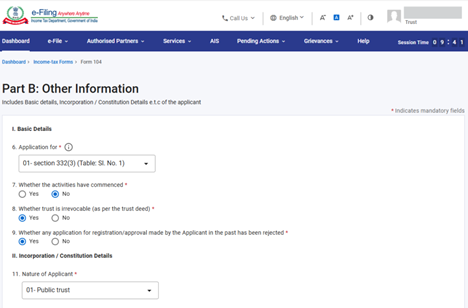
ಗಮನಿಸಿ: ದಯವಿಟ್ಟು ನಿಮ್ಮ ಅರ್ಜಿಯ ಪ್ರಕಾರ ಫೀಲ್ಡ್ ನಂ. 6: “ಅರ್ಜಿಯ ಉದ್ದೇಶ” ದಲ್ಲಿ ಸೂಕ್ತ ವಿಭಾಗ ಕೋಡ್ ಅನ್ನು ಆಯ್ಕೆಮಾಡಿ:
|
ವಿಭಾಗ ಕೋಡ್ |
ವಿವರಣೆ |
|
01 |
ವಿಭಾಗ 332(3) ಅಡಿಯಲ್ಲಿ ತಾತ್ಕಾಲಿಕ ನೋಂದಣಿ (ಚಟುವಟಿಕೆಗಳು ಆರಂಭವಾಗಿಲ್ಲ) |
|
02 |
ವಿಭಾಗ 133(1)(b)(ii) ಉದ್ದೇಶಕ್ಕಾಗಿ ವಿಭಾಗ 354(2) ಅಡಿಯಲ್ಲಿ ತಾತ್ಕಾಲಿಕ ಅನುಮೋದನೆ (ಚಟುವಟಿಕೆಗಳು ಆರಂಭವಾಗಿಲ್ಲ) |
|
03 |
ವಿಭಾಗಗಳು 332(3) ಮತ್ತು 354(2) ಅಡಿಯಲ್ಲಿ ತಾತ್ಕಾಲಿಕ ನೋಂದಣಿ ಮತ್ತು ಅನುಮೋದನೆ ಎರಡೂ. |
- ನೀವು ಈಗಾಗಲೇ ವ್ಯವಹಾರ ಚಟುವಟಿಕೆಗಳನ್ನು ಪ್ರಾರಂಭಿಸಿದ್ದರೆ, ಈ ಫಾರ್ಮ್ 104 ನಿಮಗೆ ಅನ್ವಯಿಸುವುದಿಲ್ಲ. ನೋಂದಣಿ ಅಥವಾ ಅನುಮೋದನೆ ಪಡೆಯಲು ನೀವು ಫಾರ್ಮ್ 105 ಅನ್ನು ಸಲ್ಲಿಸುವಂತೆ ಕೋರಲಾಗಿದೆ.
- ವಿಭಾಗ 332(2)(b) ರ ಪ್ರಕಾರ ಟ್ರಸ್ಟ್ ಅನ್ನು ಹಿಂದೆಗೆದುಕೊಳ್ಳಬಹುದಾದ (Revocable) ಟ್ರಸ್ಟ್ ಎಂದು ಪರಿಗಣಿಸಿದಲ್ಲಿ, ನೀವು ಈ ಅರ್ಜಿಯನ್ನು ಸಲ್ಲಿಸಲು ಸಾಧ್ಯವಿರುವುದಿಲ್ಲ.
- ಕೆಳಗೆ ಸೂಚಿಸಿರುವಂತೆ ಕ್ಷೇತ್ರ ಸಂಖ್ಯೆ 11 ರಲ್ಲಿ ಸೂಕ್ತವಾದ ಸ್ವರೂಪವನ್ನು ಆಯ್ಕೆ ಮಾಡಿ:
|
ಕೋಡ್ |
ವಿವರಣೆ |
|
01 |
ಸಾರ್ವಜನಿಕ ಟ್ರಸ್ಟ್ |
|
02 |
ಸಮಾಜ ನೋಂದಣಿ ಕಾಯ್ದೆ, 1860 ರ ಅಡಿಯಲ್ಲಿ ಅಥವಾ ಭಾರತದಲ್ಲಿ ಜಾರಿಗೆ ಇರುವ ಯಾವುದೇ ಕಾನೂನಿನ ಅಡಿಯಲ್ಲಿ ನೋಂದಾಯಿಸಲಾದ ಒಂದು ಸಂಘ/ಸಮಾಜ |
|
03 |
ಕಂಪನಿಗಳ ಕಾಯ್ದೆ, 2013 ರ ಸೆಕ್ಷನ್ 8 ರ ಅಡಿಯಲ್ಲಿ ನೋಂದಾಯಿಸಲಾದ ಕಂಪನಿ ಅಥವಾ ಕಂಪನಿಗಳ ಕಾಯ್ದೆ, 1956 ರ ಸೆಕ್ಷನ್ 25 ರ ಅಡಿಯಲ್ಲಿ ನೋಂದಾಯಿಸಲಾದ ಹಾಗೂ ಕಂಪನಿಗಳ ಕಾಯ್ದೆ, 2013 ರ ಸೆಕ್ಷನ್ 465(2)(g) ರ ಅನುಸಾರ ನೋಂದಾಯಿತವೆಂದು ಪರಿಗಣಿಸಲಾದ ಕಂಪನಿಗಳು |
|
04 |
ಕಾನೂನಿನ ಮೂಲಕ ಸ್ಥಾಪಿತವಾದ ವಿಶ್ವವಿದ್ಯಾಲಯ ಅಥವಾ ಅದಕ್ಕೆ ಸಂಯೋಜಿತವಾಗಿರುವ ಅಥವಾ ಸರ್ಕಾರದಿಂದ ಮಾನ್ಯತೆ ಪಡೆದ ಯಾವುದೇ ಇತರೆ ಶಿಕ್ಷಣ ಸಂಸ್ಥೆ |
|
05 |
ಸಂಪೂರ್ಣವಾಗಿ ಅಥವಾ ಭಾಗಶಃ ಸರ್ಕಾರ ಅಥವಾ ಸ್ಥಳೀಯ ಪ್ರಾಧಿಕಾರದಿಂದ ಹಣಕಾಸು ಸಹಾಯ ಪಡೆಯುವ ಸಂಸ್ಥೆ |
|
06 |
ಶೆಡ್ಯೂಲ್ III [ಪಟ್ಟಿ: ಕ್ರಮ ಸಂಖ್ಯೆ 27 ರಿಂದ 29 ಮತ್ತು 36] ಹಾಗೂ ಶೆಡ್ಯೂಲ್ VII [ಪಟ್ಟಿ: ಕ್ರಮ ಸಂಖ್ಯೆ 10 ರಿಂದ 19 ಮತ್ತು 42] ನಲ್ಲಿ ಉಲ್ಲೇಖಿಸಲಾದ ಯಾವುದೇ ವ್ಯಕ್ತಿ |
|
07 |
ವಿಭಾಗ 332(1)(g) ರ ಅಡಿಯಲ್ಲಿ ಮಂಡಳಿಯು ಅಧಿಸೂಚಿಸಿರುವ ಯಾವುದೇ ವ್ಯಕ್ತಿ |
|
08 |
ನೋಂದಾಯಿತ ಲಾಭರಹಿತ ಸಂಸ್ಥೆ ಅಥವಾ ಶೆಡ್ಯೂಲ್ VII [ಪಟ್ಟಿ: ಕ್ರಮ ಸಂಖ್ಯೆ 1] ನಲ್ಲಿ ಉಲ್ಲೇಖಿಸಲಾದ ವ್ಯಕ್ತಿ, ಅಂದರೆ ಕೇಂದ್ರ ಸಶಸ್ತ್ರ ಪಡೆಗಳಿಂದ ಸ್ಥಾಪಿಸಲಾದ ಯಾವುದೇ ರೆಜಿಮೆಂಟಲ್ ನಿಧಿ ಅಥವಾ ಸಾರ್ವಜನಿಕೇತರ ನಿಧಿ |
|
08A |
ಇತರೆ |
|
09 |
ನಿರ್ದಿಷ್ಟ ಹೂಡಿಕೆದಾರರ ರಕ್ಷಣಾ ನಿಧಿ (Specified Investor Protection Fund) – ಭಾರತದಲ್ಲಿ ಮಾನ್ಯತೆ ಪಡೆದ ಷೇರು ವಿನಿಮಯ ಕೇಂದ್ರಗಳು ಸಂಯುಕ್ತವಾಗಿ ಅಥವಾ ಪ್ರತ್ಯೇಕವಾಗಿ ಸ್ಥಾಪಿಸಿರುವ ಯಾವುದೇ ಹೂಡಿಕೆದಾರರ ರಕ್ಷಣಾ ನಿಧಿ |
|
10 |
ನಿರ್ದಿಷ್ಟ ಹೂಡಿಕೆದಾರರ ರಕ್ಷಣಾ ನಿಧಿ (Specified Investor Protection Fund) – ಭಾರತದಲ್ಲಿನ ವಸ್ತು ವಿನಿಮಯ ಕೇಂದ್ರಗಳು ಸಂಯುಕ್ತವಾಗಿ ಅಥವಾ ಪ್ರತ್ಯೇಕವಾಗಿ ಸ್ಥಾಪಿಸಿರುವ ಯಾವುದೇ ಹೂಡಿಕೆದಾರರ ರಕ್ಷಣಾ ನಿಧಿ |
|
11 |
ನಿರ್ದಿಷ್ಟ ಹೂಡಿಕೆದಾರರ ರಕ್ಷಣಾ ನಿಧಿ (Specified Investor Protection Fund) – ಭದ್ರತಾ ಠೇವಣಿ ಸಂಸ್ಥೆ (Depository) ಯ ನಿಯಮಾವಳಿಗಳ ಪ್ರಕಾರ ಸ್ಥಾಪಿಸಲಾದ ಯಾವುದೇ ಹೂಡಿಕೆದಾರರ ರಕ್ಷಣಾ ನಿಧಿ. |
|
12 |
ನಿರ್ದಿಷ್ಟ ಸಂಸ್ಥೆ ಅಥವಾ ಪ್ರಾಧಿಕಾರ ಅಥವಾ ಮಂಡಳಿ ಅಥವಾ ಟ್ರಸ್ಟ್ ಅಥವಾ ಆಯೋಗ – ಶೆಡ್ಯೂಲ್ VII (ಪಟ್ಟಿ: ಕ್ರಮ ಸಂಖ್ಯೆ 42) ರ ಅಡಿಯಲ್ಲಿ ಒಳಗೊಂಡಿರುವವುಗಳನ್ನು ಹೊರತುಪಡಿಸಿ, ಯಾವುದೇ ಹೆಸರುಗಳಿಂದ ಕರೆಯಲ್ಪಡುವ ಇಂತಹ ಸಂಸ್ಥೆ, ಪ್ರಾಧಿಕಾರ, ಮಂಡಳಿ, ಟ್ರಸ್ಟ್ ಅಥವಾ ಆಯೋಗ ಅಥವಾ ಅವುಗಳ ವರ್ಗ |
|
13 |
ನಿರ್ದಿಷ್ಟ ಸಂಸ್ಥೆ ಅಥವಾ ಪ್ರಾಧಿಕಾರ ಅಥವಾ ಮಂಡಳಿ ಅಥವಾ ಟ್ರಸ್ಟ್ ಅಥವಾ ಆಯೋಗ – ಕಂಪನಿಯಲ್ಲದ ಯಾವುದೇ ಸಂಸ್ಥೆ, ಪ್ರಾಧಿಕಾರ, ಮಂಡಳಿ, ಟ್ರಸ್ಟ್ ಅಥವಾ ಆಯೋಗ, ಇದು ಕೇಂದ್ರ ಅಥವಾ ರಾಜ್ಯ ಕಾಯ್ದೆಯ ಮೂಲಕ ಅಥವಾ ಅದರ ಅಡಿಯಲ್ಲಿ ಸ್ಥಾಪಿಸಲ್ಪಟ್ಟಿದ್ದು, ಕೆಳಗಿನ ಒಂದು ಅಥವಾ ಹೆಚ್ಚಿನ ಉದ್ದೇಶಗಳಿಗಾಗಿ ರಚಿಸಲ್ಪಟ್ಟಿರುತ್ತದೆ— (a) ವಸತಿ ಸೌಲಭ್ಯಗಳ ಅಗತ್ಯಗಳನ್ನು ಪೂರೈಸುವುದು ಮತ್ತು ನಿರ್ವಹಿಸುವುದು; (b) ನಗರಗಳು, ಪಟ್ಟಣಗಳು ಮತ್ತು ಗ್ರಾಮಗಳ ಯೋಜನೆ, ಅಭಿವೃದ್ಧಿ ಅಥವಾ ಸುಧಾರಣೆ; (c) ಸಾರ್ವಜನಿಕ ಹಿತದೃಷ್ಟಿಯಿಂದ ಯಾವುದೇ ಚಟುವಟಿಕೆಯನ್ನು ನಿಯಂತ್ರಿಸುವುದು ಅಥವಾ ನಿಯಂತ್ರಿಸಿ ಅಭಿವೃದ್ಧಿಪಡಿಸುವುದು; ಅಥವಾ (d) ಅದು ರಚಿಸಲ್ಪಟ್ಟ ಉದ್ದೇಶದಿಂದ ಉಂಟಾಗುವ ಯಾವುದೇ ವಿಷಯವನ್ನು ಸಾರ್ವಜನಿಕ ಹಿತದೃಷ್ಟಿಯಿಂದ ನಿಯಂತ್ರಿಸುವುದು. |
|
14 |
ನಿರ್ದಿಷ್ಟ ವಿಶ್ವವಿದ್ಯಾಲಯ, ಆಸ್ಪತ್ರೆ ಅಥವಾ ಇತರೆ ಸಂಸ್ಥೆ – ಸಂಪೂರ್ಣವಾಗಿ ಅಥವಾ ಬಹುಪಾಲು ಸರ್ಕಾರದಿಂದ ಹಣಕಾಸು ಸಹಾಯ ಪಡೆಯುವ ಯಾವುದೇ ವಿಶ್ವವಿದ್ಯಾಲಯ ಅಥವಾ ಇತರೆ ಶಿಕ್ಷಣ ಸಂಸ್ಥೆ. |
|
15 |
ನಿರ್ದಿಷ್ಟ ವಿಶ್ವವಿದ್ಯಾಲಯ, ಆಸ್ಪತ್ರೆ ಅಥವಾ ಇತರೆ ಸಂಸ್ಥೆ – ಸಂಪೂರ್ಣವಾಗಿ ಅಥವಾ ಬಹುಪಾಲು ಸರ್ಕಾರದಿಂದ ಹಣಕಾಸು ಸಹಾಯ ಪಡೆಯುವ ಯಾವುದೇ ಆಸ್ಪತ್ರೆ ಅಥವಾ ಇತರೆ ಸಂಸ್ಥೆ. |
|
16 |
ನಿರ್ದಿಷ್ಟ ವಿಶ್ವವಿದ್ಯಾಲಯ, ಆಸ್ಪತ್ರೆ ಅಥವಾ ಇತರೆ ಸಂಸ್ಥೆ – ವಾರ್ಷಿಕ ಒಟ್ಟು ಆದಾಯವು ₹5,00,00,000 ಮೀರದ ಯಾವುದೇ ವಿಶ್ವವಿದ್ಯಾಲಯ ಅಥವಾ ಇತರೆ ಶಿಕ್ಷಣ ಸಂಸ್ಥೆ. |
|
17 |
ನಿರ್ದಿಷ್ಟ ವಿಶ್ವವಿದ್ಯಾಲಯ, ಆಸ್ಪತ್ರೆ ಅಥವಾ ಇತರೆ ಸಂಸ್ಥೆ – ವಾರ್ಷಿಕ ಒಟ್ಟು ಆದಾಯವು ₹5,00,00,000 ಮೀರದ ಯಾವುದೇ ಆಸ್ಪತ್ರೆ ಅಥವಾ ಇತರೆ ಸಂಸ್ಥೆ. |
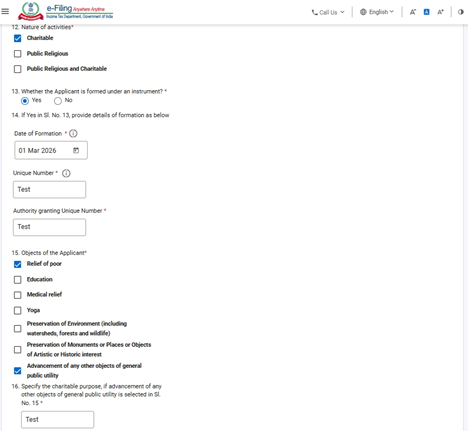
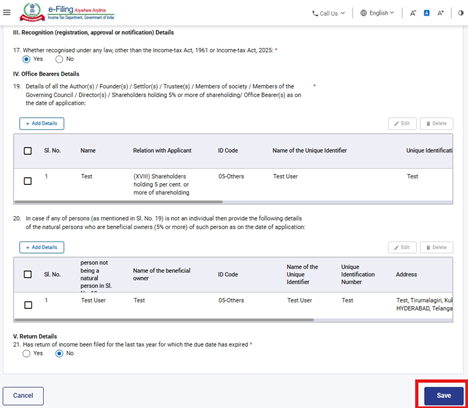
ಹಂತ 11: ಎರಡನೇ ಪ್ಯಾನೆಲ್ ಅನ್ನು "ಉಳಿಸಿ"ದ ನಂತರ, ಆ ಪ್ಯಾನೆಲ್ನ ಸ್ಥಿತಿ “ಪೂರ್ಣಗೊಂಡಿದೆ” ಎಂದು ತೋರಿಸಲಾಗುತ್ತದೆ. ನಂತರ ಮೂರನೇ ಪ್ಯಾನೆಲ್: “ಅಡಕಗಳು” ಅನ್ನು ಆಯ್ಕೆಮಾಡಿ.
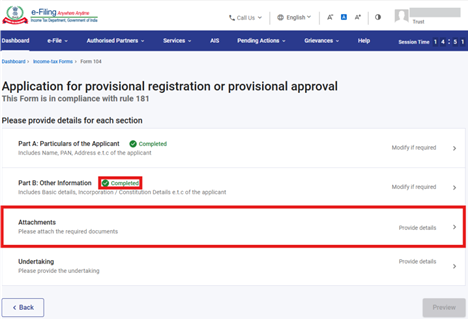
ಹಂತ 12: ಸಂಬಂಧಿತ ದಾಖಲೆಗಳನ್ನು ಲಗತ್ತಿಸಿ ಮತ್ತು “ಉಳಿಸಿ” ಅನ್ನು ಕ್ಲಿಕ್ ಮಾಡಿ.
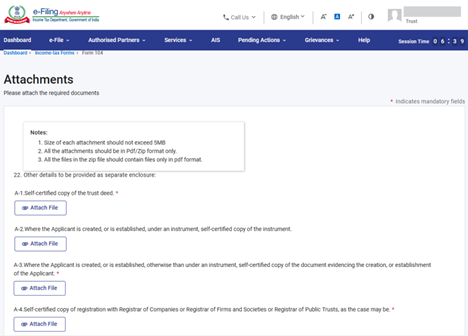
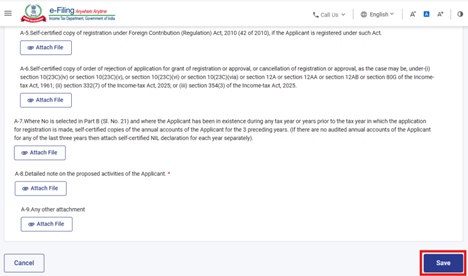
ಹಂತ13: ಮೂರನೇ ಪ್ಯಾನೆಲ್ ಅನ್ನು "ಉಳಿಸಿ"ದ ನಂತರ, ಆ ಪ್ಯಾನೆಲ್ನ ಸ್ಥಿತಿ “ಪೂರ್ಣಗೊಂಡಿದೆ” ಎಂದು ತೋರಿಸಲಾಗುತ್ತದೆ. ನಂತರ ನಾಲ್ಕನೇ ಪ್ಯಾನೆಲ್: “ಘೋಷಣೆ” ಅನ್ನು ಆಯ್ಕೆಮಾಡಿ.
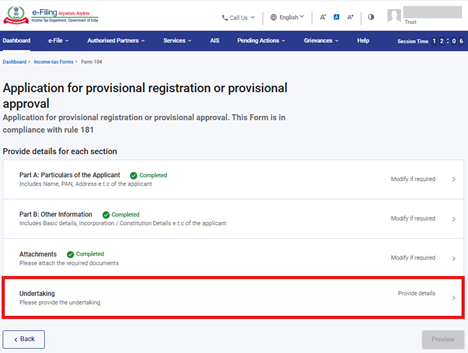
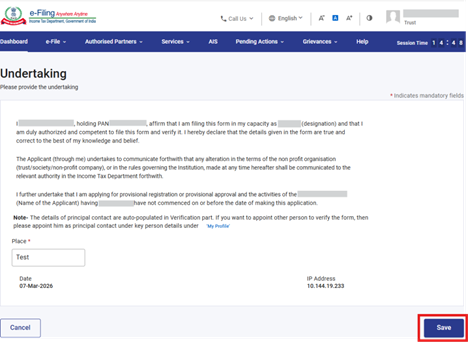
Step 14: ಘೋಷಣೆಯನ್ನು ದೃಢೀಕರಿಸಿ ಮತ್ತು “ಉಳಿಸಿ” ಅನ್ನು ಕ್ಲಿಕ್ ಮಾಡಿ.
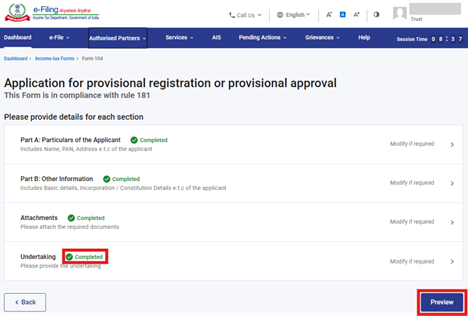
ಹಂತ 15: ನಾಲ್ಕನೇ ಪ್ಯಾನೆಲ್ ಅನ್ನು ಸಂರಕ್ಷಿಸಿದ ನಂತರ, ಆ ಪ್ಯಾನೆಲ್ನ ಸ್ಥಿತಿ “ಪೂರ್ಣಗೊಂಡಿದೆ” ಎಂದು ತೋರಿಸಲಾಗುತ್ತದೆ. ನಂತರ “ಮುನ್ನೋಟ” ಅನ್ನು ಕ್ಲಿಕ್ ಮಾಡಿ.
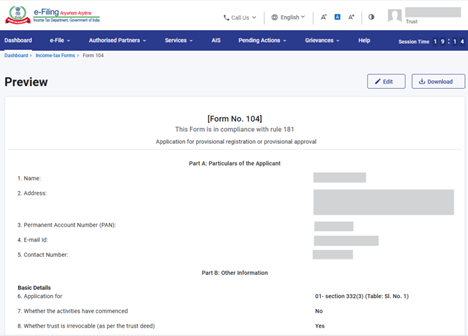
ಹಂತ 16: ಮುನ್ನೋಟದ ಪುಟದಲ್ಲಿ, ವಿವರಗಳನ್ನು ಪರಿಶೀಲಿಸಿ ಮತ್ತು ಇ-ಪರಿಶೀಲನೆಗೆ ಮುಂದುವರಿಯಿರಿ ಕ್ಲಿಕ್ ಮಾಡಿ.
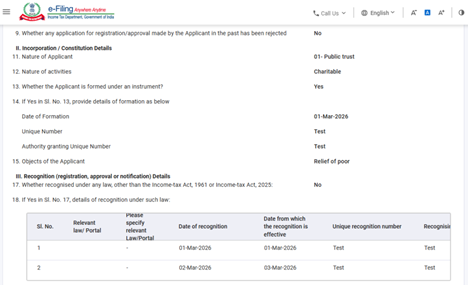
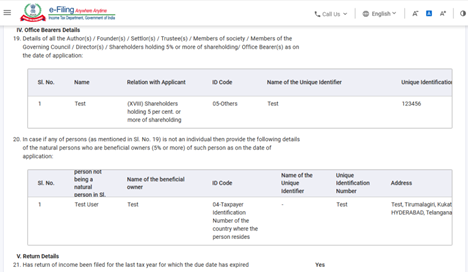
ಹಂತ 17: "ಇ-ಪರಿಶೀಲನೆಗೆ ಮುಂದುವರಿಯಿರಿ" ಬಟನ್ ಅನ್ನು ಕ್ಲಿಕ್ ಮಾಡಿದ ನಂತರ, ನೀವು ಇ-ಪರಿಶೀಲನೆಗೆ ಮುಂದುವರಿಯಲು ಬಯಸುವಿರಾ ಎಂಬುದನ್ನು ದೃಢೀಕರಿಸುವ ಪಾಪ್-ಅಪ್ ವಿಂಡೋ ಕಾಣಿಸುತ್ತದೆ. “ಹೌದು” ಅನ್ನು ಕ್ಲಿಕ್ ಮಾಡಿ.
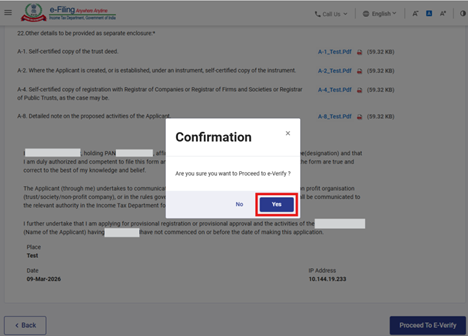
ಹಂತ 18: "ಹೌದು" ಕ್ಲಿಕ್ ಮಾಡಿದ ನಂತರ, ನೀವು ಇ-ಪರಿಶೀಲನೆ ಪುಟಕ್ಕೆ ನ್ಯಾವಿಗೇಟ್ ಆಗುತ್ತೀರಿ, ಅಲ್ಲಿ ನೀವು ಅನ್ವಯವಾಗುವ EVC/DSC ಬಳಸಿಕೊಂಡು ಫಾರ್ಮ್ 104 ಅನ್ನು ಪರಿಶೀಲಿಸಬಹುದು.
ಸೂಚನೆ: ಇ-ಪರಿಶೀಲನೆ ಮಾಡುವುದು ಹೇಗೆ' ಎನ್ನುವುದನ್ನು ಇನ್ನಷ್ಟು ತಿಳಿಯಲು ಬಳಕೆದಾರರ ಕೈಪಿಡಿಯನ್ನು ನೋಡಿ.
ಇ-ಪರಿಶೀಲನೆ ಯಶಸ್ವಿಯಾಗಿ ಪೂರ್ಣಗೊಂಡ ನಂತರ, ವ್ಯವಹಾರ ID (Transaction ID) ಮತ್ತು ಸ್ವೀಕೃತಿ ರಸೀದಿ ಸಂಖ್ಯೆ (Acknowledgement Receipt Number) ಸಹಿತ ಯಶಸ್ಸಿನ ಸಂದೇಶವನ್ನು ಪ್ರದರ್ಶಿಸಲಾಗುತ್ತದೆ. ದಯವಿಟ್ಟು ಭವಿಷ್ಯದ ಉಲ್ಲೇಖಕ್ಕಾಗಿ ವ್ಯವಹಾರ ID ಮತ್ತು ಸ್ವೀಕೃತಿ ರಸೀದಿ ಸಂಖ್ಯೆಯನ್ನು ಗಮನಿಸಿ ಇಡಿ. ಇ-ಸಲ್ಲಿಕೆ ಪೋರ್ಟಲ್ನಲ್ಲಿ ನೋಂದಾಯಿತವಾದ ನಿಮ್ಮ ಇಮೇಲ್ ID(ಗಳು) ಮತ್ತು ಮೊಬೈಲ್ ಸಂಖ್ಯೆ(ಗಳು) ಗೆ ಸಹ ದೃಢೀಕರಣ ಸಂದೇಶವನ್ನು ಕಳುಹಿಸಲಾಗುತ್ತದೆ.
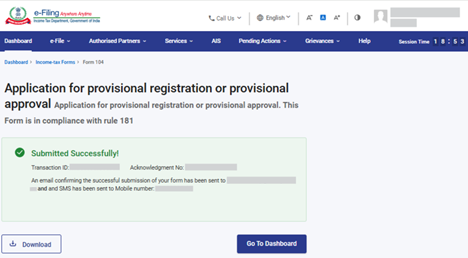
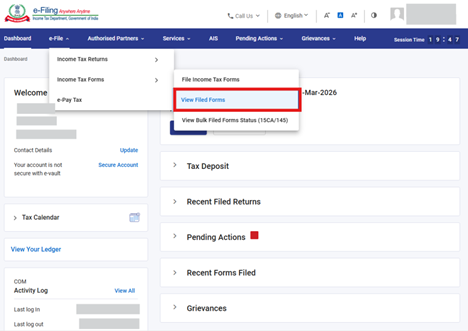
ಹಂತ-19: “ಸಲ್ಲಿಸಲಾದ ಫ಼ಾರ್ಮ್ಗಳ ನೋಟ” ಪರದೆಯಿಂದ ನೀವು ಸಲ್ಲಿಸಿದ ಫಾರ್ಮ್ 104, ARN ಮತ್ತು ಅಡಕಗಳನ್ನು ಡೌನ್ಲೋಡ್ ಮಾಡಬಹುದು. ಆ ಪರದೆಗೆ ತಲುಪಲು ‘ಇ-ಸಲ್ಲಿಕೆ’ > ‘ಆದಾಯ ತೆರಿಗೆ ಫ಼ಾರ್ಮ್ಗಳು’ > ‘ಸಲ್ಲಿಸಲಾದ ಫ಼ಾರ್ಮ್ಗಳ ನೋಟ’ ಕ್ಕೆ ಹೋಗಿ.
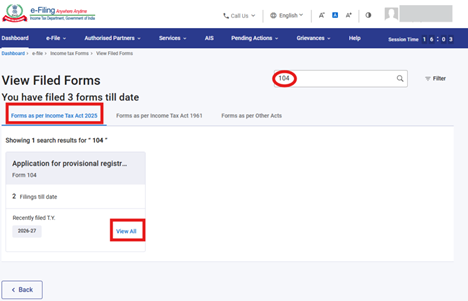
ಹಂತ-20: “ಆದಾಯ ತೆರಿಗೆ ಕಾಯ್ದೆ 2025 ಪ್ರಕಾರದ ಫಾರ್ಮ್ಗಳು” ಟ್ಯಾಬ್ ಅನ್ನು ಆಯ್ಕೆ ಮಾಡಿ, ಫಾರ್ಮ್ 104 ಅನ್ನು ಹುಡುಕಿ ಮತ್ತು “ಎಲ್ಲವನ್ನೂ ವೀಕ್ಷಿಸಿ” ಬಟನ್ ಅನ್ನು ಕ್ಲಿಕ್ ಮಾಡಿ.
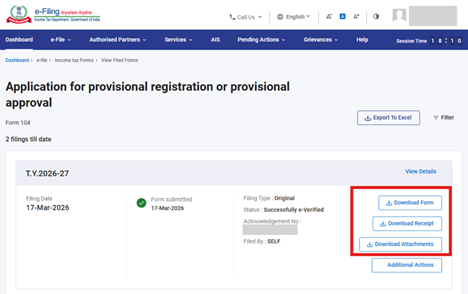
ಹಂತ-21: ಹಿಂದಿನ ಹಂತ-19ರಲ್ಲಿ “ಎಲ್ಲವನ್ನೂ ವೀಕ್ಷಿಸಿ” ಬಟನ್ ಅನ್ನು ಕ್ಲಿಕ್ ಮಾಡಿದ ನಂತರ, ನೀವು ಕೆಳಗೆ ಸೂಚಿಸಿರುವಂತೆ “ಸಲ್ಲಿಸಿದ ಫಾರ್ಮ್ಗಳ ನೋಟ” ಪರದೆಗೆ ಸಾಗುತ್ತೀರಿ. ಈ ಪರದೆಯಲ್ಲಿ ನೀವು ಸಲ್ಲಿಸಿದ ಫಾರ್ಮ್, ರಸೀದಿ ಮತ್ತು ಅಡಕಗಳನ್ನು ಡೌನ್ಲೋಡ್ ಮಾಡಬಹುದು.
ಭಾಗ-II: ಫಾರ್ಮ್ 104 ಹಿಂತೆಗೆದುಕೊಳ್ಳುವ ಪ್ರಕ್ರಿಯೆ
ದಯವಿಟ್ಟು ಗಮನಿಸಿ: ಫಾರ್ಮ್ 104 ಹಿಂತೆಗೆದುಕೊಳ್ಳುವ ಸೌಲಭ್ಯವು ಫಾರ್ಮ್ 104 ಸಲ್ಲಿಸಿದ ದಿನಾಂಕದಿಂದ ಕೇವಲ 7 ದಿನಗಳವರೆಗೆ ಮಾತ್ರ ಲಭ್ಯವಿರುತ್ತದೆ. 7 ದಿನಗಳ ನಂತರ ಫಾರ್ಮ್ 104 ಅನ್ನು ಹಿಂತೆಗೆದುಕೊಳ್ಳಲು ಸಾಧ್ಯವಿರುವುದಿಲ್ಲ.
ಹಂತ-1: ಮೇಲಿನ ಭಾಗ A ಯಲ್ಲಿ (ಹಂತಗಳು 19 ರಿಂದ 21) ಉಲ್ಲೇಖಿಸಿದ ಕ್ರಮಗಳನ್ನು ಅನುಸರಿಸಿ “ಸಲ್ಲಿಸಿದ ಫಾರ್ಮ್ಗಳನ್ನು ವೀಕ್ಷಿಸಿ” ಪರದೆಗೆ ತೆರಳಿ, ನಂತರ “ಹೆಚ್ಚುವರಿ ಕ್ರಮಗಳು” ಬಟನ್ ಅನ್ನು ಕ್ಲಿಕ್ ಮಾಡಿ.
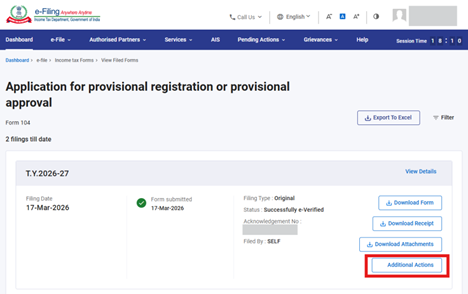
ಹಂತ-2: “ಹೆಚ್ಚುವರಿ ಕ್ರಮಗಳು” ಬಟನ್ ಅನ್ನು ಕ್ಲಿಕ್ ಮಾಡಿದ ನಂತರ, “ಫಾರ್ಮ್ 104 ಹಿಂತೆಗೆದುಕೊಳ್ಳಿ” ಬಟನ್ ಪ್ರದರ್ಶಿಸಲಾಗುತ್ತದೆ. ಆ ಬಟನ್ ಅನ್ನು ಕ್ಲಿಕ್ ಮಾಡಿ.
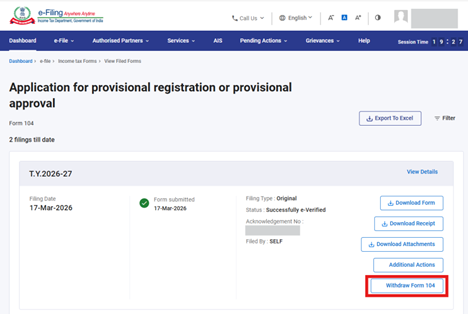
ಹಂತ-3: “ಫಾರ್ಮ್ 104 ಹಿಂತೆಗೆದುಕೊಳ್ಳಿ” ಬಟನ್ ಅನ್ನು ಕ್ಲಿಕ್ ಮಾಡಿದ ನಂತರ, ನೀವು ಹಿಂತೆಗೆದುಕೊಳ್ಳುವ ಕಾರಣವನ್ನು ನಮೂದಿಸಿ, ನಂತರ “ಮುಂದುವರಿಸಿ” ಬಟನ್ ಅನ್ನು ಕ್ಲಿಕ್ ಮಾಡಬೇಕು.
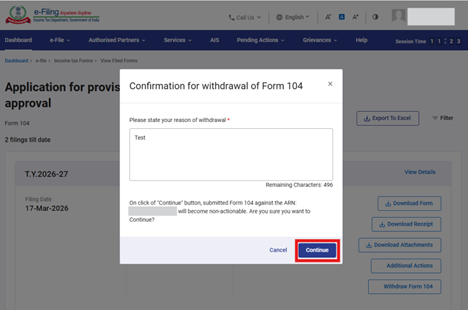
ಹಂತ-4: “ಮುಂದುವರಿಸಿ” ಬಟನ್ ಅನ್ನು ಕ್ಲಿಕ್ ಮಾಡಿದ ನಂತರ, ವಹಿವಾಟು ID ಸಹಿತ ಯಶಸ್ಸಿನ ಸಂದೇಶವನ್ನು ಪ್ರದರ್ಶಿಸಲಾಗುತ್ತದೆ. ದಯವಿಟ್ಟು ಭವಿಷ್ಯದ ಉಲ್ಲೇಖಕ್ಕಾಗಿ ವ್ಯವಹಾರ ID ಅನ್ನು ಗಮನಿಸಿ ಇಡಿ. ನಂತರ “ಸಲ್ಲಿಸಿದ ಫಾರ್ಮ್ಗಳನ್ನು ವೀಕ್ಷಿಸಲು ಹಿಂದಿರುಗಿ” ಬಟನ್ ಅನ್ನು ಕ್ಲಿಕ್ ಮಾಡಿ.
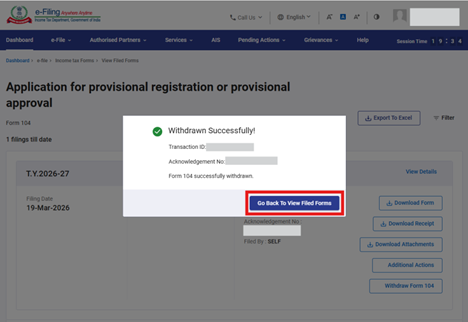
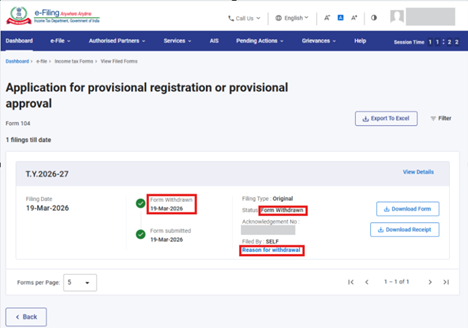
ಹಂತ-5: “ಸಲ್ಲಿಸಿದ ಫಾರ್ಮ್ಗಳನ್ನು ವೀಕ್ಷಿಸಲು ಹಿಂದಿರುಗಿ” ಬಟನ್ ಅನ್ನು ಕ್ಲಿಕ್ ಮಾಡಿದ ನಂತರ, ನೀವು “ಸಲ್ಲಿಸಿದ ಫಾರ್ಮ್ಗಳನ್ನು ವೀಕ್ಷಿಸಿ” ಪರದೆಗೆ ಸಾಗುತ್ತೀರಿ. ಅಲ್ಲಿ ಫಾರ್ಮ್ನ ಜೀವನಚಕ್ರ ಮತ್ತು ಸ್ಥಿತಿಯನ್ನು “ಫಾರ್ಮ್ ಹಿಂತೆಗೆದುಕೊಳ್ಳಲಾಗಿದೆ” ಎಂದು ನವೀಕರಿಸಲಾಗುತ್ತದೆ. ಹಿಂತೆಗೆದುಕೊಳ್ಳುವ ಕಾರಣವನ್ನು ಪರಿಶೀಲಿಸಲು ಬಯಸಿದರೆ, “ಹಿಂತೆಗೆದುಕೊಳ್ಳುವ ಕಾರಣ” ಹೈಪರ್ಲಿಂಕ್ ಅನ್ನು ಕ್ಲಿಕ್ ಮಾಡಿ.
ಭಾಗ-III: ಫಾರ್ಮ್ 106 ಡೌನ್ಲೋಡ್ ಮಾಡುವುದು
ದಯವಿಟ್ಟು ಗಮನಿಸಿ: ಫಾರ್ಮ್ 104 ಸಲ್ಲಿಸಿದ ದಿನಾಂಕದಿಂದ 7 ದಿನಗಳ ನಂತರ ಫಾರ್ಮ್ 106 ರಚಿಸಲಾಗುತ್ತದೆ.
ಹಂತ-1: ಮೇಲಿನ ಭಾಗ A ಯಲ್ಲಿ (ಹಂತಗಳು 19 ರಿಂದ 21) ಉಲ್ಲೇಖಿಸಿದ ಕ್ರಮಗಳನ್ನು ಅನುಸರಿಸಿ “ಸಲ್ಲಿಸಿದ ಫಾರ್ಮ್ಗಳ ನೋಟ” ಪರದೆಗೆ ತೆರಳಿ, ನಂತರ “ಹೆಚ್ಚುವರಿ ಕ್ರಮಗಳು” ಬಟನ್ ಅನ್ನು ಕ್ಲಿಕ್ ಮಾಡಿ.
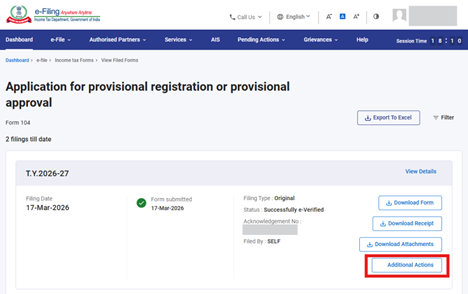
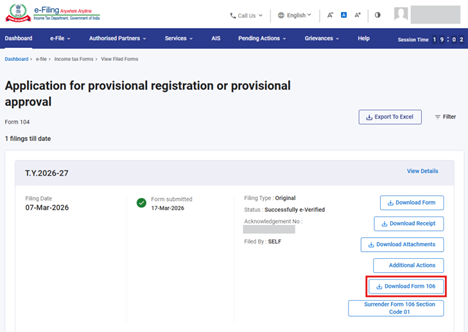
ಹಂತ-2: “ಹೆಚ್ಚುವರಿ ಕ್ರಮಗಳು” ಬಟನ್ ಅನ್ನು ಕ್ಲಿಕ್ ಮಾಡಿದ ನಂತರ, “ಫಾರ್ಮ್ 106 ಡೌನ್ಲೋಡ್ ಮಾಡಿ” ಬಟನ್ ಪ್ರದರ್ಶಿಸಲಾಗುತ್ತದೆ. ಫಾರ್ಮ್ 106 ಅನ್ನು ಡೌನ್ಲೋಡ್ ಮಾಡಲು ಆ ಬಟನ್ ಅನ್ನು ಕ್ಲಿಕ್ ಮಾಡಿ.
ಭಾಗ-IV: ಫಾರ್ಮ್ 106 ರ ಒಪ್ಪಿಸುವಿಕೆ
ದಯವಿಟ್ಟು ಗಮನಿಸಿ: ಫಾರ್ಮ್ 104 ಅನ್ನು ಸಲ್ಲಿಸಿದ ದಿನಾಂಕದಿಂದ 7 ದಿನಗಳ ನಂತರ ಫಾರ್ಮ್ 106 ರಚನೆಯಾಗುತ್ತದೆ. ಯಾವುದೇ ತೆರಿಗೆ ವರ್ಷಕ್ಕೆ ಆದಾಯದ ವಿವರದಲ್ಲಿ (Return of Income) ನೀವು ಯಾವುದೇ ಪ್ರಯೋಜನಗಳನ್ನು ಪಡೆದಿರದಿದ್ದಲ್ಲಿ, ಫಾರ್ಮ್ 106 ಅನ್ನು ಒಪ್ಪಿಸಬಹುದು.
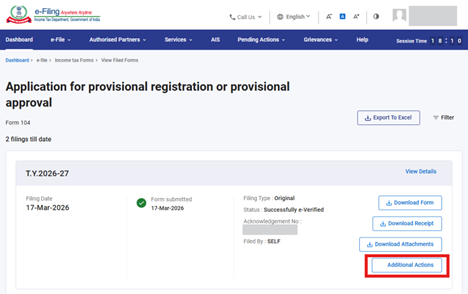
ಹಂತ-1: ನೀವು ಮೇಲಿನ ಭಾಗ A ಯಲ್ಲಿ (ಹಂತಗಳು 19 ರಿಂದ 21) ತಿಳಿಸಿದ ಕ್ರಮಗಳನ್ನು ಅನುಸರಿಸಿ "ಸಲ್ಲಿಸಿದ ಫಾರ್ಮ್ಗಳ ನೋಟ" ಪರದೆಗೆ ತೆರಳಿ, ನಂತರ "ಹೆಚ್ಚುವರಿ ಕ್ರಮಗಳು (Additional Actions)" ಬಟನ್ ಅನ್ನು ಕ್ಲಿಕ್ ಮಾಡಬೇಕು.
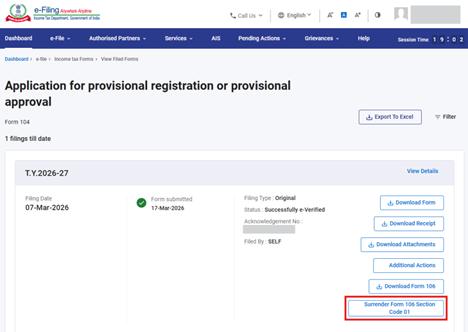
ಹಂತ-2: "ಹೆಚ್ಚುವರಿ ಕ್ರಮಗಳು" ಬಟನ್ ಅನ್ನು ಕ್ಲಿಕ್ ಮಾಡಿದ ನಂತರ, "ಫಾರ್ಮ್ 106 ಸೆಕ್ಷನ್ ಕೋಡ್ <> ಒಪ್ಪಿಸುವಿಕೆ" ಬಟನ್ ಕಾಣಿಸುತ್ತದೆ. ಫಾರ್ಮ್ 106 ಅನ್ನು ಒಪ್ಪಿಸುವ ಪ್ರಕ್ರಿಯೆಯನ್ನು ಮುಂದುವರಿಸಲು ಆ ಬಟನ್ ಅನ್ನು ಕ್ಲಿಕ್ ಮಾಡಿ.
ಹಂತ-3: "ಫಾರ್ಮ್ 106 ಸೆಕ್ಷನ್ ಕೋಡ್ <> ಒಪ್ಪಿಸುವಿಕೆ " ಅನ್ನು ಕ್ಲಿಕ್ ಮಾಡಿದ ನಂತರ, ನೀವು ಒಪ್ಪಿಸುವಿಕೆಗೆ ಕುರಿತ ಘೋಷಣೆ ಮತ್ತು ಕಾರಣವನ್ನು ಒದಗಿಸಿ, ಮುಂದುವರಿಸಿ ಬಟನ್ ಅನ್ನು ಕ್ಲಿಕ್ ಮಾಡಬೇಕು.
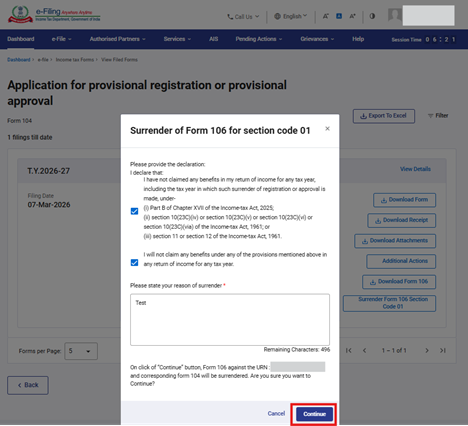
ಹಂತ-4: ಮುಂದುವರಿಸಿ ಅನ್ನು ಕ್ಲಿಕ್ ಮಾಡಿದ ನಂತರ, ನೀವು ಇ-ಪರಿಶೀಲನೆ ಪುಟಕ್ಕೆ ಹೋಗುತ್ತೀರಿ. ಅಲ್ಲಿ, ಅನ್ವಯವಾಗುವಂತೆ EVC/DSC ಮೂಲಕ ಫಾರ್ಮ್ 106 ರ ಒಪ್ಪಿಸುವಿಕೆಯನ್ನು ಇ-ಪರಿಶೀಲನೆ ಮಾಡಬಹುದು.
ಸೂಚನೆ: ಹೆಚ್ಚಿನ ಮಾಹಿತಿಗಾಗಿ ಇ-ಪರಿಶೀಲನೆ ಮಾಡುವುದು ಹೇಗೆ ಎಂಬ ಬಳಕೆದಾರ ಕೈಪಿಡಿಯನ್ನು ನೋಡಿ.
7. ಸಂಬಂಧಿತ ವಿಷಯಗಳು
8. ಪದಕೋಶ
|
ಸಂಕೇತ ಪದ/ಸಂಕ್ಷಿಪ್ತ ರೂಪ |
ವಿವರಣೆ / ವಿಸ್ತೃತ ರೂಪ |
|
DSC |
ಡಿಜಿಟಲ್ ಸಹಿ ಪ್ರಮಾಣಪತ್ರ |
|
EVC |
ಎಲೆಕ್ಟ್ರಾನಿಕ್ ಪರಿಶೀಲನಾ ಸಂಖ್ಯೆ (EVC) |
|
ARN |
ಸ್ವೀಕೃತಿ ರಶೀದಿ ಸಂಖ್ಯೆ |
|
TY |
ತೆರಿಗೆ ವರ್ಷ |