ಫಾರ್ಮ್ 145
1.ಪಕ್ಷಿನೋಟ
ಫಾರ್ಮ್ 145 ಎಂಬುದು ಭಾರತದ ಹೊರಗೆ ಹಣವನ್ನು ಕಳುಹಿಸಲು ಹಳೆಯ ಫಾರ್ಮ್ 15CAರ ಬದಲಿಗೆ ಬಳಕೆಯಾಗುವ ಹೊಸ ಫಾರ್ಮ್ ಆಗಿದೆ. ವಿದೇಶಕ್ಕೆ ಹಣ ಪಾವತಿ ಮಾಡಲು ಬಯಸುವ ಯಾರೇ ಆದರೂ ಇದನ್ನು ಭರ್ತಿ ಮಾಡಬೇಕು ಮತ್ತು ಹಣವನ್ನು ಕಳುಹಿಸುವ ಮೊದಲು ಇದನ್ನು ಸಲ್ಲಿಸಬೇಕು. ಹಣವನ್ನು ಏಕೆ ಕಳುಹಿಸಲಾಗುತ್ತಿದೆ ಮತ್ತು ಅದರ ಮೇಲೆ ಯಾವುದಾದರೂ ತೆರಿಗೆಯನ್ನು ನೀಡಬೇಕೇ ಎಂದು ಆದಾಯ ತೆರಿಗೆ ಇಲಾಖೆಗೆ ಅರಿಯಲು ಫಾರ್ಮ್ ಸಹಾಯ ಮಾಡುತ್ತದೆ. ಫಾರ್ಮ್ 145 ಸ್ಥಿರ ಪಟ್ಟಿಯಿಂದ ಹಣ ರವಾನೆಯ ಉದ್ದೇಶದ ಬಗ್ಗೆ ಸ್ಪಷ್ಟ ವಿವರಗಳನ್ನು ಕೇಳುತ್ತದೆ, ಇದು ಪ್ರಕ್ರಿಯೆಯನ್ನು ಸುಲಭಗೊಳಿಸುತ್ತದೆ ಮತ್ತು ತಪ್ಪುಗಳನ್ನು ಕಡಿಮೆ ಮಾಡುತ್ತದೆ. ಕೆಲವು ಸಂದರ್ಭಗಳಲ್ಲಿ, ನೀವು ಫಾರ್ಮ್ 145 ಅನ್ನು ಸಲ್ಲಿಸುವ ಮೊದಲು ಚಾರ್ಟರ್ಡ್ ಅಕೌಂಟೆಂಟ್ ಫಾರ್ಮ್ 146 (ಹಿಂದಿನ ಫಾರ್ಮ್ 15CB) ಅನ್ನು ನೀಡಲೇಬೇಕು. ವಹಿವಾಟಿನ ಮೊತ್ತವು ನಿಗದಿತ ಮಿತಿಯನ್ನು (ರೂ. 5 ಲಕ್ಷ) ದಾಟಿದರೆ ಮತ್ತು ಭಾಗ ಕ ದಲ್ಲಿ ಉಲ್ಲೇಖಿಸಿದಂತೆ ತೆರಿಗೆ ನೀಡಿಕೆ ಇದ್ದರೆ ಹಾಗಾದಲ್ಲಿ ಅದು ಭಾಗ ಬ ಅಡಿಯಲ್ಲಿ ಒಳಗೊಳ್ಳುವುದಿಲ್ಲ. ನೀವು ಆದಾಯ ತೆರಿಗೆ ಪೋರ್ಟಲ್ನಲ್ಲಿ ಆನ್ಲೈನ್ ಮತ್ತು ಆಫ್ಲೈನ್ ಮೋಡ್ನಲ್ಲಿ ಫಾರ್ಮ್ 145 ಅನ್ನು ಸಲ್ಲಿಸಬಹುದು.
2. ಈ ಸೇವೆಯನ್ನು ಪಡೆಯಲು ಅಗತ್ಯವಾದ ಪೂರ್ವಾಪೇಕ್ಷಿತಗಳು
• ಇ-ಸಲ್ಲಿಕೆ ಪೋರ್ಟಲ್ನ ಮಾನ್ಯ ಬಳಕೆದಾರ ID ಮತ್ತು ಪಾಸ್ ವರ್ಡ್ ಹೊಂದಿರುವ ನೋಂದಾಯಿತ ಬಳಕೆದಾರರು.
• ಚಾರ್ಟರ್ಡ್ ಅಕೌಂಟಂಟ್ ಫಾರ್ಮ್ 146 ಅನ್ನು ಸಲ್ಲಿಸಿರಬೇಕು (ಭಾಗ-C ಗಾಗಿ ಮಾತ್ರ).
3. ಫಾರ್ಮ್ ಕುರಿತು
3.1 ಉದ್ದೇಶ
ಈ ಫಾರ್ಮ್ ಕಂಪನಿಯಲ್ಲದ ಅನಿವಾಸಿಗೆ ಅಥವಾ ವಿದೇಶಿ ಕಂಪನಿಯ ಹಣ ಪಾವತಿಗಳಿಗಾಗಿ ಮಾಹಿತಿ ಸಲ್ಲಿಸಲು ಬಳಕೆದಾರರಿಗೆ ಅನುವು ಮಾಡಿಕೊಡುತ್ತದೆ. ಅಂತಹ ಹಣ ರವಾನೆಗೆ ಜವಾಬ್ದಾರರಾಗಿರುವ ವ್ಯಕ್ತಿಯು ಮಾಡಿದ ಪ್ರತಿಯೊಂದು ಹಣ ರವಾನೆಗೆ, ಮೊತ್ತವನ್ನು ರವಾನಿಸುವ ಮೊದಲು ಫಾರ್ಮ್ 145 ಅನ್ನು ಸಲ್ಲಿಸಲಾಗುತ್ತದೆ. ಕೆಲವು ಸಂದರ್ಭಗಳಲ್ಲಿ, ಫಾರ್ಮ್ 145 ಅನ್ನು ಆನ್ಲೈನ್ನಲ್ಲಿ ಅಪ್ಲೋಡ್ ಮಾಡಲು ಫಾರ್ಮ್ 146 ರಲ್ಲಿ ಚಾರ್ಟರ್ಡ್ ಅಕೌಂಟೆಂಟ್ರಿಂದ ಪ್ರಮಾಣಪತ್ರದ ಅಗತ್ಯವಿದೆ.
3.2 ಇದನ್ನು ಯಾರು ಬಳಸಬಹುದು?
ಯಾವುದೇ ವರ್ಗದ ತೆರಿಗೆದಾರರು, ಅಧಿಕೃತ ಸಹಿದಾರರು ಮತ್ತು ತೆರಿಗೆದಾರರ ಪ್ರತಿನಿಧಿಗಳು, ಕಂಪನಿಯಲ್ಲದ ಅನಿವಾಸಿಗಳಿಗೆ ಅಥವಾ ವಿದೇಶಿ ಕಂಪನಿಗಳಿಗೆ ಮಾಡಿದ ಹಣ ಪಾವತಿಯ ಬಗ್ಗೆ ಮಾಹಿತಿಯನ್ನು ಒದಗಿಸಲು ಫಾರ್ಮ್ 145 ಅನ್ನು ಬಳಸಬಹುದು.
3.3 ಫಾರ್ಮ್ನ ಒಂದು ಸಂಕ್ಷಿಪ್ತ ನೋಟ
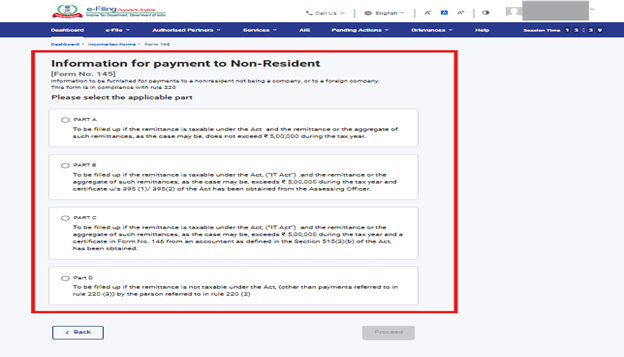
ಫಾರ್ಮ್ 145 ನಾಲ್ಕು ವಿಭಾಗಗಳನ್ನು ಒಳಗೊಂಡಿದೆ:
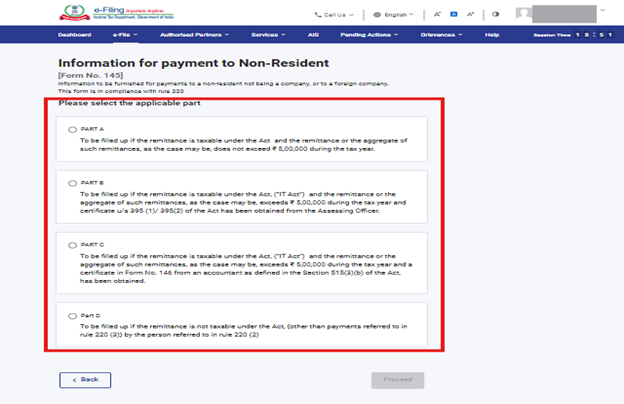
- ಭಾಗ A-ಹಣ ರವಾನೆಯು ಕಾಯ್ದೆಯಡಿ ತೆರಿಗೆಗೆ ಒಳಪಟ್ಟಿದ್ದರೆ ಮತ್ತು ಪ್ರಕರಣಕ್ಕೆ ಸಂಬಂಧಿಸಿದಂತೆ ರವಾನೆ ಅಥವಾ ಅಂತಹ ರವಾನೆಗಳ ಒಟ್ಟು ಮೊತ್ತವು ತೆರಿಗೆ ವರ್ಷದಲ್ಲಿ ₹ 5,00,000 ಮೀರದಿದ್ದರೆ ಇದನ್ನು ಭರ್ತಿ ಮಾಡಬೇಕು.
- ಭಾಗ B-ಹಣ ರವಾನೆಗೆ ಕಾಯ್ದೆ("IT ಕಾಯ್ದೆ")ಯಡಿಯಲ್ಲಿ ತೆರಿಗೆಗೆ ಒಳಪಟ್ಟಿದ್ದರೆ ಮತ್ತು ತೆರಿಗೆ ವರ್ಷದಲ್ಲಿ ಹಣ ರವಾನೆ ಅಥವಾ ಹಣ ರವಾನೆಗಳ ಒಟ್ಟು ಮೊತ್ತ ₹ 5,00,000/- ಮೀರಿದ್ದರೆ ಮತ್ತು ಕಾಯ್ದೆಯ ಸೆಕ್ಷನ್ 395 (1)/ 395(2) ರ ಅಡಿಯಲ್ಲಿ ಪ್ರಮಾಣಪತ್ರವನ್ನು ಪಡೆದಿದ್ದರೆ, ಇದನ್ನು ಭರ್ತಿ ಮಾಡಬೇಕು.
- ಭಾಗ C- ಹಣ ರವಾನೆಗೆ ಕಾಯ್ದೆ("ಐಟಿ ಕಾಯ್ದೆ")ಯಡಿಯಲ್ಲಿ ತೆರಿಗೆಗೆ ಒಳಪಟ್ಟಿದ್ದರೆ ಮತ್ತು ತೆರಿಗೆ ವರ್ಷದಲ್ಲಿ ಹಣ ರವಾನೆ ಅಥವಾ ಹಣ ರವಾನೆಗಳ ಒಟ್ಟು ಮೊತ್ತ ₹ 5,00,000/- ಮೀರಿದ್ದರೆ ಮತ್ತು ಕಾಯ್ದೆಯ ಸೆಕ್ಷನ್ 515(3)(ಬಿ)ರಲ್ಲಿ ವ್ಯಾಖ್ಯಾನಿಸಲಾದ ಅಕೌಂಟೆಂಟ್ ರಿಂದ ಫಾರ್ಮ್ ಸಂಖ್ಯೆ 146 ರಲ್ಲಿ ಪ್ರಮಾಣಪತ್ರವನ್ನು ಪಡೆದಿದ್ದರೆ ಇದನ್ನು ಭರ್ತಿ ಮಾಡಬೇಕು.
- ಭಾಗ D - ನಿಯಮ 220(3) ರಲ್ಲಿ ಉಲ್ಲೇಖಿಸಲಾದ ಪಾವತಿಗಳನ್ನು ಹೊರತುಪಡಿಸಿ, ನಿಯಮ 220(2) ರಲ್ಲಿ ಉಲ್ಲೇಖಿಸಲಾದ ವ್ಯಕ್ತಿಯಿಂದ ಹಣ ರವಾನೆಯು ಕಾಯ್ದೆಯಡಿಯಲ್ಲಿ ತೆರಿಗೆಗೆ ಒಳಪಡದಿದ್ದರೆ ಭರ್ತಿ ಮಾಡಬೇಕು.
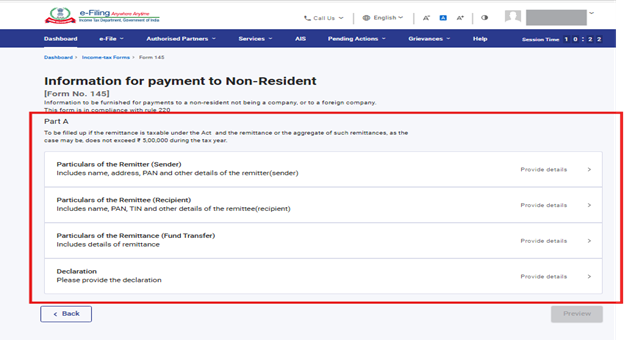
3.3.1 ಭಾಗ A:
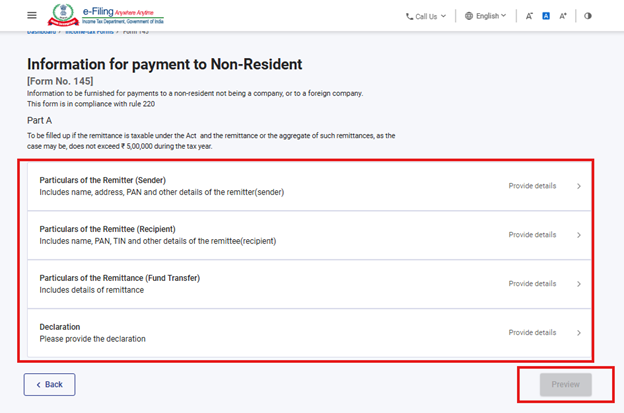
ಹಣ ರವಾನೆದಾರರ, ಹಣ ಸ್ವೀಕರಿಸುವವರ ಮತ್ತು ಹಣ ರವಾನೆಯ ವಿವರಗಳನ್ನು ನಮೂದಿಸಿ. ಭಾಗ ಅ ಫಾರ್ಮ್ 145 ಅನ್ನು ಸಲ್ಲಿಸುವ ವ್ಯಕ್ತಿಯ ಘೋಷಣೆಯನ್ನು ಸಹ ಒಳಗೊಂಡಿದೆ.
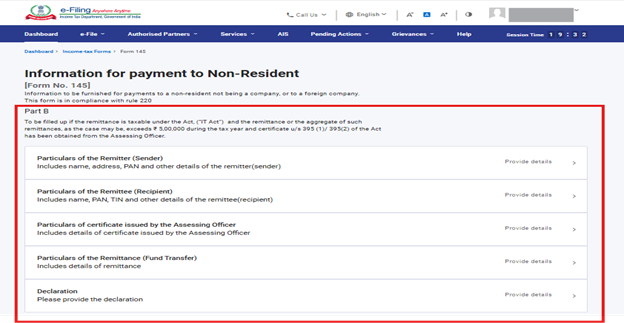
3.3.2 ಭಾಗ B:
ಹಣ ರವಾನೆದಾರರ, ಹಣ ಸ್ವೀಕರಿಸುವವರ, AO ಪ್ರಮಾಣಪತ್ರದ ವಿವರಗಳು ಮತ್ತು ಹಣ ರವಾನೆ ವಿವರಗಳನ್ನು ನಮೂದಿಸಿ. ಭಾಗ ಬಿ ಫಾರ್ಮ್ 145 ಅನ್ನು ಸಲ್ಲಿಸುವ ವ್ಯಕ್ತಿಯ ಘೋಷಣೆಯನ್ನು ಸಹ ಒಳಗೊಂಡಿದೆ.
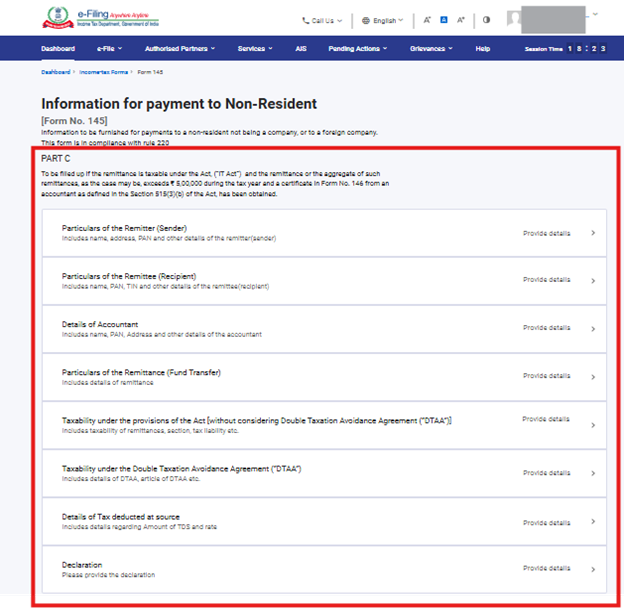
3.3.3 ಭಾಗ C:
ಪಾವತಿದಾರರು ಮತ್ತು ಸ್ವೀಕರಿಸುವವರ ವಿವರಗಳು, ಅಕೌಂಟೆಂಟ್ ರ ವಿವರಗಳು, ಪಾವತಿಯ ವಿವರಗಳು (ನಿಧಿ ವರ್ಗಾವಣೆ), ಕಾಯಿದೆಯ ನಿಬಂಧನೆಗಳ ಅಡಿಯಲ್ಲಿ ತೆರಿಗೆ ವಿಧಿಸುವಿಕೆ [ಡಬಲ್ ತೆರಿಗೆ ತಪ್ಪಿಸುವಿಕೆ ಒಪ್ಪಂದವನ್ನು ("DTAA") ಪರಿಗಣಿಸದೆ], ಡಬಲ್ ತೆರಿಗೆ ತಪ್ಪಿಸುವಿಕೆ ಒಪ್ಪಂದದ ಅಡಿಯಲ್ಲಿ ತೆರಿಗೆ ವಿಧಿಸುವಿಕೆ ("DTAA"), ಮೂಲದಲ್ಲಿ ಕಡಿತಗೊಳಿಸಲಾದ ತೆರಿಗೆಯ ವಿವರಗಳು ಮತ್ತು ಘೋಷಣೆಯಂತಹ ಎಲ್ಲಾ ಪ್ಯಾನೆಲ್ಗಳನ್ನು ಸಲ್ಲಿಸಿದ ಫಾರ್ಮ್ 146 ರಲ್ಲಿ ಒದಗಿಸಲಾದ ARN ವಿವರಗಳ ಆಧಾರದ ಮೇಲೆ ಪೂರ್ವಭರ್ತಿ ಮಾಡಲಾಗುತ್ತದೆ.
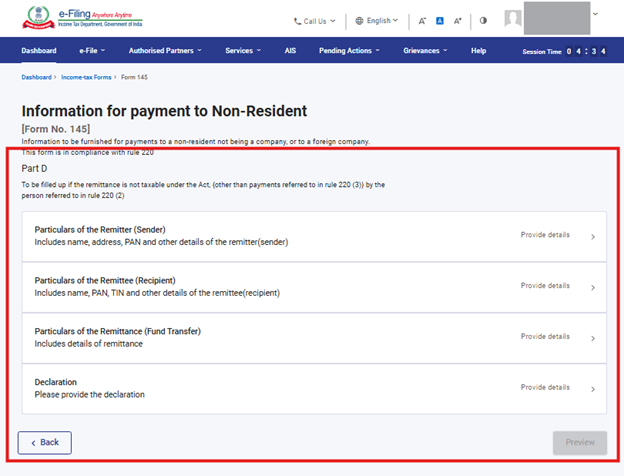
3.3.4 ಭಾಗ D:
ಹಣ ಕಳುಹಿಸುವವರ ವಿವರ, ಹಣ ಸ್ವೀಕರಿಸುವವರ ವಿವರ ಮತ್ತು ಹಣ ರವಾನೆ ವಿವರಗಳನ್ನು ನಮೂದಿಸಿ. ಭಾಗ ಡ ಫಾರ್ಮ್ 145 ಅನ್ನು ಸಲ್ಲಿಸುವ ವ್ಯಕ್ತಿಯ ಘೋಷಣೆಯನ್ನು ಸಹ ಒಳಗೊಂಡಿದೆ.
4.ಪ್ರವೇಶಿಸುವುದು ಮತ್ತು ಸಲ್ಲಿಸುವುದು ಹೇಗೆ
ನೀವು ಈ ಕೆಳಗಿನ ವಿಧಾನಗಳ ಮೂಲಕ ಫಾರ್ಮ್ 145 ಅನ್ನು ಭರ್ತಿ ಮಾಡಿ ಸಲ್ಲಿಸಬಹುದು:
• ಆನ್ಲೈನ್ ಮೋಡ್ - ಇ-ಸಲ್ಲಿಕೆ ಪೋರ್ಟಲ್ ಮುಖಾಂತರ.
• ಆಫ್ಲೈನ್ ಮೋಡ್ - ಆಫ್ಲೈನ್ ಯುಟಿಲಿಟಿ ಮುಖಾಂತರ
ಗಮನಿಸಿ: ಇನ್ನಷ್ಟು ತಿಳಿದುಕೊಳ್ಳಲು ಆಫ್ಲೈನ್ ಯುಟಿಲಿಟಿ ಫಾರ್ಮ್ಗಳು ಬಳಕೆದಾರ ಕೈಪಿಡಿಯನ್ನು ನೋಡಿ. ಆನ್ಲೈನ್ ಮೋಡ್ ಮೂಲಕ ಫಾರ್ಮ್ 145 ಅನ್ನು ಭರ್ತಿ ಮಾಡಲು ಮತ್ತು ಸಲ್ಲಿಸಲು ಕೆಳಗಿನ ಹಂತಗಳನ್ನು ಅನುಸರಿಸಿ.
5. ಹಂತ ಹಂತದ ಮಾರ್ಗದರ್ಶಿ
5.1 ಭಾಗ A,B ಮತ್ತು D ಸಲ್ಲಿಸಲು ಹಂತ ಹಂತದ ಮಾರ್ಗದರ್ಶಿ
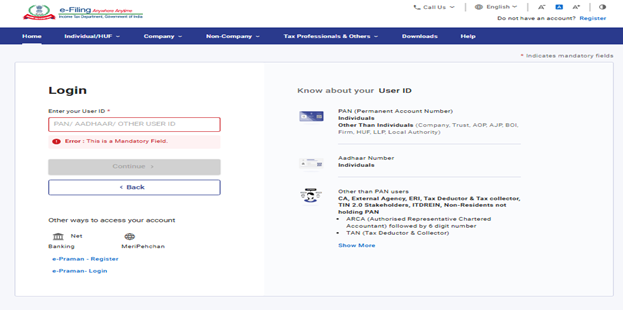
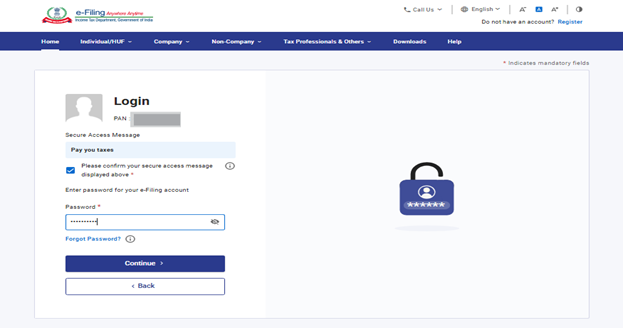
ಹಂತ 1: ನಿಮ್ಮ ಬಳಕೆದಾರರ ID ಮತ್ತು ಪಾಸ್ವರ್ಡ್ ಬಳಸಿ ಇ-ಸಲ್ಲಿಕೆ ಪೋರ್ಟಲ್ಗೆ ಲಾಗಿನ್ ಆಗಿ.
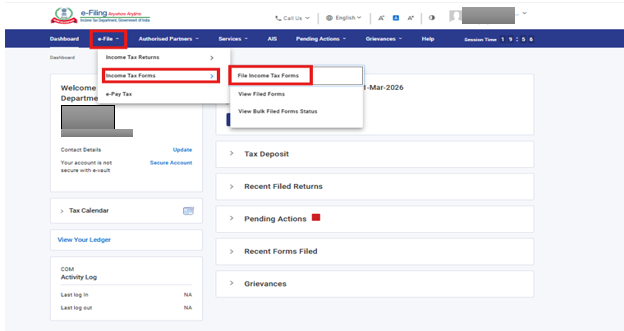
ಹಂತ 2: "ಇ-ಸಲ್ಲಿಕೆ" > "ಆದಾಯ ತೆರಿಗೆ ಫಾರ್ಮ್ ಗಳು" > "ಆದಾಯ ತೆರಿಗೆ ಫಾರ್ಮ್ ಸಲ್ಲಿಸಿ"ಗೆ ಹೋಗಿ.
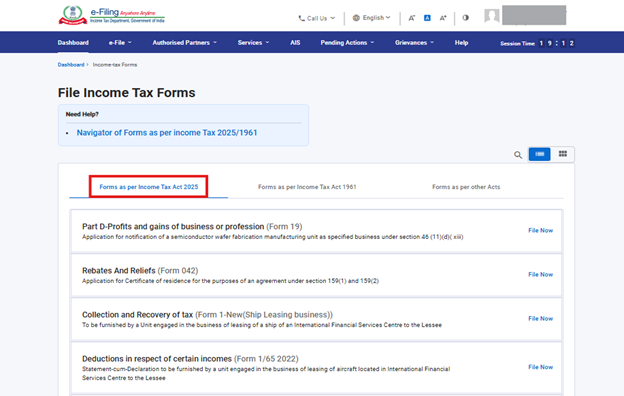
ಹಂತ 3: "ಆದಾಯ ತೆರಿಗೆ ಕಾಯ್ದೆ, 2025ರನ್ವಯ ಫಾರ್ಮ್ಗಳು" ಟ್ಯಾಬ್ಅನ್ನು ಆಯ್ಕೆಮಾಡಿರಿ.
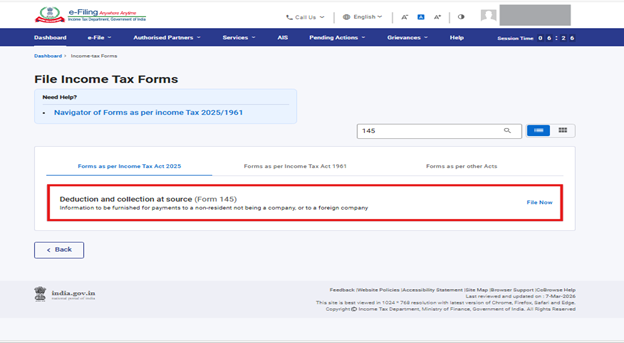
ಹಂತ 4: ಫಾರ್ಮ್ 145 ಆಯ್ಕೆ ಮಾಡಿ/ಹುಡುಕಿ.
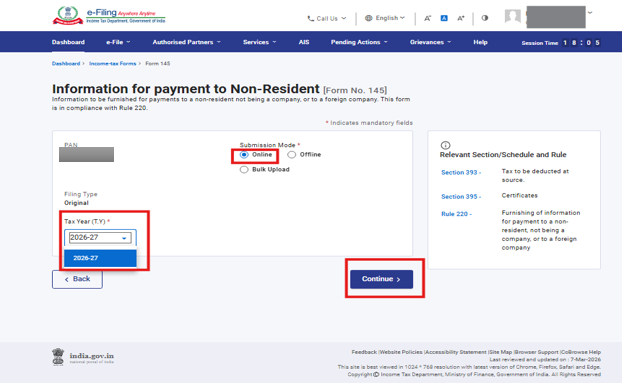
ಹಂತ 5: ಆನ್ಲೈನ್ ಹಾಗೂ ತೆರಿಗೆ ವರ್ಷವನ್ನು ಆಯ್ಕೆ ಮಾಡಿ ನಂತರ "ಮುಂದುವರಿಸಿ" ಕ್ಲಿಕ್ ಮಾಡಿ.
ಹಂತ 6: "ಪ್ರಾರಂಭಿಸೋಣ"ದ ಮೇಲೆ ಕ್ಲಿಕ್ ಮಾಡಿ.
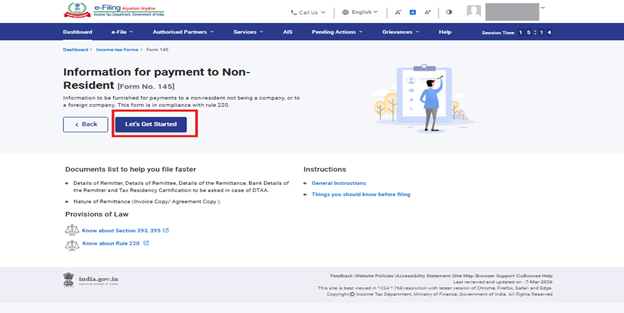
ಹಂತ 7: "ಪ್ರಾರಂಭಿಸೋಣ" ಕ್ಲಿಕ್ ಮಾಡುತ್ತಿದ್ದಂತೆ, ಫಾರ್ಮ್ 145 ಪ್ರದರ್ಶಿಸಲ್ಪಡುತ್ತದೆ. ಅನ್ವಯಿಸುವ ವಿಭಾಗವನ್ನು ಆಯ್ಕೆ ಮಾಡಿ ಹಾಗೂ ಎಲ್ಲ ವಿವರಗಳನ್ನು ಭರ್ತಿ ಮಾಡಿರಿ. "ಮುಂದುವರಿಯಿರಿ"ಯನ್ನು ಕ್ಲಿಕ್ ಮಾಡಿ.
ಹಂತ 7.1: ಆಯ್ದ ಭಾಗದ ಪ್ರತಿಯೊಂದು ಪ್ಯಾನಲ್ನ್ನು ಪೂರ್ಣಗೊಳಿಸಿ ಮತ್ತು ಭಾಗ ಅ ಅಥವಾ ಭಾಗ ಬ ಅಥವಾ ಭಾಗ ಡ ದಲ್ಲಿನ ಎಲ್ಲಾ ಪ್ಯಾನಲ್ನ್ನು ಪೂರ್ಣಗೊಳಿಸಿದ ನಂತರ "ಪೂರ್ವವೀಕ್ಷಣೆ" ಬಟನ್ ಅನ್ನು ಸಕ್ರಿಯಗೊಳಿಸಲಾಗುತ್ತದೆ. (ಉದಾಹರಣೆಗೆ ಕೆಳಗೆ ತೋರಿಸಿರುವ ಭಾಗ ಅ.)
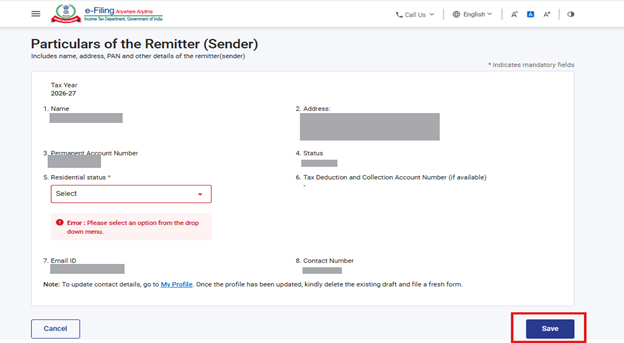
ಹಂತ 7.2: ಪ್ರತಿಯೊಂದು ಪ್ಯಾನೆಲ್ನಲ್ಲಿ ಅಗತ್ಯವಿರುವ ವಿವರಗಳನ್ನು ಭರ್ತಿ ಮಾಡಿ ಮತ್ತು "ಉಳಿಸಿ" ಕ್ಲಿಕ್ ಮಾಡಿ.
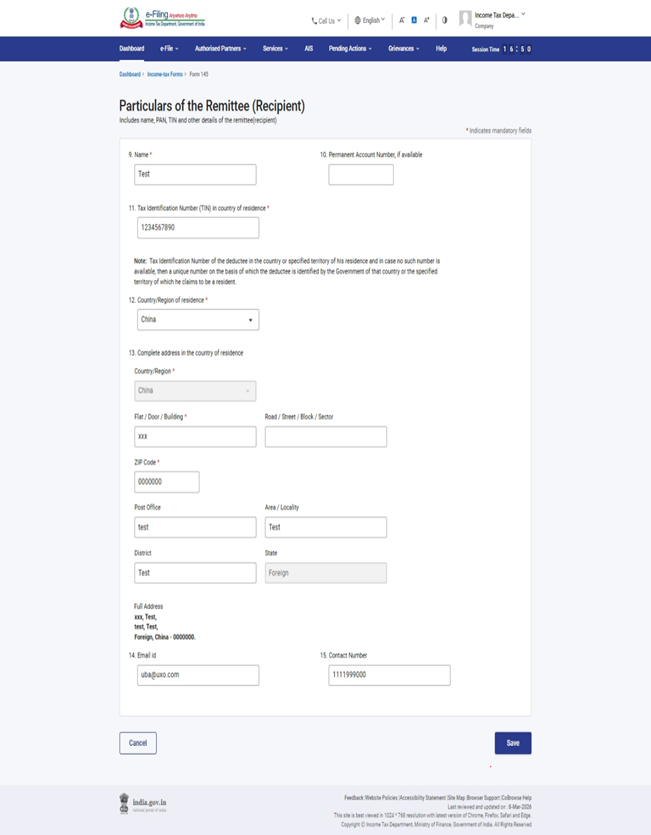
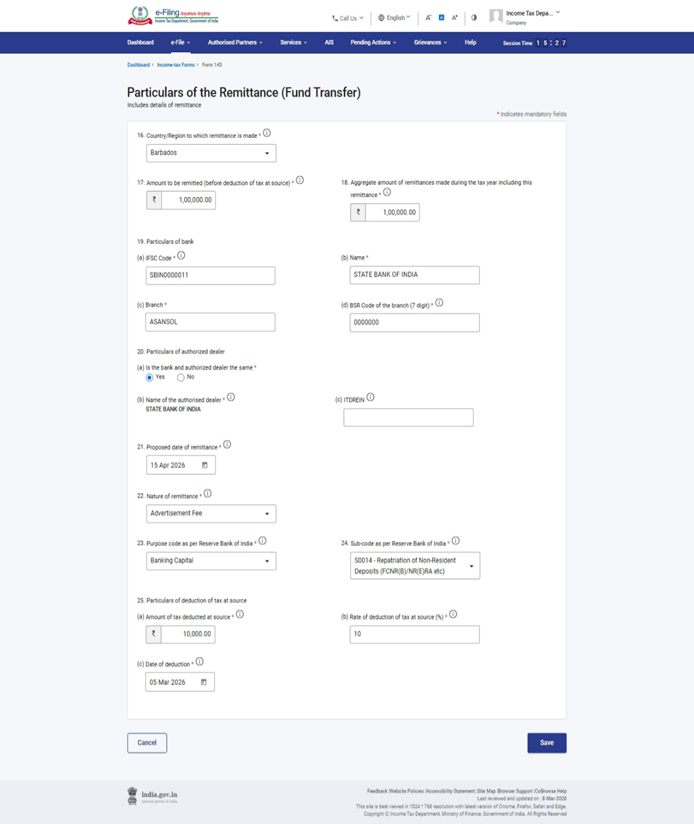
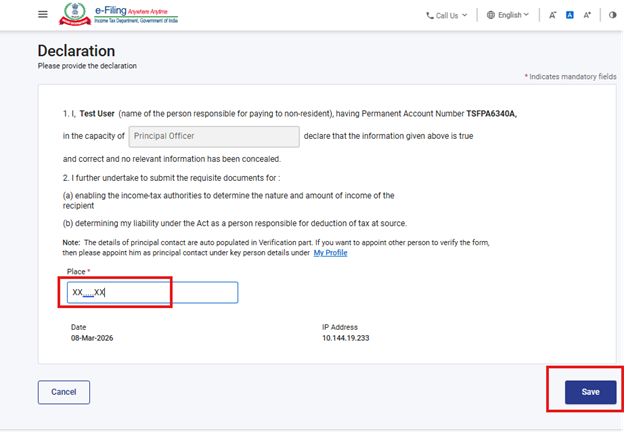
ಹಂತ 7.3: ಪ್ಯಾನೆಲ್ನಲ್ಲಿ ಅಗತ್ಯವಿರುವ ಎಲ್ಲಾ ಕ್ಷೇತ್ರಗಳು ಭರ್ತಿಯಾದಾಗ, "ಪೂರ್ಣಗೊಂಡಿದೆ" ಗುರುತು ಕಾಣಿಸಿಕೊಳ್ಳುತ್ತದೆ. ಎಲ್ಲಾ ಪ್ಯಾನೆಲ್ಗಳು ಪೂರ್ಣಗೊಂಡ ನಂತರ, "ಪೂರ್ವವೀಕ್ಷಣೆ" ಬಟನ್ ಸಕ್ರಿಯಗೊಳ್ಳುತ್ತದೆ.
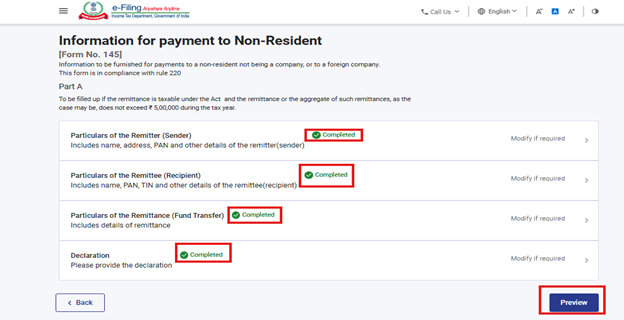
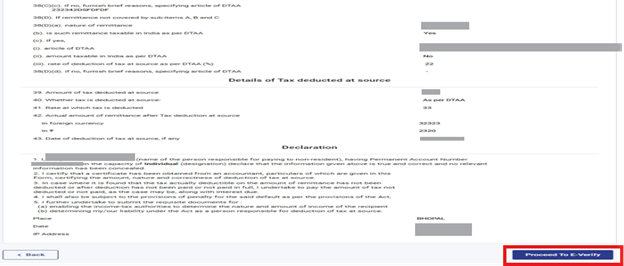
ಹಂತ 8: ಪೂರ್ವವೀಕ್ಷಣೆ ಪುಟದಲ್ಲಿ, ವಿವರಗಳನ್ನು ಪರಿಶೀಲಿಸಿ ಮತ್ತು "ಇ-ಪರಿಶೀಲನೆಗೆ ಮುಂದುವರಿಯಿರಿ" ಕ್ಲಿಕ್ ಮಾಡಿ.
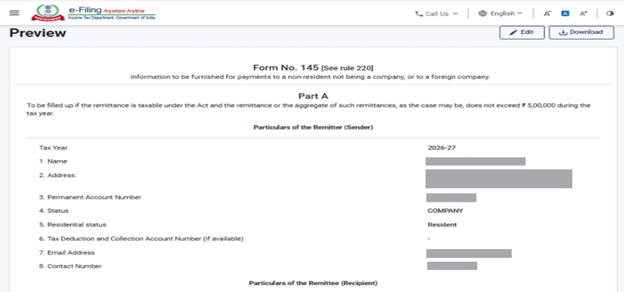
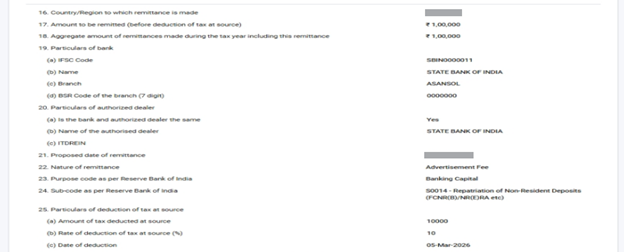
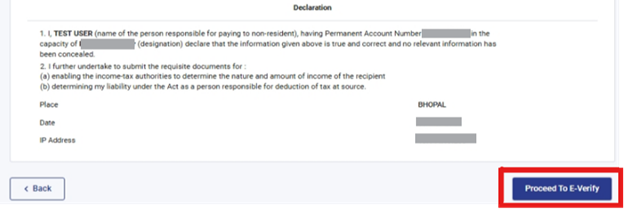
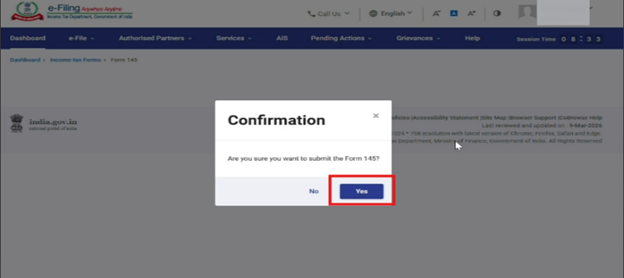
ಹಂತ 9: ಸಲ್ಲಿಸಲು "ಹೌದು" ಕ್ಲಿಕ್ ಮಾಡಿ. "ಹೌದು" ಕ್ಲಿಕ್ ಮಾಡಿದ ನಂತರ, ನಿಮ್ಮನ್ನು ಇ-ಪರಿಶೀಲನಾ ಪುಟಕ್ಕೆ ಕರೆದೊಯ್ಯಲಾಗುತ್ತದೆ.
ಹಂತ 10: ನೀವು ಯಾವುದಾದರೂ ಪರಿಶೀಲನಾ ವಿಧಾನದ ಮೂಲಕ ಫಾರ್ಮ್ ಅನ್ನು ಇ-ಪರಿಶೀಲಿಸಬಹುದು.
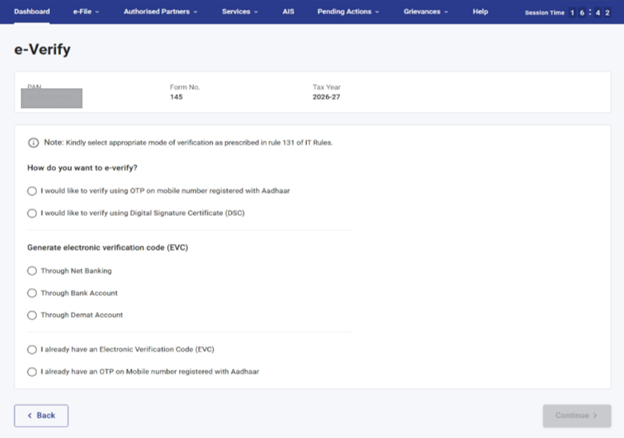
ಗಮನಿಸಿ: ಹೆಚ್ಚಿನ ತಿಳುವಳಿಕೆಗಾಗಿ ಇ-ಪರಿಶೀಲನೆ ಮಾಡುವುದು ಹೇಗೆ ಎಂಬ ಬಳಕೆದಾರ ಕೈಪಿಡಿಯನ್ನು ನೋಡಿ.
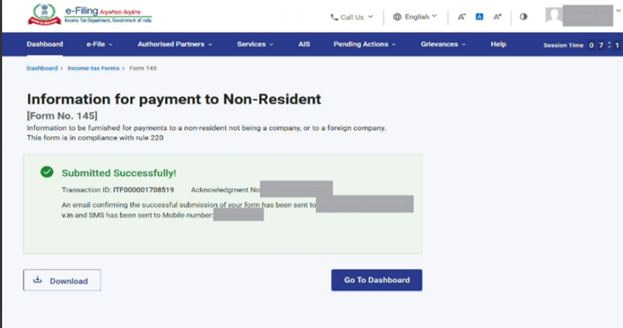
ಯಶಸ್ವಿ ಇ-ಪರಿಶೀಲನೆಯ ನಂತರ, ಟ್ರಾನ್ಸಾಕ್ಷನ್ ಐಡಿ ಮತ್ತು ಸ್ವೀಕೃತಿ ಸಂಖ್ಯೆಯ ಜೊತೆಗೆ ಯಶಸ್ಸಿನ ಸಂದೇಶವನ್ನು ಪ್ರದರ್ಶಿಸಲಾಗುತ್ತದೆ. ಭವಿಷ್ಯದ ಉಲ್ಲೇಖಕ್ಕಾಗಿ ದಯವಿಟ್ಟು ಟ್ರಾನ್ಸಾಕ್ಷನ್ ಐಡಿ ಮತ್ತು ಸ್ವೀಕೃತಿ ಸಂಖ್ಯೆಯನ್ನು ಗುರುತಿಟ್ಟುಕೊಳ್ಳಿ. ಇ-ಸಲ್ಲಿಕೆ ಪೋರ್ಟಲ್ನಲ್ಲಿ ನೋಂದಾಯಿಸಲಾದ ನಿಮ್ಮ ಇಮೇಲ್ ಐಡಿ ಮತ್ತು ಮೊಬೈಲ್ ಸಂಖ್ಯೆಯಲ್ಲಿ ನೀವು ದೃಢೀಕರಣ ಸಂದೇಶವನ್ನು ಸಹ ಸ್ವೀಕರಿಸುತ್ತೀರಿ.
ಹಂತ 11: ಫಾರ್ಮ್ ಅನ್ನು ಸಲ್ಲಿಸಲು "ಹೌದು" ಮೇಲೆ ಕ್ಲಿಕ್ ಮಾಡಿ.
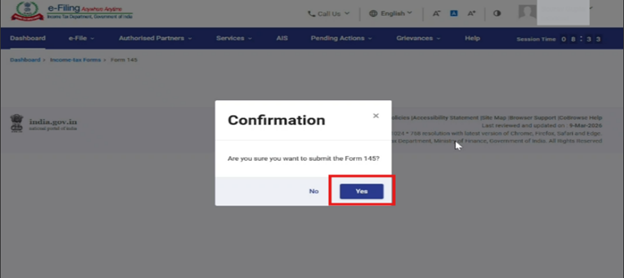
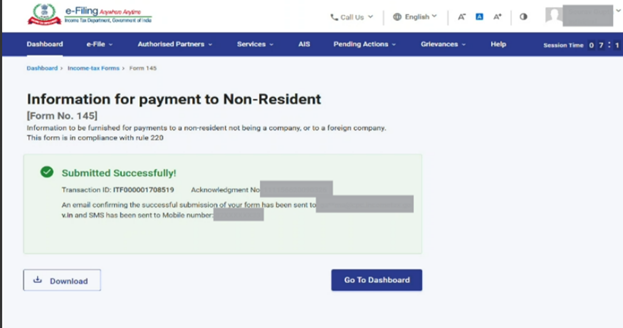
ಹಂತ 12: ನೀವು ಫಾರ್ಮ್ ಅನ್ನು ಸಲ್ಲಿಸಿದ ನಂತರ ಸಲ್ಲಿಕೆ ಯಶಸ್ವಿಯಾಗುತ್ತದೆ.
5.2 ನೀವು ಫಾರ್ಮ್ 145 ಅನ್ನು ಭರ್ತಿ ಮಾಡಲು ಬಯಸಿದರೆ - ಭಾಗ ಕ
ಹಂತ 1: ಫಾರ್ಮ್ನ ಭಾಗ ಕ ಆಯ್ಕೆಮಾಡಿ.
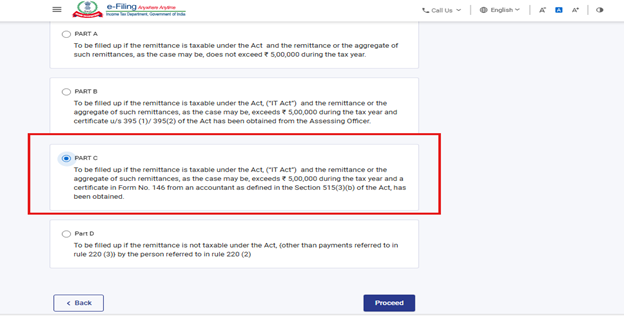
ಹಂತ 2: "ನೀವು CA ಅನ್ನು ಸೇರಿಸಿರದಿದ್ದರೆ, ಫಾರ್ಮ್ ಹಂಚಿಕೆಮಾಡಲು ದಯವಿಟ್ಟು ಒಬ್ಬರನ್ನು ಆಯ್ಕೆಮಾಡಿ. ಸಹಾಯಕ್ಕಾಗಿ ನೀವು 'ನನ್ನ CA' ಬಳಕೆದಾರ ಕೈಪಿಡಿಯನ್ನು ನೋಡಬಹುದು. CA ಅನ್ನು ಸೇರಿಸಿದ ನಂತರ, ಅವರು ಫಾರ್ಮ್ 146 ಅನ್ನು ಭರ್ತಿ ಮಾಡುತ್ತಾರೆ. ಫಾರ್ಮ್ 146 ಅನ್ನು ಸಲ್ಲಿಸಿದ ನಂತರ, ಸ್ವೀಕೃತಿ ರಶೀದಿಯನ್ನು ರಚಿಸಲಾಗುತ್ತದೆ. ರಶೀದಿಯಲ್ಲಿ ಉಲ್ಲೇಖಿಸಲಾದ ಸ್ವೀಕೃತಿ ಸಂಖ್ಯೆಯನ್ನು ಬಳಸಿಕೊಂಡು, ನೀವು ಫಾರ್ಮ್ 145 - ಭಾಗ C ಅನ್ನು ಸಲ್ಲಿಸಲು ಮುಂದುವರಿಯಬಹುದು."
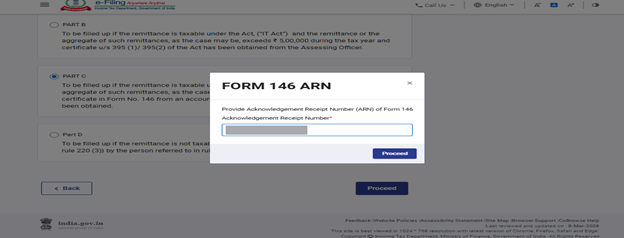
ಹಂತ 3: ಲಾಗಿನ್ ಆದಮೇಲೆ ಬಳಕೆದಾರರು CA ಭರ್ತಿ ಮಾಡಿದ ಫಾರ್ಮ್ 146 ರ ಸ್ವೀಕೃತಿ ಸಂಖ್ಯೆಯನ್ನು ನಮೂದಿಸಿ.
ಹಂತ 4: ಪ್ರತಿ ಪ್ಯಾನೆಲ್ ಅನ್ನು ತೆರೆಯಿರಿ, CA ಯವರಿಂದ ಪೂರ್ವಸಲ್ಲಿಕೆಯಾದ ಫಾರ್ಮ್ 146 ರಲ್ಲಿ ತುಂಬಲ್ಪಟ್ಟ ಮಾಹಿತಿಯನ್ನು ಪರಿಶೀಲಿಸಿ ಮತ್ತು ಪ್ಯಾನೆಲ್ ಅನ್ನು ಉಳಿಸಿ. ಎಲ್ಲಾ ಪ್ಯಾನೆಲ್ಗಳನ್ನು ಪೂರ್ಣಗೊಳಿಸಿದ ನಂತರ, ಫಾರ್ಮ್ 146 ರಲ್ಲಿ CA ಸಲ್ಲಿಸಿದ ವಿವರಗಳನ್ನು ಪರಿಶೀಲಿಸಲು "ಪೂರ್ವವೀಕ್ಷಣೆ" ಮೇಲೆ ಕ್ಲಿಕ್ ಮಾಡಿ.
ಹಂತ 5: ಚಿತ್ರದಲ್ಲಿ ತೋರಿಸಿರುವಂತೆ "ಪೂರ್ವವೀಕ್ಷಣೆ" ಕಾಣಿಸುತ್ತದೆ. ವಿವರಗಳನ್ನು ಮತ್ತೊಮ್ಮೆ ಪರಿಶೀಲಿಸಿ ಮತ್ತು "ಇ-ಪರಿಶೀಲನೆಗೆ ಮುಂದುವರಿಯಿರಿ" ಕ್ಲಿಕ್ ಮಾಡಿ.
ಹಂತ 6: ಇ-ಪರಿಶೀಲನೆ ಮಾಡಲು ಪರಿಶೀಲನೆ ಪಾಪ್ಅಪ್ನಲ್ಲಿ "ಹೌದು" ಕ್ಲಿಕ್ ಮಾಡಿ.
ಹಂತ 7: ನೀವು ಯಾವುದೇ ಪರಿಶೀಲನಾ ವಿಧಾನದ ಮೂಲಕ ಫಾರ್ಮ್ ಅನ್ನು ಇ-ಪರಿಶೀಲನೆ ಮಾಡಬಹುದು.
Note: ಇನ್ನಷ್ಟು ತಿಳಿದುಕೊಳ್ಳಲು ಇ-ಪರಿಶೀಲನೆ ಮಾಡುವುದು ಹೇಗೆ ಎಂಬ ಬಳಕೆದಾರ ಕೈಪಿಡಿಯನ್ನು ನೋಡಿ.
ಯಶಸ್ವಿ ಇ-ಪರಿಶೀಲನೆಯ ನಂತರ, ಟ್ರಾನ್ಸಾಕ್ಷನ್ ಐಡಿ ಮತ್ತು ಸ್ವೀಕೃತಿ ಸಂಖ್ಯೆಯ ಜೊತೆಗೆ ಯಶಸ್ಸಿನ ಸಂದೇಶವನ್ನು ಪ್ರದರ್ಶಿಸಲಾಗುತ್ತದೆ. ಭವಿಷ್ಯದ ಉಲ್ಲೇಖಕ್ಕಾಗಿ ದಯವಿಟ್ಟು ಟ್ರಾನ್ಸಾಕ್ಷನ್ ಐಡಿ ಮತ್ತು ಸ್ವೀಕೃತಿ ಸಂಖ್ಯೆಯನ್ನು ಗುರುತಿಟ್ಟುಕೊಳ್ಳಿ. ಇ-ಸಲ್ಲಿಕೆ ಪೋರ್ಟಲ್ನಲ್ಲಿ ನೋಂದಾಯಿಸಲಾದ ನಿಮ್ಮ ಇಮೇಲ್ ಐಡಿ ಮತ್ತು ಮೊಬೈಲ್ ಸಂಖ್ಯೆಯಲ್ಲಿ ನೀವು ದೃಢೀಕರಣ ಸಂದೇಶವನ್ನು ಸಹ ಸ್ವೀಕರಿಸುತ್ತೀರಿ.
ಹಂತ 8: ಫಾರ್ಮ್ಅನ್ನು ಸಲ್ಲಿಸಲು "ಹೌದು" ಮೇಲೆ ಕ್ಲಿಕ್ ಮಾಡಿ.
ಹಂತ 9: ಒಮ್ಮೆ ನೀವು ಫಾರ್ಮ್ ಅನ್ನು ಸಲ್ಲಿಸಿದ ನಂತರ ಸಲ್ಲಿಕೆ ಯಶಸ್ವಿಯಾಗುತ್ತದೆ.