ಫಾರ್ಮ್ 146 ಕುರಿತು ಬಳಕೆದಾರರ ಕೈಪಿಡಿ
1. ಪಕ್ಷಿನೋಟ
ನೀವು ಭಾರತದ ಹೊರಗೆ ವಾಸಿಸುವ ವ್ಯಕ್ತಿಗೆ ಅಥವಾ ವಿದೇಶಿ ಕಂಪನಿಗೆ ಒಂದು ವರ್ಷದಲ್ಲಿ ₹5 ಲಕ್ಷಕ್ಕಿಂತ ಹೆಚ್ಚಿನ ತೆರಿಗೆಗೆ ಅರ್ಹವಾದ ಪಾವತಿಯನ್ನು ಮಾಡಿದಾಗ ಫಾರ್ಮ್ 146 ಅಗತ್ಯವಿರುತ್ತದೆ. ನೀವು ಅಂತಹ ಪಾವತಿಯನ್ನು ಮಾಡುವ ಪ್ರತಿ ಬಾರಿಯೂ ಇದು ಅಗತ್ಯವಾಗಿರುತ್ತದೆ. ಚಾರ್ಟರ್ಡ್ ಅಕೌಂಟೆಂಟ್ (CA) ಪಾವತಿಯನ್ನು ಪರಿಶೀಲಿಸುತ್ತಾರೆ ಮತ್ತು ಪಾವತಿ ಯಾವುದಕ್ಕೆ, ಎಷ್ಟು TDS (ತೆರಿಗೆ) ಕಡಿತಗೊಳಿಸಬೇಕು ಹಾಗೂ ಕಡಿತವು ಸರಿಯಾಗಿದೆಯೇ ಎಂಬಂತಹ ವಿವರಗಳನ್ನು ದೃಢೀಕರಿಸುತ್ತಾರೆ. ಸರಳವಾಗಿ ಹೇಳುವುದಾದರೆ, ಫಾರ್ಮ್ 146 ಒಂದು ಪ್ರಮಾಣಪತ್ರವಾಗಿದ್ದು, ಇದರಲ್ಲಿ CA ವಿದೇಶಕ್ಕೆ ಕಳುಹಿಸುವ ಹಣಕ್ಕೆ ತೆರಿಗೆ ಜವಾಬ್ದಾರಿಯನ್ನು ಪರಿಶೀಲಿಸಿ ದೃಢೀಕರಿಸುತ್ತಾರೆ. ನೀವು ಈ ಫಾರ್ಮ್ ಅನ್ನು ಆನ್ಲೈನ್ ಅಥವಾ ಆಫ್ಲೈನ್ನಲ್ಲಿ ಸಲ್ಲಿಸಬಹುದು ಮತ್ತು ಅದನ್ನು ಸಲ್ಲಿಸಲು ಯಾವುದೇ ನಿಗದಿತ ಗಡುವು ಇಲ್ಲ. ಆದಾಯ ತೆರಿಗೆ ಕಾಯ್ದೆ, 1961 ರ ಪ್ರಕಾರ, ಫಾರ್ಮ್ 146 ಅನ್ನು ಫಾರ್ಮ್ 15CB ಎಂದು ಕರೆಯಲಾಗುತ್ತದೆ.
2.ಈ ಸೇವೆಯನ್ನು ಪಡೆಯಲು ಅಗತ್ಯವಾದ ಪೂರ್ವಾಪೇಕ್ಷಿತಗಳು
• CA ತನ್ನ ಸದಸ್ಯತ್ವ ಸಂಖ್ಯೆಯೊಂದಿಗೆ ಇ-ಸಲ್ಲಿಕೆ ಪೋರ್ಟಲ್ನಲ್ಲಿ ನೋಂದಾಯಿಸಿಕೊಂಡಿರಬೇಕು.
• CA ID ಯ ಸ್ಥಿತಿ "ಸಕ್ರಿಯ" ಆಗಿರಬೇಕು.
• CA ಮಾನ್ಯ DSC (ಡಿಜಿಟಲ್ ಸಿಗ್ನೇಚರ್ ಪ್ರಮಾಣಪತ್ರ) ಹೊಂದಿರಬೇಕು.
• ತೆರಿಗೆದಾರರು CA ಗೆ ಫಾರ್ಮ್ 146 ಅನ್ನು ನಿಯೋಜಿಸಬೇಕು.
3. ಫಾರ್ಮ್ ಕುರಿತು
3.1 ಉದ್ದೇಶ
ಫಾರ್ಮ್ 146 ಎನ್ನುವುದು ಅನಿವಾಸಿ (ಕಂಪನಿಯಾಗಿಲ್ಲದ) ಅಥವಾ ವಿದೇಶಿ ಕಂಪನಿಗೆ ತೆರಿಗೆಗೆ ಒಳಪಡುವ ಪಾವತಿ ಮಾಡಲು ಅಗತ್ಯವಿರುವ ಲೆಕ್ಕಪತ್ರ ಪ್ರಮಾಣಪತ್ರವಾಗಿದೆ. ತೆರಿಗೆ ವರ್ಷದಲ್ಲಿ ಪಾವತಿ ಅಥವಾ ಅಂತಹ ಪಾವತಿಗಳ ಒಟ್ಟು ಮೊತ್ತ ₹5 ಲಕ್ಷ ಮೀರಿದರೆ, ಈ ಫಾರ್ಮ್ ಅಗತ್ಯವಾಗಿರುತ್ತದೆ. ಈ ಫಾರ್ಮ್, ಭಾರತದ ಹೊರಗೆ ಮಾಡಬೇಕಾದ ಹಣ ರವಾನೆಯ ವಿವರಗಳನ್ನು ಪ್ರಮಾಣೀಕರಿಸಲು CA ಗೆ ಅನುವು ಮಾಡಿಕೊಡುತ್ತದೆ ಮತ್ತು ಅಂತಿಮವಾಗಿ ಫಾರ್ಮ್ 145 ಭಾಗ-C ಅನ್ನು ಸಲ್ಲಿಸುವಾಗ ಪಾವತಿ ಮಾಡಲು ಜವಾಬ್ದಾರರಾಗಿರುವ ವ್ಯಕ್ತಿಯಿಂದ ಬಳಸಲ್ಪಡುತ್ತದೆ.
3.2 ಇದನ್ನು ಯಾರು ಸಲ್ಲಿಕೆ ಮಾಡಬಹುದು?
ಚಾರ್ಟರ್ಡ್ ಅಕೌಂಟೆಂಟ್ (CA) ಆದಾಯ ತೆರಿಗೆ ಇ-ಸಲ್ಲಿಕೆ ಪೋರ್ಟಲ್ನಲ್ಲಿ ನೋಂದಾಯಿಸಿಕೊಂಡಿದ್ದರೆ ಮತ್ತು ತೆರಿಗೆದಾರರು ಫಾರ್ಮ್ 146 ಅನ್ನು ಅವರಿಗೆ ನಿಯೋಜಿಸಿದ್ದರೆ ಮಾತ್ರ ಫಾರ್ಮ್ 146 ಅನ್ನು ನೀಡಬಹುದು. CA ಅವರು ಪೋರ್ಟಲ್ನಲ್ಲಿ ನೋಂದಾಯಿಸಲಾದ ಡಿಜಿಟಲ್ ಸಹಿ ಪ್ರಮಾಣಪತ್ರ (DSC) ಹೊಂದಿರಬೇಕು, ಇದರಿಂದ ಅವರು ಎಲೆಕ್ಟ್ರಾನಿಕ್ ಆಗಿ ಫಾರ್ಮ್ 146 ಅನ್ನು ಪರಿಶೀಲಿಸಿ ಸಲ್ಲಿಸಬಹುದು.
3.3 ಫಾರ್ಮ್ ಕುರಿತು ಸಂಕ್ಷಿಪ್ತ ನೋಟ
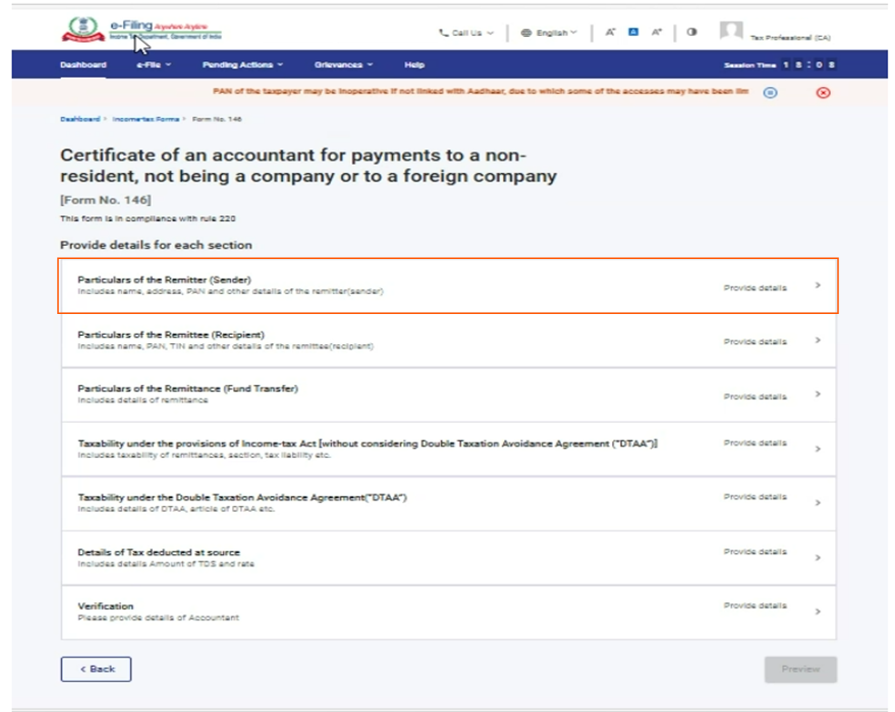
ಫಾರ್ಮ್ 146 ರಲ್ಲಿ ಏಳು ಪ್ಯಾನಲ್ ಗಳಿವೆ:
1. ಹಣ ರವಾನಿಸುವವರ ವಿವರಗಳು (ಕಳುಹಿಸುವವರು):
2. ಹಣ ರವಾನೆಗಾರರ ವಿವರಗಳು (ಸ್ವೀಕರಿಸುವವರು)
3. ಹಣ ರವಾನೆಯ ವಿವರಗಳು (ನಿಧಿ ವರ್ಗಾವಣೆ)
4. ಆದಾಯ ತೆರಿಗೆ ಕಾಯ್ದೆಯ ನಿಬಂಧನೆಗಳ ಅಡಿಯಲ್ಲಿ ತೆರಿಗೆ ವಿಧಿಸುವಿಕೆ [ಡಬಲ್ ಟ್ಯಾಕ್ಸೇಶನ್ ತಪ್ಪಿಸುವ ಒಪ್ಪಂದವನ್ನು ("DTAA") ಪರಿಗಣಿಸದೆ]
5. ಡಬಲ್ ಟ್ಯಾಕ್ಸೇಶನ್ ತಪ್ಪಿಸುವ ಒಪ್ಪಂದದ ಅಡಿಯಲ್ಲಿ ತೆರಿಗೆ ವಿಧಿಸುವಿಕೆ ("DTAA")
6. ಮೂಲದಲ್ಲಿ ಕಡಿತಗೊಳಿಸಲಾದ ತೆರಿಗೆಯ ವಿವರಗಳು
7. ಪರಿಶೀಲನೆ
4. ಹಂತ-ಹಂತದ ಮಾರ್ಗದರ್ಶಿ
ಫಾರ್ಮ್ 146 ಅನ್ನು ಈ ಕೆಳಗಿನ ಎರಡು ವಿಧಾನಗಳ ಮೂಲಕ ಸಲ್ಲಿಸಬಹುದು:-
(ಎ) ಆನ್ಲೈನ್ ಮೋಡ್ - ಇ-ಸಲ್ಲಿಕೆ ಮೂಲಕ
(ಬಿ) ಆಫ್ಲೈನ್ ಮೋಡ್ - ಆಫ್ಲೈನ್ ಯುಟಿಲಿಟಿಯ ಮೂಲಕ.
ಆನ್ಲೈನ್ ವಿಧಾನದ ಮೂಲಕ ಫಾರ್ಮ್ 146 ಅನ್ನು ಭರ್ತಿ ಮಾಡಿ ಸಲ್ಲಿಸಲು ಕೆಳಗಿನ ಹಂತಗಳನ್ನು ಅನುಸರಿಸಿ.
4.1. ತೆರಿಗೆದಾರರು CA ಗೆ ಫಾರ್ಮ್ 146 ಅನ್ನು ನಿಯೋಜಿಸುವುದು
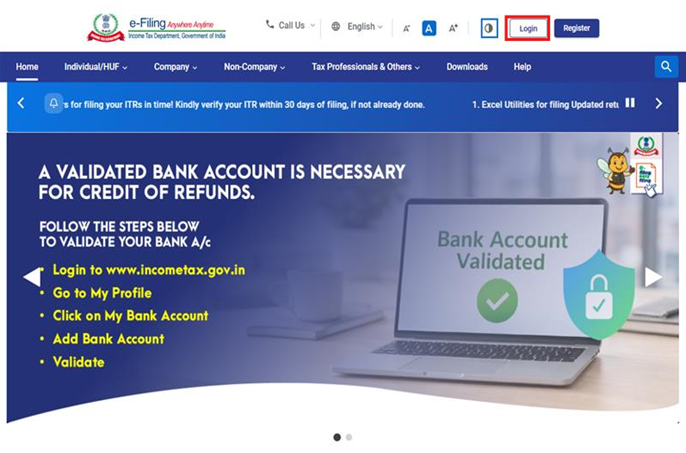
ಹಂತ 1:ನಿಮ್ಮ ಬಳಕೆದಾರ ID ಮತ್ತು ಪಾಸ್ವರ್ಡ್ನೊಂದಿಗೆ ಇ-ಸಲ್ಲಿಕೆ ಪೋರ್ಟಲ್ಗೆ ಲಾಗಿನ್ ಮಾಡಿ.
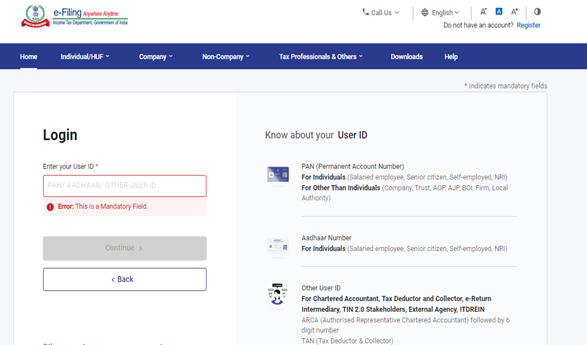
ಹಂತ 2:ಬಳಕೆದಾರ ID (PAN) ಮತ್ತು ಪಾಸ್ವರ್ಡ್ ನಮೂದಿಸಿ.
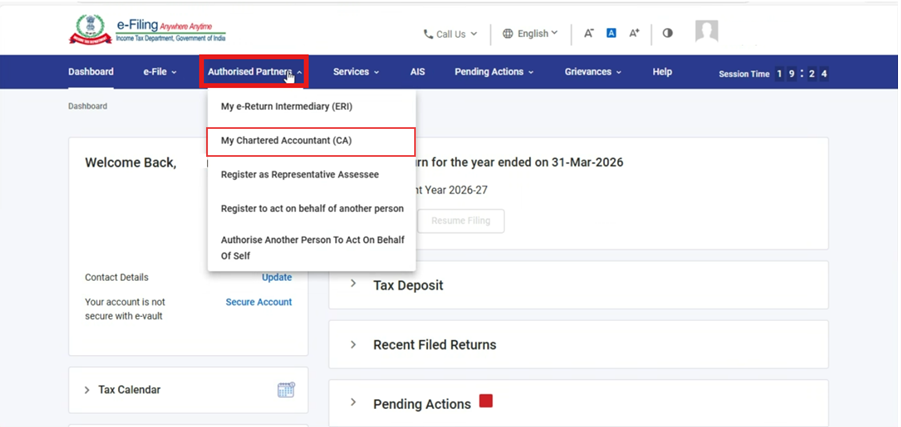
ಹಂತ 3:ಅಧಿಕೃತ ಪಾಲುದಾರರು > ನನ್ನ ಚಾರ್ಟರ್ಡ್ ಅಕೌಂಟೆಂಟ್ಗಳು (CA) ಗೆ ಹೋಗಿ.
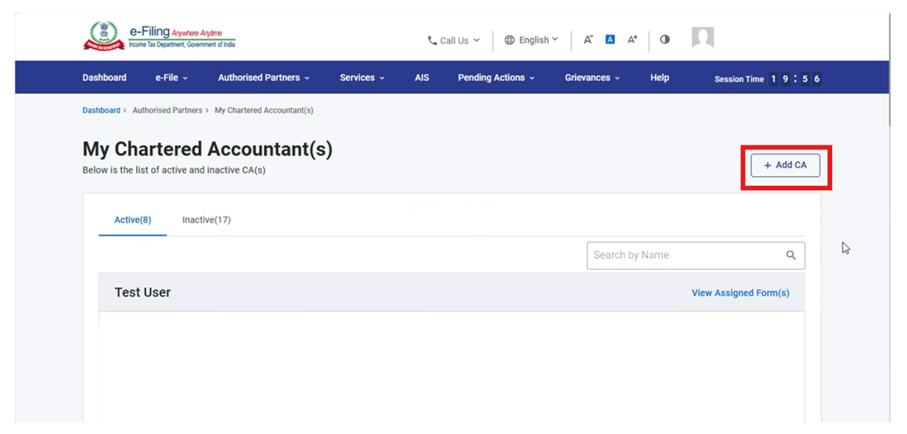
ಹಂತ 4:ನನ್ನ ಚಾರ್ಟರ್ಡ್ ಅಕೌಂಟೆಂಟ್ಸ್ (CA) ಪರದೆಯಲ್ಲಿ, “CA ಸೇರಿಸಿ” ಬಟನ್ ಕ್ಲಿಕ್ ಮಾಡಿ.
ಹಂತ 5:ಚಾರ್ಟರ್ಡ್ ಅಕೌಂಟೆಂಟ್ ಸೇರಿಸಿ ಪರದೆಯಲ್ಲಿ, ಬಳಕೆದಾರರು ಸದಸ್ಯತ್ವ ಸಂಖ್ಯೆಯನ್ನು ಒದಗಿಸಬೇಕು ಮತ್ತು "ಸೇರಿಸಿ" ಬಟನ್ ಕ್ಲಿಕ್ ಮಾಡಿ.
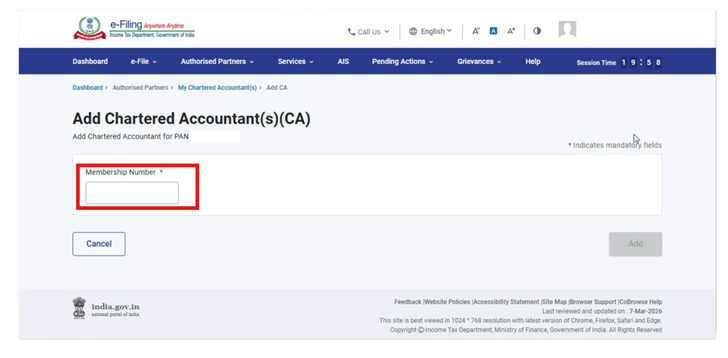
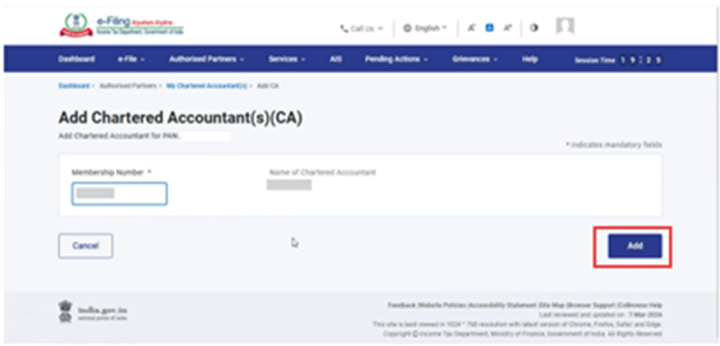
ಹಂತ 6:ಚಾರ್ಟರ್ಡ್ ಅಕೌಂಟೆಂಟ್ (CA) ಅವರನ್ನು ಬಳಕೆದಾರರ ಪ್ರೊಫೈಲ್ಗೆ ಸೇರಿಸಲಾಗುತ್ತದೆ. CA ಸೇರಿಸಿದ ನಂತರ, ಬಳಕೆದಾರರು CA ಗೆ ಫಾರ್ಮ್ 146 ಅನ್ನು ನಿಯೋಜಿಸಬೇಕಾಗುತ್ತದೆ.
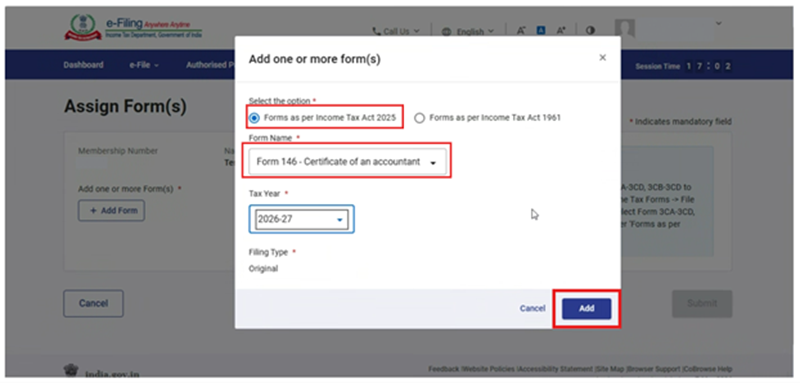
ಫಾರ್ಮ್ ನಿಯೋಜನೆ ಸಂವಾದ ಪೆಟ್ಟಿಗೆಯಲ್ಲಿ, ಬಳಕೆದಾರರು "ಆದಾಯ ತೆರಿಗೆ ಕಾಯ್ದೆ, 2025 ರ ಪ್ರಕಾರ ಫಾರ್ಮ್ಗಳು" ಅನ್ನು ಆಯ್ಕೆ ಮಾಡಬೇಕು, ಫಾರ್ಮ್ 146 ಅನ್ನು ಆಯ್ಕೆ ಮಾಡಿ, ನಂತರ "ಸೇರಿಸಿ" ಬಟನ್ ಕ್ಲಿಕ್ ಮಾಡಿ.
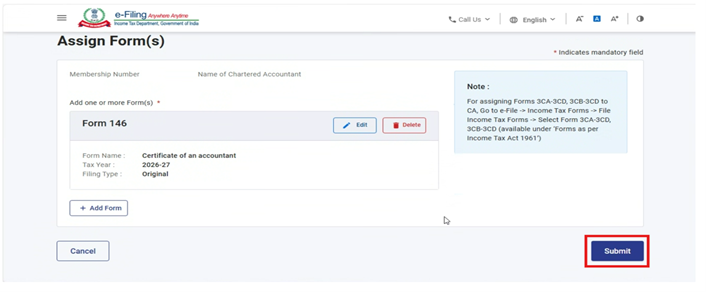
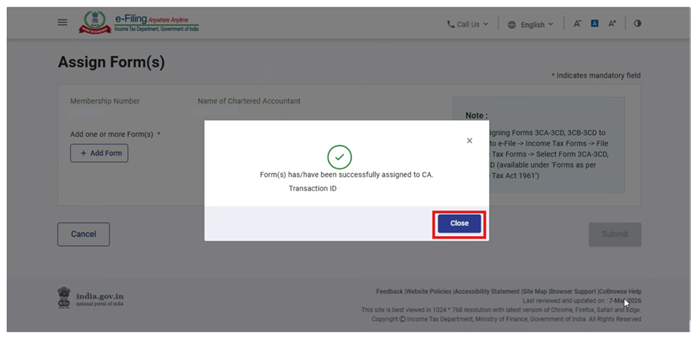
ಹಂತ 7:ಚಾರ್ಟರ್ಡ್ ಅಕೌಂಟೆಂಟ್ ಹೆಸರಿನ ಅಡಿಯಲ್ಲಿ ಫಾರ್ಮ್ ಅನ್ನು ಸೇರಿಸಿದ ನಂತರ, ಬಳಕೆದಾರರು ಫಾರ್ಮ್ 146 ರ ನಿಯೋಜನೆಯನ್ನು ಯಶಸ್ವಿಯಾಗಿ ಪೂರ್ಣಗೊಳಿಸಲು "ಸಲ್ಲಿಸಿ" ಬಟನ್ ಕ್ಲಿಕ್ ಮಾಡಿ.
4.2. CA ಯಿಂದ ಫಾರ್ಮ್ 146 ಸಲ್ಲಿಕೆ
ಹಂತ 1:ನಿಮ್ಮ ಬಳಕೆದಾರ ID ಮತ್ತು ಪಾಸ್ವರ್ಡ್ನೊಂದಿಗೆ ಇ-ಸಲ್ಲಿಕೆ ಪೋರ್ಟಲ್ಗೆ ಲಾಗಿನ್ ಮಾಡಿ.
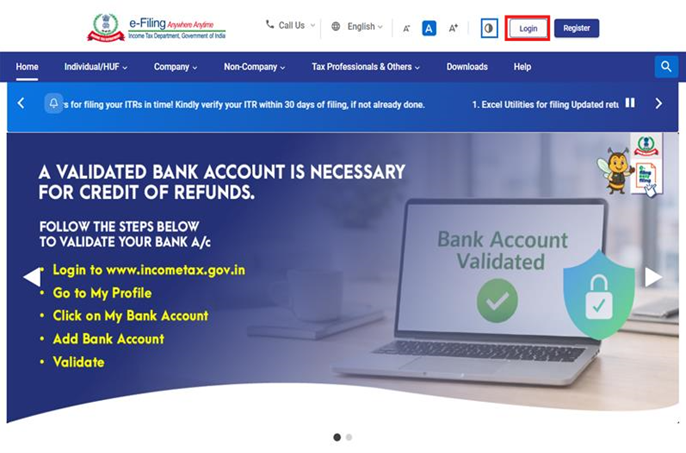
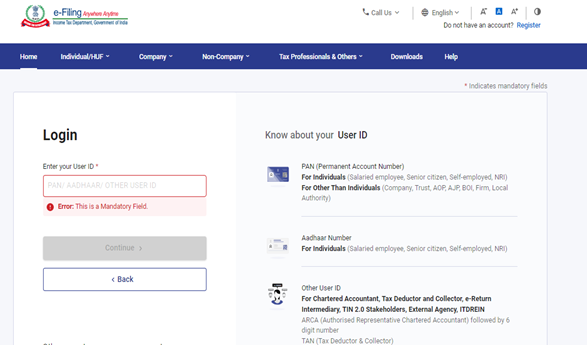
ಹಂತ 2:ಬಳಕೆದಾರ ID (ARCA) ಮತ್ತು ಪಾಸ್ವರ್ಡ್ ನಮೂದಿಸಿ.
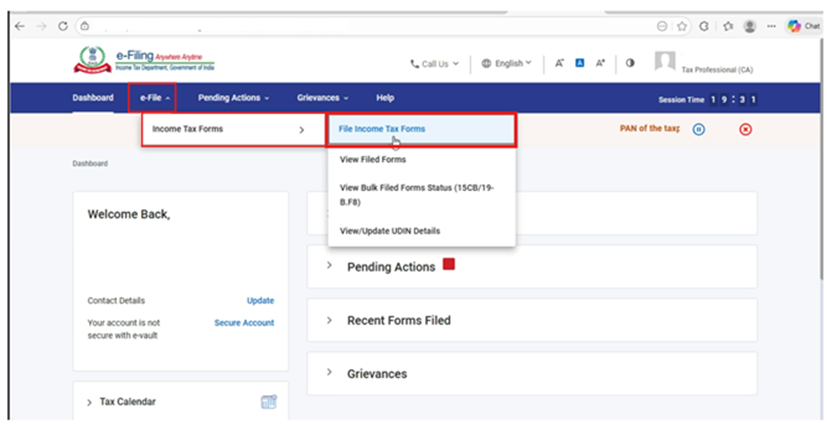
ಹಂತ 3:ಇ-ಸಲ್ಲಿಕೆಗೆ ಹೋಗಿ > ಆದಾಯ ತೆರಿಗೆ ಫಾರ್ಮ್ಗಳು > ಆದಾಯ ತೆರಿಗೆ ಫಾರ್ಮ್ಗಳನ್ನು ಸಲ್ಲಿಸಿ.
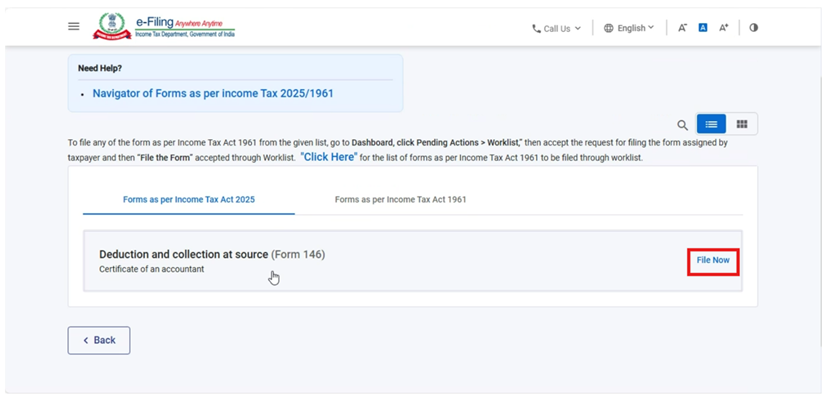
ಹಂತ 4:ಆದಾಯ ತೆರಿಗೆ ಕಾಯ್ದೆ, 2025 ರ ಪ್ರಕಾರ ಫಾರ್ಮ್ಗಳು ಟ್ಯಾಬ್ ಅಡಿಯಲ್ಲಿ ಫಾರ್ಮ್ 146 ಅನ್ನು ಆಯ್ಕೆಮಾಡಿ/ಹುಡುಕಿ ಮತ್ತು "ಈಗಲೇ ಸಲ್ಲಿಕೆ ಮಾಡಿ" ಬಟನ್ ಕ್ಲಿಕ್ ಮಾಡಿ.
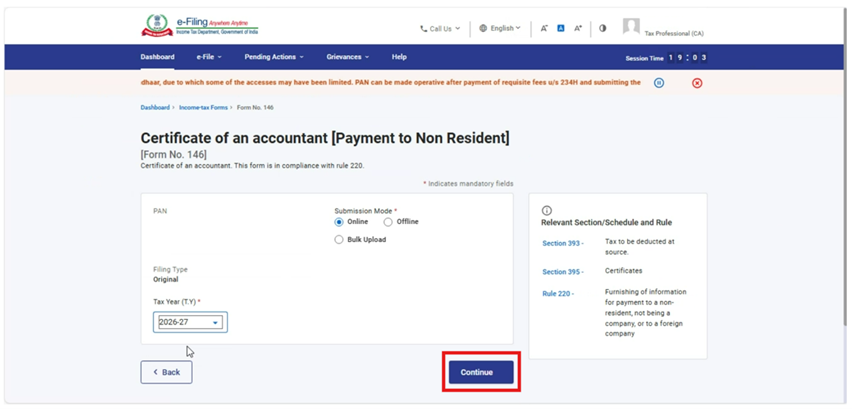
ಹಂತ 5:ಅನ್ವಯವಾಗುವ ಸಲ್ಲಿಕೆ ವಿಧಾನ ಮತ್ತು ತೆರಿಗೆ ವರ್ಷವನ್ನು ಆಯ್ಕೆಮಾಡಿ ಮತ್ತು "ಮುಂದುವರಿಸಿ" ಕ್ಲಿಕ್ ಮಾಡಿ
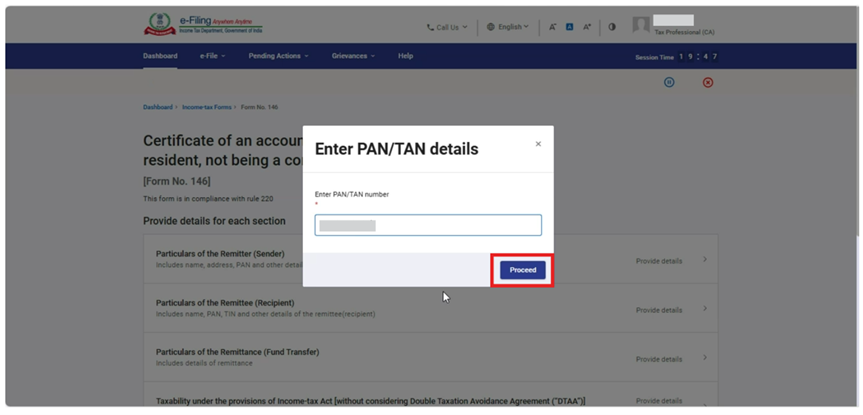
ಹಂತ 6:“ಮುಂದುವರಿಸಿ” ಬಟನ್ ಅನ್ನು ಕ್ಲಿಕ್ ಮಾಡಿದ ನಂತರ, “PAN/TAN ವಿವರಗಳನ್ನು ನಮೂದಿಸಿ” ಎಂಬ ಶೀರ್ಷಿಕೆಯ ಪಾಪ್-ಅಪ್ ವಿಂಡೋ ಕಾಣಿಸಿಕೊಳ್ಳುತ್ತದೆ. ಚಾರ್ಟರ್ಡ್ ಅಕೌಂಟೆಂಟ್ (CA) ಫಾರ್ಮ್ಅನ್ನು ಅವರಿಗೆ ನಿಯೋಜಿಸಿದ ತೆರಿಗೆದಾರರ PAN ಅನ್ನು ನಮೂದಿಸಬೇಕು ಮತ್ತು "ಮುಂದುವರಿಯಿರಿ" ಕ್ಲಿಕ್ ಮಾಡಬೇಕು.
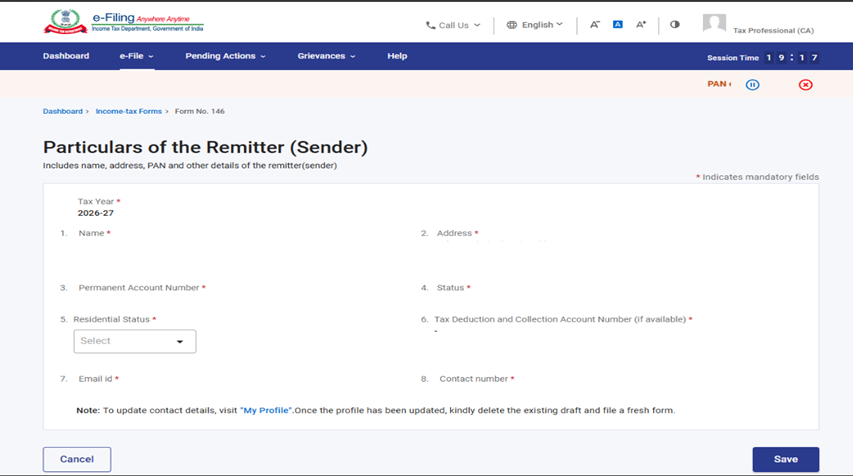
ಹಂತ 7:“ಮುಂದುವರಿಯಿರಿ” ಬಟನ್ ಕ್ಲಿಕ್ ಮಾಡಿದ ನಂತರ, ಬಳಕೆದಾರರು ಫಾರ್ಮ್ ಪರದೆಗೆ ನ್ಯಾವಿಗೇಟ್ ಆಗುತ್ತಾರೆ. ಮೊದಲ ಪ್ಯಾನಲ್ನ್ನು ಅಂದರೆ “ರವಾನಿಸುವವರ (ಕಳುಹಿಸುವವರು)” ಆಯ್ಕೆಮಾಡಿ.
ಹಂತ 8:CA ಒದಗಿಸಿದ PAN ನಿಂದ ಸ್ವಯಂಚಾಲಿತವಾಗಿ ಭರ್ತಿಯಾಗುವ ರವಾನೆದಾರರ ವಿವರಗಳನ್ನು ಪರಿಶೀಲಿಸಿ ಮತ್ತು ದೃಢೀಕರಿಸಿ ಮತ್ತು "ಉಳಿಸಿ" ಅನ್ನು ಕ್ಲಿಕ್ ಮಾಡಿ.
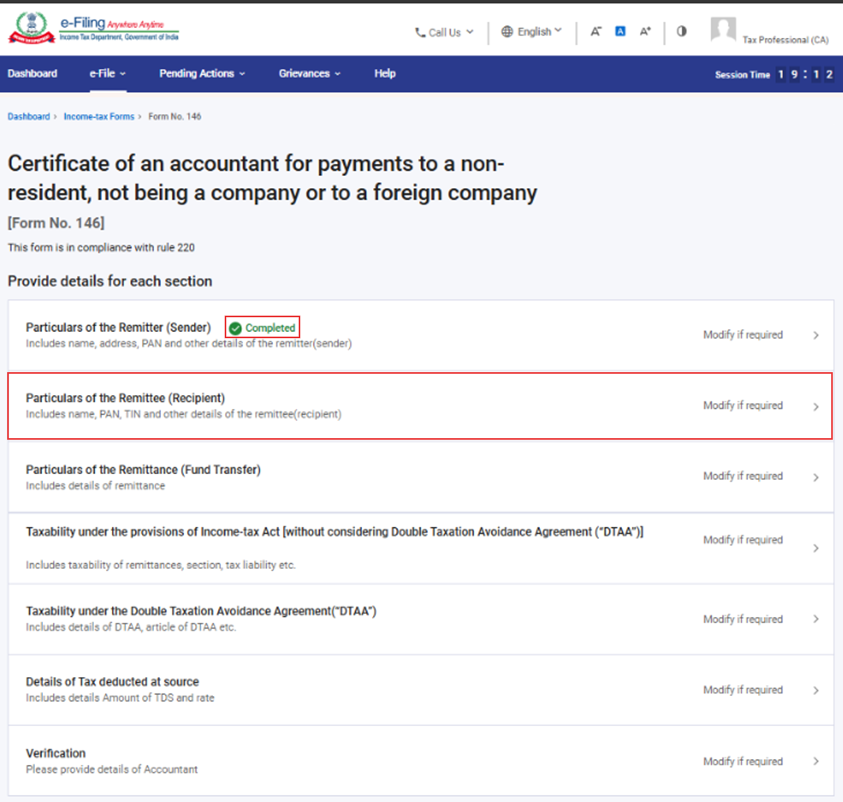
ಹಂತ 9:ಮೊದಲ ಪ್ಯಾನಲ್ನ್ನು ಉಳಿಸಿದ ನಂತರ, ಫಲಕದ ಸ್ಥಿತಿಯನ್ನು "ಪೂರ್ಣಗೊಂಡಿದೆ" ಎಂದು ಪ್ರದರ್ಶಿಸಲಾಗುತ್ತದೆ. ಈಗ ಎರಡನೇ ಪ್ಯಾನಲ್ನ್ನು ಆಯ್ಕೆಮಾಡಿ, ಅಂದರೆ "ರವಾನೆಗಾರರ (ಸ್ವೀಕರಿಸುವವರ) ವಿಶೇಷತೆಗಳು".
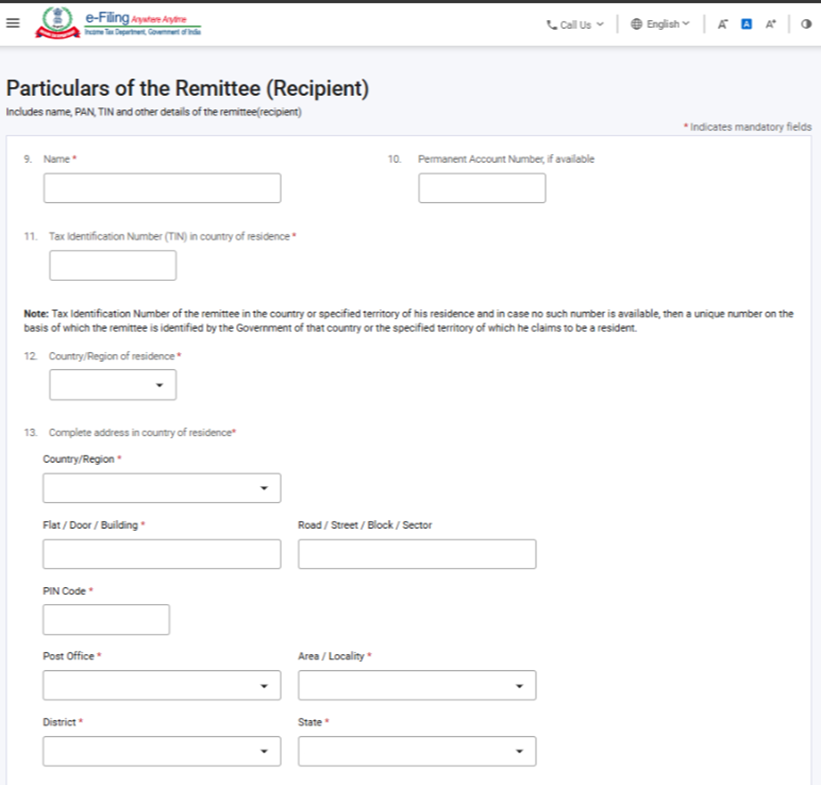
ಹಂತ 10:ಎರಡನೇ ಪ್ಯಾನಲ್ನಲ್ಲಿ ವಿವರಗಳನ್ನು ಭರ್ತಿ ಮಾಡಿ ಮತ್ತು "ಉಳಿಸಿ" ಬಟನ್ ಕ್ಲಿಕ್ ಮಾಡಿ. CA ರವಾನೆಗಾರರ (ಸ್ವೀಕರಿಸುವವರ) ಅಗತ್ಯ ವಿವರಗಳನ್ನು ಒದಗಿಸಬೇಕಾಗುತ್ತದೆ.
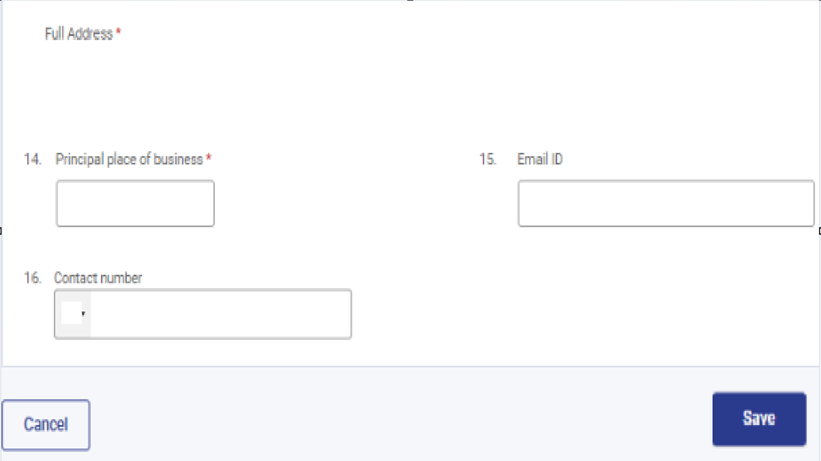
ಹಂತ 11:ಎರಡನೇ ಪ್ಯಾನಲ್ನ್ನು ಉಳಿಸಿದ ನಂತರ, ಪ್ಯಾನಲ್ನ ಸ್ಥಿತಿಯನ್ನು "ಪೂರ್ಣಗೊಂಡಿದೆ" ಎಂದು ಪ್ರದರ್ಶಿಸಲಾಗುತ್ತದೆ. ಈಗ ಮೂರನೇ ಪ್ಯಾನಲ್ನ್ನು ಆಯ್ಕೆಮಾಡಿ, ಅಂದರೆ "ಹಣ ರವಾನೆಯ ವಿವರಗಳು (ನಿಧಿ ವರ್ಗಾವಣೆ)".
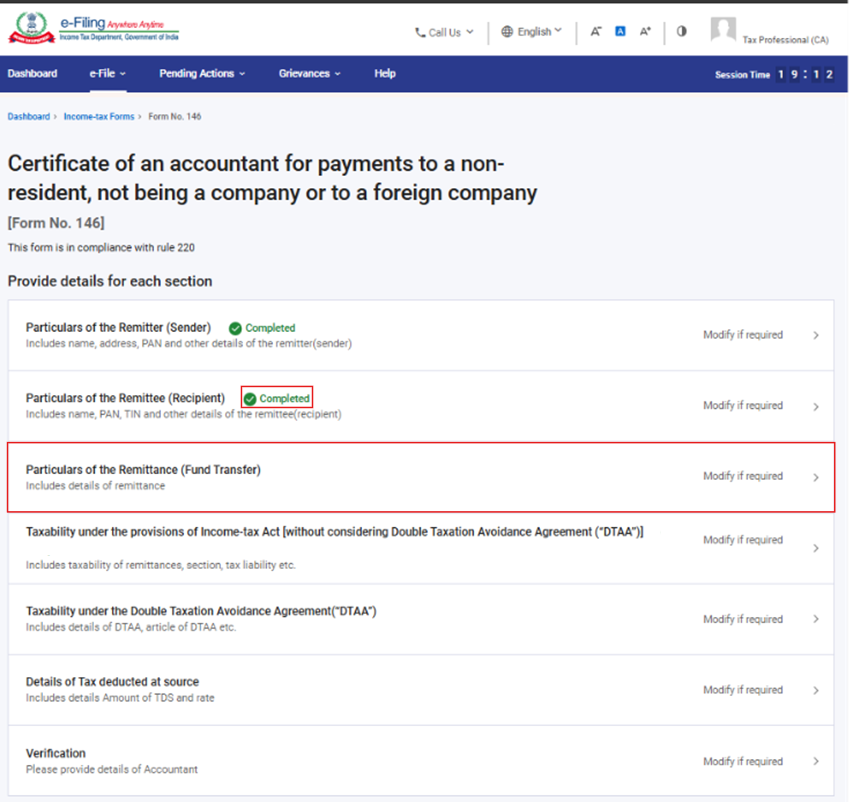
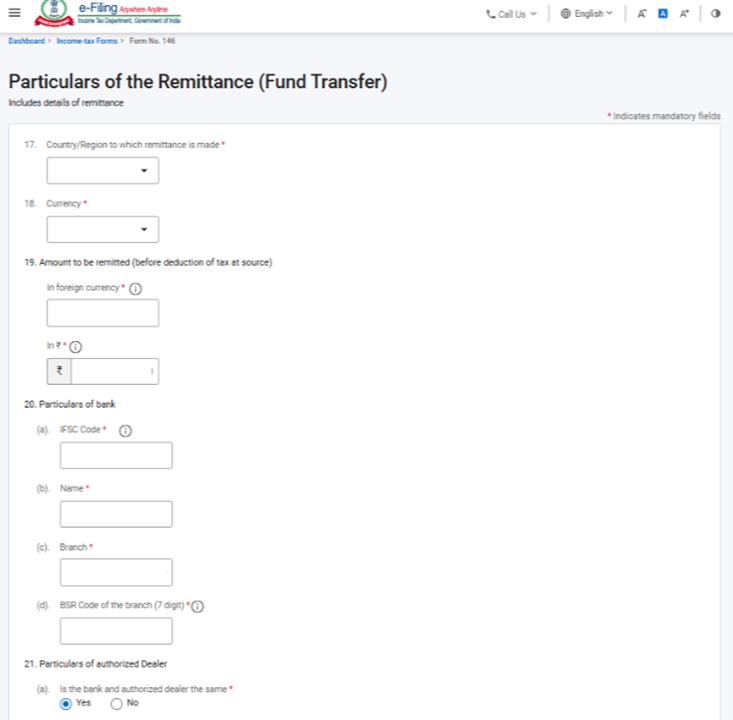
ಹಂತ 12:ಮೂರನೇ ಪ್ಯಾನಲ್ನಲ್ಲಿ ಅಗತ್ಯವಿರುವ ವಿವರಗಳನ್ನು ಭರ್ತಿ ಮಾಡಿ ಮತ್ತು "ಉಳಿಸಿ" ಬಟನ್ ಕ್ಲಿಕ್ ಮಾಡಿ.
ಗಮನಿಸಿ:
(a) ಕ್ಷೇತ್ರ ಸಂಖ್ಯೆ 19 ರಲ್ಲಿ, ಹಣ ರವಾನೆಯ ಮೊತ್ತವು TDS ಕಡಿತಗೊಳಿಸುವ ಮೊದಲು, ಅಂದರೆ ಒಟ್ಟು ಮೊತ್ತವಾಗಿರಬೇಕು.
(b) ಕ್ಷೇತ್ರ ಸಂಖ್ಯೆ 20 ರಲ್ಲಿ, CA ಕಾಲಮ್ a ನಲ್ಲಿ ಮಾನ್ಯವಾದ IFSC ಅನ್ನು ಒದಗಿಸಿದ ನಂತರ, ಒದಗಿಸಲಾದ IFSC ಆಧಾರದ ಮೇಲೆ ಕಾಲಮ್ b ಮತ್ತು ಕಾಲಮ್ c ಸ್ವಯಂಚಾಲಿತವಾಗಿ ಭರ್ತಿಯಾಗುತ್ತವೆ.
(c) ಕ್ಷೇತ್ರ ಸಂಖ್ಯೆ 21 ರಲ್ಲಿ, ಬ್ಯಾಂಕ್ ಮತ್ತು ಅಧಿಕೃತ ಡೀಲರ್ ಒಂದೇ ಆಗಿಲ್ಲದಿದ್ದರೆ, "ಇಲ್ಲ" ಆಯ್ಕೆಮಾಡಿ ಮತ್ತು RBI ಒದಗಿಸಿದ ಡ್ರಾಪ್ಡೌನ್ ಪಟ್ಟಿಯಿಂದ ಅಧಿಕೃತ ಡೀಲರ್ನ ಹೆಸರನ್ನು ಆಯ್ಕೆಮಾಡಿ.
(d) ಉದ್ದೇಶ ಕೋಡ್ (ಕ್ಷೇತ್ರ ಸಂಖ್ಯೆ 24) ಮತ್ತು ಉಪ-ಕೋಡ್ (ಕ್ಷೇತ್ರ ಸಂಖ್ಯೆ 25) RBI ಒದಗಿಸಿದ ಪಟ್ಟಿಯ ಪ್ರಕಾರ ಇವೆ.
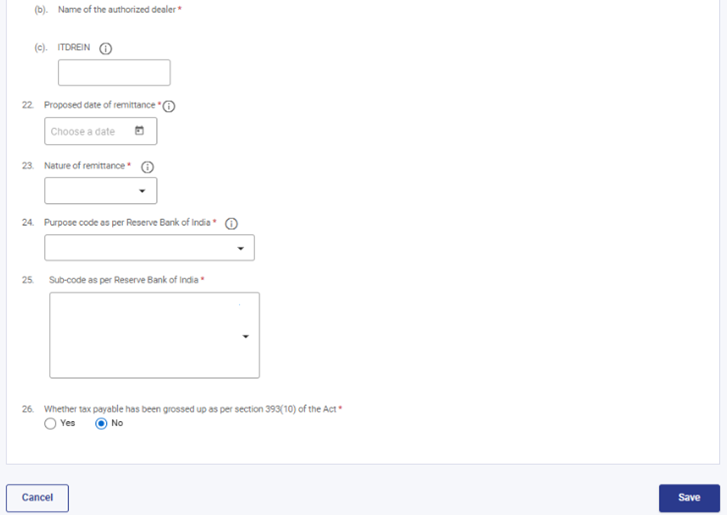
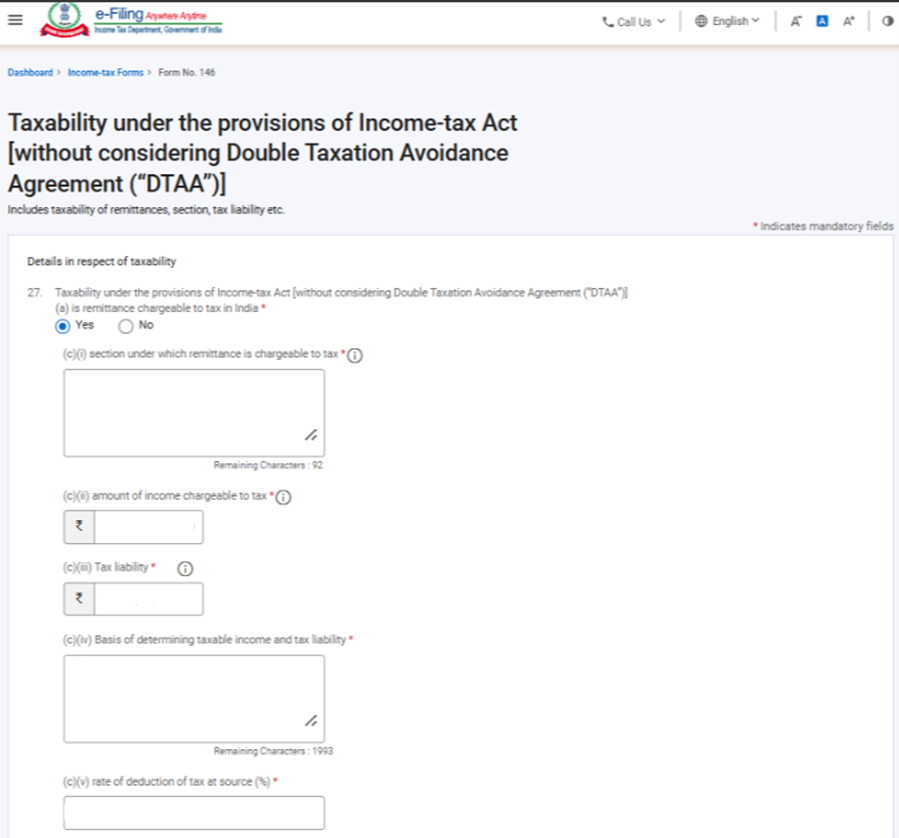
ಹಂತ 13:ಮೂರನೇ ಪ್ಯಾನಲ್ನ್ನು ಉಳಿಸಿದ ನಂತರ, ಪ್ಯಾನಲ್ನ ಸ್ಥಿತಿಯನ್ನು “ಪೂರ್ಣಗೊಂಡಿದೆ” ಎಂದು ಪ್ರದರ್ಶಿಸಲಾಗುತ್ತದೆ. ಈಗ ನಾಲ್ಕನೇ ಪ್ಯಾನಲ್ನ್ನು ಆಯ್ಕೆಮಾಡಿ, ಅಂದರೆ “ಆದಾಯ ತೆರಿಗೆ ಕಾಯ್ದೆಯ ನಿಬಂಧನೆಗಳ ಅಡಿಯಲ್ಲಿ ತೆರಿಗೆ ವಿಧಿಸುವಿಕೆ [ಡಬಲ್ ತೆರಿಗೆ ತಪ್ಪಿಸುವ ಒಪ್ಪಂದವನ್ನು (DTAA) ಪರಿಗಣಿಸದೆ]”.
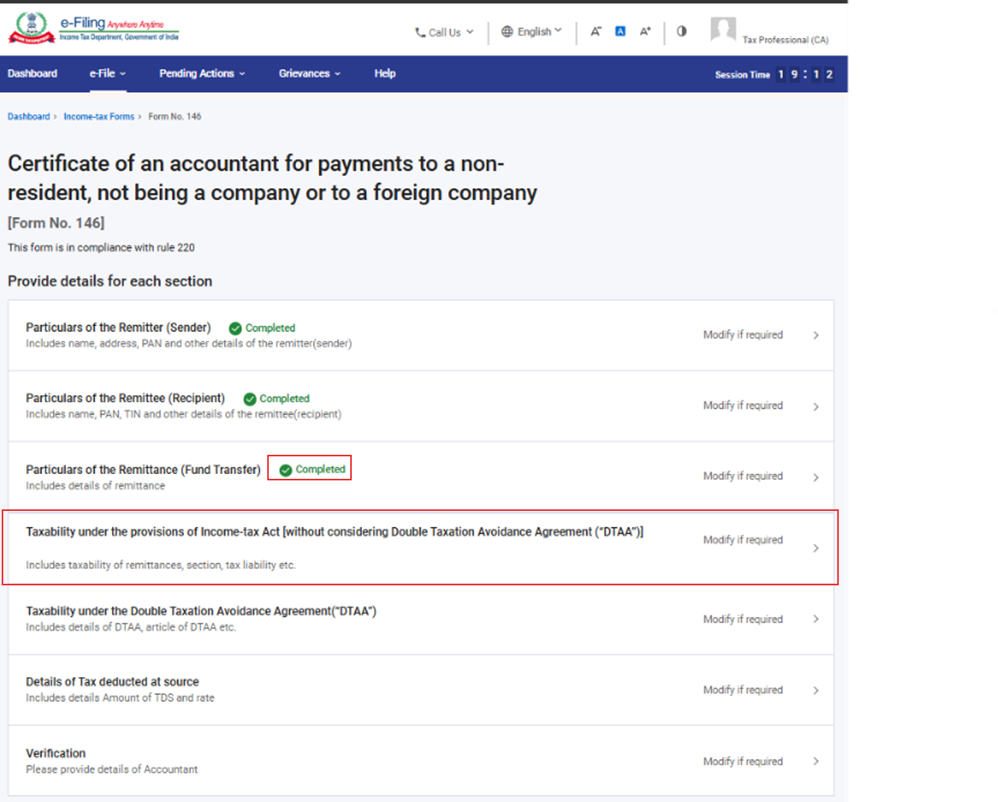
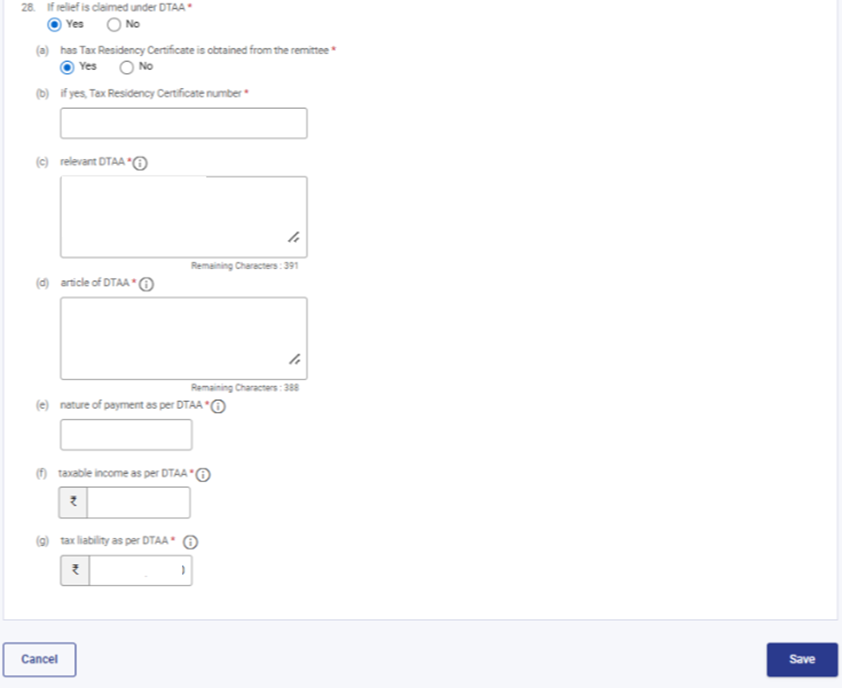
ಹಂತ 14:ನಾಲ್ಕನೇ ಪ್ಯಾನೆಲ್ನಲ್ಲಿ ಅಗತ್ಯವಿರುವ ವಿವರಗಳನ್ನು ಭರ್ತಿ ಮಾಡಿ ಮತ್ತು "ಉಳಿಸಿ" ಬಟನ್ ಕ್ಲಿಕ್ ಮಾಡಿ.
ಗಮನಿಸಿ:
(a) ಕ್ಷೇತ್ರ ಸಂಖ್ಯೆ 27(ಎ) ರಲ್ಲಿ, ವ್ಯವಹಾರವು ಭಾರತದಲ್ಲಿ ತೆರಿಗೆಗೆ ಒಳಪಡುತ್ತದೆಯೇ ಅಥವಾ ಇಲ್ಲವೇ ಎಂಬುದನ್ನು CA ಆಯ್ಕೆ ಮಾಡಬೇಕಾಗುತ್ತದೆ. "ಹೌದು" ಆಗಿದ್ದರೆ, ವಿಭಾಗ, ಮೊತ್ತ ಮತ್ತು ತೆರಿಗೆ ದರದಂತಹ ಅಗತ್ಯವಿರುವ ಕ್ಷೇತ್ರಗಳನ್ನು ವರದಿ ಮಾಡಬೇಕಾಗುತ್ತದೆ. ಇಲ್ಲ ಎಂದಾದರೆ, ಕಾರಣಗಳನ್ನು ವರದಿ ಮಾಡಬೇಕು.
(b) ಕ್ಷೇತ್ರ ಸಂಖ್ಯೆ 28 ರಲ್ಲಿ, DTAA ಅಡಿಯಲ್ಲಿ ಪರಿಹಾರವನ್ನು ಪಡೆಯಲಾಗಿದೆಯೇ ಅಥವಾ ಇಲ್ಲವೇ ಎಂಬುದನ್ನು CA ಆಯ್ಕೆ ಮಾಡಬೇಕಾಗುತ್ತದೆ. "ಹೌದು" ಆಗಿದ್ದರೆ, ರವಾನೆದಾರರ TRC, ಪಾವತಿಯ ಸ್ವರೂಪ, DTAA ಮತ್ತು ತೆರಿಗೆ ವಿಧಿಸಬಹುದಾದ ಆದಾಯದ ವಿವರಗಳು ಮತ್ತು ತೆರಿಗೆ ಮೊತ್ತದಂತಹ ಅಗತ್ಯವಿರುವ ಕ್ಷೇತ್ರಗಳನ್ನು ವರದಿ ಮಾಡಬೇಕಾಗುತ್ತದೆ.
ಹಂತ 15:ನಾಲ್ಕನೇ ಪ್ಯಾನಲ್ನ್ನು ಉಳಿಸಿದ ನಂತರ, ಫಲಕದ ಸ್ಥಿತಿಯನ್ನು "ಪೂರ್ಣಗೊಂಡಿದೆ" ಎಂದು ಪ್ರದರ್ಶಿಸಲಾಗುತ್ತದೆ. ಈಗ ಐದನೇ ಪ್ಯಾನಲ್ನ್ನು ಆಯ್ಕೆಮಾಡಿ, ಅಂದರೆ "ಡಬಲ್ ತೆರಿಗೆ ತಪ್ಪಿಸುವ ಒಪ್ಪಂದ (DTAA) ಅಡಿಯಲ್ಲಿ ತೆರಿಗೆ".
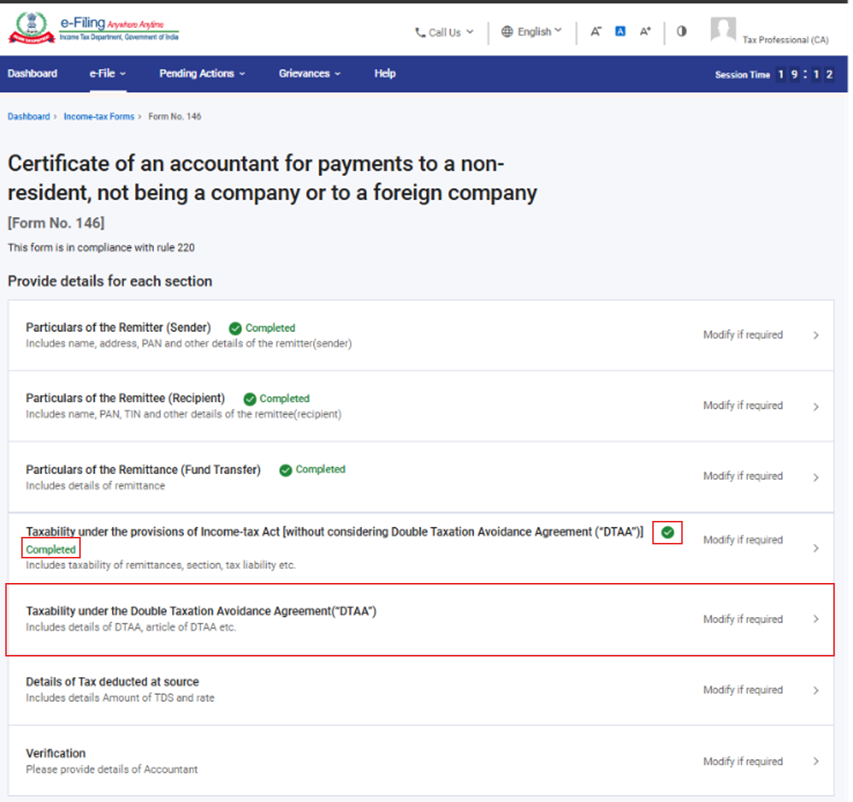
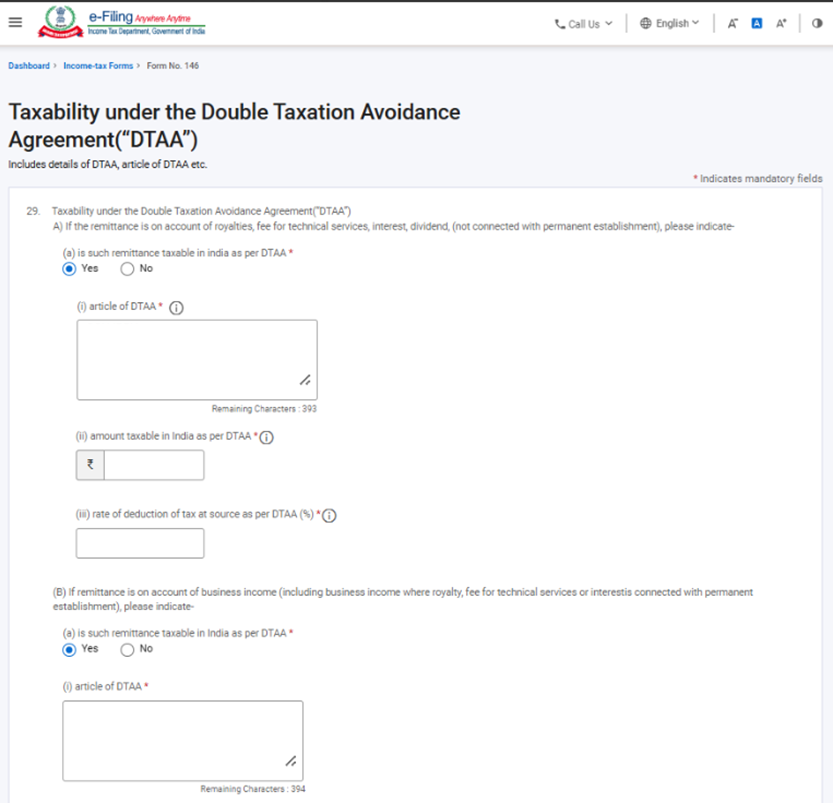
ಹಂತ 16:ಐದನೇ ಪ್ಯಾನಲ್ನಲ್ಲಿ ಅಗತ್ಯವಿರುವ ವಿವರಗಳನ್ನು ಭರ್ತಿ ಮಾಡಿ ಮತ್ತು "ಉಳಿಸಿ" ಬಟನ್ ಕ್ಲಿಕ್ ಮಾಡಿ.
ಗಮನಿಸಿ:
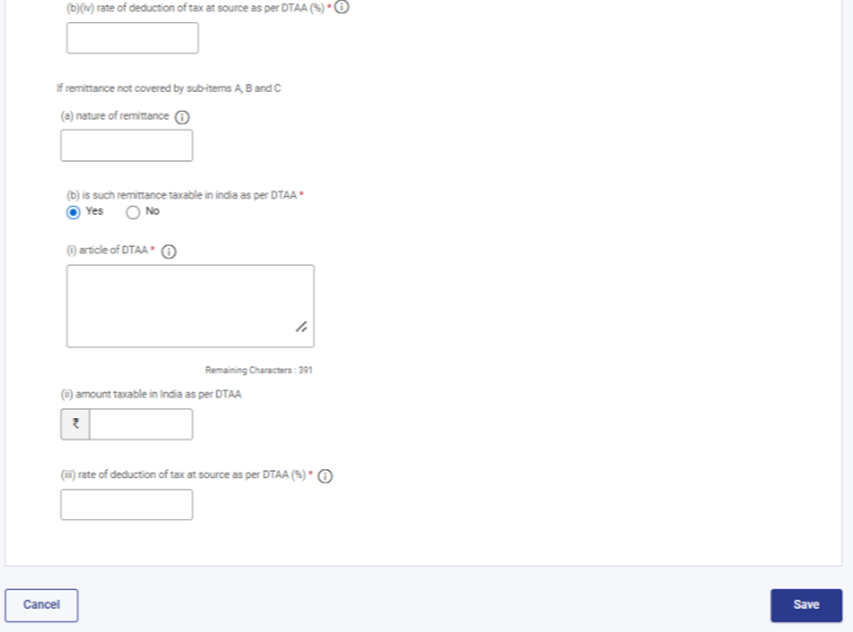
(a) ಈ ಪ್ಯಾನಲ್ DTAA ಅಡಿಯಲ್ಲಿ ವಹಿವಾಟಿನ ತೆರಿಗೆ ವಿಧಿಸುವಿಕೆಯ ವಿವರಗಳನ್ನು ಒಳಗೊಂಡಿದೆ.
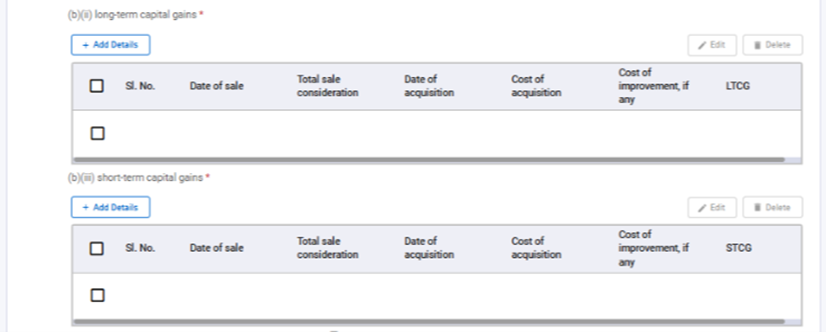
(b) ಕ್ಷೇತ್ರ ಸಂಖ್ಯೆ 29(c) ನಲ್ಲಿ, CA ಹಣ ರವಾನೆಯು ಬಂಡವಾಳ ಲಾಭದ ಖಾತೆಯಲ್ಲಿದೆಯೇ ಅಥವಾ ಇಲ್ಲವೇ ಎಂಬುದನ್ನು ವಿವರಿಸಬೇಕಾಗುತ್ತದೆ. "ಹೌದು" ಎಂದಾದರೆ, CA ಬಂಡವಾಳ ಲಾಭದ ವರ್ಗೀಕರಣ, ಅದರ ಮಾರಾಟ ಪರಿಗಣನೆ, ದಿನಾಂಕ, ಖರೀದಿ ವೆಚ್ಚ ಮತ್ತು ಲಾಭದ ಮೊತ್ತವನ್ನು ಒದಗಿಸಬೇಕಾಗುತ್ತದೆ.
ಹಂತ 17:ಐದನೇ ಪ್ಯಾನಲ್ನ್ನು ಉಳಿಸಿದ ನಂತರ, ಪ್ಯಾನಲ್ನ ಸ್ಥಿತಿಯನ್ನು "ಪೂರ್ಣಗೊಂಡಿದೆ" ಎಂದು ಪ್ರದರ್ಶಿಸಲಾಗುತ್ತದೆ. ಈಗ ಆರನೇ ಪ್ಯಾನಲ್ನ್ನು ಆಯ್ಕೆಮಾಡಿ, ಅಂದರೆ "ಮೂಲದಲ್ಲಿ ಕಡಿತಗೊಳಿಸಲಾದ ತೆರಿಗೆಯ ವಿವರಗಳು".
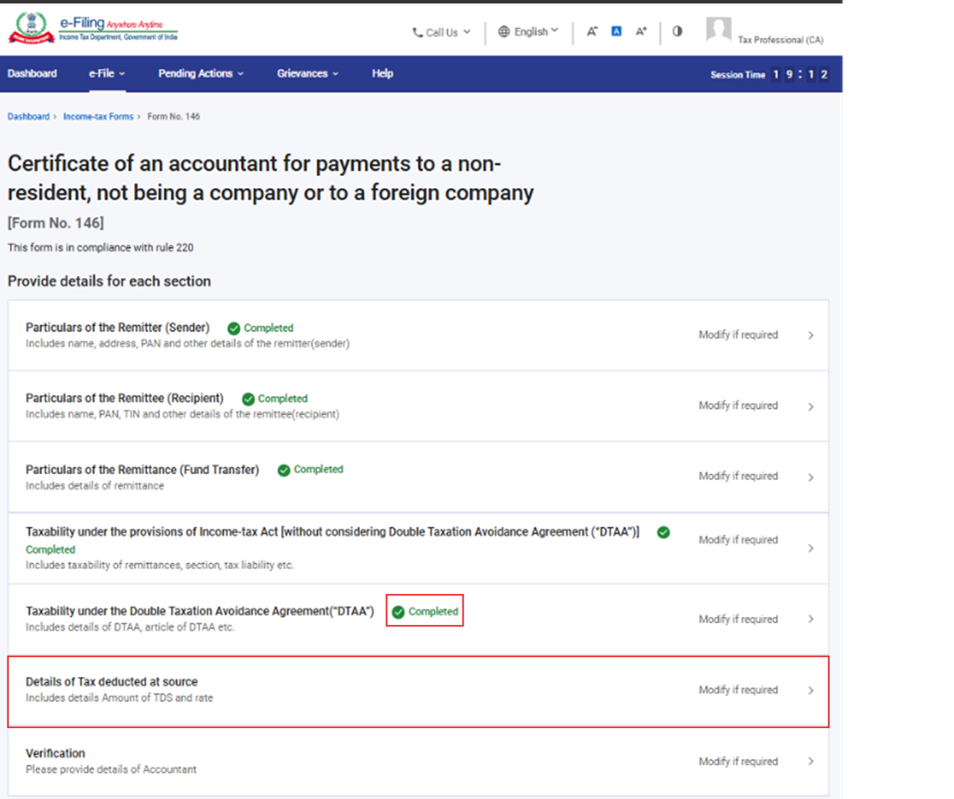
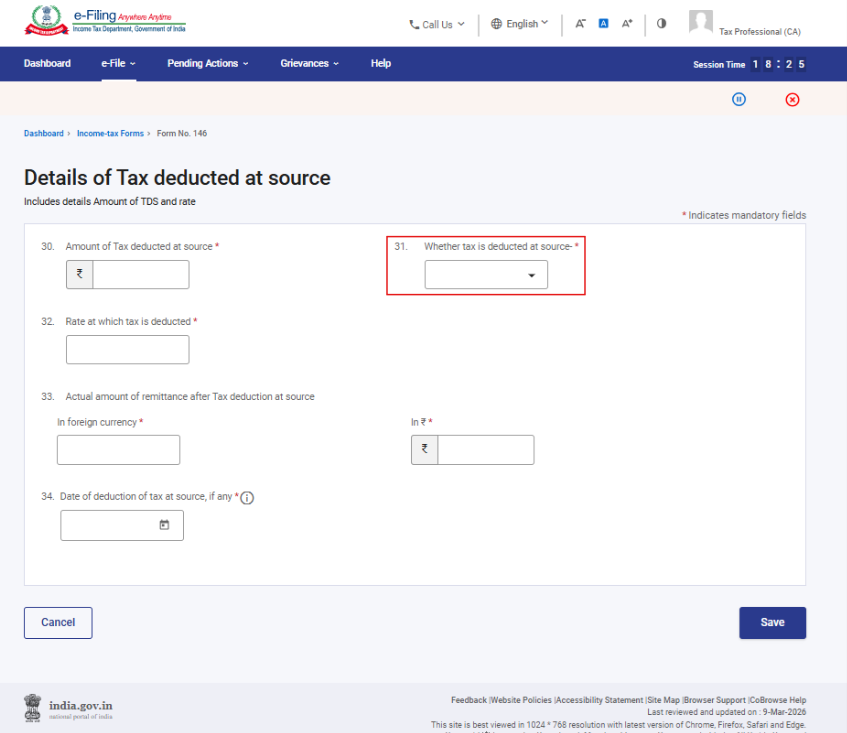
ಹಂತ 18:ಆರನೇ ಪ್ಯಾನಲ್ನಲ್ಲಿ ಅಗತ್ಯವಿರುವ ವಿವರಗಳನ್ನು ಭರ್ತಿ ಮಾಡಿ ಮತ್ತು "ಉಳಿಸಿ" ಬಟನ್ ಕ್ಲಿಕ್ ಮಾಡಿ.
ಗಮನಿಸಿ:
(a) ಈ ಪ್ಯಾನಲ್ ಮೂಲದಲ್ಲಿ ಕಡಿತಗೊಳಿಸಲಾದ ತೆರಿಗೆಯ ವಿವರಗಳನ್ನು ಒಳಗೊಂಡಿದೆ. ಕ್ಷೇತ್ರ ಸಂಖ್ಯೆ 31 ರಲ್ಲಿ, CA ಆದಾಯ ತೆರಿಗೆಯ ಪ್ರಕಾರ ಅಥವಾ DTAA ಪ್ರಕಾರ TDS ಅನ್ನು ಕಡಿತಗೊಳಿಸಲಾಗಿದೆಯೇ ಎಂಬುದನ್ನು ಆಯ್ಕೆ ಮಾಡಬೇಕಾಗುತ್ತದೆ.
(b) ಕ್ಷೇತ್ರ ಸಂಖ್ಯೆ 34 ರಲ್ಲಿ, ಕಡಿತದ ದಿನಾಂಕವನ್ನು ವರದಿ ಮಾಡಬೇಕಾಗುತ್ತದೆ.
ಹಂತ 19:ಆರನೇ ಪ್ಯಾನಲ್ನ್ನು ಉಳಿಸಿದ ನಂತರ, ಪ್ಯಾನಲ್ನ ಸ್ಥಿತಿಯನ್ನು “ಪೂರ್ಣಗೊಂಡಿದೆ” ಎಂದು ಪ್ರದರ್ಶಿಸಲಾಗುತ್ತದೆ. ಈಗ ಏಳನೇ ಪ್ಯಾನಲ್ನ್ನು ಆಯ್ಕೆಮಾಡಿ, ಅಂದರೆ “ಪರಿಶೀಲನೆ”.
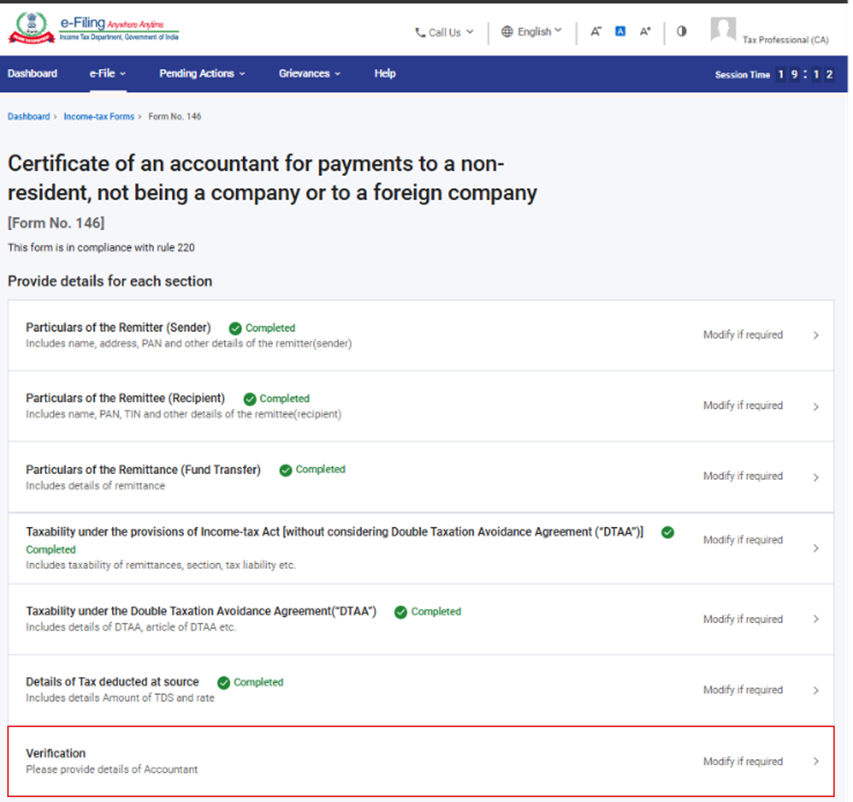
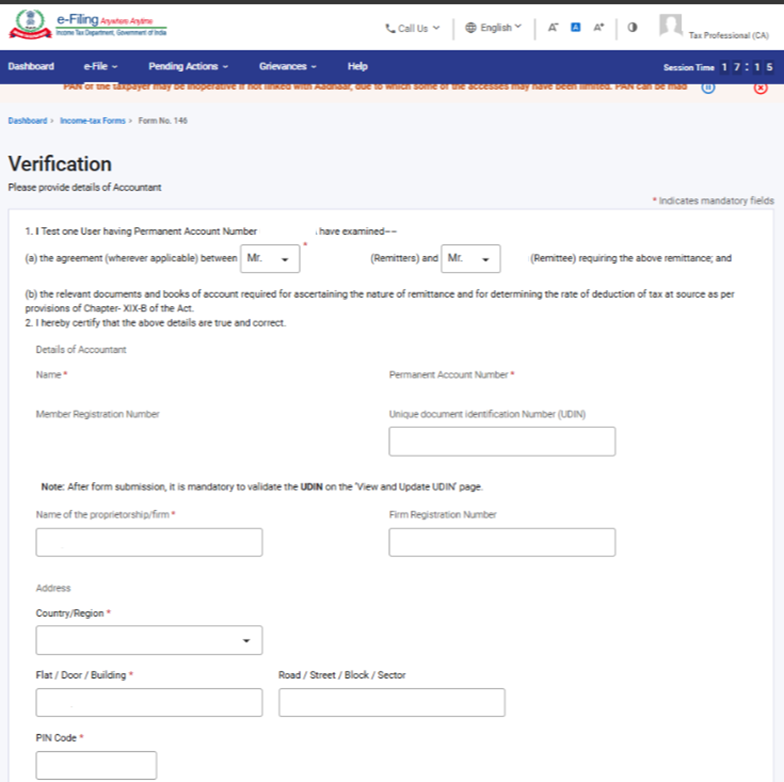
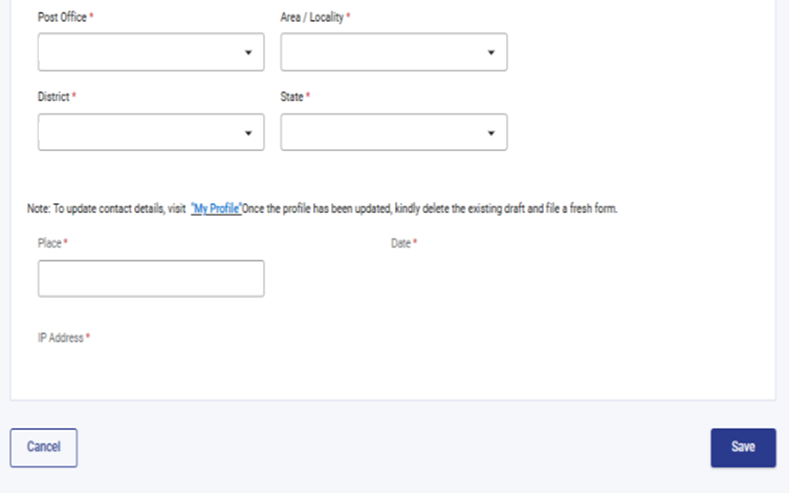
ಹಂತ 20:ಏಳನೇ ಪ್ಯಾನಲ್ನಲ್ಲಿ ಅಗತ್ಯವಿರುವ ವಿವರಗಳನ್ನು ಭರ್ತಿ ಮಾಡಿ ಮತ್ತು "ಉಳಿಸಿ" ಬಟನ್ ಕ್ಲಿಕ್ ಮಾಡಿ.
ಟಿಪ್ಪಣಿಗಳು:
(a) ಫಾರ್ಮ್ನಲ್ಲಿರುವ UDIN ಕ್ಷೇತ್ರವು ಪ್ರಸ್ತುತ ಐಚ್ಛಿಕವಾಗಿದೆ. CA ಫಾರ್ಮ್ನಲ್ಲಿ UDIN ಅನ್ನು ನವೀಕರಿಸಿದರೆ, ಅವರು "UDIN ವೀಕ್ಷಿಸಿ ಮತ್ತು ನವೀಕರಿಸಿ" ಪರದೆಯ ಮೂಲಕ UDIN ಅನ್ನು ಮೌಲ್ಯೀಕರಿಸಬೇಕಾಗುತ್ತದೆ.
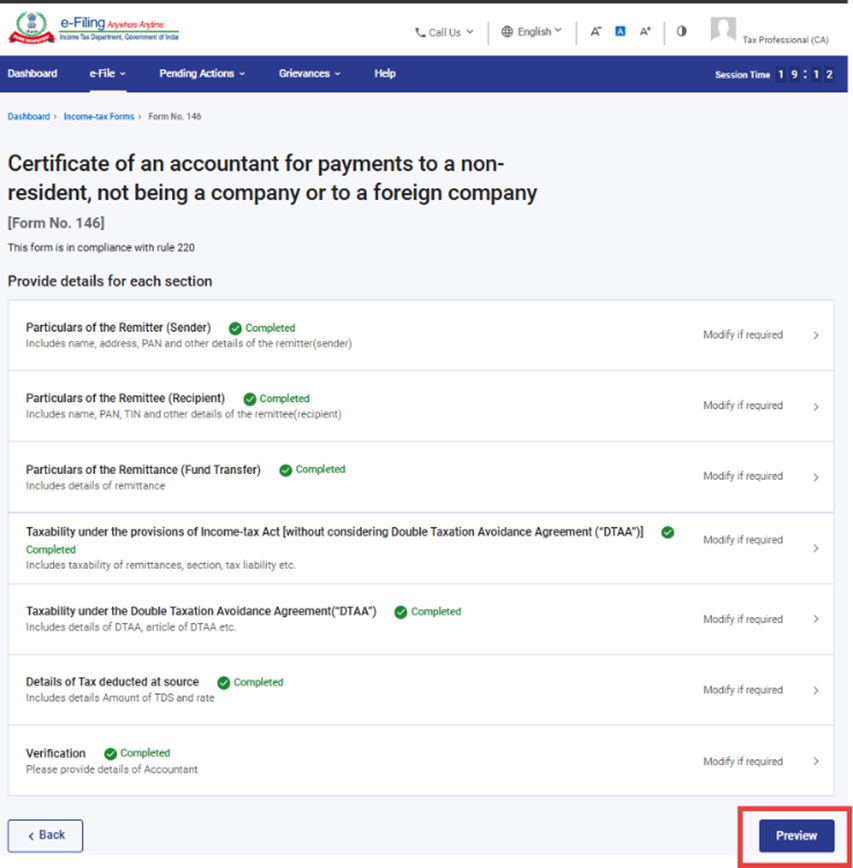
ಹಂತ 21:ಏಳನೇ ಪ್ಯಾನಲ್ನ್ನು ಉಳಿಸಿದ ನಂತರ, ಎಲ್ಲಾ ಪ್ಯಾನಲ್ಗಳ ಸ್ಥಿತಿಯನ್ನು "ಪೂರ್ಣಗೊಂಡಿದೆ" ಎಂದು ಪ್ರದರ್ಶಿಸಲಾಗುತ್ತದೆ. ಈಗ "ಪೂರ್ವವೀಕ್ಷಣೆ" ಬಟನ್ ಕ್ಲಿಕ್ ಮಾಡಿ.
ಹಂತ 22:ವಿವರಗಳನ್ನು ಪರಿಶೀಲಿಸಿ ಮತ್ತುಇ-ಪರಿಶೀಲನೆಗೆ ಮುಂದುವರಿಯಿರಿಕ್ಲಿಕ್ ಮಾಡಿ. ಬಳಕೆದಾರರು "ಡೌನ್ಲೋಡ್" ಬಟನ್ ಕ್ಲಿಕ್ ಮಾಡುವ ಮೂಲಕ ಪೂರ್ವವೀಕ್ಷಣೆ PDF ಅನ್ನು ಡೌನ್ಲೋಡ್ ಮಾಡಬಹುದು.
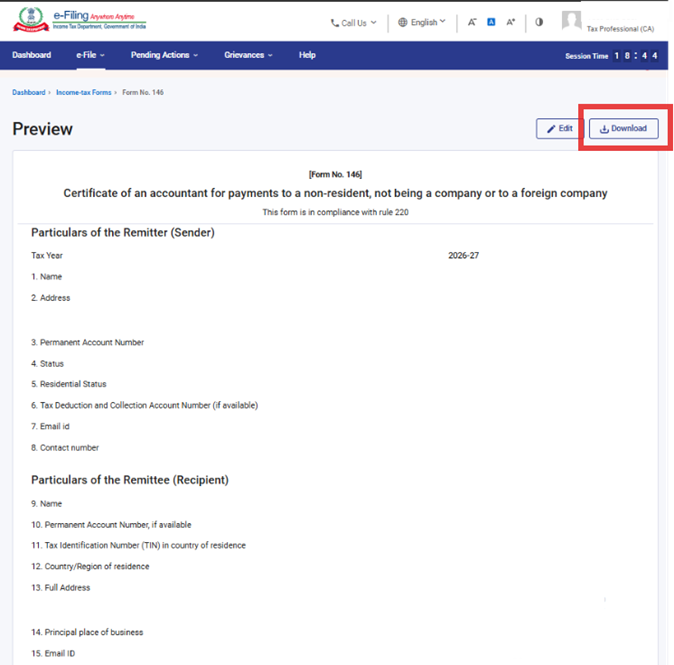
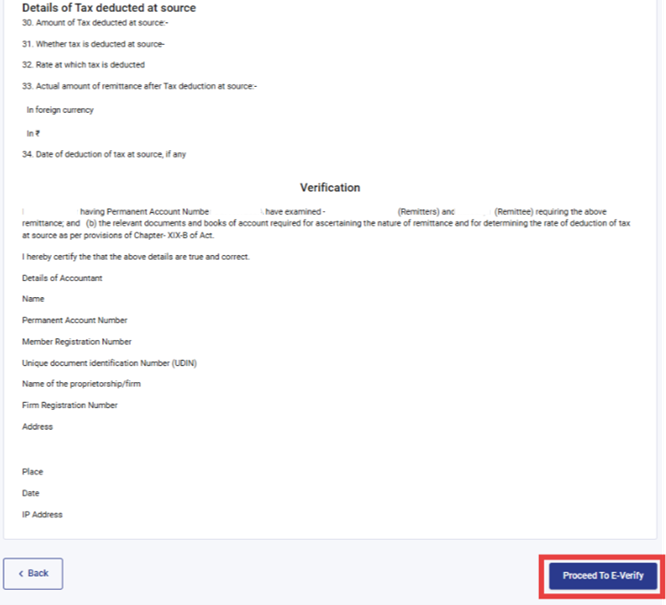
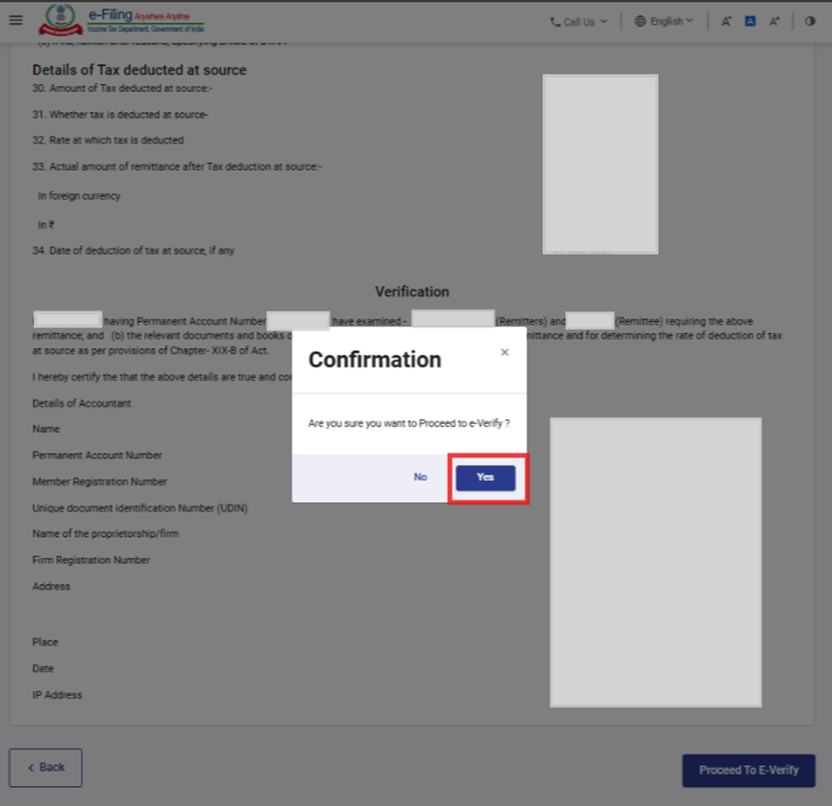
ಹಂತ 23:“ಇ-ಪರಿಶೀಲನೆಗೆ ಮುಂದುವರಿಯಿರಿ” ಬಟನ್ ಕ್ಲಿಕ್ ಮಾಡಿದ ನಂತರ, ದೃಢೀಕರಣ ಪಾಪ್-ಅಪ್ ಪ್ರದರ್ಶಿಸಲಾಗುತ್ತದೆ. ಪರಿಶೀಲನೆಯೊಂದಿಗೆ ಮುಂದುವರಿಯಲು ಬಳಕೆದಾರರು “ಹೌದು” ಅನ್ನು ಆಯ್ಕೆ ಮಾಡಬೇಕು; ಇಲ್ಲದಿದ್ದರೆ ಪೂರ್ವವೀಕ್ಷಣೆ ಪರದೆಗೆ ಹಿಂತಿರುಗಲು “ಇಲ್ಲ” ಅನ್ನು ಆಯ್ಕೆ ಮಾಡಬೇಕು.
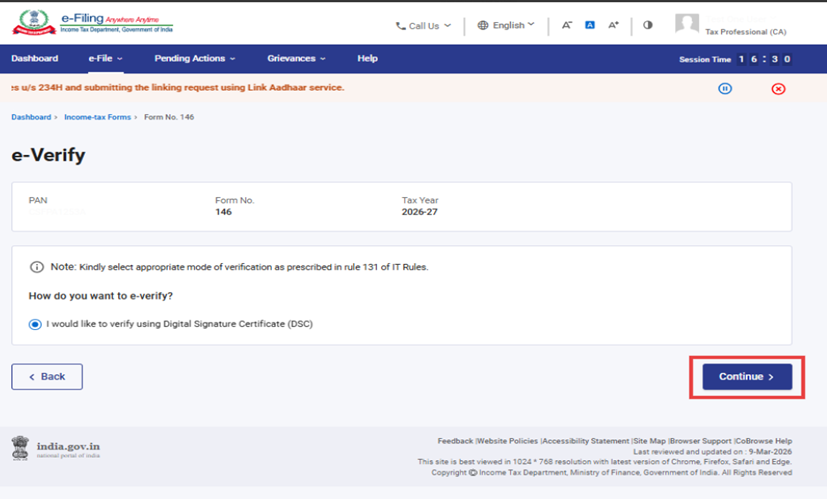
ಹಂತ 24:“ಹೌದು” ಕ್ಲಿಕ್ ಮಾಡಿದಾಗ, ನೀವು ಇ-ಪರಿಶೀಲನೆ ಪುಟಕ್ಕೆ ನ್ಯಾವಿಗೇಟ್ ಆಗುತ್ತೀರಿ, ಅಲ್ಲಿ ನೀವು DSC ಬಳಸಿ ಮಾತ್ರ ಫಾರ್ಮ್ 146 ಅನ್ನು ಪರಿಶೀಲಿಸಬಹುದು. DSC ಮೂಲಕ ಇ-ಪರಿಶೀಲನೆ ಮಾಡಲು "ಮುಂದುವರಿಸಿ" ಕ್ಲಿಕ್ ಮಾಡಿ.
ಗಮನಿಸಿ: ಹೆಚ್ಚಿನ ಮಾಹಿತಿಗಾಗಿ ದಯವಿಟ್ಟು "ಇ-ಪರಿಶೀಲಿಸುವುದು ಹೇಗೆ" ಬಳಕೆದಾರ ಕೈಪಿಡಿಯನ್ನು ನೋಡಿ.
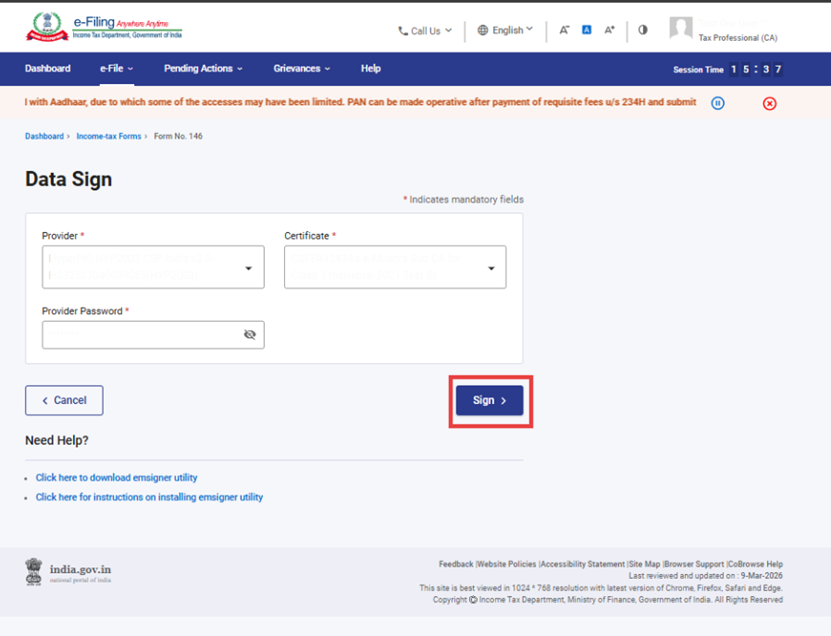
ಹಂತ 25:"ಮುಂದುವರಿಸು" ಕ್ಲಿಕ್ ಮಾಡಿದಾಗ, ನೀವು ಡೇಟಾ ಸೈನ್ ಪುಟಕ್ಕೆ ನ್ಯಾವಿಗೇಟ್ ಆಗುತ್ತೀರಿ, ಅಲ್ಲಿ ನೀವು DSC ಯ ವಿವರಗಳನ್ನು ಪರಿಶೀಲಿಸಿ ಮತ್ತು DSC ಗಾಗಿ ಪಾಸ್ವರ್ಡ್ ಒದಗಿಸಬೇಕು. ಫಾರ್ಮ್ 146 ಅನ್ನು ಪರಿಶೀಲಿಸಲು ಮತ್ತು ಸಲ್ಲಿಸಲು "ಸೈನ್" ಬಟನ್ ಅನ್ನು ಕ್ಲಿಕ್ ಮಾಡಿ.
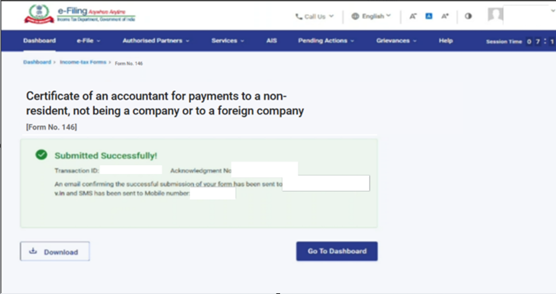
ಹಂತ 26:ಯಶಸ್ವಿ ಇ-ಪರಿಶೀಲನೆಯ ನಂತರ, ಟ್ರಾನ್ಸಾಕ್ಷನ್ ID ಮತ್ತು ಸ್ವೀಕೃತಿ ರಶೀದಿ ಸಂಖ್ಯೆಯೊಂದಿಗೆ ಯಶಸ್ಸಿನ ಸಂದೇಶವನ್ನು ಪ್ರದರ್ಶಿಸಲಾಗುತ್ತದೆ. ಭವಿಷ್ಯದ ಉಲ್ಲೇಖಕ್ಕಾಗಿ ದಯವಿಟ್ಟು ಟ್ರಾನ್ಸಾಕ್ಷನ್ ID ಮತ್ತು ಸ್ವೀಕೃತಿ ರಶೀದಿ ಸಂಖ್ಯೆಯನ್ನು ಟಿಪ್ಪಣಿ ಮಾಡಿಟ್ಟುಕೊಳ್ಳಿ. ಇ-ಸಲ್ಲಿಕೆ ಪೋರ್ಟಲ್ನಲ್ಲಿ ನೋಂದಾಯಿಸಲಾದ ಇಮೇಲ್ ID(ಗಳು) ಮತ್ತು ಮೊಬೈಲ್ ಸಂಖ್ಯೆ(ಗಳು)ಗೆ ನೀವು ದೃಢೀಕರಣ ಸಂದೇಶವನ್ನೂ ಸ್ವೀಕರಿಸುತ್ತೀರಿ.
ಗಮನಿಸಿ:ಫಾರ್ಮ್ ಯಶಸ್ವಿಯಾಗಿ ಸಲ್ಲಿಸಿದ ನಂತರ, CA ಯು UDIN ಅನ್ನು "ವೀಕ್ಷಿಸಿ ಮತ್ತು ನವೀಕರಿಸಿ" ಪುಟದಲ್ಲಿ ಮೌಲ್ಯೀಕರಿಸಬೇಕಾಗುತ್ತದೆ.
ಫಾರ್ಮ್ 146 ಅನ್ನು ಯಶಸ್ವಿಯಾಗಿ ಸಲ್ಲಿಸಿದ ನಂತರ, ಬಳಕೆದಾರರು ಸಲ್ಲಿಸಿದ ಫಾರ್ಮ್ ಅನ್ನು ನಿಮ್ಮ ಡ್ಯಾಶ್ಬೋರ್ಡ್ನಲ್ಲಿ, ಆದಾಯ ತೆರಿಗೆ ಕಾಯ್ದೆ, 2025 ರ ಅಡಿಯಲ್ಲಿ ಇ-ಸಲ್ಲಿಕೆ > ಆದಾಯ ತೆರಿಗೆ ಫಾರ್ಮ್ಗಳು > ಸಲ್ಲಿಕೆ ಮಾಡಿದ ಫಾರ್ಮ್ಗಳನ್ನು ವೀಕ್ಷಿಸಿ > ಸಲ್ಲಿಕೆ ಮಾಡಿದ ಫಾರ್ಮ್ ಅನ್ನು ವೀಕ್ಷಿಸಿ ಟ್ಯಾಬ್ ಅನ್ನು ಕ್ಲಿಕ್ ಮಾಡುವ ಮೂಲಕ ವೀಕ್ಷಿಸಬಹುದು.
ಗಮನಿಸಿ: ಹೆಚ್ಚಿನ ಮಾಹಿತಿಗಾಗಿ ದಯವಿಟ್ಟು “ಸಲ್ಲಿಸಲಾದ ಫ಼ಾರ್ಮ್ ನೋಡಿ” ಬಳಕೆದಾರ ಕೈಪಿಡಿಯನ್ನು ನೋಡಿ.
5. ಸಂಬಂಧಿತ ವಿಷಯಗಳು
6. ಪದಕೋಶ
| ಸಂಕೇತ ಪದ/ಸಂಕ್ಷಿಪ್ತ ರೂಪ | ವಿವರಣೆ/ಪೂರ್ಣ ರೂಪ |
| DSC | ಡಿಜಿಟಲ್ ಸಹಿ ಪ್ರಮಾಣಪತ್ರ |
| EVC | ಎಲೆಕ್ಟ್ರಾನಿಕ್ ಪರಿಶೀಲನಾ ಪ್ರಮಾಣಪತ್ರ. |
| ARN | ಸ್ವೀಕೃತಿ ರಶೀದಿ ಸಂಖ್ಯೆ |
| PY | ಹಿಂದಿನ ವರ್ಷ |
| FY | ಹಣಕಾಸು ವರ್ಷ |
| TY | ತೆರಿಗೆ ವರ್ಷ |