ಫಾರ್ಮ್ 51 ಕುರಿತು ಬಳಕೆದಾರರ ಕೈಪಿಡಿ
1. ಅವಲೋಕನ
ಅಂತರರಾಷ್ಟ್ರೀಯ ವಹಿವಾಟುಗಳ ಬೆಲೆ ವರ್ಗಾವಣೆಯಲ್ಲಿ (Transfer pricing) ಅನಿಶ್ಚಿತತೆ ಉಂಟಾಗಬಹುದು, ಏಕೆಂದರೆ ಭವಿಷ್ಯದ ವಿವಾದಗಳನ್ನು ತಪ್ಪಿಸಲು ಬೆಲೆಯು ನ್ಯಾಯಯುತ ಮತ್ತು ಮಾರುಕಟ್ಟೆ ಆಧಾರಿತ (arm's length) ಆಗಿರಬೇಕು. ಮುಂಚಿತವಾಗಿ ಈ ಬಗೆಯ ವಹಿವಾಟಿಗೆ ನಿಶ್ಚಿತತೆ ಒದಗಿಸಲು ಮತ್ತು ವಾದ-ವಿವಾದಗಳನ್ನು ಕಡಿಮೆ ಮಾಡಲು, ಆದಾಯ ತೆರಿಗೆ ಇಲಾಖೆಯು ತೆರಿಗೆದಾರರಿಗೆ ಇಂತಹ ವ್ಯವಹಾರಗಳಿಗಾಗಿ ಮುಂಗಡ ಬೆಲೆ ನಿಗದಿ ಒಪ್ಪಂದ (APA) ಮಾಡಿಕೊಳ್ಳಲು ಅವಕಾಶ ನೀಡುತ್ತದೆ.
ಮುಂಗಡ ಬೆಲೆ ನಿಗದಿ ಒಪ್ಪಂದಕ್ಕಾಗಿ (APA) ಅರ್ಜಿ ಸಲ್ಲಿಸಲು ಫಾರ್ಮ್ 51 ಬಳಸಲಾಗುತ್ತದೆ. ಇದನ್ನು ಏಕಪಕ್ಷೀಯ (Unilateral), ದ್ವಿಪಕ್ಷೀಯ (Bilateral) ಅಥವಾ ಬಹುಪಕ್ಷೀಯ (Multilateral) ಒಪ್ಪಂದಕ್ಕಾಗಿ, ನಿಗದಿತ ಶುಲ್ಕದೊಂದಿಗೆ ಸಲ್ಲಿಸಬಹುದು. ಇದೇ ಫಾರ್ಮ್ನಲ್ಲಿ ರೋಲ್ಬ್ಯಾಕ್ (Rollback) ವಿನಂತಿಯನ್ನೂ ಮಾಡಬಹುದು, ಇದರಿಂದ ನಿಯಮಗಳು ಅನುಮತಿಸುವ ಮಟ್ಟಿಗೆ ಒಪ್ಪಂದಿತ ವಿಧಾನವನ್ನು ಹಿಂದಿನ ವರ್ಷಗಳಿಗೂ ಅನ್ವಯಿಸಬಹುದು.
ನಡೆಯುತ್ತಿರುವ ವಹಿವಾಟುಗಳ ಸಂದರ್ಭದಲ್ಲಿ, ಫಾರ್ಮ್ 51 ಅನ್ನು ಮೊದಲ ಸಂಬಂಧಿತ ತೆರಿಗೆ ವರ್ಷದ ಆರಂಭಕ್ಕೂ ಮೊದಲು ಸಲ್ಲಿಸಬೇಕು. ಅಂತೆಯೇ ಉಳಿದಿರುವ ವಹಿವಾಟುಗಳ ಸಂದರ್ಭದಲ್ಲಿ, ವಹಿವಾಟುಗಳ ಕೈಗೊಳ್ಳುವ ಮೊದಲು ಇದನ್ನು ಸಲ್ಲಿಸಬೇಕು. APA ಯ ಪ್ರಕಾರಕ್ಕೆ ಅನುಗುಣವಾಗಿ, ಅರ್ಜಿಯನ್ನು ಸಂಬಂಧಿತ ಪ್ರಾಧಿಕಾರಕ್ಕೆ ಸಲ್ಲಿಸಬೇಕು.
ಫಾರ್ಮ್ 51 ಆದಾಯ ತೆರಿಗೆ ಇ-ಫೈಲಿಂಗ್ ಪೋರ್ಟಲ್ನಲ್ಲಿ ಲಭ್ಯವಿದ್ದು, ಅದನ್ನು ಕೇವಲ ಆನ್ಲೈನ್ ಮೂಲಕ ಸಲ್ಲಿಸಬಹುದು.
2. ಈ ಸೇವೆಯನ್ನು ಪಡೆಯಲು ಅಗತ್ಯವಾದ ಪೂರ್ವಾಪೇಕ್ಷಿತಗಳು
• ನೀವು ಇ-ಸಲ್ಲಿಕೆ ಪೋರ್ಟಲ್ನಲ್ಲಿ ಮಾನ್ಯವಾದ ಬಳಕೆದಾರ ಐಡಿ ಮತ್ತು ಪಾಸ್ವರ್ಡ್ ಹೊಂದಿರುವ ನೋಂದಾಯಿತ ಬಳಕೆದಾರರಾಗಿರಬೇಕು.
• ತೆರಿಗೆದಾರರ PAN ಸ್ಥಿತಿ "ಸಕ್ರಿಯ" ಆಗಿರಬೇಕು.
• PAN ಮತ್ತು ಆಧಾರ್ ಪರಸ್ಪರ ಲಿಂಕ್ ಆಗಿರಬೇಕು (ಶಿಫಾರಸು ಮಾಡಲಾಗಿದೆ.).
• ನೀವು ಫ಼ಾರ್ಮನ್ನು DSC ಮೂಲಕ ಪರಿಶೀಲಿಸುವ ಆಯ್ಕೆ ಮಾಡಿದರೆ, ಮಾನ್ಯವಾದ DSC ಹೊಂದಿರಬೇಕು. ಅದು ಇ-ಸಲ್ಲಿಕೆ ಪೋರ್ಟಲ್ನಲ್ಲಿ ನೋಂದಾಯಿತವಾಗಿದ್ದು, ಅವಧಿ ಮುಗಿದಿರಬಾರದು.
3. ಫಾರ್ಮ್ ಕುರಿತು
3.1 ಉದ್ದೇಶ
ಫಾರ್ಮ್ 51 ತೆರಿಗೆದಾರರು ಕೇಂದ್ರ ನೇರ ತೆರಿಗೆ ಮಂಡಳಿ (CBDT) ಯೊಂದಿಗೆ ಮುಂಗಡ ಬೆಲೆ ಒಪ್ಪಂದ (APA) ಪಡೆಯಲು ಸಲ್ಲಿಸುವ ಅರ್ಜಿ ಫಾರ್ಮ್ ಆಗಿದೆ. ಇದು ವಾಣಿಜ್ಯಸಂಸ್ಥೆಗಳು ತಮ್ಮ ಅಂತರರಾಷ್ಟ್ರೀಯ ವಹಿವಾಟುಗಳಿಗಾಗಿ ಬೆಲೆ ವರ್ಗಾವಣೆ ವಿಧಾನಗಳನ್ನು ಮುಂಚಿತವಾಗಿ ನಿಗದಿಪಡಿಸಲು ಅವಕಾಶ ನೀಡುತ್ತದೆ, ಇದರಿಂದ ವಿವಾದಗಳು ಕಡಿಮೆಯಾಗಿ ತೆರಿಗೆ ನಿಶ್ಚಿತತೆಯನ್ನು ಹೆಚ್ಚಿಸುತ್ತದೆ.
ಹೊಸ ಆದಾಯ ತೆರಿಗೆ ನಿಯಮಗಳು, 2026ರ ಪ್ರಕಾರ, ಫಾರ್ಮ್ 3CED ಮತ್ತು 3CEDA ಅನ್ನು ಸಂಯೋಜಿಸಿ ಹೊಸ ಫಾರ್ಮ್ 51 ರೂಪಿಸಲಾಗಿದೆ. ಇದರಲ್ಲಿ ಒಪ್ಪಿತ APA ಬೆಲೆ ವರ್ಗಾವಣೆ ವಿಧಾನಗಳನ್ನು ಹಿಂದಿನ ವರ್ಷಗಳಿಗೂ ವಿಸ್ತರಿಸುವ ಸೌಲಭ್ಯವೂ ಸೇರಿಸಲಾಗಿದ್ದು, ಇದು ಏಕರೂಪತೆಯನ್ನು ಉತ್ತೇಜಿಸಿ ನಡೆಯುತ್ತಿರುವ ಅಥವಾ ಸಂಭವಿಸಬಹುದಾದ ತೆರಿಗೆ ವಿವಾದಗಳನ್ನು ಕಡಿಮೆ ಮಾಡುತ್ತದೆ.
3.2 ಇದನ್ನು ಯಾರು ಬಳಸಬಹುದು?
ಇ-ಫೈಲಿಂಗ್ ಪೋರ್ಟಲ್ನಲ್ಲಿ ನೋಂದಾಯಿತ ಎಲ್ಲಾ ಬಳಕೆದಾರರು, ಮುಂಗಡ ಬೆಲೆ ನಿಗದಿ ಒಪ್ಪಂದ (APA)ಕ್ಕಾಗಿ ಅಗತ್ಯವಿರುವ ವಿವರಗಳನ್ನು ಸಲ್ಲಿಸಲು ಫ಼ಾರ್ಮ್ 51 ಸಲ್ಲಿಸಬಹುದು. ಇದರಲ್ಲಿ ಅನ್ವಯಿಸುವ ಸಂದರ್ಭಗಳಲ್ಲಿ, ಆದಾಯ ತೆರಿಗೆ ಕಾಯ್ದೆ ಮತ್ತು ನಿಯಮಗಳ ಸಂಬಂಧಿತ ವಿಧಿಗಳ ಪ್ರಕಾರ ಅನುಮತಿಸಲಾದಂತೆ ರೋಲ್ಬ್ಯಾಕ್ ವಿನಂತಿಯನ್ನೂ ಸೇರಿಸಬಹುದು.
3.3 ಫಾರ್ಮ್ನ ಒಂದು ಸಂಕ್ಷಿಪ್ತ ನೋಟ
ಫಾರ್ಮ್ 51 ನಾಲ್ಕು ವಿಭಾಗಗಳನ್ನು ಹೊಂದಿದೆ:
1. ಭಾಗ A: ಅರ್ಜಿದಾರರ ವಿವರಗಳು
2. ಭಾಗ B: ಇತರೆ ವಿವರಗಳು
3. ಅಡಕಗಳು
4. ಪರಿಶೀಲನೆ
4. ಹಂತ ಹಂತವಾಗಿ ಮಾರ್ಗದರ್ಶನ
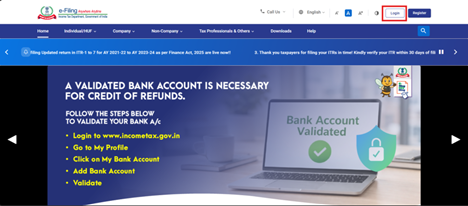
ಹಂತ 1: ನಿಮ್ಮ ಬಳಕೆದಾರ ಐಡಿ ಮತ್ತು ಪಾಸ್ವರ್ಡ್ ಬಳಸಿ ಇ-ಫೈಲಿಂಗ್ ಪೋರ್ಟಲ್ಗೆ ಲಾಗಿನ್ ಆಗಿ.
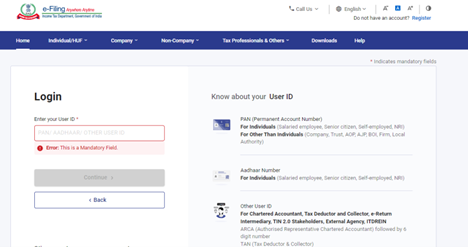
ಹಂತ 2: ಬಳಕೆದಾರ ಐಡಿ (PAN) ಮತ್ತು ಪಾಸ್ವರ್ಡ್ ನಮೂದಿಸಿ.
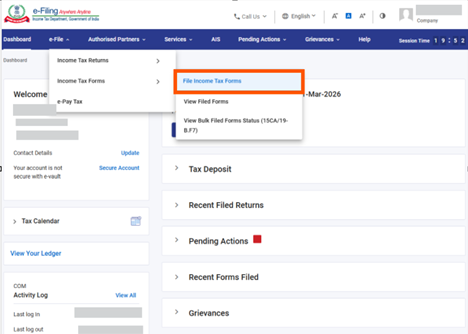
ಹಂತ 3: ಇ-ಫ಼ೈಲ್ > ಆದಾಯ ತೆರಿಗೆ ಫ಼ಾರ್ಮ್ಗಳು > ಆದಾಯ ತೆರಿಗೆ ಫ಼ಾರ್ಮ್ಗಳನ್ನು ಫ಼ೈಲಿಂಗ್ ಮಾಡಿ ಎಂಬಲ್ಲಿಗೆ ಹೋಗಿ.
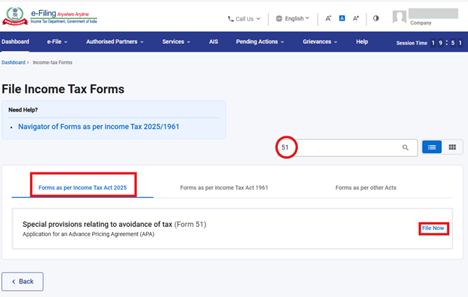
ಹಂತ 4: ಆದಾಯ ತೆರಿಗೆ ಕಾಯ್ದೆ 2025 ಟ್ಯಾಬ್ನ ಅಡಿಯಲ್ಲಿ ಇರುವ ಫಾರ್ಮ್ಗಳನ್ನು ಆಯ್ಕೆ ಮಾಡಿ, ಫ಼ಾರ್ಮ್ 51 ಅನ್ನು ಹುಡುಕಿ ಮತ್ತು “ಫ಼ೈಲ್ ಮಾಡಿ” ಬಟನ್ ಮೇಲೆ ಕ್ಲಿಕ್ ಮಾಡಿ.
ಹಂತ 5: PAN, ಸಲ್ಲಿಸುವ ರೀತಿ, ಫ಼ೈಲಿಂಗ್ ಪ್ರಕಾರಗಳನ್ನು ಪರಿಶೀಲಿಸಿ ನಂತರ "ಮುಂದುವರೆಯಿರಿ" ಬಟನ್ ಮೇಲೆ ಕ್ಲಿಕ್ ಮಾಡಿ
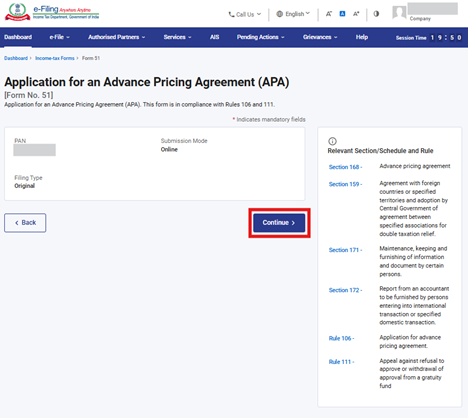
ಹಂತ 6: "ಪ್ರಾರಂಭಿಸೋಣ" ಬಟನ್ ಮೇಲೆ ಕ್ಲಿಕ್ ಮಾಡಿ.
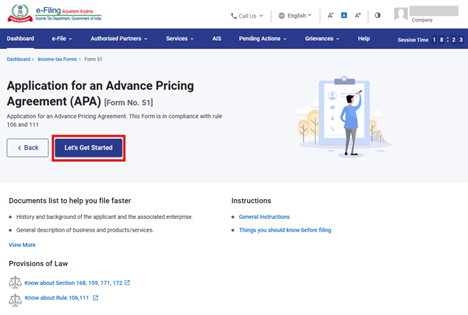
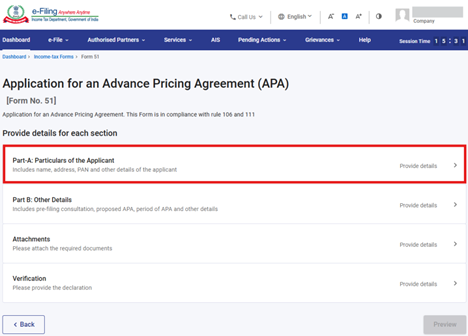
ಹಂತ 7: "ಪ್ರಾರಂಭಿಸೋಣ" ಬಟನ್ ಮೇಲೆ ಕ್ಲಿಕ್ ಮಾಡಿದ ನಂತರ, ನೀವು ಪ್ಯಾನಲ್ ಪರದೆಗೆ ತೆರಳುತ್ತೀರಿ, ಅಲ್ಲಿ ಒಂದನೇ ಪ್ಯಾನಲ್: "ಭಾಗ ಎ: ಅರ್ಜಿದಾರರ ವಿವರಗಳು" ಆಯ್ಕೆಮಾಡಿ
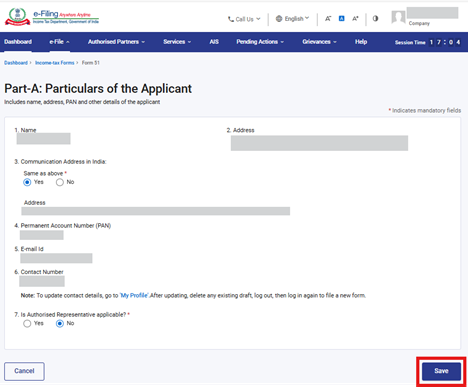
ಹಂತ 8: ವಿವರಗಳನ್ನು ದೃಢೀಕರಿಸಿ ಮತ್ತು "ಉಳಿಸಿ" ಮೇಲೆ ಕ್ಲಿಕ್ ಮಾಡಿ.
ಗಮನಿಸಿ: ದಯವಿಟ್ಟು "ನನ್ನ ಪ್ರೊಫೈಲ್" ವಿಭಾಗದ ಅಡಿಯಲ್ಲಿ ವಿಳಾಸ ಸೇರಿದಂತೆ ಎಲ್ಲಾ ಕಡ್ಡಾಯ ವಿವರಗಳನ್ನು ಪೂರ್ಣಗೊಳಿಸಿರುವುದನ್ನು ಖಚಿತಪಡಿಸಿಕೊಳ್ಳಿ. "ನನ್ನ ಪ್ರೊಫೈಲ್" ಹೈಪರ್ಲಿಂಕ್ ಮೇಲೆ ಕ್ಲಿಕ್ ಮಾಡುವ ಮೂಲಕ ನೀವು ನಿಮ್ಮ ಸಂಪರ್ಕ ಮತ್ತು ವಿಳಾಸದ ವಿವರಗಳನ್ನು ನವೀಕರಿಸಬಹುದು.
ಹಂತ 9: ಒಂದನೇ ಪ್ಯಾನಲ್ ಅನ್ನು ಸೇವ್ ಮಾಡಿದ ನಂತರ, ಪ್ಯಾನಲ್ನ ಸ್ಥಿತಿ "ಪೂರ್ಣಗೊಂಡಿದೆ"ಎಂದು ತೋರಿಸಲಾಗುತ್ತದೆ. ನಂತರ ಎರಡನೇ ಪ್ಯಾನಲ್ "ಭಾಗ B: ಇತರ ವಿವರಗಳು" ಆಯ್ಕೆಮಾಡಿ.
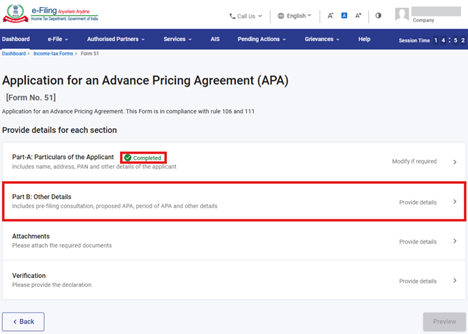
ಹಂತ 10: ಎರಡನೇ ಪ್ಯಾನಲ್ನಲ್ಲಿ ಅಗತ್ಯ ವಿವರಗಳನ್ನು ತುಂಬಿ ಮತ್ತು "ಉಳಿಸಿ"ಮೇಲೆ ಕ್ಲಿಕ್ ಮಾಡಿ.
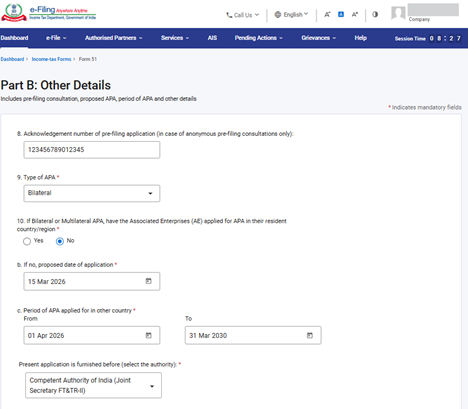
ಸೂಚನೆಗಳು:
ಕ್ಷೇತ್ರಸಂಖ್ಯೆ 10 ಅನ್ನು ಕೇವಲ ಕ್ಷೇತ್ರಸಂಖ್ಯೆ 9 (APA ಪ್ರಕಾರ) ನಲ್ಲಿ "ದ್ವಿಪಕ್ಷೀಯ" ಅಥವಾ "ಬಹುಪಕ್ಷೀಯ" APA ಆಯ್ಕೆಮಾಡಿದ ಸಂದರ್ಭದಲ್ಲೇ ಅನ್ವಯಿಸುತ್ತದೆ.
ನೀವು “ಏಕಪಕ್ಷೀಯ” APAಗಾಗಿ ಅರ್ಜಿ ಸಲ್ಲಿಸುತ್ತಿದ್ದರೆ, "ಪ್ರಸ್ತುತ ಅರ್ಜಿಯನ್ನು ಸಲ್ಲಿಸಲಾಗುತ್ತಿರುವ ಸಂಸ್ಥೆ/ಪ್ರಾಧಿಕಾರ" ಕ್ಷೇತ್ರದಲ್ಲಿ "Pr. CCIT (IT)" ಅನ್ನು ಆಯ್ಕೆಮಾಡಿ. ಬಹುಪಕ್ಷೀಯ ಅಥವಾ ದ್ವಿಪಕ್ಷೀಯ APA ಉತ್ತರ ಅಮೆರಿಕಾ (ಕೆರಿಬಿಯನ್ ದ್ವೀಪಗಳನ್ನು ಒಳಗೊಂಡಂತೆ) ಮತ್ತು ಯುರೋಪ್ ದೇಶಗಳೊಂದಿಗೆ ಸಂಬಂಧಿಸಿದಿದ್ದರೆ, "ಭಾರತದ ಸಕ್ಷಮ ಪ್ರಾಧಿಕಾರ(ಜಂಟಿ ಕಾರ್ಯದರ್ಶಿ FT&TR-I)" ಆಯ್ಕೆಮಾಡಿ. ಇತರ ಸಂದರ್ಭಗಳಲ್ಲಿ, "ಪ್ರಸ್ತುತ ಅರ್ಜಿಯನ್ನು ಸಲ್ಲಿಸಲಾಗುತ್ತಿರುವ ಸಂಸ್ಥೆ/ಪ್ರಾಧಿಕಾರ" ಕ್ಷೇತ್ರದಲ್ಲಿ "ಭಾರತದ ಸಕ್ಷಮ ಪ್ರಾಧಿಕಾರ(ಜಂಟಿ ಕಾರ್ಯದರ್ಶಿ FT&TR-II)" ಆಯ್ಕೆಮಾಡಿ.
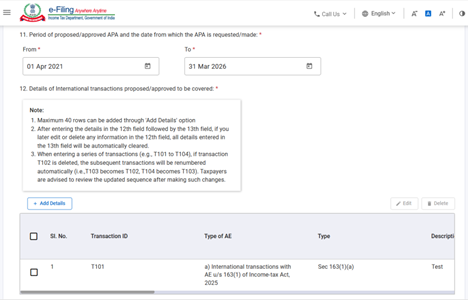
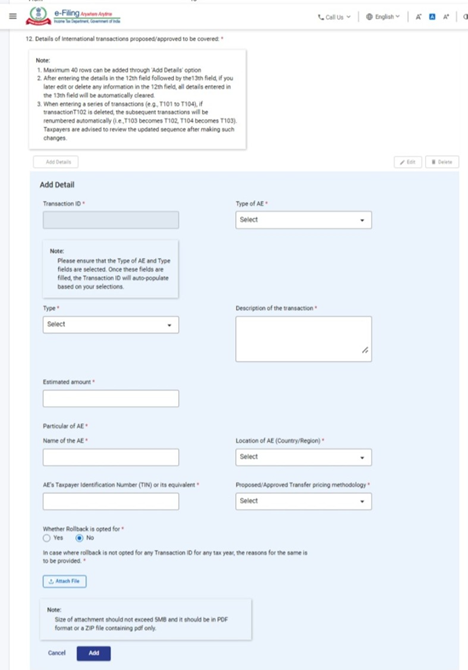
ಸೂಚನೆಗಳು:
ಕ್ಷೇತ್ರ ಸಂಖ್ಯೆ 12: "ಒಳಗೊಳ್ಳಬೇಕಾದ ಪ್ರಸ್ತಾಪಿತ/ಅನುಮೋದಿತ ಅಂತಾರಾಷ್ಟ್ರೀಯ ವಹಿವಾಟುಗಳ ವಿವರಗಳು" ಅಡಿಯಲ್ಲಿ ನೀಡಿರುವ "ಸೂಚನೆ"ಯಲ್ಲಿ ಉಲ್ಲೇಖಿಸಿರುವ ಸೂಚನೆಗಳನ್ನು ದಯವಿಟ್ಟು ಓದಿ.
ನೀವು “AE ಪ್ರಕಾರ” ಮತ್ತು “ಪ್ರಕಾರ” ಕ್ಷೇತ್ರಗಳನ್ನು ಆಯ್ಕೆ ಮಾಡಿದಾಗ ಮಾತ್ರ Transaction ID ರಚಿಸಲಾಗುತ್ತದೆ.
ಯಾವುದೇ ನಿರ್ದಿಷ್ಟ ವ್ಯವಹಾರಕ್ಕಾಗಿ ನೀವು rollback ಆಯ್ಕೆ ಮಾಡುತ್ತಿಲ್ಲವಾದರೆ, ಅದರ ಕಾರಣವನ್ನು ವಿವರಿಸುವ ದಾಖಲೆಯನ್ನು ನೀವು ಅಡಕಗೊಳಿಸಬೇಕು.
ಸೂಚನೆಗಳು:
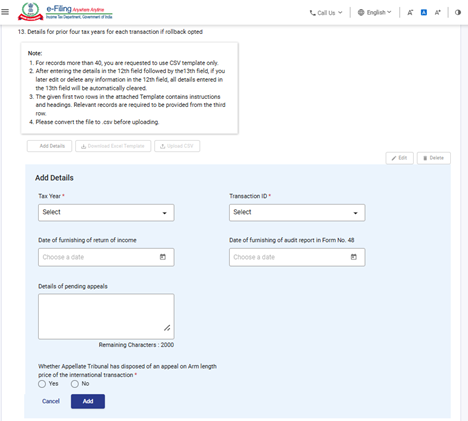
ಕ್ಷೇತ್ರ ಸಂಖ್ಯೆ 13 ಅನ್ನು ಕೇವಲ ಕ್ಷೇತ್ರ ಸಂಖ್ಯೆ 12 ರಲ್ಲಿ ಇರುವ "Rollback ಆಯ್ಕೆ ಮಾಡಲಾಗಿದೆಯೇ?" ಕ್ಷೇತ್ರದಲ್ಲಿ “ಹೌದು” ಆಯ್ಕೆ ಮಾಡಿದ ಸಂದರ್ಭದಲ್ಲೇ ಸಕ್ರಿಯಗೊಳಿಸಲಾಗುತ್ತದೆ.
ದಯವಿಟ್ಟು ಕ್ಷೇತ್ರ ಸಂಖ್ಯೆ 13 “Rollback ಆಯ್ಕೆ ಮಾಡಿದರೆ ಪ್ರತಿ ವಹಿವಾಟಿಗೆಕೆ ಹಿಂದಿನ ನಾಲ್ಕು ತೆರಿಗೆ ವರ್ಷಗಳ ವಿವರಗಳು”, ಅಡಿಯಲ್ಲಿ ಇರುವ "ಸೂಚನೆ"ಯಲ್ಲಿ ನೀಡಿರುವ ಸೂಚನೆಗಳನ್ನು ಓದಿ:
ಕ್ಷೇತ್ರ ಸಂಖ್ಯೆ 11ರಲ್ಲಿ ಆಯ್ಕೆಮಾಡಿದ ಅವಧಿ: "ಪ್ರಸ್ತಾಪಿತ/ಅನುಮೋದಿತ APA ಅವಧಿ" ಹಾಗೂ APA ಅನ್ನು ಕೇಳಲಾಗಿರುವ/ಮಾಡಲಾಗಿರುವ ದಿನಾಂಕದ ಆಧಾರದ ತೆರಿಗೆ ವರ್ಷಗಳನ್ನು ಪ್ರದರ್ಶಿಸಲಾಗುತ್ತದೆ. ಉದಾಹರಣೆಗೆ, ಆಯ್ಕೆ ಮಾಡಿದ ಅವಧಿ 01 ಏಪ್ರಿಲ್ 2026 ರಿಂದ 31 ಮಾರ್ಚ್ 2031 ಆಗಿದ್ದರೆ, rollback ತೆರಿಗೆ ವರ್ಷಗಳು TY 2022-23 ರಿಂದ TY 2025-26 ವರೆಗೆ ಪ್ರದರ್ಶಿಸಲಾಗುತ್ತದೆ.
Rollback ಆಯ್ಕೆ ಮಾಡಿರುವ ಕ್ಷೇತ್ರ ಸಂಖ್ಯೆ 12 ರಲ್ಲಿನ ವಹಿವಾಟಿನ IDಗಳನ್ನು ವಹಿವಾಟಿನ ID ಕ್ಷೇತ್ರದಲ್ಲಿ ಪ್ರದರ್ಶಿಸಲಾಗುತ್ತದೆ.
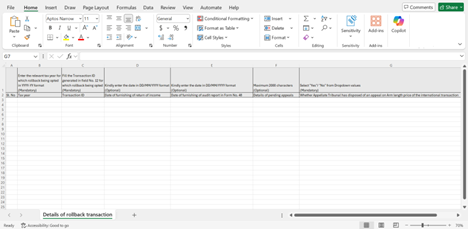
ನೀವು ಕ್ಷೇತ್ರ ಸಂಖ್ಯೆ 13ರಲ್ಲಿ 40 ಕ್ಕಿಂತ ಹೆಚ್ಚು ದಾಖಲೆಗಳನ್ನು ನಮೂದಿಸಲು ಬಯಸಿದರೆ, ನೀವು Excel ಟೆಂಪ್ಲೇಟ್ ಅನ್ನು ಡೌನ್ಲೋಡ್ ಮಾಡಿ, ವಿವರಗಳನ್ನು ತುಂಬಿಸಿ, ಆ ಫೈಲ್ ಅನ್ನು .CSV ಫಾರ್ಮ್ಯಾಟ್ಗೆ ಪರಿವರ್ತಿಸಿ ಅದನ್ನು ಅಪ್ಲೋಡ್ ಮಾಡಬೇಕು.
ಸೂಚನೆಗಳು:
ಮೇಲಿನ Excel ಟೆಂಪ್ಲೇಟ್ ತುಂಬಲು ಕೆಳಗೆ ನೀಡಿರುವ ಸೂಚನೆಗಳನ್ನನುಸರಿಸಿ:
|
ಕ್ಷೇತ್ರದ ಹೆಸರು |
ಸೂಚನೆಗಳು |
ಕಡ್ಡಾಯ ಕ್ಷೇತ್ರ (ಹೌದು/ಇಲ್ಲ) |
ಅಕ್ಷರಗಳ ಉದ್ದ |
|
ಕ್ರಮಸಂಖ್ಯೆ |
1 ರಿಂದ ಪ್ರಾರಂಭವಾಗುವ ಸರಣಿ ಸಂಖ್ಯೆಗಳನ್ನು ನಮೂದಿಸಿ |
ಹೌದು |
|
|
ತೆರಿಗೆ ವರ್ಷ |
Rollback ಆಯ್ಕೆ ಮಾಡಲಾಗಿರುವ ಸಂಬಂಧಿತ ತೆರಿಗೆ ವರ್ಷವನ್ನು YYYY-YY ರೂಪದಲ್ಲಿ ನಮೂದಿಸಿ |
ಹೌದು |
ಕೆಳಗೆ ನೀಡಿರುವ ಸ್ವರೂಪದಲ್ಲಿ 7 ಅಕ್ಷರಗಳಿವೆ: |
|
ವಹಿವಾಟಿನ ID |
ಕ್ಷೇತ್ರ ಸಂಖ್ಯೆ 12ರಲ್ಲಿ ರಚಿಸಲಾದ, rollback ಆಯ್ಕೆ ಮಾಡಲಾಗಿರುವ ವಹಿವಾಟಿನ ID ಯನ್ನು ನಮೂದಿಸಿ. |
ಹೌದು |
|
|
ಆದಾಯ ತೆರಿಗೆ ರಿಟರ್ನ್ ಸಲ್ಲಿಸಿದ ದಿನಾಂಕ |
ಆ ಸಂಬಂಧಿತ ತೆರಿಗೆ ವರ್ಷದ ಆದಾಯ ತೆರಿಗೆ ರಿಟರ್ನ್ ಸಲ್ಲಿಸಲಾದ ದಿನಾಂಕವನ್ನು ನಮೂದಿಸಿ. |
ಇಲ್ಲ |
ಕೆಳಗೆ ನೀಡಿರುವ ಸ್ವರೂಪದಲ್ಲಿ ದಿನಾಂಕವನ್ನು ನಮೂದಿಸಿ: "DD/MM/YYYY" ಉದಾಹರಣೆಗೆ: ದಿನಾಂಕ 20 |
|
ಫಾರ್ಮ್ ಸಂಖ್ಯೆ 48 ರಲ್ಲಿ ಆಡಿಟ್ ವರದಿ ಸಲ್ಲಿಸಿದ ದಿನಾಂಕ |
ಆ ಸಂಬಂಧಿತ ತೆರಿಗೆ ವರ್ಷದ ಫಾರ್ಮ್ ಸಂಖ್ಯೆ 48 ರ ಆಡಿಟ್ ವರದಿ ಸಲ್ಲಿಸಲಾದ ದಿನಾಂಕವನ್ನು ನಮೂದಿಸಿ. |
ಇಲ್ಲ |
ಕೆಳಗೆ ನೀಡಿರುವ ಸ್ವರೂಪದಲ್ಲಿ ದಿನಾಂಕವನ್ನು ನಮೂದಿಸಿ: "DD/MM/YYYY" ಉದಾಹರಣೆಗೆ: ದಿನಾಂಕ 20 |
|
ಬಾಕಿ ಇರುವ ಮೇಲ್ಮನವಿಗಳ ವಿವರಗಳು |
ಬಾಕಿ ಇರುವ ಮೇಲ್ಮನವಿಗಳ ವಿವರಗಳನ್ನು ನಮೂದಿಸಿ |
ಇಲ್ಲ |
ಗರಿಷ್ಠ 2000 ಅಕ್ಷರಗಳು |
|
ಅಂತಾರಾಷ್ಟ್ರೀಯ ವಹಿವಾಟಿನ Arm’s Length ಬೆಲೆ ಕುರಿತು ಮೇಲ್ಮನವಿ ನ್ಯಾಯಮಂಡಳಿಯು ಮೇಲ್ಮನವಿಯನ್ನು ತೀರ್ಮಾನಿಸಿದ್ದೇ? |
ಡ್ರಾಪ್ಡೌನ್ನಿಂದ “ಹೌದು” ಅಥವಾ “ಇಲ್ಲ” ಅನ್ನು ಆಯ್ಕೆಮಾಡಿ. |
ಹೌದು |
|
ಸೂಚನೆಗಳು:
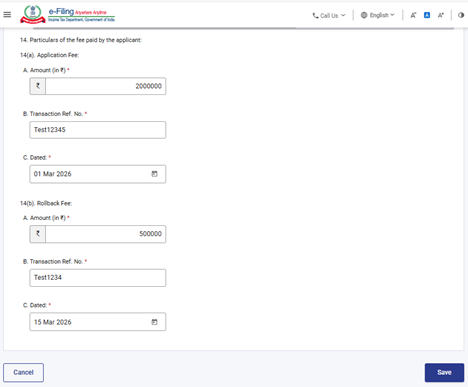
ಕ್ಷೇತ್ರ ಸಂಖ್ಯೆ 14(b)ಯನ್ನು ಕೇವಲ ಕ್ಷೇತ್ರ ಸಂಖ್ಯೆ 12 ರಲ್ಲಿ ಇರುವ "Rollback ಆಯ್ಕೆ ಮಾಡಲಾಗಿದೆಯೇ?" ಕ್ಷೇತ್ರದಲ್ಲಿ “ಹೌದು” ಆಯ್ಕೆ ಮಾಡಿದ ಸಂದರ್ಭದಲ್ಲಿಯಷ್ಟೇ Rollback ಶುಲ್ಕವನ್ನು ಸಕ್ರಿಯಗೊಳಿಸಲಾಗುತ್ತದೆ.
ಆದಾಯ ತೆರಿಗೆ ನಿಯಮಗಳು, 2026 ರ ನಿಯಮ 106 ಮತ್ತು 111 ಪ್ರಕಾರ, ನೀವು ಅರ್ಜಿ ಶುಲ್ಕ ಮತ್ತು rollback ಶುಲ್ಕ ಪಾವತಿಸಿದ ವಿವರಗಳನ್ನು ಒದಗಿಸಬೇಕು ಹಾಗೂ ಪಾವತಿಸಿದ ಶುಲ್ಕದ ಪ್ರತಿಯನ್ನು A-27 ಅಡಿಯಲ್ಲಿ ಅಡಕಗೊಳಿಸುವ ಪ್ಯಾನಲ್ನ ಮೂಲಕ ಅಡಕಗೊಳಿಸಬೇಕು.
ಹಂತ 11: 2 ನೇ ಪ್ಯಾನೆಲ್ ಅನ್ನು ಉಳಿಸಿದ ನಂತರ, ಪ್ಯಾನೆಲ್ನ ಸ್ಥಿತಿಯನ್ನು ಪೂರ್ಣಗೊಂಡಿದೆ ಎಂದು ಪ್ರದರ್ಶಿಸಲಾಗುತ್ತದೆ ನಂತರ 3 ನೇ ಫಲಕವನ್ನು ಆಯ್ಕೆಮಾಡಿ: "ಲಗತ್ತುಗಳು".
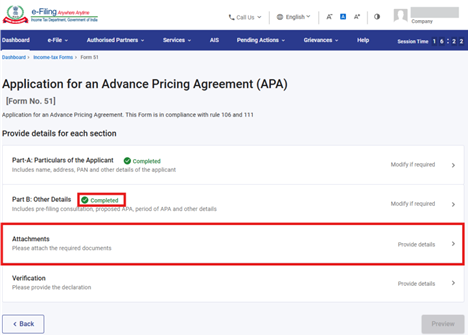
ಹಂತ 12: ಮೂರನೇ ಪ್ಯಾನೆಲ್ನಲ್ಲಿ ಅಗತ್ಯವಿರುವ ದಾಖಲೆಗಳು/ವಿವರಗಳನ್ನು ಅಡಕಗೊಳಿಸಿ ಮತ್ತು "ಉಳಿಸಿ" ಕ್ಲಿಕ್ ಮಾಡಿ.
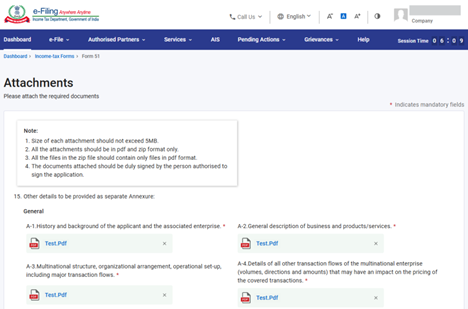
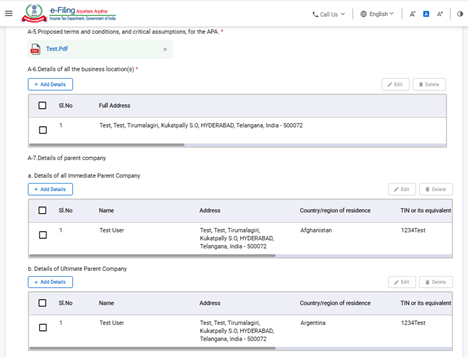
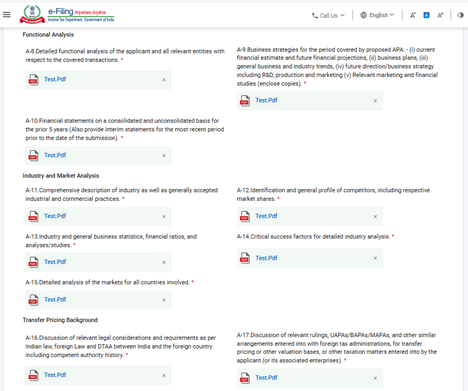
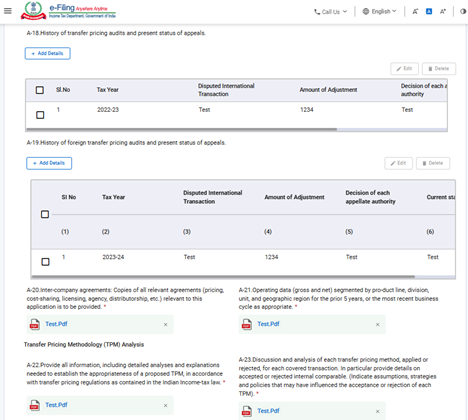
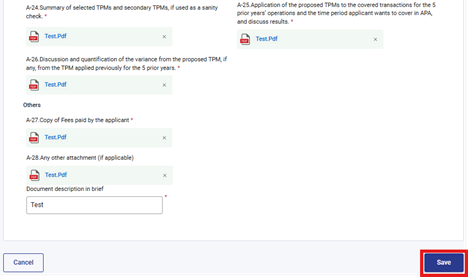
ಹಂತ 13: ಮೂರನೇ ಪ್ಯಾನೆಲ್ ಉಳಿಸಿದ ನಂತರ, ಪ್ಯಾನೆಲ್ನ ಸ್ಥಿತಿಯನ್ನು ಪೂರ್ಣಗೊಂಡಿದೆ ಎಂದು ಪ್ರದರ್ಶಿಸಲಾಗುತ್ತದೆ ನಂತರ ನಾಲ್ಕನೇ ಪ್ಯಾನೆಲ್ "ಪರಿಶೀಲನೆ" ಆಯ್ಕೆ ಮಾಡಿ.
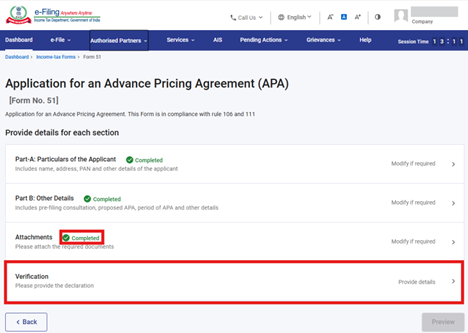
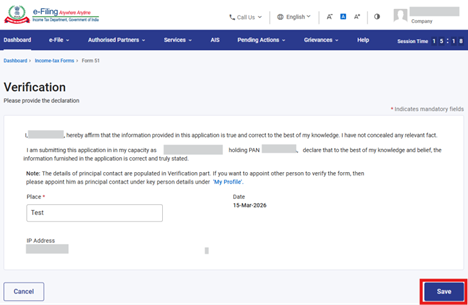
ಹಂತ 14: ನಾಲ್ಕನೇ ಫಲಕದಲ್ಲಿ ಅಗತ್ಯವಿರುವ ವಿವರಗಳನ್ನು ತುಂಬಿಸಿ "ಉಳಿಸಿ" ಕ್ಲಿಕ್ ಮಾಡಿ.
ಹಂತ 15: ನಾಲ್ಕನೇ ಪ್ಯಾನಲ್ ಅನ್ನು ಸೇವ್ ಮಾಡಿದ ನಂತರ, ಪ್ಯಾನಲ್ನ ಸ್ಥಿತಿ "ಪೂರ್ಣಗೊಂಡಿದೆ" ಎಂದು ತೋರಿಸಲಾಗುತ್ತದೆ. ನಂತರ “ಮುನ್ನೋಟ” (Preview) ಮೇಲೆ ಕ್ಲಿಕ್ ಮಾಡಿ.
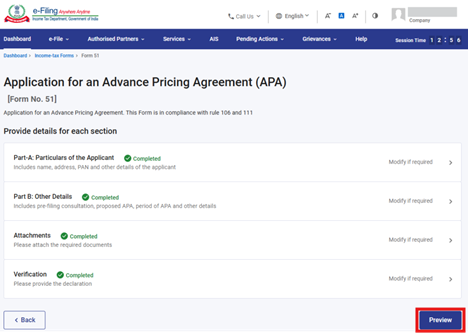
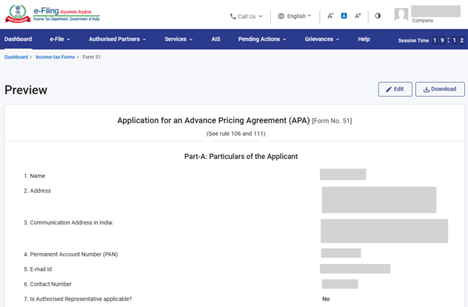
ಹಂತ 16: ಮುನ್ನೋಟ ಪುಟದಲ್ಲಿ ವಿವರಗಳನ್ನು ಪರಿಶೀಲಿಸಿ ಮತ್ತು "ಇ-ಧೃಡೀಕರಣಕ್ಕೆ ಮುಂದುವರೆಯಿರಿ" ಕ್ಲಿಕ್ ಮಾಡಿ.
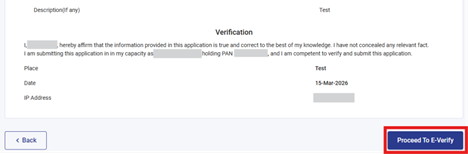
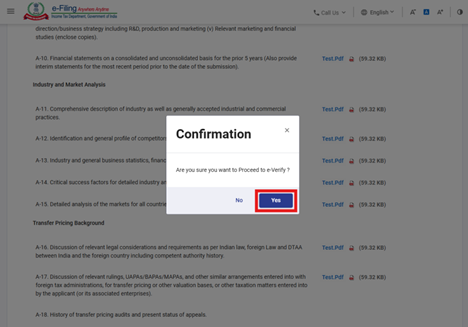
ಹಂತ 17: “"ಇ-ಧೃಡೀಕರಣಕ್ಕೆ ಮುಂದುವರೆಯಿರಿ" ಬಟನ್ ಮೇಲೆ ಕ್ಲಿಕ್ ಮಾಡಿದ ನಂತರ, ನೀವು ಇ-ಧೃಡೀಕರಣ ಮಾಡಲು ಮುಂದುವರೆಯಲು ಬಯಸುವಿರಾ ಎಂಬ ದೃಢೀಕರಣ ಪಾಪ್ಅಪ್ ಕಾಣಿಸುತ್ತದೆ. “ಹೌದು” ಮೇಲೆ ಕ್ಲಿಕ್ ಮಾಡಿ.
ಹಂತ 18: "ಹೌದು" ಕ್ಲಿಕ್ ಮಾಡಿದ ನಂತರ, ನೀವು ಇ-ಧೃಡೀಕರಣ ಪುಟಕ್ಕೆ ತೆರಳುತ್ತೀರಿ, ಅಲ್ಲಿ ನೀವು EVC/DSC (ಅನ್ವಯಿಸುವಂತೆ) ಬಳಸಿ ಫಾರ್ಮ್ 51 ಅನ್ನು ಪರಿಶೀಲಿಸಬಹುದು.
ಸೂಚನೆ: ಹೆಚ್ಚಿನ ಮಾಹಿತಿಗಾಗಿ “ಇ-ದೃಢೀಕರಣ ನೀಡುವುದು ಹೇಗೆ” ಎಂಬ ಬಳಕೆದಾರ ಕೈಪಿಡಿಯನ್ನು ನೋಡಿ.
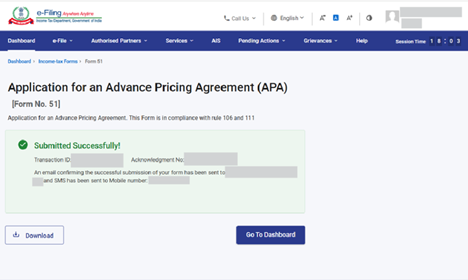
ಯಶಸ್ವಿ ಇ-ಧೃಢೀಕರಣದ ನಂತರ, ವಹಿವಾಟಿನ ID ಮತ್ತು ಸ್ವೀಕೃತಿ ರಶೀದಿ ಸಂಖ್ಯೆ ಜೊತೆಗೆ ಯಶಸ್ಸಿನ ಸಂದೇಶವನ್ನು ಪ್ರದರ್ಶಿಸಲಾಗುತ್ತದೆ. ದಯವಿಟ್ಟು ವಹಿವಾಟಿನ ID ಮತ್ತು ಸ್ವೀಕೃತಿ ರಶೀದಿ ಸಂಖ್ಯೆ ಅನ್ನು ಭವಿಷ್ಯದ ಉಲ್ಲೇಖಕ್ಕಾಗಿ ಗಮನಿಸಿ ಇಡಿ. ನೀವು ಇ-ಸಲ್ಲಿಕೆ ಪೋರ್ಟಲ್ನಲ್ಲಿ ನೋಂದಾಯಿಸಿರುವ ಇಮೇಲ್ ID(ಗಳು) ಮತ್ತು ಮೊಬೈಲ್ ಸಂಖ್ಯೆ(ಗಳು)ಗೆ ಸಹ ದೃಢೀಕರಣ ಸಂದೇಶವನ್ನು ಪಡೆಯುತ್ತೀರಿ.
5. ಸಂಬಂಧಿತ ವಿಷಯಗಳು
6. ಪದಕೋಶ
|
ಸಂಕೇತ ಪದ/ಸಂಕ್ಷಿಪ್ತ ರೂಪ |
ವಿವರಣೆ/ಪೂರ್ಣ ರೂಪ |
|
DSC |
ಡಿಜಿಟಲ್ ಸಹಿ ಪ್ರಮಾಣಪತ್ರ |
|
EVC |
ಇಲೆಕ್ಟ್ರಾನಿಕ್ ಪರಿಶೀಲನಾ ಕೋಡ್ |
|
ARN |
ಸ್ವೀಕೃತಿ ರಶೀದಿ ಸಂಖ್ಯೆ |
|
TY |
ತೆರಿಗೆ ವರ್ಷ |