നിയമപരമായ ഫോം ഫയൽ ചെയ്യുന്നതിനുള്ള ക്ഷമാപണമിന്റെ അഭ്യർഥന_യൂസർ മാനുവൽ
1. അവലോകനം
ചിലപ്പോൾ ഒഴിവാക്കാനാകാത്ത സാഹചര്യങ്ങൾ കാരണം അനുവദിച്ച സമയപരിധിക്കുള്ളിൽ നിയമപ്രകാരമുള്ള ആദായനികുതി ഫോമുകൾ സമർപ്പിക്കാൻ കഴിയാതെ വരാം. അത്തരം സാഹചര്യങ്ങളിൽ ആ കാലയളവിലെ നിയമപ്രകാരമുള്ള ഫോമുകൾ സമർപ്പിക്കാൻ സിസ്റ്റം അനുവദിക്കാറില്ല.
ആദായനികുതി വകുപ്പിലെ ഉചിതനായ നിയമാനുസൃത അധികാരിയുടെ അനുമതിക്ക് വിധേയമായിട്ടായിരിക്കും ഇത്. തന്റെ നിയന്ത്രണത്തിന് അതീതമായ സാഹചര്യങ്ങൾ കാരണം നിയമപ്രകാരമുള്ള ആദായനികുതി ഫോമുകൾ സമർപ്പിക്കാൻ സാധിക്കാതെ പോയ ഏതൊരു വ്യക്തിക്കും അവ സമർപ്പിക്കാൻ സാധിക്കുന്നതാണ്.
നിശ്ചിത സമയപരിധിക്കുള്ളിൽ ഫോമുകൾ സമർപ്പിക്കാൻ സാധിക്കാതിരുന്ന നികുതിദായകർക്ക് ഇ-ഫയലിംഗ് പോർട്ടലിൽ ലഭ്യമായ കാലതാമസത്തിനുള്ള ക്ഷമാപണ അഭ്യർത്ഥന എന്ന സൗകര്യം ഉപയോഗിക്കാവുന്നതാണ്.
2. ഈ സേവനം പ്രയോജനപ്പെടുത്തുന്നതിനുള്ള മുൻവ്യവസ്ഥകൾ
- പോർട്ടലിൽ e-Filing സാധുതയുള്ള ഉപയോക്തൃനാമം, പാസ്വേഡ് എന്നിവ ഉപയോഗിച്ച് രജിസ്റ്റർ ചെയ്ത ഉപയോക്താവ്.
- നികുതിദായകൻ നിശ്ചിത സമയപരിധിക്കുള്ളിൽ നിയമപ്രകാരമുള്ള ഫോമുകൾ സമർപ്പിച്ചില്ല.
3. സൗകര്യത്തെക്കുറിച്ച്
3.1 ഉദ്ദേശ്യം
3.2 ആർക്കൊക്കെ ഇത് ഉപയോഗിക്കാം?
നിശ്ചിത സമയപരിധിക്കുള്ളിൽ ഫോമുകൾ സമർപ്പിക്കാൻ സാധിക്കാതിരുന്ന നികുതിദായകർക്ക് കാലതാമസത്തിനുള്ള ക്ഷമാപണ അഭ്യർത്ഥന എന്ന സൗകര്യം ഉപയോഗിക്കാവുന്നതാണ്.
4. ഫോമുകൾ സമർപ്പിക്കുന്നതിനായി കാലതാമസത്തിനുള്ള ക്ഷമാപണ അഭ്യർത്ഥന എങ്ങനെ സമർപ്പിക്കാം
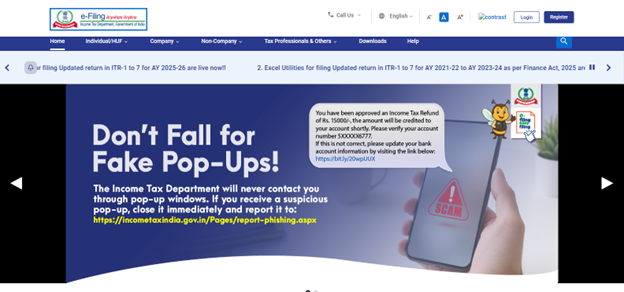
ഘട്ടം 1: നിങ്ങളുടെ യൂസർ ID, പാസ്വേഡ് എന്നിവ ഉപയോഗിച്ച് e-Filing പോർട്ടലിൽ ലോഗിൻ ചെയ്യുക.
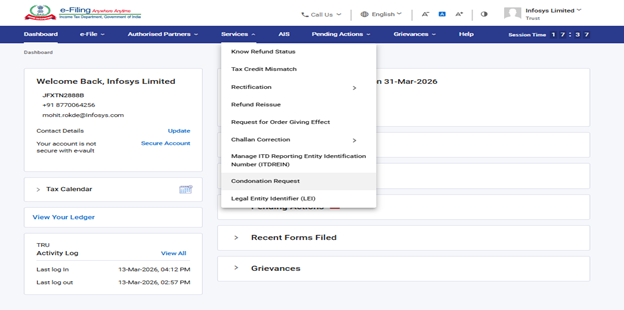
ഘട്ടം 2: നിങ്ങളുടെ ഡാഷ്ബോർഡിൽ 'സേവനങ്ങൾ' > 'ക്ഷമാപണ അഭ്യർത്ഥന' എന്നതിൽ ക്ലിക്ക് ചെയ്യുക.
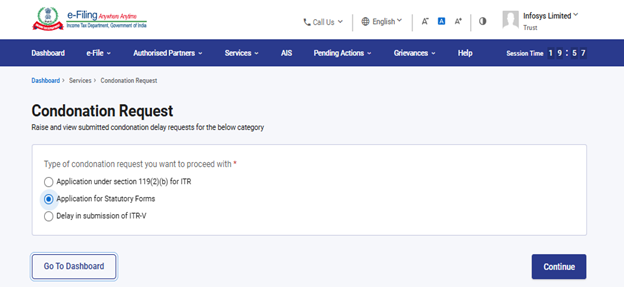
ഘട്ടം 3: ക്ഷമാപണ അഭ്യർത്ഥന എന്ന പേജിൽ 'നിയമപ്രകാരമുള്ള ഫോമുകൾക്കുള്ള അപേക്ഷ' തെരഞ്ഞെടുത്തിട്ട് 'തുടരുക' എന്നതിൽ ക്ലിക്ക് ചെയ്യുക.
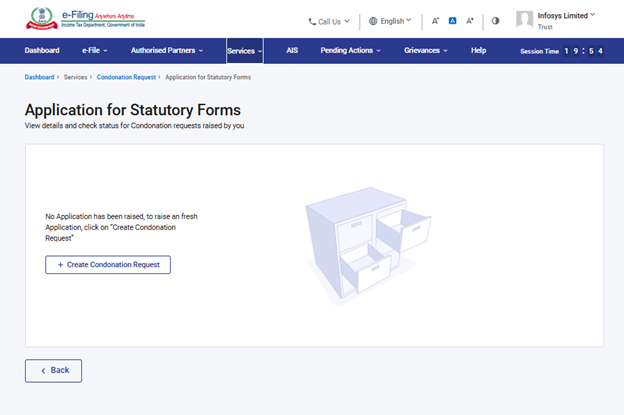
ഘട്ടം 4: അപേക്ഷ സമർപ്പിക്കുന്നതിനായി '+ക്ഷമാപണ അഭ്യർത്ഥന തയ്യാറാക്കുക' എന്നതിൽ ക്ലിക്ക് ചെയ്യുക.
ഘട്ടം 5: 'പുതിയതായി സമർപ്പിക്കാൻ ആരംഭിക്കുക' എന്നതിൽ ക്ലിക്ക് ചെയ്യുക.
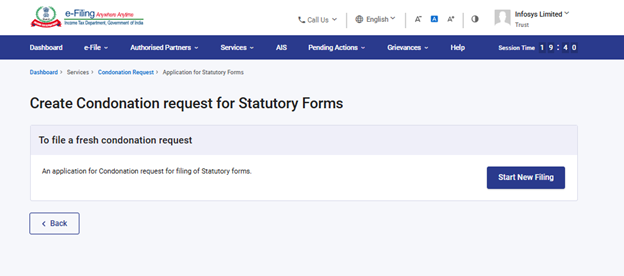
ഘട്ടം 6: ആവശ്യമായ വിവരങ്ങൾ രേഖപ്പെടുത്തുക (താമസ സ്ഥിതി, സമർപ്പിക്കാത്ത ഫോമുമായി ബന്ധപ്പെട്ട വിവരങ്ങൾ, ഫോം വൈകി സമർപ്പിച്ചതിന്റെ കാരണം, കൂടാതെ ആവശ്യമായ രേഖകൾ ചേർക്കുക). അതിനുശേഷം 'ഇ-വെരിഫൈ തുടരുക' എന്നതിൽ ക്ലിക്ക് ചെയ്യുക.
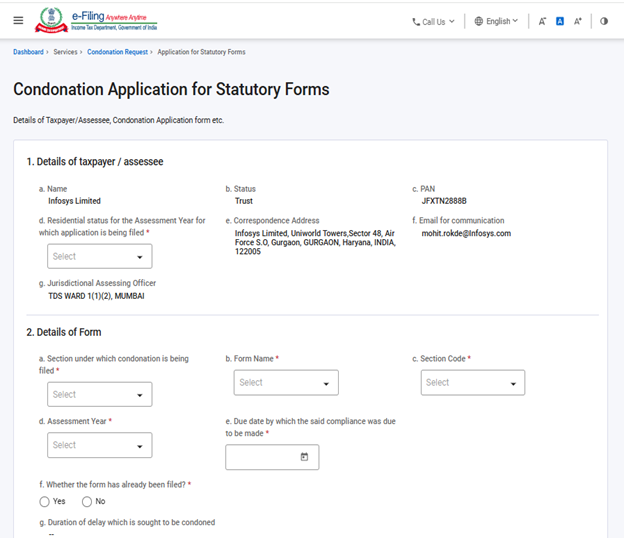
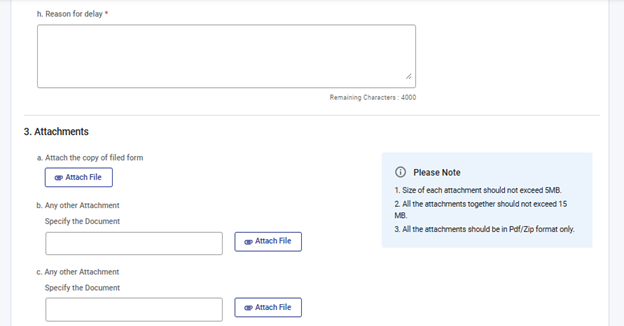
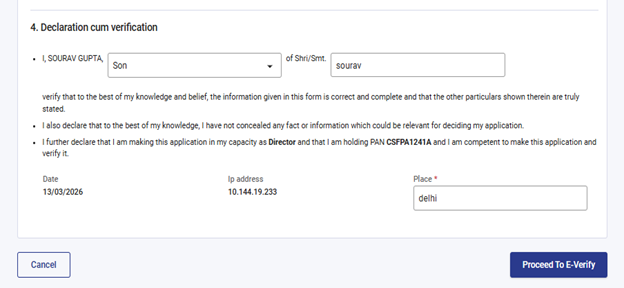
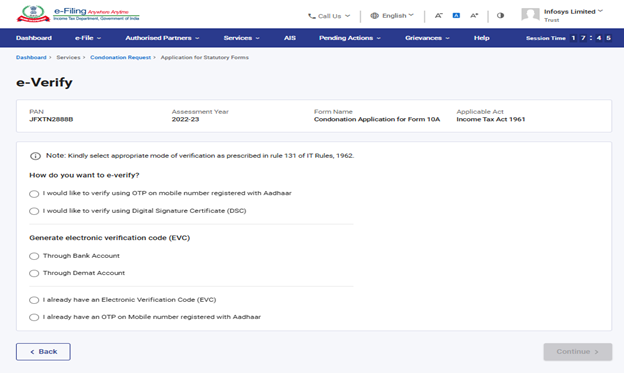
ഘട്ടം 7: സ്ഥിരീകരണത്തിനായി അനുയോജ്യമായ മാർഗ്ഗം തെരഞ്ഞെടുത്തശേഷം 'തുടരുക' എന്നതിൽ ക്ലിക്ക് ചെയ്യുക.
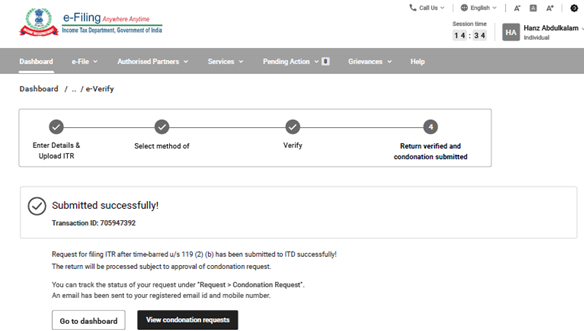
ഘട്ടം 8: സ്ഥിരീകരണത്തിനുശേഷം നിങ്ങളുടെ അഭ്യർത്ഥന വിജയകരമായി സമർപ്പിക്കപ്പെടുകയും ഒരു ട്രാൻസാക്ഷൻ ID ലഭ്യമാവുകയും ചെയ്യും. ഇത് കൂടാതെ, നിങ്ങളുടെ രജിസ്റ്റർ ചെയ്ത ഇമെയിൽ IDയിലും മൊബൈൽ നമ്പറിലും ഇതുസംബന്ധിച്ച സ്ഥിരീകരണ സന്ദേശവും ലഭിക്കുന്നതാണ്.
'ക്ഷമാപണ അഭ്യർത്ഥന കാണുക' എന്നതിൽ ക്ലിക്ക് ചെയ്ത് നിങ്ങൾക്ക് കാലതാമസത്തിനുള്ള ക്ഷമാപണ അഭ്യർത്ഥന കാണാൻ സാധിക്കുന്നതാണ്.
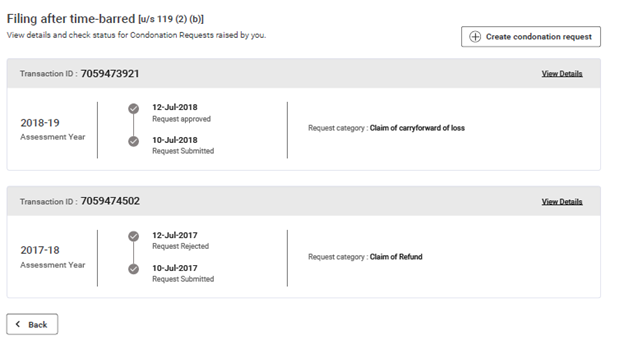
ഘട്ടം 9: നിങ്ങൾ സമർപ്പിച്ച ക്ഷമാപണ അഭ്യർത്ഥനകൾ ഇവിടെ നൽകിയിരിക്കുന്നു. അഭ്യർത്ഥനയുടെ വിശദാംശങ്ങൾ കാണുന്നതിനായി 'വിശദാംശങ്ങൾ കാണുക' എന്നതിൽ ക്ലിക്ക് ചെയ്യുക.
ചെക്ക്ബോക്സിൽ ക്ലിക്ക് ചെയ്തശേഷം സേവ് എന്നതിൽ ക്ലിക്ക് ചെയ്യുക.
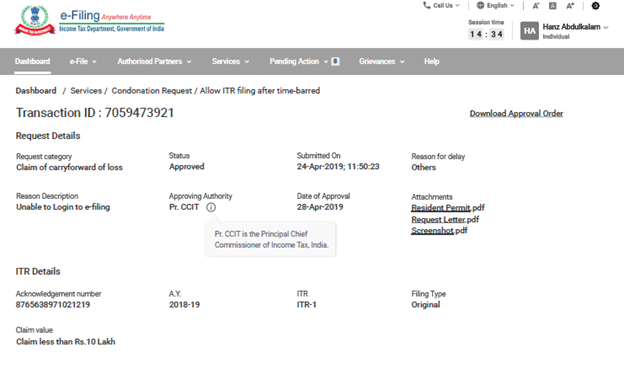
ഘട്ടം 10: ക്ഷമാപണ അഭ്യർത്ഥനയുടെ വിശദാംശങ്ങൾ ഇവിടെ നൽകിയിരിക്കുന്നു. 'അംഗീകാരക്കത്ത് ഡൗൺലോഡ് ചെയ്യുക'എന്നതിൽ ക്ലിക്കുചെയ്ത് നിങ്ങൾക്ക് അംഗീകാരക്കത്ത് ഡൗൺലോഡ് ചെയ്യാനും സാധിക്കുന്നതാണ്.
4. ബന്ധപ്പെട്ട വിഷയങ്ങൾ