ഫോം 104 & 106 ഉപയോക്തൃ മാനുവൽ
1. അവലോകനം
ചില പ്രത്യേക തരം സ്ഥാപനങ്ങൾക്ക് അവരുടെ പ്രവർത്തനങ്ങൾ ആരംഭിക്കുന്നതിനു മുമ്പോ അല്ലെങ്കിൽ നിർദ്ദിഷ്ട നികുതി ഇളവുകളോ ആനുകൂല്യങ്ങളോ അവകാശപ്പെടുന്നതിനുമുമ്പോ താത്കാലിക രജിസ്ട്രേഷനോ അംഗീകാരമോ നേടണമെന്ന് ആദായനികുതി നിയമം നിർദേശിക്കുന്നു. അപേക്ഷകന്റെ അടിസ്ഥാന വിവരങ്ങൾ മുൻകൂട്ടി പരിശോധിക്കാൻ ഈ രജിസ്ട്രേഷൻ ആദായനികുതി വകുപ്പിനെ സഹായിക്കുകയും ഭാവിയിൽ ഈ ആനുകൂല്യങ്ങൾ അവകാശപ്പെടാൻ അർഹരായ സ്ഥാപനങ്ങൾക്ക് മാത്രമേ അനുവാദമുള്ളൂ എന്ന് ഉറപ്പാക്കുകയും ചെയ്യുന്നു.
ഈ താത്കാലിക രജിസ്ട്രേഷൻ അല്ലെങ്കിൽ അംഗീകാരം ലഭിക്കുന്നതിന് അപേക്ഷകർ ഇ-ഫയലിംഗ് പോർട്ടലിൽ ഫോം 104 ഓൺലൈനായി സമർപ്പിക്കണം. ഫോം വിജയകരമായി സമർപ്പിച്ചുകഴിഞ്ഞാൽ ആദായനികുതി വകുപ്പ് ഫോം 106-ൽ ഒരു ഉത്തരവ് പുറപ്പെടുവിക്കുന്നു, അതോടൊപ്പം 16 അക്ക സവിശേഷ രജിസ്ട്രേഷൻ നമ്പറും (URN) ലഭിക്കും. താത്കാലിക രജിസ്ട്രേഷൻ അല്ലെങ്കിൽ അംഗീകാരം ലഭിച്ചുവെന്ന് ഈ URN സ്ഥിരീകരിക്കുന്നു
കൂടാതെ, ഫോം 104 സമർപ്പിക്കുമ്പോൾ അപേക്ഷകന് എന്തെങ്കിലും തെറ്റ് സംഭവിച്ചിട്ടുണ്ടെങ്കിൽ സമർപ്പിച്ച തീയതി മുതൽ 7 ദിവസത്തിനുള്ളിൽ അപേക്ഷ പിൻവലിക്കാവുന്നതാണ്.
2. ഈ സേവനം പ്രയോജനപ്പെടുത്തുന്നതിനുള്ള മുൻവ്യവസ്ഥകൾ
• നിങ്ങൾ ഇ-ഫയലിംഗ് പോർട്ടലിൽ രജിസ്റ്റർ ചെയ്ത ഉപയോക്താവായിരിക്കണം
• നികുതിദായകന്റെ പാനിന്റെ നിലവിലെ സ്ഥിതി "സജീവം" ആയിരിക്കണം
• DSC രീതിയുലൂടെ ഫോം സ്ഥിരീകരിക്കുന്നതിന് നിങ്ങളുടെ കൈവശം സാധുതയുള്ള ഒരു DSC ഉണ്ടായിരിക്കണം, കൂടാതെ അത് ഇ-ഫയലിംഗ് പോർട്ടലിൽ രജിസ്റ്റർ ചെയ്തിരിക്കണം മാത്രമല്ല കാലഹരണപ്പെട്ടതാകരുത്.
3. ഫോമിനെക്കുറിച്ച്
3.1 ഉദ്ദേശ്യം
വകുപ്പ് 332 അല്ലെങ്കിൽ വകുപ്പ് 354 പ്രകാരമുള്ള താത്കാലിക രജിസ്ട്രേഷൻ അല്ലെങ്കിൽ അംഗീകാരം, നികുതി സംബന്ധമായ ചില ആനുകൂല്യങ്ങൾ ലഭിക്കുന്നതിനുമുമ്പ് ഒരു അപേക്ഷകന് ആദായനികുതി വകുപ്പിന്റെ ഔദ്യോഗിക അംഗീകാരം നേടാൻ സഹായിക്കുന്നു.
ഇ-ഫയലിംഗ് പോർട്ടലിൽ ഫോം 104 സമർപ്പിച്ച് അത്തരം രജിസ്ട്രേഷനോ അംഗീകാരമോ നേടാവുന്നതാണ്. അപേക്ഷ സമർപ്പിച്ചുകഴിഞ്ഞാൽ, വകുപ്പ് ഫോം 106 നൽകുന്നു, അത് രജിസ്ട്രേഷൻ/അംഗീകാരം സ്ഥിരീകരിക്കുകയും ഒരു സവിശേഷ രജിസ്ട്രേഷൻ നമ്പർ (URN) നൽകുകയും ചെയ്യുന്നു.
3.2 ആർക്കൊക്കെ ഇത് ഉപയോഗിക്കാം?
ഇ-ഫയലിംഗ് പോർട്ടലിൽ വ്യക്തിഗത ഉപയോക്താക്കൾ ഒഴികെയുള്ള എല്ലാ രജിസ്റ്റർ ചെയ്ത ഉപയോക്താക്കൾക്കും താത്കാലിക രജിസ്ട്രേഷൻ അല്ലെങ്കിൽ അംഗീകാരം നേടുന്നതിന് ആദായനികുതി നിയമം, 2025-ലെ വകുപ്പ് 332 അല്ലെങ്കിൽ 354 പ്രകാരമുള്ള ഫോം 104-ൽ ആവശ്യമായ വിശദാംശങ്ങൾ നൽകാവുന്നതാണ്.
3.3 ഫോം ഒറ്റനോട്ടത്തിൽ
ഫോം 104 ന് നാല് പാനലുകൾ ഉണ്ട്:
1. ഭാഗം എ: അപേക്ഷകന്റെ വിശദാംശങ്ങൾ
2. ഭാഗം ബി: മറ്റ് വിവരങ്ങൾ
3. ബന്ധപ്പെട്ട രേഖകൾ
4. സാക്ഷ്യപത്രം
4. ഘട്ടം ഘട്ടമായുള്ള മാർഗ്ഗനിർദ്ദേശം
ഭാഗം I: ഫോം 104 സമർപ്പിക്കുക
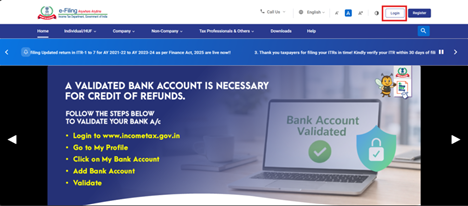
ഘട്ടം 1: നിങ്ങളുടെ യൂസർ ID-യും പാസ്വേഡും ഉപയോഗിച്ച് ഇ-ഫയലിംഗ് പോർട്ടലിൽ ലോഗിൻ ചെയ്യുക.
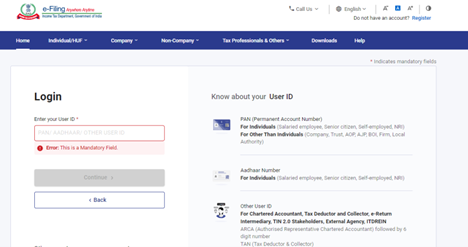
ഘട്ടം 2: യൂസർ ID-യും (പാൻ) പാസ്വേഡും നൽകുക.
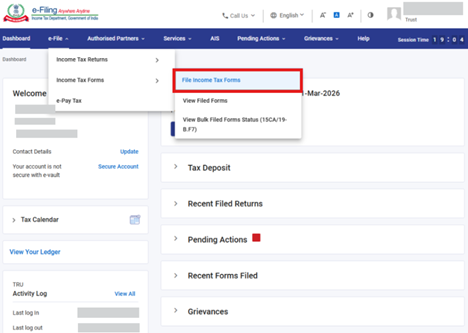
ഘട്ടം 3: ഇ-ഫയൽ >ആദായനികുതി ഫോമുകൾ >ആദായനികുതി ഫോമുകൾ സമർപ്പിക്കുക എന്നതിലേക്ക് പോകുക.
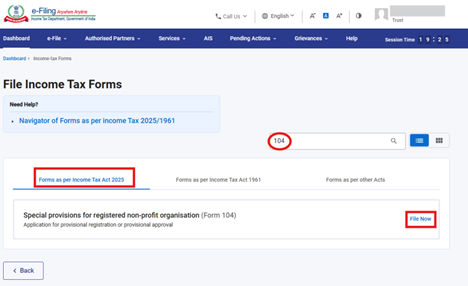
ഘട്ടം 4: ആദായ നികുതി നിയമം 2025 പ്രകാരം ഫോമുകൾ എന്ന ടാബ് തെരഞ്ഞെടുക്കുക, ഫോം 104 തെരയുക, തുടർന്ന് ഇപ്പോൾ സമർപ്പിക്കുക എന്നതിലേക്ക് ബട്ടൺ ക്ലിക്ക് ചെയ്യുക.
ഘട്ടം 5: ബാധകമായ നികുതി വർഷം (T.Y) തെരഞ്ഞെടുത്ത് തുടരുക എന്ന ബട്ടണിൽ ക്ലിക്കുചെയ്യുക.
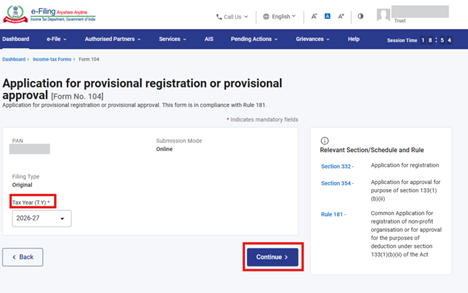
ഘട്ടം 6. ആരംഭിക്കാം എന്നതിൽ ക്ലിക്ക് ചെയ്യുക.
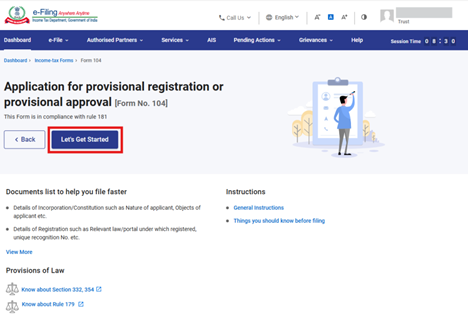
ഘട്ടം 7: ആരംഭിക്കാം എന്ന ബട്ടണിൽ ക്ലിക്ക് ചെയ്താൽ ഉപയോക്താവിനെ കുറിപ്പുകളിലേക്ക് കൊണ്ടുപോകുകയും തുടരാൻ ശരി എന്ന ബട്ടണിൽ ക്ലിക്ക് ചെയ്യുകയും ചെയ്യും.
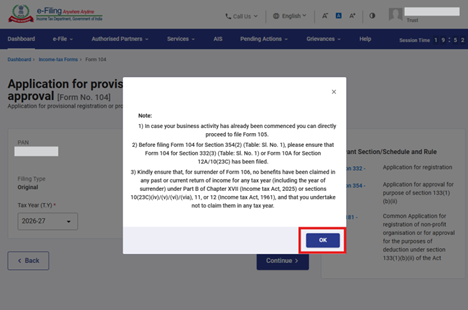
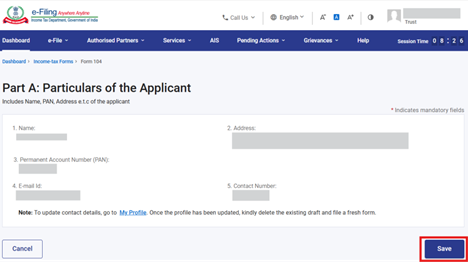
ഘട്ടം 8: ശരി എന്നതിൽ ക്ലിക്ക് ചെയ്താൽ ഉപയോക്താവിനെ പാനൽ സ്ക്രീനിലേക്ക് കൊണ്ടുപോകും എന്നിട്ട് ആദ്യത്തെ പാനൽ തെരഞ്ഞെടുക്കുക: "ഭാഗം A: അപേക്ഷകന്റെ വിശദാംശങ്ങൾ".
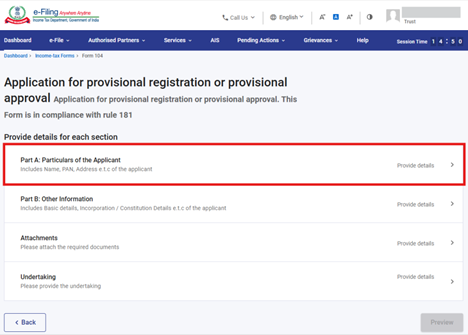
ഘട്ടം 9: വിശദാംശങ്ങൾ സ്ഥിരീകരിച്ച് സേവ് ക്ലിക്ക് ചെയ്യുക.
കുറിപ്പ്: "എന്റെ പ്രൊഫൈൽ" വിഭാഗത്തിലെ വിലാസം ഉൾപ്പെടെ എല്ലാ നിർബന്ധിത വിശദാംശങ്ങളും പൂർത്തിയാക്കിയിട്ടുണ്ടെന്ന് ഉറപ്പാക്കുക. "എന്റെ പ്രൊഫൈൽ" എന്ന ഹൈപ്പർലിങ്കിൽ ക്ലിക്കുചെയ്തുകൊണ്ട് നിങ്ങളുടെ ബന്ധപ്പെടാനുള്ള വിവരങ്ങൾ, വിലാസ വിശദാംശങ്ങൾ എന്നിവ പുതുക്കുക.
ഘട്ടം 10: ആദ്യത്തെ പാനൽ സേവ് ചെയ്തശേഷം, പാനലിന്റെ നിലവിലെ സ്ഥിതി പൂർത്തിയായി എന്ന് പ്രദർശിപ്പിക്കും, തുടർന്ന് രണ്ടാമത്തെ പാനൽ തെരഞ്ഞെടുക്കുക: "ഭാഗം B: മറ്റ് വിവരങ്ങൾ".
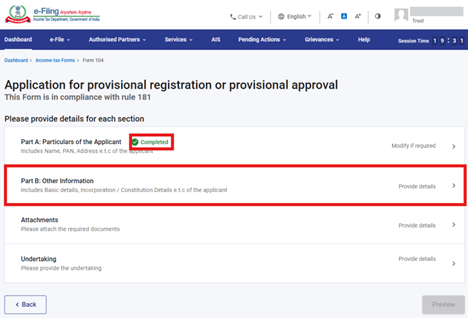
ഘട്ടം 11: മറ്റ് വിവരങ്ങൾ സ്ഥിരീകരിച്ച് സേവ് ക്ലിക്ക് ചെയ്യുക.
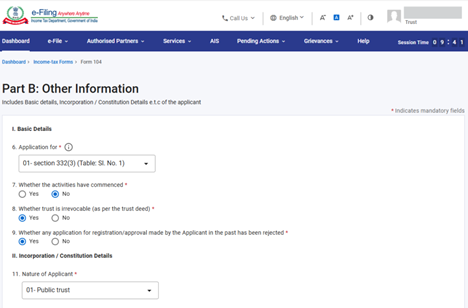
കുറിപ്പുകൾ: നിങ്ങളുടെ അപേക്ഷാ തരം അടിസ്ഥാനമാക്കി വിഭാഗം നമ്പർ 6-ലെ "അപേക്ഷ" എന്നതിൽ ഉചിതമായ വകുപ്പ് കോഡ് തെരഞ്ഞെടുക്കുക:
|
വകുപ്പ് കോഡ് |
വിവരണം |
|
01 |
വകുപ്പ് 332(3) പ്രകാരമുള്ള താത്കാലിക രജിസ്ട്രേഷൻ (പ്രവർത്തനങ്ങൾ ആരംഭിച്ചിട്ടില്ല) |
|
02 |
വകുപ്പ് 133(1)(b)(ii) ന്റെ ഉദ്ദേശ്യത്തിനായി വകുപ്പ് 354(2) പ്രകാരമുള്ള താത്കാലിക അംഗീകാരം (പ്രവർത്തനങ്ങൾ ആരംഭിച്ചിട്ടില്ല) |
|
03 |
വകുപ്പ് 332(3), 354(2) എന്നിവ പ്രകാരമുള്ള താത്കാലിക രജിസ്ട്രേഷനും അംഗീകാരവും. |
- നിങ്ങൾ ഇതിനകം ബിസിനസ്സ് പ്രവർത്തനങ്ങൾ ആരംഭിച്ചിട്ടുണ്ടെങ്കിൽ ഈ ഫോം 104 നിങ്ങൾക്ക് ബാധകമല്ല. രജിസ്ട്രേഷനോ അംഗീകാരത്തിനോ വേണ്ടി ഫോം 105 സമർപ്പിക്കാൻ നിങ്ങളോട് അഭ്യർത്ഥിക്കുന്നു.
- വകുപ്പ് 332(2)(b) പ്രകാരം ട്രസ്റ്റ് പിൻവലിക്കാവുന്നതാണെങ്കിൽ നിങ്ങൾക്ക് അപേക്ഷ സമർപ്പിക്കാൻ കഴിയില്ല.
- താഴെ സൂചിപ്പിച്ചിരിക്കുന്നതുപോലെ വിഭാഗം നമ്പർ 11 ൽ നിന്ന് ഉചിതമായ സ്വഭാവം തെരഞ്ഞെടുക്കുക:
|
കോഡ് |
വിവരണം |
|
01 |
പൊതു ട്രസ്റ്റ് |
|
02 |
സൊസൈറ്റീസ് രജിസ്ട്രേഷൻ നിയമം, 1860 അല്ലെങ്കിൽ ഇന്ത്യയിൽ നിലവിലുള്ള ഏതെങ്കിലും നിയമം പ്രകാരം രജിസ്റ്റർ ചെയ്ത ഒരു സൊസൈറ്റി |
|
03 |
കമ്പനീസ് ആക്ട്, 2013-ലെ വകുപ്പ് 8 പ്രകാരം രജിസ്റ്റർ ചെയ്തിട്ടുള്ള ഒരു കമ്പനി അല്ലെങ്കിൽ കമ്പനീസ് ആക്ട്, 1956-ലെ വകുപ്പ് 25 പ്രകാരം രജിസ്റ്റർ ചെയ്യപ്പെടുകയും കമ്പനീസ് ആക്ട്, 2013-ലെ വകുപ്പ് 465(2)(g) അനുസരിച്ച് രജിസ്റ്റർ ചെയ്തതായി കണക്കാക്കപ്പെടുകയും ചെയ്യുന്ന കമ്പനികൾ |
|
04 |
നിയമപ്രകാരം സ്ഥാപിതമായ ഒരു സർവ്വകലാശാല അല്ലെങ്കിൽ അതിനോട് അഫിലിയേറ്റ് ചെയ്തിട്ടുള്ളതോ അല്ലെങ്കിൽ സർക്കാർ അംഗീകരിച്ചിട്ടുള്ളതോ ആയ മറ്റേതെങ്കിലും വിദ്യാഭ്യാസ സ്ഥാപനം |
|
05 |
മുഴുവനായോ ഭാഗികമായോ സർക്കാരോ ഒരു പ്രാദേശിക അധികാരിയോ സാമ്പത്തിക സഹായം നൽകുന്ന ഒരു സ്ഥാപനം |
|
06 |
ഷെഡ്യൂൾ III ൽ [പട്ടിക: ക്രമനമ്പർ 27 മുതൽ 29 വരെയും 36-ഉം] കൂടാതെ ഷെഡ്യൂൾ VII ൽ [പട്ടിക: ക്രമനമ്പർ 10 മുതൽ 19 വരെയും 42-ഉം] പരാമർശിച്ചിരിക്കുന്ന ഏതൊരു വ്യക്തിയും |
|
07 |
വകുപ്പ് 332(1)(g) പ്രകാരം ബോർഡ് വിജ്ഞാപനം ചെയ്തിട്ടുള്ള ഏതൊരു വ്യക്തിയും |
|
08 |
രജിസ്റ്റർ ചെയ്ത ഒരു ലാഭരഹിത സംഘടന അല്ലെങ്കിൽ ഷെഡ്യൂൾ VII-ൽ [പട്ടിക: ക്രമനമ്പർ 1] പരാമർശിച്ചിരിക്കുന്ന ഒരു വ്യക്തി; അതായത് കേന്ദ്ര സായുധ സേന രൂപീകരിച്ചിട്ടുള്ള ഏതെങ്കിലും റെജിമെന്റൽ ഫണ്ട് അല്ലെങ്കിൽ സ്വകാര്യ ഫണ്ട് |
|
08A |
മറ്റുള്ളവ |
|
09 |
നിർദ്ദിഷ്ട നിക്ഷേപക സംരക്ഷണ ഫണ്ട് - ഇന്ത്യയിലെ അംഗീകൃത സ്റ്റോക്ക് എക്സ്ചേഞ്ചുകൾ സംയുക്തമായോ വേറിട്ടോ രൂപീകരിച്ചിട്ടുള്ള ഏതൊരു നിക്ഷേപക സംരക്ഷണ ഫണ്ടും |
|
10 |
നിർദ്ദിഷ്ട നിക്ഷേപക സംരക്ഷണ ഫണ്ട് - ഇന്ത്യയിലെ ചരക്ക് വിപണികൾ സംയുക്തമായോ വേറിട്ടോ രൂപീകരിച്ചിട്ടുള്ള ഏതൊരു നിക്ഷേപക സംരക്ഷണ ഫണ്ടും |
|
11 |
നിർദ്ദിഷ്ട നിക്ഷേപക സംരക്ഷണ ഫണ്ട് - ഒരു നിക്ഷേപ സുരക്ഷാ ചട്ടങ്ങൾ അനുസരിച്ച് രൂപീകരിച്ചിട്ടുള്ള ഏതൊരു നിക്ഷേപക സംരക്ഷണ ഫണ്ടും |
|
12 |
നിർദ്ദിഷ്ട ബോഡി അല്ലെങ്കിൽ അതോറിറ്റി അല്ലെങ്കിൽ ബോർഡ് അല്ലെങ്കിൽ ട്രസ്റ്റ് അല്ലെങ്കിൽ കമ്മീഷൻ - ഷെഡ്യൂൾ VII-ൽ [പട്ടിക: ക്രമനമ്പർ 42] ഉൾപ്പെട്ടിട്ടുള്ളവ ഒഴികെ, (ഏതു പേരിൽ അറിയപ്പെട്ടാലും) ഒരു ബോഡി അല്ലെങ്കിൽ അതോറിറ്റി അല്ലെങ്കിൽ ബോർഡ് അല്ലെങ്കിൽ ട്രസ്റ്റ് അല്ലെങ്കിൽ കമ്മീഷൻ അല്ലെങ്കിൽ അവയുടെ ഒരു വിഭാഗം |
|
13 |
നിർദ്ദിഷ്ട ബോഡി അല്ലെങ്കിൽ അതോറിറ്റി അല്ലെങ്കിൽ ബോർഡ് അല്ലെങ്കിൽ ട്രസ്റ്റ് അല്ലെങ്കിൽ കമ്മീഷൻ - ഒരു കമ്പനിയല്ലാത്തതും, താഴെ പറയുന്ന ഒന്നോ അതിലധികമോ ലക്ഷ്യങ്ങളോടെ ഒരു കേന്ദ്ര നിയമപ്രകാരമോ സംസ്ഥാന നിയമപ്രകാരമോ സ്ഥാപിക്കപ്പെട്ടതോ രൂപീകരിക്കപ്പെട്ടതോ ആയ ഏതൊരു ബോഡി അല്ലെങ്കിൽ അതോറിറ്റി അല്ലെങ്കിൽ ബോർഡ് അല്ലെങ്കിൽ ട്രസ്റ്റ് അല്ലെങ്കിൽ കമ്മീഷൻ — (a) പാർപ്പിട സൗകര്യങ്ങളുടെ ആവശ്യകത കൈകാര്യം ചെയ്യുകയും അത് നിറവേറ്റുകയും ചെയ്യുക; (b) നഗരങ്ങൾ, പട്ടണങ്ങൾ, ഗ്രാമങ്ങൾ എന്നിവയുടെ ആസൂത്രണം, വികസനം അല്ലെങ്കിൽ മെച്ചപ്പെടുത്തൽ; (c) പൊതുജനങ്ങളുടെ പ്രയോജനത്തിനായി ഏതെങ്കിലും പ്രവർത്തനം നിയന്ത്രിക്കുക അല്ലെങ്കിൽ നിയന്ത്രിക്കുകയും വികസിപ്പിക്കുകയും ചെയ്യുക; അല്ലെങ്കിൽ (d) പൊതുജനങ്ങളുടെ പ്രയോജനത്തിനായി അത് രൂപീകരിച്ചിട്ടുള്ള ലക്ഷ്യത്തിൽ നിന്ന് ഉരുത്തിരിയുന്ന ഏതൊരു കാര്യവും നിയന്ത്രിക്കുക. |
|
14 |
നിർദ്ദിഷ്ട സർവ്വകലാശാല, ആശുപത്രി അല്ലെങ്കിൽ മറ്റ് സ്ഥാപനം - മുഴുവനായോ അല്ലെങ്കിൽ ഗണ്യമായ തോതിലോ സർക്കാരിൽ നിന്ന് സാമ്പത്തിക സഹായം ലഭിക്കുന്ന ഏതൊരു സർവ്വകലാശാലയും അല്ലെങ്കിൽ മറ്റ് വിദ്യാഭ്യാസ സ്ഥാപനവും. |
|
15 |
നിർദ്ദിഷ്ട സർവ്വകലാശാല, ആശുപത്രി അല്ലെങ്കിൽ മറ്റ് സ്ഥാപനം - മുഴുവനായോ അല്ലെങ്കിൽ ഗണ്യമായ തോതിലോ സർക്കാരിൽ നിന്ന് സാമ്പത്തിക സഹായം ലഭിക്കുന്ന ഏതൊരു ആശുപത്രിയും അല്ലെങ്കിൽ മറ്റ് സ്ഥാപനവും. |
|
16 |
നിർദ്ദിഷ്ട സർവ്വകലാശാല, ആശുപത്രി അല്ലെങ്കിൽ മറ്റ് സ്ഥാപനം- മൊത്തം വാർഷിക വരുമാനം ₹ 5,00,00,000-ൽ കവിയാത്ത ഏതൊരു സർവ്വകലാശാലയും അല്ലെങ്കിൽ മറ്റ് വിദ്യാഭ്യാസ സ്ഥാപനവും. |
|
17 |
നിർദ്ദിഷ്ട സർവ്വകലാശാല, ആശുപത്രി അല്ലെങ്കിൽ മറ്റ് സ്ഥാപനം - മൊത്തം വാർഷിക വരുമാനം ₹ 5,00,00,000-ൽ കവിയാത്ത ഏതൊരു ആശുപത്രിയും അല്ലെങ്കിൽ മറ്റ് സ്ഥാപനവും. |
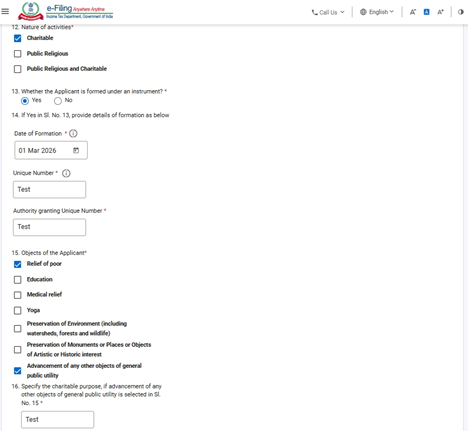
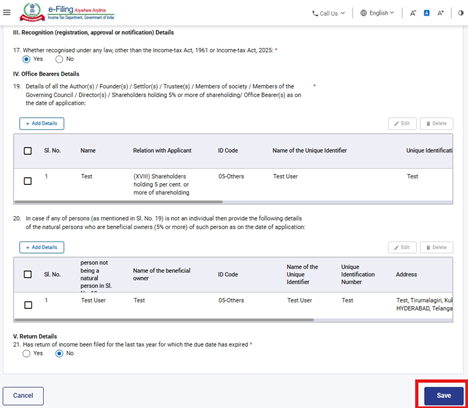
ഘട്ടം 11: രണ്ടാമത്തെ പാനൽ സേവ് ചെയ്തശേഷം പാനലിന്റെ നിലവിലെ സ്ഥിതി പൂർത്തിയായി എന്ന് പ്രദർശിപ്പിക്കും, തുടർന്ന് മൂന്നാമത്തെ പാനൽ തെരഞ്ഞെടുക്കുക: "ബന്ധപ്പെട്ട രേഖകൾ".
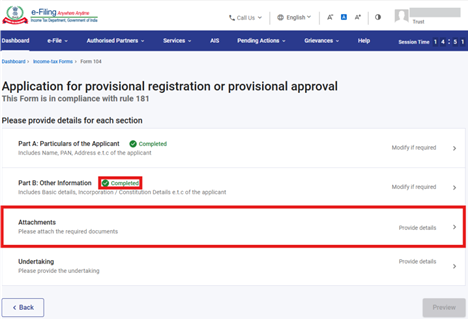
ഘട്ടം 12: പ്രസക്തമായ രേഖകൾ ചേർത്തിട്ട് സേവ് ക്ലിക്ക് ചെയ്യുക.
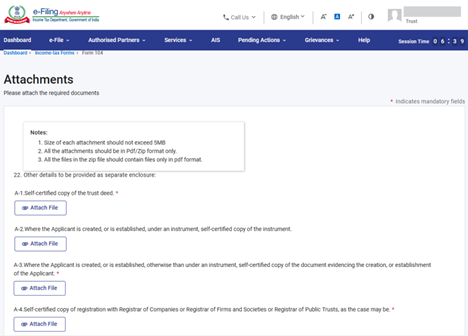
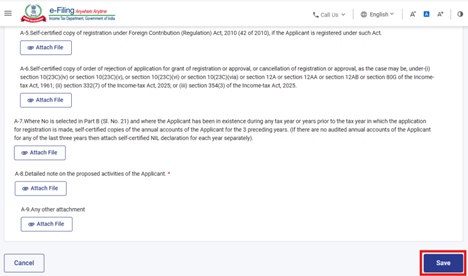
ഘട്ടം 13: മൂന്നാമത്തെ പാനൽ സേവ് ചെയ്തശേഷം പാനലിന്റെ നിലവിലെ സ്ഥിതി പൂർത്തിയായതായി പ്രദർശിപ്പിക്കും, തുടർന്ന് നാലാമത്തെ പാനൽ തെരഞ്ഞെടുക്കുക: "സമ്മതപത്രം".
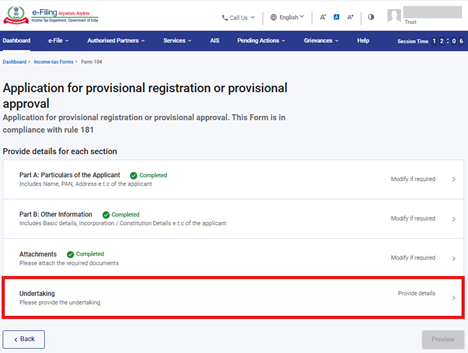
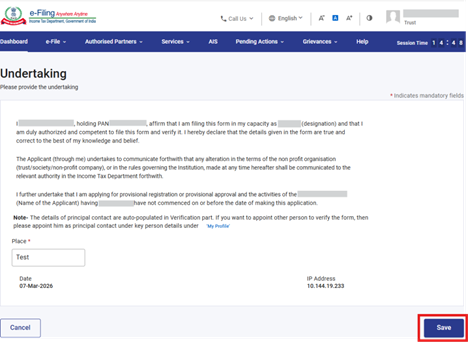
ഘട്ടം 14: സമ്മതപത്രം സ്ഥിരീകരിച്ചിട്ട് സേവ് ക്ലിക്ക് ചെയ്യുക.
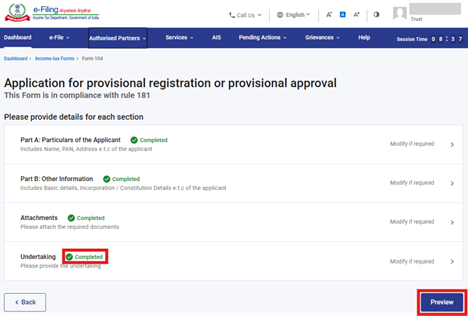
ഘട്ടം 15: നാലാമത്തെ പാനൽ സേവ് ചെയ്തശേഷം പാനലിന്റെ നിലവിലെ സ്ഥിതിപൂർത്തിയായി എന്ന് പ്രദർശിപ്പിക്കും, തുടർന്ന് പ്രിവ്യൂവിൽ ക്ലിക്ക് ചെയ്യുക.
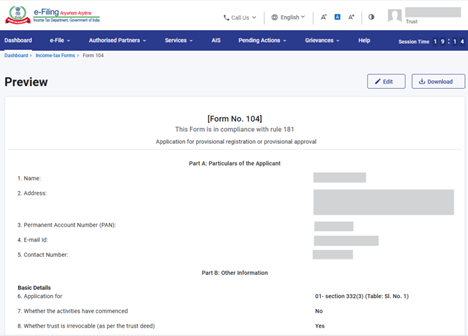
ഘട്ടം 16: പ്രിവ്യൂ പേജിൽ വിശദാംശങ്ങൾ സ്ഥിരീകരിച്ചിട്ട് ഇ-വെരിഫൈ തുടരുക എന്നതിൽ ക്ലിക്ക് ചെയ്യുക.
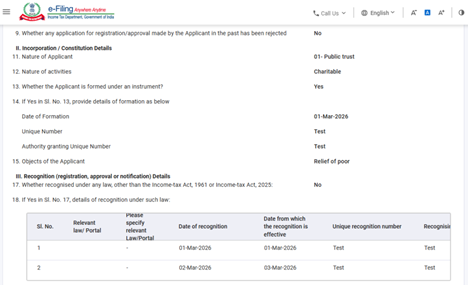
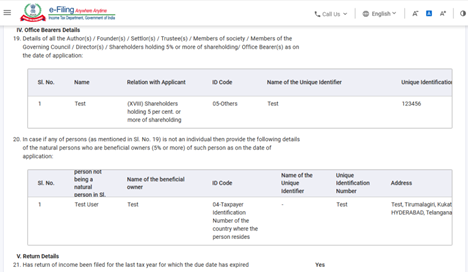
ഘട്ടം 17: ഇ-വെരിഫൈ തുടരുക എന്ന ബട്ടണിൽ ക്ലിക്ക് ചെയ്താൽ ഇ-വെരിഫൈയിലേക്ക് പോകാൻ നിങ്ങൾ ആഗ്രഹിക്കുന്നുവെന്ന് കാണിക്കുന്ന ഒരു പോപ്പ്അപ്പ് സ്ഥിരീകരണം കാണിക്കും. അതെ എന്നതിൽ ക്ലിക്ക് ചെയ്യുക.
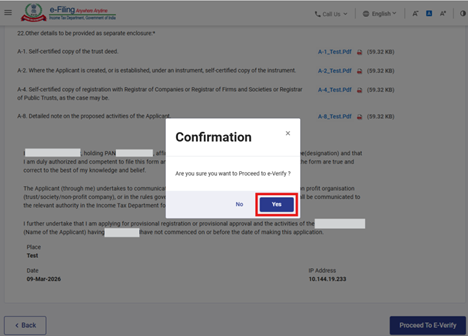
ഘട്ടം 18: അതെ എന്നതിൽ ക്ലിക്ക് ചെയ്യുമ്പോൾ നിങ്ങളെ ഇ-വെരിഫൈ പേജിലേക്ക് കൊണ്ടുപോകും, അവിടെ നിങ്ങൾക്ക് EVC/DSC (ബാധകമായപോലെ) ഉപയോഗിച്ച് ഫോം 104 സ്ഥിരീകരിക്കാൻ കഴിയും.
കുറിപ്പ്: കൂടുതലറിയാൻ ഇ-വെരിഫൈ ചെയ്യുന്നതെങ്ങനെ എന്ന ഉപയോക്തൃ മാനുവൽ പരിശോധിക്കുക.
വിജയകരമായ ഇ-വെരിഫിക്കേഷനുശേഷം ഒരു ട്രാൻസാക്ഷൻ ID, അക്നോളജ്മെന്റ് രസീത് നമ്പർ എന്നിവയ്ക്കൊപ്പം ഒരു വിജയസന്ദേശം പ്രദർശിപ്പിക്കും. ഭാവിയിലെ ആവശ്യത്തിനായി ട്രാൻസാക്ഷൻ ID-യും അക്നോളജ്മെന്റ് രസീത് നമ്പറും ദയവായി കുറിച്ചുവയ്ക്കുക. ഇ-ഫയലിംഗ് പോർട്ടലിൽ രജിസ്റ്റർ ചെയ്തിട്ടുള്ള ഇമെയിൽ ID(കൾ) യിലും മൊബൈൽ നമ്പറിലും(കൾ) നിങ്ങൾക്ക് ഒരു സ്ഥിരീകരണ സന്ദേശം ലഭിക്കും.
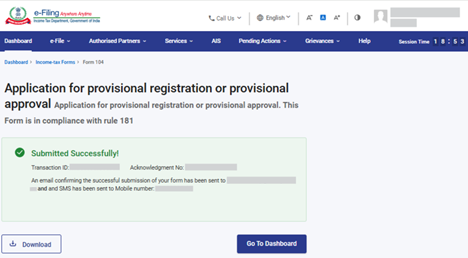
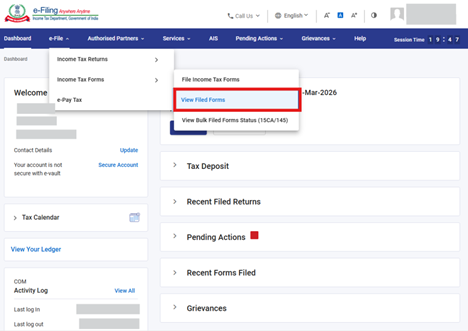
ഘട്ടം-19: സമർപ്പിച്ച ഫോം കാണുക എന്ന സ്ക്രീനിൽ നിന്ന് സമർപ്പിച്ച ഫോം 104, ARN, ബന്ധപ്പെട്ട രേഖകൾ എന്നിവ ഡൗൺലോഡ് ചെയ്യാം. സ്ക്രീനിലേക്ക് പോകാൻ, ഇ-ഫയൽ >ആദായനികുതി ഫോമുകൾ >സമർപ്പിച്ച ഫോമുകൾ കാണുക എന്നതിലേക്ക് പോകുക.
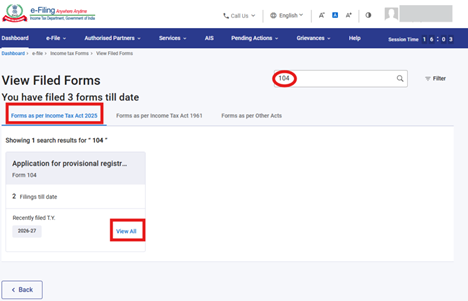
ഘട്ടം-20: ആദായ നികുതി നിയമം 2025 പ്രകാരം ഫോമുകൾ എന്ന ടാബ് തെരഞ്ഞെടുക്കുക, ഫോം 104 തെരഞ്ഞ് "എല്ലാം കാണുക" എന്ന ബട്ടൺ ക്ലിക്ക് ചെയ്യുക.
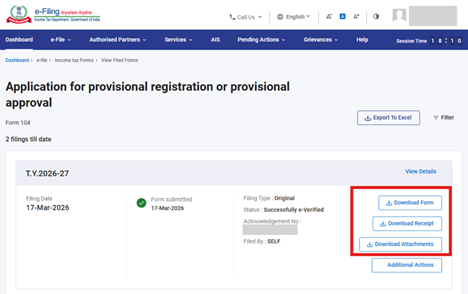
ഘട്ടം-21: മുമ്പത്തെ ഘട്ടം-19-ലെ എല്ലാം കാണുക എന്ന ബട്ടണിൽ ക്ലിക്കുചെയ്യുമ്പോൾ താഴെ സൂചിപ്പിച്ചിരിക്കുന്നതുപോലെ സമർപ്പിച്ച ഫോമുകൾ കാണുക എന്ന സ്ക്രീനിലേക്ക് നിങ്ങളെ കൊണ്ടുപോകും, അവിടെ നിങ്ങൾക്ക് സമർപ്പിച്ച ഫോം, രസീത്, ബന്ധപ്പെട്ട രേഖകൾ എന്നിവ ഡൗൺലോഡ് ചെയ്യാം.
ഭാഗം-II: ഫോം 104 പിൻവലിക്കുന്നതിനുള്ള നടപടിക്രമം
ഫോം 104 സമർപ്പിച്ച തീയതി മുതൽ 7 ദിവസത്തേക്ക് മാത്രമേ ഫോം 104 പിൻവലിക്കാൻ സാധിക്കൂ എന്നത് ദയവായി ശ്രദ്ധിക്കുക. 7 ദിവസത്തിനുശേഷം നിങ്ങൾക്ക് ഫോം 104 പിൻവലിക്കാൻ കഴിയില്ല.
ഘട്ടം-1: മുകളിൽ ഭാഗം A-യിൽ പരാമർശിച്ചിരിക്കുന്ന ഘട്ടങ്ങൾ (19 മുതൽ 21 വരെ) പിന്തുടർന്ന് സമർപ്പിച്ച ഫോമുകൾ കാണുക എന്ന സ്ക്രീനിലേക്ക് പോയി അധിക നടപടികൾ എന്ന ബട്ടണിൽ ക്ലിക്ക് ചെയ്യുക.
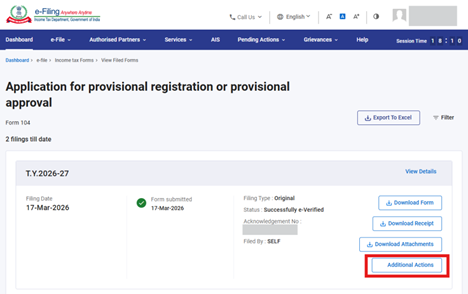
ഘട്ടം-2: അധിക നടപടികൾ എന്ന ബട്ടണിൽ ക്ലിക്ക് ചെയ്തശേഷം, "ഫോം 104 പിൻവലിക്കുക" എന്ന ബട്ടൺ ദൃശ്യമാകും. ആ ബട്ടണിൽ ക്ലിക്ക് ചെയ്യുക.
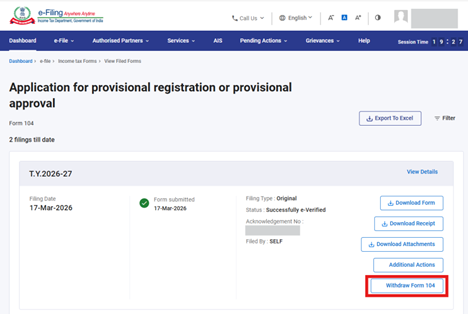
ഘട്ടം-3: പിൻവലിക്കൽ ഫോം 104 എന്ന ബട്ടണിൽ ക്ലിക്ക് ചെയ്ത ശേഷം, പിൻവലിക്കലിനുള്ള കാരണം നൽകി തുടരുക എന്ന ബട്ടണിൽ ക്ലിക്ക് ചെയ്യുക.
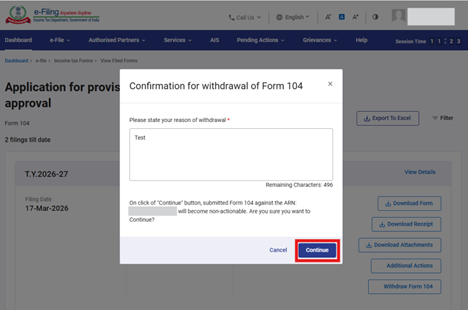
ഘട്ടം-4: തുടരുക എന്ന ബട്ടണിൽ ക്ലിക്ക് ചെയ്യുമ്പോൾ വിജയസന്ദേശം ഒരു ട്രാൻസാക്ഷൻ IDക്കൊപ്പം പ്രദർശിപ്പിക്കും. ഭാവിയിലെ ആവശ്യത്തിനായി ട്രാൻസാക്ഷൻ ID കുറിച്ചുവയ്ക്കുക. "സമർപ്പിച്ച ഫോമുകൾ കാണാൻ തിരികെ പോകുക" എന്ന ബട്ടണിൽ ക്ലിക്ക് ചെയ്യുക.
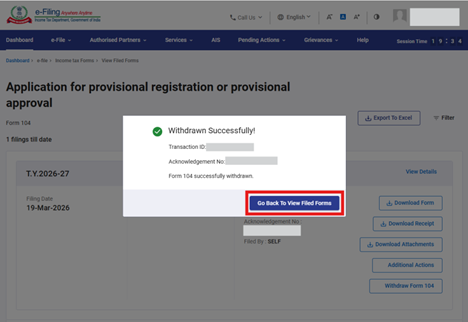
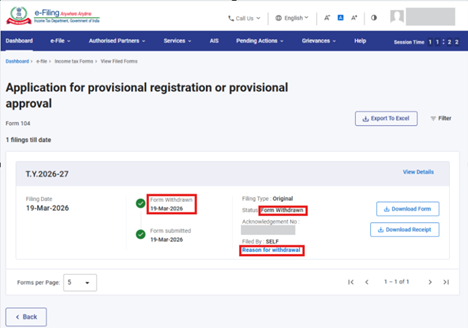
ഘട്ടം-5: "സമർപ്പിച്ച ഫോമുകൾ കാണാൻ തിരികെ പോകുക" എന്ന ബട്ടണിൽ ക്ലിക്ക് ചെയ്തശേഷം സമർപ്പിച്ച ഫോം കാണുക എന്ന സ്ക്രീനിലേക്ക് നിങ്ങളെ നയിക്കും, അവിടെ ഫോമിന്റെ ജീവിതചക്രവും നിലവിലെ സ്ഥിതിയും 'ഫോം പിൻവലിക്കൽ' ആയി നവീകരിക്കപ്പെടും. പിൻവലിക്കലിന്റെ കാരണം പരിശോധിക്കണമെങ്കിൽ പിൻവലിക്കാനുള്ള കാരണം എന്ന ഹൈപ്പർലിങ്കിൽ ക്ലിക്ക് ചെയ്യുക.
ഭാഗം-III: ഫോം 106 ഡൗൺലോഡ് ചെയ്യുക
ഫോം 104 സമർപ്പിച്ച തീയതി മുതൽ 7 ദിവസത്തിനുള്ളിൽ ഫോം 106 സൃഷ്ടിക്കപ്പെടുമെന്ന് ദയവായി ശ്രദ്ധിക്കുക.
ഘട്ടം-1: മുകളിൽ ഭാഗം A യിൽ പരാമർശിച്ചിരിക്കുന്ന ഘട്ടങ്ങൾ (19 മുതൽ 21 വരെ) പിന്തുടർന്ന് സമർപ്പിച്ച ഫോമുകൾ കാണുക എന്ന സ്ക്രീനിലേക്ക് പോയി "അധിക നടപടികൾ" എന്ന ബട്ടണിൽ ക്ലിക്ക് ചെയ്യുക.
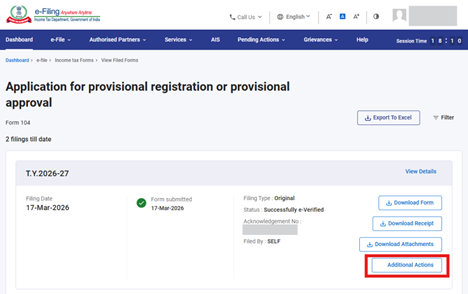
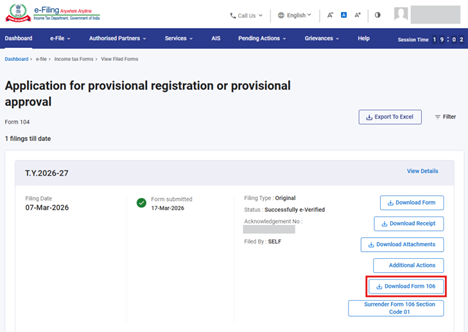
ഘട്ടം-2: അധിക നടപടികൾ എന്ന ബട്ടണിൽ ക്ലിക്ക് ചെയ്തശേഷം, "ഫോം 106 ഡൗൺലോഡ് ചെയ്യുക" എന്ന ബട്ടൺ ദൃശ്യമാകും. ഫോം 106 ഡൗൺലോഡ് ചെയ്യാൻ ആ ബട്ടണിൽ ക്ലിക്ക് ചെയ്യുക.
ഭാഗം-IV: ഫോം 106 തിരികെ സമർപ്പിക്കുക
ഫോം 104 സമർപ്പിച്ച തീയതി മുതൽ 7 ദിവസത്തിനുള്ളിൽ ഫോം 106 സൃഷ്ടിക്കപ്പെടുമെന്ന് ദയവായി ശ്രദ്ധിക്കുക. ഏതെങ്കിലും നികുതി വർഷത്തേക്ക് വരുമാന ആനുകൂല്യങ്ങൾ നേടിയെടുത്തിട്ടില്ലെങ്കിൽ നിങ്ങൾക്ക് അത് ഇത് തിരികെ നൽകാവുന്നതാണ്.
ഘട്ടം-1: മുകളിൽ ഭാഗം A-യിൽ പരാമർശിച്ചിരിക്കുന്ന ഘട്ടങ്ങൾ (19 മുതൽ 21 വരെ) പിന്തുടർന്ന് സമർപ്പിച്ച ഫോമുകൾ കാണുക എന്ന സ്ക്രീനിലേക്ക് പോയി "അധിക നടപടികൾ" എന്ന ബട്ടണിൽ ക്ലിക്ക് ചെയ്യുക.
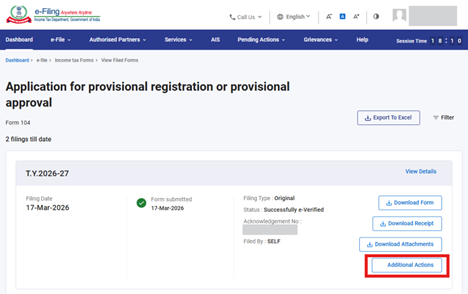
ഘട്ടം-2: അധിക നടപടികൾ എന്ന ബട്ടണിൽ ക്ലിക്ക് ചെയ്യുമ്പോൾ "ഫോം 106 വകുപ്പ് കോഡ് സറണ്ടർ ചെയ്യുക" എന്ന ബട്ടൺ ദൃശ്യമാകും. ഫോം 106 ഉപേക്ഷിക്കു(സറണ്ടർ)ന്നതിന് തുടരുക എന്ന ബട്ടണിൽ ക്ലിക്ക് ചെയ്യുക.
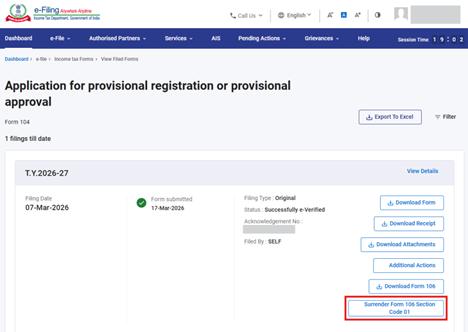
ഘട്ടം-3: "ഫോം 106 വകുപ്പ് കോഡ് ഉപേക്ഷിക്കുക<>" ക്ലിക്ക് ചെയ്തശേഷം നിങ്ങൾ ഉപേക്ഷിനുള്ള സാക്ഷ്യപ്പെടുത്തലും കാരണവും നൽകി തുടരുക എന്ന ബട്ടണിൽ ക്ലിക്ക് ചെയ്യണം.
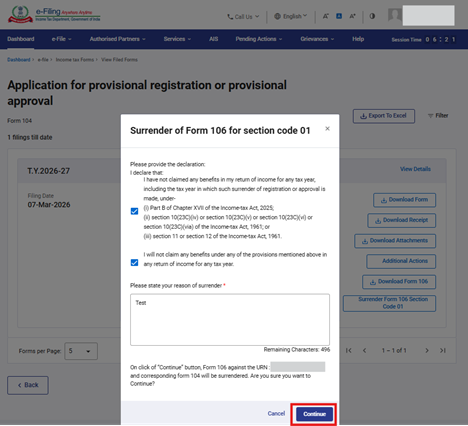
ഘട്ടം-4: 'തുടരുക' എന്നതിൽ ക്ലിക്ക് ചെയ്യുമ്പോൾ നിങ്ങളെ ഇ-വെരിഫൈ പേജിലേക്ക് കൊണ്ടുപോകും, അവിടെ നിങ്ങൾക്ക് EVC/DSC (ബാധകമെങ്കിൽ) ഉപയോഗിച്ച് ഫോം 106-ന്റെ ഉപേക്ഷിക്കൽ ഇ-വെരിഫൈ ചെയ്യാം.
കുറിപ്പ്: കൂടുതലറിയാൻ ഇ-വെരിഫൈ ചെയ്യുന്നതെങ്ങനെ എന്ന ഉപയോക്തൃ മാനുവൽ പരിശോധിക്കുക.
7. ബന്ധപ്പെട്ട വിഷയങ്ങൾ
- ലോഗിൻ ചെയ്യുക
- ഡാഷ്ബോർഡ്
- ഇ-വെരിഫൈ ചെയ്യുന്നതെങ്ങനെ
- EVC സൃഷ്ടിക്കുക
- പ്രതിനിധിയായി രജിസ്റ്റർ ചെയ്യുക / അനുമതി നൽകുക
8. ഗ്ലോസറി
|
ചുരുക്കെഴുത്ത്/സംക്ഷേപം |
വിവരണം/പൂർണ്ണരൂപം |
|
DSC |
ഡിജിറ്റൽ സിഗ്നേച്ചർ സർട്ടിഫിക്കറ്റ് |
|
EVC |
ഇലക്ട്രോണിക് വെരിഫിക്കേഷൻ കോഡ് |
|
ARN |
അക്നോളജ്മെന്റ് രസീത് നമ്പർ |
|
TY |
നികുതി വർഷം |