ഫോം 127 ഉപയോക്തൃ മാനുവൽ
1. അവലോകനം
ആദായനികുതി നിയമം, 2025 ലെ വകുപ്പ് 394 പ്രകാരം, നിർദ്ദിഷ്ട സാധനങ്ങൾ വാങ്ങുമ്പോൾ വിൽപനക്കാരൻ വാങ്ങുന്നയാളിൽ നിന്ന് നിശ്ചിത തുക നികുതിയായി ഈടാക്കേണ്ടതുണ്ട്. വാങ്ങുന്നയാൾ നൽകേണ്ട തുക വിൽപനക്കാരൻ തന്റെ അക്കൗണ്ട് ബുക്കിൽ രേഖപ്പെടുത്തുമ്പോഴോ അല്ലെങ്കിൽ തുക കൈപ്പറ്റുമ്പോഴോ, ഇതിൽ ഏതാണോ ആദ്യം സംഭവിക്കുന്നത്; ആ സമയത്ത് ഈ നികുതി ഈടാക്കേണ്ടതാണ്. എന്നിരുന്നാലും സാധനങ്ങൾ വാങ്ങുന്നത് ഇന്ത്യയിൽ താമസിക്കുന്ന ഒരു വ്യക്തിയാണെങ്കിൽ, പ്രസ്തുത സാധനങ്ങൾ വ്യാപാര ആവശ്യങ്ങൾക്കല്ല, മറിച്ച് നിർമ്മാണം, സംസ്കരണം, ഉത്പാദനം അല്ലെങ്കിൽ വൈദ്യുതി ഉത്പാദനം എന്നിവയ്ക്കായിട്ടാണ് ഉപയോഗിക്കുന്നത് എന്ന് വ്യക്തമാക്കുന്ന സാക്ഷ്യപത്രത്തിന്റെ പകർപ്പ് നൽകുകയാണെങ്കിൽ ഈ നികുതി ഈടാക്കേണ്ടതില്ല.
ആദായനികുതി ചട്ടങ്ങൾ 2026 ലെ ചട്ടം 212 പ്രകാരം ഈ സാക്ഷ്യപത്രം ഫോം 127-ൽ കൃത്യമായി സാക്ഷ്യപ്പെടുത്തി സമർപ്പിക്കേണ്ടതാണ്. വാങ്ങുന്നയാൾ ഈ സാക്ഷ്യപത്രത്തിന്റെ രണ്ട് പകർപ്പുകൾ വിൽപനക്കാരന് നൽകണം. തുടർന്ന്, സാക്ഷ്യപത്രം ലഭിച്ച മാസം കഴിഞ്ഞുള്ള അടുത്ത മാസത്തെ ഏഴാം തീയതിക്കുള്ളിൽ ഇതിന്റെ ഒരു കോപ്പി ചീഫ് കമ്മീഷണർക്കോ ആദായനികുതി കമ്മീഷണർക്കോ കൈമാറാൻ വിൽപനക്കാരൻ ബാധ്യസ്ഥനാണ്.
ഈ ഫോം ടാൻ ലോഗിൻ വഴി ഓൺലൈനായി മാത്രമേ സമർപ്പിക്കാൻ സാധിക്കുകയുള്ളൂ.
ഈ ഉപയോക്തൃ മാനുവലിൽ ഘട്ടം ഘട്ടമായുള്ള പ്രക്രിയ അടങ്ങിയിരിക്കുന്നു-
ഫോം 127 എങ്ങനെ സമർപ്പിക്കാം (നികുതി ഈടാക്കാതെ സാധനങ്ങൾ വാങ്ങുന്നതിനായി നിയമത്തിലെ വകുപ്പ് 394(2) പ്രകാരം ഒരു വാങ്ങുന്നയാൾ നൽകേണ്ട സാക്ഷ്യപത്രം)
2. ഈ സേവനം പ്രയോജനപ്പെടുത്തുന്നതിനുള്ള മുൻവ്യവസ്ഥകൾ
• നികുതിദായകൻ ഇ-ഫയലിംഗ് പോർട്ടലിൽ രജിസ്റ്റർ ചെയ്തിട്ടുണ്ട്.
• നികുതിദായകന് ഇ-ഫയലിംഗ് 2.0 പോർട്ടലിൽ സാധുതയുള്ള ഉപയോക്തൃനാമവും (TAN) പാസ്വേഡും ഉണ്ടായിരിക്കണം.
• TAN ഡാറ്റാബേസ് അനുസരിച്ച് നികുതിദായകന്റെ TAN നിലവിലെ സ്ഥിതി "സജീവമാണ്".
• നികുതിദായകർക്ക് DSC രീതിയിലൂടെ ഫോം സ്ഥിരീകരിക്കുന്നതിന് സാധുതയുള്ള ഒരു DSC ഉണ്ടായിരിക്കണം. ഇത് ഒരു ഇ-ഫയലിംഗ് പോർട്ടലിൽ രജിസ്റ്റർ ചെയ്തിരിക്കണം, കൂടാതെ കാലഹരണപ്പെട്ടതായിരിക്കരുത്.
3. ഫോമിനെക്കുറിച്ച്
3.1 ഉദ്ദേശ്യം
നികുതി ഈടാക്കാതെ സാധനങ്ങൾ വാങ്ങുന്നതിനായി, ആദായനികുതി നിയമം 2025ലെ വകുപ്പ് 394(2) പ്രകാരം ഒരു വാങ്ങുന്നയാൾ നൽകേണ്ട സാക്ഷ്യപത്രം സമർപ്പിക്കുക എന്നതാണ് ഈ ഫോം സമർപ്പിക്കുന്നതിന്റെ പ്രധാന ലക്ഷ്യം.
3.2 ആർക്കൊക്കെ ഇത് ഉപയോഗിക്കാൻ കഴിയും?
ഫോം 127 ൽ നാല് ഭാഗങ്ങളുണ്ട്. ഭാഗം A, ഭാഗം B, ബന്ധപ്പെട്ട രേഖകൾ, സാക്ഷ്യപത്രം.
വാങ്ങിയയാൾ നൽകിയ പാർട്ട് Bയിലെ വിവരങ്ങൾ ഒരു CSV ഫയലാക്കി വിൽപനക്കാരൻ ഫോം 127ന്റെ പാർട്ട് Aയ്ക്കൊപ്പം സമർപ്പിക്കേണ്ടത്. വാങ്ങിയയാളിൽ നിന്ന് പാർട്ട് B സാക്ഷ്യപത്രം ലഭിച്ച മാസം ഏതാണോ, അതിനു തൊട്ടടുത്ത മാസത്തെ ഏഴാം തീയതിയോ അതിനുമുമ്പോ TDS ഈടാക്കാതിരിക്കാൻ വിൽപനക്കാരൻ ഇത് ചീഫ് കമ്മീഷണർക്കോ കമ്മീഷണർക്കോ സമർപ്പിക്കേണ്ടതാണ്.
വകുപ്പ് 394(1) [പട്ടിക: ക്രമനമ്പർ 1 മുതൽ 5 വരെ] ൽ പരാമർശിച്ചിരിക്കുന്ന സാധനങ്ങൾ വ്യാപാര ആവശ്യങ്ങൾക്കല്ല, മറിച്ച് സാധനങ്ങളുടെയോ ഉത്പന്നങ്ങളുടെയോ നിർമ്മാണം, സംസ്കരണം അല്ലെങ്കിൽ ഉത്പാദനം എന്നിവയ്ക്കായിട്ടാണ് ഉപയോഗിക്കുന്നത് എന്ന് വ്യക്തമാക്കുന്ന വകുപ്പ് 394(2) പ്രകാരമുള്ള സാക്ഷ്യപത്രമാണിത്. സാധനങ്ങൾ വാങ്ങുന്ന സമയത്ത് വാങ്ങിയയാൾ ഈ ഭാഗം B പൂരിപ്പിച്ചുനൽകേണ്ടത്. വാങ്ങിയയാൾ ഇത് കയ്യെഴുത്തായി പൂരിപ്പിച്ച് വിൽപനക്കാരന് നൽകണം. തുടർന്ന് തനിക്ക് ലഭിച്ച ഇത്തരം എല്ലാ സാക്ഷ്യപത്രങ്ങളിലെയും വിവരങ്ങൾ ഒരുമിച്ച് ചേർത്ത് ഒരു CSV ഫയലാക്കി മാറ്റേണ്ടത് വിൽപനക്കാരനാണ്.
3.3 ഫോം ഒറ്റനോട്ടത്തിൽ
ഫോം 127-ൽ താഴെപ്പറയുന്ന 4 ഭാഗങ്ങളുണ്ട്-
- ഭാഗം A: വിൽപ്പനക്കാരന്റെ വിവരങ്ങൾ (വിൽപ്പനക്കാരന്റെ പേര്, പാൻ, വിലാസം, മറ്റ് വിശദാംശങ്ങൾ) (ഭാഗം Aയിലെ വിവരങ്ങൾ ഉൾപ്പെടുത്തി ബന്ധപ്പെട്ട അധികാരിക്ക് മുമ്പാകെ വിൽപ്പനക്കാരൻ ഇ-ഫയലിംഗ് വഴി ഇത് സമർപ്പിക്കണം)
- ഭാഗം B: വാങ്ങുന്നയാളുടെ വിവരങ്ങൾ (വാങ്ങുന്നയാളുടെ പേര്, പാൻ, വിലാസം, മറ്റ് വിശദാംശങ്ങൾ) (ഇത് വാങ്ങുന്നയാൾ നേരിട്ട് വിൽപ്പനക്കാരന് സമർപ്പിക്കേണ്ടതാണ്)
- ബന്ധപ്പെട്ട രേഖകൾ (വാങ്ങുന്നയാളുടെ സാക്ഷ്യപത്രം PDF ഫോർമാറ്റിൽ)
- സാക്ഷ്യപത്രം
4. ഘട്ടംഘട്ടമായ മാർഗ്ഗനിർദേശം
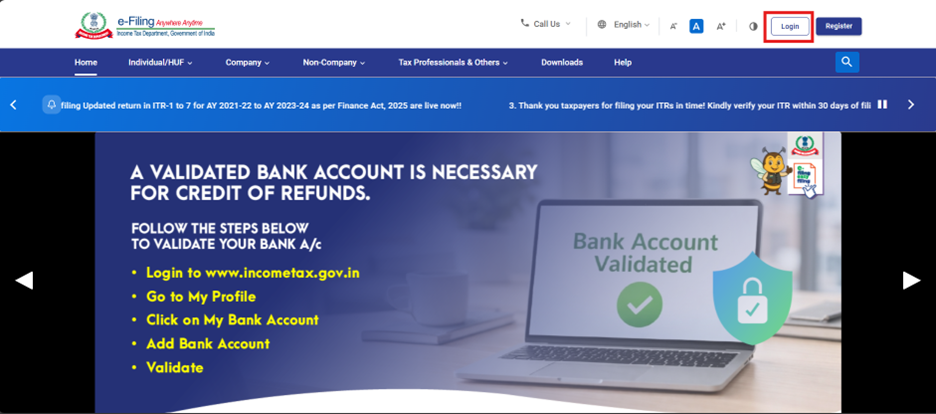
ഘട്ടം 1: നിങ്ങളുടെ യൂസർ IDയും പാസ്വേഡും ഉപയോഗിച്ച് ഇ-ഫയലിംഗ് പോർട്ടലിൽ ലോഗിൻ ചെയ്യുക.
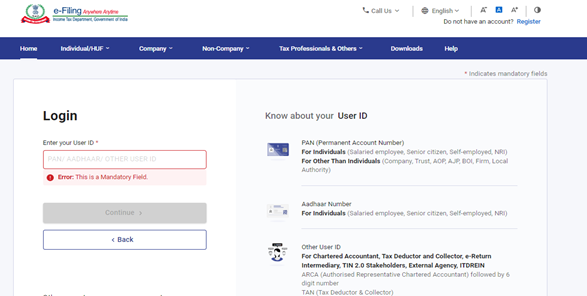
ഘട്ടം 2: നിങ്ങളുടെ യൂസർ ID(TAN) യും പാസ്വേഡും രേഖപ്പെടുത്തുക
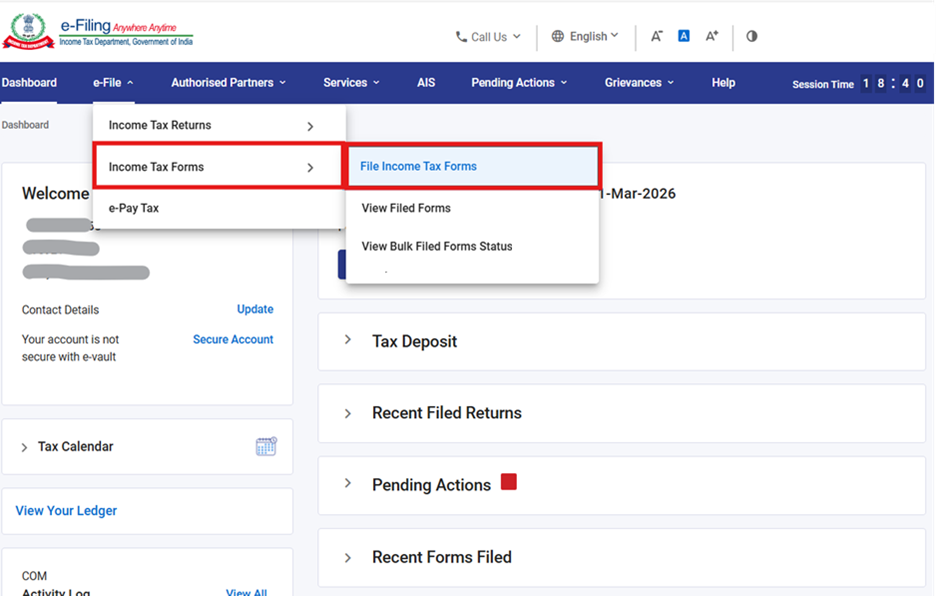
ഘട്ടം 3: നിങ്ങളുടെ ഡാഷ്ബോർഡിൽ, ഇ-ഫയൽ > ആദായനികുതി ഫോമുകൾ > ആദായനികുതി ഫോമുകൾ സമർപ്പിക്കുക എന്നതിൽ ക്ലിക്കുചെയ്യുക.
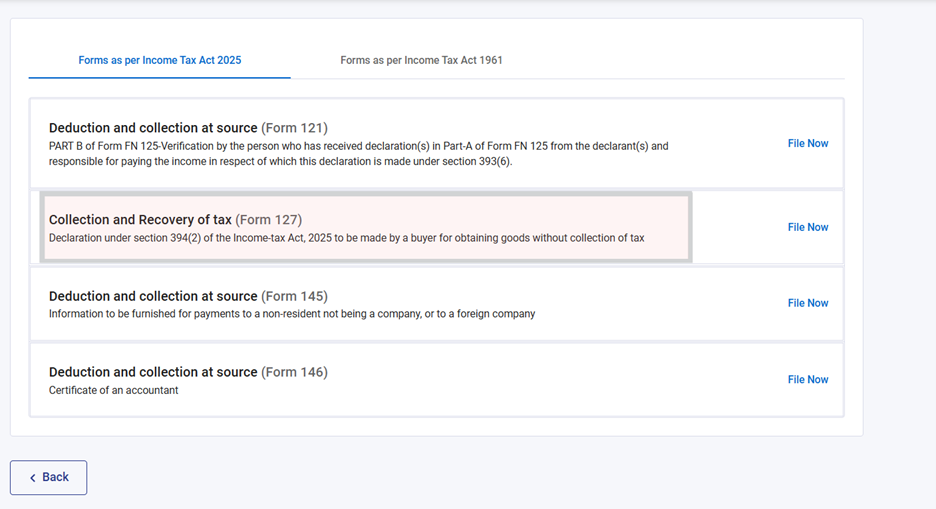
ഘട്ടം 4: ആദായനികുതി നിയമം 2025-ലെ ഫോമുകൾ-ടാബ് തെരഞ്ഞെടുക്കുക, ഫോം 127നായി തെരയുക, തുടർന്ന് ഇപ്പോൾ സമർപ്പിക്കുക എന്ന ബട്ടൺ ക്ലിക്ക് ചെയ്യുക.
ഘട്ടം 5: TAN, സമർപ്പിക്കുന്ന രീതി എന്നിവ പരിശോധിച്ച് ഡ്രോപ്പ്-ഡൗൺ മെനുവിൽ നിന്ന് സമർപ്പിക്കുന്ന തരം എന്ന റേഡിയോ ബട്ടൺ, നികുതി വർഷവും മാസവും തെരഞ്ഞെടുക്കുക. തുടരുക എന്ന ബട്ടണിൽ ക്ലിക്കുചെയ്യുക.
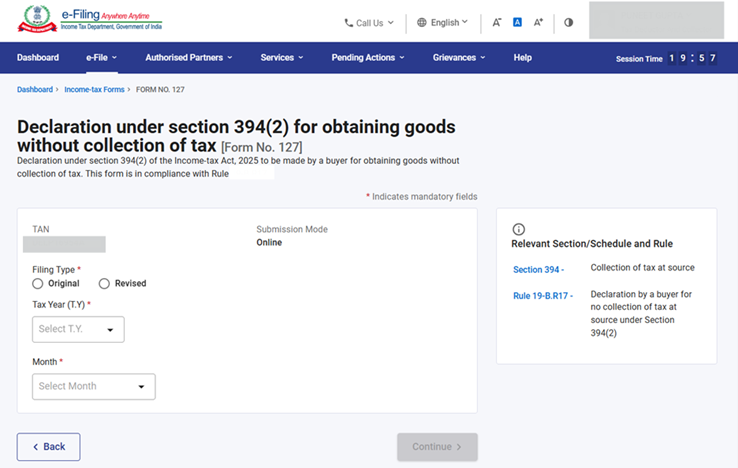
കുറിപ്പ് - ഈ ഫോമിൽ തിരുത്തലുകൾ അനുവദനീയമാണ്. ഒരു പ്രത്യേക മാസത്തേക്ക് സമർപ്പിച്ച അസ്സൽ ഫോം 127 ഒരിക്കൽ മാത്രം പരിഷ്കരിക്കാൻ കഴിയും. ഫോം പരിഷ്കരിക്കുന്നതിന് ദയവായി സമർപ്പിക്കുന്ന തരം എന്ന റേഡിയോ ബട്ടണിൽ "പരിഷ്കരിച്ചു" എന്ന് തെരഞ്ഞെടുക്കുക.
ഘട്ടം 6: നിർദ്ദേശങ്ങൾ വായിക്കാൻ ഹൈപ്പർലിങ്കുകളിൽ ക്ലിക്ക് ചെയ്യുക, പോപ്പ് അപ്പുകൾ അടയ്ക്കുക, ഫോം സമർപ്പിക്കാം എന്നതിൽ ക്ലിക്ക് ചെയ്യുക.
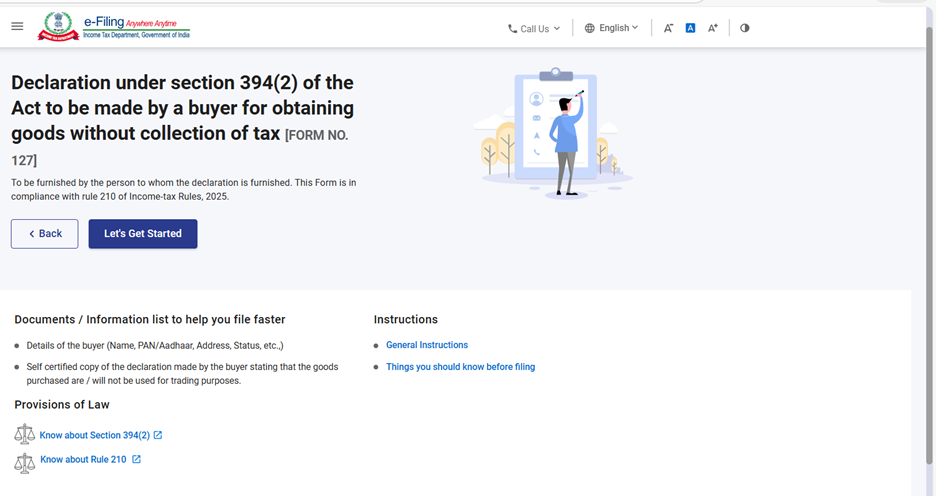
ഘട്ടം 7: ആരംഭിക്കാം എന്ന സ്ക്രീനിൽ ക്ലിക്ക് ചെയ്താൽ ഉപയോക്താവിനെ പാനൽ സ്ക്രീനിലേക്ക് നയിക്കും. ഓരോ വിഭാഗത്തിലും ക്ലിക്ക് ചെയ്ത് വിശദാംശങ്ങൾ നൽകുക. ഈ ഫോം 127 ൽ 4 വിഭാഗങ്ങളുണ്ട്.
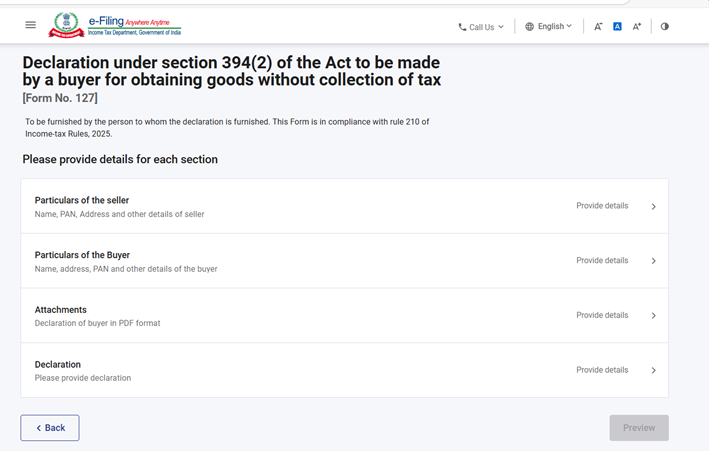
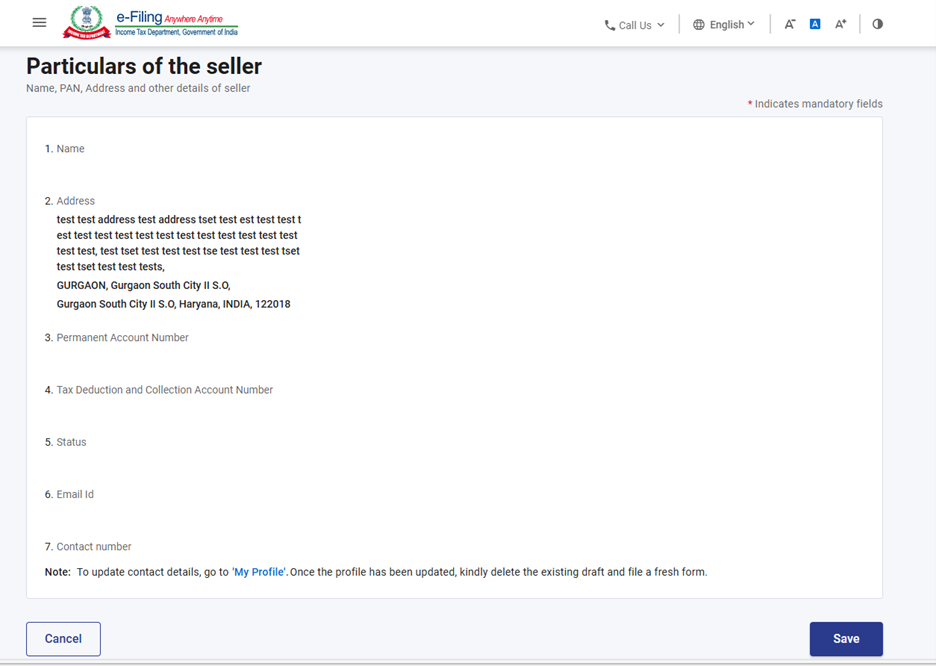
ഘട്ടം 8: ആദ്യത്തെ പാനൽ തെരഞ്ഞെടുക്കുക: "ഭാഗം A" തzരഞ്ഞെടുത്ത് വിൽപ്പനക്കാരന്റെ വിവരങ്ങൾ സ്ഥിരീകരിച്ച് സേവ് ക്ലിക്ക് ചെയ്യുക. ഫോമിന്റെ ഭാഗം Aയിൽ വിൽപ്പനക്കാരന്റെ പേര്, പാൻ, വിലാസം, മറ്റ് വിശദാംശങ്ങൾ തുടങ്ങിയ അടിസ്ഥാന വിവരങ്ങൾ ഉൾപ്പെടുന്നു.
കുറിപ്പ്: "എന്റെ പ്രൊഫൈൽ" വിഭാഗത്തിലെ വിലാസം ഉൾപ്പെടെ എല്ലാ നിർബന്ധിത വിശദാംശങ്ങളും പൂർത്തിയാക്കിയിട്ടുണ്ടെന്ന് ദയവായി ഉറപ്പാക്കുക. "എന്റെ പ്രൊഫൈൽ" എന്ന ഹൈപ്പർലിങ്കിൽ ക്ലിക്ക് ചെയ്തുകൊണ്ട് നിങ്ങളുടെ ബന്ധപ്പെടാനുള്ള വിവരങ്ങൾ, വിലാസ വിശദാംശങ്ങൾ എന്നിവ നവീകരിക്കാൻ കഴിയും.
ഘട്ടം 9: ആദ്യത്തെ പാനൽ സേവ് ചെയ്തശേഷം രണ്ടാമത്തെ പാനൽ: വാങ്ങുന്നയാളുടെ വിവരങ്ങൾ തിരഞ്ഞെടുക്കുക. ഇതിൽ വാങ്ങുന്നയാളുടെ പേര്, പാൻ, വിലാസം, മറ്റ് വിശദാംശങ്ങൾ എന്നിവ ഉൾപ്പെടുന്നു. ഡൗൺലോഡ് മാതൃക ക്ലിക്ക് ചെയ്തശേഷം ഉപയോക്താക്കൾ മാതൃക ഡൗൺലോഡ് ചെയ്യേണ്ടതുണ്ട്.
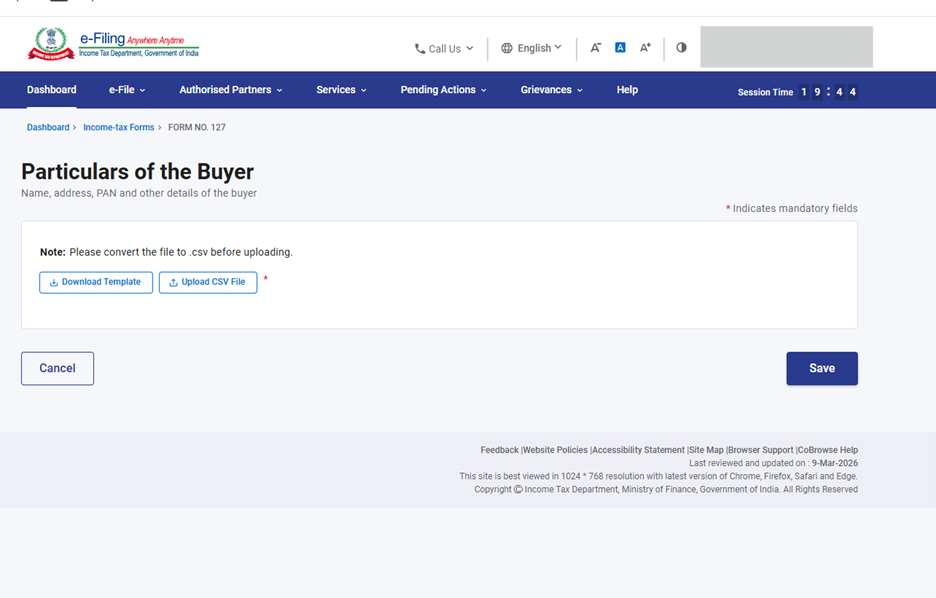
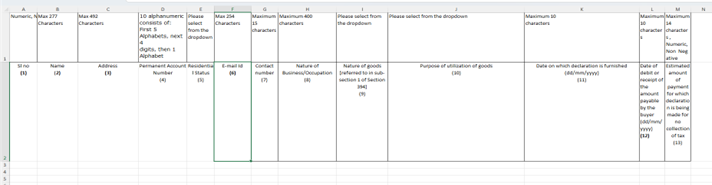
ഘട്ടം 10: 'മാതൃക ഡൗൺലോഡ് ചെയ്യുക' ബട്ടൺ ക്ലിക്ക് ചെയ്തശേഷം, ഒരു എക്സൽ ഫയൽ ഡൗൺലോഡ് ചെയ്യപ്പെടും. എക്സൽ മാതൃകയുടെ ആദ്യ വരിയിൽ എക്സലിൽ വിവരങ്ങൾ നൽകുന്നതിനുള്ള നിർദ്ദേശങ്ങൾ നൽകിയിരിക്കുന്നു. രണ്ടാമത്തെ വരിയിൽ ഉപയോക്താവ് അതനുസരിച്ച് വിവരങ്ങൾ പൂരിപ്പിക്കേണ്ടതുണ്ട്.
കുറിപ്പുകൾ:
- മാതൃകയിൽ നൽകിയിരിക്കുന്ന നിർദ്ദേശങ്ങൾ അനുസരിച്ച് ദയവായി CSV തയ്യാറാക്കുക.
- അപ്ലോഡ് ചെയ്യുന്നതിനുമുമ്പ് ഫയൽ .csv ആയി പരിവർത്തനം ചെയ്യുക.
- ഡൗൺലോഡ് ചെയ്ത എക്സൽ മാതൃക പൂരിപ്പിച്ചശേഷം എക്സൽ മാതൃകയിൽ വിവരങ്ങൾ സേവ് ചെയ്യുക. തുടർന്ന് File > Save As അല്ലെങ്കിൽ Alt+F+A. ക്ലിക്ക് ചെയ്യുക. Save As ടൈപ്പിലെ ഡ്രോപ്പ് ഡൗണിൽ നിന്ന് ‘CSV (കോമ ഡിലിമിറ്റഡ്)’ തെരഞ്ഞെടുത്ത് സേവ് ക്ലിക്ക് ചെയ്യുക. പൂരിപ്പിച്ച എക്സൽ ഫയൽ CSV ഫോർമാറ്റിൽ സേവ് ചെയ്യപ്പെടും. ഈ CSV ഫോർമാറ്റ് പോർട്ടലിൽ അപ്ലോഡ് ചെയ്യേണ്ടതുണ്ട്.
- മുകളിലുള്ള എക്സൽ മാതൃക പൂരിപ്പിക്കുന്നതിന് താഴെ സൂചിപ്പിച്ച നിർദ്ദേശങ്ങൾ പാലിക്കുക:
|
വിഭാഗത്തിന്റെ പേര് |
നിർദ്ദേശം |
നിർബന്ധിത വിഭാഗം (അതെ/അല്ല) |
അക്ഷരങ്ങളുടെ എണ്ണം |
|
പേര് |
ഫോം 127ൽ |
അതെ |
പരമാവധി 277 |
|
വിലാസം |
വാങ്ങുന്നയാളുടെ വിലാസം നൽകുക |
അതെ |
പരമാവധി 492 |
|
പെർമനന്റ് അക്കൗണ്ട് നമ്പർ |
വാങ്ങുന്നയാളുടെ പാൻ രേഖപ്പെടുത്തുക |
അതെ |
10 ആൽഫാന്യൂമെറിക് അക്ഷരങ്ങളിൽ ഇവ ഉൾപ്പെടുന്നു: |
|
താമസക്കാരന്റെ നിലവിലെ സ്ഥിതി |
ഇതിൽ നിന്ന് നിലവിലെ സ്ഥിതി തെരഞ്ഞെടുക്കുക |
അതെ |
ഡ്രോപ്പ്ഡൗണിൽ നിന്ന് മൂല്യം തെരഞ്ഞെടുക്കുക |
|
ഇ-മെയിൽ ID |
വാങ്ങുന്നയാളുടെ ഇമെയിൽ ID നൽകുക |
അതെ |
പരമാവധി 254 അക്ഷരങ്ങൾ |
|
ബന്ധപ്പെടാനുള്ള നമ്പർ |
ബന്ധപ്പെടാനുള്ള നമ്പർ രേഖപ്പെടുത്തുക |
അതെ |
പരമാവധി 15 |
|
ബിസിനസ്സിന്റെ/തൊഴിലിന്റെ സ്വഭാവം |
വാങ്ങുന്നയാളുടെ ബിസിനസ്സ്/തൊഴിൽ വിശദാംശങ്ങൾ നൽകുക. |
അതെ |
പരമാവധി 400 അക്ഷരങ്ങൾ |
|
ചരക്കുകളുടെ സ്വഭാവം [വകുപ്പ് 394 ലെ ഉപവകുപ്പ് 1 ൽ പരാമർശിച്ചിരിക്കുന്നു] |
വാങ്ങുന്നയാൾ വാങ്ങിയ |
അതെ |
ഡ്രോപ്പ്ഡൗണിൽ നിന്ന് മൂല്യം തെരഞ്ഞെടുക്കുക |
|
ചരക്കുകൾ ഉപയോഗിക്കുന്നതിന്റെ ഉദ്ദേശ്യം |
വാങ്ങുന്നയാൾ |
അതെ |
ഡ്രോപ്പ്ഡൗണിൽ നിന്ന് മൂല്യം തെരഞ്ഞെടുക്കുക |
|
സാക്ഷ്യപത്രം സമർപ്പിച്ച തീയതി |
വാങ്ങുന്നയാൾ |
അതെ |
പരമാവധി 10 അക്ഷരങ്ങൾ |
|
വാങ്ങുന്നയാൾ നൽകേണ്ട തുക അക്കൗണ്ടിൽ നിന്ന് ഈടാക്കിയ തീയതി അല്ലെങ്കിൽ ലഭിച്ച തീയതി |
വാങ്ങുന്നയാൾ അടയ്ക്കേണ്ട തുക ഈടാക്കിയതോ ലഭിച്ചതോ ആയ തീയതി |
അതെ |
പരമാവധി 10 അക്ഷരങ്ങൾ |
|
നികുതി ഈടാക്കാതിരിക്കുന്നതിനായി സാക്ഷ്യപത്രം സമർപ്പിക്കുന്ന തുകയുടെ ഏകദേശ കണക്ക് |
നികുതി ഈടാക്കാതിരിക്കുന്നതിനായി സാക്ഷ്യപത്രം സമർപ്പിക്കുന്ന തുകയുടെ ഏകദേശ കണക്ക് രേഖപ്പെടുത്തുക |
അതെ |
പരമാവധി 14 അക്ഷരങ്ങൾ, അക്കം, നെഗറ്റീവ് അല്ലാത്തത് |
ഘട്ടം 11: അപ്ലോഡ് CSV ഫയൽ എന്ന ബട്ടണിൽ ക്ലിക്ക് ചെയ്ത് CSV ഫയൽ അപ്ലോഡ് ചെയ്ത് സേവ് ക്ലിക്ക് ചെയ്യുക.
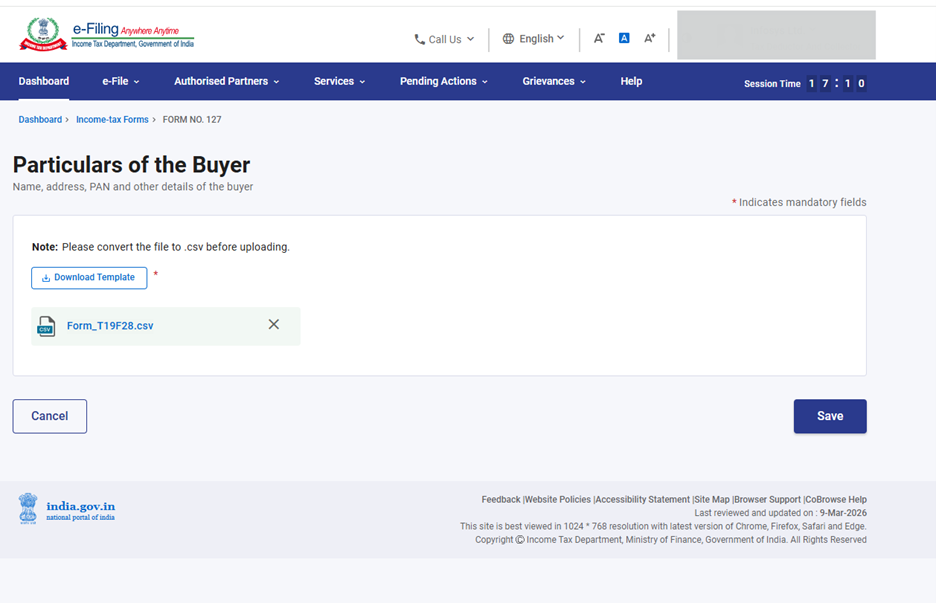
കുറിപ്പ് - തെറ്റായ വിവരങ്ങൾ നൽകിയാലോ നിർബന്ധിത വിഭാഗങ്ങൾ ശൂന്യമായിരുന്നാലോ പിശക് കാണിക്കും. ഉപയോക്താവ് ശരിയായ വിവരങ്ങൾ രേഖപ്പെടുത്തി CSV ഫയൽ വീണ്ടും അപ്ലോഡ് ചെയ്യണം.
ഘട്ടം 12: രണ്ടാമത്തെ പാനൽ സേവ് ചെയ്തശേഷം മൂന്നാമത്തെ പാനൽ: ബന്ധപ്പെട്ട രേഖകൾ തെരഞ്ഞെടുക്കുക. ദയവായി പ്രസക്തമായ രേഖകൾ ചേർത്തിട്ട് സേവ് ക്ലിക്ക് ചെയ്യുക.
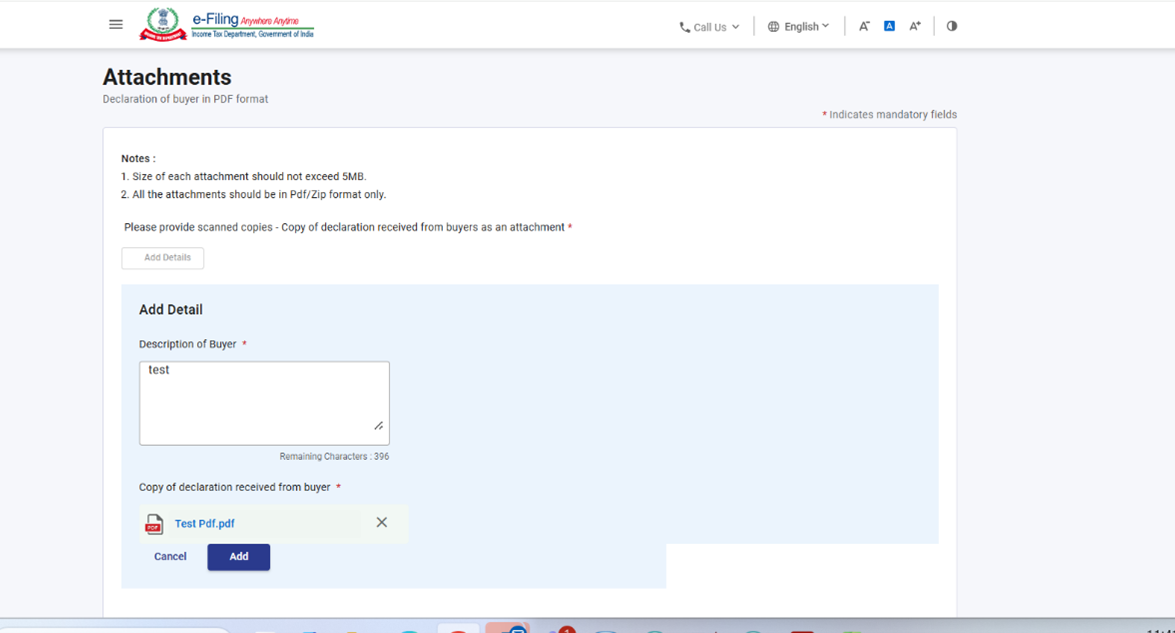
ഘട്ടം 13: മൂന്നാമത്തെ പാനൽ സേവ് ചെയ്തശേഷം "സാക്ഷ്യപത്രം" എന്ന പാനൽ തെരഞ്ഞെടുക്കുക.
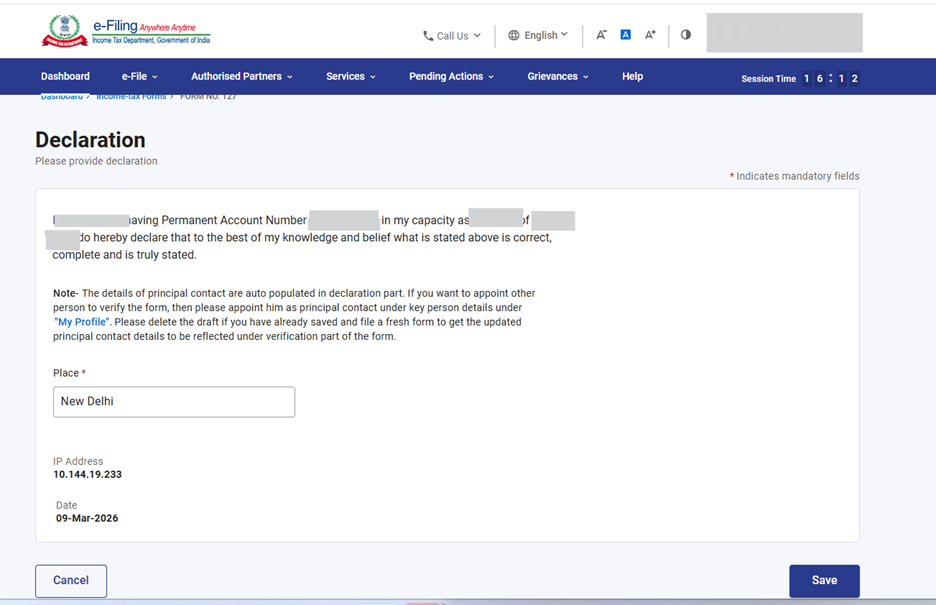
ഘട്ടം 14: നാലാമത്തെ പാനൽ സേവ് ചെയ്തശേഷം പാനലിന്റെ നിലവിലെ സ്ഥിതി പൂർത്തിയായി എന്ന് പ്രദർശിപ്പിക്കും, തുടർന്ന് പ്രിവ്യൂ ബട്ടൺ പ്രവർത്തനക്ഷമമാകും.
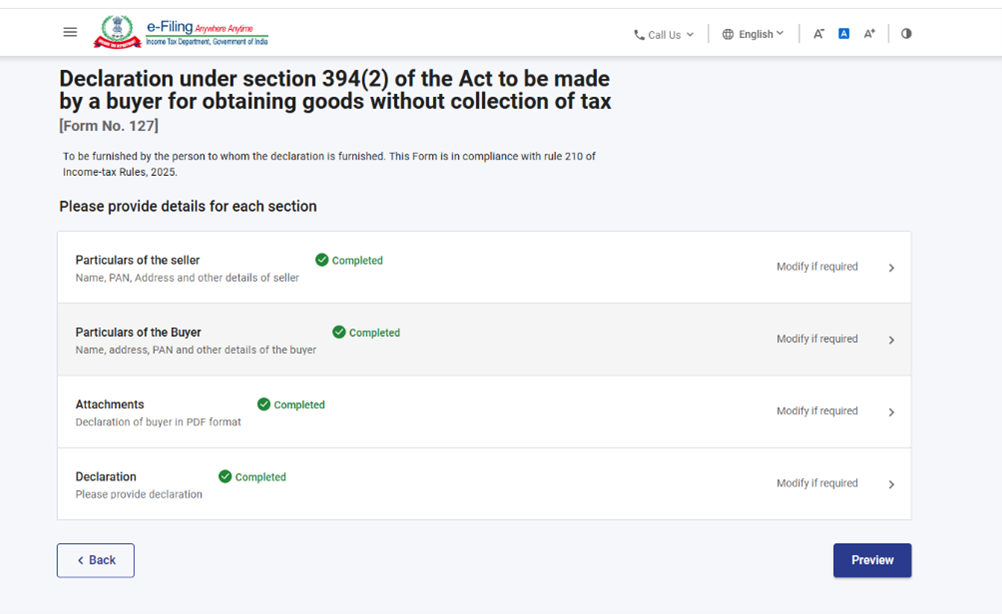
ഘട്ടം 15: പ്രിവ്യൂ പേജിൽ വിശദാംശങ്ങൾ സ്ഥിരീകരിച്ചിട്ട് ഇ-വെരിഫൈ തുടരുക എന്നതിൽ ക്ലിക്ക് ചെയ്യുക.
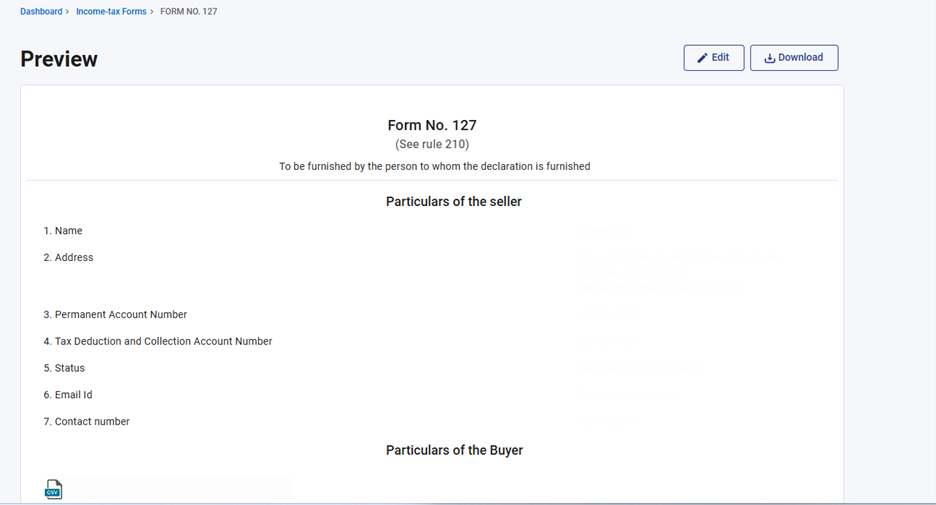
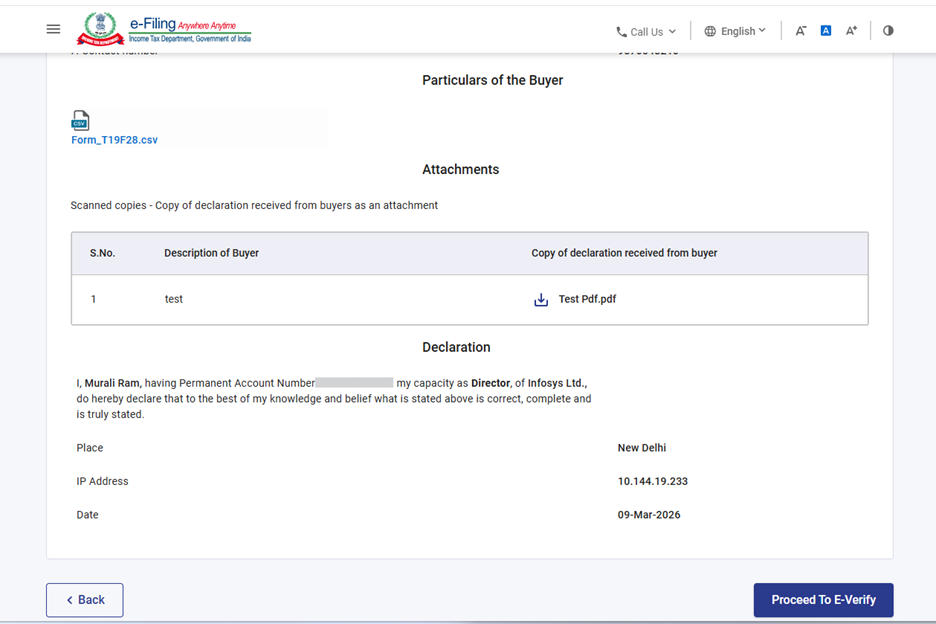
ഘട്ടം 16: ഇ-വെരിഫൈ തുടരുക ബട്ടണിൽ ക്ലിക്ക് ചെയ്താൽ ഇ-വെരിഫൈയിലേക്ക് പോകാൻ നിങ്ങൾ ആഗ്രഹിക്കുന്നുവെന്ന് കാണിക്കുന്ന ഒരു പോപ്പ്അപ്പ് സ്ഥിരീകരണം ദൃശ്യമാകും. അതെ ക്ലിക്ക് ചെയ്യുക.
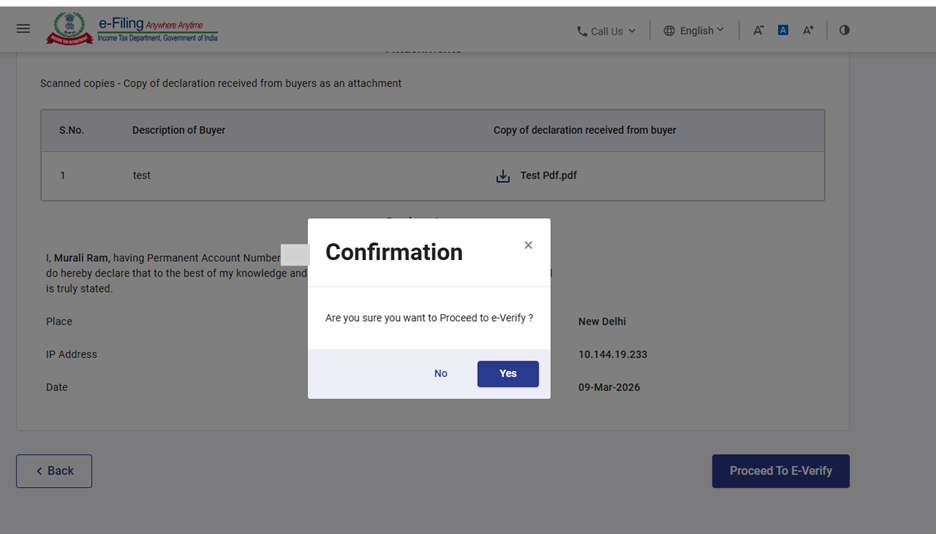
ഘട്ടം 17: അതെ ക്ലിക്ക് ചെയ്യുമ്പോൾ നിങ്ങളെ ഇ-വെരിഫൈ പേജിലേക്ക് നയിക്കും, അവിടെ നിങ്ങൾക്ക് EVC/DSC (ബാധകമാകുന്നതുപോലെ) ഉപയോഗിച്ച് ഫോം 127 സ്ഥിരീകരിക്കാം.
കുറിപ്പ്: കൂടുതലറിയാൻ ഇ-വെരിഫൈ ചെയ്യുന്നതെങ്ങനെ എന്ന ഉപയോക്തൃ മാനുവൽ പരിശോധിക്കുക.
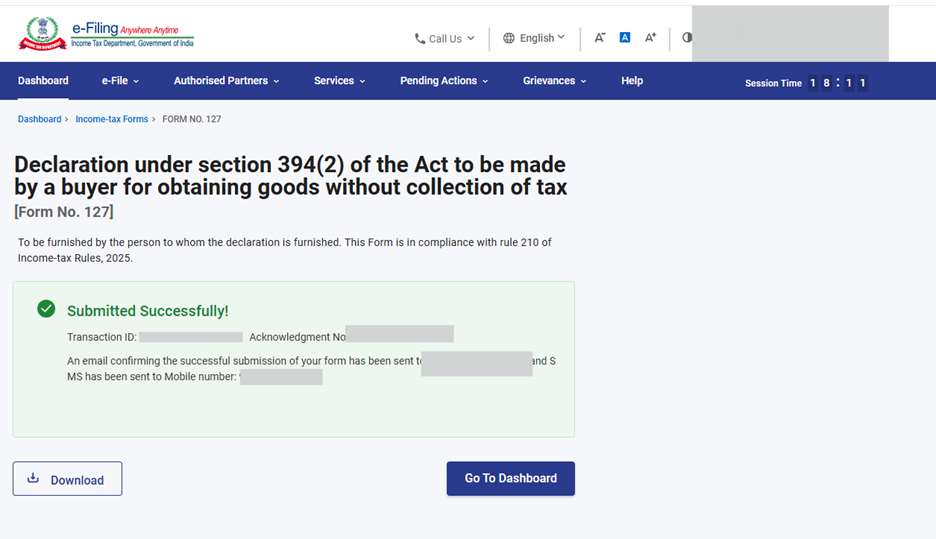
ഘട്ടം 18: വിജയകരമായ ഇ-വെരിഫിക്കേഷനുശേഷം ഒരു വിജയസന്ദേശം ഒരു ട്രാൻസാക്ഷൻ ID-യും അക്നോളജ്മെന്റ് രസീത് നമ്പറും സഹിതം പ്രദർശിപ്പിക്കും. ഭാവിയിലെ ആവശ്യങ്ങൾക്കായി ട്രാൻസാക്ഷൻ ID-യും അക്നോളജ്മെന്റ് രസീത് നമ്പറും ദയവായി കുറിച്ചുവയ്ക്കുക. ഇ-ഫയലിംഗ് പോർട്ടലിൽ രജിസ്റ്റർ ചെയ്തിട്ടുള്ള ഇമെയിൽ ഐഡി(കൾ)യിലും മൊബൈൽ നമ്പറിലും(കൾ) നിങ്ങൾക്ക് ഒരു സ്ഥിരീകരണ സന്ദേശവും ലഭിക്കും.
അക്നോളജ്മെന്റ് രസീത് ഡൗൺലോഡ് ചെയ്യാൻ ഡൗൺലോഡ് ബട്ടണിൽ ക്ലിക്ക് ചെയ്യുക.
ഘട്ടം 19: ഫോം 127 വിജയകരമായി സമർപ്പിച്ചതിനുശേഷം ഉപയോക്താവിന് പൂരിപ്പിച്ച ഫോം കാണാൻ കഴിയും - നിങ്ങളുടെ ഡാഷ്ബോർഡിൽ, ഇ-ഫയൽ > ആദായനികുതി ഫോമുകൾ സമർപ്പിക്കുക > സമർപ്പിച്ച ഫോമുകൾ കാണുക > ആദായനികുതി നിയമം 2025 പ്രകാരം സമർപ്പിച്ച ഫോം കാണുക ടാബ് ക്ലിക്ക് ചെയ്യുക.
കുറിപ്പ് കൂടുതലറിയാൻ പൂരിപ്പിച്ച ഫോം കാണുക എന്ന ഉപയോക്തൃ മാനുവൽ പരിശോധിക്കുക.
5. ബന്ധപ്പെട്ട വിഷയങ്ങൾ
6. ഗ്ലോസറി
|
ചുരുക്കെഴുത്ത്/സംക്ഷേപം |
വിവരണം/പൂർണ്ണരൂപം |
|
DSC |
ഡിജിറ്റൽ സിഗ്നേച്ചർ സർട്ടിഫിക്കറ്റ് |
|
EVC |
ഇലക്ട്രോണിക് വെരിഫിക്കേഷൻ സർട്ടിഫിക്കറ്റ് |
|
ARN |
അക്നോളജ്മെന്റ് രസീത് നമ്പർ |
|
PY |
മുൻവർഷം |
|
FY |
സാമ്പത്തിക വർഷം |
|
TY |
നികുതി വർഷം |