


1. അവലോകനം
ഇ-ഫയലിംഗ് പോർട്ടലിൽ രജിസ്റ്റർ ചെയ്തിട്ടുള്ള ഉപയോക്താക്കൾക്കും രജിസ്റ്റർ ചെയ്യാത്ത ഉപയോക്താക്കൾക്കും ഇ-വെരിഫൈ സേവനം ലഭ്യമാണ്.
ലഭ്യമായ നിരവധി മോഡുകളിൽ ഏതെങ്കിലും ഒന്നുപയോഗിച്ച് താങ്കളുടെ ആദായനികുതി റിട്ടേൺ ഇ-വെരിഫൈ ചെയ്യാൻ കഴിയും. കൂടാതെ, ബന്ധപ്പെട്ട പ്രക്രിയകൾ വിജയകരമായി പൂർത്തിയാക്കുന്നതിനു വേണ്ടി ഇ-ഫയലിംഗ് പോർട്ടലിലെ ആദായനികുതിയുമായി ബന്ധപ്പെട്ട മറ്റേതെങ്കിലും സബ്മിഷനുകൾ / സേവനങ്ങൾ / പ്രതികരണങ്ങൾ / അഭ്യർത്ഥനകൾ എന്നിവ ഇ-വെരിഫൈ ചെയ്യാനും കഴിയും. ഇ-വെരിഫിക്കേഷന് ലഭ്യമായ ഇനിപ്പറയുന്ന മോഡുകളിൽ ഏതെങ്കിലും ഒന്ന് താങ്കൾക്ക് തിരഞ്ഞെടുക്കാം:
- ഡിജിറ്റൽ സിഗ്നേച്ചർ സർട്ടിഫിക്കറ്റ്
- ആധാർ OTP
- ഇലക്ട്രോണിക് വെരിഫിക്കേഷൻ കോഡ് (ബാങ്ക് അക്കൗണ്ട് / ഡീമാറ്റ് അക്കൗണ്ട് ഉപയോഗിച്ച്)
- ഇലക്ട്രോണിക് വെരിഫിക്കേഷൻ കോഡ് (ബാങ്ക് ATM ഉപയോഗിച്ച് - ഓഫ്ലൈൻ രീതി)
- നെറ്റ് ബാങ്കിംഗ്
2. ഈ സേവനം ലഭ്യമാക്കുന്നതിനുള്ള മുൻവ്യവസ്ഥകൾ
- സാധുതയുള്ള ഉപയോക്തൃ ID-യും പാസ്വേഡും ഉള്ള, ഇ-ഫയലിംഗ് പോർട്ടലിൽ രജിസ്റ്റർ ചെയ്ത ഉപയോക്താവ്
- അക്നോളഡ്ജ്മെന്റ് നമ്പർ (ഇ-ഫയലിംഗ് പോർട്ടലിൽ ലോഗിൻ ചെയ്യാതെത്തന്നെ ITR ഇ-വെരിഫൈ ചെയ്യുന്നതിന്) ഉണ്ടായിരിയ്ക്കണം
- നിങ്ങൾ ഒരു റിട്ടേൺ ഫയൽ ചെയ്തിട്ടുണ്ട് അല്ലെങ്കിൽ നിങ്ങളുടെ പേരിൽ ഒരു ERI റിട്ടേൺ ഫയൽ ചെയ്തിട്ടുണ്ട് (ITR ഇ-വെരിഫൈ ചെയ്യാൻ)
| ഇ-വെരിഫിക്കേഷൻ രീതി | മുൻവ്യവസ്ഥ |
| ഡിജിറ്റൽ സിഗ്നേച്ചർ സർട്ടിഫിക്കറ്റ് |
|
| ആധാറുമായി രജിസ്റ്റർ ചെയ്തിട്ടുള്ള മൊബൈൽ നമ്പറിൽ ലഭിച്ച OTP |
|
| ബാങ്ക് അക്കൗണ്ട് EVC / ഡീമാറ്റ് അക്കൗണ്ട് EVC |
|
| നെറ്റ് ബാങ്കിംഗ് |
|
3. ഘട്ടം-ഘട്ടമായുള്ള മാർഗ്ഗനിർദ്ദേശം
| ക്രമ നമ്പർ | സാഹചര്യം | സെക്ഷൻ |
| 1 |
ഇനിപ്പറയുന്ന ഓപ്ഷനുകൾ ഉപയോഗിച്ച് നിങ്ങളുടെ ITR (ഫയൽ ചെയ്ത ഉടൻ) അല്ലെങ്കിൽ മറ്റേതെങ്കിലും ആദായനികുതിയുമായി ബന്ധപ്പെട്ട സമർപ്പണങ്ങൾ / സേവനങ്ങൾ / പ്രതികരണങ്ങൾ / അഭ്യർത്ഥനകൾ എന്നിവ ഇ-വെരിഫൈ ചെയ്യുക: |
|
| a | ഡിജിറ്റൽ സിഗ്നേച്ചർ സർട്ടിഫിക്കറ്റ് | സെക്ഷൻ 3.1 പരിശോധിക്കുക |
| b | ആധാർ OTP സൃഷ്ടിക്കുക | സെക്ഷൻ 3.2 പരിശോധിക്കുക |
| c | നിലവിലുള്ള ആധാർ OTP | സെക്ഷൻ 3.3 പരിശോധിക്കുക |
| d | നിലവിലുള്ള EVC | സെക്ഷൻ 3.4 പരിശോധിക്കുക |
| e | ബാങ്ക് അക്കൗണ്ട് വഴി EVC സൃഷ്ടിക്കുക | സെക്ഷൻ 3.5 പരിശോധിക്കുക |
| f | ബാങ്ക് അക്കൗണ്ട് വഴി EVC സൃഷ്ടിക്കുക | സെക്ഷൻ 3.6 പരിശോധിക്കുക |
| g | നെറ്റ് ബാങ്കിംഗ്** | സെക്ഷൻ 3.7 പരിശോധിക്കുക |
| h | ബാങ്ക് ATM ഓപ്ഷനിലൂടെ EVC സൃഷ്ടിക്കുക (ഓഫ്ലൈൻ രീതി) | സെക്ഷൻ 3.8 പരിശോധിക്കുക |
| 2 |
നിങ്ങളുടെ ITR ലോഗിൻ ചെയ്യുന്നതിന് മുൻപ് / ലോഗിൻ ചെയ്ത ശേഷം ഇ-വെരിഫൈ ചെയ്യുക. ഇനിപ്പറയുന്നവയ്ക്ക് ബാധകമാണ്:
പ്രധാനപ്പെട്ട കുറിപ്പ്: 01/08/2022 മുതൽ പ്രാബല്യത്തിൽ വരുന്ന 29.07.2022-ലെ വിജ്ഞാപന നമ്പർ 5/2022 ശ്രദ്ധിക്കുക, ഇ-വെരിഫിക്കേഷനോ ITR-V സമർപ്പിക്കുന്നതിനോ ഉള്ള സമയപരിധി വരുമാന റിട്ടേൺ ഫയൽ ചെയ്യുന്ന തീയതി മുതൽ 30 ദിവസമായിരിക്കും. എന്നിരുന്നാലും, 31.07.2022-നോ അതിനുമുമ്പോ റിട്ടേൺ ഫയൽ ചെയ്തിട്ടുണ്ടെങ്കിൽ നേരത്തെയുള്ള സമയപരിധിയായ 120 ദിവസം ബാധകമായി തുടരും. |
സെക്ഷൻ 3.9(ലോഗിൻ ചെയ്യുന്നതിന് മുൻപ്) അല്ലെങ്കിൽ വിഭാഗം 3.10 (ലോഗിൻ ചെയ്ത ശേഷം) കാണുക |
*നിങ്ങളുടെ ആദായനികുതി റിട്ടേണുകൾ ഫയൽ ചെയ്ത ഉടൻ തന്നെ ITR ഇ-വെരിഫൈ ചെയ്യാൻ നിങ്ങൾ തിരഞ്ഞെടുക്കുകയാണെങ്കിൽ ഇ-വെരിഫിക്കേഷന്റെ മുൻഗണനാ ഓപ്ഷനായി ഡിജിറ്റൽ സിഗ്നേച്ചർ സർട്ടിഫിക്കറ്റ് ഉപയോഗിക്കാം (ഞാൻ പിന്നീട് റിട്ടേൺ വെരിഫൈ ചെയ്യും എന്ന ഓപ്ഷൻ തിരഞ്ഞെടുക്കുന്നതിന് പകരം).
**ഇ-ഫയലിംഗ് പോർട്ടലിൽ ലോഗിൻ ചെയ്തതിന് ശേഷം മാത്രമേ നിങ്ങൾക്ക് ഇ-വെരിഫിക്കേഷൻ്റെ ഇഷ്ടപ്പെട്ട ഓപ്ഷനായി നെറ്റ് ബാങ്കിംഗ് ഉപയോഗിക്കാൻ കഴിയൂ.
3.1 ഡിജിറ്റൽ സിഗ്നേച്ചർ സർട്ടിഫിക്കറ്റ് (DSC) ഉപയോഗിച്ച് ഇ-വെരിഫൈ ചെയ്യുക
ശ്രദ്ധിക്കുക: ആദായനികുതി റിട്ടേൺ സമർപ്പിക്കുമ്പോൾ പിന്നീട് ഇ-വേരിഫൈ ചെയ്യുക ഓപ്ഷൻ തിരഞ്ഞെടുത്താൽ ഡിജിറ്റൽ സിഗ്നേച്ചർ സർട്ടിഫിക്കറ്റ് ഉപയോഗിച്ച് നിങ്ങളുടെ ITR ഇ-വെരിഫൈ ചെയ്യാൻ കഴിയില്ല. ഫയൽ ചെയ്ത ഉടൻ തന്നെ നിങ്ങളുടെ ITR ഇ-വെരിഫൈ ചെയ്യാൻ നിങ്ങൾ തിരഞ്ഞെടുക്കുകയാണെങ്കിൽ, ഒരു ഇ-വെരിഫിക്കേഷൻ ഓപ്ഷനായി നിങ്ങൾക്ക് DSC ഉപയോഗിക്കാം.
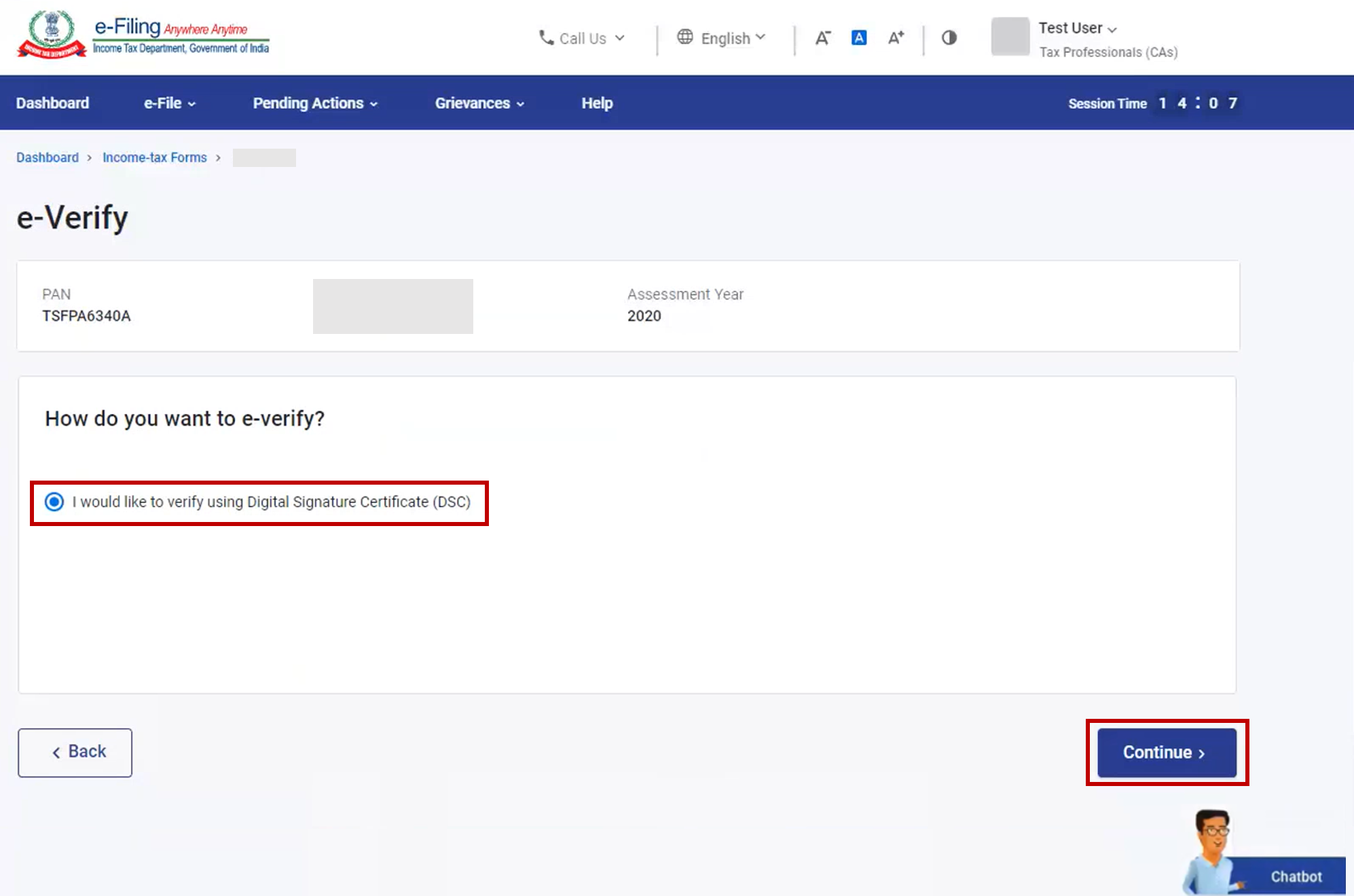
ഘട്ടം 1: ഇ-വെരിഫൈ പേജിൽ, ഡിജിറ്റൽ സിഗ്നേച്ചർ സർട്ടിഫിക്കറ്റ് (DSC) ഉപയോഗിച്ച് ഞാൻ ഇ-വെരിഫൈ ചെയ്യാൻ ആഗ്രഹിക്കുന്നു എന്നത് തിരഞ്ഞെടുക്കുക.
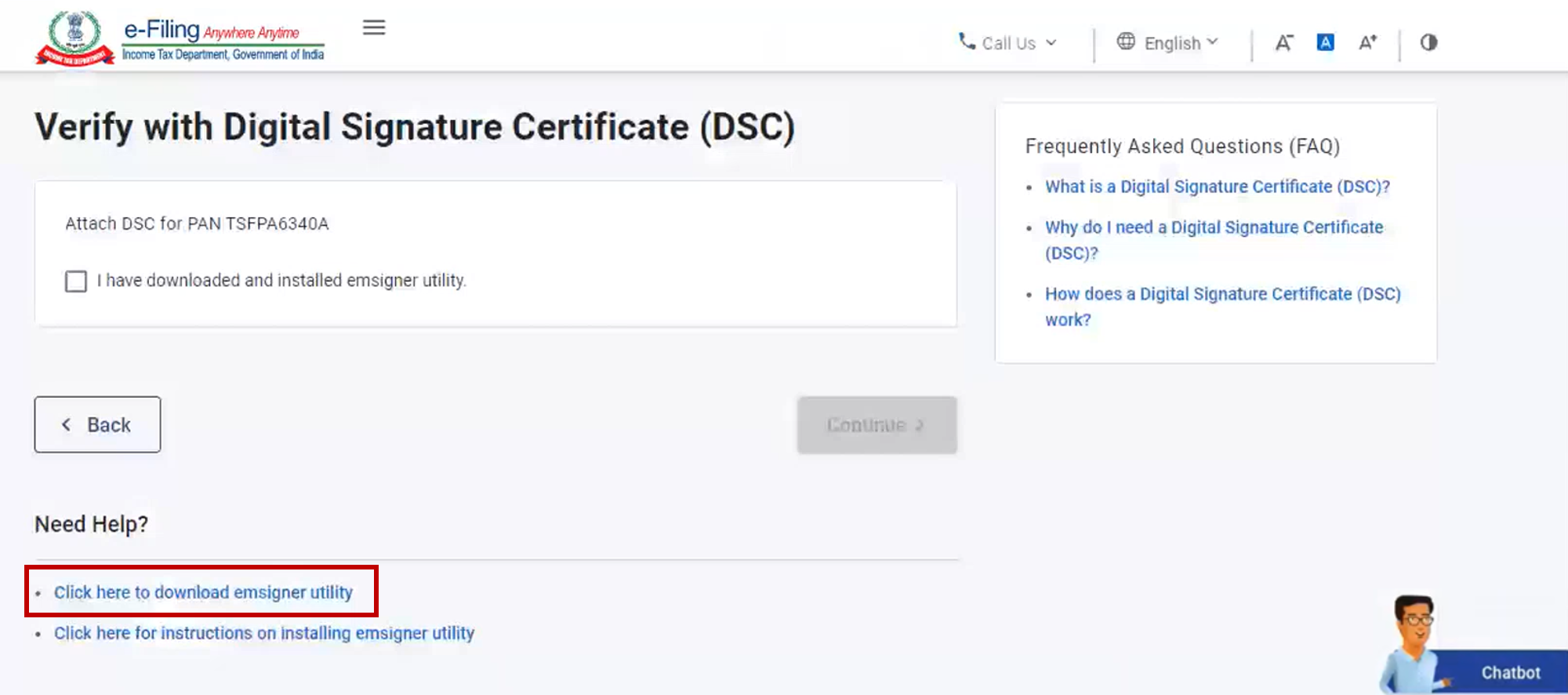
ഘട്ടം 2: നിങ്ങളുടെ ഐഡന്റിറ്റി പരിശോധിക്കുക പേജിൽ, എംസൈനർ യൂട്ടിലിറ്റി ഡൗൺലോഡ് ചെയ്യാൻ ഇവിടെ ക്ലിക്ക് ചെയ്യുക തിരഞ്ഞെടുക്കുക.
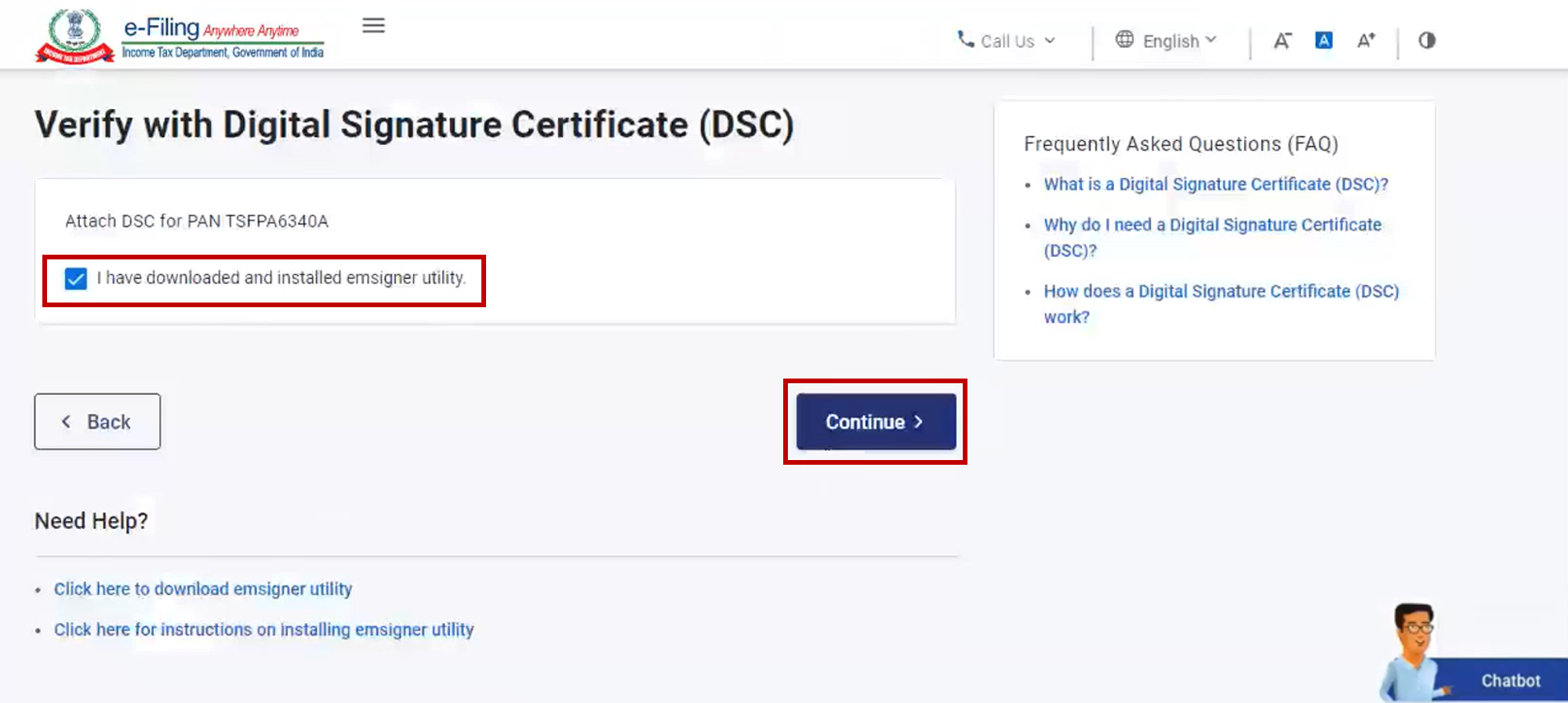
ഘട്ടം 3: എംസൈനർ യൂട്ടിലിറ്റിയുടെ ഡൗൺലോഡും ഇൻസ്റ്റാളേഷനും പൂർത്തിയായ ശേഷം, നിങ്ങളുടെ ഐഡന്റിറ്റി സ്ഥിരീകരിക്കുക പേജിൽ ഞാൻ എംസൈനർ യൂട്ടിലിറ്റി ഡൗൺലോഡ് ചെയ്ത് ഇൻസ്റ്റാൾ ചെയ്തു തിരഞ്ഞെടുത്ത് തുടരുക ക്ലിക്ക് ചെയ്യുക.
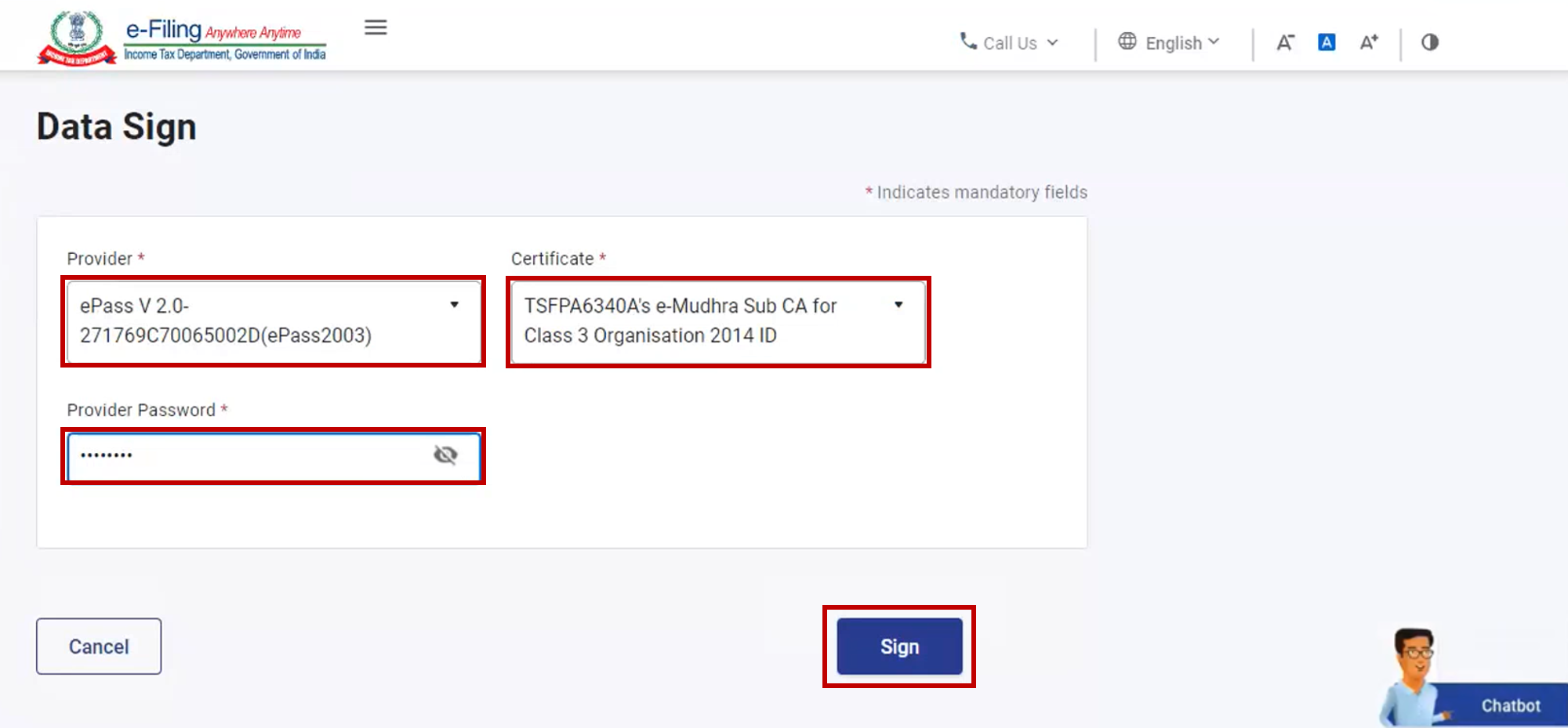
ഘട്ടം 4: ഡാറ്റ സൈൻ പേജിൽ, നിങ്ങളുടെ ദാതാവ്, സർട്ടിഫിക്കറ്റ് എന്നിവ തിരഞ്ഞെടുത്ത് ദാതാവിന്റെ പാസ്സ്വേർഡ് നൽകുക. കയ്യൊപ്പ് ക്ലിക്ക് ചെയ്യുക.
ഒരു ഇടപാട് ID-ക്കൊപ്പം ഒരു വിജയ സന്ദേശ പേജ് പ്രദർശിപ്പിക്കും. ഭാവി റഫറൻസിനായി ഇടപാട് ID-യുടെ ഒരു കുറിപ്പ് സൂക്ഷിക്കുക. ഇ-ഫയലിംഗ് പോർട്ടലിൽ രജിസ്റ്റർ ചെയ്ത നിങ്ങളുടെ ഇമെയിൽ ID-യിലും, മൊബൈൽ നമ്പറിലും നിങ്ങൾക്ക് ഒരു സ്ഥിരീകരണ സന്ദേശം ലഭിക്കും.
3.2 ആധാർ OTP സൃഷ്ടിച്ചതിന് ശേഷം ഇ-വെരിഫൈ ചെയ്യുക
ഘട്ടം 1: ഇ-വെരിഫൈ പേജിൽ, ആധാറുമായി രജിസ്റ്റർ ചെയ്ത മൊബൈൽ നമ്പറിൽ OTP ഉപയോഗിച്ച് പരിശോധിക്കാൻ ഞാൻ ആഗ്രഹിക്കുന്നു എന്നത് തിരഞ്ഞെടുത്ത് തുടരുക ക്ലിക്ക് ചെയ്യുക.
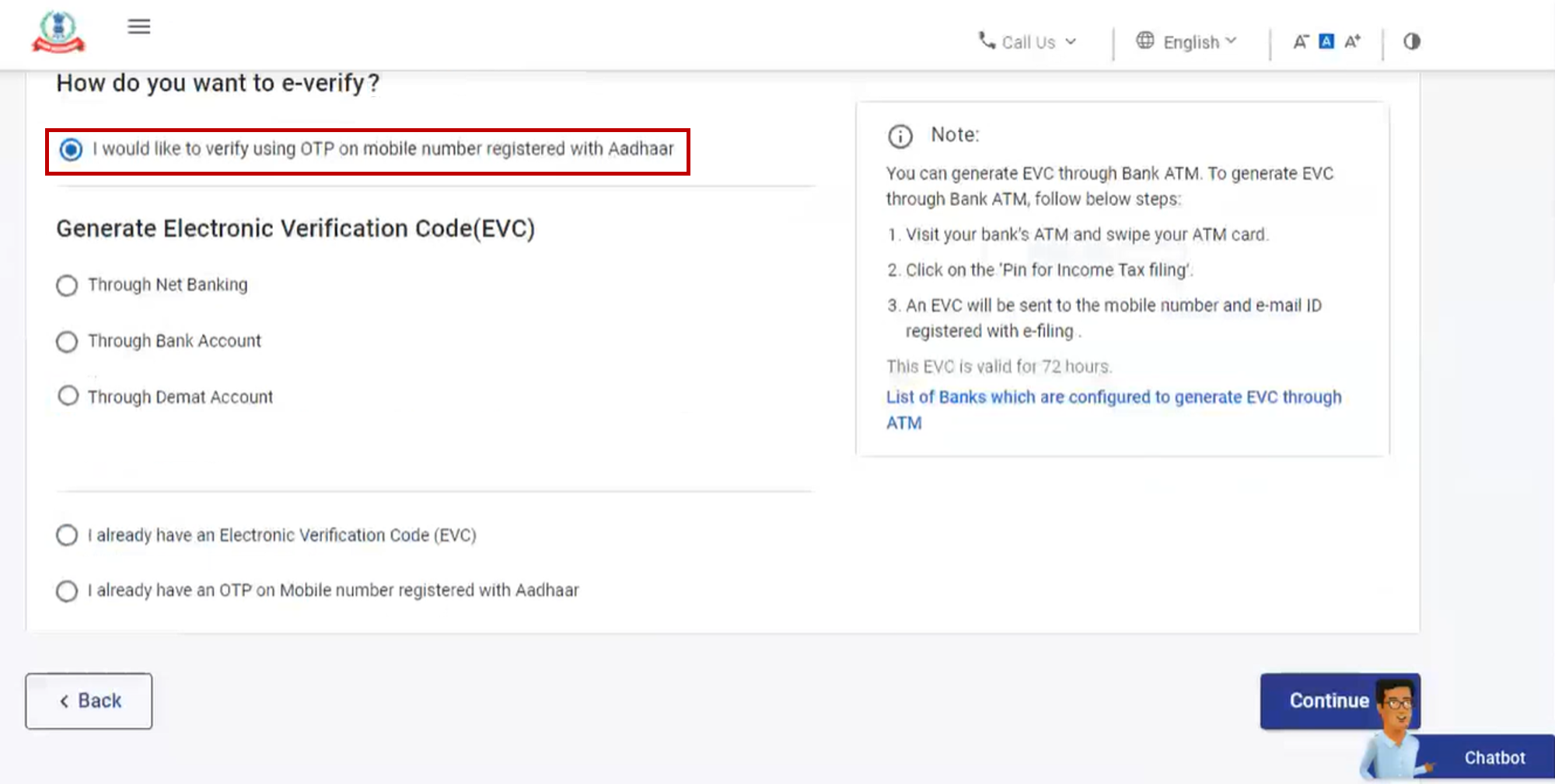
ഘട്ടം 2: ആധാർ OTP പേജിൽ, എന്റെ ആധാർ വിശദാംശങ്ങൾ സാധൂകരിക്കാൻ ഞാൻ സമ്മതിക്കുന്നു എന്ന ചെക്ക്ബോക്സ് തിരഞ്ഞെടുത്ത് ആധാർ OTP സൃഷ്ടിക്കുക എന്നത് ക്ലിക്ക് ചെയ്യുക.
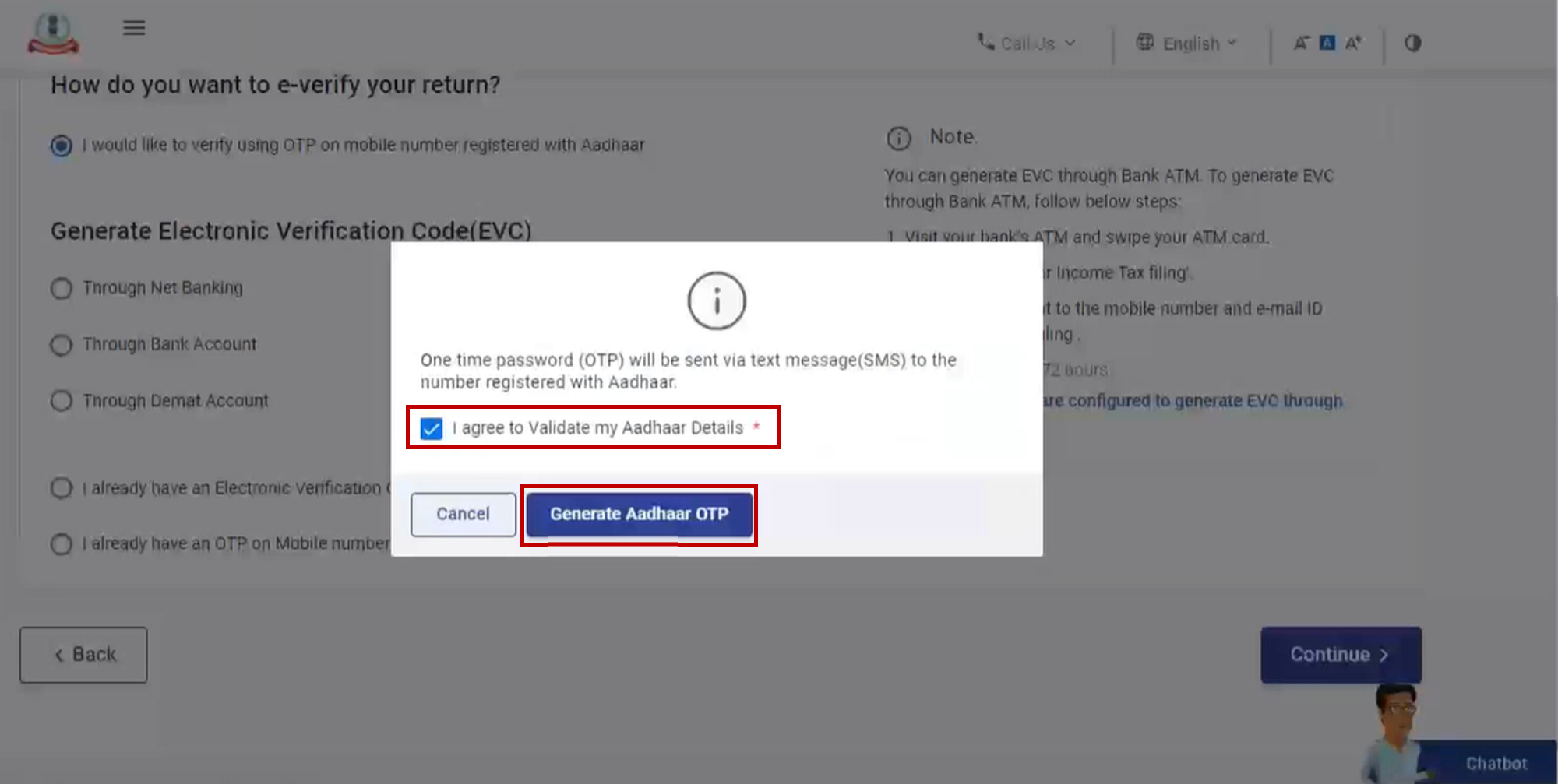
ഘട്ടം 3: ആധാറിൽ രജിസ്റ്റർ ചെയ്തിട്ടുള്ള നിങ്ങളുടെ മൊബൈൽ നമ്പറിൽ ലഭിച്ച 6 അക്ക OTP നൽകി സാധൂകരിക്കുക ക്ലിക്ക് ചെയ്യുക.
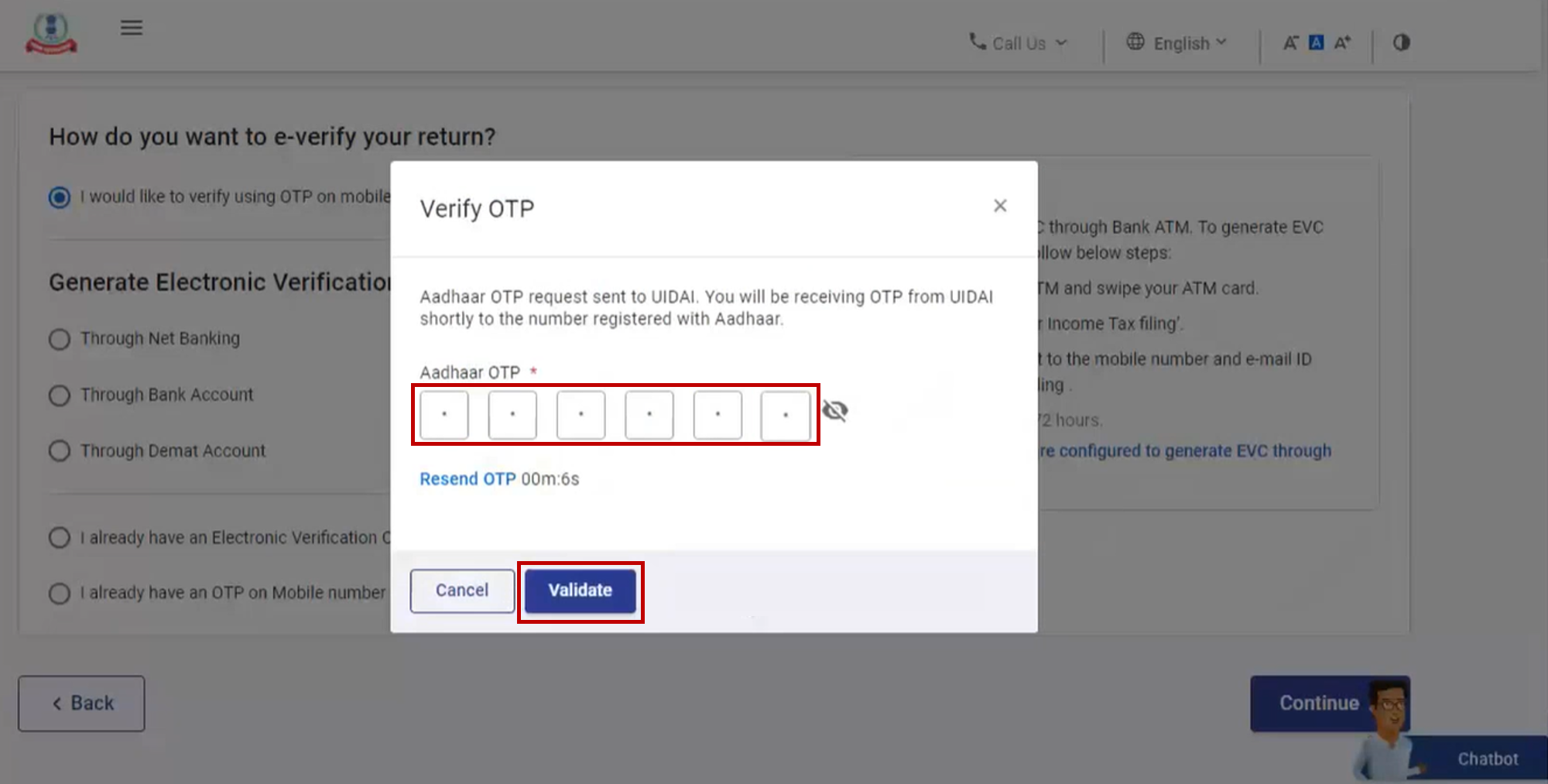
ശ്രദ്ധിക്കുക:
- OTP ക്ക് 15 മിനിറ്റ് മാത്രമേ സാധുതയുള്ളൂ.
- ശരിയായ OTP നൽകുന്നതിന് നിങ്ങൾക്ക് 3 തവണ ശ്രമിക്കാവുന്നതാണ്.
- സ്ക്രീനിലെ OTP കാലഹരണപ്പെടൽ കൗണ്ട്ഡൗൺ, OTP എപ്പോൾ കാലഹരണപ്പെടുമെന്ന് നിങ്ങളോട് പറയുന്നു.
- OTP വീണ്ടും അയയ്ക്കുക ക്ലിക്ക് ചെയ്യുമ്പോൾ, ഒരു പുതിയ OTP സൃഷ്ടിച്ച് അയയ്ക്കപ്പെടും.
ഒരു ഇടപാട് ID-ക്കൊപ്പം ഒരു വിജയ സന്ദേശ പേജ് പ്രദർശിപ്പിക്കും. ഭാവി റഫറൻസിനായി ഇടപാട് ID-യുടെ ഒരു കുറിപ്പ് സൂക്ഷിക്കുക. ഇ-ഫയലിംഗ് പോർട്ടലിൽ രജിസ്റ്റർ ചെയ്ത നിങ്ങളുടെ ഇമെയിൽ ID-യിലും, മൊബൈൽ നമ്പറിലും നിങ്ങൾക്ക് ഒരു സ്ഥിരീകരണ സന്ദേശം ലഭിക്കും.
3.3 നിലവിലുള്ള ആധാർ OTP ഉപയോഗിച്ച് ഇ-വെരിഫൈ ചെയ്യുക
ഘട്ടം 1: ഇ-വെരിഫൈ പേജിൽ, ആധാറുമായി രജിസ്റ്റർ ചെയ്ത മൊബൈൽ നമ്പറിൽ എനിക്ക് ഇതിനകം ഒരു OTP ഉണ്ട് എന്നത് തിരഞ്ഞെടുക്കുക.
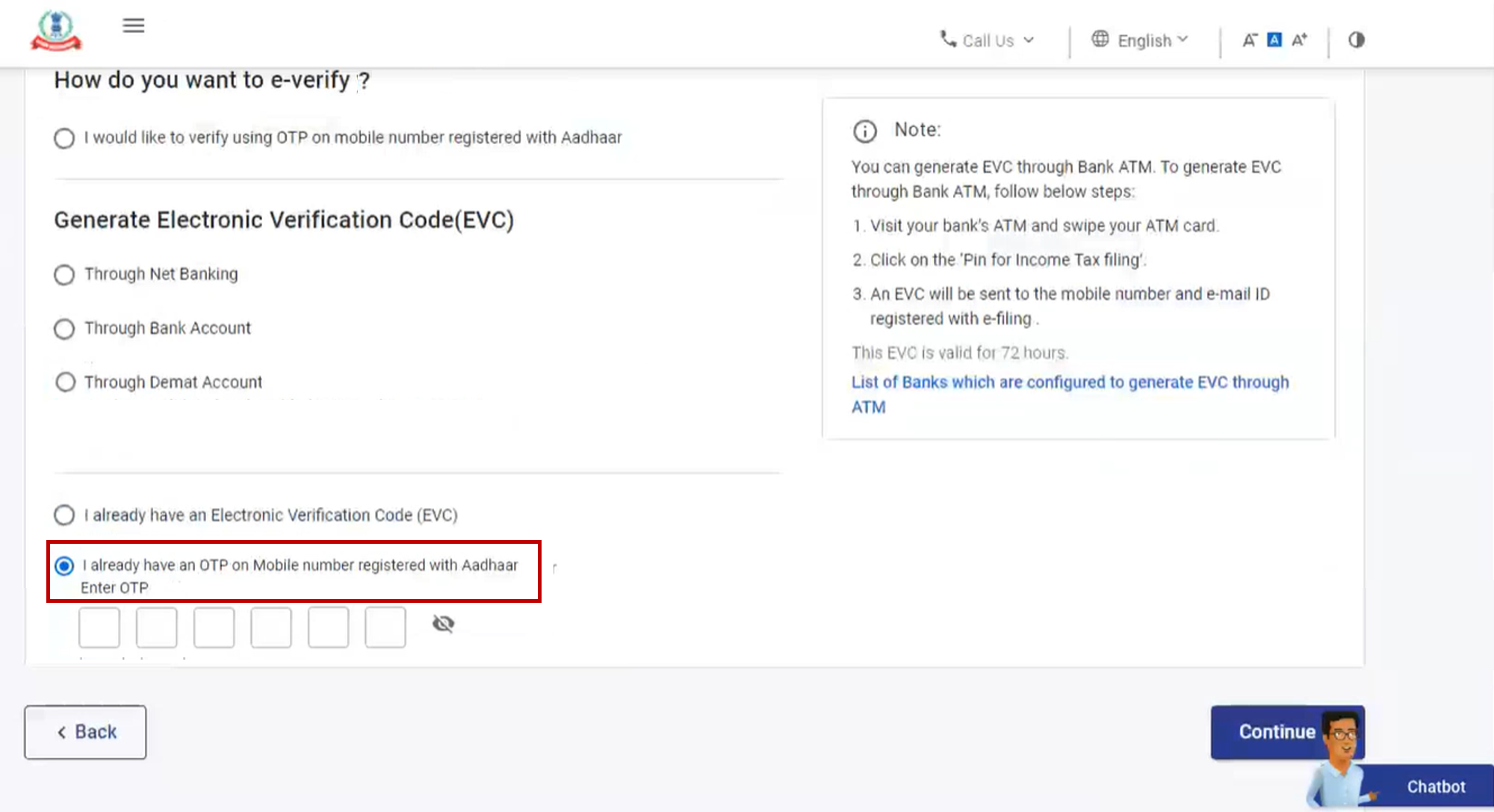
ഘട്ടം 2: നിങ്ങളുടെ പക്കലുള്ള 6 അക്ക OTP നൽകി തുടരുക ക്ലിക്ക് ചെയ്യുക.
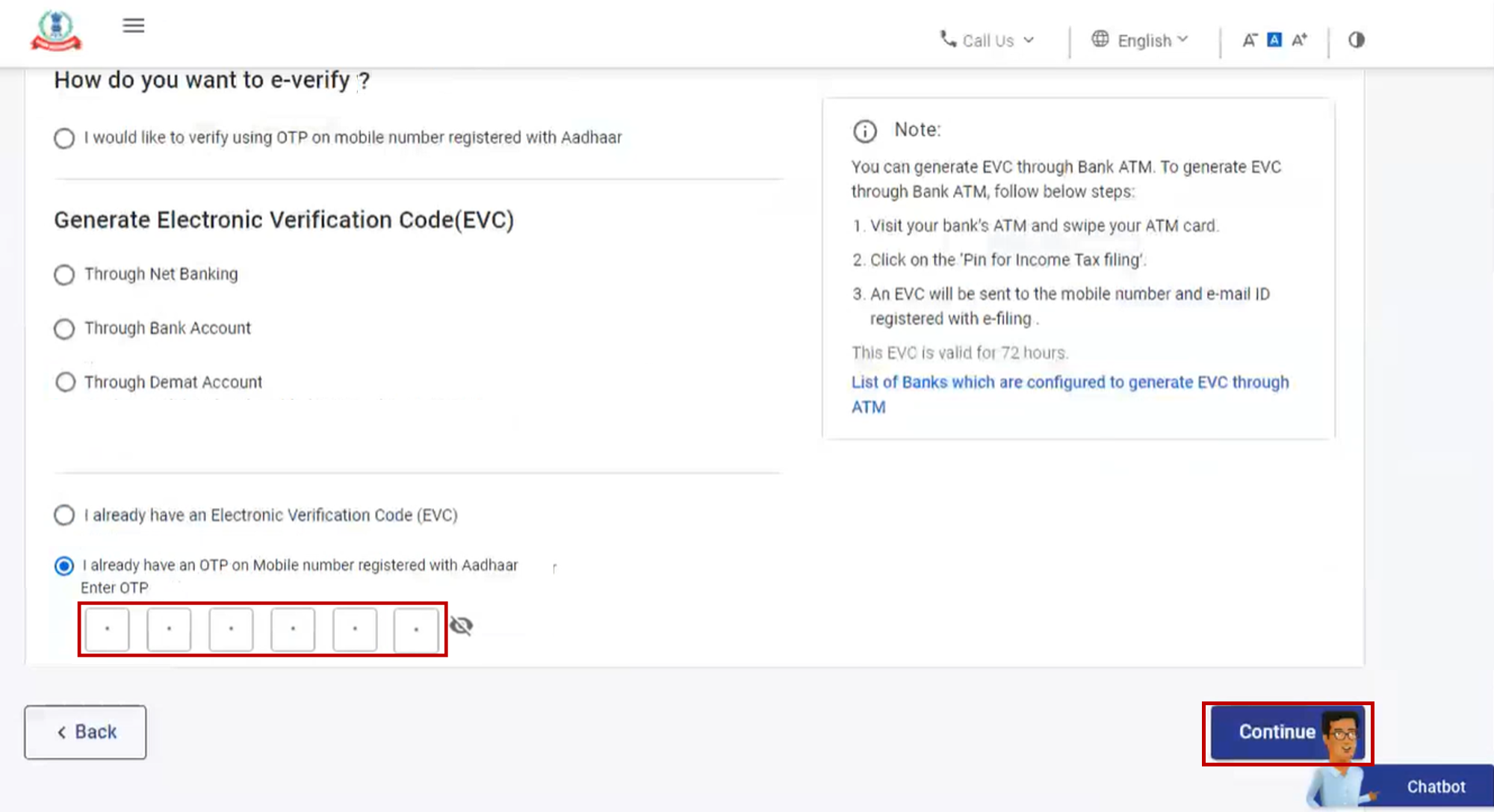
ശ്രദ്ധിക്കുക:
- OTP ക്ക് 15 മിനിറ്റ് മാത്രമേ സാധുതയുള്ളൂ.
- ശരിയായ OTP നൽകുന്നതിന് നിങ്ങൾക്ക് 3 തവണ ശ്രമിക്കാവുന്നതാണ്.
- സ്ക്രീനിലെ OTP കാലഹരണപ്പെടൽ കൗണ്ട്ഡൗൺ, OTP എപ്പോൾ കാലഹരണപ്പെടുമെന്ന് നിങ്ങളോട് പറയുന്നു.
- OTP വീണ്ടും അയയ്ക്കുക ക്ലിക്ക് ചെയ്യുമ്പോൾ, ഒരു പുതിയ OTP സൃഷ്ടിച്ച് അയയ്ക്കപ്പെടും.
ഒരു ഇടപാട് ID-ക്കൊപ്പം ഒരു വിജയ സന്ദേശ പേജ് പ്രദർശിപ്പിക്കും. ഭാവി റഫറൻസിനായി ഇടപാട് ID-യുടെ ഒരു കുറിപ്പ് സൂക്ഷിക്കുക. ഇ-ഫയലിംഗ് പോർട്ടലിൽ രജിസ്റ്റർ ചെയ്ത നിങ്ങളുടെ ഇമെയിൽ ID-യിലും, മൊബൈൽ നമ്പറിലും നിങ്ങൾക്ക് ഒരു സ്ഥിരീകരണ സന്ദേശം ലഭിക്കും.
3.4 നിലവിലുള്ള ഇലക്ട്രോണിക് വെരിഫിക്കേഷൻ കോഡ് (EVC) ഉപയോഗിച്ച് ഇ-വെരിഫൈ ചെയ്യുക
ഘട്ടം 1: ഇ-വെരിഫൈ പേജിൽ, എനിക്ക് ഇതിനകം ഒരു ഇലക്ട്രോണിക് വെരിഫിക്കേഷൻ കോഡ് (EVC) ഉണ്ട് എന്ന് തിരഞ്ഞെടുക്കുക.
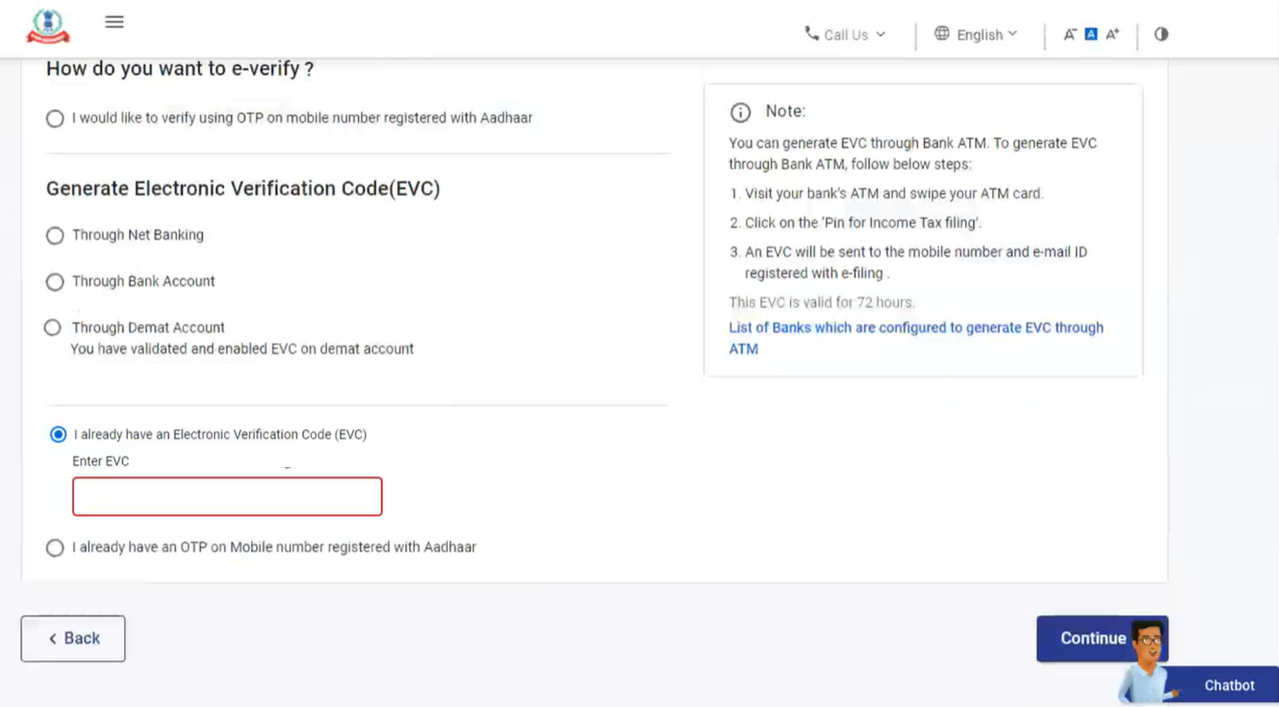
ഘട്ടം 2: EVC നൽകുക ടെക്സ്റ്റ്ബോക്സിൽ EVC നൽകുക, തുടർന്ന് തുടരുക ക്ലിക്ക് ചെയ്യുക.
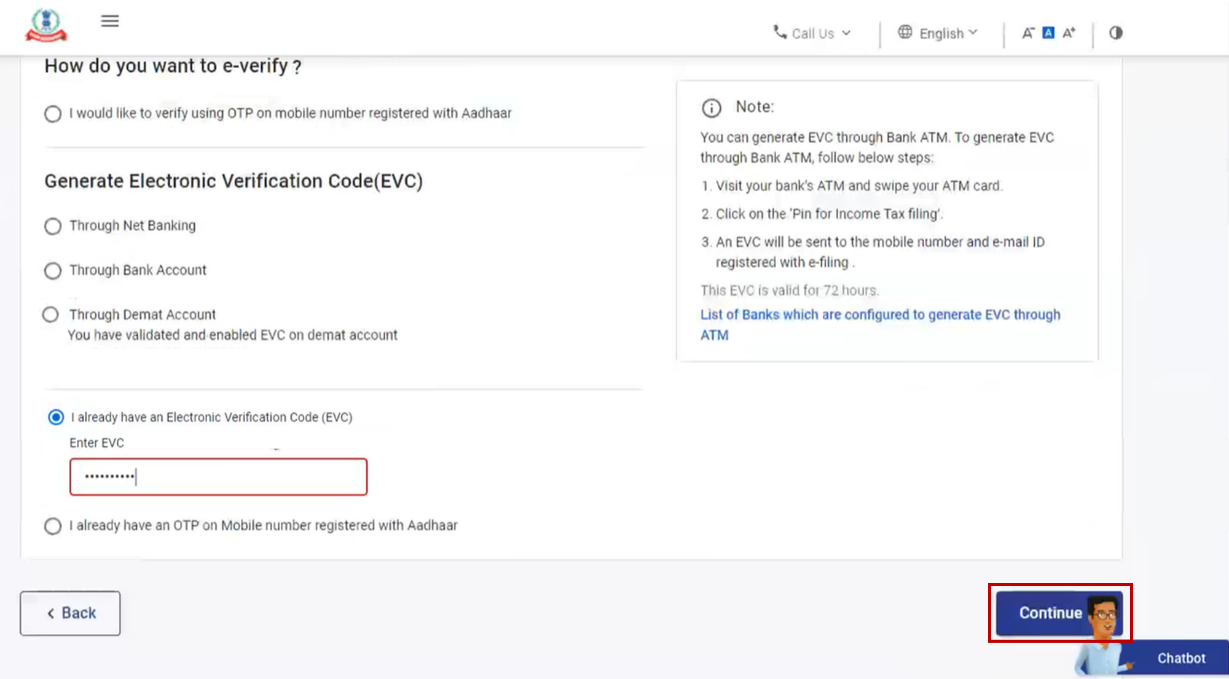
ഒരു ഇടപാട് ID-യും EVC-യും സഹിതം വിജയകരമായി എന്ന ഒരു സന്ദേശം കാണിക്കുന്ന പേജ് പ്രദർശിപ്പിക്കും. ഭാവി റഫറൻസിനായി ഇടപാട് ID-യുടെയും EVC-യുടെയും ഒരു കുറിപ്പ് സൂക്ഷിക്കുക. ഇ-ഫയലിംഗ് പോർട്ടലിൽ രജിസ്റ്റർ ചെയ്ത നിങ്ങളുടെ ഇമെയിൽ ID-യിലും, മൊബൈൽ നമ്പറിലും നിങ്ങൾക്ക് ഒരു സ്ഥിരീകരണ സന്ദേശം ലഭിക്കും.
3.5 ബാങ്ക് അക്കൗണ്ട് വഴി ഇലക്ട്രോണിക് വെരിഫിക്കേഷൻ കോഡ് (EVC) സൃഷ്ടിച്ച ശേഷം ഇ-വെരിഫൈ ചെയ്യുക
ഘട്ടം 1: ഇ-വെരിഫൈ പേജിൽ, ബാങ്ക് അക്കൗണ്ടിലൂടെ തിരഞ്ഞെടുത്ത് തുടരുക ക്ലിക്ക് ചെയ്യുക.
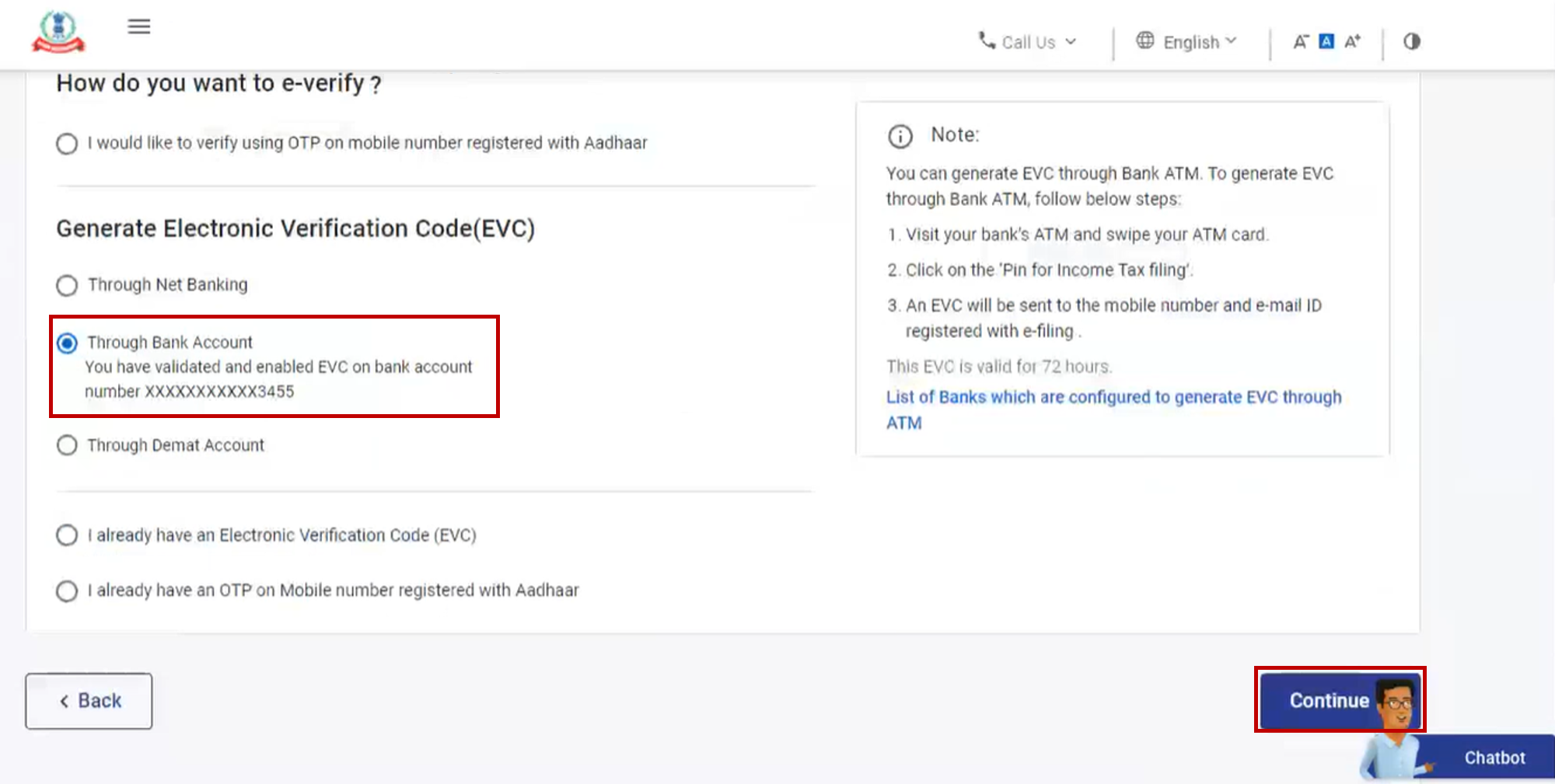
ശ്രദ്ധിക്കുക:
- EVC സൃഷ്ടിക്കപ്പെടുകയും നിങ്ങളുടെ മുൻകൂർ സാധൂകരിച്ചതും EVC പ്രവർത്തനക്ഷമമാക്കിയതുമായ ബാങ്ക് അക്കൗണ്ടിൽ രജിസ്റ്റർ ചെയ്തിട്ടുള്ള നിങ്ങളുടെ മൊബൈൽ നമ്പറിലേക്കും ഇ-മെയിൽ ID-യിലേക്കും അയയ്ക്കുകയും ചെയ്യും.
- നിങ്ങൾ ഇതുവരെ നിങ്ങളുടെ ബാങ്ക് അക്കൗണ്ട് മുൻകൂട്ടി വാലിഡേറ്റ് ചെയ്തിട്ടില്ലെങ്കിൽ, നിങ്ങളുടെ ബാങ്ക് അക്കൗണ്ട് എങ്ങനെ മുൻകൂട്ടി സാധൂകരിക്കാമെന്നും EVC- പ്രവർത്തനക്ഷമമാക്കാമെന്നും അറിയുന്നതിനായി എന്റെ ബാങ്ക് അക്കൗണ്ട് എന്ന ഉപയോക്തൃ മാനുവൽ കാണുക.
ഘട്ടം 2: നിങ്ങളുടെ ബാങ്ക് അക്കൗണ്ടിൽ രജിസ്റ്റർ ചെയ്ത മൊബൈൽ നമ്പറിലും ഇ-മെയിൽ ID-യിലും ലഭിച്ച EVC, EVC നൽകുക എന്ന ടെക്സ്റ്റ്ബോക്സിൽ നൽകി ഇ-വെരിഫൈ ക്ലിക്ക് ചെയ്യുക.
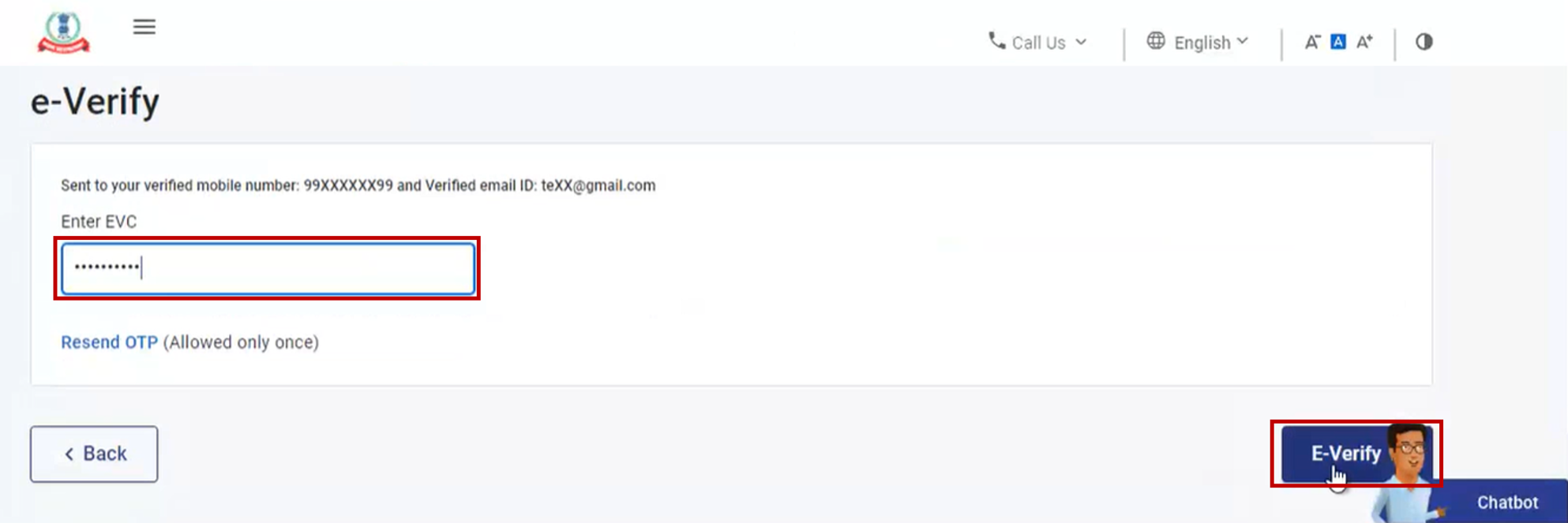
ഒരു ഇടപാട് ID-യും EVC-യും സഹിതം വിജയകരമായി എന്ന ഒരു സന്ദേശം കാണിക്കുന്ന പേജ് പ്രദർശിപ്പിക്കും. ഭാവി റഫറൻസിനായി ഇടപാട് ID-യുടെയും EVC-യുടെയും ഒരു കുറിപ്പ് സൂക്ഷിക്കുക. ഇ-ഫയലിംഗ് പോർട്ടലിൽ രജിസ്റ്റർ ചെയ്ത നിങ്ങളുടെ ഇമെയിൽ ID-യിലും, മൊബൈൽ നമ്പറിലും നിങ്ങൾക്ക് ഒരു സ്ഥിരീകരണ സന്ദേശം ലഭിക്കും.
3.6 ഡീമാറ്റ് അക്കൗണ്ട് വഴി ഇലക്ട്രോണിക് വെരിഫിക്കേഷൻ കോഡ് (EVC) സൃഷ്ടിച്ചതിന് ശേഷം ഇ-വെരിഫൈ ചെയ്യുക
ഘട്ടം 1: ഇ-വെരിഫൈ പേജിൽ, ഡീമാറ്റ് അക്കൗണ്ട് വഴി എന്നത് തിരഞ്ഞെടുത്ത് തുടരുക ക്ലിക്ക് ചെയ്യുക.
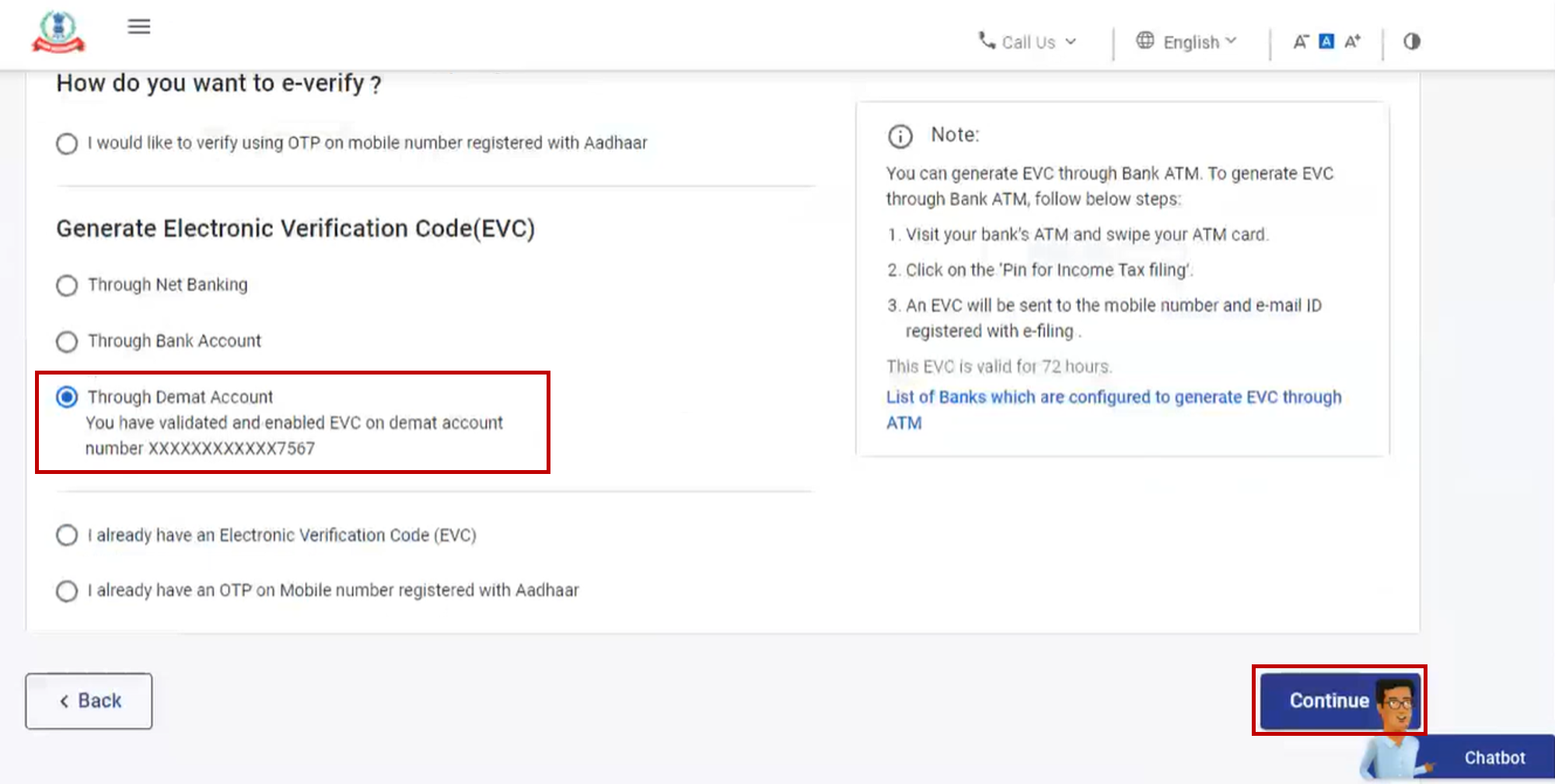
ശ്രദ്ധിക്കുക:
- EVC സൃഷ്ടിക്കപ്പെടും, ഒപ്പം അത് നിങ്ങളുടെ മുൻകൂർ സാധൂകരിച്ചതും EVC പ്രവർത്തനക്ഷമമാക്കിയ ഡീമാറ്റ് അക്കൗണ്ടിൽ രജിസ്റ്റർ ചെയ്തിട്ടുള്ളതുമായ നിങ്ങളുടെ മൊബൈൽ നമ്പറിലേക്കും ഇ-മെയിൽ ID-യിലേക്കും അയയ്ക്കും.
- നിങ്ങൾ ഇതുവരെ നിങ്ങളുടെ ഡീമാറ്റ് അക്കൗണ്ട് മുൻകൂട്ടി സാധൂകരിച്ചിട്ടില്ലെങ്കിൽ, നിങ്ങളുടെ ഡീമാറ്റ് അക്കൗണ്ട് എങ്ങനെ മുൻകൂട്ടി സാധൂകരിക്കാമെന്നും EVC- പ്രവർത്തനക്ഷമമാക്കാമെന്നും അറിയുന്നതിനായി എന്റെ ഡീമാറ്റ് അക്കൗണ്ട് എന്ന ഉപയോക്തൃ മാനുവൽ നോക്കുക.
ഘട്ടം 2: നിങ്ങളുടെ ഡീമാറ്റ് അക്കൗണ്ടിൽ രജിസ്റ്റർ ചെയ്ത മൊബൈൽ നമ്പറിലും ഇ-മെയിൽ ID-യിലും ലഭിച്ച EVC, EVC നൽകുക എന്ന ടെക്സ്റ്റ് ബോക്സിൽ നൽകി ഇ-വെരിഫൈ ക്ലിക്ക് ചെയ്യുക.
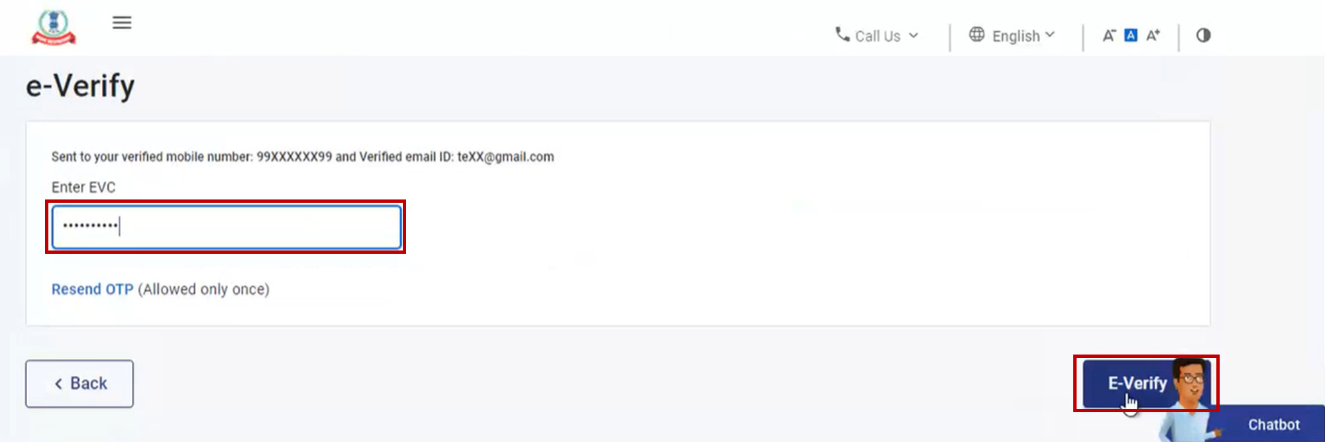
ഒരു ഇടപാട് ID-യും EVC-യും സഹിതം വിജയകരമായി എന്ന ഒരു സന്ദേശം കാണിക്കുന്ന പേജ് പ്രദർശിപ്പിക്കും. ഭാവി റഫറൻസിനായി ഇടപാട് ID-യുടെയും EVC-യുടെയും ഒരു കുറിപ്പ് സൂക്ഷിക്കുക. ഇ-ഫയലിംഗ് പോർട്ടലിൽ രജിസ്റ്റർ ചെയ്ത നിങ്ങളുടെ ഇമെയിൽ ID-യിലും, മൊബൈൽ നമ്പറിലും നിങ്ങൾക്ക് ഒരു സ്ഥിരീകരണ സന്ദേശം ലഭിക്കും.
3.7 നെറ്റ് ബാങ്കിംഗ് ഉപയോഗിച്ച് ഇ-വെരിഫൈ ചെയ്യുക
ഘട്ടം 1: ഇ-വെരിഫൈ പേജിൽ, നെറ്റ് ബാങ്കിംഗ് വഴി എന്നത് തിരഞ്ഞെടുത്ത് തുടരുക ക്ലിക്ക് ചെയ്യുക.
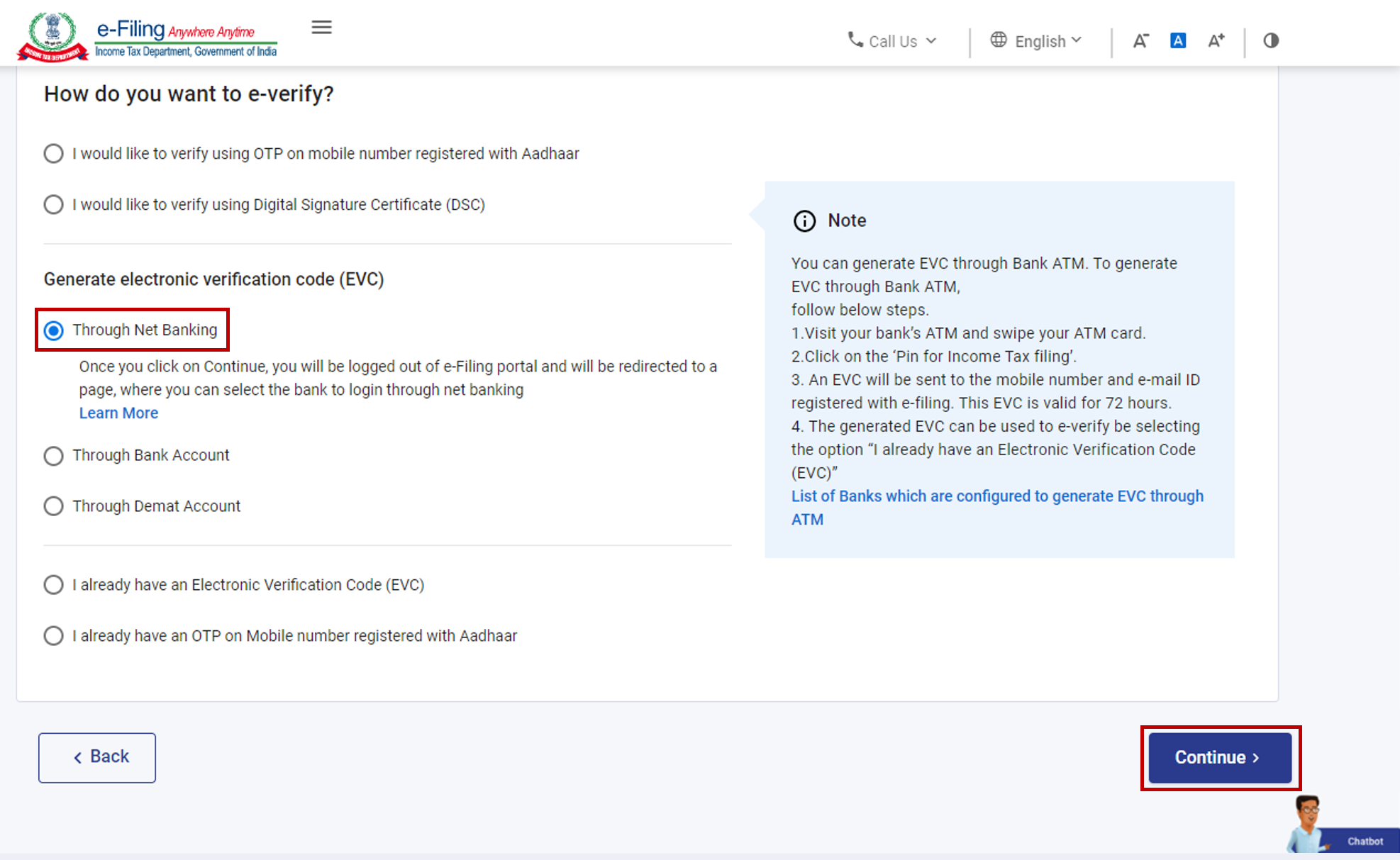
ഘട്ടം 2: നിങ്ങൾ ഇ-വെരിഫൈ ചെയ്യാൻ ആഗ്രഹിക്കുന്ന ബാങ്ക് തിരഞ്ഞെടുത്ത് തുടരുക ക്ലിക്ക് ചെയ്യുക.
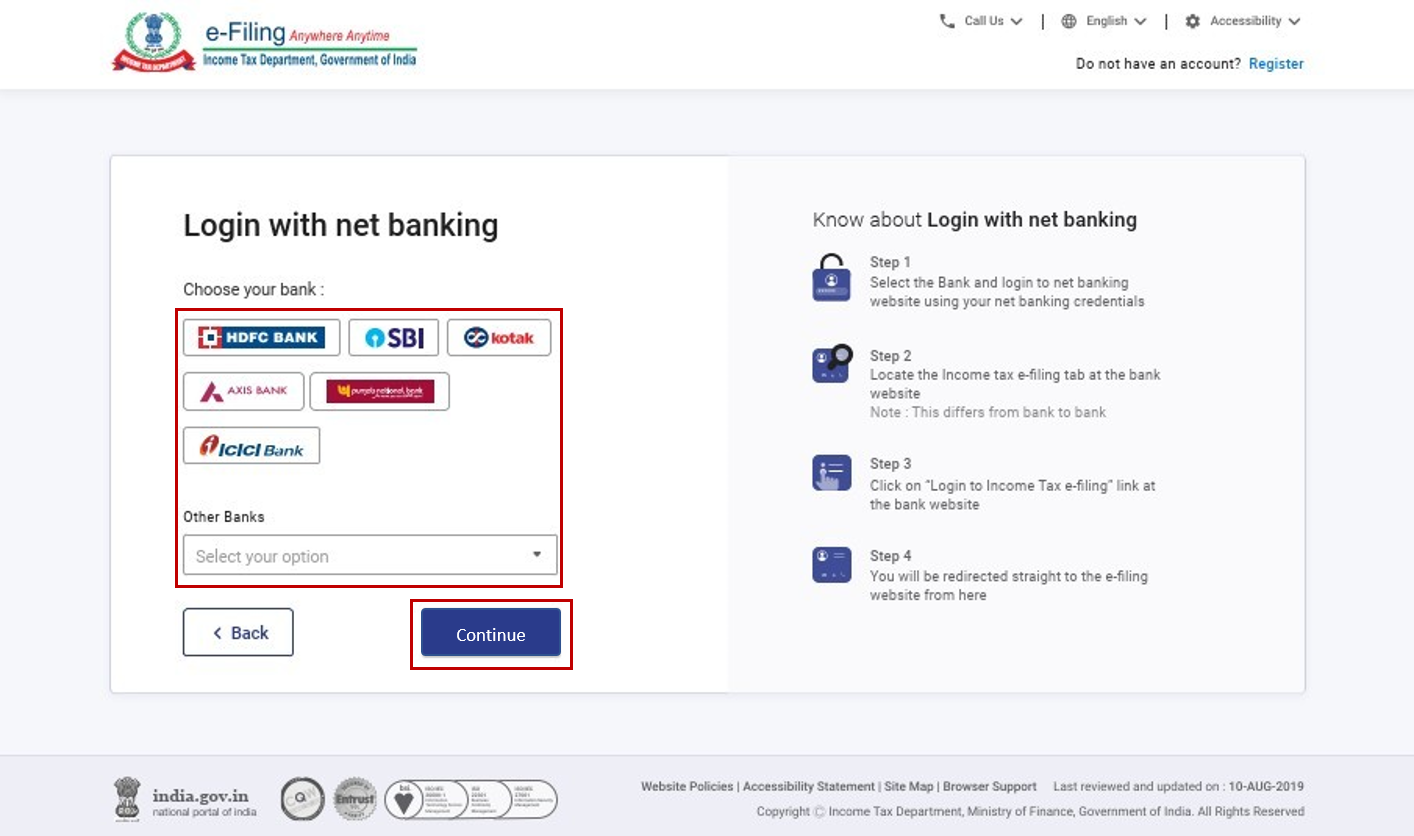
ഘട്ടം 3: നിരാകരണം വായിച്ച് മനസ്സിലാക്കുക. തുടരുക ക്ലിക്ക് ചെയ്യുക.
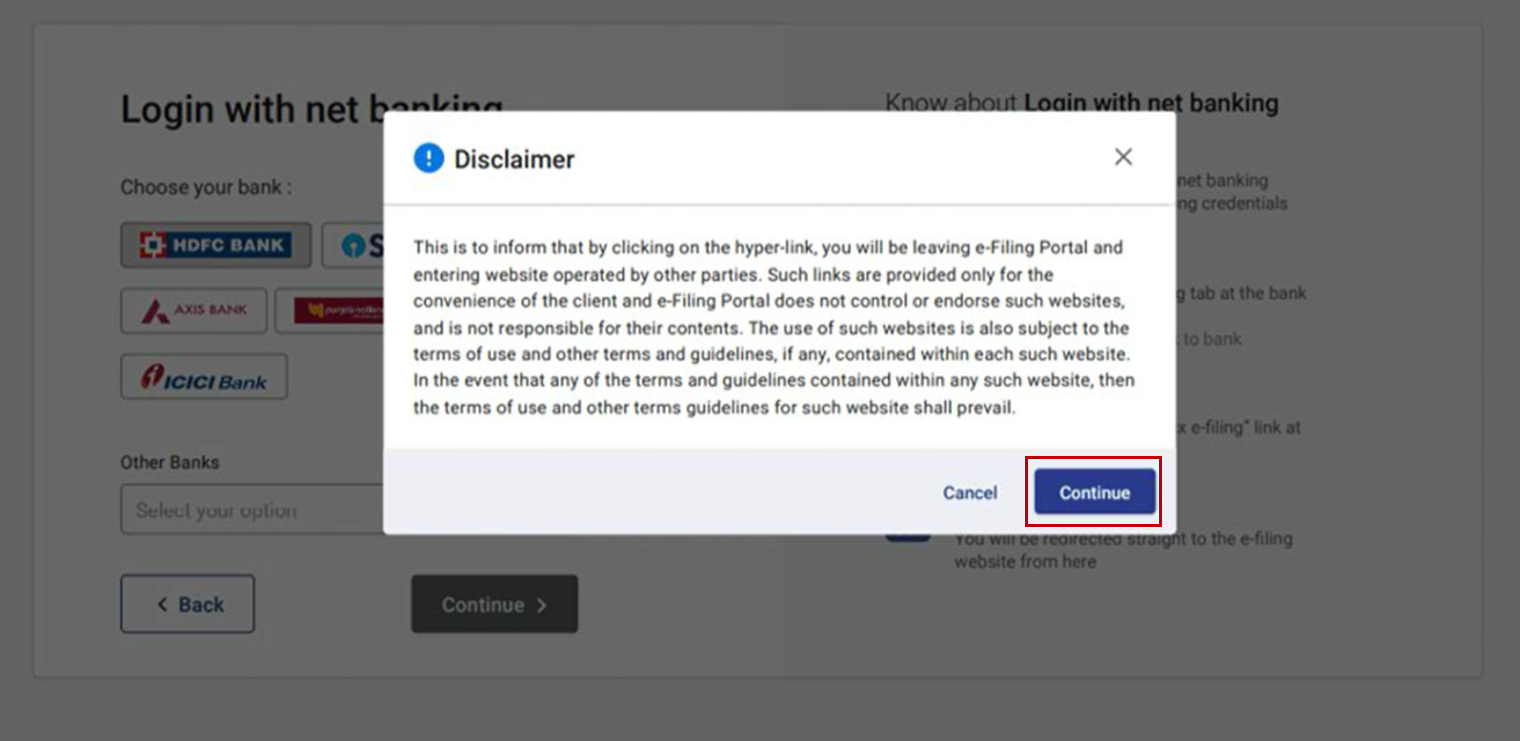
ശ്രദ്ധിക്കുക: ഇതിനുശേഷം, നിങ്ങളുടെ ബാങ്ക് അക്കൗണ്ടിന്റെ നെറ്റ് ബാങ്കിംഗ് ലോഗിൻ പേജിലേക്ക് നിങ്ങളെ കൊണ്ടുപോകും.
ഘട്ടം 4: നിങ്ങളുടെ നെറ്റ് ബാങ്കിംഗ് ഉപയോക്തൃ ID-യും പാസ്സ്വേർഡും ഉപയോഗിച്ച് നിങ്ങളുടെ നെറ്റ് ബാങ്കിംഗിലേക്ക് ലോഗിൻ ചെയ്യുക.
ഘട്ടം 5: നിങ്ങളുടെ ബാങ്കിന്റെ വെബ്സൈറ്റിൽ നിന്ന് ഇ-ഫയലിംഗിലേക്ക് ലോഗിൻ ചെയ്യാൻ ലിങ്കിൽ ക്ലിക്ക് ചെയ്യുക.
ശ്രദ്ധിക്കുക: നിങ്ങൾ ഇൻ്റർനെറ്റ് ബാങ്കിംഗിൽ നിന്ന് ലോഗ് ഔട്ട് ചെയ്യപ്പെടുകയും ഇ-ഫയലിംഗ് പോർട്ടലിൽ ലോഗിൻ ചെയ്യുകയും ചെയ്യും.
ഘട്ടം 6: വിജയകരമായി ലോഗിൻ ചെയ്ത് കഴിഞ്ഞാൽ, നിങ്ങളെ ഇ-ഫയലിംഗ് ഡാഷ്ബോർഡിലേക്ക് കൊണ്ടുപോകും. ബന്ധപ്പെട്ട ITR / ഫോം / സേവനത്തിലേക്ക് പോയി ഇ-വെരിഫൈ ക്ലിക്ക് ചെയ്യുക. താങ്കളുടെ ITR/ഫോം/സേവനം വിജയകരമായി ഇ-വെരിഫൈ ചെയ്യപ്പെടും.
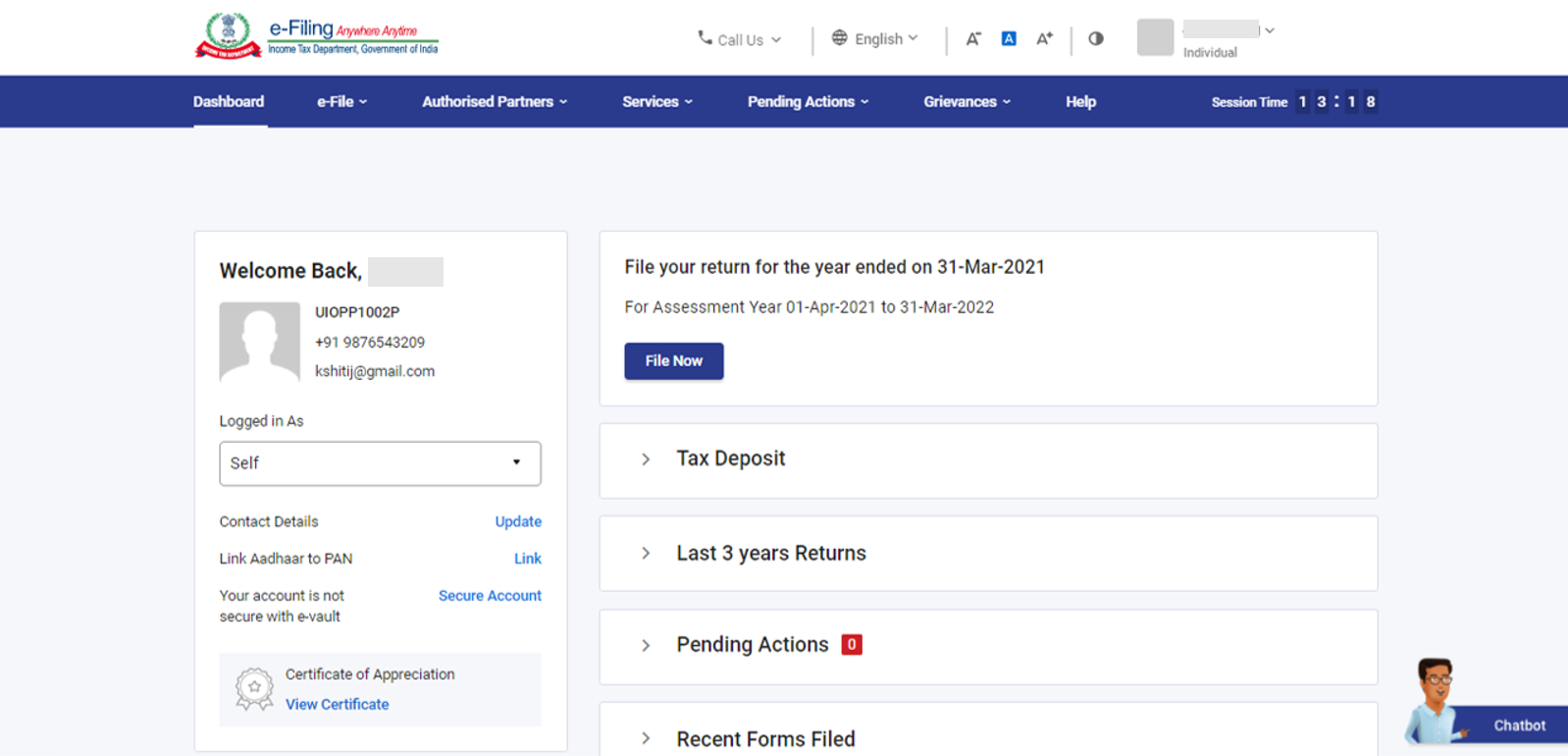
ഒരു ഇടപാട് ID-ക്കൊപ്പം ഒരു വിജയ സന്ദേശ പേജ് പ്രദർശിപ്പിക്കും. ഭാവി റഫറൻസിനായി ഇടപാട് ID-യുടെ ഒരു കുറിപ്പ് സൂക്ഷിക്കുക. ഇ-ഫയലിംഗ് പോർട്ടലിൽ രജിസ്റ്റർ ചെയ്ത നിങ്ങളുടെ ഇമെയിൽ ID-യിലും, മൊബൈൽ നമ്പറിലും നിങ്ങൾക്ക് ഒരു സ്ഥിരീകരണ സന്ദേശം ലഭിക്കും.
3.8 ബാങ്ക് ATM വഴി ഇലക്ട്രോണിക് വെരിഫിക്കേഷൻ കോഡ് (EVC) സൃഷ്ടിക്കുക (ഓഫ്ലൈൻ രീതി)
ഘട്ടം 1: താങ്കളുടെ ബാങ്കിന്റെ ATM സന്ദർശിച്ച് താങ്കളുടെ ATM കാർഡ് സ്വൈപ്പുചെയ്യുക.
ശ്രദ്ധിക്കുക: ബാങ്ക് ATM വഴി EVC സൃഷ്ടിക്കുന്നതിനുള്ള സേവനം ചില ബാങ്കുകൾ മാത്രമാണ് നൽകുന്നത്.
ഘട്ടം 2: PIN നൽകുക.
ഘട്ടം 3: ആദായ നികുതി ഫയലിംഗിനായി EVC സൃഷ്ടിക്കുക തിരഞ്ഞെടുക്കുക.
ഇ-ഫയലിംഗ് പോർട്ടലിൽ രജിസ്റ്റർ ചെയ്തിട്ടുള്ള നിങ്ങളുടെ മൊബൈൽ നമ്പറിലേക്കും ഇ-മെയിൽ ID-യിലേക്കും ഒരു EVC അയയ്ക്കും.
ശ്രദ്ധിക്കുക:
- നിങ്ങളുടെ ബന്ധപ്പെട്ട ബാങ്ക് അക്കൗണ്ടുമായി നിങ്ങൾ പാൻ ലിങ്ക് ചെയ്തിരിക്കണം, അതേ പാൻ ഇ-ഫയലിംഗ് പോർട്ടലിൽ രജിസ്റ്റർ ചെയ്തിരിക്കണം.
- ബാങ്ക് ATM ഓപ്ഷനിലൂടെ നിങ്ങൾക്ക് EVC സൃഷ്ടിക്കാൻ ചെയ്യാൻ കഴിയുന്ന ബാങ്കുകളുടെ ലിസ്റ്റ് - ആക്സിസ് ബാങ്ക് ലിമിറ്റഡ്, കാനറ ബാങ്ക്, സെൻട്രൽ ബാങ്ക് ഓഫ് ഇന്ത്യ, ICICI ബാങ്ക്, IDBI ബാങ്ക്, കൊടക് മഹീന്ദ്ര ബാങ്ക്, സ്റ്റേറ്റ് ബാങ്ക് ഓഫ് ഇന്ത്യ.
ഘട്ടം 4: എനിക്ക് ഇതിനകം ഒരു ഇലക്ട്രോണിക് വെരിഫിക്കേഷൻ കോഡ് (EVC) ഉണ്ട് എന്നത് തിരഞ്ഞെടുത്ത് മുൻഗണന ഉള്ള തിരഞ്ഞെടുക്കല് എന്ന നിലയിൽ റിട്ടേൺ ഇ-വെരിഫൈ ചെയ്യാൻ സൃഷ്ടിച്ച EVC ഉപയോഗിക്കാം. പ്രക്രിയ പൂർത്തിയാക്കാൻ ഈ ഉപയോക്തൃ മാനുവലിൽ സെക്ഷൻ 3.4 നിലവിലുള്ള EVC കാണുക.
3.9 ഇ-വെരിഫൈ റിട്ടേൺ (ലോഗിൻ ചെയ്യുന്നതിന് മുൻപ്)
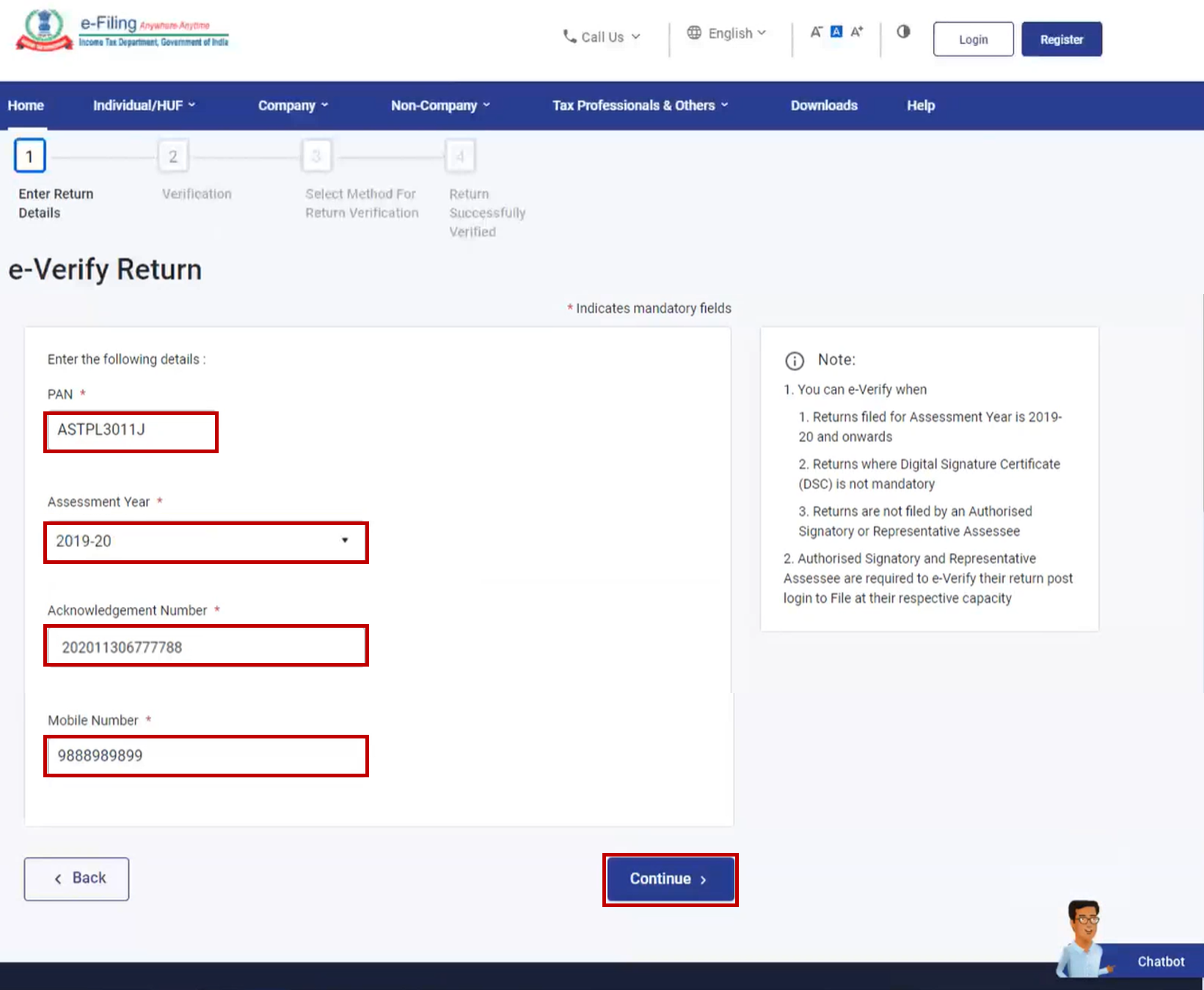
ഘട്ടം 1: ഇ-ഫയലിംഗ് പോർട്ടൽ ഹോംപേജിലേക്ക് പോയി ഇ-വെരിഫൈ റിട്ടേൺ ക്ലിക്ക് ചെയ്യുക.
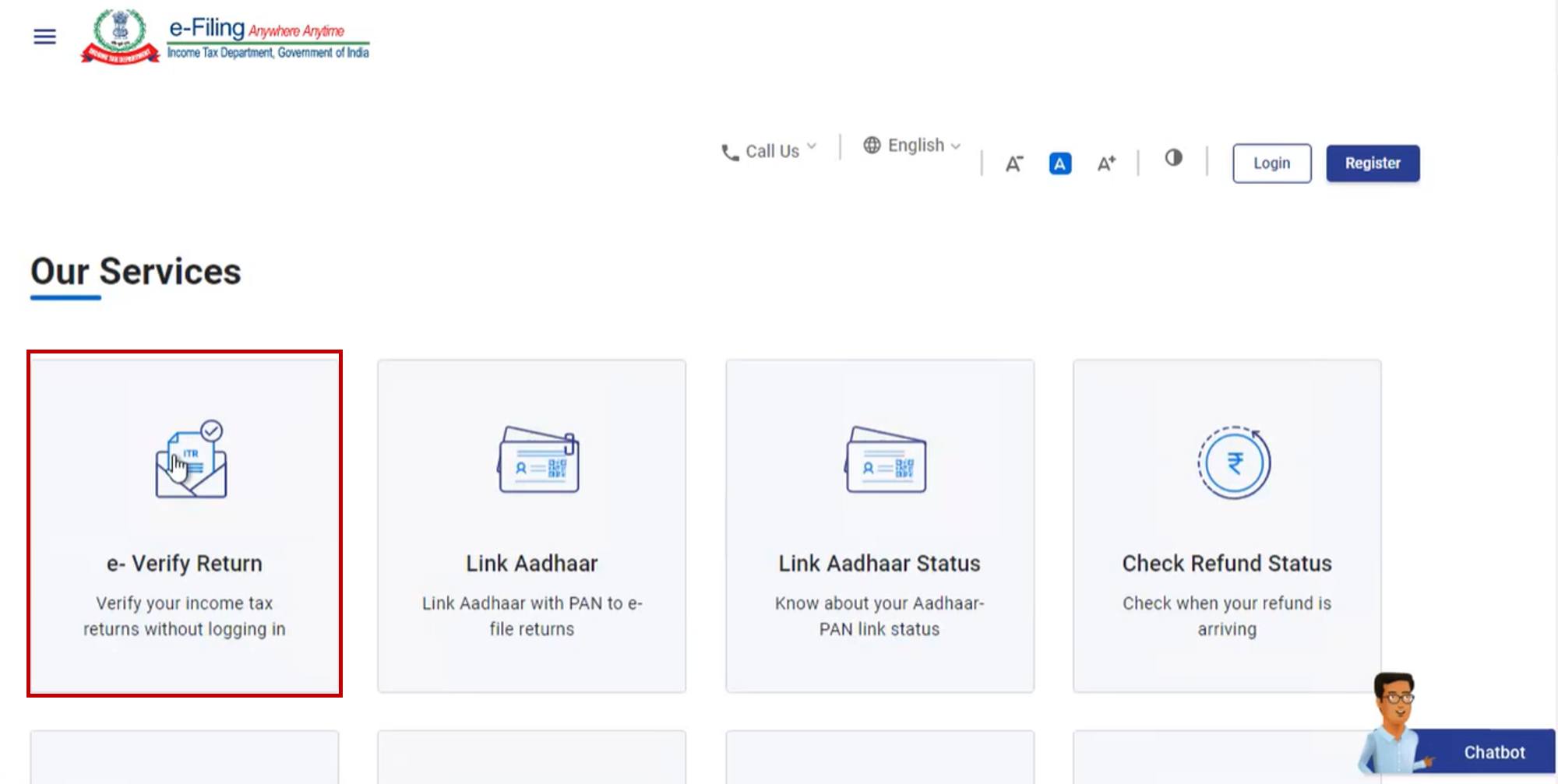
ഘട്ടം 2: ഇ-വെരിഫൈ റിട്ടേൺ പേജിൽ, നിങ്ങളുടെ പാൻ നൽകുക, അസ്സെസ്സ്മെന്റ് വർഷം തിരഞ്ഞെടുക്കുക, ഫയൽ ചെയ്ത ITR-ൻ്റെ അക്നോളജ്മെൻ്റ് നമ്പറും നിങ്ങളുടെ പക്കൽ ലഭ്യമായ മൊബൈൽ നമ്പറും നൽകി തുടരുക ക്ലിക്ക് ചെയ്യുക..
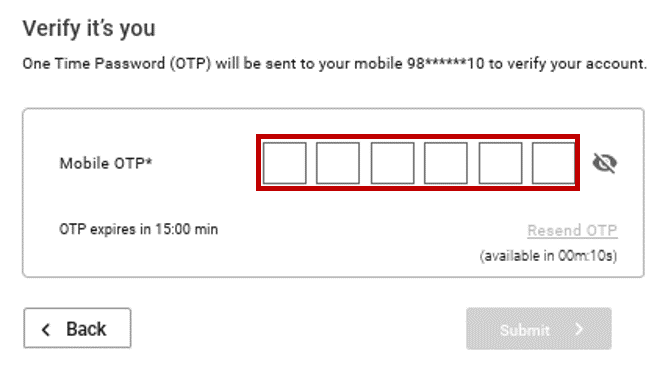
ഘട്ടം 3: ഘട്ടം 2-ൽ നൽകിയ മൊബൈൽ നമ്പറിൽ ലഭിച്ച 6 അക്ക മൊബൈൽ OTP നൽകുക.
ശ്രദ്ധിക്കുക:
- OTP ക്ക് 15 മിനിറ്റ് മാത്രമേ സാധുതയുള്ളൂ.
- ശരിയായ OTP നൽകുന്നതിന് നിങ്ങൾക്ക് 3 തവണ ശ്രമിക്കാവുന്നതാണ്.
- സ്ക്രീനിലെ OTP കാലഹരണപ്പെടൽ കൗണ്ട്ഡൗൺ, OTP എപ്പോൾ കാലഹരണപ്പെടുമെന്ന് നിങ്ങളോട് പറയുന്നു.
- OTP വീണ്ടും അയയ്ക്കുക ക്ലിക്ക് ചെയ്യുമ്പോൾ, ഒരു പുതിയ OTP സൃഷ്ടിച്ച് അയയ്ക്കപ്പെടും.
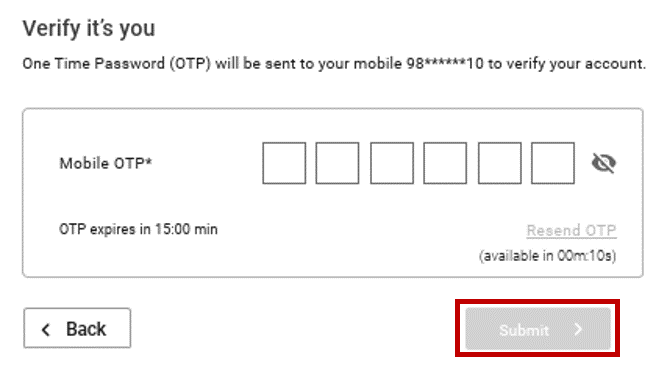
ഘട്ടം 4: സമർപ്പിക്കുക എന്നതിൽ ക്ലിക്ക് ചെയ്യുക.
| ഫയൽ ചെയ്ത് 120 / 30 ദിവസങ്ങൾക്ക് ശേഷം നിങ്ങൾ റിട്ടേൺ ഇ-വെരിഫൈ ചെയ്യുകയാണെങ്കിൽ | ഘട്ടം 5-ലേക്ക് പോകുക (കാലതാമസത്തിനുള്ള മാപ്പാക്കൽ സമർപ്പിക്കുന്നതിന്) |
| ഫയൽ ചെയ്ത് 120 / 30 ദിവസത്തിനുള്ളിൽ നിങ്ങൾ റിട്ടേൺ ഇ-വെരിഫൈ ചെയ്യുകയാണെങ്കിൽ | ഘട്ടം 7-ലേക്ക് നേരിട്ട് പോകുക. |
ഘട്ടം 5: ഫയൽ ചെയ്ത് 120 / 30 ദിവസങ്ങൾക്ക് ശേഷം നിങ്ങൾ റിട്ടേൺ ഇ-വെരിഫൈ ചെയ്യുകയാണെങ്കിൽ, ശരി ക്ലിക്ക് ചെയ്യുക.
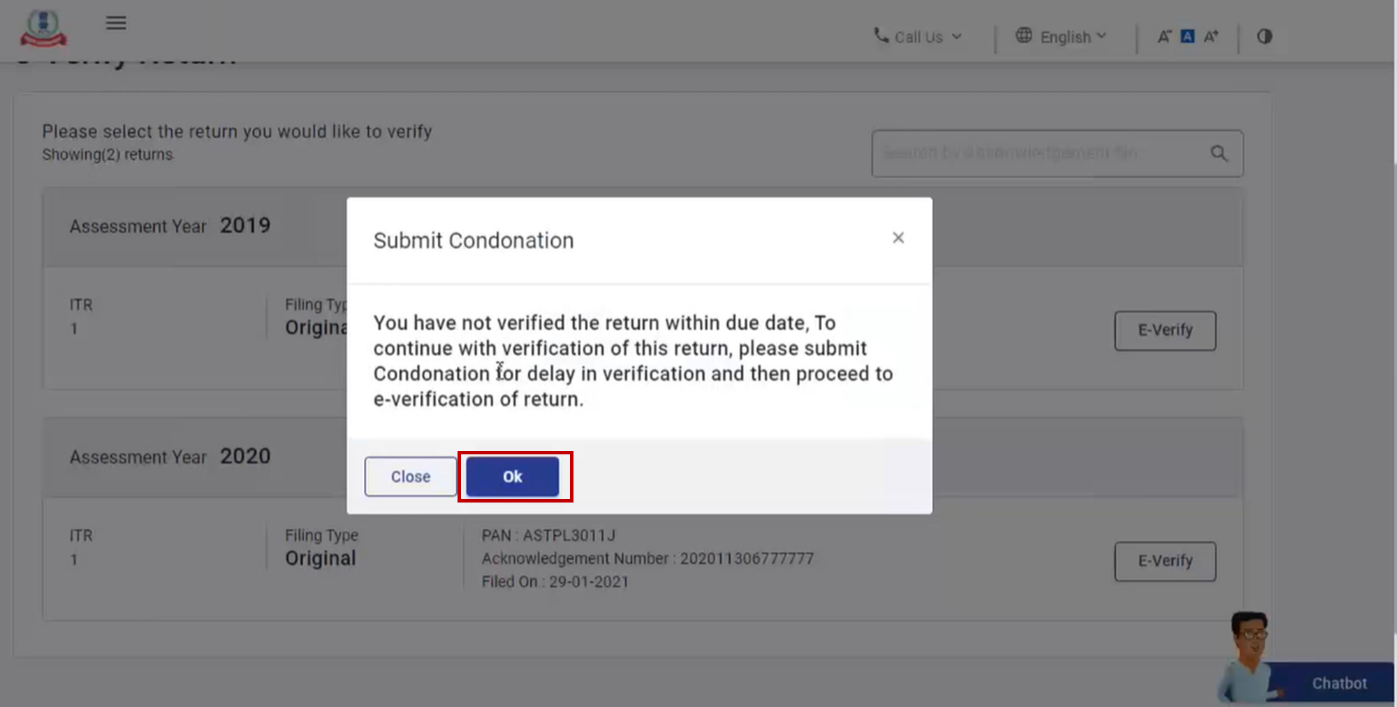
ഘട്ടം 6: കാലതാമസത്തിനുള്ള മാപ്പാക്കൽ അഭ്യർത്ഥന സമർപ്പിക്കുന്നതിന്, ഡ്രോപ്പ്ഡൗണിൽ നിന്ന് കാലതാമസത്തിന്റെ കാരണം തിരഞ്ഞെടുത്ത് തുടരുക ക്ലിക്ക് ചെയ്യുക.
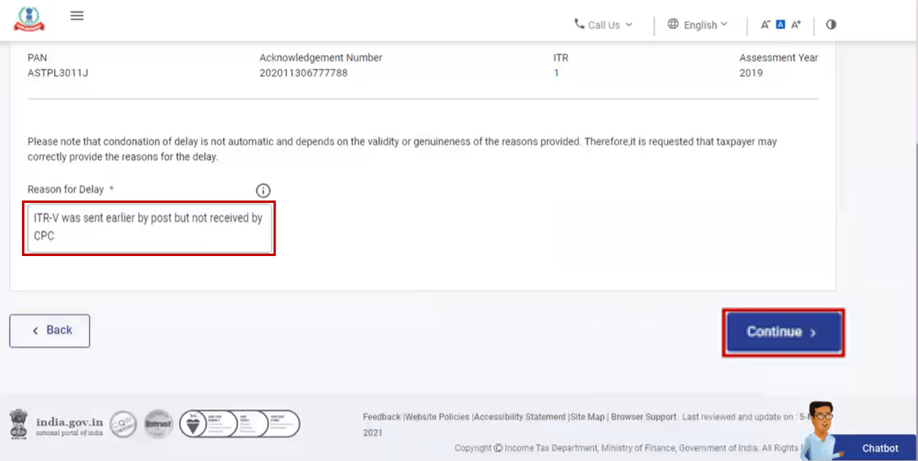
ശ്രദ്ധിക്കുക: ഡ്രോപ്പ്ഡൗണിൽ നിന്ന് മറ്റുള്ളവ തിരഞ്ഞെടുത്താൽ, റിമാർക്ക്സ് ടെക്സ്റ്റ്ബോക്സിൽ കാലതാമസത്തിനുള്ള കാരണം നൽകി തുടരുക ക്ലിക്ക് ചെയ്യുക.
ഘട്ടം 7: തുടരാൻ താഴെയുള്ള പട്ടിക പരിശോധിക്കുക:
| ഇ-വെരിഫിക്കേഷൻ മോഡ് (ഏതെങ്കിലും ഒന്ന് തിരഞ്ഞെടുക്കുക) | സെക്ഷൻ |
| ആധാർ OTP സൃഷ്ടിക്കുക | സെക്ഷൻ 3.2 പരിശോധിക്കുക |
| നിലവിലുള്ള ആധാർ OTP | സെക്ഷൻ 3.3 പരിശോധിക്കുക |
| നിലവിലുള്ള EVC | സെക്ഷൻ 3.4 പരിശോധിക്കുക |
| ബാങ്ക് അക്കൗണ്ട് വഴി EVC സൃഷ്ടിക്കുക | സെക്ഷൻ 3.5 പരിശോധിക്കുക |
| ഡീമാറ്റ് അക്കൗണ്ട് വഴി EVC സൃഷ്ടിക്കുക | സെക്ഷൻ 3.6 പരിശോധിക്കുക |
| ബാങ്ക് ATM ഓപ്ഷനിലൂടെ EVC സൃഷ്ടിക്കുക (ഓഫ്ലൈൻ രീതി) | സെക്ഷൻ 3.8 പരിശോധിക്കുക |
3.10 ഇ-വെരിഫൈ റിട്ടേൺ (ലോഗിൻ ചെയ്തതിന് ശേഷം)
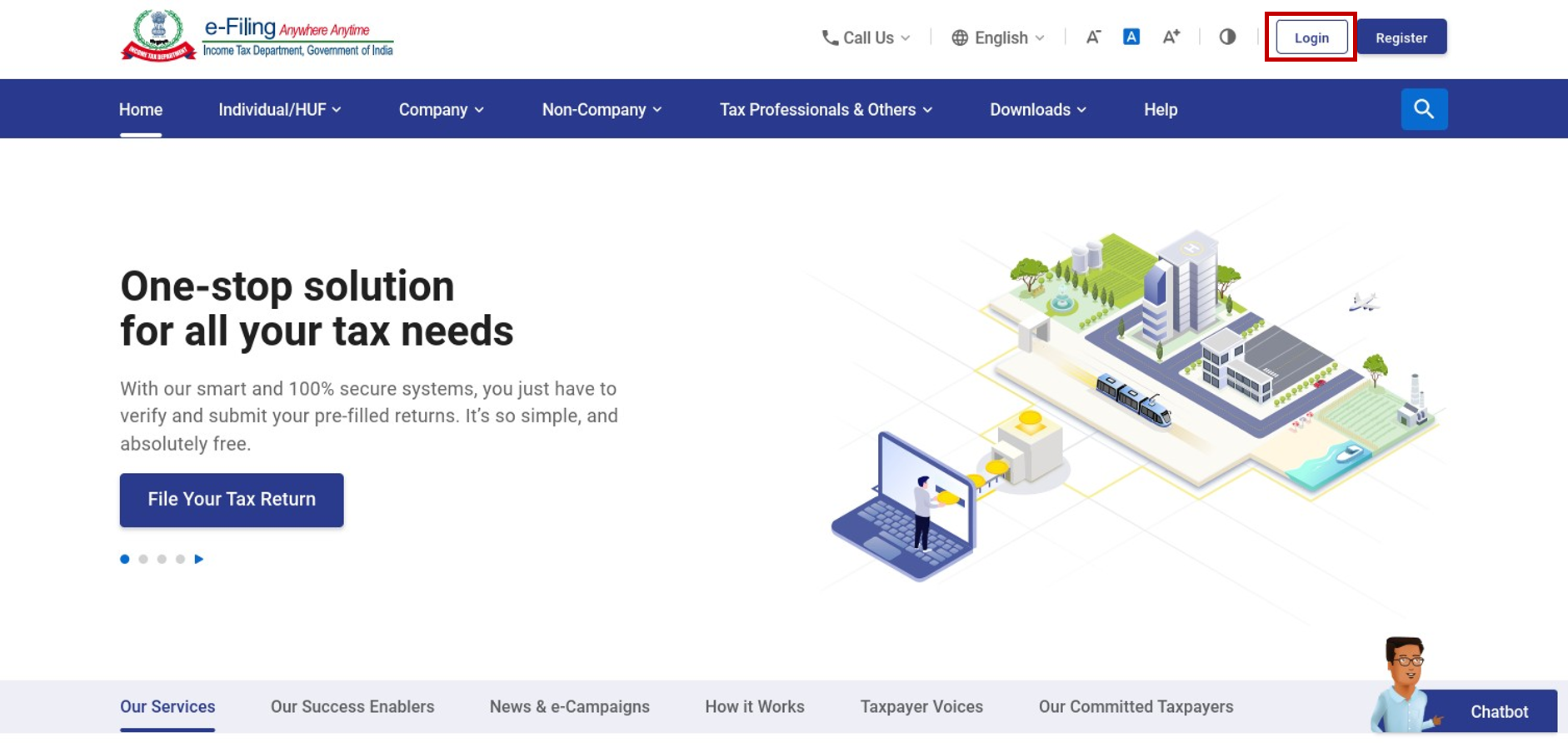
ഘട്ടം 1: നിങ്ങളുടെ ഉപയോക്തൃ ID-യും പാസ്വേഡും ഉപയോഗിച്ച് ഇ-ഫയലിംഗ് പോർട്ടലിൽ ലോഗിൻ ചെയ്യുക.
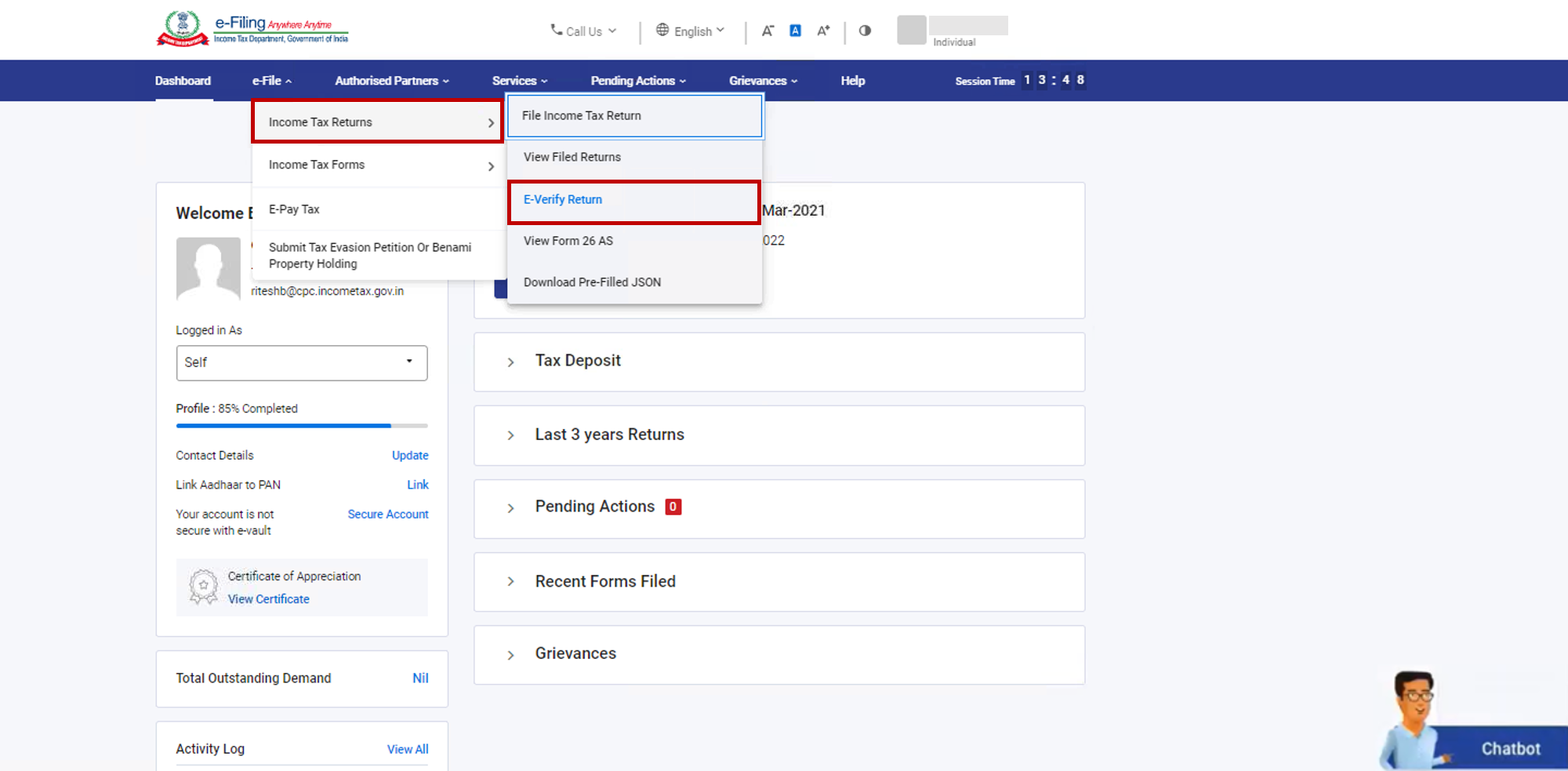
ഘട്ടം 2: ഇ-ഫയൽ > ആദായ നികുതി റിട്ടേൺ >ഇ-വെരിഫൈ റിട്ടേൺ ക്ലിക്ക് ചെയ്യുക.
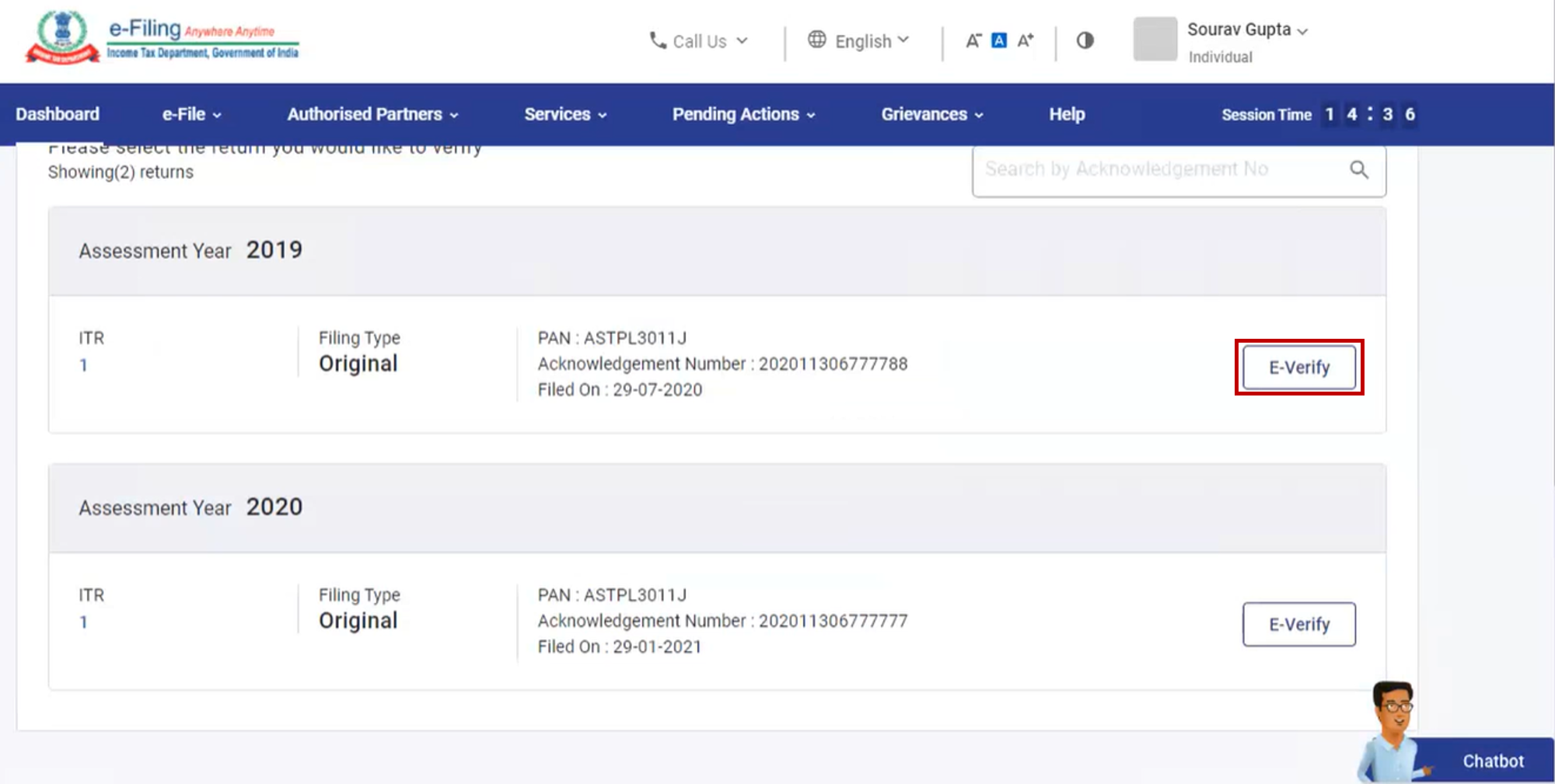
ഘട്ടം 3: ഇ-വെരിഫൈ റിട്ടേൺ പേജിൽ, സ്ഥിരീകരിക്കാത്ത റിട്ടേണിനായി ഇ-വെരിഫൈ ക്ലിക്ക് ചെയ്യുക.
| ഫയൽ ചെയ്ത് 120 / 30 ദിവസങ്ങൾക്ക് ശേഷം നിങ്ങൾ റിട്ടേൺ ഇ-വെരിഫൈ ചെയ്യുകയാണെങ്കിൽ | ഘട്ടം 4-ലേക്ക് പോകുക (കാലതാമസത്തിനുള്ള മാപ്പാക്കൽ സമർപ്പിക്കുന്നതിന്) |
| ഫയൽ ചെയ്ത് 120 / 30 ദിവസത്തിനുള്ളിൽ നിങ്ങൾ റിട്ടേൺ ഇ-വെരിഫൈ ചെയ്യുകയാണെങ്കിൽ | ഘട്ടം 6-ലേക്ക് നേരിട്ട് പോകുക. |
ഘട്ടം 4: ഫയൽ ചെയ്ത് 120 / 30 ദിവസങ്ങൾക്ക് ശേഷം നിങ്ങൾ റിട്ടേൺ ഇ-വെരിഫൈ ചെയ്യുകയാണെങ്കിൽ, ശരി ക്ലിക്ക് ചെയ്യുക.
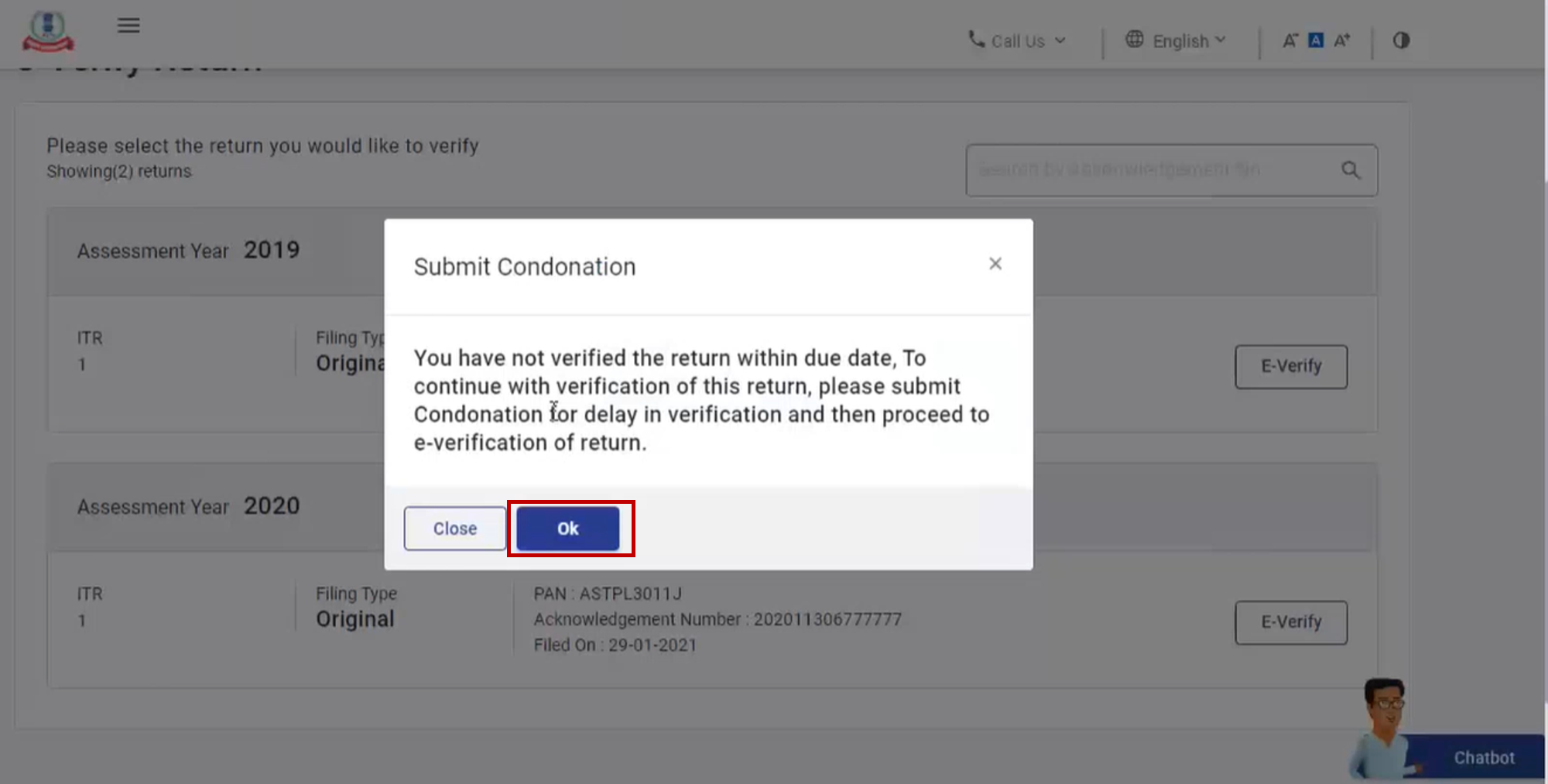
ഘട്ടം 5: കാലതാമസം മാപ്പാക്കൽ അഭ്യർത്ഥന സമർപ്പിക്കുന്നതിന്, ഡ്രോപ്പ്ഡൗണിൽ നിന്ന് കാലതാമസത്തിന്റെ കാരണം എന്നത് തിരഞ്ഞെടുത്ത് തുടരുക ക്ലിക്ക് ചെയ്യുക.
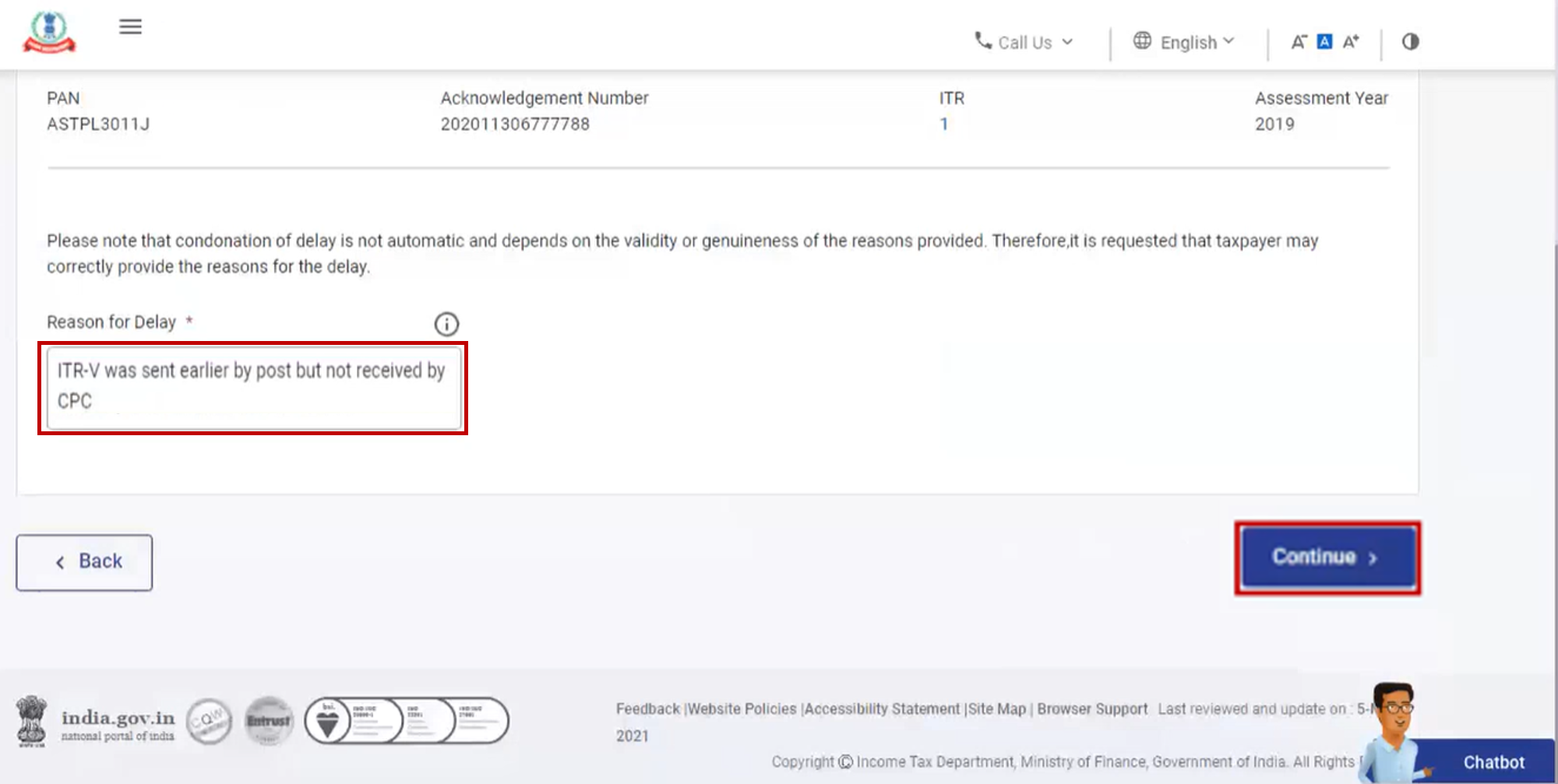
ശ്രദ്ധിക്കുക: ഡ്രോപ്പ്ഡൗണിൽ നിന്ന് മറ്റുള്ളവ തിരഞ്ഞെടുത്താൽ, പരാമർശങ്ങൾ ടെക്സ്റ്റ്ബോക്സിൽ കാലതാമസത്തിനുള്ള കാരണം നൽകി തുടരുക ക്ലിക്ക് ചെയ്യുക.
ഘട്ടം 6: തുടരാൻ താഴെയുള്ള പട്ടിക പരിശോധിക്കുക:
| ഇ-വെരിഫിക്കേഷൻ മോഡ് (ഏതെങ്കിലും ഒന്ന് തിരഞ്ഞെടുക്കുക) | സെക്ഷൻ |
| ആധാർ OTP സൃഷ്ടിക്കുക | സെക്ഷൻ 3.2 പരിശോധിക്കുക |
| നിലവിലുള്ള ആധാർ OTP | സെക്ഷൻ 3.3 പരിശോധിക്കുക |
| നിലവിലുള്ള EVC | സെക്ഷൻ 3.4 പരിശോധിക്കുക |
| ബാങ്ക് അക്കൗണ്ട് വഴി EVC സൃഷ്ടിക്കുക | സെക്ഷൻ 3.5 പരിശോധിക്കുക |
| ഡീമാറ്റ് അക്കൗണ്ട് വഴി EVC സൃഷ്ടിക്കുക | സെക്ഷൻ 3.6 പരിശോധിക്കുക |
| നെറ്റ് ബാങ്കിംഗ് | സെക്ഷൻ 3.7 പരിശോധിക്കുക |
| ബാങ്ക് ATM ഓപ്ഷനിലൂടെ EVC സൃഷ്ടിക്കുക (ഓഫ്ലൈൻ രീതി) | സെക്ഷൻ 3.8 പരിശോധിക്കുക |



