


ଫର୍ମ ନଂ. 188 ଉପଭୋକ୍ତା ମାନୁଆଲ୍
1. ଫର୍ମର ସମୀକ୍ଷା ଏବଂ ଉଦ୍ଦେଶ୍ୟ
ଫର୍ମ ନଂ. 188 ହେଉଛି ସେବାନିବୃତ୍ତି ପାଣ୍ଠି କିମ୍ବା ଆନୁତୋଷିକ ପାଣ୍ଠିର ଅନୁମୋଦନ ପାଇଁ ଆବେଦନ ଫର୍ମ। ଏହି ପାଣ୍ଠିର ଟ୍ରଷ୍ଟି କିମ୍ବା ଟ୍ରଷ୍ଟିମାନେ, ସମସ୍ତ ଆବଶ୍ୟକୀୟ ଦଲିଲପତ୍ର ସହିତ ଫର୍ମ ନଂ. 188 ଦାଖଲ କରି, ମୂଲ୍ୟାୟନ ଅଧିକାରୀଙ୍କ ନିକଟରେ ଏହି ପାଣ୍ଠିର ଅନୁମୋଦନ ପାଇଁ ଆବେଦନ କରିବେ। ଯଦି ଅନୁମୋଦନକାରୀ ଅଧିକାରୀଙ୍କର ବିଶ୍ୱାସ ହୁଏ ଯେ ସେବାନିବୃତ୍ତି ପାଣ୍ଠି କିମ୍ବା ଆନୁତୋଷିକ ପାଣ୍ଠି ନିର୍ଦ୍ଧାରିତ ସର୍ତ୍ତାବଳୀ ପୂରଣ କରୁଛି, ତେବେ ସେ ଏହାକୁ ଅନୁମୋଦନ ପ୍ରଦାନ କରିପାରିବେ।
2. ଏହି ସେବାର ଲାଭ ଉଠାଇବା ପାଇଁ ପ୍ରାକ୍ ଆବଶ୍ୟକତାଗୁଡ଼ିକ
- ୟୁଜର୍ ଇ-ଫାଇଲିଂ ପୋର୍ଟାଲରେ ଜଣେ ପଞ୍ଜିକୃତ ୟୁଜର୍ ହୋଇଥିବା ଆବଶ୍ୟକ।
- ୟୁଜର୍ ପ୍ୟାନ୍ର ସ୍ଥିତି “ସକ୍ରିୟ” ହୋଇଥିବା ଆବଶ୍ୟକ।
- ଯଦି ୟୁଜର୍ DSC ମାଧ୍ୟମରେ ଫର୍ମକୁ ଭେରିଫାଏ କରିବାକୁ ଇଚ୍ଛା କରନ୍ତି, ତେବେ ସେମାନଙ୍କ ପାଖରେ ଏକ ବୈଧ DSC ଥିବା ଆବଶ୍ୟକ ଏବଂ ଏହା ଇ-ଫାଇଲିଂ ପୋର୍ଟାଲରେ ପଞ୍ଜିକୃତ ହୋଇଥିବା ସହିତ ଏହାର ବୈଧତା ଅବଧି ସମାପ୍ତ ହୋଇନଥିବା ଉଚିତ୍।
3. ଏହାକୁ କିଏ ବ୍ୟବହାର କରିପାରିବେ?
ଇ-ଫାଇଲିଂ ପୋର୍ଟାଲରେ ବୈଧ PAN ଥିବା ସମସ୍ତ ପଞ୍ଜିକୃତ ଟ୍ରଷ୍ଟ୍ଗୁଡ଼ିକ ଫର୍ମ ନଂ. 188 ପାଇଁ ଆବେଦନ କରିପାରିବେ।
4. ପର୍ଯ୍ୟାୟକ୍ରମିକ ମାର୍ଗଦର୍ଶିକା
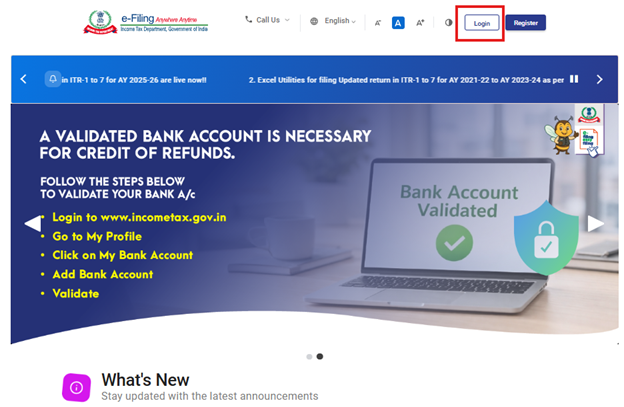
ସୋପାନ 1: ୟୁଜର୍ ପଞ୍ଜିକୃତ ୟୁଜର୍ ID ଏବଂ ପାସୱାର୍ଡ ବ୍ୟବହାର କରି ଇ-ଫାଇଲିଂ ପୋର୍ଟାଲରେ ଲଗ୍ଇନ୍ କରିବେ।
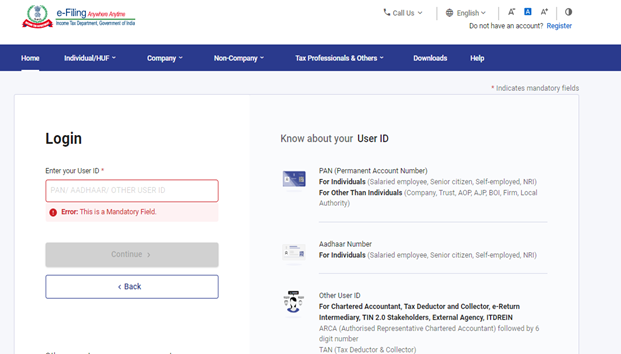
ସୋପାନ 2: ୟୁଜର୍ ID (PAN) ଏବଂ ପାସୱାର୍ଡ ଭରନ୍ତୁ ଏବଂ ‘ଜାରି ରଖନ୍ତୁ’ ଉପରେ କ୍ଲିକ୍ କରନ୍ତୁ।
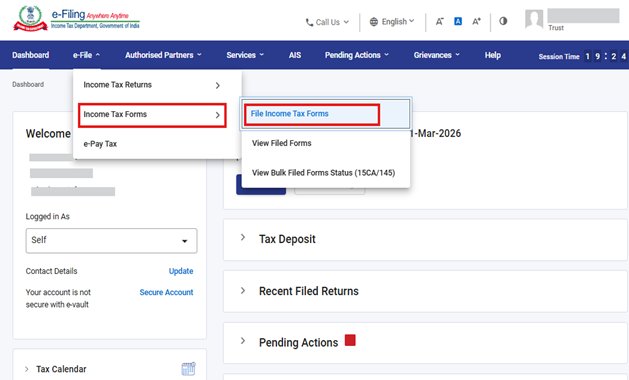
ସୋପାନ 3: ଇ-ଫାଇଲିଂ > ଆୟକର ଫର୍ମ > ଆୟକର ଫର୍ମ ଦାଖଲ କରନ୍ତୁ କୁ ଯାଆନ୍ତୁ।
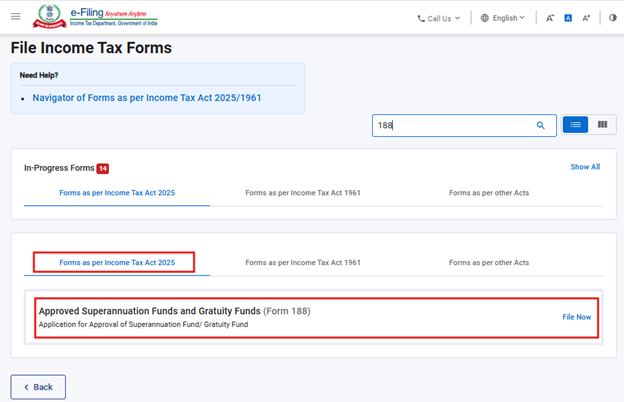
ସୋପାନ 4: ଆୟକର ଅଧିନିୟମ 2025 ଟ୍ୟାବ୍ ଅନୁଯାୟୀ ଫର୍ମ ଚୟନ କରନ୍ତୁ।
ଆୟକର ଅଧିନିୟମ, 2025 ଉପରେ କ୍ଲିକ୍ କରନ୍ତୁ ଏବଂ “ଫର୍ମ ନଂ. 188” ଚୟନ କରି “ବର୍ତ୍ତମାନ ଦାଖଲ କରନ୍ତୁ” ଉପରେ କ୍ଲିକ୍ କରନ୍ତୁ।
ସୋପାନ 5: ୟୁଜର୍ ପ୍ରଯୁଜ୍ୟ କର ବର୍ଷ ଚୟନ କରି ଜାରି ରଖନ୍ତୁ ବଟନ୍ ଉପରେ କ୍ଲିକ୍ କରିବେ।
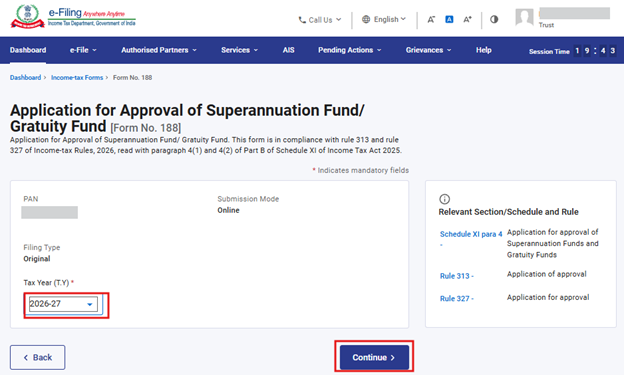
ସୋପାନ 6: ଆଗକୁ ବଢ଼ିବା ପାଇଁ ‘ଆରମ୍ଭ କରନ୍ତୁ’ ଉପରେ କ୍ଲିକ୍ କରନ୍ତୁ।
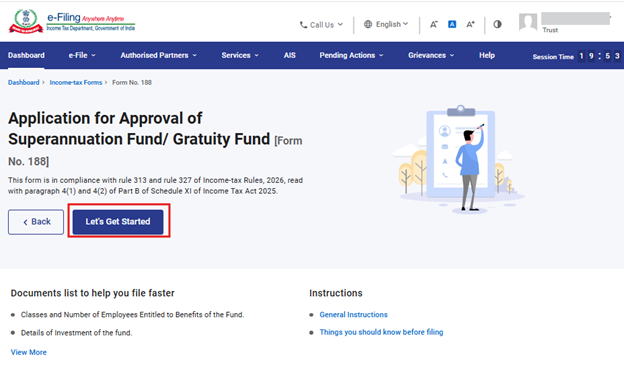
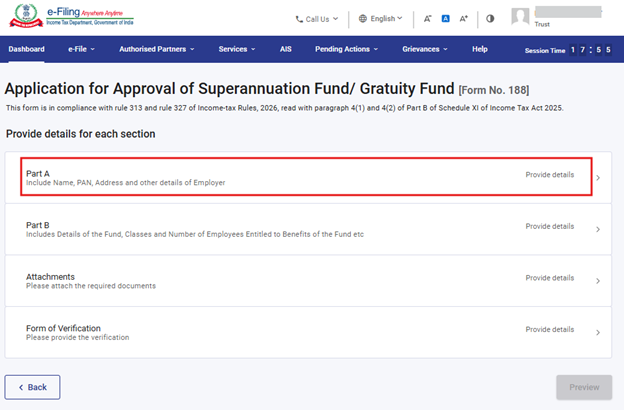
ସୋପାନ 7: ‘ଆରମ୍ଭ କରନ୍ତୁ’ ଉପରେ କ୍ଲିକ୍ କରିବା ପରେ ୟୁଜର୍ ଙ୍କୁ ପ୍ୟାନେଲ୍ ସ୍କ୍ରିନ୍କୁ ନିୟୋଜିତ କରାଯିବ, ଯେଉଁଠାରେ ୟୁଜର୍ ପ୍ରଥମ ପ୍ୟାନେଲ୍ – ଭାଗ A ଚୟନ କରିପାରିବେ।
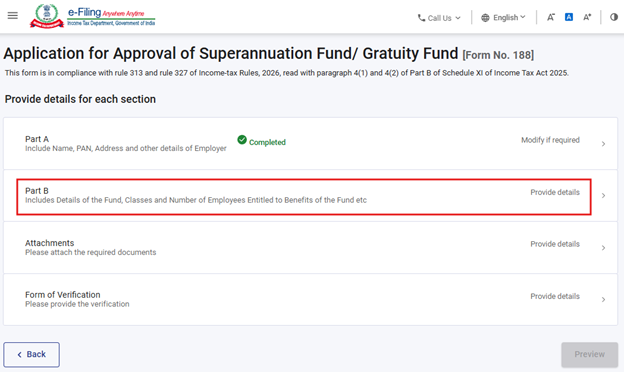
ଫର୍ମ ନଂ. 188 ଚାରିଟି ପ୍ୟାନେଲ୍ରେ ବିଭକ୍ତ, ଯଥା-
- ଭାଗ A
- ଭାଗ B
- ଅନୁସଂଲଗ୍ନ
- ଭେରିଫିକେସନ୍ ଫର୍ମ
ୟୁଜର୍ ମାନେ ପ୍ରତ୍ୟେକ ପ୍ୟାନେଲ୍ ଭରିବା ପରେ ତାହାକୁ ସେଭ୍ କରି ପରବର୍ତ୍ତୀ ପ୍ୟାନେଲ୍କୁ ଯିବା ଆବଶ୍ୟକ। ଆରମ୍ଭ କରିବା ପାଇଁ, ୟୁଜର୍ ପ୍ରଥମ ପ୍ୟାନେଲ୍ – ଭାଗ A ଚୟନ କରି ଆବଶ୍ୟକୀୟ ସୂଚନା ଭରିବା ଉଚିତ୍।
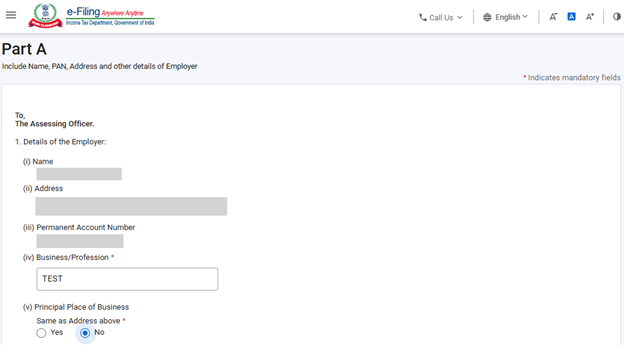
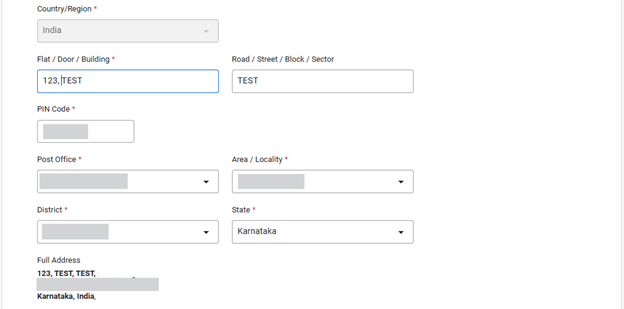
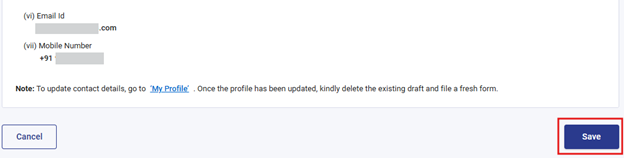
ସୋପାନ 8: ପ୍ରଥମ ପ୍ୟାନେଲ୍ରେ ଆବଶ୍ୟକ ବିବରଣୀଗୁଡ଼ିକ ଭେରିଫାଏ କରି ଭରନ୍ତୁ ଏବଂ ‘ସେଭ୍’ ଉପରେ କ୍ଲିକ୍ କରନ୍ତୁ।
ୟୁଜର୍ ପ୍ୟାନେଲ୍ ଭିତରେ ଆବଶ୍ୟକ ବିବରଣୀଗୁଡ଼ିକ ଭରିବେ। ଏହି ପ୍ୟାନେଲକୁ ଯଥାସମ୍ଭବ ପୂର୍ବରୁ ପୂରଣ କରାଯାଇପାରେ। ସମସ୍ତ ଏଣ୍ଟ୍ରି ସମ୍ପୂର୍ଣ୍ଣ କରିବା ପରେ, ୟୁଜର୍ ‘ସେଭ୍’ ଚୟନ କରି ବିବରଣୀ ସେଭ୍ କରି ପରବର୍ତ୍ତୀ ପ୍ୟାନେଲ୍କୁ ଯିବେ।
ଟିପ୍ପଣୀ: “ମୋ ପ୍ରୋଫାଇଲ୍” ବିଭାଗରେ ଥିବା ଠିକଣା ସହିତ ସମସ୍ତ ବାଧ୍ୟତାମୂଳକ ବିବରଣୀଗୁଡିକ ସମ୍ପୂର୍ଣ୍ଣ ଭାବେ ଭରାଯାଇଛି ନିଶ୍ଚିତ କରନ୍ତୁ। ଯଦି ୟୁଜର୍ “ମୋ ପ୍ରୋଫାଇଲ୍” ବିଭାଗରେ କୌଣସି ବିବରଣୀ ଅପଡେଟ କରନ୍ତି, ତେବେ ପୂର୍ବରୁ ଥିବା ଡ୍ରାଫ୍ଟ୍ କୁ ବିଲୋପ କରି ଫର୍ମକୁ ପୁନଃ ଦାଖଲ କରନ୍ତୁ, ଯାହା ଫଳରେ ସମସ୍ତ ପରିବର୍ତ୍ତନ ସଠିକ୍ ଭାବେ ପ୍ରତିଫଳିତ ହେବ।
ସୋପାନ 9: ପ୍ରଥମ ପ୍ୟାନେଲ୍ ସେଭ୍ କରିବା ପରେ, ଦ୍ୱିତୀୟ ପ୍ୟାନେଲ୍ – ଭାଗ B ଚୟନ କରନ୍ତୁ।
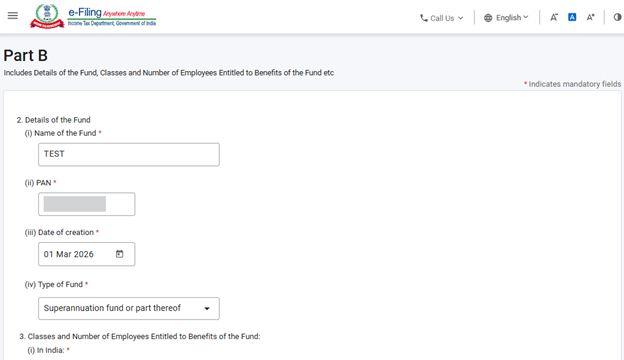
ସୋପାନ 10: ଦ୍ୱିତୀୟ ପ୍ୟାନେଲ୍ରେ ବିବରଣୀ ଭରନ୍ତୁ ଏବଂ ‘ସେଭ୍’ ଉପରେ କ୍ଲିକ୍ କରନ୍ତୁ।
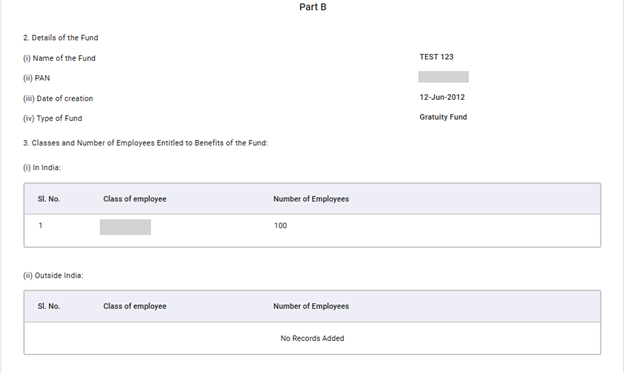
ଫିଲ୍ଡ 2ରେ ୟୁଜର୍ ପାଣ୍ଠିର ବିବରଣୀ ଭରିବେ।
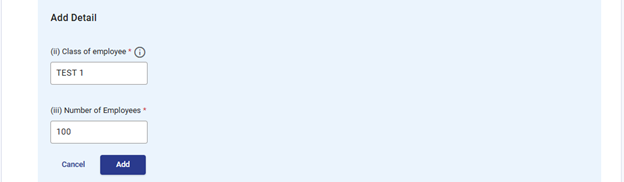
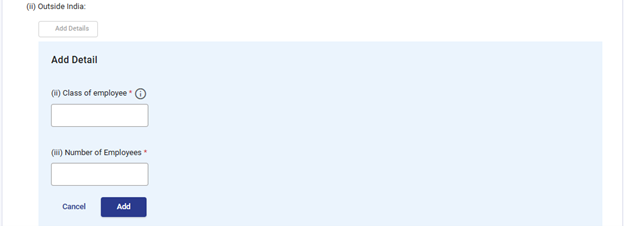
ଫିଲ୍ଡ 3ରେ ୟୁଜର୍ ପାଣ୍ଠିର ଲାଭ ପାଇବାକୁ ଯୋଗ୍ୟ କର୍ମଚାରୀମାନଙ୍କର ବିବରଣୀ ଭରିବେ। ୟୁଜର୍ ଙ୍କୁ ଏହି ବିବରଣୀ ଭାରତ ଭିତରେ ଥିବା କର୍ମଚାରୀମାନେ ଏବଂ ଭାରତ ବାହାରେ ଥିବା କର୍ମଚାରୀମାନଙ୍କ ପାଇଁ ପୃଥକ୍ ଭାବେ ଦେବା ଆବଶ୍ୟକ।
ୟୁଜର୍ “ବିବରଣୀ ଭରନ୍ତୁ” ବଟନ୍ ଉପରେ କ୍ଲିକ୍ କରି ସର୍ବାଧିକ 50ଟି ରେକର୍ଡ ଯୋଗ କରିପାରିବେ। ୟୁଜର୍ ଚେକ୍ବକ୍ସ ଚୟନ କରି ରେକର୍ଡକୁ ସମ୍ପାଦନ/ବିଲୋପ କରିପାରିବେ।
ଟିପ୍ପଣୀ: “କର୍ମଚାରୀଙ୍କ ବର୍ଗ” ଫିଲ୍ଡ ପାଇଁ, ଆବେଦକଙ୍କୁ ପାଣ୍ଠିର ଲେଖପତ୍ର/ଦଲିଲ/ସମ୍ବିଧାନ ଅନୁଯାୟୀ ନିର୍ଦ୍ଧାରିତ କର୍ମଚାରୀ ବର୍ଗ(ଗୁଡ଼ିକ) ଦେବା ଆବଶ୍ୟକ।
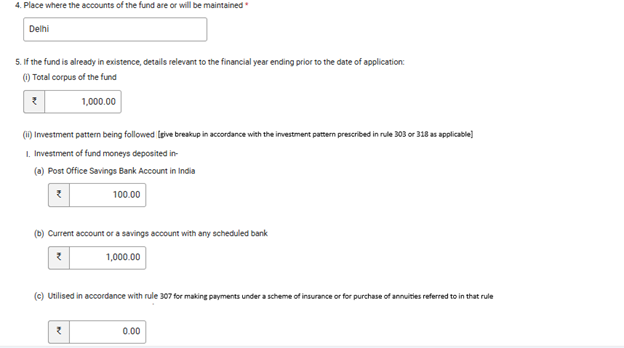
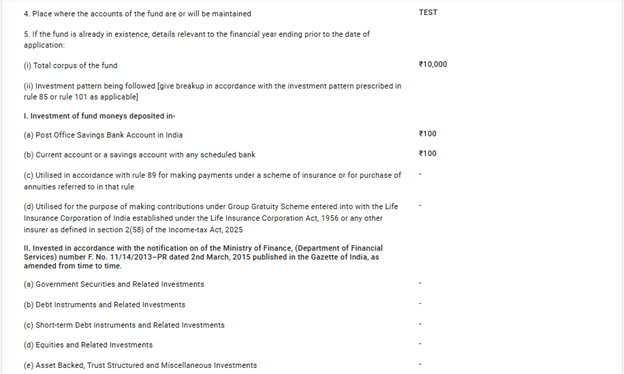
ଫିଲ୍ଡ 5ରେ ୟୁଜର୍ ପାଣ୍ଠିର ମୂଳଧନ ଏବଂ ପାଣ୍ଠି ଦ୍ୱାରା ଅନୁସରିତ ନିବେଶ ପ୍ରଣାଳୀର ବିବରଣୀ ଦେବେ।
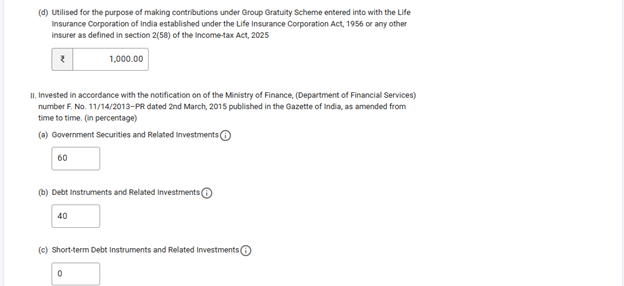
ୟୁଜର୍ ପାଣ୍ଠି ଦ୍ୱାରା କରାଯାଇଥିବା ନିବେଶର ରାଶିକୁ ଫିଲ୍ଡ 5(ii) Iରେ ଭରିବେ। ଫିଲ୍ଡ 5(ii) IIରେ, ଫର୍ମରେ ଉଲ୍ଲେଖିତ ଉପକରଣଗୁଡ଼ିକ ଅନୁସାରେ କରାଯାଇଥିବା ନିବେଶର ପ୍ରତିଶତ ଉଲ୍ଲେଖ କରିବେ।
ଟିପ୍ପଣୀ: ବିଷୟ 5(ii)ର ନିବେଶ ପ୍ୟାଟର୍ନ ଅନୁସାରେ, ପଏଣ୍ଟ Iର ମୂଲ୍ୟ ଟଙ୍କାରେ ଭରିବା ଆବଶ୍ୟକ ଏବଂ ପଏଣ୍ଟ IIର ମୂଲ୍ୟ ପ୍ରତିଶତରେ ଭରିବା ଆବଶ୍ୟକ। ଏହି ଦୁଇଟି ପଏଣ୍ଟରେ ଆବଶ୍ୟକ ନିବେଶର ପ୍ରକାର ଏକାପରି ନୁହେଁ।
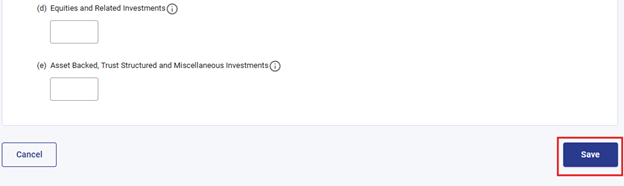
ସୋପାନ 11: ଦ୍ୱିତୀୟ ପ୍ୟାନେଲ୍ ସେଭ୍ କରିବା ପରେ, ତୃତୀୟ ପ୍ୟାନେଲ୍ – ଆଟାଚମେଣ୍ଟ୍ସ ଚୟନ କରନ୍ତୁ।
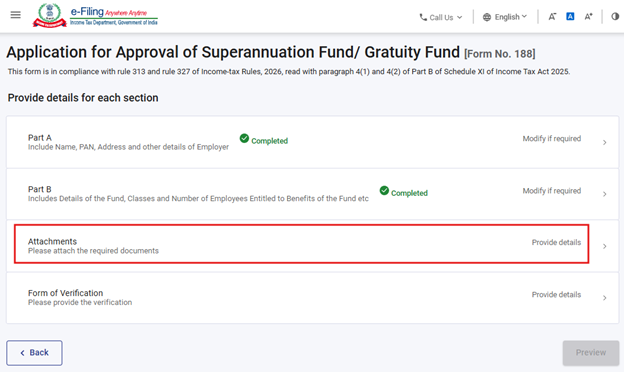
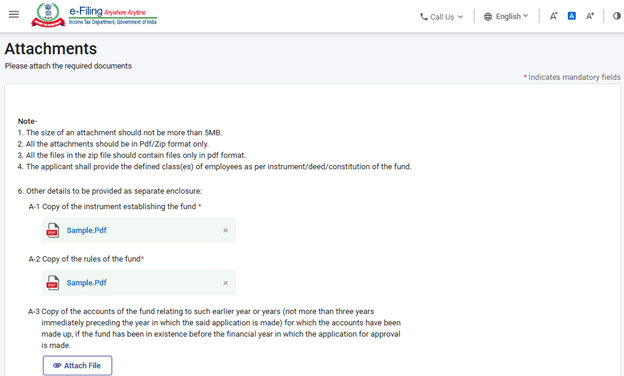
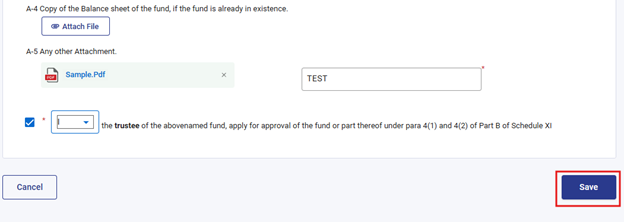
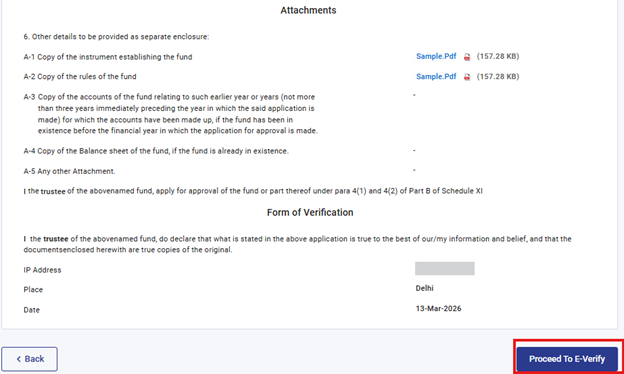
ସୋପାନ 12: ‘ଆଟାଚମେଣ୍ଟ୍ସ’ ପ୍ୟାନେଲ୍ରେ ବିବରଣୀ ଭରନ୍ତୁ ଏବଂ ଆଗକୁ ବଢ଼ିବା ପାଇଁ ‘ସେଭ୍’ ଉପରେ କ୍ଲିକ୍ କରନ୍ତୁ।
*ବାଧ୍ୟତାମୂଳକ ଆଟାଚମେଣ୍ଟ୍ଗୁଡ଼ିକ ଚିହ୍ନଟ କରେ। ୟୁଜର୍ ‘A-5’ ଯେକୌଣସି ଅନ୍ୟ ଆଟାଚମେଣ୍ଟ୍ରେ ସେ ଯେଉଁ ଅନ୍ୟ ଦଲିଲପତ୍ର ଦାଖଲ କରିବାକୁ ଚାହୁଁଛନ୍ତି ସେଗୁଡ଼ିକୁ ମଧ୍ୟ ସଂଲଗ୍ନ କରିପାରିବେ।
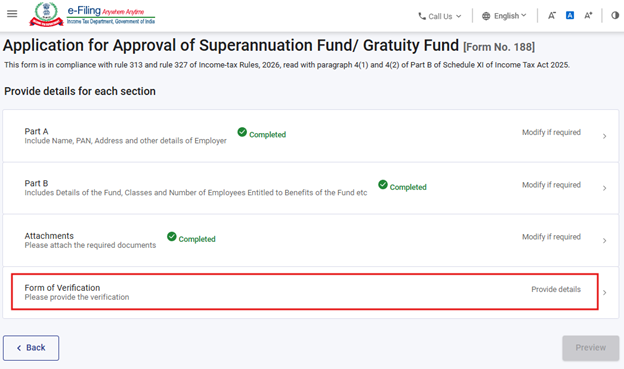
ସୋପାନ 13: ଆଟାଚମେଣ୍ଟ୍ ପ୍ୟାନେଲ୍ ପରେ, ୟୁଜର୍ ପ୍ୟାନେଲ୍ 4– ଭେରିଫିକେସନ୍ ଫର୍ମକୁ ଯିବେ।
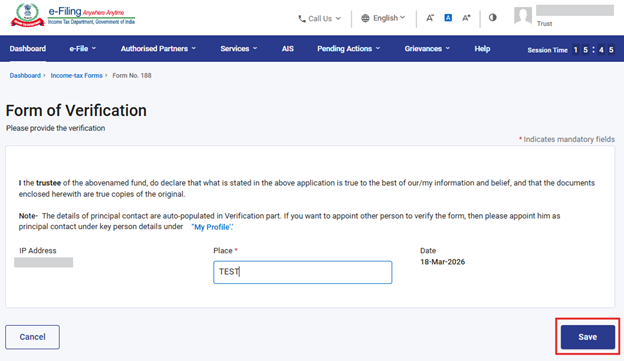
ସୋପାନ 14: ୟୁଜର୍ ‘ଭେରିଫିକେସନ୍ ଫର୍ମ’ ପ୍ୟାନେଲ୍ରେ ବିବରଣୀ ଭରିବେ। ଆଗକୁ ବଢ଼ିବା ପାଇଁ ‘ସେଭ୍’ ଚୟନ କରନ୍ତୁ।
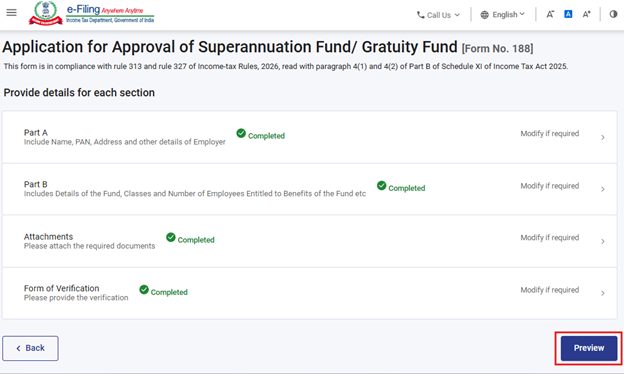
ସୋପାନ 15: ସମସ୍ତ ପ୍ୟାନେଲ୍ ସେଭ୍ ହୋଇଗଲା ପରେ, ପ୍ୟାନେଲ୍ ଶୀର୍ଷକ ସମ୍ମୁଖରେ “ସମାପ୍ତ” ଚିହ୍ନ ଦେଖାଯିବ। ଆଗକୁ ବଢ଼ିବା ପାଇଁ “ପୂର୍ବାବଲୋକନ” ବଟନ୍ ଚୟନ କରନ୍ତୁ।
ଯଦି କୌଣସି ପ୍ୟାନେଲ୍ ଅସମ୍ପୂର୍ଣ୍ଣ ରହିଥାଏ, ତେବେ “ଅସମାପ୍ତ” ଚିହ୍ନ ଦେଖାଯିବ। ୟୁଜର୍ ସେହି ପ୍ୟାନେଲ୍ରେ କ୍ଲିକ୍ କରି, ଆବଶ୍ୟକ ବିବରଣୀ ଭରଣ କରି ପ୍ୟାନେଲ୍କୁ ସେଭ୍ କରିବେ। ଏହାପରେ ୟୁଜର୍ “ପୂର୍ବାବଲୋକନ” କୁ ଆଗକୁ ବଢ଼ିପାରିବେ।
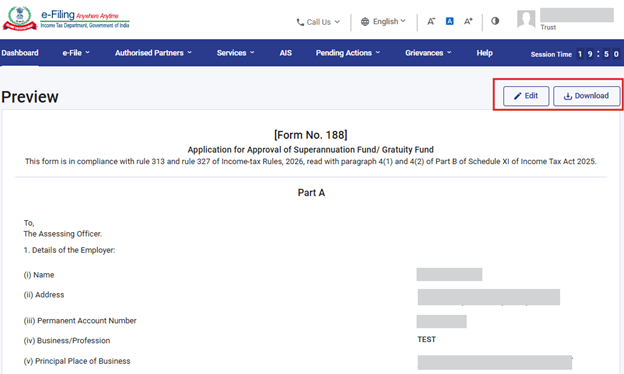
ସୋପାନ 16: “ପୂର୍ବାବଲୋକନ” ବଟନ୍ରେ କ୍ଲିକ୍ କରିବା ପରେ, ୟୁଜର୍ଙ୍କୁ ପୂର୍ବାବଲୋକନ ସ୍କ୍ରିନ୍କୁ ନିୟୋଜିତ କରାଯିବ, ଯେଉଁଠାରେ ସେ ପ୍ରଦାନ କରିଥିବା ବିବରଣୀଗୁଡ଼ିକୁ ଭେରିଫାଏ କରିପାରିବେ ଏବଂ ପରେ “ଇ-ଭେରିଫାଏ ପାଇଁ ଆଗକୁ ବଢନ୍ତୁ” ଉପରେ କ୍ଲିକ୍ କରିବେ।
ଫର୍ମରେ ୟୁଜର୍ ଦ୍ୱାରା ପ୍ରଦାନ କରାଯାଇଥିବା ସମସ୍ତ ଫିଲ୍ଡ ଏବଂ ଇନ୍ପୁଟ୍ଗୁଡ଼ିକ ପୂର୍ବାବଲୋକନ ସ୍କ୍ରିନ୍ରେ ପ୍ରଦର୍ଶିତ ହେବ। ଆଗକୁ ବଢ଼ିବା ପୂର୍ବରୁ ୟୁଜର୍ ଏହି ବିବରଣୀଗୁଡ଼ିକର ସମୀକ୍ଷା କରିବା ଉଚିତ୍। ଯଦି କୌଣସି ପରିବର୍ତ୍ତନ ଆବଶ୍ୟକ ହୁଏ, ୟୁଜର୍ “ଏଡିଟ୍” ବଟନ୍ରେ କ୍ଲିକ୍ କରି ଫର୍ମ ମଧ୍ୟରେ ଥିବା ସୂଚନାକୁ ସଂଶୋଧନ କରିପାରିବେ। ୟୁଜର୍ “PDF ଭାବେ ପୂର୍ବାବଲୋକନ ସ୍କ୍ରିନ୍ ଡାଉନଲୋଡ୍” କରିବାର ବିକଳ୍ପ ମଧ୍ୟ ପାଇବେ, କିନ୍ତୁ ଏହି PDF କେବଳ ଦାଖଲ ପୂର୍ବ ଦୃଶ୍ୟର ଏକ ନକଲ ଏବଂ ଏହା ଅନ୍ତିମ ଦାଖଲ ହୋଇଥିବା ଫର୍ମ ନୁହେଁ।
ଦାଖଲ ପ୍ରକ୍ରିୟାକୁ ଜାରି ରଖିବା ପାଇଁ, ୟୁଜର୍ଙ୍କୁ “ଇ-ଭେରିଫାଏ ପାଇଁ ଆଗକୁ ବଢନ୍ତୁ” ବଟନ୍ରେ କ୍ଲିକ୍ କରିବା ଆବଶ୍ୟକ।
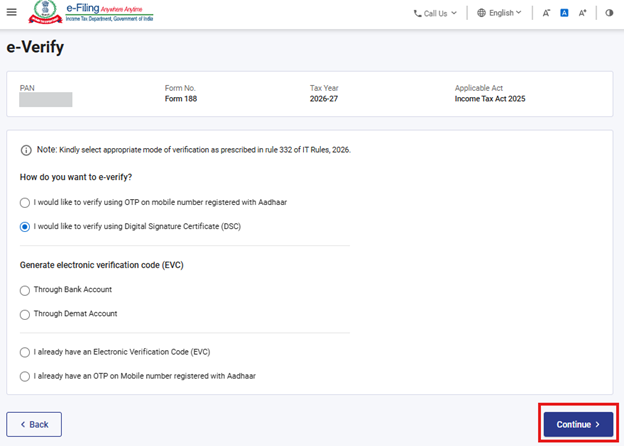
ସୋପାନ 17: ୟୁଜର୍ଙ୍କୁ ‘ଇ-ଭେରିଫାଏ’ ପୃଷ୍ଠାକୁ ନିୟୋଜିତ କରାଯିବ, ଯେଉଁଠାରେ ସେ OTP/EVC/DSC ବ୍ୟବହାର କରି ଫର୍ମ ନ.188କୁ ଭେରିଫାଏ କରିପାରିବେ। ଫର୍ମ ଦାଖଲ କରିବା ପାଇଁ ୟୁଜର୍ ‘ଜାରି ରଖନ୍ତୁ’ ବଟନ୍ରେ କ୍ଲିକ୍ କରିବେ।
ସୋପାନ 18: ଫର୍ମ ସଫଳତାର ସହିତ ଦାଖଲ ହୋଇଗଲା ପରେ, ସ୍କ୍ରିନ୍ରେ ଏକ ନିଶ୍ଚିତକରଣ ସନ୍ଦେଶ ପ୍ରଦର୍ଶିତ ହେବ।
ସଫଳ ଇ-ଭେରିଫିକେସନ୍ ପରେ, ଏକ ସଫଳତା ସନ୍ଦେଶ ସହିତ ବିନିମୟ ID ଏବଂ ପ୍ରାପ୍ତିସ୍ୱୀକାର ରସିଦ ନମ୍ବର ପ୍ରଦର୍ଶିତ ହେବ। ଭବିଷ୍ୟତ ସନ୍ଦର୍ଭ ପାଇଁ ଦୟାକରି ବିନିମୟ ID ଏବଂ ପ୍ରାପ୍ତିସ୍ୱୀକାର ରସିଦ ନମ୍ବର ଲେଖି ରଖନ୍ତୁ। ଇ-ଫାଇଲିଂ ପୋର୍ଟାଲ୍ରେ ପଞ୍ଜୀକୃତ ଥିବା ଇମେଲ୍ ID(ଗୁଡ଼ିକ) ଏବଂ ମୋବାଇଲ୍ ନମ୍ବର(ଗୁଡ଼ିକ)କୁ ମଧ୍ୟ ଏକ ନିଶ୍ଚିତକରଣ ସନ୍ଦେଶ ପଠାଯିବ।
ଡାଉନଲୋଡ୍ ବଟନ୍ରେ କ୍ଲିକ୍ କରି ପ୍ରାପ୍ତିସ୍ୱୀକାର ରସିଦକୁ ଡାଉନଲୋଡ୍ କରନ୍ତୁ।
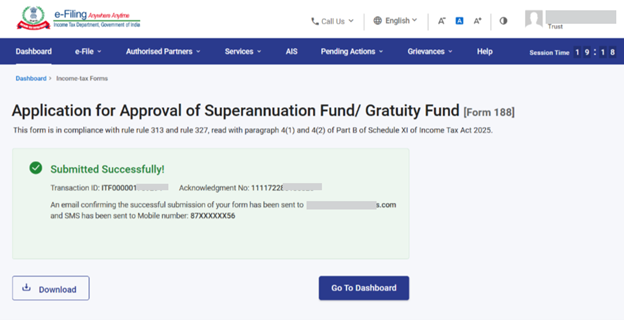
ସୋପାନ 19: ଫର୍ମ ନ. 188 ସଫଳତାର ସହିତ ଦାଖଲ ହେବା ପରେ, ୟୁଜର୍ ଭରିଥିବା ଫର୍ମକୁ - ଆପଣଙ୍କ ଡ୍ୟାଶ୍ବୋର୍ଡରେ, ଇ-ଫାଇଲ୍ > ଆୟକର ଫର୍ମ > ଦାଖଲ ହୋଇଥିବା ଫର୍ମ ଦେଖନ୍ତୁ > ଆୟକର ଅଧିନିୟମ 2025 ଅଧୀନରେ ଥିବା ଦାଖଲ ହୋଇଥିବା ଫର୍ମ ଦେଖନ୍ତୁ ଟ୍ୟାବ୍ରେ ଦେଖିପାରିବେ।
ଟିପ୍ପଣୀ: ଅଧିକ ସୂଚନା ପାଇଁ ଦାଖଲ ହୋଇଥିବା ଫର୍ମ ଦେଖନ୍ତୁ ୟୁଜର୍ ମାନୁଆଲ୍କୁ ଦେଖନ୍ତୁ।
ଟିପ୍ପଣୀ: ଅଧିକ ସୂଚନା ପାଇଁ ଇ-ଭେରିଫାଏ କିପରି କରିବେ ୟୁଜର୍ ମାନୁଆଲ୍କୁ ଦେଖନ୍ତୁ।
5.ସମ୍ବନ୍ଧିତ ବିଷୟଗୁଡ଼ିକ
- ଲଗ୍ଇନ୍ କରନ୍ତୁ
- ଡ୍ୟାଶ୍ବୋର୍ଡ
- ଇ-ଭେରିଫାଏ କିପରି କରିବେ
- ଆୟକର ଫର୍ମ୍ଗୁଡ଼ିକ (ଅପଲୋଡ୍ କରନ୍ତୁ)
- ଡିଜିଟାଲ୍ ସ୍ୱାକ୍ଷର ପ୍ରମାଣପତ୍ର (DSC) ପଞ୍ଜୀକରଣ କରନ୍ତୁ
6.ଶବ୍ଦାବଳୀ
|
ସଂକ୍ଷିପ୍ତ ରୂପ/ସଂକ୍ଷେପ |
ବିବରଣୀ/ପୂର୍ଣ୍ଣ ରୂପ |
|
DSC |
ଡିଜିଟାଲ୍ ସ୍ୱାକ୍ଷର ପ୍ରମାଣପତ୍ର |
|
EVC |
ଇଲେକ୍ଟ୍ରୋନିକ୍ ଭେରିଫିକେସନ୍ କୋଡ୍ |
|
ARN |
ପ୍ରାପ୍ତିସ୍ୱୀକାର ରସିଦ ନମ୍ବର |
|
PY |
ପୂର୍ବ ବର୍ଷ |
|
FY |
ଆର୍ଥିକ ବର୍ଷ |
|
TY |
କର ବର୍ଷ |


