1. ਸੰਖੇਪ ਜਾਣਕਾਰੀ
ਇਹ ਸੇਵਾ ਈ-ਫਾਈਲਿੰਗ ਪੋਰਟਲ (ਪੋਸਟ-ਲੌਗਇਨ) 'ਤੇ ਰਜਿਸਟਰਡ CAs ਲਈ ਉਪਲਬਧ ਹੈ। ਈ-ਫਾਈਲਿੰਗ ਡੈਸ਼ਬੋਰਡ ਨਿਮਨਲਿਖਿਤ ਦਾ ਸੰਖੇਪ ਵਿਊ ਦਿਖਾਉਂਦਾ ਹੈ:
- ਪੋਰਟਲ 'ਤੇ ਇੱਕ ਰਜਿਸਟਰਡ ਉਪਭੋਗਤਾ ਦਾ ਪ੍ਰੋਫਾਈਲ, ਅੰਕੜੇ ਅਤੇ ਹੋਰ ਗਤੀਵਿਧੀਆਂ (ਉਦਾਹਰਣ ਲਈ, IT ਰਿਟਰਨ / ਫਾਰਮ, ਸ਼ਿਕਾਇਤ ਦਾਇਰ ਕਰਨਾ)
- ਰਜਿਸਟਰਡ ਉਪਭੋਗਤਾ ਦੀਆਂ ਆਮਦਨ ਕਰ ਸੰਬੰਧੀ ਗਤੀਵਿਧੀਆਂ ਲਈ ਵੱਖ-ਵੱਖ ਸੇਵਾਵਾਂ ਦੇ ਲਿੰਕ
2. ਇਸ ਸੇਵਾ ਦਾ ਲਾਭ ਪ੍ਰਾਪਤ ਕਰਨ ਲਈ ਜ਼ਰੂਰੀ ਸ਼ਰਤਾਂ
- ਵੈਧ ਉਪਭੋਗਤਾ ID ਅਤੇ ਪਾਸਵਰਡ ਨਾਲ ਈ-ਫਾਈਲਿੰਗ ਪੋਰਟਲ 'ਤੇ ਰਜਿਸਟਰਡ ਉਪਭੋਗਤਾ
3. ਸਟੈੱਪ-ਬਾਏ-ਸਟੈੱਪ ਗਾਈਡ
3.1 ਡੈਸ਼ਬੋਰਡ ਦਾ ਐਕਸੈਸ
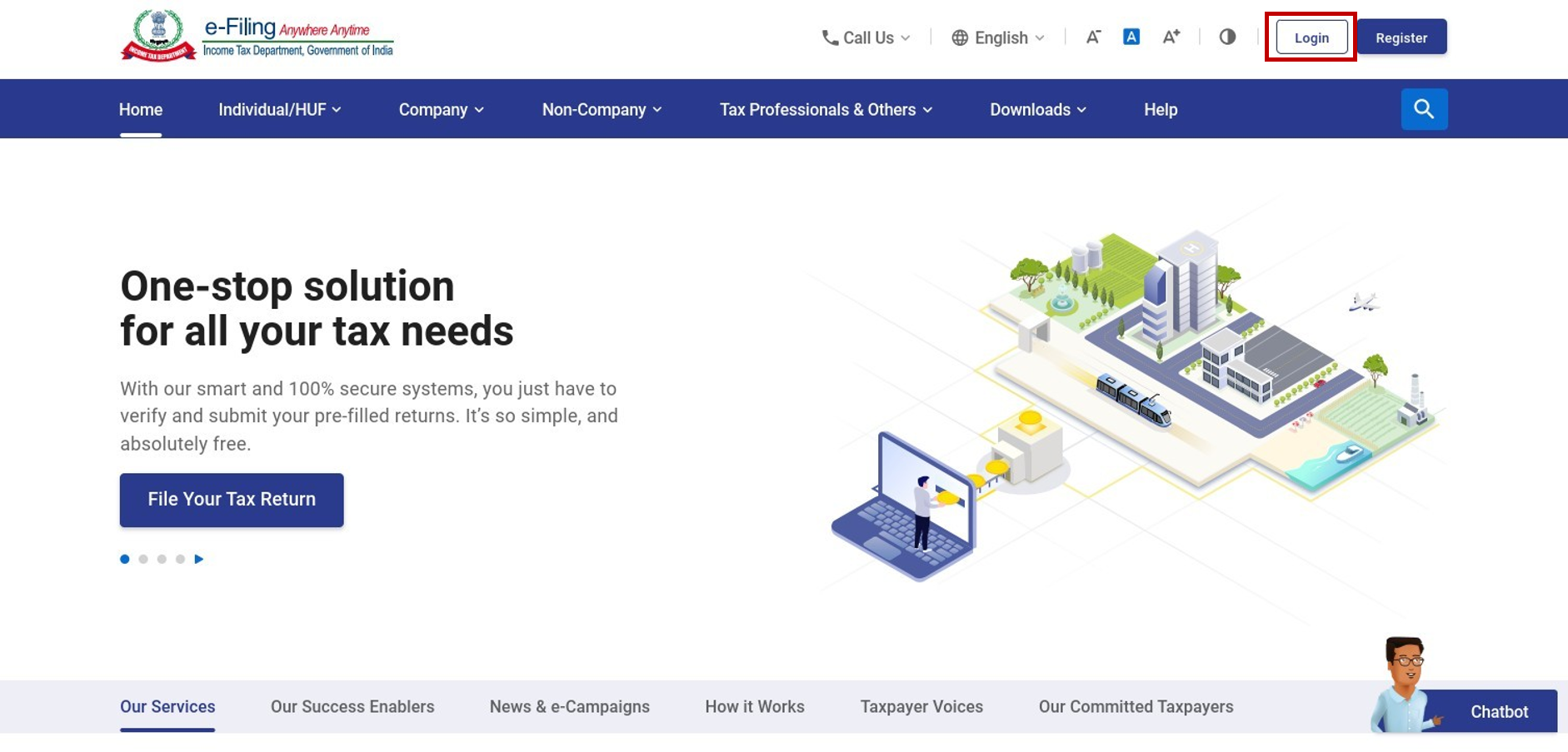
ਸਟੈੱਪ 1: ਆਪਣੀ ਉਪਭੋਗਤਾ ID ਅਤੇ ਪਾਸਵਰਡ ਦੀ ਵਰਤੋਂ ਕਰਕੇ ਈ-ਫਾਈਲਿੰਗ ਪੋਰਟਲ ਵਿੱਚ ਲੌਗਇਨ ਕਰੋ।
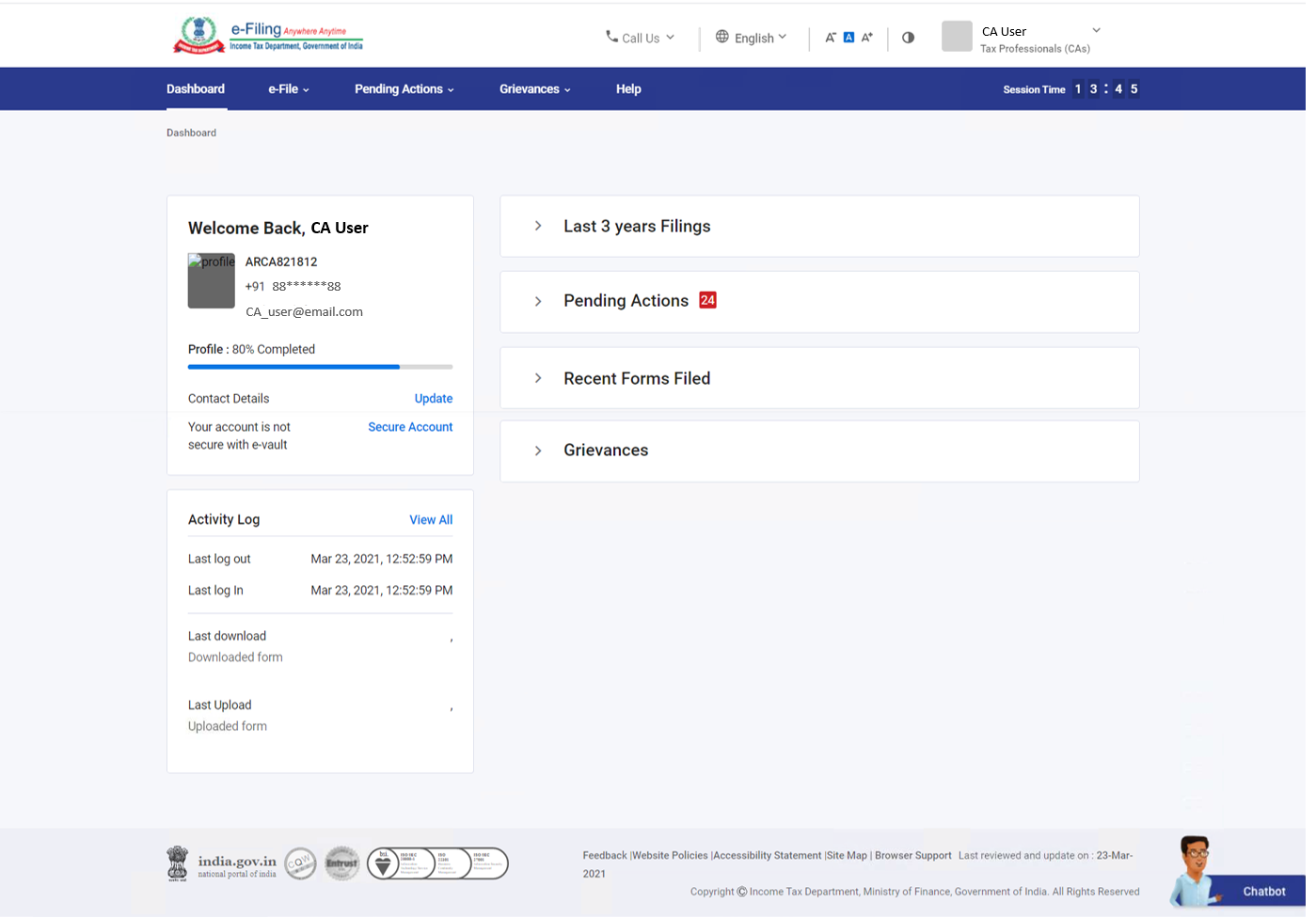
ਸਟੈੱਪ 2: ਲੌਗਇਨ ਕਰਨ ਤੋਂ ਬਾਅਦ, ਤੁਹਾਨੂੰ ਈ-ਫਾਈਲਿੰਗ ਡੈਸ਼ਬੋਰਡ 'ਤੇ ਲਿਜਾਇਆ ਜਾਵੇਗਾ। ਆਪਣੇ ਈ-ਫਾਈਲਿੰਗ ਡੈਸ਼ਬੋਰਡ 'ਤੇ ਉਪਲਬਧ ਜਾਣਕਾਰੀ ਨੂੰ ਪਹਿਲਾਂ ਹੀ ਦੇਖੋ।
ਨੋਟ:
- ਜੇਕਰ ਤੁਹਾਡੇ ਲਾਜ਼ਮੀ ਪ੍ਰੋਫਾਈਲ ਵੇਰਵੇ ਅਪਡੇਟ ਨਹੀਂ ਕੀਤੇ ਹਨ, ਤਾਂ ਤੁਹਾਨੂੰ ਲੌਗਇਨ ਕਰਨ 'ਤੇ ਉਨ੍ਹਾਂ ਨੂੰ ਭਰਨ ਲਈ ਕਿਹਾ ਜਾਵੇਗਾ।
- ਜੇਕਰ ਤੁਸੀਂ ਪੁੱਛੇ ਜਾਣ 'ਤੇ ਆਪਣੇ ਵੇਰਵਿਆਂ ਨੂੰ ਅਪਡੇਟ ਕਰਨਾ ਚੁਣਦੇ ਹੋ, ਤਾਂ ਤੁਹਾਡੇ ਵੱਲੋਂ ਆਪਣੇ ਵੇਰਵੇ ਸਬਮਿਟ ਕਰਨ ਤੋਂ ਬਾਅਦ ਤੁਹਾਨੂੰ ਡੈਸ਼ਬੋਰਡ 'ਤੇ ਲਿਜਾਇਆ ਜਾਵੇਗਾ।
- ਜੇਕਰ ਤੁਸੀਂ ਪੁੱਛੇ ਜਾਣ 'ਤੇ ਆਪਣੇ ਵੇਰਵਿਆਂ ਨੂੰ ਅਪਡੇਟ ਨਾ ਕਰਨ ਦੀ ਚੋਣ ਕਰਦੇ ਹੋ, ਤਾਂ ਤੁਸੀਂ ਸਿੱਧੇ ਆਪਣੇ ਡੈਸ਼ਬੋਰਡ 'ਤੇ ਜਾ ਸਕਦੇ ਹੋ। ਤੁਸੀਂ ਬਾਅਦ ਵਿੱਚ ਆਪਣੇ ਪ੍ਰੋਫਾਈਲ ਵਿੱਚ ਆਪਣੇ ਵੇਰਵੇ ਅਪਡੇਟ ਕਰ ਸਕਦੇ ਹੋ।
ਟੈਕਸ ਪ੍ਰੋਫੈਸ਼ਨਲ ਡੈਸ਼ਬੋਰਡ ਵਿੱਚ ਨਿਮਨਲਿਖਿਤ ਸੈਕਸ਼ਨ ਹੁੰਦੇ ਹਨ:
1. ਪ੍ਰੋਫਾਈਲ ਸਨੈਪਸ਼ਾਟ: ਇਸ ਸੈਕਸ਼ਨ ਵਿੱਚ ਤੁਹਾਡਾ ਨਾਮ, ਉਪਭੋਗਤਾ ID, ਪ੍ਰਾਇਮਰੀ ਮੋਬਾਈਲ ਨੰਬਰ, ਅਤੇ ਪ੍ਰਾਇਮਰੀ ਈਮੇਲ ID ਅਤੇ ਪ੍ਰੋਫਾਈਲ ਮੁਕੰਮਲ ਹੋਣ ਦਾ ਸਟੇਟਸ ਬਾਰ ਸ਼ਾਮਿਲ ਹੈ। ਇਹ ਫੀਲਡ ਮੇਰਾ ਪ੍ਰੋਫਾਈਲ ਵਿਕਲਪ ਤੋਂ ਪਹਿਲਾਂ ਤੋਂ ਹੀ ਭਰੇ ਹੋਏ ਹਨ।
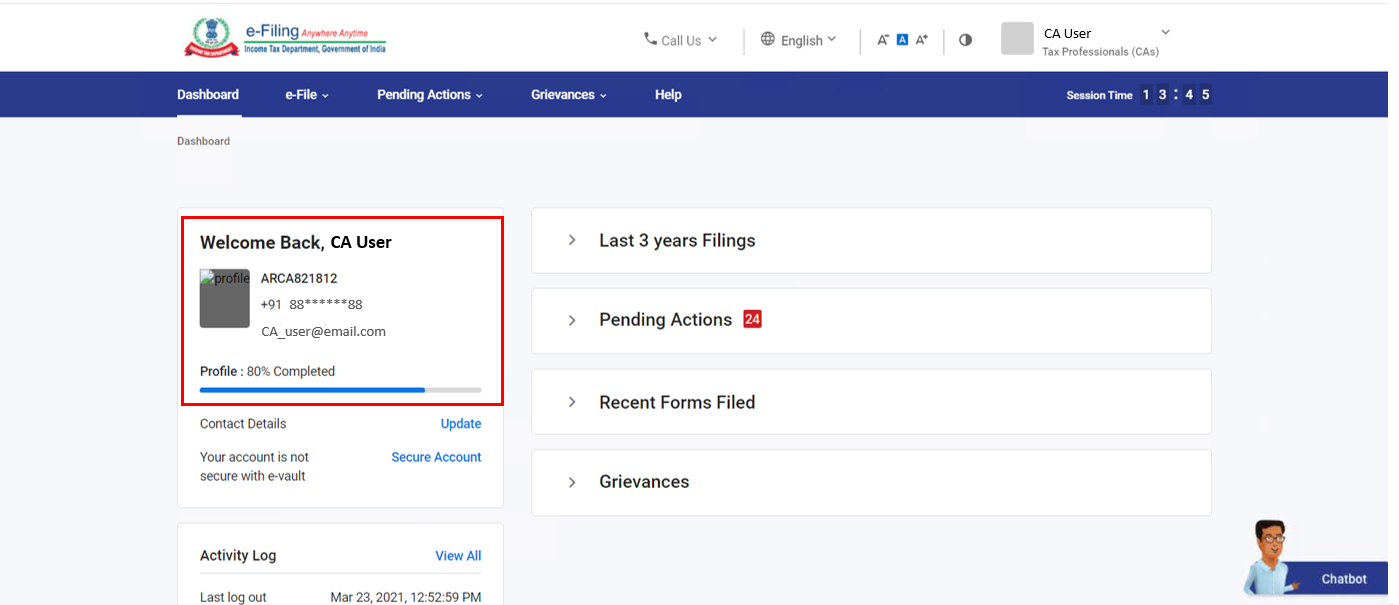
2. ਸੰਪਰਕ ਵੇਰਵੇ: ਅਪਡੇਟ 'ਤੇ ਕਲਿੱਕ ਕਰਨ 'ਤੇ, ਤੁਹਾਨੂੰ ਮੇਰਾ ਪ੍ਰੋਫਾਈਲ > ਸੰਪਰਕ ਵੇਰਵੇ (ਸੰਪਾਦਨਯੋਗ) ਪੇਜ 'ਤੇ ਲਿਜਾਇਆ ਜਾਵੇਗਾ।
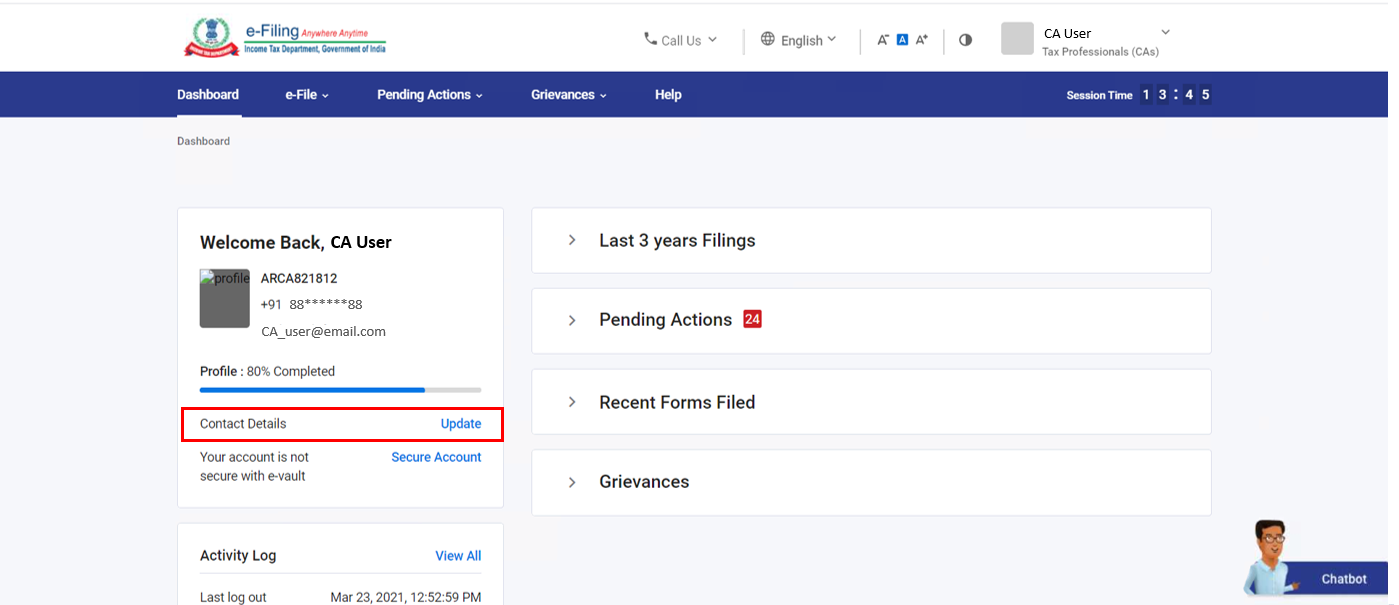
3. ਈ-ਫਾਈਲਿੰਗ ਵੌਲਟ ਉੱਚ ਸੁਰੱਖਿਆ: ਇਹ ਸੁਵਿਧਾ ਤੁਹਾਨੂੰ ਤੁਹਾਡੇ ਅਕਾਊਂਟ ਵਿੱਚ ਮੌਜੂਦ ਸੁਰੱਖਿਆ ਦੇ ਪੱਧਰ ਬਾਰੇ ਦੱਸਦੀ ਹੈ, ਅਤੇ ਤੁਹਾਡੀ ਸੁਰੱਖਿਆ ਦੇ ਪੱਧਰ ਦੇ ਅਧਾਰ 'ਤੇ, ਇਸ ਨੂੰ ਨਿਮਨਲਿਖਿਤ ਵਜੋਂ ਦਿਖਾਉਂਦੀ ਹੈ:
- ਤੁਹਾਡਾ ਅਕਾਊਂਟ ਸੁਰੱਖਿਅਤ ਨਹੀਂ ਹੈ: ਜੇਕਰ ਤੁਸੀਂ ਕੋਈ ਉੱਚ ਸੁਰੱਖਿਆ ਵਿਕਲਪ ਨਹੀਂ ਚੁਣਿਆ ਹੈ ਤਾਂ ਇਹ ਸੰਦੇਸ਼ ਦਿਖਾਇਆ ਜਾਂਦਾ ਹੈ। ਸੁਰੱਖਿਅਤ ਅਕਾਊਂਟ 'ਤੇ ਕਲਿੱਕ ਕਰਨ 'ਤੇ, ਤੁਹਾਨੂੰ ਈ-ਫਾਈਲਿੰਗ ਵੌਲਟ ਉੱਚ ਸੁਰੱਖਿਆ ਪੇਜ 'ਤੇ ਲਿਜਾਇਆ ਜਾਵੇਗਾ।
- ਤੁਹਾਡਾ ਅਕਾਊਂਟ ਅੰਸ਼ਿਕ ਤੌਰ ਤੇ ਸੁਰੱਖਿਅਤ ਹੈ: ਜੇਕਰ ਤੁਸੀਂ ਕੇਵਲ ਲੌਗਇਨ ਜਾਂ ਰੀਸੈੱਟ ਪਾਸਵਰਡ ਲਈ ਉੱਚ ਸੁਰੱਖਿਆ ਵਿਕਲਪ ਚੁਣਿਆ ਹੈ ਤਾਂ ਇਹ ਸੰਦੇਸ਼ ਦਿਖਾਇਆ ਜਾਂਦਾ ਹੈ। ਸੁਰੱਖਿਅਤ ਅਕਾਊਂਟ 'ਤੇ ਕਲਿੱਕ ਕਰਨ 'ਤੇ, ਤੁਹਾਨੂੰ ਈ-ਫਾਈਲਿੰਗ ਵੌਲਟ ਉੱਚ ਸੁਰੱਖਿਆ ਪੇਜ 'ਤੇ ਲਿਜਾਇਆ ਜਾਵੇਗਾ।
- ਤੁਹਾਡਾ ਅਕਾਊਂਟ ਸੁਰੱਖਿਅਤ ਹੈ: ਜੇਕਰ ਤੁਸੀਂ ਲੌਗਇਨ ਅਤੇ ਰੀਸੈੱਟ ਪਾਸਵਰਡ ਦੋਵਾਂ ਲਈ ਉੱਚ ਸੁਰੱਖਿਆ ਵਿਕਲਪ ਚੁਣਿਆ ਹੈ ਤਾਂ ਇਹ ਸੰਦੇਸ਼ ਦਿਖਾਇਆ ਜਾਂਦਾ ਹੈ। ਅਪਡੇਟ ਸਿਕਿਓਰ ਆਪਸ਼ਨਸ 'ਤੇ ਕਲਿੱਕ ਕਰਨ 'ਤੇ, ਤੁਹਾਨੂੰ ਈ-ਫਾਈਲਿੰਗ ਵੌਲਟ ਉੱਚ ਸੁਰੱਖਿਆ ਪੇਜ 'ਤੇ ਲਿਜਾਇਆ ਜਾਵੇਗਾ।
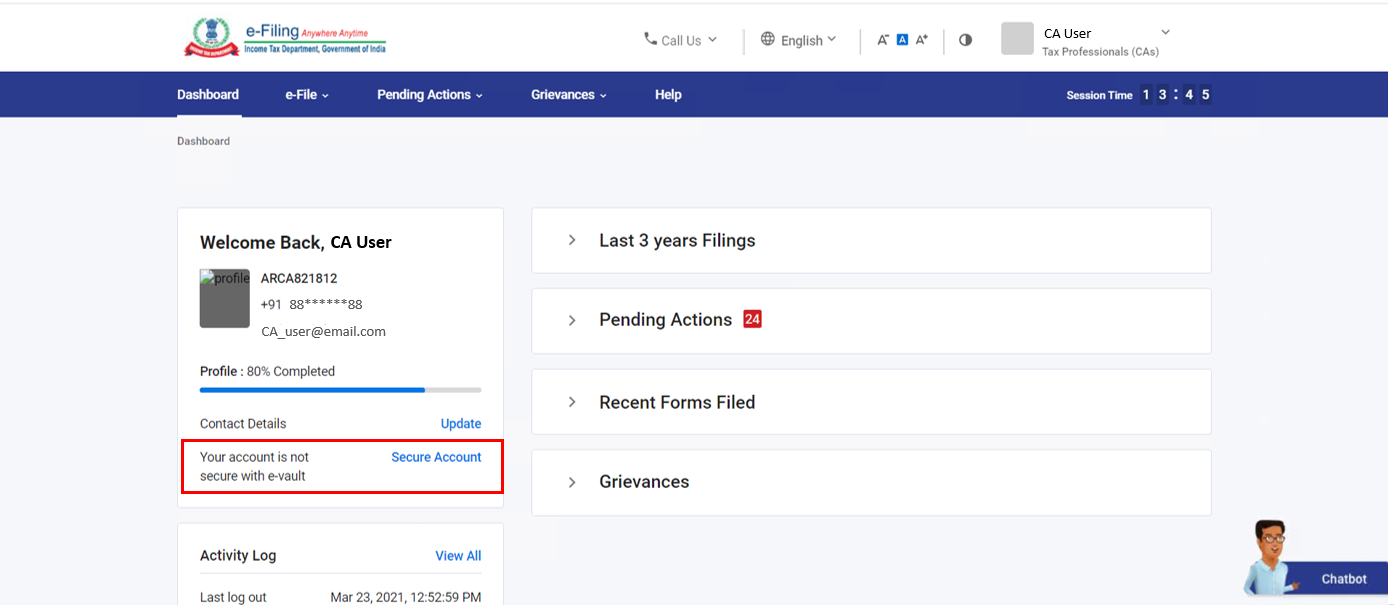
4. ਐਕਟੀਵਿਟੀ ਲੌਗ: ਐਕਟੀਵਿਟੀ ਲੌਗ ਵਿੱਚ ਆਖਰੀ ਲੌਗ ਇਨ, ਲੌਗ ਆਊਟ, ਆਖਰੀ ਅਪਲੋਡ ਅਤੇ ਆਖਰੀ ਡਾਊਨਲੋਡ ਨਾਲ ਸੰਬੰਧਿਤ ਡੇਟਾ ਦਿਖਾਇਆ ਜਾਂਦਾ ਹੈ। ਸਭ ਦੇਖੋ 'ਤੇ ਕਲਿੱਕ ਕਰਨ 'ਤੇ, ਤੁਸੀਂ ਇੱਕ ਵਿਸਥਾਰਪੂਰਵਕ ਗਤੀਵਿਧੀ ਲੌਗ ਦੇਖੋਗੇ।
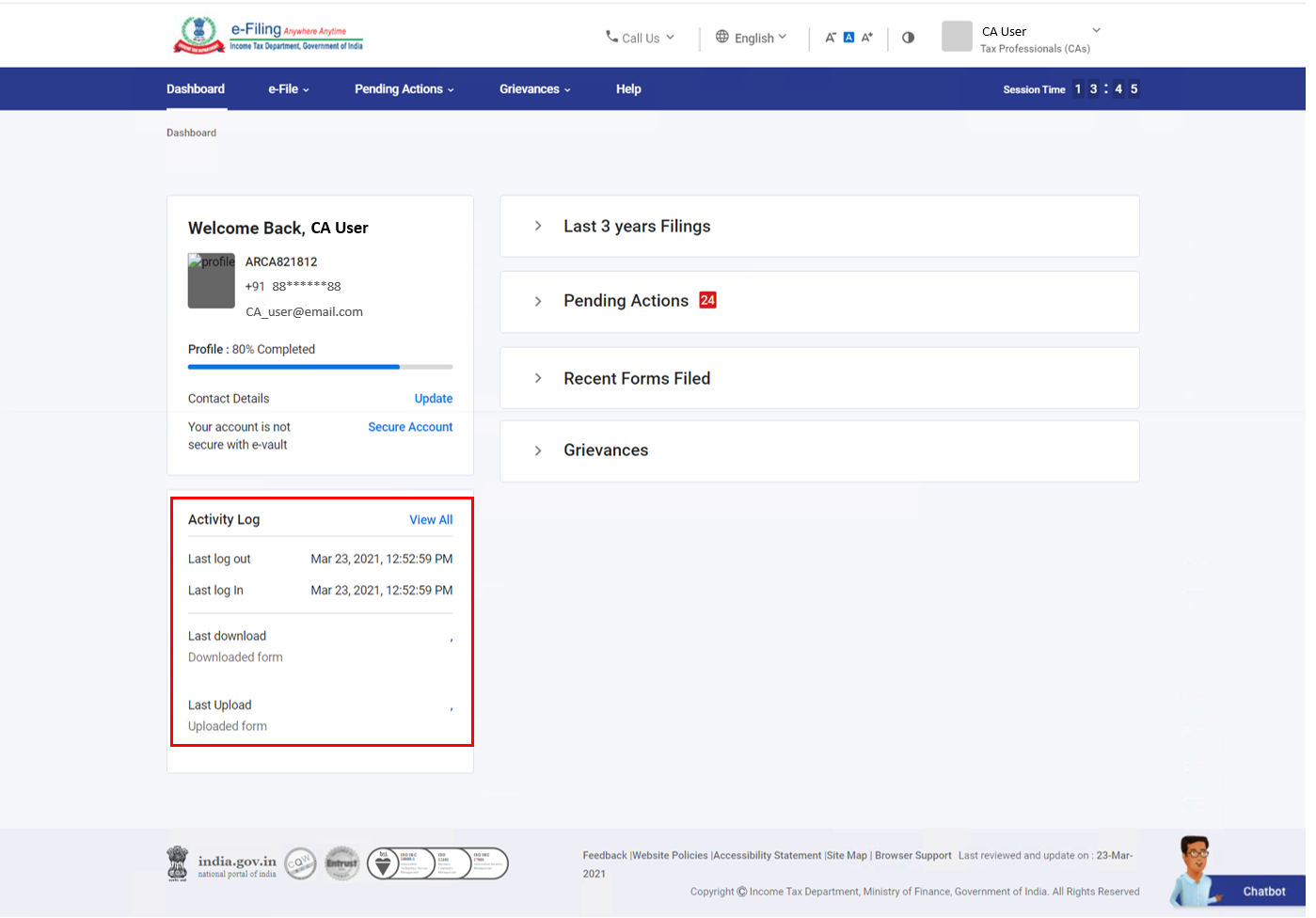
5. ਪਿਛਲੇ 3 ਸਾਲਾਂ ਦੀਆਂ ਫਾਈਲਿੰਗ: ਜਦੋਂ ਤੁਸੀਂ ਇਸ ਤੇ ਕਲਿੱਕ ਕਰਦੇ ਹੋ ਤਾਂ ਸੈਕਸ਼ਨ ਉਸੇ ਪੇਜ ਤੇ ਵਿਸਤ੍ਰਿਤ ਹੋ ਜਾਂਦਾ ਹੈ। ਇਹ ਤੁਹਾਡੇ ਦੁਆਰਾ ਕਿਸੇ ਵਿਸ਼ੇਸ਼ ਵਿੱਤੀ ਸਾਲ ਲਈ ਗ੍ਰਾਫਿਕਲ ਜਾਂ ਟੈਬੂਲਰ ਫਾਰਮੈਟ ਵਿੱਚ ਫਾਈਲ ਕੀਤੀਆਂ ਰਿਟਰਨਾਂ ਅਤੇ ਫਾਰਮਾਂ ਦੀ ਕੁੱਲ ਗਿਣਤੀ ਨੂੰ ਦਰਸਾਉਂਦਾ ਹੈ। ਸੈਕਸ਼ਨ ਵਿੱਚ ਇੱਕ ਫਾਰਮ ਦਾ ਨਾਮ ਡ੍ਰੌਪਡਾਊਨ ਸ਼ਾਮਿਲ ਹੈ। ਡਿਫੌਲਟ ਰੂਪ ਵਿੱਚ, ਅਪਲੋਡ ਕੀਤੇ ਗਏ ਸਾਰੇ ਫਾਰਮਾਂ ਦੇ ਵੇਰਵੇ ਪ੍ਰਦਰਸ਼ਿਤ ਕੀਤੇ ਜਾਣਗੇ। ਵਿਸ਼ੇਸ਼ ਫਾਰਮ ਦੇ ਵੇਰਵੇ ਦੇਖਣ ਲਈ ਡ੍ਰੌਪਡਾਊਨ ਤੋਂ ਇੱਕ ਫਾਰਮ ਚੁਣੋ।
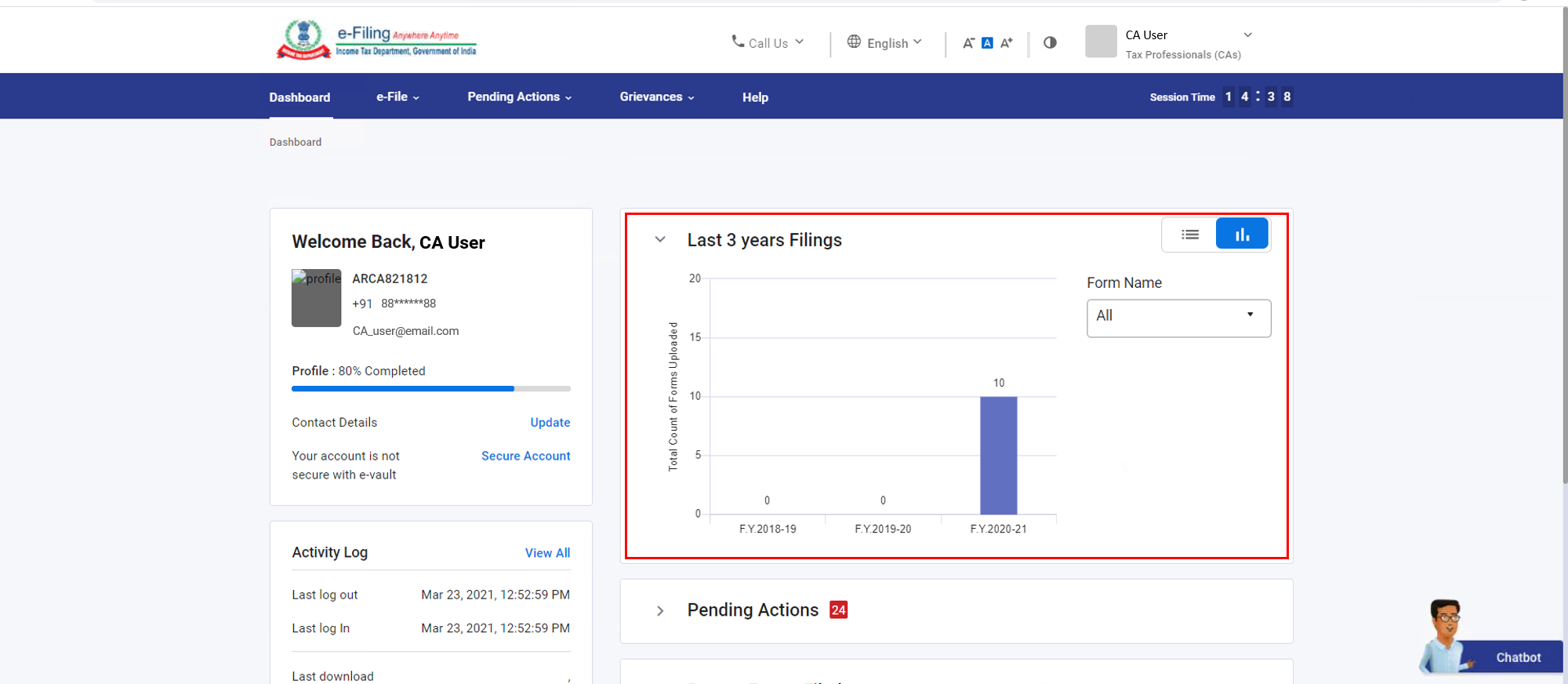
6. ਲੰਬਿਤ ਕਾਰਵਾਈਆਂ: ਜਦੋਂ ਤੁਸੀਂ ਇਸ 'ਤੇ ਕਲਿੱਕ ਕਰਦੇ ਹੋ ਤਾਂ ਇਹ ਸੈਕਸ਼ਨ ਉਸੇ ਪੇਜ ਤੇ ਵਿਸਤ੍ਰਿਤ ਹੋ ਜਾਂਦਾ ਹੈ। ਇਹ ਤੁਹਾਡੀ ਵਰਕਲਿਸਟ 'ਤੇ ਸਾਰੀਆਂ ਬਾਕੀ ਕਾਰਜ ਆਈਟਮਾਂ (ਘਟਦੇ ਕ੍ਰਮ ਵਿੱਚ) ਨੂੰ ਟੈਬੂਲਰ ਫਾਰਮੈਟ ਵਿੱਚ ਦਿਖਾਉਂਦਾ ਹੈ। ਸਾਰਣੀ ਕਾਲਮ ਦੇ ਸਿਰਲੇਖ ਹੇਠਾਂ ਲਿਖੇ ਅਨੁਸਾਰ ਹਨ:
- ਅਸੈਸੀ ਦਾ ਨਾਮ: ਤੁਹਾਡੀ ਵਰਕਲਿਸਟ 'ਤੇ ਬਕਾਇਆ ਕਾਰਵਾਈਆਂ ਵਾਲੇ ਅਸੈਸੀਜ਼ ਦੇ ਨਾਮ ਇੱਥੇ ਸੂਚੀਬੱਧ ਹਨ (ਉਦਾਹਰਣ ਲਈ, ਫਾਈਲ ਕਰਨਾ ਬਾਕੀ ਹੈ ਜਾਂ ਤਸਦੀਕ ਹੋਣੀ ਬਾਕੀ ਹੈ ਸ਼੍ਰੇਣੀਆਂ)। ਅਸੈਸੀ ਦੇ ਨਾਮ 'ਤੇ ਕਲਿੱਕ ਕਰਨ 'ਤੇ, ਤੁਹਾਨੂੰ ਅਸੈਸੀ ਦਾ ਨਾਮ 'ਤੇ ਲਾਗੂ ਕੀਤੇ ਫਿਲਟਰ ਦੇ ਨਾਲ ਤੁਹਾਡੀ ਵਰਕਲਿਸਟ ਵਿੱਚ ਲਿਜਾਇਆ ਜਾਵੇਗਾ।
- ਅਸੈਸੀ ਦਾ ਪੈਨ: ਤੁਹਾਡੀ ਵਰਕਲਿਸਟ 'ਤੇ ਬਕਾਇਆ ਕਾਰਵਾਈਆਂ ਵਾਲੇ ਅਸੈਸੀਜ਼ ਦੇ ਪੈਨ ਇੱਥੇ ਸੂਚੀਬੱਧ ਹਨ (ਉਦਾਹਰਣ ਲਈ, ਫਾਈਲ ਕਰਨਾ ਬਾਕੀ ਹੈ, ਜਾਂ ਤਸਦੀਕ ਹੋਣੀ ਬਾਕੀ ਹੈ ਸ਼੍ਰੇਣੀਆਂ)।
- ਬੇਨਤੀ ਸੂਚੀ: ਹਰੇਕ ਅਸੈਸੀ ਦੀ ਲੰਬਿਤ ਬੇਨਤੀ ਸੂਚੀ ਦੀ ਗਿਣਤੀ ਇੱਥੇ ਦਿਖਾਈ ਜਾਵੇਗੀ। ਨੰਬਰ 'ਤੇ ਕਲਿੱਕ ਕਰਨ 'ਤੇ, ਤੁਹਾਨੂੰ ਅਸੈਸੀ ਦੀ ਵਰਕਲਿਸਟ ਦੀ ਇਸ ਸ਼੍ਰੇਣੀ ਦੇ ਸਭ ਦੇਖੋ ਪੇਜ 'ਤੇ ਲਿਜਾਇਆ ਜਾਵੇਗਾ।
- ਫਾਈਲ ਕਰਨਾ ਬਾਕੀ ਹੈ: ਹਰੇਕ ਅਸੈਸੀ ਦੀ ਫਾਈਲਿੰਗ ਲਈ ਲੰਬਿਤ ਗਿਣਤੀ ਇੱਥੇ ਦਿਖਾਈ ਜਾਵੇਗੀ। ਨੰਬਰ 'ਤੇ ਕਲਿੱਕ ਕਰਨ 'ਤੇ, ਤੁਹਾਨੂੰ ਅਸੈਸੀ ਦੀ ਵਰਕਲਿਸਟ ਦੀ ਇਸ ਸ਼੍ਰੇਣੀ ਦੇ ਸਭ ਦੇਖੋ ਪੇਜ 'ਤੇ ਲਿਜਾਇਆ ਜਾਵੇਗਾ।
- ਤਸਦੀਕ ਹੋਣੀ ਬਾਕੀ ਹੈ: ਹਰੇਕ ਅਸੈਸੀ ਦੀ ਤਸਦੀਕ ਲਈ ਲੰਬਿਤ ਗਿਣਤੀ ਇੱਥੇ ਦਿਖਾਈ ਜਾਵੇਗੀ। ਨੰਬਰ 'ਤੇ ਕਲਿੱਕ ਕਰਨ 'ਤੇ, ਤੁਹਾਨੂੰ ਅਸੈਸੀ ਦੀ ਵਰਕਲਿਸਟ ਦੀ ਇਸ ਸ਼੍ਰੇਣੀ ਦੇ ਸਭ ਦੇਖੋ ਪੇਜ 'ਤੇ ਲਿਜਾਇਆ ਜਾਵੇਗਾ।
- ਵਰਕਲਿਸਟ ਦੇਖੋ: ਵਰਕਲਿਸਟ ਦੇਖੋ 'ਤੇ ਕਲਿੱਕ ਕਰਨ 'ਤੇ, ਤੁਹਾਨੂੰ ਤੁਹਾਡੀ ਵਰਕਲਿਸਟ 'ਤੇ ਲਿਜਾਇਆ ਜਾਵੇਗਾ।
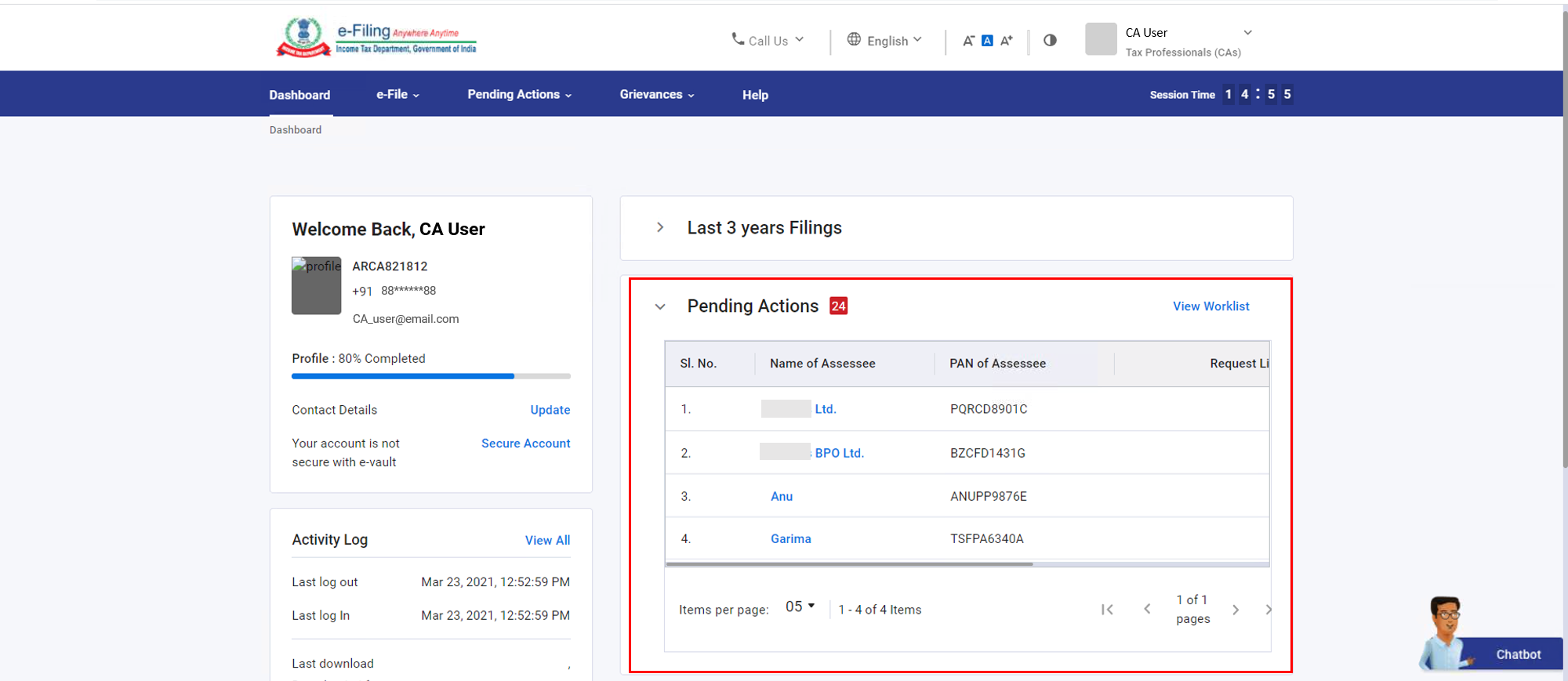
ਨੋਟ: ਜੇਕਰ ਕੋਈ ਵਿਸ਼ੇਸ਼ ਸ਼੍ਰੇਣੀ (ਉੱਪਰ ਦੱਸੀ ਗਈ) ਤੁਹਾਡੇ 'ਤੇ ਲਾਗੂ ਨਹੀਂ ਹੁੰਦੀ ਹੈ, ਤਾਂ ਉਹ ਸ਼੍ਰੇਣੀ ਨਹੀਂ ਦਿਖਾਈ ਜਾਵੇਗੀ।
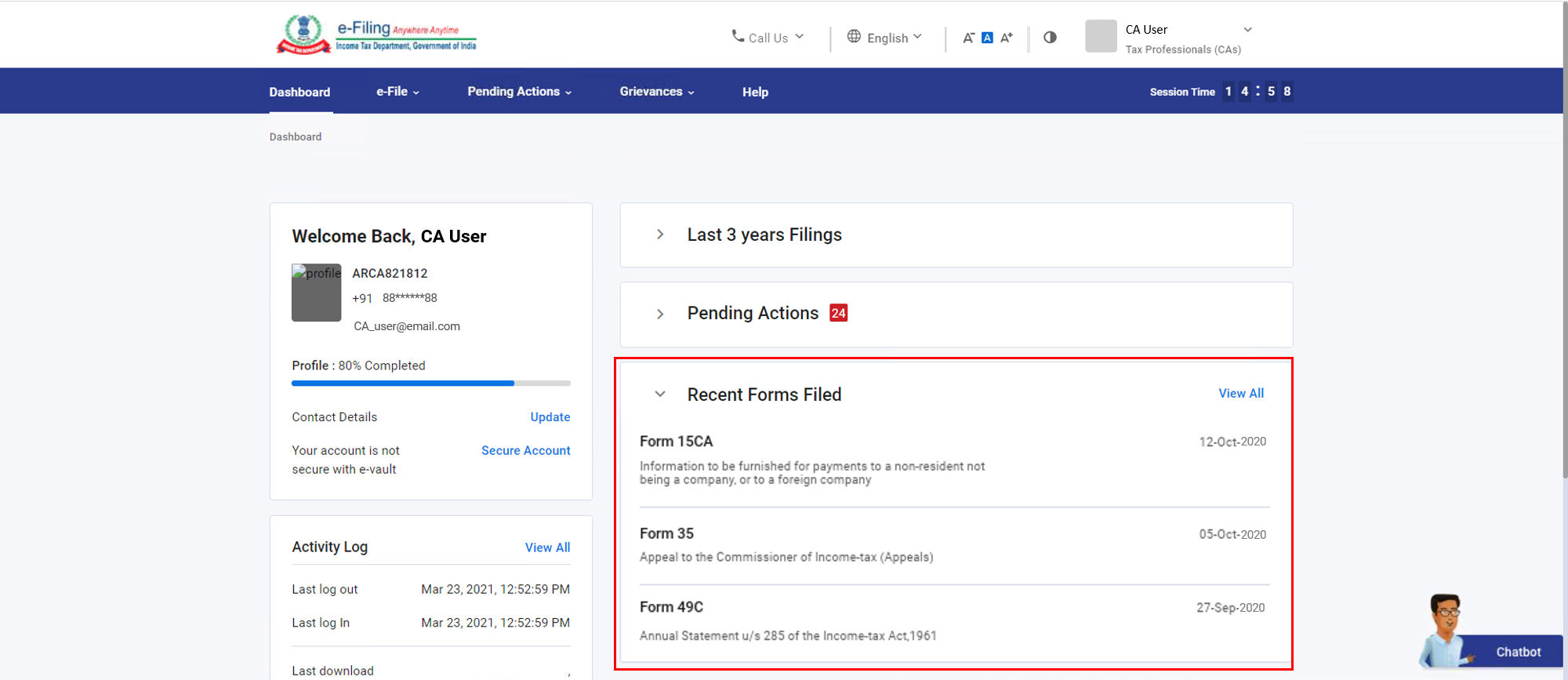
7. ਹਾਲ ਹੀ ਵਿੱਚ ਫਾਈਲ ਕੀਤੇ ਗਏ ਫਾਰਮ: ਜਦੋਂ ਤੁਸੀਂ ਇਸ 'ਤੇ ਕਲਿੱਕ ਕਰਦੇ ਹੋ ਤਾਂ ਇਹ ਸੈਕਸ਼ਨ ਉਸੇ ਪੇਜ 'ਤੇ ਵਿਸਤ੍ਰਿਤ ਹੋ ਜਾਂਦਾ ਹੈ। ਇਹ ਘਟਦੇ ਕ੍ਰਮ ਵਿੱਚ ਤੁਹਾਡੇ ਦੁਆਰਾ ਫਾਈਲ ਕੀਤੇ ਗਏ ਪਿਛਲੇ ਚਾਰ ਫਾਰਮਾਂ (ਫਾਰਮ ਦੇ ਨਾਮ, ਵਰਣਨ ਅਤੇ ਫਾਈਲ ਕਰਨ ਦੀਆਂ ਮਿਤੀਆਂ) ਦੇ ਵੇਰਵੇ ਦਿਖਾਉਂਦਾ ਹੈ। ਸਭ ਦੇਖੋ 'ਤੇ ਕਲਿੱਕ ਕਰਨ 'ਤੇ, ਤੁਹਾਨੂੰ ਫਾਈਲ ਕੀਤੇ ਫਾਰਮ ਦੇਖੋ ਪੇਜ 'ਤੇ ਲਿਜਾਇਆ ਜਾਵੇਗਾ।
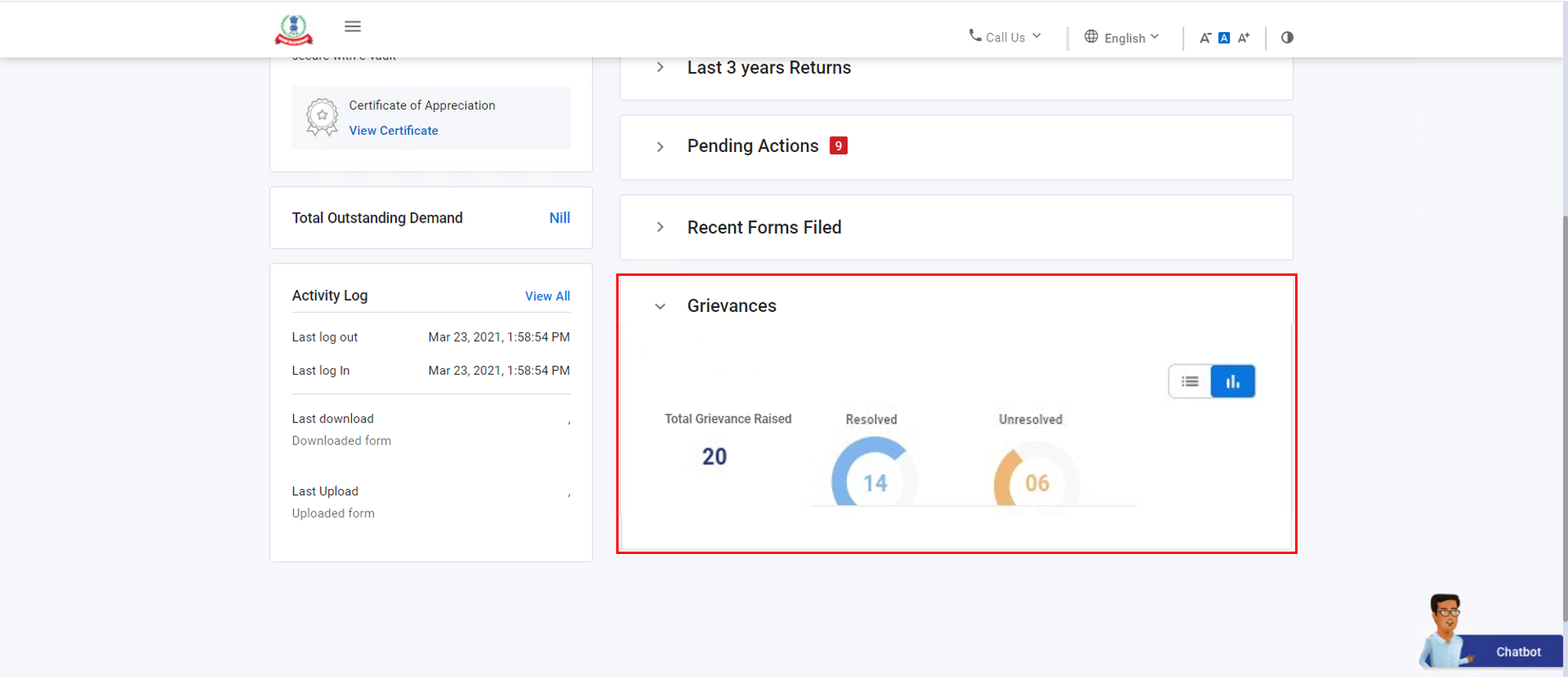
8. ਸ਼ਿਕਾਇਤਾਂ: ਜਦੋਂ ਤੁਸੀਂ ਇਸ 'ਤੇ ਕਲਿੱਕ ਕਰਦੇ ਹੋ ਤਾਂ ਇਹ ਸੈਕਸ਼ਨ ਉਸੇ ਪੇਜ ਤੇ ਵਿਸਤ੍ਰਿਤ ਹੋ ਜਾਂਦਾ ਹੈ। ਤੁਹਾਡੇ ਦੁਆਰਾ ਕੀਤੀ ਗਈ ਸ਼ਿਕਾਇਤ ਦੇ ਵੇਰਵੇ ਕੇਵਲ ਪਿਛਲੇ ਦੋ ਸਾਲਾਂ ਲਈ ਦਿਖਾਏ ਜਾਣਗੇ। ਕੀਤੀਆਂ ਗਈਆਂ ਕੁੱਲ ਸ਼ਿਕਾਇਤਾਂ 'ਤੇ ਕਲਿੱਕ ਕਰਨ 'ਤੇ, ਸ਼ਿਕਾਇਤਾਂ ਦੇ ਵੇਰਵਿਆਂ ਦੇ ਨਾਲ ਇੱਕ ਟੈਬੂਲਰ ਸਟ੍ਰਕਚਰ ਖੁੱਲ੍ਹ ਜਾਵੇਗਾ।
ਮੈਨਿਊ ਬਾਰ
ਡੈਸ਼ਬੋਰਡ ਤੋਂ ਇਲਾਵਾ, ਟੈਕਸ ਪ੍ਰੋਫੈਸ਼ਨਲਸ ਲਈ ਮੈਨਿਊ ਬਾਰ ਵਿੱਚ ਨਿਮਨਲਿਖਿਤ ਮੈਨਿਊ ਆਇਟਮਾਂ ਹਨ:
- ਈ-ਫਾਈਲ: ਇਹ ਮੈਨਿਊ ਆਮਦਨ ਕਰ ਫਾਰਮਾਂ ਨੂੰ ਫਾਈਲ ਕਰਨ, ਦੇਖਣ, ਅਤੇ ਬਲਕ ਅਪਲੋਡ ਲਈ ਲਿੰਕ ਪ੍ਰਦਾਨ ਕਰਦਾ ਹੈ।
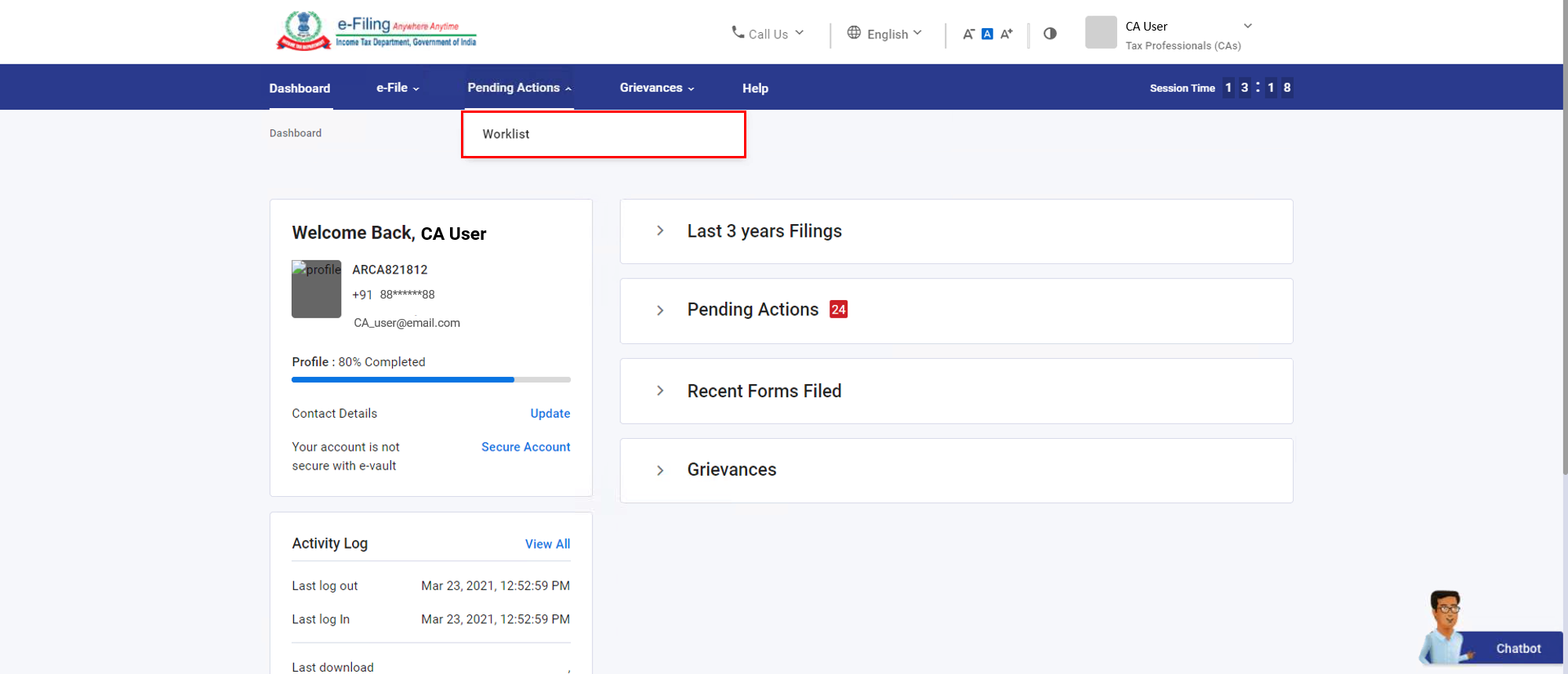
- ਲੰਬਿਤ ਕਾਰਵਾਈਆਂ: ਇਹ ਮੈਨਿਊ ਵਰਕਲਿਸਟ ਲਈ ਲਿੰਕ ਪ੍ਰਦਾਨ ਕਰਦਾ ਹੈ।
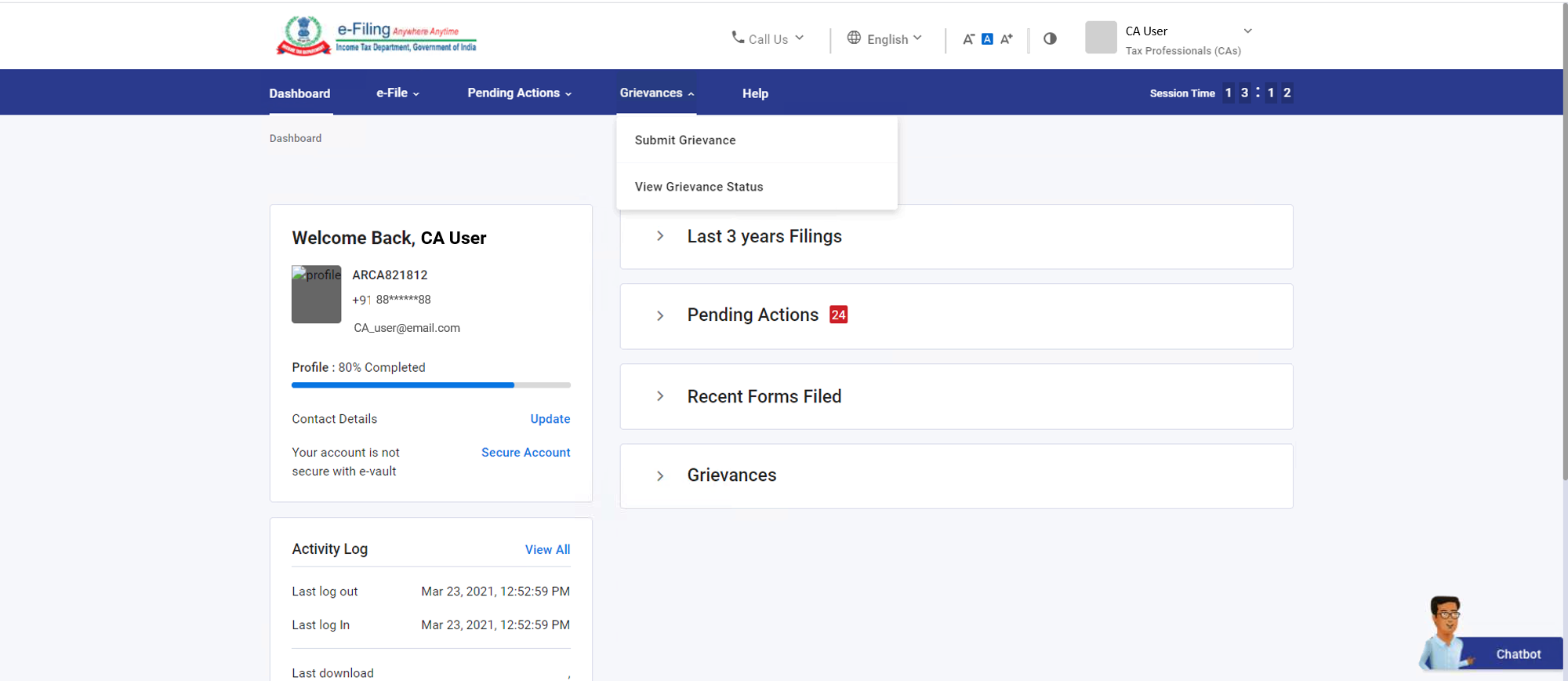
- ਸ਼ਿਕਾਇਤਾਂ: ਇਹ ਮੈਨਿਊ ਟਿਕਟਾਂ / ਸ਼ਿਕਾਇਤਾਂ ਕ੍ਰੀਏਟ ਕਰਨ ਅਤੇ ਉਨ੍ਹਾਂ ਦਾ ਸਟੇਟਸ ਦੇਖਣ ਲਈ ਲਿੰਕ ਪ੍ਰਦਾਨ ਕਰਦਾ ਹੈ।
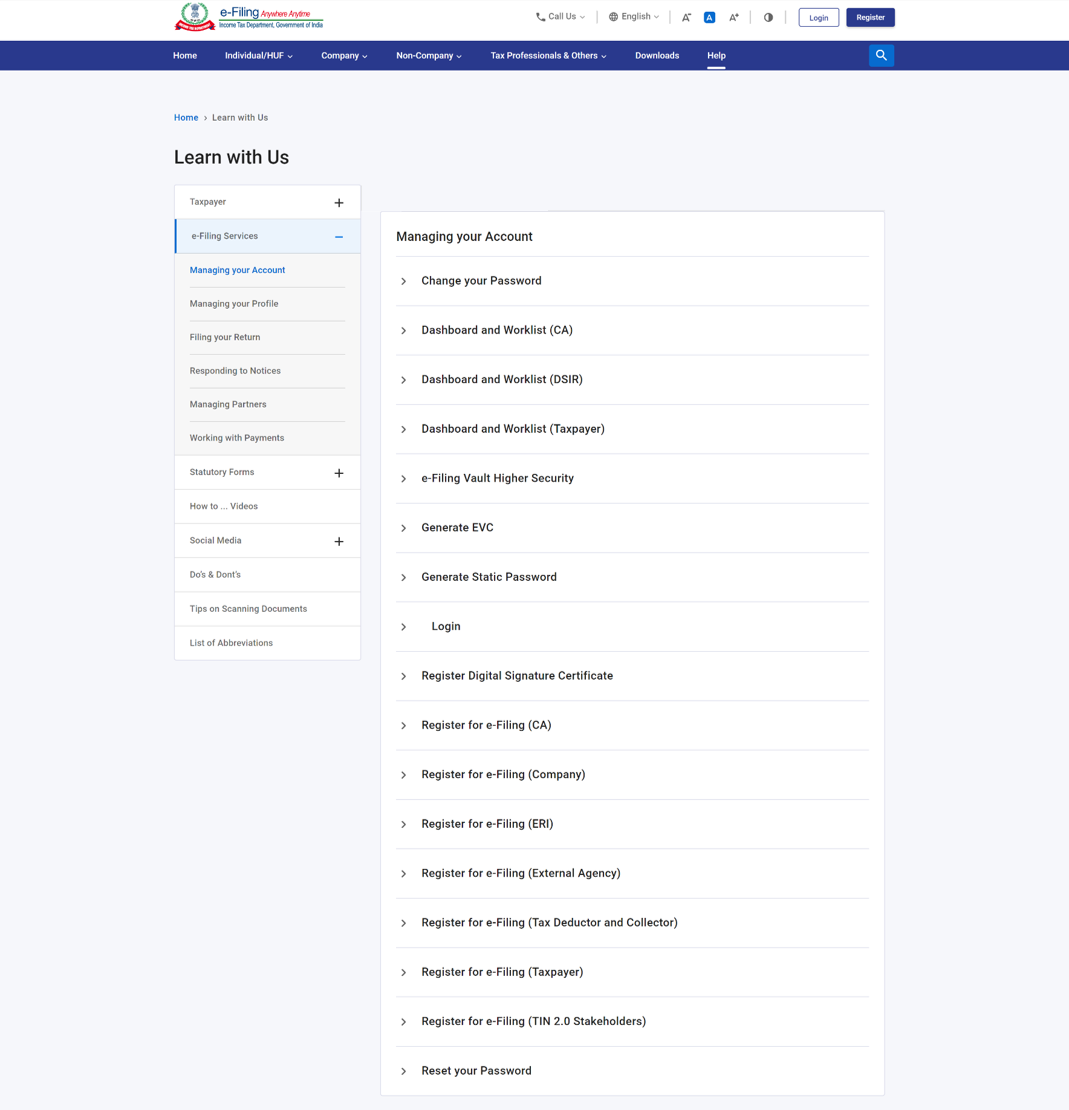
- ਸਹਾਇਤਾ: ਇਹ ਪ੍ਰੀ- ਅਤੇ ਪੋਸਟ-ਲੌਗਇਨ ਦੋਵਾਂ ਲਈ ਉਪਲਬਧ ਹੈ। ਇਹ ਸਾਰੇ ਉਪਭੋਗਤਾਵਾਂ (ਰਜਿਸਟਰਡ ਹਨ ਜਾਂ ਨਹੀਂ) ਲਈ ਈ-ਫਾਈਲਿੰਗ ਨਾਲ ਸੰਬੰਧਿਤ ਵਿਸ਼ਿਆਂ ਬਾਰੇ ਨਿਰਦੇਸ਼ ਪ੍ਰਦਾਨ ਕਰਦਾ ਹੈ।

3.2 ਈ-ਫਾਈਲ ਮੈਨਿਊ
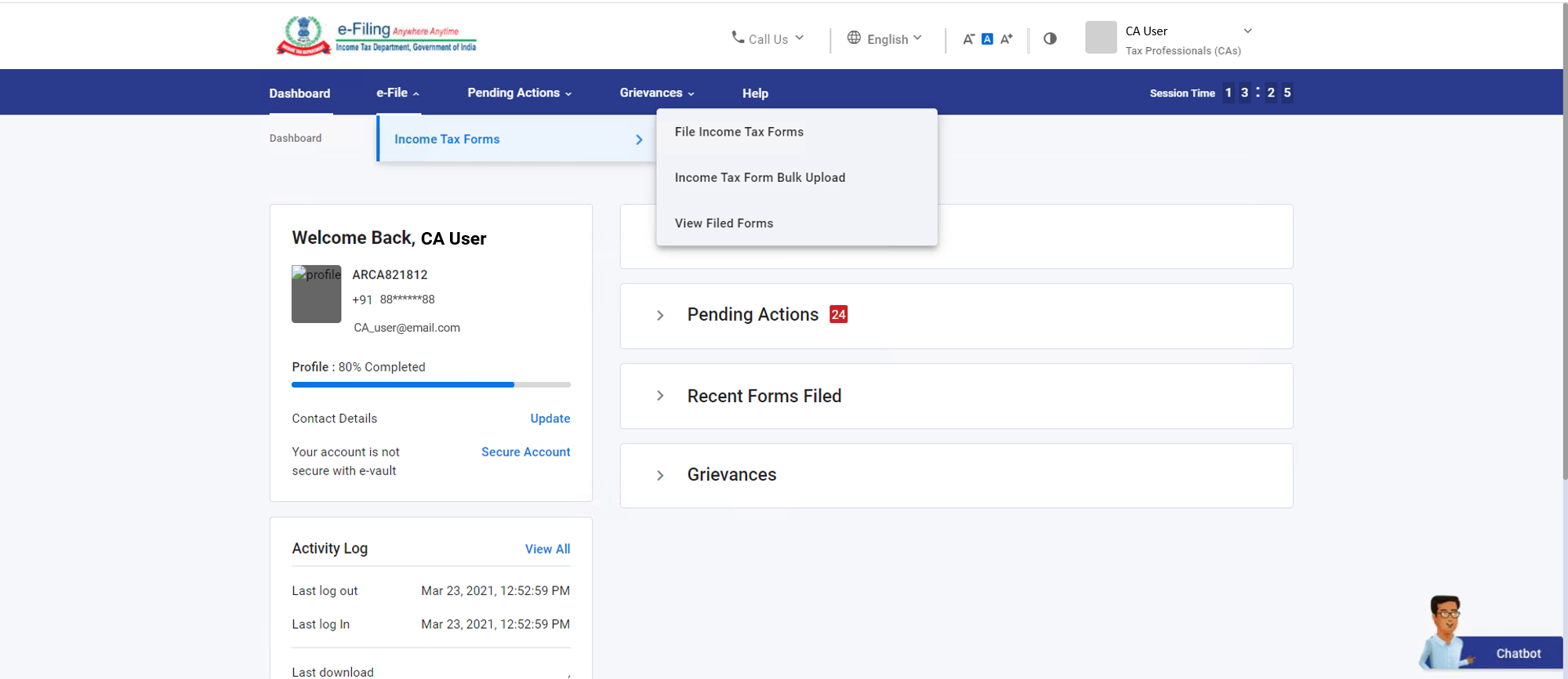
ਈ-ਫਾਈਲ ਮੈਨਿਊ ਵਿੱਚ ਨਿਮਨਲਿਖਿਤ ਮੈਨਿਊ ਆਪਸ਼ਨ ਅਤੇ ਸਬ-ਮੈਨਿਊ ਹਨ:
- ਆਮਦਨ ਕਰ ਫਾਰਮ
- ਇਹ ਪ੍ਰੀ ਅਤੇ ਪੋਸਟ-ਲੌਗਇਨ ਦੋਵਾਂ ਲਈ ਉਪਲਬਧ ਹੈ। ਇਹ ਸਾਰੇ ਉਪਭੋਗਤਾਵਾਂ (ਰਜਿਸਟਰਡ ਹਨ ਜਾਂ ਨਹੀਂ) ਲਈ ਈ-ਫਾਈਲਿੰਗ ਨਾਲ ਸੰਬੰਧਿਤ ਵਿਸ਼ਿਆਂ ਬਾਰੇ ਨਿਰਦੇਸ਼ ਪ੍ਰਦਾਨ ਕਰਦਾ ਹੈ: ਇਹ ਤੁਹਾਨੂੰ ਆਮਦਨ ਕਰ ਫਾਰਮ ਫਾਈਲ ਕਰੋ ਪੇਜ 'ਤੇ ਲੈ ਜਾਂਦਾ ਹੈ, ਜੋ ਕਿ ਤੁਹਾਨੂੰ ਆਪਣੇ ਕਲਾਇੰਟ ਦੇ ਆਮਦਨ ਕਰ ਫਾਰਮ ਨੂੰ ਫਾਈਲ ਕਰਨ ਦੀ ਸੁਵਿਧਾ ਦਿੰਦਾ ਹੈ।
- ਆਮਦਨ ਕਰ ਫਾਰਮ ਬਲਕ ਅਪਲੋਡ: ਇਹ ਤੁਹਾਨੂੰ ਆਮਦਨ ਕਰ ਫਾਰਮ ਬਲਕ ਅਪਲੋਡ ਪੇਜ 'ਤੇ ਲੈ ਜਾਂਦਾ ਹੈ, ਜਿੱਥੇ ਤੁਸੀਂ ਆਪਣੇ ਕਲਾਇੰਟ ਦੇ ਆਮਦਨ ਕਰ ਫਾਰਮ ਫਾਰਮ ਨੂੰ ਬਲਕ ਵਿੱਚ ਅਪਲੋਡ ਕਰ ਸਕਦੇ ਹੋ।
- ਫਾਈਲ ਕੀਤੇ ਫਾਰਮ ਦੇਖੋ: ਇਹ ਤੁਹਾਨੂੰ ਫਾਈਲ ਕੀਤੇ ਫਾਰਮ ਦੇਖੋ ਪੇਜ 'ਤੇ ਲੈ ਜਾਂਦਾ ਹੈ, ਜਿੱਥੇ ਤੁਸੀਂ ਆਪਣੇ ਕਲਾਇੰਟਸ ਦੀ ਤਰਫੋਂ ਤੁਹਾਡੇ ਦੁਆਰਾ ਫਾਈਲ ਕੀਤੇ ਫਾਰਮ ਦੇਖ ਸਕਦੇ ਹੋ।
3.3 ਲੰਬਿਤ ਕਾਰਵਾਈਆਂ ਮੈਨਿਊ
ਲੰਬਿਤ ਕਾਰਵਾਈਆਂ ਮੈਨਿਊ ਵਿੱਚ ਹੇਠਾਂ ਦਿੱਤੇ ਮੈਨਿਊ ਵਿਕਲਪ ਅਤੇ ਸਬ-ਮੈਨਿਊ ਹਨ:
- ਵਰਕਲਿਸਟ: ਇਹ ਤੁਹਾਨੂੰ ਵਰਕਲਿਸਟ 'ਤੇ ਲੈ ਜਾਂਦਾ ਹੈ, ਜਿੱਥੇ ਤੁਸੀਂ ਲੰਬਿਤ ਕਾਰਵਾਈ ਆਈਟਮਾਂ ਨੂੰ ਦੇਖ ਸਕਦੇ ਹੋ ਅਤੇ ਉਨ੍ਹਾਂ ਦਾ ਜਵਾਬ ਦੇ ਸਕਦੇ ਹੋ।
3.4 ਸ਼ਿਕਾਇਤਾਂ ਸੰਬੰਧੀ ਮੈਨਿਊ
ਸ਼ਿਕਾਇਤਾਂ ਸੰਬੰਧੀ ਮੈਨਿਊ ਵਿੱਚ ਨਿਮਨਲਿਖਿਤ ਮੈਨਿਊ ਵਿਕਲਪ ਹਨ:
- ਸ਼ਿਕਾਇਤ ਸਬਮਿਟ ਕਰੋ: ਇਹ ਤੁਹਾਨੂੰ ਸ਼ਿਕਾਇਤ ਸਬਮਿਟ ਕਰੋ ਪੇਜ 'ਤੇ ਲੈ ਜਾਂਦਾ ਹੈ ਜੋ ਤੁਹਾਨੂੰ ਸ਼ਿਕਾਇਤ ਦਰਜ ਕਰਨ ਦੀ ਸੁਵਿਧਾ ਦਿੰਦਾ ਹੈ।
- ਸ਼ਿਕਾਇਤ ਦਾ ਸਟੇਟਸ: ਇਹ ਤੁਹਾਨੂੰ ਸ਼ਿਕਾਇਤ ਦਾ ਸਟੇਟਸ ਪੇਜ 'ਤੇ ਲੈ ਜਾਂਦਾ ਹੈ, ਜਿੱਥੇ ਤੁਸੀਂ ਆਪਣੇ ਵੱਲੋਂ ਪਹਿਲਾਂ ਸਬਮਿਟ ਕੀਤੀ ਗਈ ਕਿਸੇ ਵੀ ਸ਼ਿਕਾਇਤ ਦਾ ਸਟੇਟਸ ਦੇਖ ਸਕਦੇ ਹੋ।
3.5 ਹੈਲਪ ਮੈਨਿਊ
ਹੈਲਪ ਮੈਨਿਊ ਸਾਰੀਆਂ ਸ਼੍ਰੇਣੀਆਂ ਦੇ ਉਪਭੋਗਤਾਵਾਂ ਲਈ ਲਰਨਿੰਗ ਆਰਟੇਫੈਕਟਸ ਪ੍ਰਦਾਨ ਕਰਦਾ ਹੈ। ਤੁਸੀਂ ਇਸ ਸੈਕਸ਼ਨ ਵਿੱਚ ਅਕਸਰ ਪੁੱਛੇ ਜਾਣ ਵਾਲੇ ਪ੍ਰਸ਼ਨਾਂ, ਯੂਜ਼ਰ ਮੈਨੂਅਲ, ਵੀਡੀਓਜ਼ ਅਤੇ ਅਜਿਹੇ ਹੋਰ ਮਟੀਰੀਅਲ ਨੂੰ ਐਕਸੈਸ ਕਰ ਸਕਦੇ ਹੋ।
3.6 ਵਰਕਲਿਸਟ
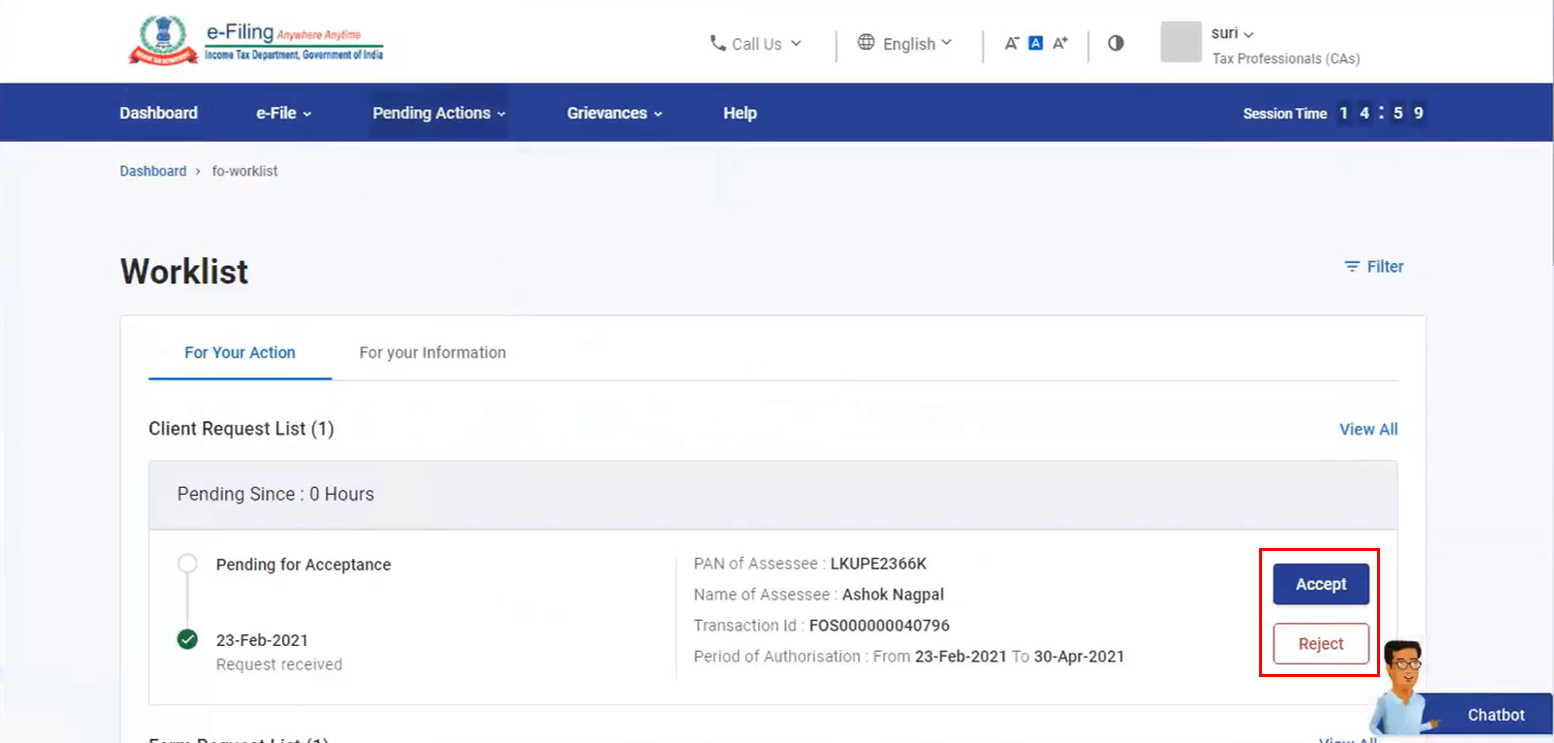
ਵਰਕਲਿਸਟ ਸੇਵਾ CAs ਨੂੰ ਉਹਨਾਂ ਦੀਆਂ ਲੰਬਿਤ ਕਾਰਵਾਈਆਂ ਨੂੰ ਦੇਖਣ, ਅਤੇ ਉਹਨਾਂ 'ਤੇ ਕਾਰਵਾਈ ਕਰਨ ਦੇ ਯੋਗ ਬਣਾਉਂਦੀ ਹੈ। ਇਸਦੇ ਲਈ, ਵਰਕਲਿਸਟ ਵਿੱਚ ਲੰਬਿਤ ਆਈਟਮਾਂ ਹੋਣੀਆਂ ਚਾਹੀਦੀਆਂ ਹਨ। ਈ-ਫਾਈਲਿੰਗ ਪੋਰਟਲ 'ਤੇ ਲੌਗਇਨ ਕਰਨ ਤੋਂ ਬਾਅਦ, ਲੰਬਿਤ ਕਾਰਵਾਈਆਂ > ਵਰਕਲਿਸਟ 'ਤੇ ਕਲਿੱਕ ਕਰੋ। ਵਰਕਲਿਸਟ 'ਤੇ, ਤੁਸੀਂ ਤੁਹਾਡੀ ਕਾਰਵਾਈ ਲਈ ਅਤੇ ਤੁਹਾਡੀ ਜਾਣਕਾਰੀ ਲਈ ਟੈਬ ਦੇਖੋਗੇ।
ਤੁਹਾਡੀ ਕਾਰਵਾਈ ਲਈ
ਤੁਹਾਡੀ ਕਾਰਵਾਈ ਲਈ ਟੈਬ ਵਿੱਚ ਲੰਬਿਤ ਆਈਟਮਾਂ ਸ਼ਾਮਿਲ ਹਨ ਜਿਨ੍ਹਾਂ 'ਤੇ ਤੁਹਾਨੂੰ ਕਾਰਵਾਈ ਕਰਨ ਦੀ ਲੋੜ ਹੈ। ਕਿਸੇ ਵੀ ਲੰਬਿਤ ਕਾਰਵਾਈ ਆਈਟਮਾਂ 'ਤੇ ਕਲਿੱਕ ਕਰਨ 'ਤੇ, ਤੁਹਾਨੂੰ ਸੰਬੰਧਿਤ ਈ-ਫਾਈਲਿੰਗ ਸੇਵਾ 'ਤੇ ਲਿਜਾਇਆ ਜਾਵੇਗਾ।
- ਕਲਾਇੰਟ ਬੇਨਤੀ ਸੂਚੀ: ਇਸ ਸੈਕਸ਼ਨ ਵਿੱਚ, ਤੁਸੀਂ ਕਲਾਇੰਟ ਦੀਆਂ ਪ੍ਰਾਪਤ ਹੋਈਆਂ ਬੇਨਤੀਆਂ ਅਤੇ ਮਨਜ਼ੂਰੀ ਲਈ ਬਾਕੀ ਬੇਨਤੀਆਂ ਦੇਖੋਗੇ। ਕਾਰਵਾਈ ਕਰਨ ਲਈ ਸਵੀਕਾਰ ਕਰੋ ਜਾਂ ਅਸਵੀਕਾਰ ਕਰੋ 'ਤੇ ਕਲਿੱਕ ਕਰੋ।
- ਫਾਰਮ ਦੀ ਬੇਨਤੀ ਸੂਚੀ: ਇਸ ਸੈਕਸ਼ਨ ਵਿੱਚ, ਤੁਸੀਂ ਫਾਰਮ ਲਈ ਪ੍ਰਾਪਤ ਹੋਈਆਂ ਬੇਨਤੀਆਂ ਅਤੇ ਮਨਜ਼ੂਰੀ ਲਈ ਬਾਕੀ ਬੇਨਤੀਆਂ ਦੇਖੋਗੇ (ਉਦਾਹਰਣ ਲਈ, ਫਾਰਮ 29B, 10BA, 26A, 10A, 10CCB)। ਕਾਰਵਾਈ ਕਰਨ ਲਈ ਸਵੀਕਾਰ ਕਰੋ ਜਾਂ ਅਸਵੀਕਾਰ ਕਰੋ 'ਤੇ ਕਲਿੱਕ ਕਰੋ।
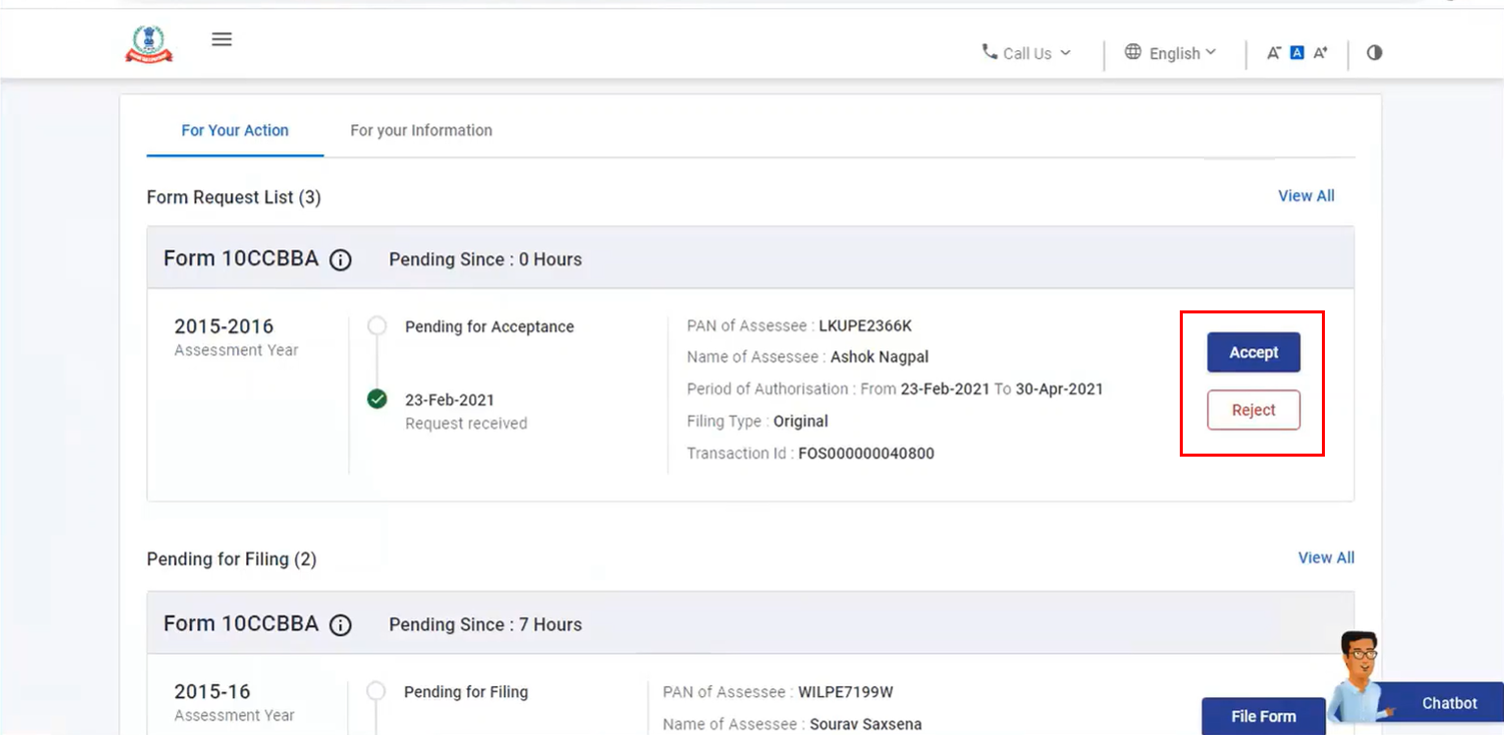
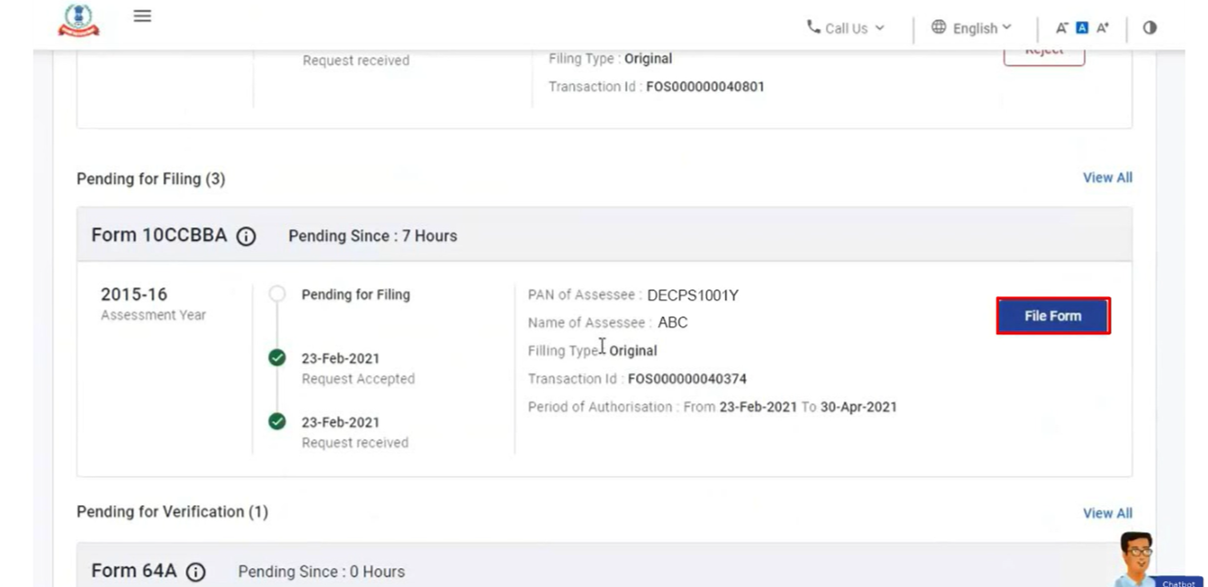
- ਫਾਈਲ ਕਰਨਾ ਬਾਕੀ ਹੈ: ਇਸ ਸੈਕਸ਼ਨ ਵਿੱਚ, ਤੁਸੀਂ ਫਾਰਮ ਫਾਈਲ ਕਰਨ ਦੀਆਂ (ਉਦਾਹਰਣ ਲਈ., ਫਾਰਮ 26A / 27BA) ਪ੍ਰਾਪਤ, ਸਵੀਕਾਰ ਕੀਤੀਆਂ ਅਤੇ ਫਾਈਲ ਕਰਨ ਲਈ ਬਾਕੀ ਬੇਨਤੀਆਂ ਦੇਖੋਗੇ। ਕਾਰਵਾਈ ਕਰਨ ਲਈ ਫਾਰਮ ਫਾਈਲ ਕਰੋ 'ਤੇ ਕਲਿੱਕ ਕਰੋ।
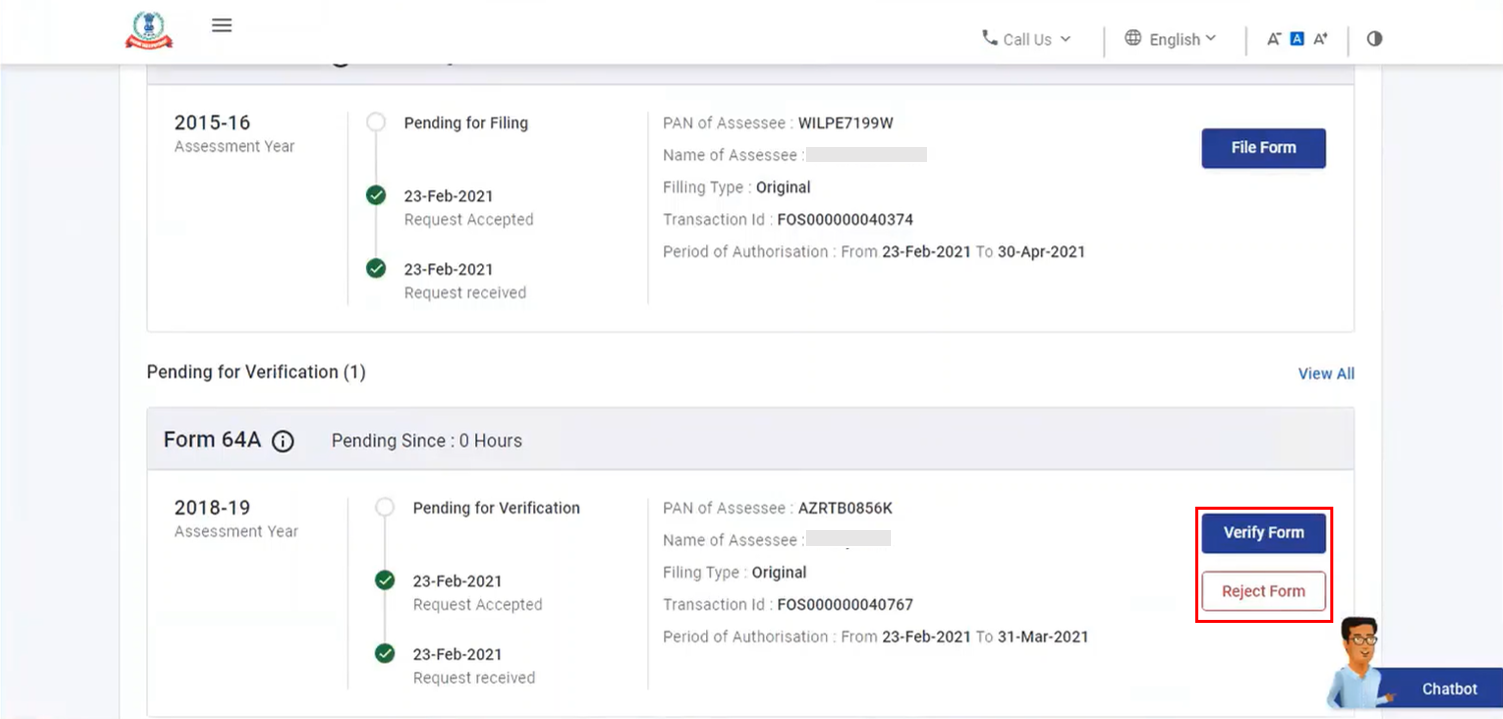
- ਤਸਦੀਕ ਹੋਣੀ ਬਾਕੀ ਹੈ: ਇਸ ਸੈਕਸ਼ਨ ਵਿੱਚ, ਤੁਸੀਂ ਫਾਰਮ (ਉਦਾਹਰਣ ਲਈ, ਫਾਰਮ 62) ਦੇਖੋਗੇ ਜਿਨ੍ਹਾਂ ਦੀ ਤਸਦੀਕ ਹੋਣੀ ਬਾਕੀ ਹੈ। ਕਾਰਵਾਈ ਕਰਨ ਲਈ ਫਾਰਮ ਦੀ ਤਸਦੀਕ ਕਰੋ ਜਾਂ ਫਾਰਮ ਨੂੰ ਅਸਵੀਕਾਰ ਕਰੋ 'ਤੇ ਕਲਿੱਕ ਕਰੋ।
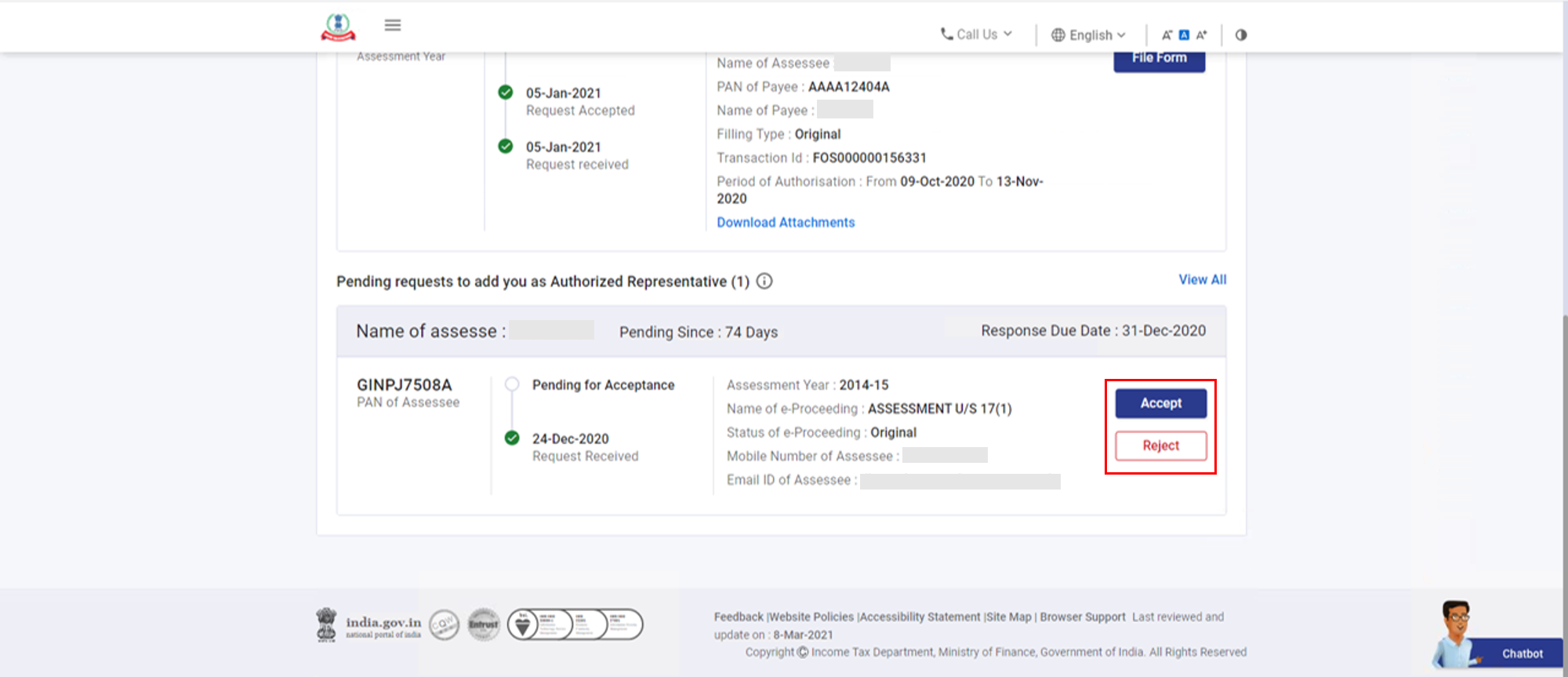
- ਤੁਹਾਨੂੰ ਅਧਿਕਾਰਿਤ ਪ੍ਰਤੀਨਿਧੀ ਵਜੋਂ ਸ਼ਾਮਿਲ ਕਰਨ ਲਈ ਬਾਕੀ ਬੇਨਤੀਆਂ: ਇਸ ਸੈਕਸ਼ਨ ਵਿੱਚ, ਤੁਸੀਂ ਮਨਜ਼ੂਰੀ ਲਈ ਬਾਕੀ ਅਧਿਕਾਰਿਤ ਪ੍ਰਤੀਨਿਧੀ ਬੇਨਤੀਆਂ ਦੇਖੋਗੇ। ਕਾਰਵਾਈ ਕਰਨ ਲਈ ਸਵੀਕਾਰ ਕਰੋ ਜਾਂ ਅਸਵੀਕਾਰ ਕਰੋ 'ਤੇ ਕਲਿੱਕ ਕਰੋ।
ਤੁਹਾਡੀ ਜਾਣਕਾਰੀ ਲਈ
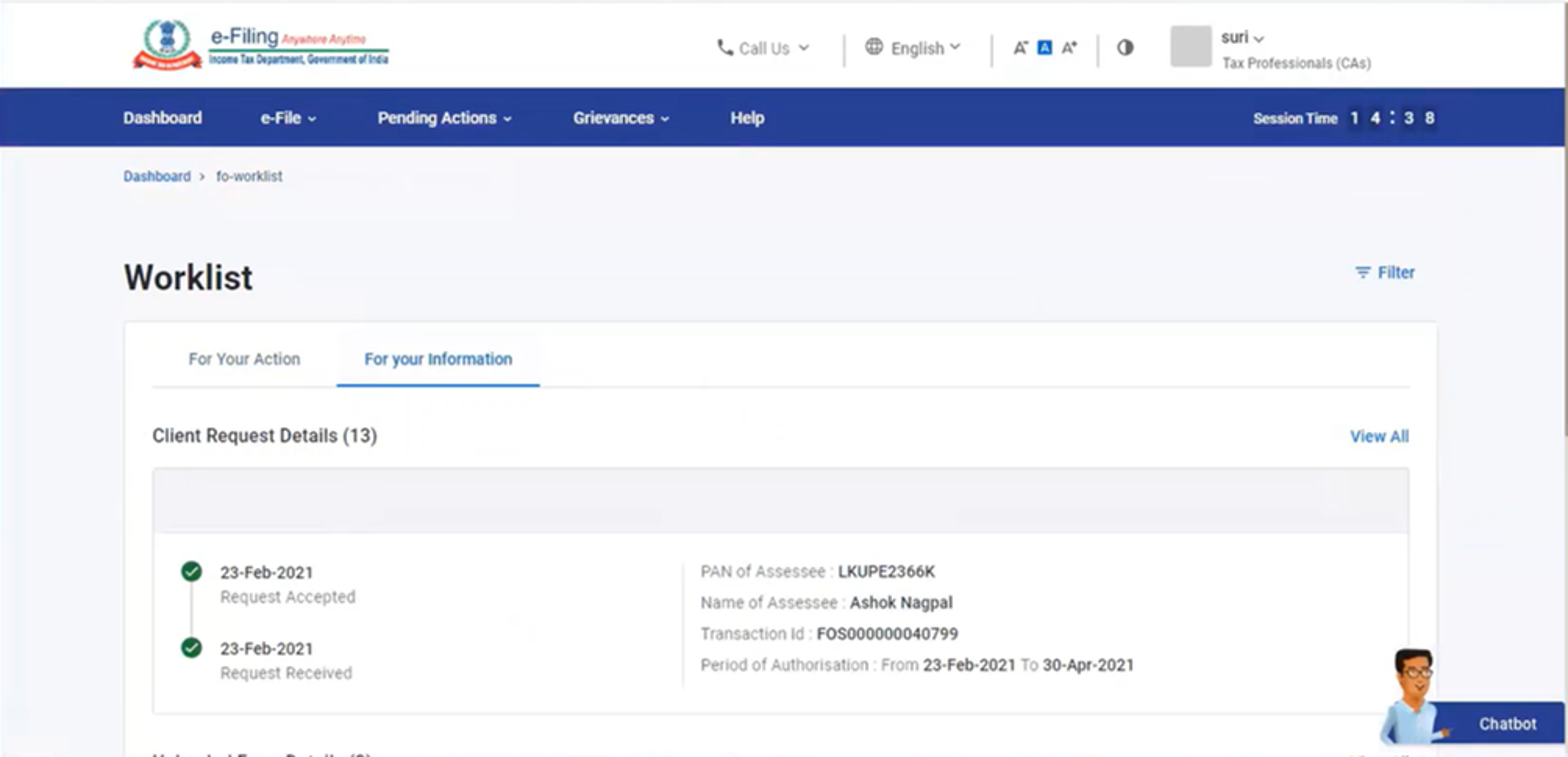
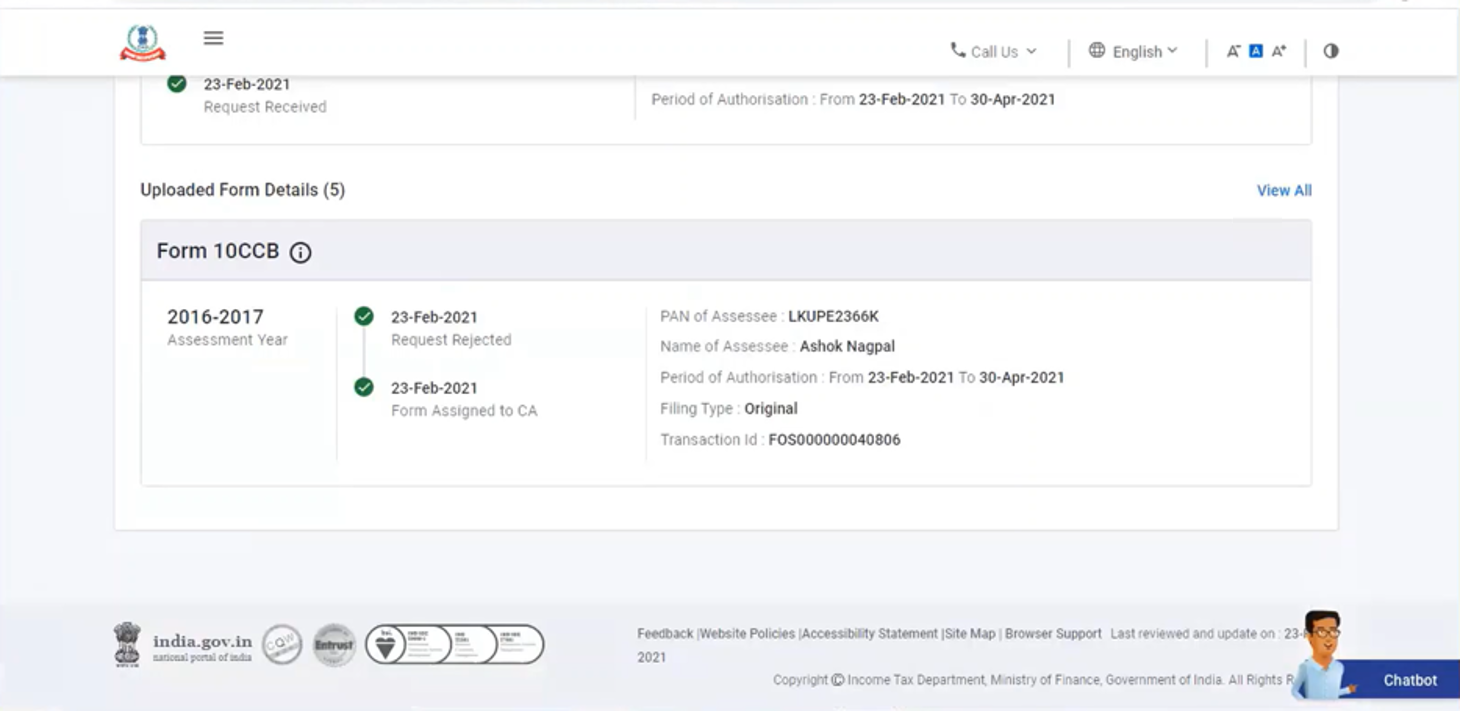
ਤੁਹਾਡੀ ਜਾਣਕਾਰੀ ਲਈ ਟੈਬ ਵਿੱਚ ਤੁਹਾਡੀਆਂ ਐਕਸ਼ਨ ਆਈਟਮਾਂ ਨਾਲ ਸੰਬੰਧਿਤ ਮਹੱਤਵਪੂਰਨ ਅਪਡੇਟ ਸ਼ਾਮਿਲ ਹਨ। ਆਈਟਮਾਂ ਨੂੰ ਕੇਵਲ ਦੇਖਿਆ ਜਾਂ ਡਾਊਨਲੋਡ ਕੀਤਾ ਜਾ ਸਕਦਾ ਹੈ, ਕਾਰਵਾਈ ਨਹੀਂ ਕੀਤੀ ਜਾ ਸਕਦੀ। ਜਾਣਕਾਰੀ ਆਈਟਮਾਂ ਇਸ ਪ੍ਰਕਾਰ ਹਨ:
- ਕਲਾਇੰਟ ਬੇਨਤੀ ਦੇ ਵੇਰਵੇ: ਇਸ ਸੈਕਸ਼ਨ ਵਿੱਚ, ਤੁਸੀਂ ਕੀਤੀਆਂ ਗਈਆਂ ਕਲਾਇੰਟ ਬੇਨਤੀਆਂ ਦੇ ਵੇਰਵੇ ਦੇਖੋਗੇ।
- ਅਪਲੋਡ ਕੀਤੇ ਫਾਰਮ ਦੇ ਵੇਰਵੇ: ਇਸ ਸੈਕਸ਼ਨ ਵਿੱਚ, ਤੁਸੀਂ ਆਪਣੇ ਦੁਆਰਾ ਅਸਾਈਨ ਕੀਤੇ / ਅਪਲੋਡ ਕੀਤੇ ਫਾਰਮਾਂ ਦੇ ਵੇਰਵੇ ਅਤੇ ਅਸੈਸੀ ਵੱਲੋਂ ਜਵਾਬ ਦੇਖੋਗੇ।
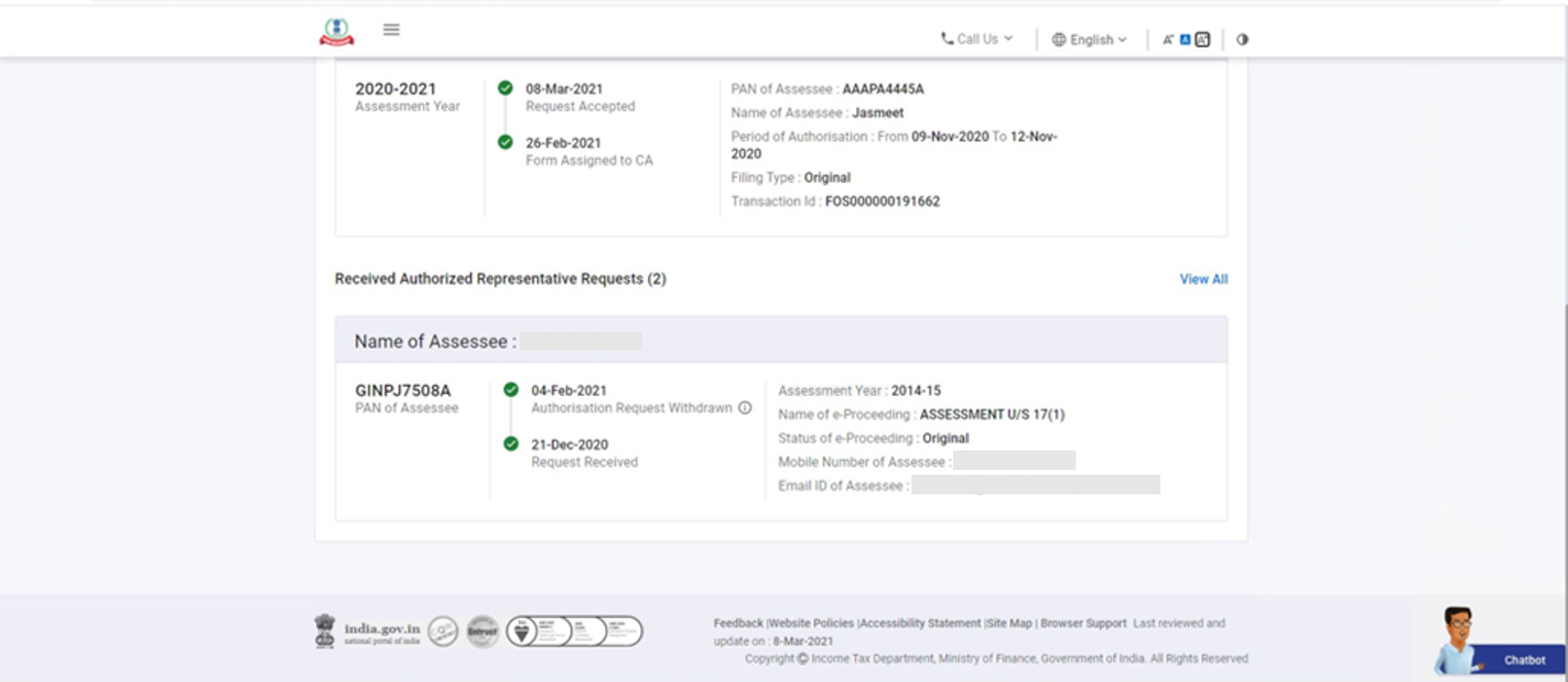
- ਪ੍ਰਾਪਤ ਹੋਈਆਂ ਅਧਿਕਾਰਿਤ ਪ੍ਰਤੀਨਿਧੀ ਬੇਨਤੀਆਂ: ਇਸ ਸੈਕਸ਼ਨ ਵਿੱਚ, ਤੁਸੀਂ ਸਟੇਟਸ ਅਤੇ ਮਿਤੀ ਦੇ ਨਾਲ ਤੁਹਾਨੂੰ ਪ੍ਰਾਪਤ ਹੋਈਆਂ ਅਧਿਕਾਰਿਤ ਪ੍ਰਤੀਨਿਧੀ ਬੇਨਤੀਆਂ ਦੀ ਕੁੱਲ ਗਿਣਤੀ ਦੇਖੋਗੇ।