


1. ਸੰਖੇਪ ਜਾਣਕਾਰੀ
ਫਾਰਮ 10BD ਨੂੰ ਕਿਸੇ ਟਰੱਸਟ ਜਾਂ ਸੰਸਥਾ ਜਾਂ NGO ਦੁਆਰਾ ਆਮਦਨ-ਕਰ ਅਥਾਰਟੀ ਨੂੰ ਪੇਸ਼ ਕਰਨ ਦੀ ਲੋੜ ਹੁੰਦੀ ਹੈ, ਜਿਸ ਨੂੰ ਆਮਦਨ-ਕਰ ਕਾਨੂੰਨ, 1961 ਦੀ ਧਾਰਾ 80G ਦੇ ਤਹਿਤ ਮਨਜ਼ੂਰੀ ਦਿੱਤੀ ਜਾਂਦੀ ਹੈ।ਆਮਦਨ ਕਰ ਨਿਯਮ, 1962 ਦਾ ਨਿਯਮ 18AB ਦਾਨ ਪ੍ਰਾਪਤ ਕਰਨ ਵਾਲੇ ਵਿਅਕਤੀ ਦੁਆਰਾ ਫਾਰਮ ਨੰ. 10BD ਵਿੱਚ ਦਾਨ ਦੀ ਸਟੇਟਮੈਂਟ ਪੇਸ਼ ਕਰਨ ਲਈ ਤਜਵੀਜ਼ ਕਰਦਾ ਹੈ ਜਿਸ ਲਈ ਦਾਨੀ ਨੂੰ ਕਾਨੂੰਨ ਦੀ ਧਾਰਾ 80G ਦੇ ਤਹਿਤ ਕਟੌਤੀ ਮਿਲੇਗੀ।
ਉਪਭੋਗਤਾਵਾਂ (ਰਿਪੋਰਟਿੰਗ ਇਕਾਈ) ਕੋਲ ਇਹ ਵਿਕਲਪ ਹੁੰਦਾ ਹੈ ਕਿ ਉਹ ਜਾਂ ਤਾਂ ਸਿੱਧਾ ਫਾਰਮ 10BD ਦਾਖਲ ਕਰਨ ਅਤੇ ਦਾਨਦਾਤਾਵਾਂ ਲਈ ਸਿਸਟਮ ਦੁਆਰਾ ਜਨਰੇਟ ਹੋਈਆਂ ਫਾਰਮ 10BE ਸਰਟੀਫਿਕੇਟਾਂ (ਫਾਰਮ 10BD ਭਰਨ ਤੋਂ 24 ਘੰਟਿਆਂ ਬਾਅਦ) ਪ੍ਰਾਪਤ ਕਰਨ, ਜਾਂ ਫਿਰ ਦਸਤਾਵੇਜ਼ੀ ਤੌਰ 'ਤੇ ਫਾਰਮ 10BE ਸਰਟੀਫਿਕੇਟ ਜਾਰੀ ਕਰਨ ਲਈ ਪ੍ਰੀ-ਐਕਨੋਲੇਜਮੈਂਟ ਨੰਬਰ (ਪ੍ਰੀ-ARN's) ਤਿਆਰ ਕਰ ਸਕਦੇ ਹਨ।
ਰਿਪੋਰਟਿੰਗ ਐਂਟਿਟੀ (ਟਰੱਸਟ ਜਾਂ ਕੋਈ ਸੰਸਥਾ ਜਾਂ ਇੱਕ NGO) ਫਾਰਮ 10BE ਲਈ 1000 ਨੰਬਰ ਤੱਕ ਫਾਰਮ 10BD ਭਰੇ ਬਿਨਾਂ ਪ੍ਰੀ-ARN ਜਨਰੇਟ ਕਰ ਸਕਦੀ ਹੈ। ਪ੍ਰੀ-ਐਕਨੋਲੇਜਮੈਂਟ ਨੰਬਰ ਦਾਨ ਦੀ ਪ੍ਰਾਪਤੀ ਦੇ ਸਮੇਂ ਦਾਨੀਆਂ ਨੂੰ ਮੈਨੂਅਲ ਜਾਰੀ ਕੀਤੇ ਦਾਨ ਸਰਟੀਫਿਕੇਟਾਂ 'ਤੇ ਹਵਾਲਾ ਦੇਣ ਲਈ ਇੱਕ ਯੂਨੀਕ ਨੰਬਰ ਹੋਵੇਗਾ। ਫਾਰਮ 10BD ਭਰਦੇ ਸਮੇਂ ਪੂਰਵ-ARN ਜਾਰੀ ਕੀਤੇ ਗਏ ਅਜਿਹੇ ਸਾਰੇ ਮੈਨੂਅਲ ਸਰਟੀਫਿਕੇਟਾਂ ਦੇ ਵੇਰਵੇ ਦਰਜ ਕੀਤੇ ਜਾਣਗੇ।
ਰਿਪੋਰਟਿੰਗ ਐਂਟਿਟੀ ਫਾਰਮ 10BD ਭਰ ਕੇ ਸਾਰੇ ਪਹਿਲਾਂ ਜਨਰੇਟ ਕੀਤੇ ਪ੍ਰੀ-ARN ਦੀ ਵਰਤੋਂ ਕਰਨ ਤੋਂ ਬਾਅਦ ਦਾਨ ਸਰਟੀਫਿਕੇਟਾਂ ਨੂੰ ਮੈਨੂਅਲ ਜਾਰੀ ਕਰਨ ਲਈ 1000 ਪ੍ਰੀ-ARN ਦਾ ਅਗਲਾ ਸੈੱਟ ਜਨਰੇਟ ਕਰ ਸਕਦੀ ਹੈ।
ਫਾਰਮ 10BD ਵਿੱਚ ਦਾਨ ਦਾ ਸਟੇਟਮੇਂਟ ਦਾਇਰ ਕਰਨ ਤੋਂ ਬਾਅਦ, ਰਿਪੋਰਟਿੰਗ ਇਕਾਈ ਨੂੰ ਫਾਰਮ 10BE ਵਿੱਚ ਦਾਨ ਦਾ ਸਰਟੀਫਿਕੇਟ ਡਾਊਨਲੋਡ ਅਤੇ ਜਾਰੀ ਕਰਨਾ ਚਾਹੀਦਾ ਹੈ ਜਿਸ ਵਿੱਚ ਸੰਸਥਾ ਦੇ ਵੇਰਵੇ ਜਿਵੇਂ ਕਿ ਪੈਨ ਅਤੇ ਨਾਮ, ਧਾਰਾ 80G ਅਤੇ 35(1) ਅਧੀਨ ਮਨਜ਼ੂਰੀ ਨੰਬਰ, ਦਾਨ ਅਤੇ ਦਾਨਦਾਤਾ ਦੇ ਵੇਰਵੇ ਸ਼ਾਮਲ ਹਨ।
ਇਸ ਯੂਜ਼ਰ ਮੈਨੂਅਲ ਵਿੱਚ ਚਰਨਬੱਧ ਤਰੀਕੇ ਨਾਲ ਪ੍ਰਕਿਰਿਆ ਸ਼ਾਮਲ ਹੈ-
- ਪੂਰਵ-ਸਵੀਕਾਰ ਨੰਬਰ ਕਿਵੇਂ ਤਿਆਰ ਕਰੀਏ? (ਸੈਕਸ਼ਨ 4.1)
- ਪਿਛਲੇ ਤਿਆਰ ਕੀਤੇ ਪੂਰਵ-ਸਵੀਕਾਰ ਨੰਬਰ ਵੇਖੋ (ਸੈਕਸ਼ਨ 4.2)
- ਫਾਰਮ 10 BD (ਦਾਨੀਆਂ ਅਤੇ ਦਾਨ ਦੇ ਵੇਰਵਿਆਂ ਦਾ ਸਟੇਟਮੇਂਟ) ਕਿਵੇਂ ਭਰਨਾ ਹੈ (ਭਾਗ 4.3)
- ਫਾਰਮ 10BD (ਸੈਕਸ਼ਨ 4.4) ਭਰਨ ਤੋਂ ਬਾਅਦ ਫਾਰਮ 10BE ਕਿਵੇਂ ਤਿਆਰ ਕਰੀਏ
- ਸੋਧਿਆ ਹੋਇਆ ਫਾਰਮ 10 BD ਕਿਵੇਂ ਫਾਈਲ ਕਰਨਾ ਹੈ (ਸੈਕਸ਼ਨ 4.5)
- ਸੋਧਿਆ ਹੋਇਆ ਫਾਰਮ 10BD (ਸੈਕਸ਼ਨ 4.6) ਕਿਵੇਂ ਵੇਖਣਾ ਹੈ
- ਸੋਧਿਆ ਹੋਇਆ ਫਾਰਮ 10BE (ਸੈਕਸ਼ਨ 4.7) ਕਿਵੇਂ ਵੇਖਣਾ ਹੈ
2. ਇਸ ਸੇਵਾ ਦਾ ਲਾਭ ਲੈਣ ਲਈ ਜ਼ਰੂਰੀ ਸ਼ਰਤਾਂ
- ਕਰਦਾਤਾ ਈ-ਫਾਈਲਿੰਗ ਪੋਰਟਲ 'ਤੇ ਰਜਿਸਟਰਡ ਹੈ।
- ਕਰਦਾਤਾ ਕੋਲ ਈ-ਫਾਈਲਿੰਗ 2.0 ਪੋਰਟਲ ਦਾ ਵੈਧ ਉਪਭੋਗਤਾ ਨਾਮ (PAN) ਅਤੇ ਪਾਸਵਰਡ ਹੈ
- PAN ਡਾਟਾਬੇਸ ਦੇ ਅਨੁਸਾਰ ਕਰਦਾਤਾ ਦੇ PAN ਦੀ ਸਥਿਤੀ "ਕਿਰਿਆਸ਼ੀਲ" ਹੈ
- ਜੇ ਕਰਦਾਤਾ DSC ਰਾਹੀਂ ਪ੍ਰਮਾਣਿਤ ਹੋਣਾ ਚਾਹੁੰਦਾ ਹੈ, ਤਾਂ ਉਸ ਕੋਲ ਇੱਕ ਵੈਧ DSC ਹੋਣਾ ਚਾਹੀਦਾ ਹੈ। ਇਹ ਈ-ਫਾਈਲਿੰਗ ਪੋਰਟਲ 'ਤੇ ਰਜਿਸਟਰਡ ਹੋਣਾ ਚਾਹੀਦਾ ਹੈ ਅਤੇ ਇਸਦੀ ਮਿਆਦ ਖਤਮ ਨਹੀਂ ਹੋਈ ਹੋਣੀ ਚਾਹੀਦੀ
3. ਸਹੂਲਤਾਂ ਬਾਰੇ
3.1. ਉਦੇਸ਼
ਸੈਕਸ਼ਨ 80G(5)(viii) ਅਤੇ 35(1A)(i) ਵਿੱਤੀ ਸਾਲ 2021-22 ਤੋਂ ਸ਼ੁਰੂ ਹੋਣ ਵਾਲੇ ਹਰੇਕ ਵਿੱਤੀ ਸਾਲ ਦੇ ਸੰਬੰਧ ਵਿੱਚ ਰਿਪੋਰਟ ਕਰਨ ਵਾਲੇ ਵਿਅਕਤੀ ਦੁਆਰਾ ਪੇਸ਼ ਕੀਤੇ ਜਾਣ ਵਾਲੇ ਵੇਰਵਿਆਂ ਦੀ ਸਟੇਟਮੈਂਟ ਨਿਰਧਾਰਿਤ ਕਰਦੇ ਹਨ। ਦਾਨ ਦੀ ਸਟੇਟਮੈਂਟ ਫਾਈਲ ਕਰਨਾ (ਫਾਰਮ 10BD ਵਿੱਚ) ਪ੍ਰਕਾਰ ਵਿੱਚ ਲਾਜ਼ਮੀ ਹੈ।
3.2. ਕੌਣ ਇਸ ਦੀ ਵਰਤੋਂ ਕਰ ਸਕਦਾ ਹੈ?
ਫਾਰਮ 10BD ਨੂੰ ਕਿਸੇ ਟਰੱਸਟ ਜਾਂ ਸੰਸਥਾ ਜਾਂ NGO ਦੁਆਰਾ ਆਮਦਨ-ਕਰ ਅਥਾਰਟੀ ਨੂੰ ਪੇਸ਼ ਕਰਨ ਦੀ ਲੋੜ ਹੁੰਦੀ ਹੈ ਜਿਸ ਨੂੰ ਆਮਦਨ-ਕਰ ਐਕਟ ਦੀ ਧਾਰਾ 80G ਦੇ ਤਹਿਤ ਮਨਜ਼ੂਰੀ ਦਿੱਤੀ ਜਾਂਦੀ ਹੈ।
4. ਇੱਕ ਨਜ਼ਰ 'ਤੇ ਫਾਰਮ
ਫਾਰਮ 10 BD ਵਿੱਚ ਹੇਠ ਲਿਖੇ 3 ਭਾਗ ਹਨ-
- ਪ੍ਰੀ-ਐਕਨੋਲੇਜਮੈਂਟ ਨੰਬਰ ਜਨਰੇਟ ਕਰੋ
- ਜਨਰੇਟ ਕੀਤੇ ਪਿਛਲੇ ਪ੍ਰੀ-ਐਕਨੋਲੇਜਮੈਂਟ ਨੰਬਰ ਦੇਖੋ
- 80G(5)/35(1A) (i)[ਫਾਰਮ 10BD] ਧਾਰਾ ਦੇ ਤਹਿਤ ਰਿਪੋਰਟ ਕਰਨ ਵਾਲੇ ਵਿਅਕਤੀ ਦੁਆਰਾ ਭਰੇ ਜਾਣ ਵਾਲੇ ਵੇਰਵਿਆਂ ਦੀ ਫਾਈਲ ਸਟੇਟਮੈਂਟ

ਨੋਟ: ਜੇ ਉਪਭੋਗਤਾ ਸਿੱਧਾ ਫਾਰਮ 10BD ਦਾਇਰ ਕਰਨਾ ਚਾਹੁੰਦਾ ਹੈ ਅਤੇ ਸਿਸਟਮ ਦੁਆਰਾ ਜਨਰੇਟ ਕੀਤਾ ਫਾਰਮ 10BE ਸਰਟੀਫਿਕੇਟ ਬਣਾਉਣਾ ਚਾਹੁੰਦਾ ਹੈ, ਤਾਂ ਫਿਰ ਕਿਰਪਾ ਕਰਕੇ ਸਿੱਧੇ ਤੌਰ 'ਤੇ "80G(5)/35(1A)(i) [ਫ਼ਾਰਮ 10BD] ਧਾਰਾ ਦੇ ਤਹਿਤ ਰਿਪੋਰਟ ਕਰਨ ਵਾਲੇ ਵਿਅਕਤੀ ਦੁਆਰਾ ਦਾਇਰ ਕੀਤੇ ਜਾਣ ਵਾਲੇ ਵੇਰਵਿਆਂ ਦੀ ਫਾਈਲ ਸਟੇਟਮੈਂਟ" ਚੁਣੋ ਅਤੇ ਦਾਇਰ ਕਰਨਾ ਜਾਰੀ ਰੱਖੋ।
4.1 ਪ੍ਰੀ-ਐਕਨੋਲੇਜਮੈਂਟ ਨੰਬਰ ਜਨਰੇਟ ਕਰੋ
(ਫਾਰਮ 10BE ਦੇ ਮੈਨੂਅਲ ਇਸ਼ੂ ਲਈ ਪ੍ਰੀ-ਐਕਨੋਲੇਜਮੈਂਟ ਨੰਬਰਾਂ ਦੀ ਜਨਰੇਸ਼ਨ F.Y 2022-23 ਲਈ ਫਾਈਲਿੰਗ ਤੋਂ ਉਪਲਬਧ ਹੈ। ਜੇ ਤੁਸੀਂ F.Y 2021-22 ਲਈ ਫਾਰਮ 10BD ਦਾਇਰ ਕਰ ਰਹੇ ਹੋ ਤਾਂ ਤੁਸੀਂ ਪਹਿਲੇ ਦੋ ਪੈਨਲ 'ਜਨਰੇਟ ਜਾਂ ਪਿਛਲਾ ਪ੍ਰੀ-ਐਕਨੋਲੇਜਮੈਂਟ ਨੰਬਰ' ਨਹੀਂ ਦੇਖ ਸਕੋਗੇ)
ਸਟੈੱਪ 1 ਆਪਣੀ ਉਪਭੋਗਤਾ ID ਅਤੇ ਪਾਸਵਰਡ ਦੀ ਵਰਤੋਂ ਕਰਕੇ ਈ-ਫਾਈਲਿੰਗ ਪੋਰਟਲ 'ਤੇ ਲੌਗਇਨ ਕਰੋ।
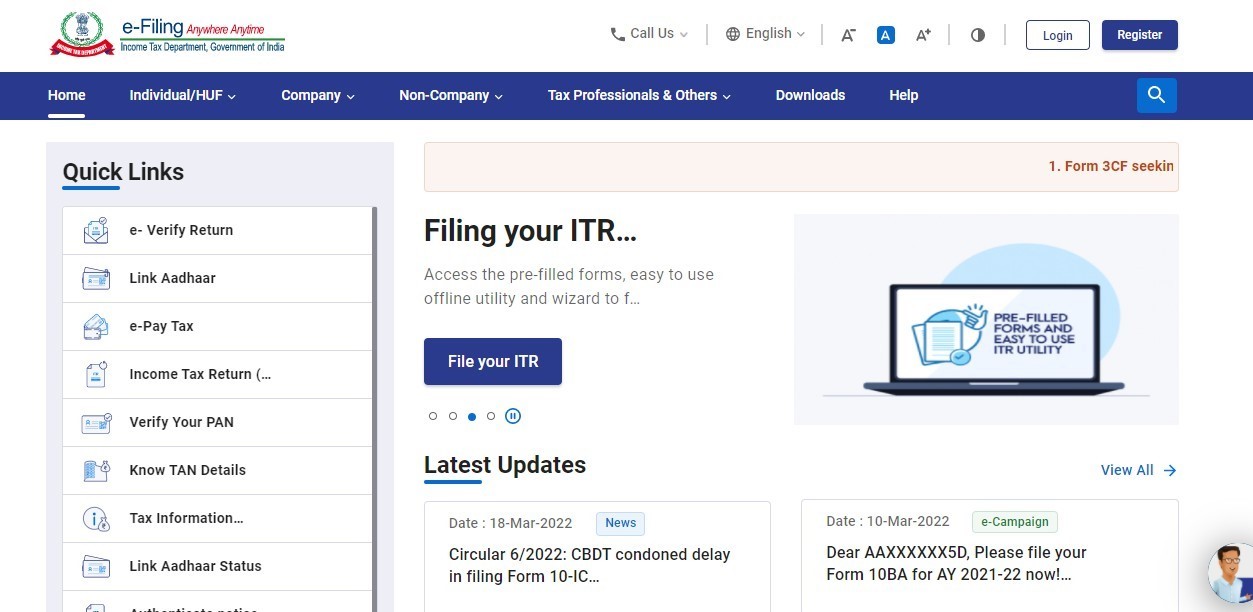
ਸਟੈੱਪ 2: ਆਪਣੇ ਡੈਸ਼ਬੋਰਡ 'ਤੇ, ਈ-ਫਾਈਲ > ਆਮਦਨ ਕਰ ਫਾਰਮ > ਫਾਰਮ 10BD 'ਤੇ ਕਲਿੱਕ ਕਰੋ।

ਸਟੈੱਪ 3: ਟਾਈਲਾਂ ਵਿੱਚੋਂ ਫਾਰਮ 10BD ਚੁਣੋ।
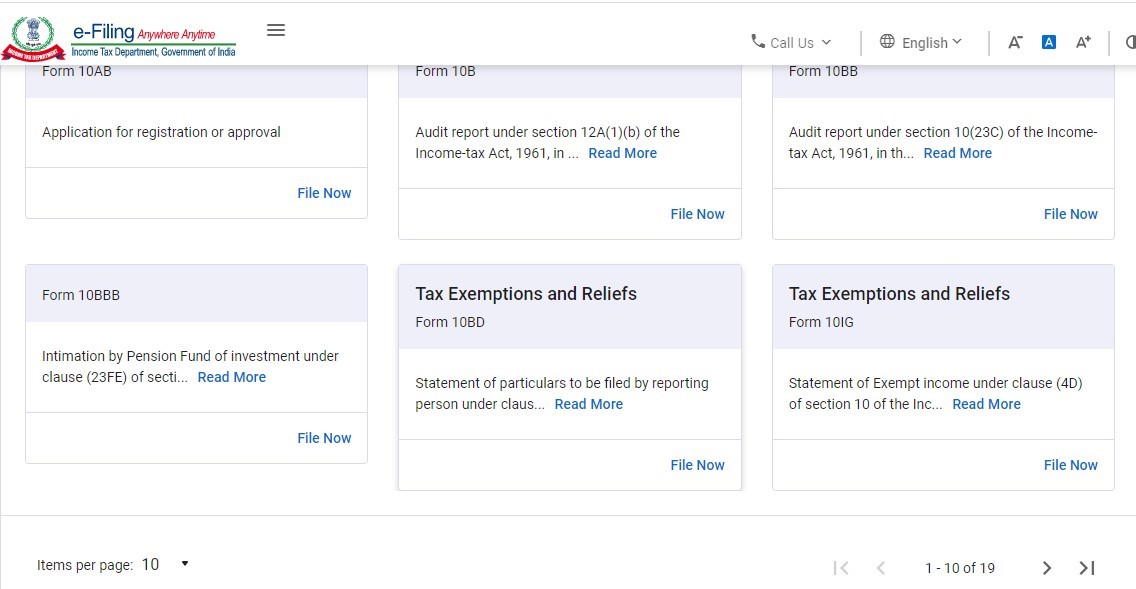
ਸਟੈੱਪ 4: ਡ੍ਰੌਪ ਡਾਊਨ ਮੀਨੂ ਤੋਂ ਵਿੱਤੀ ਸਾਲ ਦੀ ਚੋਣ ਕਰੋ ਅਤੇ ਜਾਰੀ ਰੱਖੋ 'ਤੇ ਕਲਿੱਕ ਕਰੋ।

ਸਟੈੱਪ 5: ਹਦਾਇਤਾਂ ਪੜ੍ਹੋ ਅਤੇ ਪੌਪ-ਅੱਪ ਬੰਦ ਕਰੋ।

ਸਟੈੱਪ 6:ਆਓ ਸ਼ੁਰੂ ਕਰੀਏ 'ਤੇ ਕਲਿੱਕ ਕਰੋ।
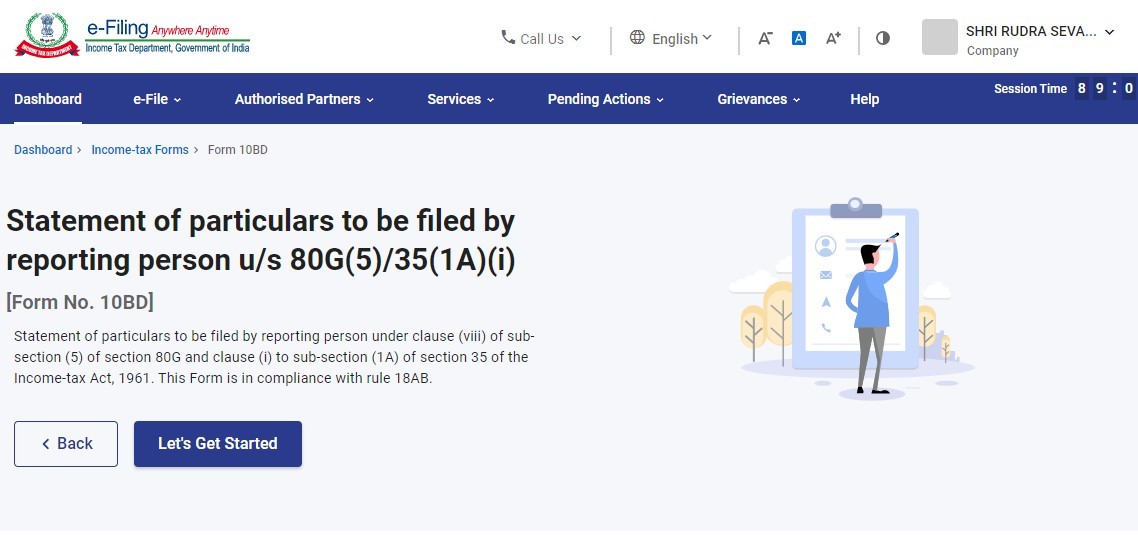
ਸਟੈੱਪ 7: ਪ੍ਰੀ-ARN ਜਨਰੇਟ ਕਰਨ ਲਈ ਜਨਰੇਟ ਪ੍ਰੀ-ਐਕਨੋਲੇਜਮੈਂਟ ਨੰਬਰ 'ਤੇ ਕਲਿੱਕ ਕਰੋ।
(ਜੇ ਉਪਭੋਗਤਾ ਸਿੱਧਾ ਫਾਰਮ 10BD ਫਾਈਲ ਕਰਨਾ ਚਾਹੁੰਦਾ ਹੈ ਅਤੇ ਸਿਸਟਮ ਦੁਆਰਾ ਜਨਰੇਟ ਕਰਨ ਫਾਰਮ 10BE ਸਰਟੀਫਿਕੇਟ ਬਣਾਉਣਾ ਚਾਹੁੰਦਾ ਹੈ, ਫਿਰ ਕਿਰਪਾ ਕਰਕੇ ਸਿੱਧੇ ਤੌਰ 'ਤੇ 80G(5)/35(1A)(i) [ਫਾਰਮ 10BD] ਧਾਰਾ ਦੇ ਤਹਿਤ ਰਿਪੋਰਟ ਕਰਨ ਵਾਲੇ ਵਿਅਕਤੀ ਦੁਆਰਾ ਦਾਇਰ ਕੀਤੇ ਜਾਣ ਵਾਲੇ ਵੇਰਵਿਆਂ ਦੀ ਫਾਈਲ ਸਟੇਟਮੈਂਟ ਚੁਣੋ ਅਤੇ ਦਾਇਰ ਕਰਨਾ ਜਾਰੀ ਰੱਖੋ)।

ਸਟੈੱਪ 8: ਜਨਰੇਟ ਕੀਤੇ ਜਾਣ ਵਾਲੇ ਪ੍ਰੀ-ARN ਦੀ ਗਿਣਤੀ ਦਰਜ ਕਰੋ।

ਨੋਟ: ਤੁਸੀਂ ਫਾਰਮ 10BD ਭਰਨ ਤੋਂ ਪਹਿਲਾਂ 1000 ਤੱਕ ਪ੍ਰੀ-ARNs ਜਨਰੇਟ ਕਰ ਸਕਦੇ ਹੋ। ਤੁਸੀਂ ਮਿਤੀ ਅਨੁਸਾਰ ਵਿੱਤੀ ਸਾਲ ਲਈ ਅਣਖਪਤ ਕੀਤੇ ਪ੍ਰੀ-ARN ਵੀ ਦੇਖ ਸਕਦੇ ਹੋ।
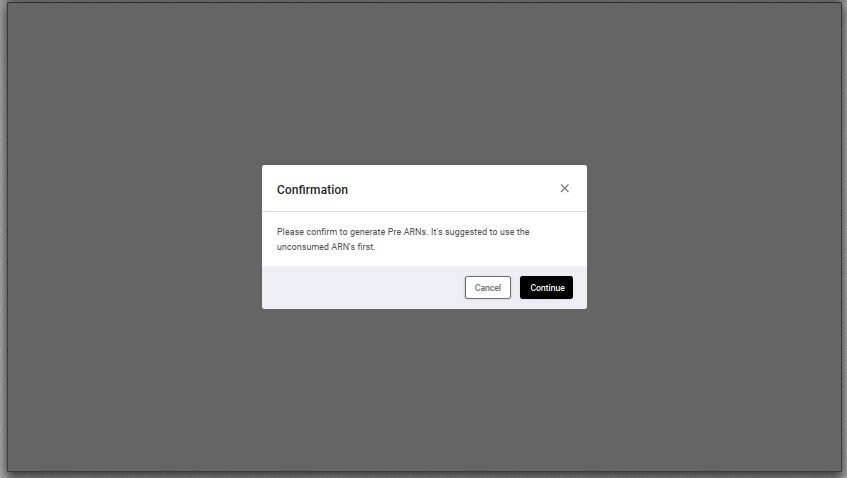
ਸਟੈੱਪ 9: ਪ੍ਰੀ ARNs ਜਨਰੇਟ ਕਰੋ 'ਤੇ ਕਲਿੱਕ ਕਰੋ।

ਸਟੈੱਪ 10: ਜਾਰੀ ਰੱਖੋ 'ਤੇ ਕਲਿੱਕ ਕਰੋ।
ਸਟੈੱਪ 11: ਹੁਣ ਤੁਸੀਂ ਇੱਕ ਸਫਲਤਾ ਸੰਦੇਸ਼ ਵੇਖੋਗੇ - ਪ੍ਰੀ ARN ਸਫਲਤਾਪੂਰਵਕ ਜਨਰੇਟ ਕੀਤੇ ਗਏ ਹਨ। ARN's ਦੀ ਸੂਚੀ ਪ੍ਰਾਪਤ ਕਰਨ ਲਈ ਕਿਰਪਾ ਕਰਕੇ ਐਕਸਪੋਰਟ ਟੂ ਐਕਸਲ ਬਟਨ 'ਤੇ ਕਲਿੱਕ ਕਰੋ।
ਜਨਰੇਟ ਕੀਤੇ ARNs ਦੀ ਸੂਚੀ ਪ੍ਰਾਪਤ ਕਰਨ ਲਈ ਐਕਸਪੋਰਟ ਟੂ ਐਕਸਲ 'ਤੇ ਕਲਿੱਕ ਕਰੋ।

ਨੋਟ:
- ਅਦਾਤਾ ਈ-ਫਾਈਲਿੰਗ ਪੋਰਟਲ 'ਤੇ ਲੌਗ-ਇਨ ਕਰਨ ਦੀ ਲੋੜ ਤੋਂ ਬਿਨਾਂ ਦਾਨ ਦੀ ਰਸੀਦ ਪ੍ਰਾਪਤੀ ਦੇ ਸਮੇਂ ਤੁਰੰਤ ਦਾਨੀਆਂ ਨੂੰ ਮੈਨੂਅਲ 10BE ਜਾਰੀ ਕਰ ਸਕਦਾ ਹੈ। ਹਰੇਕ ਮੈਨੂਅਲ ਰਸੀਦ 'ਤੇ ਅਦਾਤਾ ਦੁਆਰਾ ਪ੍ਰੀ ARN ਦਾ ਹਵਾਲਾ ਦਿੱਤਾ ਜਾਵੇਗਾ।
- ਜਨਰੇਟ ਕੀਤੇ ਪ੍ਰੀ-ARN’s ਦੀ ਵਰਤੋਂ ਕਰਨ ਤੋਂ ਬਾਅਦ, ਅਦਾਤਾ ਦੁਬਾਰਾ ਹੋਰ ਪ੍ਰੀ-ARN’s ਜਨਰੇਟ ਕਰ ਸਕਦਾ ਹੈ ਅਤੇ ਮੈਨੂਅਲ ਰਸੀਦ ਜਾਰੀ ਕਰ ਸਕਦਾ ਹੈ। ਤੁਸੀਂ ਇਸਨੂੰ 1000 ਪ੍ਰੀ ARN ਤੱਕ ਜਾਰੀ ਰੱਖ ਸਕਦੇ ਹੋ।
- 1000 ਪ੍ਰੀ-ARN ਐਂਟਰੀਆਂ ਦੀ ਵਰਤੋਂ ਕਰਨ ਤੋਂ ਬਾਅਦ (ਅਣਖਪਤ) ਅਦਾਤਾ ਨੂੰ ਉਨ੍ਹਾਂ 1000 ਪ੍ਰੀ-ARN ਐਂਟਰੀਆਂ ਦੇ ਵੇਰਵਿਆਂ ਦੇ ਨਾਲ ਫਾਰਮ 10BD ਦਾਇਰ ਕਰਨਾ ਹੋਵੇਗਾ। ਇੱਕ ਵਾਰ ਦਾਇਰ ਕਰਨ 'ਤੇ 1000 ਪ੍ਰੀ-ARN ਦੀ ਵਰਤੋਂ ਕੀਤੀ ਜਾਵੇਗੀ।
- ਅਦਾਤਾ 1000 ਪ੍ਰੀ-ARN’s ਦਾ ਅਗਲਾ ਸੈੱਟ ਸਿਰਫ਼ ਫਾਰਮ 10BD ਭਰ ਕੇ ਪਹਿਲਾਂ ਜਨਰੇਟ ਕੀਤੇ 1000 ਪ੍ਰੀ-ARN’s ਦੀ ਖਪਤ ਕਰਨ ਤੋਂ ਬਾਅਦ ਹੀ ਜਨਰੇਟ ਕਰ ਸਕਦਾ ਹੈ।
4.2 ਜਨਰੇਟ ਕੀਤੇ ਪਿਛਲੇ ਪ੍ਰੀ-ਐਕਨੋਲੇਜਮੈਂਟ ਨੰਬਰ ਦੇਖੋ
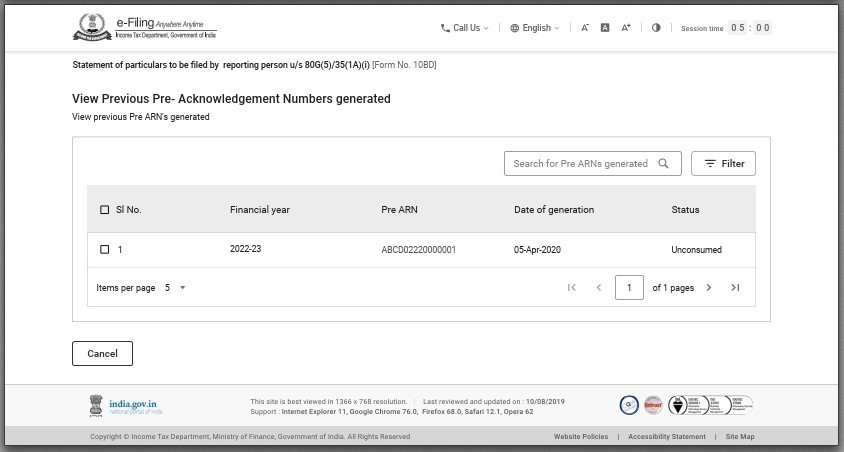
ਸਟੈੱਪ 1: ਜਨਰੇਟ ਕੀਤੇ ਪਿਛਲੇ ਪ੍ਰੀ-ਐਕਨੋਲੇਜਮੈਂਟ ਨੰਬਰ ਦੇਖੋ 'ਤੇ ਕਲਿੱਕ ਕਰੋ।

ਸਟੈੱਪ 2: ਇੱਥੇ ਤੁਸੀਂ ਜਨਰੇਟ ਕੀਤੇ ਸਾਰੇ ਪ੍ਰੀ-ARNs ਦੀ ਸਥਿਤੀ (ਖਪਤ, ਅਣਖਪਤ, ਪੂਰੀ ਮਿਆਦ ਵਾਲੇ ਅਤੇ ਮਿਟਾਏ ਗਏ) ਦੇਖ ਸਕਦੇ ਹੋ ਅਤੇ ਉਨ੍ਹਾਂ ਦੀ ਜਾਂਚ ਕਰ ਸਕਦੇ ਹੋ।

ਨੋਟ: ਪ੍ਰੀ ARN ਦੀ ਸਥਿਤੀ ਹਰ ਚਾਰ ਘੰਟਿਆਂ ਵਿੱਚ ਇੱਕ ਵਾਰ ਅੱਪਡੇਟ ਕੀਤੀ ਜਾਵੇਗੀ।
ਸਟੈੱਪ 2(a): ਤੁਸੀਂ ਫਿਲਟਰ ਵਿਕਲਪ ਨੂੰ ਲਾਗੂ ਕਰਕੇ ਖਾਸ ARN ਦੀ ਸਥਿਤੀ ਦੇਖ ਸਕਦੇ ਹੋ/ ਜਾਂਚ ਕਰ ਸਕਦੇ ਹੋ।
ਉੱਪਰ ਸੱਜੇ ਕੋਨੇ ਵਿੱਚ ਫਿਲਟਰ 'ਤੇ ਕਲਿੱਕ ਕਰੋ, ਸਥਿਤੀ ਅਤੇ ਜਨਰੇਸ਼ਨ ਦੀ ਮਿਤੀ (ਤੋਂ-ਤੱਕ) ਚੁਣੋ ਅਤੇ ਫਿਰ ਅਪਲਾਈ ਕਰੋ 'ਤੇ ਕਲਿੱਕ ਕਰੋ।

ਸਟੈੱਪ 3: ਹੁਣ ਤੁਸੀਂ ਖਾਸ ਪ੍ਰੀ-ARN ਦੀ ਸਥਿਤੀ ਦੀ ਜਾਂਚ ਕਰ ਸਕਦੇ ਹੋ।
4.3 80G(5)/35(1A)(i)[ਫਾਰਮ 10BD] ਧਾਰਾ ਦੇ ਤਹਿਤ ਰਿਪੋਰਟ ਕਰਨ ਵਾਲੇ ਵਿਅਕਤੀ ਦੁਆਰਾ ਭਰੇ ਜਾਣ ਵਾਲੇ ਵੇਰਵਿਆਂ ਦੀ ਫਾਈਲ ਸਟੇਟਮੈਂਟ
ਸਟੈੱਪ 1: ਰਿਪੋਰਟ ਕਰਨ ਵਾਲੇ ਵਿਅਕਤੀ ਦੁਆਰਾ ਦਾਇਰ ਕੀਤੇ ਜਾਣ ਵਾਲੇ ਵੇਰਵਿਆਂ ਦੀ ਫਾਈਲ ਸਟੇਟਮੈਂਟ 'ਤੇ ਕਲਿੱਕ ਕਰੋ।

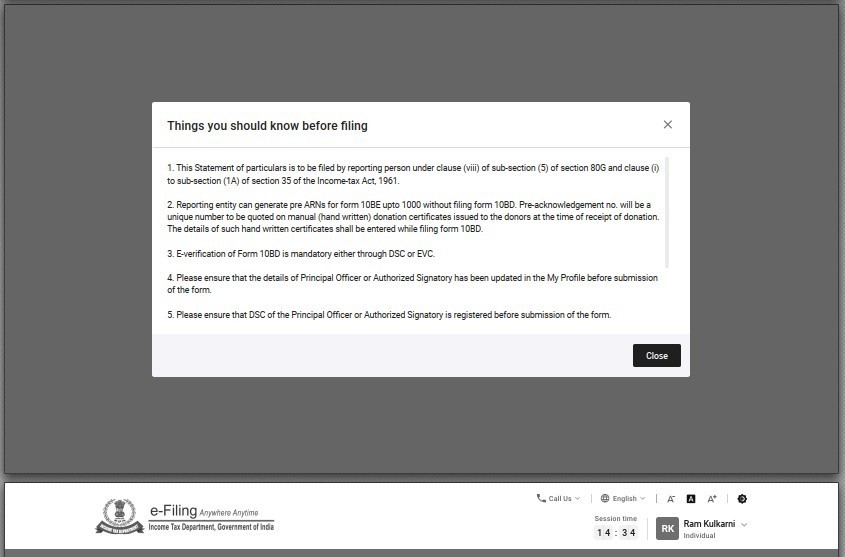
ਸਟੈੱਪ 2: ਮੁੱਖ ਫਾਰਮ 10BD ਖੁੱਲ੍ਹੇਗਾ। ਇਸ ਵਿੱਚ ਤਿੰਨ ਟੈਬਾਂ ਹਨ।
- ਟੈਬ 1: ਮੁੱਢਲੀ ਜਾਣਕਾਰੀ - PAN ਅਤੇ ਰਿਪੋਰਟਿੰਗ ਦੀ ਮਿਆਦ ਸ਼ਾਮਲ ਹੈ।
- ਟੈਬ 2: ਦਾਨ ਦੇਣ ਵਾਲੇ ਅਤੇ ਦਾਨ ਦੇ ਵੇਰਵੇ - ਦਾਨ ਕਰਨ ਵਾਲੇ ਦਾ ਨਾਮ, ਪਤਾ ਆਦਿ ਸ਼ਾਮਲ ਹਨ।
- ਟੈਬ 3: ਤਸਦੀਕ

ਸਟੈੱਪ-3: ਮੁੱਢਲੀ ਜਾਣਕਾਰੀ ਟੈਬ 'ਤੇ ਕਲਿੱਕ ਕਰੋ।

ਸਟੈੱਪ 4: PAN, ਰਿਪੋਰਟਿੰਗ ਦੀ ਮਿਆਦ (01-ਅਪ੍ਰੈਲ-202X ਤੋਂ 31-ਮਾਰਚ-202X), ਰਿਪੋਰਟ ਕਰਨ ਵਾਲੇ ਵਿਅਕਤੀ ਦਾ ਨਾਮ ਅਤੇ ਪੂਰਾ ਪਤਾ ਪਹਿਲਾਂ ਭਰਿਆ ਜਾਵੇਗਾ।
ਕੋਈ ਫੀਲਡ ਭਰਨ ਦੀ ਲੋੜ ਨਹੀਂ ਹੈ।
ਪੁਸ਼ਟੀ ਕਰੋ 'ਤੇ ਕਲਿੱਕ ਕਰੋ।

ਸਟੈੱਪ 5: 'ਮੁੱਢਲੀ ਜਾਣਕਾਰੀ' 'ਤੇ 'ਮੁਕੰਮਲ' ਸਥਿਤੀ ਦੇ ਨਾਲ ਹਰੇ ਰੰਗ ਦਾ ਨਿਸ਼ਾਨ ਹੋਵੇਗਾ।

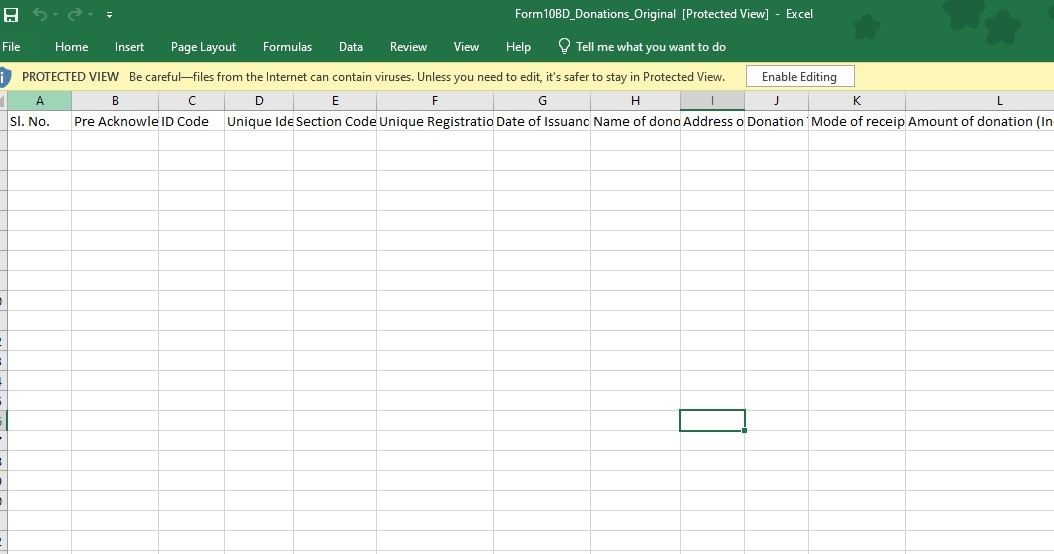
ਸਟੈੱਪ 6: ਹੁਣ, ਦਾਨੀਆਂ ਅਤੇ ਦਾਨ ਦੇ ਵੇਰਵਿਆਂ 'ਤੇ ਕਲਿੱਕ ਕਰੋ। ਐਕਸਲ ਫਾਈਲ ਡਾਊਨਲੋਡ ਕਰਨ ਲਈ ਡਾਊਨਲੋਡ ਟੈਂਪਲੇਟ 'ਤੇ ਕਲਿੱਕ ਕਰੋ।


ਐਕਸਲ ਫਾਈਲ ਵਿੱਚ 12 ਖੇਤਰ ਜਾਂ ਕਾਲਮ ਹਨ ਜਿਨ੍ਹਾਂ ਵਿੱਚੋਂ ਚਾਰ ਖੇਤਰਾਂ ਜਾਂ ਕਾਲਮਾਂ ਵਿੱਚ ਡ੍ਰੌਪ-ਡਾਊਨ ਹਨ - ਕਾਲਮ C ਵਿੱਚ ID ਕੋਡ, ਕਾਲਮ E ਵਿੱਚ ਸੈਕਸ਼ਨ ਕੋਡ, ਕਾਲਮ J ਵਿੱਚ ਦਾਨ ਦੀ ਕਿਸਮ ਅਤੇ ਕਾਲਮ K ਵਿੱਚ ਰਸੀਦ ਦਾ ਮੋਡ।
ਉਪਭੋਗਤਾ ਨੂੰ ਉਸ ਅਨੁਸਾਰ ਡਾਟਾ ਭਰਨ ਦੀ ਜ਼ਰੂਰਤ ਹੈ।
ਨੋਟ:
- ਕਿਰਪਾ ਕਰਕੇ ਅਪਲੋਡ ਕਰਨ ਤੋਂ ਪਹਿਲਾਂ ਫਾਈਲ ਨੂੰ .csv ਵਿੱਚ ਬਦਲੋ।
- ਤੁਹਾਨੂੰ ਇੱਕ ਹੋਰ ਫਾਰਮ 10BD ਨੂੰ ਦਾਇਰ ਕਰਨ ਸੰਬੰਧੀ ਹੋਰ ਰਿਕਾਰਡਾਂ ਨੂੰ ਸ਼ਾਮਲ ਕਰਨ ਲਈ, ਇੱਕ CSV ਫਾਈਲ ਵਿੱਚ ਸ਼ਾਮਲ ਕੀਤੀਆਂ ਜਾ ਸਕਣ ਵਾਲੀਆਂ ਕਤਾਰਾਂ ਦੀ ਅਧਿਕਤਮ ਸੰਖਿਆ 25000 ਹੈ।
- ਫਾਰਮ 10BD ਨੂੰ ਉਸੇ ਵਿੱਤੀ ਸਾਲ ਲਈ ਕਈ ਵਾਰ ਦਾਇਰ ਕਰਨ ਦੀ ਇਜਾਜ਼ਤ ਹੈ।
- ਫਾਰਮ 10BE ਦੇ ਦਸਤੀ ਜਾਰੀ ਕਰਨ ਲਈ ਪੂਰਵ-ਸਵੀਕਾਰ ਨੰਬਰਾਂ ਦੀ ਜਨਰੇਸ਼ਨ F.Y 2022-23ਤੋਂ ਉਪਲਬਧ ਹੈ। ਜੇ ਤੁਸੀਂ F.Y 2021-22 ਲਈ ਫਾਰਮ 10BD ਨੂੰ ਦਾਇਰ ਕਰ ਰਹੇ ਹੋ, ਤਾਂ ਤੁਸੀਂ ਅੱਪਲੋਡ ਕੀਤੀ CSV ਫ਼ਾਈਲ ਵਿੱਚ 'ਪ੍ਰੀ-ਐਕਨੋਲੇਜਮੈਂਟ ਨੰਬਰ' ਫੀਲਡ ਨੂੰ ਖਾਲੀ ਛੱਡ ਸਕਦੇ ਹੋ।
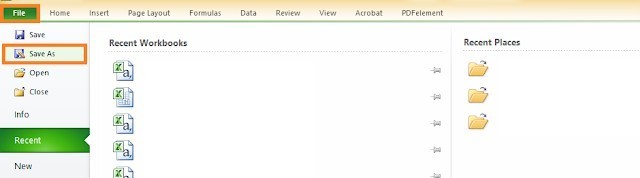
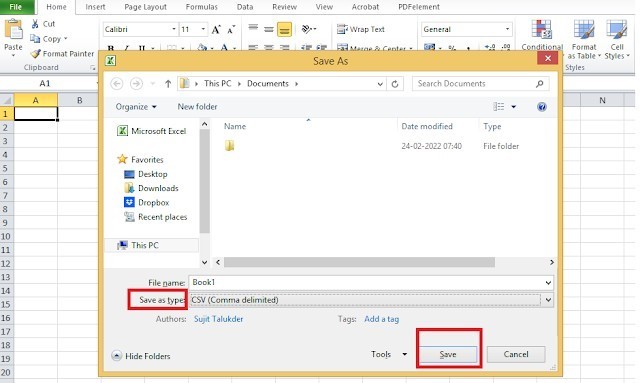
ਸਟੈੱਪ-7: ਡਾਉਨਲੋਡ ਕੀਤੇ ਐਕਸਲ ਟੈਂਪਲੇਟ ਵਿੱਚ ਡਾਟਾ ਭਰਨ ਤੋਂ ਬਾਅਦ, ਡਾਟਾ ਨੂੰ ਐਕਸਲ ਟੈਂਪਲੇਟ ਵਿੱਚ ਸੇਵ ਕਰੋ।
ਫਿਰ ਫਾਈਲ > ਸੇਵ ਐਜ਼ ਜਾਂ Alt+F+A 'ਤੇ ਕਲਿੱਕ ਕਰੋ। ਸੇਵ ਐਜ਼ ਟਾਈਪ ਵਿੱਚ ਡ੍ਰੌਪ ਡਾਊਨ ਤੋਂ ‘CSV (ਕੌਮਾ ਡੀਲਿਮਿਟਡ)’ ਚੁਣੋ ਅਤੇ ਫਿਰ ਸੇਵ ਕਰੋ 'ਤੇ ਕਲਿਕ ਕਰੋ। ਭਰੀ ਹੋਈ ਐਕਸਲ ਫਾਈਲ ਨੂੰ CSV ਫਾਰਮੈਟ ਵਿੱਚ ਸੇਵ ਕੀਤਾ ਜਾਵੇਗਾ। ਇਸ CSV ਫਾਰਮੈਟ ਨੂੰ ਪੋਰਟਲ 'ਤੇ ਅੱਪਲੋਡ ਕਰਨ ਦੀ ਲੋੜ ਹੋਵੇਗੀ।
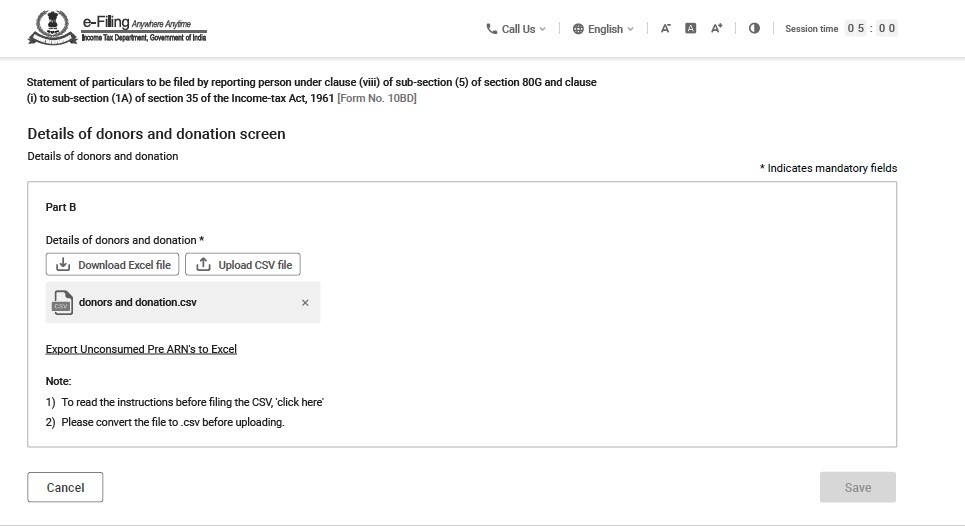
ਸਟੈੱਪ 8:CSV ਫਾਈਲ ਅੱਪਲੋਡ ਕਰੋ ਬਟਨ 'ਤੇ ਕਲਿੱਕ ਕਰਕੇ CSV ਫਾਈਲ ਅੱਪਲੋਡ ਕਰੋ ਅਤੇ ਸੇਵ ਕਰੋ 'ਤੇ ਕਲਿੱਕ ਕਰੋ।
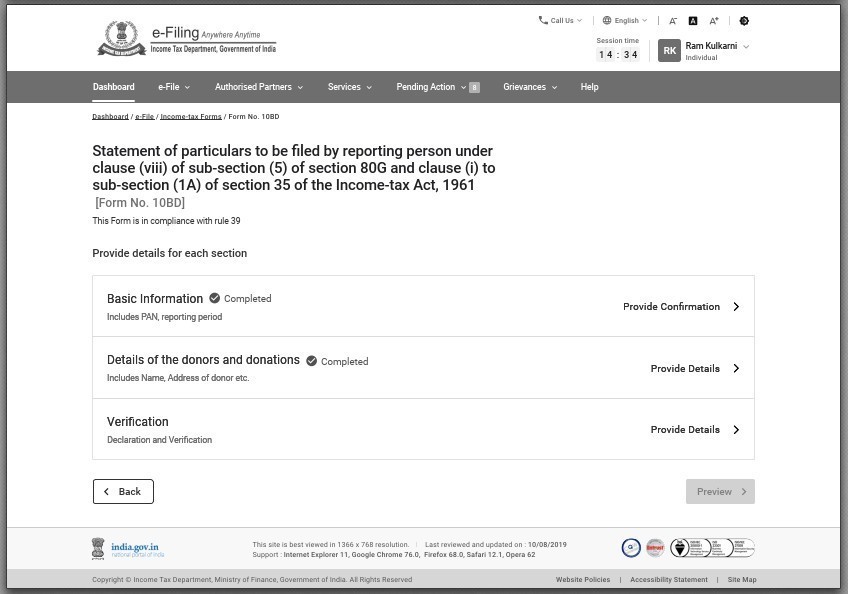
ਸਟੈੱਪ 9: ਦਾਨੀਆਂ ਅਤੇ ਦਾਨ ਦੇ ਵੇਰਵਿਆਂ 'ਤੇ ਮੁਕੰਮਲ ਸਥਿਤੀ ਦੇ ਨਾਲ ਹਰੇ ਰੰਗ ਦਾ ਨਿਸ਼ਾਨ ਹੋਵੇਗਾ।
ਹੁਣ, ਫਾਰਮ 10BD ਦੀ ਤਸਦੀਕ ਕਰਨ ਲਈ ਤਸਦੀਕ ਟੈਬ 'ਤੇ ਕਲਿੱਕ ਕਰੋ।
ਸਟੈੱਪ 10: ਵੇਰਵੇ ਭਰੋ: ਪਿਤਾ/ਮਾਤਾ ਦਾ ਨਾਮ ਅਤੇ ਫਾਰਮ ਦੀ ਤਸਦੀਕ ਕਰਨ ਵਾਲੇ ਵਿਅਕਤੀ ਦੀ ਸਮਰੱਥਾ ਜਿਵੇਂ ਕਿ ਟਰੱਸਟੀ, ਮੈਂਬਰ, ਡਾਇਰੈਕਟਰ, ਆਦਿ। ਫੀਲਡ 'ਸਥਾਨ' ਭਰੋ ਜਿੱਥੋਂ ਫਾਰਮ ਭਰਿਆ ਜਾ ਰਿਹਾ ਹੈ।

ਨੋਟ: ਕੋਈ ਵੀ ਅਧੂਰੀ ਜਾਣਕਾਰੀ ਇੱਕ ਗਲਤੀ ਪੈਦਾ ਕਰੇਗੀ ਅਤੇ ਸਿਸਟਮ ਫਾਰਮ ਨੂੰ ਸੇਵ ਕਰਨ ਦੀ ਇਜਾਜ਼ਤ ਨਹੀਂ ਦੇਵੇਗਾ।
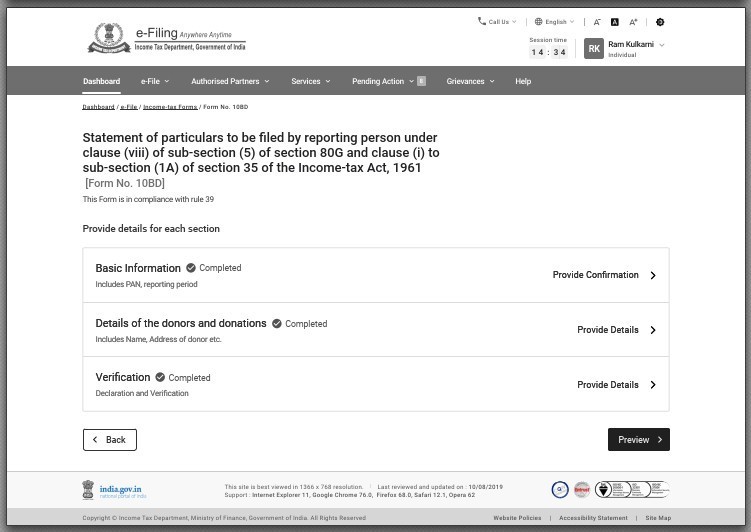
ਸਟੈੱਪ 11: ਮੁੱਢਲੀ ਜਾਣਕਾਰੀ, ਦਾਨੀਆਂ ਅਤੇ ਦਾਨ ਦੇ ਵੇਰਵਿਆਂ ਅਤੇ ਤਸਦੀਕ 'ਤੇ ਮੁਕੰਮਲ ਸਥਿਤੀ ਦੇ ਨਾਲ ਹਰੇ ਰੰਗ ਦਾ ਨਿਸ਼ਾਨ ਹੋਵੇਗਾ।
ਹੁਣ ਪ੍ਰੀਵਿਊ 'ਤੇ ਕਲਿੱਕ ਕਰੋ।
ਸਟੈੱਪ 12: ਤਸਦੀਕ ਕਰਨ ਲਈ ਅੱਗੇ ਵਧੋ 'ਤੇ ਕਲਿੱਕ ਕਰੋ।

ਸਟੈੱਪ 13:ਈ-ਤਸਦੀਕ ਕਰਨ ਤੋਂ ਬਾਅਦ ਤੁਹਾਨੂੰ ਸਕ੍ਰੀਨ 'ਤੇ ਸਫਲਤਾ ਸੰਦੇਸ਼ ਦਿਖਾਈ ਦੇਵੇਗਾ ਕਿ ਫਾਰਮ ਸਫਲਤਾਪੂਰਵਕ ਸਬਮਿਟ ਹੋ ਗਿਆ ਹੈ।
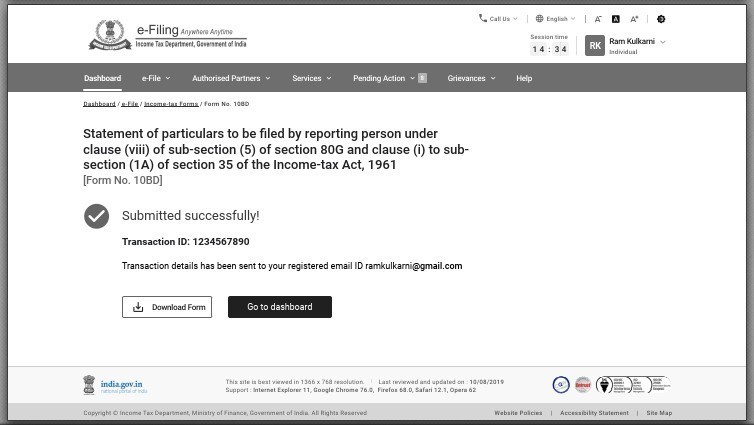
ਨੋਟ: ਤੁਸੀਂ ਫਾਰਮ 10BD ਭਰਨ ਦੇ ਸਮੇਂ ਤੋਂ 24 ਘੰਟੇ ਬਾਅਦ ਫਾਰਮ 10BE ਨੂੰ ਡਾਊਨਲੋਡ ਕਰ ਸਕਦੇ ਹੋ।
4.4 ਫਾਰਮ 10BE ਵਿੱਚ ਦਾਨ ਦਾ ਸਰਟੀਫਿਕੇਟ (ਦਾਨ ਦੇਣ ਵਾਲੇ ਲਈ)
ਫਾਰਮ 10BD ਵਿੱਚ ਦਾਨ ਦੇ ਬਿਆਨ ਦਰਜ ਕਰਨ ਤੋਂ ਬਾਅਦ, ਫਾਰਮ 10BE ਵਿੱਚ ਦਾਨ ਦਾ ਸਰਟੀਫਿਕੇਟ ਡਾਉਨਲੋਡ ਕਰੋ ਅਤੇ ਜਾਰੀ ਕਰੋ ਜਿਸ ਵਿੱਚ ਦਾਨ ਅਤੇ ਦਾਨੀ ਦੇ ਵੇਰਵਿਆਂ ਦੇ ਨਾਲ PAN ਅਤੇ NGO ਦਾ ਨਾਮ, 80G ਅਤੇ 35(1) ਧਾਰਾ ਦੇ ਤਹਿਤ ਮਨਜ਼ੂਰੀ ਨੰਬਰ ਸ਼ਾਮਲ ਹਨ।
ਸਟੈੱਪ 1: ਆਪਣੀ ਉਪਭੋਗਤਾ ID ਅਤੇ ਪਾਸਵਰਡ ਦੀ ਵਰਤੋਂ ਕਰਕੇ ਈ-ਫਾਈਲਿੰਗ ਪੋਰਟਲ ਵਿੱਚ ਲੌਗਇਨ ਕਰੋ।
ਸਟੈੱਪ 2: ਆਪਣੇ ਡੈਸ਼ਬੋਰਡ 'ਤੇ, ਈ-ਫਾਈਲ > ਦਾਇਰ ਕੀਤੇ ਫਾਰਮ ਦੇਖੋ 'ਤੇ ਕਲਿੱਕ ਕਰੋ।

ਸਟੈੱਪ-3: 10BE PDF's ਡਾਊਨਲੋਡ ਕਰੋ 'ਤੇ ਕਲਿੱਕ ਕਰੋ।
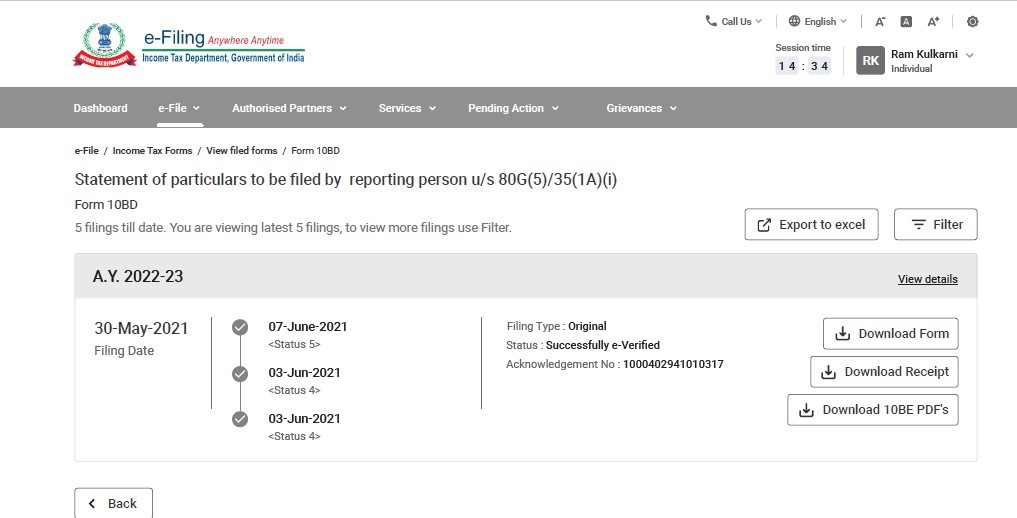
ਨੋਟ: ਫਾਰਮ 10BE ਫਾਰਮ 10BD ਭਰਨ ਦੇ ਸਮੇਂ ਤੋਂ 24 ਘੰਟਿਆਂ ਬਾਅਦ ਡਾਊਨਲੋਡ ਕਰਨ ਲਈ ਉਪਲਬਧ ਹੋਵੇਗਾ।
ਸਟੈੱਪ-4: ਹੁਣ PDF (ਫਾਰਮ 10BE) ਨੂੰ ਡਾਊਨਲੋਡ ਕੀਤਾ ਗਿਆ ਹੈ ਅਤੇ ਦਾਨੀਆਂ ਨੂੰ ਜਾਰੀ ਕੀਤਾ ਜਾ ਸਕਦਾ ਹੈ।

4.5 ਸੋਧੇ ਹੋਏ ਫਾਰਮ 10BD ਦੀ ਫਾਈਲਿੰਗ
ਸਟੈੱਪ 1: ਆਪਣੀ ਉਪਭੋਗਤਾ ID ਅਤੇ ਪਾਸਵਰਡ ਦੀ ਵਰਤੋਂ ਕਰਕੇ ਈ-ਫਾਈਲਿੰਗ ਪੋਰਟਲ ਵਿੱਚ ਲੌਗਇਨ ਕਰੋ।
ਸਟੈੱਪ 2: ਆਪਣੇ ਡੈਸ਼ਬੋਰਡ 'ਤੇ, ਈ-ਫਾਈਲ > ਆਮਦਨ ਕਰ ਫਾਰਮ > ਫਾਰਮ 10BD 'ਤੇ ਕਲਿੱਕ ਕਰੋ।

ਸਟੈੱਪ 3: ਟਾਈਲਾਂ ਵਿੱਚੋਂ ਫਾਰਮ 10BD ਚੁਣੋ।
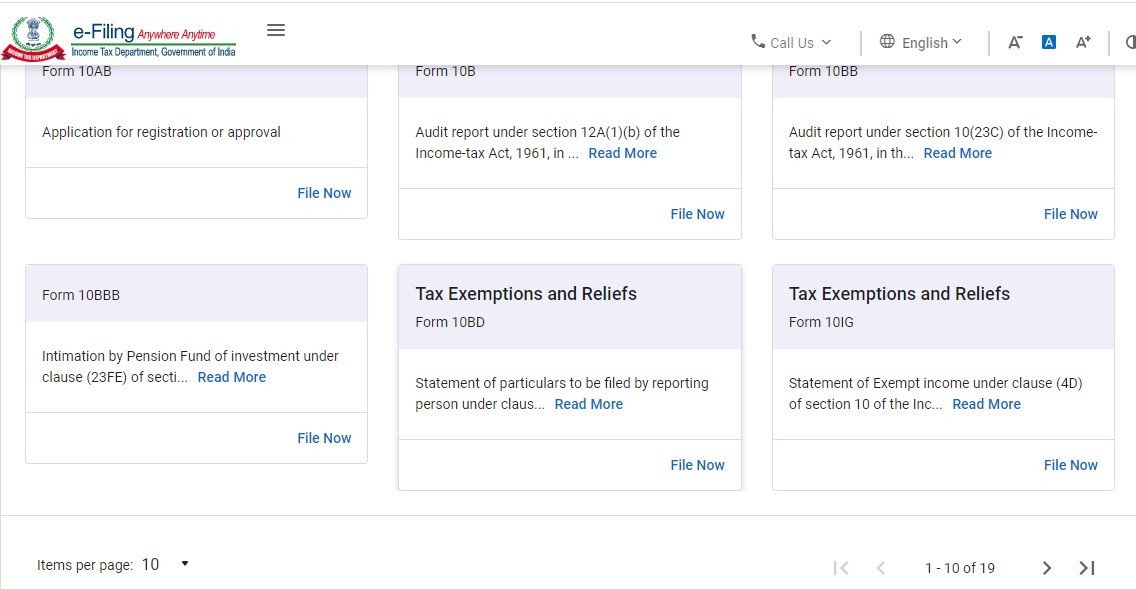
ਸਟੈੱਪ 4: ਡ੍ਰੌਪ ਡਾਊਨ ਮੀਨੂ ਤੋਂ ਵਿੱਤੀ ਸਾਲ ਅਤੇ ਸੋਧ ਕੀਤੀ ਫਾਈਲਿੰਗ ਦੀ ਕਿਸਮ ਚੁਣੋ ਅਤੇ ਜਾਰੀ ਰੱਖੋ 'ਤੇ ਕਲਿੱਕ ਕਰੋ।

ਸਟੈੱਪ 5:ਆਓ ਸ਼ੁਰੂ ਕਰੀਏ 'ਤੇ ਕਲਿੱਕ ਕਰੋ।
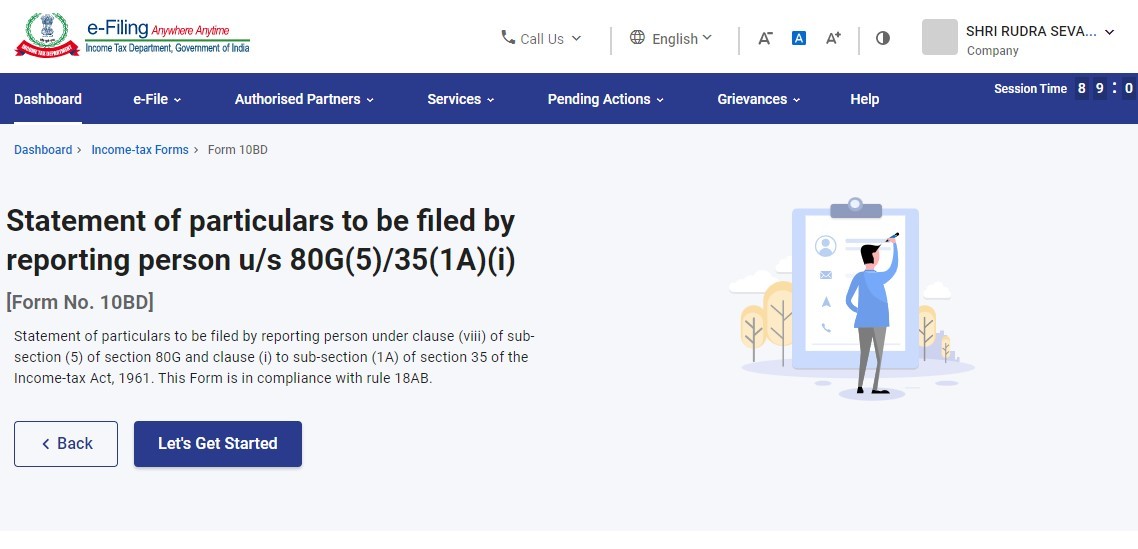
ਸਟੈੱਪ 6: ਮੁੱਖ ਫਾਰਮ 10BD ਤਿੰਨ ਟੈਬਾਂ ਨਾਲ ਖੁੱਲ੍ਹੇਗਾ।
- ਟੈਬ 1: ਮੁੱਢਲੀ ਜਾਣਕਾਰੀ - PAN ਅਤੇ ਰਿਪੋਰਟਿੰਗ ਦੀ ਮਿਆਦ ਸ਼ਾਮਲ ਹੈ।
- ਟੈਬ 2: ਦਾਨ ਦੇਣ ਵਾਲੇ ਅਤੇ ਦਾਨ ਦੇ ਵੇਰਵੇ - ਦਾਨ ਕਰਨ ਵਾਲੇ ਦਾ ਨਾਮ, ਪਤਾ ਆਦਿ ਸ਼ਾਮਲ ਹਨ।
- ਟੈਬ 3: ਤਸਦੀਕ
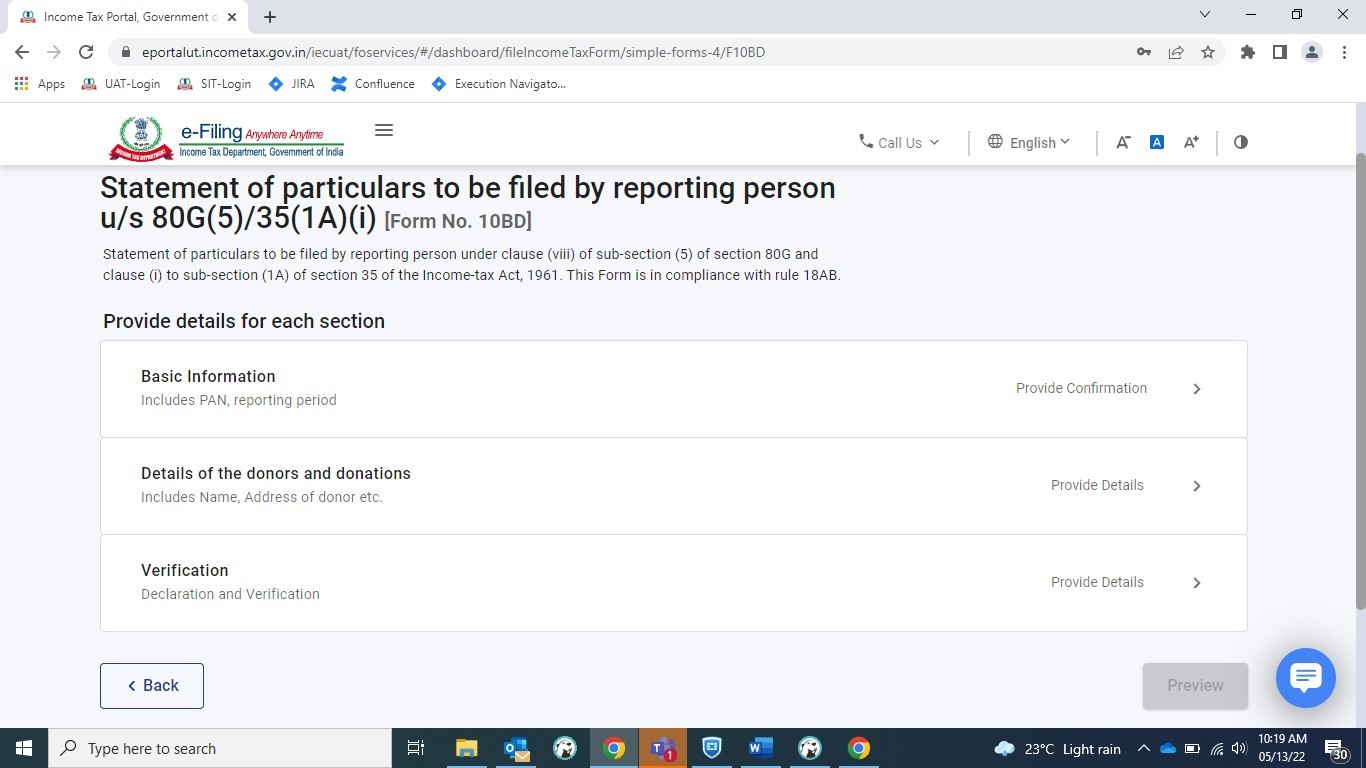
ਸਟੈੱਪ 7: PAN, ਰਿਪੋਰਟਿੰਗ ਦੀ ਮਿਆਦ (01-ਅਪ੍ਰੈਲ-202X ਤੋਂ 31-ਮਾਰਚ-202X), ਰਿਪੋਰਟ ਕਰਨ ਵਾਲੇ ਵਿਅਕਤੀ ਦਾ ਨਾਮ ਅਤੇ ਪੂਰਾ ਪਤਾ ਪਹਿਲਾਂ ਭਰਿਆ ਜਾਵੇਗਾ।
ਕੋਈ ਫੀਲਡ ਭਰਨ ਦੀ ਲੋੜ ਨਹੀਂ ਹੈ।
ਪੁਸ਼ਟੀ ਕਰੋ 'ਤੇ ਕਲਿੱਕ ਕਰੋ।

ਸਟੈੱਪ 8: ਮੁੱਢਲੀ ਜਾਣਕਾਰੀ ਟੈਬ ਦੀ ਪੁਸ਼ਟੀ ਹੋ ਗਈ ਹੈ, ਹੁਣ ਦਾਨੀਆਂ ਅਤੇ ਦਾਨ ਟੈਬ ਦੇ ਵੇਰਵਿਆਂ 'ਤੇ ਕਲਿੱਕ ਕਰੋ।

ਸਟੈੱਪ 9: CSV ਵਿੱਚ ਜਨਰੇਟ ਕੀਤੇ ਗਏ 10BE ਨੂੰ ਨਿਰਯਾਤ ਕਰੋ 'ਤੇ ਕਲਿੱਕ ਕਰੋ।

ਐਕਸਲ ਫਾਈਲ ਵਿੱਚ ਜਨਰੇਟ ਕੀਤੇ 10BEs ਦੇ ਵੇਰਵੇ।
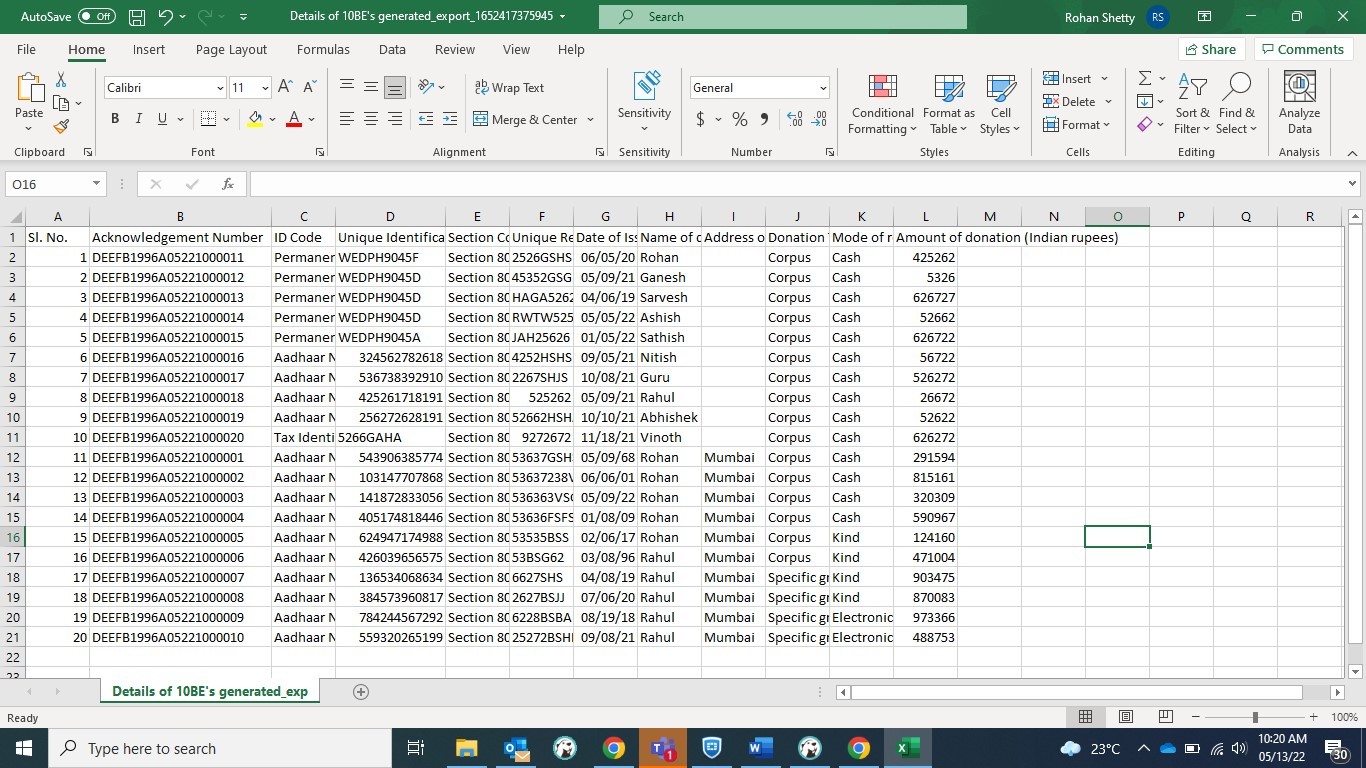
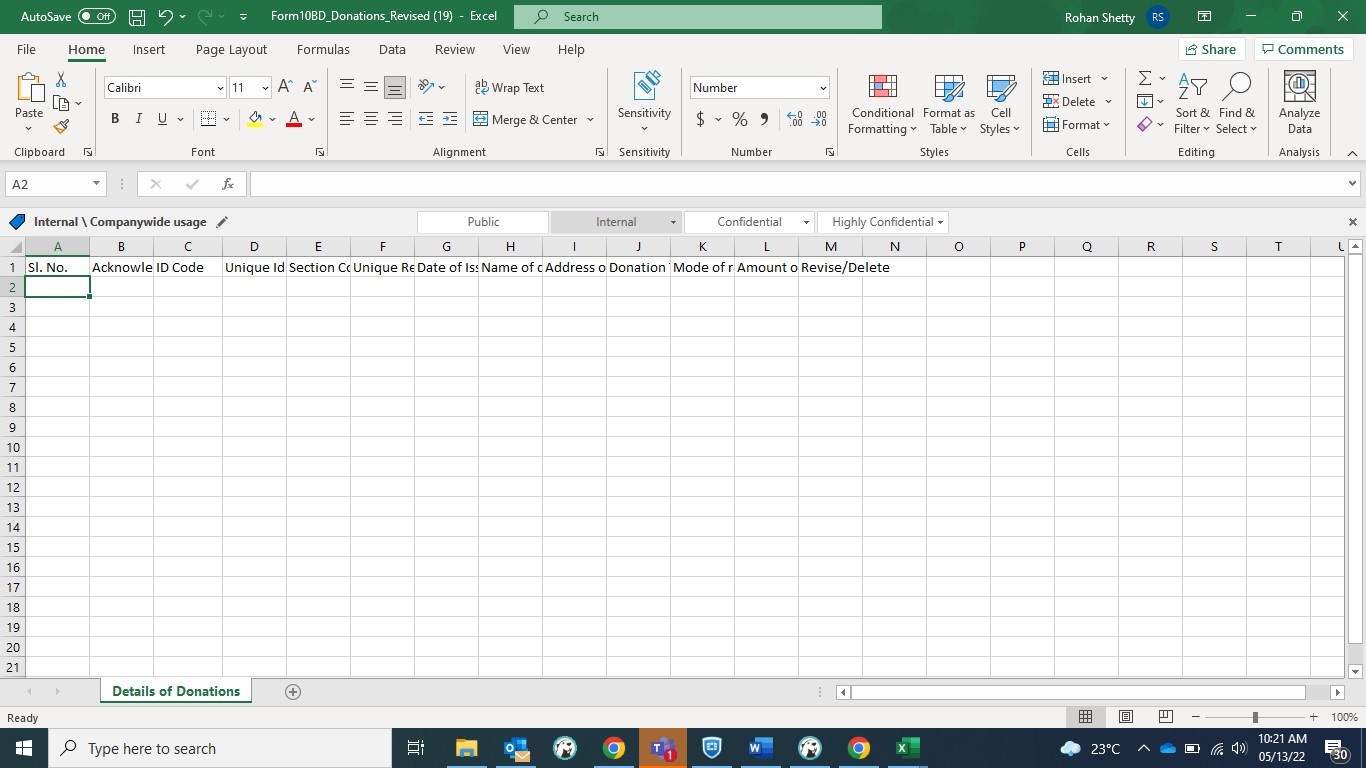
ਸਟੈੱਪ 10: ਐਕਸਲ ਟੈਂਪਲੇਟ ਨੂੰ ਡਾਊਨਲੋਡ ਕਰਨ ਲਈ ਟੈਂਪਲੇਟ ਡਾਊਨਲੋਡ ਕਰੋ 'ਤੇ ਕਲਿੱਕ ਕਰੋ।

ਤੁਸੀਂ ਸੋਧ ਕਰ ਸਕਦੇ ਹੋ (ਦਾਨੀ ਦਾ ਨਾਮ ਬਦਲਣਾ, ਦਾਨੀ ਦਾ ਪਤਾ ਬਦਲਣਾ/ਸ਼ਾਮਲ ਕਰਨਾ, ਰਕਮ ਆਦਿ) ਜਾਂ ਤੁਸੀਂ ਐਂਟਰੀਆਂ ਨੂੰ ਮਿਟਾ ਸਕਦੇ ਹੋ।
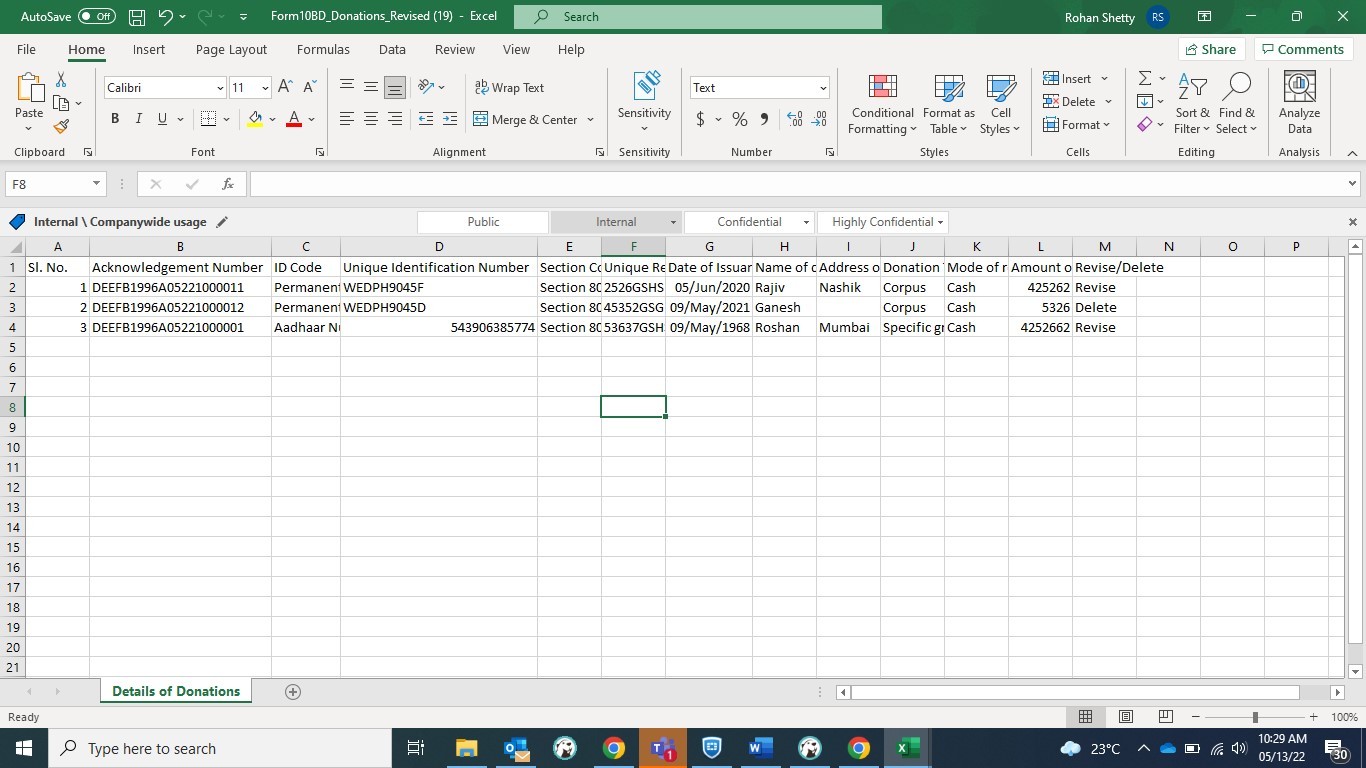
ਐਕਸਲ ਸ਼ੀਟ ਵਿੱਚ ਸੋਧੇ ਹੋਏ ਵੇਰਵੇ ਦਰਜ ਕਰੋ ਅਤੇ ਕਾਲਮ M ਵਿੱਚ ਸੋਧ ਜਾਂ ਮਿਟਾਓ ਦੇ ਰੂਪ ਵਿੱਚ ਸਥਿਤੀ ਦੀ ਚੋਣ ਕਰੋ।
10BEs ਨੂੰ ਮੂਲ ਤੋਂ ਸੋਧਿਆ ਜਾਣਾ ਹੈ:
| 10 BE | ਕਾਰਵਾਈ ਦੀ ਲੋੜ |
| ARN ਲਈ: DEEFB1996A05221000011 | ਰੋਹਨ ਤੋਂ ਰਾਜੀਵ ਨਾਮ ਬਦਲੋ ਅਤੇ ਪਤਾ ਸ਼ਾਮਲ ਕਰੋ। |
| ARN ਲਈ: DEEFB1996A05221000012 | ਐਂਟਰੀ ਮਿਟਾਓ |
ਐਕਸਲ ਫਾਈਲ ਵਿੱਚ ਤਬਦੀਲੀ ਦਰਜ ਕਰੋ ਜਾਂ ਵੇਰਵੇ ਮਿਟਾਓ।
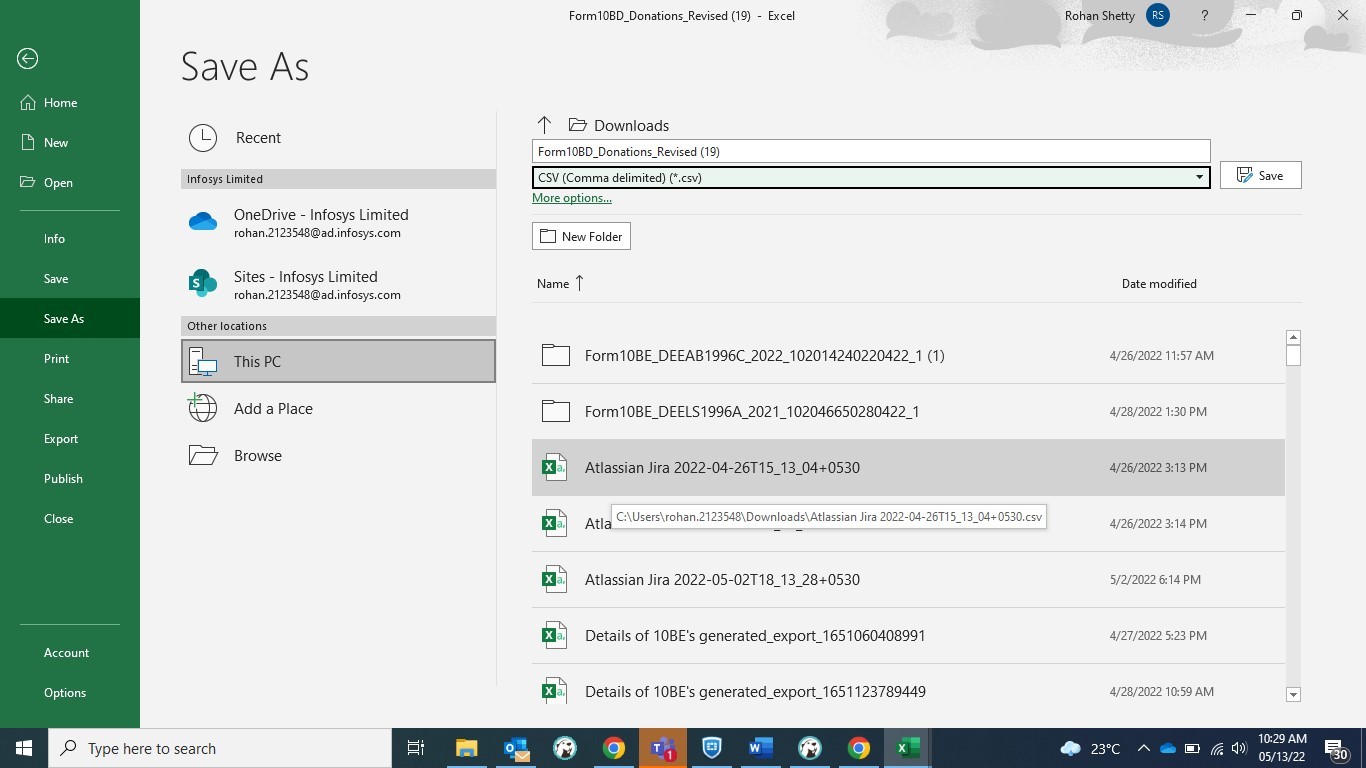
ਸਟੈੱਪ 11: ਡਾਊਨਲੋਡ ਕੀਤੇ ਐਕਸਲ ਟੈਂਪਲੇਟ ਵਿੱਚ ਸੋਧਿਆ ਡਾਟਾ ਭਰਨ ਤੋਂ ਬਾਅਦ, ਐਕਸਲ ਟੈਂਪਲੇਟ ਵਿੱਚ ਡਾਟੇ ਨੂੰ ਸੇਵ ਕਰੋ।
ਫਿਰ ਫਾਈਲ > ਸੇਵ ਐਜ਼ ਜਾਂ Alt+F+A 'ਤੇ ਕਲਿੱਕ ਕਰੋ। 'ਸੇਵ ਐਜ਼ ਟਾਈਪ' ਵਿੱਚ ਡ੍ਰੌਪ ਡਾਊਨ ਤੋਂ CSV (ਕੌਮਾ ਸੀਮਿਤ) ਚੁਣੋ ਅਤੇ ਫਿਰ ਸੇਵ ਕਰੋ 'ਤੇ ਕਲਿੱਕ ਕਰੋ। ਭਰੀ ਹੋਈ ਐਕਸਲ ਫਾਈਲ ਨੂੰ CSV ਫਾਰਮੈਟ ਵਿੱਚ ਸੇਵ ਕੀਤਾ ਜਾਵੇਗਾ। ਇਸ CSV ਫਾਰਮੈਟ ਨੂੰ ਪੋਰਟਲ 'ਤੇ ਅੱਪਲੋਡ ਕਰਨ ਦੀ ਲੋੜ ਹੋਵੇਗੀ।
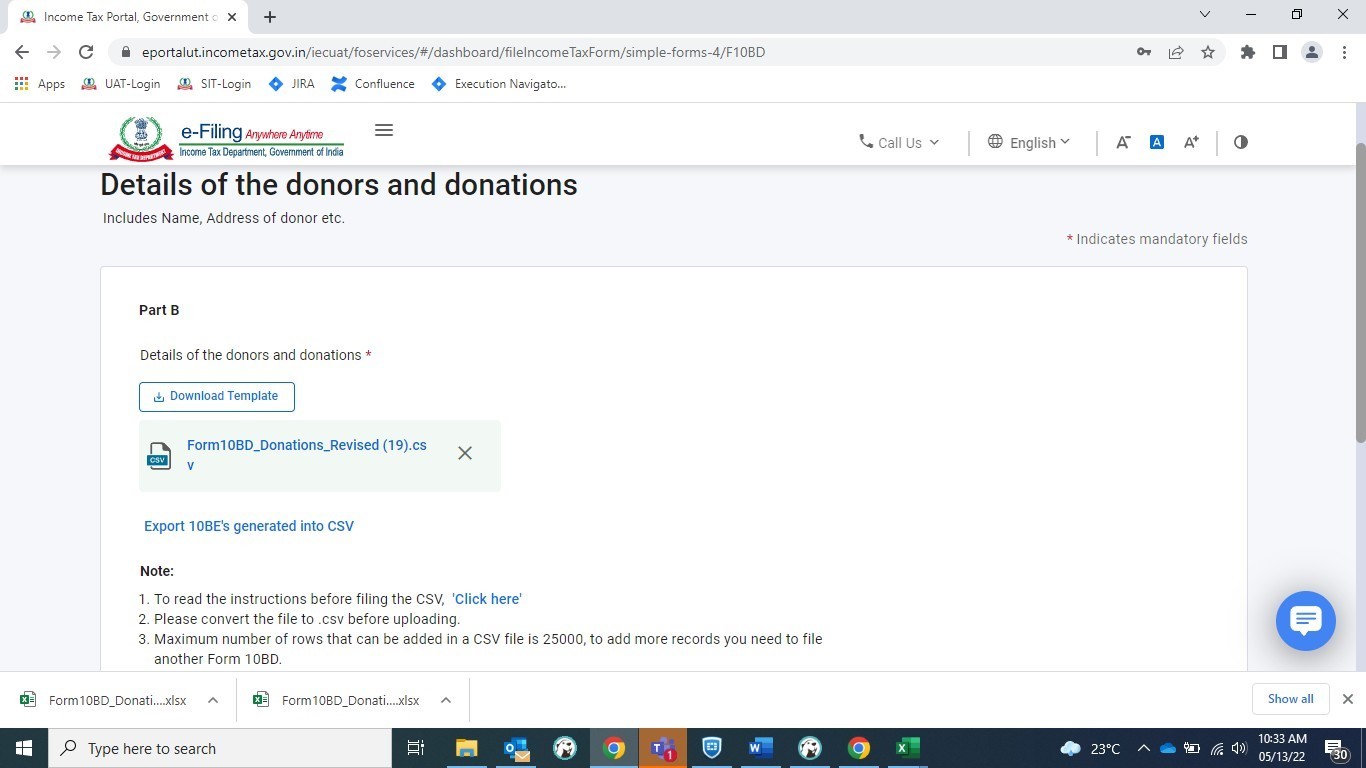
ਸਟੈੱਪ 12: CSV ਫਾਈਲ ਅੱਪਲੋਡ ਕਰੋ ਬਟਨ 'ਤੇ ਕਲਿੱਕ ਕਰਕੇ CSV ਫਾਈਲ ਅੱਪਲੋਡ ਕਰੋ ਅਤੇ ਸੇਵ ਕਰੋ 'ਤੇ ਕਲਿੱਕ ਕਰੋ

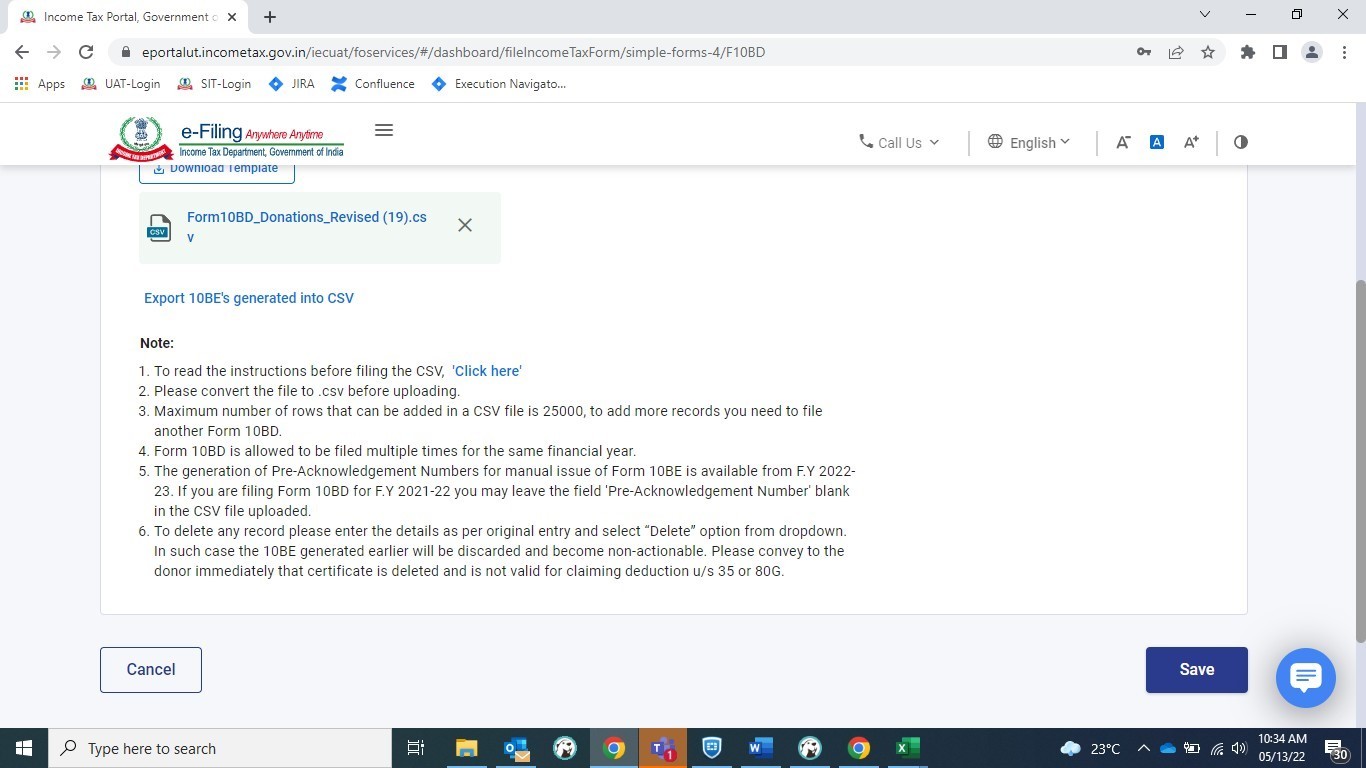
ਸਟੈੱਪ 13: 'ਦਾਨ ਕਰਨ ਵਾਲੇ ਅਤੇ ਦਾਨ ਦੇ ਵੇਰਵਿਆਂ 'ਤੇ 'ਮੁਕੰਮਲ' ਸਥਿਤੀ ਦੇ ਨਾਲ ਹਰੇ ਰੰਗ ਦਾ ਨਿਸ਼ਾਨ ਹੋਵੇਗਾ।
ਹੁਣ, ਫਾਰਮ 10BD ਦੀ ਤਸਦੀਕ ਕਰਨ ਲਈ ਤਸਦੀਕ ਟੈਬ 'ਤੇ ਕਲਿੱਕ ਕਰੋ।

ਸਟੈੱਪ 14: ਵੇਰਵੇ ਭਰੋ।, ਪਿਤਾ/ਮਾਤਾ ਦਾ ਨਾਮ ਅਤੇ ਫਾਰਮ ਦੀ ਤਸਦੀਕ ਕਰਨ ਵਾਲੇ ਵਿਅਕਤੀ ਦੀ ਸਮਰੱਥਾ ਜਿਵੇਂ ਕਿ ਟਰੱਸਟੀ, ਮੈਂਬਰ, ਡਾਇਰੈਕਟਰ, ਆਦਿ। ਫੀਲਡ 'ਸਥਾਨ' ਭਰੋ ਜਿੱਥੋਂ ਫਾਰਮ ਭਰਿਆ ਜਾ ਰਿਹਾ ਹੈ।

ਸਟੈੱਪ 15: ਮੁੱਢਲੀ ਜਾਣਕਾਰੀ, ਦਾਨ ਕਰਨ ਵਾਲਿਆਂ ਦੇ ਵੇਰਵੇ ਅਤੇ ਦਾਨ ਅਤੇ ਤਸਦੀਕ 'ਤੇ 'ਮੁਕੰਮਲ' ਸਥਿਤੀ ਦੇ ਨਾਲ ਹਰੇ ਰੰਗ ਦਾ ਨਿਸ਼ਾਨ ਹੋਵੇਗਾ। ਹੁਣ ਪ੍ਰੀਵਿਊ 'ਤੇ ਕਲਿੱਕ ਕਰੋ।
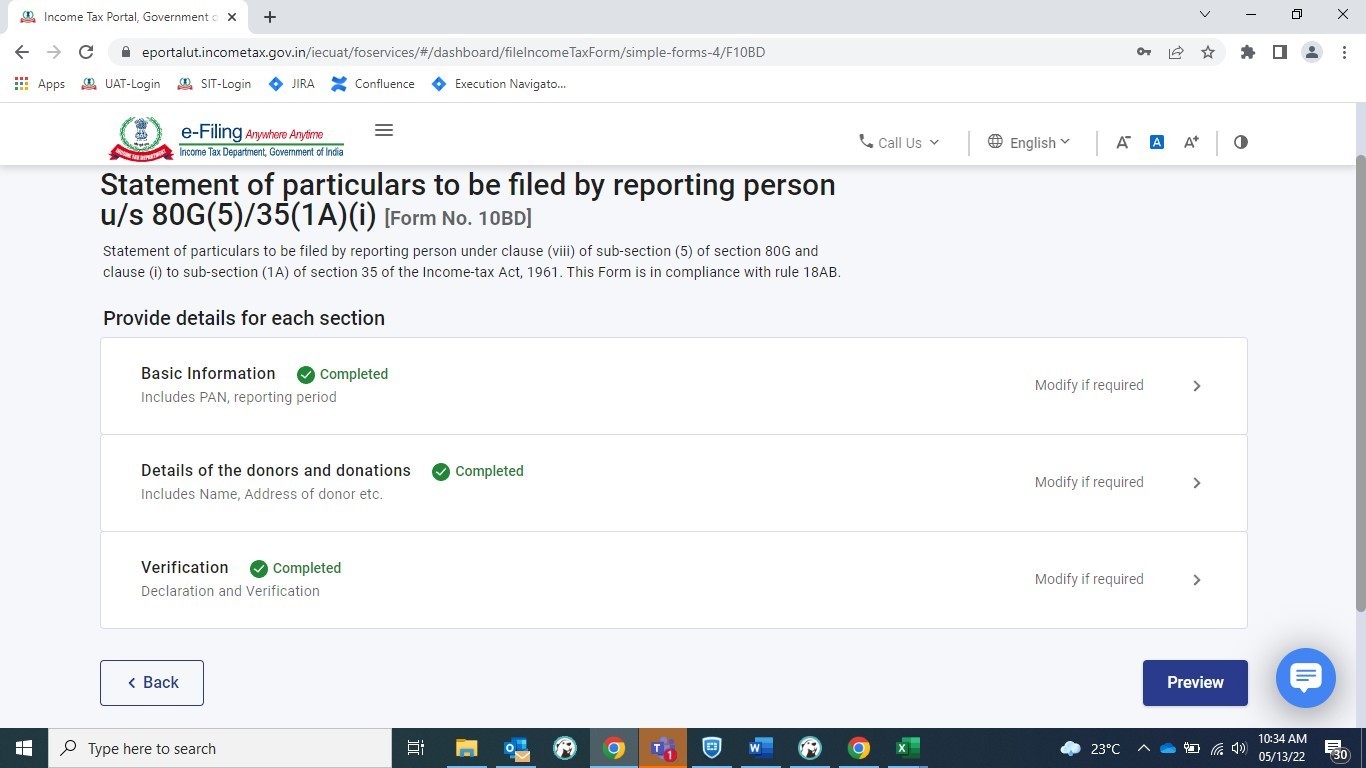
ਸਟੈੱਪ 16: ਇਹ ਸੋਧੇ ਹੋਏ ਫਾਰਮ 10BD ਦਾ ਪ੍ਰੀਵਿਊ ਹੈ, ਤਸਦੀਕ ਕਰਨ ਲਈ ਅੱਗੇ ਵਧੋ 'ਤੇ ਕਲਿੱਕ ਕਰੋ।

ਸਟੈੱਪ 17: ਤਸਦੀਕ ਕਰਨ ਲਈ ਹਾਂ 'ਤੇ ਕਲਿੱਕ ਕਰੋ

ਸਟੈੱਪ 18: ਈ-ਤਸਦੀਕ ਵਿਧੀ ਦੀ ਚੋਣ ਕਰੋ।

Step19: ਈ-ਤਸਦੀਕ ਕਰਨ ਤੋਂ ਬਾਅਦ ਤੁਸੀਂ ਸਕ੍ਰੀਨ 'ਤੇ ਸਫਲਤਾ ਸੰਦੇਸ਼ ਦੇਖੋਗੇ ਕਿ ਫਾਰਮ ਸਫਲਤਾਪੂਰਵਕ ਸਬਮਿਟ ਹੋ ਗਿਆ ਹੈ।

4.6 ਸੋਧਿਆ ਹੋਇਆ ਫਾਰਮ 10BD ਦੇਖੋ
ਸਟੈੱਪ 1:ਈ-ਫਾਈਲ > ਫਾਈਲ ਆਮਦਨ ਕਰ ਫਾਰਮ > ਦਾਇਰ ਕੀਤਾ ਫਾਰਮ ਦੇਖੋ > ਫਾਰਮ 10BD > ਫਾਰਮ ਡਾਊਨਲੋਡ ਕਰੋ 'ਤੇ ਜਾਓ।
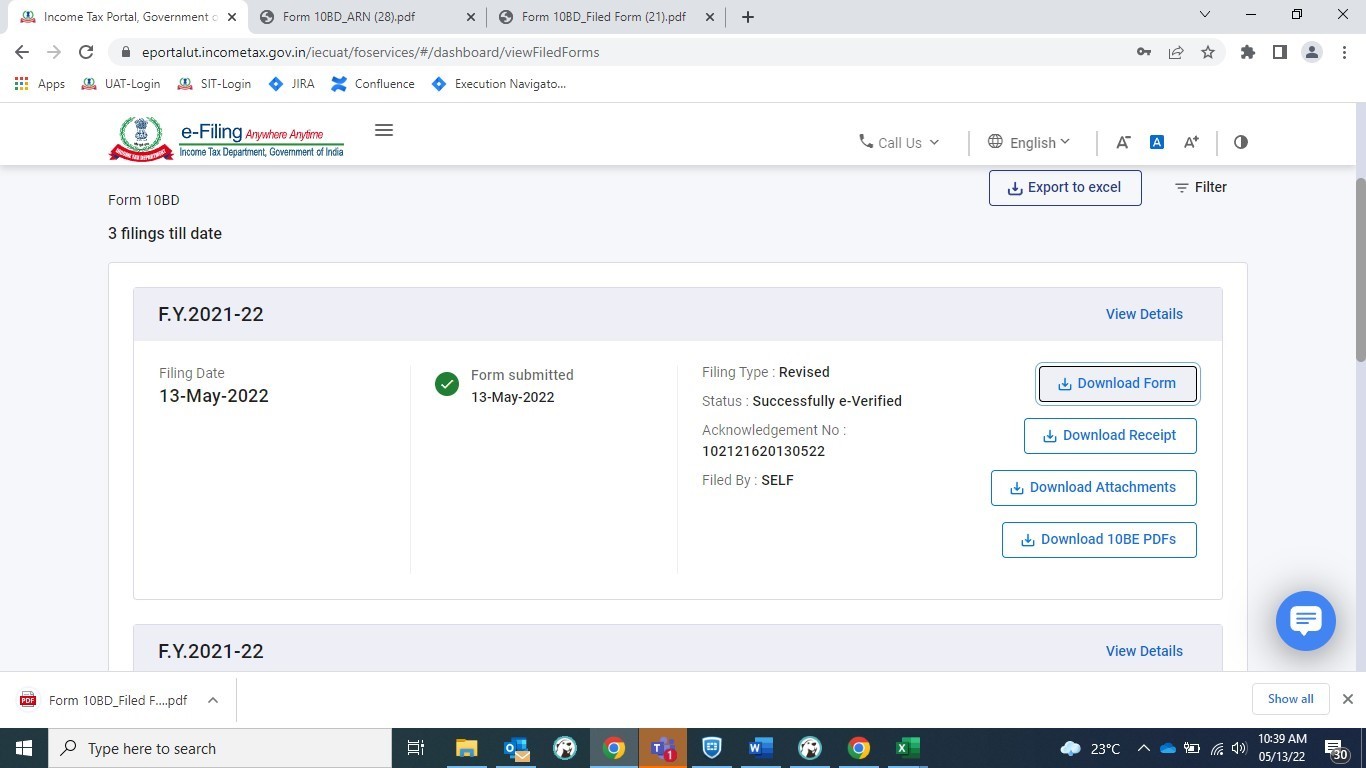
ਸਟੈੱਪ 2: ਸੋਧਿਆ ਹੋਇਆ ਫਾਰਮ PDF।

4.7 ਸੋਧੇ ਹੋਏ ਫਾਰਮ 10BE ਨੂੰ ਦੇਖੋ
ਸਟੈੱਪ 1: ਈ-ਫਾਈਲ 'ਤੇ ਜਾਓ> ਆਮਦਨ ਕਰ ਫਾਰਮ ਦਾਇਰ ਕਰੋ > ਦਾਇਰ ਕੀਤਾ ਫਾਰਮ ਦੇਖੋ> 10BD 'ਤੇ ਕਲਿੱਕ ਕਰੋ > 10BE PDFs ਡਾਊਨਲੋਡ ਕਰੋ 'ਤੇ ਕਲਿੱਕ ਕਰੋ।
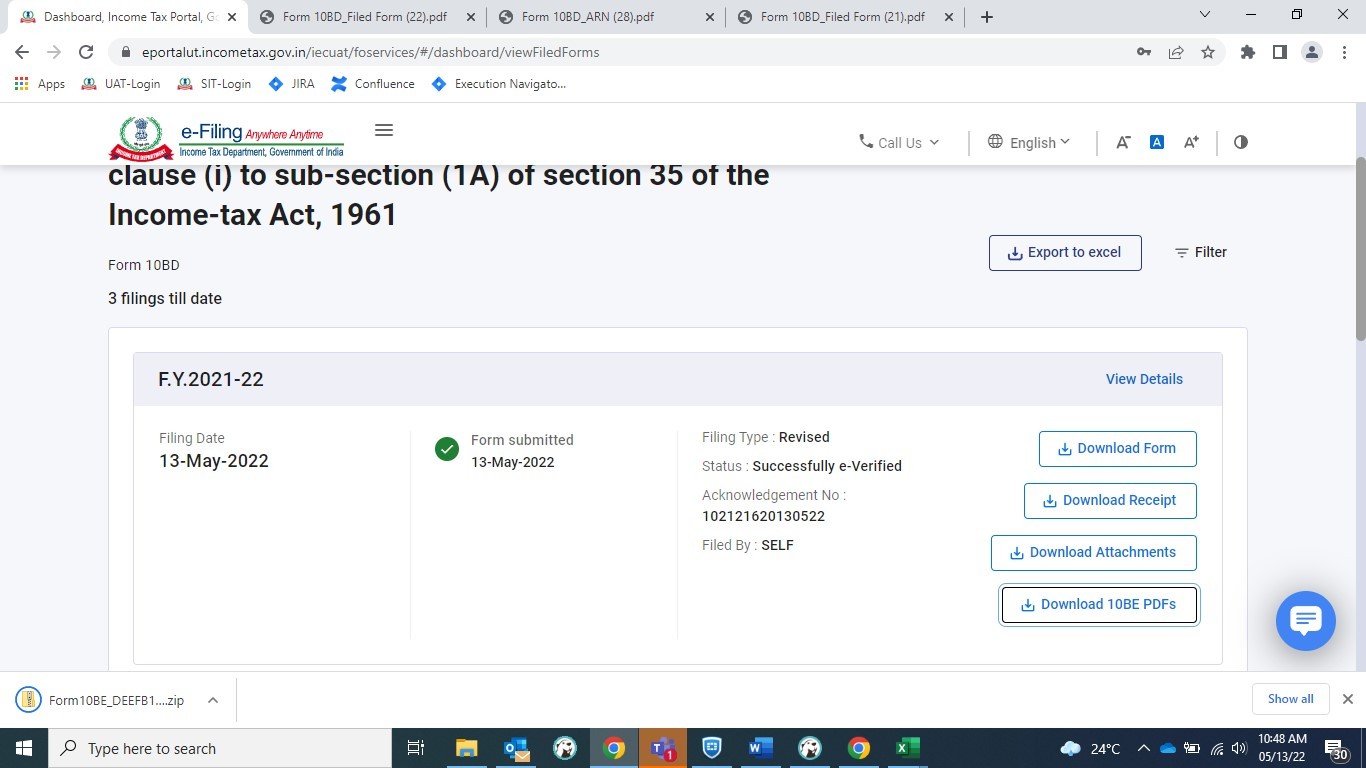
ਨੋਟ:ਸੋਧਿਆ ਹੋਇਆ ਫਾਰਮ 10BE ਫਾਰਮ 10BD ਭਰਨ ਦੇ 24 ਘੰਟਿਆਂ ਬਾਅਦ ਪੋਰਟਲ 'ਤੇ ਉਪਲਬਧ ਹੋਵੇਗਾ।
ਸਟੈੱਪ 2: ਸੋਧੇ ਹੋਏ PDF ਤੁਹਾਡੇ ਸਿਸਟਮ ਵਿੱਚ ਡਾਊਨਲੋਡ ਕੀਤੇ ਗਏ ਹਨ, ਇਨ੍ਹਾਂ ਨੂੰ ਦੇਖਣ ਲਈ PDF ਫਾਈਲ 'ਤੇ ਕਲਿੱਕ ਕਰੋ।
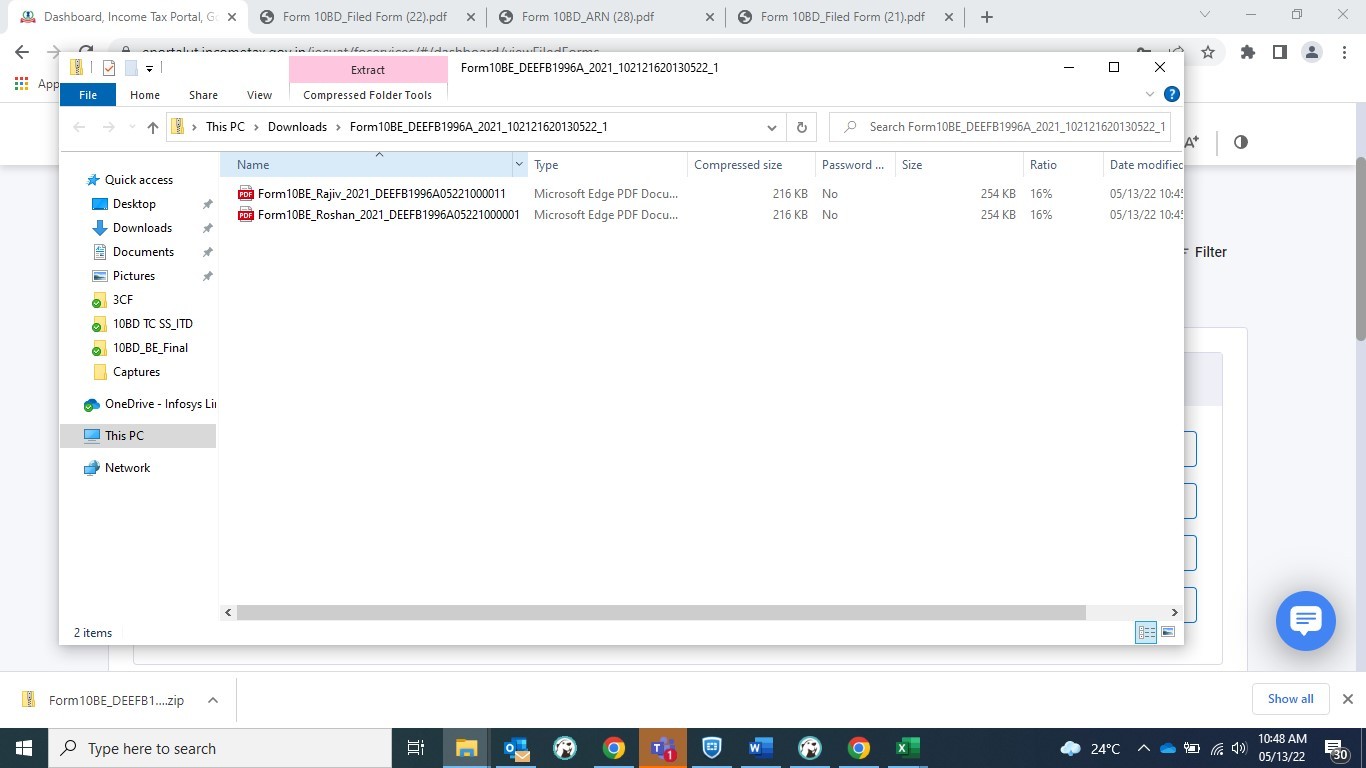
ਸਟੈੱਪ 3: ਸੋਧੇ ਹੋਏ PDF ਖੋਲ੍ਹੋ, ਹੁਣ ਤੁਸੀਂ ਸੋਧੇ ਹੋਏ ਫਾਰਮ ਦੇਖ ਸਕਦੇ ਹੋ।



