ਫਾਰਮ 104 & 106 ਯੂਜ਼ਰ ਮੈਨੂਅਲ
1. ਸੰਖੇਪ ਜਾਣਕਾਰੀ
ਕੁਝ ਖਾਸ ਕਿਸਮਾਂ ਦੀਆਂ ਸੰਸਥਾਵਾਂ ਲਈ, ਆਮਦਨ ਕਰ ਕਾਨੂੰਨ ਉਹਨਾਂ ਨੂੰ ਆਪਣੀਆਂ ਗਤੀਵਿਧੀਆਂ ਸ਼ੁਰੂ ਕਰਨ ਤੋਂ ਪਹਿਲਾਂ ਜਾਂ ਖਾਸ ਟੈਕਸ ਛੋਟਾਂ ਜਾਂ ਲਾਭਾਂ ਦਾ ਦਾਅਵਾ ਕਰਨ ਤੋਂ ਪਹਿਲਾਂ ਆਰਜ਼ੀ ਰਜਿਸਟ੍ਰੇਸ਼ਨ ਜਾਂ ਪ੍ਰਵਾਨਗੀ ਪ੍ਰਾਪਤ ਕਰਨ ਦੀ ਸ਼ਰਤ ਰੱਖਦਾ ਹੈ। ਇਹ ਰਜਿਸਟ੍ਰੇਸ਼ਨ ਆਮਦਨ ਕਰ ਵਿਭਾਗ ਨੂੰ ਬਿਨੈਕਾਰ ਦੇ ਮੁੱਢਲੇ ਵੇਰਵਿਆਂ ਦੀ ਪਹਿਲਾਂ ਤੋਂ ਪੁਸ਼ਟੀ ਕਰਨ ਵਿੱਚ ਮਦਦ ਕਰਦੀ ਹੈ ਅਤੇ ਇਹ ਯਕੀਨੀ ਬਣਾਉਂਦੀ ਹੈ ਕਿ ਭਵਿੱਖ ਵਿੱਚ ਸਿਰਫ਼ ਯੋਗ ਸੰਸਥਾਵਾਂ ਨੂੰ ਹੀ ਇਹਨਾਂ ਲਾਭਾਂ ਦਾ ਦਾਅਵਾ ਕਰਨ ਦੀ ਇਜਾਜ਼ਤ ਹੈ।
ਇਸ ਆਰਜ਼ੀ ਰਜਿਸਟ੍ਰੇਸ਼ਨ ਜਾਂ ਪ੍ਰਵਾਨਗੀ ਨੂੰ ਪ੍ਰਾਪਤ ਕਰਨ ਲਈ, ਬਿਨੈਕਾਰਾਂ ਨੂੰ ਈ-ਫਾਈਲਿੰਗ ਪੋਰਟਲ 'ਤੇ ਫਾਰਮ 104 ਔਨਲਾਈਨ ਫਾਈਲ ਕਰਨਾ ਚਾਹੀਦਾ ਹੈ। ਫਾਰਮ ਸਫਲਤਾਪੂਰਵਕ ਜਮ੍ਹਾਂ ਹੋਣ ਤੋਂ ਬਾਅਦ, ਆਮਦਨ ਕਰ ਵਿਭਾਗ ਫਾਰਮ 106 ਵਿੱਚ ਇੱਕ 16 ਅੰਕਾਂ ਦਾ ਵਿਲੱਖਣ ਰਜਿਸਟ੍ਰੇਸ਼ਨ ਨੰਬਰ (URN) ਦੇ ਨਾਲ, ਇੱਕ ਆਰਡਰ ਜਾਰੀ ਕਰਦਾ ਹੈ। ਇਹ URN ਪੁਸ਼ਟੀ ਕਰਦਾ ਹੈ ਕਿ ਆਰਜ਼ੀ ਰਜਿਸਟ੍ਰੇਸ਼ਨ ਜਾਂ ਪ੍ਰਵਾਨਗੀ ਦਿੱਤੀ ਗਈ ਹੈ।
ਇਸ ਤੋਂ ਇਲਾਵਾ ਜੇਕਰ ਬਿਨੈਕਾਰ ਨੇ ਫਾਰਮ 104 ਫਾਈਲ ਕਰਦੇ ਸਮੇਂ ਕੋਈ ਗਲਤੀ ਕੀਤੀ ਹੈ, ਤਾਂ ਅਰਜ਼ੀ ਫਾਈਲ ਕਰਨ ਦੀ ਮਿਤੀ ਤੋਂ 7 ਦਿਨਾਂ ਦੇ ਅੰਦਰ ਵਾਪਸ ਲਈ ਜਾ ਸਕਦੀ ਹੈ।
2. ਇਸ ਸੇਵਾ ਦਾ ਲਾਭ ਉਠਾਉਣ ਲਈ ਜ਼ਰੂਰੀ ਸ਼ਰਤਾਂ
• ਤੁਹਾਨੂੰ ਈ-ਫਾਈਲਿੰਗ ਪੋਰਟਲ 'ਤੇ ਇੱਕ ਰਜਿਸਟਰਡ ਉਪਭੋਗਤਾ ਹੋਣਾ ਚਾਹੀਦਾ ਹੈ
• ਕਰਦਾਤਾ ਦੇ PAN ਦੀ ਸਥਿਤੀ "ਕਿਰਿਆਸ਼ੀਲ" ਹੋਣੀ ਚਾਹੀਦੀ ਹੈ
• ਤੁਹਾਡੇ ਕੋਲ DSC ਮੋਡ ਰਾਹੀਂ ਫਾਰਮ ਦੀ ਪੁਸ਼ਟੀ ਕਰਨ ਲਈ ਇੱਕ ਵੈਧ DSC ਹੋਣਾ ਚਾਹੀਦਾ ਹੈ, ਅਤੇ ਇਹ ਈ-ਫਾਈਲਿੰਗ ਪੋਰਟਲ 'ਤੇ ਰਜਿਸਟਰਡ ਹੋਣਾ ਚਾਹੀਦਾ ਹੈ ਅਤੇ ਮਿਆਦ ਪੁੱਗਿਆ ਨਹੀਂ ਹੋਣਾ ਚਾਹੀਦਾ ਹੈ।
3. ਫਾਰਮ ਬਾਰੇ
3.1 ਉਦੇਸ਼
ਧਾਰਾ 332 ਜਾਂ ਧਾਰਾ 354 ਦੇ ਤਹਿਤ ਆਰਜ਼ੀ ਰਜਿਸਟ੍ਰੇਸ਼ਨ ਜਾਂ ਪ੍ਰਵਾਨਗੀ ਇੱਕ ਬਿਨੈਕਾਰ ਨੂੰ ਕੁਝ ਕਰ ਸੰਬੰਧੀ ਲਾਭ ਪ੍ਰਾਪਤ ਕਰਨ ਤੋਂ ਪਹਿਲਾਂ ਆਮਦਨ ਕਰ ਵਿਭਾਗ ਦੁਆਰਾ ਰਸਮੀ ਤੌਰ 'ਤੇ ਮਾਨਤਾ ਪ੍ਰਾਪਤ ਕਰਨ ਦੇ ਯੋਗ ਬਣਾਉਂਦੀ ਹੈ।
ਅਜਿਹੀ ਰਜਿਸਟ੍ਰੇਸ਼ਨ ਜਾਂ ਪ੍ਰਵਾਨਗੀ ਈ-ਫਾਈਲਿੰਗ ਪੋਰਟਲ 'ਤੇ ਫਾਰਮ 104 ਫਾਈਲ ਕਰਕੇ ਪ੍ਰਾਪਤ ਕੀਤੀ ਜਾ ਸਕਦੀ ਹੈ। ਇੱਕ ਵਾਰ ਅਰਜ਼ੀ ਫਾਈਲ ਕਰਨ ਤੋਂ ਬਾਅਦ, ਵਿਭਾਗ ਫਾਰਮ 106 ਜਾਰੀ ਕਰਦਾ ਹੈ, ਜੋ ਰਜਿਸਟ੍ਰੇਸ਼ਨ/ਪ੍ਰਵਾਨਗੀ ਦੀ ਪੁਸ਼ਟੀ ਕਰਦਾ ਹੈ ਅਤੇ ਇੱਕ ਵਿਲੱਖਣ ਰਜਿਸਟ੍ਰੇਸ਼ਨ ਨੰਬਰ (URN) ਪ੍ਰਦਾਨ ਕਰਦਾ ਹੈ।
3.2 ਇਸਨੂੰ ਕੌਣ ਵਰਤ ਸਕਦਾ ਹੈ?
ਈ-ਫਾਈਲਿੰਗ ਪੋਰਟਲ 'ਤੇ ਵਿਅਕਤੀਗਤ ਉਪਭੋਗਤਾਵਾਂ ਨੂੰ ਛੱਡ ਕੇ ਸਾਰੇ ਰਜਿਸਟਰਡ ਉਪਭੋਗਤਾ ਆਮਦਨ ਕਰ ਐਕਟ, 2025 ਦੀ ਧਾਰਾ 332 ਜਾਂ 354 ਦੇ ਤਹਿਤ ਆਰਜ਼ੀ ਰਜਿਸਟ੍ਰੇਸ਼ਨ ਜਾਂ ਪ੍ਰਵਾਨਗੀ ਪ੍ਰਾਪਤ ਕਰਨ ਲਈ ਫਾਰਮ 104 ਵਿੱਚ ਲੋੜੀਂਦੇ ਵੇਰਵੇ ਦੇ ਸਕਦੇ ਹਨ।
3.3 ਇੱਕ ਨਜ਼ਰ ਵਿੱਚ ਫਾਰਮ
ਫਾਰਮ 104 ਦੇ ਚਾਰ ਪੈਨਲ ਹਨ:
1. ਭਾਗ A: ਬਿਨੈਕਾਰ ਦੇ ਵੇਰਵੇ
2. ਭਾਗ B: ਹੋਰ ਜਾਣਕਾਰੀ
3. ਅਟੈਚਮੈਂਟ
4. ਅੰਡਰਟੇਕਿੰਗ
4. ਕਦਮ-ਦਰ-ਕਦਮ ਗਾਈਡ
ਭਾਗ I: ਫਾਰਮ 104 ਫਾਈਲ ਕਰਨਾ
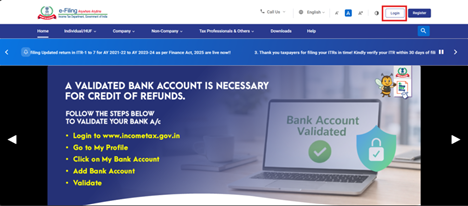
ਕਦਮ 1: ਆਪਣੀ ਉਪਭੋਗਤਾ ਆਈਡੀ ਅਤੇ ਪਾਸਵਰਡ ਨਾਲ ਈ-ਫਾਈਲਿੰਗ ਪੋਰਟਲ ਵਿੱਚ ਲੌਗਇਨ ਕਰੋ।
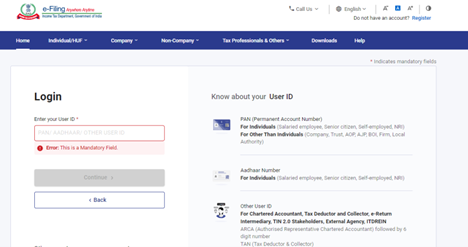
ਕਦਮ 2: ਉਪਭੋਗਤਾ ਆਈਡੀ (ਪੈਨ) ਅਤੇ ਪਾਸਵਰਡ ਦਾਖਲ ਕਰੋ।
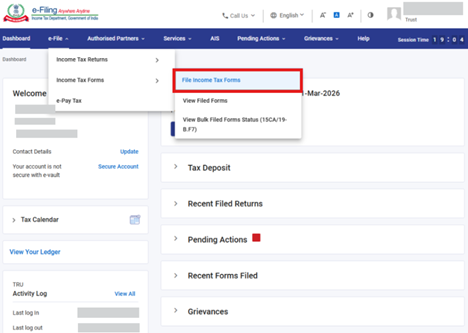
ਕਦਮ 3: ਈ-ਫਾਈਲ > ਆਮਦਨ ਕਰ ਫਾਰਮ > ਆਮਦਨ ਕਰ ਫਾਰਮ ਫਾਈਲ ਕਰੋ 'ਤੇ ਜਾਓ।
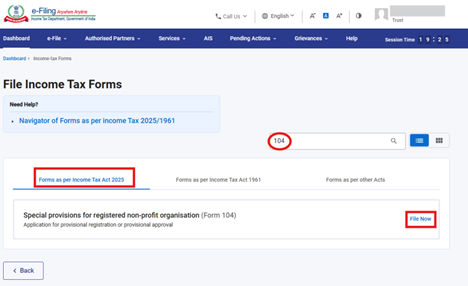
ਕਦਮ 4: ਆਮਦਨ ਕਰ ਐਕਟ 2025 ਟੈਬ ਦੇ ਅਨੁਸਾਰ ਫਾਰਮ ਚੁਣੋ, ਫਾਰਮ 104 ਦੀ ਖੋਜ ਕਰੋ, ਅਤੇ "ਹੁਣੇ ਫਾਈਲ ਕਰੋ" ਬਟਨ 'ਤੇ ਕਲਿੱਕ ਕਰੋ।
ਕਦਮ 5: ਲਾਗੂ ਕਰ ਸਾਲ (T.Y) ਚੁਣੋ ਅਤੇ ਜਾਰੀ ਰੱਖੋ ਬਟਨ 'ਤੇ ਕਲਿੱਕ ਕਰੋ।
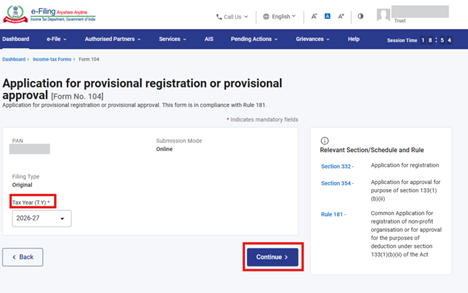
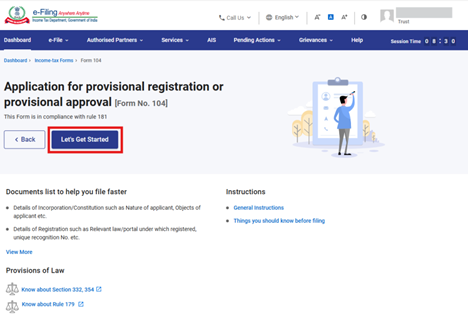
ਕਦਮ 6. "ਆਓ ਸ਼ੁਰੂ ਕਰੀਏ" 'ਤੇ ਕਲਿੱਕ ਕਰੋ।
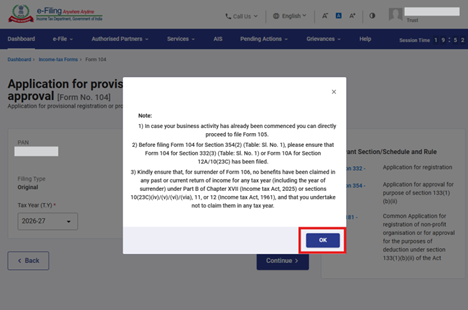
ਕਦਮ 7: "ਆਓ ਸ਼ੁਰੂ ਕਰੀਏ" ਬਟਨ 'ਤੇ ਕਲਿੱਕ ਕਰਨ ਤੋਂ ਬਾਅਦ, ਉਪਭੋਗਤਾ ਨੂੰ ਨੋਟਸ 'ਤੇ ਲਿਜਾਇਆ ਜਾਵੇਗਾ ਅਤੇ ਜਾਰੀ ਰੱਖਣ ਲਈ ਠੀਕ ਹੈ ਬਟਨ 'ਤੇ ਕਲਿੱਕ ਕਰੋ।
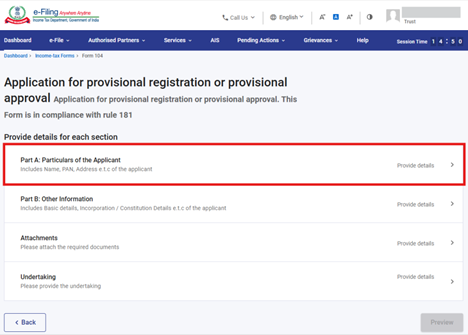
ਕਦਮ 8: ਠੀਕ ਹੈ 'ਤੇ ਕਲਿੱਕ ਕਰਨ ਤੋਂ ਬਾਅਦ, ਉਪਭੋਗਤਾ ਨੂੰ ਪੈਨਲ ਸਕ੍ਰੀਨ 'ਤੇ ਲਿਜਾਇਆ ਜਾਵੇਗਾ ਅਤੇ ਪਹਿਲਾ ਪੈਨਲ: "ਭਾਗ A: ਬਿਨੈਕਾਰ ਦੇ ਵੇਰਵੇ" ਚੁਣੋ।
ਕਦਮ 9: ਵੇਰਵਿਆਂ ਦੀ ਪੁਸ਼ਟੀ ਕਰੋ ਅਤੇ ਸੇਵ 'ਤੇ ਕਲਿੱਕ ਕਰੋ।
ਨੋਟ: ਕਿਰਪਾ ਕਰਕੇ ਇਹ ਯਕੀਨੀ ਬਣਾਓ ਕਿ "ਮੇਰੀ ਪ੍ਰੋਫਾਈਲ" ਭਾਗ ਦੇ ਅਧੀਨ ਸਾਰੇ ਲਾਜ਼ਮੀ ਵੇਰਵੇ, ਜਿਸ ਵਿੱਚ ਪਤਾ ਵੀ ਸ਼ਾਮਲ ਹੈ, ਪੂਰੇ ਕੀਤੇ ਗਏ ਹਨ। ਤੁਸੀਂ ਹਾਈਪਰਲਿੰਕ "ਮੇਰੀ ਪ੍ਰੋਫਾਈਲ" 'ਤੇ ਕਲਿੱਕ ਕਰਕੇ ਆਪਣੇ ਸੰਪਰਕ ਅਤੇ ਪਤੇ ਦੇ ਵੇਰਵਿਆਂ ਨੂੰ ਅਪਡੇਟ ਕਰ ਸਕਦੇ ਹੋ।
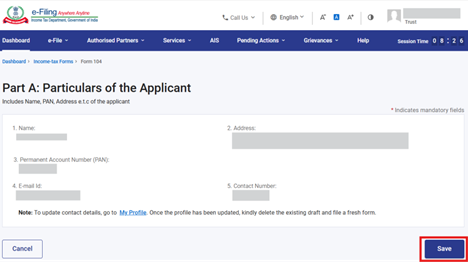
ਕਦਮ 10: ਪਹਿਲੇ ਪੈਨਲ ਨੂੰ ਸੇਵ ਕਰਨ ਤੋਂ ਬਾਅਦ, ਪੈਨਲ ਦੀ ਸਥਿਤੀ ਸੰਪੂਰਨ ਵਜੋਂ ਦਿਖਾਈ ਦੇਵੇਗੀ ਫਿਰ ਦੂਜਾ ਪੈਨਲ: "ਭਾਗ B: ਹੋਰ ਜਾਣਕਾਰੀ" ਚੁਣੋ।
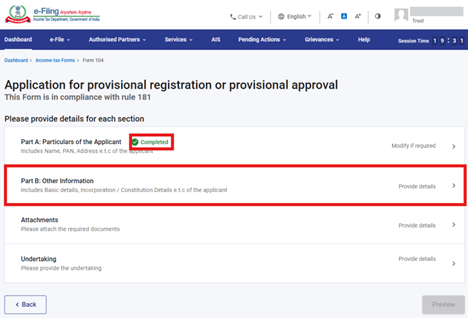
ਕਦਮ 11: ਹੋਰ ਜਾਣਕਾਰੀ ਦੀ ਪੁਸ਼ਟੀ ਕਰੋ ਅਤੇ ਸੇਵ 'ਤੇ ਕਲਿੱਕ ਕਰੋ।
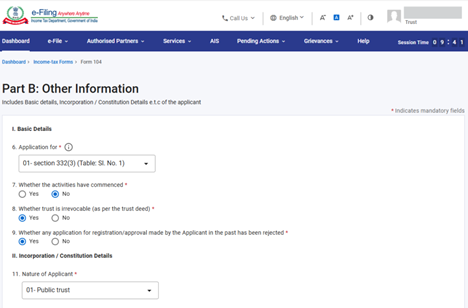
ਨੋਟ: ਕਿਰਪਾ ਕਰਕੇ ਆਪਣੀ ਅਰਜ਼ੀ ਦੀ ਕਿਸਮ ਦੇ ਆਧਾਰ 'ਤੇ ਫੀਲਡ ਨੰ. 6: "ਅਰਜ਼ੀ ਲਈ" ਵਿੱਚ ਢੁਕਵਾਂ ਭਾਗ ਕੋਡ ਚੁਣੋ:
|
ਸੈਕਸ਼ਨ ਕੋਡ |
ਵਰਣਨ |
|
01 |
ਧਾਰਾ 332(3) ਅਧੀਨ ਆਰਜ਼ੀ ਰਜਿਸਟ੍ਰੇਸ਼ਨ (ਗਤੀਵਿਧੀਆਂ ਸ਼ੁਰੂ ਨਹੀਂ ਹੋਈਆਂ) |
|
02 |
ਧਾਰਾ 133(1)(b)(ii) (ਗਤੀਵਿਧੀਆਂ ਸ਼ੁਰੂ ਨਹੀਂ ਹੋਈਆਂ) ਦੇ ਉਦੇਸ਼ ਲਈ ਧਾਰਾ 354(2) ਅਧੀਨ ਆਰਜ਼ੀ ਪ੍ਰਵਾਨਗੀ |
|
03 |
ਧਾਰਾ 332(3) ਅਤੇ 354(2) ਦੇ ਤਹਿਤ ਆਰਜ਼ੀ ਰਜਿਸਟ੍ਰੇਸ਼ਨ ਅਤੇ ਪ੍ਰਵਾਨਗੀ ਦੋਵੇਂ। |
- ਜੇਕਰ ਤੁਸੀਂ ਪਹਿਲਾਂ ਹੀ ਵਪਾਰਕ ਗਤੀਵਿਧੀਆਂ ਸ਼ੁਰੂ ਕਰ ਦਿੱਤੀਆਂ ਹਨ ਤਾਂ ਇਹ ਫਾਰਮ 104 ਤੁਹਾਡੇ 'ਤੇ ਲਾਗੂ ਨਹੀਂ ਹੈ। ਤੁਹਾਨੂੰ ਰਜਿਸਟ੍ਰੇਸ਼ਨ ਜਾਂ ਪ੍ਰਵਾਨਗੀ ਲਈ ਫਾਰਮ 105 ਫਾਈਲ ਕਰਨ ਦੀ ਬੇਨਤੀ ਕੀਤੀ ਜਾਂਦੀ ਹੈ।
- ਜੇ ਟਰੱਸਟ ਧਾਰਾ 332(2)(b) ਦੇ ਅਨੁਸਾਰ ਰੱਦ ਕਰਨ ਯੋਗ ਹੈ ਤਾਂ ਤੁਸੀਂ ਅਰਜ਼ੀ ਫਾਈਲ ਨਹੀਂ ਕਰ ਸਕਦੇ।
- ਕਿਰਪਾ ਕਰਕੇ ਹੇਠਾਂ ਦੱਸੇ ਅਨੁਸਾਰ ਫੀਲਡ ਨੰ. 11 ਵਿੱਚ ਢੁਕਵੀਂ ਪ੍ਰਕਿਰਤੀ ਚੁਣੋ:
|
ਕੋਡ |
ਵਰਣਨ |
|
01 |
ਜਨਤਕ ਵਿਸ਼ਵਾਸ |
|
02 |
ਸਮਾਜ ਰਜਿਸਟ੍ਰੇਸ਼ਨ ਐਕਟ, 1860, ਜਾਂ ਭਾਰਤ ਵਿੱਚ ਲਾਗੂ ਕਿਸੇ ਵੀ ਕਾਨੂੰਨ ਤਹਿਤ ਰਜਿਸਟਰਡ ਇੱਕ ਸਮਾਜ |
|
03 |
ਕੰਪਨੀਜ਼ ਐਕਟ, 2013 ਦੀ ਧਾਰਾ 8 ਅਧੀਨ ਰਜਿਸਟਰਡ ਕੰਪਨੀ ਜਾਂ ਕੰਪਨੀਜ਼ ਐਕਟ, 1956 ਦੀ ਧਾਰਾ 25 ਅਧੀਨ ਰਜਿਸਟਰਡ ਕੰਪਨੀਆਂ ਅਤੇ ਕੰਪਨੀਜ਼ ਐਕਟ, 2013 ਦੀ ਧਾਰਾ 465(2)(g) ਦੇ ਅਨੁਸਾਰ ਰਜਿਸਟਰਡ ਮੰਨੀਆਂ ਜਾਂਦੀਆਂ ਹਨ |
|
04 |
ਕਾਨੂੰਨ ਦੁਆਰਾ ਸਥਾਪਿਤ ਯੂਨੀਵਰਸਿਟੀ ਜਾਂ ਇਸ ਨਾਲ ਸੰਬੰਧਿਤ ਜਾਂ ਸਰਕਾਰ ਦੁਆਰਾ ਮਾਨਤਾ ਪ੍ਰਾਪਤ ਕੋਈ ਹੋਰ ਵਿਦਿਅਕ ਸੰਸਥਾ |
|
05 |
ਸਰਕਾਰ ਜਾਂ ਸਥਾਨਕ ਅਥਾਰਟੀ ਦੁਆਰਾ ਪੂਰੀ ਤਰ੍ਹਾਂ ਜਾਂ ਅੰਸ਼ਕ ਤੌਰ 'ਤੇ ਵਿੱਤ ਪੋਸ਼ਿਤ ਕੀਤੀ ਗਈ ਸੰਸਥਾ |
|
06 |
ਉਹ ਵਿਅਕਤੀ ਜਿਸਦਾ ਅਨੁਸੂਚੀ III [ਸਾਰਣੀ: ਸ. ਨੰ. 27 ਤੋਂ 29 ਅਤੇ 36] ਅਤੇ ਅਨੁਸੂਚੀ VII [ਸਾਰਣੀ: ਸ. ਨੰ. 10 ਤੋਂ 19 ਅਤੇ 42] ਵਿੱਚ ਹਵਾਲਾ ਹੋਵੇ |
|
07 |
ਧਾਰਾ 332(1)(g) ਅਧੀਨ ਬੋਰਡ ਦੁਆਰਾ ਸੂਚਿਤ ਕੀਤਾ ਗਿਆ ਕੋਈ ਵੀ ਵਿਅਕਤੀ |
|
08 |
ਇੱਕ ਰਜਿਸਟਰਡ ਗੈਰ-ਮੁਨਾਫ਼ਾ ਸੰਗਠਨ ਜਾਂ ਅਨੁਸੂਚੀ VII [ਸਾਰਣੀ: ਸ. ਨੰ. 1] ਵਿੱਚ ਦਰਸਾਇਆ ਗਿਆ ਵਿਅਕਤੀ ਭਾਵ ਯੂਨੀਅਨ ਦੀਆਂ ਹਥਿਆਰਬੰਦ ਸੈਨਾਵਾਂ ਦੁਆਰਾ ਸਥਾਪਤ ਕੋਈ ਵੀ ਰੈਜੀਮੈਂਟਲ ਫੰਡ ਜਾਂ ਗੈਰ-ਜਨਤਕ ਫੰਡ |
|
08A |
ਹੋਰ |
|
09 |
ਨਿਰਧਾਰਤ ਨਿਵੇਸ਼ਕ ਸੁਰੱਖਿਆ ਫੰਡ - ਭਾਰਤ ਵਿੱਚ ਮਾਨਤਾ ਪ੍ਰਾਪਤ ਸਟਾਕ ਐਕਸਚੇਂਜਾਂ ਦੁਆਰਾ ਜਾਂ ਤਾਂ ਸਾਂਝੇ ਤੌਰ 'ਤੇ ਜਾਂ ਵੱਖਰੇ ਤੌਰ 'ਤੇ ਸਥਾਪਤ ਕੀਤਾ ਗਿਆ ਕੋਈ ਵੀ ਨਿਵੇਸ਼ਕ ਸੁਰੱਖਿਆ ਫੰਡ |
|
10 |
ਨਿਰਧਾਰਤ ਨਿਵੇਸ਼ਕ ਸੁਰੱਖਿਆ ਫੰਡ - ਭਾਰਤ ਵਿੱਚ ਕਮੋਡਿਟੀ ਐਕਸਚੇਂਜਾਂ ਦੁਆਰਾ ਜਾਂ ਤਾਂ ਸਾਂਝੇ ਤੌਰ 'ਤੇ ਜਾਂ ਵੱਖਰੇ ਤੌਰ 'ਤੇ ਸਥਾਪਤ ਕੀਤਾ ਗਿਆ ਕੋਈ ਵੀ ਨਿਵੇਸ਼ਕ ਸੁਰੱਖਿਆ ਫੰਡ |
|
11 |
ਨਿਰਧਾਰਤ ਨਿਵੇਸ਼ਕ ਸੁਰੱਖਿਆ ਫੰਡ- ਡਿਪਾਜ਼ਟਰੀ ਦੁਆਰਾ ਨਿਯਮਾਂ ਅਨੁਸਾਰ ਸਥਾਪਤ ਕੀਤਾ ਗਿਆ ਕੋਈ ਵੀ ਨਿਵੇਸ਼ਕ ਸੁਰੱਖਿਆ ਫੰਡ। |
|
12 |
ਨਿਰਧਾਰਤ ਸੰਸਥਾ ਜਾਂ ਅਥਾਰਟੀ ਜਾਂ ਬੋਰਡ ਜਾਂ ਟਰੱਸਟ ਜਾਂ ਕਮਿਸ਼ਨ- ਇੱਕ ਸੰਸਥਾ ਜਾਂ ਅਥਾਰਟੀ ਜਾਂ ਬੋਰਡ ਜਾਂ ਟਰੱਸਟ ਜਾਂ ਕਮਿਸ਼ਨ (ਜਿਸ ਕਿਸੇ ਵੀ ਨਾਮ ਨਾਲ ਬੁਲਾਇਆ ਜਾਵੇ), ਜਾਂ ਉਸਦਾ ਇੱਕ ਵਰਗ, ਅਨੁਸੂਚੀ VII (ਸਾਰਣੀ: ਸ. ਨੰ. 42) ਦੇ ਅਧੀਨ ਆਉਣ ਵਾਲਿਆਂ ਤੋਂ ਇਲਾਵਾ |
|
13 |
ਨਿਰਧਾਰਤ ਸੰਸਥਾ ਜਾਂ ਅਥਾਰਟੀ ਜਾਂ ਬੋਰਡ ਜਾਂ ਟਰੱਸਟ ਜਾਂ ਕਮਿਸ਼ਨ - ਕੋਈ ਵੀ ਸੰਸਥਾ ਜਾਂ ਅਥਾਰਟੀ ਜਾਂ ਬੋਰਡ ਜਾਂ ਟਰੱਸਟ ਜਾਂ ਕਮਿਸ਼ਨ, ਜੋ ਕਿ ਇੱਕ ਕੰਪਨੀ ਨਹੀਂ ਹੈ, ਜੋ ਕਿ ਕਿਸੇ ਕੇਂਦਰੀ ਐਕਟ ਜਾਂ ਰਾਜ ਐਕਟ ਦੁਆਰਾ ਜਾਂ ਅਧੀਨ ਹੇਠ ਲਿਖੇ ਉਦੇਸ਼ਾਂ ਵਿੱਚੋਂ ਇੱਕ ਜਾਂ ਵੱਧ ਨਾਲ ਸਥਾਪਿਤ ਜਾਂ ਗਠਿਤ ਕੀਤੀ ਗਈ ਹੈ, - (a) ਰਿਹਾਇਸ਼ੀ ਰਿਹਾਇਸ਼ ਦੀ ਜ਼ਰੂਰਤ ਨਾਲ ਨਜਿੱਠਣਾ ਅਤੇ ਸੰਤੁਸ਼ਟ ਕਰਨਾ; (b) ਸ਼ਹਿਰਾਂ, ਕਸਬਿਆਂ ਅਤੇ ਪਿੰਡਾਂ ਦੀ ਯੋਜਨਾਬੰਦੀ, ਵਿਕਾਸ ਜਾਂ ਸੁਧਾਰ; (c) ਆਮ ਜਨਤਾ ਦੇ ਲਾਭ ਲਈ ਕਿਸੇ ਵੀ ਗਤੀਵਿਧੀ ਨੂੰ ਨਿਯਮਤ ਕਰਨਾ, ਜਾਂ ਨਿਯਮਤ ਕਰਨਾ ਅਤੇ ਵਿਕਸਤ ਕਰਨਾ; ਜਾਂ (d) ਆਮ ਜਨਤਾ ਦੇ ਲਾਭ ਲਈ ਕਿਸੇ ਵੀ ਮਾਮਲੇ ਨੂੰ ਨਿਯਮਤ ਕਰਨਾ, ਜਿਸ ਉਦੇਸ਼ ਲਈ ਇਸਨੂੰ ਬਣਾਇਆ ਗਿਆ ਹੈ। |
|
14 |
ਨਿਰਧਾਰਤ ਯੂਨੀਵਰਸਿਟੀ, ਹਸਪਤਾਲ ਜਾਂ ਹੋਰ ਸੰਸਥਾ - ਕੋਈ ਵੀ ਯੂਨੀਵਰਸਿਟੀ ਜਾਂ ਹੋਰ ਵਿਦਿਅਕ ਸੰਸਥਾ ਜਿਸਨੂੰ ਸਰਕਾਰ ਦੁਆਰਾ ਪੂਰੀ ਤਰ੍ਹਾਂ ਜਾਂ ਉਚੇਚੇ ਤੌਰ 'ਤੇ ਵਿੱਤਪੋਸ਼ਿਤ ਕੀਤਾ ਜਾਂਦਾ ਹੈ। |
|
15 |
ਨਿਰਧਾਰਤ ਯੂਨੀਵਰਸਿਟੀ, ਹਸਪਤਾਲ ਜਾਂ ਹੋਰ ਸੰਸਥਾ- ਕੋਈ ਵੀ ਹਸਪਤਾਲ ਜਾਂ ਹੋਰ ਸੰਸਥਾ ਜਿਸਨੂੰ ਸਰਕਾਰ ਦੁਆਰਾ ਪੂਰੀ ਤਰ੍ਹਾਂ ਜਾਂ ਕਾਫ਼ੀ ਹੱਦ ਤੱਕ ਵਿੱਤਪੋਸ਼ਿਤ ਕੀਤਾ ਜਾਂਦਾ ਹੈ। |
|
16 |
ਨਿਰਧਾਰਤ ਯੂਨੀਵਰਸਿਟੀ, ਹਸਪਤਾਲ ਜਾਂ ਹੋਰ ਸੰਸਥਾ- ਕੋਈ ਵੀ ਯੂਨੀਵਰਸਿਟੀ ਜਾਂ ਹੋਰ ਵਿਦਿਅਕ ਸੰਸਥਾ ਜਿਸਦੀ ਕੁੱਲ ਸਾਲਾਨਾ ਪ੍ਰਾਪਤੀਆਂ ₹ 5,00,00,000 ਤੋਂ ਵੱਧ ਨਾ ਹੋਣ |
|
17 |
ਨਿਰਧਾਰਤ ਯੂਨੀਵਰਸਿਟੀ, ਹਸਪਤਾਲ ਜਾਂ ਹੋਰ ਸੰਸਥਾ - ਕੋਈ ਵੀ ਹਸਪਤਾਲ ਜਾਂ ਹੋਰ ਸੰਸਥਾ ਜਿਸਦੀ ਕੁੱਲ ਸਾਲਾਨਾ ਪ੍ਰਾਪਤੀਆਂ ₹ 5,00,00,000 ਤੋਂ ਵੱਧ ਨਾ ਹੋਣ |
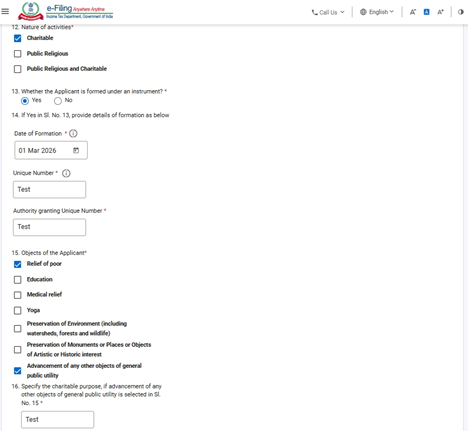
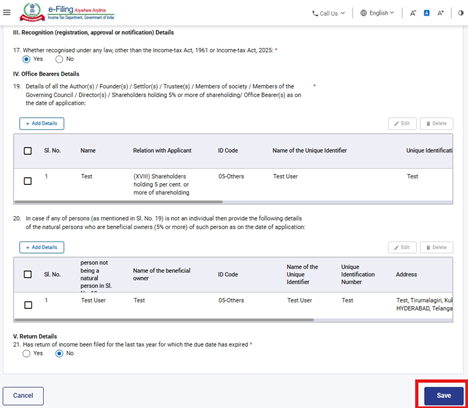
ਕਦਮ 11: ਦੂਜੇ ਪੈਨਲ ਨੂੰ ਸੇਵ ਕਰਨ ਤੋਂ ਬਾਅਦ, ਪੈਨਲ ਦੀ ਸਥਿਤੀ ਮੁਕੰਮਲ ਵਜੋਂ ਦਿਖਾਈ ਦੇਵੇਗੀ ਅਤੇ ਫਿਰ ਤੀਜਾ ਪੈਨਲ: "ਅਟੈਚਮੈਂਟਾਂ" ਚੁਣੋ।
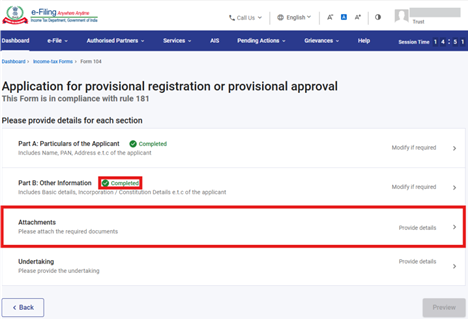
ਕਦਮ 12: ਸੰਬੰਧਿਤ ਦਸਤਾਵੇਜ਼ਾਂ ਨੂੰ ਨੱਥੀ ਕਰੋ ਅਤੇ ਸੇਵ 'ਤੇ ਕਲਿੱਕ ਕਰੋ।
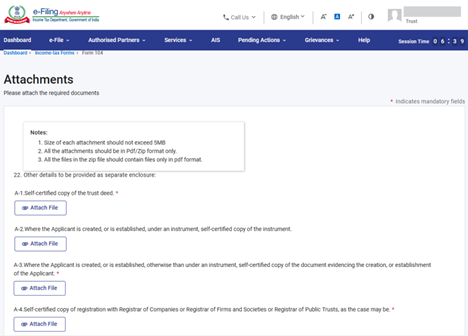
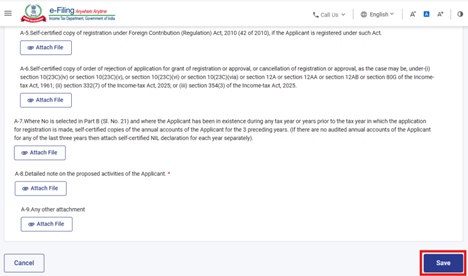
ਕਦਮ 13: ਤੀਜੇ ਪੈਨਲ ਨੂੰ ਸੇਵ ਕਰਨ ਤੋਂ ਬਾਅਦ, ਪੈਨਲ ਦੀ ਸਥਿਤੀ ਪੂਰੀ ਹੋਈ ਦਿਖਾਈ ਦੇਵੇਗੀ ਅਤੇ ਫਿਰ ਚੌਥੇ ਪੈਨਲ: "ਉਦੇਸ਼" ਨੂੰ ਚੁਣੋ।
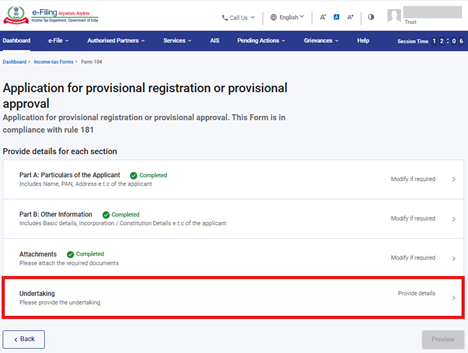
ਕਦਮ 14: ਆਪਣੇ ਵਾਅਦੇ ਦੀ ਪੁਸ਼ਟੀ ਕਰੋ ਅਤੇ ਸੇਵ 'ਤੇ ਕਲਿੱਕ ਕਰੋ।
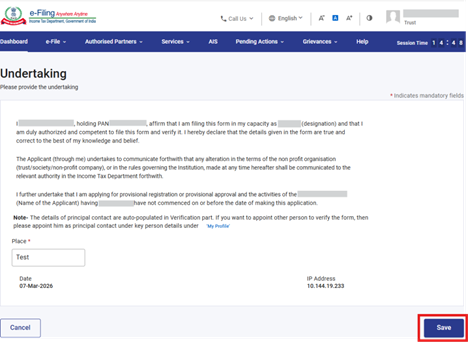
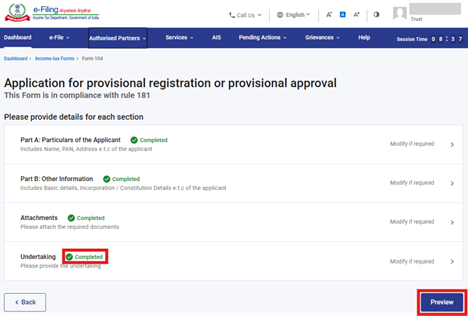
ਕਦਮ 15: ਚੌਥੇ ਪੈਨਲ ਨੂੰ ਸੇਵ ਕਰਨ ਤੋਂ ਬਾਅਦ, ਪੈਨਲ ਦੀ ਸਥਿਤੀ "ਸੰਪੂਰਨ" ਵਜੋਂ ਦਿਖਾਈ ਦੇਵੇਗੀ ਅਤੇ ਫਿਰ ਪ੍ਰੀਵਿਊ 'ਤੇ ਕਲਿੱਕ ਕਰੋ।
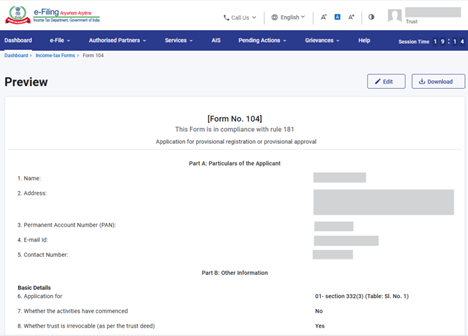
ਕਦਮ 16: ਪ੍ਰੀਵਿਊ ਪੰਨੇ 'ਤੇ, ਵੇਰਵਿਆਂ ਦੀ ਤਸਦੀਕ ਕਰੋ ਅਤੇ ਈ-ਤਸਦੀਕ ਕਰਨ ਲਈ ਅੱਗੇ ਵਧੋ 'ਤੇ ਕਲਿੱਕ ਕਰੋ।
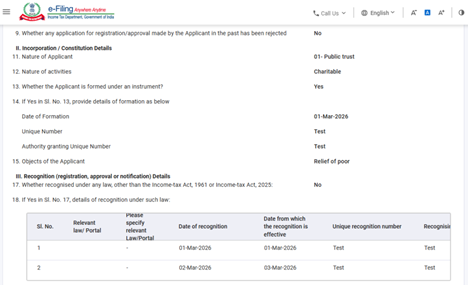
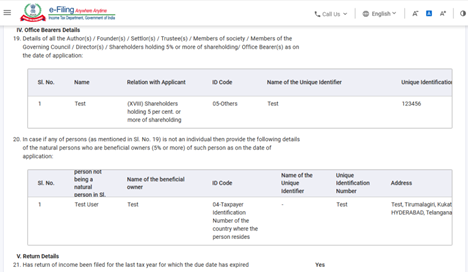
ਕਦਮ 17: ਈ-ਤਸਦੀਕ ਕਰਨ ਲਈ ਅੱਗੇ ਵਧੋ ਬਟਨ 'ਤੇ ਕਲਿੱਕ ਕਰਨ ਤੋਂ ਬਾਅਦ, ਇੱਕ ਪੌਪਅੱਪ ਪੁਸ਼ਟੀਕਰਨ ਦਿਖਾਈ ਦੇਵੇਗਾ ਕਿ ਤੁਸੀਂ ਈ-ਤਸਦੀਕ ਕਰਨ ਲਈ ਅੱਗੇ ਵਧਣਾ ਚਾਹੁੰਦੇ ਹੋ। ਹਾਂ 'ਤੇ ਕਲਿੱਕ ਕਰੋ।
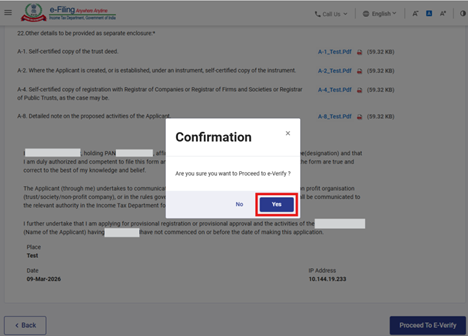
ਕਦਮ 18: "ਹਾਂ" 'ਤੇ ਕਲਿੱਕ ਕਰਨ 'ਤੇ, ਤੁਹਾਨੂੰ ਈ-ਤਸਦੀਕ ਸਫ਼ੇ 'ਤੇ ਲਿਜਾਇਆ ਜਾਵੇਗਾ ਜਿੱਥੇ ਤੁਸੀਂ EVC/DSC (ਜਿਵੇਂ ਲਾਗੂ ਹੋਵੇ) ਦੀ ਵਰਤੋਂ ਕਰਕੇ ਫਾਰਮ 104 ਦੀ ਪੁਸ਼ਟੀ ਕਰ ਸਕਦੇ ਹੋ।
ਨੋਟ: ਹੋਰ ਜਾਣਨ ਲਈ -ਤਸਦੀਕ ਕਿਵੇਂ ਕਰੀਏ ਉਪਭੋਗਤਾ ਮੈਨੂਅਲ ਵੇਖੋ।
ਸਫਲ ਈ-ਤਸਦੀਕ ਤੋਂ ਬਾਅਦ, ਇੱਕ ਸਫਲਤਾ ਸੁਨੇਹਾ ਇੱਕ ਟ੍ਰਾਂਜੈਕਸ਼ਨ ਆਈਡੀ ਅਤੇ ਐਕਨੋਲੇਜਮੈਂਟ ਰਸੀਦ ਨੰਬਰ ਦੇ ਨਾਲ ਪ੍ਰਦਰਸ਼ਿਤ ਹੁੰਦਾ ਹੈ। ਕਿਰਪਾ ਕਰਕੇ ਭਵਿੱਖ ਦੇ ਹਵਾਲੇ ਲਈ ਟ੍ਰਾਂਜੈਕਸ਼ਨ ID ਅਤੇ ਐਕਨੋਲੇਜਮੈਂਟ ਰਸੀਦ ਨੰਬਰ ਦਾ ਇੱਕ ਨੋਟ ਰੱਖੋ। ਤੁਹਾਨੂੰ ਈ-ਫਾਈਲਿੰਗ ਪੋਰਟਲ ਨਾਲ ਰਜਿਸਟਰਡ ਈਮੇਲ ID ਅਤੇ ਮੋਬਾਈਲ ਨੰਬਰ/ਨੰਬਰਾਂ 'ਤੇ ਇੱਕ ਪੁਸ਼ਟੀਕਰਨ ਸੁਨੇਹਾ ਵੀ ਪ੍ਰਾਪਤ ਹੋਵੇਗਾ।
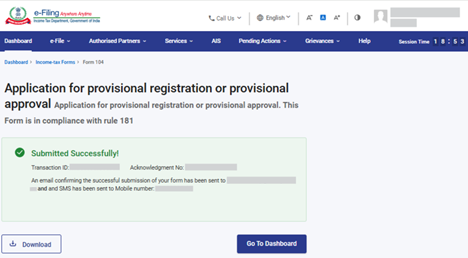
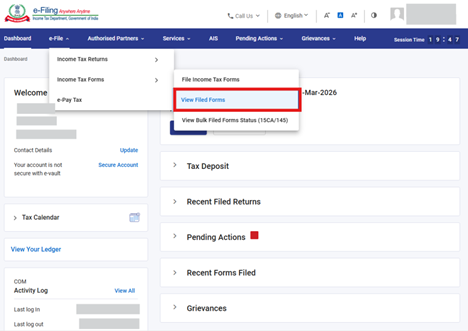
ਕਦਮ-19: ਤੁਸੀਂ "ਵੇਖੋ ਫਾਈਲ ਕੀਤੇ ਫਾਰਮ" ਸਕ੍ਰੀਨ ਤੋਂ ਫਾਰਮ 104 ਫਾਈਲ ਕੀਤਾ ਫਾਰਮ, ARN ਅਤੇ ਅਟੈਚਮੈਂਟ ਡਾਊਨਲੋਡ ਕਰ ਸਕਦੇ ਹੋ। ਸਕ੍ਰੀਨ 'ਤੇ ਜਾਣ ਲਈ, ਈ-ਫਾਈਲ > ਇਨਕਮ ਟੈਕਸ ਫਾਰਮ > ਫਾਈਲ ਕੀਤੇ ਫਾਰਮ ਵੇਖੋ 'ਤੇ ਜਾਓ।
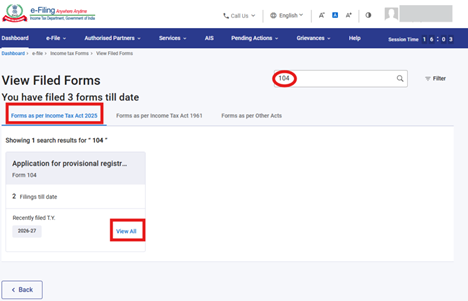
ਕਦਮ-20: ਆਮਦਨ ਕਰ ਐਕਟ 2025 ਟੈਬ ਦੇ ਅਨੁਸਾਰ ਫਾਰਮ ਚੁਣੋ, ਫਾਰਮ 104 ਖੋਜੋ, ਅਤੇ "ਸਾਰੇ ਵੇਖੋ" ਬਟਨ 'ਤੇ ਕਲਿੱਕ ਕਰੋ।
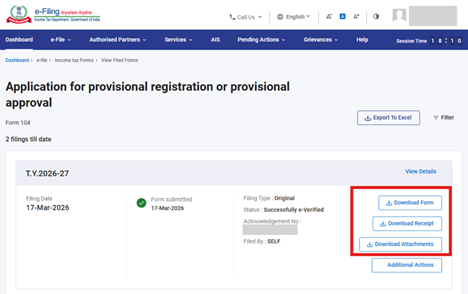
ਕਦਮ-21: ਪਿਛਲੇ ਕਦਮ-19 ਵਿੱਚ ਸਾਰੇ ਦੇਖੋ ਬਟਨ 'ਤੇ ਕਲਿੱਕ ਕਰਨ 'ਤੇ, ਤੁਹਾਨੂੰ ਹੇਠਾਂ ਦੱਸੇ ਅਨੁਸਾਰ "ਫਾਈਲ ਕੀਤੇ ਫਾਰਮ ਵੇਖੋ" ਸਕ੍ਰੀਨ 'ਤੇ ਭੇਜਿਆ ਜਾਵੇਗਾ ਜਿਸ ਵਿੱਚ ਤੁਸੀਂ ਫਾਈਲ ਕੀਤੇ ਫਾਰਮ, ਰਸੀਦ ਅਤੇ ਅਟੈਚਮੈਂਟ ਡਾਊਨਲੋਡ ਕਰ ਸਕਦੇ ਹੋ।
ਭਾਗ-II: ਫਾਰਮ 104 ਵਾਪਸ ਲੈਣ ਦੀ ਪ੍ਰਕਿਰਿਆ
ਕਿਰਪਾ ਕਰਕੇ ਧਿਆਨ ਦਿਓ ਕਿ ਫਾਰਮ 104 ਦੀ ਕਾਰਜਸ਼ੀਲਤਾ ਵਾਪਸ ਲੈਣ ਦੀ ਪ੍ਰਕਿਰਿਆ ਫਾਰਮ 104 ਭਰਨ ਦੀ ਮਿਤੀ ਤੋਂ ਸਿਰਫ਼ 7 ਦਿਨਾਂ ਲਈ ਉਪਲਬਧ ਹੈ। 7 ਦਿਨਾਂ ਬਾਅਦ, ਤੁਸੀਂ ਫਾਰਮ 104 ਵਾਪਸ ਨਹੀਂ ਲੈ ਸਕਦੇ।
ਕਦਮ-1: ਤੁਹਾਨੂੰ ਉੱਪਰ ਭਾਗ A ਵਿੱਚ ਦੱਸੇ ਗਏ ਕਦਮਾਂ (19 ਤੋਂ 21) ਦੀ ਪਾਲਣਾ ਕਰਕੇ "ਫੀਲਡ ਫਾਰਮ ਸਕ੍ਰੀਨ ਦੇਖੋ" 'ਤੇ ਜਾਣਾ ਚਾਹੀਦਾ ਹੈ ਅਤੇ ਵਾਧੂ ਕਾਰਵਾਈਆਂ ਬਟਨ 'ਤੇ ਕਲਿੱਕ ਕਰਨਾ ਚਾਹੀਦਾ ਹੈ।
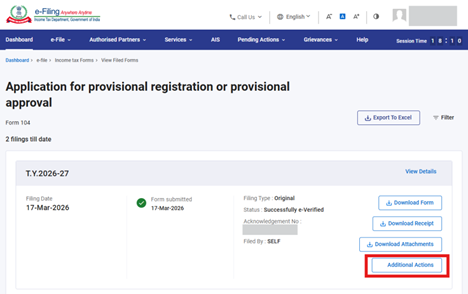
ਕਦਮ-2: ਵਾਧੂ ਕਾਰਵਾਈਆਂ ਬਟਨ 'ਤੇ ਕਲਿੱਕ ਕਰਨ ਤੋਂ ਬਾਅਦ, "ਫਾਰਮ 104 ਵਾਪਸ ਲਓ" ਬਟਨ ਦਿਖਾਈ ਦੇਵੇਗਾ। ਉਸ ਬਟਨ 'ਤੇ ਕਲਿੱਕ ਕਰੋ।
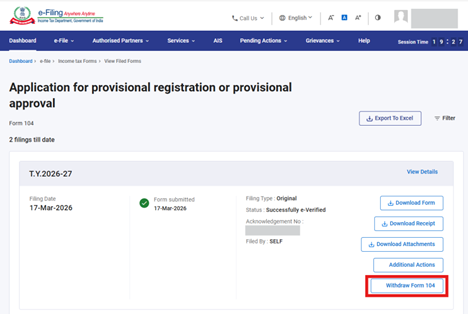
ਕਦਮ-3: ਫਾਰਮ 104 ਵਾਪਸ ਲੈਣ ਦੇ ਬਟਨ 'ਤੇ ਕਲਿੱਕ ਕਰਨ ਤੋਂ ਬਾਅਦ, ਤੁਹਾਨੂੰ ਵਾਪਸ ਲੈਣ ਦਾ ਕਾਰਨ ਦੱਸਣਾ ਪਵੇਗਾ ਅਤੇ ਜਾਰੀ ਰੱਖੋ ਬਟਨ 'ਤੇ ਕਲਿੱਕ ਕਰਨਾ ਪਵੇਗਾ।
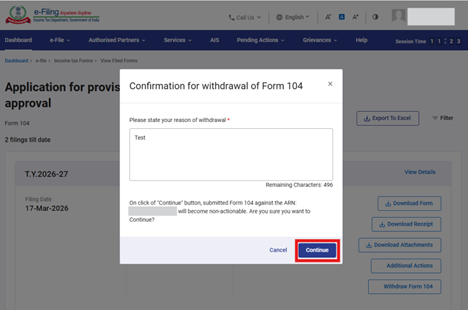
ਕਦਮ-4: ਜਾਰੀ ਰੱਖੋ ਬਟਨ 'ਤੇ ਕਲਿੱਕ ਕਰਨ ਤੋਂ ਬਾਅਦ, ਇੱਕ ਟ੍ਰਾਂਜੈਕਸ਼ਨ ਆਈਡੀ ਦੇ ਨਾਲ ਇੱਕ ਸਫਲਤਾ ਦਾ ਸੁਨੇਹਾ ਪ੍ਰਦਰਸ਼ਿਤ ਹੁੰਦਾ ਹੈ। ਕਿਰਪਾ ਕਰਕੇ ਭਵਿੱਖ ਦੇ ਹਵਾਲੇ ਲਈ ਟ੍ਰਾਂਜੈਕਸ਼ਨ ਆਈਡੀ ਦਾ ਇੱਕ ਨੋਟ ਰੱਖੋ। "ਫਾਈਲ ਕੀਤੇ ਫਾਰਮ ਦੇਖਣ ਲਈ ਵਾਪਸ ਜਾਓ" ਬਟਨ 'ਤੇ ਕਲਿੱਕ ਕਰੋ।
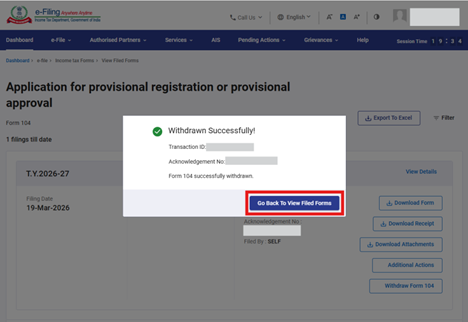
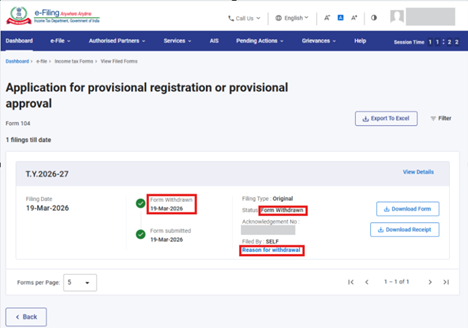
ਕਦਮ-5: "ਫਾਈਲਡ ਫਾਰਮ ਦੇਖਣ ਲਈ ਵਾਪਸ ਜਾਓ" ਬਟਨ 'ਤੇ ਕਲਿੱਕ ਕਰਨ ਤੋਂ ਬਾਅਦ, ਤੁਹਾਨੂੰ ਫਾਈਲ ਕੀਤੇ ਫਾਰਮ ਸਕ੍ਰੀਨ 'ਤੇ ਭੇਜਿਆ ਜਾਵੇਗਾ, ਜਿੱਥੇ ਫਾਰਮ ਦਾ ਜੀਵਨ ਚੱਕਰ ਅਤੇ ਸਥਿਤੀ ਫਾਰਮ ਵਾਪਸ ਲੈਣ ਦੇ ਰੂਪ ਵਿੱਚ ਅਪਡੇਟ ਕੀਤੀ ਜਾਵੇਗੀ ਅਤੇ ਜੇਕਰ ਤੁਸੀਂ ਵਾਪਸ ਲੈਣ ਦੇ ਕਾਰਨ ਦੀ ਜਾਂਚ ਕਰਨਾ ਚਾਹੁੰਦੇ ਹੋ, ਤਾਂ ਵਾਪਸ ਕਰਨ ਦੇ ਕਾਰਨ ਹਾਈਪਰਲਿੰਕ 'ਤੇ ਕਲਿੱਕ ਕਰੋ।
ਭਾਗ-III: ਫਾਰਮ 106 ਡਾਊਨਲੋਡ ਕਰੋ
ਕਿਰਪਾ ਕਰਕੇ ਧਿਆਨ ਦਿਓ ਕਿ ਫਾਰਮ 106, ਫਾਰਮ 104 ਭਰਨ ਦੀ ਮਿਤੀ ਤੋਂ 7 ਦਿਨਾਂ ਬਾਅਦ ਤਿਆਰ ਕੀਤਾ ਜਾਵੇਗਾ।
ਕਦਮ-1: ਤੁਹਾਨੂੰ ਉੱਪਰ ਭਾਗ A ਵਿੱਚ ਦੱਸੇ ਗਏ ਕਦਮਾਂ (19 ਤੋਂ 21) ਦੀ ਪਾਲਣਾ ਕਰਕੇ ਫਾਈਲ ਕੀਤੇ ਫਾਰਮ ਸਕ੍ਰੀਨ 'ਤੇ ਜਾਓ ਅਤੇ "ਵਾਧੂ ਕਾਰਵਾਈਆਂ" ਬਟਨ 'ਤੇ ਕਲਿੱਕ ਕਰੋ।
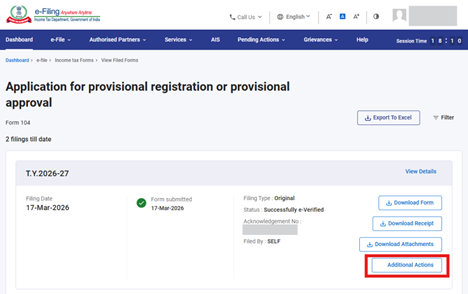
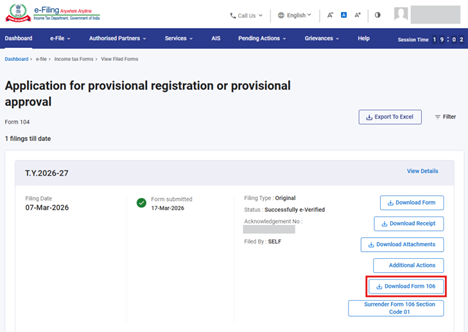
ਕਦਮ-2: ਵਾਧੂ ਕਾਰਵਾਈਆਂ ਬਟਨ 'ਤੇ ਕਲਿੱਕ ਕਰਨ ਤੋਂ ਬਾਅਦ, "ਫਾਰਮ 106 ਡਾਊਨਲੋਡ ਕਰੋ" ਬਟਨ ਪ੍ਰਦਰਸ਼ਿਤ ਹੋਵੇਗਾ। ਫਾਰਮ 106 ਡਾਊਨਲੋਡ ਕਰਨ ਲਈ ਉਸ ਬਟਨ 'ਤੇ ਕਲਿੱਕ ਕਰੋ।
ਭਾਗ-IV: ਫਾਰਮ 106 ਦਾ ਸਮਰਪਣ
ਕਿਰਪਾ ਕਰਕੇ ਧਿਆਨ ਦਿਓ ਕਿ ਫਾਰਮ 106 ਫਾਰਮ 104 ਭਰਨ ਦੀ ਮਿਤੀ ਤੋਂ 7 ਦਿਨਾਂ ਬਾਅਦ ਤਿਆਰ ਕੀਤਾ ਜਾਵੇਗਾ। ਜੇਕਰ ਤੁਸੀਂ ਕਿਸੇ ਵੀ ਕਰ ਸਾਲ ਲਈ ਆਮਦਨੀ ਦੇ ਬਦਲੇ ਵਿੱਚ ਕੋਈ ਲਾਭ ਦਾਅਵਾ ਨਹੀਂ ਕੀਤਾ ਹੈ ਤਾਂ ਤੁਸੀਂ ਇਸਦਾ ਸਮਰਪਣ ਕਰ ਸਕਦੇ ਹੋ।
ਕਦਮ-1: ਤੁਹਾਨੂੰ ਉੱਪਰ ਭਾਗ A ਵਿੱਚ ਦੱਸੇ ਗਏ ਕਦਮਾਂ (19 ਤੋਂ 21) ਦੀ ਪਾਲਣਾ ਕਰਕੇ "ਫੀਲਡ ਫਾਰਮ ਸਕ੍ਰੀਨ ਦੇਖੋ" 'ਤੇ ਜਾਣਾ ਚਾਹੀਦਾ ਹੈ ਅਤੇ "ਵਾਧੂ ਕਾਰਵਾਈਆਂ" ਬਟਨ 'ਤੇ ਕਲਿੱਕ ਕਰਨਾ ਚਾਹੀਦਾ ਹੈ।
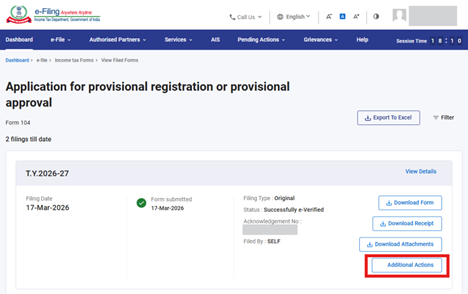
ਕਦਮ-2: ਵਾਧੂ ਕਾਰਵਾਈਆਂ ਬਟਨ 'ਤੇ ਕਲਿੱਕ ਕਰਨ ਤੋਂ ਬਾਅਦ, "ਸਮਰਪਣ ਫਾਰਮ 106 ਸੈਕਸ਼ਨ ਕੋਡ <>" ਬਟਨ ਪ੍ਰਦਰਸ਼ਿਤ ਹੋਵੇਗਾ। ਫਾਰਮ 106 ਦੇ ਸਮਰਪਣ ਲਈ ਅੱਗੇ ਵਧਣ ਲਈ ਉਸ ਬਟਨ 'ਤੇ ਕਲਿੱਕ ਕਰੋ।
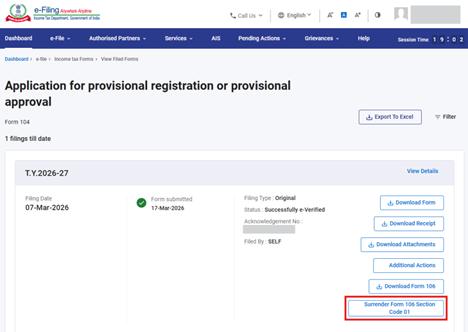
ਕਦਮ-3: "ਸਮਰਪਣ ਫਾਰਮ 106 ਸੈਕਸ਼ਨ ਕੋਡ <>" 'ਤੇ ਕਲਿੱਕ ਕਰਨ ਤੋਂ ਬਾਅਦ, ਤੁਹਾਨੂੰ ਸਮਰਪਣ ਦਾ ਐਲਾਨ ਅਤੇ ਕਾਰਨ ਦੇਣਾ ਪਵੇਗਾ ਅਤੇ ਜਾਰੀ ਰੱਖੋ ਬਟਨ 'ਤੇ ਕਲਿੱਕ ਕਰਨਾ ਪਵੇਗਾ।
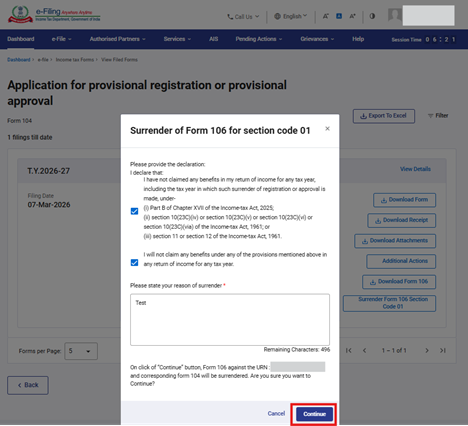
ਕਦਮ-4: ਜਾਰੀ ਰੱਖੋ 'ਤੇ ਕਲਿੱਕ ਕਰਨ 'ਤੇ, ਤੁਹਾਨੂੰ ਈ-ਤਸਦੀਕ ਸਫ਼ੇ 'ਤੇ ਲਿਜਾਇਆ ਜਾਵੇਗਾ ਜਿੱਥੇ ਤੁਸੀਂ EVC/DSC (ਜਿਵੇਂ ਲਾਗੂ ਹੋਵੇ) ਦੀ ਵਰਤੋਂ ਕਰਕੇ ਫਾਰਮ 106 ਦੇ ਸਮਰਪਣ ਦੀ ਈ-ਤਸਦੀਕ ਕਰ ਸਕਦੇ ਹੋ।
ਨੋਟ: ਹੋਰ ਜਾਣਨ ਲਈ ਈ-ਤਸਦੀਕ ਕਿਵੇਂ ਕਰੀਏ ਕਿਵੇਂ ਕਰੀਏ ਉਪਭੋਗਤਾ ਮੈਨੂਅਲ ਵੇਖੋ।
7. ਸੰਬੰਧਿਤ ਵਿਸ਼ੇ
8. ਸ਼ਬਦਾਵਲੀ
|
ਸੰਖੇਪ ਰੂਪ/ਸੰਖੇਪ ਰੂਪ |
ਵੇਰਵਾ/ਪੂਰਾ ਰੂਪ |
|
DSC |
ਡਿਜੀਟਲ ਦਸਤਖਤ ਸਰਟੀਫਿਕੇਟ |
|
EVC |
ਇਲੈਕਟ੍ਰਾਨਿਕ ਪੁਸ਼ਟੀਕਰਨ ਕੋਡ |
|
ARN |
ਅਕਨਾਉਲੈਜਮੈਂਟ ਰਸੀਦ ਨੰਬਰ |
|
TY |
ਕਰ ਸਾਲ |