ఫారమ్ 105 & 107 యూజర్ మాన్యువల్
1. అవలోకనం
కొన్ని రకాలలాభాపేక్ష లేని సంస్థలు, ఆదాయంపై పన్ను మినహాయింపులను కొనసాగిస్తూ క్లెయిమ్ చేయడానికి మరియు దాతలు విరాళాలపై తగ్గింపును క్లెయిమ్ చేసుకునేందుకు, ఆదాయపు పన్ను చట్టం, 2025 ప్రకారంశాశ్వత నమోదు లేదా ఆమోదంపొందవలసి ఉంటుంది. ఈ ప్రక్రియ ద్వారా సంస్థ కార్యకలాపాలు, లక్ష్యాలు మరియు నిబంధనల పాటించే స్థితిని నిరంతరం ధృవీకరించడానికి ఆదాయపు పన్ను శాఖకు అవకాశం లభిస్తుంది. అలాగే, అర్హత మరియు నిబంధనల పాటించే సంస్థలు మాత్రమే ఈ పన్ను ప్రయోజనాలను పొందేందుకు అర్హులని ఇది నిర్ధారిస్తుంది.
ఆదాయపు పన్ను చట్టం, 2025లోని సెక్షన్ 332(3) కింద సాధారణ నమోదు లేదా సెక్షన్ 354(2) కింద సాధారణ ఆమోదం పొందడానికి దరఖాస్తుదారు ఆదాయపు పన్ను ఈ-ఫైలింగ్ పోర్టల్లో ఆదాయపు పన్ను నియమాలు, 2026 లోని నియమం 181కి అనుగుణంగా ఫారం 105ను ఎలక్ట్రానిక్ పద్ధతిలో సమర్పించాల్సి ఉంటుంది. ఫారం 105 అనేది లాభాపేక్ష లేని సంస్థల నమోదు, విరాళాలకు సంబంధించిన పన్ను మినహాయింపుల ఆమోదం - ఈ రెండింటిని కవర్ చేసే ఒక సంపూర్ణ దరఖాస్తు ఫారం. సాధారణంగా సంస్థ కార్యకలాపాలు ప్రారంభమైనప్పుడు, తాత్కాలిక నమోదు గడువు ముగుస్తున్నప్పుడు, ఉన్న నమోదును పునరుద్ధరించాల్సిన సమయం వచ్చినప్పుడు, సంస్థ లక్ష్యాలలో మార్పులు ఉన్నప్పుడు దీనిని సమర్పిస్తారు.
ఫారం 105 విజయవంతంగా సమర్పించబడి, పరిశీలించబడిన తర్వాత, ఆదాయపు పన్ను శాఖఫారం 107లో ఒక ఉత్తర్వునుజారీ చేస్తుంది. దీని ద్వారా వర్తించే విధంగా సాధారణ నమోదు మరియు/లేదా ఆమోదం మంజూరు చేయడంతో పాటు,16 అంకెల విశిష్ట నమోదు సంఖ్య (URN)కూడా కేటాయించబడుతుంది. ఈ URN, శాశ్వత నమోదు లేదా ఆమోదం మంజూరు చేయబడినట్లు నిర్ధారిస్తుంది మరియు భవిష్యత్ అనుసరణలలో తప్పనిసరిగా పేర్కొనాలి.
ఇంకా, దరఖాస్తుదారు ఫారం 105 దాఖలు చేసేటప్పుడు ఏదైనా పొరపాటు చేసినట్లయితే, దాఖలు చేసిన తేదీ నుండి 7 రోజులలోపు దరఖాస్తును ఉపసంహరించుకోవచ్చు.
2. ఈ సేవను పొందడానికి అవసరమైన అర్హతలు
• మీరు ఈ-ఫైలింగ్ పోర్టల్లో నమోదిత వినియోగదారై ఉండాలి
• పన్ను చెల్లింపుదారు PAN స్థితి "యాక్టివ్" గా ఉండాలి
• DSC విధానం ద్వారా ఫారాన్ని ధ్రువీకరించడానికి మీ వద్ద చెల్లుబాటు అయ్యే DSC ఉండాలి; అది ఈ-ఫైలింగ్ పోర్టల్లో నమోదై ఉండి, గడువు ముగిసి ఉండకూడదు
3. ఫారం గురించి
3.1 ఉద్దేశ్యం
సెక్షన్ 332 లేదా సెక్షన్ 354 కింద సాధారణ నమోదు లేదా ఆమోదం పొందడం ద్వారా, ఒక లాభాపేక్ష లేని సంస్థ పన్ను మినహాయింపులను పొందే అవకాశాన్ని కొనసాగించవచ్చు. అలాగే దాతలు తాము ఇచ్చిన అర్హత కలిగిన విరాళాలకు పన్ను మినహాయింపును క్లెయిమ్ చేయడానికి వీలు కలుగుతుంది. ఈ-ఫైలింగ్ పోర్టల్లోఫారం 105ను సమర్పించడం ద్వారా అటువంటి సాధారణ నమోదు లేదా ఆమోదాన్ని పొందవచ్చు; ఆ తర్వాత ఆదాయపు పన్ను శాఖ ఆ దరఖాస్తును పరిశీలిస్తుంది.
ఆదాయపు పన్ను చట్టం, 2025లోని సెక్షన్ 332 లేదా 354 కింద సాధారణ నమోదు మరియు/లేదా ఆమోదం పొందడానికి, ఈ-ఫైలింగ్ పోర్టల్లోని నమోదిత వినియోగదారులు ఫారం 105లో అవసరమైన వివరాలను సమర్పించవచ్చు.
3.3 ఫారం గురించి క్లుప్తంగా
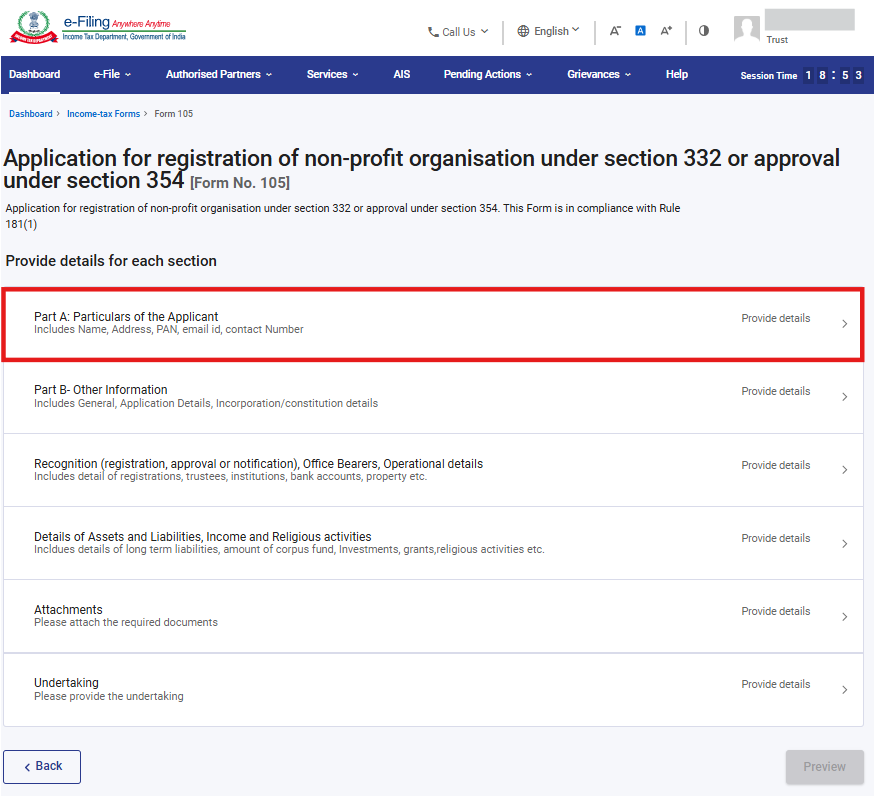
ఫారం 105లో ఆరు ప్యానెల్స్ ఉన్నాయి:
1. భాగం A: దరఖాస్తుదారు వివరాలు
2. భాగం B - ఇతర సమాచారం
3. గుర్తింపు (నమోదు, ఆమోదం లేదా ప్రకటన), కార్యవర్గ సభ్యులు, నిర్వహణ వివరాలు
4. ఆస్తులు, అప్పులు, ఆదాయం మరియు మతపరమైన కార్యకలాపాల వివరాలు
5. జతచేయవలసిన పత్రాలు
6. అంగీకార పత్రం
4. దశలవారీ మార్గదర్శిని
భాగం I: ఫారం 105 దాఖలు చేయడం
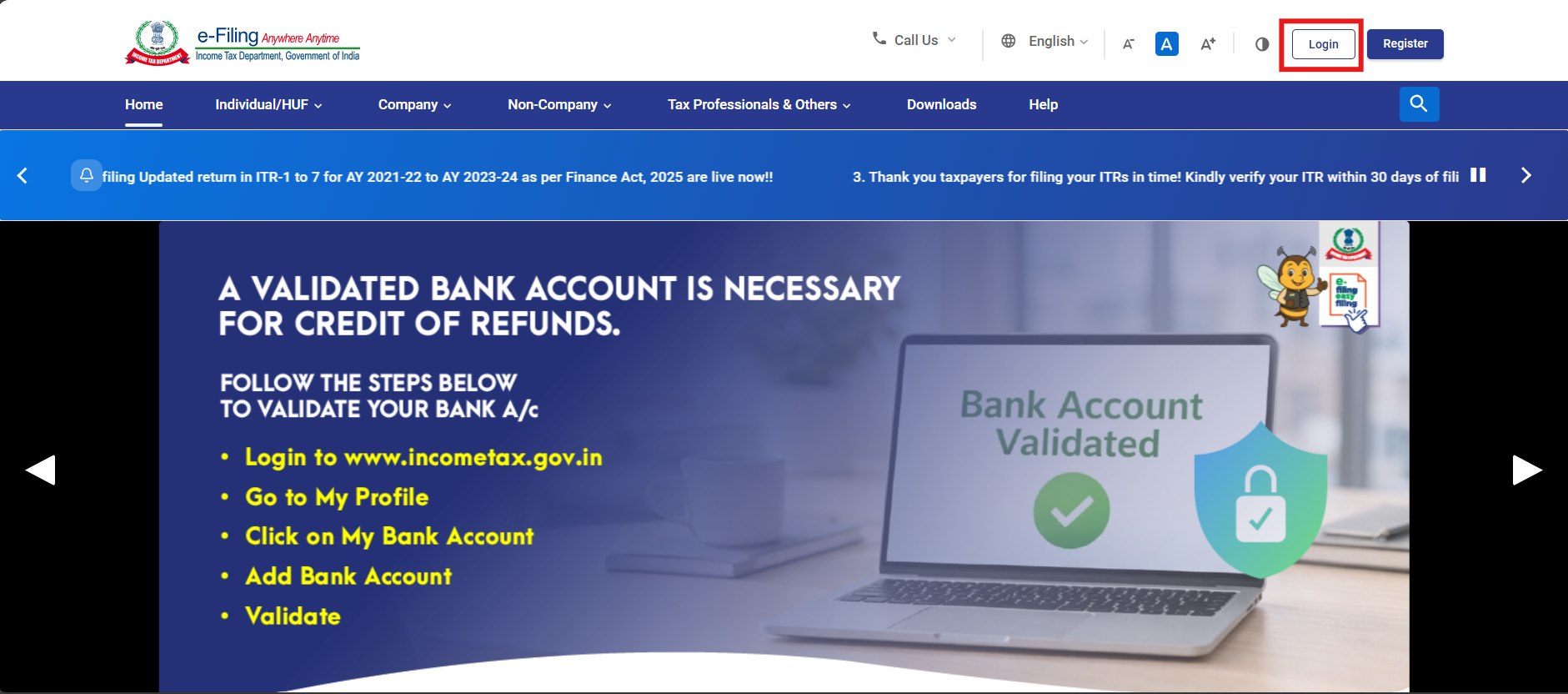
దశ 1: మీ యూజర్ ఐడి మరియు పాస్వర్డ్తో ఈ-ఫైలింగ్ పోర్టల్లోకి లాగిన్ అవ్వండి.
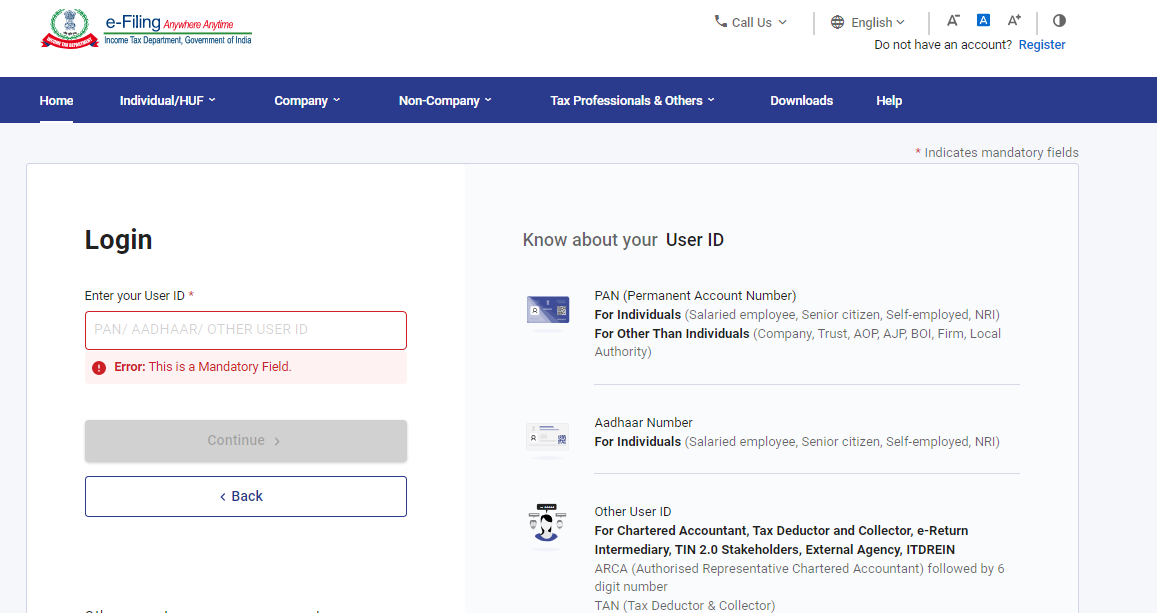
దశ 2: యూజర్ ఐడి (PAN) మరియు పాస్వర్డ్ను నమోదు చేయండి.
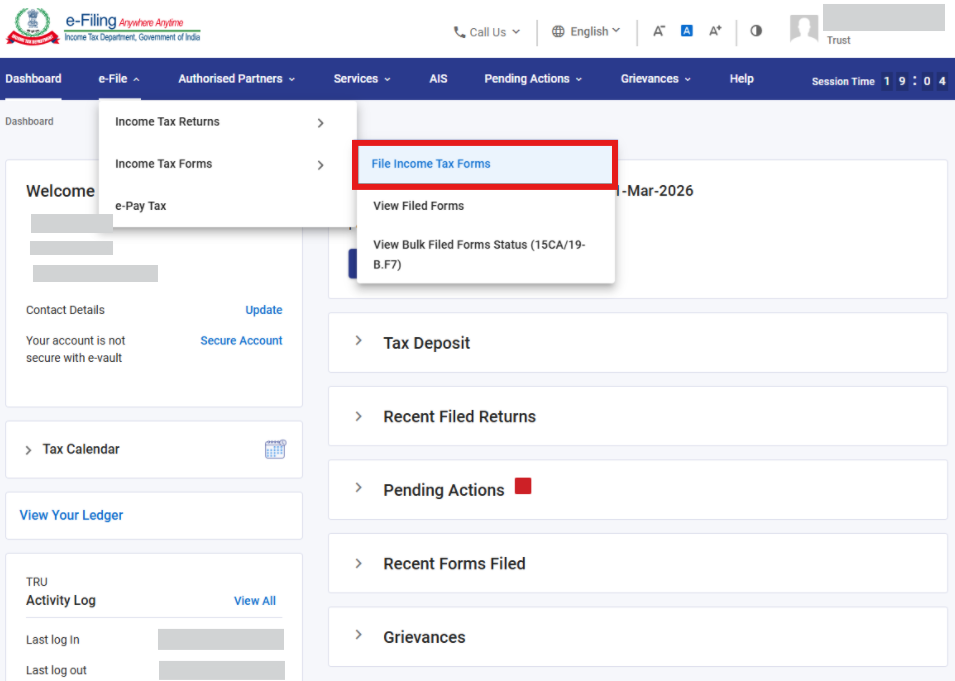
దశ 3: ఆదాయపు పన్ను ఫారాలు> ఆదాయపు పన్ను ఫారాలను దాఖలు చేయండి> కు వెళ్లండి.
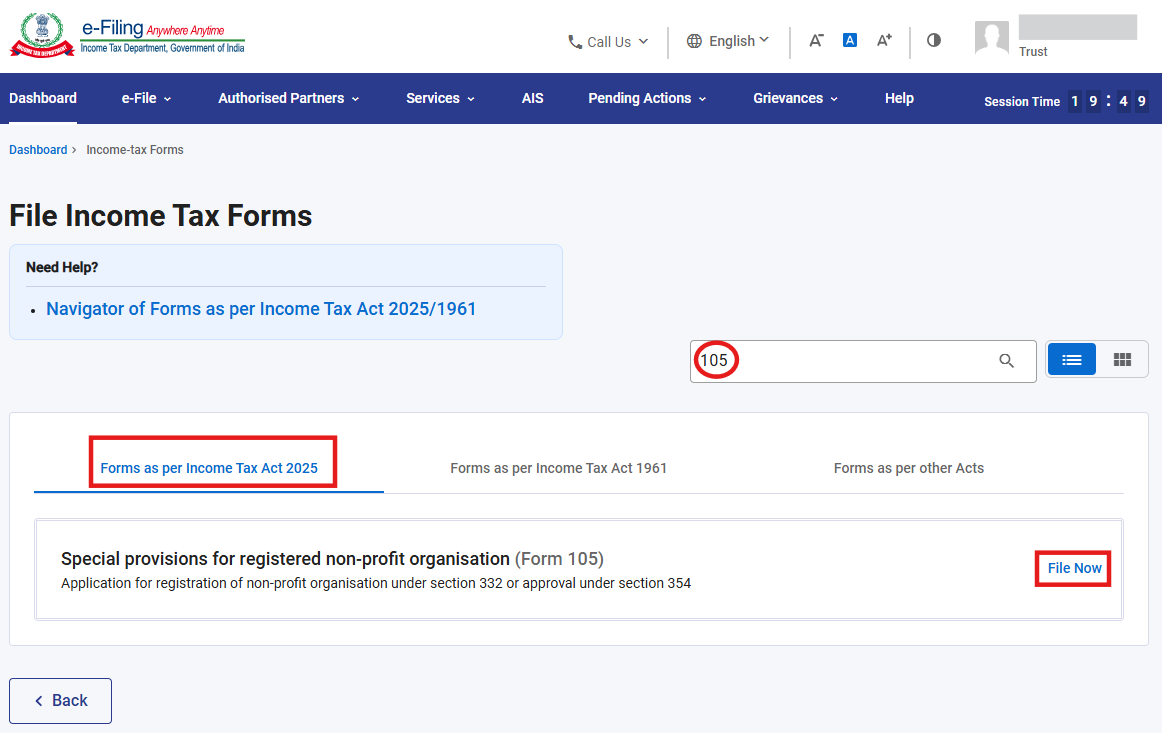
దశ 4: ఆదాయపు పన్ను చట్టం 2025 ప్రకారం ఫారాలు ట్యాబ్ను ఎంచుకొని, ఫారం 105 కోసం వెతికి ఇప్పుడు దాఖలుచేయండి బటన్ను క్లిక్ చేయండి.
దశ 5: తగిన పన్ను సంవత్సరాన్ని (T.Y) ఎంచుకుని, కొనసాగించు బటన్పై క్లిక్ చేయండి.
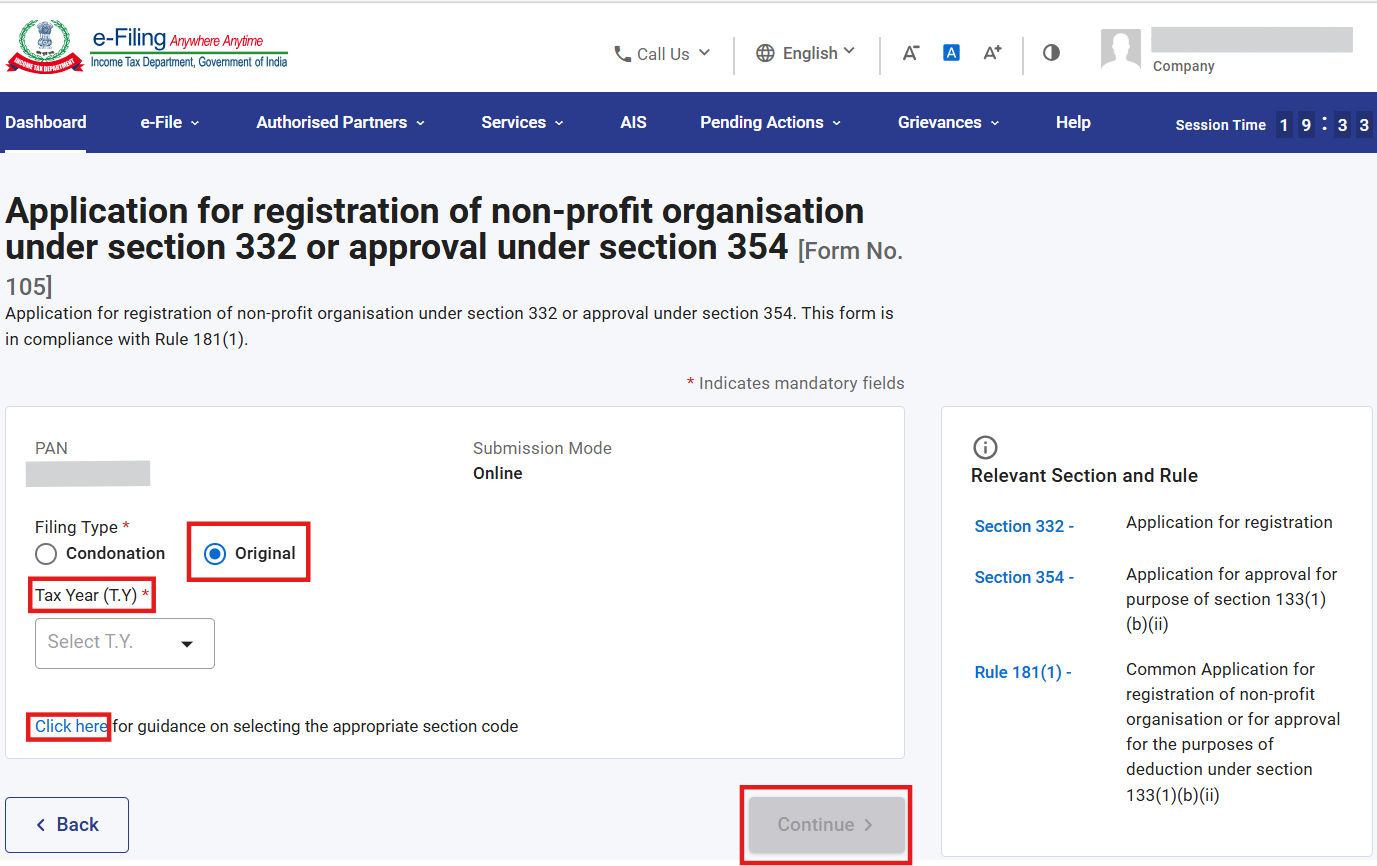
గమనిక: ఫారం 105లో తగిన విభాగం కోడ్ను ఎంచుకోవడానికి సంబంధించిన మార్గదర్శకాలను పొందడానికి, మీరు “ఇక్కడ క్లిక్ చేయండి” అనే హైపర్లింక్పై క్లిక్ చేసి సంబంధిత సమాచారాన్ని డౌన్లోడ్ చేసుకోవచ్చు.
దశ 6: ప్రారంభిద్దాం పై క్లిక్ చేయండి.
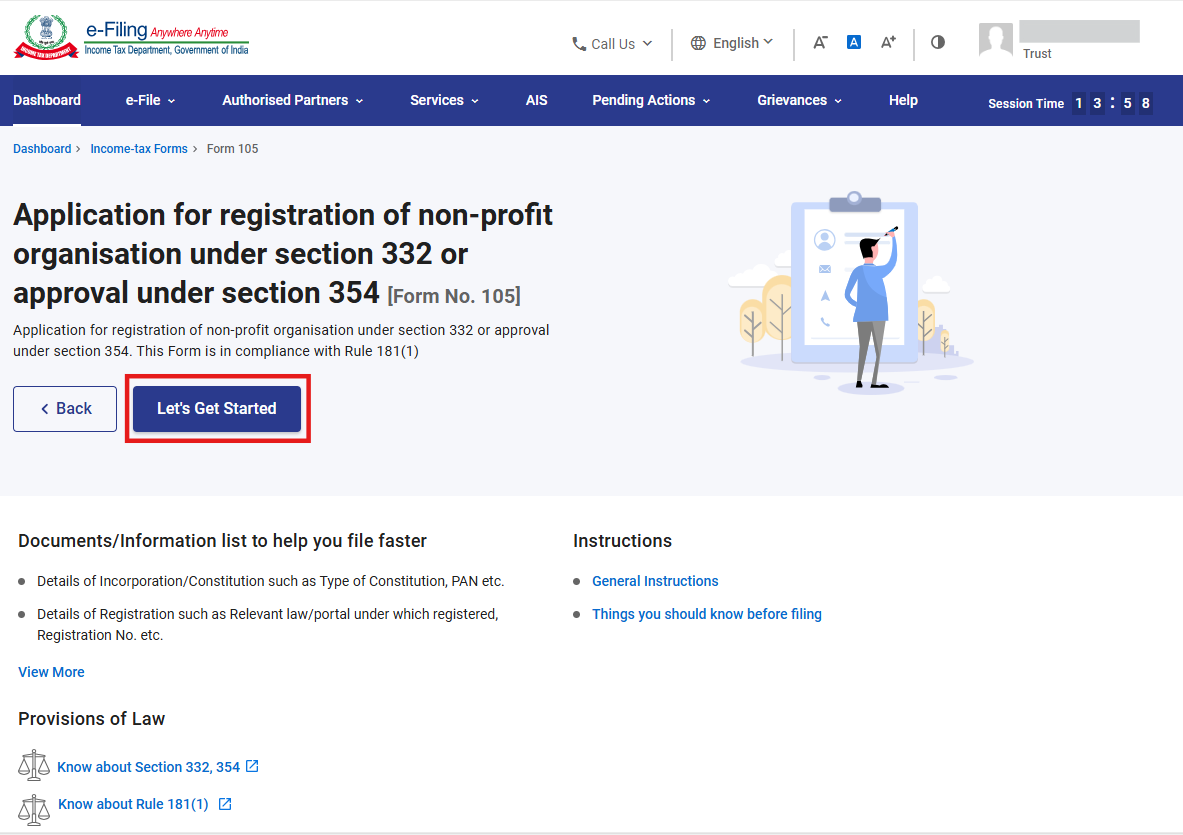
దశ 7: ‘లెట్స్ గెట్ స్టార్టెడ్’ బటన్పై క్లిక్ చేసిన తర్వాత, వినియోగదారు ప్యానెల్ స్క్రీన్కు తీసుకువెళ్లబడతారు. అక్కడ మొదటి ప్యానెల్ అయిన పార్ట్ A: దరఖాస్తుదారు వివరాలు ను ఎంచుకోండి.
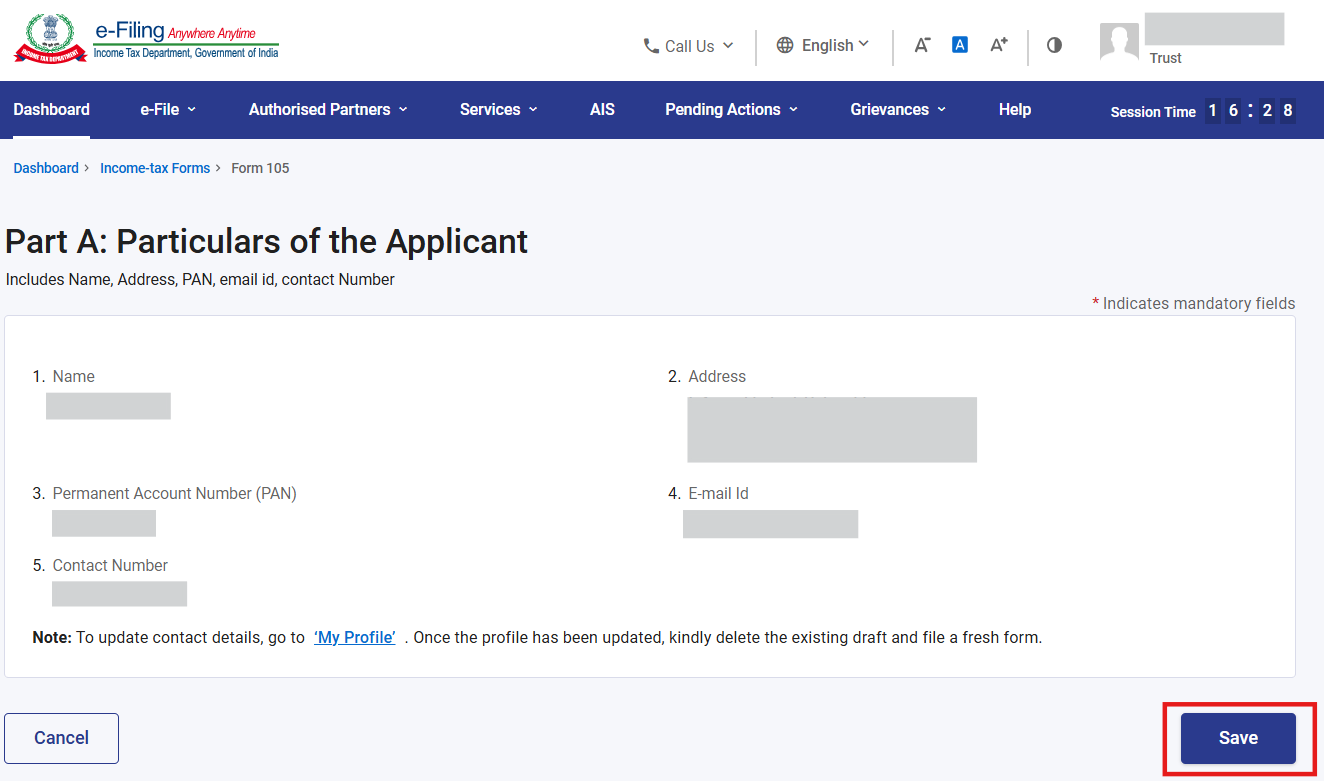
దశ 8: వివరాలను నిర్ధారించి, 'సేవ్' పై క్లిక్ చేయండి.
గమనిక: దయచేసి "మై ప్రొఫైల్" విభాగం కింద చిరునామాతో సహా తప్పనిసరి వివరాలన్నీ పూర్తి చేశారని నిర్ధారించుకోండి. మీరు "మై ప్రొఫైల్" అనే హైపర్లింక్పై క్లిక్ చేయడం ద్వారా మీ సంప్రదింపు మరియు చిరునామా వివరాలను నవీకరించవచ్చు.
దశ 9: మొదటి ప్యానెల్ను సేవ్ చేసిన తర్వాత, ఆ ప్యానెల్ స్థితి పూర్తయినట్లుగా కనిపిస్తుంది. ఆ తర్వాత రెండవ ప్యానెల్: “పార్ట్ B- ఇతర సమాచారంను ఎంచుకోండి.
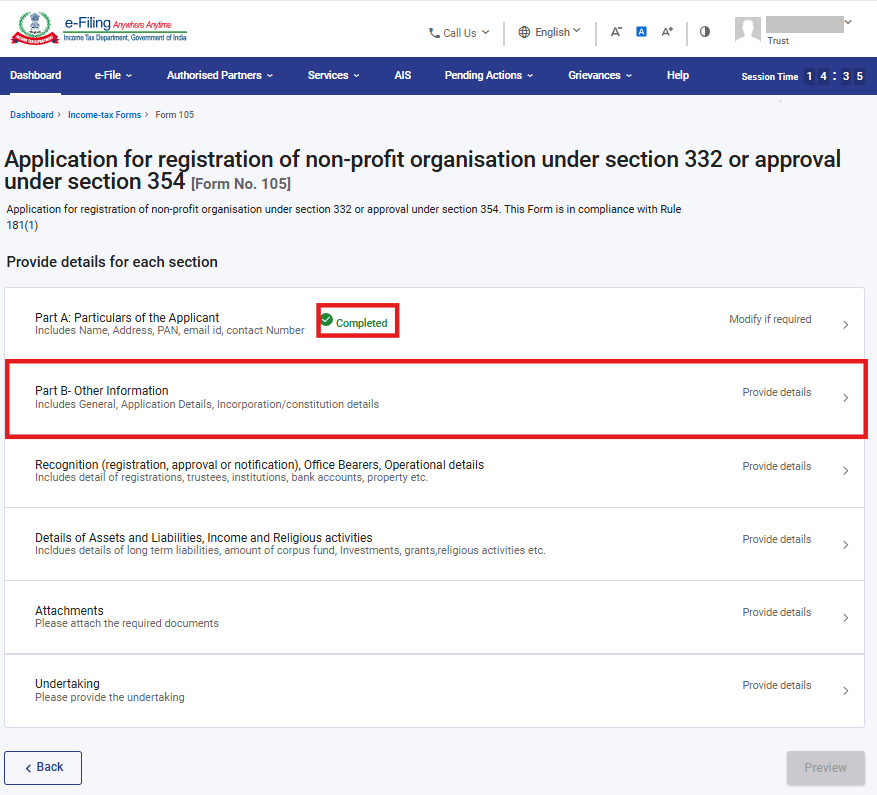
దశ 10: ఇతర సమాచారాన్ని నిర్ధారించి, 'సేవ్' పై క్లిక్ చేయండి.
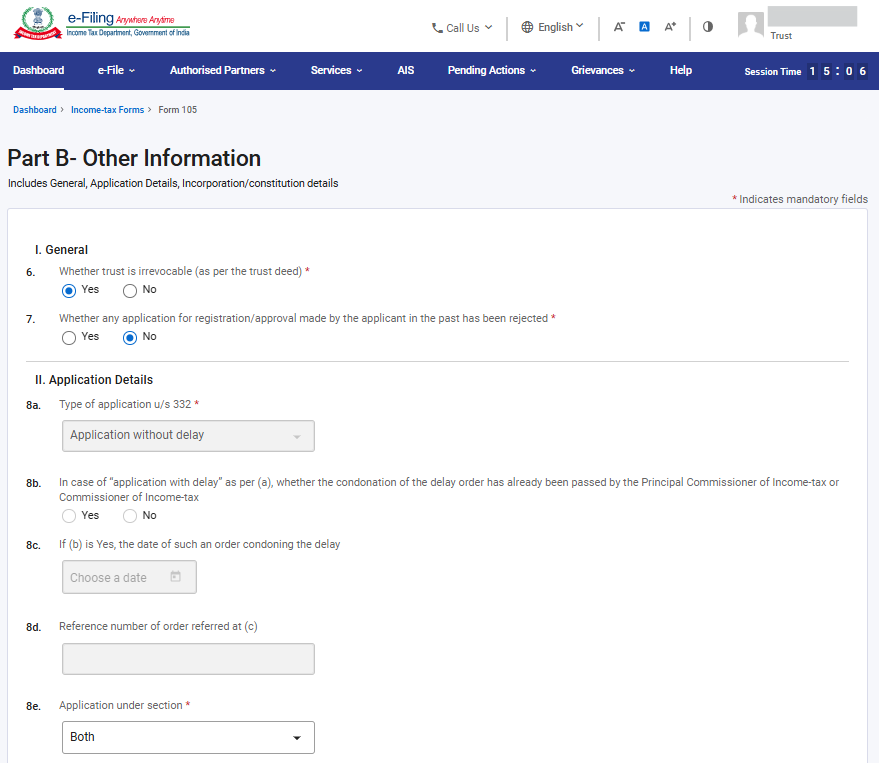
గమనికలు:
1) సెక్షన్ 332(2)(b) ప్రకారం ట్రస్ట్ను రద్దు చేయగలిగేదిగా ఉన్నట్లయితే, దరఖాస్తును దాఖలు చేయడం సాధ్యం కాదు.
2) ఫీల్డ్ 8a కింద “ఆలస్యంతో కూడిన దరఖాస్తు” ఎంపిక చేయబడితేనే ఫీల్డ్స్ 8b, 8c మరియు 8d వర్తిస్తాయి.
3) దయచేసి మీ దరఖాస్తు రకాన్ని ఆధారంగా చేసుకుని, ఫీల్డ్ నెం. 8e లోని “సెక్షన్ కింద దరఖాస్తు” లో తగిన సెక్షన్ను (332, 354 లేదా రెండూ) ఎంచుకోండి.
4) సెక్షన్ 354(2) కింద నమోదు కోసం, NPO ఇప్పటికే సెక్షన్ 332/12A/10(23)(c) కింద నమోదై ఉండాలి. లేదా సెక్షన్ 332(1) కింద నమోదు కోసం దరఖాస్తు పెండింగ్లో ఉండాలి లేదా రెండు సెక్షన్ల కింద నమోదు కోసం దరఖాస్తును ఎంచుకుని ఉండాలి. I.T. చట్టం 2025లోని సెక్షన్ 332 లేదా I.T. చట్టం 1961లోని సంబంధిత నిబంధనల కింద దాఖలు చేసిన నమోదు దరఖాస్తు తిరస్కరించబడినా, లేదా ఆయా చట్టాల నిబంధనల కింద పొందిన మునుపటి నమోదు/ఆమోదం ఉపసంహరించబడినా లేదా రద్దు చేయబడినా, సెక్షన్ 354(2) కింద నమోదు కోసం దరఖాస్తును దాఖలు చేయడానికి అనుమతి ఉండదు.
5) I.T. నియమాలు 2026లోని రూల్ 181(12) నిబంధనల ప్రకారం దాఖలు చేసిన ఫారం 105 ఆధారంగా, ఫారం 107లో తిరస్కరణ ఉత్తర్వు అందినట్లయితే మాత్రమే ఫారం 105లో తిరిగి దరఖాస్తు చేసుకునే సదుపాయం అందుబాటులో ఉంటుంది. ఫారం 10ADలో వచ్చిన మునుపటి తిరస్కరణ ఉత్తర్వుల విషయంలో, 1.04.2026 నుండి కేవలం ఫారం 105లో అసలు దరఖాస్తును మాత్రమే దాఖలు చేయాలి. అటువంటి సందర్భాలలో, తిరిగి దరఖాస్తు చేసుకునే అవకాశం ఉండదు. ఎందుకంటే ఆదాయపు పన్ను చట్టం 1961లో తిరిగి దరఖాస్తుకు సంబంధించిన నిబంధనలు లేవు.
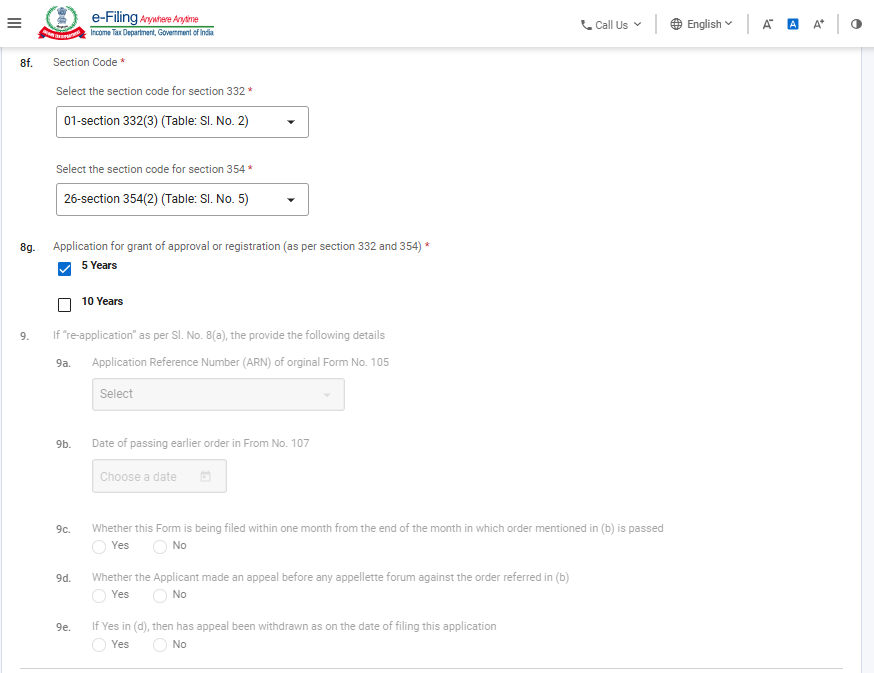
గమనికలు:
1. దయచేసి ఫీల్డ్ నం. 8f: “సెక్షన్ కోడ్” లో తగిన సెక్షన్ కోడ్ను ఎంచుకోండి. సెక్షన్ కోడ్కు సంబంధించిన మరింత సమాచారం కోసం “సెక్షన్ కోడ్లపై మార్గదర్శకాలు” ను చూడండి.
2. ఫీల్డ్ నం. 8G అనేది నమోదు కోరుతున్న కాలానికి సంబంధించినది. సెక్షన్ 332(5)లో పేర్కొన్న షరతులను సంతృప్తిపరిచే NPOలకు మాత్రమే 10 సంవత్సరాల కాలానికి నమోదు వర్తిస్తుంది. సెక్షన్ 332(3), 354(2) నిబంధనల ప్రకారం 5 సంవత్సరాల కాలానికి నమోదు వర్తిస్తుంది.
3. ల్యాండింగ్ స్క్రీన్లో మీరు “పునః-దరఖాస్తు” ను ఎంచుకుంటే మాత్రమే ఫీల్డ్ నం. 9 అందుబాటులోకి వస్తుంది. పునః-దరఖాస్తు సదుపాయం త్వరలో అందుబాటులోకి రానుంది.
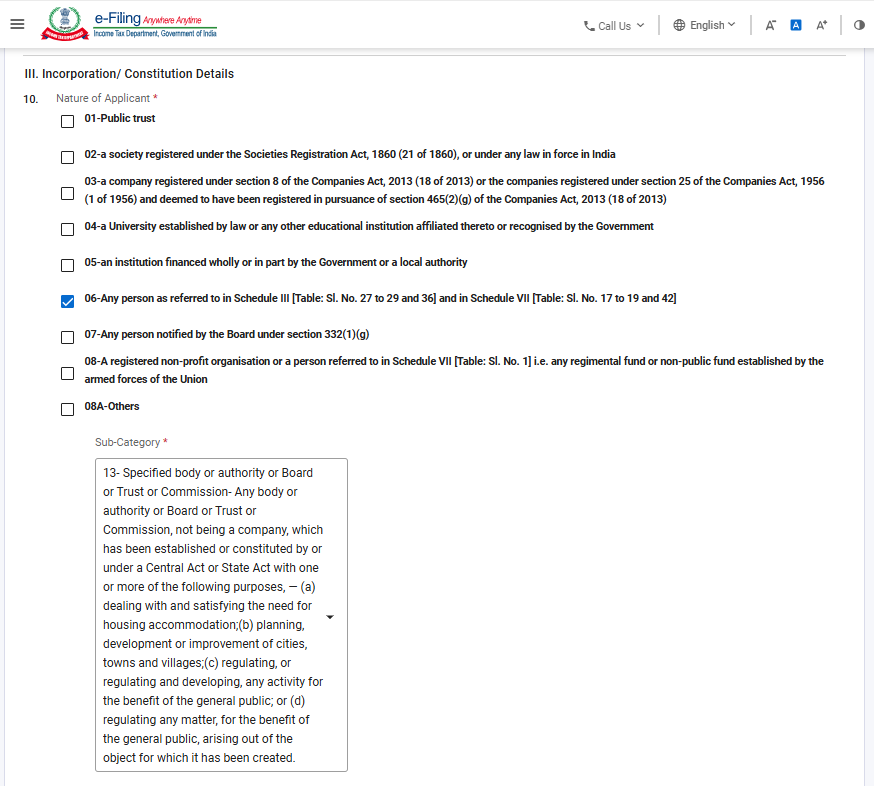
గమనిక:
1) క్రింద పేర్కొన్న విధంగా, 10వ అంశంలో దరఖాస్తుదారు సరైన హోదాను దయచేసి ఎంచుకోండి:
|
కోడ్ |
వివరణ |
|
01 |
పబ్లిక్ ట్రస్ట్ |
|
02 |
సంఘాల నమోదు చట్టం, 1860 లేదా భారతదేశంలో అమలులో ఉన్న ఏదైనా చట్టం కింద నమోదు చేయబడిన ఒక సంఘం |
|
03 |
కంపెనీల చట్టం, 2013లోని సెక్షన్ 8 కింద నమోదైన కంపెనీ లేదా కంపెనీల చట్టం, 1956లోని సెక్షన్ 25 కింద నమోదై, కంపెనీల చట్టం, 2013లోని సెక్షన్ 465(2)(g) ప్రకారం నమోదైనట్లుగా పరిగణించబడే కంపెనీ |
|
04 |
చట్టం ద్వారా స్థాపించబడిన విశ్వవిద్యాలయం లేదా దానికి అనుబంధంగా ఉన్న లేదా ప్రభుత్వం గుర్తించిన ఏదైనా ఇతర విద్యాసంస్థ |
|
05 |
ప్రభుత్వం లేదా స్థానిక సంస్థ ద్వారా పూర్తిగా లేదా పాక్షికంగా ఆర్థిక సహాయం పొందే సంస్థ |
|
06 |
షెడ్యూల్ III [పట్టిక: క్రమ సంఖ్య 27 నుండి 29 మరియు 36] మరియు షెడ్యూల్ VII [పట్టిక: క్రమ సంఖ్య 10 నుండి 19 మరియు 42] లలో పేర్కొన్న ఏ వ్యక్తి అయినా |
|
07 |
సెక్షన్ 332(1)(g) కింద బోర్డు ద్వారా తెలియజేయబడిన ఏ వ్యక్తి అయినా |
|
08 |
నమోదిత లాభాపేక్ష లేని సంస్థ లేదా షెడ్యూల్ VII [పట్టిక: క్రమ సంఖ్య 1]లో పేర్కొన్న వ్యక్తి, అంటే కేంద్ర సాయుధ దళాలచే ఏర్పాటు చేయబడిన ఏదైనా రెజిమెంటల్ నిధి లేదా ప్రభుత్వేతర నిధి. |
|
08A |
ఇతరాలు |
|
09 |
నిర్దిష్ట పెట్టుబడిదారుల రక్షణ నిధి - భారతదేశంలోని గుర్తింపు పొందిన స్టాక్ ఎక్స్ఛేంజీల ద్వారా ఉమ్మడిగా లేదా విడివిడిగా ఏర్పాటు చేయబడిన ఏదైనా పెట్టుబడిదారుల రక్షణ నిధి. |
|
10 |
నిర్దిష్ట పెట్టుబడిదారుల రక్షణ నిధి - భారతదేశంలోని కమోడిటీ ఎక్స్ఛేంజీల ద్వారా ఉమ్మడిగా లేదా విడివిడిగా ఏర్పాటు చేయబడిన ఏదైనా పెట్టుబడిదారుల రక్షణ నిధి. |
|
11 |
నిర్దిష్ట పెట్టుబడిదారుల రక్షణ నిధి - డిపాజిటరీ ద్వారా నిబంధనలకు అనుగుణంగా ఏర్పాటు చేయబడిన ఏదైనా పెట్టుబడిదారుల రక్షణ నిధి. |
|
12 |
నిర్దిష్ట సంస్థ లేదా అథారిటీ లేదా బోర్డు లేదా ట్రస్ట్ లేదా కమిషన్ - షెడ్యూల్ VII (పట్టిక: క్రమ సంఖ్య 42) పరిధిలోకి రాని ఏదైనా సంస్థ లేదా అథారిటీ లేదా బోర్డు లేదా ట్రస్ట్ లేదా కమిషన్ (ఏ పేరుతో పిలిచినా సరే) లేదా వాటిలోని ఏదైనా వర్గం. |
|
13 |
నిర్దిష్ట సంస్థ లేదా అథారిటీ లేదా బోర్డు లేదా ట్రస్ట్ లేదా కమిషన్ - కంపెనీ కాని ఏదైనా సంస్థ, అథారిటీ, బోర్డు, ట్రస్ట్ లేదా కమిషన్, ఇది కేంద్ర లేదా రాష్ట్ర చట్టం ద్వారా లేదా అటువంటి చట్టం కింద, క్రింది వాటిలో ఏదైనా దానిని ఒకటి లేదా అంతకంటే ఎక్కువ ఉద్దేశ్యాల కోసం ఏర్పాటు చేయబడి లేదా స్థాపించబడి ఉండాలి. — (a) గృహ వసతి అవసరాలను తీర్చడం (b) నగరాలు, పట్టణాలు మరియు గ్రామాల ప్రణాళిక, అభివృద్ధి లేదా మెరుగుదల (c) సాధారణ ప్రజల ప్రయోజనం కోసం ఏదైనా కార్యకలాపాన్ని నియంత్రించడం లేదా అభివృద్ధి చేయడం లేదా (d) అది ఏ ఉద్దేశ్యంతో ఏర్పాటు చేయబడిందో ఆ ఉద్దేశ్యం నుండి ఉత్పన్నమయ్యే ఏదైనా అంశాన్ని సాధారణ ప్రజల ప్రయోజనం కోసం నియంత్రించడం. |
|
14 |
నిర్దిష్ట విశ్వవిద్యాలయం, ఆసుపత్రి లేదా ఇతర సంస్థ - ప్రభుత్వం ద్వారా పూర్తిగా లేదా గణనీయంగా ఆర్థిక సహాయం పొందే ఏదైనా విశ్వవిద్యాలయం లేదా ఇతర విద్యా సంస్థ. |
|
15 |
నిర్దిష్ట విశ్వవిద్యాలయం, ఆసుపత్రి లేదా ఇతర సంస్థ - ప్రభుత్వం ద్వారా పూర్తిగా లేదా గణనీయంగా ఆర్థిక సహాయం పొందే ఏదైనా ఆసుపత్రి లేదా ఇతర సంస్థ. |
|
16 |
నిర్దిష్ట విశ్వవిద్యాలయం, ఆసుపత్రి లేదా ఇతర సంస్థ - ఏ విశ్వవిద్యాలయం లేదా ఇతర విద్యా సంస్థ మొత్తం వార్షిక రాబడి ₹ 5,00,00,000 మించదో, అటువంటి సంస్థ. |
|
17 |
నిర్దిష్ట విశ్వవిద్యాలయం, ఆసుపత్రి లేదా ఇతర సంస్థ - మొత్తం వార్షిక ఆదాయం ₹ 5,00,00,000 మించని ఏ విశ్వవిద్యాలయం లేదా ఇతర విద్యా సంస్థ |
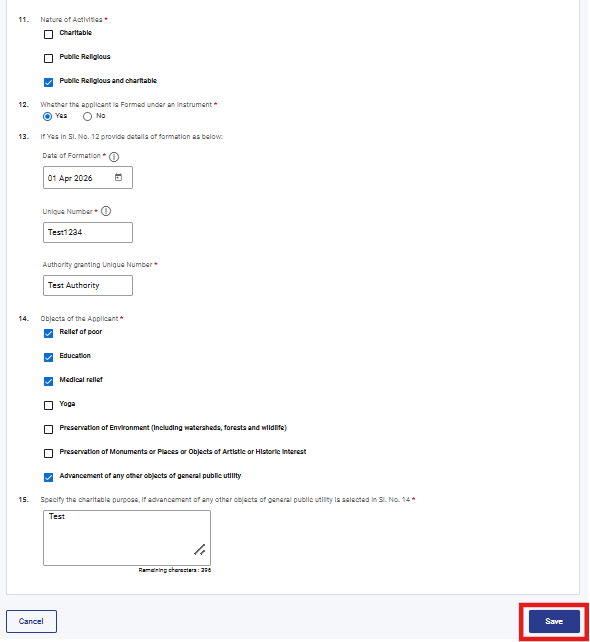
గమనిక:
1. ఫీల్డ్ నెం. 11: కార్యకలాపాల స్వభావం కింద మీరు పబ్లిక్ రిలిజియస్ కాకుండా వేరే ఎంపికను ఎంచుకుంటేనే, ఫీల్డ్ నెం. 14: దరఖాస్తుదారు లక్ష్యాలు అందుబాటులోకి వస్తుంది.
దశ 11:2వ ప్యానెల్ను సేవ్ చేసిన తర్వాత, ఆ ప్యానెల్ స్థితి 'పూర్తయింది' అని కనిపిస్తుంది; తర్వాత 3వ ప్యానెల్ “గుర్తింపు (నమోదు, ఆమోదం లేదా నోటిఫికేషన్), కార్యవర్గ సభ్యులు, నిర్వహణ వివరాలు” ను ఎంచుకోండి:
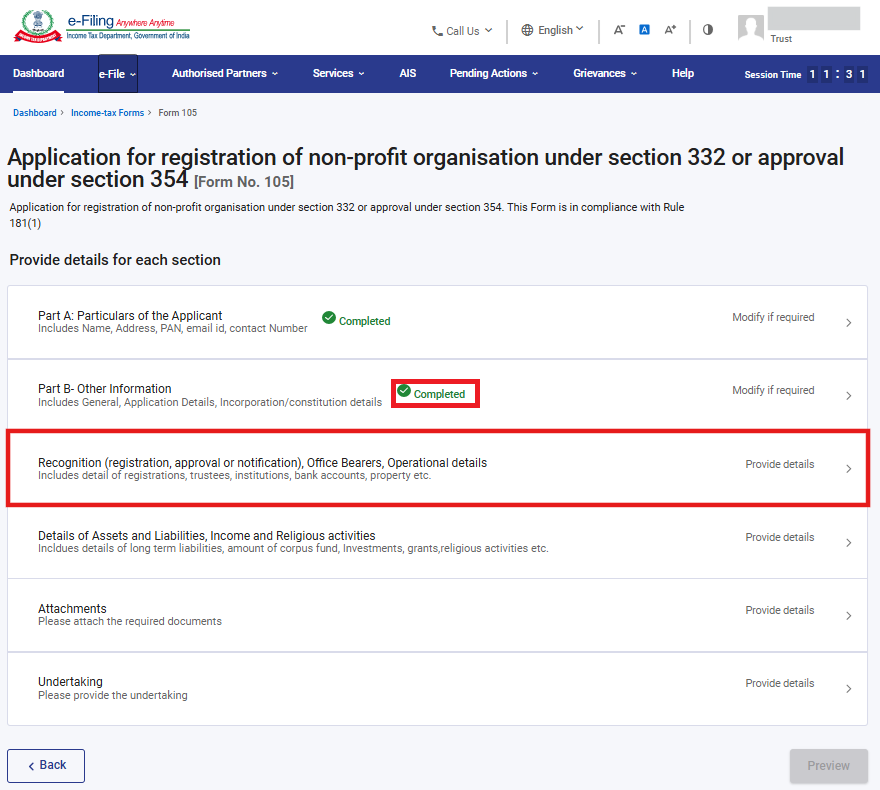
దశ 12: దయచేసి తగిన వివరాలన్నింటిని నింపి సేవ్ పై క్లిక్ చేయండి.
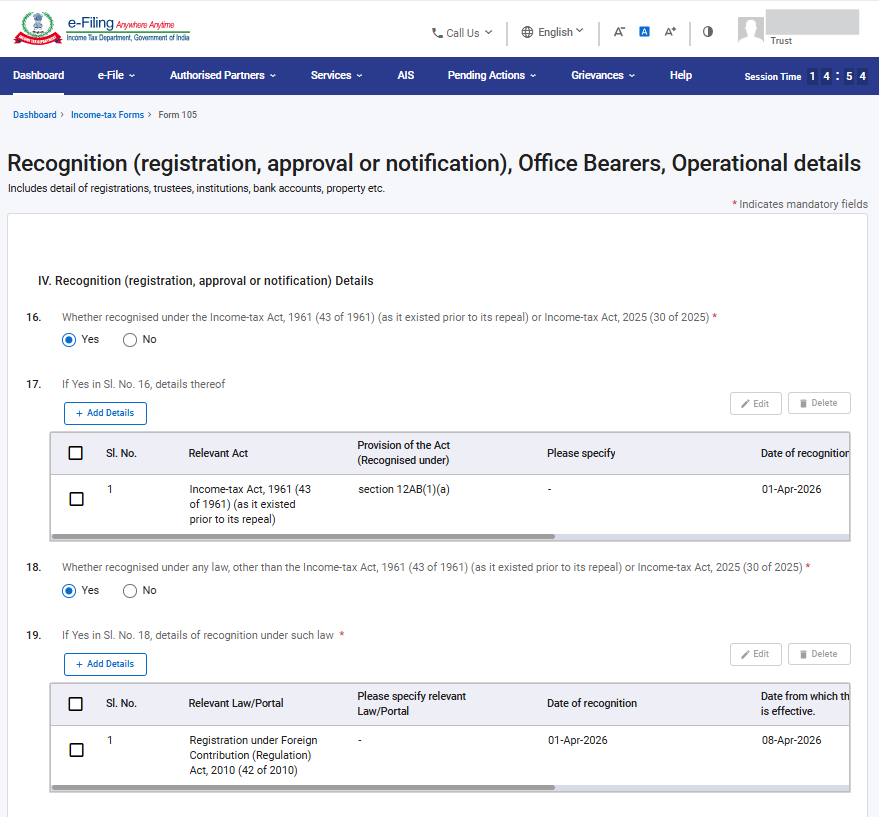
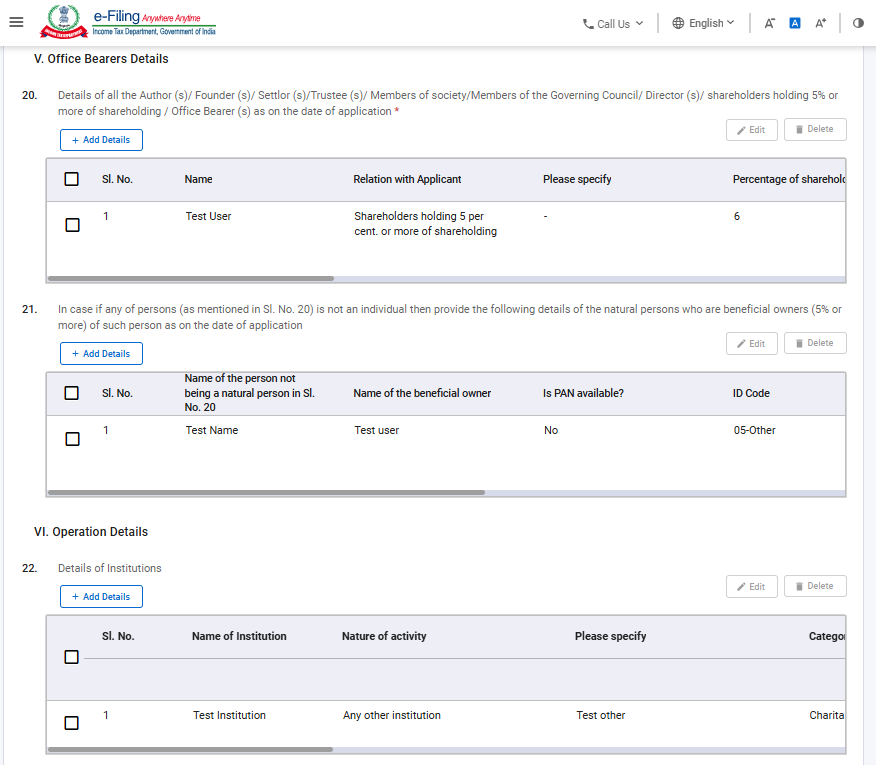
1. పేర్కొన్న వ్యక్తుల వివరాలను ఫీల్డ్ 20లో, పట్టికలో ఇవ్వబడిన నిలువు వరుసల ప్రకారం నమోదు చేయాలి.
2. ఫీల్డ్ 21లో, ఫీల్డ్ 20లో పేర్కొన్న వ్యక్తులు కాకుండా ఇతర సంస్థలు/సంస్థాగత వ్యక్తులలో 5% లేదా అంతకంటే ఎక్కువ వాటా కలిగి ఉన్న వ్యక్తుల వివరాలను నమోదు చేయాలి.
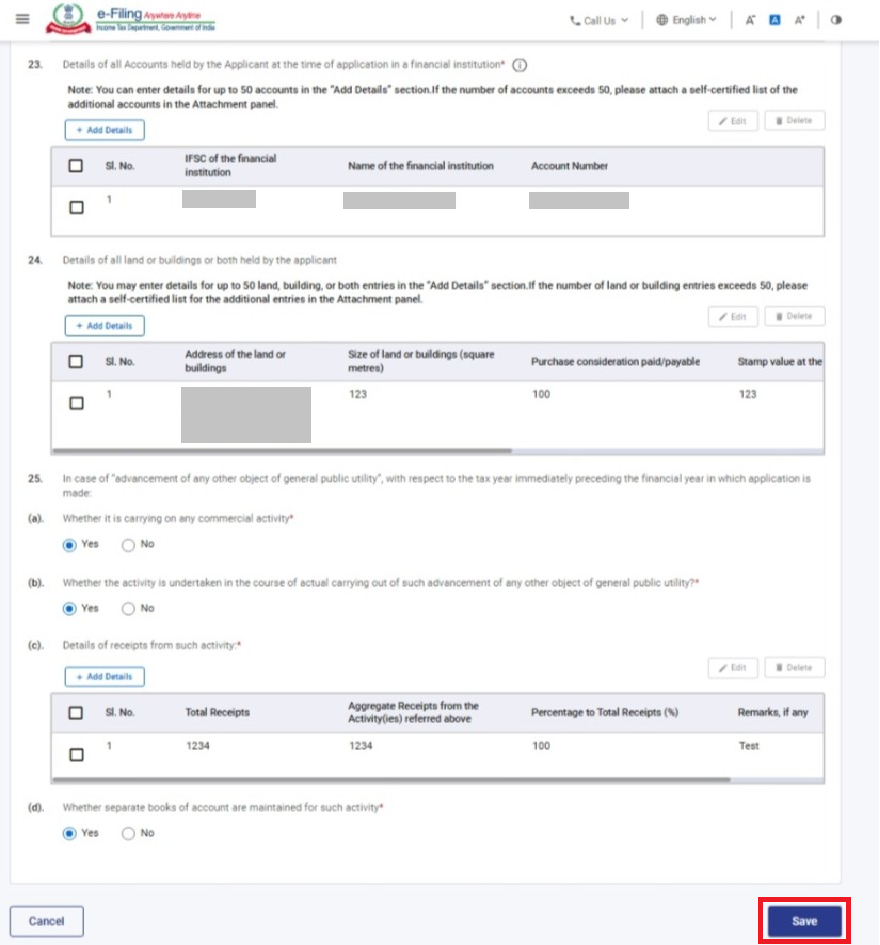
దశ-13: 3వ ప్యానెల్ను సేవ్ చేసిన తర్వాత, ఆ ప్యానెల్ స్థితి పూర్తయింది అని కనిపిస్తుంది. తర్వాత 4వ ప్యానెల్ను ఎంచుకోండి: “ఆస్తులు మరియు అప్పులు, ఆదాయం మరియు మతపరమైన కార్యకలాపాల వివరాలు”.
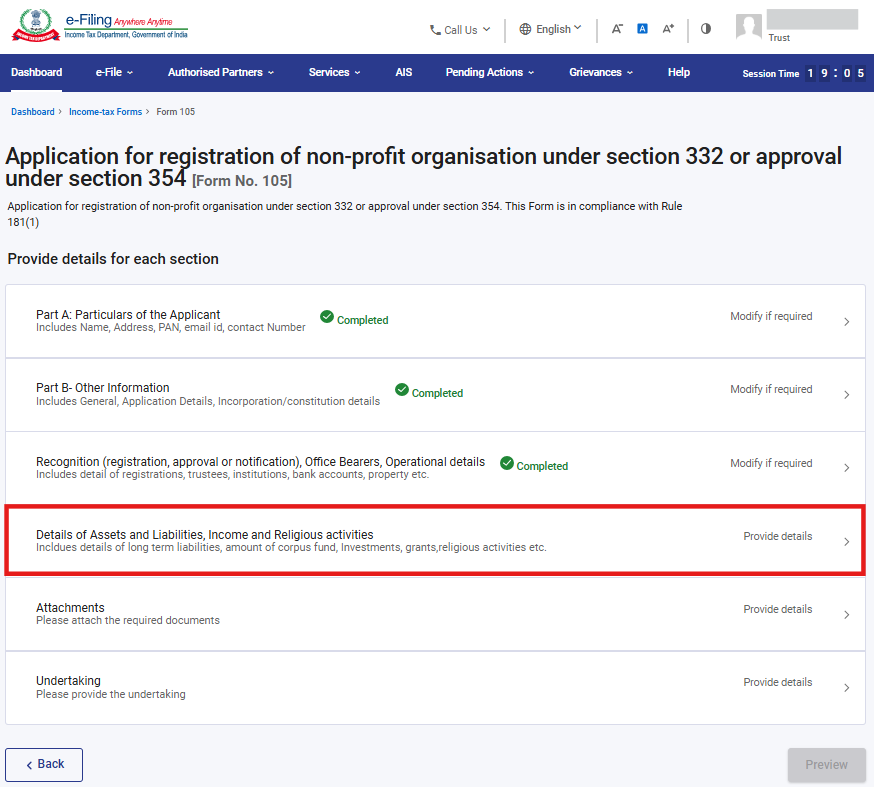
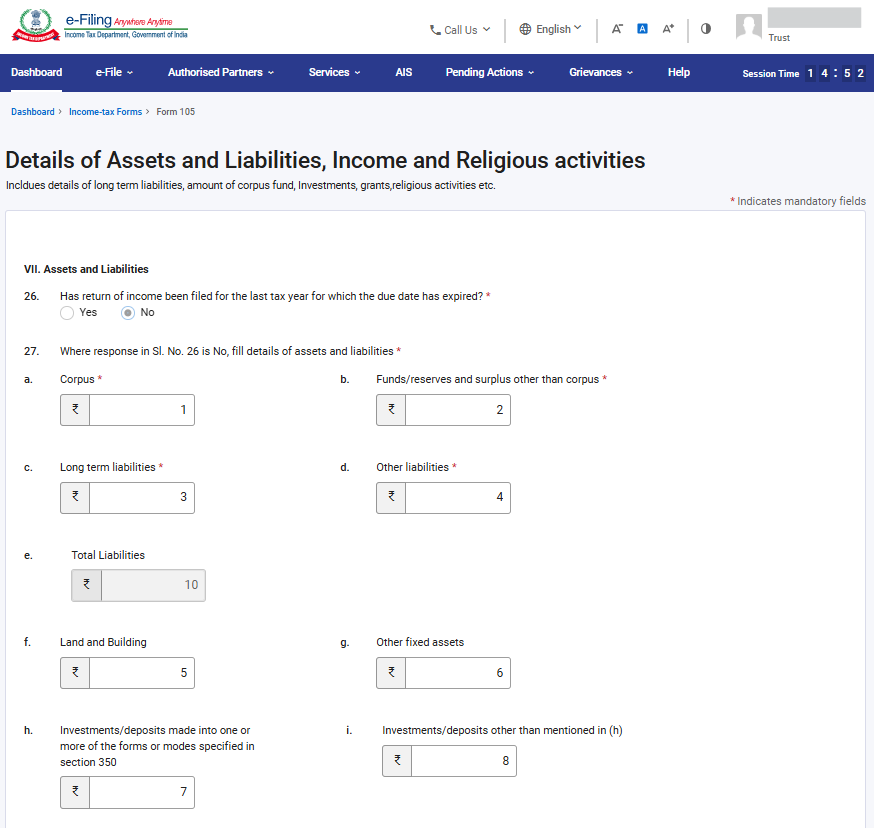
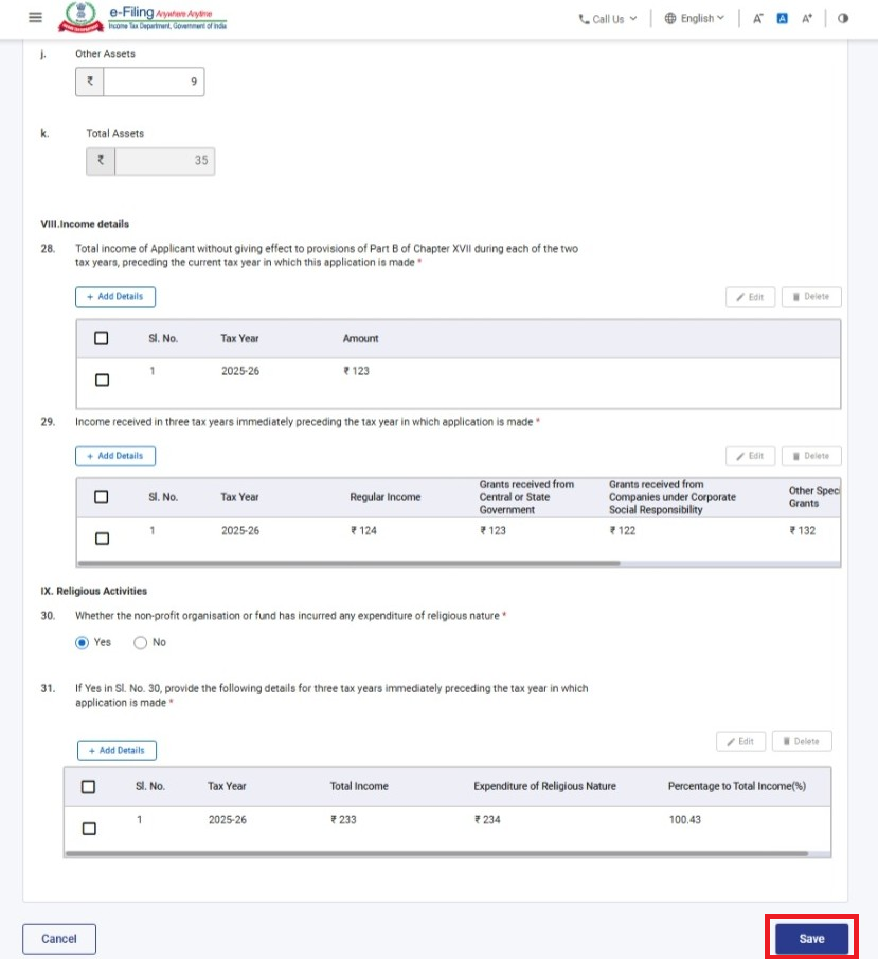
దశ 14:దయచేసి తగిన వివరాలన్నింటినీ పూరించి, సేవ్ పై క్లిక్ చేయండి.
గమనిక:
1) గడువు తేదీ ముగిసిన ఆదాయపు పన్ను రిటర్న్ వివరాల ఆధారంగా, 26వ కాలమ్ (ఫీల్డ్ నెం. 26) 'అవును' లేదా 'కాదు' ముందుగానే నింపబడి ఉంటుంది.
గమనిక:
1) ఫీల్డ్ నం. 8e: "సెక్షన్ కింద దరఖాస్తు" లో 'సెక్షన్ 354' లేదా 'రెండూ' అనే ఆప్షన్ను ఎంచుకుంటేనే ఫీల్డ్ నం. 30 మరియు 31 ఎనేబుల్ చేయబడతాయి.
దశ 15: 4వ ప్యానెల్ను సేవ్ చేసిన తర్వాత, ఆ ప్యానెల్ స్థితి పూర్తయింది అని కనిపిస్తుంది; ఆపై 5వ ప్యానెల్ అయిన "అనుబంధ పత్రాలు" ను ఎంచుకోండి.
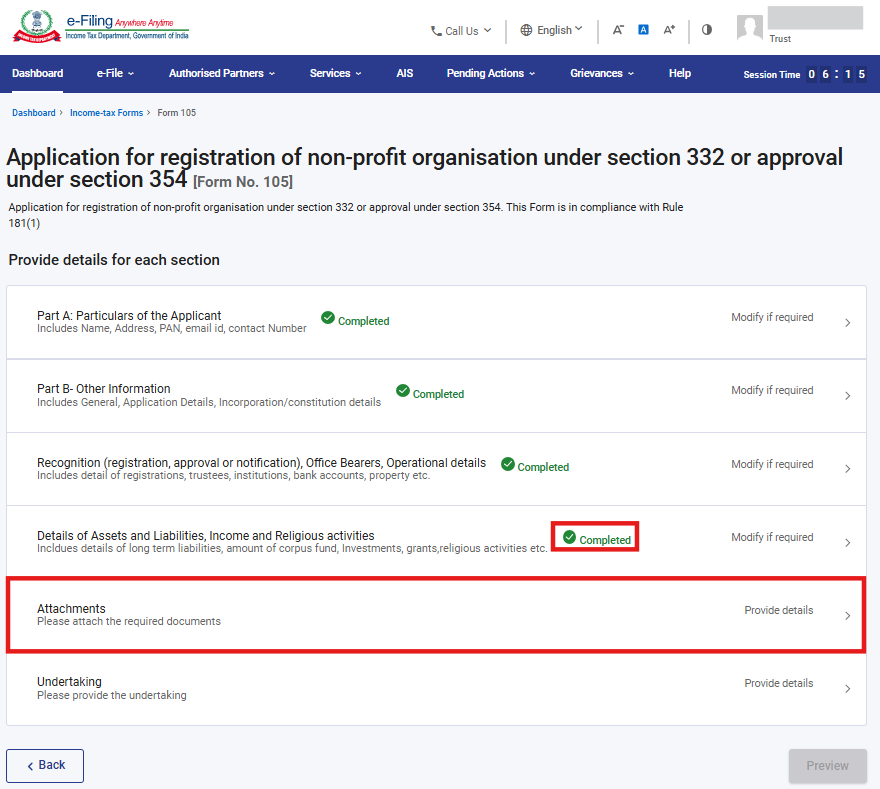
దశ 16: సంబంధిత పత్రాలను జతచేసి, 'సేవ్' పై క్లిక్ చేయండి.
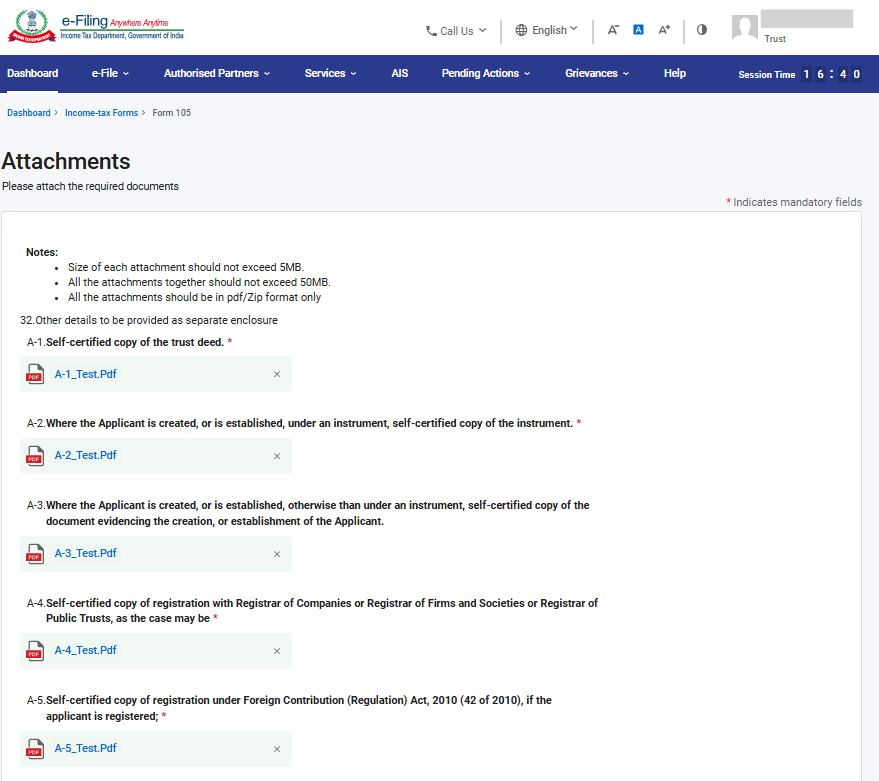
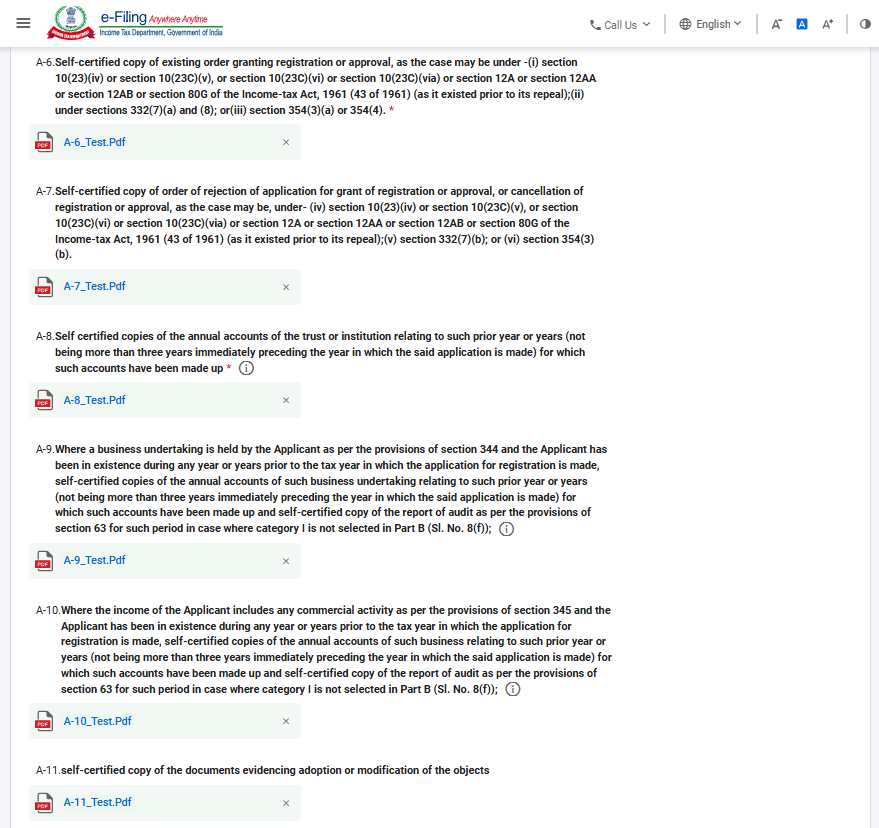
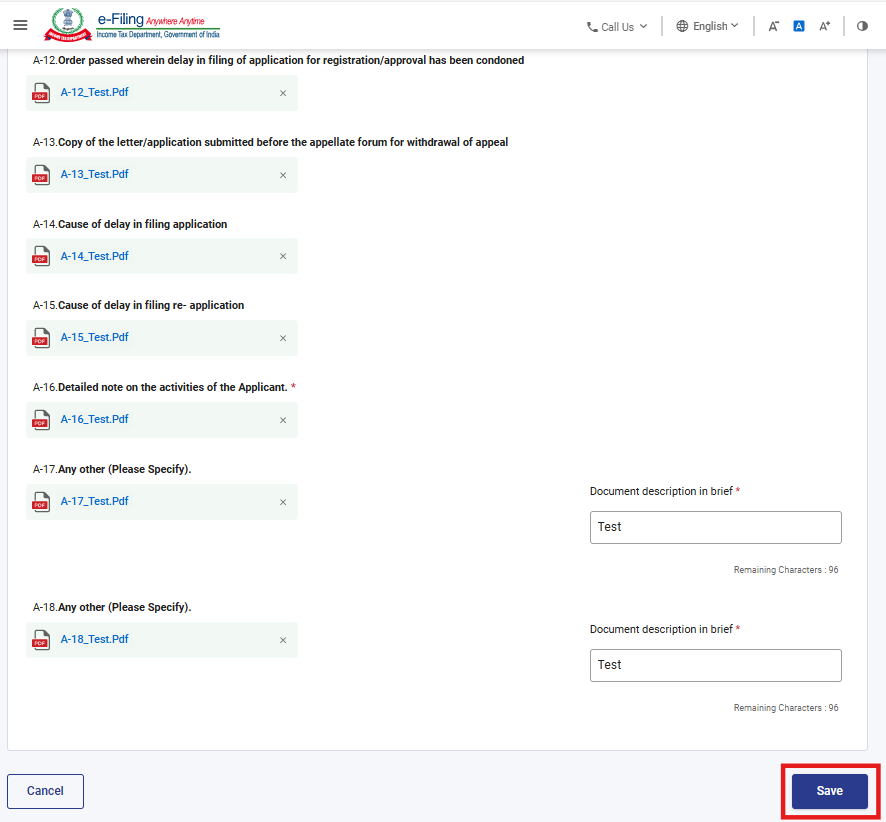
‘*’ నక్షత్ర గుర్తు ఉన్న అన్ని అనుబంధ పత్రాలు తప్పనిసరి.
దశ 17: 5వ ప్యానెల్ను సేవ్ చేసిన తర్వాత, ఆ ప్యానెల్ స్థితి పూర్తయింది అని కనిపిస్తుంది; ఆపై 6వ ప్యానెల్ అయిన "హామీ" ను ఎంచుకోండి.
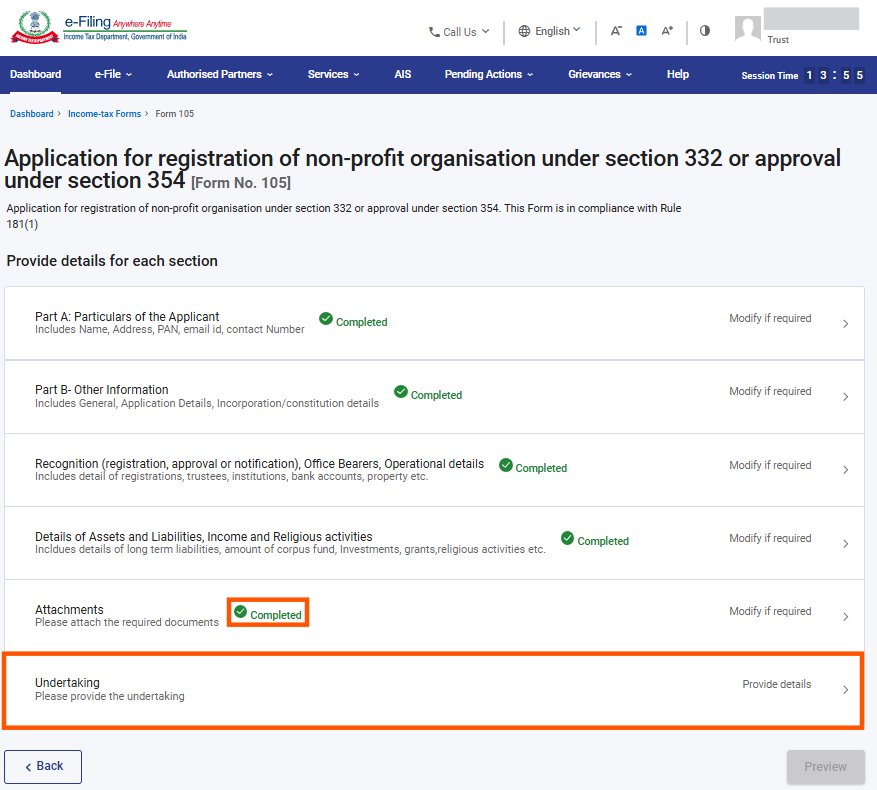
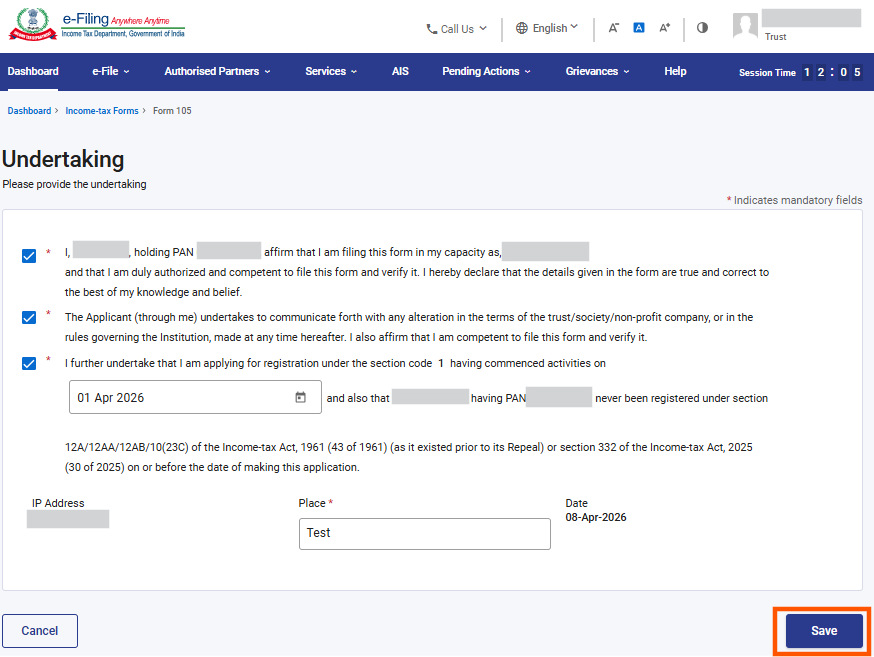
దశ 18:హామీని ధ్రువీకరించి, సేవ్ పై క్లిక్ చేయండి.
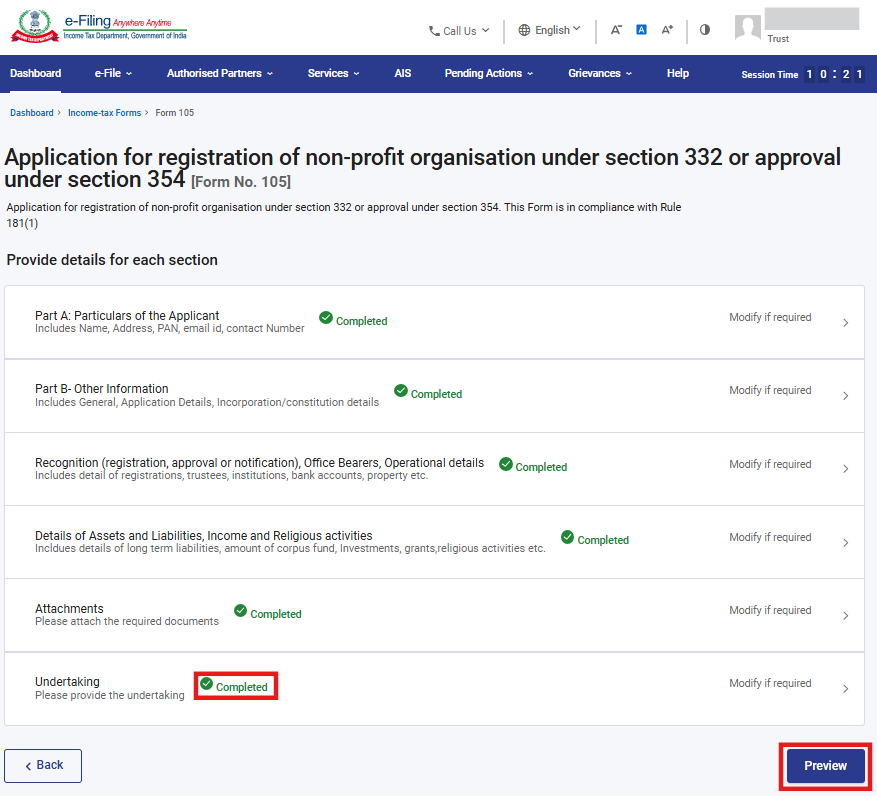
దశ 19:6వ ప్యానెల్ను సేవ్ చేసిన తర్వాత, ఆ ప్యానెల్ స్థితి పూర్తయింది అని కనిపిస్తుంది; ఆపై 'ప్రివ్యూ' పై క్లిక్ చేయండి.
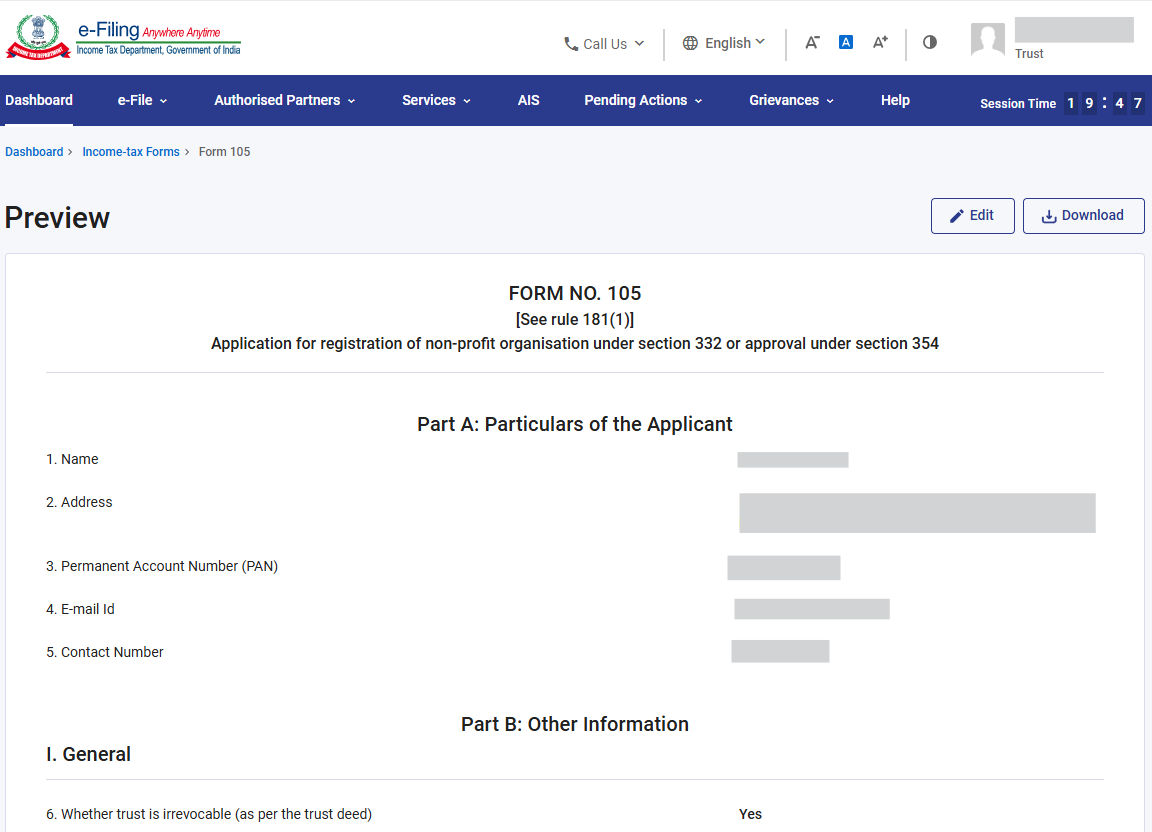
దశ 20: ప్రివ్యూ పేజీలో వివరాలను సరిచూసుకుని, 'ఈ-వెరిఫై ప్రక్రియను కొనసాగించండి' పై క్లిక్ చేయండి.
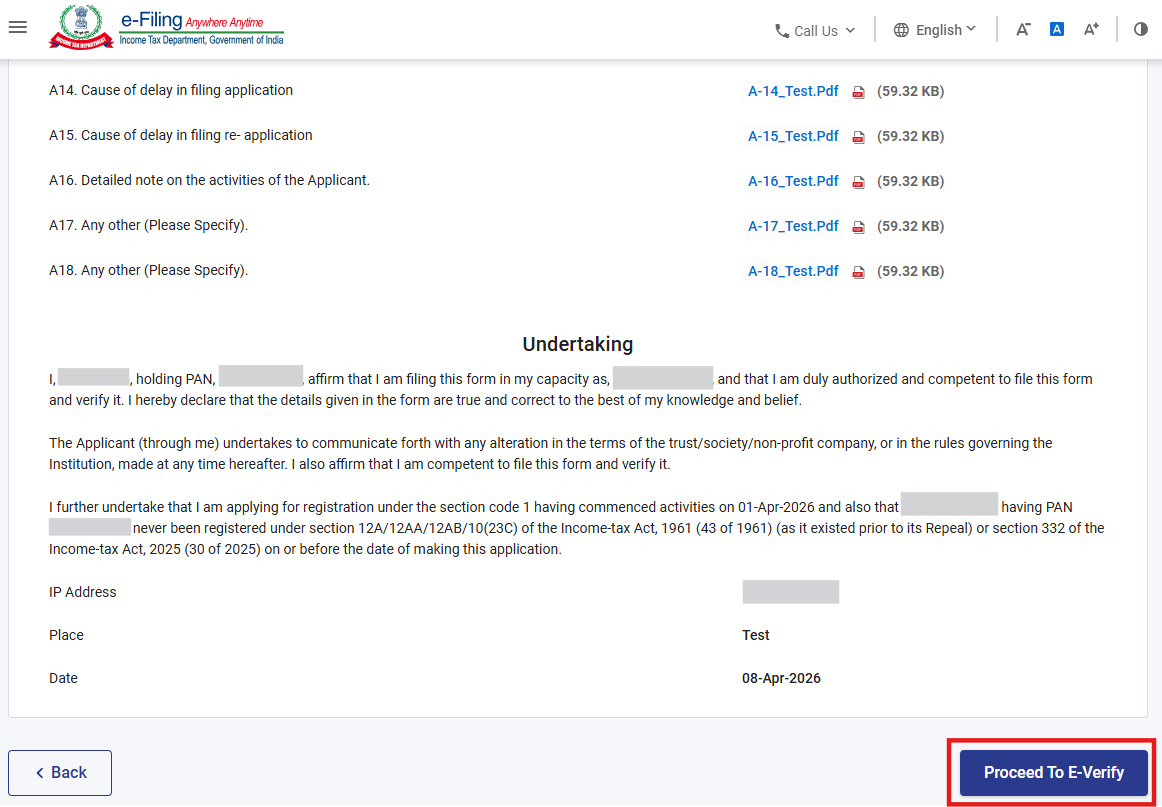
దశ 21: ఈ-వెరిఫై ప్రక్రియను కొనసాగించండి బటన్పై క్లిక్ చేసిన తర్వాత, మీరు ఈ-వెరిఫై ప్రక్రియను కొనసాగించాలనుకుంటున్నట్లు తెలిపే ఒక నిర్ధారణ పాప్-అప్ కనిపిస్తుంది. అవును పై క్లిక్ చేయండి.
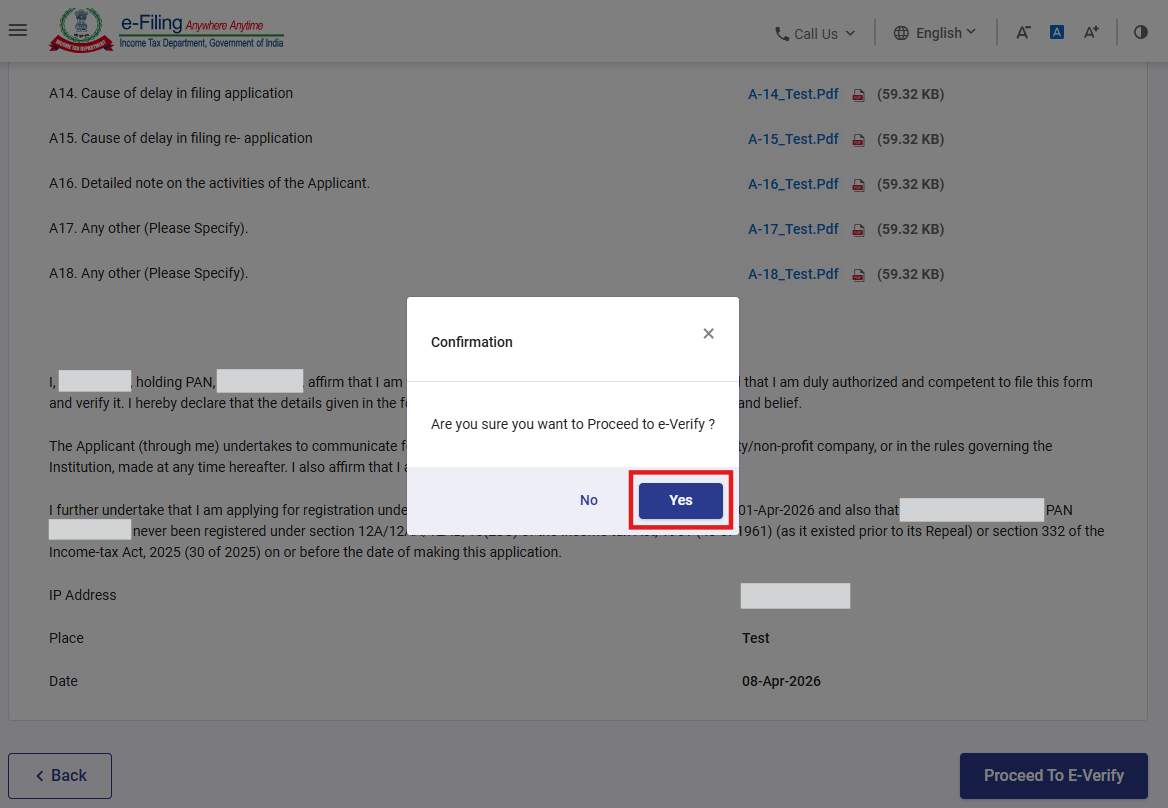
దశ 22: అవును పై క్లిక్ చేసినప్పుడు, మీరు ఈ-వెరిఫై పేజీకి వెళ్తారు; అక్కడ మీరు EVC లేదా DSC (వర్తించే విధానం ప్రకారం) ఉపయోగించి ఫారం 105ను ధ్రువీకరించవచ్చు.
గమనిక: మరింత తెలుసుకోవడానికి 'ఈ-వెరిఫై ఎలా చేయాలి' అనే వినియోగదారు మాన్యువల్ను చూడండి.
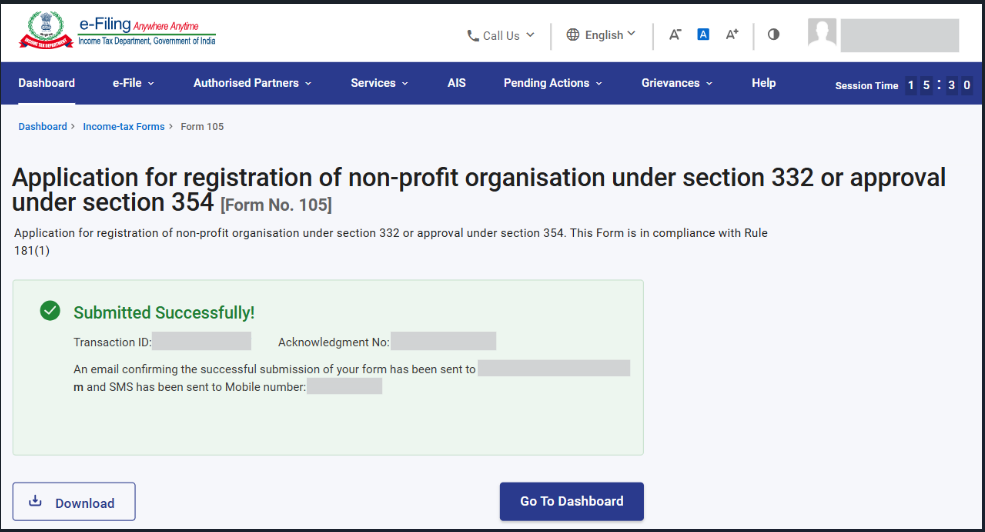
ఈ-వెరిఫికేషన్ విజయవంతమైన తర్వాత, లావాదేవీ ఐడి మరియు గుర్తింపు రసీదు సంఖ్యతో పాటు ఒక విజయ సందేశం కనిపిస్తుంది. భవిష్యత్ సూచన కోసం దయచేసి లావాదేవీ ఐడి మరియు గుర్తింపు రసీదు సంఖ్యను నోట్ చేసుకోండి. ఇ-ఫైలింగ్ పోర్టల్లో నమోదు చేసుకున్న ఇమెయిల్ ఐడి(లు) మరియు మొబైల్ నంబర్(ల)కు కూడా మీరు ఒక నిర్ధారణ సందేశాన్ని అందుకుంటారు.
దశ-23: దాఖలు చేసిన ఫారాలను వీక్షించండి స్క్రీన్ నుండి దాఖలు చేసిన ఫారం 105, ARN మరియు అనుబంధ పత్రాలను మీరుడౌన్లోడ్ చేసుకోవచ్చు. ఈ స్క్రీన్కు వెళ్లడానికి, ఈ-ఫైల్ > ఆదాయపు పన్ను ఫారాలు > దాఖలు చేసిన ఫారాలను వీక్షించండి మార్గాన్ని అనుసరించండి.
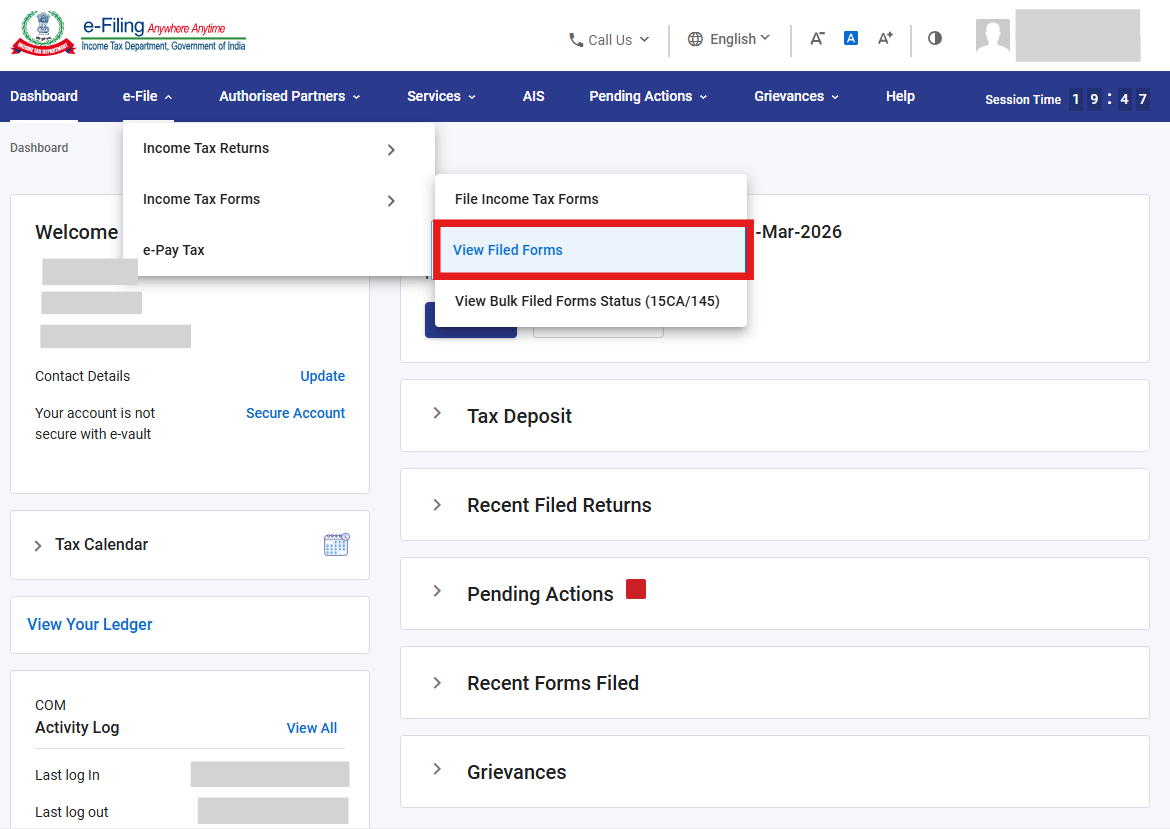
దశ-24: ఆదాయపు పన్ను చట్టం 2025 ట్యాబ్ ప్రకారం ఫారాలను ఎంచుకుని, ఫారం 105 కోసం వెతికి, "అన్నీ వీక్షించండి" బటన్పై క్లిక్ చేయండి.
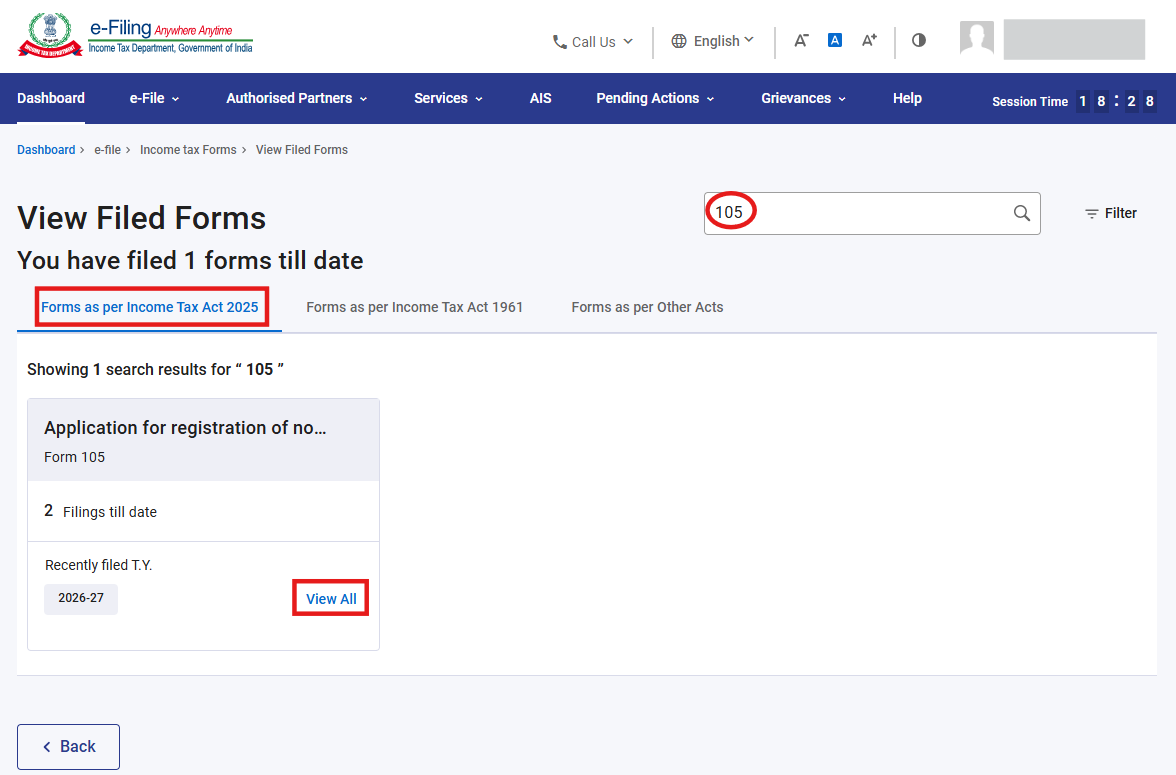
దశ-25: ఇంతకుముందున్న దశ-19లో 'అన్నీ వీక్షించండి' బటన్ను క్లిక్ చేసినప్పుడు, మీరు కింద పేర్కొన్న 'దాఖలుచేసిన ఫారాలను వీక్షించండి' స్క్రీన్కు వెళ్తారు; అక్కడ మీరు సమర్పించిన ఫారం, రసీదు మరియు అనుబంధ పత్రాలను డౌన్లోడ్ చేసుకోవచ్చు.
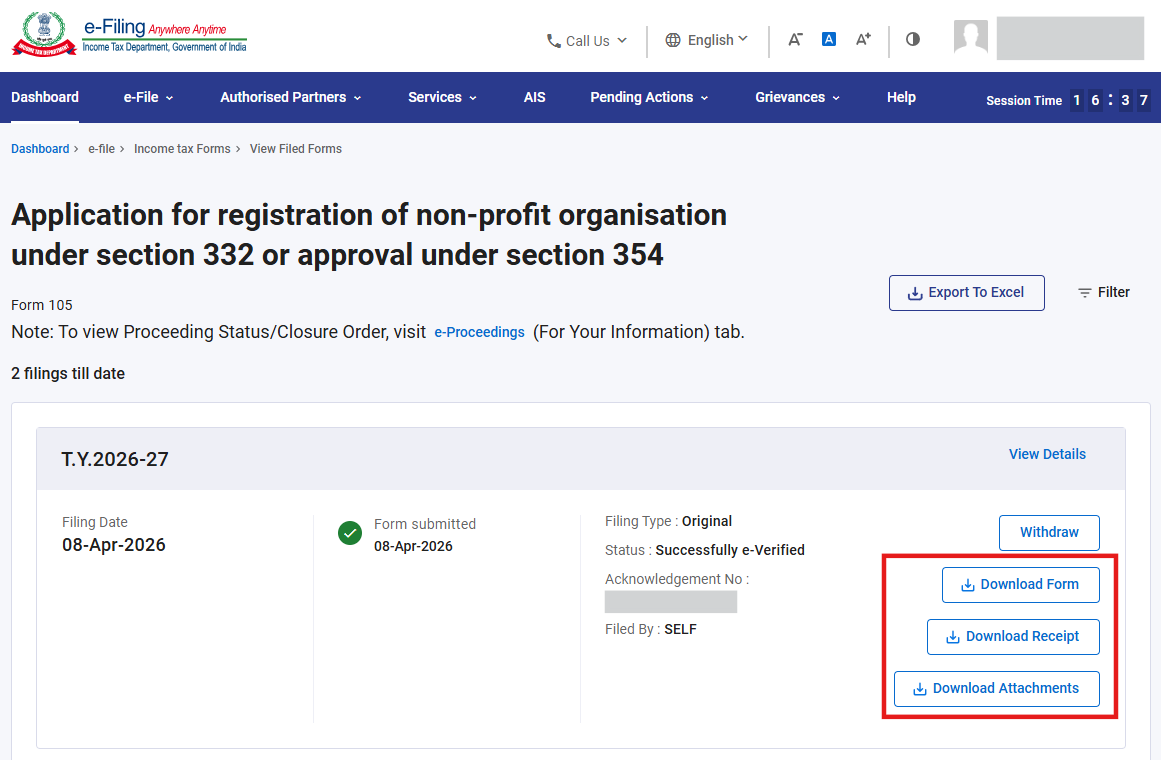
భాగం-II: ఫారం 105 దాఖలుచేయడం (మినహాయింపు)
దశ 1: ఫైలింగ్ రకం మరియు సరైన మినహాయింపు సంవత్సరాన్ని ఎంచుకుని, కొనసాగించు బటన్పై క్లిక్ చేయండి.
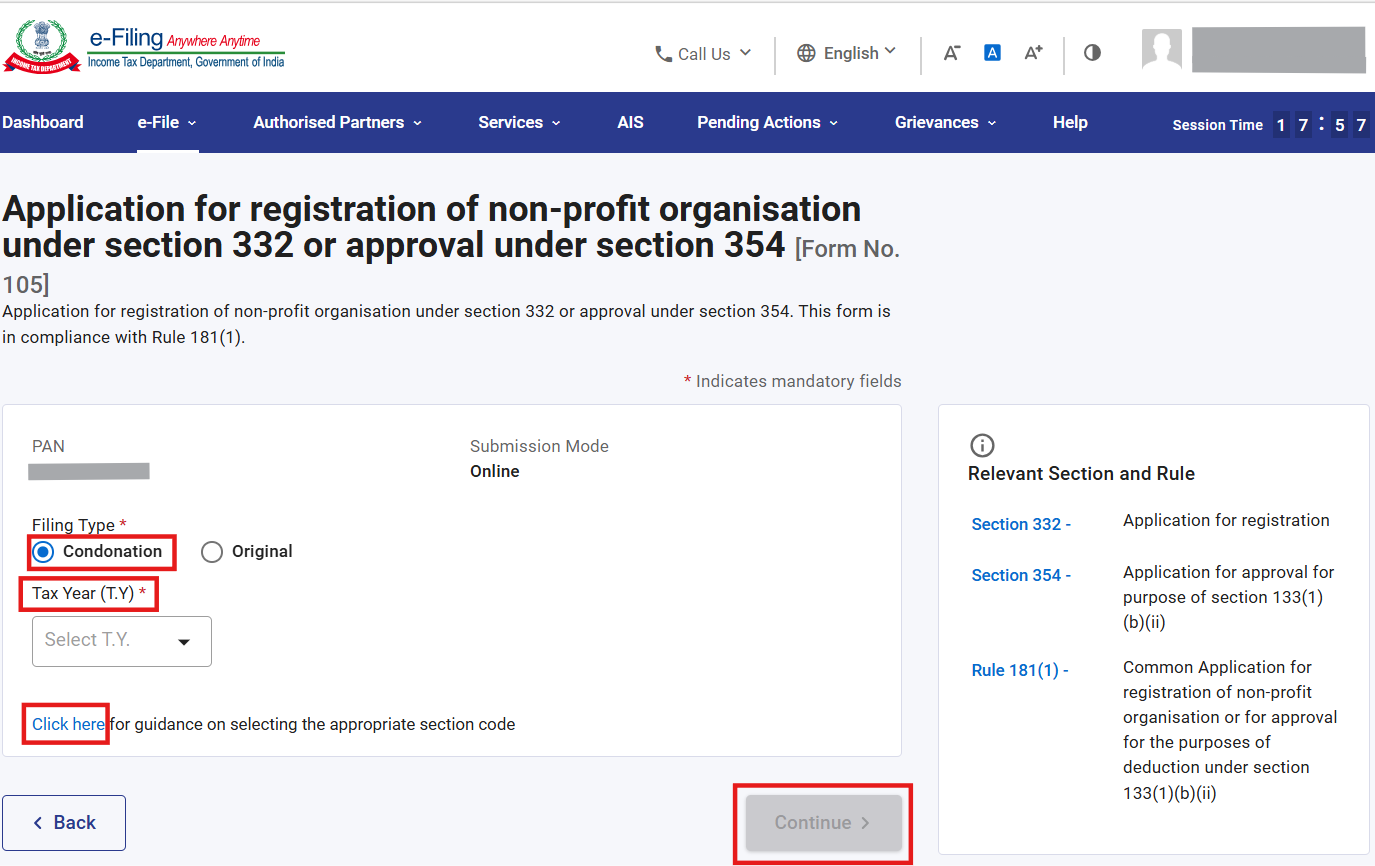
మినహాయింపు సెక్షన్ 332కి మాత్రమే వర్తిస్తుంది అని దయచేసి గమనించండి.
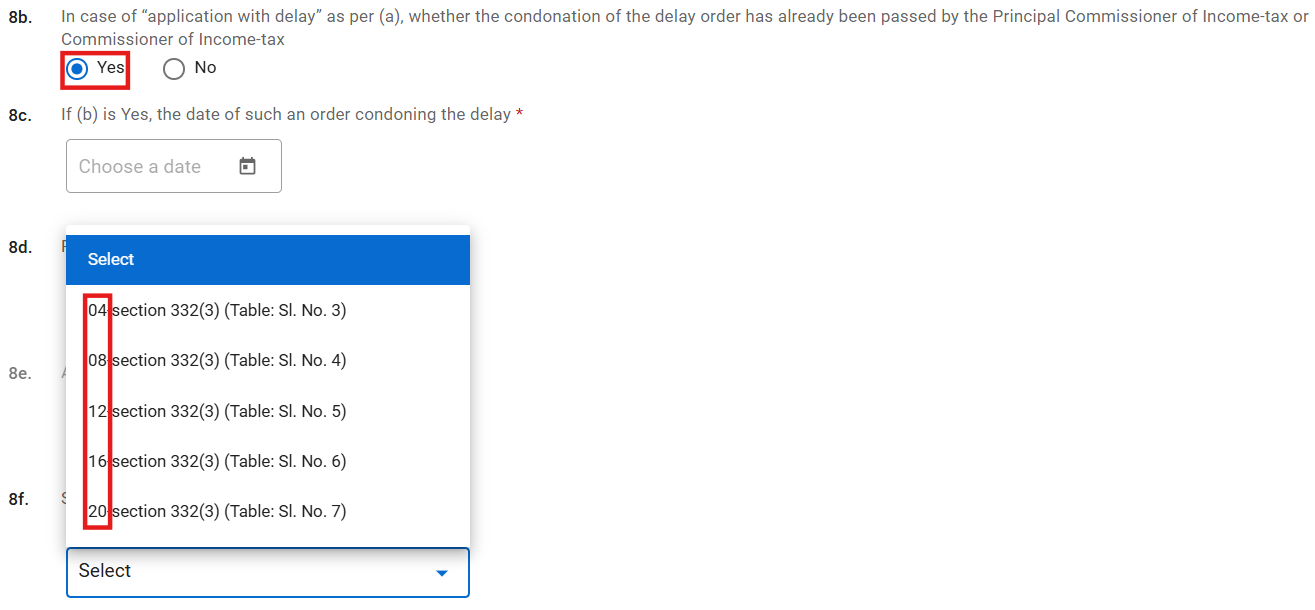
దశ 2: ల్యాండింగ్ స్క్రీన్లో మినహాయింపు రేడియో బటన్ను ఎంచుకున్న తర్వాత, మీరు ఫీల్డ్ 8bలో “అవును” లేదా “కాదు” రేడియో బటన్ను ఎంచుకోవాలి. ఒకవేళ మీరు 8b ఫీల్డ్లో “అవును” అని ఎంచుకుంటే, 8c మరియు 8d ఫీల్డ్లలో వివరాలను నమోదు చేయాల్సి ఉంటుంది.
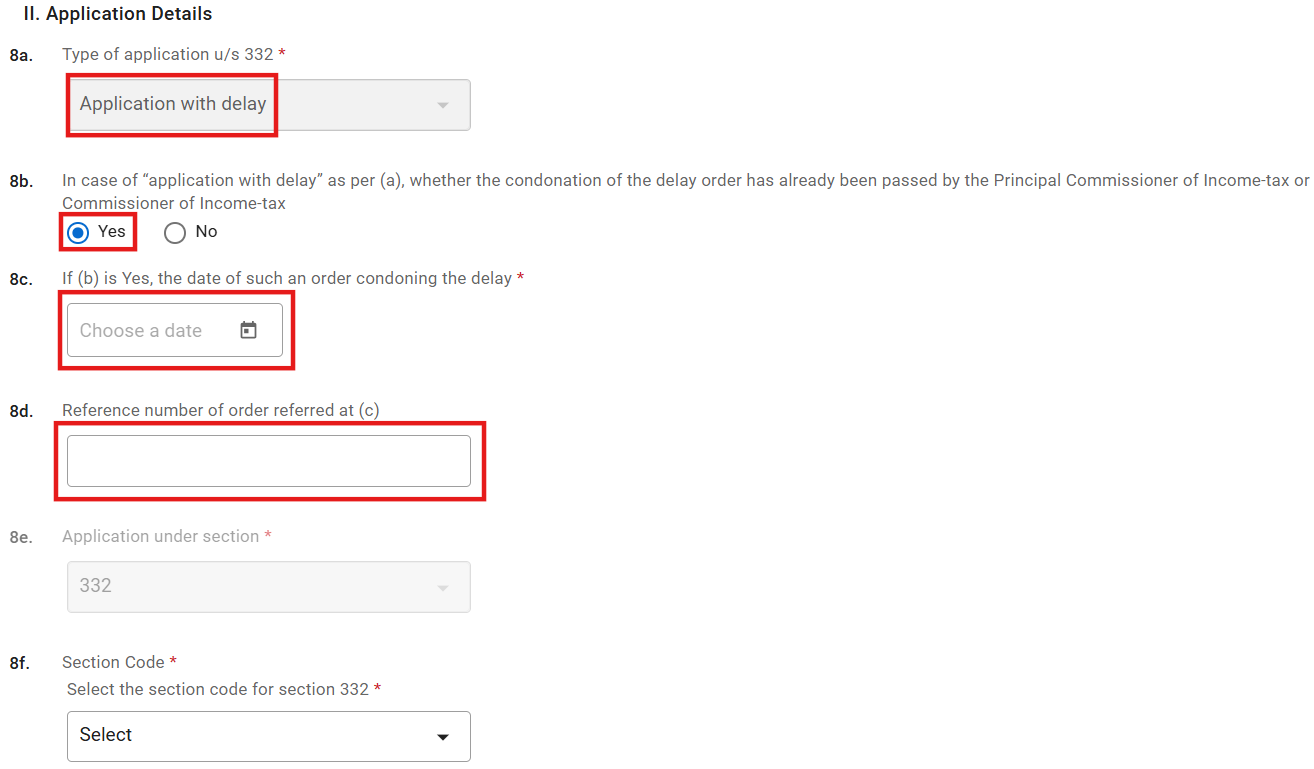
మీరు 8b ఫీల్డ్లో "కాదు"ని ఎంచుకుంటే, 8c మరియు 8d ఫీల్డ్లు నిష్క్రియం చేయబడతాయి.
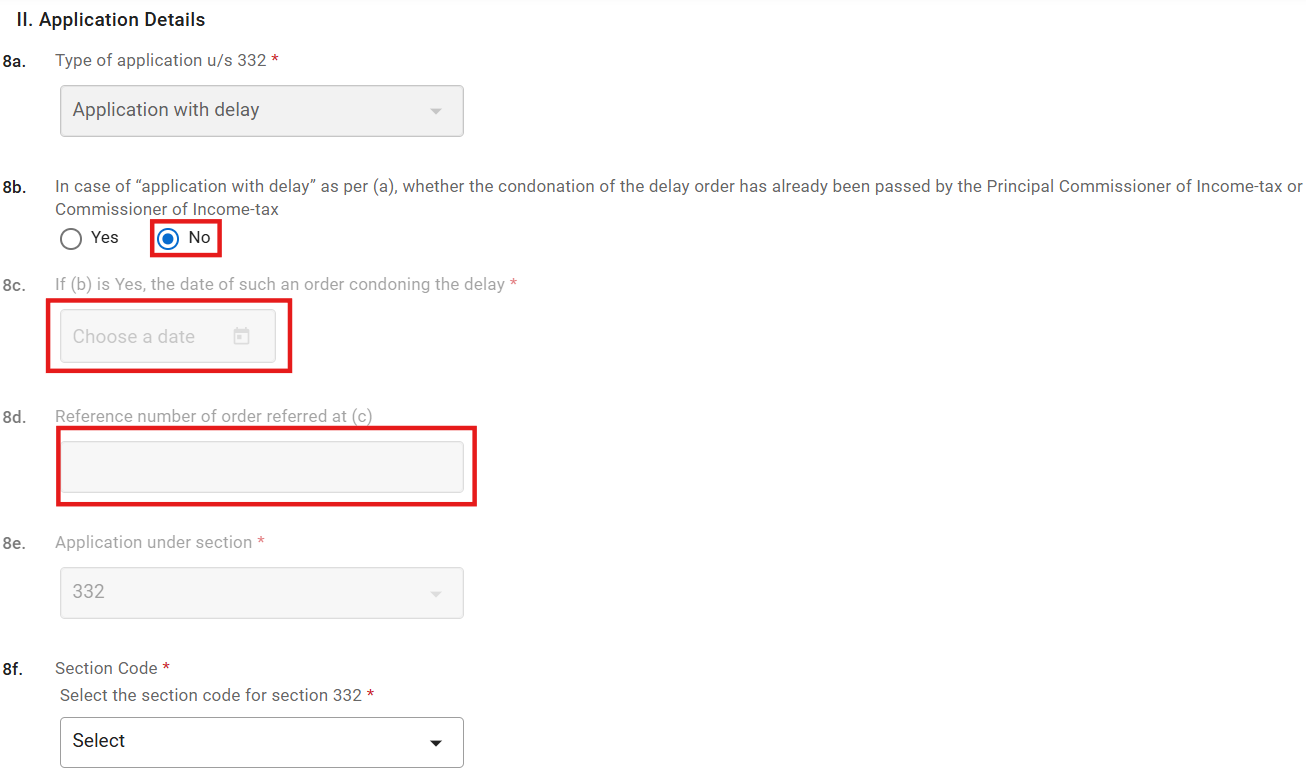
దయచేసి గమనించండి: మీరు 8b ఫీల్డ్లో "అవును" అని ఎంచుకుంటే, 8f ఫీల్డ్లో 04, 08, 12, 16, 20 అనే సెక్షన్ కోడ్లు ఎనేబుల్ చేయబడతాయి.
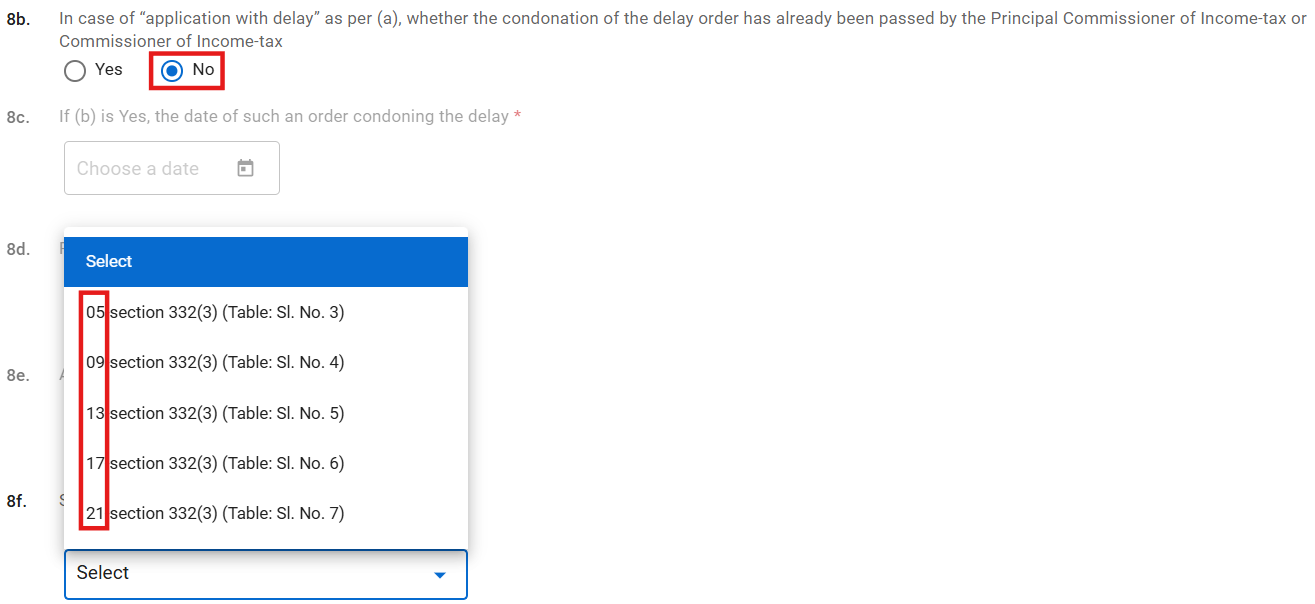
ఒకవేళ మీరు 8b ఫీల్డ్లో “కాదు” అని ఎంచుకున్నట్లయితే, 8f ఫీల్డ్లో సెక్షన్ కోడ్లు 05, 09, 13, 17, 21 ఎనేబుల్ అవుతాయి.
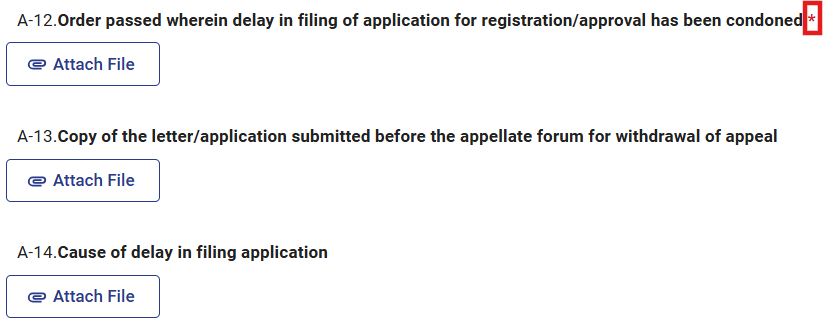
దశ 3: ఒకవేళ మీరు 8b ఫీల్డ్లో “కాదు” అని ఎంచుకుంటే, అనుబంధ ప్యానెల్లో “A-14” తప్పనిసరి అవుతుంది.
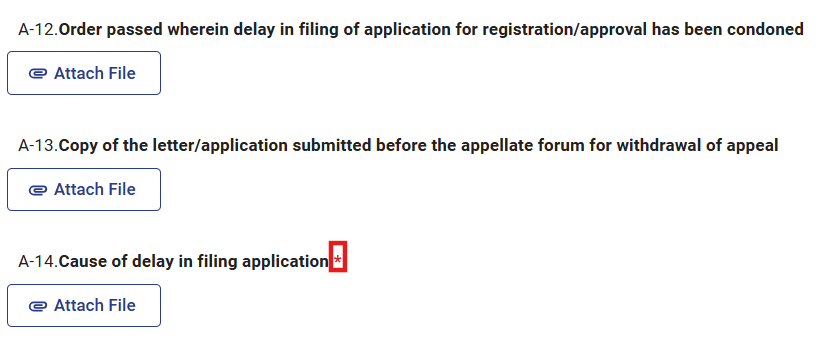
మీరు 8b ఫీల్డ్లో “అవును” అని ఎంచుకుంటే, అనుబంధ ప్యానెల్లో “A-12” తప్పనిసరి అవుతుంది.
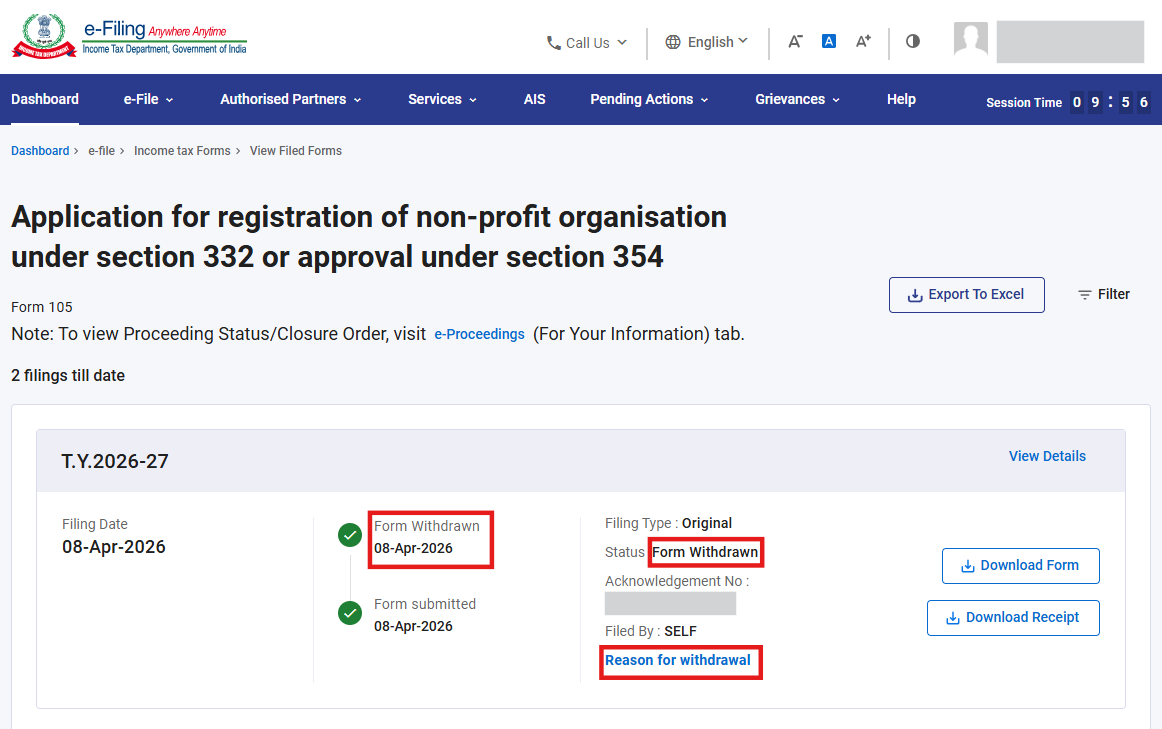
భాగం-III: ఫారం 105ను ఉపసంహరించుకునే విధానం
దయచేసి గమనించండి: ఫారం 105ను ఉపసంహరించుకునే సదుపాయం, ఆ ఫారాన్ని దాఖలు చేసిన తేదీ నుండి కేవలం 7 రోజుల వరకు మాత్రమే అందుబాటులో ఉంటుంది. 7 రోజుల గడువు ముగిసిన తర్వాత, మీరు ఫారం 105ను ఉపసంహరించుకోలేరు.
దశ-1: పైన పేర్కొన్న పార్ట్ A లోని దశలను (19 నుండి 21 వరకు) అనుసరించి దాఖలు చేసిన ఫారాలను చూడండి స్క్రీన్కు వెళ్లి, విత్ డ్రా బటన్పై క్లిక్ చేయాలి.
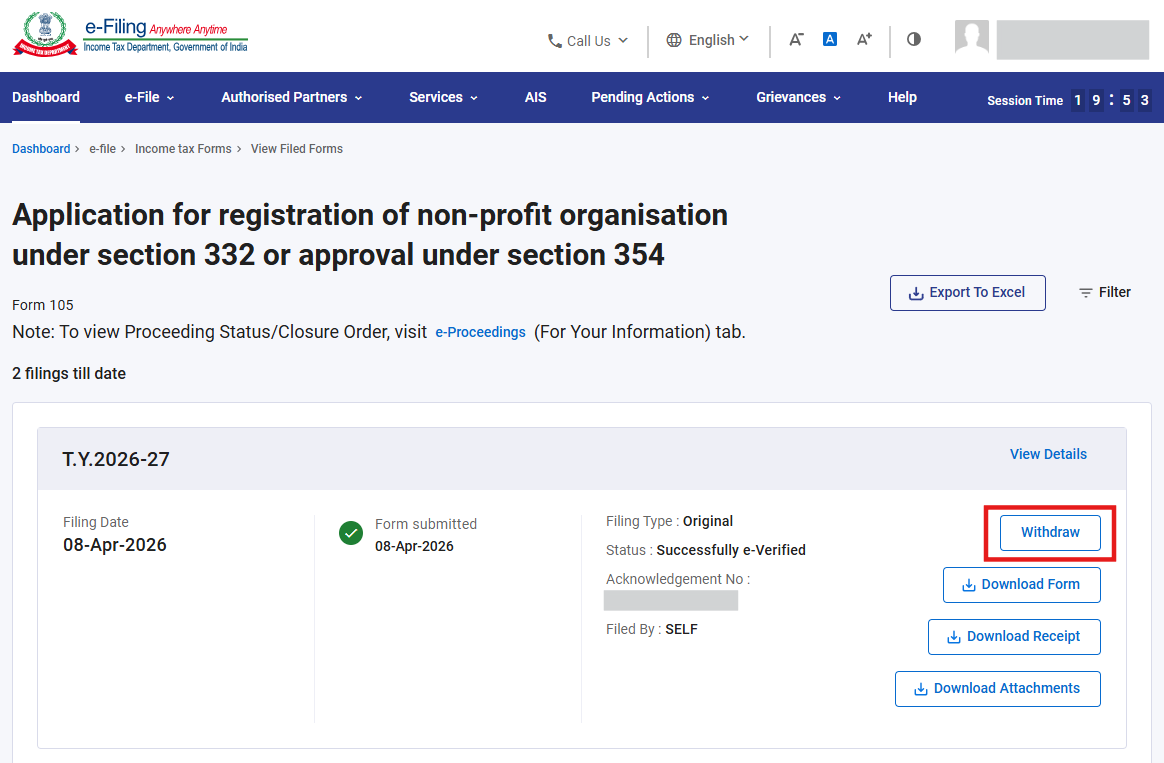
దశ-2: విత్ డ్రా బటన్పై క్లిక్ చేసిన తర్వాత, మీరు ఉపసంహరణకు గల కారణాన్ని తెలియజేసి, కొనసాగించు బటన్పై క్లిక్ చేయాలి.
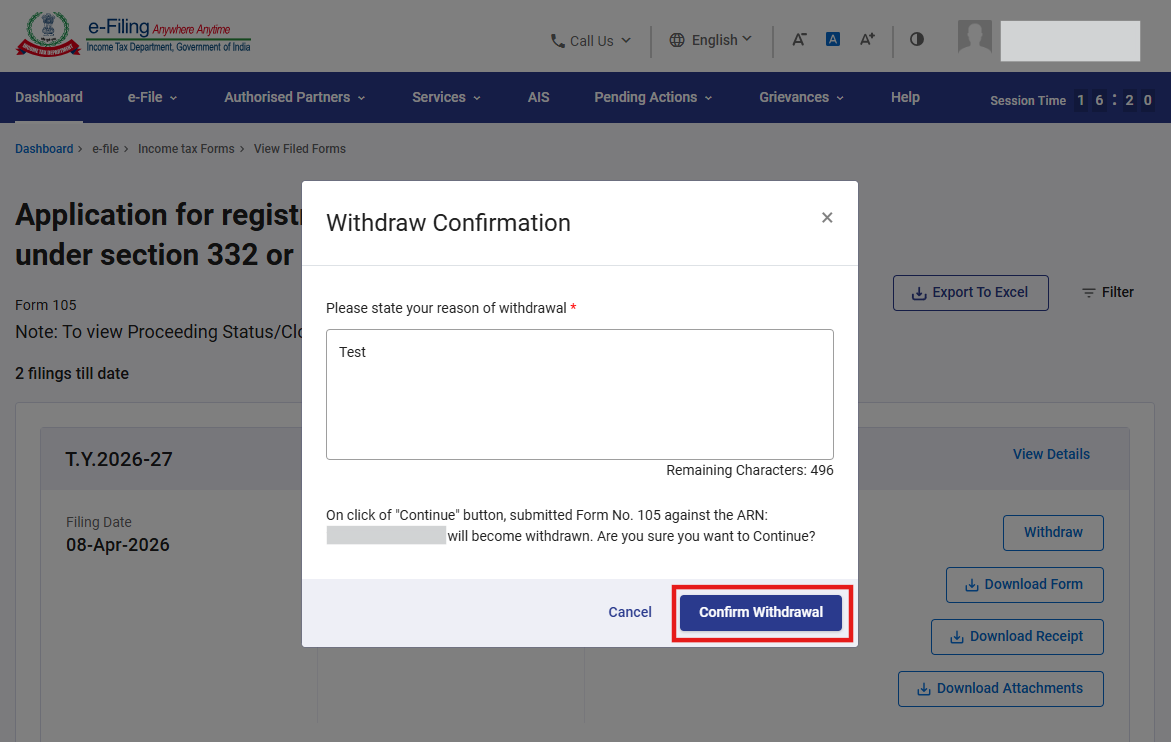
దశ-3: కొనసాగించు బటన్పై క్లిక్ చేసిన తర్వాత, లావాదేవీ IDతో పాటు విజయ సందేశం ప్రదర్శించబడుతుంది. దయచేసి భవిష్యత్ సూచన కోసం లావాదేవీ ఐడిని వ్రాసి పెట్టుకోండి.. “దాఖలు చేసిన ఫారమ్లను వీక్షించడానికి తిరిగి వెళ్లండి” బటన్పై క్లిక్ చేయండి.
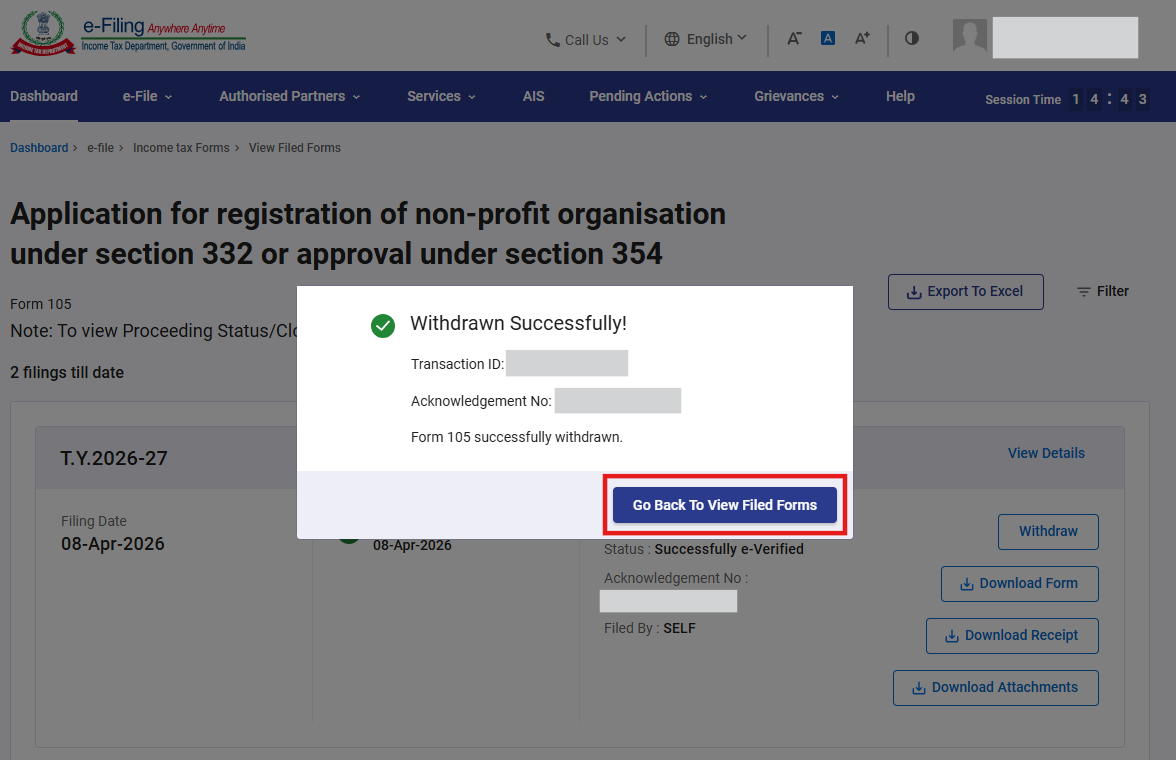
దశ-4: “ఫైల్ చేసిన ఫారాలను వీక్షించడానికి తిరిగి వెళ్లండి” బటన్పై క్లిక్ చేసిన తర్వాత, మీరు ఫైల్ చేసిన ఫారాలను వీక్షించే స్క్రీన్కు మళ్లించబడతారు. అక్కడ ఫారం జీవిత చక్రం, స్థితి ఉపసంహరించబడింది అని నవీకరించబడుతుంది. ఉపసంహరణకు గల కారణాన్ని తెలుసుకోవాలనుకుంటే, ఉపసంహరణకు గల కారణం హైపర్లింక్పై క్లిక్ చేయండి.
భాగం-IV: ఫారం 107 స్థితిని తనిఖీ చేసే విధానం
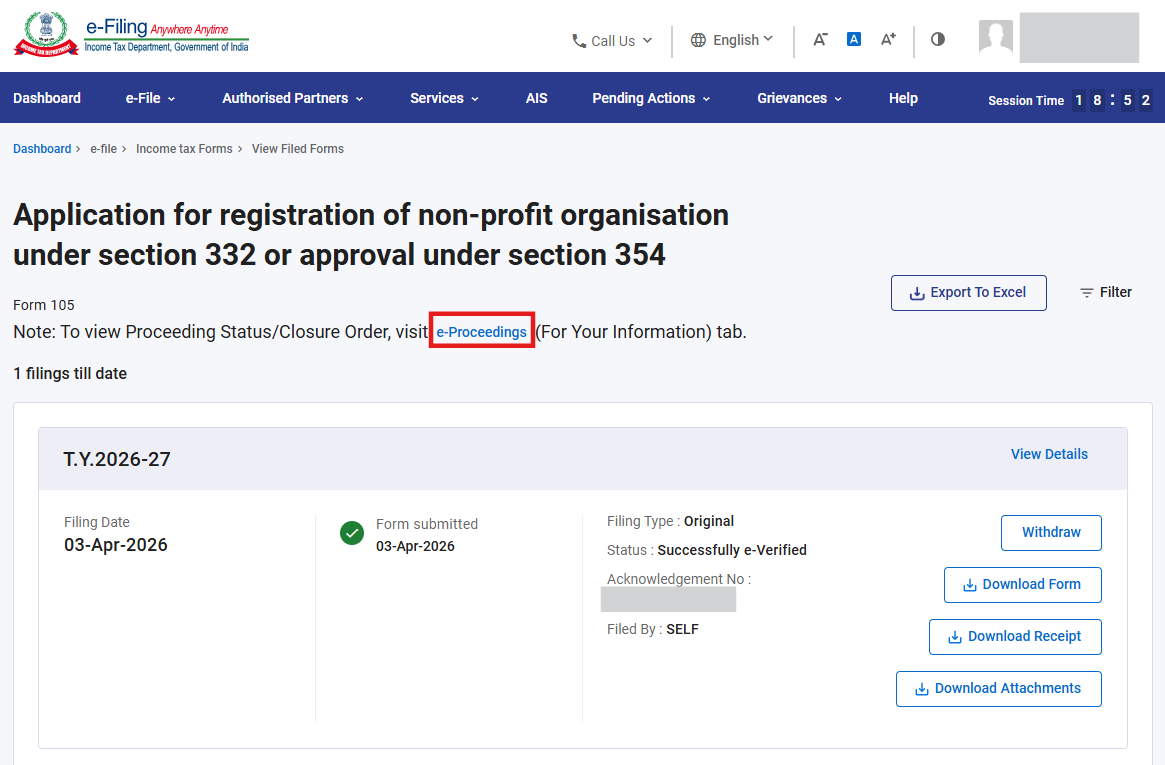
ఆప్షన్-1:ఫారం 105ను దాఖలు చేసిన తర్వాత, డాష్బోర్డ్ > పెండింగ్ పనులు > ఈ-ప్రొసీడింగ్స్ > మీ చర్య కోసం ట్యాబ్కు వెళ్లడం ద్వారా మీరు ఫారం 107 యొక్క స్థితిని తనిఖీ చేయవచ్చు.
(లేదా)
ఆప్షన్-2:ఫారం 105ను దాఖలు చేసిన తర్వాత, డాష్బోర్డ్ > ఈ-ఫైల్ > ఆదాయపు పన్ను ఫారాలు > ఫైల్ చేసిన ఫారాలను వీక్షించండి > ఆదాయపు పన్ను చట్టం 2025 ప్రకారం ఫారాలు ట్యాబ్ > ఫారం 105 కు వెళ్లి, కింద ఉన్న చిత్రంలో చూపిన విధంగాఈ-ప్రొసీడింగ్స్హైపర్లింక్పై క్లిక్ చేయడం ద్వారా మీరు ఫారం 107 యొక్క స్థితిని తనిఖీ చేయవచ్చు.
సంబంధిత అంశాలు
- లాగిన్
- డాష్బోర్డ్
- ఇ-వెరిఫై ఎలా చేయాలి
- ఆదాయపు పన్ను ఫారాలు (అప్లోడ్)
- EVCని రూపొందించండి
- ప్రతినిధిగా అంగీకరించండి/నమోదుచేసుకోండి
పదకోశం
| సంక్షిప్తపదం/ సంక్షిప్తరూపం | వివరణ/పూర్తి రూపం |
| DSC | డిజిటల్ సంతకం ధృవపత్రం |
| EVC | ఎలక్ట్రానిక్ వెరిఫికేషన్ కోడ్ |
| ARN | గుర్తింపు రసీదు సంఖ్య |
| TY | పన్ను సంవత్సరం |