ఫారమ్ 104 & 106 యూజర్ మాన్యువల్
1. అవలోకనం
కొన్ని రకాల సంస్థలు తమ కార్యకలాపాలను ప్రారంభించే ముందు లేదా నిర్దిష్ట పన్ను మినహాయింపులు లేదా ప్రయోజనాలను క్లెయిమ్ చేసే ముందు, ఆదాయపు పన్ను చట్టం ప్రకారం తాత్కాలిక రిజిస్ట్రేషన్ లేదా అనుమతిని పొందవలసి ఉంటుంది. ఈ రిజిస్ట్రేషన్, దరఖాస్తుదారుడి ప్రాథమిక వివరాలను ముందుగానే ధ్రువీకరించడానికి ఆదాయపు పన్ను విభాగానికి సహాయపడుతుంది మరియు భవిష్యత్తులో అర్హత గల సంస్థలు మాత్రమే ఈ ప్రయోజనాలను క్లెయిమ్ చేసుకునేలా నిర్ధారిస్తుంది.
ఈ తాత్కాలిక రిజిస్ట్రేషన్ లేదా అనుమతిని పొందడానికి, దరఖాస్తుదారులు ఈ-ఫైలింగ్ పోర్టల్లో ఫారం 104ను ఆన్లైన్లో దాఖలు చేయాలి. ఫారం విజయవంతంగా సమర్పించిన తర్వాత, ఆదాయపు పన్ను విభాగం 16 అంకెల ప్రత్యేక రిజిస్ట్రేషన్ నంబర్ (URN)తో పాటు ఫారం 106లో ఒక ఉత్తర్వును జారీ చేస్తుంది. ఈ URN, తాత్కాలిక రిజిస్ట్రేషన్ లేదా అనుమతి మంజూరు చేయబడిందని ధ్రువీకరిస్తుంది.
అంతేకాకుండా, ఫారం 104 దాఖలు చేసేటప్పుడు దరఖాస్తుదారు ఏదైనా పొరపాటు చేస్తే, దాఖలు చేసిన తేదీ నుండి 7 రోజులలోపు దరఖాస్తును ఉపసంహరించుకోవచ్చు.
2. ఈ సేవను పొందడానికి కావలసిన ముందస్తు అర్హతలు
• మీరు ఇ-ఫైలింగ్ పోర్టల్లో నమోదిత వినియోగదారులై ఉండాలి
• పన్ను చెల్లింపుదారుని PAN స్థితి "యాక్టివ్"గా ఉండాలి.
• DSC విధానం ద్వారా ఫారాన్ని ధ్రువీకరించడానికి మీ వద్ద ఒక చెల్లుబాటు అయ్యే DSC ఉండాలి; అంతేకాకుండా, అది ఇ-ఫైలింగ్ పోర్టల్లో నమోదై ఉండాలి మరియు దాని గడువు ముగిసి ఉండకూడదు.
3. ఫారం గురించి
3.1 ఉద్దేశం
సెక్షన్ 332 లేదా సెక్షన్ 354 కింద పొందే తాత్కాలిక నమోదు లేదా ఆమోదం, కొన్ని పన్ను సంబంధిత ప్రయోజనాలను పొందే ముందు, ఆదాయపు పన్ను శాఖ ద్వారా దరఖాస్తుదారు అధికారికంగా గుర్తింపు పొందడానికి వీలు కల్పిస్తుంది.
ఈఫైలింగ్ పోర్టల్లో 'ఫారం 104'ను దాఖలు చేయడం ద్వారా ఇటువంటి నమోదు లేదా ఆమోదాన్ని పొందవచ్చు. దరఖాస్తు దాఖలు చేసిన తర్వాత, శాఖ వారు 'ఫారం 106'ను జారీ చేస్తారు; ఇది సదరు నమోదు/ఆమోదాన్ని ధ్రువీకరిస్తూ, ఒక ప్రత్యేక నమోదు సంఖ్యను (URN) అందిస్తుంది.
3.2 దీనిని ఎవరు ఉపయోగించవచ్చు?
ఈ-ఫైలింగ్ పోర్టల్లోని వ్యక్తిగత వినియోగదారులు మినహా, నమోదైన ఇతర వినియోగదారులందరూ — ఆదాయపు పన్ను చట్టం, 2025లోని సెక్షన్ 332 లేదా 354 కింద తాత్కాలిక నమోదు లేదా ఆమోదాన్ని పొందేందుకు — ఫారం 104లో అవసరమైన వివరాలను సమర్పించవచ్చు.
3.3 ఫారం స్థూల పరిశీలన
ఫారం 104 నాలుగు విభాగాలను కలిగి ఉంటుంది:
1. భాగం A: దరఖాస్తుదారు వివరాలు
2. భాగం B: ఇతర సమాచారం
3. అనుబంధాలు
4. హామీ
4. దశల వారీ మార్గదర్శిని
భాగం I: ఫారం 104 దాఖలు చేయడం
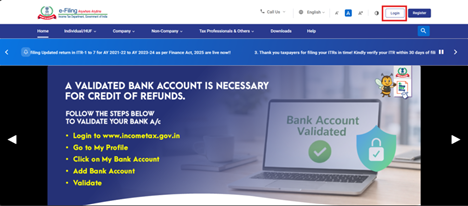
దశ 1: మీ యూజర్ ID మరియు పాస్వర్డ్ తో ఈ-ఫైలింగ్ పోర్టల్ లోకి లాగిన్ అవ్వండి.
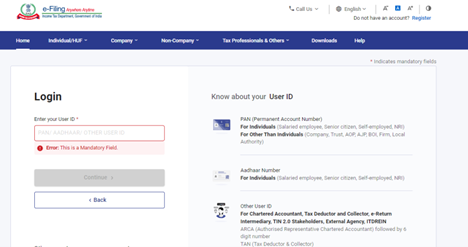
దశ 2: వినియోగదారు ID (PAN) మరియు పాస్వర్డ్ను నమోదు చేయండి.
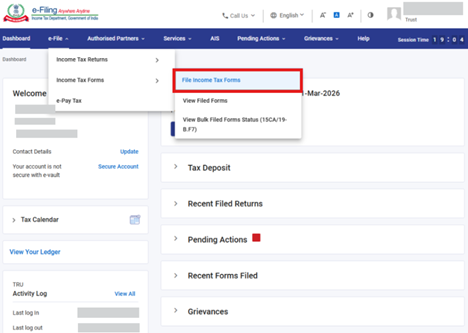
దశ 3 : ఈ-ఫైల్> ఆదాయపు పన్ను ఫారాలు > ఆదాయపు పన్ను ఫారాలను దాఖలు చేయండి.
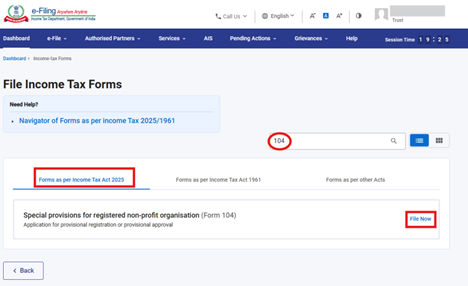
దశ 4: 'ఆదాయపు పన్ను చట్టం 2025 ప్రకారం ఫారాలు' ట్యాబ్ను ఎంచుకోండి, ఫారం 104 కోసం శోధించండి మరియు 'ఫైల్ నౌ' బటన్ను క్లిక్ చేయండి.
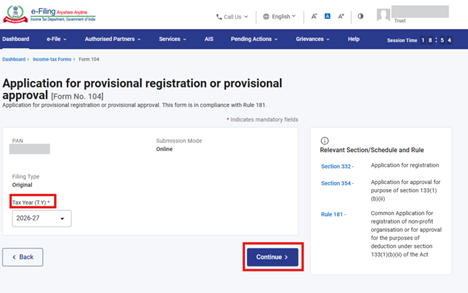
దశ 5: వర్తించే పన్ను సంవత్సరాన్ని (T.Y) ఎంచుకుని, 'కంటిన్యూ బటన్పై క్లిక్ చేయండి.
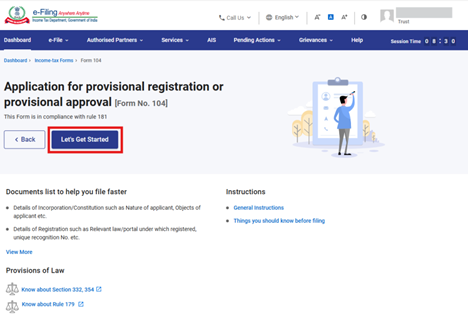
దశ 6. 'లెట్స్ గెట్ స్టార్టెడ్’ పై క్లిక్ చేయండి.
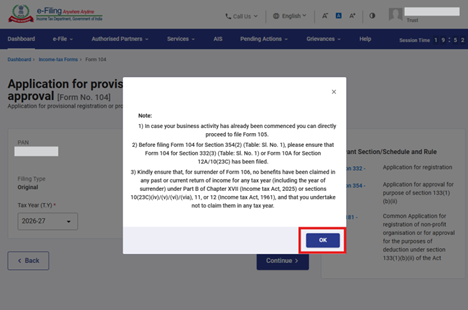
దశ 7: 'లెట్స్ గెట్ స్టార్టెడ్' బటన్పై క్లిక్ చేసిన తర్వాత, వినియోగదారుని గమనికల విభాగానికి తీసుకువెళతారు; కొనసాగడానికి 'ok' బటన్పై క్లిక్ చేయండి.
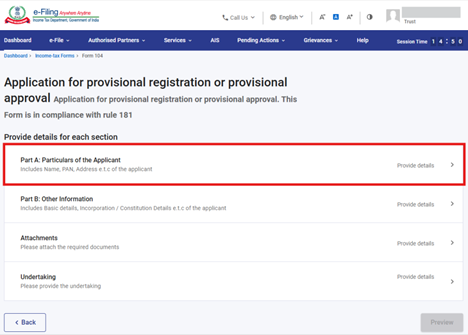
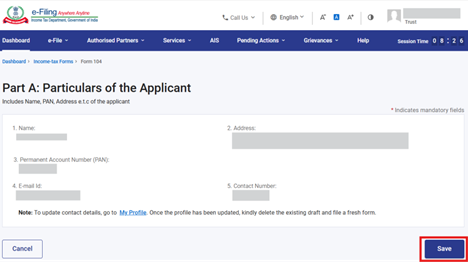
దశ 8: 'Ok' పై క్లిక్ చేసిన తర్వాత, వినియోగదారుడు ప్యానెల్ స్క్రీన్కు మళ్ళించబడతారు; అక్కడ మొదటి ప్యానెల్ అయిన "భాగం A: దరఖాస్తుదారుని వివరాలు" ను ఎంచుకోండి.
దశ 9: వివరాలను నిర్ధారించి, 'సేవ్' పై క్లిక్ చేయండి.
గమనిక: దయచేసి "మై ప్రొఫైల్" విభాగం కింద చిరునామాతో సహా తప్పనిసరి వివరాలన్నీ పూర్తి చేశారని నిర్ధారించుకోండి. మీరు "మై ప్రొఫైల్" అనే హైపర్లింక్పై క్లిక్ చేయడం ద్వారా మీ సంప్రదింపు మరియు చిరునామా వివరాలను నవీకరించవచ్చు.
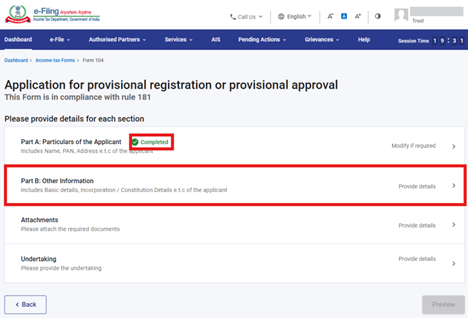
దశ 10: మొదటి ప్యానెల్ను సేవ్ చేసిన తర్వాత, ప్యానెల్ స్థితి 'కంప్లీటెడ్' అని ప్రదర్శించబడుతుంది; ఆపై రెండవ ప్యానెల్ అయిన "భాగం B: ఇతర సమాచారం"ను ఎంచుకోండి.
దశ 11: ఇతర సమాచారాన్ని నిర్ధారించి, 'సేవ్' పై క్లిక్ చేయండి.
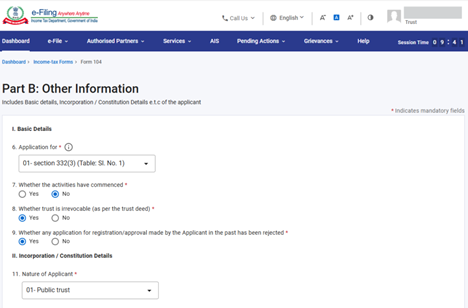
గమనికలు: దయచేసి మీ దరఖాస్తు రకం ఆధారంగా ఫీల్డ్ నెం. 6: "దరఖాస్తు దేనికోసం(అప్లికేషన్ ఫర్)"లో తగిన సెక్షన్ కోడ్ను ఎంచుకోండి:
|
సెక్షన్ కోడ్ |
వివరణ |
|
01 |
సెక్షన్ 332(3) కింద తాత్కాలిక నమోదు (కార్యకలాపాలు ప్రారంభించబడలేదు) |
|
02 |
సెక్షన్ 133(1)(b)(ii) ప్రయోజనార్థం, సెక్షన్ 354(2) క్రింద తాత్కాలిక ఆమోదం (కార్యకలాపాలు ప్రారంభం కాని సందర్భం) |
|
03 |
సెక్షన్లు 332(3) మరియు 354(2) కింద తాత్కాలిక నమోదు మరియు ఆమోదం రెండూ. |
- మీరు ఇప్పటికే వ్యాపార కార్యకలాపాలను ప్రారంభించి ఉన్నట్లయితే, ఈ ఫారం 104 మీకు వర్తించదు. నమోదు లేదా ఆమోదం కోసం మీరు ఫారం 105ను దాఖలు చేయవలసిందిగా కోరబడుతున్నారు.
- సెక్షన్ 332(2)(b) ప్రకారం, ట్రస్ట్ రద్దు చేయదగినదైతే, మీరు దరఖాస్తును దాఖలు చేయలేరు.
- దయచేసి క్రింద పేర్కొన్న విధంగా, 11వ సంఖ్య గల క్షేత్రంలో తగిన స్వభావాన్ని ఎంచుకోండి.
|
కోడ్ |
వివరణ |
|
01 |
పబ్లిక్ ట్రస్ట్ |
|
02 |
సొసైటీల రిజిస్ట్రేషన్ చట్టం, 1860 క్రింద లేదా భారతదేశంలో అమలులో ఉన్న ఏదైనా చట్టం క్రింద నమోదు చేయబడిన సొసైటీ |
|
03 |
కంపెనీల చట్టం, 2013లోని సెక్షన్ 8 కింద నమోదు చేయబడిన కంపెనీ లేదా కంపెనీల చట్టం, 1956లోని సెక్షన్ 25 కింద నమోదు చేయబడి, కంపెనీల చట్టం, 2013లోని సెక్షన్ 465(2)(g)ని అనుసరించి నమోదు చేయబడినట్లుగా భావించబడే కంపెనీలు |
|
04 |
చట్టం ద్వారా స్థాపించబడిన విశ్వవిద్యాలయం లేదా దానికి అనుబంధంగా ఉన్న లేదా ప్రభుత్వం గుర్తించిన ఏదైనా ఇతర విద్యా సంస్థ |
|
05 |
ప్రభుత్వం లేదా స్థానిక సంస్థ ద్వారా పూర్తిగా లేదా పాక్షికంగా నిధులు సమకూర్చబడిన సంస్థ |
|
06 |
షెడ్యూల్ III [పట్టిక: క్ర. సం. 27 నుండి 29 మరియు 36] మరియు షెడ్యూల్ VII లో [పట్టిక:క్రమసంఖ్య 10 నుండి 19 మరియు 42] లలో పేర్కొన్న ఏదేని వ్యక్తి. |
|
07 |
సెక్షన్ 332(1)(g) కింద బోర్డు ద్వారా నోటిఫై చేయబడిన ఏ వ్యక్తి అయినా |
|
08 |
నమోదైన లాభాపేక్షలేని సంస్థ లేదా షెడ్యూల్ VII [పట్టిక: క్ర.సం. 1]లో పేర్కొన్న వ్యక్తి — అనగా, కేంద్ర సాయుధ దళాలచే స్థాపించబడిన ఏదైనా రెజిమెంటల్ నిధి లేదా ప్రభుత్వేతర నిధి. |
|
08A |
ఇతరులు |
|
09 |
నిర్దిష్ట పెట్టుబడిదారుల రక్షణ నిధి- భారతదేశంలోని గుర్తింపు పొందిన స్టాక్ ఎక్స్ఛేంజీలు సంయుక్తంగా లేదా విడివిడిగా ఏర్పాటు చేసిన ఏదైనా పెట్టుబడిదారుల రక్షణ నిధి |
|
10 |
నిర్దిష్ట పెట్టుబడిదారుల రక్షణ నిధి- భారతదేశంలోని కమోడిటీ ఎక్స్ఛేంజీలు సంయుక్తంగా లేదా విడివిడిగా ఏర్పాటు చేసిన ఏదైనా పెట్టుబడిదారుల రక్షణ నిధి |
|
11 |
నిర్దిష్ట పెట్టుబడిదారుల రక్షణ నిధి- డిపాజిటరీ ద్వారా నిబంధనల ప్రకారం ఏర్పాటు చేయబడిన ఏదైనా పెట్టుబడిదారుల రక్షణ నిధి. |
|
12 |
నిర్దిష్ట సంస్థ లేదా అధికార సంస్థ లేదా బోర్డు లేదా ట్రస్ట్ లేదా కమిషన్- షెడ్యూల్ VII (పట్టిక: క్ర. సం. 42) కింద కవర్ చేయబడినవి కాకుండా, ఒక సంస్థ లేదా అధికార సంస్థ లేదా బోర్డు లేదా ట్రస్ట్ లేదా కమిషన్ (ఏ పేరుతో పిలవబడినప్పటికీ), లేదా వాటి యొక్క ఒక వర్గం |
|
13 |
నిర్దిష్ట సంస్థ లేదా అధికార సంస్థ లేదా బోర్డు లేదా ట్రస్ట్ లేదా కమిషన్- కంపెనీ కాని ఏదైనా సంస్థ లేదా అధికార సంస్థ లేదా బోర్డు లేదా ట్రస్ట్ లేదా కమిషన్, ఇది కేంద్ర చట్టం లేదా రాష్ట్ర చట్టం ద్వారా లేదా దాని కింద కింది ఒకటి లేదా అంతకంటే ఎక్కువ ప్రయోజనాలతో స్థాపించబడింది లేదా ఏర్పాటు చేయబడింది, — (ఎ) గృహ వసతి అవసరాన్ని తీర్చడం మరియు సంతృప్తి పరచడం; (b) నగరాలు, పట్టణాలు మరియు గ్రామాల ప్రణాళిక, అభివృద్ధి లేదా మెరుగుదల; (c) సాధారణ ప్రజల ప్రయోజనం కోసం ఉద్దేశించిన ఏదైనా కార్యకలాపాన్ని నియంత్రించడం, లేదా నియంత్రించడంతో పాటు అభివృద్ధి చేయడం; లేదా (d) అది ఏ ఉద్దేశంతో సృష్టించబడిందో, ఆ ఉద్దేశం నుండి ఉత్పన్నమయ్యే ఏదైనా అంశాన్ని, సాధారణ ప్రజల ప్రయోజనం కోసం నియంత్రించడం. |
|
14 |
నిర్దిష్ట విశ్వవిద్యాలయం, ఆసుపత్రి లేదా ఇతర సంస్థ- ప్రభుత్వం ద్వారా పూర్తిగా లేదా గణనీయంగా నిధులు సమకూర్చబడే ఏదైనా విశ్వవిద్యాలయం లేదా ఇతర విద్యా సంస్థ. |
|
15 |
నిర్దిష్ట విశ్వవిద్యాలయం, ఆసుపత్రి లేదా ఇతర సంస్థ- ప్రభుత్వం ద్వారా పూర్తిగా లేదా గణనీయంగా నిధులు సమకూర్చబడిన ఏదైనా ఆసుపత్రి లేదా ఇతర సంస్థ. |
|
16 |
నిర్దిష్ట విశ్వవిద్యాలయం, ఆసుపత్రి లేదా ఇతర సంస్థ- ఏదైనా విశ్వవిద్యాలయం లేదా ఇతర విద్యా సంస్థ యొక్క మొత్తం వార్షిక రాబడి ₹ 5,00,00,000 మించని పక్షంలో |
|
17 |
నిర్దిష్ట విశ్వవిద్యాలయం, ఆసుపత్రి లేదా ఇతర సంస్థ — ఏ ఆసుపత్రి లేదా ఇతర సంస్థ యొక్క మొత్తం వార్షిక ఆదాయాలు ₹ 5,00,00,000 మించవో, అట్టి సంస్థ. |
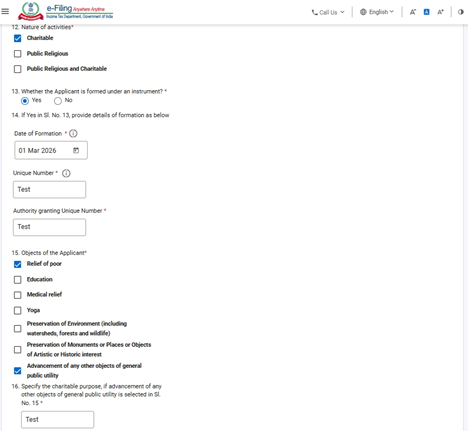
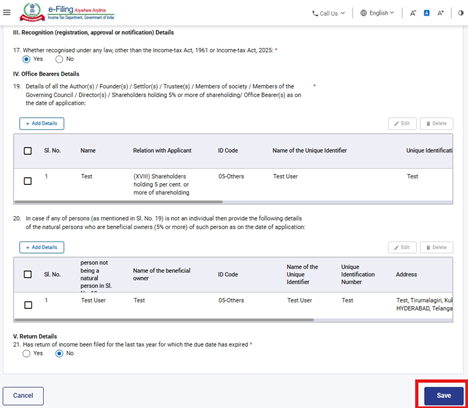
దశ 11: 2వ ప్యానెల్ను సేవ్ చేసిన తర్వాత, ఆ ప్యానెల్ స్థితి 'కంప్లీటెడ్' అని ప్రదర్శించబడుతుంది; ఆపై 3వ ప్యానెల్ అయిన "అటాచ్మెంట్స్" ను ఎంచుకోండి.
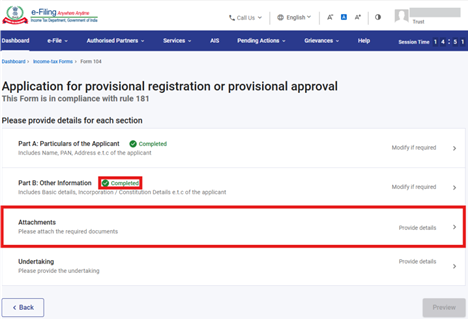
దశ 12: సంబంధిత పత్రాలను జతచేసి, 'సేవ్' పై క్లిక్ చేయండి.
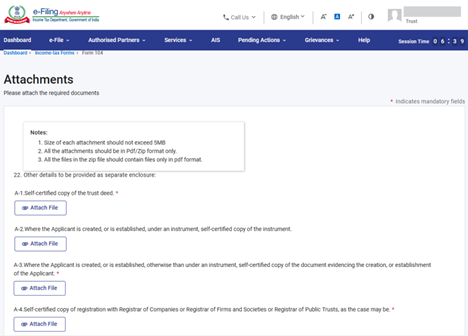
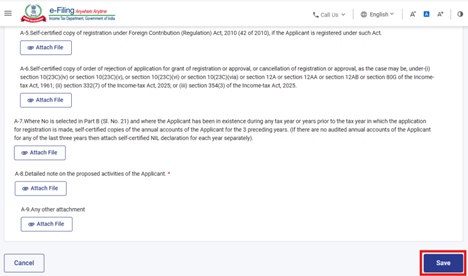
దశ 13: 3వ ప్యానెల్ను సేవ్ చేసిన తర్వాత, ఆ ప్యానెల్ స్థితి 'కంప్లీటెడ్' అని ప్రదర్శించబడుతుంది; ఆపై 4వ ప్యానెల్ అయిన "అండర్ టేకింగ్"ను ఎంచుకోండి.
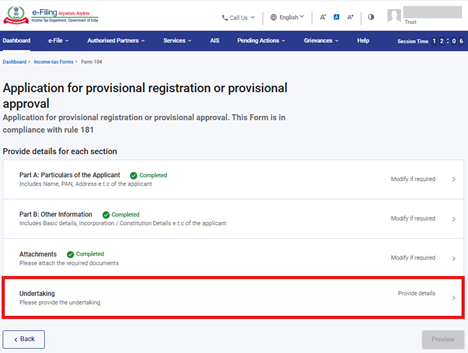
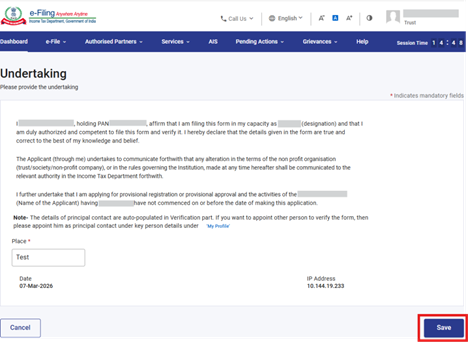
దశ 14: హామీని నిర్ధారించి, 'సేవ్' పై క్లిక్ చేయండి.
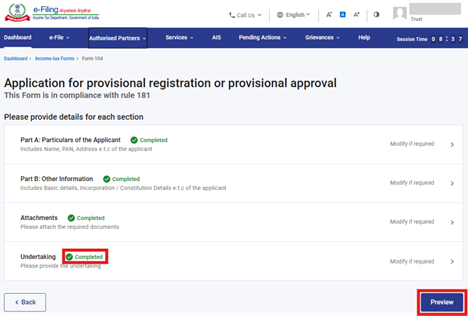
దశ 15: 4వ ప్యానెల్ను సేవ్ చేసిన తర్వాత, ప్యానెల్ స్థితి 'కంప్లీటెడ్' అని ప్రదర్శించబడుతుంది; ఆపై 'ప్రివ్యూ' పై క్లిక్ చేయండి.
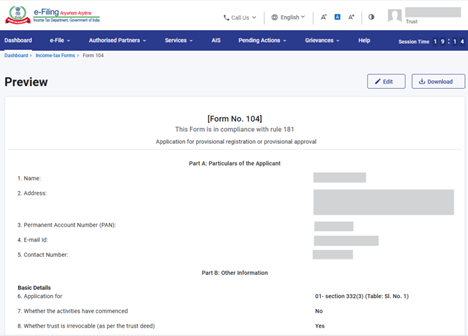
దశ 16: ముందస్తు ప్రివ్యూ పేజీలో, వివరాలను సరిచూసుకొని, 'ప్రొసీడ్ టు ఈ-వెరిఫై' పై క్లిక్ చేయండి.
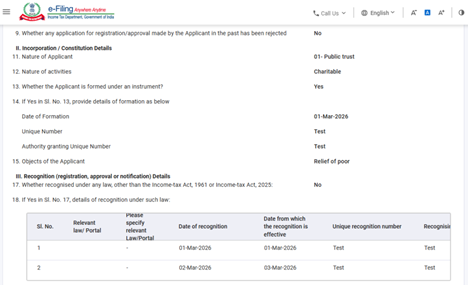
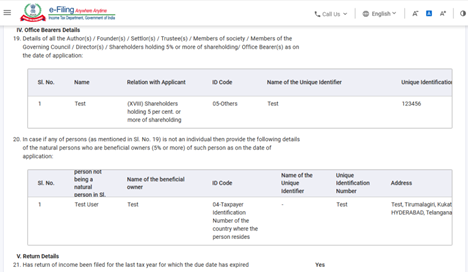
దశ 17: 'ప్రొసీడ్ టు ఈ-వెరిఫై' బటన్పై క్లిక్ చేసిన తర్వాత, మీరు ఈ-వెరిఫై ప్రక్రియను కొనసాగించాలనుకుంటున్నారని తెలిపే ఒక పాప్అప్ నిర్ధారణ సందేశం కనిపిస్తుంది. 'యస్' పై క్లిక్ చేయండి.
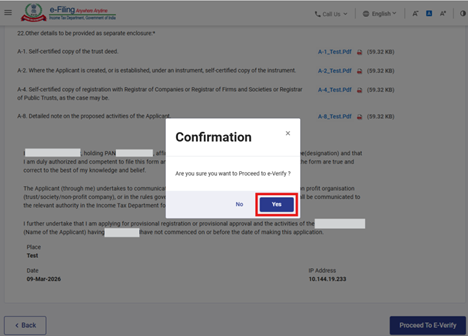
దశ 18: 'యస్' పై క్లిక్ చేసినప్పుడు, మీరు ఈ-వెరిఫై పేజీకి మళ్ళించబడతారు; అక్కడ మీరు EVC/DSC (వర్తించే విధంగా) ఉపయోగించి ఫారం 104ను ధ్రువీకరించవచ్చు.
గమనిక: మరింత తెలుసుకోవడానికి ఇ-వెరిఫై చేయడం ఎలా అనే యూజర్ మాన్యువల్ను చూడండి.
ఈ-వెరిఫికేషన్ విజయవంతమైన తర్వాత, ట్రాన్సాక్షన్ ID మరియు అకనాలెడ్జ్ మెంట్ రసీదు నంబర్ తో కూడిన విజయ సందేశం ప్రదర్శించబడుతుంది. భవిష్యత్ అవసరాల కోసం దయచేసి ట్రాన్సాక్షన్ ID మరియు అకనాలెడ్జ్ మెంట్ రసీదు నంబర్ ను భద్రపరచుకోండి. ఈ-ఫైలింగ్ పోర్టల్లో నమోదు చేసుకున్న మీ ఈమెయిల్ ID(లు) మరియు మొబైల్ నంబర్(ల)కు కూడా మీకు ఒక నిర్ధారణ సందేశం అందుతుంది.
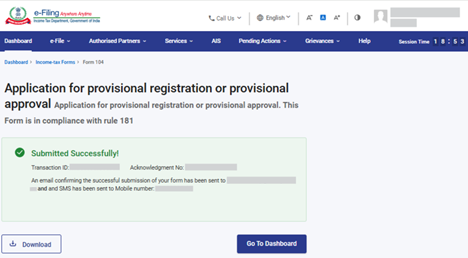
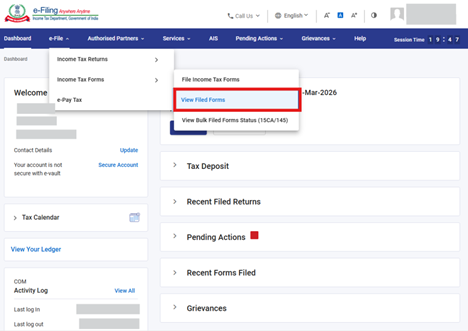
దశ-19: 'వ్యూ ఫీల్డ్ ఫార్మ్స్' స్క్రీన్ నుండి మీరు దాఖలు చేసిన ఫారం 104, ARN మరియు అటాచ్మెంట్స్ డౌన్లోడ్ చేసుకోవచ్చు. ఈ స్క్రీన్కు వెళ్లడానికి, ఈ-ఫైల్ > ఆదాయ పన్ను ఫారాలు> వీవ్ ఫీల్డ్ ఫార్మ్స్ మార్గాన్ని అనుసరించండి.
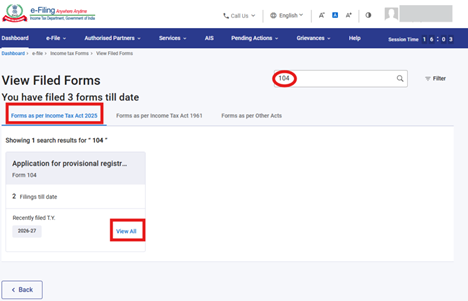
దశ-20: ఆదాయపు పన్ను చట్టం 2025 ప్రకారం ఫారాల ట్యాబ్ను ఎంచుకోండి, ఫారం 104 కోసం శోధించండి మరియు "వ్యూ ఆల్" బటన్ను క్లిక్ చేయండి.
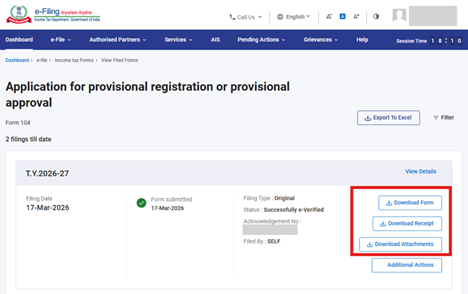
దశ-21: మునుపటి దశ-19లో 'వ్యూ ఆల్' బటన్పై క్లిక్ చేసినప్పుడు, దిగువ చూపిన విధంగా మీరు 'వ్యూ ఫైల్డ్ ఫార్మ్స్' స్క్రీన్కు మళ్ళించబడతారు; ఈ స్క్రీన్లో మీరు దాఖలు చేసిన ఫారం, రసీదు మరియు అటాచ్మెంట్స్ డౌన్లోడ్ చేసుకోవచ్చు.
భాగం-II: ఫారం 104 ఉపసంహరణ ప్రక్రియ
ఫారం 104 దాఖలు చేసిన తేదీ నుండి కేవలం 7 రోజుల పాటు మాత్రమే ఫారం 104 ఉపసంహరణ సదుపాయం అందుబాటులో ఉంటుందని దయచేసి గమనించండి. 7 రోజుల తర్వాత, మీరు ఫారం 104ను ఉపసంహరించుకోలేరు.
దశ-1: పైన పేర్కొన్న 'భాగం A'లోని దశలు (19 నుండి 21) అనుసరించి, మీరు 'వ్యూ ఫీల్డ్ ఫార్మ్స్' స్క్రీన్కు వెళ్లి, 'అడిషనల్ యాక్షన్స్' బటన్పై క్లిక్ చేయాలి.
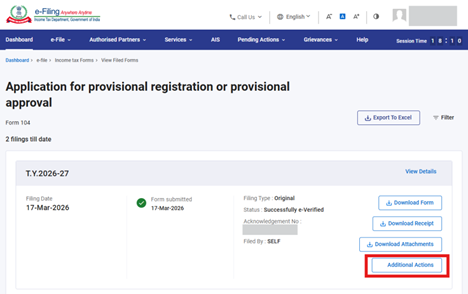
దశ-2: 'అడిషనల్ యాక్షన్స్' బటన్పై క్లిక్ చేసిన తర్వాత, "విత్ డ్రా ఫారం 104" బటన్ ప్రదర్శించబడుతుంది. ఆ బటన్పై క్లిక్ చేయండి.
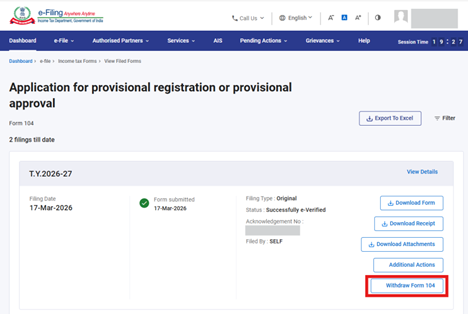
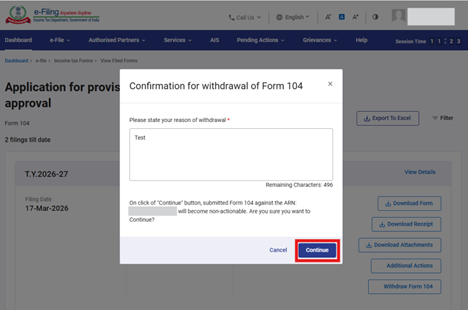
దశ-3: 'విత్ డ్రా ఫారం 104' బటన్పై క్లిక్ చేసిన తర్వాత, మీరు ఉపసంహరణకు గల కారణాన్ని తెలియజేసి, 'కంటిన్యూ' బటన్పై క్లిక్ చేయాల్సి ఉంటుంది.
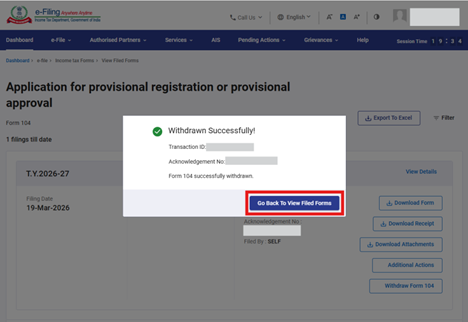
దశ-4: 'కంటిన్యూ' బటన్పై క్లిక్ చేసిన తర్వాత, ఒక ట్రాన్సాక్షన్ IDతో పాటు విజయవంతమైన సందేశం ప్రదర్శించబడుతుంది. భవిష్యత్తు అవసరాల కోసం దయచేసి ఆ ట్రాన్సాక్షన్ IDని నమోదు చేసుకోండి. "గో బ్యాక్ టు వ్యూ ఫీల్డ్ ఫార్మ్స్" బటన్పై క్లిక్ చేయండి.
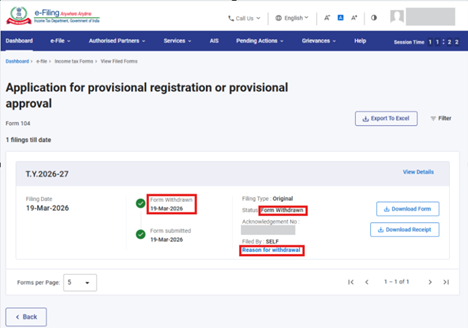
దశ-5: "గో బ్యాక్ టు వ్యూ ఫీల్డ్ ఫారమ్స్ " బటన్పై క్లిక్ చేసిన తర్వాత, మీరు ఫైల్ చేసిన ఫారమ్ను వీక్షించే స్క్రీన్కు వెళ్తారు, అక్కడ ఫారమ్ యొక్క లైఫ్ సైకిల్ మరియు స్టేటస్ 'ఫారం విత్ డ్రాన్ ' గా అప్డేట్ అవుతుంది మరియు మీరు ఉపసంహరణకు గల కారణాన్ని తనిఖీ చేయాలనుకుంటే, రీజన్ ఫర్ విత్ డ్రాల్ హైపర్లింక్పై క్లిక్ చేయండి.
భాగం-III: ఫారం 106 డౌన్లోడ్
ఫారం 104 దాఖలు చేసిన తేదీ నుండి 7 రోజుల తర్వాత ఫారం 106 రూపొందించబడుతుందని దయచేసి గమనించండి.
దశ-1: పైన పేర్కొన్న 'భాగం A'లోని దశలు (19 నుండి 21) అనుసరించి, మీరు 'వ్యూ ఫీల్డ్ ఫార్మ్స్' స్క్రీన్కు వెళ్లి, "అడిషనల్ యాక్షన్స్" బటన్పై క్లిక్ చేయాలి.
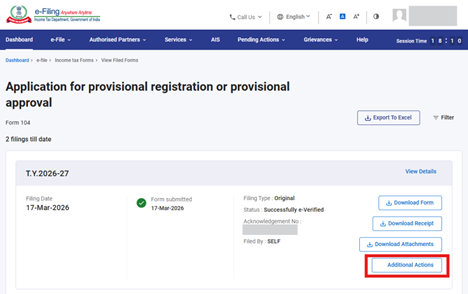
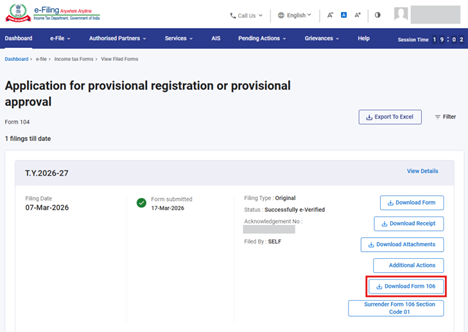
దశ-2: 'అడిషనల్ యాక్షన్స్' బటన్పై క్లిక్ చేసిన తర్వాత, "డౌన్లోడ్ ఫారం 106" బటన్ ప్రదర్శించబడుతుంది. ఫారం 106ను డౌన్లోడ్ చేయడానికి ఆ బటన్పై క్లిక్ చేయండి.
భాగం-IV: ఫారం 106 సమర్పణ
ఫారం 104 దాఖలు చేసిన తేదీ నుండి 7 రోజుల తర్వాత ఫారం 106 జారీ చేయబడుతుందని దయచేసి గమనించండి. మీరు ఏదేని పన్ను సంవత్సరానికి ఆదాయపు రిటర్న్లో ఎలాంటి ప్రయోజనాలను క్లెయిమ్ చేయనట్లయితే, మీరు దానిని సరెండర్ చేయవచ్చు.
దశ-1: పైన పేర్కొన్న 'భాగం A'లోని దశలు (19 నుండి 21) అనుసరించి, మీరు 'వ్యూ ఫీల్డ్ ఫార్మ్స్' స్క్రీన్కు వెళ్లి, "అదనపు చర్యలు" బటన్పై క్లిక్ చేయాలి.
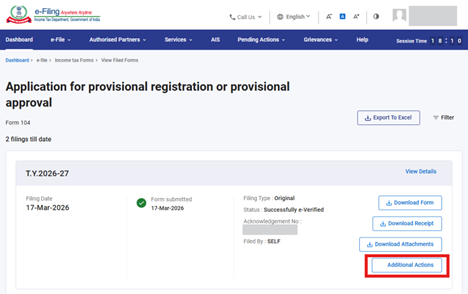
దశ-2: 'అడిషనల్ యాక్షన్స్' బటన్పై క్లిక్ చేసిన తర్వాత, "సరెండర్ ఫారం106 సెక్షన్ కోడ్ <>" బటన్ ప్రదర్శించబడుతుంది. ఫారం 106 సరెండర్ ప్రక్రియను కొనసాగించడానికి ఆ బటన్పై క్లిక్ చేయండి.
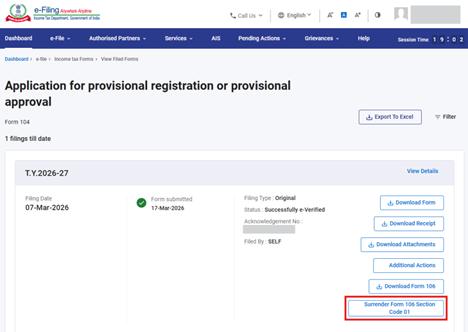
దశ-3: "సరెండర్ ఫారం 106 సెక్షన్ కోడ్ <>" పై క్లిక్ చేసిన తర్వాత, మీరు డిక్లరేషన్ మరియు సరెండర్ కి గల కారణాన్ని తెలియజేసి, 'కంటిన్యూ' బటన్పై క్లిక్ చేయాల్సి ఉంటుంది.
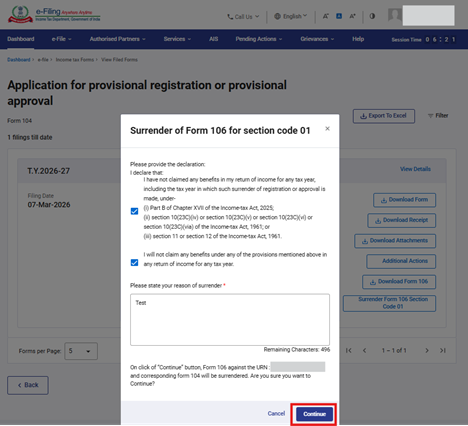
దశ-4: 'కంటిన్యూ' పై క్లిక్ చేసినప్పుడు, మీరు ఇ-వెరిఫై పేజీకి మళ్ళించబడతారు; అక్కడ మీరు EVC/DSC (వర్తించే విధంగా) ఉపయోగించి ఫారం 106 సమర్పణను ఇ-వెరిఫై చేయవచ్చు.
Note: మరింత తెలుసుకోవడానికి ఈ-వెరిఫై చేయడం ఎలా అనే యూజర్ మాన్యువల్ను చూడండి.
7. సంబంధిత అంశాలు
- లాగిన్
- డాష్బోర్డ్
- ఇ-వెరిఫై చేయడం ఎలా
- EVCని రూపొందించండి
- ప్రతినిధిగా అధికారం ఇవ్వండి / నమోదు చేసుకోండి
8. పదకోశం
|
సంక్షిప్త నామం/అబ్రివేషన్ |
వివరణ/పూర్తి రూపం |
|
DSC |
డిజిటల్ సంతకం సర్టిఫికెట్ |
|
EVC |
ఎలక్ట్రానిక్ వెరిఫికేషన్ కోడ్ |
|
ARN |
అక్నాలెడ్జ్మెంట్ రిసిప్ట్ నెంబర్ |
|
TY |
పన్ను సంవత్సరం |