আমার চার্টার্ড অ্যাকাউন্ট্যান্ট (CA) এর ইউজার ম্যানুয়াল
1.সংক্ষিপ্ত বিবরণ
আমার CAপরিষেবাটি নিম্নলিখিত শ্রেণীভুক্ত সকল ই-ফাইলিং পোর্টালের নিবন্ধিত ব্যবহারকারীর জন্য উপলব্ধ:
- স্বতন্ত্র ব্যক্তি
- হিন্দু অবিভক্ত পরিবার (HUF)
- কোম্পানি,ব্যক্তিবর্গের সংঘ(AOP),ব্যক্তিগত সংস্থা(BOI),কৃত্রিম বিচার বিভাগীয় ব্যক্তি (AJP),ট্রাস্ট,সরকার,স্থানীয় কর্তৃপক্ষ(LA),সংস্থা
- কর কর্তনকারী এবং সংগ্রহকারী
এই পরিষেবার মাধ্যমে নিবন্ধিত ব্যবহারকারীরা সক্ষম হবেন:
- তাদের অনুমোদিত চার্টার্ড অ্যাকাউন্ট্যান্ট (CA)-দের একটি তালিকা দেখুন
- একজন CA-এর কাছে ফর্মগুলি বরাদ্দ করুন
- নির্ধারিত ফর্মগুলি প্রত্যাহার করুন
- একজন CA-কে সক্রিয় করুন
- একজন CA-কে নিষ্ক্রিয় করুন
2. এই পরিষেবাটি গ্রহণের পূর্বশর্তসমূহ
- বৈধ ব্যবহারকারী আইডি এবং পাসওয়ার্ড সহ ই-ফাইলিং পোর্টালের নিবন্ধিত ব্যবহারকারী
- CA-এর একটি বৈধ CA সদস্য নম্বর থাকতে হবে এবং ই-ফাইলিং পোর্টালে নিবন্ধিত হতে হবে
- স্বতন্ত্র ব্যক্তির ক্ষেত্রে ,PAN আধার নম্বরের সাথে সংযুক্ত থাকা(প্রস্তাবিত)
3.ধাপে-ধাপে নির্দেশিকা
3.1 CA দেখুন
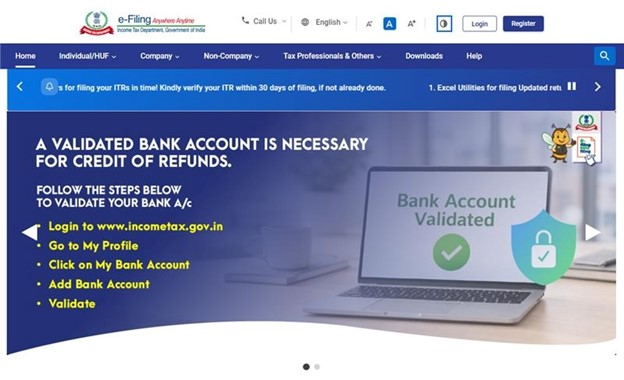
ধাপ 1: ব্যবহারকারী আইডি ও পাসওয়ার্ড ব্যবহার করে ই-ফাইলিং পোর্টালে লগইন করুন।
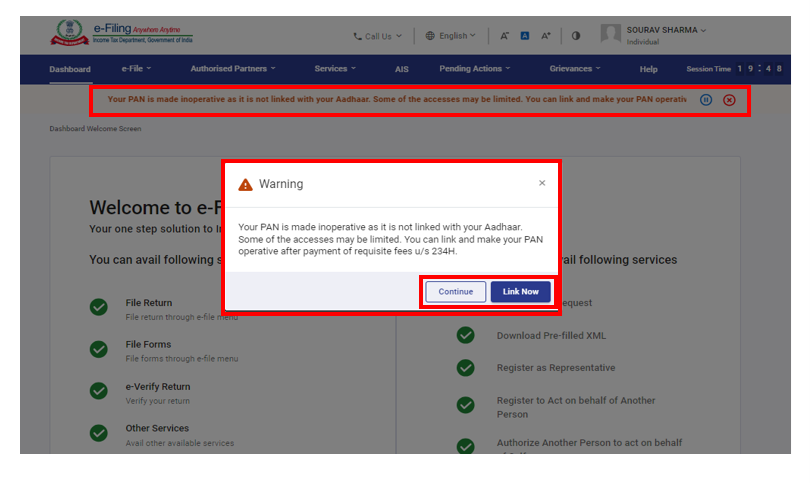
ব্যক্তিগত ব্যবহারকারীদের ক্ষেত্রে, যদি PAN আধারের সাথে সংযুক্ত না থাকে, তাহলে আপনার PAN আধারের সঙ্গে সংযুক্ত না থাকার কারণে নিষ্ক্রিয় করা হয়েছে, এমন একটি পপ-আপ বার্তা প্রদর্শিত হবে।
PAN-এর সাথে আধার সংযুক্ত করতে এখন লিংক করুন বোতামে ক্লিক করুন অন্যথায় চালিয়ে যান-এ ক্লিক করুন।
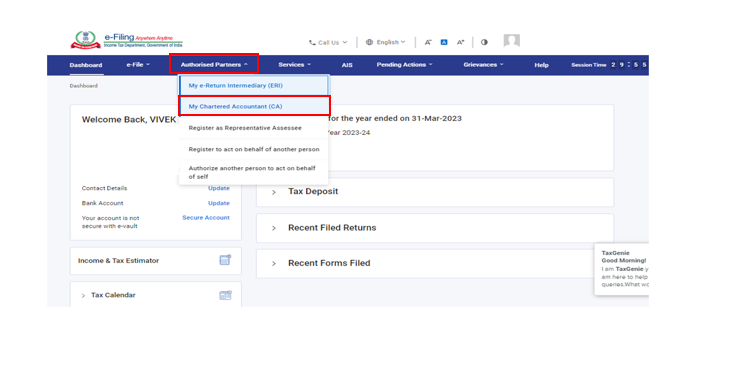
ধাপ 2:ক্লিক করুনঅনুমোদিত অংশীদার >আমার চার্টার্ড অ্যাকাউন্ট্যান্ট
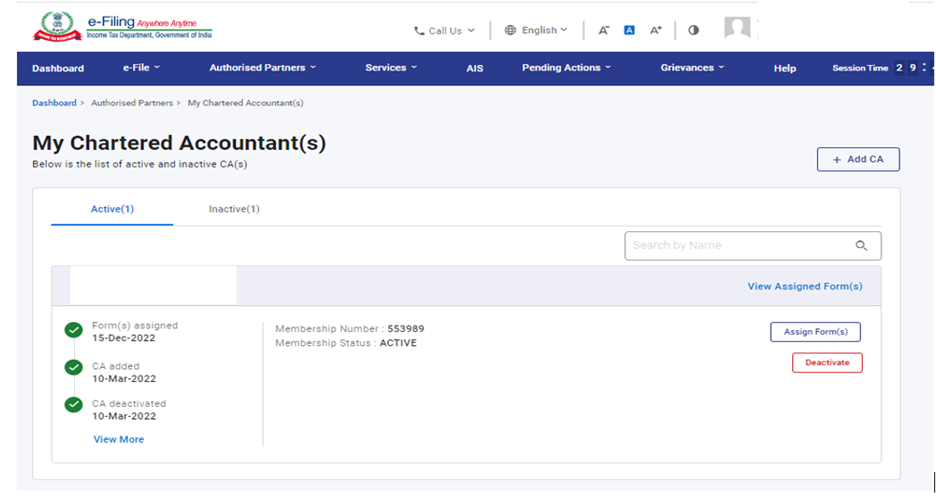
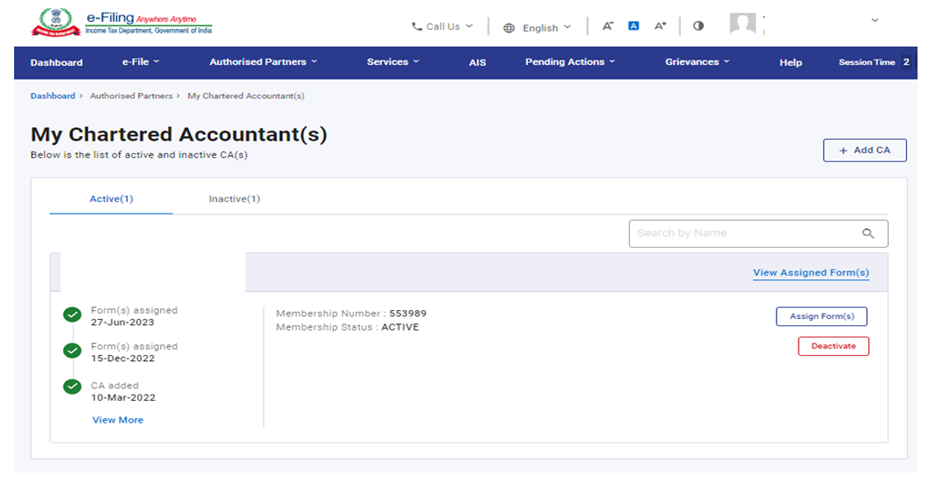
ধাপ 3:আমার চার্টার্ড অ্যাকাউন্ট্যান্ট(রা) -পৃষ্ঠাটি প্রদর্শিত হবে। এটি সংশ্লিষ্ট ট্যাবের অধীনে সক্রিয় এবং নিষ্ক্রিয় CA-দের প্রদর্শন করে।
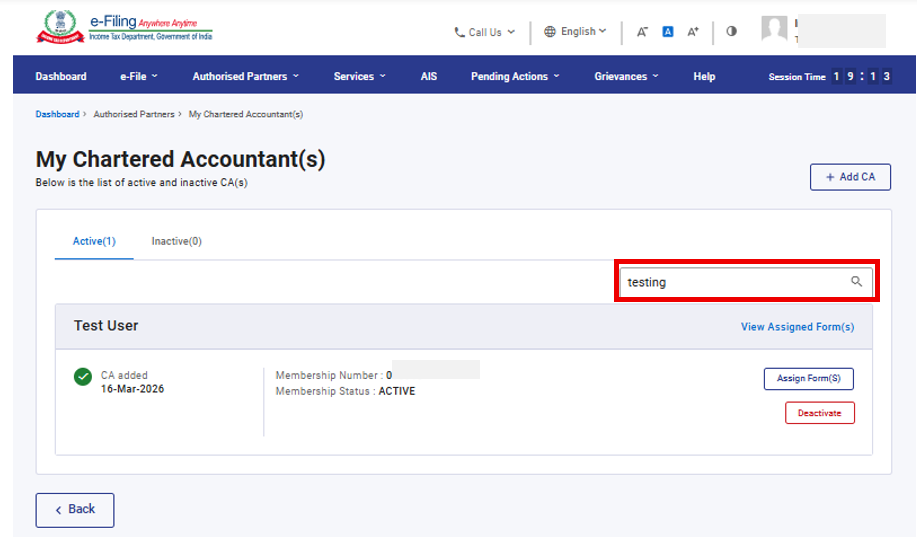
ধাপ 4:সমস্ত সাদৃশ্য়যুক্ত রেকর্ড দেখতে নাম অনুসারে অনুসন্ধান করুন টেক্সটবক্সে নাম লিখুন
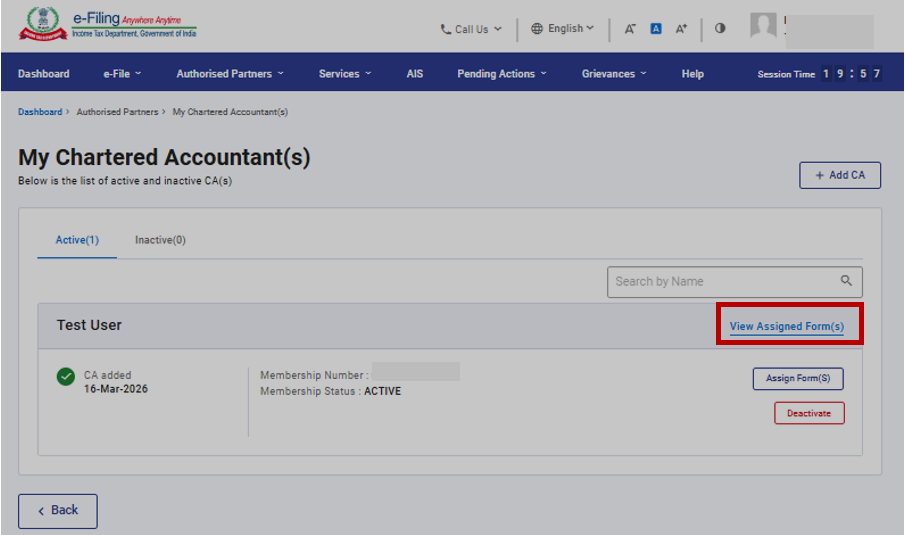
ধাপ 5: নির্দিষ্ট CA-কে বরাদ্দকৃত সকল ফর্মের অবস্থা এবং বিবরণ প্রদর্শন করার জন্য নির্ধারিত ফর্ম(গুলি)দেখুন-এ ক্লিক করুন।
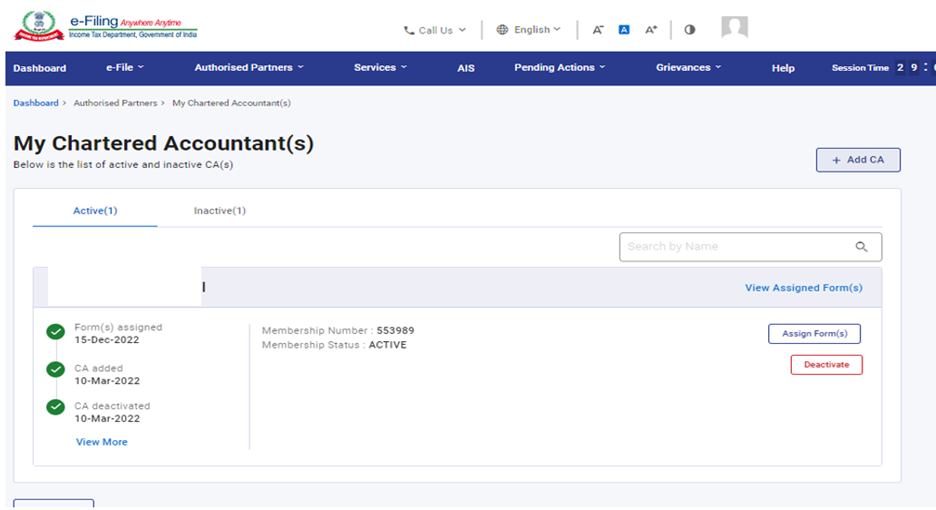
আমার চার্টার্ড অ্যাকাউন্ট্যান্ট(রা) পৃষ্ঠায় পৌঁছানোর পরে আপনি যে অন্যান্য কার্যক্রম সম্পন্ন করতে পারেন তা নিম্নরূপ:
|
CA-কে যুক্ত করুন |
বিভাগ 3.2 দেখুন |
|
CA-কে ফর্মগুলি বরাদ্দ করুন |
বিভাগ 3.3 দেখুন |
|
CA-কে নিষ্ক্রিয় করুন |
বিভাগ 3.4 দেখুন |
|
CA-কে সক্রিয় করুন |
বিভাগ 3.5 দেখুন |
|
একটি ফর্ম প্রত্যাহার করুন |
বিভাগ 3.6 দেখুন |
3.2: CA-কে যুক্ত করুন
ধাপ 1: একজন CA-কে ফর্মগুলি বরাদ্দ করার জন্য, CA-কে আপনার প্রোফাইলে আপনার দ্বারা যুক্ত ও অনুমোদিত হতে হবে। যদি আপনি CA যুক্ত করতে চান, তাহলে CA-কে যুক্ত করুন-এ ক্লিক করুন।
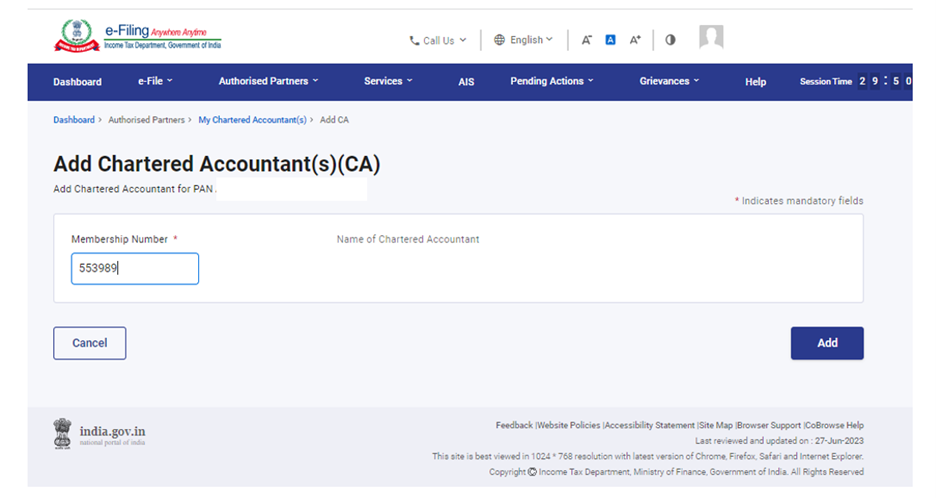
ধাপ 2: চার্টার্ড অ্যাকাউন্ট্যান্ট(রা)(CA) যুক্ত করুন পৃষ্ঠাটি প্রদর্শিত হবে। CA-এর সদস্য নম্বরটি লিখুন। ডেটাবেস থেকে CA-এর নাম স্বয়ংক্রিয়ভাবে পূরণ হয়ে যায়।
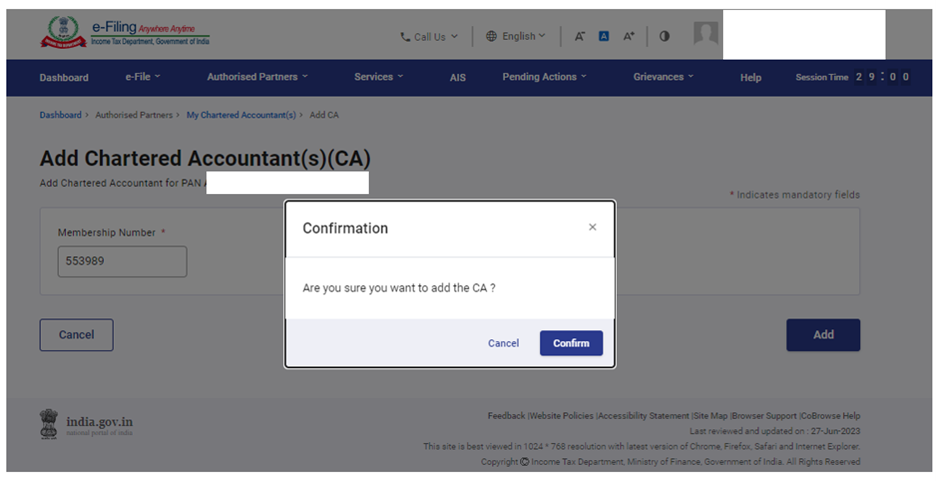
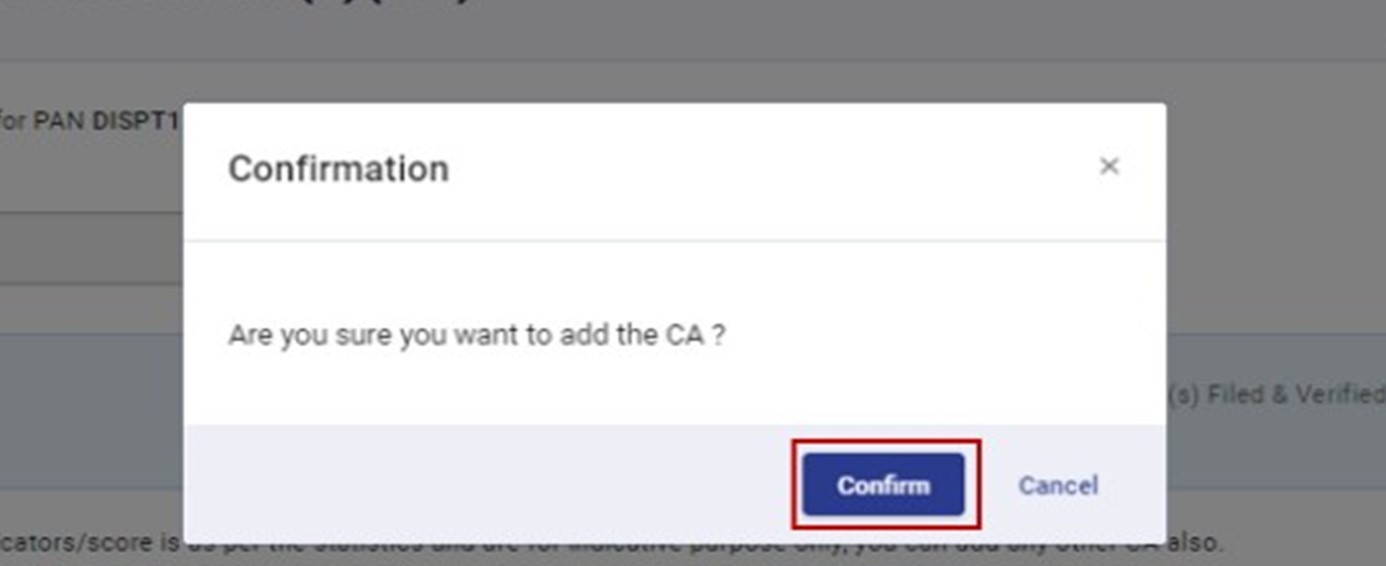
ধাপ 3: CA-কে যুক্ত করতে নিশ্চিত করুন-এ ক্লিক করুন।
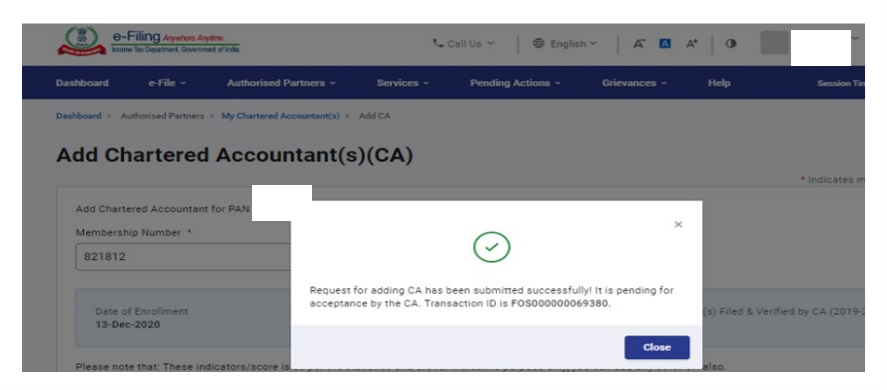
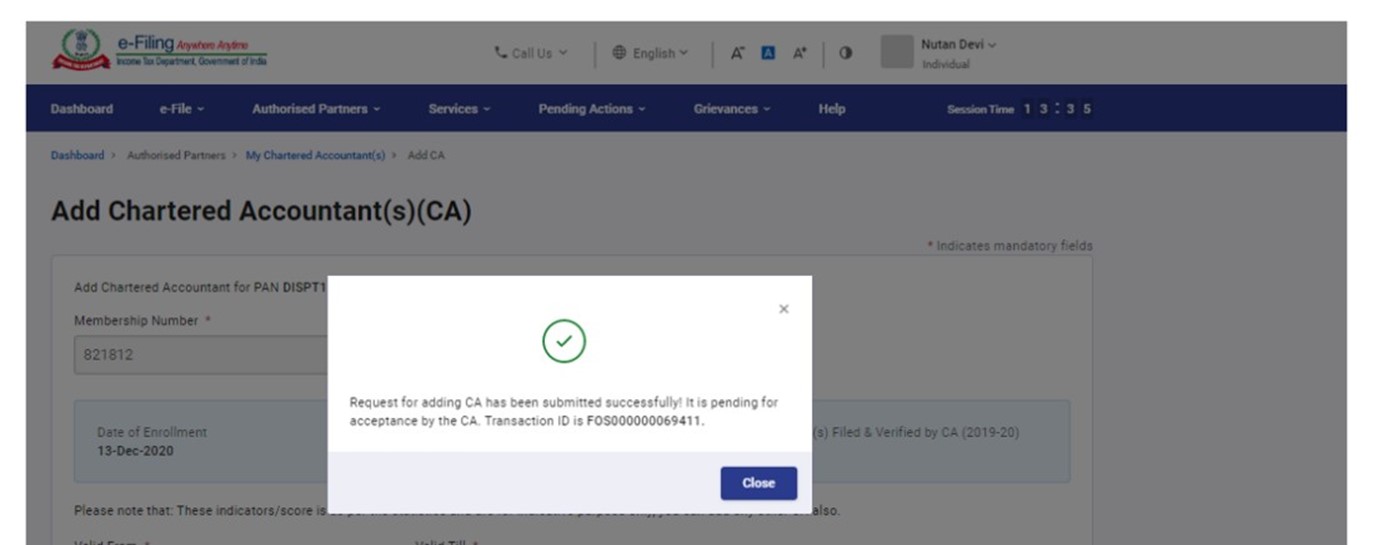
ভবিষ্যতে উল্লেখের জন্য লেনদেন আইডি সহ একটি সফলতার বার্তা প্রদর্শিত হয়।
3.3 CA-কে ফর্মগুলি বরাদ্দ করুন
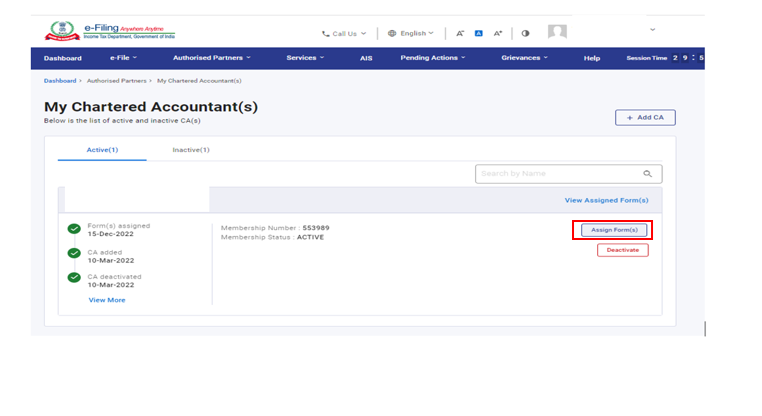
ধাপ 1: আমার চার্টার্ড অ্যাকাউন্ট্যান্ট(রা) পৃষ্ঠায় CA-কে সক্রিয় করুন ট্যাবে প্রয়োজনীয় CA-এর জন্য়বরাদ্দ ফর্ম(গুলি)-তে ক্লিক করুন।
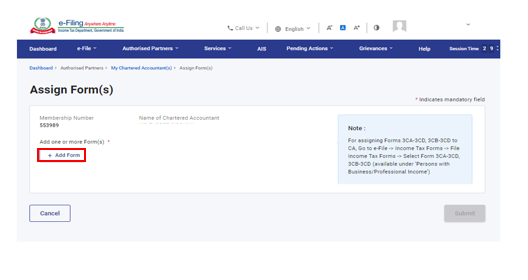
ধাপ 2: ফর্ম(গুলি) বরাদ্দ করুন পৃষ্ঠায় ফর্ম যুক্ত করুন বোতামে ক্লিক করুন।
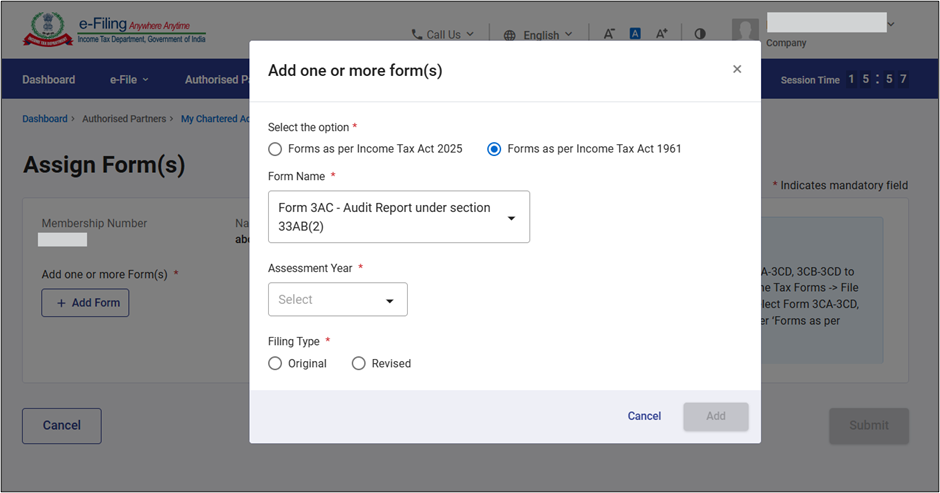
ধাপ 3:‘আয়কর আইন 1961 অনুযায়ী ফর্মগুলি,ফর্মের নাম, মূল্যায়ন বছর, দাখিল করার ধরণ’ নির্বাচন করুন এবং আয়কর আইন 1961-এর ফর্মগুলি বরাদ্দ করতে যুক্ত করুন-এ ক্লিক করুন।
‘আয়কর আইন 2025 অনুযায়ী ফর্মগুলি, ফর্মের নাম, কর বর্ষ, দাখিল করার ধরণ’ নির্বাচন করুন এবং আয়কর আইন 2025-এর ফর্মগুলি বরাদ্দ করতে যুক্ত করুন-এ ক্লিক করুন।
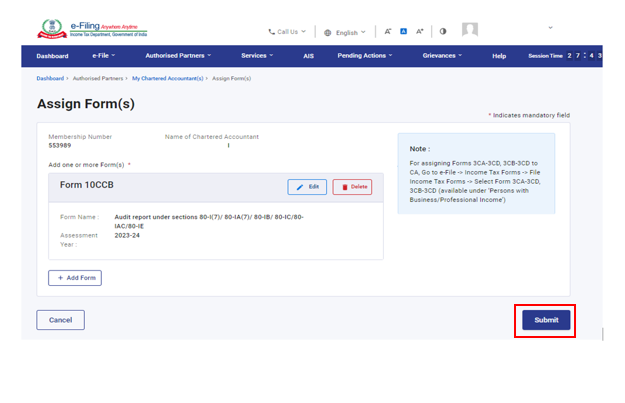
ধাপ 4:নির্বাচিত ফর্মটি যুক্ত করার সাথে বরাদ্দ ফর্ম(গুলি) পৃষ্ঠাটি প্রদর্শিত হবে। প্রদর্শিত তথ্য পর্যালোচনা করুন এবং জমা করুন -এ.
ক্লিক করুন।
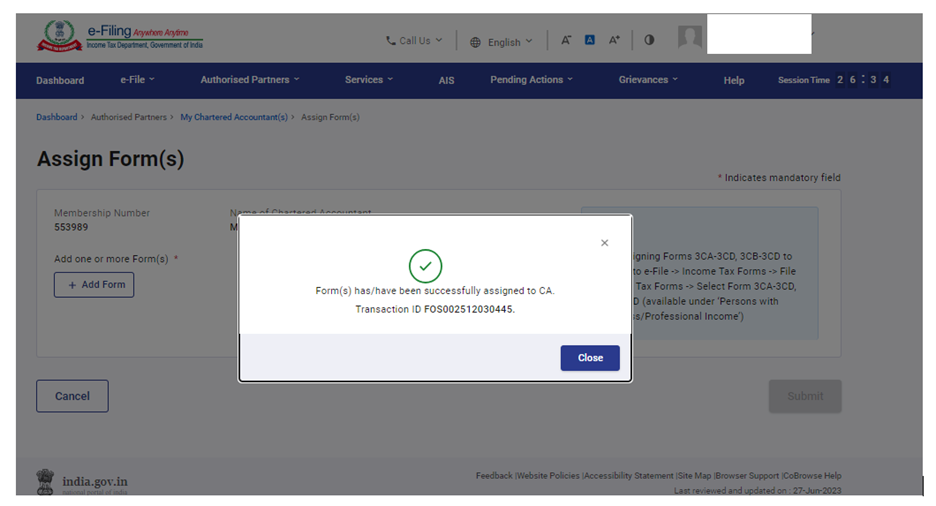
একটি সফলতার বার্তা লেনদেন আইডি সহ প্রদর্শিত হয়।
3.4 CA-কে নিষ্ক্রিয় করুন
ধাপ 1: আমার চার্টার্ড অ্যাকাউন্ট্যান্ট(রা) পৃষ্ঠায় সক্রিয় করুন ট্যাবের অধীনে প্রয়োজনীয় CA-কে সক্রিয় করুন-এর সাপেক্ষে নিষ্ক্রিয় করুন এ ক্লিক করুন।
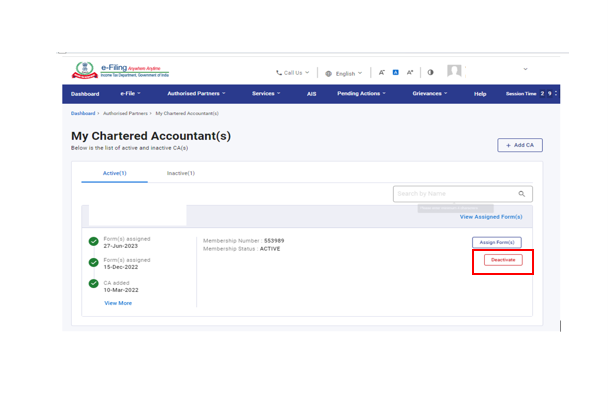
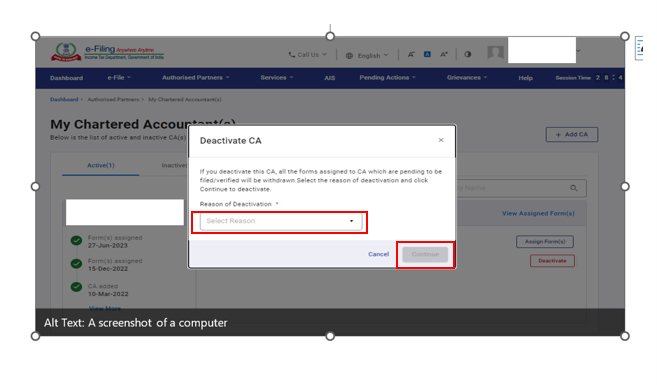
ধাপ 2: CA-কে নিষ্ক্রিয় করুন পৃষ্ঠায় নিষ্ক্রিয় করার কারণ নির্বাচন করুন এবং চালিয়ে যান-এ ক্লিক করুন।
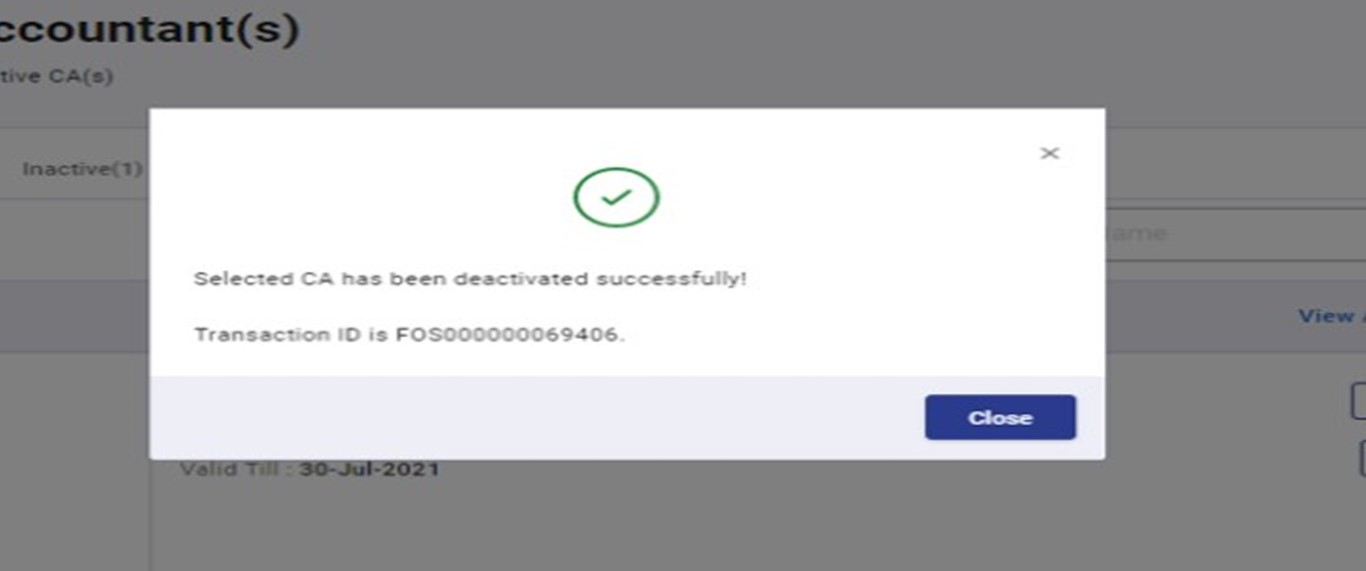
লেনদেন আইডি সহ একটি সফলতার বার্তা প্রদর্শিত হয়। ভবিষ্য়তে উল্লেখের জন্য অনুগ্রহ করে লেনদেন আইডি-টি সংগ্রহ করুন।
3.5 CA-কে সক্রিয় করুন
ধাপ 1: আমার চার্টার্ড অ্যাকাউন্ট্যান্ট(রা) পৃষ্ঠা থেকে কোনও নিষ্ক্রিয় CA-কেসক্রিয় করতে নিষ্ক্রিয় ট্যাব -এর অধীনে সংশ্লিষ্ট CA-এর সাপেক্ষে সক্রিয় করুন-এ ক্লিক করুন।
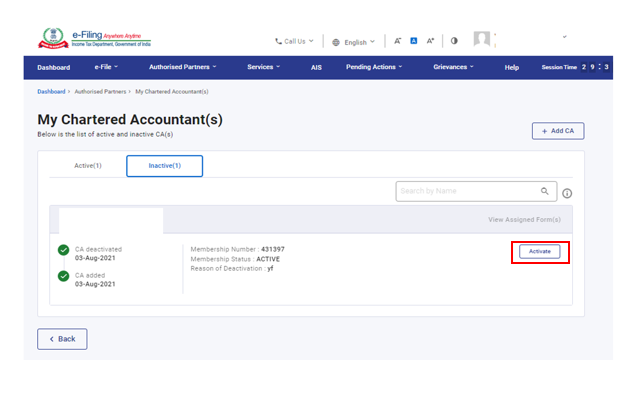
ধাপ 2: আমার চার্টার্ড অ্যাকাউন্ট্যান্ট(রা) যুক্ত করুন পৃষ্ঠাটি প্রদর্শিত হবে, যেখানে সক্রিয় করতে চাওয়া CA-এর পূর্বে-পূরণ করা বিবরণ প্রদর্শিত হবে।
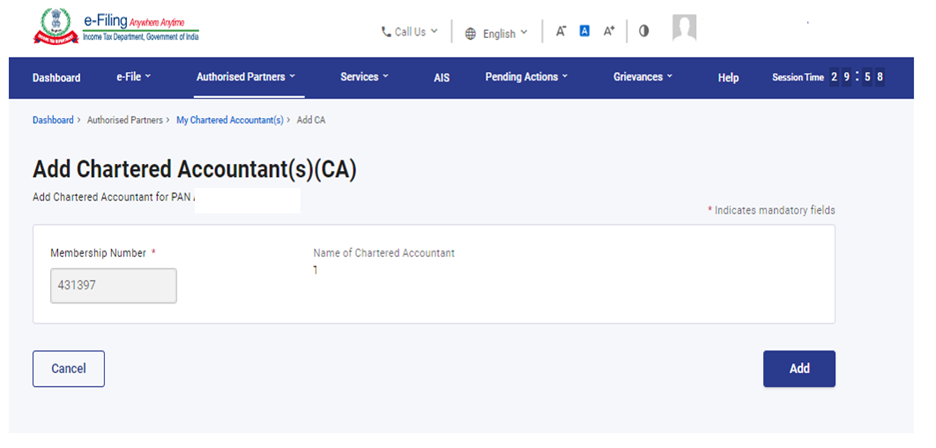
ধাপ 3: প্রদত্ত তথ্য সঠিক হলে নিশ্চিত করুন-এ ক্লিক করুন। অন্যথায় বাতিল করুন-এ ক্লিক করুন।
লেনদেন আইডি সহ একটি সফলতার বার্তা প্রদর্শিত হয়। ভবিষ্যতে উল্লেখের জন্য অনুগ্রহ করে লেনদেন আইডি-টি সংগ্রহ করুন।
3.6 একটি ফর্ম প্রত্যাহার করুন
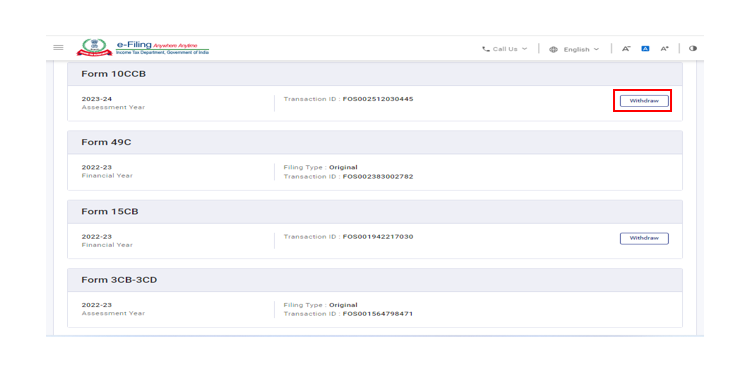
ধাপ 1:সক্রিয় করুন ট্যাবের অধীনে নির্ধারিত ফর্ম (গুলি)দেখুন-এ ক্লিক করুন।
ধাপ 2: প্রত্যাহার করতে ইচ্ছুক সংশ্লিষ্ট ফর্মের সাপেক্ষে প্রত্যাহার করুন-এ ক্লিক করুন।
ধাপ 3: ফর্মটি প্রত্যাহার করতে নিশ্চিত করুন-এ ক্লিক করুন।
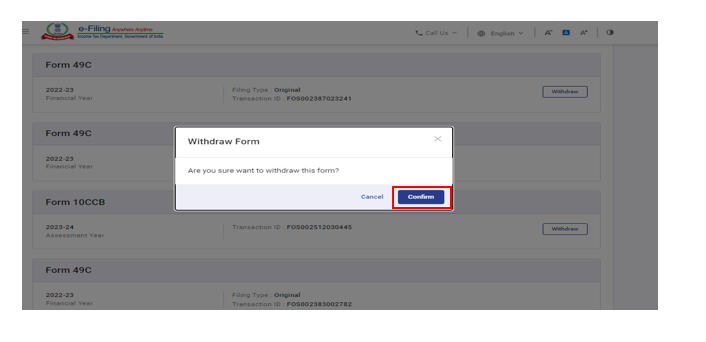
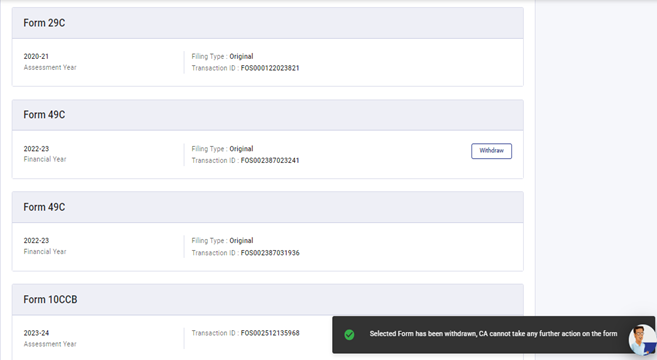
নির্বাচিত ফর্মটি প্রত্যাহার করা হয়েছে বলে একটি সফলতার বার্তা প্রদর্শিত হয়। এরপর CA ফর্মটির উপর কোনও পরবর্তী পদক্ষেপ নিতে পারবেন না।