1. সংক্ষিপ্ত বিবরণ
একবার ই-ফাইলিং পোর্টাল (পোস্ট-লগইন)- এ নিবন্ধন করা হলে, এই পরিষেবাটি বৈজ্ঞানিক ও শিল্প গবেষণা বিভাগ (DSIR) এ উপলব্ধ হয়। ই-ফাইলিং ড্যাশবোর্ড একটি সংক্ষিপ্ত বিবরণ প্রদর্শন করে:
- DSIR এর প্রোফাইল, পরিসংখ্যান এবং পোর্টালে অন্যান্য ক্রিয়াকলাপ (যেমন, ফর্ম ফাইল করা এবং জারি করা)
- DSIR এর আয়কর সম্পর্কিত ক্রিয়াকলাপের জন্য বিভিন্ন পরিষেবার লিঙ্ক
2. এই পরিষেবাটি পাওয়ার পূর্বশর্ত
- বৈধ ব্যবহারকারী ID এবং পাসওয়ার্ড সহ ই-ফাইলিং পোর্টালে নিবন্ধিত ব্যবহারকারী
3. ধাপে-ধাপে নির্দেশিকা
3.1 বহিরাগত সংস্থা (DSIR) ড্যাশবোর্ড
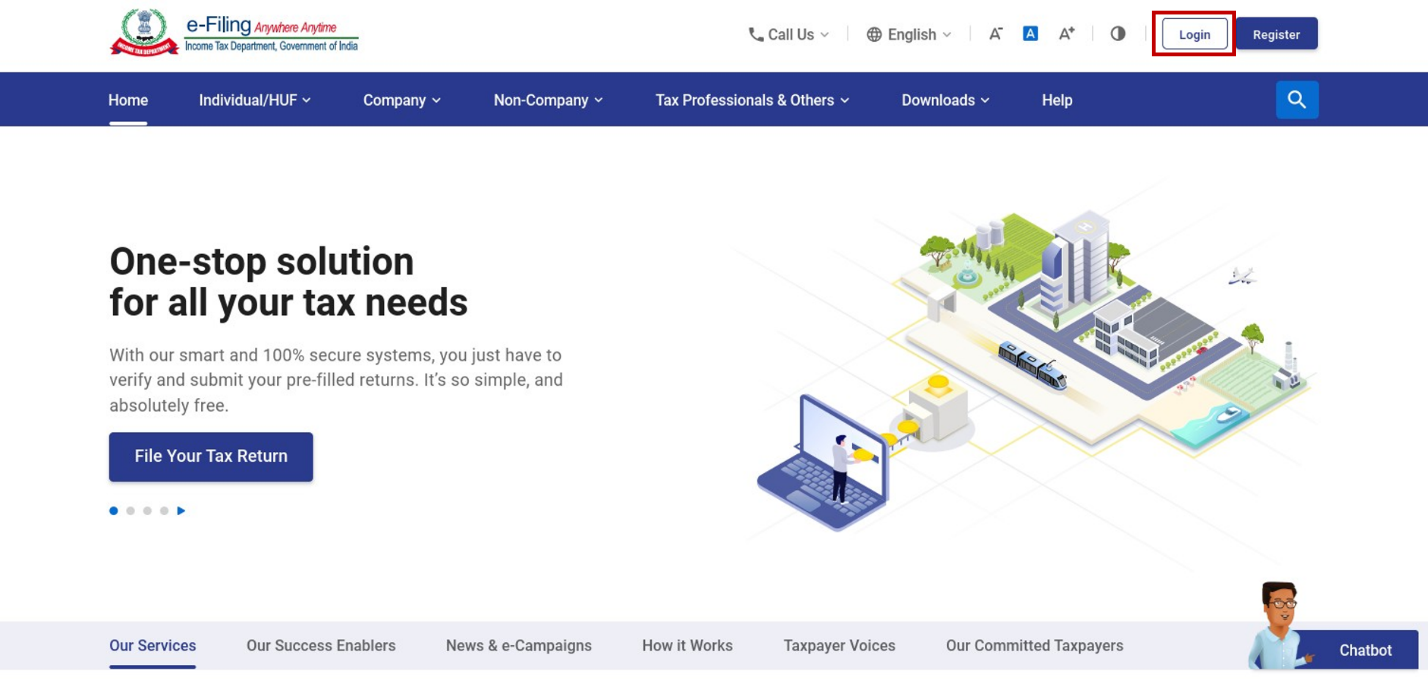
ধাপ 1: আপনার ব্যবহারকারী ID এবং পাসওয়ার্ড ব্যবহার করে ই-ফাইলিং পোর্টালে লগ ইন করুন।
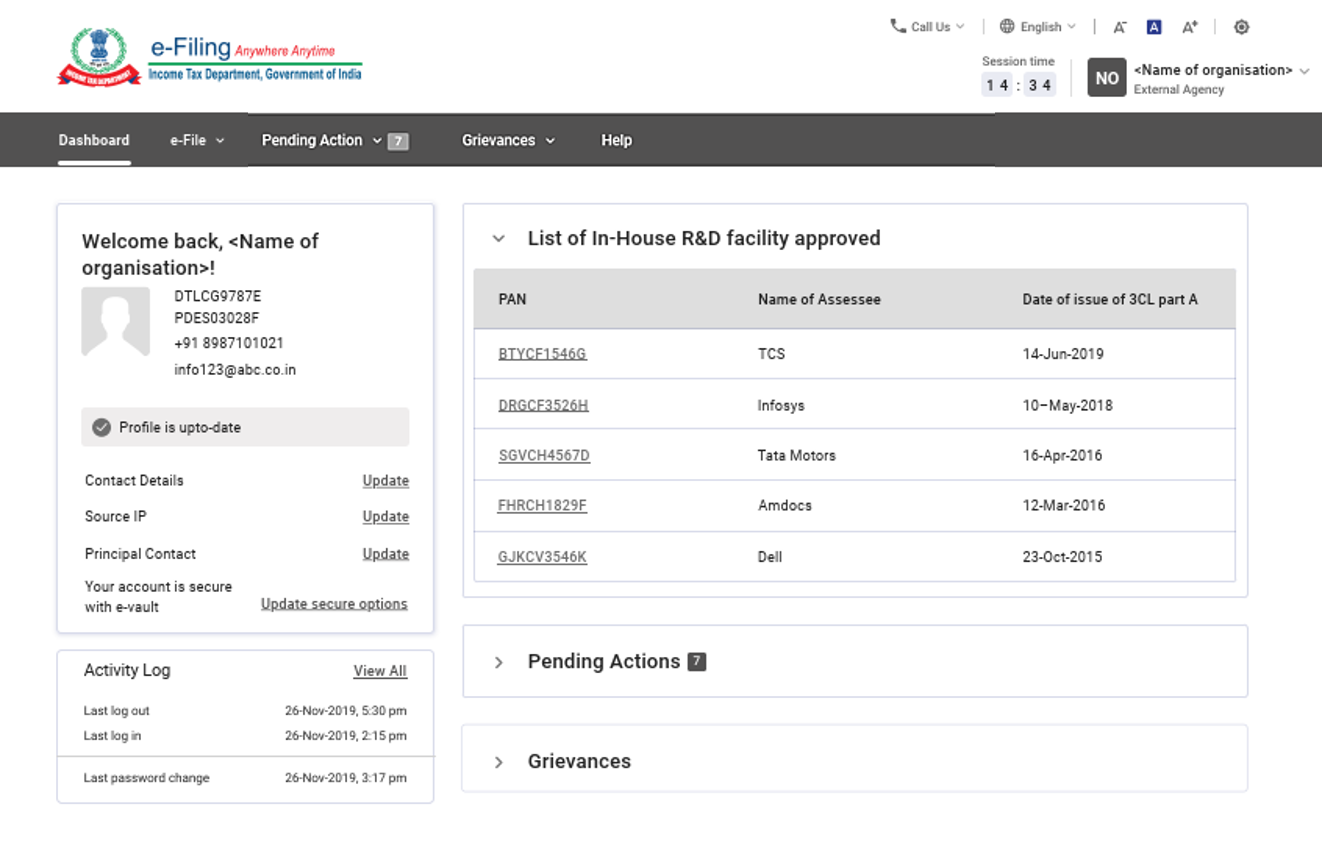
ধাপ 2: লগইন করার পর, আপনাকে ই-ফাইলিং ড্যাশবোর্ড-এ নিয়ে যাওয়া হবে। ই-ফাইলিং ড্যাশবোর্ডে উপলব্ধ তথ্য দেখুন।
দ্রষ্টব্য:
- বাধ্যতামূলক প্রোফাইল বিবরণ আপডেট না করা থাকলে, লগ ইন করার সময় আপনাকে সেগুলি পূরণ করতে অনুরোধ করা হবে।
- আপনি যদি অনুরোধের সময় আপনার বিবরণ আপডেট করতে চান, তবে আপনার বিবরণ জমা দেওয়ার পরে আপনাকে ড্যাশবোর্ডে নিয়ে যাওয়া হবে।
- আপনার বিবরণ আপডেট না করতে চাইলে আপনাকে সরাসরি ড্যাশবোর্ডে নিয়ে যাওয়া হবে। আপনি পরে আপনার বিবরণ আপডেট করতে পারেন।
বহিরাগত সংস্থা (DSIR) ড্যাশবোর্ডে নিম্নলিখিত বিভাগগুলি রয়েছে:
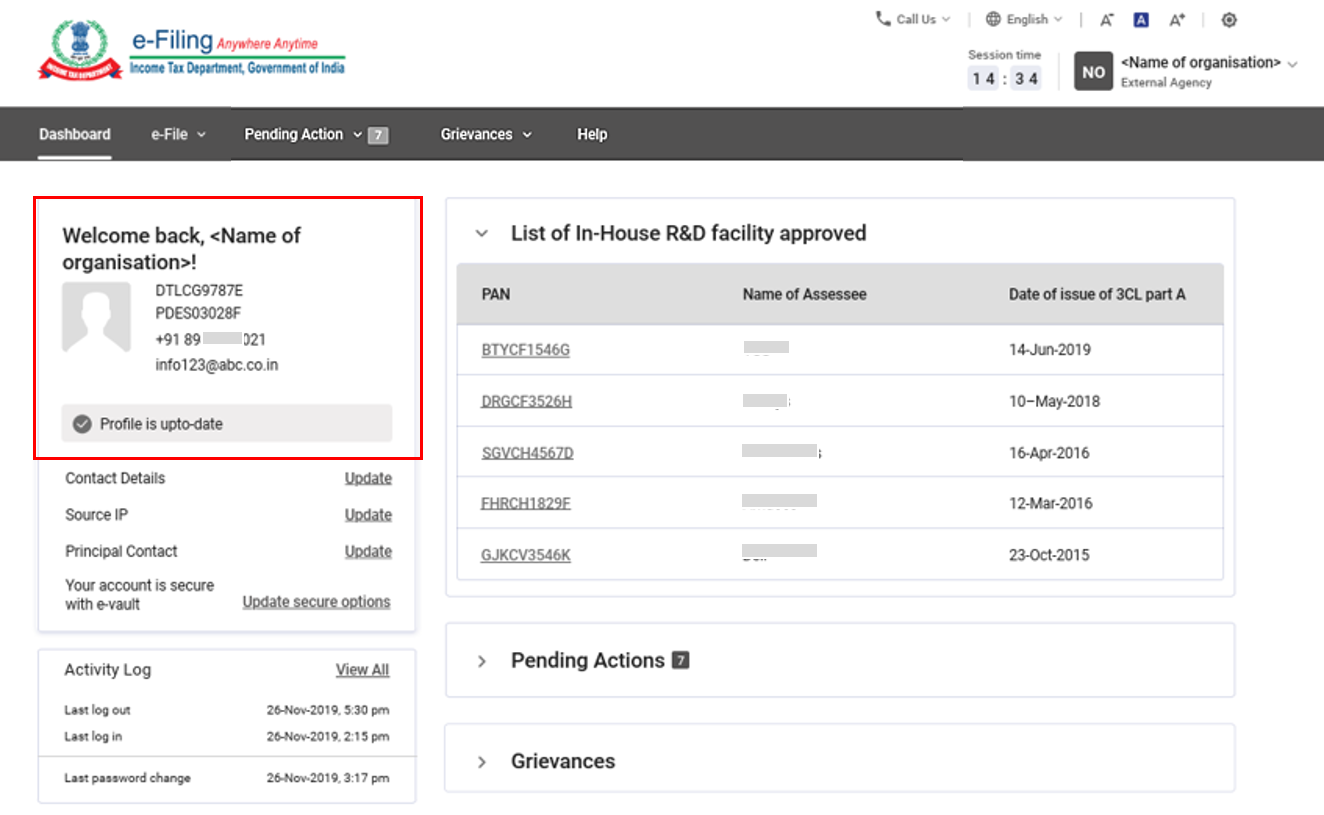
1. প্রোফাইলের স্ন্যাপশট: এই বিভাগে আপনার সংস্থার নাম, PAN, TAN, প্রাথমিক মোবাইল নম্বর এবং প্রাথমিক ইমেল ID এবং প্রোফাইল সম্পূর্ণ করার স্ট্যাটাস বার রয়েছে। এই ক্ষেত্রগুলি আমার প্রোফাইল থেকে আগেই পূরণ করা হয়েছে।
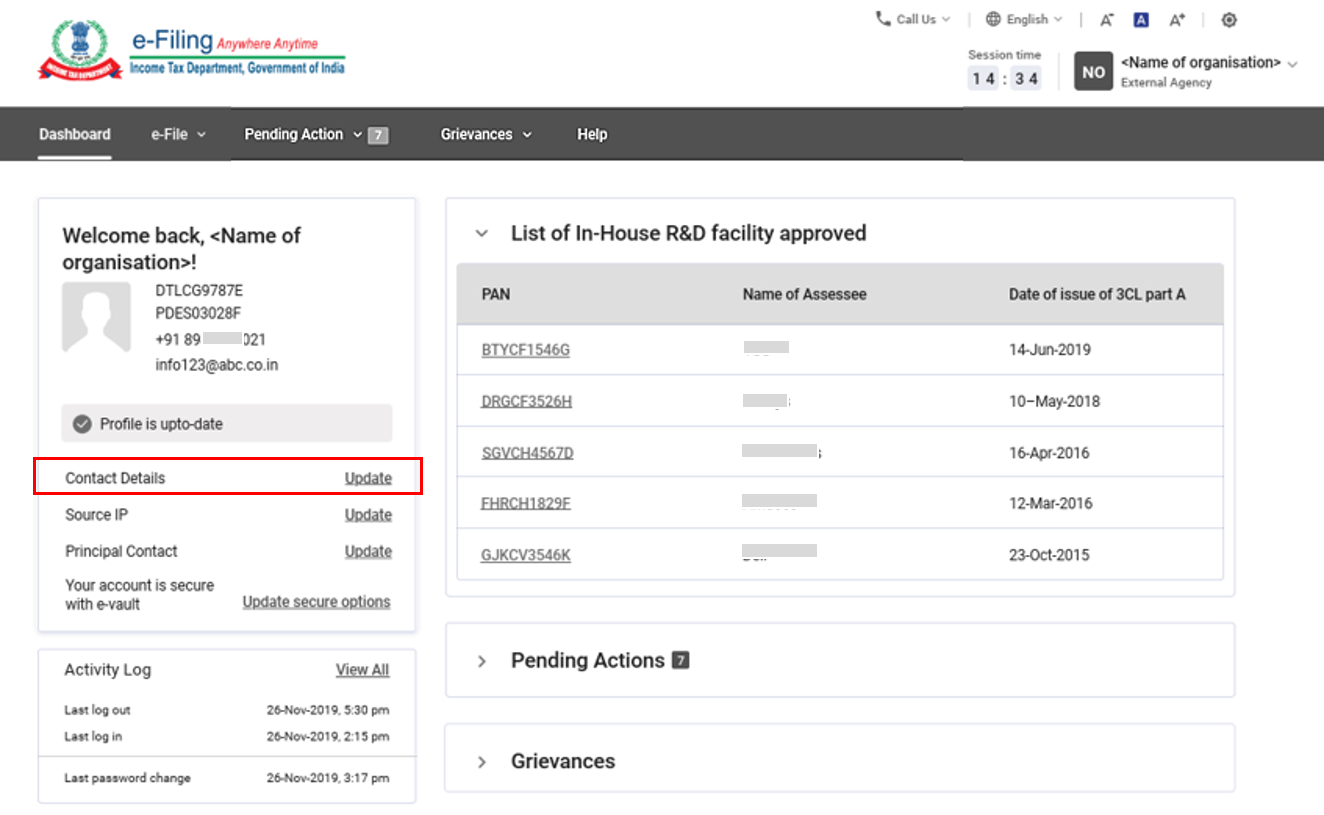
2. যোগাযোগের বিবরণ: আপডেটে ক্লিক করলে, আপনাকে আমার প্রোফাইল>যোগাযোগের বিবরণ (সংশোধনযোগ্য) পেজে নিয়ে যাওয়া হবে।
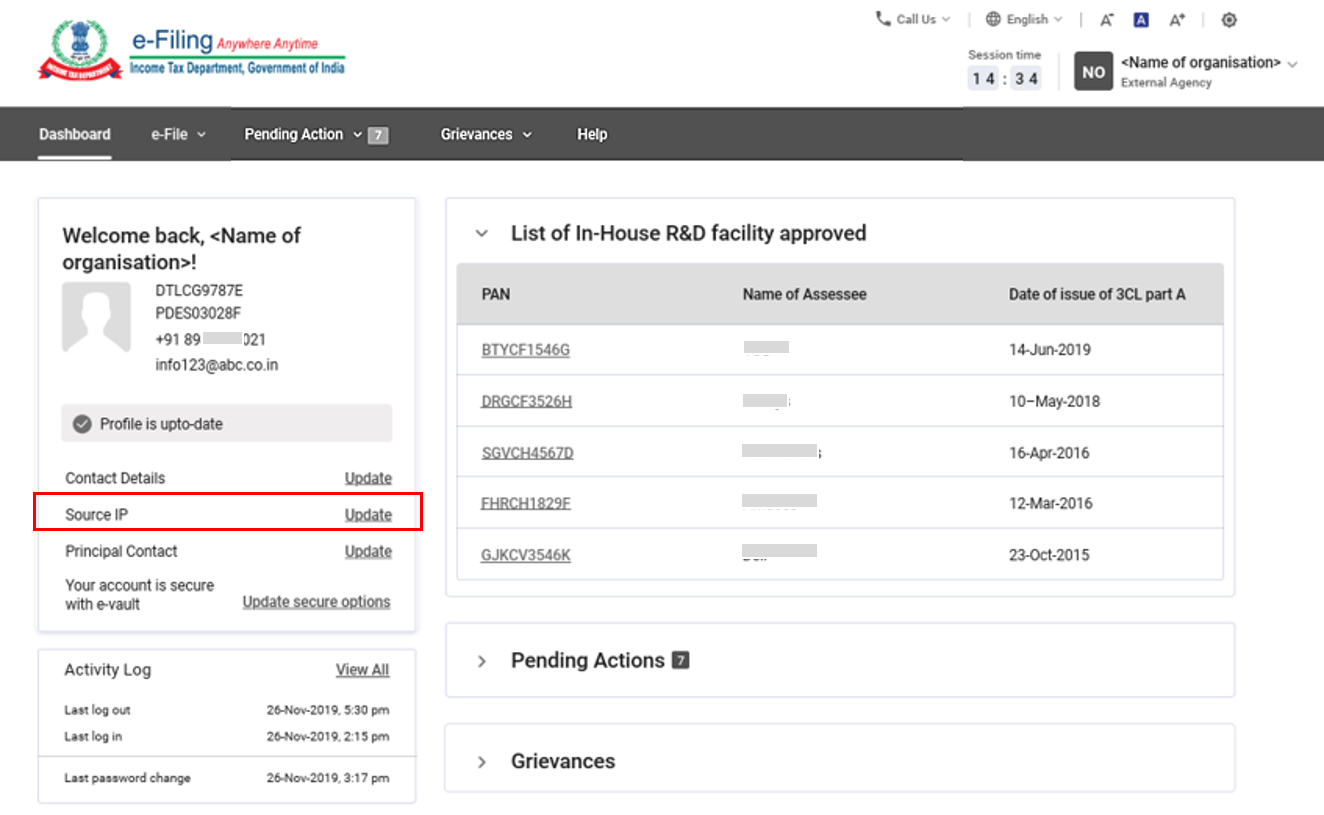
3. সোর্স IP: আপডেট-এ ক্লিক করলে, আপনাকে নির্দেশিত করা হবে আমার প্রোফাইল > সোর্স IP(সংশোধনযোগ্য) পেজে।
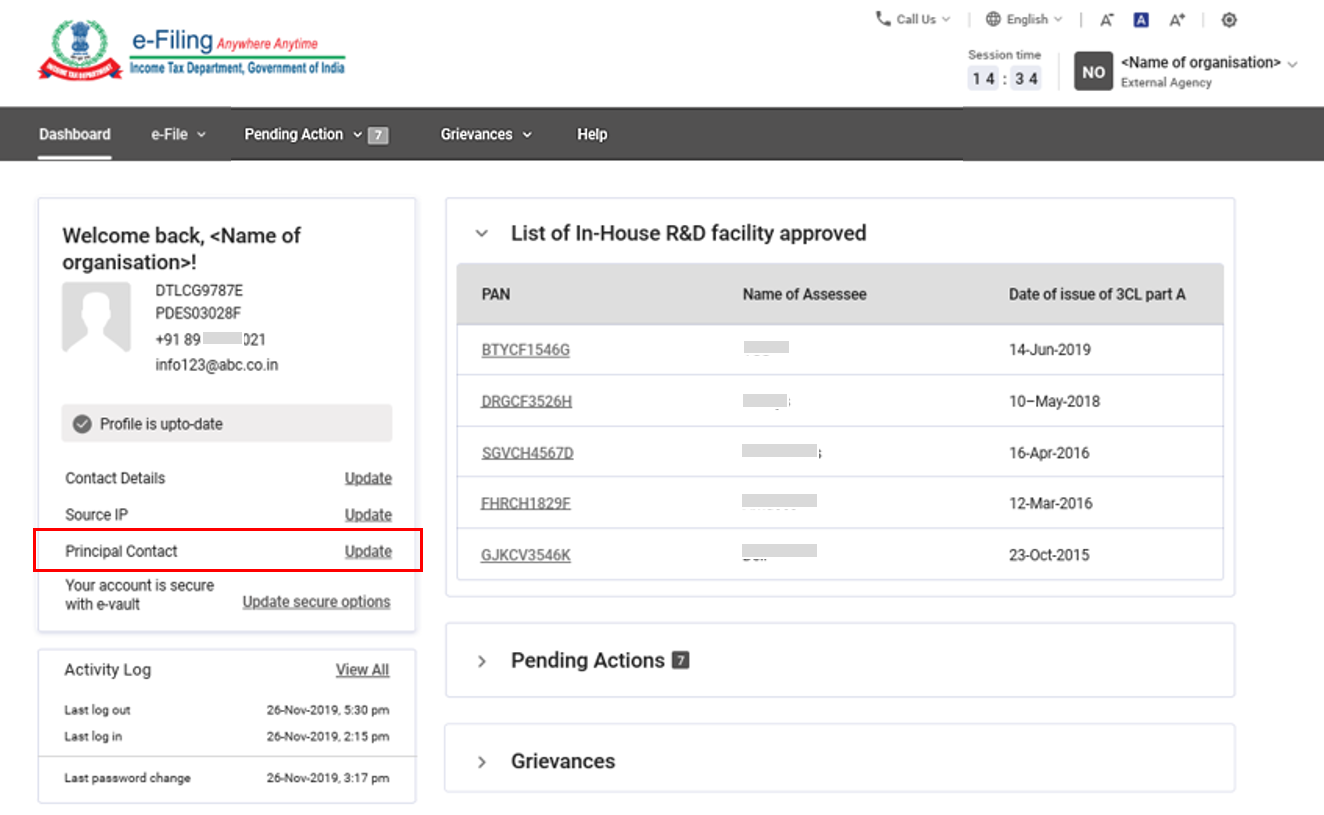
4. প্রধান পরিচিতি: আপডেটে ক্লিক করলে, আপনাকে আমার প্রোফাইল> প্রধান পরিচিতি (যাচাই করার জন্য অনুমোদিত) (সংশোধনযোগ্য) পেজে নিয়ে যাওয়া হবে।
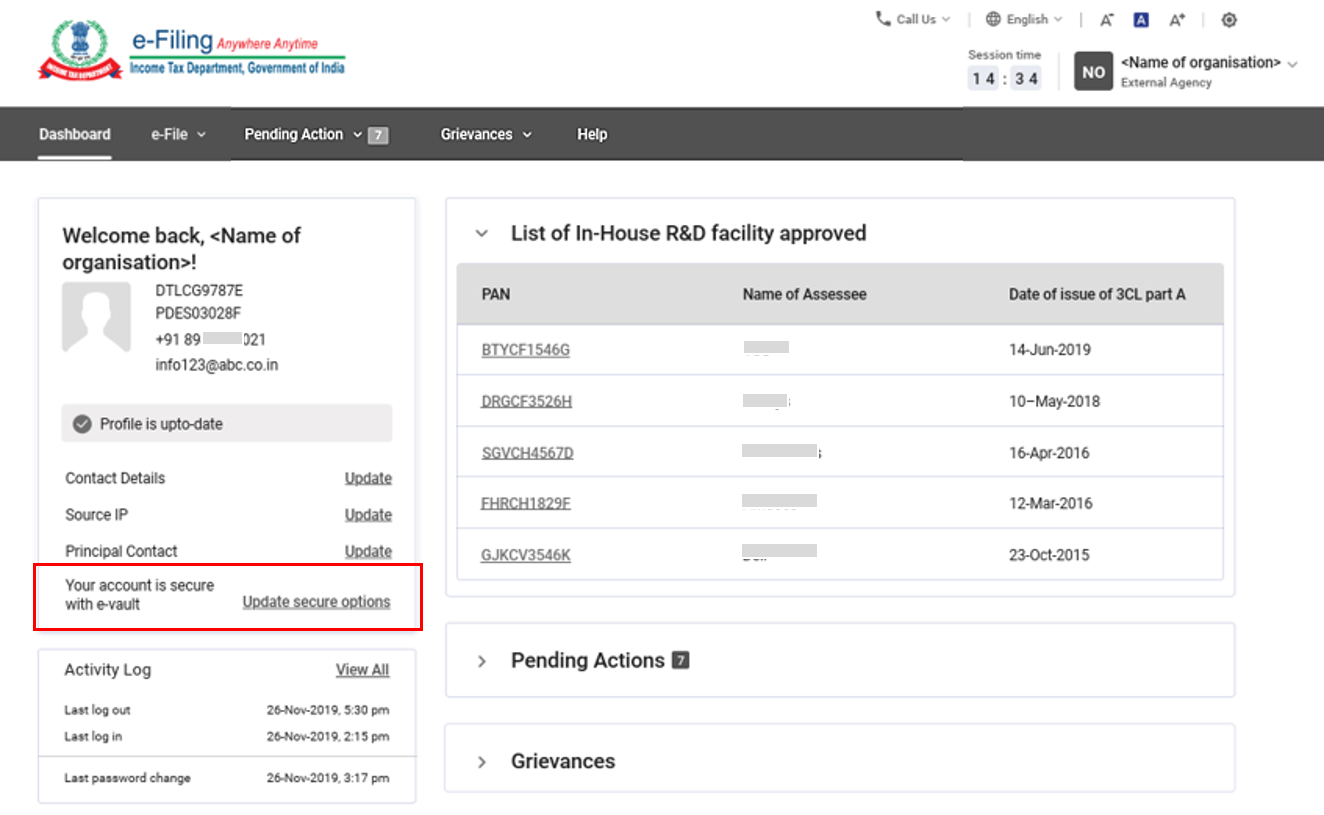
5. ই-ফাইলিং ভল্ট উচ্চ নিরাপত্তা: এই বৈশিষ্ট্যটি অ্যাকাউন্টের নিরাপত্তার স্তর জানায় এবং নিরাপত্তার স্তর অনুযায়ী নিম্নলিখিত প্রদর্শন করে:
- আপনার অ্যাকাউন্ট সুরক্ষিত নয়: আপনি যদি উচ্চ সুরক্ষা বিকল্প বেছে না নেন তাহলে এই বার্তাটি প্রদর্শিত হবে। অ্যাকাউন্টে নিরাপত্তাতে ক্লিক করলে, আপনাকে ই-ফাইলিং ভল্ট উচ্চ সুরক্ষা পেজে নিয়ে যাওয়া হবে।
- আপনার অ্যাকাউন্ট আংশিকভাবে সুরক্ষিত: এই বার্তা প্রদর্শিত হয় যদি শুধুমাত্র লগইন করুন বা পাসওয়ার্ড রিসেট করুন এর মধ্যে যেকোনোটি করার জন্য উচ্চ সুরক্ষা বেছে নিয়ে থাকেন। অ্যাকাউন্টে নিরাপত্তাতে ক্লিক করলে, আপনাকে ই-ফাইলিং ভল্ট উচ্চ সুরক্ষা পেজে নিয়ে যাওয়া হবে।
- আপনার অ্যাকাউন্ট সুরক্ষিত: লগইন বা পাসওয়ার্ড রিসেট উভয়ের জন্য উচ্চ সুরক্ষা বিকল্প বেছে নিলে এই বার্তাটি প্রদর্শিত হবে। আপডেট নিরাপত্তা বিকল্পে ক্লিক করলে, ই-ফাইলিং ভল্ট উচ্চ সুরক্ষা পেজে নিয়ে যাওয়া হবে
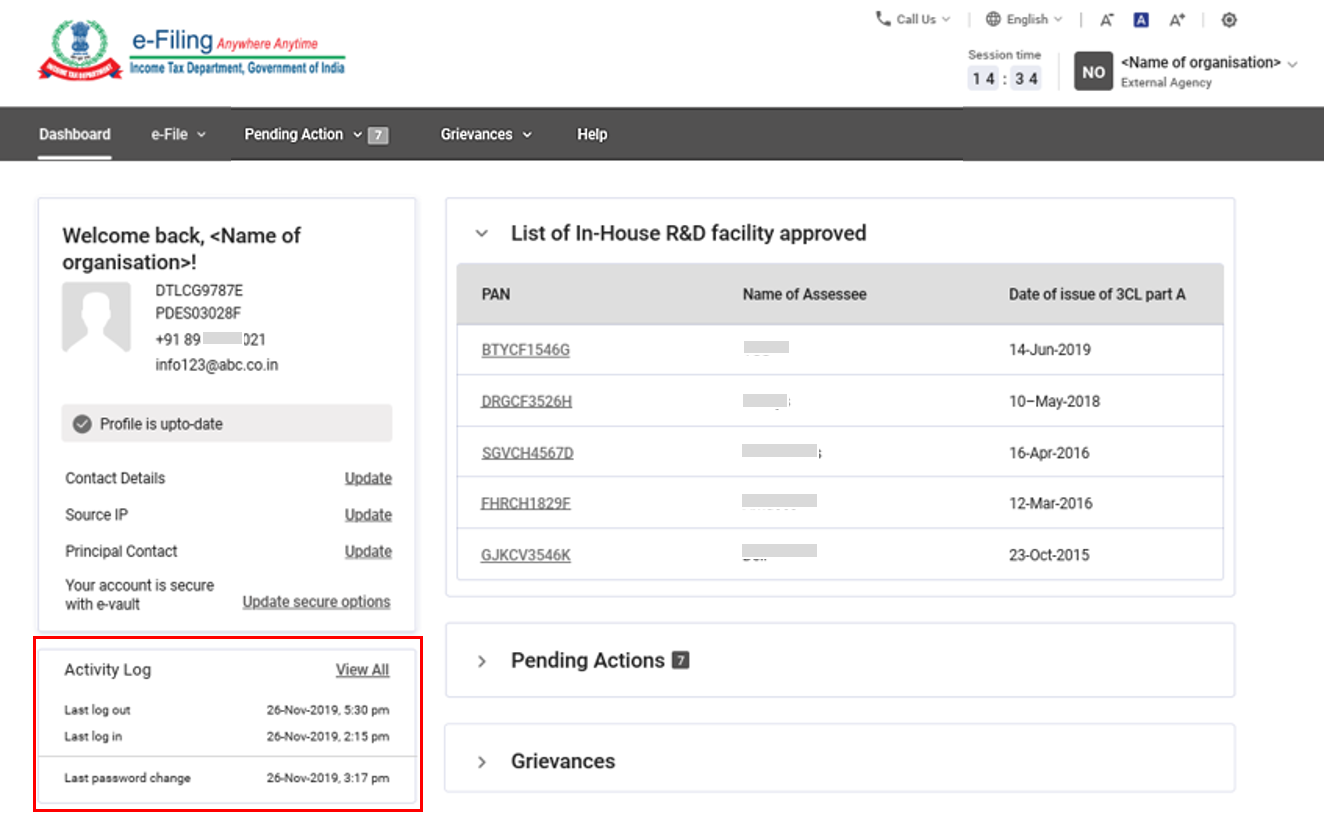
6. কার্যকলাপ লগ: এই লগ শেষ লগইন, লগআউট, সর্বশেষ আপলোড এবং সর্বশেষ ডাউনলোড সম্পর্কিত তথ্য প্রদর্শন করে। সবকিছু দেখুন-এ ক্লিক করলে, বিস্তারিত কার্যকলাপ লগ প্রদর্শিত হয়।
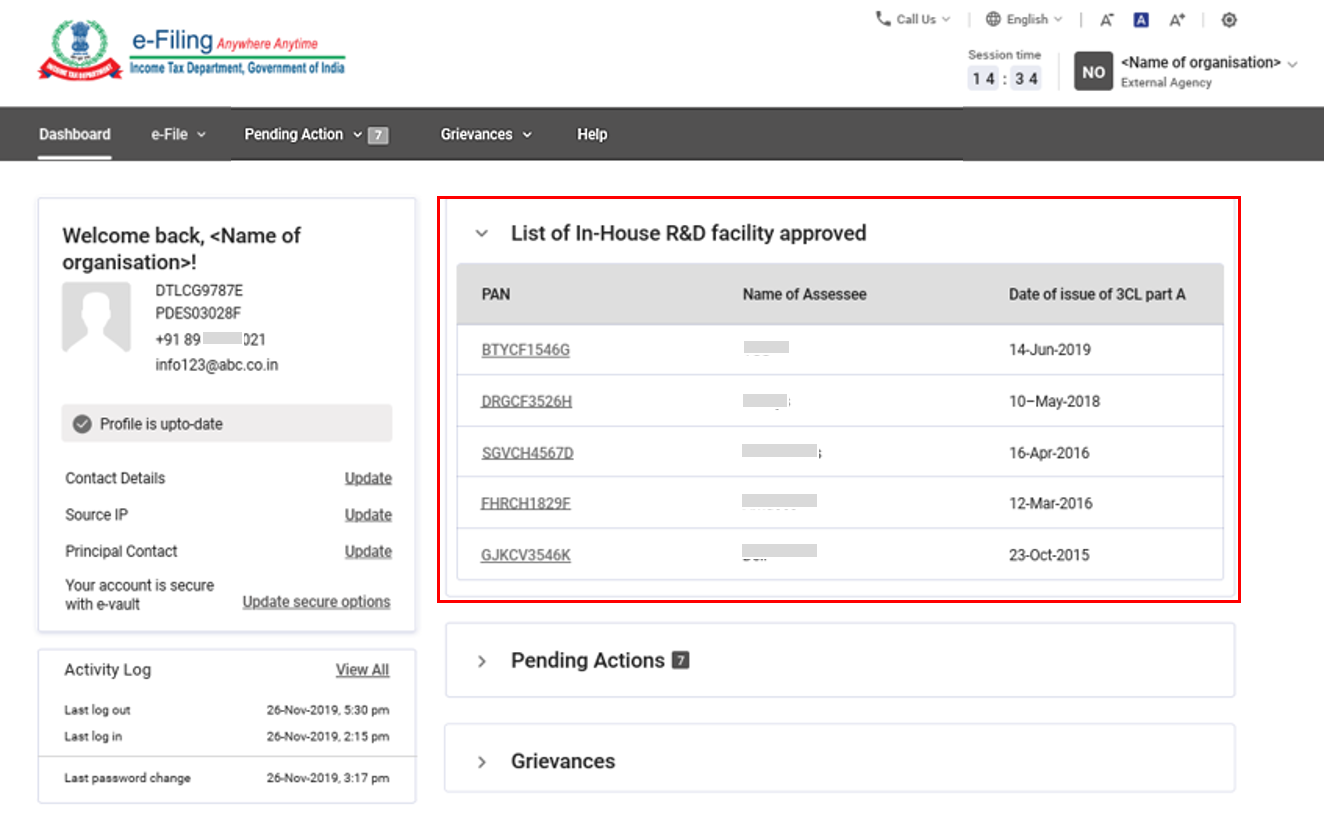
7. অনুমোদিত ইন-হাউস R&D সুবিধা তালিকা: আপনি যখন এটিতে ক্লিক করেন তখন এই বিভাগটি সারণী ফরম্যাটে একই পেজে প্রসারিত হয়। এটি করদাতা-অনুযায়ী তালিকা প্রদর্শন করে যার জন্য DSIR দ্বারা ফর্ম 3CL-পার্ট A ফাইল করা হয়েছে। টেবিল কলামের শিরোনামগুলি নিম্নরূপ:
- করদাতার PAN: যে সকল করদাতাদের ফর্ম 3CL-পার্ট A DSIR দ্বারা ফাইল করা হয়েছে তাদের PAN এখানে তালিকাভুক্ত হয়েছে। PAN-এ ক্লিক করলে, নিম্নলিখিত বিবরণ সহ একটি পপআপ প্রদর্শিত হবে:
- নির্ধারণ বর্ষ: এই কলামটি সেই মূল্যায়ন বছরগুলি দেখায় যেগুলির জন্য করদাতা ফর্ম 3CLA দাখিল করেছেন / করেন নি ৷ প্রথমবার ফর্ম 3CL-পার্ট A ফাইল করার বছর থেকে এটি শুরু হয়।
- ফাইল করা ফর্ম 3CLA: ফর্ম 3CLA ফাইল করা হলে এই কলামটি হ্যাঁ দেখায়, এবং ফর্ম 3CLA ফাইল না করা হলে এটি না দেখায়।
- জারি করা ফর্ম 3CL-পার্ট B: DSIR নির্দিষ্ট ফর্ম 3CLA-এর জন্য ফর্ম 3L-পার্ট B জারি করা থাকলে এই কলামটি হ্যাঁ দেখায়, এবং ফর্ম 3L-পার্ট B DSIR জারি না করলে এটি না দেখায়
- করদাতার নাম: এই কলামে সেই করদাতাদের নাম দেখায় যাদের জন্য DSIR ফর্ম 3CL-পার্ট A ফাইল করেছে।
- ফর্ম 3CL-পার্ট A জারি করার তারিখ: এই কলামটি DSIR দ্বারা ফর্ম 3L-পার্ট A ফাইল করার তারিখ দেখায়।
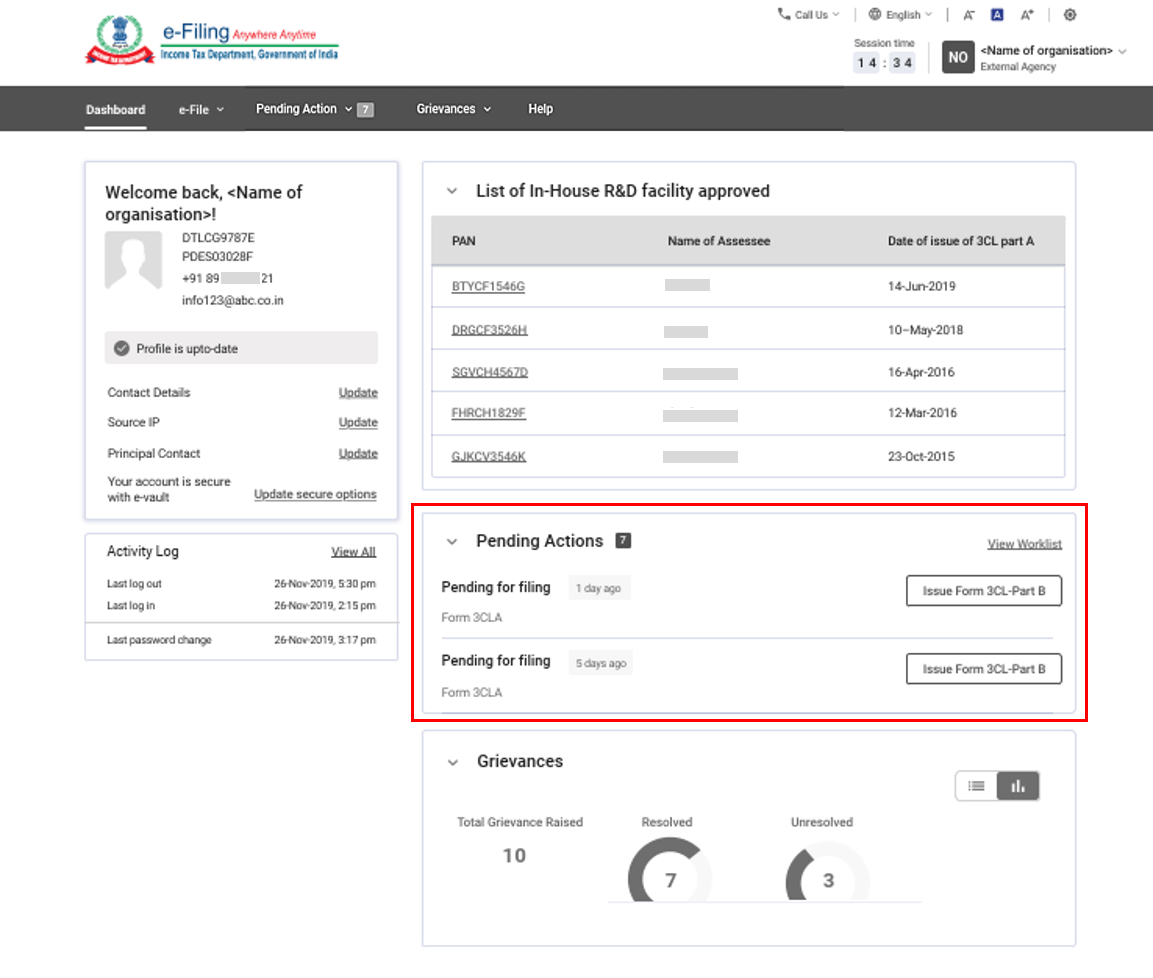
8. মুলতুবি থাকা কাজ: আপনি এটিতে ক্লিক করলে এই বিভাগটি একই পেজে প্রসারিত হয়। এই শ্রেণীর অধীনে কার্যতালিকায় মুলতুবি থাকা দুটি পুরনো কাজ দেখায়:
- ফাইল করার জন্য মুলতুবি আছে: ফর্ম 3CL-পার্ট B জারি করুন-এ ক্লিক করলে, আপনাকে কার্যতালিকায় নিয়ে যাওয়া হবে।
- কার্যতালিকা হাইপারলিঙ্ক দেখুন: এটিতে ক্লিক করলে, আপনাকে কার্যতালিকায় নিয়ে যাওয়া হবে।
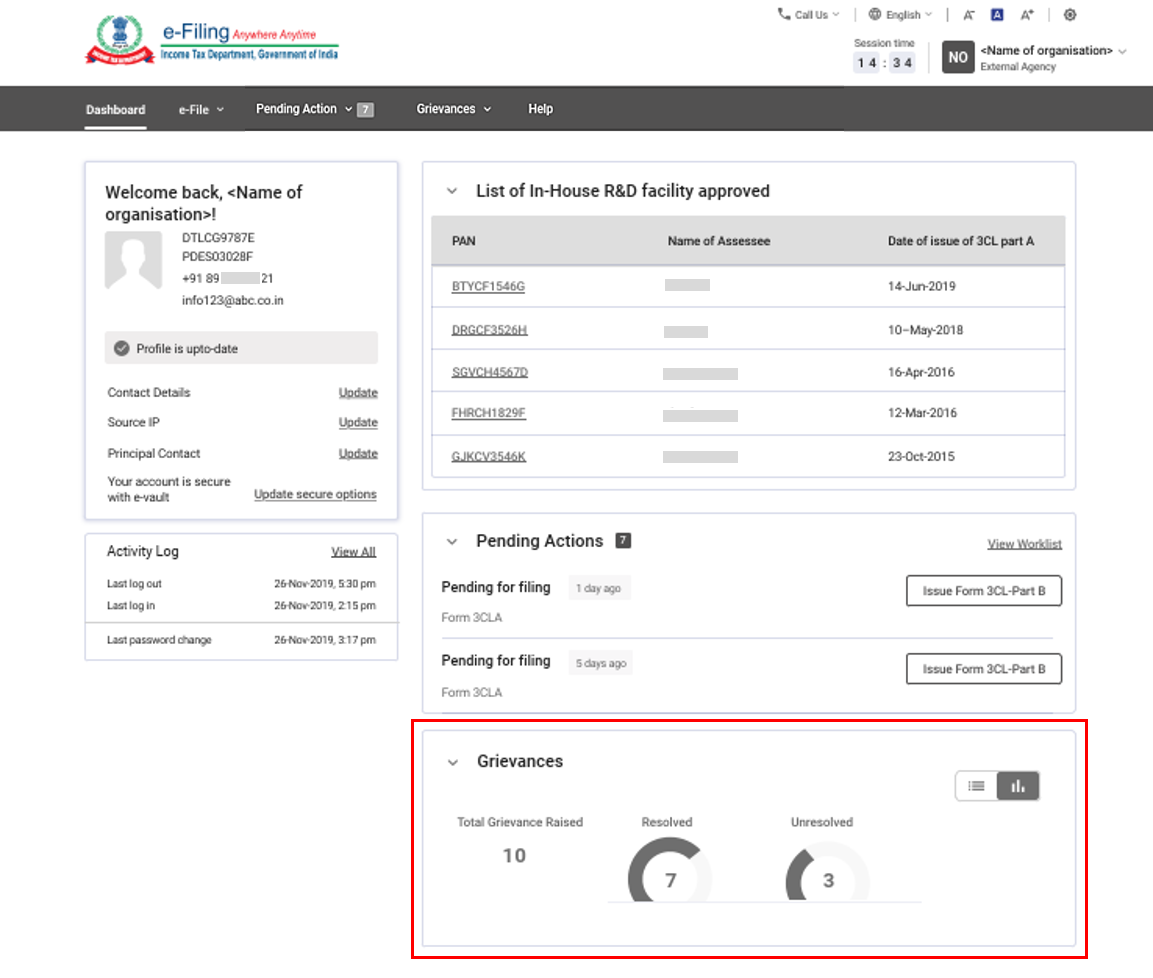
9. অভিযোগ: এটি ক্লিক করলে এই বিভাগটি একই পেজে প্রসারিত হয়। অভিযোগের বিবরণ শুধুমাত্র গত দুই বছরের জন্য দেখানো হবে। সমগ্র অভিযোগ গণনাতে ক্লিক করলে, অভিযোগের বিশদ বিবরণ সহ একটি সারণী খুলবে।
মেনু বার
ড্যাশবোর্ড ছাড়াও, বহিরাগত সংস্থাগুলির মেনু বারে নিম্নলিখিত মেনু আইটেমগুলি রয়েছে:
- ই-ফাইল: এটি আয়কর ফর্ম ফাইল / দেখার লিঙ্ক প্রদান করে।
- মুলতুবি কার্য: এটি কার্যতালিকার লিঙ্ক প্রদান করে।
- অভিযোগ: এটি টিকিট/অভিযোগ তৈরি করতে এবং তাদের অবস্থা দেখার লিঙ্ক প্রদান করে।
- সাহায্য: এটি লগইন পূর্ববর্তী এবং পরবর্তী উভয়ই উপলব্ধ। এটি সমস্ত ব্যবহারকারীদের (নিবন্ধন করা বা না করা) জন্য ই-ফাইলিং সম্পর্কিত বিষয়ে পথপ্রদর্শন করে।
3.2 ই-ফাইল মেনু
ই-ফাইলে নিম্নলিখিত বিকল্প রয়েছে:
- আয়কর ফর্মগুলি
- আয়কর ফর্মগুলি ফাইল করুন: এটি আয়কর ফর্মগুলি ফাইল করুন পেজে নিয়ে যায়, যা আপনাকে ফর্ম 3CL ফাইল করতে দেয়৷
- ফাইল করা ফর্মগুলি দেখুন: এটি ফাইল করা ফর্মগুলি দেখুন পেজে নিয়ে যায়, যেখানে ফাইল করা ফর্মগুলি দেখতে পারেন৷
3.3 মুলতুবি থাকা কাজের মেনু
মুলতুবি কার্যর নিম্নলিখিত বিকল্প রয়েছে:
- কার্যতালিকা: এই বিকল্পটি কার্যতালিকা পরিষেবা পেজে নিয়ে যায়, যেখানে মুলতুবি থাকা কার্যগুলি দেখতে এবং প্রতিক্রিয়া জানাতে পারেন।
3.4 অভিযোগ মেনু
অভিযোগ-এর নিম্নলিখিত বিকল্পগুলি রয়েছে:
- অভিযোগ জমা দিন: এটি অভিযোগ জমা দেওয়ার পেজে নিয়ে যায় যা একটি অভিযোগ জমা দেওয়ার অনুমতি দেয়।
- অভিযোগের স্থিতি: এই বিকল্পটি আপনাকে অভিযোগের স্থিতি পেজে নিয়ে যায়, যা আপনাকে পূর্বে জমা দেওয়া কোনও অভিযোগের স্থিতি দেখতে দেয়।
3.5 সহায়তা মেনু
সাহায্য সব শ্রেণীর ব্যবহারকারীদের জন্য শেখার উপাদান প্রদান করে। আপনি এই বিভাগে প্রায়শই জিজ্ঞাসিত প্রশ্নাবলী, ব্যবহারকারীর ম্যানুয়াল, ভিডিও এবং এই জাতীয় অন্যান্য সামগ্রী অ্যাক্সেস করতে পারেন।
3.6 কার্যতালিকা
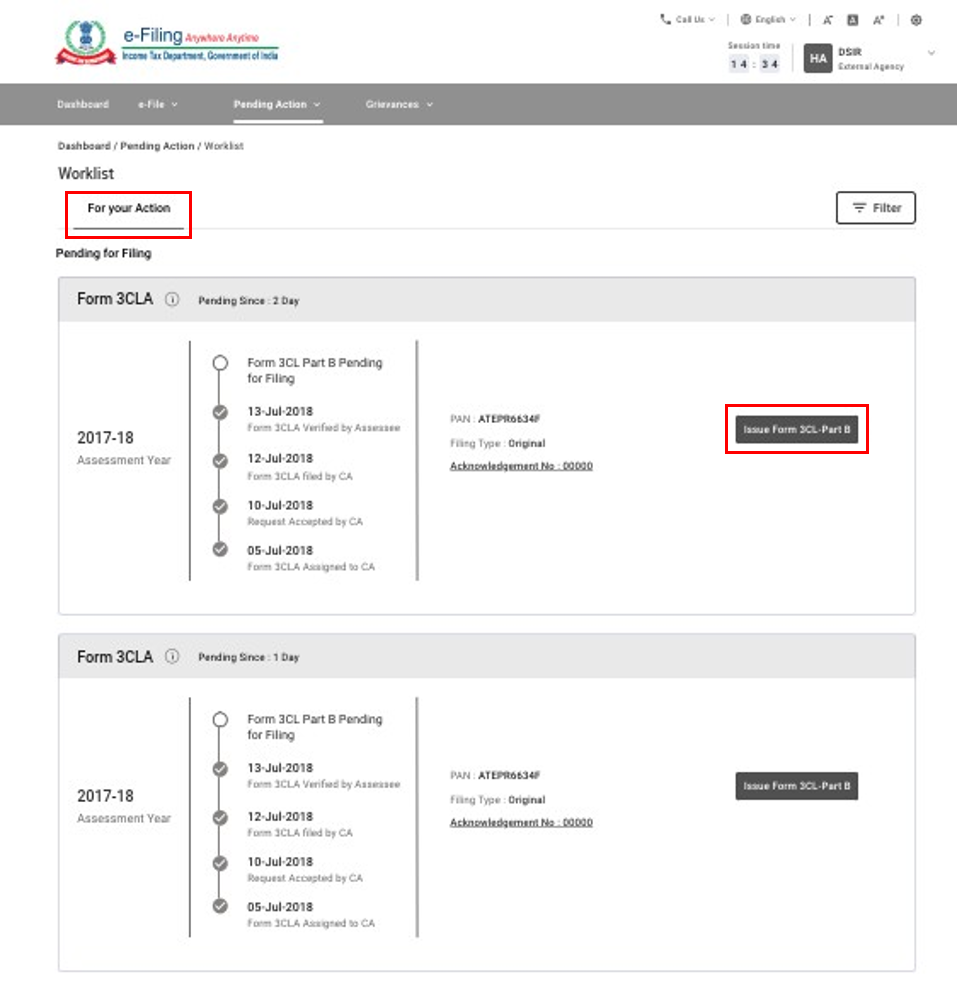
কার্যতালিকা DSIR এর মুলতুবি থাকা কাজগুলি দেখতে এবং সেই কাজ করতে সক্ষম করে৷ এর জন্য কার্যতালিকায় মুলতুবি আইটেম থাকতে হবে।
ই-ফাইলিং পোর্টালে লগইন করার পর, মুলতুবী থাকা কাজের মেনু > কার্যতালিকায় ক্লিক করুন। কার্যতালিকায়, আপনার ব্যাবস্থা গ্রহণের জন্য ট্যাব দেখতে পাবেন।
আপনার ব্যাবস্থা গ্রহণের জন্য
আপনার ব্যাবস্থা গ্রহণের জন্য ট্যাবে মুলতুবি থাকা আইটেমগুলি রয়েছে যা আপনাকে অনুসরণ করতে হবে৷ যে কোনো মুলতুবি থাকা ক্রিয়া/কর্ম আইটেমে ক্লিক করলে, সংশ্লিষ্ট ই-ফাইলিং পরিষেবাতে নিয়ে যাওয়া হবে। DSIR-এর জন্য মুলতুবি থাকা ক্রিয়া আইটেম নিম্নরূপ:
- ফাইলিংয়ের জন্য মুলতুবি: এই বিভাগে, আপনি 3CL-পার্ট B ফাইলিংয়ের জন্য মুলতুবি থাকা মূল্যায়নকারীদের দ্বারা যাচাই করা ফর্ম 3CLA-এর সমগ্র তালিকা দেখতে পাবেন। ব্যবস্থা নিতে জারি করুন ফর্ম 3CL - পার্ট B-তে ক্লিক করুন।