फ़ॉर्म संख्या 19 उपयोगकर्ता मार्गदर्शिका
1. फ़ॉर्म का अवलोकन और उद्देश्य
फ़ॉर्म संख्या 19 अधिनियम की धारा 46(11)(d)(xiii) के तहत सेमीकंडक्टर वेफर फैब्रिकेशन विनिर्माण में संलग्न किसी इकाई को निर्दिष्ट कारोबार के रूप में अधिसूचित कराने के लिए किसी निर्धारिती द्वारा फ़ाइल किया जाता है। इस फ़ॉर्म की फ़ाइलिंग आयकर अधिनियम, 2025 की धारा 46 के अंतर्गत कटौती का दावा करने के लिए आवश्यक है। यह सुनिश्चित करने में सहायता करता है कि केवल पात्र और अनुमोदित परियोजनाएँ, जो संबंधित नियमों में निर्धारित शर्तों को पूरा करती हैं, इस कटौती के लिए अर्हता प्राप्त करें।
2. इस सेवा का लाभ उठाने के लिए आवश्यक शर्तें
- उपयोगकर्ता ई-फ़ाइलिंग पर पंजीकृत उपयोगकर्ता होना चाहिए
- उपयोगकर्ता के पैन की स्थिति "सक्रिय" होनी चाहिए।
- यदि उपयोगकर्ता डी.एस.सी. के माध्यम से फ़ॉर्म का सत्यापन करना चाहता/चाहती है, तो उसके पास एक मान्य डी.एस.सी. होना चाहिए, जो ई-फ़ाइलिंग पोर्टल पर पंजीकृत हो और जिसकी वैधता समाप्त न हुई हो।
3. इसका उपयोग कौन कर सकता है?
ई-फ़ाइलिंग पोर्टल पर मान्य पैन वाले सभी पंजीकृत उपयोगकर्ता फ़ॉर्म संख्या 19 के लिए आवेदन कर सकते हैं।
4. चरण-दर-चरण मार्गदर्शिका
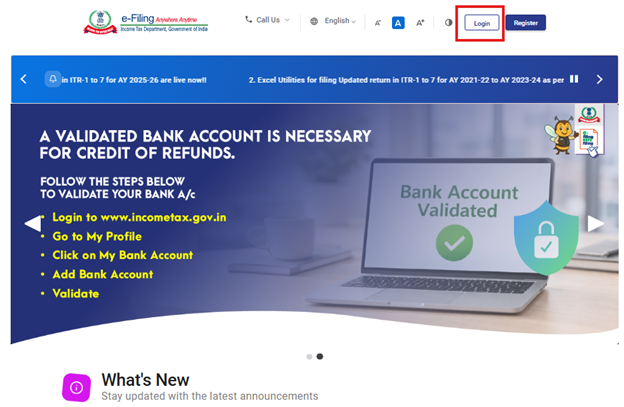
चरण 1: अपने उपयोगकर्ता आई.डी. और पासवर्ड का उपयोग करके ई-फ़ाइलिंग पोर्टल पर लॉगिन करें।
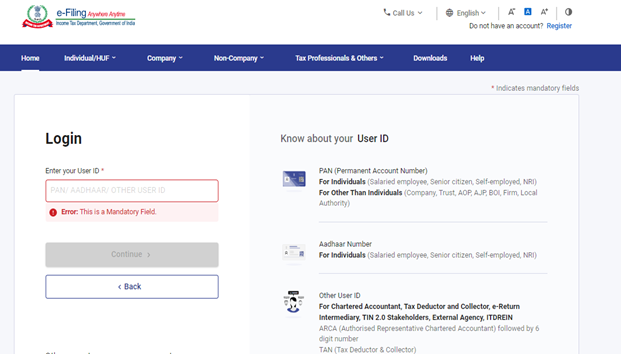
चरण 2: उपयोगकर्ता आई.डी. (पैन) और पासवर्ड दर्ज करें तथा ‘जारी रखें’ पर क्लिक करें।
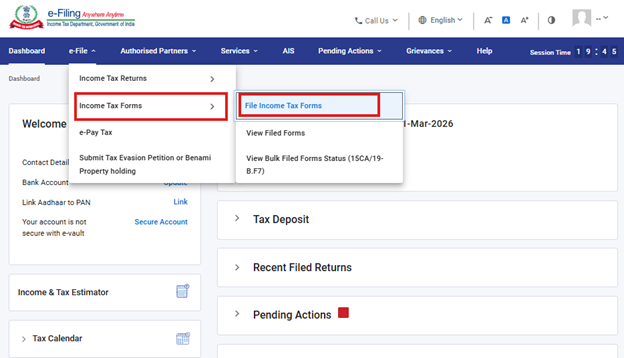
चरण 3: ई-फ़ाइल > आयकर फ़ॉर्म > आयकर फ़ॉर्म फ़ाइल करें पर जाएँ।
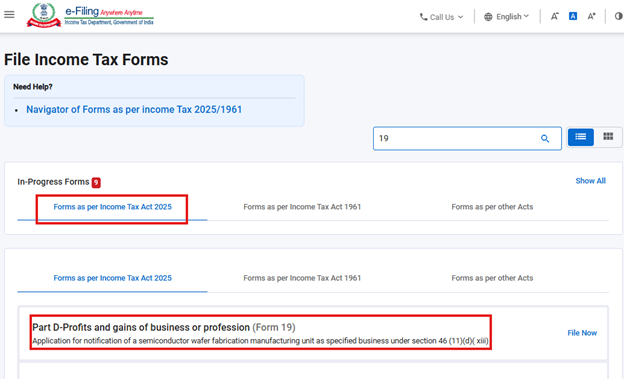
चरण 4: आयकर अधिनियम, 2025 टैब के अनुसार फ़ॉर्म का चयन करें।
आयकर अधिनियम, 2025 के अनुसार फ़ॉर्म पर क्लिक करें, "फ़ॉर्म संख्या 19" का चयन करें और "अभी फ़ाइल करें" पर क्लिक करें।
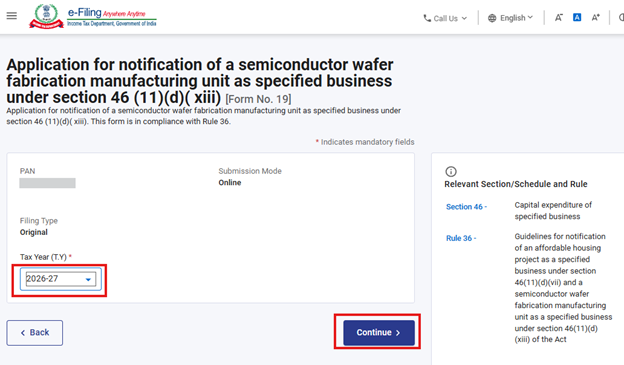
चरण 5: उपयोगकर्ता लागू कर वर्ष (क.व.) का चयन करें और जारी रखें बटन पर क्लिक करें।
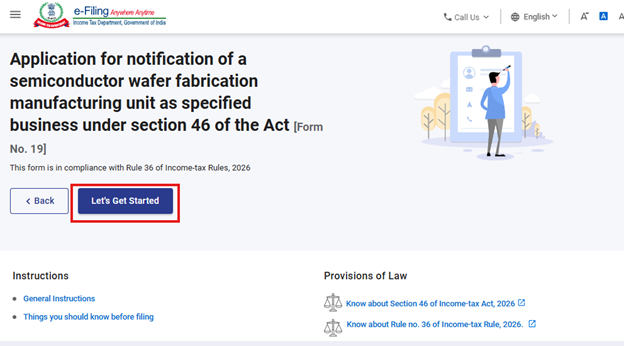
चरण 6: आगे बढ़ने के लिए आइए शुरू करें पर क्लिक करें।
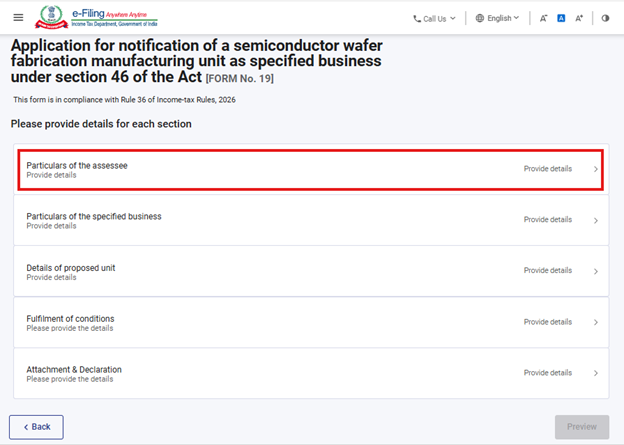
चरण 7: आइए शुरू करें पर क्लिक करने के बाद उपयोगकर्ता पैनल स्क्रीन पर पहुँच जाएगा।
फ़ॉर्म संख्या 19 को पाँच पैनलों में विभाजित किया गया है, अर्थात्-
i) निर्धारिती का विवरण
ii) निर्दिष्ट कारोबार का विवरण
iii) प्रस्तावित इकाई का विवरण
iv) शर्तों की पूर्ति
v) संलग्नक एवं घोषणा
उपयोगकर्ताओं को अगले पैनल पर जाने से पहले प्रत्येक पैनल में आवश्यक विवरण भरकर उसे सहेजना होगा। शुरुआत करने के लिए, उपयोगकर्ता को पहले पैनल का चयन करना होगा और आवश्यक जानकारी दर्ज करना प्रारंभ करना होगा।
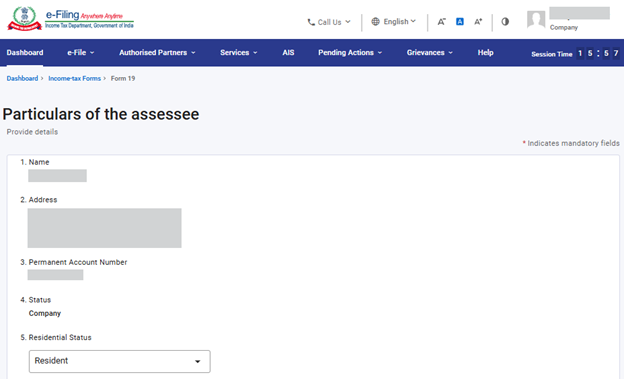
चरण 8: पहले पैनल में आवश्यक विवरण दर्ज करें और सहेजें पर क्लिक करें।
उपयोगकर्ता पैनल में पूछे गए विवरण दर्ज करेगा। यह पैनल जहाँ तक संभव हो, पहले से भरा हुआ हो सकता है। सभी प्रविष्टियाँ पूरी करने के बाद, उपयोगकर्ता विवरण सहेजने और अगले पैनल पर जाने के लिए ‘सहेजें’ का चयन करेगा।
नोट: कृपया सुनिश्चित करें कि "मेरी प्रोफ़ाइल" अनुभाग के अंतर्गत पता सहित सभी अनिवार्य विवरण पूर्ण हों। यदि उपयोगकर्ता "मेरी प्रोफ़ाइल" अनुभाग में किसी भी विवरण को अपडेट करता है, तो कृपया मौजूदा ड्राफ़्ट को हटाएँ और फ़ॉर्म को पुनः फ़ाइल करें, ताकि किए गए परिवर्तन सही प्रकार से प्रदर्शित हों।
चरण 9: पहले पैनल को सहेजने के बाद, दूसरे पैनल - निर्दिष्ट कारोबार का विवरण का चयन करें।
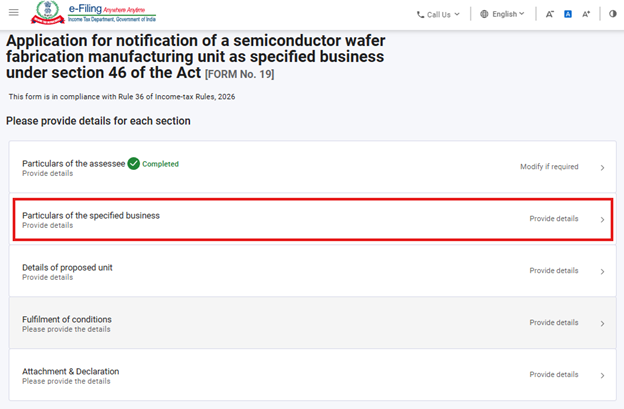
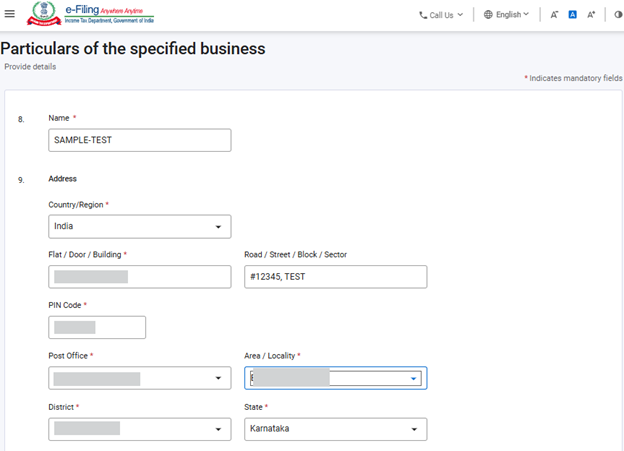
चरण 10: दूसरे पैनल में विवरण दर्ज करें और सहेजें पर क्लिक करें।
उपयोगकर्ता निर्दिष्ट कारोबार का नाम और पता प्रदान करेगा।
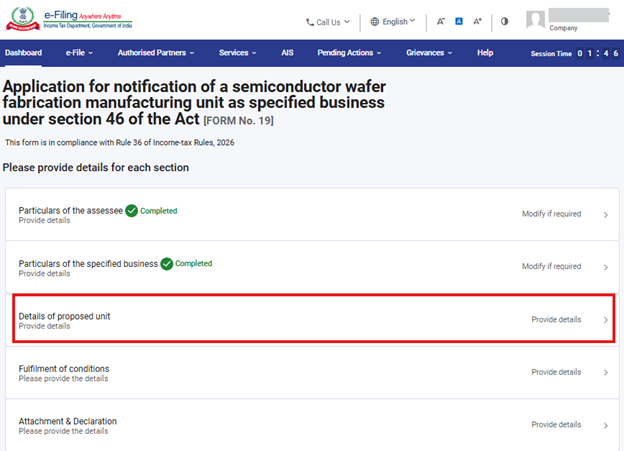
चरण 11: दूसरे पैनल को सहेजने के बाद, तीसरे पैनल - प्रस्तावित इकाई का विवरण का चयन करें।
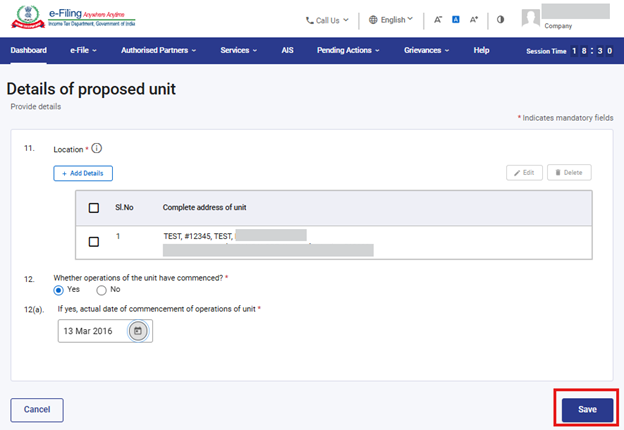
चरण 12: ‘प्रस्तावित इकाई का विवरण’ पैनल में विवरण दर्ज करें और आगे बढ़ने के लिए ‘सहेजें’ पर क्लिक करें।
उपयोगकर्ता प्रस्तावित इकाइयों का विवरण दर्ज करेगा। “विवरण जोड़ें” बटन पर क्लिक करके अधिकतम 50 इकाइयों के स्थान जोड़े जा सकते हैं।
चरण 13: प्रस्तावित इकाई का विवरण पैनल को पूरा करने के बाद, उपयोगकर्ता पैनल 4 - शर्तों की पूर्ति पर जाए।
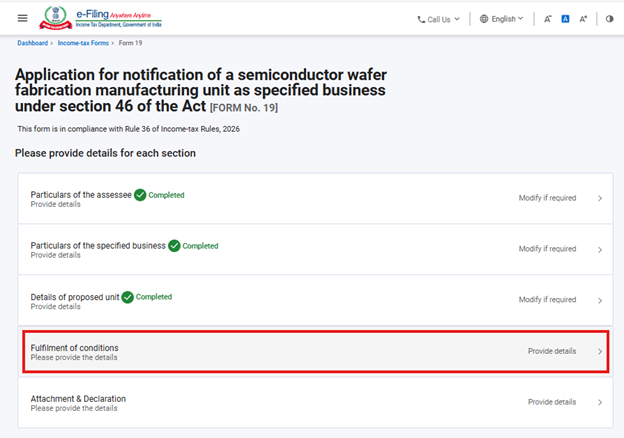
चरण 14: शर्तों की पूर्ति पैनल में विवरण दर्ज करें। आगे बढ़ने के लिए ‘सहेजें’ का चयन करें।
फ़ील्ड 13 में आयकर नियम, 2026 के नियम 36(6) में उल्लिखित शर्तें सूचीबद्ध हैं। उपयोगकर्ता को प्रत्येक शर्त के लिए ‘हाँ’ या ‘नहीं’ का चयन करना होगा। फ़ील्ड 14(a) और 14(b) केवल तभी भरे जा सकते हैं, जब फ़ील्ड 13(b) में ‘हाँ’ का चयन किया गया हो।
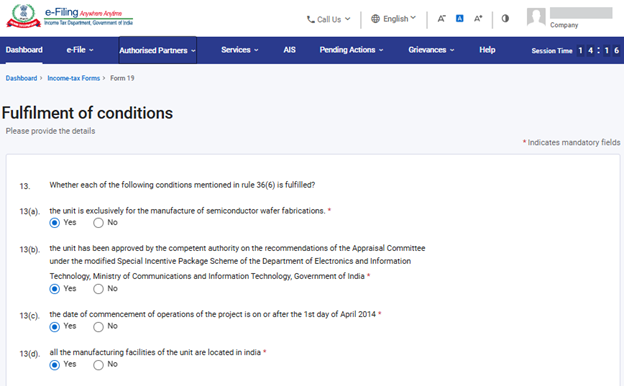
चरण 15: शर्तों की पूर्ति पैनल को पूरा करने के बाद, उपयोगकर्ता पैनल 5 - संलग्नक एवं घोषणा पर जाए।
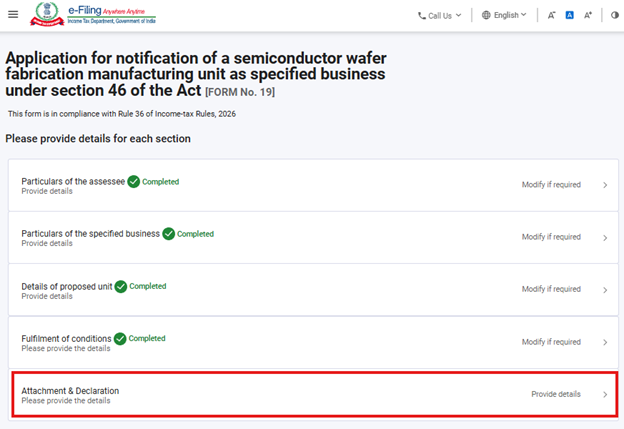
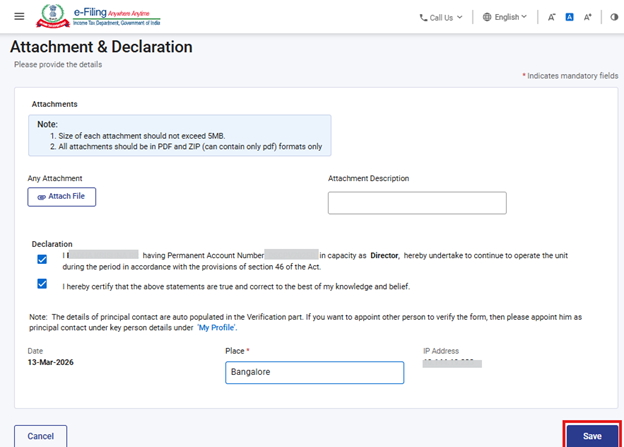
चरण 16: संलग्नक एवं घोषणा पैनल में विवरण दर्ज करें। आगे बढ़ने के लिए ‘सहेजें’ का चयन करें।
चरण 17: सभी पैनलों को सहेजने के बाद, पैनल शीर्षक के सामने “पूर्ण” का चिह्न प्रदर्शित होगा। आगे बढ़ने के लिए “पूर्वावलोकन” बटन का चयन करें।
यदि कोई पैनल अपूर्ण है, तो “पूर्ण नहीं” का चिह्न प्रदर्शित होगा। उपयोगकर्ता को ऐसे पैनल पर क्लिक करके आवश्यक विवरण दर्ज करना होगा और पैनल को सहेजना होगा। इसके बाद उपयोगकर्ता “पूर्वावलोकन” पर आगे बढ़ सकता है।
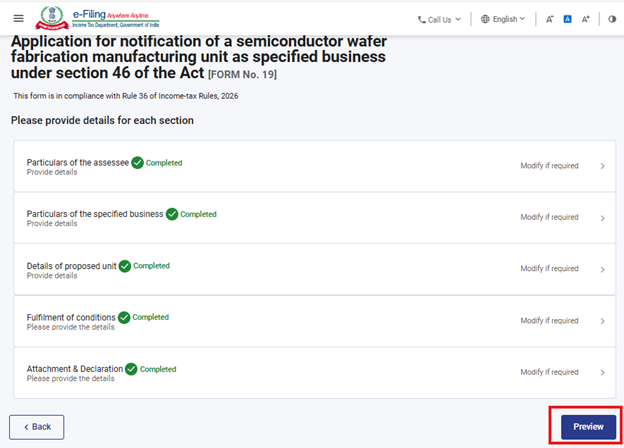
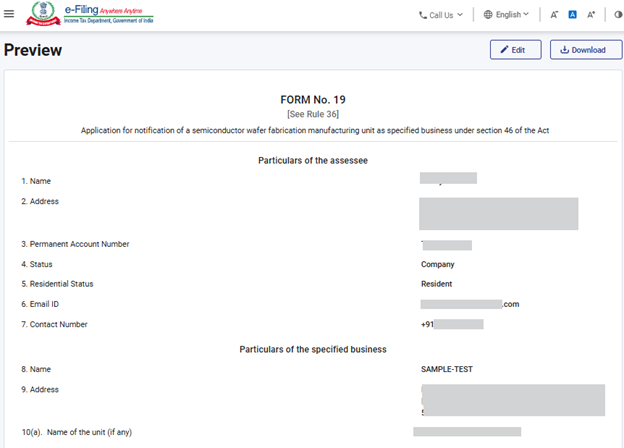
चरण 18: “पूर्वावलोकन” बटन पर क्लिक करने पर उपयोगकर्ता को पूर्वावलोकन स्क्रीन पर ले जाया जाएगा, जहाँ वह दिए गए विवरण का सत्यापन कर सकता है और उसके बाद “ई-सत्यापन के लिए आगे बढ़ें” पर क्लिक करेगा।
फ़ॉर्म में उपयोगकर्ता द्वारा प्रदान किए गए सभी फ़ील्ड और इनपुट पूर्वावलोकन स्क्रीन पर प्रदर्शित होंगे। आगे बढ़ने से पहले उपयोगकर्ता को इन विवरणों की समीक्षा करनी चाहिए। यदि किसी परिवर्तन की आवश्यकता हो, तो उपयोगकर्ता फ़ॉर्म में जानकारी संशोधित करने के लिए “संपादित करें” बटन पर क्लिक कर सकता है। उपयोगकर्ता के पास पूर्वावलोकन स्क्रीन को पी.डी.एफ. के रूप में डाउनलोड करने का विकल्प भी है, लेकिन यह पी.डी.एफ. केवल फ़ाइलिंग-पूर्व दृश्य की एक प्रति है, अंतिम रूप से फ़ाइल किए गए फ़ॉर्म की नहीं।
फ़ाइलिंग प्रक्रिया को जारी रखने के लिए, उपयोगकर्ता को “ई-सत्यापन के लिए आगे बढ़ें” बटन पर क्लिक करना होगा।
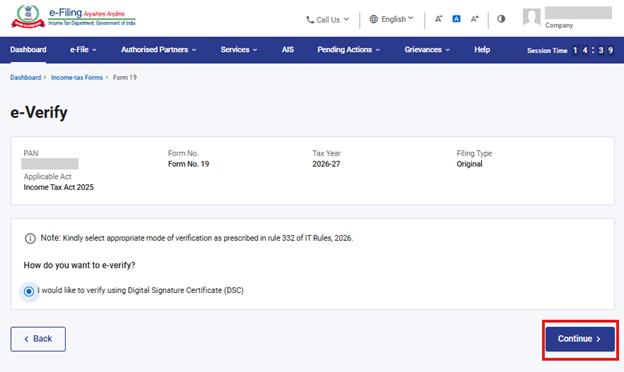
चरण 19: उपयोगकर्ता को ‘ई-सत्यापन’ पृष्ठ पर ले जाया जाएगा, जहाँ वह ओ.टी.पी./ई.वी.सी./डी.एस.सी. का उपयोग करके फ़ॉर्म संख्या 19 का सत्यापन कर सकता है (ये विकल्प लॉगिन किए गए पैन के आधार पर उपलब्ध होंगे)। फ़ॉर्म जमा करने के लिए उपयोगकर्ता को ‘जारी रखें’ बटन पर क्लिक करना होगा।
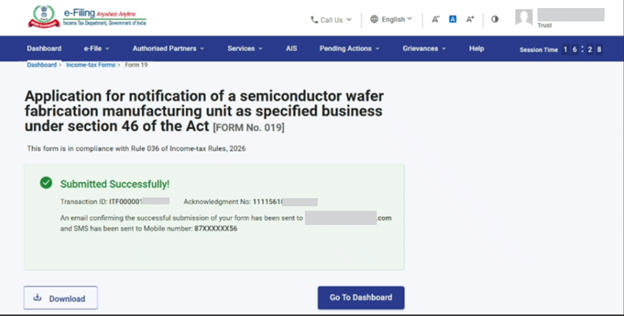
चरण 20: फ़ॉर्म सफलतापूर्वक जमा होने के बाद, पुष्टिकरण संदेश स्क्रीन पर प्रदर्शित होगा।
ई-सत्यापन सफलतापूर्वक होने के बाद, स्क्रीन पर लेनदेन आई.डी. और पावती रसीद संख्या के साथ एक सफलता संदेश प्रदर्शित होगा। कृपया भविष्य के संदर्भ के लिए लेनदेन आई.डी. और पावती रसीद संख्या को नोट कर लें। ई-फ़ाइलिंग पोर्टल पर पंजीकृत आपके ईमेल आई.डी.(यों) और मोबाइल नंबर(ों) पर भी एक पुष्टिकरण संदेश प्राप्त होगा।
पावती रसीद डाउनलोड करने के लिए डाउनलोड करें बटन पर क्लिक करें।
चरण 21: फ़ॉर्म संख्या 19 सफलतापूर्वक जमा होने के बाद, उपयोगकर्ता भरे गए फ़ॉर्म को अपने डैशबोर्ड पर ई-फ़ाइल > आयकर फ़ॉर्म फ़ाइल करें > फ़ाइल किए गए फ़ॉर्म देखें > आयकर अधिनियम, 2025 के अंतर्गत फ़ाइल किए गए फ़ॉर्म देखें टैब में देख सकता है।
नोट: अधिक जानकारी के लिए "भरे गए फ़ॉर्म देखें" उपयोगकर्ता पुस्तिका देखें।
नोट: अधिक जानकारी के लिए ई-सत्यापन कैसे करें उपयोगकर्ता पुस्तिका देखें।
5. संबंधित विषय
6. शब्दावली
|
संक्षिप्त रूप/संक्षेपाक्षर |
विवरण/पूर्ण रूप |
|
डी.एस.सी. |
डिजिटल हस्ताक्षर प्रमाण-पत्र |
|
ई.वी.सी. |
इलेक्ट्रॉनिक सत्यापन प्रमाण-पत्र |
|
ए.आर.एन. |
पावती रसीद संख्या |
|
पू.व. |
पूर्व वर्ष |
|
वि.व. |
वित्तीय वर्ष |
|
क.व. |
कर वर्ष |