ഫോം 146 ഉപയോക്തൃ മാനുവൽ
1. അവലോകനം
ഇന്ത്യയ്ക്ക് പുറത്ത് താമസിക്കുന്ന ഒരാൾക്കോ ഒരു വിദേശ കമ്പനിക്കോ ഒരു വർഷത്തിൽ 5 ലക്ഷത്തിൽ കൂടുതൽ നികുതി നൽകേണ്ട പണമടവ് നടത്തുമ്പോൾ ഫോം 146 ആവശ്യമാണ്. അത്തരമൊരു പണമടവ് നടത്തുമ്പോഴെല്ലാം ഇത് ആവശ്യമാണ്. ഒരു ചാർട്ടേഡ് അക്കൗണ്ടന്റ് (CA) പണമടവ് അവലോകനം ചെയ്യുകയും പണമടച്ചത് എന്തിനുവേണ്ടിയാണ്, എത്ര TDS (നികുതി) കുറയ്ക്കണം, കിഴിവ് ശരിയാണോ തുടങ്ങിയ വിശദാംശങ്ങൾ സ്ഥിരീകരിക്കുകയും ചെയ്യുന്നു. ലളിതമായി പറഞ്ഞാൽ, വിദേശത്തേക്ക് പണം അയയ്ക്കുന്നതിനുള്ള നികുതി ഉത്തരവാദിത്തം ഒരു CA പരിശോധിച്ച് സ്ഥിരീകരിക്കുന്ന ഒരു സർട്ടിഫിക്കറ്റാണ് ഫോം 146. നിങ്ങൾക്ക് ഈ ഫോം ഓൺലൈനായോ ഓഫ്ലൈനായോ സമർപ്പിക്കാം, കൂടാതെ ഇത് സമർപ്പിക്കുന്നതിന് നിശ്ചിത സമയപരിധിയില്ല. ഫോം 146 ആദായനികുതി നിയമം, 1961 അനുസരിച്ച് ഫോം 15CB എന്നറിയപ്പെടുന്നു.
2. ഈ സേവനം പ്രയോജനപ്പെടുത്തുന്നതിനുള്ള മുൻവ്യവസ്ഥകൾ
• CA തന്റെ അംഗത്വ നമ്പർ ഉപയോഗിച്ച് ഇ-ഫയലിംഗ് പോർട്ടലിൽ രജിസ്റ്റർ ചെയ്തിരിക്കണം.
• CA - IDയുടെ നിലവിലെ സ്ഥിതി "സജീവ"മായിരിക്കണം
• CA യ്ക്ക് സാധുതയുള്ള DSC (ഡിജിറ്റൽ സിഗ്നേച്ചർ സർട്ടിഫിക്കറ്റ്) ഉണ്ടായിരിക്കണം
• നികുതിദായകൻ CAയ്ക്ക് ഫോം 146 നൽകണം.
3. ഫോമിനെക്കുറിച്ച്
3.1 ഉദ്ദേശ്യം
ഒരു പ്രവാസിക്ക് (കമ്പനി അല്ലാത്തത്) അല്ലെങ്കിൽ ഒരു വിദേശ കമ്പനിക്ക് പണമടയ്ക്കുന്നതിന് ആവശ്യമായ ഒരു അക്കൗണ്ടന്റിന്റെ സർട്ടിഫിക്കറ്റാണ് ഫോം 146, ഇത് നികുതി വിധേയമാണ്, കൂടാതെ നികുതി വർഷത്തിൽ അത്തരം പണമടവുകളുടെ ആകെത്തുക ₹5 ലക്ഷം കവിയുന്നുവെങ്കിൽ ഈ ഫോം ആവശ്യമാണ്. ഇന്ത്യയ്ക്ക് പുറത്ത് നടത്തേണ്ട പണമടയ്ക്കലിന്റെ വിശദാംശങ്ങൾ സാക്ഷ്യപ്പെടുത്താൻ ഈ ഫോം CA യെ പ്രാപ്തമാക്കുന്നു, കൂടാതെ ഫോം 145 ഭാഗം-C സമർപ്പിക്കുമ്പോൾ പണമടവ് നടത്താൻ ഉത്തരവാദിയായ വ്യക്തി ആത്യന്തികമായി ഉപയോഗിക്കുകയും ചെയ്യുന്നു.
3.2 ആർക്കാണ് ഇത് സമർപ്പിക്കാൻ സാധിക്കുന്നത്?
ആദായനികുതി ഇ-ഫയലിംഗ് പോർട്ടലിൽ രജിസ്റ്റർ ചെയ്തിട്ടുണ്ടെങ്കിൽ മാത്രമേ ഒരു ചാർട്ടേഡ് അക്കൗണ്ടന്റിന് (CA) ഫോം 146 നൽകാൻ കഴിയൂ, നികുതിദായകൻ അവർക്ക് ഫോം 146 നൽകിയിട്ടുണ്ടായിരിക്കണം. CAയ്ക്ക് പോർട്ടലിൽ രജിസ്റ്റർ ചെയ്ത ഒരു ഡിജിറ്റൽ സിഗ്നേച്ചർ സർട്ടിഫിക്കറ്റ് (DSC) ഉണ്ടായിരിക്കണം, അതുവഴി അവർക്ക് ഇലക്ട്രോണിക്കായി ഫോം 146 സ്ഥിരീകരിച്ച് സമർപ്പിക്കാൻ കഴിയും.
3.3 ഫോം ഒറ്റനോട്ടത്തിൽ
ഫോം 146 ന് ഏഴ് പാനലുകൾ ഉണ്ട്:
1. പണമടയ്ക്കുന്നയാളുടെ (അയയ്ക്കുന്നയാളുടെ) വിശദാംശങ്ങൾ:
2. പണം കൈപ്പറ്റുന്നയാളുടെ (സ്വീകരിക്കുന്നയാളുടെ) വിശദാംശങ്ങൾ
3. പണം അയയ്ക്കുന്നതിന്റെ വിശദാംശങ്ങൾ (പണക്കൈമാറ്റം)
4. ആദായനികുതി നിയമത്തിലെ വ്യവസ്ഥകൾ പ്രകാരമുള്ള നികുതി ബാധ്യത [ഇരട്ട നികുതി ഒഴിവാക്കൽ കരാർ ("DTAA") പരിഗണിക്കാതെ)
5. ഇരട്ട നികുതി ഒഴിവാക്കൽ കരാർ ("DTAA") പ്രകാരമുള്ള നികുതി ബാധ്യത
6. സ്രോതസിൽ നിന്ന് കുറയ്ക്കുന്ന നികുതിയുടെ വിശദാംശങ്ങൾ
7. സ്ഥിരീകരണം
4. ഘട്ടം ഘട്ടമായുള്ള മാർഗ്ഗനിർദ്ദേശം
ഫോം 146 താഴെപ്പറയുന്ന രണ്ട് രീതികളിലൂടെ സമർപ്പിക്കാം:-
(എ) ഓൺലൈൻ രീതി - ഇ-ഫയലിംഗ് വഴി
(ബി) ഓഫ്ലൈൻ രീതി - ഓഫ്ലൈൻ സൗകര്യം വഴി.
ഓൺലൈൻ രീതിയിലുള്ള ഫോം 146 പൂരിപ്പിച്ച് സമർപ്പിക്കുന്നതിന് താഴെയുള്ള ഘട്ടങ്ങൾ പാലിക്കുക.
4.1. നികുതിദായകൻ CAയ്ക്ക് ഫോം 146 നൽകുക
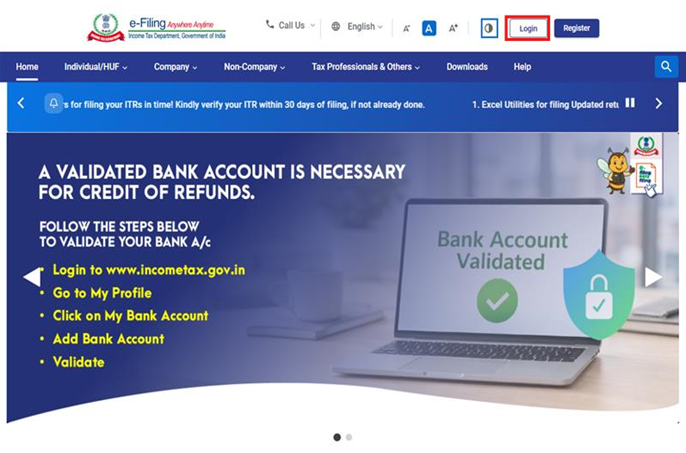
ഘട്ടം 1: നിങ്ങളുടെ ഉപയോക്തൃ ID-യും പാസ്വേഡും ഉപയോഗിച്ച് ഇ-ഫയലിംഗ് പോർട്ടലിൽ ലോഗിൻ ചെയ്യുക.
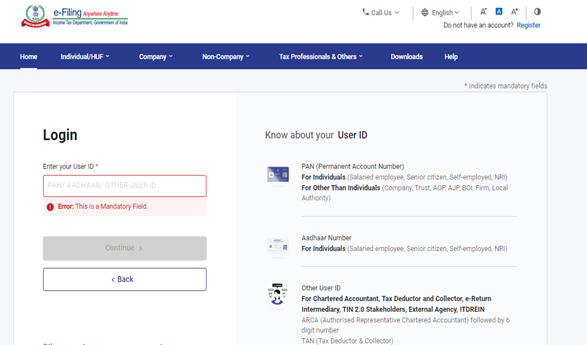
ഘട്ടം 2: ഉപയോക്തൃ ID-യും (പാൻ) പാസ്വേഡും നൽകുക.
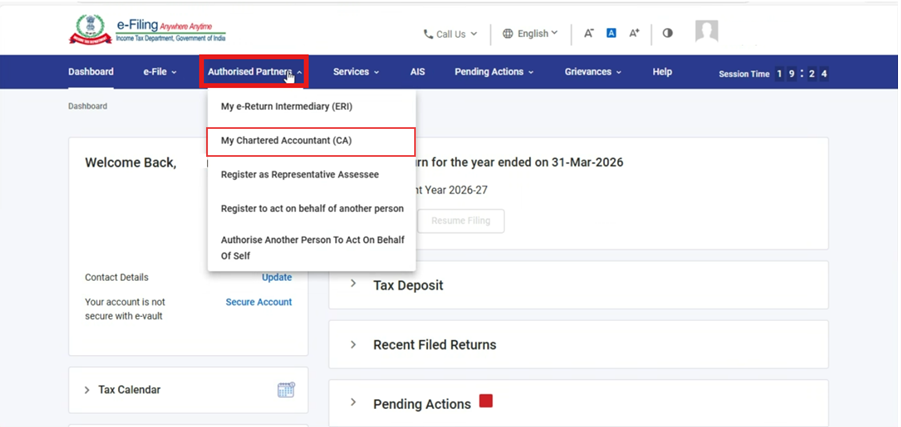
ഘട്ടം 3: അംഗീകൃത പങ്കാളികൾ, എന്റെ ചാർട്ടേഡ് അക്കൗണ്ടന്റുമാർ (CA) എന്നതിലേക്ക് പോകുക.
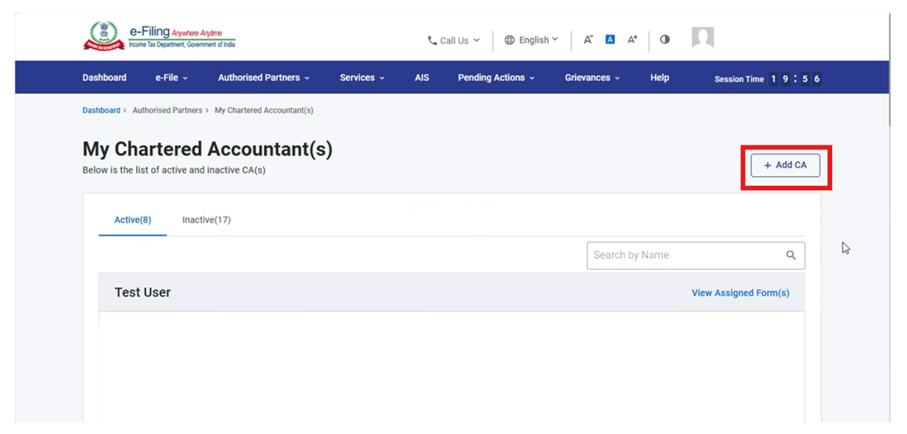
ഘട്ടം 4: എന്റെ ചാർട്ടേഡ് അക്കൗണ്ടന്റുമാർ (CA) എന്ന സ്ക്രീനിൽ, “CA യെ ചേർക്കുക” എന്ന ബട്ടണിൽ ക്ലിക്ക് ചെയ്യുക.
ഘട്ടം 5: ചാർട്ടേഡ് അക്കൗണ്ടന്റിനെ ചേർക്കുക എന്ന സ്ക്രീനിൽ, ഉപയോക്താവിന്റെ അംഗത്വ നമ്പർ നൽകി “ചേർക്കുക” എന്ന ബട്ടണിൽ ക്ലിക്ക് ചെയ്യുക.
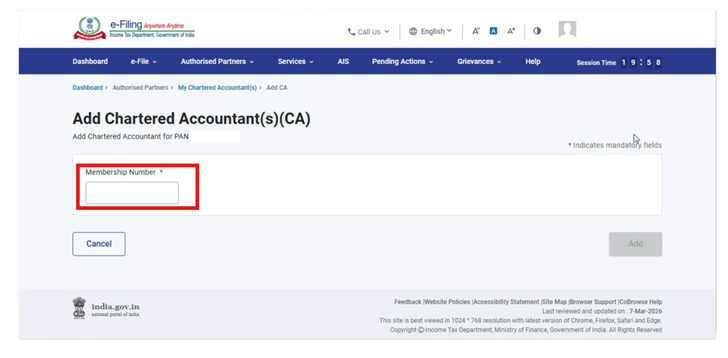
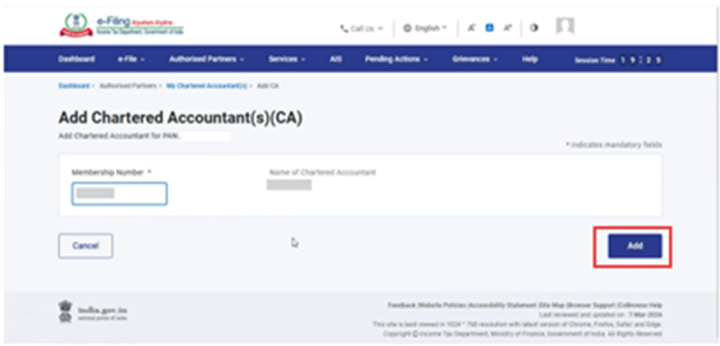
ഘട്ടം 6: ഉപയോക്താവിന്റെ പ്രൊഫൈലിലേക്ക് ചാർട്ടേഡ് അക്കൗണ്ടന്റിനെ (CA) ചേർക്കപ്പെടും. CA-യെ ചേർത്തശേഷം ഉപയോക്താവ് CA-യ്ക്ക് ഫോം 146 നൽകേണ്ടതുണ്ട്.
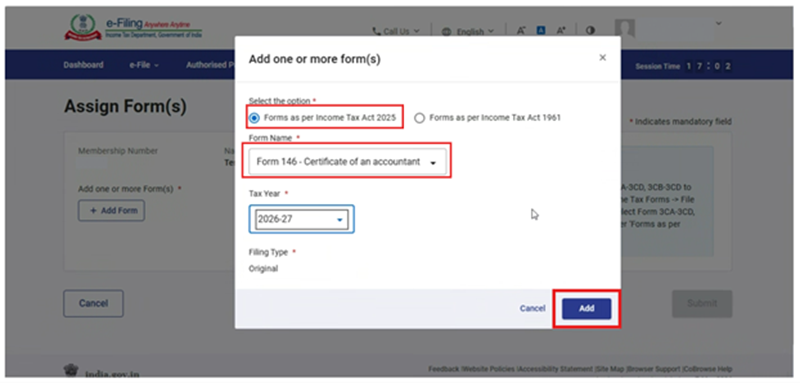
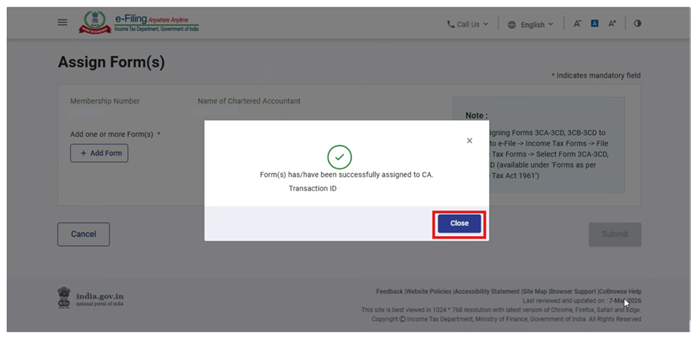
ഫോം ചുമതലപ്പെടുത്തൽ എന്ന ഡയലോഗ് ബോക്സിൽ ഉപയോക്താവ് 'ആദായനികുതി നിയമം, 2025 പ്രകാരം' എന്നത് തെരഞ്ഞെടുത്ത് 'ഫോം 146' തെരഞ്ഞെടുത്തശേഷം 'ചേർക്കുക' എന്ന ബട്ടൺ ക്ലിക്ക് ചെയ്യുക.
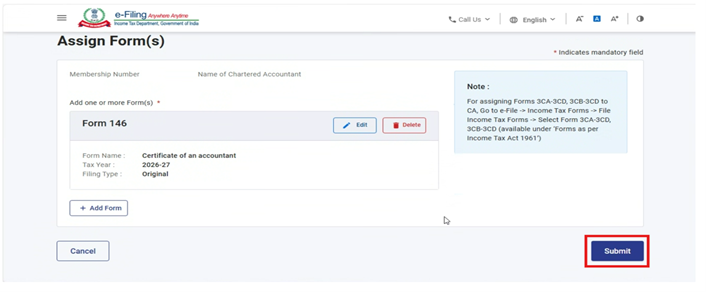
ഘട്ടം 7: ചാർട്ടേഡ് അക്കൗണ്ടന്റിന്റെ പേരിൽ ഫോം ചേർത്തുകഴിഞ്ഞാൽ ഫോം 146-ന്റെ ചുമതലപ്പെടുത്തൽ വിജയകരമായി പൂർത്തിയാക്കാൻ ഉപയോക്താവ് "സമർപ്പിക്കുക" എന്ന ബട്ടണിൽ ക്ലിക്ക് ചെയ്യണം.
4.2. CA മുഖേന ഫോം 146 സമർപ്പിക്കുക
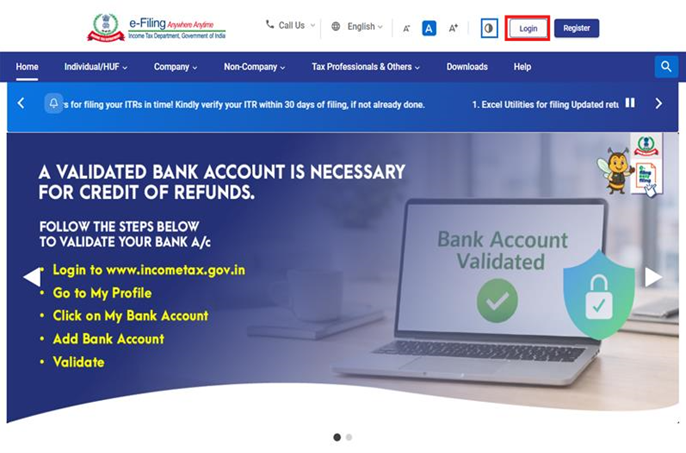
ഘട്ടം 1: നിങ്ങളുടെ യൂസർ ID, പാസ്വേഡ് എന്നിവ ഉപയോഗിച്ച് ഇ-ഫയലിംഗ് പോർട്ടലിൽ ലോഗിൻ ചെയ്യുക.
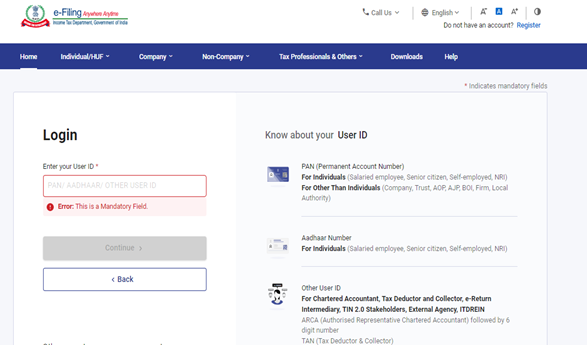
ഘട്ടം 2: ഉപയോക്തൃ ID-യും (ARCA) പാസ്വേഡും നൽകുക
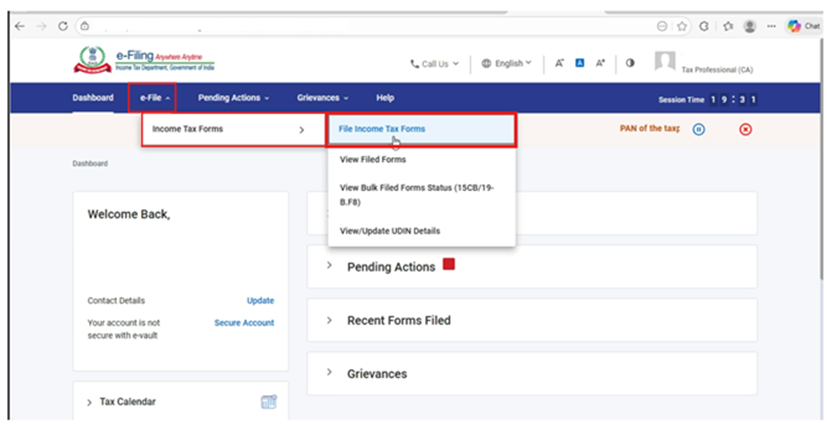
ഘട്ടം 3: ഇ-ഫയൽ, ആദായനികുതി ഫോമുകൾ, ആദായനികുതി ഫോമുകൾ സമർപ്പിക്കുക എന്നതിലേക്ക് പോകുക
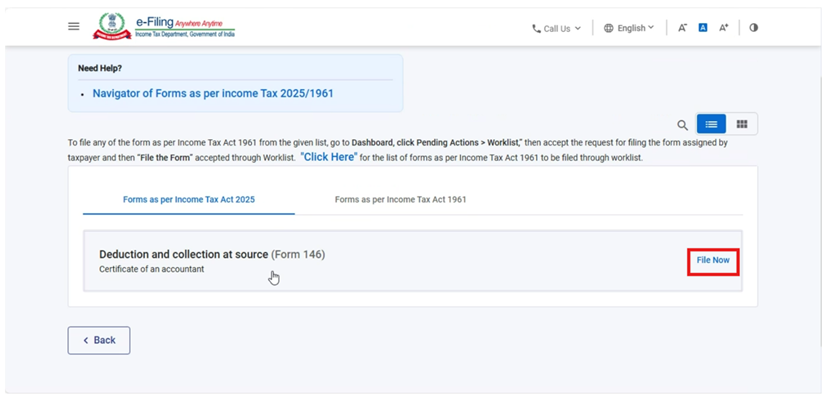
ഘട്ടം 4: ആദായനികുതി നിയമം, 2025 പ്രകാരമുള്ള ഫോമുകൾ എന്നതിലുള്ള ഫോം 146 തെരഞ്ഞെടുക്കുക/തെരയുക, തുടർന്ന് ഇപ്പോൾ സമർപ്പിക്കുക എന്ന ബട്ടണിൽ ക്ലിക്ക് ചെയ്യുക.
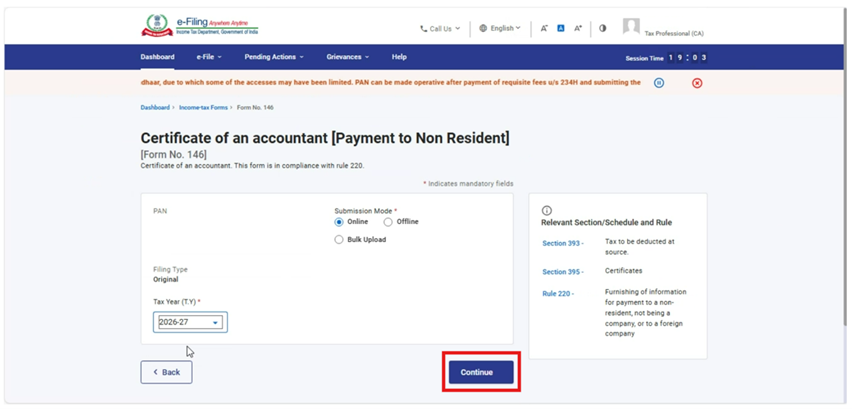
ഘട്ടം 5:ബാധകമായ സമർപ്പിക്കുന്ന രീതിയും നികുതി വർഷവും തെരഞ്ഞെടുത്ത് തുടരുക എന്നതിൽ ക്ലിക്ക് ചെയ്യുക
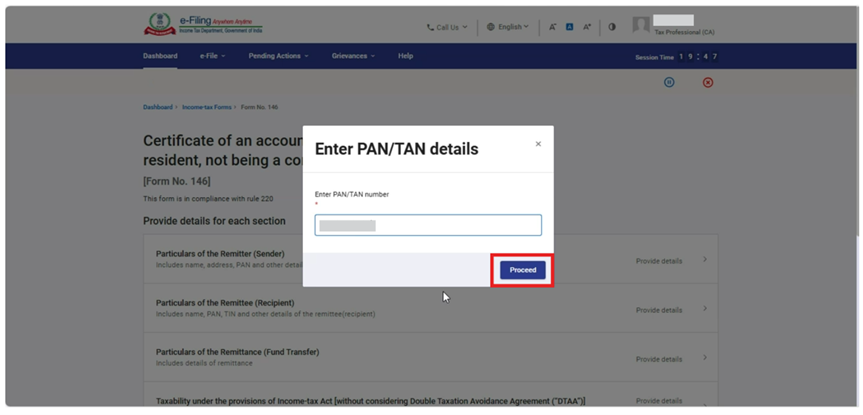
ഘട്ടം 6:“തുടരുക” എന്ന ബട്ടണിൽ ക്ലിക്കുചെയ്തശേഷം, “പാൻ/ടാൻ വിശദാംശങ്ങൾ രേഖപ്പെടുത്തുക” എന്ന പേരിൽ ഒരു പോപ്പ് അപ്പ് വിൻഡോ ദൃശ്യമാകും. ചാർട്ടേഡ് അക്കൗണ്ടന്റിന് (CA) ഈ ഫോം ചുമതലപ്പെടുത്തിയ നികുതിദായകന്റെ പാൻ രേഖപ്പെടുത്തി തുടരുക എന്നതിൽ ക്ലിക്ക് ചെയ്യണം.
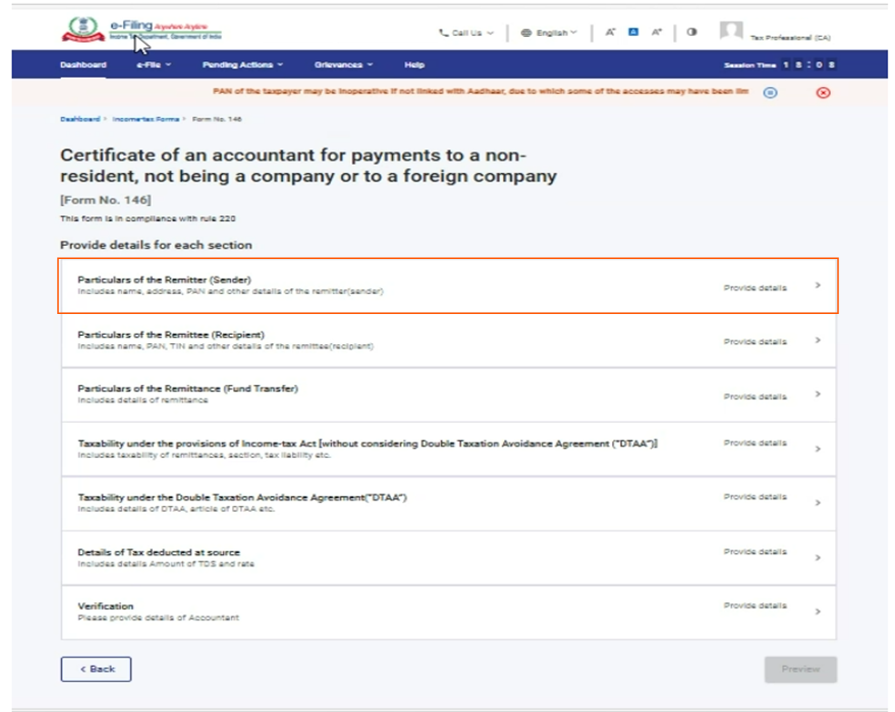
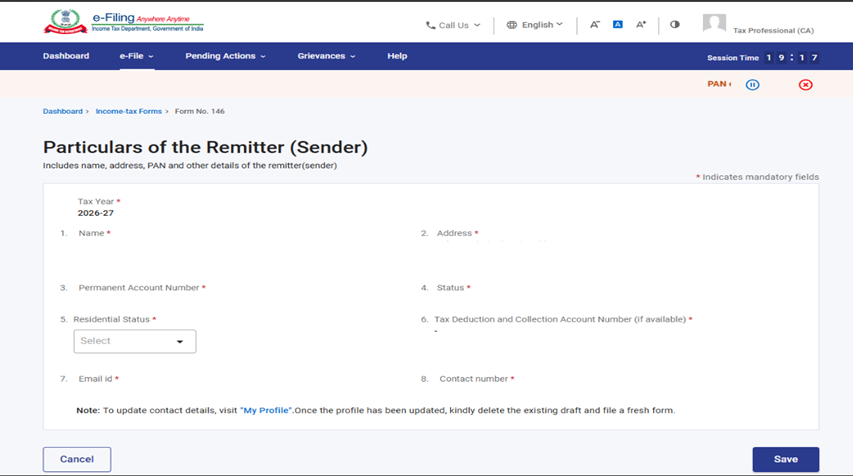
ഘട്ടം 7: “തുടരുക” എന്ന ബട്ടൺ ക്ലിക്കുചെയ്യുമ്പോൾ ഉപയോക്താവിനെ ഫോം സ്ക്രീനിലേക്ക് കൊണ്ടുപോകും. ആദ്യത്തെ പാനൽ തെരഞ്ഞെടുക്കുക, അതായത് “പണമടയ്ക്കുന്നയാളുടെ (അയയ്ക്കുന്നയാളുടെ) വിശദാംശങ്ങൾ”.
ഘട്ടം 8: CA നൽകുന്ന പാനിൽ നിന്ന് സ്വയമേ പൂരിപ്പിക്കപ്പെടുന്ന പണമടയ്ക്കുന്നയാളുടെ വിശദാംശങ്ങൾ പരിശോധിച്ച് സ്ഥിരീകരിക്കുക, തുടർന്ന് സേവ് ക്ലിക്ക് ചെയ്യുക.
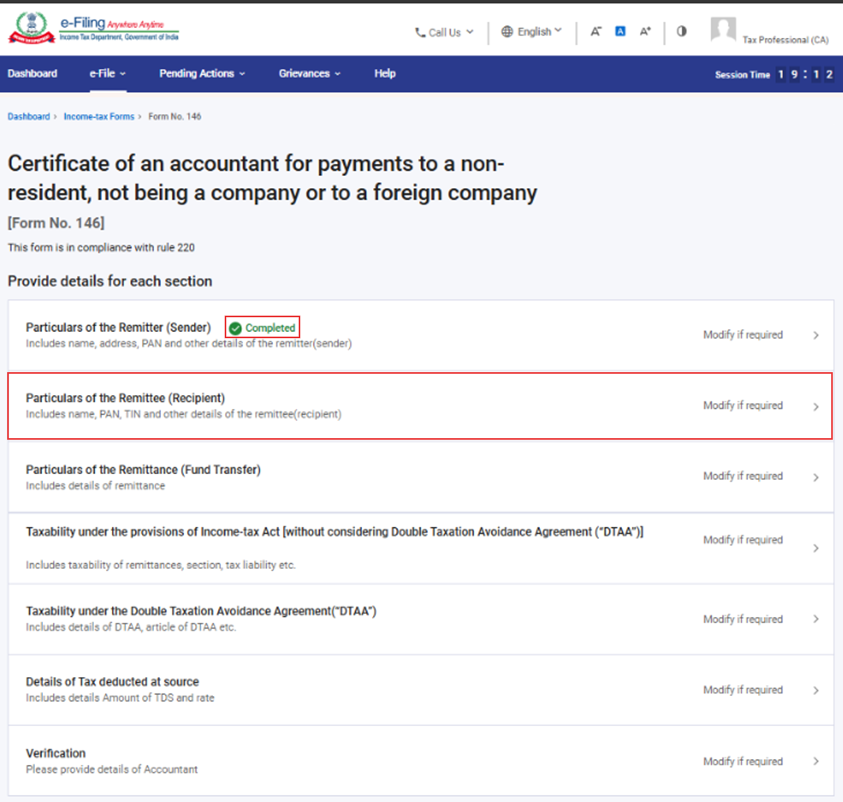
ഘട്ടം 9: ആദ്യത്തെ പാനൽ സേവ് ചെയ്തശേഷം, പാനലിന്റെ നിലവിലെ സ്ഥിതി “പൂർത്തിയായി” എന്ന് പ്രദർശിപ്പിക്കും. ഇനി രണ്ടാമത്തെ പാനൽ തെരഞ്ഞെടുക്കുക, അതായത് “പണം കൈപ്പറ്റുന്നയാളുടെ (സ്വീകരിക്കുന്നയാളുടെ) വിശദാംശങ്ങൾ”.
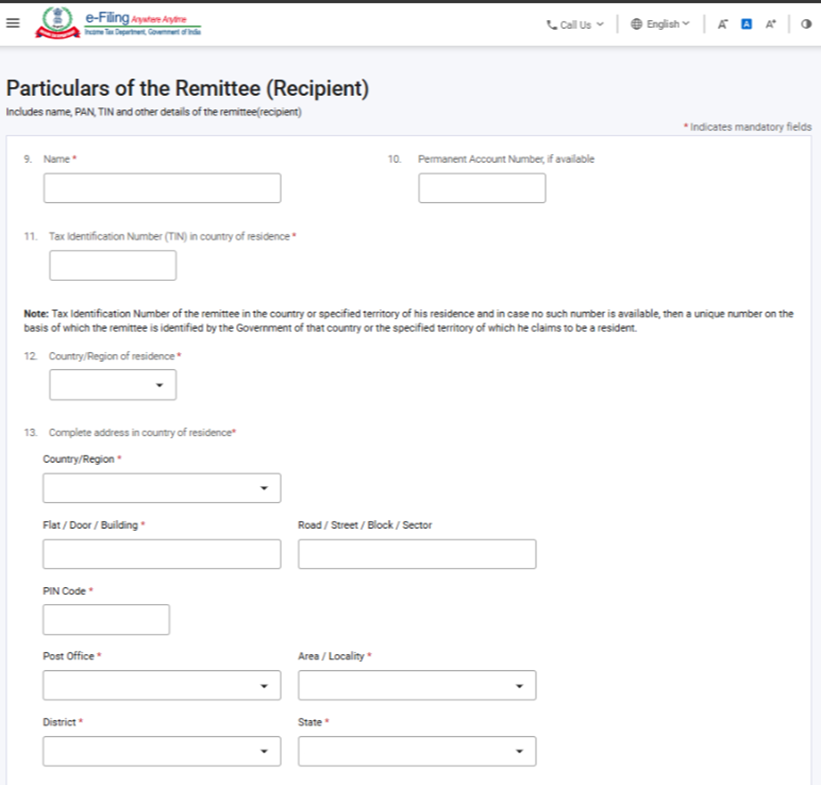
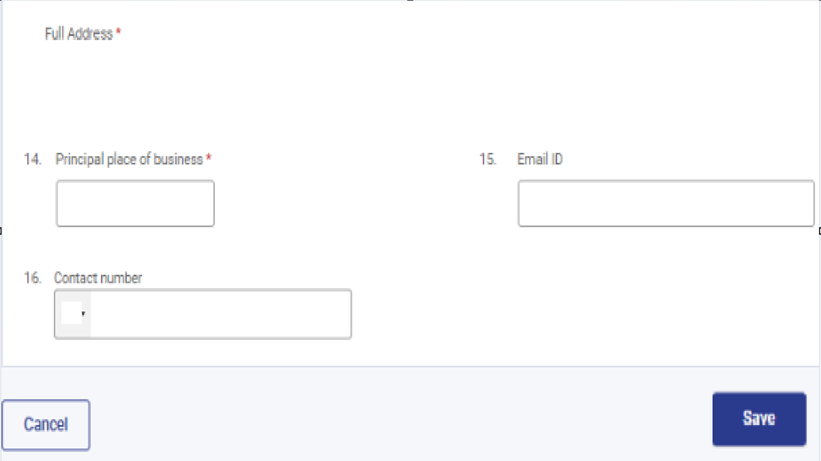
ഘട്ടം 10: രണ്ടാമത്തെ പാനലിലെ വിശദാംശങ്ങൾ പൂരിപ്പിച്ച് സേവ് ബട്ടണിൽ ക്ലിക്ക് ചെയ്യുക. പണമടയ്ക്കുന്നയാളുടെ (സ്വീകരിക്കുന്നയാളുടെ) ആവശ്യമായ വിശദാംശങ്ങൾ CA നൽകേണ്ടതുണ്ട്.
ഘട്ടം 11: രണ്ടാമത്തെ പാനൽ സേവ് ചെയ്തശേഷം പാനലിന്റെ നിലവിലെ സ്ഥിതി “പൂർത്തിയായി” എന്ന് പ്രദർശിപ്പിക്കും. ഇപ്പോൾ മൂന്നാമത്തെ പാനൽ തെരഞ്ഞെടുക്കുക, അതായത് “പണം അയയ്ക്കുന്നതിന്റെ വിശദാംശങ്ങൾ (പണക്കൈമാറ്റം)”.
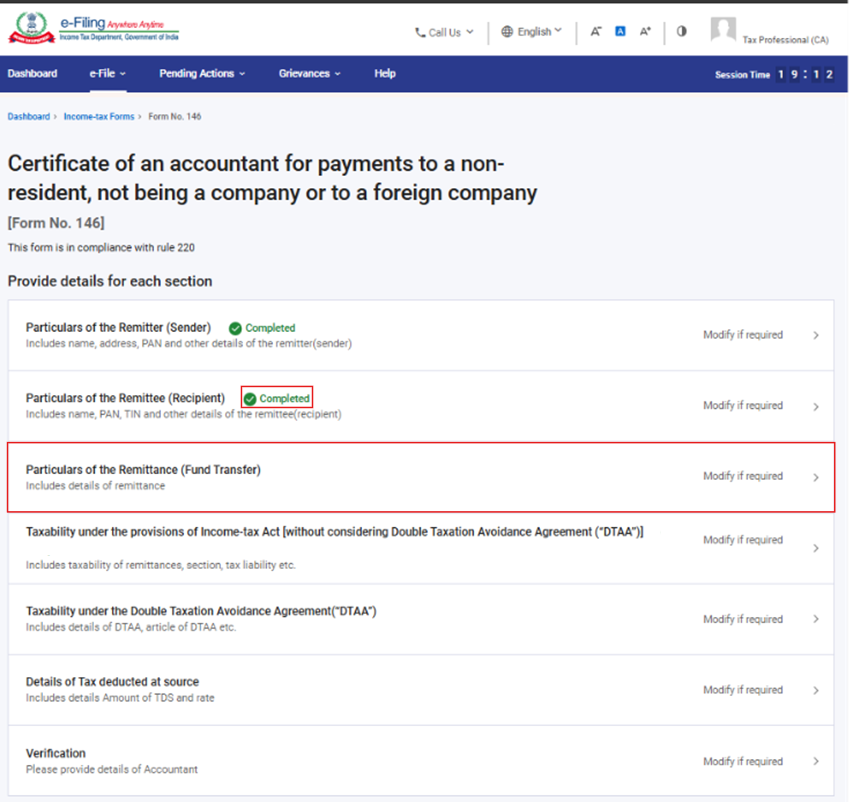
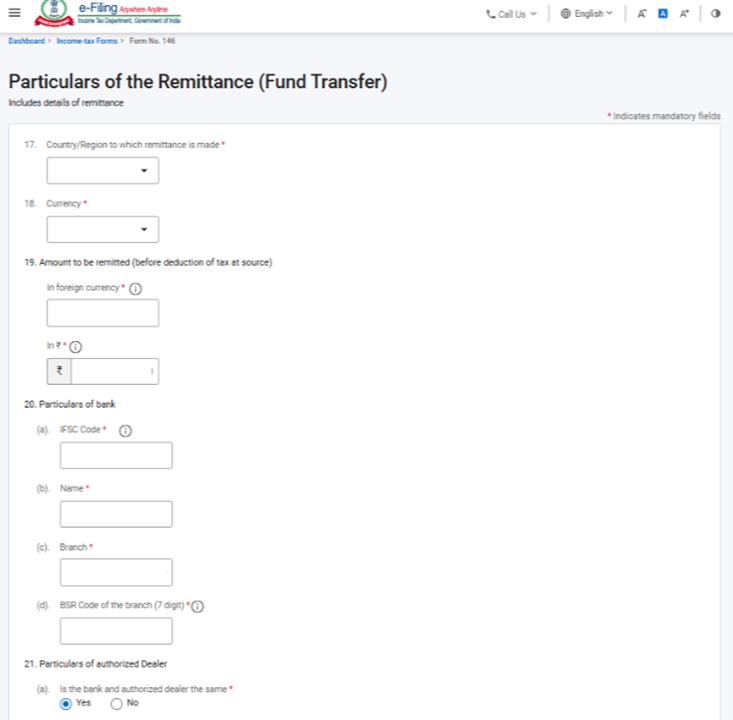
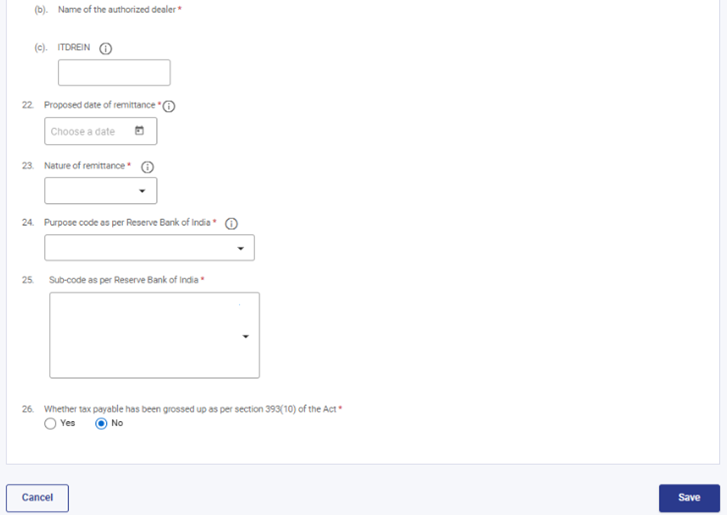
ഘട്ടം 12 : മൂന്നാമത്തെ പാനലിൽ ആവശ്യമായ വിശദാംശങ്ങൾ പൂരിപ്പിച്ച് സേവ് ബട്ടണിൽ ക്ലിക്ക് ചെയ്യുക.
കുറിപ്പ്:
(a) വിഭാഗം നമ്പർ 19 ലെ പണമടച്ച തുക TDS കുറയ്ക്കുന്നതിനുമുമ്പുള്ളതായിരിക്കണം, അതായത് മൊത്തത്തിൽ സമാഹരിച്ചത്.
(b) വിഭാഗം നമ്പർ 20 ൽ CA കോളം a യിൽ സാധുതയുള്ള IFSC നൽകിക്കഴിഞ്ഞാൽ നൽകിയിരിക്കുന്ന IFSC അനുസരിച്ച് കോളം b, കോളം c എന്നിവ സ്വയമേ പൂരിപ്പിക്കപ്പെടും.
(c) വിഭാഗം നമ്പർ 21 ൽ ബാങ്കും അംഗീകൃത ഡീലറും ഒരുപോലെയല്ലെങ്കിൽ "ഇല്ല" എന്ന് തെരഞ്ഞെടുത്ത് RBI നൽകുന്ന ഡ്രോപ്പ്ഡൗൺ പട്ടികയിൽ നിന്ന് അംഗീകൃത ഡീലറുടെ പേര് തെരഞ്ഞെടുക്കുക.
(d) ഉദ്ദേശ്യ കോഡും (വിഭാഗം നമ്പർ 24) ഉപ-കോഡും (വിഭാഗം നമ്പർ 25) RBI നൽകുന്ന ലിസ്റ്റ് പ്രകാരമാണ്.
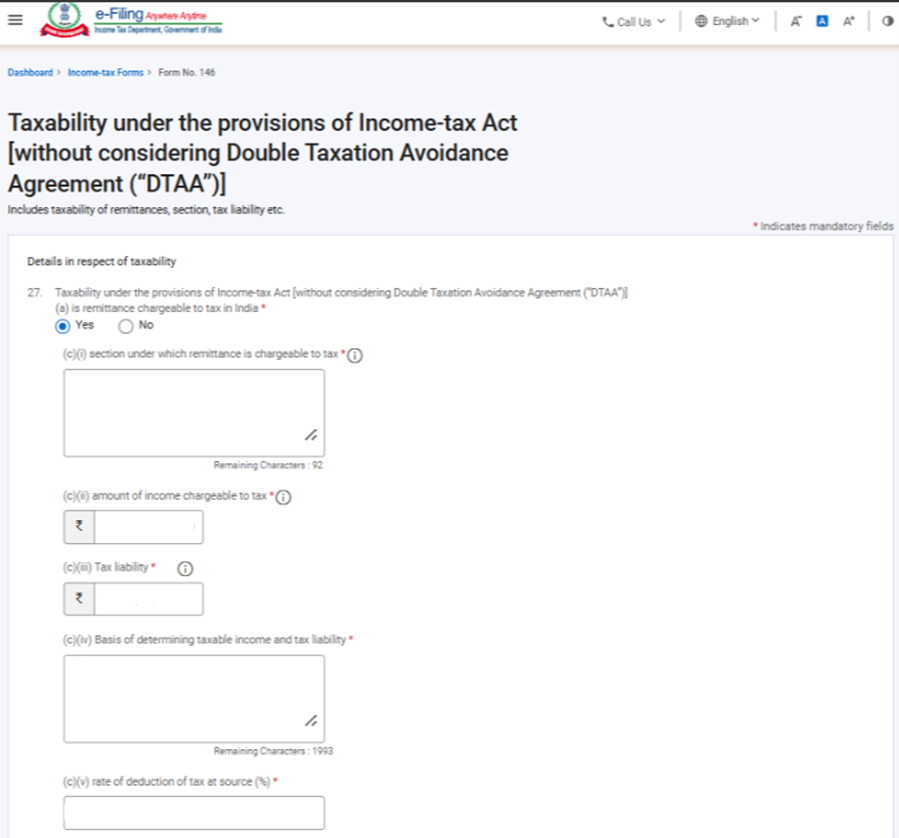
ഘട്ടം 13: മൂന്നാമത്തെ പാനൽ സേവ് ചെയ്തശേഷം പാനലിന്റെ നിലവിലെ സ്ഥിതി “പൂർത്തിയായി” എന്ന് പ്രദർശിപ്പിക്കും. ഇനി നാലാമത്തെ പാനൽ തെരഞ്ഞെടുക്കുക, അതായത് “ആദായനികുതി നിയമത്തിലെ വ്യവസ്ഥകൾ പ്രകാരം നികുതി ചുമത്തുക [ഇരട്ട നികുതി ഒഴിവാക്കൽ കരാർ (DTAA) പരിഗണിക്കാതെ]
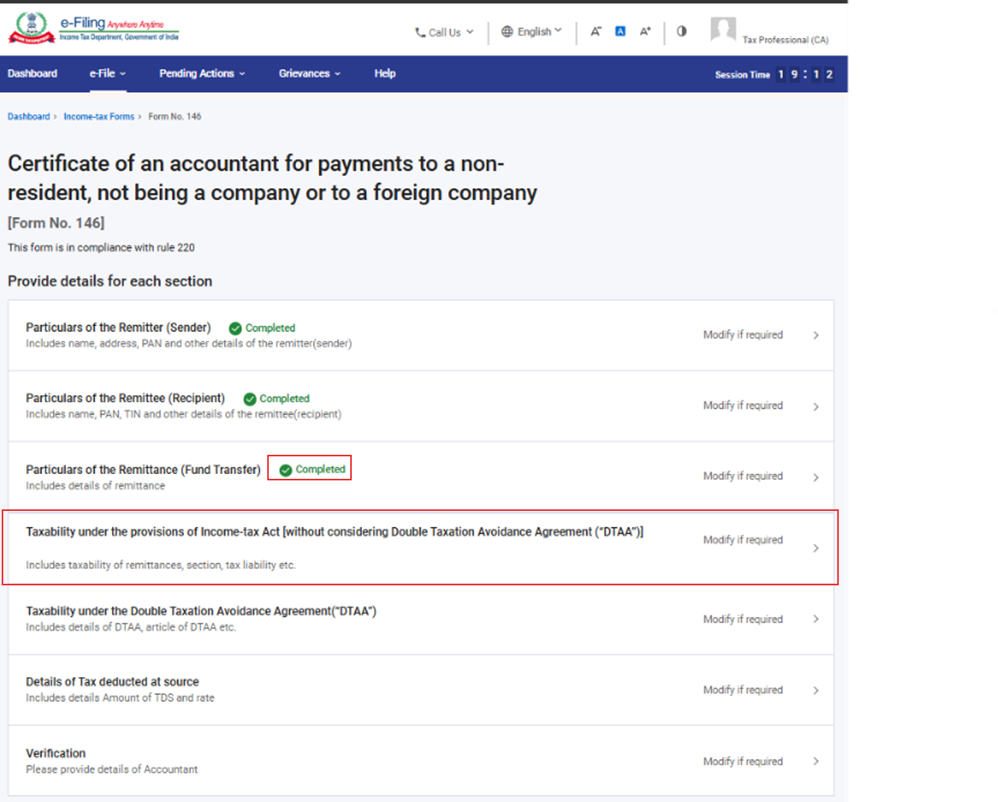
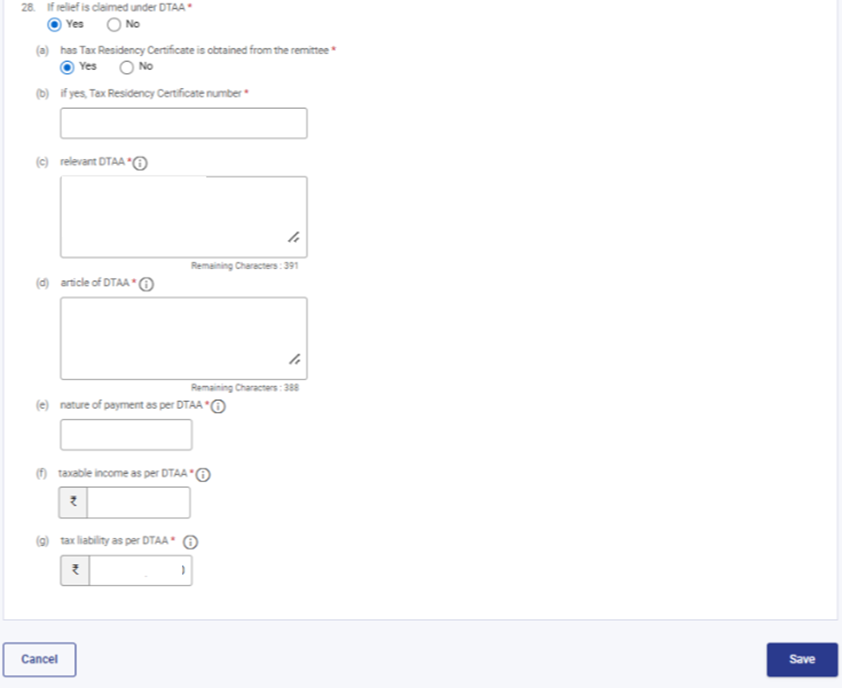
ഘട്ടം 14: നാലാമത്തെ പാനലിൽ ആവശ്യമായ വിശദാംശങ്ങൾ പൂരിപ്പിച്ച് സേവ് ബട്ടണിൽ ക്ലിക്ക് ചെയ്യുക.
കുറിപ്പ്:
(a) വിഭാഗം നമ്പർ 27(a) ൽ, ഈ ഇടപാട് ഇന്ത്യയിൽ നികുതി ബാധ്യതയുള്ളതാണോ അല്ലയോ എന്ന് CA തെരഞ്ഞെടുക്കേണ്ടതുണ്ട്. “അതെ” എന്നാണ് രേഖപ്പെടുത്തുന്നതെങ്കിൽ ബന്ധപ്പെട്ട വിഭാഗം, തുക, നികുതി നിരക്ക് എന്നീ വിവരങ്ങൾ രേഖപ്പെടുത്തണം. "അല്ല" എന്നാണ് രേഖപ്പെടുത്തുന്നതെങ്കിൽ അതിനുള്ള കാരണങ്ങൾ വ്യക്തമാക്കേണ്ടതാണ്.
(b) വിഭാഗം നമ്പർ 28 ൽ, DTAA പ്രകാരമുള്ള ഇളവ് നേടുന്നുണ്ടോ ഇല്ലയോ എന്ന് CA തെരഞ്ഞെടുക്കേണ്ടതുണ്ട്. “അതെ” എന്നാണ് രേഖപ്പെടുത്തുന്നതെങ്കിൽ പണമടയ്ക്കുന്നയാളുടെ TRC, പണമടവിന്റെ സ്വഭാവം, DTAA യുടെ വിവരങ്ങൾ, നികുതി ബാധ്യതയുള്ള വരുമാനം എന്നീ വിവരങ്ങൾ രേഖപ്പെടുത്തേണ്ടതാണ്.
ഘട്ടം 15: നാലാമത്തെ പാനൽ സേവ് ചെയ്തശേഷം പാനലിന്റെ നിലവിലെ സ്ഥിതി “പൂർത്തിയായി” എന്ന് പ്രദർശിപ്പിക്കും. ഇനി അഞ്ചാമത്തെ പാനൽ തെരഞ്ഞെടുക്കുക, അതായത് “ഇരട്ട നികുതി ഒഴിവാക്കൽ കരാറിന് (DTAA) കീഴിലുള്ള നികുതി ബാധ്യത”.
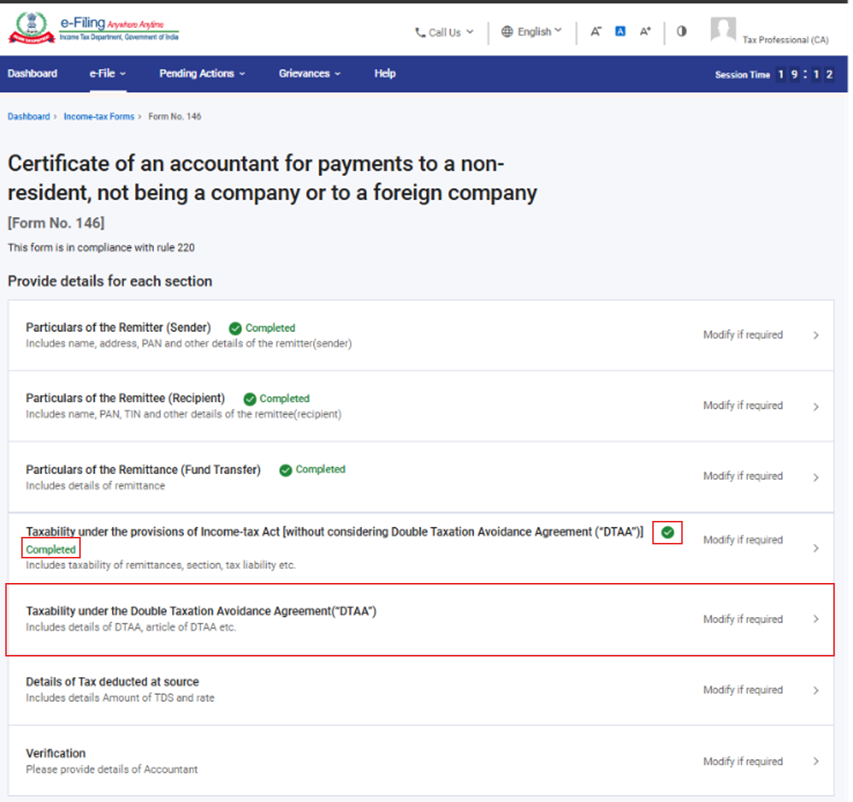
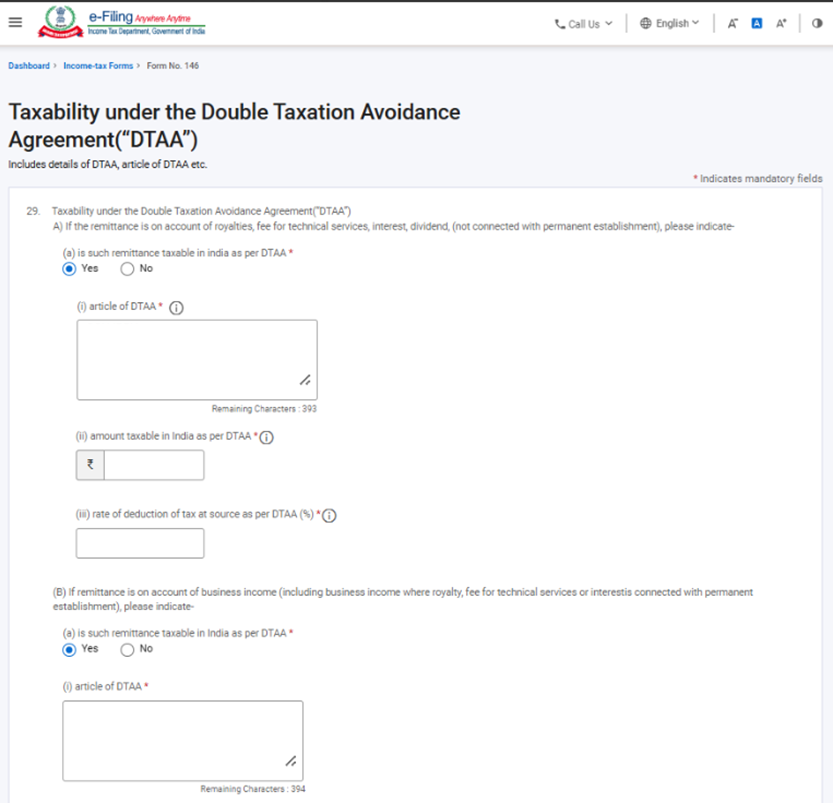
ഘട്ടം 16:അഞ്ചാമത്തെ പാനലിൽ ആവശ്യമായ വിശദാംശങ്ങൾ പൂരിപ്പിച്ച് സേവ് ബട്ടണിൽ ക്ലിക്ക് ചെയ്യുക.
കുറിപ്പ്:
(a) ഈ പാനലിൽ DTAA പ്രകാരം ഇടപാടിന്റെ നികുതി ബാധ്യതയെ സംബന്ധിച്ച വിവരങ്ങളാണ് അടങ്ങിയിരിക്കുന്നത്.
(b) വിഭാഗം നമ്പർ 29(c) ൽ, പണമടയ്ക്കൽ മൂലധന നേട്ടങ്ങളുടെ അക്കൗണ്ടിലാണോ അല്ലയോ എന്ന് CA വ്യക്തമാക്കേണ്ടതുണ്ട്. "അതെ" എന്നാണ് രേഖപ്പെടുത്തുന്നതെങ്കിൽ മൂലധന നേട്ടങ്ങളുടെ വർഗ്ഗീകരണം, അതിന്റെ വിൽപ്പന മൂല്യം, വാങ്ങിയ തീയതിയും വിലയും, ലാഭവിഹിതവും എന്നിവ CA രേഖപ്പെടുത്തേണ്ടതുണ്ട്.
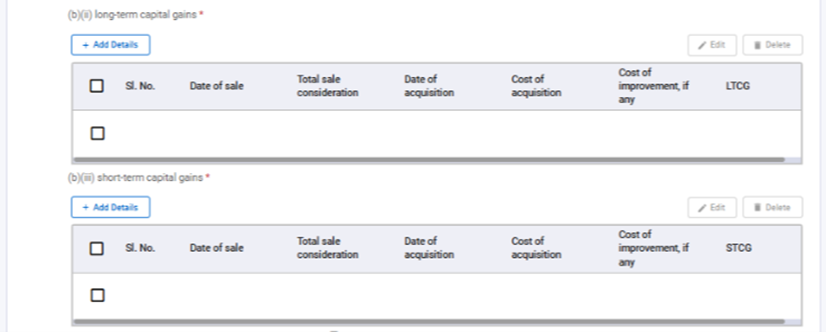
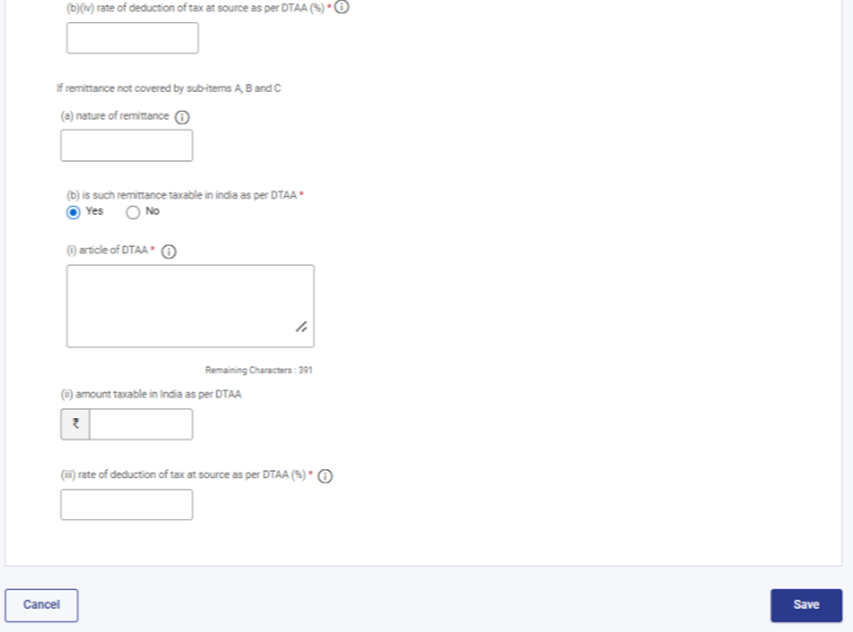
ഘട്ടം 17: അഞ്ചാമത്തെ പാനൽ സേവ് ചെയ്തശേഷം, പാനലിന്റെ നിലവിലെ സ്ഥിതി “പൂർത്തിയായി” എന്ന് പ്രദർശിപ്പിക്കും. ഇനി ആറാമത്തെ പാനൽ തെരഞ്ഞെടുക്കുക, അതായത് “സ്രോതസിൽ നിന്ന് കുറച്ച നികുതിയുടെ വിശദാംശങ്ങൾ”.
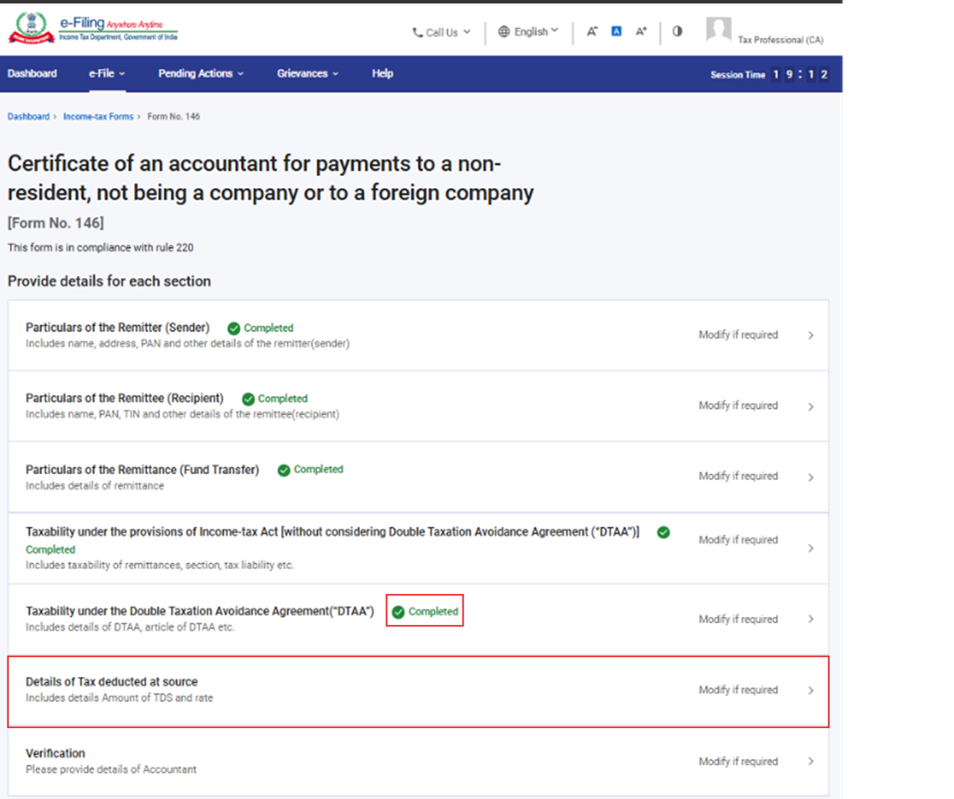
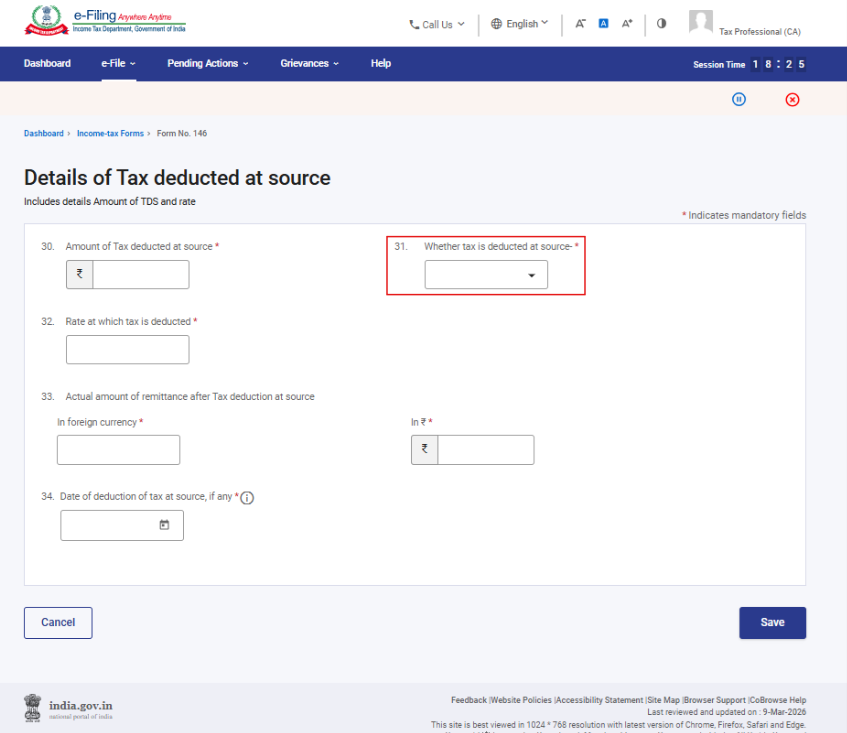
ഘട്ടം 18: ആറാമത്തെ പാനലിൽ ആവശ്യമായ വിശദാംശങ്ങൾ പൂരിപ്പിച്ച് സേവ് ബട്ടണിൽ ക്ലിക്ക് ചെയ്യുക.
കുറിപ്പ്:
(a) സ്രോതസിൽ നിന്ന് കുറച്ച നികുതിയെക്കുറിച്ചുള്ള വിശദാംശങ്ങൾ ഈ പാനലിൽ അടങ്ങിയിരിക്കുന്നു. വിഭാഗം നമ്പർ 31-ൽ ആദായനികുതി പ്രകാരമാണോ അതോ DTAA പ്രകാരമാണോ TDS കുറച്ചതെന്ന് CA തെരഞ്ഞെടുക്കേണ്ടതുണ്ട്.
(b) വിഭാഗം നമ്പർ 34-ൽ കിഴിവ് തീയതി രേഖപ്പെടുത്തേണ്ടതാണ്.
ഘട്ടം 19: ആറാമത്തെ പാനൽ സേവ് ചെയ്തശേഷം പാനലിന്റെ നിലവിലെ സ്ഥിതി “ പൂർത്തിയായി ” എന്ന് പ്രദർശിപ്പിക്കും. ഇനി ഏഴാമത്തെ പാനൽ തെരഞ്ഞെടുക്കുക, അതായത് “ സ്ഥിരീകരണം” .
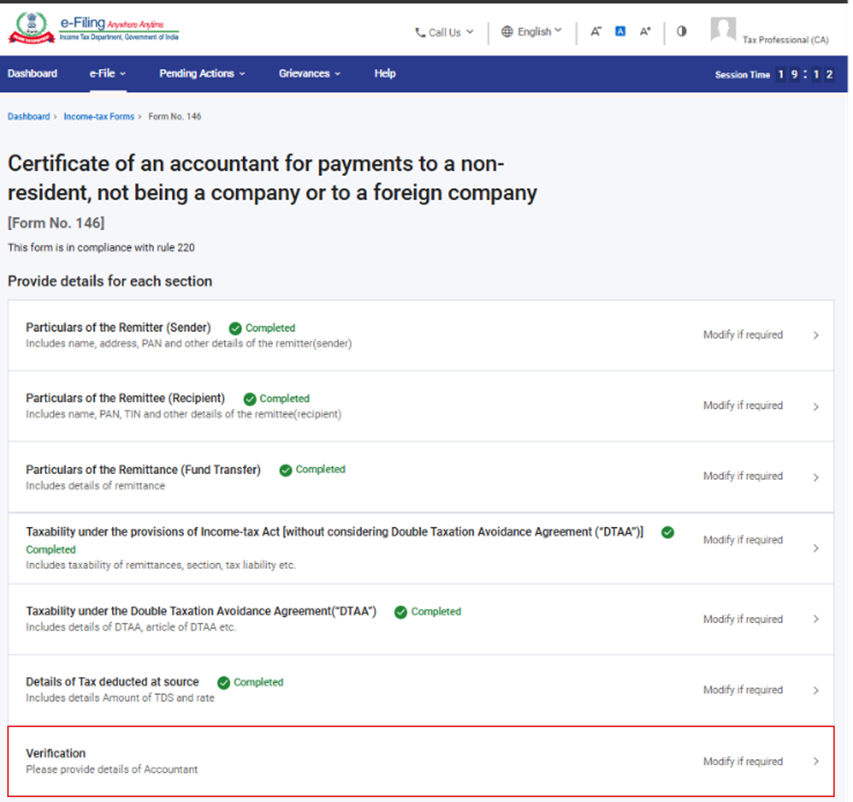
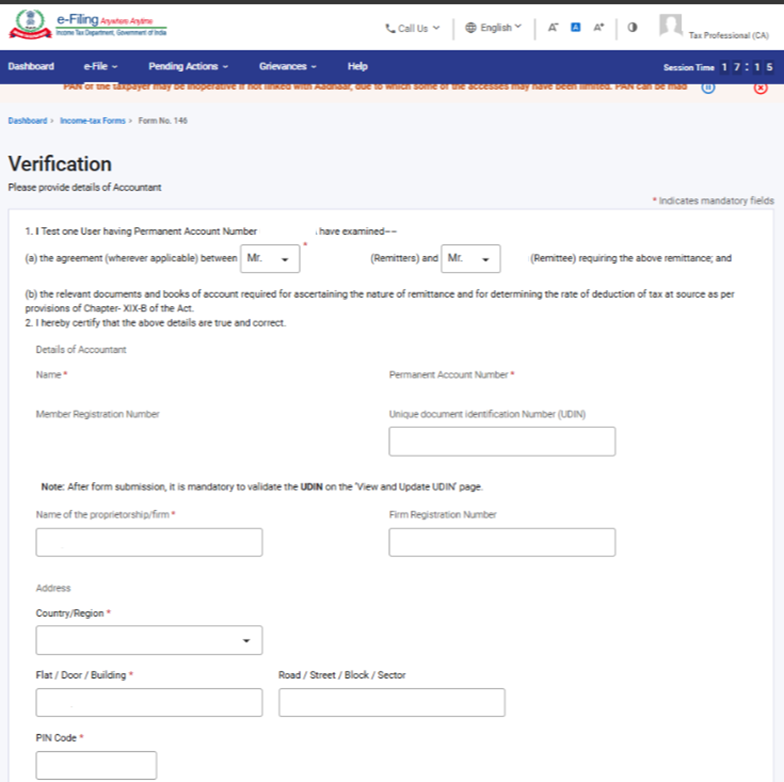
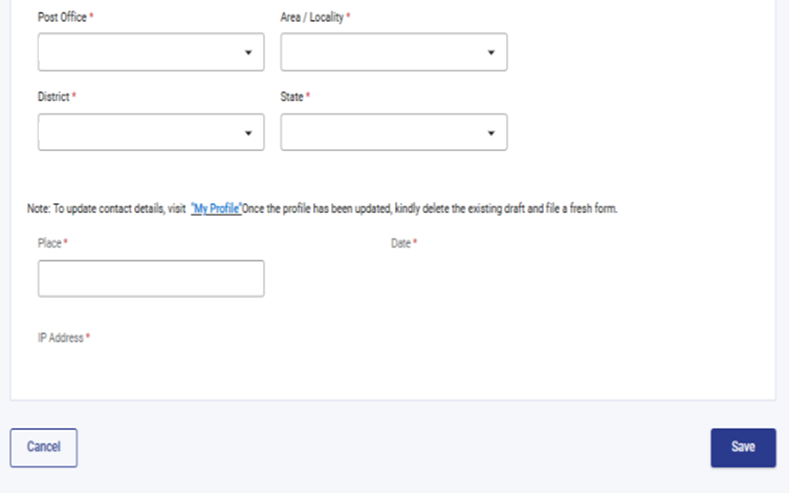
ഘട്ടം 20:ഏഴാമത്തെ പാനലിൽ ആവശ്യമായ വിശദാംശങ്ങൾ പൂരിപ്പിച്ച് സേവ് ബട്ടണിൽ ക്ലിക്ക് ചെയ്യുക.
കുറിപ്പുകൾ:
(a) ഫോമിലെ UDIN വിഭാഗം നിലവിൽ നിർബന്ധമല്ല. CA ഫോമിൽ UDIN നവീകരിച്ചാൽ, "നവീകരിച്ച UDIN കാണുക" എന്ന സ്ക്രീനിലൂടെ UDIN സാധൂകരിക്കേണ്ടതുണ്ട്.
ഘട്ടം 21: ഏഴാമത്തെ പാനൽ സേവ് ചെയ്തശേഷം, എല്ലാ പാനലുകളുടെയും നിലവിലെ സ്ഥിതി “പൂർത്തിയായി” എന്ന് പ്രദർശിപ്പിക്കും. ഇനി പ്രിവ്യൂ ബട്ടണിൽ ക്ലിക്ക് ചെയ്യുക.
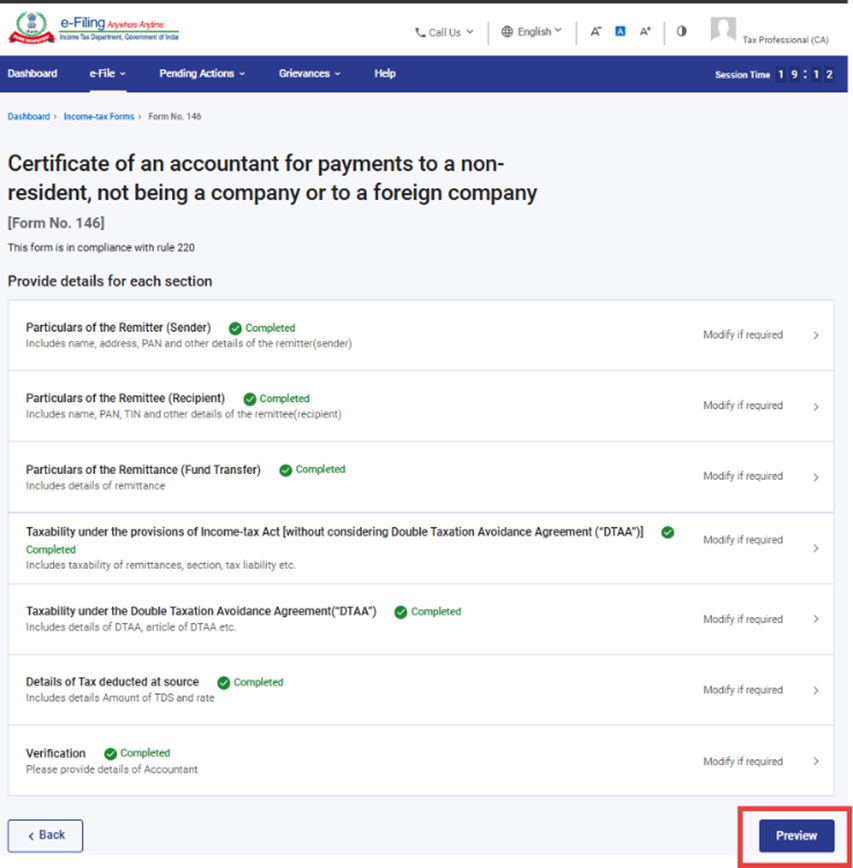
ഘട്ടം 22:വിശദാംശങ്ങൾ അവലോകനം ചെയ്ത്ഇ-വെരിഫൈ തുടരുകഎന്നതിൽ ക്ലിക്ക് ചെയ്യുക. ഡൗൺലോഡ് ബട്ടണിൽ ക്ലിക്കുചെയ്തുകൊണ്ട് ഉപയോക്താവിന് പ്രിവ്യൂ PDF ഡൗൺലോഡ് ചെയ്യാൻ കഴിയും.
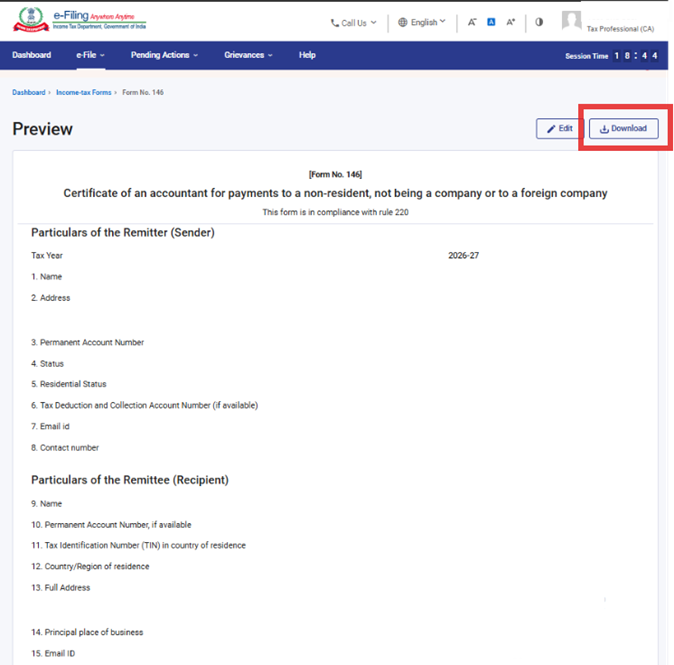
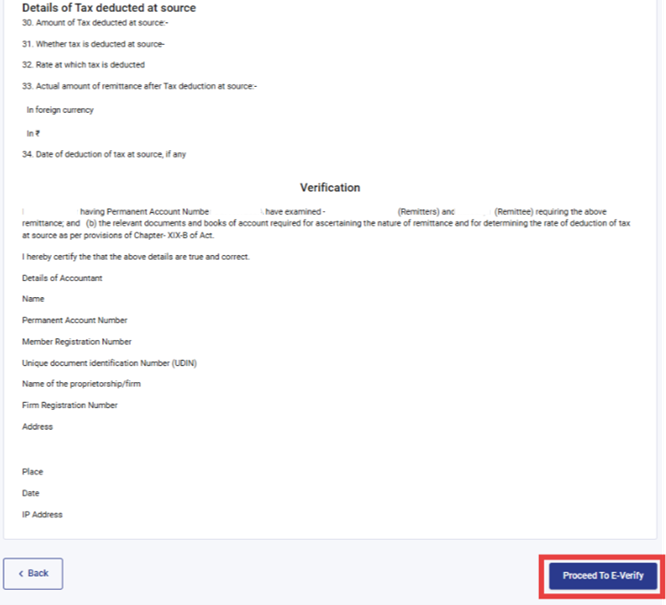
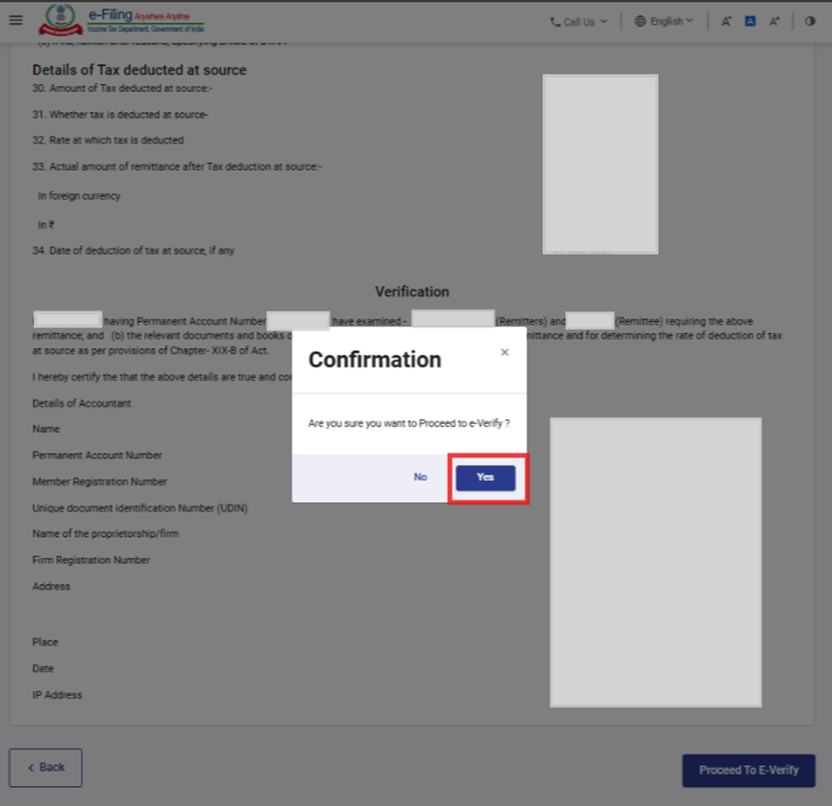
ഘട്ടം 23: “ഇ-വെരിഫൈയിലേക്ക് പോകുക” എന്ന ബട്ടണിൽ ക്ലിക്ക് ചെയ്താൽ, ഒരു സ്ഥിരീകരണ പോപ്പ് അപ്പ് ദൃശ്യമാകും. സ്ഥിരീകരണവുമായി മുന്നോട്ടുപോകാൻ ഉപയോക്താവ്“അതെ”തെരഞ്ഞെടുക്കണം, അല്ലെങ്കിൽ പ്രിവ്യൂ സ്ക്രീനിലേക്ക് തിരികെ പോകാൻ“ഇല്ല”എന്നത് തെരഞ്ഞെടുക്കുക.
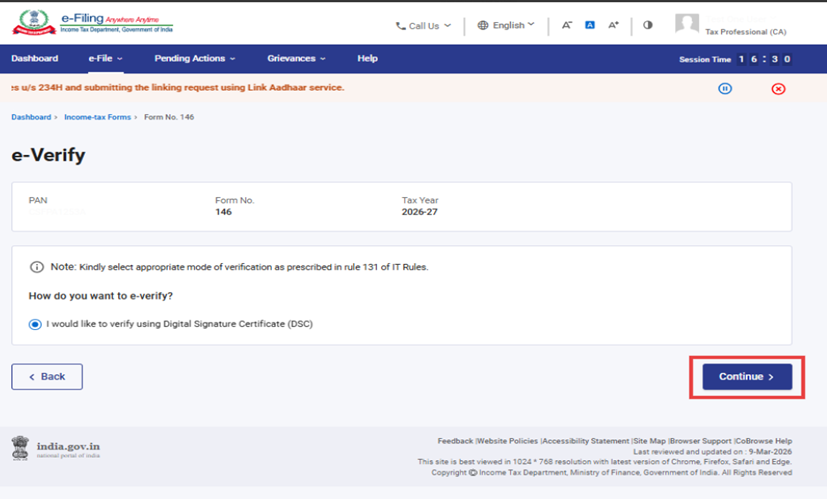
ഘട്ടം 24:അതെ ക്ലിക്ക് ചെയ്യുമ്പോൾ DSC ഉപയോഗിച്ച് മാത്രം ഫോം 146 സ്ഥിരീകരിക്കാൻ കഴിയുന്ന ഇ-വെരിഫൈ പേജിലേക്ക് നിങ്ങളെ കൊണ്ടുപോകും. DSC വഴി ഇ-വെരിഫൈ തുടരുക എന്നതിൽ ക്ലിക്ക് ചെയ്യുക.
കുറിപ്പ്: കൂടുതലറിയാൻ ഇ-വെരിഫൈ ചെയ്യുന്നതെങ്ങനെ എന്ന ഉപയോക്തൃ മാനുവൽ പരിശോധിക്കുക.
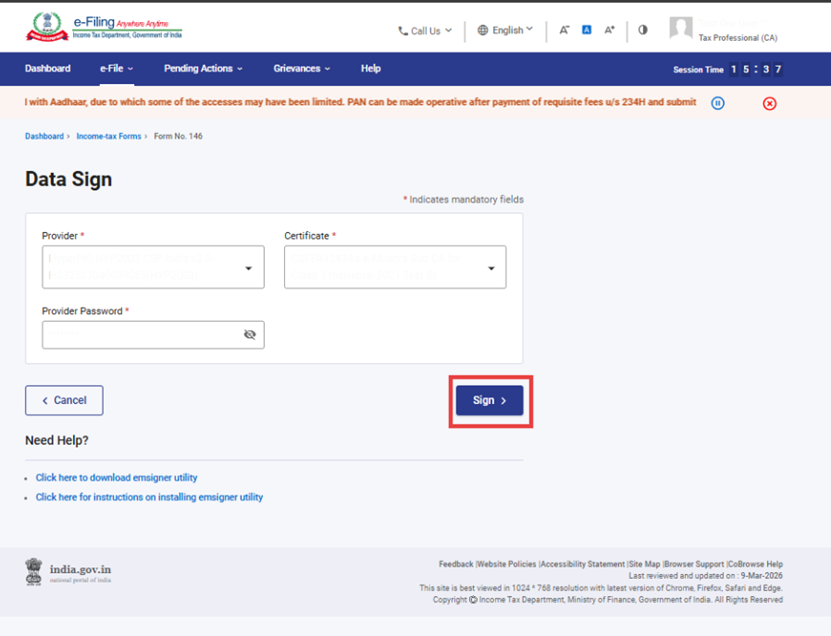
ഘട്ടം 25: തുടരുക എന്നതിൽ ക്ലിക്ക് ചെയ്യുമ്പോൾ നിങ്ങളെ ഡാറ്റ സൈൻ പേജിലേക്ക് കൊണ്ടുപോകും, അവിടെ നിങ്ങൾ DSC-യുടെ വിശദാംശങ്ങൾ പരിശോധിച്ചുറപ്പിക്കുകയും DSC-യുടെ പാസ്വേഡ് നൽകുകയും വേണം. ഫോം 146 സ്ഥിരീകരിക്കാനും സമർപ്പിക്കാനും "സൈൻ" എന്ന ബട്ടണിൽ ക്ലിക്കുചെയ്യുക.
ഘട്ടം 26: വിജയകരമായ ഇ-വെരിഫിക്കേഷനുശേഷം, ഒരു ട്രാൻസാക്ഷൻ IDയും അക്നോളജ്മെന്റ് രസീത് നമ്പറും സഹിതം ഒരു വിജയ സന്ദേശം പ്രദർശിപ്പിക്കും. ഭാവിയിലെ ആവശ്യത്തിനായി ട്രാൻസാക്ഷൻ ID-യും അക്നോളജ്മെന്റ് രസീത് നമ്പറും ദയവായി കുറിച്ചുവയ്ക്കുക. ഇ-ഫയലിംഗ് പോർട്ടലിൽ രജിസ്റ്റർ ചെയ്തിട്ടുള്ള ഇമെയിൽ ഐഡി(കൾ)യിലും മൊബൈൽ നമ്പറിലും(കൾ) നിങ്ങൾക്ക് ഒരു സ്ഥിരീകരണ സന്ദേശം ലഭിക്കും.
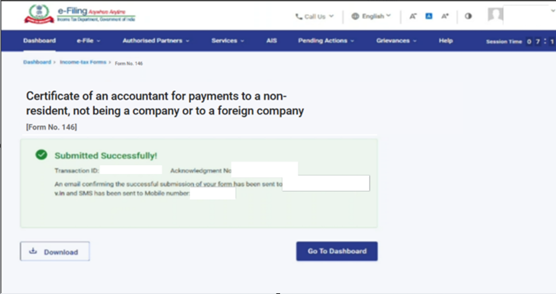
കുറിപ്പ്: ഫോം വിജയകരമായി സമർപ്പിച്ചുകഴിഞ്ഞാൽ CA നവീകരിച്ച UDIN കാണുക എന്ന പേജിൽ UDIN സാധൂകരിക്കേണ്ടതുണ്ട്.
ഫോം 146 വിജയകരമായി സമർപ്പിച്ചതിനുശേഷം ഉപയോക്താവിന് സമർപ്പിച്ച ഫോം - നിങ്ങളുടെ ഡാഷ്ബോർഡിൽ, ഇ-ഫയൽ > ആദായനികുതി ഫോമുകൾ > സമർപ്പിച്ച ഫോമുകൾ കാണുക > ആദായനികുതി നിയമം 2025 പ്രകാരം സമർപ്പിച്ച ഫോമുകൾ കാണുക എന്ന ടാബിൽ ക്ലിക്ക് ചെയ്യുക.
കുറിപ്പ്: കൂടുതലറിയാൻ പൂരിപ്പിച്ച ഫോം കാണുക എന്ന ഉപയോക്തൃ മാനുവൽ പരിശോധിക്കുക.
5. ബന്ധപ്പെട്ട വിഷയങ്ങൾ
6. ഗ്ലോസറി
| ചുരുക്കെഴുത്ത്/സംക്ഷേപം | വിവരണം/പൂർണ്ണരൂപം |
| DSC | ഡിജിറ്റൽ സിഗ്നേച്ചർ സർട്ടിഫിക്കറ്റ് |
| EVC | ഇലക്ട്രോണിക് വെരിഫിക്കേഷൻ സർട്ടിഫിക്കറ്റ് |
| ARN | അക്നോളജ്മെന്റ് രസീത് നമ്പർ |
| PY | മുൻവർഷം |
| FY | സാമ്പത്തിക വർഷം |
| TY | നികുതി വർഷം |